Как удалить CCleaner
Вы можете удалить CCleaner с компьютера стандартными средствами Windows, но, что самое интересное, вы также можете удалить его с помощью собственного инструмента удаления программ! То есть, CCleaner может удалить сам себя! Давайте сделаем это 🙂
Зайдите в «Сервис» — «Удаление программ» и найдите CCleaner в открывшемся списке.

Выберите его мышкой и нажмите на кнопку «Деинсталляция».

Запустится деинсталлятор, в котором вас предупредят о необходимости закрыть CCleaner перед удалением. Но обычно это не обязательно (можете и закрыть, в принципе, он нам больше не понадобится). В деинсталляторе нажмите на кнопку «Далее».

И затем на «Удалить».

Программа автоматически закроется после этого и CCleaner будет полностью удален с вашего компьютера.
3 причины удалить CCleaner
Удаление программ многим представляется гораздо более трудной процедурой, чем установка. Ведь для запуска инсталляции достаточно открыть специальный файл, загруженный из интернета. А для стирания нужно использовать специальный системный инструмент, вызываемый из панели управления.
Необходимость в деинсталляции CCleaner может появиться по ряду причин: обновление утилиты без сохранения пользовательских данных, попытка исправить возникшую неполадку, желание очистить память на компьютере и так далее. Но как это сделать так, чтобы все данные программы стерлись полностью.
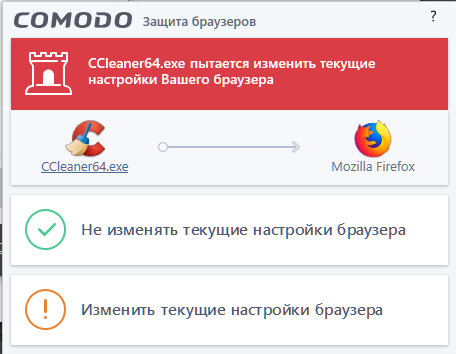
CCleaner постоянно пытается изменить настройки браузеров
После установки последней версии, при поиске мусора на диске я постоянно получаю вот такое предупреждение от антивируса.
Не сомневаюсь, что разработчики хотели как лучше для пользователя. Но я никаких изменений настроек не заказывал. А программы, которые по-тихому что-то пытаются менять, напрягают.
Случай №2: ПК под управлением Mac OS
В операционной системе от компании Apple процедура деинсталляции программ значительно проще. Все производится буквально в несколько действий:
- Полностью закрываем приложение-чистильщик.
- Далее, открываем окно обозревателя Finder.
- Сразу же переходим в раздел «Программы» из размещенного слева вертикального меню.
- В перечне установленного софта находим название утилиты CCleaner.
- На соответствующую графу щелкаем ПКМ.
- В открывшемся контекстном меню выбираем опцию «Переместить в Корзину».
Как удаляется утилита
Для опытного пользователя ПК принципиально важно удалить программу полностью, а не простым способом через «Корзину».

Дело в том, что после такого поверхностного удаления компьютер избавляется только от основных элементов утилиты, видимых пользователю. Остальные, глубинные, файлы остаются внутри системы, и вы можете никогда не узнать о них, если не используете специальные программы для очистки, в числе которых CCleaner и находится, или же не практикуете регулярное форматирование дисков.
Что будет, если не удалить CCleaner полностью:
- файлы останутся в компьютере на уровне, недоступном большинству обычных пользователей, и будут занимать место;
- если пользователь не умеет чистить компьютер от таких программных остатков, то ненужные файлы от CCleaner могут стать критическими и забить последнее оставшееся место на диске.
Удаление программы через установщик
Обычно он есть в папке, и его можно найти по его английскому названию – uninstaller, не обязательно полному. Чаще всего деинсталлятор находится рядом с установщиком, также оба файла должны быть в одинаковом формате – exe.
Если в основной папке найти не удаётся, попробуйте поискать в других, внутренних папках. В зависимости от версии программы, а также пути установки расположение файлов внутри основной папки может меняться, потому универсальной инструкции не существует. Можно скомбинировать способы и попытаться найти деинсталлятор с помощью «Пуска», если минимальный уровень английского позволяет.
Важно! Помимо установщика и деинсталлятора в папке могут быть другие файлы этого формата, потому обращайте внимание на названия.
Деинсталлятор – уже готовый алгоритм, требующий только запуска. Пользоваться им очень просто:

- Найдите нужный файл и запустите его, дважды кликнув левой кнопкой мыши.
- Дождитесь, пока запустится окно действия – аналогичное окну установщика, но предлагающее полностью удалить программу.
- Согласитесь на полное удаление CCleaner и действуйте согласно инструкциям программы. Сам CCleaner в это время должен быть закрыт (то есть активных процессов в нём быть не должно).
- Дождитесь окончания процесса и убедитесь, что программы больше нет по пути установки.
Внимание! Если программа стояла у вас в меню быстрого доступа или интерактивных виджетах для рабочего стола, то не исключено, что придётся удалять ярлыки оттуда вручную.
Использование деинсталлятора значительно лучше, чем простое удаление в «Корзину», но и это не самый оптимальный для системы способ. Иногда CCleaner может просто не удаляться способами, перечисленными выше. Тогда требуется особый подход в виде сторонних программ из числа «форматировщиков» или простая перезагрузка компьютера, зависит от случая.
Удаление через CCleaner
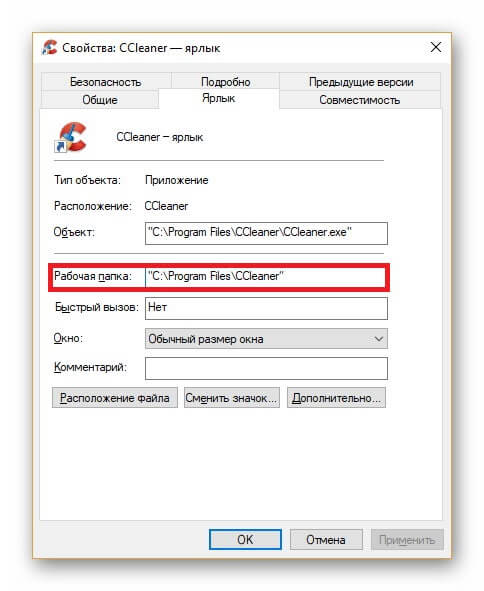
Первый вариант – выполнить деинсталляцию приложения с помощью его собственных возможностей. Предварительно нужно найти на устройстве каталог, в который установлена утилита, чтобы после удаления проверить, сохранился ли он на компьютере и убрать его, если это действительно так. Если на рабочем столе есть ярлык СиКлинер, необходимо кликнуть по нему и вызвать контекстное меню, а после перейти во вкладку «Свойства». В поле «Рабочая папка» находится необходимая информация.
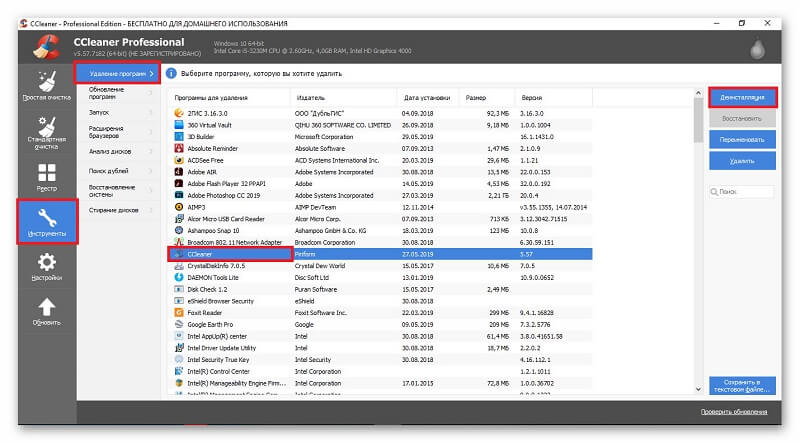
Теперь потребуется запустить CCleaner, перейти в раздел «Инструменты» и выбрать функцию «Удаление программ». Здесь следует выделить СиКлинер и справа кликнуть по кнопке «Деинсталляция», а затем следовать подсказкам встроенного помощника.
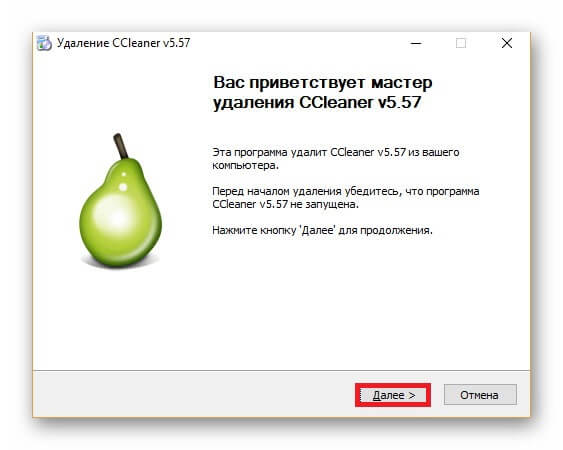
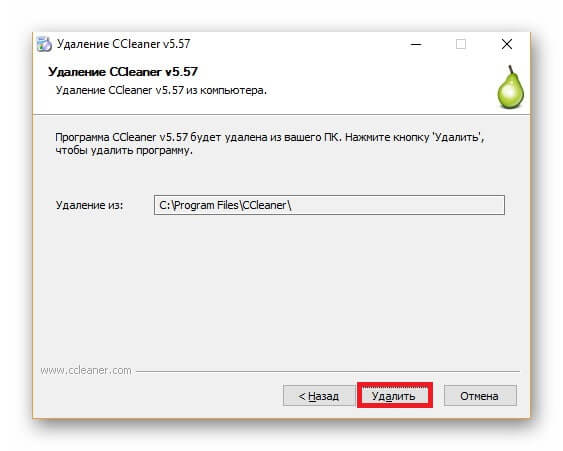
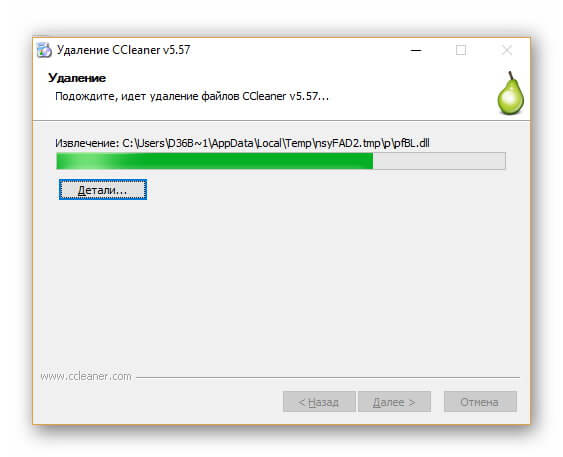
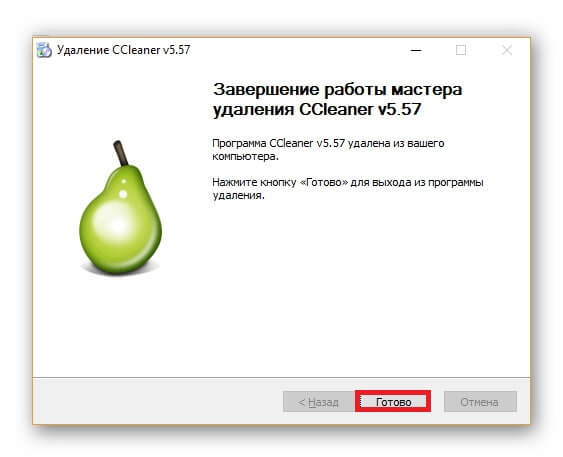
После того, как процесс будет завершён, необходимо открыть каталог, в котором была расположена папка с утилитой и, если она на прежнем месте, убрать её вручную. Для этого нужно вызвать контекстное меню каталога и выбрать «Удалить», а затем подтвердить действие. Данные будут отправлены в «Корзину». Чтобы полностью стереть папку из памяти ПК, не перемещая её в «Корзину», необходимо выделить каталог, нажать комбинацию клавиш «Shift» + «Del», а после — «ОК» для подтверждения операции.
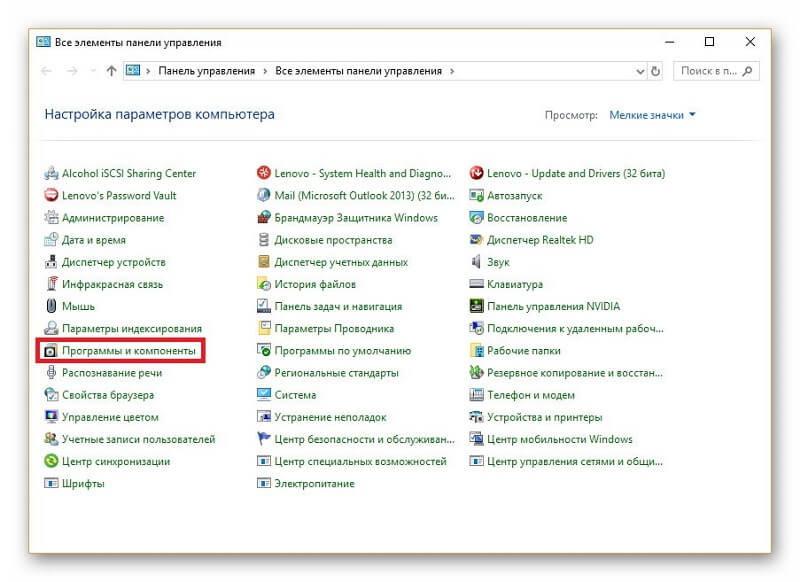
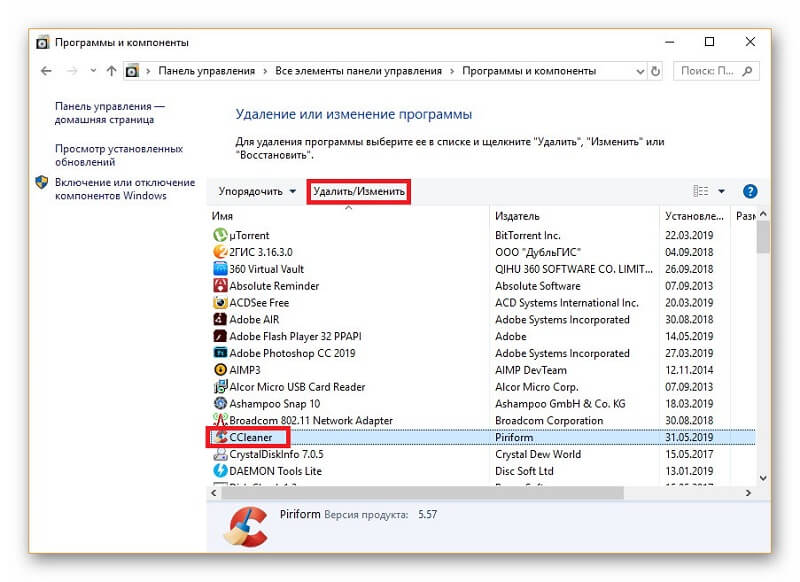
Аналогичным образом можно выполнить деинсталляцию, воспользовавшись встроенными средствами Windows. На Windows 10 необходимо открыть «Панель управления», далее «Программы и компоненты».
Далее в списке установленного ПО следует найти СиКлинер, открыть контекстное меню и выбрать «Удалить». Затем нужно действовать согласно подсказкам мастера деинсталляции, после чего проверить наличие папки в памяти устройства и при необходимости убрать её.
Как удалить Clean Browser вручную
Проблема может быть решена вручную путем удаления файлов, папок и ключей реестра принадлежащих угрозе Clean Browser. Поврежденные Clean Browser системные файлы и компоненты могут быть восстановлены при наличии установочного пакета вашей операционной системы.
Чтобы избавиться от Clean Browser, необходимо:
1. Остановить следующие процессы и удалить соответствующие файлы:
- gpedit.exe
- SoftwareDetector.exe
- storageedit.exe
- uninstall.exe
- sqlite3.exe
Предупреждение: нужно удалить только файлы с именами и путями указанными здесь. В системе могут находится полезные файлы с такими же именами. Мы рекомендуем использовать утилиту для удаления Clean Browser для безопасного решения проблемы.
2. Удалить следующие вредоносные папки:
- C:Program FilesClean Browser
- C:usersuserappdataLocalClean Browser
3. Удалить следующие вредоносные ключи реестра и значения:
Предупреждение: если указано значение ключа реестра, значит необходимо удалить только значение и не трогать сам ключ. Мы рекомендуем использовать для этих целей утилиту для удаления Clean Browser.
Загрузите или переустановите CCleaner64.exe
Вход в музей Мадам Тюссо не рекомендуется загружать файлы замены exe с любых сайтов загрузки, так как они могут сами содержать вирусы и т. д. Если вам нужно скачать или переустановить CCleaner64.exe, то мы рекомендуем переустановить основное приложение, связанное с ним CCleaner Professional.
Информация об операционной системе
Ошибки CCleaner64.exe могут появляться в любых из нижеперечисленных операционных систем Microsoft Windows:
❹ Удаление ключа вручную из реестра
Бывает и такое, что утилиты бессильны (хотя редко, но все-таки) . В этом случае можно вручную удалить из реестра ключи и «хвосты» от программы, а затем удалить ее папку из каталога Program Files на системном диске «C:» (со всеми ее файлами) .
Чтобы войти в системный реестр, необходимо:
- нажать кнопки WIN+R — должно появиться окно «Выполнить»;
- в окне «Выполнить» ввести команду regedit и нажать Enter (пример на скрине ниже).

regedit — открыть редактор реестра
В помощь!
Несколько способов, как можно открыть редактор реестра — см. инструкцию.
*
Реестр представляет из себя большую базу данных, в котором много различных каталогов и ключей. Нам нужно найти следующую ветку: HKEY_LOCAL_MACHINE/SOFTWARE/Microsoft/Windows/CurrentVersion/Uninstall .
Именно в этой ветке содержатся ключи практически от всех установленных программ в Windows. Открыв ее, вы увидите, что часть программ имеют привычное название, другая часть: непонятные цифры с буквами.
Чтобы найти ключи от конкретной программы, щелкните правой кнопкой мышки по каталогу Uninstall и нажмите «Найти» . Далее вбейте в поисковую строку название программы (на латинице).
Поиск ключа программы
Затем редактор предоставит вам найденные данные. Вам осталось их удалить, а затем переустановить программу (например).
Удаление ключей из реестра
Также обратите внимание, что некоторые утилиты для удаления программ могут в авто-режиме найти записи в реестре (например, в IObit Uninstaller достаточно кликнуть правой кнопкой мышки по приложению, и в появившемся меню выбрать «Открыть в Regedit» ).

Расположение приложения и его ветки в реестре / IObit Uninstaller
Совет №1
При удалении программы, часто сталкиваешься с тем, что какая-то папка или файл не удаляется (появляются разного рода ошибки, что это нельзя или невозможно выполнить и пр.). В этом случае рекомендую следующую инструкцию.
Совет №2
Бывает и так, что программа не удаляется из-за того, что требует права администратора, или пишет, что она уже используется. В этом случае попробуйте загрузить систему в безопасном режиме, и произвести удаление программы из него. Во многих случаях помогает!
Как удалить CCleaner с компьютера под управлением Windows 10
В этой статье мы расскажем вам, как удалить CCleaner с компьютера или ноутбука с Windows 10. Если вы больше не хотите, чтобы эта программа была установлена на вашем компьютере, то ее можно легко удалить.
Но если вы удалите CCleaner, все равно не помешает поддерживать компьютер в чистоте, поэтому вы можете посмотреть наши лучшие программы для очистки диска здесь . Или вы всегда можете использовать Очистку диска , которая поставляется с предустановленной Windows 10. Ниже мы перечислили шаги по удалению CCleaner.
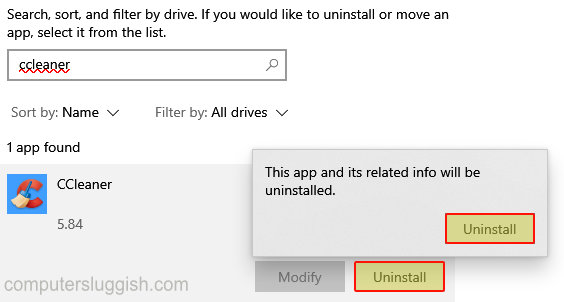
Удаление CCleaner в Windows 10: 1. Щелкните правой кнопкой мыши на значке меню Пуск > Нажмите » Apps and Features «
В строке поиска введите » CCleaner «
Выберите CCleaner и нажмите кнопку » Uninstall » > Нажмите Uninstall снова
- Теперь следуйте шагам на экране, чтобы удалить CCleaner с вашего компьютера
Вот и все, вот как вы можете удалить CCleaner с вашего ПК или ноутбука с Windows 10. Что вы собираетесь использовать для очистки временных файлов с вашего компьютера вместо этого, дайте нам знать в комментариях ниже?
Также у нас есть еще посты о Windows 10, которые могут вам понравиться здесь .
YouTube видео: Как удалить CCleaner с компьютера под управлением Windows 10
Вопросы и ответы по теме: “Как удалить CCleaner с компьютера под управлением Windows 10”
Как Удалить CCleaner если он не удаляется?
Что делать, если не удаляется CCleanerВ таком случае придется воспользоваться безопасным режимом работы ОС и удалить через него. После чего заходим в папку «Program Files» и удаляем из нее всю папку «Ccleaner». После чего перезапускаем компьютер и чистим реестр любой другой программой.
Как Удалить программу через панель управления?
- Введите панель управления в поле поиска на панели задач, а затем в списке результатов выберите “Панель управления”.
- Выберите Программы >Программы и компоненты.
- Нажмите и удерживайте (или щелкните правой кнопкой мыши) программу, которую требуется удалить, а затем выберите Удалить или Удалить или изменить.
Как закрыть CCleaner?
**Для этого необходимо выполнить следующие действия:**1. Запустить ее. 2. Перейти в пункт «Сервис». 3. Находим подпункт «Автозагрузка». 4. В открывшемся списке находим приложение «Ccleaner Monitoring». 5. После чего нажимаем кнопку «Выключить».
Почему стоит Удалить CCleaner?
- Удалять cookies и историю браузера можно и без CCleaner. Во время очистки CCleaner также удаляет cookies и историю ваших браузеров. В общем‑то, иногда избавиться от всего этого бывает нужно: если вы хотите оставить в тайне от своих друзей или коллег, чем занимались в интернете.
Какой программой полностью удалить программу?
Одна из самых распространенных методик полного удаления практически любого программного обеспечения — с помощью расположенного в корневой папке исполняемого файла Uninstall. Для некоторых программ название может быть другим — «unins» или «unins000».
Как убрать значок CCleaner?
Чтобы это прекратить, выключите функцию Интеллектуальная очистка, сняв флажки в меню Интеллектуальная очистка.
как полностью удалить ccleaner с системы windows 10
Как полностью удалить CCleaner с компьютера инструкция
Даже такое полезное приложение, как CCleaner иногда требуется деинсталлировать. На это может быть несколько причин: бесполезность, критические ошибки, невозможность обновиться до новой версии или переход на другое программное обеспечение. В материале рассмотрим, как удалить CCleaner двумя вариантами. Читайте так же про удаление других программ с компьютера.

1 способ
Разработчики Windows изначально задумывали единственный правильный вариант для деинсталляции программного обеспечения. Он осуществляется с помощью встроенного менеджера. Алгоритм нахождения одинаковый и не отличается от версии операционной системы.
CCleanera.ru рекомендует InstallPack, с его помощью вы сможете быстро установить программы на компьютер, подробнее на сайте.
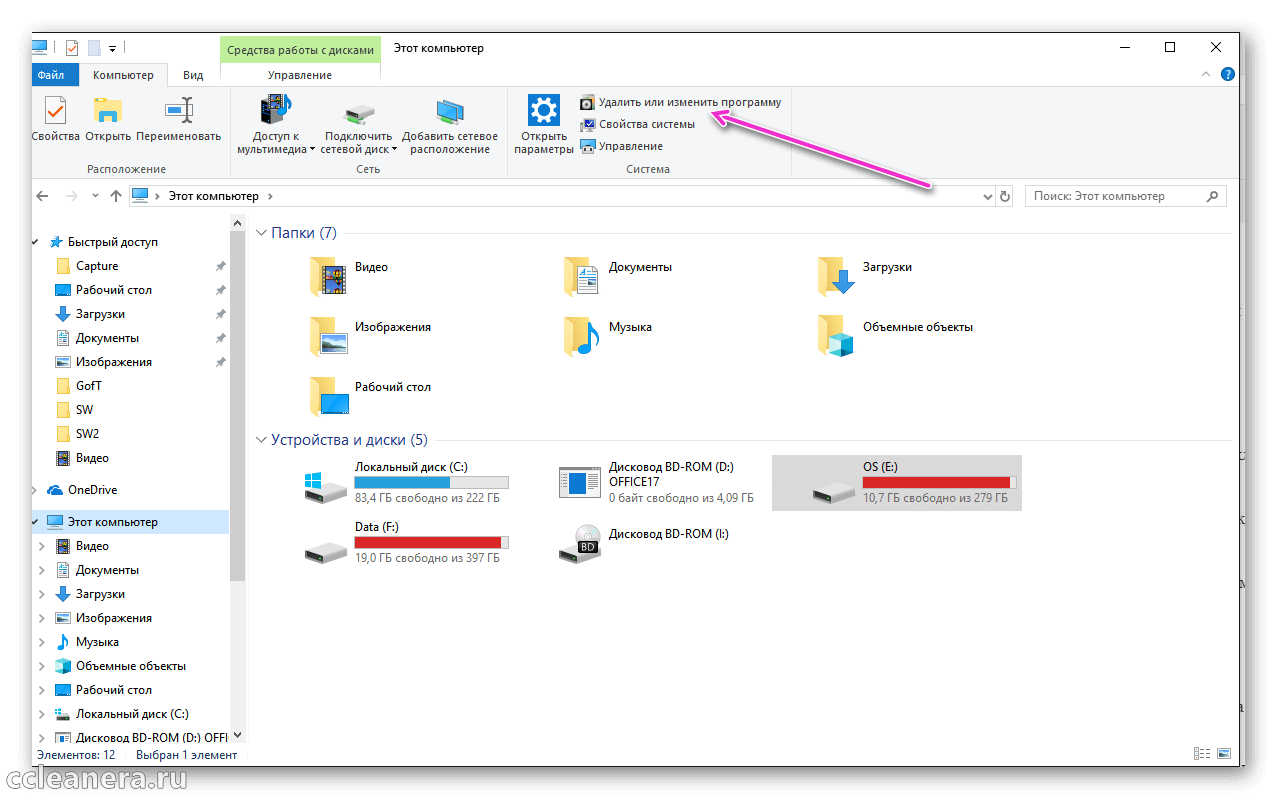
Открываем «Компьютер» через меню «Пуск» или ярлыка на рабочем столе. Выбираем «Удалить или изменить программу».
Появится раздел «Приложения и возможности». В списке ниже расположены все установленные в системе продукты. Чтобы не искать клинер самостоятельно, вводим в поисковом поле название утилиты.
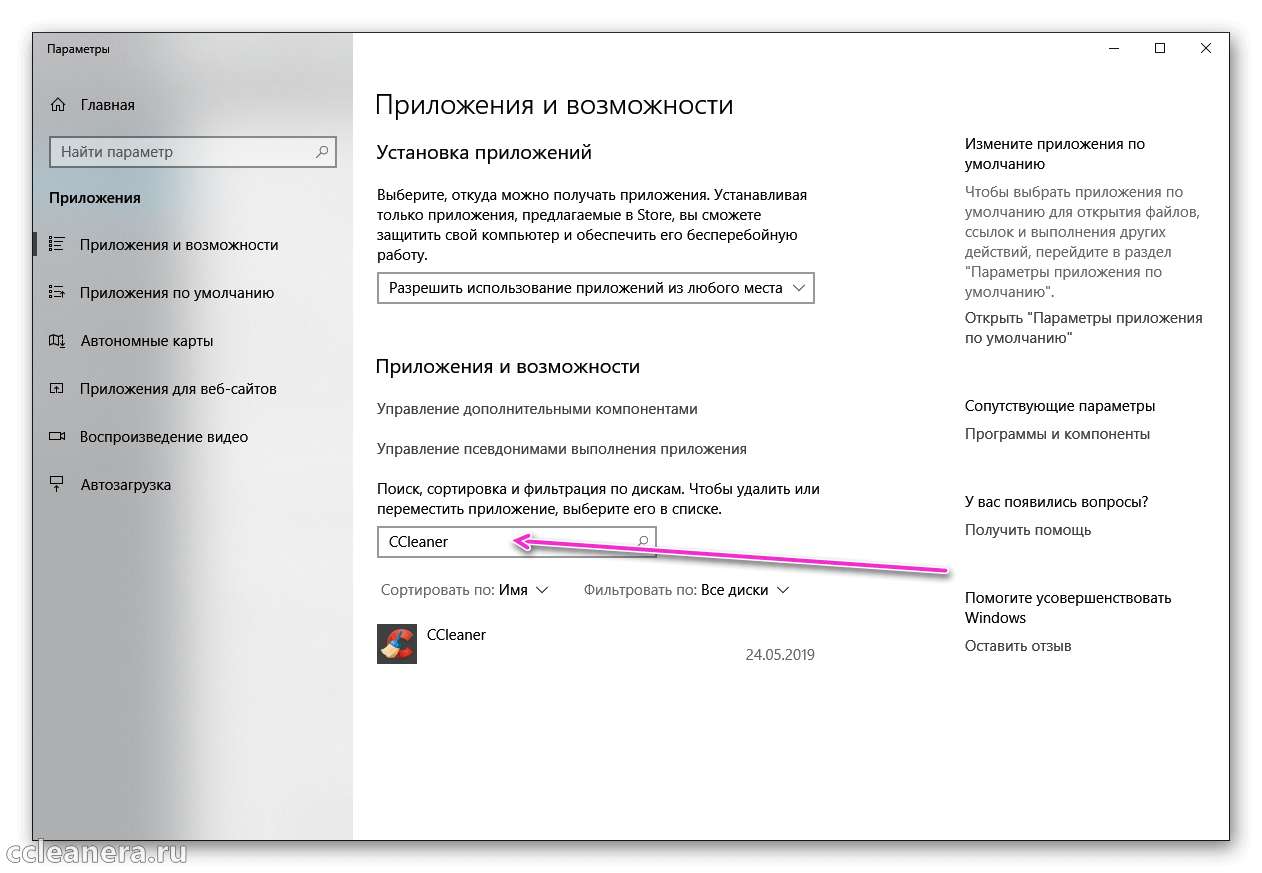
Выбираем утилиту и кликаем на «Удалить». Отобразится всплывающее окно, уведомляющее об полной деинсталляции. После подтверждения, начнётся автоматический процесс деинсталляции, после завершения которого, окно закроется.
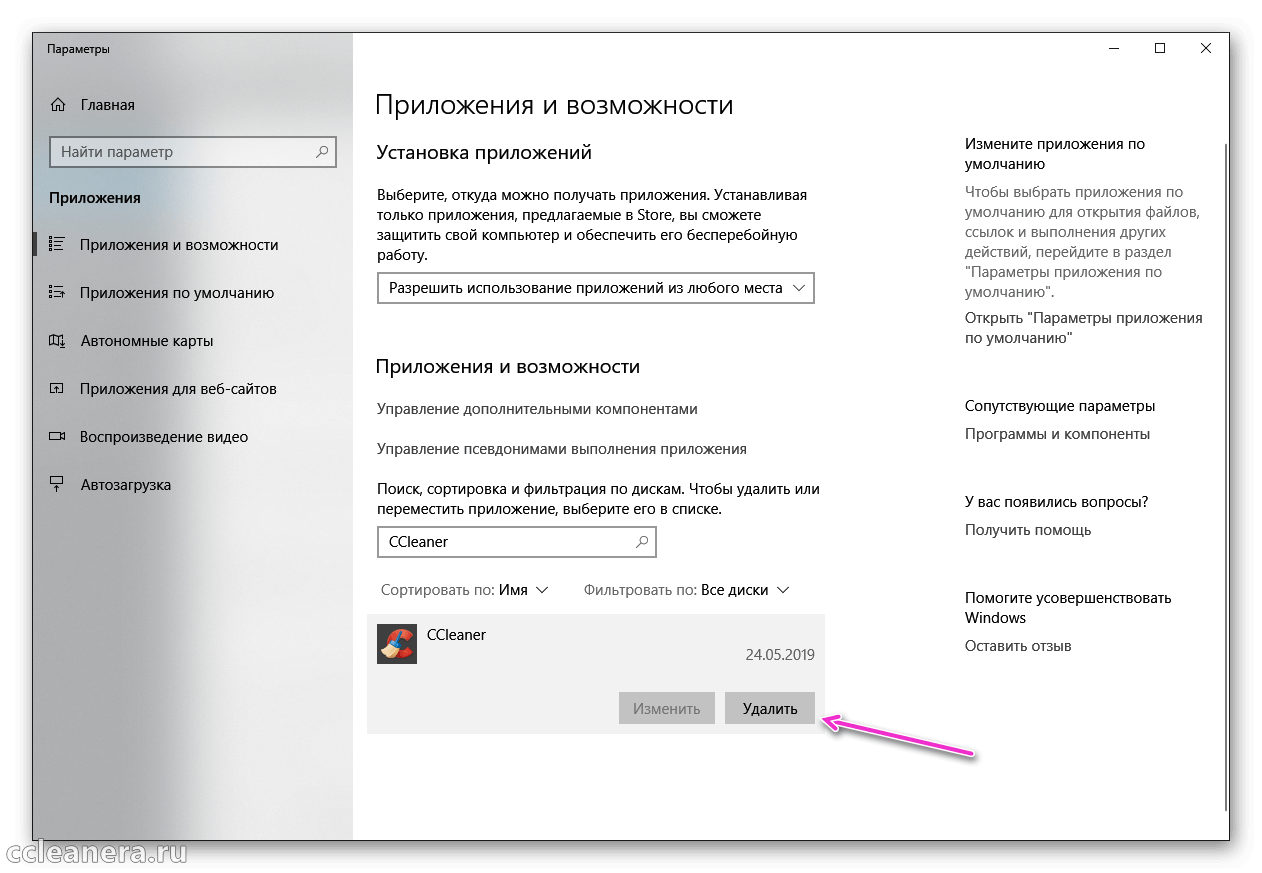
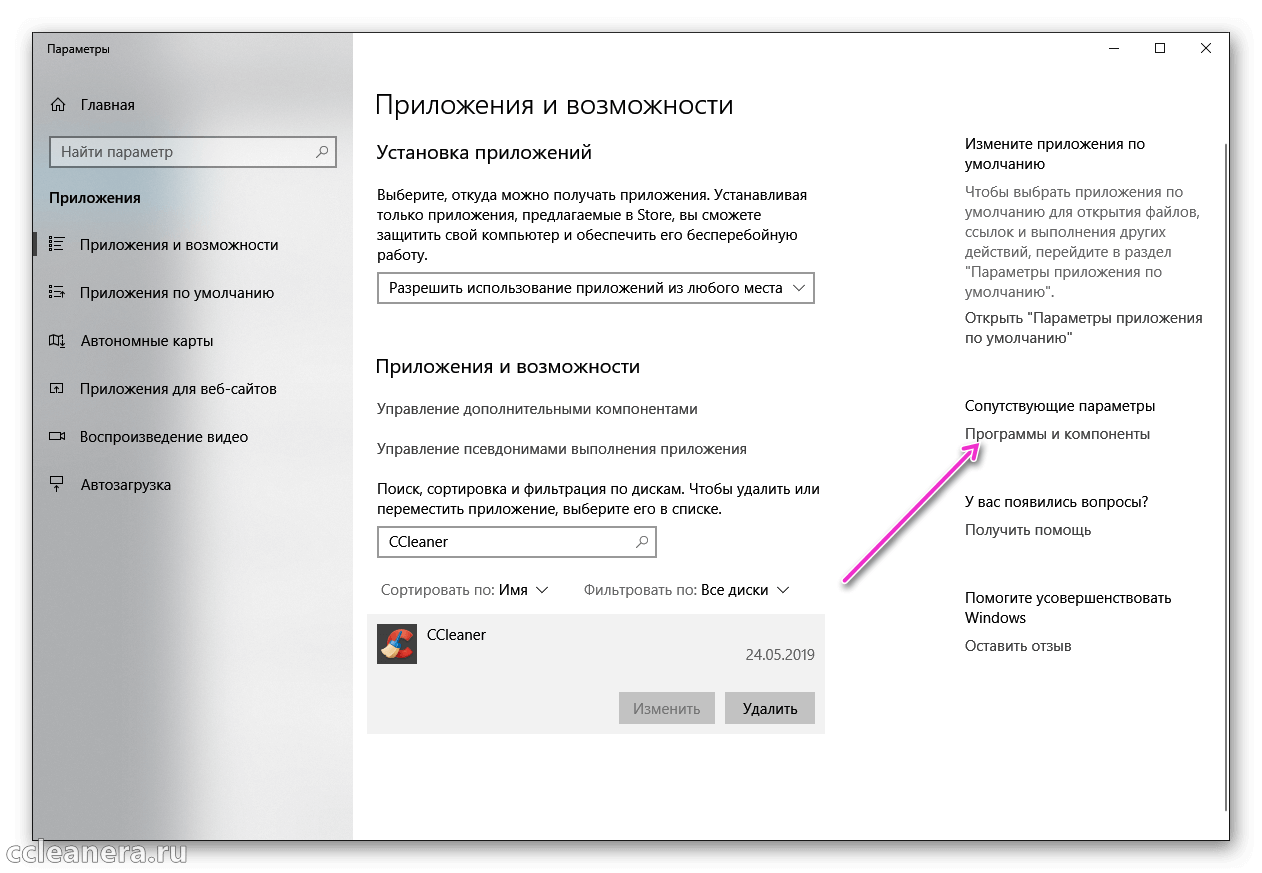
Для информации: интерфейс менеджера в Windows 10 отличается. Чтобы открыть раздел образца Windows 7, нужно нажать на «Программы и компоненты». Принцип последующих действий, останется неизменным.
2 способ
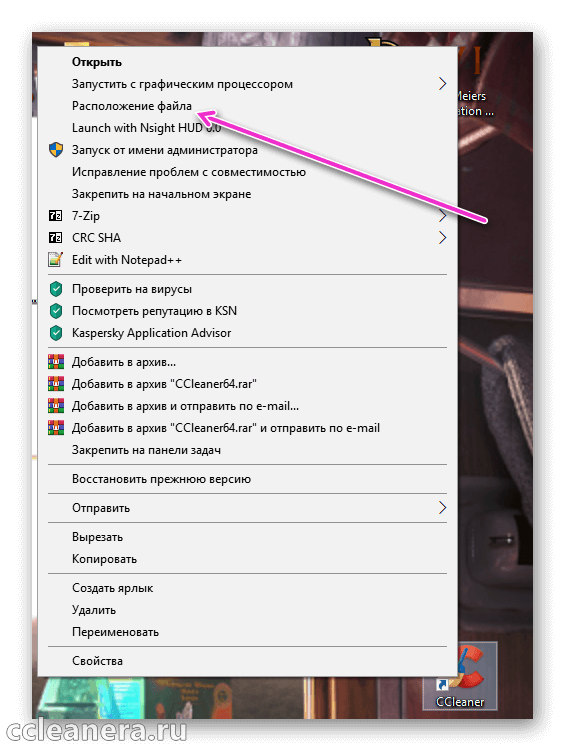
Рассмотрим, как вручную удалить приложение CCleaner с компьютера полностью. Для этого нужно найти расположение клинера в системе. Нажимаем правой клавишей мыши по ярлыку и выбираем пункт «Расположение файла».
Откроется место установки Сиклинера. Чтобы полностью деинсталлировать продукт, ищем в папке файл с названием «Uninstall» или «Uninst». В некоторых версиях есть отдельный ярлык на русском языке, отвечающий за это действие.
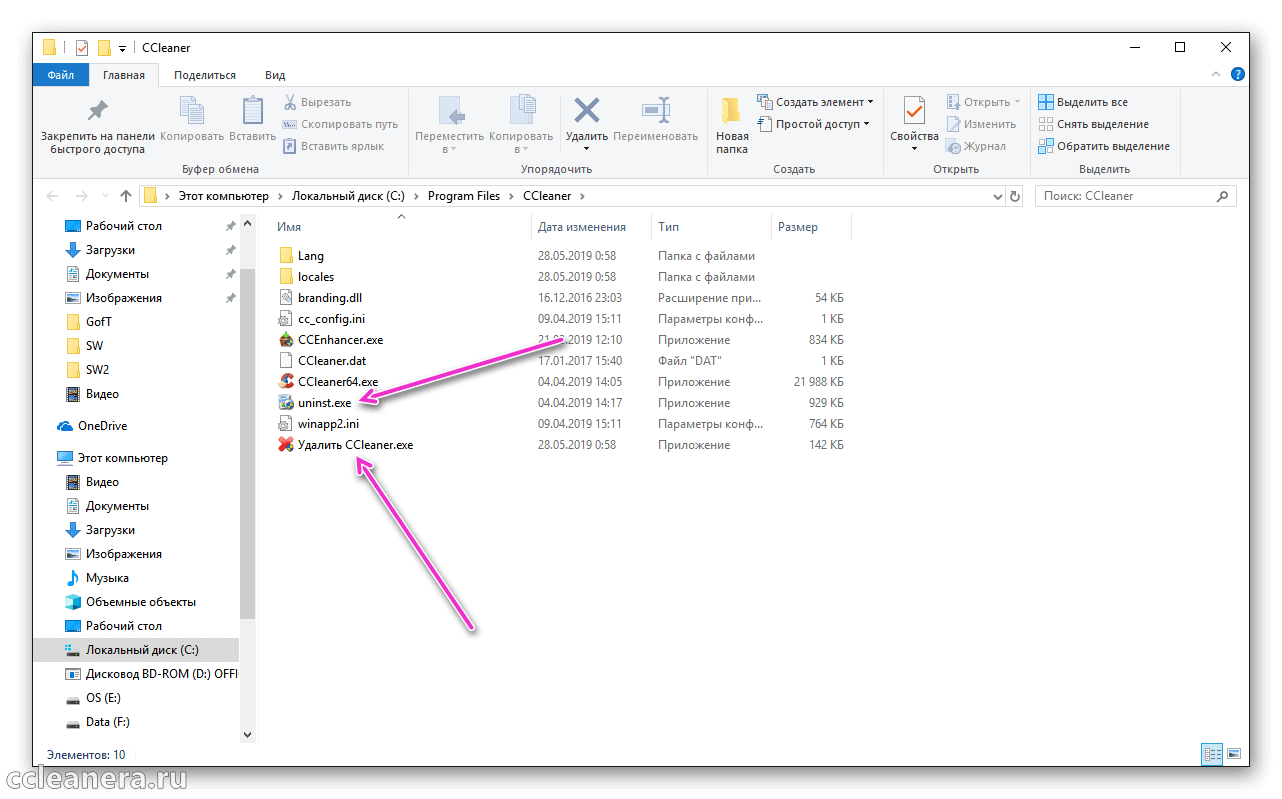
Запускаем подходящий файл двойным нажатием левой кнопки мыши. Нажимаем «Далее».
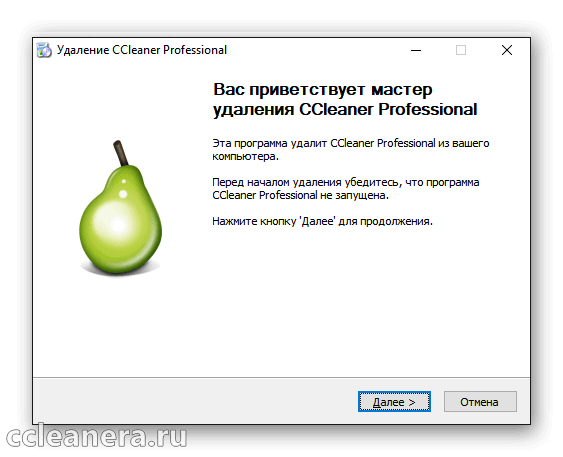
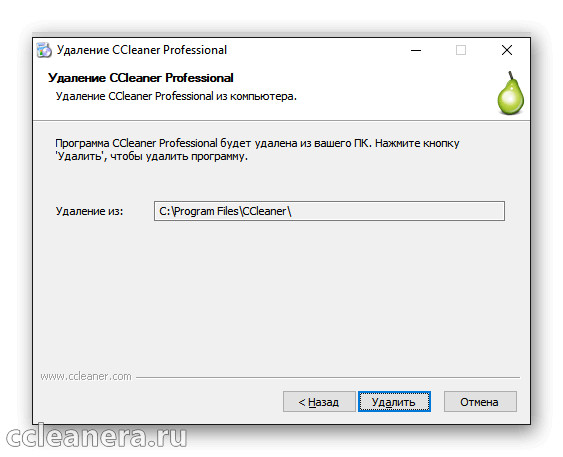
Отобразиться путь с местом установки клинера. Подтверждаем действие, после чего он будет полностью убран.
Интересно: Клинер позволяет деинсталлировать самого себя с помощью отдельной панели. Подробнее описано в статье «Как убрать любую программу с помощью Сиклинера».
Как полностью удалить CCleaner с компьютера инструкция

CCleaner – полезная утилита для повышения быстродействия и производительности компьютера. Иногда у пользователя может появиться необходимость стереть её – для освобождения памяти ПК, последующей переустановки программы в обновлённой версии и т.д. В этом случае возникает вопрос – как удалить CCleaner с устройства так, чтобы на жёстком диске не осталось «следов» приложения – ярлыков, временных файлов и т.д. Как-установить.рф подробно расскажет о том, как решить эту задачу двумя удобными способами.
Удаление через CCleaner
Первый вариант – выполнить деинсталляцию приложения с помощью его собственных возможностей. Предварительно нужно найти на устройстве каталог, в который установлена утилита, чтобы после удаления проверить, сохранился ли он на компьютере и убрать его, если это действительно так. Если на рабочем столе есть ярлык СиКлинер, необходимо кликнуть по нему и вызвать контекстное меню, а после перейти во вкладку «Свойства». В поле «Рабочая папка» находится необходимая информация.
Теперь потребуется запустить CCleaner, перейти в раздел «Инструменты» и выбрать функцию «Удаление программ». Здесь следует выделить СиКлинер и справа кликнуть по кнопке «Деинсталляция», а затем следовать подсказкам встроенного помощника.
После того, как процесс будет завершён, необходимо открыть каталог, в котором была расположена папка с утилитой и, если она на прежнем месте, убрать её вручную. Для этого нужно вызвать контекстное меню каталога и выбрать «Удалить», а затем подтвердить действие. Данные будут отправлены в «Корзину». Чтобы полностью стереть папку из памяти ПК, не перемещая её в «Корзину», необходимо выделить каталог, нажать комбинацию клавиш «Shift» + «Del», а после — «ОК» для подтверждения операции.
Аналогичным образом можно выполнить деинсталляцию, воспользовавшись встроенными средствами Windows. На Windows 10 необходимо открыть «Панель управления», далее «Программы и компоненты».
Далее в списке установленного ПО следует найти СиКлинер, открыть контекстное меню и выбрать «Удалить». Затем нужно действовать согласно подсказкам мастера деинсталляции, после чего проверить наличие папки в памяти устройства и при необходимости убрать её.
Удаление через стороннее ПО
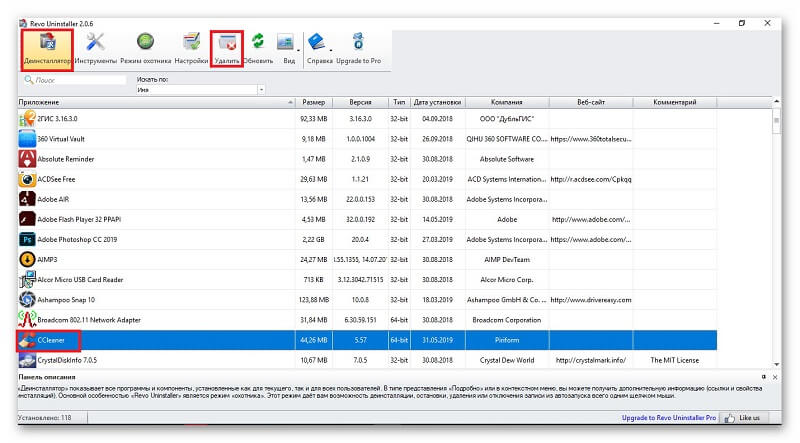
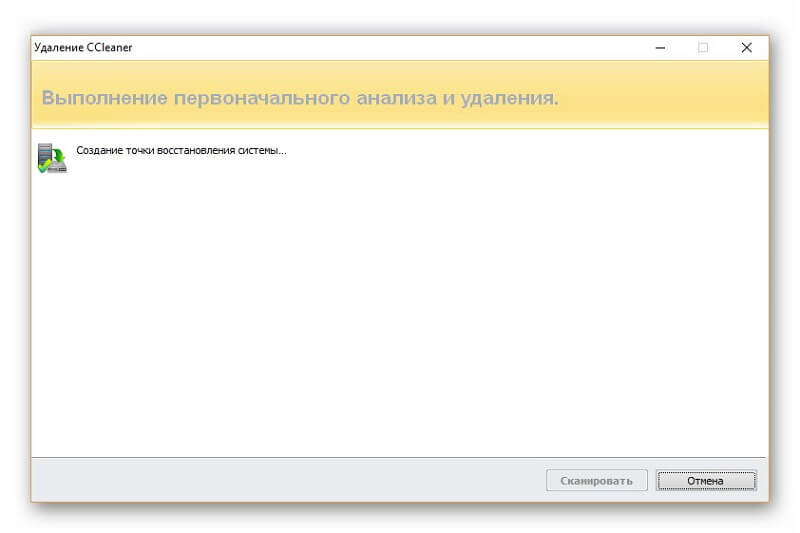
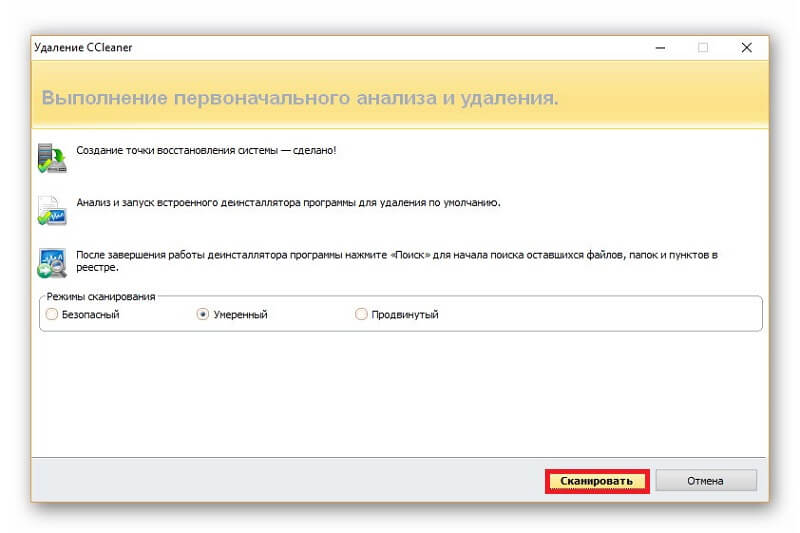
Еще один способ стереть CCleaner – воспользоваться специальными деинсталляторами, например, Revo Uninstaller. Нужно запустить утилиту, перейти в раздел «Деинсталлятор», найти СиКлинер и нажать «Удалить». Приложение создаст точку восстановления системы, чтобы при необходимости иметь возможность вернуть компьютер к предыдущему, работоспособному, состоянию.
Далее на экране появится мастер деинсталляции, который поможет убрать утилиту с ПК.
После завершения процесса Revo Uninstaller позволяет выполнить сканирование устройства для обнаружения и стирания оставшихся файлов.
Заключение
Пользователь, интересующийся, как удалить CCleaner с компьютера полностью, может сделать это одним из нескольких способов. Во-первых, можно использовать возможности самой программы или встроенные средства Windows, после чего уничтожить оставшиеся файлы вручную. Другой, более удобный вариант – воспользоваться дополнительным ПО, например, Revo Uninstaller, которое помимо удаления приложений находит оставшийся от них мусор и стирает его.
Как удалить CCleaner с компьютера
Каким бы хорошим и функциональным не был любой программный продукт, он должен без особой трудности удаляться из любой операционной системы. К тому же, удаляться корректно, не оставляя после себя никаких следов. Особенно, таким требованиям, при удалении, должны соответствовать те программы, которые предназначены для очистки реестра и дисков. Ведь они, можно сказать, эталон в нише подобного рода программного обеспечения. Итак, давайте рассмотрим, как удалить Сcleaner с компьютера.
Для того чтобы удалить Сиклинер полностью, существует два способа:
И первый и второй варианты деинсталляции используют встроенный в приложение uninstaller. То есть, конечный результат будет достигнут одинаковым методом.
Сcleaner удаляет себя сам
Чтобы использовать этот способ удаления Сleaner, необходимо его открыть.
Далее открываем раздел «Сервис». В нем есть подраздел «Удаление программ».
Перед вами появляется список софта, который установлен на вашем компьютере. Ищем приложение, которое будем деинсталлировать. В нашем случае это Клинер.
Чтобы побыстрее его найти, можно в строке поиска ввести начальные буквы приложения.
Далее выбираем, нажатием мышки, это приложение и нажимаем на кнопку «Деинсталляция». После этого перед вами появляется следующее окошко.
Именно этот деинсталлятор и поможет вам избавиться от не желаемого программного обеспечения.
В данном окне читаем, что клианер должен быть закрыт. Если он все еще открыт у вас, то закрываем, а также убираем его из трея. В нижней правой части экрана кликаем, правой кнопкой мышки, на иконке Клинера и нажимаем «Выход».
Теперь нажимаем «Далее», а затем «Удалить».
Перед вами появляется окно, в котором уведомляют вас об успешном удалении данного ПО. Нажимаем кнопку «Готово». Данного софта больше нет на вашем ПК.
Инструкция удаления Ссклеанер посредством встроенной в Windows утилиты
Чтобы использовать этот способ удаления, нужно открыть данную утилиту.
Для этого нажимаем «Пуск», открываем «Панель управления», а затем «Программы и компоненты».
Среди списка установленного ПО находим Сиклинер и кликаем на нем правой кнопкой мышки. Появляется кнопка «Удалить/Изменить».
Нажимаем на нее, после чего должен запуститься уже знакомый деинсталлятор.
Какие действия производить дальше, можно просмотреть в вышеописанных указаниях.
Иногда случается и такое, что Клианер отсутствует в списке установленного ПО. Что же делать, если его нет в списке программ? Решить эту проблему достаточно просто. Нужно удалить папку программы из папки «Program Files» или «Program Files x86», а также ее настройки и файлы из папки пользователя и папки «Program Data».
На компьютере с установленной ОС Windows 10 можно удалять как установленное ПО, так и встроенное. Беспроигрышным вариантом будет удаление софта при помощи сторонних утилит. Но можно произвести деинсталляцию, воспользовавшись приложением «Параметры» либо же посредством меню «Пуск».
На видео подробно рассмотрено, как удалить Кляйнер. Смотрите, комментируйте, задавайте вопросы.
Как удалить CCleaner с компьютера полностью
Деинсталлируйте CCleaner и освободите оперативную память компьютера. Выберите пункт левого меню «Сервис». Подраздел «Удаление программ» загрузится по умолчанию. В списке приложений выделите строку «CCleaner» и нажмите на голубую кнопку «Деинсталляция» в правой верхней части экрана.
При необходимости вновь использовать приложение потребуется бесплатно скачать CCleaner на русском с данного фан-сайта.
Стандартный функционал Windows
Кликните по кнопке «Пуск». Выберите раздел «Панель управления».

Щелкните по пункту «Удаление программ».

В списке установленных программ кликните по строке «CCleaner». Нажмите на кнопку «Удалить/Изменить». В появившемся деинсталляторе программ нажмите «Далее».

Удаление через CCleaner
1. Как полностью удалить программу CCleaner с компьютера альтернативным способом? Запустите приложение. В основном меню выберите пункт «Сервис». Пункт дополнительного меню «Удаление программ» активен по умолчанию.

2. В окне приложения справа от меню выведены установленные программы. В списке выделите строку «CCleaner». Деинсталлировать или удалить CCleaner? Нажмите на кнопку «Деинсталляция» справа вверху. Кнопка «Удалить» не приведет к полному удалению приложения.

3. Откроется деинсталлятор программы. Нажмите на кнопку «Далее».
Можно ли удалить CCleaner с компьютера полностью и как это сделать? Преодоление трудностей
Универсальная утилита CCleaner – удобная и, что более важно, бесплатная программа, которую используют для очистки и оптимизации ресурсов своего ПК многие пользователи. Однако иногда возникает потребность удалить программу – по причине смены на более удобный вариант или для освобождения места на диске. Есть несколько способов удалить CCleaner так, чтобы в системе не осталось следов от установщика и прочих файлов.
Обнаружение папки программы
 Самый простой способ удалить программу – найти папку с её корневыми файлами. Каждую программу компьютер устанавливает на диск, который стоит как «путь» для всех новых программ по умолчанию. Если вы сознательно определили папку, в которую устанавливался CCleaner (выбрали путь во время установки), то папку расположения можно просто вспомнить. Если нет, то ничего страшного – найти её не составит труда.
Чтобы найти корневую папку, вам нужно узнать путь установки, который выглядит примерно следующим образом: Локальный диск D/Программы/Утилиты/CCleaner. Это условный пример, на каждом компьютере путь к папке выглядит по-разному. Узнать, где находится программа, можно двумя способами.
Через поиск «Пуск»
В Windows любой версии есть поиск через меню «Пуск». Так как программные папки подписаны в соответствии с названием софта, этот способ может быть полезен. Что нужно сделать:
Вызвать меню «Пуска» можно как нажатием, так и системной кнопкой на клавиатуре с соответствующим названием.
Через «Расположение файла»
 Есть и более короткий вариант поиска, к которому можно прибегнуть, если на рабочем столе есть актуальный ярлык CCleaner (проверить просто – по нему программа успешно запускается).
Далее у пользователя два пути:
Как удаляется утилита
Для опытного пользователя ПК принципиально важно удалить программу полностью, а не простым способом через «Корзину».
Дело в том, что после такого поверхностного удаления компьютер избавляется только от основных элементов утилиты, видимых пользователю. Остальные, глубинные, файлы остаются внутри системы, и вы можете никогда не узнать о них, если не используете специальные программы для очистки, в числе которых CCleaner и находится, или же не практикуете регулярное форматирование дисков.
Что будет, если не удалить CCleaner полностью:
Удаление программы через установщик
Обычно он есть в папке, и его можно найти по его английскому названию – uninstaller, не обязательно полному. Чаще всего деинсталлятор находится рядом с установщиком, также оба файла должны быть в одинаковом формате – exe.
Если в основной папке найти не удаётся, попробуйте поискать в других, внутренних папках. В зависимости от версии программы, а также пути установки расположение файлов внутри основной папки может меняться, потому универсальной инструкции не существует. Можно скомбинировать способы и попытаться найти деинсталлятор с помощью «Пуска», если минимальный уровень английского позволяет.
Деинсталлятор – уже готовый алгоритм, требующий только запуска. Пользоваться им очень просто:
Использование деинсталлятора значительно лучше, чем простое удаление в «Корзину», но и это не самый оптимальный для системы способ. Иногда CCleaner может просто не удаляться способами, перечисленными выше. Тогда требуется особый подход в виде сторонних программ из числа «форматировщиков» или простая перезагрузка компьютера, зависит от случая.
Что делать, если не удаётся убрать установщик MSI
С такой проблемой сталкиваются многие пользователи – даже если они делают всё по инструкции, такая ошибка всё равно выскакивает и мешает завершить процесс. Программа в буквальном смысле становится неудаляемой – система просто не позволяет переместить её в «»Корзину и продолжить работу. Если перезагрузки компьютера и проверка открытых процессов не помогли, варианты всё ещё есть.

Сторонний софт
Если вам очень нужно удалить этот установочный файл, то можно прибегнуть к помощи других программ – более мощных и современных утилит, чем сам CCleaner. Такие можно найти в свободном доступе или воспользоваться пробным бесплатным периодом – любого испытательного срока будет достаточно, чтобы удалить одну программу.
Доступные и эффективные утилиты для удаления «сложных» файлов:
Если после всего предпринятого у вас так и не получилось удалить файл, то, скорее всего, что-то делалось неправильно. Если следовать внутренним инструкциям утилит, то никаких проблем возникнуть не должно.