Могу ли я переустановить аудиодрайвер на Windows 11?

Для любого аппаратного компонента, присутствующего в вашей системе, обязательно, чтобы у вас был установлен специальный драйвер, чтобы он работал должным образом.
Теперь аудиодрайвер является одним из таких компонентов, который очень важен, поскольку он позволяет динамикам вашей системы функционировать надлежащим образом, а также распознавать и ретранслировать звук на любые внешние периферийные устройства, если они подключены.
Как правило, Windows обычно решает все проблемы, связанные с драйверами, в обновлениях, чтобы убедиться, что у вас установлена последняя версия драйверов для всех компонентов оборудования. Однако могут быть обстоятельства, такие как поврежденный или неисправный драйвер, когда вам необходимо переустановить драйвер, чтобы обеспечить правильное функционирование вашей системы.
При этом переустановка драйвера в наши дни не означает, что нужно искать драйвер, загружать его, а затем устанавливать.
Вам просто нужно удалить существующий драйвер, перезагрузить компьютер и бум, Windows автоматически установит последний доступный драйвер для компонента.
Использование диспетчера устройств для удаления аудиодрайверов
Есть много способов удалить драйвер, и хотя использование диспетчера устройств для такой простой задачи звучит как сложный подход, но как только вы освоите его, процесс вряд ли станет утомительным.
Сначала откройте меню «Пуск» и введите «Диспетчер устройств», чтобы найти его. Затем в результатах поиска щелкните плитку «Диспетчер устройств», чтобы открыть ее.
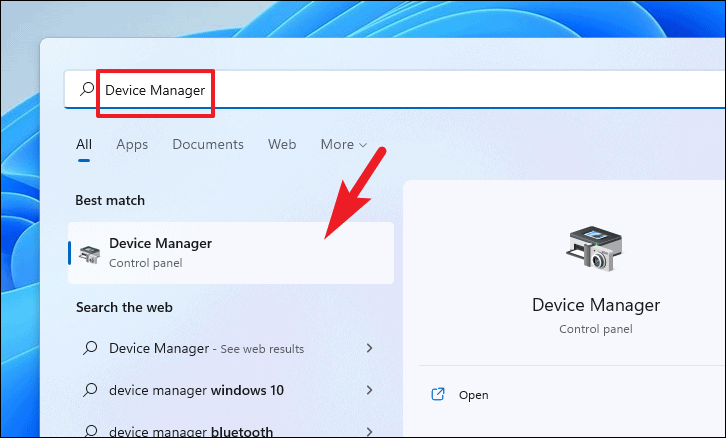
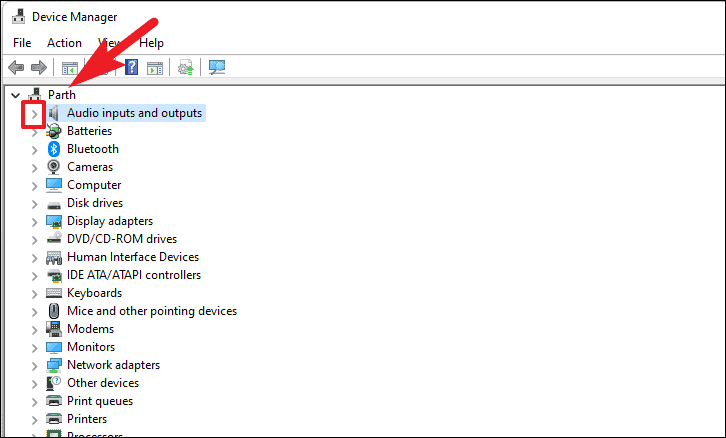
Затем в окне диспетчера устройств найдите метку «Аудиовходы и выходы» и щелкните маленький шеврон (стрелка вниз) перед ним, чтобы развернуть раздел.
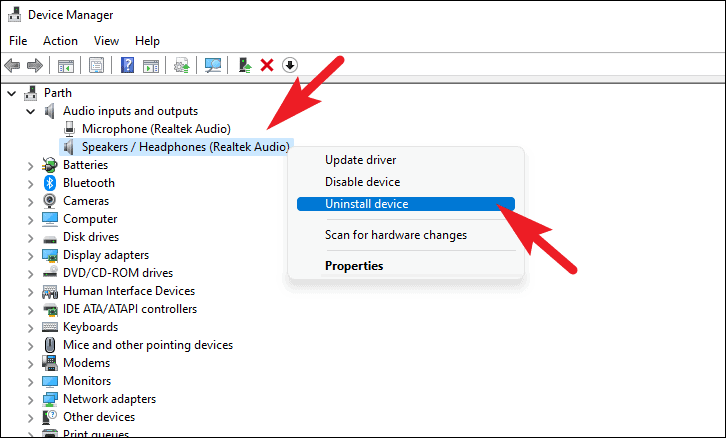
Затем, если у вас возникли проблемы с выводом звука, щелкните правой кнопкой мыши параметр «Динамики». В противном случае, если ваш микрофон не работает, щелкните правой кнопкой мыши параметр «Микрофон» и выберите параметр «Удалить устройство». На вашем экране появится отдельная оконная панель.
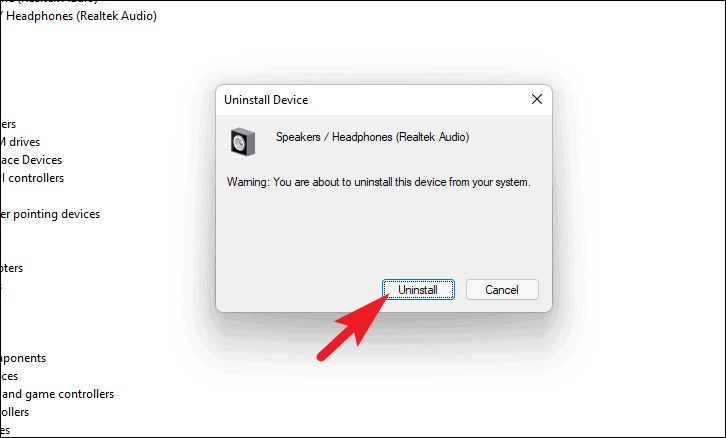
В отдельно открывшемся окне установите флажок перед параметром «Попытка удалить диск для этого устройства», а затем нажмите кнопку «Удалить».
Теперь перезагрузите компьютер с Windows 11 из меню «Пуск». Система автоматически обнаружит отсутствующий драйвер и установит последнюю версию драйвера, доступную на вашем компьютере.
Использование панели управления для удаления драйвера
Наряду с диспетчером устройств вы также можете использовать панель управления для удаления аудиодрайвера на вашем компьютере.
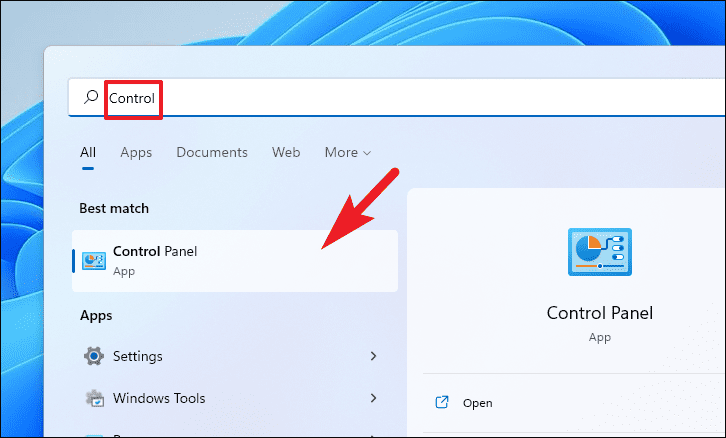
Чтобы удалить аудиодрайвер таким образом, откройте меню «Пуск», нажав клавишу Windows на клавиатуре. Затем введите Control меню для поиска и щелкните плитку «Панель управления» в результатах поиска.
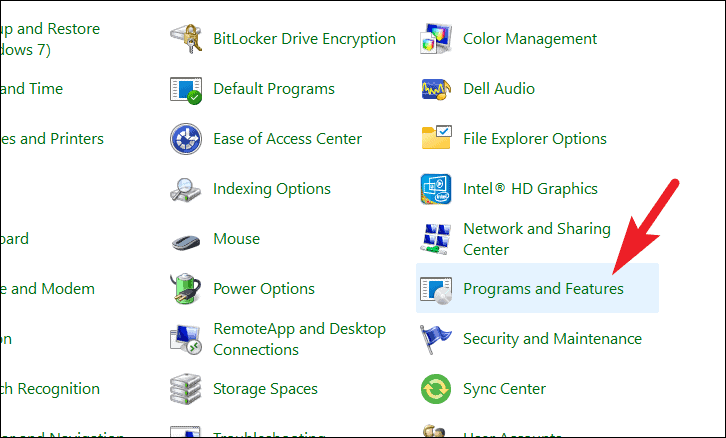
Затем найдите и щелкните плитку «Программы и компоненты» в таблице параметров.
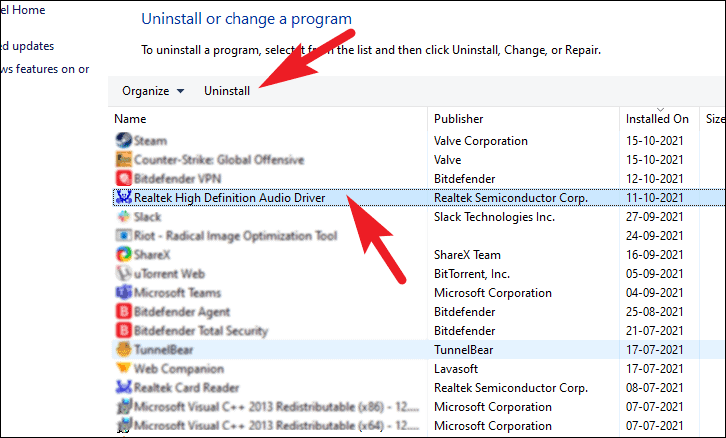
После этого найдите свой аудиодрайвер в списке и щелкните его, чтобы выбрать. Затем нажмите кнопку «Удалить» на верхней ленте, чтобы удалить драйвер из вашей системы.
И это все, теперь перезапустите вашу систему из меню «Пуск», и Windows автоматически установит недостающие драйверы для аудиооборудования.
Как вручную установить аудиодрайвер в Windows 11
Хотя Windows может автоматически обнаруживать и устанавливать отсутствующие драйверы, тем не менее, бывают случаи, когда она не может этого сделать. В этом случае необходимо установить драйвер вручную, и, к счастью, есть несколько способов сделать это.
Проверка дополнительных обновлений в настройках
Иногда критический пакет драйверов помечается как необязательное обновление и находится в очереди обновлений, если вы используете лимитное соединение или вы настроили свою систему на установку только критических обновлений.
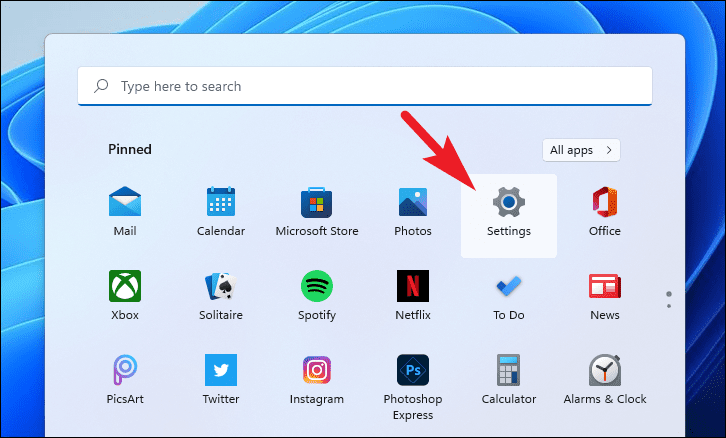
Чтобы проверить, указан ли ваш пакет драйверов как необязательное обновление, откройте приложение «Настройки» из закрепленных приложений в меню «Пуск» или выполнив поиск.
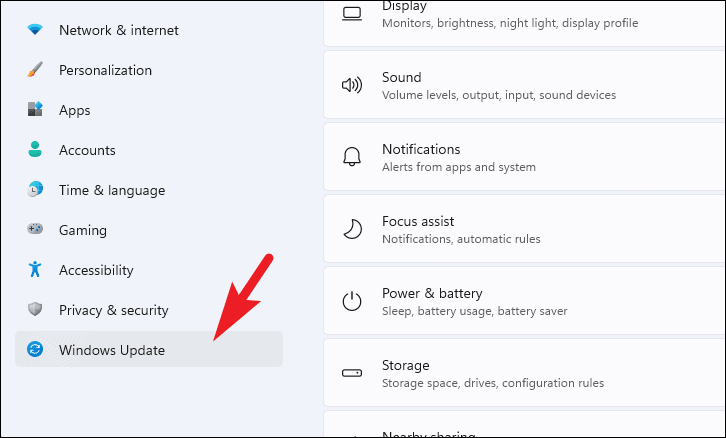
Затем щелкните вкладку «Центр обновления Windows» на левой боковой панели окна «Настройки».
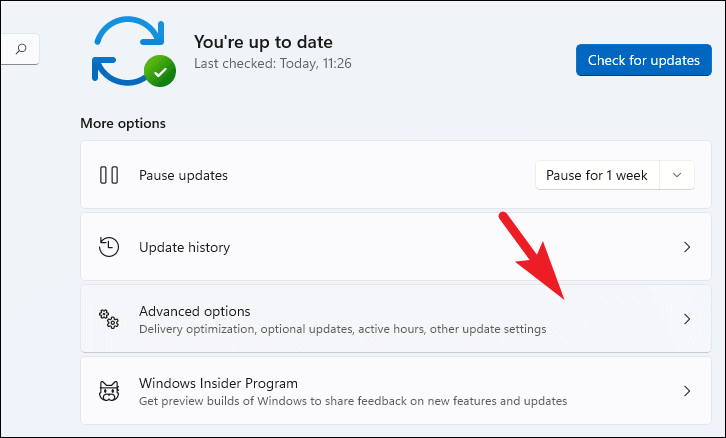
После этого в правом разделе окна щелкните плитку «Дополнительные параметры», расположенную в разделе «Дополнительные параметры».
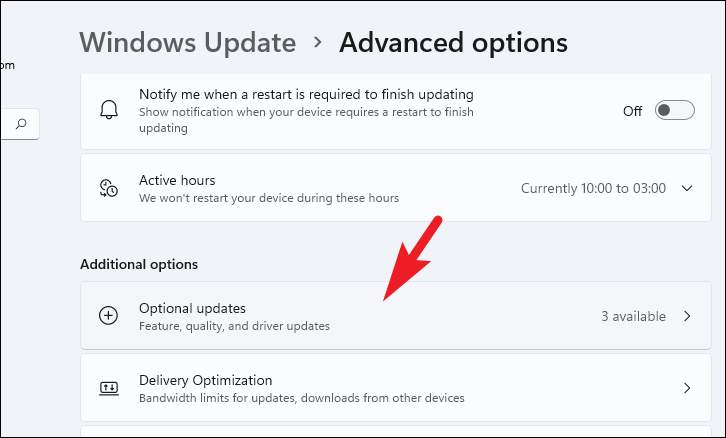
Затем найдите раздел «Дополнительные параметры» и щелкните плитку «Дополнительные обновления» в разделе, чтобы продолжить.
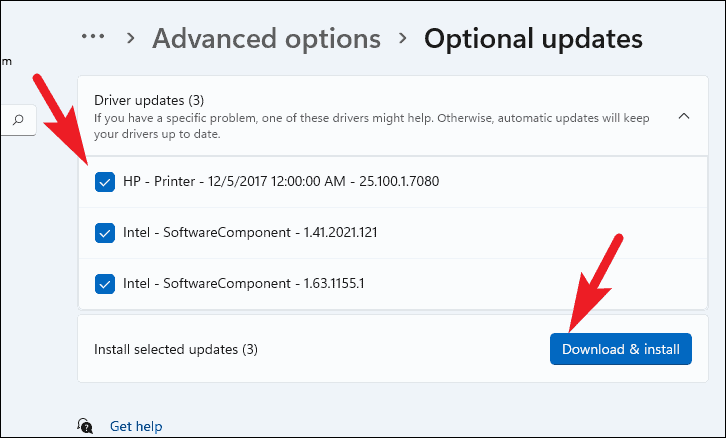
Затем щелкните плитку «Обновления драйверов», чтобы отобразить доступные обновления. Затем установите флажок перед аудиодрайвером (если вы не уверены, отметьте все параметры), чтобы выбрать, а затем нажмите кнопку «Загрузить и установить», чтобы установить обновления.
Загрузите и установите пакет драйверов с веб-сайта производителя
Вы также можете сами загрузить пакет драйверов и установить его в своей системе. Хотя этот маршрут определенно требует от вас наибольших усилий. Тем не менее, драйвер очень важен для правильной работы вашего устройства, усилия определенно того стоит.
Чтобы загрузить пакет драйверов, вам сначала нужно его найти. Для этого зайдите на google.com в предпочитаемом вами браузере. Затем введите имя вашего компонента (как отображается в диспетчере устройств), которому предшествуют модель вашего устройства и название производителя в поле поиска (как показано на снимке экрана), и нажмите Enter для поиска.
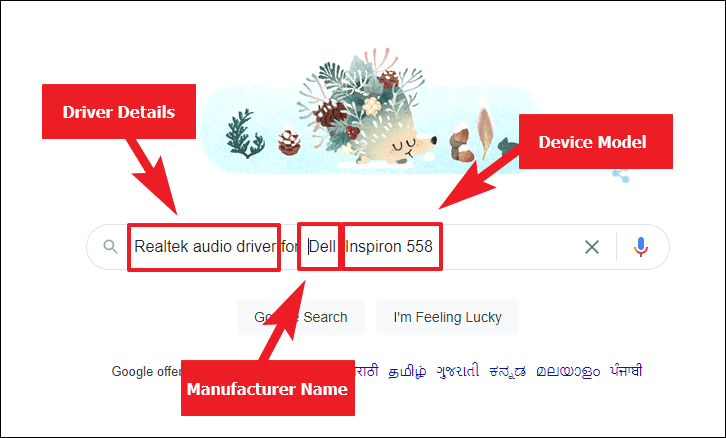
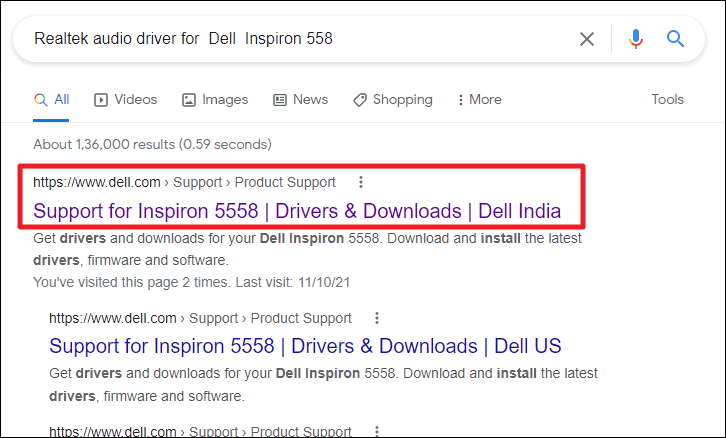
Затем в результатах поиска вы сможете получить прямую ссылку для аудиодрайвера, ведущую на ваш конкретный веб-сайт поддержки производителя.
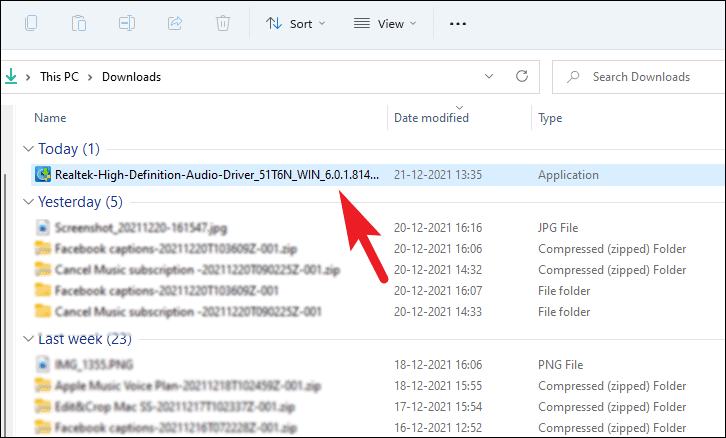
Теперь загрузите пакет драйверов с веб-сайта. После загрузки перейдите в каталог загрузок по умолчанию и дважды щелкните, если это .EXE файл для запуска установщика.
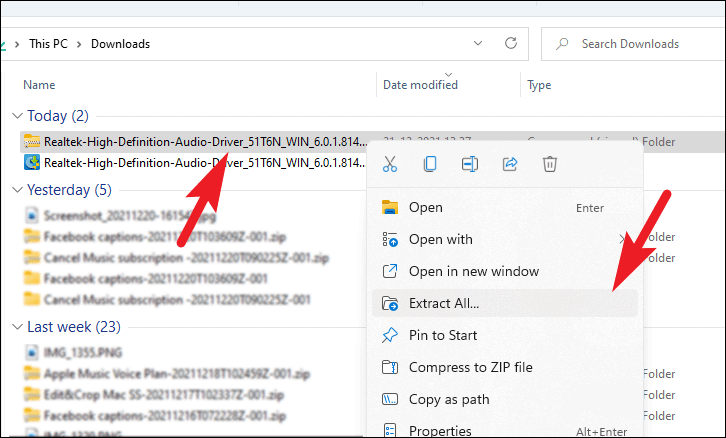
Если загруженный файл представляет собой .ZIP папку, щелкните папку правой кнопкой мыши и выберите в контекстном меню опцию «Извлечь все». После извлечения содержимого найдите .EXE файл и дважды щелкните его, чтобы установить аудиодрайвер.
Что ж, ребята, это все способы, которые вы можете использовать для переустановки аудиодрайвера на вашем ПК с Windows 11.
Как удалить драйвер в Windows 7, Windows 10 и Windows 11
Необходимость в удалении драйверов может возникнуть при замене комплектующих или периферийных устройств, а также при их обновлении до новой версии. В этой инструкции мы рассмотрим несколько способов, как удалить драйвер в операционной системе Windows 7, Windows 10 и Windows 11.
Панель управления
В большинстве случаев, установленные вручную драйверы можно удалять как обычные программы, то есть через « Панель управления ». Для этого нужно открыть « Панель управления » (в Windows 10 и Windows 11 для этого нужно нажать Win-R и выполнить команду « control ») и перейти в раздел « Программы – Удаление программы ».
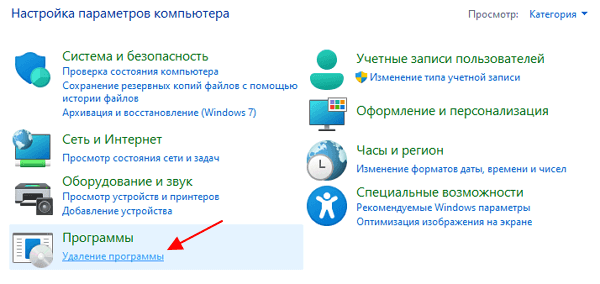
Здесь вы увидите список всех программ, которые установлены на вашем компьютере. Для того чтобы найти нужный драйвер можно воспользоваться поиском.
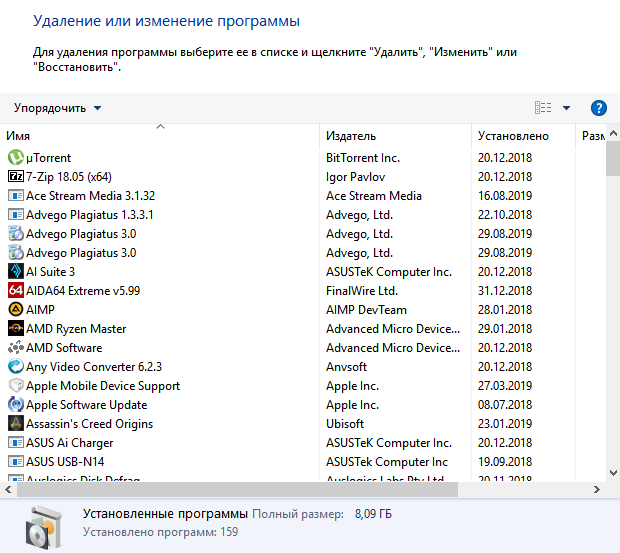
Для удаления драйвера просто кликните по нему правой кнопкой мышки и выберите вариант « Удалить » или « Удалить / Изменить ».
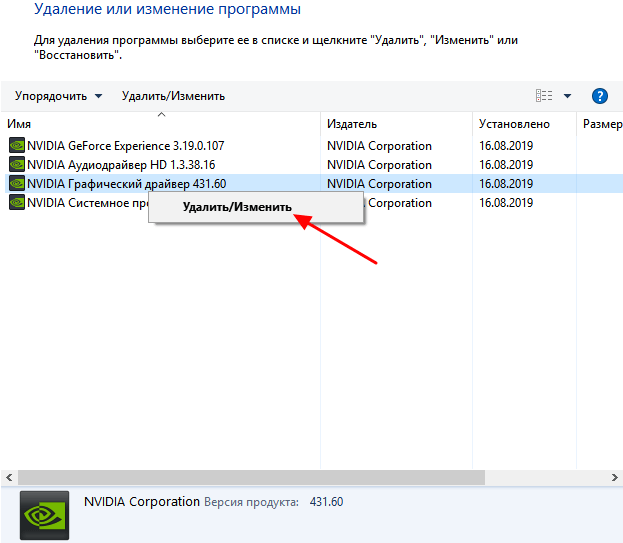
После этого запустится установщик, отвечающий за установку и удаление программного обеспечения. С его помощью вы сможете удалить драйвер, точно также, как это делается в случае обычных программ.
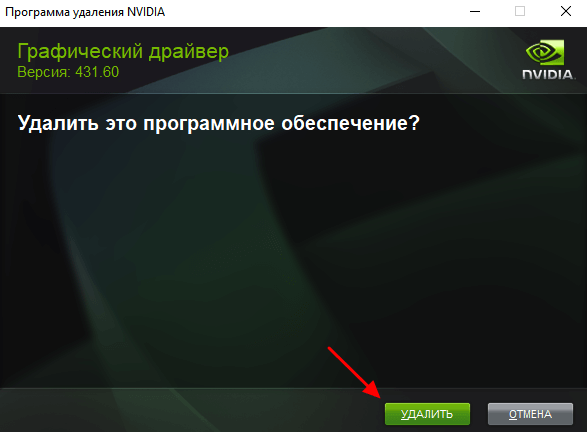
Для завершения удаления перезагрузите компьютер.
Меню Параметры
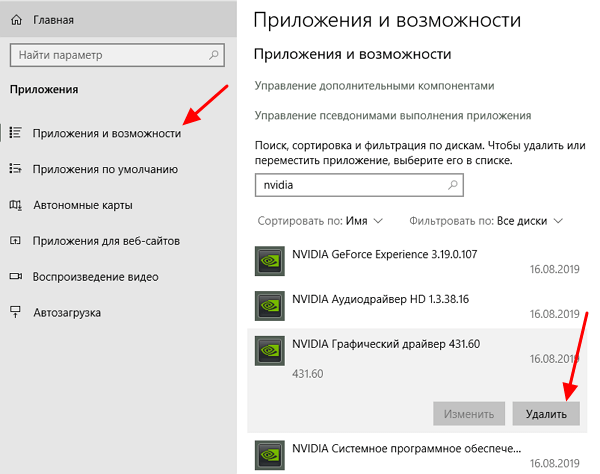
Если вы пользуетесь Windows 10 или Windows 11, то вы можете удалить драйвер через меню « Параметры ». Для этого откройте « Параметры » (например, с помощью комбинации клавиш Win-i ) и перейдите в раздел « Приложения – Приложения и возможности ».
В данном разделе будет точно такой же список установленных программ, как и в « Панели управления ». Здесь вы сможете найти нужный драйвер и удалить его с компьютера.
В Windows 10 это выглядит так:
В Windows 11 это выглядит так:
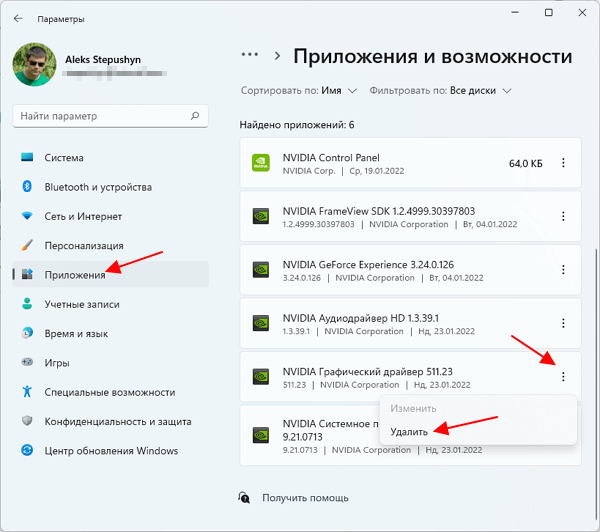
После завершения удаления перезагрузите компьютер.
Диспетчер устройств
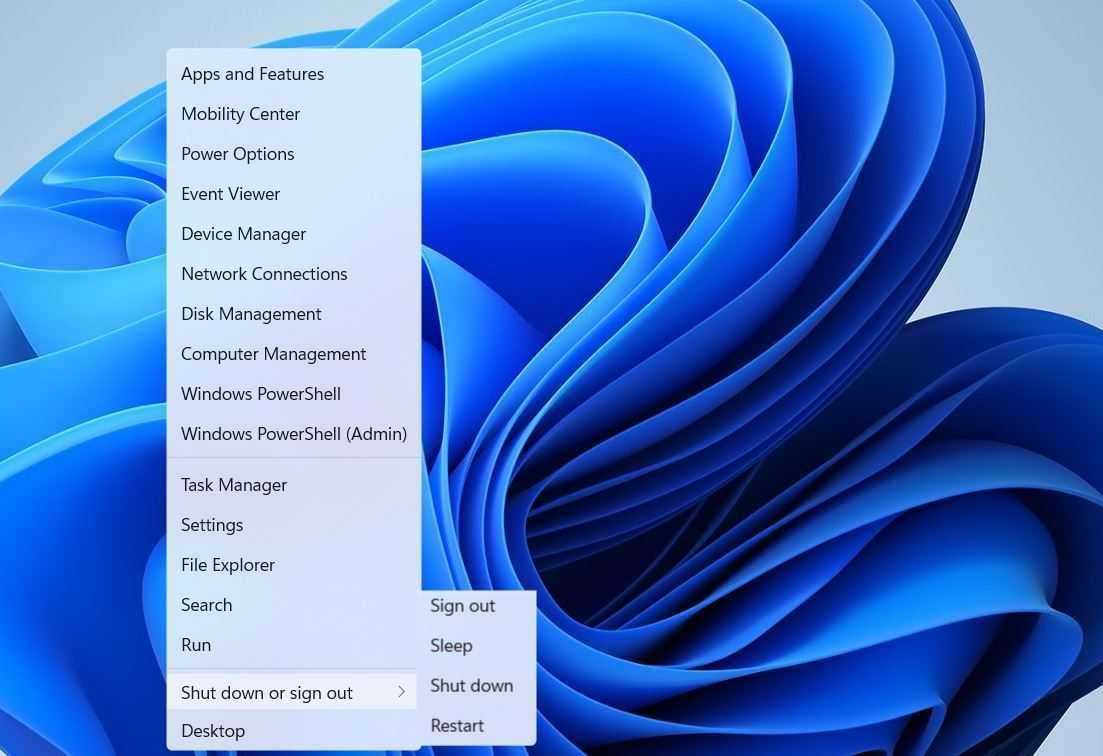
Также драйвер можно удалить через « Диспетчер устройств ». Если вы пользуетесь операционной системой Windows 10, то для того, чтобы открыть « Диспетчер устройств » вы можете просто кликнуть правой кнопкой мыши по меню « Пуск » или нажать комбинацию клавиш Windows-X и выбрать соответствующий пункт меню.
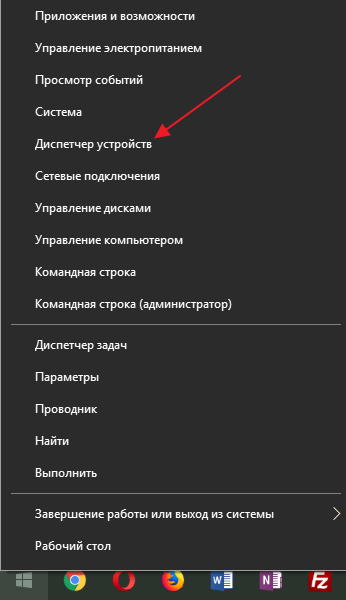
В Windows 7 можно открыть « Панель управления » и перейти в раздел « Система и безопасность – Система – Диспетчер устройств ».
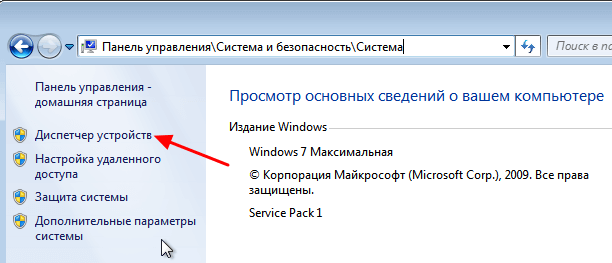
Также можно просто нажать Win-R и выполнить команду « mmc devmgmt.msc ». Этот вариант сработает во всех версиях Windows.
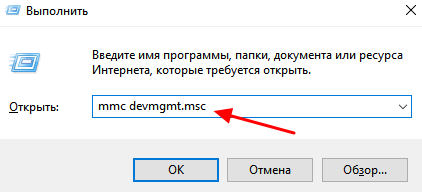
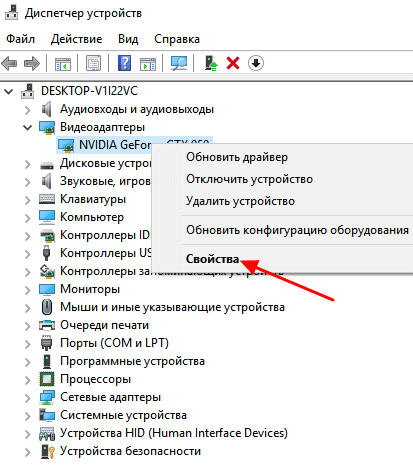
Так или иначе, перед вами появится окно « Диспетчера устройств ». Здесь будут отображаться все устройства, которые подключены к вашему компьютеру. Для того чтобы удалить драйвер одного из устройств кликните на него правой кнопкой мышки и перейдите в « Свойства ».
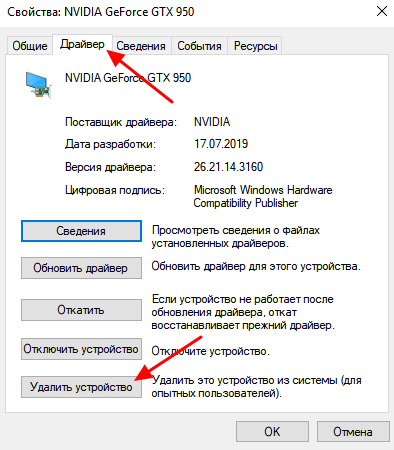
В свойствах выбранного устройства нужно перейти на вкладку « Драйвер » и нажать на кнопку « Удалить » или « Удалить устройство ».
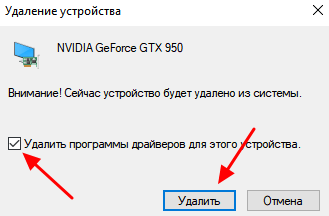
После этого появится окно для удаления устройства. Здесь нужно активировать опцию « Удалить программы драйверов для этого устройства » и нажать на кнопку « Удалить ».
После завершения перезагрузите компьютер.
Неподключенные устройства
Нужно отметить, что после удаления драйвера операционная система Windows может попытаться сразу скачать новый драйвер из интернета и немедленно его установить. Это особенно актуально для Windows 10 и Windows 11, в которых это происходит очень быстро. Если вы не хотите, чтобы это происходило, то просто отключите интернет на то время пока вы удаляете и переустанавливаете драйверы.
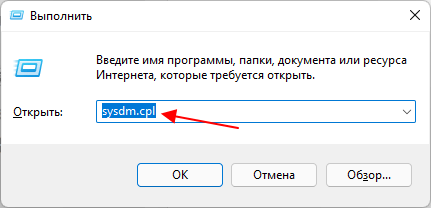
Описанный выше способ предполагает, что устройство подключено к компьютеру. Если же вам нужно удалить драйвер отключенного устройства, то это требует некоторых дополнительных настроек. Для этого нужно нажать комбинацию клавиш Win-R и выполнить команду « sysdm.cpl ».
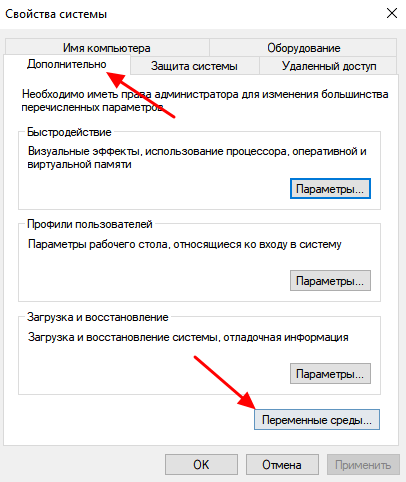
После этого появится окно « Свойства системы ». Здесь открываем вкладку « Дополнительно » и нажимаем на кнопку « Переменные среды ».
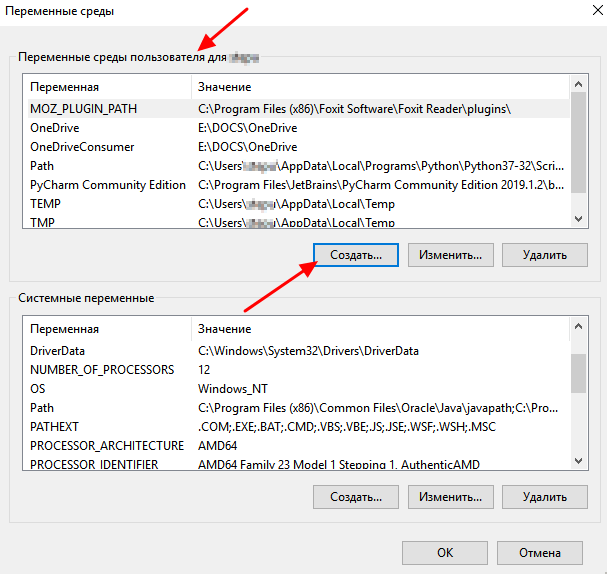
В результате должно появиться окно « Переменные среды ». Здесь нужно нажать на кнопку « Создать », которая находится в блоке « Переменные среды пользователя ».
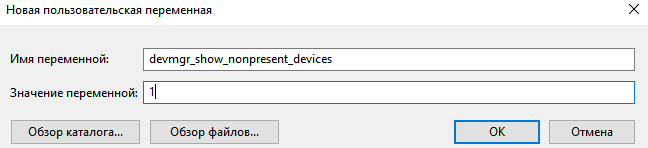
Дальше вводим имя переменной « devmgr_show_nonpresent_devices » и задаем ей значение « 1 », после чего закрываем все открытые окна нажатием на кнопку « ОК ».
После этого возвращаемся в окно « Диспетчера устройств », открываем меню « Вид » и включаем опцию « Показать скрытые устройства ».
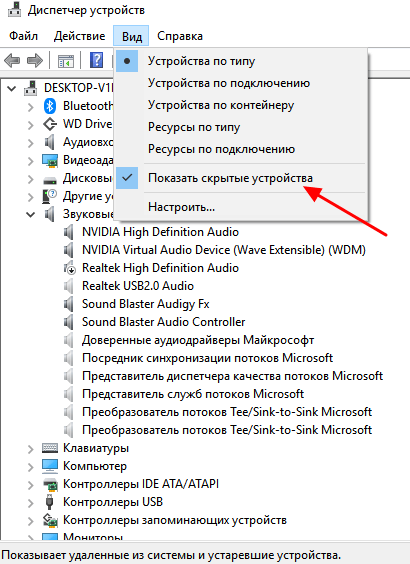
После этого в окне « Диспетчера устройств » начнут отображаться устройства, которые сейчас не подключены к компьютеру, и вы сможете удалить их драйверы.
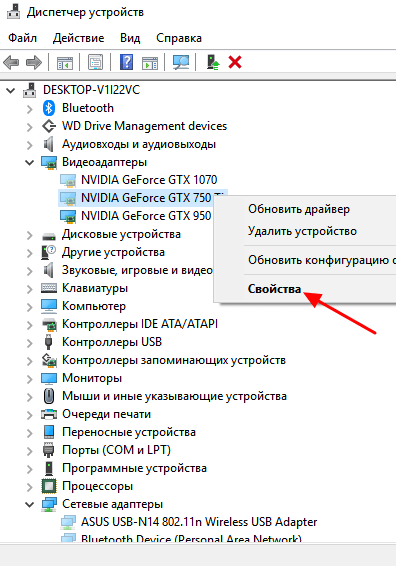
В большинстве случаев удаление драйверов через « Диспетчер устройств » работает хорошо. Но, после такого удаления на компьютере могут остаться файлы или записи в реестре. Если вы хотите добиться полного удаления драйверов, то для этого нужно использовать специализированные программы, которые мы рассмотрим ниже.
Driver Fusion
Driver Fusion (скачать) — это бесплатная программа для полного удаления драйверов, ранее известная как Driver Sweeper . Driver Fusion сканирует систему и находит все файлы и записи реестра, которые связаны с выбранным устройством. После этого пользователю предлается выполнить удаление драйвера и найденных файлов.
Чтобы воспользоваться этим способом запустите Driver Fusion и перейдите в раздел « Очиститель драйверов ». Здесь нужно выбрать тип устройства (например, видеоадаптеры) и производителя (например, NVIDIA).
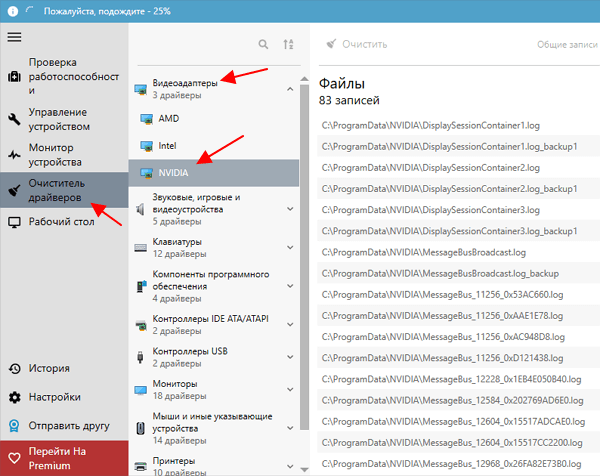
Дальше нужно подождать, пока программа просканирует компьютер.
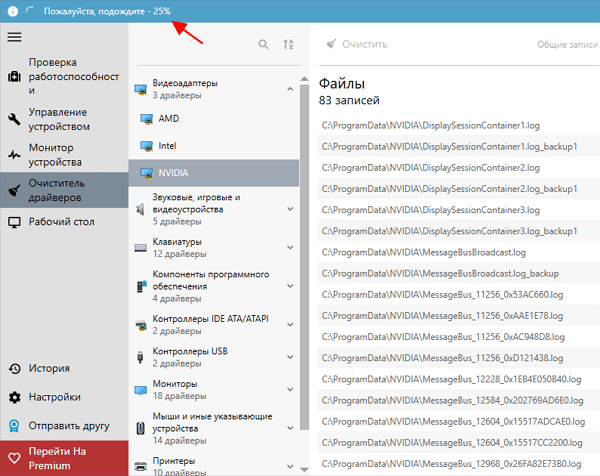
После завершения сканирования нужно нажать на кнопку « Очистить ».

После удаления перезагрузите компьютер.
Display Driver Uninstaller (DDU)
Display Driver Uninstaller или DDU ( скачать) – бесплатная программа для удаления драйверов видеокарт от AMD и NVIDIA. DDU позволяет полностью удалить драйвер и все его следы в операционной системе.
Для этого нужно загрузить компьютер в безопасном режиме и запустить Display Driver Uninstaller. В программе нужно выбрать производителя видеокарты (AMD и NVIDIA) и нажать на кнопку « Удаление и перезагрузка ».
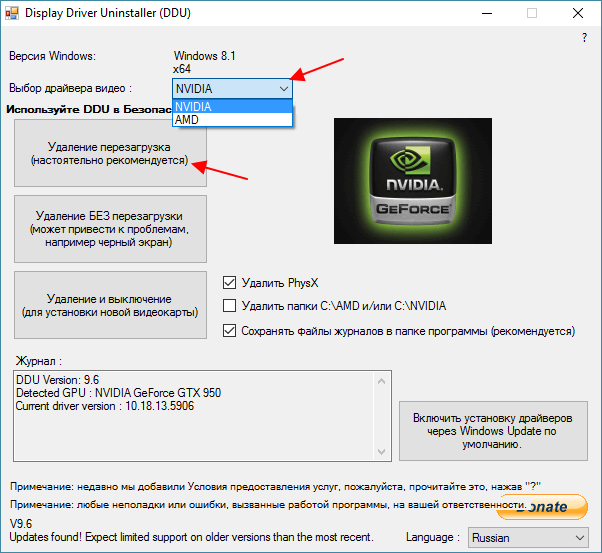
После этого Display Driver Uninstaller выполнит удаление драйвера видеокарты и перезагрузит компьютер. Более подробно о программе Display Driver Uninstaller в статье:
- Как удалить драйвера видеокарты
- Как удалить старый драйвер
- Как удалить драйверы видеокарты NVIDIA GeForce GTX
- Как удалить драйвер видеокарты AMD Radeon
- Как полностью удалить драйвер NVIDIA GeForce или AMD Radeon
Создатель сайта comp-security.net, автор более 2000 статей о ремонте компьютеров, работе с программами, настройке операционных систем.
Задайте вопрос в комментариях под статьей или на странице «Задать вопрос» и вы обязательно получите ответ.
удалил драйвера путем показа скрытых драйверов, в результате при повторной установке одна и та же ошибка, мол, драйвер уже установлен, что делать?
Как переустановить аудиодрайвер на ПК с Windows 11
Этими простыми способами легко переустановить аудиодрайвер на ПК с Windows 11.
Будь то Windows 11 или любая другая версия, вам нужен драйвер для запуска аппаратных частей вашего ПК. Если драйвер для этого аппаратного компонента устарел или имеет какую-либо другую проблему, аппаратный компонент обязательно выйдет из строя.
Как и другие драйверы, звуковой драйвер необходим для вашего ПК, чтобы его динамики могли работать должным образом. Кроме того, эти драйверы также необходимы для распознавания и передачи звука системы на внешние устройства, подключенные к вашему ПК с Windows 11.
Как правило, Windows отвечает за решение проблем с драйверами и их регулярное обновление, чтобы убедиться, что все аппаратные части работают с последним драйвером. Но есть несколько ситуаций, когда эти драйверы повреждаются или начинают работать со сбоями. В таком случае вам придется переустановить драйвер самостоятельно, чтобы убедиться, что аппаратные компоненты работают должным образом.
Если вы беспокоитесь, что переустановка драйвера займет много времени, вы ошибаетесь. Установка драйвера занимает всего несколько шагов; просто удалите текущий драйвер, перезагрузите ПК с Windows 11, и эти драйверы вернутся сами.
Существует несколько способов переустановить драйверы с ПК с Windows 11. Вот различные способы сделать это.
Удалите аудиодрайверы с помощью диспетчера устройств
Это несколько способов удалить аудиодрайверы, и сделать это через окно диспетчера устройств — самый простой из них. Даже если удаление драйвера через окно диспетчера устройств может показаться очень сложным, это один из самых удобных способов сделать это. Вот как удалить драйвер аудио через диспетчер устройств:
- Прежде всего, перейдите в меню «Пуск» и введите «Диспетчер устройств» в строке поиска. Теперь нажмите на соответствующий результат поиска, чтобы открыть окно диспетчера устройств.
- Когда вы окажетесь в окне, найдите раздел «Аудиовходы и выходы» и щелкните перевернутый треугольник перед ним.
- Теперь, если у вас возникли проблемы с выводом звука в Windows 11, дважды щелкните меню «Динамики». Если кажется, что микрофон неисправен, щелкните правой кнопкой мыши «Микрофон» и выберите «Удалить устройство» в контекстном меню. Это приведет вас к новому окну на вашем ПК с Windows 11.

- Теперь установите флажок «Попытаться удалить диск для этого устройства» и, наконец, нажмите кнопку «Удалить», представленную здесь.
- После этого вам необходимо перезагрузить компьютер с Windows 11. Когда ваш компьютер перезагрузится, он загрузит и установит последнюю версию аудиодрайвера, доступного для ваших аудиокомпонентов.
Удалите аудиодрайвер через панель управления.
Помимо окна диспетчера устройств, также можно удалить аудиодрайвер из панели управления вашего ПК с Windows 11. Вот как это сделать.
- Прежде всего, откройте меню «Пуск» на ПК с Windows 11, нажав клавишу Windows.
- Теперь введите Панель управления в строке поиска меню «Пуск» и щелкните соответствующий результат поиска.
- В окне панели управления нажмите, чтобы открыть раздел «Программы и компоненты».

- Затем найдите свой аудиодрайвер среди списка всех приложений. Нажмите на него, чтобы выделить драйвер, и нажмите кнопку «Удалить» на верхней панели вашего ПК с Windows 11.
Вот как легко это сделать из панели управления. Теперь вернитесь и перезагрузите компьютер с Windows 11. Когда ваш компьютер перезагрузится, он автоматически обнаружит, что драйвер отсутствует, и переустановит его.
Также можно вручную загрузить и установить пакет драйверов на ПК с Windows 11. Этот метод является долгим для установки аудиодрайвера, но, учитывая проблемы, с которыми вы сталкиваетесь из-за неисправного драйвера, это стоит затраченных усилий. Вот как это сделать:
- Прежде всего откройте веб-браузер на ПК с Windows 11 и введите имя аппаратного компонента, которое отображается в диспетчере устройств. Не забудьте указать название вашего производителя и модель вашего ПК.
- После того, как вы это сделаете, нажмите клавишу Enter, чтобы начать поиск.
- Теперь результат поиска даст вам прямую ссылку на этот аудиодрайвер на веб-сайте вашего производителя.

- Теперь просто скачайте нужный пакет драйверов.
- После завершения загрузки перейдите в папку загрузки и дважды щелкните файл .EXE, чтобы установить только что загруженный драйвер.
Вывод
Это было краткое руководство о том, как переустановить аудиодрайвер на ПК с Windows 11. Теперь, когда вы сталкиваетесь с какой-либо проблемой с аудиооборудованием, вы можете вернуться сюда, чтобы узнать, как переустановить аудиодрайверы. Надеюсь это поможет!
Как удалить драйвер с компьютера в Windows 10 и Windows 11
В некоторых ситуациях пользователю необходимо знать о том, как удалить драйвер с компьютера, чтобы решить ту или иную проблему на своем устройстве. В операционных системах Windows 11 и Windows 10 драйвер устройства является важным компонентом, который позволяет системе обнаруживать оборудование, установленное на компьютере, управлять им, и взаимодействовать с программным обеспечением.
Современные версии ОС хорошо справляются с установкой необходимых драйверов для конфигурации вашего компьютера, но вам может потребоваться в Windows удалить драйвер из системы вручную, поскольку он вызывает проблемы или он вам больше не нужен.
На вашем ПК могли остаться драйвера от ранее установленного оборудования, которого сейчас уже нет. Поэтому имеет смысл удалить старые и ненужные драйвера, чтобы в будущем не возникали конфликты.
Пользователям необходимо знать, как правильно удалить драйвера, потому что проблема, связанная с ними, может возникнуть на компьютере внезапно.
В этом руководстве вы найдете инструкции, как удалить драйвер в операционных системах Windows 10 и Windows 11. В Windows 10/11 предусмотрено несколько способов для удаления драйверов с вашего компьютера с помощью встроенных инструментов: приложений «Параметры», «Панель управления» и оснастки «Диспетчер устройств».
Помимо этого, вы узнаете, как удалить старые драйвера с компьютера, которые стали уже не нужны, но они бесполезно занимают место на диске. В этой статье не рассматриваются другие способы удаления драйверов с помощью стороннего программного обеспечения.
Перед удалением драйверов закройте все программы и прекратите текущую работу на компьютере. Это нужно для того, чтобы без проблем удалить драйвер, который в это время может использоваться каким-либо устройством, когда вы пытаетесь его удалить.
Как удалить драйвер из системы Windows 10 и Windows 11 с помощью Диспетчера устройств
Сейчас мы используем оснастку консоли управления (MMC) — Диспетчер устройств, в котором отображаются все устройства, установленные на данном компьютере (стационарном ПК или ноутбуке). Из Диспетчера устройств можно обновить драйвер, откатить его на прежнюю версии, если возникли проблемы, или удалить устройство вместе с его драйверами.
Если вы будете переустанавливать драйвер, лучше заранее скачайте на компьютер драйвер для замены или создайте резервную копию драйверов. В некоторых ситуациях вы не сможете найти и загрузить этот драйвер, например, из-за его отсутствия в Интернете или в программных пакетах драйверов, если это старый и редкий драйвер. В этом случае вы сможете восстановить драйвера из резервной копии.
Используйте стандартный метод удаления драйверов с помощью Диспетчера устройств:
- Щелкните правой кнопкой мыши по меню «Пуск».
- Найдите в списке «Диспетчер устройств» и кликните по нему, чтобы открыть приложение.
- Разверните категорию с драйвером устройства, который нужно удалить.
- Щелкните по устройству правой кнопкой мыши, а в контекстном меню выберите параметр «Удалить устройство».

- В окне «Удаление устройства» установите флажок в пункте «Попытка удалить драйвер для этого устройства» в операционной системе Windows.

В операционной системе Windows 10 этот пункт называется немного иначе — «Удалить программы драйверов для этого устройства».

Примечание : если вы не отметите этот параметр, то система удалит устройство, но сохранит файлы драйвера, на тот случай, если вам потребуется его переустановить. В большинстве случаев лучше полностью удалить данное устройство вместе с драйверами, чтобы затем установить его заново, если с этим драйвером возникли проблемы.
- Нажмите на кнопку «Удалить».
- После выполнения этих шагов устройство с драйверами будет полностью удалено с вашего компьютера.
- Перезагрузите ПК.
Сразу после удаления устройства, Windows может снова начать автоматически устанавливать удаленный драйвер, поэтому, если вы желаете установить нужную версию драйвера вручную, отключите Интернет на время операции по удалению драйверов.
Как откатить драйвер в Диспетчере устройств
Если вы столкнулись с неполадками на компьютере после обновления, вместо удаления драйвера можно попытаться вернуться к его предыдущей версии, чтобы посмотреть, решит ли это проблему.
- Выделите проблемный драйвер в Диспетчере устройств.
- Щелкните по нему правой кнопкой мыши, а в контекстном меню выберите «Свойства».
- В окне свойств драйвера откройте вкладку «Драйвер».
- Нажмите на кнопку «Откатить», чтобы восстановить прежний драйвер.

Как удалить драйвера и системы с помощью приложения «Параметры»
Сейчас вы узнаете, как удалить установленный драйвер в настройках Windows 11 или Windows 10 при помощи приложения «Параметры», в котором есть функция удаления программ.
Удаление приложений выполняется одинаково в обоих системах, есть только небольшие отличия внешнего вида внутри интерфейса «Параметров».
Пройдите несколько шагов:
- Откройте приложение «Параметры», используя меню правой кнопки мыши в меню «Пуск».
- Перейдите в «Приложения».
- В окне «Приложения и возможности» в списке установленных программ выберите драйвер, нажмите справа на кнопку меню с тремя точками в Windows 11, или щелкните по этому приложению в Windows
- Нажмите на кнопку «Удалить».

- После этого, драйвер будет удален с компьютера.
Однако, в зависимости от имеющихся инструкций программы удаления данного программного обеспечения, на компьютере могут остаться некоторые компоненты драйвера.
Удаление драйверов в Windows 10 и Windows 11 с помощью Панели управления
Подобным образом вы можете удалить драйверы в операционных системах Windows 10 и Windows 11 с помощью другого встроенного средства — приложения «Панель управления».
Чтобы удалить драйвер через панель управления в Windows 11 или Windows 10, выполните следующие действия:
- Нажмите на клавиши «Win» + «R».
- В диалоговое окно «Выполнить» введите команду «control panel», а затем нажмите на клавишу «Enter».
- На экране откроется окно «Панель управления» в режиме просмотра «Категории».
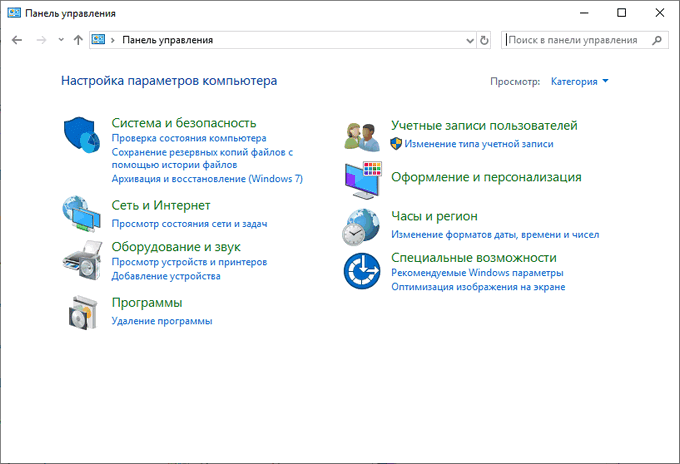
- В разделе «Программы» нажмите «Удаление программы».
- В окне «Удаление или изменение программы» выберите пакет драйверов для деинсталляции.
- Щелкните по нему правой кнопкой мыши, а затем нажмите «Удалить/Изменить».

- В открывшемся окне согласитесь с удалением драйвера.
После выполнения этих шагов драйвер больше не будет доступен в Windows. Как и при использовании приложения «Настройки», компьютер может сохранить некоторые компоненты в зависимости от работы деинсталлятора данного драйвера.
Как удалить старые драйвера на Windows — 1 способ
Постепенно на компьютере скапливается большое количество устаревших драйверов, которые были обновлены из Центра обновления Windows или из других источников. Система сохраняет их на компьютере даже после установки их новых версий.
Вы можете удалить эти ненужные драйверы с компьютера, чтобы они не занимали место на диске.
- В окне поиска Windows наберите «очистка диска».
- Запустите приложение от имени администратора.
- После выбора диска, в окне приложения «Очистка диска» появится информация о файлах, которые можно удалить с ПК.
- Поставьте галку в пункте «Пакеты драйверов устройств», а затем нажмите на кнопку «ОК».

- В окне с предупреждением нажмите «Удалить файлы».
Дождитесь завершения этой операции.
Как удалить ненужные драйвера — 2 способ
Эту операцию можно выполнить из приложения «Параметры» без помощи утилиты «Очистка диска» в Windows 11/10.
- В приложении «Параметры» перейдите в «Система», нажмите на «Память».
- Нажмите на «Временные файлы», на которых отображается место, занимаемое этими файлами на диске.
- В открывшемся окне установите флажок в пункте «Пакеты драйверов устройств».
- Нажмите на кнопку «Удалить файлы».

Выводы статьи
Если происходят неполадки в работе компьютера, то проблемы с драйверами устройств — одна из возможных причин возникновения этой ситуации. После обновления драйвера или по иному поводу случаются сбои, поэтому пользователю может потребоваться удалить проблемный драйвер устройства, чтобы переустановить его, или установить вместо него более раннюю версию. Вы можете выполнить эту операцию в Windows 11 или Windows 10 с помощью системных инструментов несколькими способами.