Как убрать щит с ярлыка в Windows 10, и зачем он нужен
Люди часто жалуются на стрелки около иконки ярлыка и всеми силами стремятся от них избавиться. Однако есть еще один значок, о котором не всем известно – щит. Он также расположен в правом нижнем углу иконки. К сожалению, убрать щит с ярлыка в Windows 10 не так просто, как стрелку.
Что означает этот значок
Щит присутствует лишь у некоторых отдельных программ. Именно поэтому многие даже не догадываются о его существовании. Он обозначает, что приложение принудительно запускается с правами администратора. Это необходимо для корректной работы некоторых утилит, в том числе встроенных. Ярким примером служит редактор реестра.
Как удалить щит с ярлыка в Windows 10
Важно сразу предупредить, что удаление значка может быть небезопасно: в некоторых случаях это приводит к нестабильной работе программы или тому, что при нажатии на ярлык ничего не происходит. Кроме того, щит позволяет поддерживать безопасность в системе. Он дает сразу понять, каким приложениям нужен доступ к правам администратора. В некоторых случаях это даже помогает выявить вредоносное ПО: если программа или файл точно не могут подобного требовать, но при этом все равно имеют значок щита, значит пользоваться ими не стоит.
Следует отметить, что убрать щит со всех ярлыков сразу невозможно. Процедуру придется проводить для каждого ярлыка по отдельности. Делается это следующим образом:
- Нужно кликнуть ПКМ по желаемому ярлыку и перейти к его свойствам.
- Далее требуется перейти во вторую вкладку.

- В строке «Объект» нужно написать команду cmd /c start "" "путь к ярлыку".

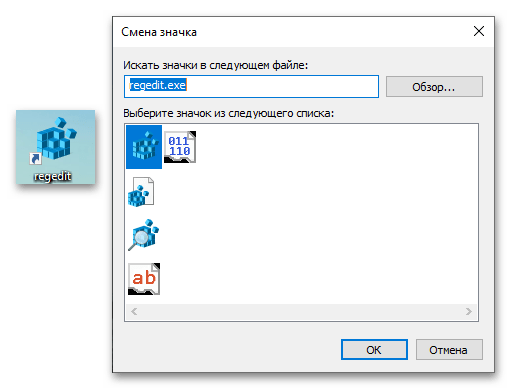
Чтобы изменения сохранились, важно не забыть нажать на кнопку «Применить». Сразу после этого щит должен пропасть. Если изображение, поставленное в качестве ярлыка, тоже изменилось, то его можно вернуть, нажав на «Сменить значок».

Нужно учитывать, что перед запуском будет ненадолго появляться командная строка. Это никак не должно сказаться на работе приложения.
Существует и обходный вариант – специальные утилиты. В среднем они более легки в освоении, не требуют особых навыков обращения с компьютером и больших временных затрат. Также у них есть еще один плюс: утилиты позволяют убрать все значки щита разом. Однако не следует радоваться раньше времени: подобные программы часто содержат вирусы, почти никогда не имеют русского языка, и зачастую у них даже нет официальной страницы или сайта. Поэтому рекомендуется отдавать предпочтение популярным утилитам, таким как NirCmd (работает по принципу командной строки, но при этом последняя не появляется во время запуска).
Щит на ярлыке – важный и полезный значок, который лучше не убирать без крайней необходимости. Если же от него все-таки нужно избавиться, лучше всего будет воспользоваться командной строкой: она хотя бы точно не содержит вредоносное ПО.
Как убрать щит с ярлыка Windows
При создании ярлыка в Windows 10, 8.1 или Windows, для программы, которая требует прав администратора, такой ярлык будет содержать значок со желто-синим щитом в правом нижнем углу. Многим пользователям такой вид значка не по душе, и отсюда желание убрать щит с ярлыков, что вполне осуществимо.
В этой инструкции подробно о двух способах убрать щиты с ярлыков Windows и, кратко, еще об одном. Самый простой, быстрый и никоим образом не затрагивающий работу и свойства системы или самой программы — первый способ, второй также безопасен, а третий вариант не очень желателен. См. также: Как убрать стрелки с ярлыков Windows.
Как убрать щиты с ярлыков, используя их свойства
Для начинающих пользователей рекомендую именно этот метод, так как вероятность что-то испортить с его помощью практически отсутствует. Шаги будут следующими:
- Откройте свойства ярлыка (нажать правой кнопкой мыши по ярлыку, выбрать пункт «Свойства»).

- Обратите внимание на поле «Объект», где указан путь к запускаемому файлу.

- Замените его, следующим образом: например, если сейчас в этом поле указано C:\Program.exe, измените его на

- Примените сделанные настройки. В результате щит исчезнет.
- Если при этом изменится и иконка программы, то в свойствах ярлыка нажмите кнопку «Сменить значок», а затем укажите путь к файлу запускаемой программы, выберите значок и примените сделанные изменения.
В результате всё будет работать как прежде, единственным отличием станет то, что перед запуском непосредственно самой программы на короткое время будет появляться окно командной строки.
Если же не только щит на ярлыке, но и появление окна cmd.exe для вас неприемлем, можно использовать следующий, тоже сравнительно не сложный метод.
Избавляемся от сине-желтого щита на иконках с помощью NirCmd
NirCmd — сторонняя утилита командной строки, которая, помимо прочего может повысить права исполняемого файла (ранее была доступна утилита для этого и от Microsoft, но сейчас она не поддерживается), в результате он будет, как и раньше, запускаться от имени администратора, но, в отличие от предыдущего метода, окна командной строки вы не увидите, значок щита на ярлыке также исчезнет.
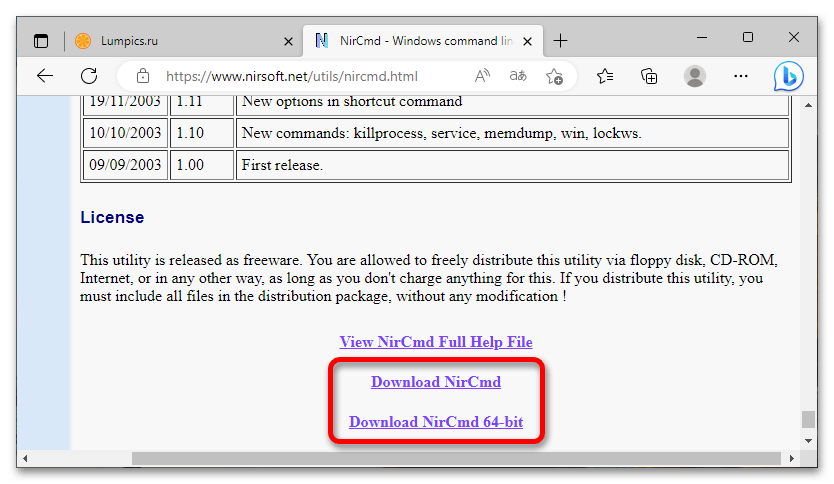
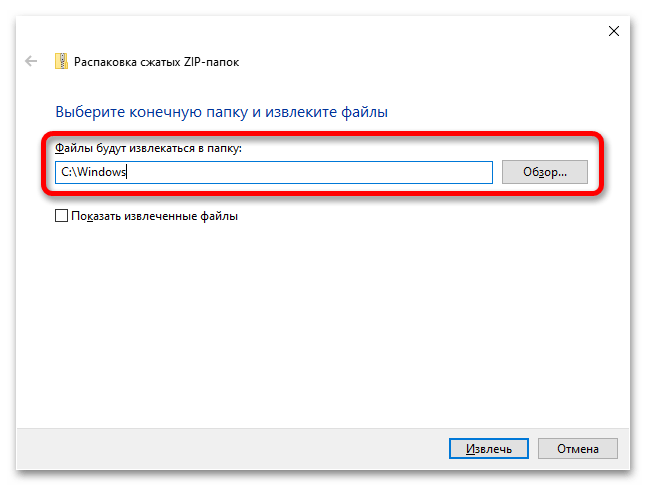
- Скачайте NirCmd с официального сайта https://www.nirsoft.net/utils/nircmd.html (ссылка на загрузку находится внизу указанной страницы) и распакуйте в папку C:/Windows.
- В свойствах ярлыка в поле «Объект» замените путь к программе наи примените настройки
- В свойствах ярлыка нажмите «Сменить значок», укажите путь к запускаемому файлу .exe и выберите нужную иконку.
При первом запуске отредактированного ярлыка вам могут сообщить об отсутствии цифровой подписи, в дальнейшем запуск не будет отличаться от того, что был при наличии щита на ярлыке.
Видео инструкция
Дополнительная информация
Значок с изображением щита, появляющийся на ярлыках, требующих подтверждения UAC, находится в файле C:\Windows\System32\imageres.dll под индексом 78.
Если вы знакомы с редактированием ресурсов Windows, вы можете изменить этот значок на пустой прозрачный, в результате, на всех исполняемых файлах и ярлыках, где он используется, щит больше отображаться не будет. Однако, это не тот способ, который я мог бы рекомендовать большинству пользователей.
А вдруг и это будет интересно:
22.08.2019 в 18:11
А по умолчанию это сделать нельзя?
01.03.2020 в 19:34
Не помогло, щиты не исчезли
03.03.2020 в 07:16
Win+R (regedit): HKEY_LOCAL_MACHINE\SOFTWARE\Microsoft\Windows\CurrentVersion\Policies\System\EnableLUA (поставить 0) перезагрузиться и ждать.Всё.
03.03.2020 в 08:44
Так мы отключим контроль учетной записи, а задача не в этом состояла.
23.05.2020 в 21:33
Здравствуйте, Дмитрий. У меня пару ярлыков на рабочем столе стали белыми, я попыталась вернуть их картинку и запустила от имени администратора, потом появился этот щит. Его только получается двумя способами как описано выше можно убрать? Простое удаление программ не поможет?
24.05.2020 в 10:06
Ирина, тут не вполне ясна ситуация. Сильно зависит от того, что это за значки/ярлыки такие на рабочем столе.
Удалить программы конечно можно при желании.
27.05.2020 в 01:03
Здравствуйте, Дмитрий. Все-таки мне очень интересно, а в связи с чем возникает этот щит именно на определенных программах? Это заложено как-то самой программой или это происходит, когда мы что-то меняем в настройках самой винды? Пока сейчас все еще доступны только 2 безопасных метода удаления этих щитов или может что-то новое появилось?
27.05.2020 в 10:16
Щиты на ярлыках не появляются сами по себе (т.е. не было на этой программе, а потом на ней же появился) как правило: для конкретных программ они либо есть, либо их нет. Когда они есть — это означает, что программа принудительно будет запускаться от имени администратора и ей это необходимо для работы.
«Безопасных» методов удаления щитов в общем-то как бы и нет вообще: статья писалась для тех, кому они глаза мозолят, но вообще их лучше оставлять. Потому что такие щиты помогают определить: а стоит ли переживать по поводу запуска программы или чего-то еще (любая программа «со щитом» может что угодно менять в системе — устанавливаться, записывать данные в реестр, менять системные файлы и т.п., без него — не так много может). К примеру, прислали вам картинку. Которая на самом деле не картинка, а вирус. Вы увидели «щит» и сразу понимаете — что-то тут не то, у картинок такого не бывает и быть не может и не пробуете даже открыть её, а отправляете в корзину. В общем, бдительность поддерживать позволяют эти значки со щитами.
14.11.2022 в 18:28
Ну а как выпилить это вообще может реестр изменить или что… более жесткий метод есть ибо на других же нету этих щитов версиях
25.10.2020 в 02:48
Первый способ помог. Спасибо большое:)
21.05.2021 в 00:25
Спасибо большое! Помог первый способ!
Реально мозолят глаза эти щиты)
P.S. также спасибо за детальное объяснение, что за щиты и какая их функция. Реально много интересного и для себя узнал! Уже не первый год пользуюсь Вашим сайтом, Вы лучшие!
26.07.2021 в 11:04
Ярлык просто исчезает с рабочего стола или из меню Пуск, в папке иконка становится как окошко cmd — ничего не поменять.
второй способ, прога не запустилась. Мелькнула и исчезла.
18.05.2023 в 16:12
все помогло спасибо вам а то скачал фар край 4 а там этот значок не понравился и убрал его еще раз спасибо большое!
Удаления значка щита на ярлыке в Windows 10
Значок щита на ярлыках в Windows 10 обозначает, что программа или файл, на который ссылается ярлык, требует повышенных прав доступа для выполнения.
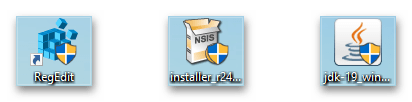
Когда вы запускаете такое приложение, Windows проверяет права доступа текущего пользователя и определяет, есть ли у него достаточно привилегий для инициализации. Если программа требует повышенных прав доступа, Windows запрашивает подтверждение администратора или другого пользователя с соответствующим статусом. При создании ярлыка, файла или папки, требующих повышенных прав доступа, Windows добавляет значок щита на иконку. Это уведомляет пользователя о том, что при запуске ярлыка будет запрошено подтверждение администратора.
Важно! Некоторые программы, такие как системные утилиты или приложения для администрирования, требуют повышенных прав, чтобы выполнить определенные функции. Но если вы запускаете программу или файл, не зная, что она требует повышенных прав доступа, это может представлять риск для операционной системы. Поэтому если вы видите значок щита на ярлыке, прежде чем запускать его, убедитесь, что вы доверяете этому файлу и знаете, что он делает. При необходимости воспользуйтесь антивирусным ПО, чтобы проверить, несет ли приложение или файл угрозу, воспользовавшись следующей инструкцией.
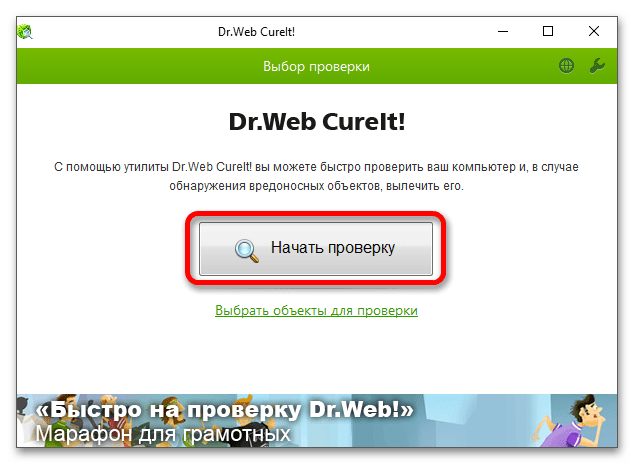
Удаление щита с ярлыка
Значок щита можно удалить с ярлыка в Windows 10, но перед этим нужно убедиться, что вы доверяете программе или файлу, на который он ссылается, и что его запуск не представляет опасности для системы.
Обратите внимание! После выполнения поставленной задачи значок будет удален с ярлыка, но это не изменит права доступа, необходимые для запуска. Если программа или файл требует повышенных привилегий для инициализации, Windows все еще будет запрашивать подтверждение администратора или пользователя с соответствующими правами при запуске.
Способ 1: Свойства ярлыка
Первый способ можно считать более предпочтительным для неопытных пользователей, так как он не подразумевает использование стороннего программного обеспечения и изменение системных настроек. Для его реализации потребуется только внести правки в свойства ярлыка со значком щита:

-
Кликните правой кнопкой мыши по иконке, которую нужно изменить, и в появившемся контекстном меню выберите пункт «Свойства».
После выполнения описанных действий значок щита с ярлыка исчезнет, но также есть вероятность, что иконка программы тоже удалится, а на ее месте появится пустой файл. В этом случае необходимо будет вручную заменить значок ярлыка на нужный. Для выполнения поставленной задачи рекомендуем обратиться к другой нашей статье, в которой подробно рассказывается, как это сделать.
Способ 2: Утилита NirCMD
Предыдущий способ работает корректно не во всех случаях, иногда проблема возникает с тем, что иконка ярлыка попросту исчезает и восстановить ее не удается. На особо слабых компьютерах перед запуском самой программы может наблюдаться появление черного окна консоли, что тоже не каждого может устроить. Если вы столкнулись с такими проблемами, тогда этот метод позволит их избежать.
Чтобы убрать значки щитов с ярлыков в Windows 10 посредством утилиты NirCMD, необходимо скачать соответствующий исполняемый файл с официального сайта и внести изменения в свойства целевых ярлыков.
Обратите внимание! На официальном сайте утилиты необходимо перейти в самый низ страницы, чтобы найти ссылки на загрузку программного обеспечения. Важно выбрать актуальную разрядность приложения. Если вы пользуетесь 32-битной версией операционной системы, тогда кликните по ссылке «Download NirCmd», если 64-битной — нажмите по строке «Download NirCmd 64-bit».
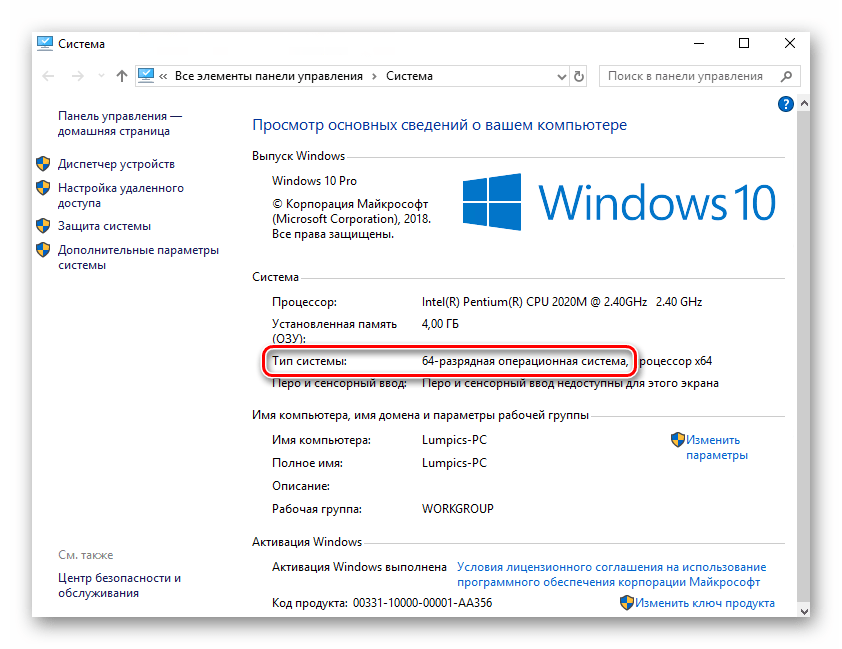
Если вы не знаете разрядность своей операционной системы, эту информацию можно посмотреть в свойствах компьютера. На нашем сайте есть отдельное руководство, в котором подробно рассказывается об этом.
После того как архив с утилитой будет загружен на ваш компьютер, выполните следующие действия, чтобы убрать значки со щитом с ярлыков:
-
Извлеките все файлы в папку «Windows», находящуюся в корневом разделе системного диска. Полный путь к ней вы можете видеть на изображении ниже.
Если с разархивацией возникли трудности, обратитесь за помощью к тематической статье на нашем сайте. В ней подробно рассматривается несколько способов выполнения поставленной задачи.
Как и в предыдущем способе, после выполнения описанных действий иконка самого приложения может исчезнуть. Тогда потребуется вручную ее восстановить. Для этого воспользуйтесь инструкцией в другой нашей статье.
Примечание! Этот способ, как и предыдущий, применим только в том случае, если ставится цель убрать значки щитов с ярлыков. Если это сделать требуется с программой или папкой, это не сработает. В таком случае следует обратиться к следующему способу решения, рассматриваемому далее в статье.
Способ 3: Авторизация в учетной записи администратора
Если значки щитов нужно убрать не только с ярлыков приложений, но и непосредственно с самих исполняемых файлов программ или других данных, включая папки, следует прибегнуть к более радикальному методу решения поставленной задачи, который подразумевает активацию профиля администратора.
Вариант 1: «Локальные пользователи и группы»
Во время установки операционной системы создается пользовательский профиль, который впоследствии используется на компьютере по умолчанию. Дело в том, что он не является главным, а лишь наделяется повышенными привилегиями. Но при необходимости аккаунт администратора можно активировать и работать за компьютером с него. Это не только избавит от необходимости каждый раз подтверждать запуск программ, которые запрашивают повышенные права, но и уберет все значки в виде желто-синих щитов.
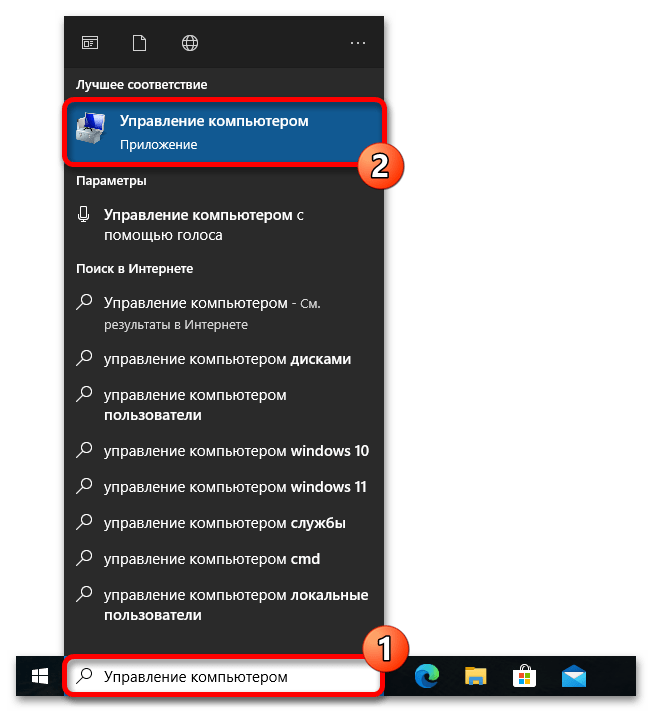
- Откройте меню «Управление компьютером». Проще всего это сделать, воспользовавшись поиском. Введите в соответствующую строку на панели задач одноименный запрос, после чего в результатах кликните по найденному приложению.
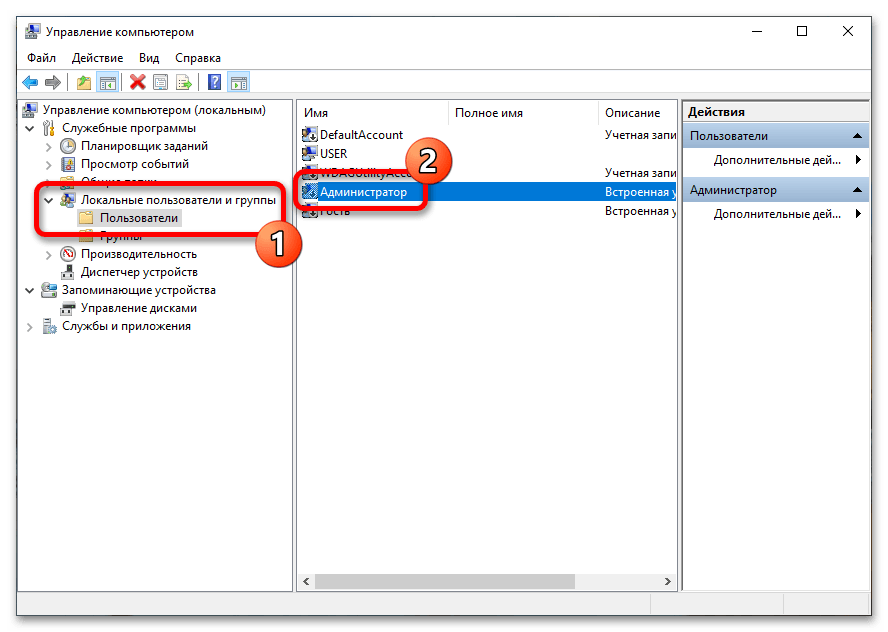
- В открывшемся окне, воспользовавшись навигацией в левой части, раскройте список «Локальные пользователи и группы», а затем щелкните по папке «Пользователи». В основной рабочей области дважды кликните по строке «Администратор».
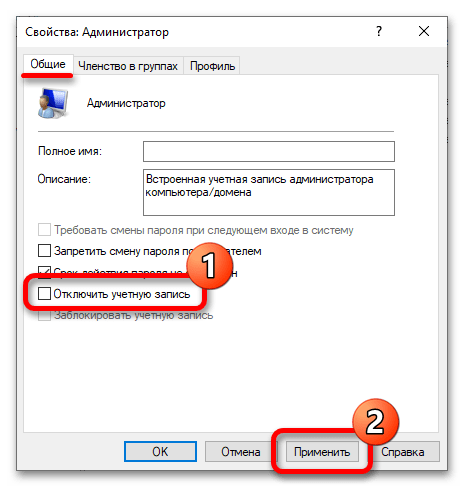
- В новом меню, находясь во вкладке «Общие», снимите отметку со строки «Отключить учетную запись», а затем щелкните по кнопке «Применить». Все открываемые до этого момента окна можете теперь закрыть.
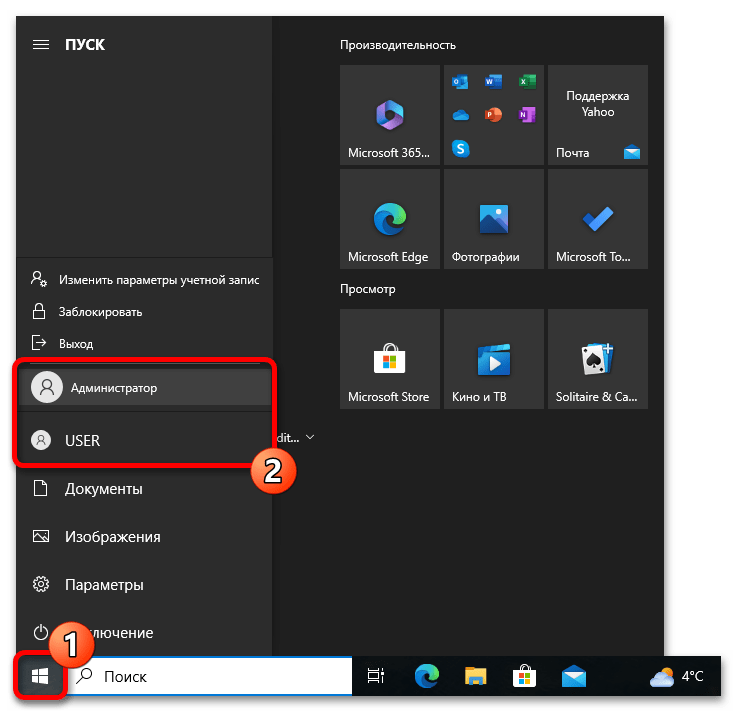
- Раскройте меню «Пуск», кликнув по соответствующей кнопке в нижнем правом углу экрана. Нажмите по иконке своего профиля, чтобы раскрыть дополнительный список аккаунтов. Выберите пункт «Администратор».
- Попав на экран выбора пользователя, нажмите по кнопке «Войти», чтобы авторизоваться в аккаунте администратора.
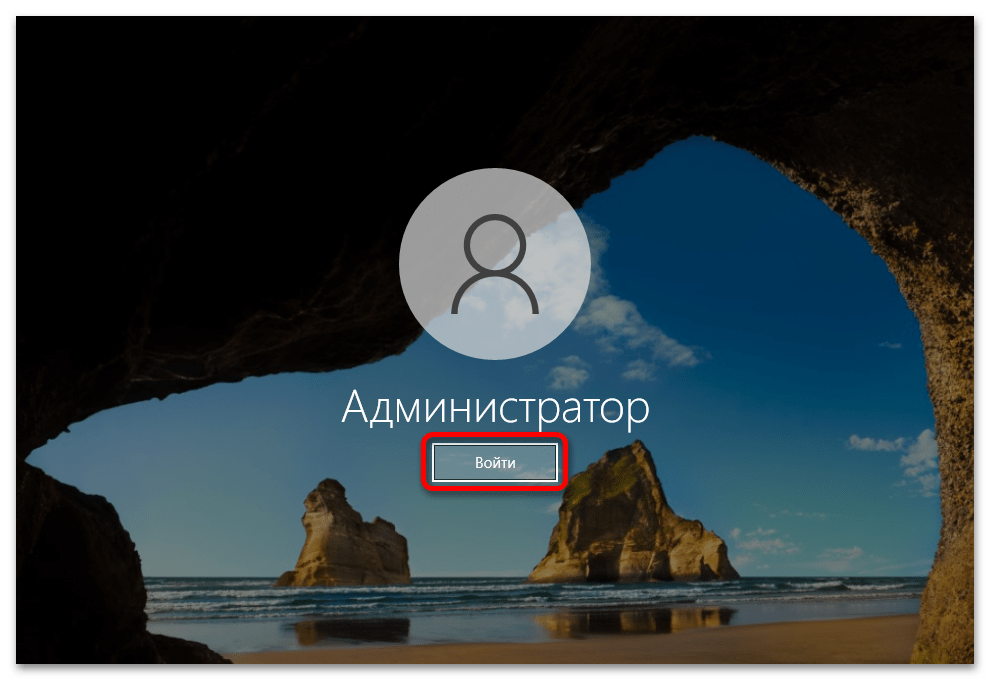
Обратите внимание! При первом входе в профиль администратора будет произведена первичная настройка системы, что может занять некоторое время. По итогу на рабочем столе будут отсутствовать ранее располагавшиеся там ярлыки и файлы. Но в будущем на них не будет отображаться значок в виде щита, как было раньше.
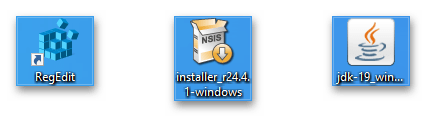
Вариант 2: «Командная строка»
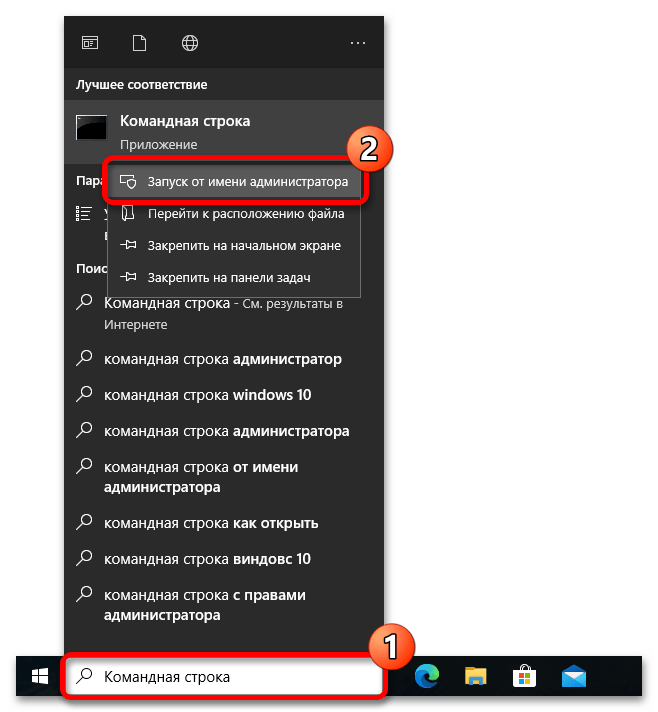
Описываемые в предыдущем варианте действия можно выполнить без использования графического интерфейса — через окно «Командной строки», запущенное с правами администратора. Так что первостепенно откройте консоль с повышенными привилегиями. Проще всего это сделать, воспользовавшись поиском по системе. Введите в соответствующем поле на панели задач запрос «Командная строка», а в результатах кликните по одноименному элементу правой кнопкой мыши и выберите пункт «Запуск от имени администратора».
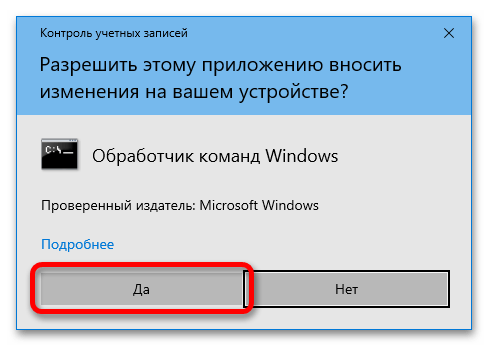
В появившемся диалоговом окне подтвердите действие, нажав по кнопке «Да». Сделать это требуется обязательно, в противном случае окно консоли просто не откроется.
Далее скопируйте представленную ниже команду в буфер обмена и вставьте в «Командную строку». Сделать это можно правым щелчком мыши в области окна. Нажмите Enter, чтобы выполнить запрос.
net user Администратор /active:yes (для русскоязычной версии Windows 10)
net user Administrator /active:yes (для англоязычной версии Windows 10)

Теперь учетная запись администратора активна и в нее можно войти через меню «Пуск», как это описывалось в предыдущем варианте. По итогу значки щита исчезнут со всех файлов операционной системы, включая папки и ярлыки.
Как убрать значок щита с ярлыков
Заметил что данная «проблема» достаточно актуальна. Речь пойдёт о том, когда на ярлыке установленной программы (или игры) в углу появляется значок щита, хотя на прочих ярлыках его нету. Выглядит это вот так:
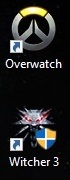
Сейчас я коротко объясню почему так происходит и как это исправить, чтобы мозолящие глаз «щиты» наконец исчезли.
Некоторые устраивают танцы с бубном, пытаясь отключить UAC, но щиты через некоторое время снова появляются. На самом деле всё намного проще.
«Щиты» означают, что вы йо-хо-хо. получили данную программу или игру из ненадежных источников, и для её запуска вам требуется разрешение администратора. «Но ведь я администратор и я разрешаю» скажете вы. А вот и нет. Не угадали. Да-да, дело в том, что вы на самом деле не являетесь администратором своего пк, хоть и уверены, что являетесь.

Это вроде как когда считаешь себя главой семьи, а список покупок тебе составляет жена.
Но не будем отдаляться от темы и сейчас я вам расскажу, как действительно стать администратором, получив право принятия решений, вернув себе власть и былое величие.
Покажу на примере windows 10, но и на других версиях windows порядок действий приблизительно тот же. Есть два способа, кому как удобнее.
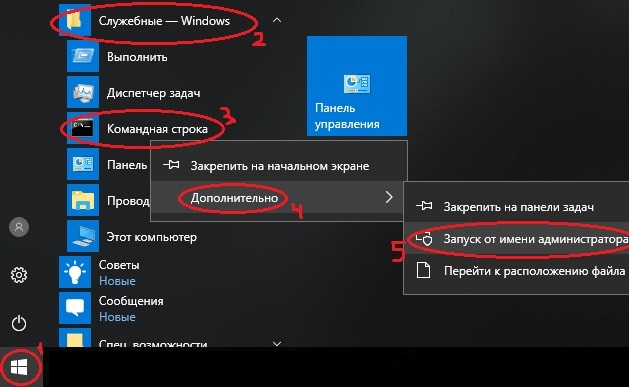
Для начала нужно запустить командную строку от имени администратора. Для этого нужно в меню пуск найти пункт «Командная строка», нажать на нём правой кнопкой мыши и выбрать в «дополнительно» пункт «Запуск от имени администратора»
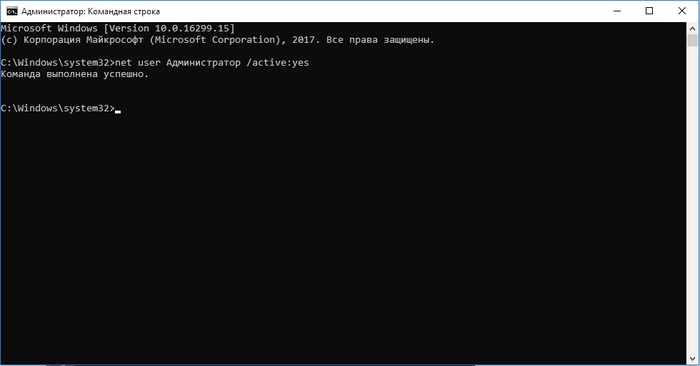
Откроется командная строка. В ней вводим: net user Администратор /active:yes (для русской версии) или net user Administrator /active:yes (для английской версии) и нажимаем Enter.
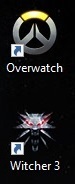
С этого момента учетная запись Администратора будет доступна для выбора на экране приветствия наряду с другими созданными учетными записями. Используйте её, как и любую другую учетную запись, чтобы иметь полный доступ ко всем разрешениям системы. Учитывайте, что рабочий стол «обнулится» так как это будет сменой пользователя.
После этих действий все «щиты» с ярлыков пропадают, запрос на разрешение запуска приложений больше не требуется, а ваш внутренний перфекционист ликует от радости.
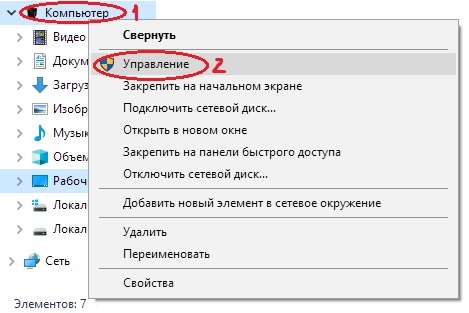
Нажимаем правой кнопкой мыши на «Этот компьютер» (или просто «Компьютер») и выбираем «Управление»
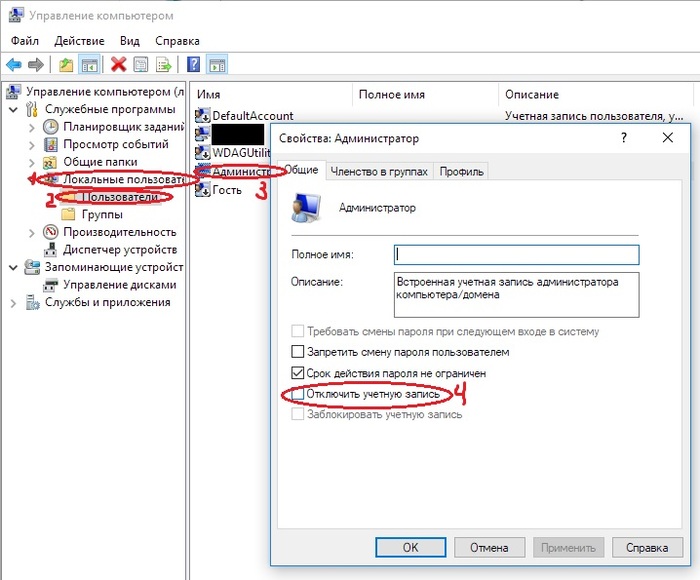
Заходим в раздел «Локальные пользователи и группы», выбираем «Пользователи», нажимаем правой кнопкой мыши на аккаунте «Администратор» и выбираем «Свойства». В свойствах нужно снять галочку «Отключить учетную запись».
Аналогично первому способу на начальном экране теперь доступно право входа в систему как администратор.
Надеюсь этот пост будет кому-то полезен. Спасибо за внимание! 🙂
Самый опасный вирус это глупый юзер перед монитором ПК.
Вот прям как автор данного поста.

Майнеры, трояны и прочая малварь, добро пожаловать, гости дорогие!
Какая глупость — отключать UAC и предлагать работать под Администратором.
Да ещё и ради чего — чтобы в какой-то сраной игрушке щит не мозолил глаза.
«Безопасность»? Не, не слышал!

Юзеры начали открывать для себя UAC.
Угандийские ученые открыли дверь.
Читать ещё на Пикабу
Обход блокировок раздачи интернета
С возросшим количеством жалоб на МТС пришло время повторить мой пост с обходом блокировок раздачи интернета с телефона (планшета). Касаться будем только смартфонов или планшетов на базе Android, владельцы iPhone/iPad , у вас халява только через обязательный джейлбрейк и установку твика PDANet из репозитория Cydia. Твик работает далеко не на всех устройствах, не на всех iOS/iPadOS и не на всех джейлбрейках. Через Тролльстор без джейлбрейка, тоже не поставить так как это именно твик, для его работы необходим джейл.
Инструкция актуальна для владельцев смартфонов на базе Android 7.0 и новее ( с более ранними версиями Android могут быть проблемы из-за устаревания корневых протоколов, само приложение работает), и Windows 7 и новее, не требует специфических знаний и установки рут-прав на устройство. Главное внимательно выполнять инструкцию. Инструкция работает на операционных системах x86 и x64. Актуальна для всех операторов мобильной связи.
Первым делом необходимо сделать обход по TTL на нашем компьютере.
(Да, в некоторых инструкциях сказано только про два места внесения изменений, но практика с различными устройствами показала что такой способ даёт меньше сбоев).
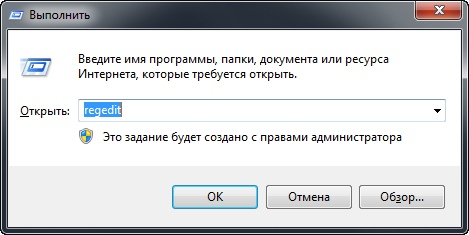
Вызываем окно «Выполнить» комбинацией «Win» + «R», в появившемся окне пишем regedit, нажимаем Enter.
Клавиша «Win», это та, которой вы вызываете меню «Пуск»
Открывается окно редактора реестра.
В редакторе реестра идём по пути
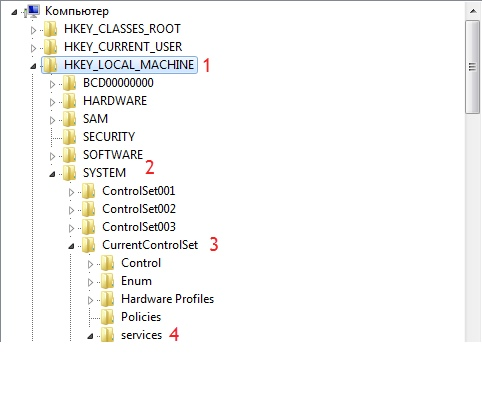
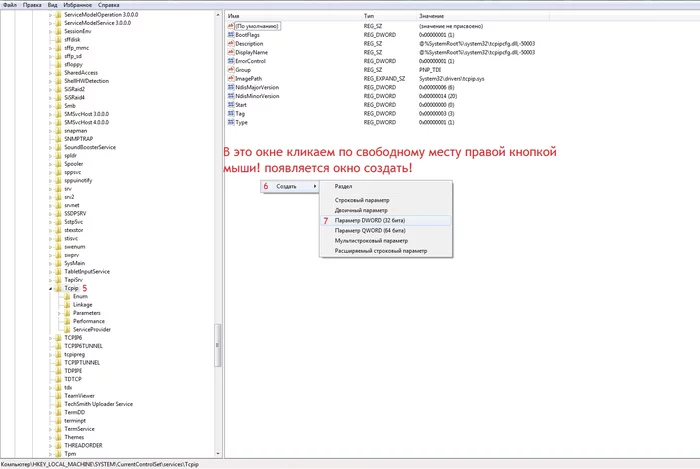
Щёлкаем по правому окну правой кнопкой мыши, создать — Параметр DWORD 32 бита (для 64 разрядных операционных систем НЕ НАДО создавать параметр QWORD. )
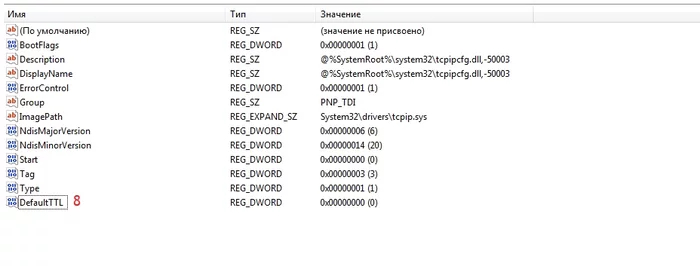
Кликаем левой кнопкой мыши по созданному параметру, называем параметр Default TTL, открываем его и вместо «0» пишем 41 (Система должна оставаться шестнадцатиричной)
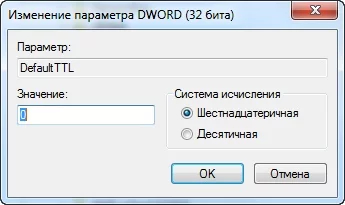
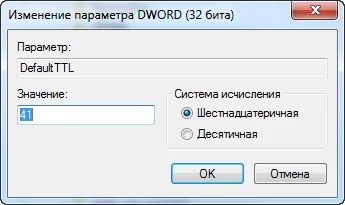
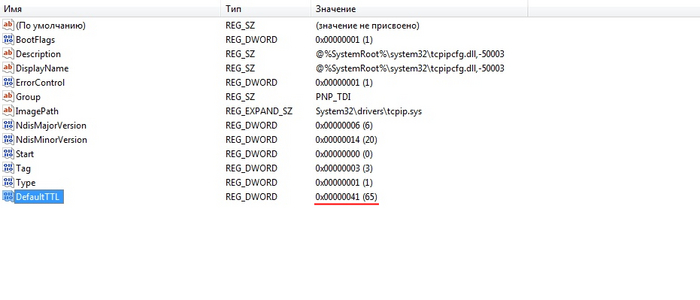
(По идее тут можно закрыть редактор реестра и перезагрузить машину, но способ с одним или двумя местами правки TTL иногда отваливается.)
Возвращаемся в левое окно, в ветке Tcpip выбираем Parametrs.
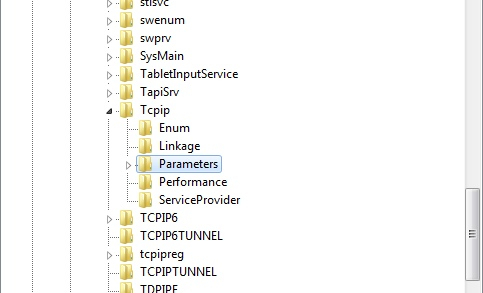
Повторяем действия по созданию параметра

Неполный обход по TTL готов, можете перезагрузить машину. Для полного обхода все те же действия можно, а иногда и нужно повторить для раздела TCPIP6 и подраздела Parametrs


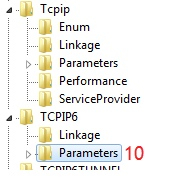
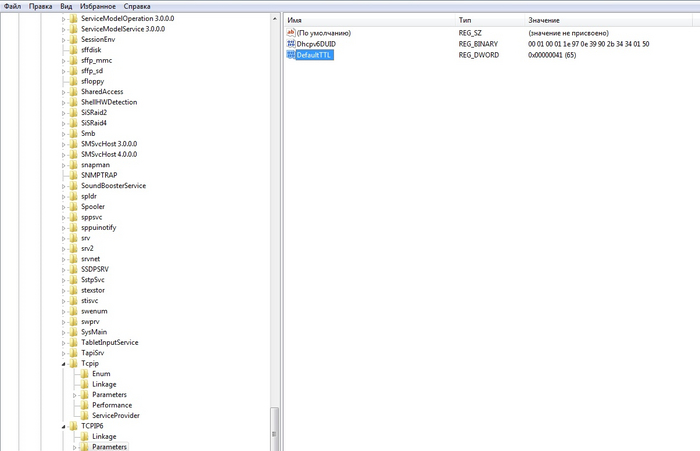
Полный обход по TTL готов. Закрываем редактор реестра и перезагружаемся.
Далее необходимо установить на смартфон и компьютер программу PdaNet
2. Устанавливаем на телефон с ОБЯЗАТЕЛЬНОЙ выдачей всех разрешений
3. Скачиваем клиент для ПК
4. Устанавливаем на компьютер, разрешая установку драйверов. После появления этого окна нажимаем «ОК», запускаем PDANet на телефоне и подключаем телефон по USB в любом режиме, программа автоматически подтянет драйвера! (Даже если собираетесь использовать только раздачу по WiFi)
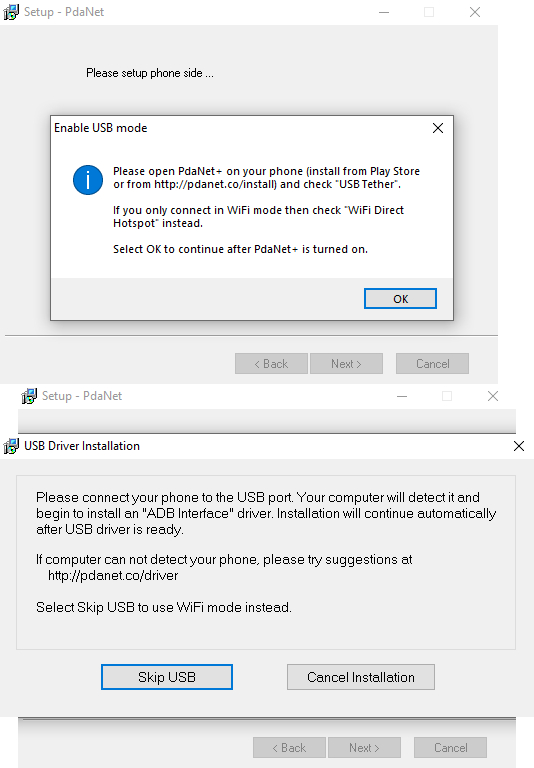
После установки НЕ СТАВИТЬ ГАЛОЧКУ НАПРОТИВ ПУНКТА «Block Microsoft Connection».
5. Идём в настройки телефона и включаем режим разработчика и разрешаем отладку по USB (необходимо для раздачи через USB, если хотите раздавать только по WiFi, этот пункт можно пропустить). Инструкцию не трудно найти в сети, для каждой оболочки она может отличаться.
6. Открываем PDANet на телефоне, жмякаем на три точки, выбираем «IPv6 Support» и жмём на «Prirotize IPv4», теперь приоритетными будут IP-адреса 4 версии. (Иногда программа может использовать IPv6 даже с этой настройкой, именно по-этому лучше сделать полный oбход по TTL
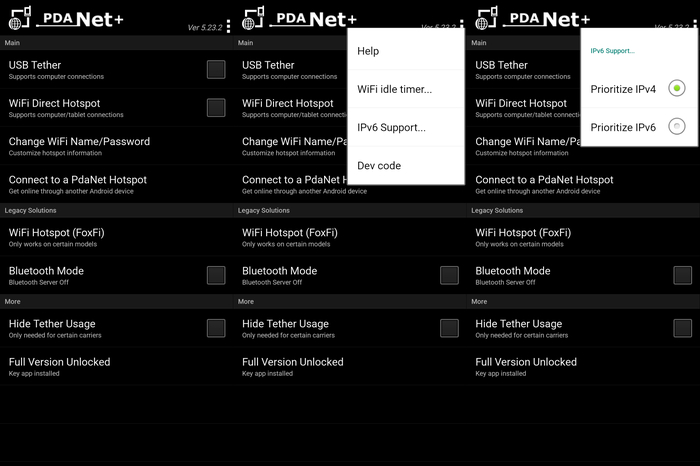
7. Ставим галочку USB Tether
8. Подключаем смартфон к ПК в РЕЖИМЕ ПЕРЕДАЧИ ФАЙЛОВ.
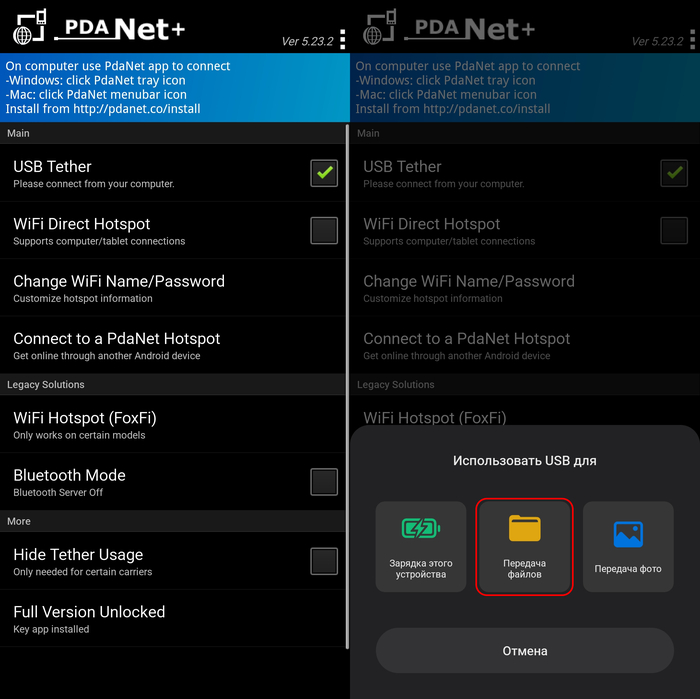
9. Запускаем клиент на компьютере (он уедет в трей), нажимаем на Connect USB и следуем инструкции первичной настройки (будет только при первом запуске с ПК). Когда программа попросит управление телефоном, соглашаемся на отладку по USB на смартфоне (Обычно только при первом запуске).
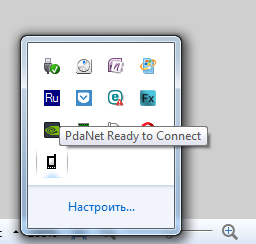
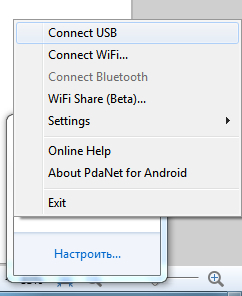
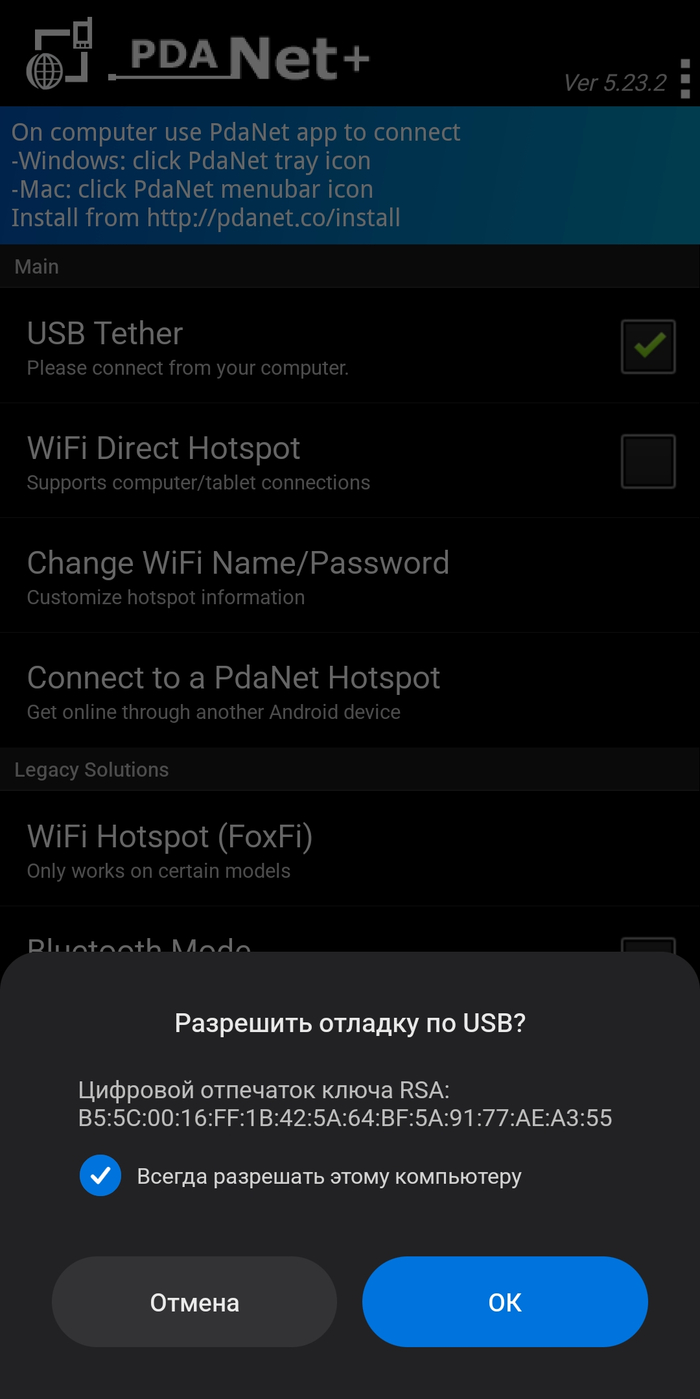
После чего программа известит об успешном подключении к интернету.
Для раздачи по WiFi на ПК (WiFi должен быть включен)
ПЕРЕД РАЗДАЧЕЙ ПО WIFI ОБЯЗАТЕЛЬНО ОТКЛЮЧИТЬСЯ ОТ WIFI-СЕТИ!
1.В программе на смартфоне выбираем пункт WiFi Direct Hotspot. Вверху появится название вашей точки и пароль (подключиться без клиента PDANet нельзя!)
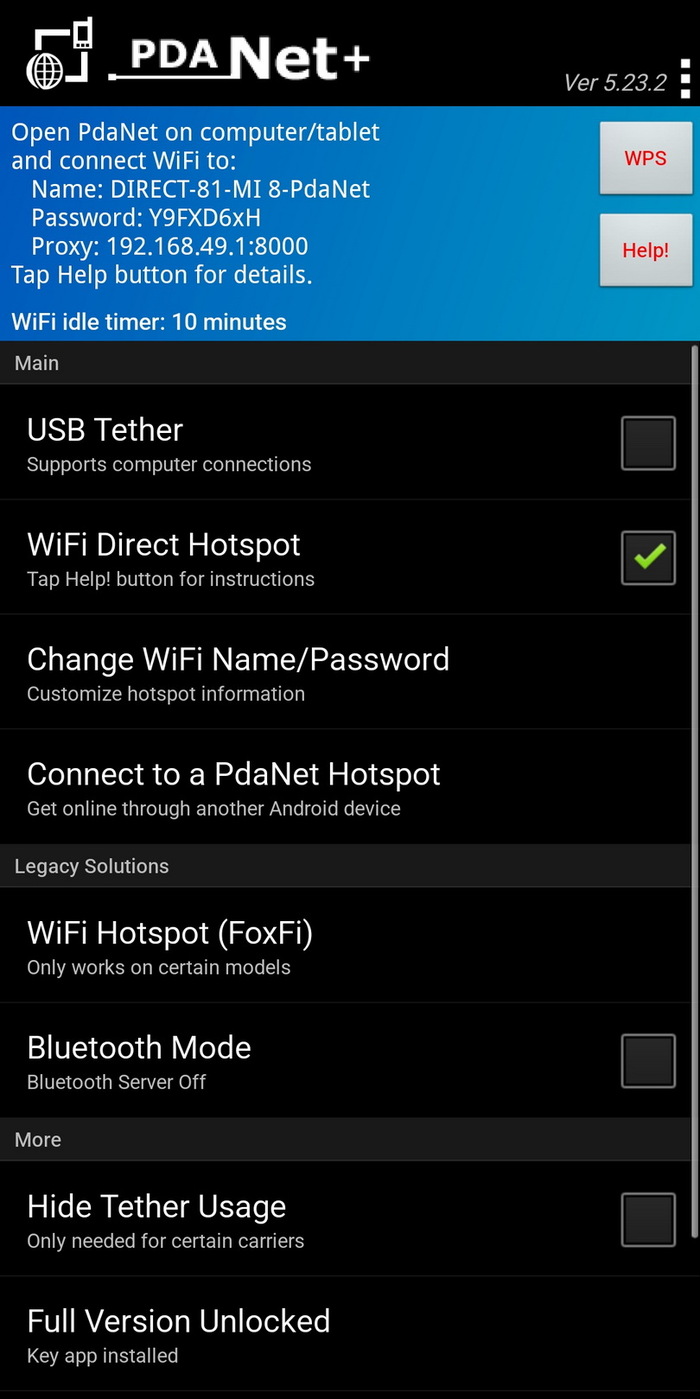
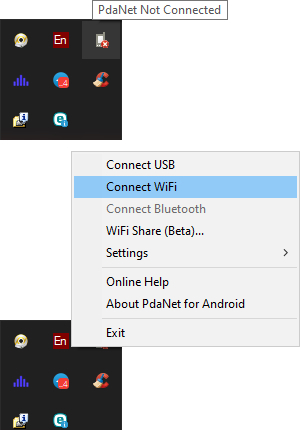
2. На компьютере выбираем пункт Connect WiFi
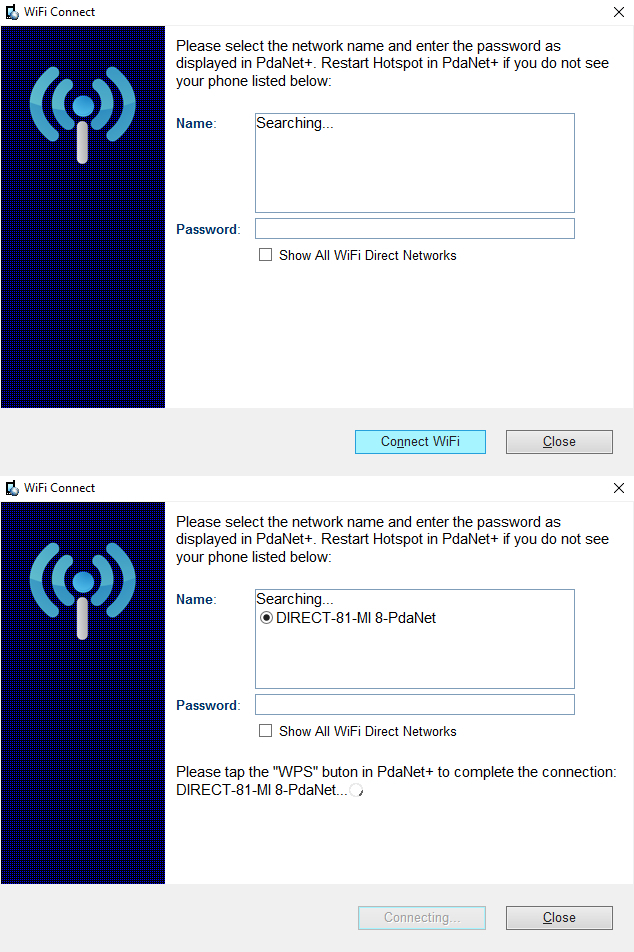
3. В появившемся окне выбираем свою точку доступа и нажимаем Connect WiFi
4. В программе на смартфоне нажимаем кнопку WPS
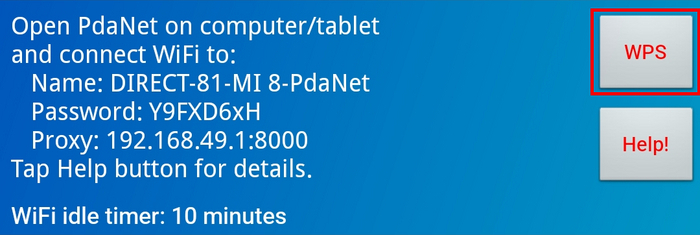
После чего компьютер сообщит об удачной стыковке.

Если автоматического коннекта после нажатия WPS не происходит, введите пароль, который указан на смартфоне в поле клиента под Windows.
Для раздачи на планшет или другой смартфон на базе Android
1. Установить PDANet на оба устройства
2. На раздающем устройстве включить WiFi Direct Hotspot
3. На подключаемом выбрать пункт «Connect to a PDANet Hotspot
4. Выбрать свою сеть
5. На раздающем нажать WPS
Если автоматического коннекта после нажатия WPS не происходит, введите пароль, который указан на раздающем устройстве в окне PDANet на подключаемом.
Всем спасибо за внимание!
Проверено 09.05.2023 на МТС Тарифище 2018, Ростелеком (мобильная связь), Мурманская область. Компьютер на базе Windows 7 (7601), ноутбуки на базе Windows 10 1903 и 21H1.
Cмартфоны:
Xiaomi MI8, Android 10 MIUI 12.5.1.0 MIUIMix, root Magisk.
Poco M3, Android 12 MIUI 13.0.1.0 Global Stable, без root.
Пост не является рекламой.

Пердолинг ноутбука от Microsoft
Приносит мне как-то начальник пару буков с задачей установить винду и подготовить к продаже. Из трёх аппаратов взгляд сразу привлёк интересный зверёк — Microsoft Surface Book первого поколения. Я о них слышал только из обзоров техноблогеров, поэтому было интересно пощупать, что ж это. И аппарат реально интересный — нажатием кнопки превращается в планшет, и вся начинка наверняка находится под дисплеем.
Экран у него сенсорный, поэтому разбирать его все равно что телефон: дисп держится на герметике. Ах да, "зачем же его разбирать?" — спросите вы. На диске битлокер, требующий пароля, биос под паролем. Учитывая это, логично было полагать, что раз уж дали в таком состоянии — паролей никто никаких не знает. Вооружившись бытовым феном со склада (напомню — мы не сервис, так что удивительно, что и этот нашелся) я сразу принялся греть края экрана и подковыривать его медиатором.
Примерно 50% шли гладко и ровно, я был сам в шоке, т.к. я сенсорные дисплеи приклеенные в жизни не снимал. На радостях я даже стал идти быстрее, как вдруг.

Я от неожиданности будто бы сикнул немного. Никого не предупредив, я полез в ноут, который планируется продавать. Дело было в пятницу, поэтому я решил два дня подумать, что говорить руководителю, поскольку от цены нового диспа в Москве у меня чуть рожа не треснула: от 15 до 38 тыс. За 38к можно купить на Авито такой же бук, который и ковырять не придется. А вот добродушные китайцы продают такой дисплей всего за 5600. Нужно ли говорить, что я выбрал)
В понедельник я рассказал директору что произошло, он в свою очередь человеку, который поручил эти буки продать. Тот посмеялся, сказал что пароль он знает и даже введёт, но только сам. "Ничего себе, а снять не судьба? Или, хотя бы, предупредить, что пароль известен", подумал я, заказывая новый дисп на Али. Спустя две недели он пришёл, и, о чудо — это оказался полностью рабочий оригинальный дисплей с разбора. Тут я с ухмылкой вспомнил цены на него же в мск и принялся устанавливать его в корпус. Не стал клеить на герметик — мало ли что. Использовал специальную клейкую двустороннюю силиконовую ленту. Ура, я вернул все взад, осталось подождать пока клиент введёт пароль от биоса.

Спустя некоторое время коллега понес клиенту ноут на ввод пароля, ответ убил: "А что это, я знаю только от винды пароль". Клянусь, я почти помер, когда осознал, что мне предстоит снова разбирать это чудо. Я прогуглил всё, что только можно. Ноутов с nvme интерфейсом у нас в офисе нет для очистки диска, про сброс биоса на форумах Майков инфы нет, как и на айфиксите, самые живые треды на реддите. Все комментарии вокруг до окола, никакой конкретики — используйте специальный образ для восстановления настроек винды или, может, поможет отсоединить аккумулятор.
Я отложил это дело в дальний ящик, пока не пришли ещё ноуты с такой же задачей, и, о чудо, там был один с nvme диском. Я сразу же полез разбирать сюрфейс, и это просто ужас. Конечно, могло быть и хуже, но зачем делать таким сложным процесс снятия диска — разве недостаточно сенсорного дисплея?

Треш. Но, дело сделано, диск очищен, и даже сразу установлена винда, т.к. флешку как устройство для бута эта вражеская технология в упор не хотела принимать. Но собрав все с чистым диском ответ системы, как в том мемесе, убил: "ты кто?)", Сказал загрузчик, не увидев свежеустановленную винду. Но зато теперь он начал принимать юсб. Я решил переустановить винду уже со вставленным в сюрфейс диском, но каждая попытка оканчивалась ошибкой установки. Как стало понятно, на моменте создания бута самой системы. Я вписывал его руками через командную строку по гайдам, какие находил, пробовал разные образы, но результат всегда один и тот же. Подумал, может стоит попробовать запуститься через бут ордер, и, о чудо, винда начала загружаться. Установленная две минуты назад с ошибкой винда начал запускаться, при том, что бут ордер даже не вылезает. Но с одним но — кнопку вызова нужно нажимать каждый раз при запуске) Так или иначе, результат получен — винда установлена, а буком можно пользоваться.

Хотелось бы сделать маленькое послесловие: это просто небольшая история от лица обычного админа, пытающегося в ремонт десктопов. Я не занимаюсь этим платно, поэтому если найдутся умельцы всего на свете и решат мне указать на неправильность моих действий — все допускают ошибки. Я рассказываю это для того, чтобы следующий человек их не допустил.