Как убрать ОПЕРУ из автозагрузки?
Автоматически загружается и мешает. В настройках не нашёл такую опцию.
@viktorserebrennikov при включении «пк» и Opera автоматически включается?
@temkem загружается и висит в трее. Меня это раздражает.
@viktorserebrennikov это что то её запускает лично у вас в системе. Сам по себе Opera не запустится вместе с системой и настройки такой нет в Opera. Проверяйте все расширения и систему на вирусы и подобное барахло.
действительно, при загрузке системы в трей лезет какая-то служба (клиент) оперы, который надо каждый раз закрывать.
и в настройках на сегодня возможности его убрать нет.
@viktorserebrennikov это ассистент оперы загружается вместе с системой.
убрать очень просто — идёте в папку установки опера ( у меня она тут C:\Program Files\Opera\assistant ) и переименовываете папку «assistant» и ассистент загружаться не будет. Если вернуть папке «assistant» исходное название ассистент снова будет загружаться. При установке опера (обновлении) есть шанс, что ассистент снова инсталируется, тогда просто удалите старую папку и переименуйте новую.
@nolek у себя я никогда не видел от Opera в трее системы ничего!
@nolek и нет у меня никакой папки assistant.
Быть может в Opera включено что-то типа уведомлений о новостях и поэтому у вас Opera загружается с системой и висят какие то службы после её закрытия.
- Очистка автозагрузки. Пуск>вставить: msconfig>откройте вкладку «Автозагрузка»>Уберите галочку со всех неизвестных вам программ и сохраните изменения.
- Очистка реестра. Нужно узнать в адресной строке имя сайта, который запускается при запуске ПК. После перейти в реестр в ветку : HKEY_USERS и через поиск поискать этот сайт. Найдя его-удалить. Повторяйте поиск до тех пор, пока искомая фраза(сайт) больше не будет выдаваться в результатах. Можно также почистить реестр через CCleaner.
- Проверить систему на зловреды, например, утилитами Malwarebytes Anti-Malware и Dr.Web CureIt!.
- Проверить свойства ярлыка Opera в поле «Объект». После строки . \launcher.exe» не должно быть никаких адресов сайтов. Если есть этот ярлык, удалить и создать новый.
- Панель управления>Свойства обозревателя>вкладка «Общие». В разделе «Домашняя страница» может быть указан адрес того сайта, который нас интересует. Удаляйте его и сохраняйте все изменения.
Ум освещает путь воле, а воля повелевает действиями.
@operasilver40 еще забыли дополнить :
В «Библиотеку планировщика заданий» заглянуть и отключить там все что незнакомо, ну и проверить файл hosts на присутствие в нём посторонних записей! ))
@temkem может быть тут C:\Users\имя-пользователя\AppData\Local\Programs\Opera
как отключить автозагрузку opera в windows 10
Как убрать автозапуск Оперы при включении компьютера
Если вместе с Windows при старте включаются программы, которые вам не нужны, и которые только в фоновом режиме висят в трее и потребляют ресурсы, возникает вопрос, как отключить автозапуск Оперы. Сделать это несложно. Для различных систем инструкция будет отличаться.
Что такое автозагрузка Оперы
Для быстрого доступа к различным программам в операционной системе Windows есть интересная функция, называется автозагрузка, которая позволяет приложениям автоматически загружаться в оперативную память и работать в фоновом режиме. Это полезно для драйверов устройств или различных мессенджеров, когда в любой момент вам могут написать или позвонить.
Как правило, в автозагрузку попадают программы, в мастере установки которых пользователь не отключил эту возможность. Но для браузера Опера данная функция отсутствует. В настройках мастера установки нет подходящего пункта. И только после пользователь замечает, что в системе работает некая программа Opera Browser Assistant. Служит она для проверки обновлений и быстрого старта обозревателя, так сказать, для горячего запуска.
Инструкция по отключению автозапуска Оперы при включении компьютера
Отключить эту программу можно через инструмент «Автозагрузка».
Windows 7


Если сомневаетесь можно по названию найти в сети информацию о программе. И, если это не драйвер или мессенджер, который должен работать постоянно, чтобы не пропустить важный звонок, то его можно отключить. После перезагрузите ПК данная утилита уже не будет работать в фоновом режиме, не будет поедать оперативную память.
Windows 10
В операционной системе Windows 10 автозагрузку перенесли в окно Диспетчера задач, и чтобы запустить его:

MacOS
На панели Dock выполняем правый клик мыши по иконке Opera и выбираем в открывшемся контекстном меню пункт «Параметры» и дальше снимаем галочку с пункта «Открывать при входе».
Браузер запускается сам и открывается сайт с рекламой
Бывает что браузер начинает сам запускаться с рекламной вкладкой. Это ненормальное поведение и свидетельствует о вирусном заражении. В этом случае требуется сканирование системы на предмет обнаружения вирусов. А после удаление запланированных вирусных задач, которые, как правило, никуда не исчезнут, даже если вы вылечите ПК от вредоносного кода.
Чистка от вирусов

Рекомендуем проверить систему ещё как минимум одним сканером. Например, Malwarebytes AdwCleaner для большей гарантии, что все вирусы будут обнаружены.
Теперь нужно отключить все расширения и запланированные задачи, которые могли создать вирусы в браузере Opera. Для этого подойдет инструмент CCleaner. Скачайте и установите утилиту с официального сайта.

После всех манипуляций можно почистить кеш и временные файлы в разделе «Стандартная очистка», а после исправить ключи реестра в разделе «Реестр».
После выполнения всех этих манипуляций браузер с вирусной рекламой не должен открываться, но если ничего не помогло попробуйте выполнить синхронизацию закладок и паролей с учетной записью и переустановить обозреватель с полной чисткой папок пользователя.
Как отключить автозапуск Оперы при включении компьютера
При включении компьютера могут запускаться программы, которые не всегда нужны пользователю для работы. Данная функция предусмотрена в системах Windows – она весьма удобна и несет определенную пользу, если правильно обращаться с этим инструментом. Однако пользователи нередко фиксируют факт злоупотребления автозапуска программами. Веб-обозреватель Opera относится к их числу.
Дальнейшие инструкции по отключению автозапуска в Опере будут зависеть от версии установленной ОС. Ниже вы найдете краткое изложение для самых распространенных версий Виндовс, а также MacOS.
Отключение автозапуска в Windows 10
В Windows 7
Теперь веб-обозреватель Опера перестанет злоупотреблять ресурсами системы без лишней на то надобности.
Примечание: если веб-обозреватель Опера начал запускаться при включении ПК по непонятным причинам (ранее такого не происходило, а пользователь не включал автозапуск программы), рекомендуется немедленно проверить компьютер на наличие вирусов. Также не будет лишним очистить ПК от ненужного софта и удалить мусор из самой программы. Для этого можно воспользоваться любой удобной утилитой. Например, скачать на свой ПК программу CCleaner, пользующуюся огромной популярностью среди прогрессивных юзеров.
Если проблема не решилась, попробуйте удалить браузер и установить его заново, внимательно отслеживая процесс инсталляции. Не загружайте ненужные дополнительные утилиты, которые могут содержаться в пакете новой версии программы.
Отключение автозапуска в MacOS
Инструкции по исключению Оперы из списка автозагрузки в Windows весьма просты и понятны. Пользователю достаточно следовать рекомендациям выше. В виде бонуса рассмотрим решение аналогичной проблемы в MacOS.
Включение автозапуска Opera
Активация автозагрузки браузера осуществляется похожим образом, только в данном случае пользователю нужно установить галочку напротив программы, которая начнет запускаться в автоматическом режиме после включения системы Windows.
Как убрать Оперу из автозагрузки Windows 10
Браузер Opera может автоматически загружаться при включении компьютера, если пользователь не отказался от этой опции при установке программы. Автозагрузка снижает производительность ПК, так как часть объема оперативной памяти оказывается занята. Порядок отключения автозагрузки в Windows 10 по сравнению с операционной системой Windows 7 изменился. Поэтому необходимо рассмотреть порядок действий отдельно для каждой ОС.
Как отключить автозагрузку Opera в Windows
Отключить автоматическое открытие Оперы можно через встроенный помощник Windows, файловую систему и стороннее ПО.

Windows 7
Короткий способ, как убрать браузер из автозапуска – использование меню «Пуск». Необходимо нажать «Пуск», выбрать «Все программы», далее перейти в раздел «Автозагрузка». В открывшейся папке найти ярлык Оперы и удалить.
Если по каким-то причинам метод не работает, есть второй вариант, как убрать автозапуск:
Важно! Опера может не отображаться в панели «Автозагрузка» или соответствующей папке.
Большинство браузеров при инсталляции добавляются в планировщик задач. Эта программа ответственна за регулярные действия, например, установку обновлений раз в месяц. Именно ради обновлений браузеры и добавляются в планировщик. При его использовании автозапуск происходит не при каждом включении компьютера, но все равно снижает производительность ПК.
Планировщик вызывается через строку «Выполнить» (сочетание Win +R) введением команды «tasksched.msc». ПО с автозапуском находится в разделе «Библиотека». Следует найти Оперу, вызвать дополнительное меню щелчком мыши и выбрать «Отключить».
Последний способ – через приложение CCleaner, предназначенное для оптимизации и очистки ПК от мусора. Скачать утилиту можно на нашем сайте. Чтобы убрать автоматический запуск, платная версия не требуется. После инсталляции следует перейти в раздел «Сервис», оттуда – в подраздел «Автозагрузка». Нужно найти в списке Оперу, кликнуть по ней, в меню справа нажать «Удалить».
Windows 10
Самый простой способ отключения автозапуска в 10-ой версии ОС – через диспетчера задач.
Внимание! В отличие от 7 версии ОС, в Windows 10 не получится ввести команду «msconfig» после вызова панели «Выполнить» через Win+R и изменить настройки там. Во вкладке «Конфигурация системы» остался раздел «Автозагрузка», однако в нем теперь только ссылка на диспетчера задач.
Как отключить Оперу через диспетчера задач:
Альтернативные способы вызова диспетчера задач:
Второй метод, как убрать автоматический запуск – отключение через папку. Чтобы убрать автозапуск у выбранного пользователя, следует в папку «Автозапуск» в разделе «Пользователь». Если необходимо убрать автоматическое появление Опера для всех пользователей ПК, следует перейти в папку «Автозагрузка» на диске C.
В открывшейся папке будут отображаться ярлыки программ с автоматическим запуском. Чтобы убрать Оперу, необходимо нажать на ярлык правой кнопкой, затем на «Удалить».
Третий способ – удаление программы из планировщика заданий. Как уже было сказано, некоторые утилиты запускаются не при каждом включении, а с определенной периодичностью. Во вкладке «Автозагрузка» они не отображаются. Порядок отключения, необходимый в таком случае:
Последний способ уже был описан выше – это удаление ПО из автозагрузки через CCleaner. Инструкция для Windows 10 не отличается.
Последнюю версию Опера без предустановленной автозагрузки можно скачать на нашем сайте.
iPhonesia.ru
Как отключить автозагрузку Opera Launcher

Opera Launcher, она же Opera Browser Assistant, автоматически запускается и сворачивается в трей (иконку в «Панели задач») после каждого включения компьютера. «Лаунчер» позволяет быстро запускать браузера. Рассказываем как отключить эту функцию.
1. Открываем «Пуск», либо нажимаем Win + R;
2. Вводим msconfig и нажимаем Enter;
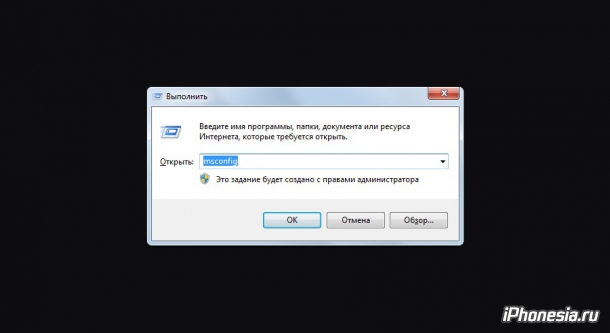
3. Откроется окно «Конфигурация системы»: переходим в раздел «Автозагрузка»;
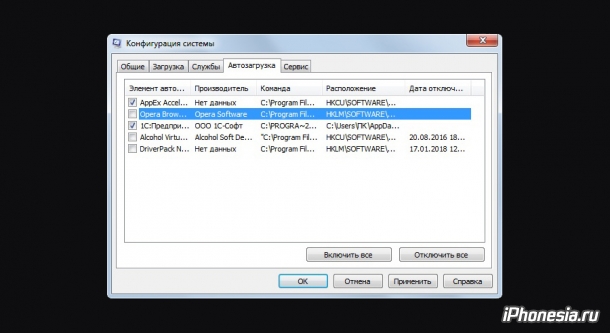
4. Находим Opera Browser Assistant и снимаем галочку.
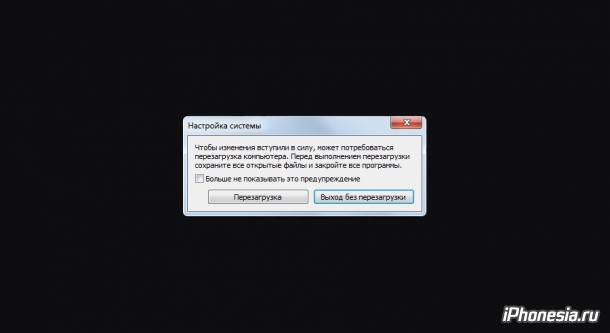
5. Система попросит перезагрузить Windows для того, чтобы изменения вступили в силу. Нам она не требуется — «Выход без перезагрузки».
1. Открываем «Диспетчер задач»;
2. Переходим в раздел «Автозагрузка»;
3. Находим Opera Browser Assistant и нажимаем на кнопку «Отключить», что в правой нижней части окна.
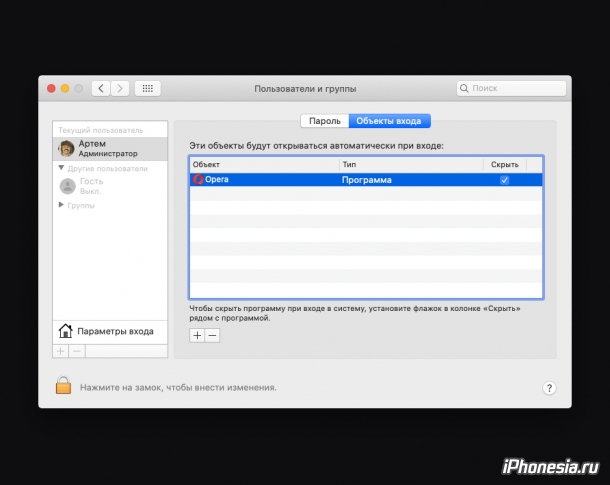
1. Открываем «Системные настройки» — «Пользователи и группы»;
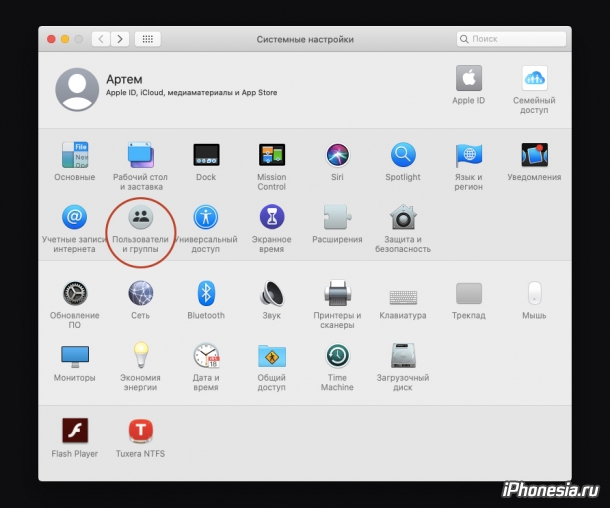
2. Выбираем нужного пользователя системы. Если он у вас один, то он выбран по умолчанию.
3. Переходим во вкладку «Объекты входа»;
4. Находим Opera Browser Assistant, устанавливаем галочку либо удаляем его из этого списка путем нажатия на минус в левом нижнем углу окна.
На macOS есть и другой способ удаления программ из автозагрузки системы. Удобен он только в том случае, если программа запущена или закреплена на панели Dock. Подробнее о данном методе рассказываем здесь.
Как убрать/добавить приложения в автозагрузку в Windows (7 способов)
У каждого пользователя ПК есть программы, которые нужны на постоянной основе. Чтобы не тратить системные ресурсы на запуск неактуальных приложений в системе для этого есть специальный раздел, который позволяет автоматически запускать программы вместе со стартом ОС.
Давайте рассмотрим все популярные способы настройки автозагрузки программ Windows 10 и методы деактивации редко используемого ПО.
Просмотр и отключение программ в автозагрузке в параметрах Windows 10
В Windows 10 настройка автозагрузки программ находится в параметрах Windows по такому пути:
Здесь вы увидите перечень всех утилит и приложений, которые стартуют вместе с ОС при включении компьютера. А также можете ознакомиться с их влиянием на быстродействие системы.
Автозагрузка программ в диспетчере задач
Теперь найдём, где находится Автозагрузка программ в Windows 10. Нажмите:
Папка автозагрузки программ в Windows 10
В Windows 10 автозагрузка программ расположена в папке Startup. Достаточно добавить в папу ярлык программы, которая должна запускаться вместе с системой, и она будет автоматически запускаться при старте ПК.
Доступ к папке Автозагрузки находится по следующему пути:
Перебирать череду выложенных папок не очень удобно. Поэтому можно освоить ещё один способ, который описан ниже.
Видеоинструкция
Автозагрузка программ через shell startup
Программы автозагрузки в реестре
Сейчас рассмотрим, как работает автозагрузка в реестре Windows 10. Для этого:
При очередном старте ПК активируется и запуск программы из автозапуска.
Настройка программ автозапуска в планировщике заданий windows 10
Автозапуск программ в Windows 10 настраивается с помощью утилиты «Планировщика заданий».
Подтвердите «Готово». Теперь целевое ПО будет стартовать вместе с запуском ПК.
Как добавить программу в автозагрузки через сторонние приложения
Давайте рассмотрим, где лежит папка автозагрузки с помощью бесплатных утилит.
Сторонние программы — хороший способ управлять автозагрузкой для юзеров-новичков. В утилитах простой интерфейс, минимум кнопок. Пользоваться ими гораздо проще, чем стандартными приложениями Windows и, тем более, реестром.
Добавить программу в автозагрузку через Ccleaner
С помощью CCleaner можно в 2 клика найти, где находится папка автозагрузка в Windows 10. Соответственно, подключить/отключить автозапуск ПО.
Загрузите официальную версию CCleaner. При первом запуске следуйте командам мастера-установщика. Далее выполняйте шаги:
Теперь редактируйте опции автозапуска под себя. Планируйте задачи, используйте опцию добавления ПО и возможность убрать программу из автозагрузки. Подключайте и удаляйте вспомогательные программы.
Не работает программа в автозапуске
Теперь вы знаете, что такое автозагрузка в Windows 10, как получить к ней доступ и управлять. Рассмотрим причины, по которым автозапуск при загрузке Windows 10 не срабатывает.
Отключая в автозапуске ненужные программы, будьте внимательны и не останавливайте работу утилит, которые отслеживают питание, качество звука, температуру и подобные важные параметры ПК, так как собранные данные помогают компьютеру функционировать в оптимальном режиме.
Из этого обзора вы узнали, где должно находиться меню включения/отключения старта программ на ПК, как открыть автозагрузку в Windows 10, как убрать из автозапуска программы, и какие способы доступа к управлению этими несложными процессами существуют.
Если столкнётесь с трудностями, обращайтесь с вопросами. Напишите о проблеме в комментариях, добавьте сай в закладки и возвращайтесь, чтобы прочитать ответ.
Если браузер Opera запускается при включении ПК. Как это убрать из запуска?

Нынче тема вновь касается ускорения запуска и более скорой работы ОС Windows. А именно отключим автозапуск Опера, если браузер Opera запускается самостоятельно при старте ПК, но особо не требуется для вашей работы…
Данная проблема очень часто наблюдается в большинстве браузеров, в том числе грешен и Яндекс.браузер… при всем при том, что эти браузеры многие пользователи устанавливают на компьютер и — не пользуются! Однако полезные ресурсы эти программы скрадывают. Нужно либо удалить неиспользуемый браузер, либо настроить так, чтобы тот не мешал слаженной работе операционной системы.
Итак: если вы хотите отключить автозапуск оперы, то об этом как раз и потолкуем:
Как убрать Оперу из автозагрузки Windows 10
Браузер Opera может автоматически загружаться при включении компьютера, если пользователь не отказался от этой опции при установке программы. Автозагрузка снижает производительность ПК, так как часть объема оперативной памяти оказывается занята. Порядок отключения автозагрузки в Windows 10 по сравнению с операционной системой Windows 7 изменился. Поэтому необходимо рассмотреть порядок действий отдельно для каждой ОС.
Как отключить автозагрузку Opera в Windows
Отключить автоматическое открытие Оперы можно через встроенный помощник Windows, файловую систему и стороннее ПО.

Windows 7
Короткий способ, как убрать браузер из автозапуска – использование меню «Пуск». Необходимо нажать «Пуск», выбрать «Все программы», далее перейти в раздел «Автозагрузка». В открывшейся папке найти ярлык Оперы и удалить.
Если по каким-то причинам метод не работает, есть второй вариант, как убрать автозапуск:
- Зажать Win + R.
- Ввести в командную строку «msconfig», затем Enter.
- В появившейся панели настройки системы перейти в раздел «Автозагрузка».
- Выделить Оперу и кликнуть «Отключить» в нижнем углу. Если нужно деактивировать загрузку нескольких приложений, напротив следует поставить галочки, а затем нажать «Отключить все».
Важно! Опера может не отображаться в панели «Автозагрузка» или соответствующей папке.
Большинство браузеров при инсталляции добавляются в планировщик задач. Эта программа ответственна за регулярные действия, например, установку обновлений раз в месяц. Именно ради обновлений браузеры и добавляются в планировщик. При его использовании автозапуск происходит не при каждом включении компьютера, но все равно снижает производительность ПК.
Планировщик вызывается через строку «Выполнить» (сочетание Win +R) введением команды «tasksched.msc». ПО с автозапуском находится в разделе «Библиотека». Следует найти Оперу, вызвать дополнительное меню щелчком мыши и выбрать «Отключить».
Последний способ – через приложение CCleaner, предназначенное для оптимизации и очистки ПК от мусора. Скачать утилиту можно на нашем сайте. Чтобы убрать автоматический запуск, платная версия не требуется. После инсталляции следует перейти в раздел «Сервис», оттуда – в подраздел «Автозагрузка». Нужно найти в списке Оперу, кликнуть по ней, в меню справа нажать «Удалить».
Windows 10
Самый простой способ отключения автозапуска в 10-ой версии ОС – через диспетчера задач.
Внимание! В отличие от 7 версии ОС, в Windows 10 не получится ввести команду «msconfig» после вызова панели «Выполнить» через Win+R и изменить настройки там. Во вкладке «Конфигурация системы» остался раздел «Автозагрузка», однако в нем теперь только ссылка на диспетчера задач.
Как отключить Оперу через диспетчера задач:
- Щелкнуть по панели задач. Выбрать пункт «Диспетчер задач».
- В диспетчере открыть вкладку «Автозагрузка». Она 4-ая по счету.
- Кликнуть по Опере. Строка с программой выделится, после чего можно будет щелкнуть «Отключить» в нижнем правом углу. Этого достаточно, чтобы убрать автоматический запуск.
- Также можно кликнуть по названию и во всплывающем меню тапнуть «Отключить».
Альтернативные способы вызова диспетчера задач:
- Ввести Win + X, в появившемся меню кликнуть по строке «Диспетчер задач».
- Ctrl + Shift + Esc.
Второй метод, как убрать автоматический запуск – отключение через папку. Чтобы убрать автозапуск у выбранного пользователя, следует в папку «Автозапуск» в разделе «Пользователь». Если необходимо убрать автоматическое появление Опера для всех пользователей ПК, следует перейти в папку «Автозагрузка» на диске C.
В открывшейся папке будут отображаться ярлыки программ с автоматическим запуском. Чтобы убрать Оперу, необходимо нажать на ярлык правой кнопкой, затем на «Удалить».
Третий способ – удаление программы из планировщика заданий. Как уже было сказано, некоторые утилиты запускаются не при каждом включении, а с определенной периодичностью. Во вкладке «Автозагрузка» они не отображаются. Порядок отключения, необходимый в таком случае:
- Вызвать панель «Выполнить» через клавиши Win + R.
- Ввести tasksched.msc и Enter.
- В появившемся планировщике заданий перейти в раздел «Библиотека планировщика». Найти Оперу и удалить.
Последний способ уже был описан выше – это удаление ПО из автозагрузки через CCleaner. Инструкция для Windows 10 не отличается.
Последнюю версию Опера без предустановленной автозагрузки можно скачать на нашем сайте.