Настройка общего доступа в Windows 11

Шаг 1: Включение сетевого обнаружения и общего доступа к папкам
Первоочередная настройка, относящаяся к общему доступу в Windows 11, заключается во включении сетевого обнаружения и предоставлении доступа к файлам и папкам. Эти параметры являются основополагающими и без них не будет доступно как подключение к компьютерам в локальной сети, так и передача файлов и папок между ними. Пока что в «Параметрах» необходимые настройки не реализованы, поэтому придется все делать по старинке — через «Панель управления».
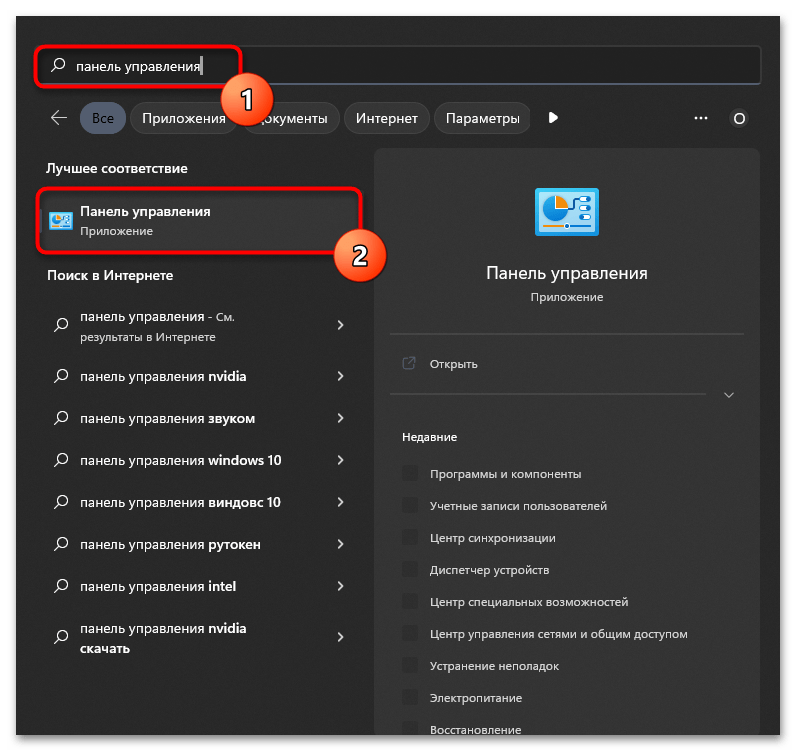
- Откройте «Пуск», в поиске напишите «Панель управления» и запустите это классическое приложение.
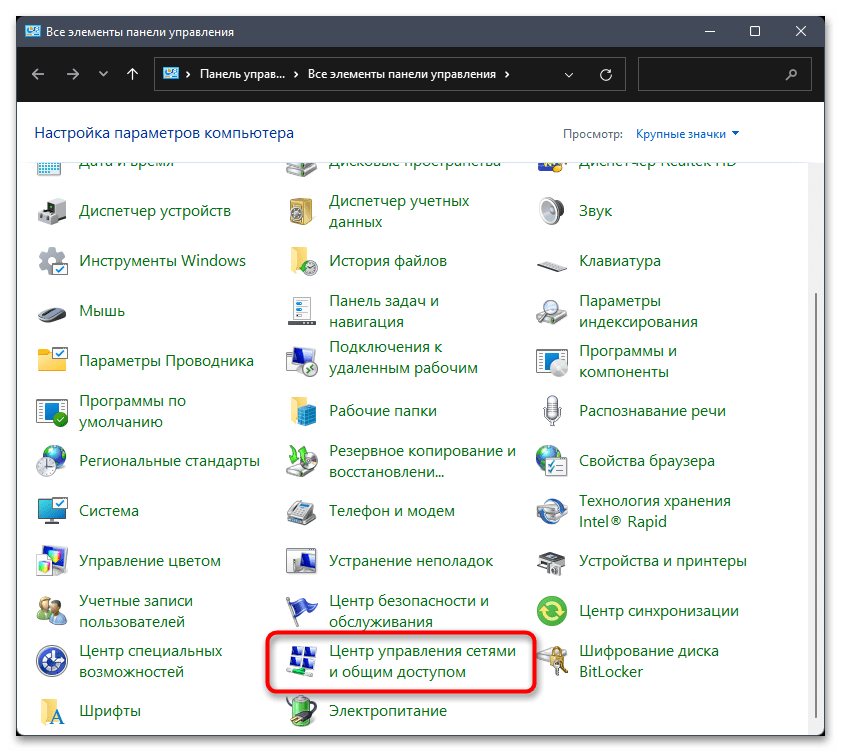
- В списке параметров найдите «Центр управления сетями и общим доступом», затем щелкните дважды левой кнопкой мыши по данному пункту.
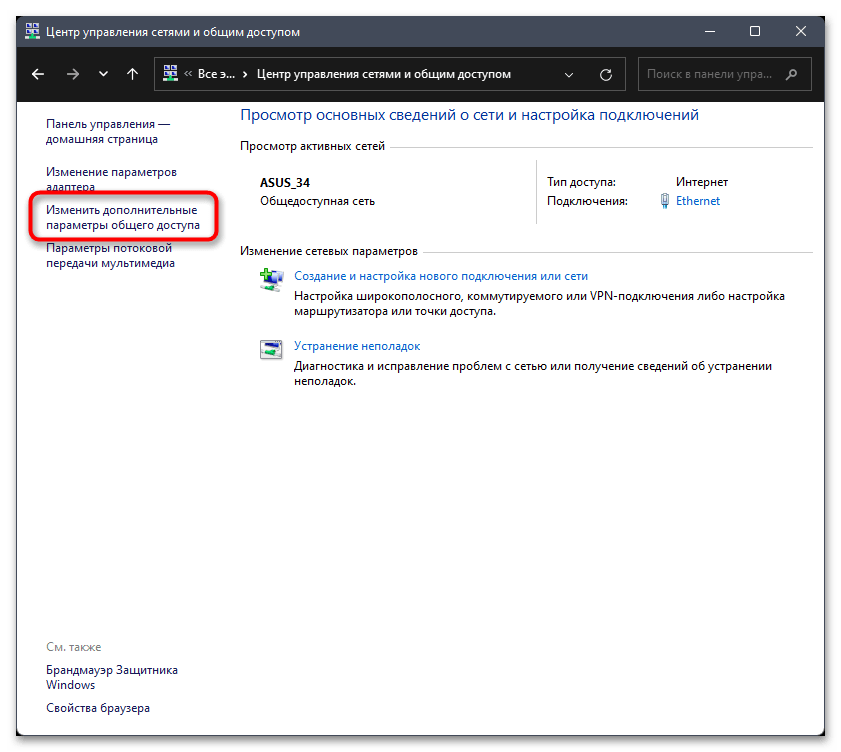
- В новом окне на панели слева вас интересует ссылка «Изменить дополнительные параметры общего доступа».
Точно такие же действия необходимо произвести на всех остальных компьютерах, которые должны использовать общий доступ. Если это сделать только на одном устройстве, ничего не получится. Участники будут видеть его, возможно, даже получится подключиться, но точно возникнут проблемы с передачей файлов и работой с папками.
Шаг 2: Обнаружение устройств и подключение
Теперь, когда основные настройки выполнены, самое время перейти к просмотру общего доступа в действии. Начнем с поиска устройств в сети и подключения к ним, а уже в следующем шаге поговорим о том, как добавляются общие папки для каждого устройства и настраиваются права доступа.
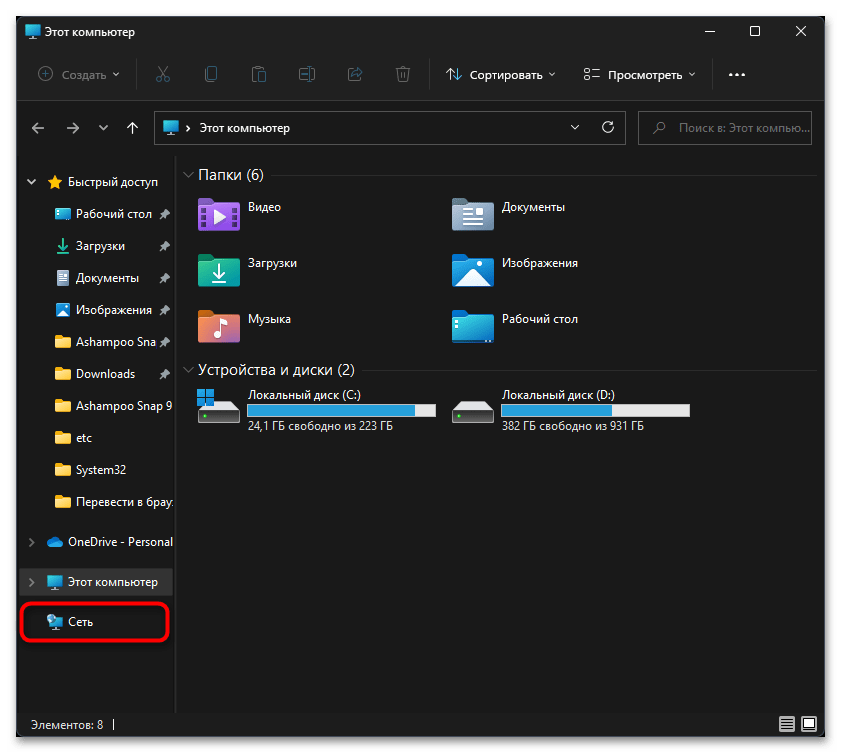
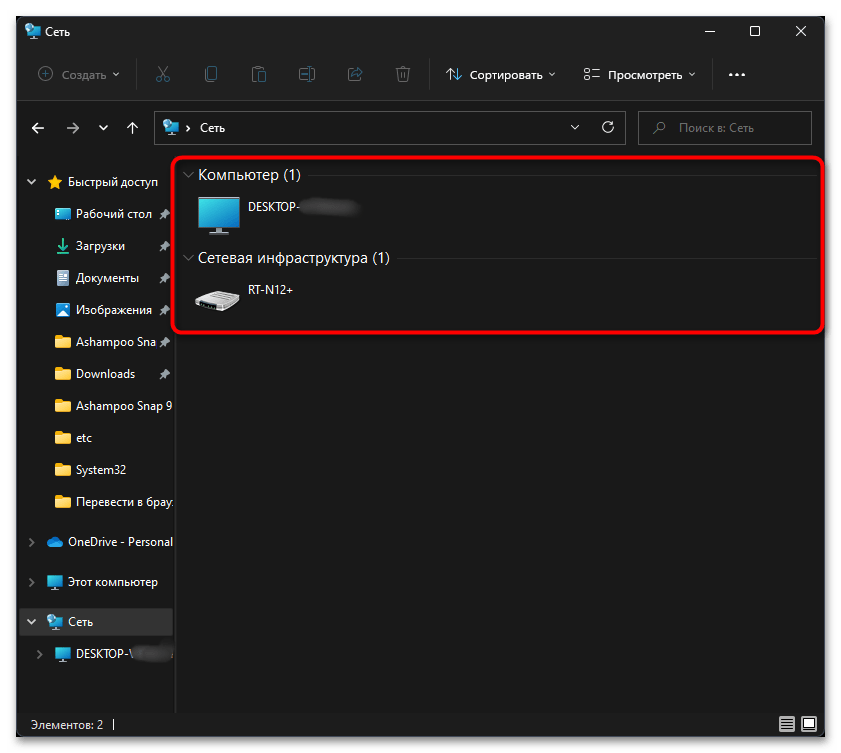
- Откройте «Проводник» и обратите внимание на панель слева. Найдите там значок «Сеть» и нажмите по нему, чтобы переместиться к расположению. Возможно, достаточно будет даже развернуть этот раздел, чтобы сразу просмотреть список доступных устройств.
- Выберите компьютер или одно из устройств сетевой инфраструктуры, если интересуетесь общим доступом к роутерам и принтерам.
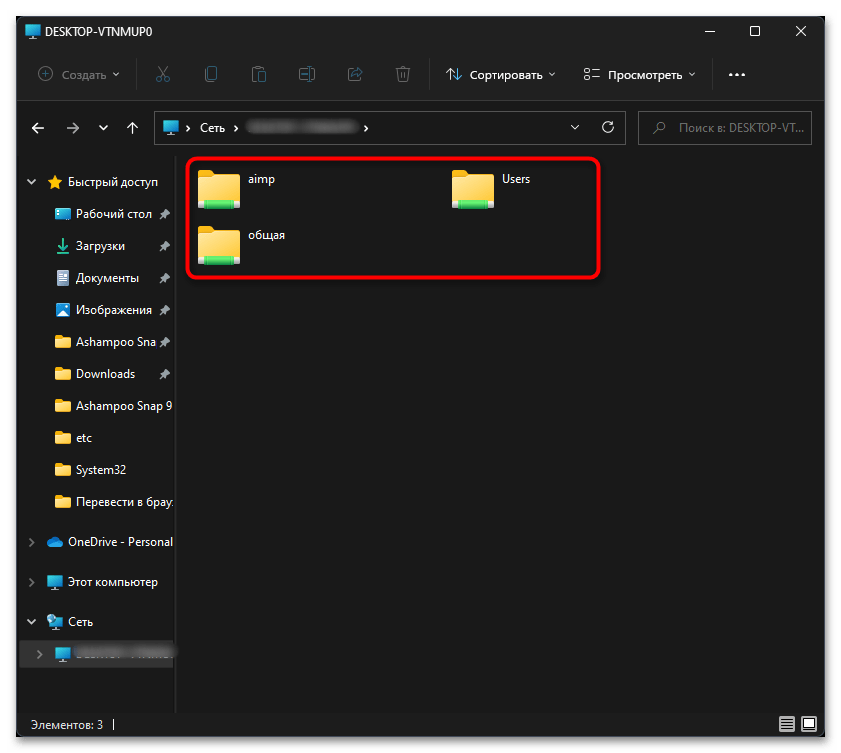
- Общие папки на своем компьютере в сети можно просматривать без дополнительной авторизации. Взаимодействуйте с каталогами, перемещайте сюда файлы, управляйте правами или переименовывайте расположения.
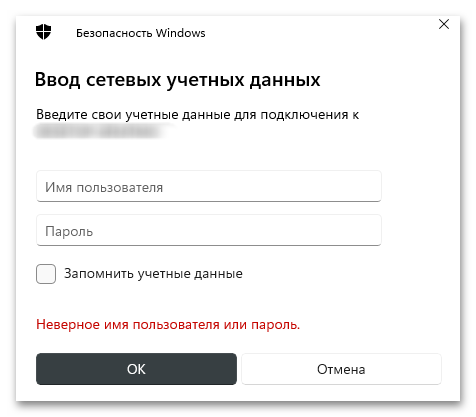
- При подключении к другому компьютеру в сети понадобится ввести имя пользователя и пароль. Вместе с этим можно запомнить учетные данные для быстрой авторизации. Если пароль был введен неверно или он отсутствует, появится форма для выбора другого варианта входа, куда относится ввод PIN-кода или отправка кода на почту.
Шаг 3: Создание папки с общим доступом
Вы разобрались с настройкой сетевого обнаружения и подключением к компьютерам с общим доступом. По умолчанию для каждого устройства будет доступна только одна общая папка, созданная по умолчанию. Эту ситуацию можно исправить, сделав абсолютно любой каталог общим. Вместе с этим поддерживается и настройка прав доступа для каждой директории, что тоже будет рассмотрено в следующей инструкции.
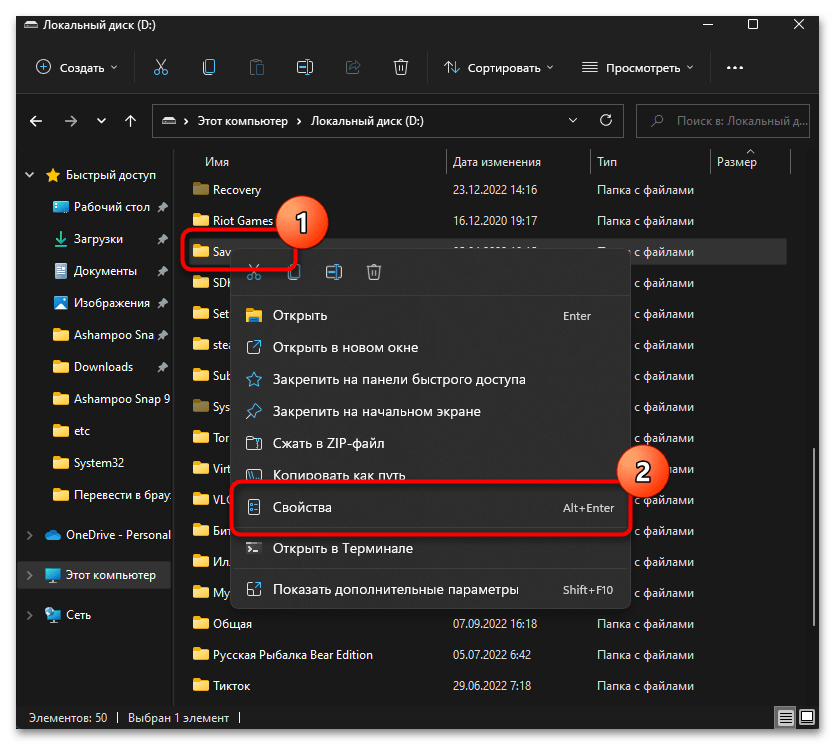
- Найдите папку, которую хотите сделать общей, щелкните по ней правой кнопкой мыши и выберите из появившегося контекстного меню пункт «Свойства».
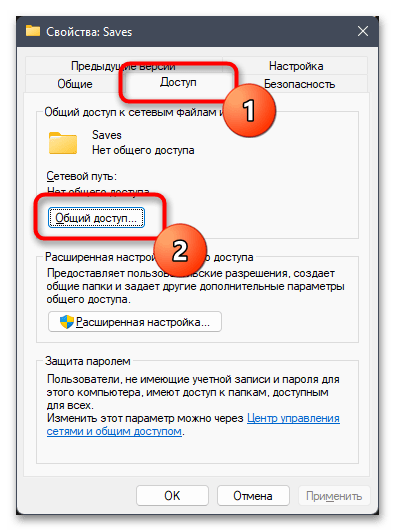
- Перейдите на вкладку «Доступ» и нажмите по кнопке «Общий доступ».
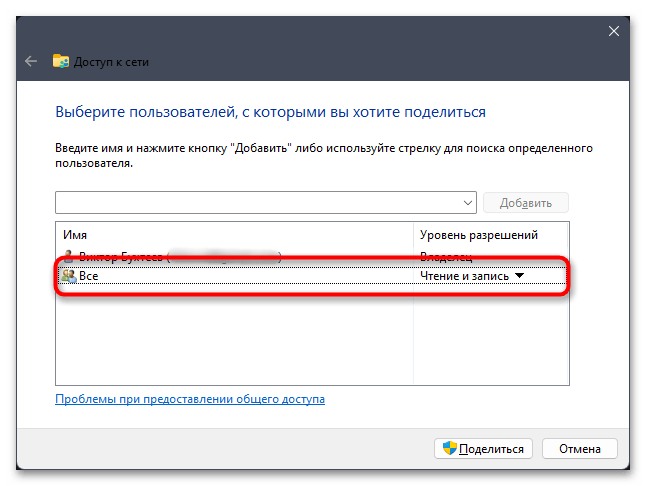
- Если у вас нет каких-то особых предпочтений по доступу для участников локальной сети, выберите группу «Все» и разрешите чтение и запись.
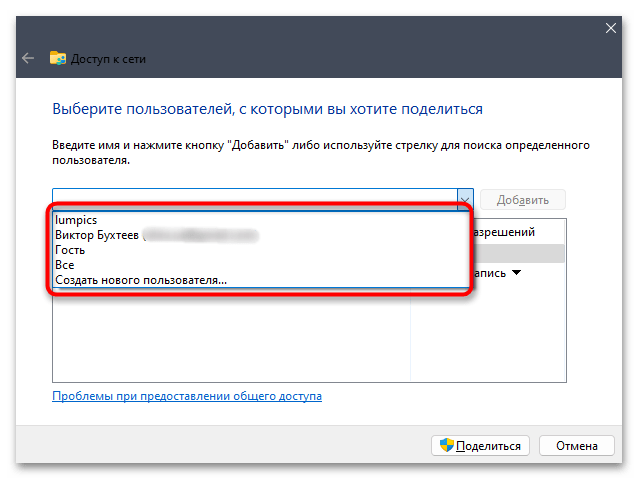
- Для выбора конкретного пользователя разверните список выше или создайте его вручную, затем нажмите «Поделиться», чтобы завершить настройку.
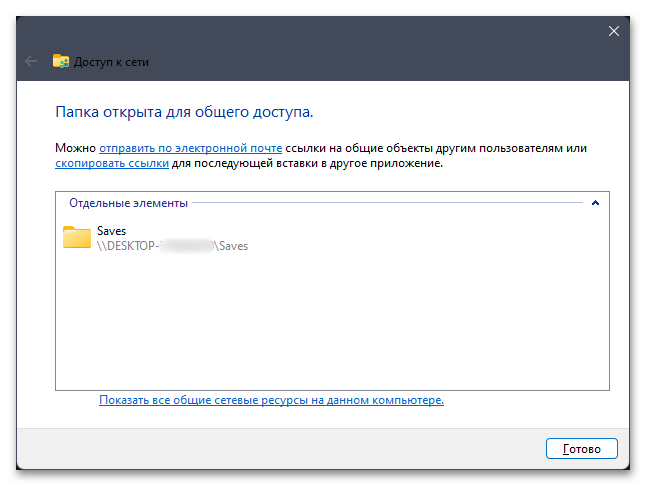
- Вы будете уведомлены о том, что сетевая папка готова. Под ее названием показывается путь, по которому другие пользователи могут быстро перейти к директории для работы с ее файлами.
- Дополнительно можете нажать кнопку «Расширенная настройка», чтобы получить больше параметров, относящихся к данной общей папке.
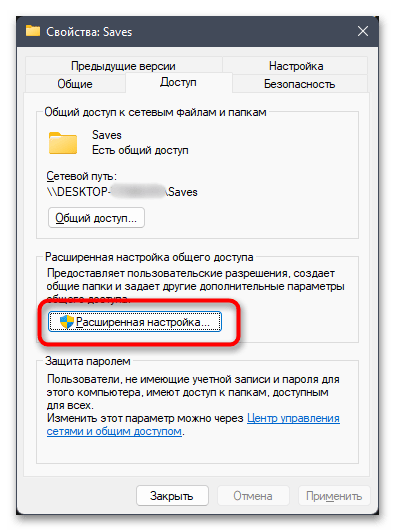
- Можете добавить для нее имя, ограничить число одновременных пользователей или указать любое примечание, например, описав типы файлов, которые должны храниться в этом каталоге.
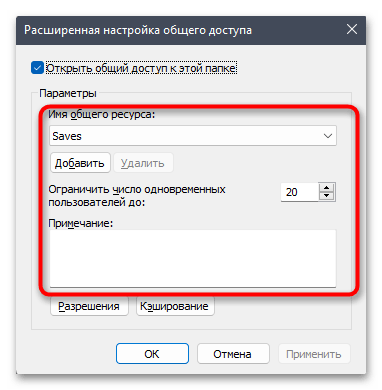
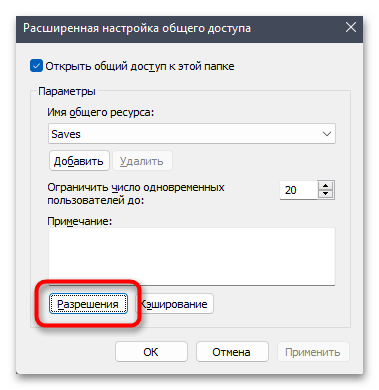
- Нажмите «Разрешения», чтобы предоставить каждой группе пользователей или отдельному юзеру свои права на папку.
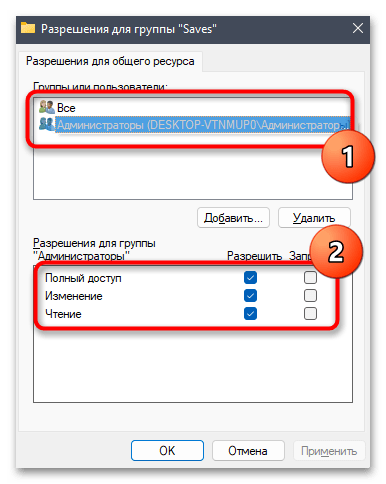
- Выберите цель в списке сверху, затем решите, какие разрешения нужно предоставить.
Шаг 4: Отключение защиты для юзеров без паролей
Завершающий этап подразумевает снятие ограничений общего доступа для пользователей, чьи учетные записи не защищены паролем. По умолчанию такие не могут подключиться к вашему компьютеру или открыть сетевую папку, поэтому параметр нужно исправить, изменив локальную политику безопасности.
- Через «Пуск» отыщите приложение «Локальная политика безопасности» и запустите его, кликнув левой кнопкой мыши.
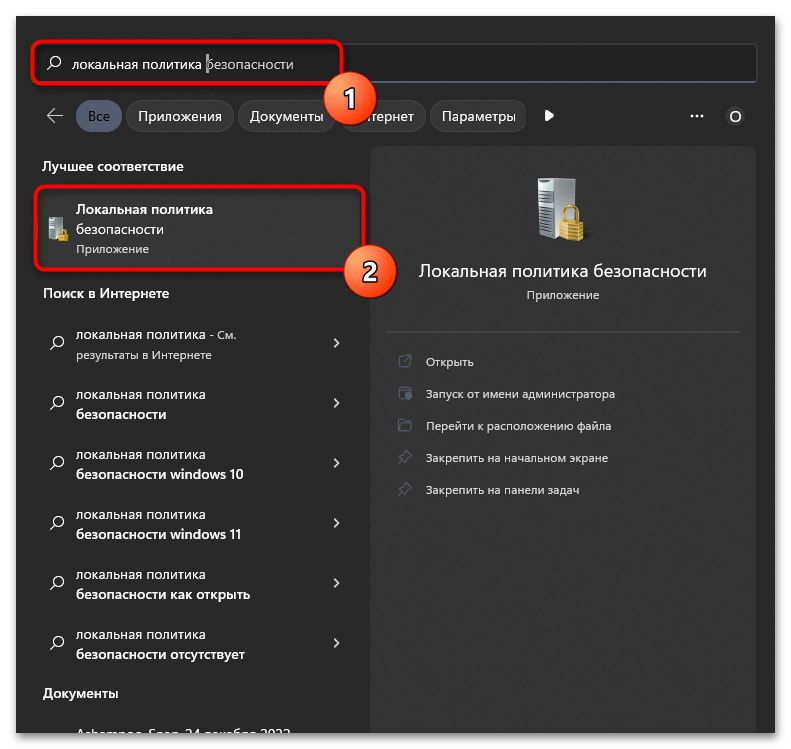
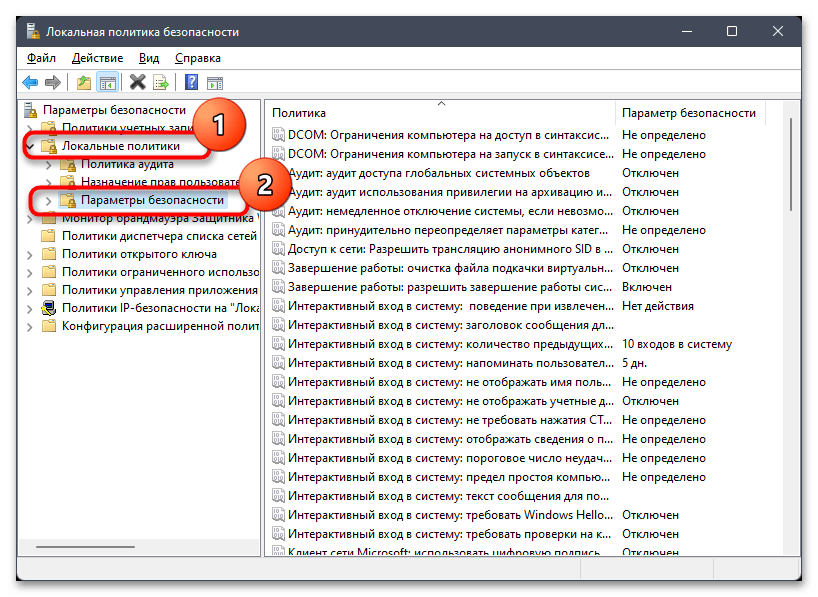
- Выберите каталог «Локальные политики», затем перейдите в «Параметры безопасности».
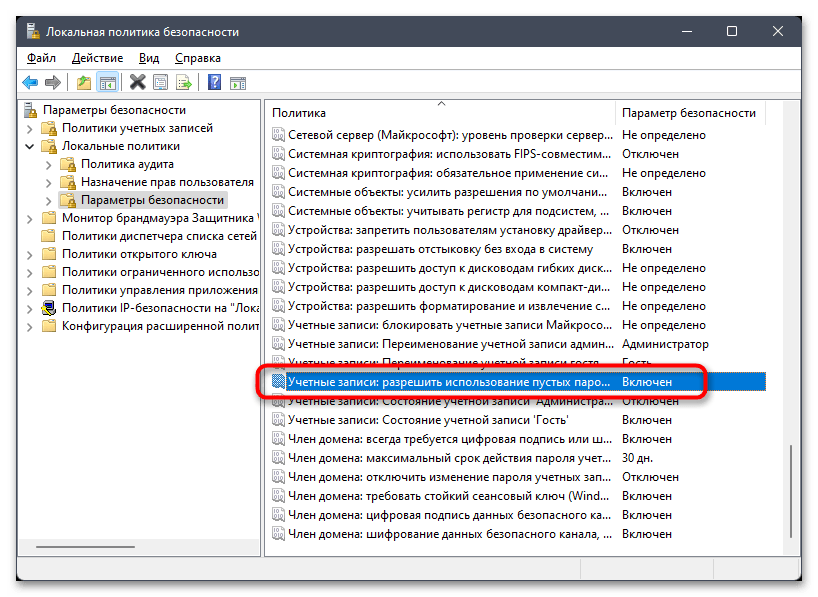
- В списке справа найдите политику «Учетные записи: разрешить использование пустых паролей» и щелкните по ней дважды левой кнопкой мыши.
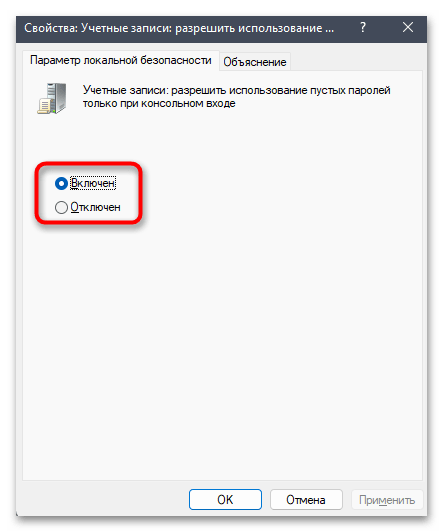
- Включите данный параметр, установив маркер напротив соответствующего пункта. Примените изменения и перезагрузите компьютер.
Выполните аналогичные действия на всех остальных компьютерах локальной сети, если хотите снять ограничение. После этого проверьте подключение учетных записей, чтобы убедиться в успешном обходе установленных ранее ограничений.
Настройка локальной сети в Windows 11. Как открыть общий доступ к папке в Windows 11?
В этой статье я покажу, как настроить локальную сеть в Windows 11. Например, для обмена файлами. Сначала мы зададим необходимые параметры общего доступа, включим сетевое обнаружение и общий доступ к файлам и принтерам. Затем я покажу, как открыть общий доступ к любой папке в Windows 11 и как получить к ней доступ с другого компьютера в локальной сети. После настройки вы сможете находить другие компьютеры в локальной сети, получать доступ к их общим папкам и предоставлять доступ к необходимым папкам на своем компьютере.
Если вам нужно быстро передавать файлы между компьютерами, то вы можете воспользоваться функцией «Обмен с устройствами поблизости». Она отлично работает в Windows 11 и Windows 10. Так быстрее и проще, по сравнению с локальной сетью. Но принцип работы там другой, нет общих папок, можно только передавать отдельные файлы. Если же вам нужно создавать общие папки, тогда нужно настраивать локальную сеть по этой инструкции. В сети могут быть компьютеры не только на Windows 11. Если у вас есть устройства на Windows 10 или Windows 7 то они так же будут отображаться в сетевом окружении. Но на них нужно тоже задать параметры общего доступа. Вот отдельная инструкция для Windows 10 и руководство по настройке локальной сети в Windows 7.
Как настроить общий доступ в Windows 11?
Изначально в Windows 11 изменение параметров общего доступа было доступно только через старую панель управления. Но после обновления (не скажу после какого конкретно, но у меня сейчас версия 22H2 и сборка 22621.963) настройки общего доступа стали доступны только в параметрах.
Чтобы включить сетевое обнаружение и общий доступ к файлам и принтерам в Windows 11, необходимо:
- Открыть Параметры. Можете открыть меню Пуск, найти там этот пункт и выбрать его. Или же нажать на меню Пуск правой кнопкой мыши и выбрать «Параметры».

- В Параметрах перейдите в раздел «Сеть и Интернет» и внизу выберите пункт «Дополнительные сетевые параметры».
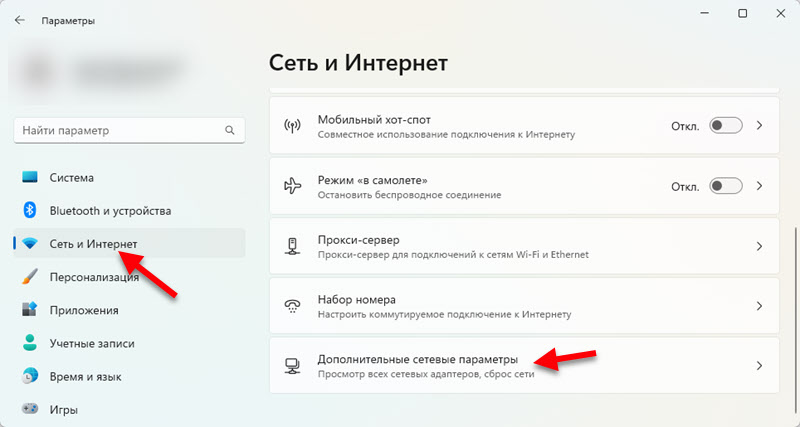
- Открываем «Дополнительные параметры общего доступа».

- Там вы увидите три вкладки с настройками: Частные сети, Общественные сети и Все сети. Напротив «Частные сети» или «Общественные сети» будет надпись «Текущий профиль».
 Как видите на скриншоте выше, у меня профиль «Частные сети» является текущим. Что это за профили и для какого профиля менять параметры общего доступа, я сейчас объясню.
Windows 11 для каждого подключения к интернету (по кабелю или Wi-Fi сети) присваивает профиль частной (домашней) или общественной сети. Мы можем менять этот профиль в свойствах подключения. Об этом я уже рассказывал в отдельной статье: Открытая или частная сеть в Windows 11. Как поменять тип сетевого профиля?
Открывать общий доступ к файлам рекомендуется только в тех сетях, которым вы доверяете. Как правило, это сеть к которой вы подключаетесь дома, или в офисе. В общественных сетях общий доступ к файлам лучше не предоставлять. Поэтому, для сети, в которой вы хотите настроить локальную сеть я рекомендую выбрать профиль «Частные сети» (ссылка на инструкцию выше) и менять настройки общего доступа именно для этой сети. Они буду применяться для всех сетей со статусом «Частные сети». А в сетях с выбранным профилем «Общественные сети» общий доступ будет закрыт.
- Чтобы ваш компьютер мог найти и был найден другими компьютерами в сети нужно включить «Сетевое обнаружение».
- Чтобы разрешить другим пользователям в сети доступ к общим папкам и принтерам включаем пункт «Общий доступ к файлам и принтерам».

Основные настройки мы сделали. Теперь ваш компьютер будет находить другие компьютеры в сети. Его так же смогут увидеть в сетевом окружении.
Дополнительные настройки
На вкладке «Все сети» есть еще два параметра, которые могут пригодиться. Расскажу о них более подробно.
Общий доступ к общедоступным папкам
В Windows 11, как и в других версиях Windows есть общие папки: Общая музыка, Общие видеозаписи, Общие документы, Общие загруженные файлы и Общие изображения. Если на вкладке «Все сети» включить пункт «Общий доступ к общедоступным папкам», то мы откроем общий доступ к этим папкам.

Другие компьютеры в сети смогут копировать файлы в этим папки и просматривать их.
Общий доступ с парольной защитой
По умолчанию включен общий доступ с парольной защитой. Это значит, что для получения доступа к другому или к вашему компьютеру по локальной сети нужно будет вводить сетевые учетные данные (имя пользователя и пароль) . То есть, на компьютере нужно создавать пользователя и авторизоваться под его учетными данными при входе с другого компьютера. Если вам это не нужно, то можно просто отключить «Общий доступ с парольной защитой».

Теперь при входе в общие папки на вашем компьютере (с других компьютеров) не нужно будет вводить имя пользователя и пароль. Если вы хотите заходить на другие компьютеры так же без ввода учетных данных, то на них так же нужно отключить общий доступ с парольной защитой.
Что делать, если у меня нет таких настроек?
Есть два варианта:

- Установить все последние обновления Windows 11.
- Открыть меню Пуск, начать вводить «Панель управления» и открыть ее. Затем перейти в раздел Панель управления\Сеть и Интернет\Центр управления сетями и общим доступом, слева выбрать «Изменить дополнительные параметры общего доступа» и менять настройки там.
Там все настройки точно такие же, как я показывал выше. Просто оформлены немного иначе.
Сетевое обнаружение в Windows 11
Чтобы получить доступ к общим папкам на других компьютерах в локальной сети, необходимо открыть проводник и слева перейти на вкладку «Сеть». Там в разделе «Компьютер» должен отображаться ваш компьютер и другие доступные компьютеры, на которых так же включено сетевое обнаружение. Если необходимо, вы можете сменить имя компьютера в параметрах, в разделе «Система» — «О системе».

При попытке получить доступ к компьютеру в локальной сети Windows 11 может запросить данные учетной записи (имя пользователя и пароль) . Вам нужно либо ввести эти данные для доступа к общим папкам, либо же на том компьютере отключить общий доступ с парольной защитой. Об этом я уже писал выше в статье.

Открыв нужный компьютер вы увидите общие папки, к которым предоставлен доступ.
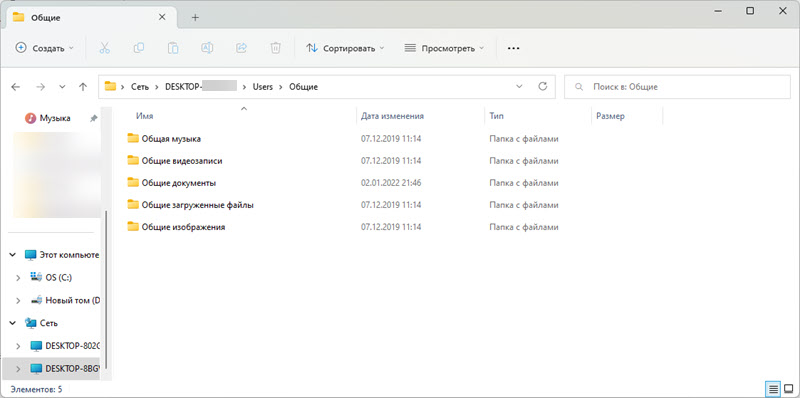
Можно открыть доступ к любой папке на компьютере и она будет отображаться в проводнике.
Настройка общего доступа к папке в Windows 11
Сейчас я покажу, как расшарить папку в Windows 11. Можно поделиться любой папкой. Все компьютеры в локальной сети будут иметь к ней доступ. Смогут записывать и просматривать файлы (права доступа на запись и чтение так же можно настроить) .
Чтобы открыть общий доступ к папке:
- Нажмите на папку правой кнопкой мыши и выберите «Свойства». У меня, например, это папка «Фотографии» на диске D.

- Откроется новое окно. Перейдите на вкладку «Доступ» и нажмите на кнопку «Общий доступ».
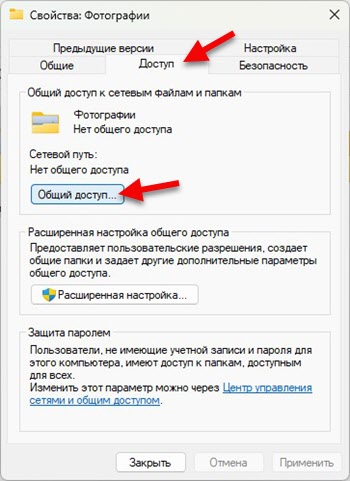
- Добавьте пользователей, для которых вы хотите открыть доступ к этой папке и установите уровень доступа (только чтение, или чтение и запись) . Вы можете добавить нового пользователя, или же выбрать его из выпадающего меню. После настройки нажмите на кнопку «Поделиться».
 Эти настройки всегда можно изменить в свойствах папки.
 - Вы увидите сообщение, что папка открыта для общего доступа.
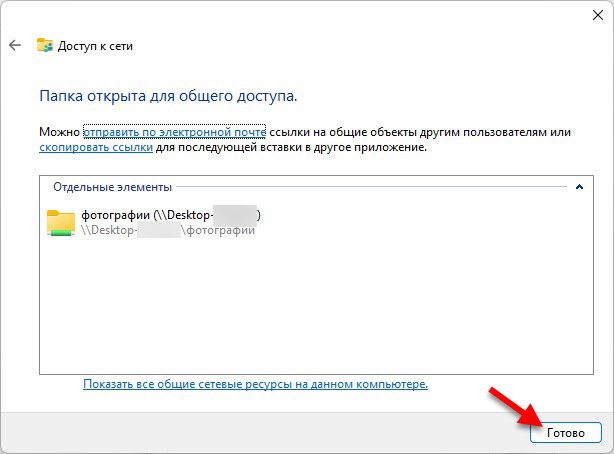 Нажмите на кнопку «Готово».
 - Теперь эта папка будет отображаться в проводнике.

Чтобы отключить общий доступ к папке, на вкладке «Доступ» нажмите на кнопку «Расширенная настройка», уберите галочку возле «Открыть общий доступ к этой папке» и нажмите «Применить».

Напомню, что эти настройки вы можете применить абсолютно к любой папке на вашем компьютере.
В процессе написания этой статьи я все настроил на своем ноутбуке с установленной Windows 11 и все проверил. Общий доступ к папкам по локальной сети работает. Проверял с другим компьютером на Windows 10. А это значит, что и у вас все должно работать. Если у вас что-то не получилось настроить, какие-то ошибки и еще что-то – напишите об этом в комментариях. Думаю, я смогу вам помочь.
Как настроить общий доступ в Windows 11
В операционной системе Windows 11 общий доступ к файлам и папкам обеспечивает возможность поделиться данными с другими компьютерами, находящими в одной сети. Вы можете довольно легко обмениваться файлами с другими пользователями в локальной сети, используя системные инструменты по умолчанию.
Благодаря этому можно быстро передавать или принимать файлы с разных устройств в одной сети для обмена документами или при совместной работе. Если вам необходимо поделиться папкой с документами, изображениями, видео или другими типами файлов, вы можете выполнить эту задачу с помощью функции «Общий доступ к папкам и файлам» для обмена файлами по сети, или из облачного хранилища OneDrive.
Файлы, которыми вы делитесь, доступны другим пользователям только тогда, когда ваш компьютер включен, за исключением метода обмена с использованием OneDrive. При использовании OneDrive пользователи на других компьютерах должны иметь подключение к Интернету, чтобы получить доступ к общему содержимому.
Для организации обмена информацией лучше использовать локальную учетную запись в Windows, а не учетную запись Майкрософт во избежание различных проблем, связанных с функционированием этого процесса. При необходимости вы можете легко переключиться на ПК с одной учетной записи на другую.
В этом руководстве мы расскажем, как в Windows 11 настроить общий доступ по сети, используя общую папку на компьютере или в облачном хранилище OneDrive.
Помимо этого, в Windows 11 есть функция «Обмен с устройствами поблизости», с помощью которой можно обмениваться файлами между компьютерами, находящимися на близком расстоянии друг от друга. На сайте есть подробная инструкция по этой теме.
Как настроить в Windows 11 параметры общего доступа к папке
Вы можете быстро поделиться своими данными с другими пользователями, находящимися в локальной сети. Для этого вам потребуется изменить свойства папки, чтобы разрешить к ней доступ с удаленного ПК.
Выполните следующие действия:
- Создайте папку на диске компьютера с любым именем, чтобы использовать этот каталог для обмена данными.
- Щелкните по папке правой кнопкой мыши, а в контекстном меню выберите параметр «Свойства».
- В окне свойств папки откройте вкладку «Доступ».
- В разделе «Сетевой путь:» нажмите на кнопку «Общий доступ…».

- В открывшемся окне «Доступ к сети» необходимо выбрать пользователей, с которыми вы хотите поделиться.
- Нажмите на стрелку в поле поиска и в выпадающем списке выберите «Все», а потом нажмите на кнопку «Добавить», чтобы все пользователи локальной сети могли получить доступ к содержимому этой папки.
- Выделите имя «Все», чтобы выбрать уровень разрешений для других пользователей в сети:
- Чтение — другие пользователи могут просматривать и открывать файлы.
- Чтение и запись — пользователи могут просматривать, открывать, изменять и удалять содержимое папки, к которой им предоставлен доступ.

- Нажмите кнопку «Поделиться».
- В окне «Папка открыта для общего доступа» указан сетевой адрес к папке (в этом конкретном случае — «\\Desktop-tlhc2qg\обмен»), которым можно поделиться с другими пользователями через электронную почту или другим удобным способом.
- Нажмите «Готово».

На другом компьютере откройте Проводник, а в разделе «Сеть» щелкните по имени удаленного компьютера, а затем откройте общую папку. Если имя компьютера с общей папкой не отображается, вставьте сетевой путь в адресную строку Проводника, чтобы перейти к содержимому общей папки.

Подобным образом можно войти в общую папку по IP-адресу, который можно посмотреть в опциях «Ethernet» или «Wi-Fi» в параметре «IPv4-адрес». У вас должно получится примерно так: «\\192.168.1.120\обмен».
При использовании только этих настроек вам придется вводить пароль, чтобы получить доступ к информации из общей папки на другом ПК. Это не всегда удобно, поэтому использование пароля можно отключить. Необходимо настроить дополнительные параметры общего доступа Windows 11. Об этом вы узнаете далее в этом руководстве.
Расширенная настройка общего доступа Windows 11
По умолчанию в Windows 11 другим пользователям предоставляется доступ только для чтения к содержимому, которым вы поделились. Это значит, что они имеют возможность просматривать файлы, но не могут выполнять с ними другие действия. Если вы хотите, чтобы пользователи могли редактировать файлы, удалять или создавать новые документы в этом расположении, вы должны вручную установить соответствующие разрешения.
- Щелкните по общей папке правой кнопкой мыши, а из контекстного меню выберите «Свойства».
- Откройте свойства папки во вкладке «Доступ».
- Нажмите на кнопку «Расширенная настройка…».

- В окне «Расширенная настройка общего доступа» должен быть установлен флажок в параметре «Открыть общий доступ к этой папке». Здесь указаны имя общей папки и количество одновременных пользователей, имеющих доступ к общему ресурсу. Это число можно изменить.
- Нажмите на кнопку «Разрешения».

- В окне с разрешениями для группы с названием общей папки выделите имя «Все», а затем разрешите или запретите определенные действия:
- Полный — пользователи могут совершать любые действия с файлами, а также изменять и редактировать разрешения, чтобы стать владельцами файлов.
- Изменение — можно читать, выполнять, записывать и удалять файлы и папки на ресурсе общего доступа.
- Чтение — просмотр содержимого папки.
- Нажмите «Применить» (если вы что-то изменяли в этих параметрах, то эта кнопка станет активной) и «ОК».

- В окне «Расширенная настройка общего доступа» нажмите «Применить» и «ОК».
- В окне свойств общей папки перейдите во вкладку «Безопасность».
- Выделите группу «Все», нажмите «Изменить…».

- В открывшемся окне со списком разрешений для группы «Все» можно изменить или запретить отдельные действия:
- Полный доступ.
- Изменение.
- Чтение и выполнение.
- Список содержимого папки.
- Чтение.
- Запись.
- Особые разрешения.
- Нажмите «Применить» и «ОК».

- Закройте окно свойств общей папки.
После выполнения этих шагов общая папка будет доступна с удаленного компьютера из Проводника в разделе «Сеть». Подтвердите имя пользователя и пароль для учетной записи, которую вы настроили в общей папке, когда вам будет предложено ввести учетные данные сети.
Настраиваем в Windows 11 общий доступ к сети
Чтобы завершить все настройки, необходимо войти в управление сетями и общим доступом Windows 11. Здесь задаются параметры для частных, общественных и всех сетей, а также отключается ввод сетевого пароля.
Если вы хотите настроить общий доступ к файлам в сети для доверенных пользователей, например, в домашней сети, вы можете отключить параметр, требующий аутентификации для доступа к содержимому без запроса пароля. Потребуется войти в управление общим доступом в Windows 11, чтобы применить необходимые параметры.
В Windows 11 настройка сетевого доступа выполняется следующим образом:
- Щелкните правой кнопкой мыши по значку сети и доступа к Интернету, щелкните по «Параметры сети и Интернета».
- В окне «Сеть и Интернет» нажмите «Свойства» текущей сети, а в новом окне в типе сетевого профиля выберите «Частная сеть», чтобы ваше устройство было доступно для обнаружения в сети.

- Во вкладке «Сеть и Интернет» приложения «Параметры» щелкните справа на «Дополнительные сетевые параметры».

- В следующем окне нажмите «Дополнительные параметры общего доступа».

- В настройках дополнительных параметров общего доступа в опции «Частные сети» должно быть включено «Сетевое обнаружение» с автоматической настройкой устройств, подключенных к сети и «Общий доступ к файлами и принтерам».
- Для общественной сети включите «Сетевое обнаружение» и «Общий доступ к файлам и принтерам».
- В разделе «Все сети» активируйте «Общий доступ к общедоступным папкам» с использованием 128-битного шифрования. В параметре «Общий доступ с парольной защитой» передвиньте ползунок переключателя в положение «Отключено», чтобы использовать в Windows 11 общий доступ без пароля.

В этом случае вам не потребуется вводить пароль для доступа к данным из общей папки на другом компьютере.
Обмен файлами в Windows 11 с помощью OneDrive — 3 способа
Вы также можете обмениваться файлами по сети или через Интернет с помощью облачного хранилища OneDrive, которое входит в состав операционной системы Windows 11. Чтобы использовать этот вариант, вам потребуется войти в свою учетную запись в этом «облаке».
- Откройте OneDrive в Проводнике.
- Щелкните правой кнопкой мыши по папке «Общая», а в контекстном меню сначала выберите «OneDrive», а потом «Поделиться».

- В окне «Отправить ссылку» можно выбрать конкретных пользователей, кому отправить доступ к папке, например, по электронной почте.
- Нажмите на кнопку «Отправить».

В случае необходимости, у вас есть возможность изменить параметры общего доступа.

Вы также можете использовать опцию «Копировать ссылку», чтобы скопировать ссылку и отправить ее всем, с кем вы хотите поделиться контентом.
- После клика правой кнопкой мыши по папке «Общая» в OneDrive сразу выберите в контекстном меню параметр «Копировать ссылку».
- В окне «Ссылка на элемент “Общая” создана» нажмите на кнопку «Копировать».

- Пользователи, получившие эту ссылку, могут просмотреть содержимое папки в любом веб-браузере.

Вы можете предоставить общий доступ к папке с помощью OneDrive в Интернете, используя только браузер.
- Откройте облачное хранилище OneDrive онлайн в браузере.
- В левой части окна нажмите на «Общие».
- Откройте вкладку «Вы предоставили доступ».
- Щелкните правой кнопкой мыши по папке «Общая»
- В раскрывшемся меню выберите параметр «Поделиться».

- Укажите адрес электронной почты человека, которым вы будете делиться файлами или скопируйте ссылку, чтобы передать ее другому пользователю.
Выводы статьи
Во время работы на компьютере может понадобиться поделится файлами с другими пользователями, находящимися в одной локальной сети. В операционной системе Windows 11 имеется функция для обмена данными по сети с помощью общих папок. Для пользователей также доступен другой метод, предполагающий использование облачного хранилища OneDrive, на котором также имеется общая папка, предназначенная для обмена информацией по сети или через Интернет.