Перенос Windows 10 на другой компьютер
Купив новый компьютер, пользователь часто сталкивается с проблемой установки на него операционной системы, загрузки и инсталляции нужных программ, а также переноса личных данных. Этот этап можно пропустить, если воспользоваться средством переноса ОС на другой компьютер. Далее мы рассмотрим особенности миграции Windows 10 на другую машину.
Как переносить Windows 10 на другой ПК
Одним из нововведений «десятки» является привязка операционной системы к определённому набору аппаратных составляющих, отчего простого создания резервной копии и развёртывание её на другой системе недостаточно. Процедура состоит из нескольких этапов:
- Создание загрузочного носителя;
- Отвязка системы от аппаратной составляющей;
- Создание образа с бэкапом;
- Развёртывание бэкапа на новой машине.
Пойдём по порядку.
Этап 1: Создание загрузочного носителя
Данный шаг является одним из самых важных, поскольку загрузочный носитель требуется для развёртывания образа системы. Существует множество программ для Windows, которые позволяют добиться поставленной цели. Навороченные решения для корпоративного сектора рассматривать не будем, их функционал для нас избыточен, а вот небольшие приложения вроде AOMEI Backupper Standard будут как раз.
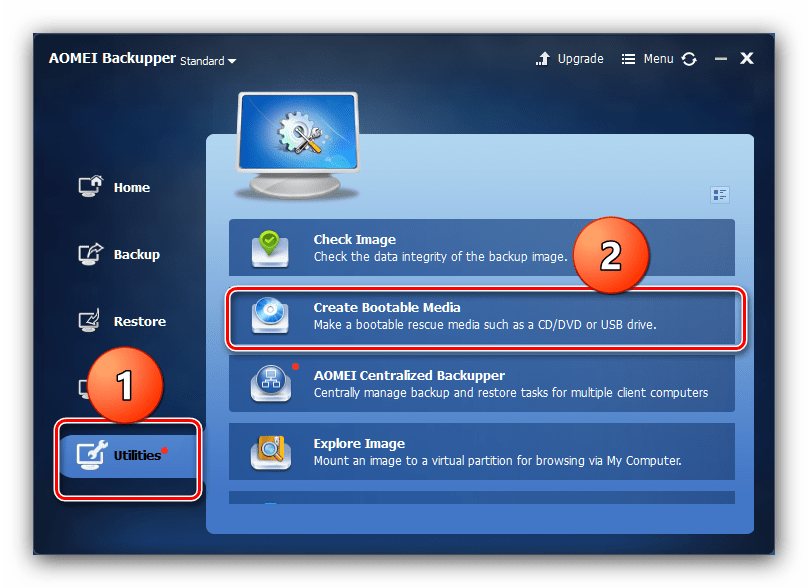
- Открыв приложение, перейдите к разделу главного меню «Utilities», в котором щёлкните по категории «Create bootable media».
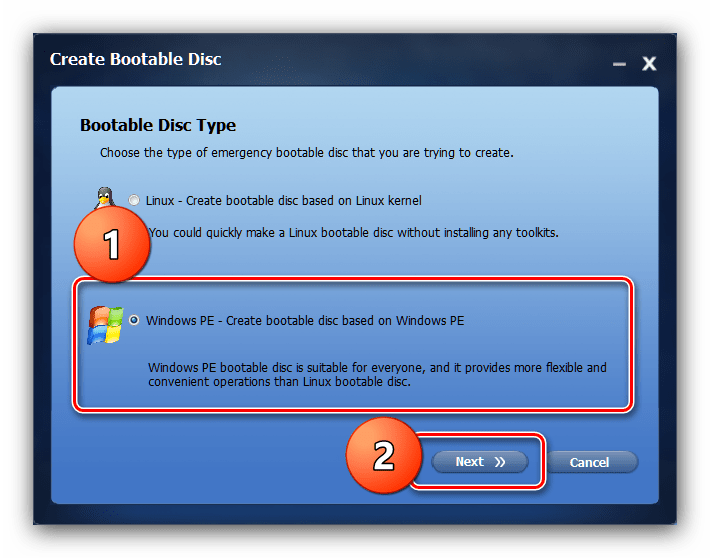
- В начале создания отметьте пункт «Windows PE» и нажмите «Next».
Этап 2: Отвязка системы от аппаратных составляющих
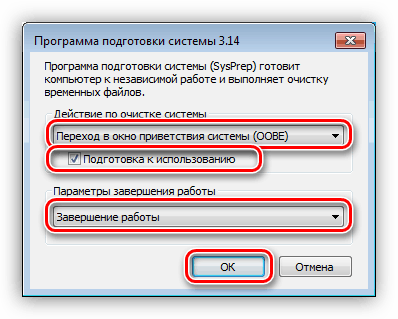
Не менее важный шаг – отвязка ОС от железа, что обеспечит нормальное развёртывание резервной копии (о ней подробнее в следующей части статьи). Эту задачу нам поможет выполнить утилита Sysprep, одно из системных средств Виндовс. Процедура использования этого софта идентична для всех версий «окон», и ранее она была нами рассмотрена в отдельной статье.
Этап 3: Создание бэкапа отвязанной ОС
На этом шаге нам снова потребуется AOMEI Backupper. Конечно, можете использовать любое другое приложение для создания резервных копий – работают они по одному принципу, отличаясь только интерфейсом и некоторыми доступными опциями.
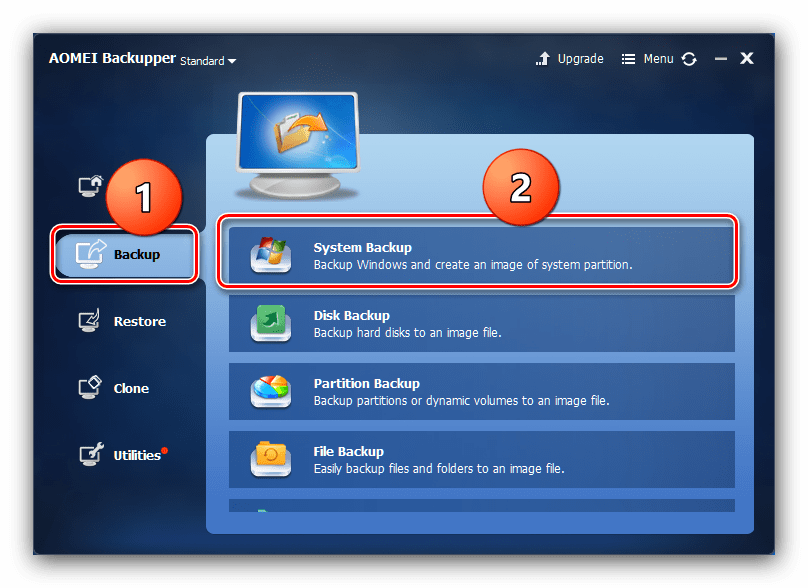
- Запустите программу, перейдите на вкладку «Backup» и кликните по опции «System Backup».
- Теперь следует выбрать диск, на котором установлена система – по умолчанию это C:\.
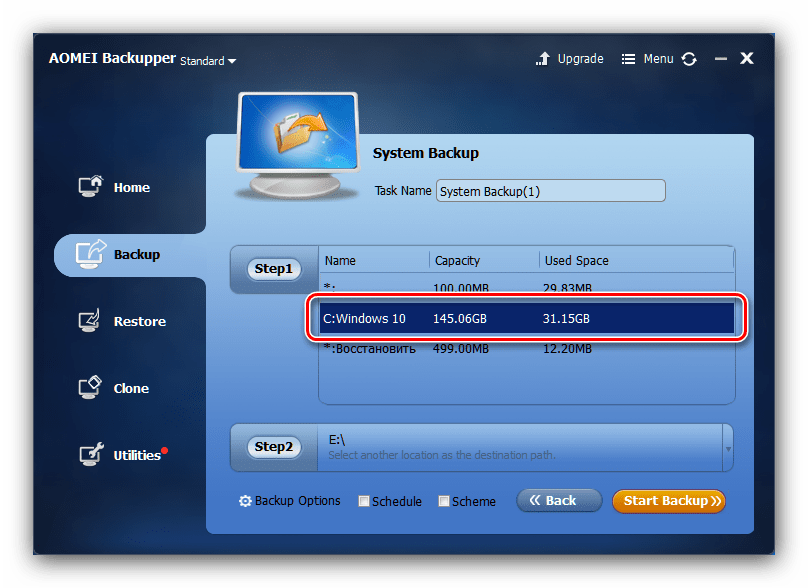
- Далее в этом же окне укажите местоположение создаваемого бэкапа. В случае переноса системы вместе с HDD можно выбрать любой несистемный том. Если же перенос планируется на машину с новым накопителем, лучше воспользоваться объёмной флешкой или внешним USB-диском. Проделав нужное, нажимайте «Далее».
Подождите, пока образ системы будет создан (время процесса опять-таки зависит от количества пользовательских данных), и переходите к следующему шагу.
Этап 4: Развёртывание бэкапа
Финальный этап процедуры тоже ничего сложного из себя не представляет. Единственный нюанс – настольный компьютер желательно подключить к источнику бесперебойного питания, а ноутбук к зарядному устройству, поскольку отключение электроэнергии во время разворачивания бэкапа может привести к сбою.
- На целевом ПК или ноутбуке настройте загрузку с CD или флешки, затем подключите к нему загрузочный носитель, который мы создавали на Этапе 1. Включите компьютер – должна загрузиться записанная AOMEI Backupper. Теперь подключите к машине носитель, на который сохранили резервную копию.
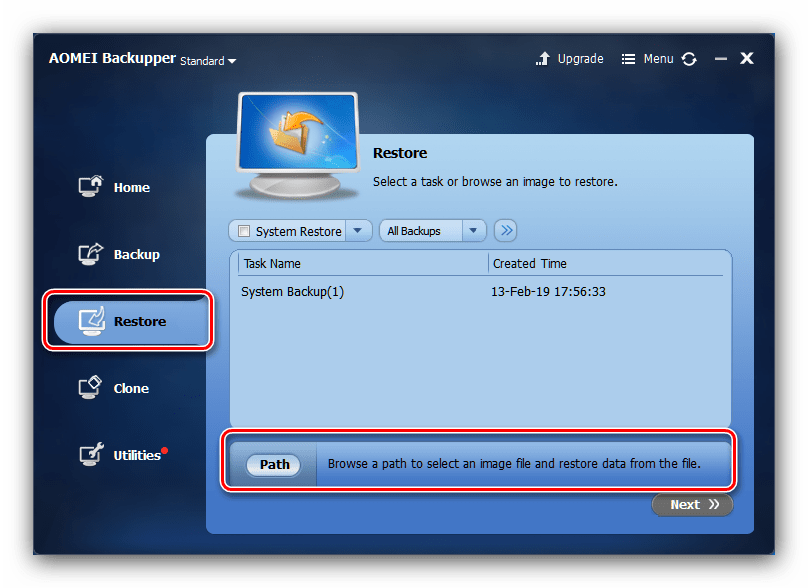
- В приложении переходите к разделу «Restore». Воспользуйтесь кнопкой «Path», чтобы указать местоположение резервной копии.
В следующем сообщении просто нажмите «Yes».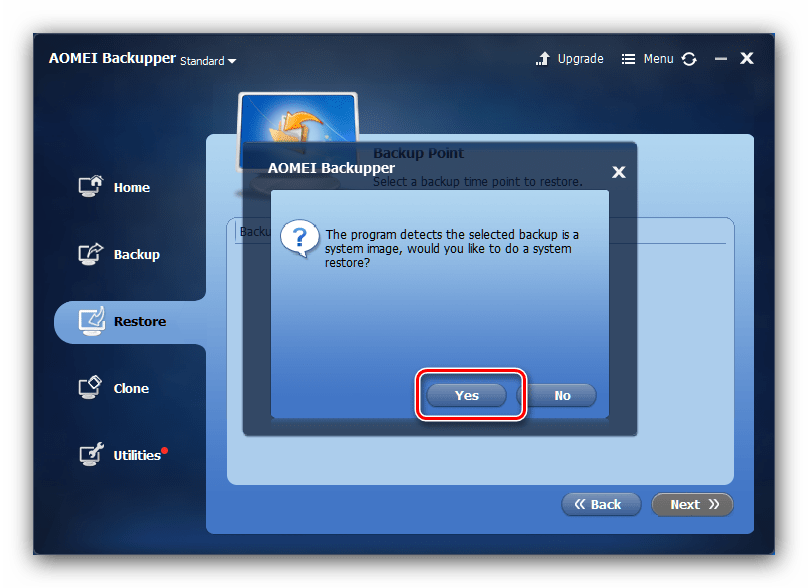
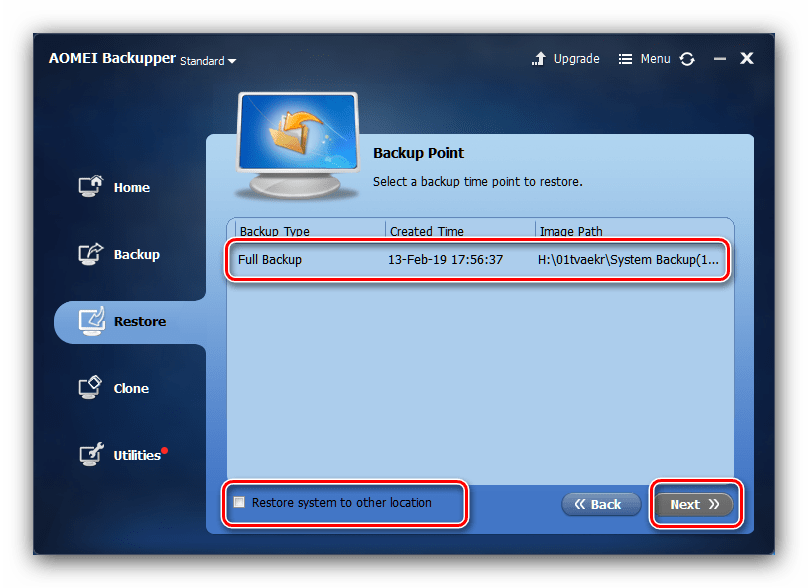
- В окне «Restore» появится позиция с загруженной в программу резервной копией. Выделите её, затем поставьте отметку напротив опции «Restore system to other location» и нажимайте «Next».
- Далее ознакомьтесь с изменениями в разметке, которые принесёт восстановление из образа, и нажимайте «Start Restore» для начала процедуры разворачивания.
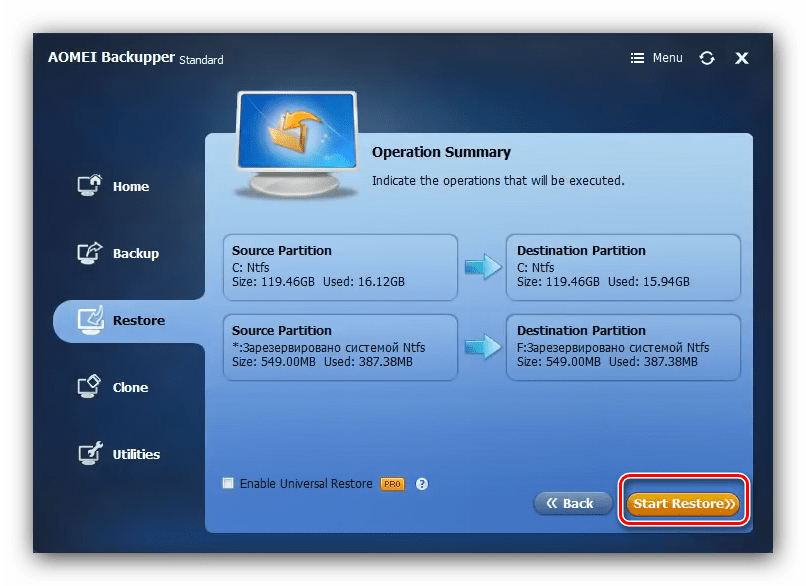
Возможно, потребуется изменить объём раздела – это необходимый шаг в случае, когда размеры бэкапа превышает таковые у целевого раздела. Если на новом компьютере под систему отводится твердотельный накопитель, рекомендуется активировать опцию «Align partitions to optimize for SSD». - Дождитесь, пока приложение восстановит систему из выбранного образа. По окончании операции компьютер будет перезагружен, а вы получите свою систему с теми же приложениями и данными.
Заключение
Процедура переноса Windows 10 на другой компьютер не требует никаких специфических навыков, поэтому с ней справится даже неопытный пользователь.
Архив системы для Windows 10 для установки на другом компьютере
Вопрос. Бекапирование системы с установленными приложениями для одного и того же компьютера — тут и встроенных возможностей Windows вполне хватает.
А вот какой утилитой можно сделать такой бекап, который бы развернулся на другом компьютере с другой системной платой? Ну то есть нужно все сохранить без специфических драйверов и развернуть на другом компе. Для простоты считаем, что на обоих компьютерах система и приложения установлены на одном диске.
Я помню, что Acronis True Image умел делать нечто подобное. Но я с Acronis True Image пару лет назад расстался окончательно. Я его бог знает сколько раз покупал (фактически — каждый год, причем скидки уже зарегистрированным пользователям были достаточно небольшие), а те два-три раза, когда я что-то пробовал восстанавливать из его образов — оканчивались полным крушением всех надежд, шесть букв, вторая «и». То есть фиаско. Поэтому хватит с меня True Image.
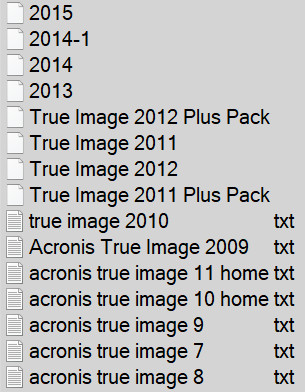
Это все купленные ключи.
Помнится, Norton Ghost также умел делать что-то подобное — я его использовал в те далекие времена, когда сисадминил компьютеры в различных конторах. Но это ж сколько лет назад-то было.
Так что буду благодарен за рекомендации. Очень желательно, чтобы это была бесплатная или не сильно дорогая утилита, потому что нужно-то мне это по-хорошему на один раз. Спасибо.
- Новые
- Ответы
- Лучшие
Вся эта переустановка и перенастройка уже в печенках.
Я решил не заморачиваться и не доверяю я программам для переноса. Использую портабельные программы. Или наполовину портабельные (.ini), которые переносятся простым копированием. Кое что переношу с помощью файла реестра.
Macrium Reflect — прекрасная и бесплатная программа. Ни разу не подводила..
Romualds:
Почему никто не упомянул Clonezilla ? Я тоже многое перепробовал, пока открыл это ПО.
Теоретически, в составе самой Windows есть утилита wbadmin, которая умеет это делать. Я не поручусь, что она успешно восстановит образ на другом железе в 100% случаев, но в документации написано, что она должна это делать, и как минимум иногда это работает. Про командную строку писать не буду, гугл в помощь. А вот некоторые особенности опишу.
Что приятно, это штатное средство Windows. Но, к сожалению, начиная с Windows 8, оно толком не поддерживается: командная строка осталась, а GUI и запуск по расписанию исчезли.
Бекапятся разделы. При этом для восстановления системы необходимо дать HDD не меньшего размера, чем был установлен во время бекапа. Даже если на том HDD было несколько разделов, а восстановить надо только один.
Для восстановления нужно использовать дистрибутив или диск восстановления ровно от той версии ОС, которая восстанавливается.
Если диск, на который идёт бекап, подключен к компьютеру локально, то wbadmin умеет создавать на нём снапшоты файловой системы перед созданием очередного бекапа, а после этого записывать только изменения. В результате "из коробки" получаются как бы инкрементальные бекапы, с любого из которых можно восстановиться. Когда место кончается, старые бекапы стираются, со свежих при этом можно восстановиться: вся инкрементальность обеспечивается средствами NTFS.
К сожалению, по сети это не работает (кроме, может быть, каких-то свежих версий windows server). При бекапе по сети перед созданием следующего бекапа предыдущий, если он был в этом месте, тупо стирается. Теоретически, это можно обойти, подмонтировав образ диска, лежащий на сети, в качестве локального диска. Восстановить бекап, размещённый в сети, возможно, но это весьма нетривиальная задача, насколько я помню.
После бекапа на диске образуются образы диска (*.vhdx), которые можно подмонтировать средствами винды и прочитать информацию. Если нужно подмонтировать не последнюю копию, то тоже пожалуйста: сначала ищем её в выводе команды vssadmin list shadows (там есть дата создания) и узнаём путь, потом делаем что-нибудь вроде cd \\?\GLOBALROOT\Device\HarddiskVolumeShadowCopy5.
Как сделать резервную копию Windows 10

Всем хочется, чтобы компьютер работал стабильно. Но некорректные действия, ошибки системы, вирусы и другие причины могут привести к сбоям. Установка и настройка операционной системы, драйверов и пользовательских программ с нуля — процесс трудоёмкий и зачастую требует обращения к специалисту. Чтобы сэкономить деньги и время, можно научиться делать бэкап Windows 10 и в случае проблем с работой ОС восстанавливать систему самостоятельно.
Что такое резервная копия Windows и зачем она нужна
Резервная копия Windows — это копия системных папок, драйверов, установленных программ, сохранённая на отдельном локальном диске или внешнем носителе данных. В случае возникновения проблем с операционной системой резервное копирование позволит пользователю самостоятельно восстановить работу своего ПК.
Сделать резервную копию (или бэкап) можно разными способами. В Windows 10 для этого предусмотрены встроенные средства («Панель управления» и утилита Dism++). Разработчики, в свою очередь, предлагают разные по функциональным возможностям и внешнему виду программы, помогающие в несколько щелчков мышью продублировать нужные данные. Всё, что нужно пользователю, — выбрать подходящий ему вариант.
Резервное копирование встроенными средствами ОС
Бэкап системы проще всего сделать с помощью «Панели управления» — стандартного средства операционных систем Windows:
- Войдите в «Панель управления». В Windows 10 для этого откройте меню «Пуск» и в строке поиска наберите «Панель управления». В поле соответствий появится ссылка на нужное приложение.
- Поменяйте отображение элементов. Для этого вверху справа в выпадающем списке выберите «Крупные/Мелкие значки».
- Найдите раздел «История файлов» и щёлкните по нему мышью.
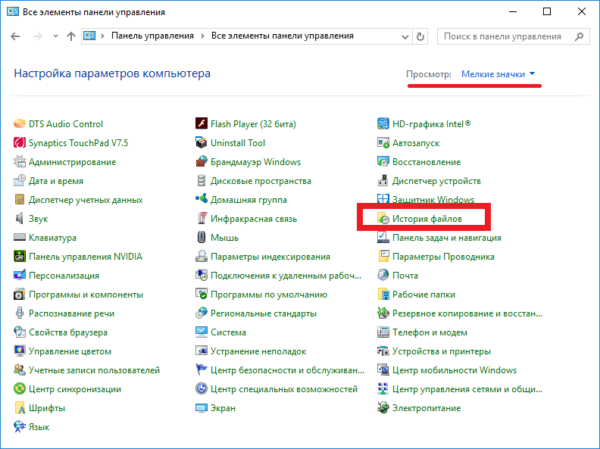 В «Панели управления» нужно выбрать пункт «История файлов»
 - Внизу слева выберите пункт «Резервная копия образа системы».
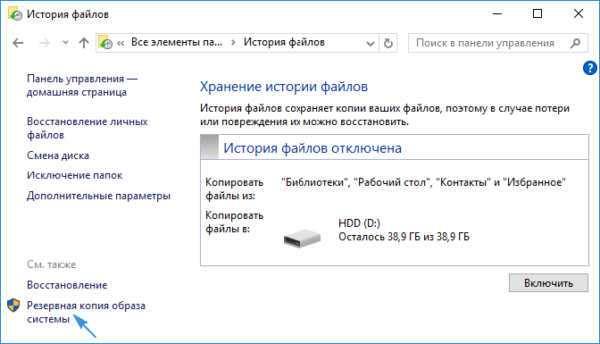 В окне «История файлов» нужно выбрать пункт «Резервная копия образа системы»
 - В меню слева кликните «Создание образа системы».
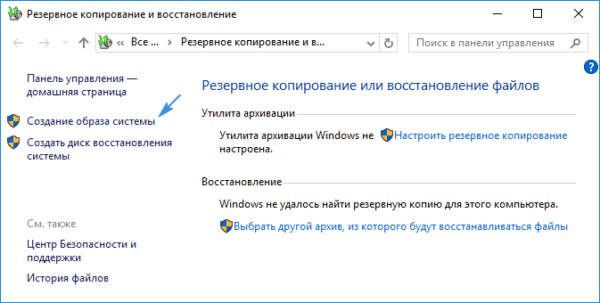 В окне «Резервное копирование и восстановление» нужно выбрать пункт «Создание образа системы»
 - Выберите место, в котором будет создан образ Windows 10:
- HDD или винчестер;
- съёмный DVD-носитель;
- сетевая папка.
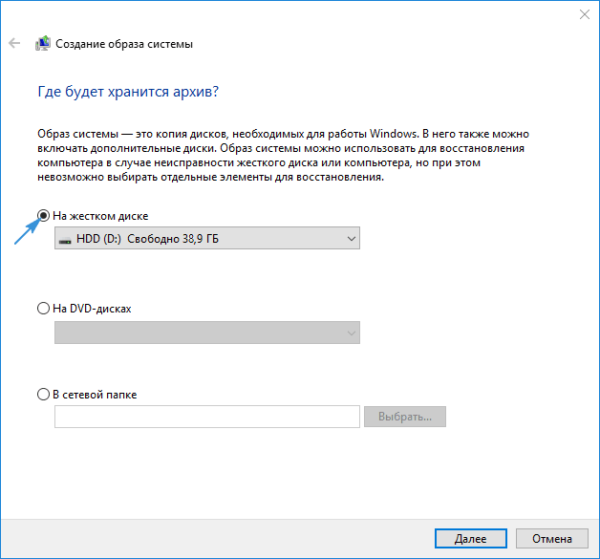 В окне «Создание образа системы» нужно указать место, где будет создаваться образ
- Следующее диалоговое окно обобщает информацию. В нём указано, где будет располагаться резервная копия, каков будет её размер, а также какие именно данные будут включены в образ. Нажмите кнопку «Архивировать».
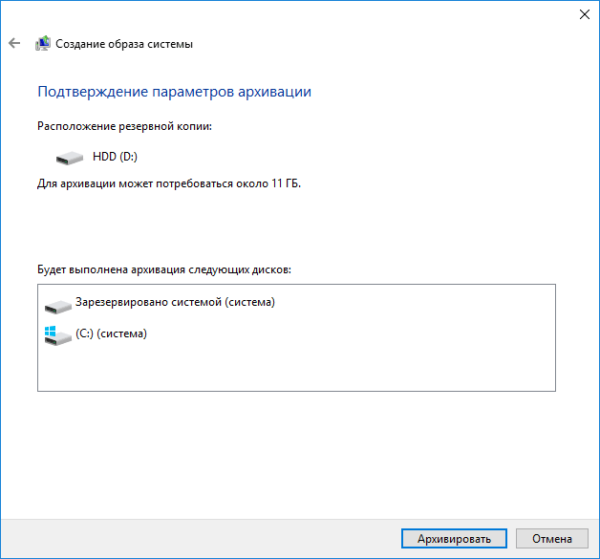 Для создания резервной копии Windows 10 нужно нажать кнопку «Архивировать»
 - После того, как резервная копия будет создана, ОС предложит записать образ на диск. Это необходимо для того, чтобы восстановить Windows 10 в случае аварии, если у вас нет загрузочного диска или флешки. При необходимости нажмите «Да» и следуйте советам и подсказкам, которые будут появляться на экране.
Достоинством такого способа создания резервной копии ОС является простота. Следуя инструкциям, сделать образ может любой пользователь. Но разработчики программного обеспечения написали много разных программ, которые выполняют те же функции и обладают интуитивно понятным интерфейсом, поэтому часто выбираются юзерами для создания бэкапов.
DISM.exe для создания образа
Сделать резервную копию ОС на своём ПК можно с помощью встроенной программы DISM.exe.
DISM расшифровывается как Deployment Image Servicing and Management, что в переводе на русский значит «Система обслуживания образов развёртывания и управления ими».
DISM работает в режиме «Командной строки», то есть для создания образа нужно вводить текстовые команды на чёрном экране:
- Чтобы начать работу с утилитой DISM.exe, откройте меню «Пуск», выберите пункт «Стандартные», щёлкните правой кнопкой мыши по «Командной строке» и запустите её от имени администратора.
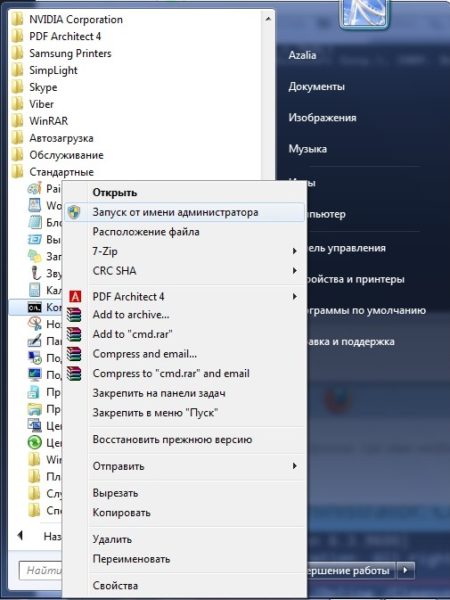 Для успешного использования утилиты DISM.exe «Командная строка» должна быть запущена от имени администратора
 - Введите команду Capture-Image, которая создаёт новый файл-образ системы. Обратите внимание, что перед каждым параметром обязательно ставится пробел и знак «/». Используйте следующие параметры:
- ImageFile — путь к создаваемому файлу образу;
- CaptureDir — логический диск, на котором установлена операционная система и с которого будет создаваться образ;
- Name — имя создаваемого образа.
 Для создания образа системы в DISM.exe предусмотрена команда Capture-Image
- Дождитесь окончания работы команды и выйдите из «Командной строки».
Утилита DISM.exe обладает массой возможностей. Её непосредственное назначение — работа с образами. Но чтобы создать резервную копию системы, нужно знать команды. Для пользователей такой способ сделать бэкап является слишком сложным, ведь есть много программ с графическим интерфейсом, которые просты в использовании и не требуют специальных знаний.
Использование бесплатной программы Dism++
Программа Dism++ разработана китайскими программистами. Она является бесплатной и не требует установки. Скачивая продукт с сайта разработчика, вы сохраняете на своём компьютере архив, в котором находится exe-файл, запускающий Dism++ на ПК:
- Запустив Dism++, вы увидите главное окно программы.
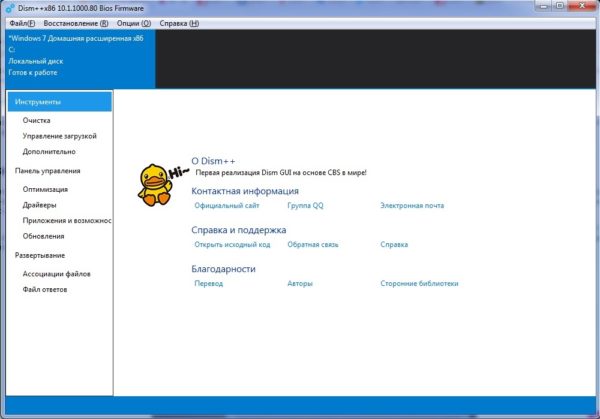 После запуска Dism++ открывается окно программы с основными сведениями о ней
 - Для создания дублирующей копии Windows 10 перейдите в пункт «Дополнительно» и выберите «Бэкап системы».
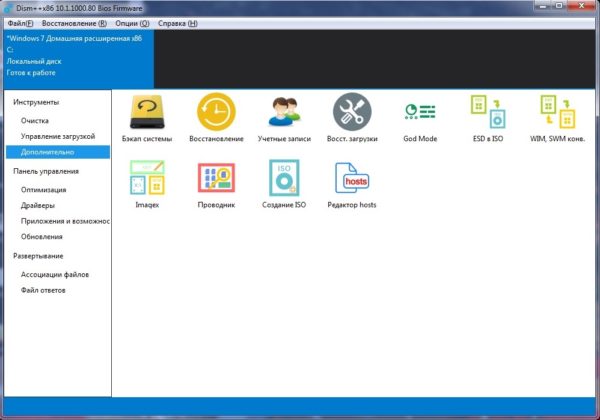 Чтобы сделать бэкап системы, нужно войти в пункт «Дополнительно»
 - Мастер сохранения позволяет задать:
- имя и описание копии (для этого дважды кликните мышью в поле «Значение»);
- путь к файлу образа.
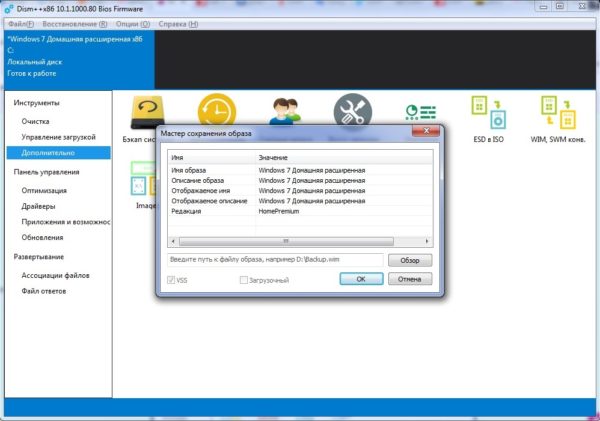 «Мастер сохранения образа» позволяет задать имя образа и место его хранения
- После нажатия на кнопку «ОК» начнётся работа по созданию бэкапа. В левом верхнем углу программы отображается процесс резервного копирования, а в строке состояния указан файл, который сохраняется в данный момент времени. Дождитесь окончания работы Dism++.
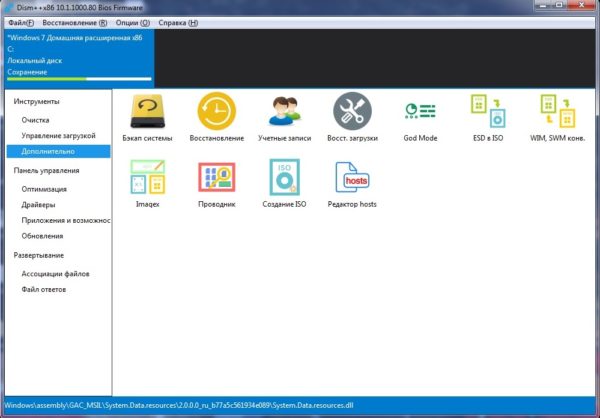 Процесс создания бэкапа отображается в верхнем левом углу окна программы
 - По завершении создания бэкапа никакого сообщения не выскакивает, окно программы просто возвращается к своему первоначальному виду. Закройте Dism++.
Положительные стороны Dism++:
- выполнение множества других задач, помимо создания бэкапа (работа с драйверами, управление автозагрузкой, обновлениями и т. д.);
- русифицированный интерфейс;
- удобство в использовании.
Но некоторых неопытных пользователей, которых интересует только создание бэкапа, Dism++ может напугать своими широкими возможностями. По этой причине они выбирают более простые программы.
Видео: о программе Dism++
Возможности Aomei Backupper Standard
Aomei Backupper Standard — продукт китайских разработчиков. На официальном сайте компании можно скачать бесплатную версию программы. Там же есть возможность купить AOMEI Partition Assistant Standard с расширенным функционалом для работы с жёстким диском (изменение размеров его логических разделов, форматирование, разделение и другие).
- После запуска программы перейдите в пункт Backup (второй сверху в меню слева), а затем выберите System Backup.
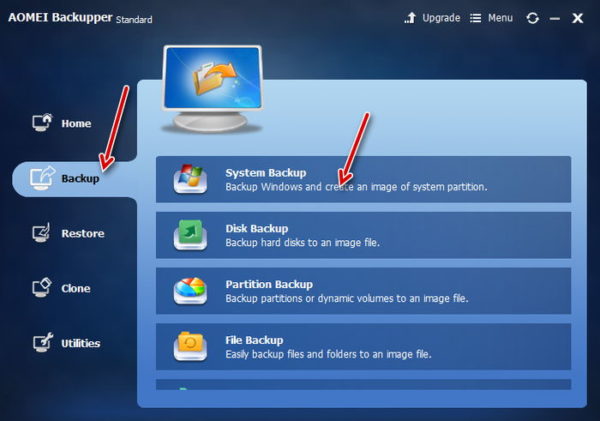 Чтобы создать резервную копию системы, выберите соответствующий пункт в программе
 - Введите имя создаваемой копии в поле Task Name. Поле Step1 пропустите, в нём указано место расположения операционной системы на вашем компьютере — программа определяет его автоматически. В поле Step2 укажите место хранения образа, который будет создан. Нажмите кнопку Start Backup.
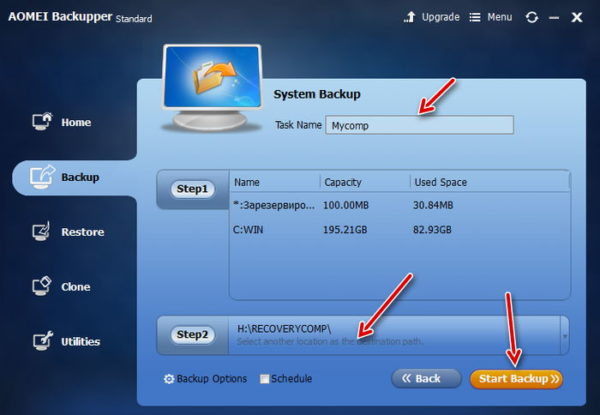 В окне System Backup нужно задать имя образа и место его хранения
 - Дождитесь окончания работы Aomei Backupper Standard. Если возникла необходимость отменить создание резервной копии, нажмите кнопку Cancel. Пока программа готовит образ, можно задать дополнительные параметры, поставив галочки:
- Check backup integrity on completion — проверка целостности резервной копии по завершении;
- On completion Shut down PC — выключение ПК по завершении работы.
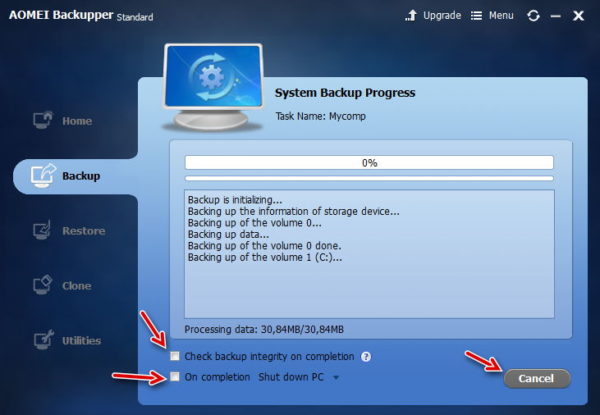 Пока идет создание резервной копии системы, есть возможность указать дополнительные параметры
- После завершения работы программы появится кнопка Finish. Нажмите её для выхода из Aomei Backupper Standard.
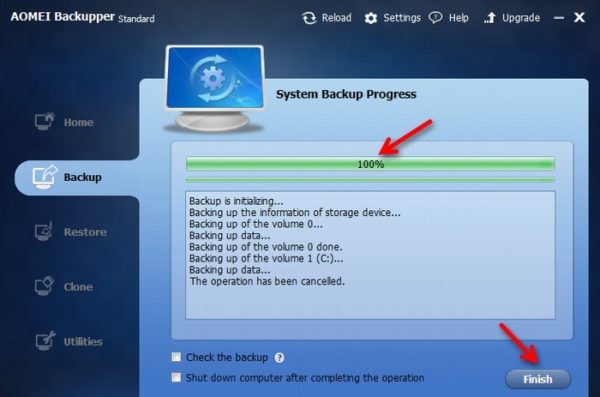 После завершения работы по созданию образа нужно нажать на кнопку Finish
Интерфейс программы выполнен на английском языке, русского разработчиками не предусмотрено. В сети можно скачать русификатор, но специалисты делать это не рекомендуют, т.к. с ним часто распространяются вирусы. Однако использование Aomei Backupper Standard даже на английском не представляет большой проблемы. Чтобы запустить резервное копирование системы, достаточно сделать всего несколько кликов.
Не могу не посоветовать профессиональную бесплатную программу для резервного копирования и восстановления данных AOMEI Backupper Standard. Эта программа, как я сказал, бесплатная, её можно скачать с официального сайта, который, как правило, в поисковике на первом месте или же с сайтов, которые по компьютерной тематике. Программа профессиональная и её присутствие на вашем компьютере очень важное. Это только на первый взгляд кажется, что компьютер работает стабильно, и можно сказать, да зачем мне эти программы, чтобы места занимали?! Или же у меня всё стабильно, всё настроено и никаких проблем быть не может. Я тоже когда-то так говорил, пока не улетела моя дипломная работа, и Слава Богу, что я её только начал, а так бы я не знал, что делать, а так вы сможете ваши данные резервно копировать или же восстановить. Программа очень простая в использовании и не нужно быть ИТ-специалистом, чтобы в ней разобраться.
Balthazar
http://citykey.net/review/neobhodimost-dlya-lyubogo-kompyutera
Видео: как использовать AOMEI Backupper Standard
Программа Macrium Reflect Free
Разработчик предлагает две версии программы:
- бесплатную — минимальный набор функций;
- платную — более широкие возможности (инкрементное копирование, то есть добавление новых данных в ранее созданную копию, работа в локальной сети и другие).
Но даже возможности Macrium Reflect Free достаточно широки:
- Для начала работы щёлкните Actions («Действия») и выберите первый пункт меню Image this partition only… («Образ этого раздела»).
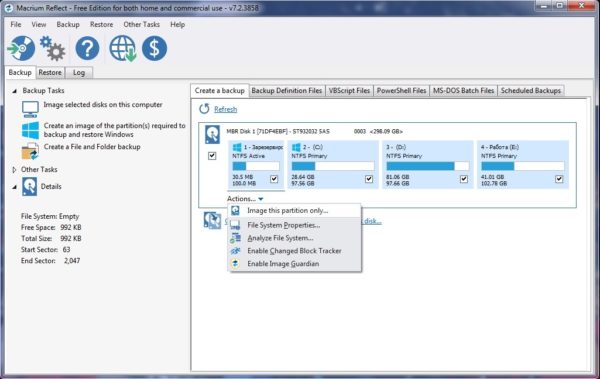 Для начала создания резервной копии Windows 10 нужно выбрать пункт Image this partition only… в меню Actions
 - В окне Disk Image («Образ диска») отметьте галочкой диск ПК, на котором установлена система. Если у вас ноутбук, то в образ рекомендуется добавить и зарезервированное системой место.
- В поле Folder («Папка») укажите место, куда будет сохранён дубликат данных. При желании можно поставить переключатель на пункте CD/DVD Burner («Устройство записи CD/DVD») для того, чтобы записать образ на диск или флеш-накопитель.
- Чтобы использовать дополнительные возможности программы, нажмите Advanced Options («Расширенные опции») в левом нижнем углу окна.
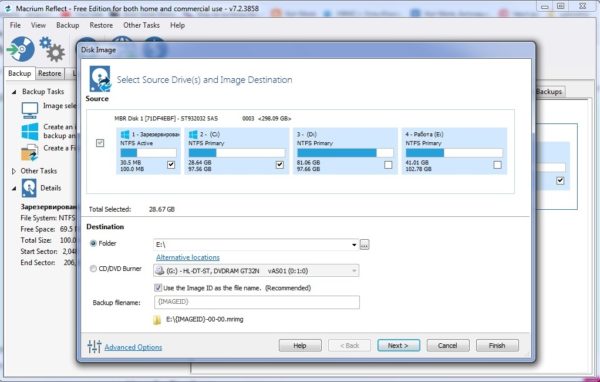 В окне Disk Image задаются все основные параметры создания образа системы
 - Рекомендовано сразу после создания образа проверить его на ошибки. Для этого в левой части открывшегося окна Advanced Options («Расширенные опции») выберите пункт Auto Verify Image («Автоматическая проверка образа»), а в правой — поставьте галочку Verify image or backup file directly after creation («Проверка образа или файла резервной копии после создания»). Нажмите кнопку «ОК».
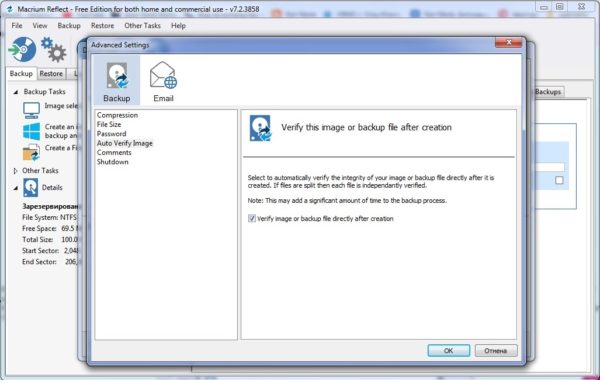 В окне Advanced Options задаются дополнительные параметры для создания образа системы
 - Для создания дубликата системы всё готово. Нажмите кнопку Finish в окне Disk Image.
- Перед копированием Macrium Reflect Free выводит диалоговое окно Backup Save Options («Параметры резервного копирования»). В нём имеется две галочки: первая (Run this backup now) запускает создание образа, а вторая (Save backup and schedules as an XLM Backup Definition File) отвечает за создание XML-файла, который позволит в дальнейшем проводить резервное копирование в один клик. Нажмите кнопку «ОК».
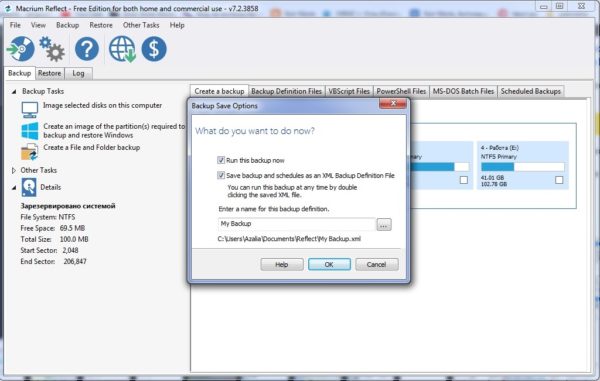 Чтобы в будущем быстро запускать создание резервной копии системы, оставьте галочку Save backup and schedules as an XML Backup Definition File
 - Дождитесь окончания работы программы и щёлкните кнопку Close («Закрыть»). Затем закройте программу.
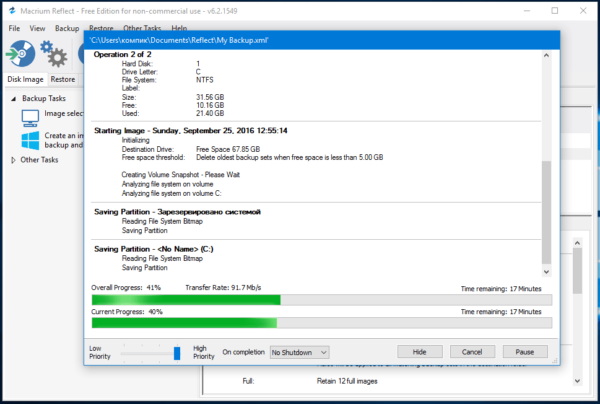 Нужно дождаться окончания создания образа системы
Единственный недостаток Macrium Reflect Free — отсутствие русского интерфейса. Но даже несмотря на это программа интуитивно понятна и проста в использовании. Функционала бесплатной версии вполне хватает для домашнего использования, а отзывы о Macrium Reflect Free в большинстве своём положительны.
При загрузке с WinPE буквы разделов не тасует, имеет собственный PE Explorer, так что можно просмотреть содержимое разделов или запускать портабельные приложения, кнопка Reboot или Shutdown. Логично и информативно ведётся история бэкапов. Образы из проводника Windows просто так не удалить, удаление возможно только через интерфейс самой программы. Действительно, достойный продукт.
shadow_member
http://forum.ru-board.com/topic.cgi?forum=5&topic=49531
Видео: Macrium Reflect Free для дублирования и восстановления системы
Создание копии через Handy Backup
Handy Backup — программа, разработанная российскими специалистами:
- Запустите программу. После её открытия автоматически начинает работу «Мастер создания новой задачи». Для создания резервной копии выберите соответствующий пункт в диалоговом окне.
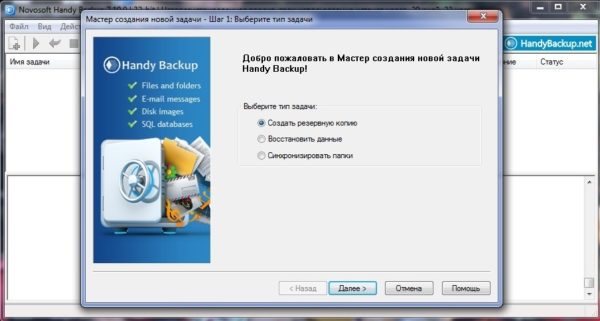 На шаге 1 нужно выбрать тип новой задачи
 - Выберите данные, бэкап которых нужно создать. Чтобы получить резервную копию Windows 10, в окне «Что копировать» разверните пункт Disk Clone и сделайте одно из следующих действия:
- дважды кликните мышью по пункту Disk Image;
- выделите пункт Disk Image и нажмите кнопку «Добавить».
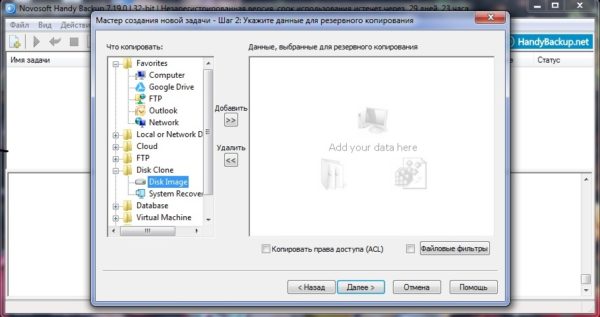 На шаге 2 нужно выбрать данные для копирования
- Укажите раздел диска, с которого будет создаваться копия. Для этого в меню слева раскройте пункт Disk Image и выберите Partitions. В окне справа появятся разделы диска, которые есть у вас на компьютере. Выберите тот, на котором установлена операционная система и нажмите кнопку «ОК».
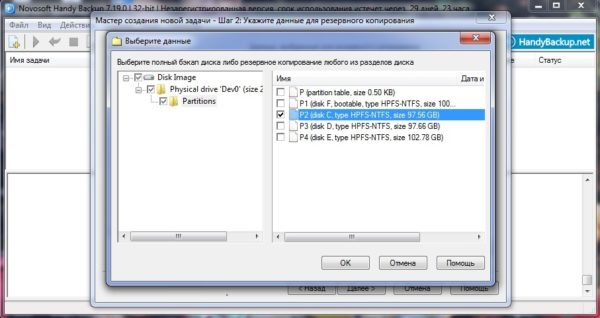 Чтобы получить резервную копию Windows 10, нужно выбрать раздел диска, с которого будет создана копия
 - После этого программа вернётся в основное окно «Мастера создания новой задачи». Нажмите кнопку «Далее», чтобы подтвердить выбранные для копирования данные.
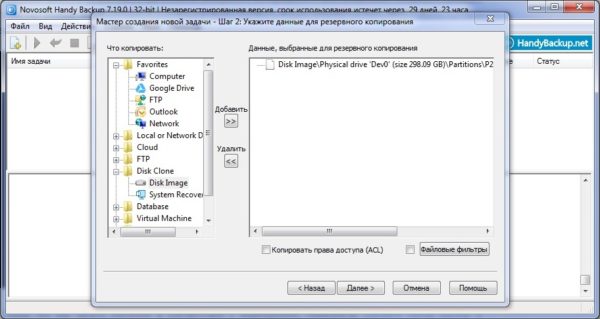 Чтобы продолжить работу «Мастера создания новой задачи», нужно нажать кнопку «Далее»
 - Следующий шаг — выбор места хранения созданной копии. Образ бэкапа Windows 10 может быть записан непосредственно на компьютер, на внешний носитель, в облако, на другой компьютер, подключённый к локальной сети. Полный перечень есть в меню слева. Окно справа необходимо для детализации информации. Выберите место, где будет храниться образ вашей ОС (при этом убедитесь, что там достаточно свободного места), и нажмите кнопку «Далее».
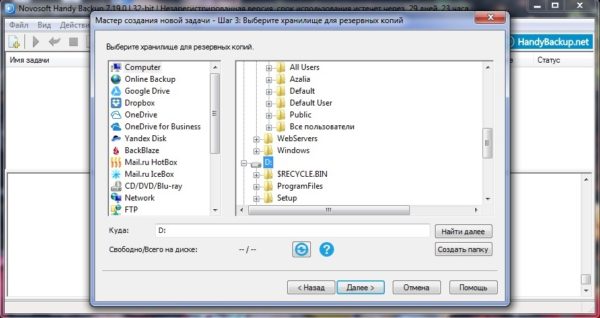 Для продолжения работы «Мастера создания новой задачи» нужно выбрать место хранения резервной копии Windows 10
 - Шаги 4, 5, 6 и 7 можно пропустить. Они необходимы продвинутым пользователям для задания дополнительных параметров.
- На последнем шаге 8 программа даёт возможность придумать имя для проделанной задачи, чтобы в следующий раз не проходить все этапы заново, а создать копию по уже имеющемуся алгоритму. Введите имя задачи в соответствующее поле и нажмите кнопку «Готово».
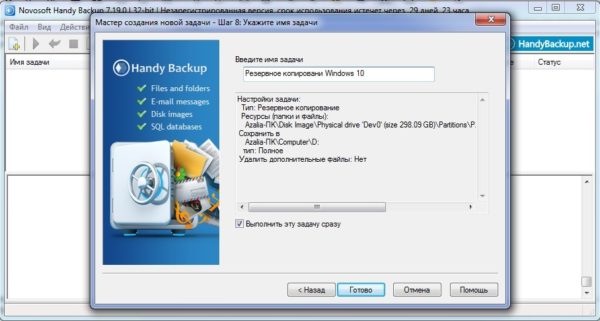 Для начала создания резервной копии ОС нужно нажать кнопку «Готово»
 - После запуска процесса создания резервной копии, дождитесь его окончания. О том, что копирование завершено, можно узнать по сообщению в нижнем окне программы SESSION ENDED и отметке 100% в поле «Выполнено». Закройте программу, нажав на крестик или выбрав пункт «Выход» в меню «Файл».
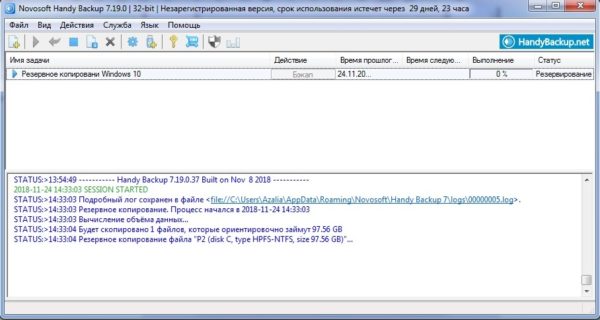 Для создания резервной копии понадобится некоторое время
Программа Handy Backup платная, но она доступна для скачивания и использования в течение 30 дней без покупки регистрационного ключа. За это время пользователь может определиться, подходит ли ему данный программный продукт.
Программа имеет как свои плюсы, так и минусы. Положительные стороны:
- большой выбор мест для хранения созданной копии;
- гибкие пользовательские настройки;
- возможность сжатия и шифрования резервных данных при копировании;
- работа с любыми типами данных и другие.
К недостаткам можно отнести тот факт, что резервное копирование Windows делается вручную, то есть нужно самостоятельно выбирать указываемые для создания образа файлы и папки. Начинающим пользователям это может показаться сложным.
По работе использовал бизнес-версию этой программы, пару раз приходилось общаться с техподдержкой — ребята вменяемые, реагируют оперативно.
MaximFedor
https://club.dns-shop.ru/forum/thread/57479/
Пользуюсь Handy Backup. Пока работает без нареканий.
Scintilla
https://forum.infostart.ru/forum71/topic44989/
Видео: резервное копирование Handy Backup
Как происходит восстановление из резервной копии
Как использовать созданную резервную копию для восстановления Windows? Существует два варианта:
- Операционная система загружается, но при этом заметны сбои в её работе. В таком случае для восстановления нужно запустить программу, с помощью которой был создан бэкап, и выбрать соответствующий пункт меню программного продукта.
- Windows 10 не загружается. Для восстановления одной резервной копии недостаточно. Чтобы восстановить систему, нужно использовать диск с образом, который предусмотрительные пользователи записывают заранее.
Научиться самостоятельно делать бэкап несложно. Тем более что для этого написано немало программ, доступных, простых и интуитивно понятных. Выбирайте ту, которая вам больше нравится, и, следуя инструкциям, приступайте к резервному копированию системы.
Переносим Windows 10 на другой компьютер
При покупке нового компьютера пользователь неминуемое столкнётся с необходимостью переноса на него своих личных данных и самой операционной системы. Их можно установить по новой, однако процесс займёт много времени, да и то не факт, что будет успешно завершён. Специально для этого разработчики Windows придумали инструменты для удобного переноса Windows 10 и других важных программ на сторонний компьютер.

Перенос Windows 10 на другой ПК
«Десятка» стала более зависимой по сравнению с другими версиями ОС от определённого набора аппаратных составляющих. Из-за этого создания и развёртывания резервной копии Windows на другой машине может быть недостаточно, чтобы та работала нормально.
В таком случае процедура будет поделена всего на несколько этапов:
- Создание загрузочного носителя с операционной системой;
- Отвязка ОС от аппаратной составляющей компьютера-родителя;
- Создание образа с резервной копией;
- Развёртывание резервной копии на новой машине.
Далее рассмотрим каждый из представленных этапов по порядку.
Этап 1: Создать загрузочный носитель
Этот шаг можно назвать одним из самых важным в текущей инструкции, так как загрузочный носитель в обязательном порядке требуется для корректного развёртывания образа операционной системы. К сожалению, системными средствами не представляется возможным создать загрузочный носитель для последующей развёртки на другом ПК. Специально для этой задачи были разработаны программы, которые позволяют выполнить поставленную задачу с максимальной эффективностью.
Таких программ представлено на рынке в обильном количестве. Есть корпоративные решения, однако их рассматривать не будем, так как функционал у них для текущей задачи слишком избыточен. Плюс некоторые такие решения нужно предварительно настраивать для нормальной работы, что для многих пользователей только бесполезная трата времени. Приложение, с помощью которого в процессе будет создан образ для переноса на другую систему, имеет только самый необходимый функционал для выполнения поставленной задачи. Данная программа называется AOMEI Backupper Standard. Инструкция по её использованию выглядит следующим образом:
-
После установки и запуска программы выполните переход к разделу главного меню «Utilities», в котором вам нужно будет кликнуть по категории «Create bootable media».


На этом процесс создания образа операционной системы для переноса на другой компьютер можно считать полностью завершённым.
Этап 2: Отвязка от аппаратных характеристик
Несмотря на то, что Windows 10 отлично подходит для многих устройств, она всё-таки имеет привязку к аппаратным характеристикам компьютера, на котором изначально установлена. Если эти привязки не убрать, то операционная система на новой машине будет работать некорректно. Данную задачу можно выполнить с помощью встроенной в Windows системной утилиты Sysprep. Процесс использования данной программы идентичен для всех версий Windows.
- Изначально вам нужно найти данную утилиту на компьютере. Она расположена по адресу: C:\Windows\System32\sysprep. Вбейте его в верхнюю строку «Проводника» и нажмите Enter.
- Выполните запуск приложения Sysprep от имени администратора. Для этого нажмите по нему правой кнопкой мыши и выберите из контекстного меню вариант «Запуск от имени администратора».


Вы также можете закончить данную процедуру на 4 шаге, если не хотите переставлять жёсткий диск из материнки в материнку. Однако в таком случае вам придётся выполнить инструкции, которые приведены ниже в обязательном порядке.
Этап 3: Создание резервной копии отвязанной ОС
Этот этап во многом очень похож на первый. Для создания резервной копии опять же используется приложение AOMEI Backupper. Однако, если вы считаете нужным, то можете использовать любое другое приложение, которое вам «по вкусу». В инструкции весь процесс будет рассмотрен на примере указанной программы:
-
Выполните запуск программы и перейдите на вкладку «Backup», что расположена в левой части окна. Далее вам нужно будет кликнуть по опции «System Backup».


Будет запущен процесс создания резервной копии системы. Время его выполнения опять же зависит от нескольких факторов, в первую очередь от количества пользовательских данных, загруженности системы в целом, а также характеристик используемого компьютера и носителя, на который производится запись.
Этап 4: Развёртка бэкапа
Это финальный этап переноса операционной системы Windows 10 на другой компьютер. К счастью, он ничего сложного из себя не представляет. Здесь важно обеспечить бесперебойное питание компьютера, на который будет выполняться перенос, так как даже самые незначительные перебои в электропитании могут привести к серьёзной ошибке. К счастью, вероятность того, что именно в этот момент вам отключат электричество крайне мала.
Инструкция для данного этапа выглядит следующим образом:
- На устройстве, куда вы хотите перенести Windows 10 настройте загрузку с CD или флешки. Это можно выполните через BIOS, но статья не об этом. Перед этим вам обязательно нужно подключить к целевому компьютеру носитель с записанным образом, который создавался на первом этапе. Это нужно для того, чтобы на новом компьютере загрузилась AOMEI Backupper.
- После этого к компьютеру можно подключать носитель, на котором хранится резервная копия отвязанной ОС.
- Далее в интерфейсе программы перейдите к разделу «Restore», который расположен в левой части окна. Там вам нужно воспользоваться кнопкой «Path» для указания местоположения резервной копии.


На первый взгляд процедура переноса Windows 10 на другой компьютер может показаться сложной, однако она не требует никаких специфических навыков, а большая часть времени уходит на ожидания. Правда, у некоторые пользователей могут возникать определённые проблемы и вопросы. Если у вас они возникли, то напишите их в комментариях. Мы ответим по мере возможности.