как сменить домен на компьютере windows 10
Доброго времени суток! Уважаемые подписчики и гости, крупного IT блога Pyatilistnik.org. В прошлый раз мы с вами разобрали в десятке, новую версию утилиты Robocopy, которая помогает переносить данные в раз быстрее, чем через обычный проводник. В сегодняшней статье, я вам хочу показать, как ввести в домен Active Directory Windows 10. Так как многие с новым интерфейсом и его видоизменением от версии к версии, не могут это сделать. Ну что поехали.
Постановка задачи
У меня есть домен Active Directory, если вы не в курсе что это такое, то переходите по ссылке слева, там очень подробно описано, но если в двух словах, то это база данных всех устройств и пользователей в организации, которой централизованно управляет системный администратор.Устанавливая тестовую виртуальную машину с Windows 10 1803 (Если вы не знаете, где взять дистрибутив, то вот вам легальный метод, как скачать ISO образ Windows 10), я захотел ее ввести в домен, но не классическим методом, а новым, модным, через интерфейс аля метро 2.0. Какого же было мое удивление, что я минут 10 не мог его найти, я даже ради эксперимента спросил своих коллег со второй линии из технической поддержки, знают ли они, но они мне кроме классического метода не смогли ничего показать. Гугление так же оставляло больше вопросов, чем ответов, так как той кнопки, про которую все говорили уже не было в моем случае, но я все же ее нашел и решил написать небольшую заметку, мало ли кому-то пригодится.
Методы присоединения в домен Windows 10
Для того, чтобы присоединить Windows 10 к домену Active Directory, лично я знаю 4 метода, о которых мы подробно с вами поговорим:
Практика подключения Windows 10 к домену
Ввод через новый интерфейс
Данный метод можно разделить на два, объясню почему. Текущая политика компании Microsoft, заключается в том, что она хочет привести внешний вид операционной системы Windows 10 к общему виду на всех устройствах, чтобы все действия, где бы их пользователь не совершал, выполнялись одинаково. С одной стороны это хорошо и наверное правильно, но с другой стороны, это влечет к постоянному и глобальному изменению интерфейса с каждым новым релизом и выпиливание классических оснасток, в виде панели управления.
Подключаем к домену Windows 10 до 1511
Для десятки с релизом Threshold 1 и 2 (1507 и 1511) процедура добавления компьютера в Active Directory имеет такой алгоритм. Вы нажимаете сочетание клавиш Win и I одновременно (Это одна из многих горячих комбинаций в Windows), в результате у вас откроется меню «Параметры». В параметрах вы находите пункт
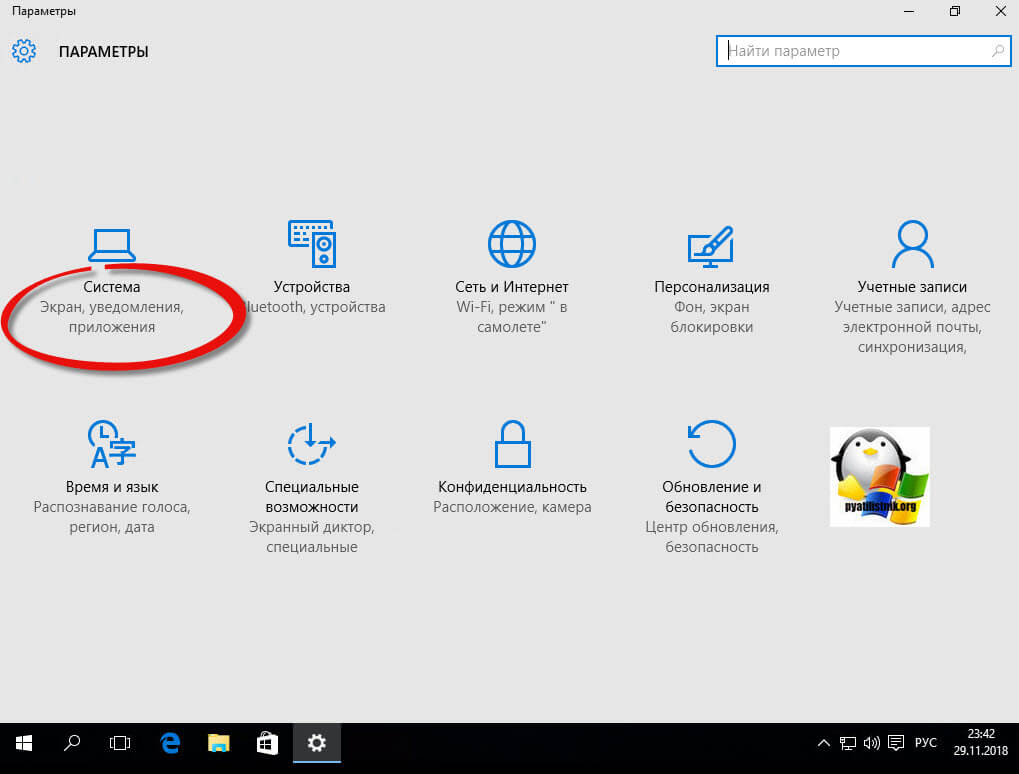
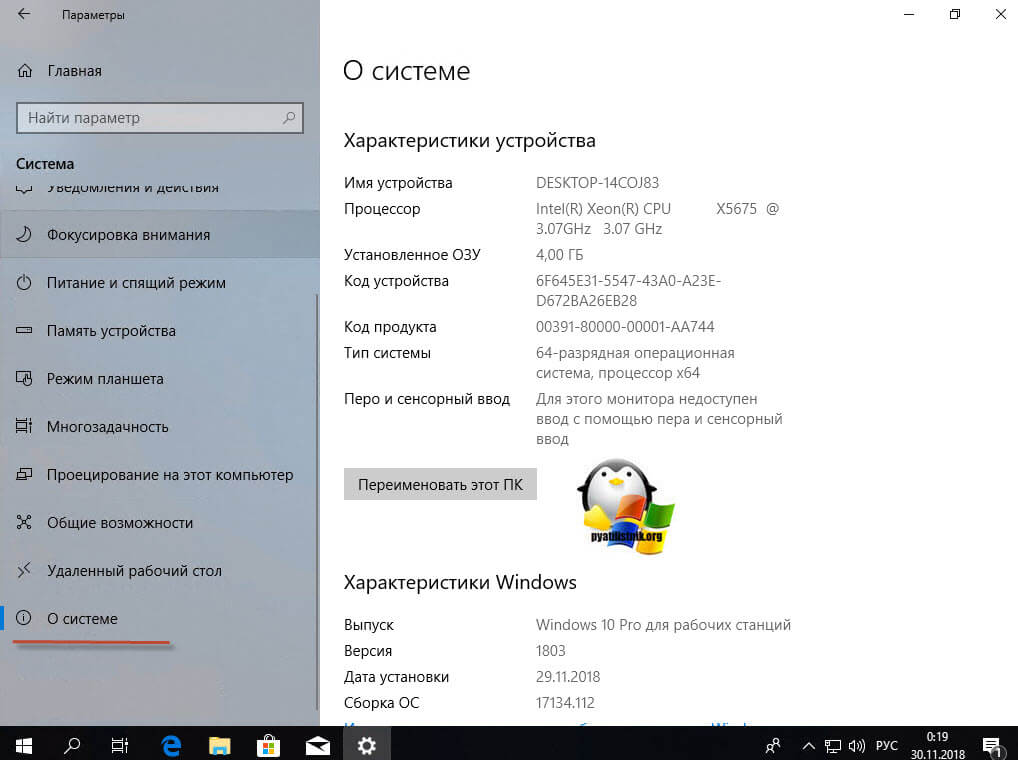
Далее вы находите раздел «О системе», тут вы увидите сводную информацию, видно, что в моем примере у меня Windows 10 1511, и обратите внимание, что есть две удобные кнопки:
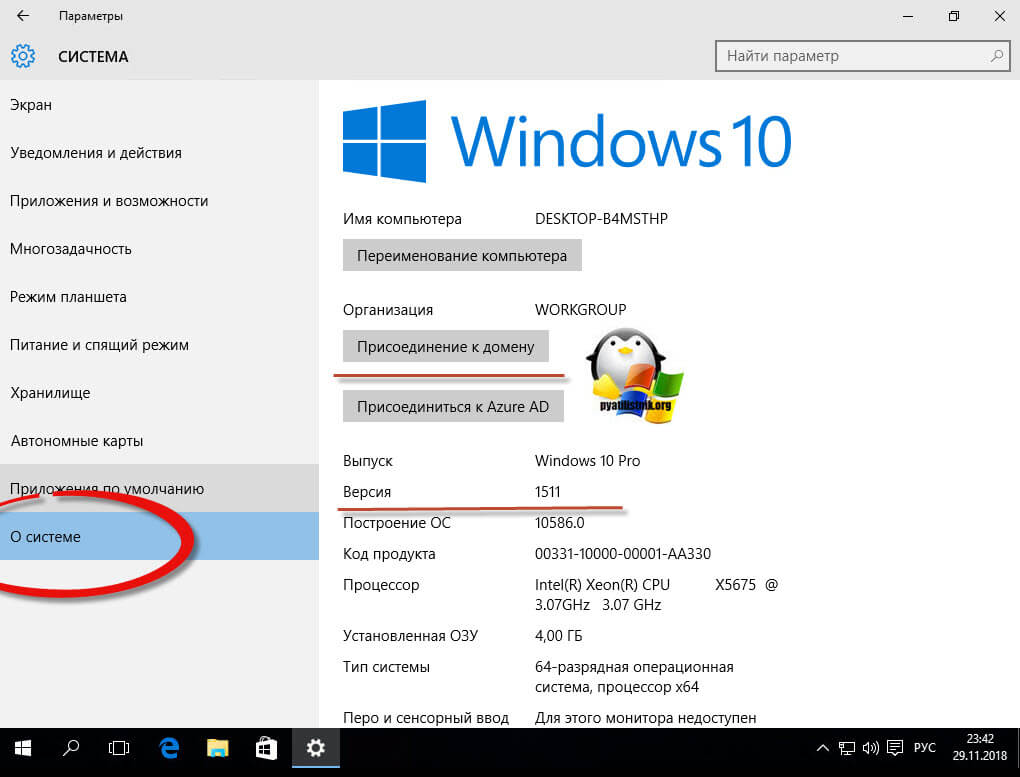
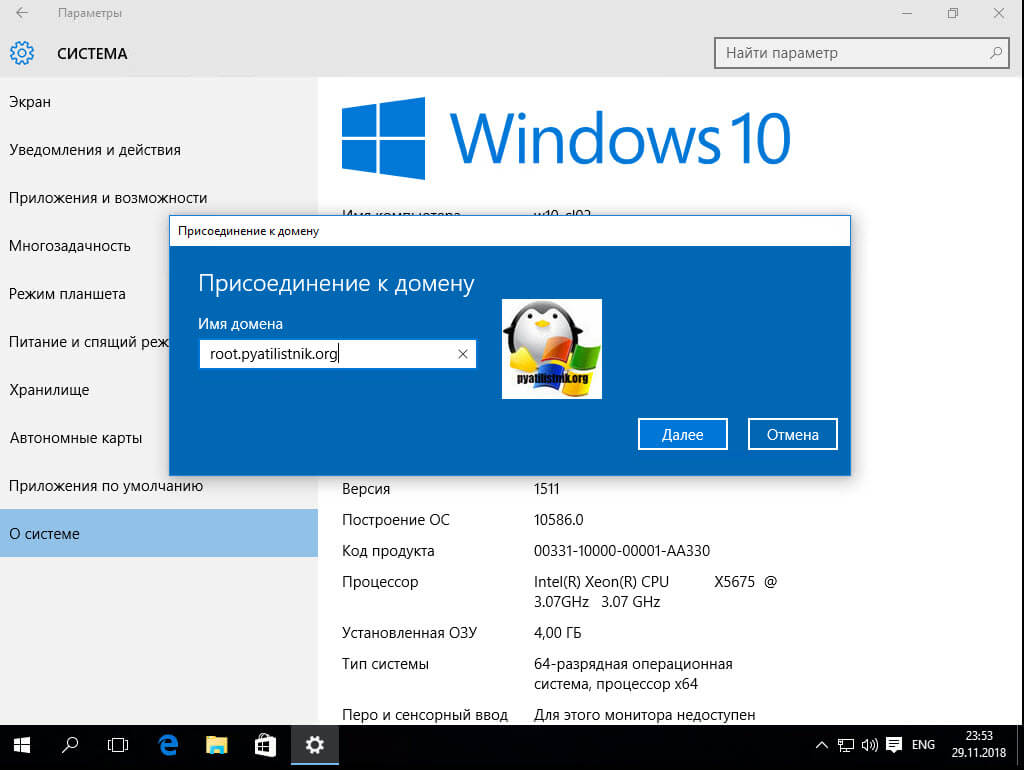
для подключения к домену вам необходимо указать его полное имя, в моем случае это root.pyatilistnik.org и нажимаем далее.
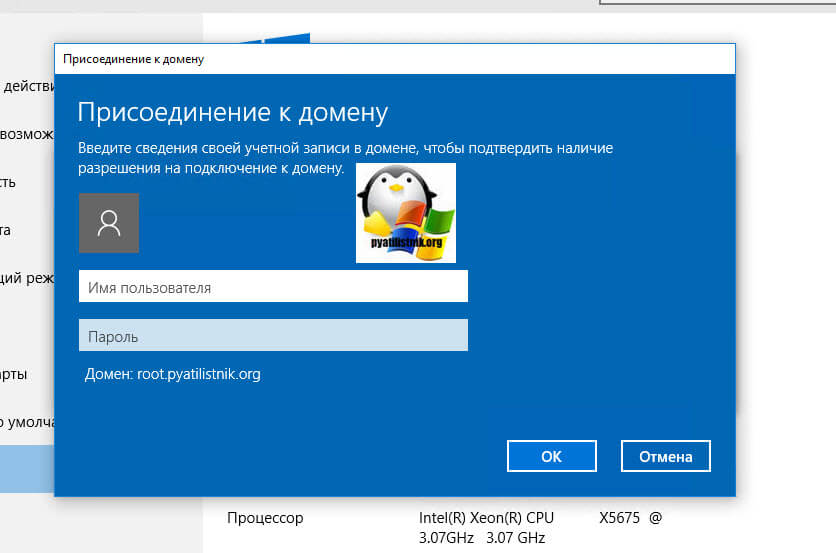
Следующим шагом у вас будет форма авторизации, где вам предстоит представится от чьего имени вы будите производить подключение к домену Active Directory вашей Windows 10, обычно, это учетная запись администратора домена или пользователя, кому делегированы права.
Следующим шагов, вас спросят чтобы вы указали сведения, о учетной записи, которая будет использовать данный компьютер, я этот этап пропускаю.
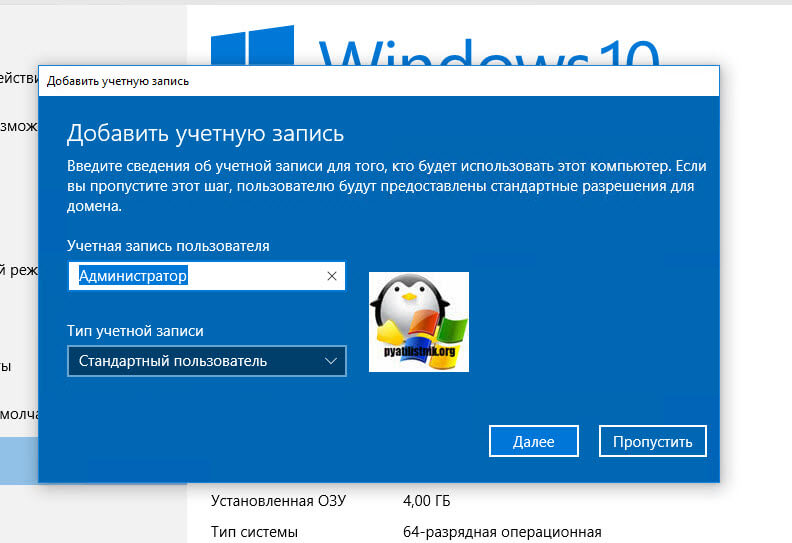
и последним этапом нужно выполнить перезагрузку рабочей станции, после этого ввод в домен Windows 10, можно считать успешным.
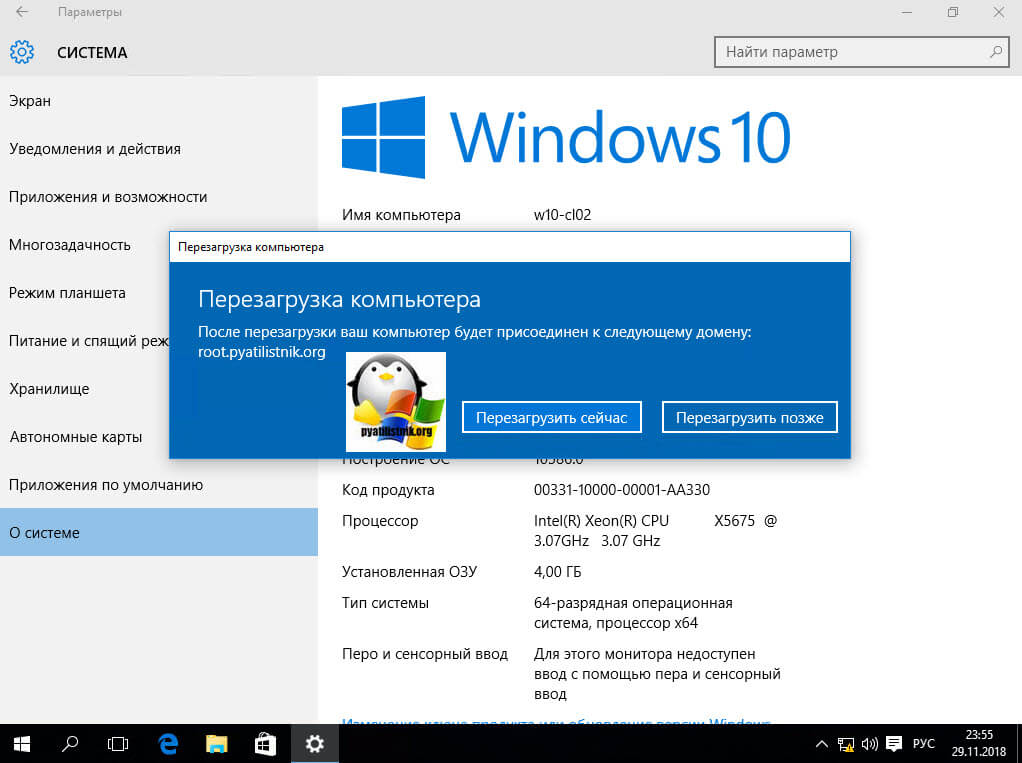
Подключаем к домену Windows 10 выше 1607
С версией 1511 мы разобрались, на мой взгляд там были удобно расположены кнопки, не знаю что не понравилось разработчикам. Теперь я вам приведу пример присоединения в Active Directory Windows 10 1607 и выше, в моем примере, это будет версия 1803. Вы также открываете «Параметры Windows». Если вы зайдете в систему и «О системе», то не обнаружите там нужных кнопок для подключения к AD предприятия, туше. Как я и писал выше функционал перенесли.
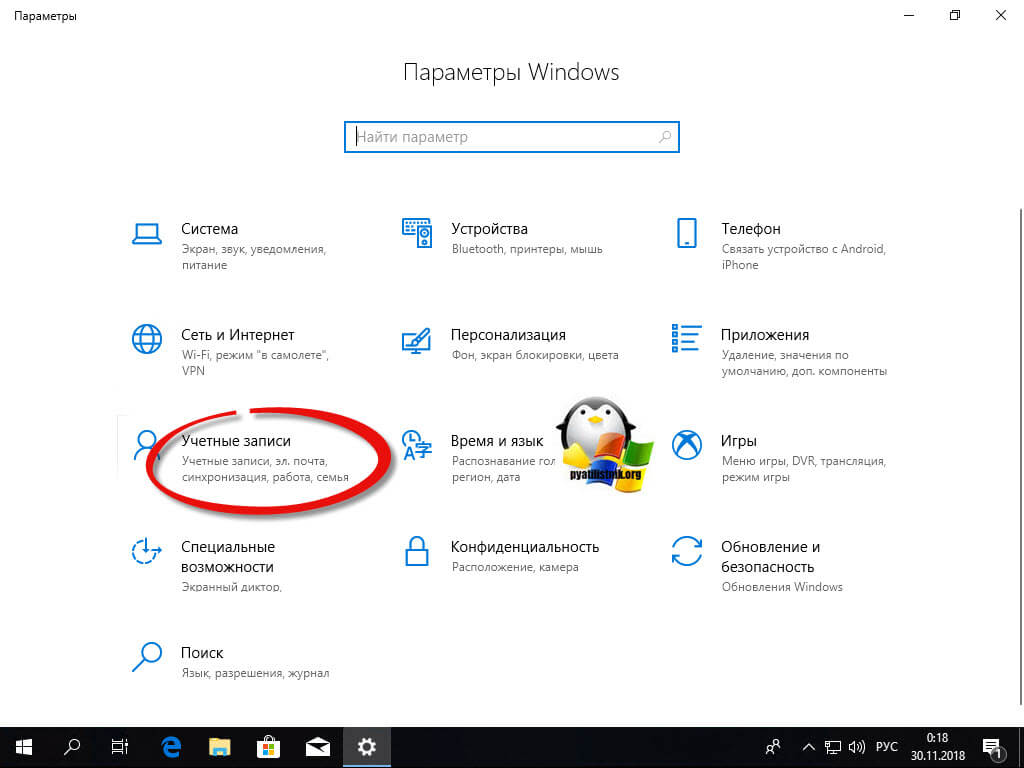
В параметрах Windows найдите и перейдите в пункт «Учетные записи»
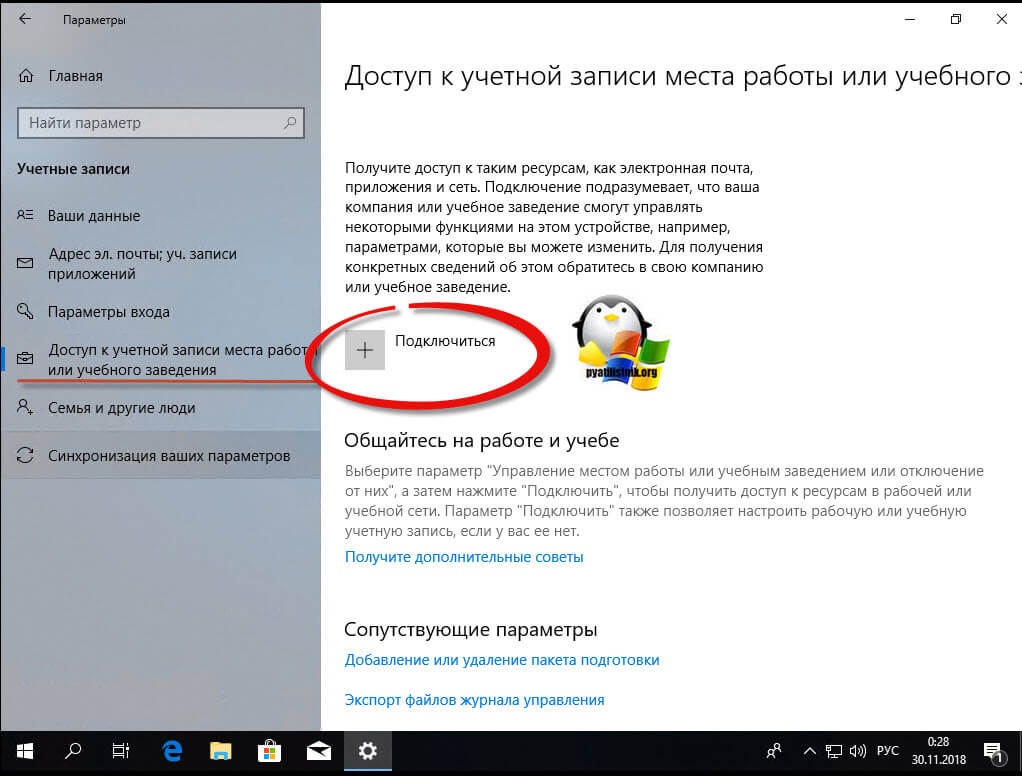
Находите пункт «Доступ к учетной записи места работы иди учебного заведения» и нажимаем кнопку «Подключиться»
Получите доступ к таким ресурсам, как электронная почта, приложения и сеть. Подключение подразумевает, что ваша компания или учебное заведение смогут управлять некоторыми функциями на этом устройстве, например, параметры, которые вы можете изменить. Для получения конкретных сведений об этом обратитесь в свою компанию или учебное заведение.
Про присоединение к Azure AD можно почитать вот это https://docs.microsoft.com/ru-ru/previous-versions//mt629472(v=vs.85)
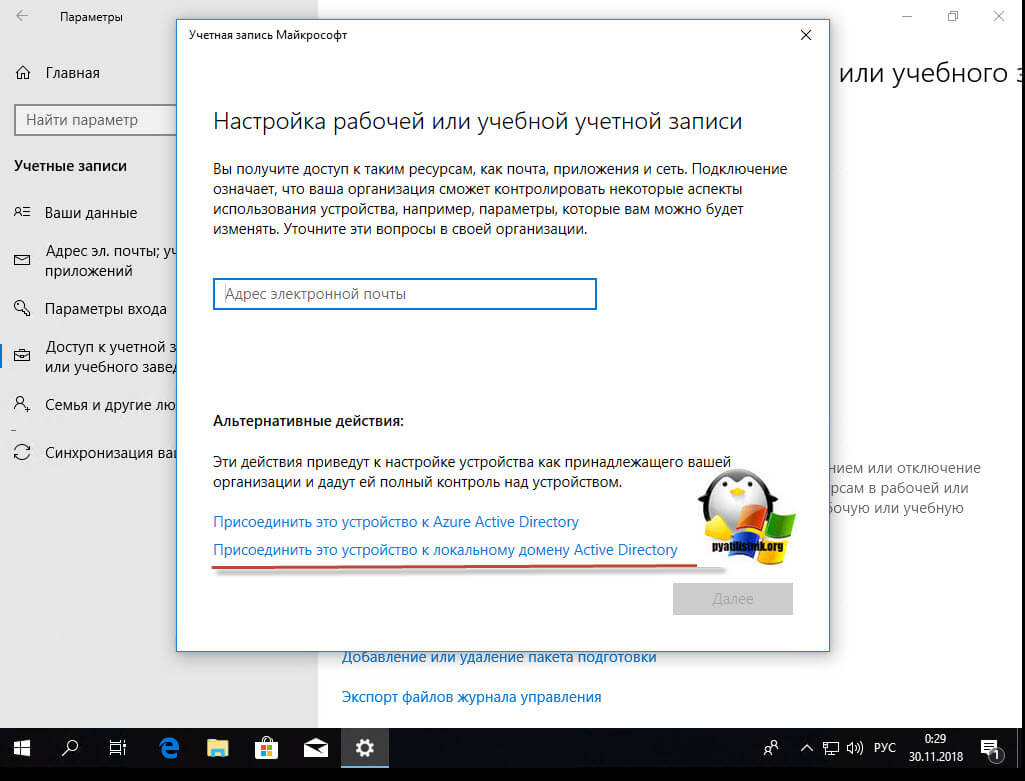
У вас откроется окно «Настройка рабочей или учебной записи». В самом низу нас будет интересовать два пункта:
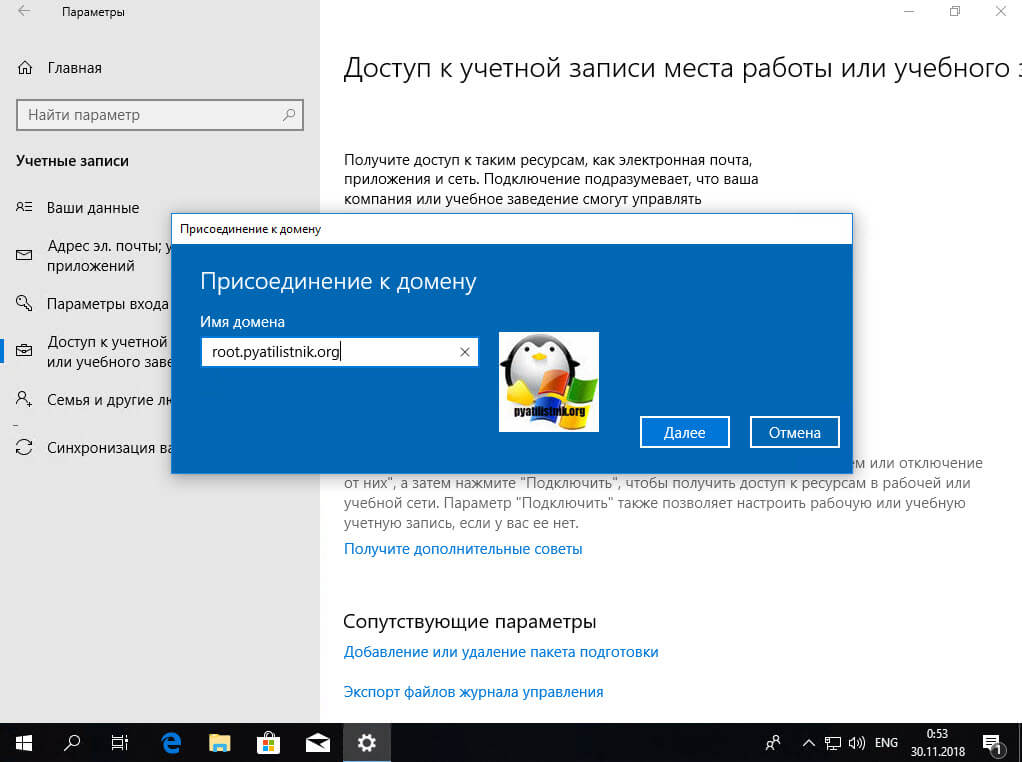
У вас откроется окно с вводом FQDN имени вашего домена Active Directory.
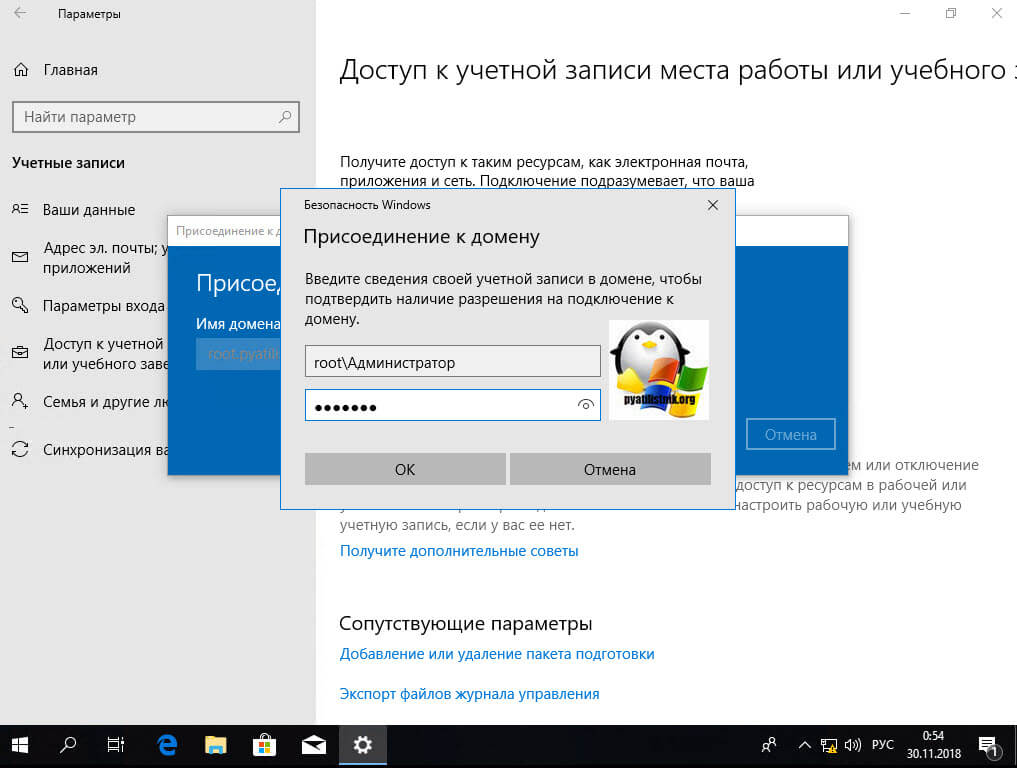
Далее вас попросят указать учетные данные для присоединения рабочей станции к AD.
Пропускаем шаг с добавлением учетной записи.
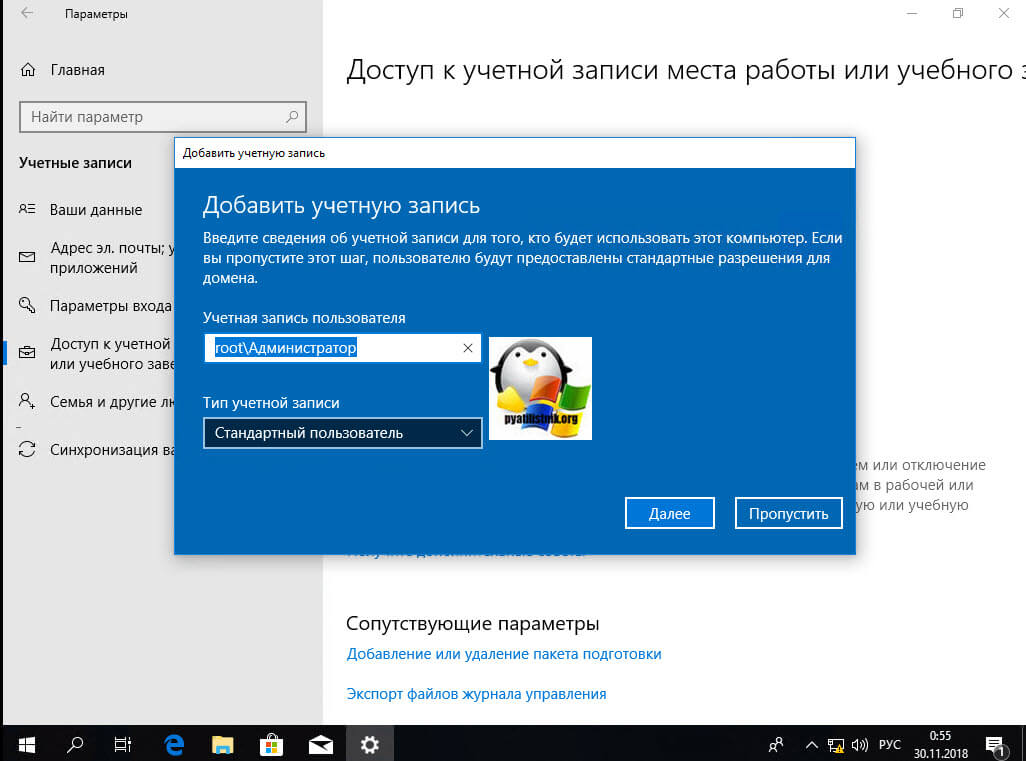
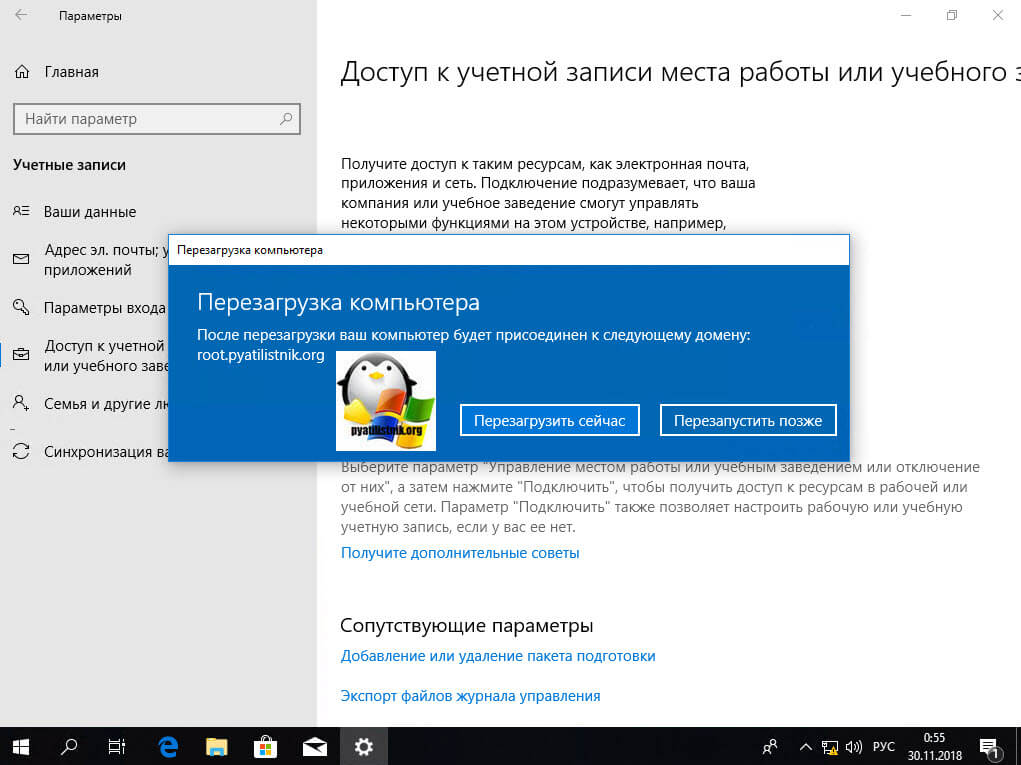
Когда все готово, то делаем обязательную перезагрузку, и ваша Windows 10, теперь является членом Active Directory.
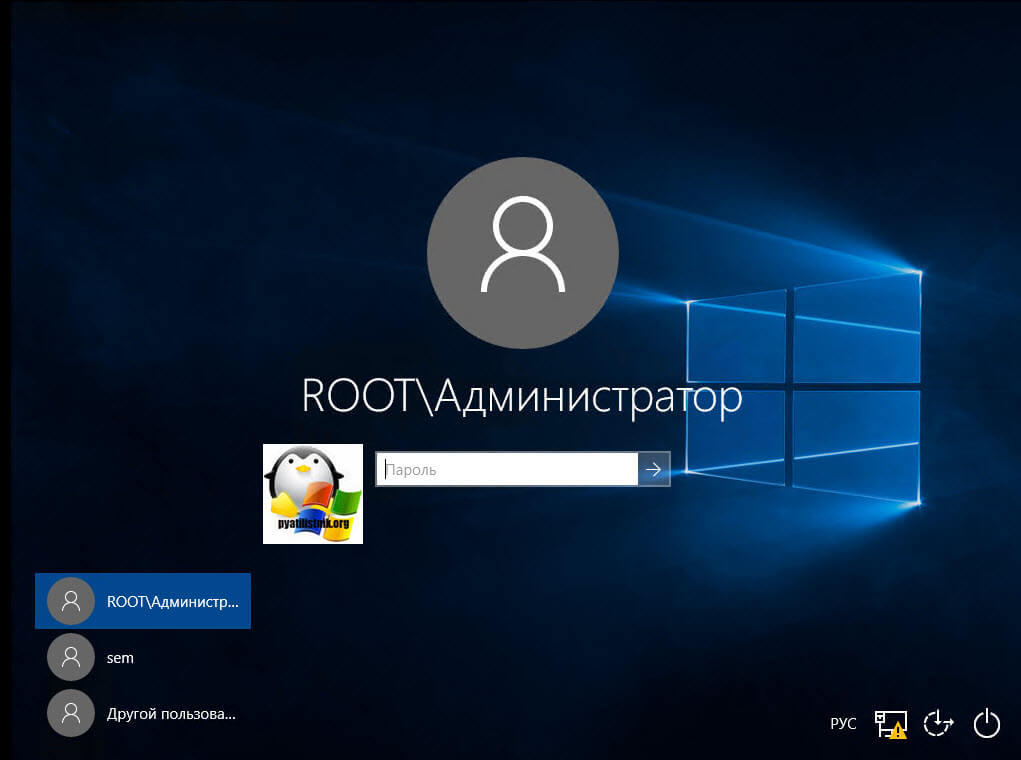
После перезагрузки мы видим префикс домена.
Классический метод ввода в домен Windows 10
Модным способом мы с вами загнали десятку в домен, теперь я напомню, а для кого-то покажу, что из себя представляет классический метод.
Откройте окно выполнить и введите команду:
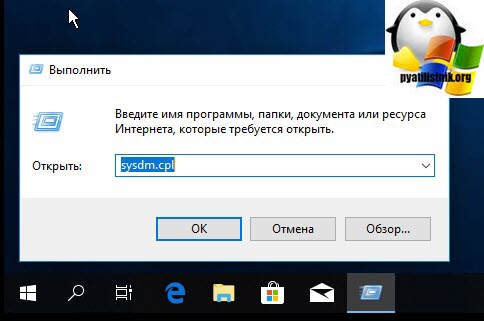
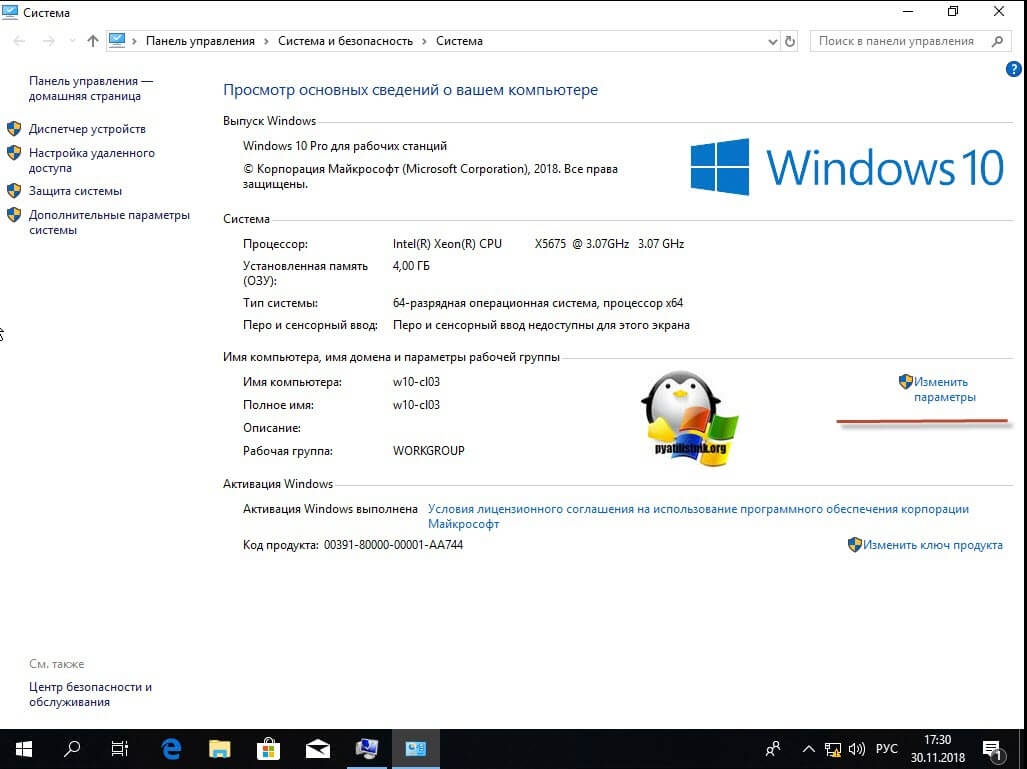
У вас откроется окно «Свойства системы», в него можно так же попасть если щелкнуть по значку «Этот компьютер» и перейти в его свойства, далее выбрать «Изменить параметры»
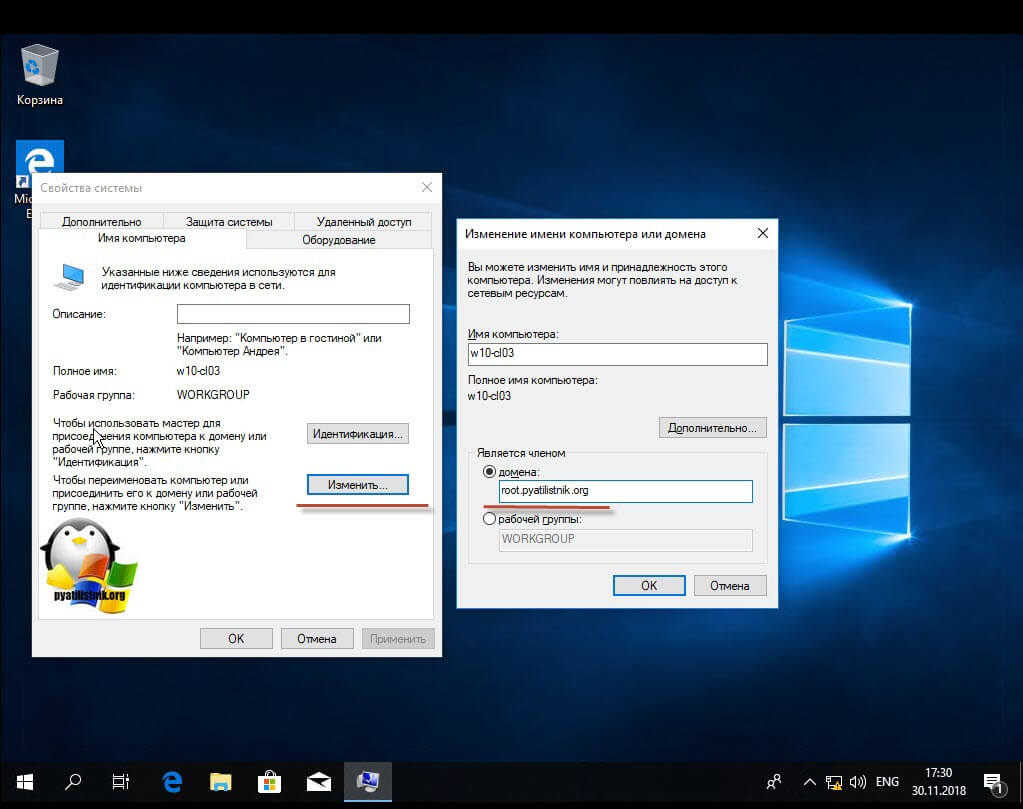
На вкладке имя компьютера, нажмите кнопку «Изменить». В открывшемся окне «Изменение имени компьютера или домена», поставьте переключатель на поле «Является членом домена» и введите его имя, у меня это root.pyatilistnik.org. Нажмите ок.
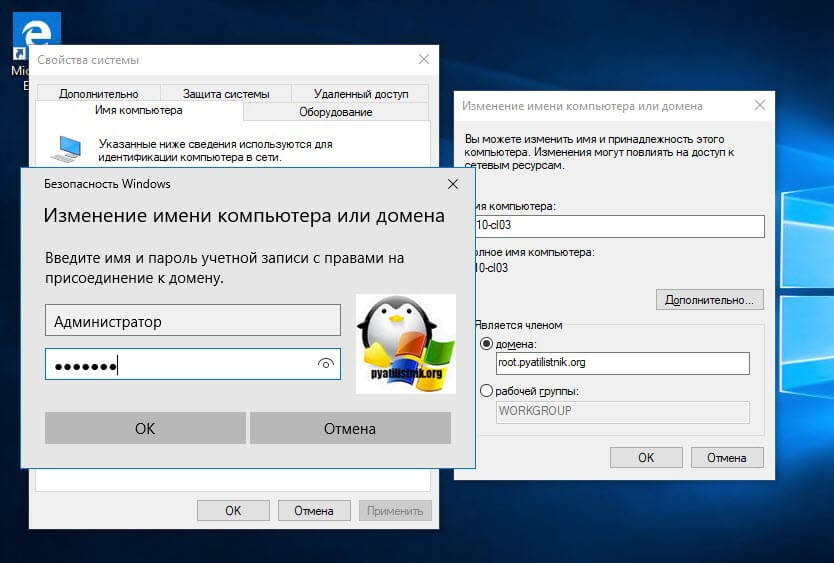
Если вашей рабочей станции удалось обратиться с запросом к контроллеру домена, то у вас появится форма авторизации, где для ввода Windows 10 в домен, вам нужно указать логин и пароль учетной записи у которой есть на это права.
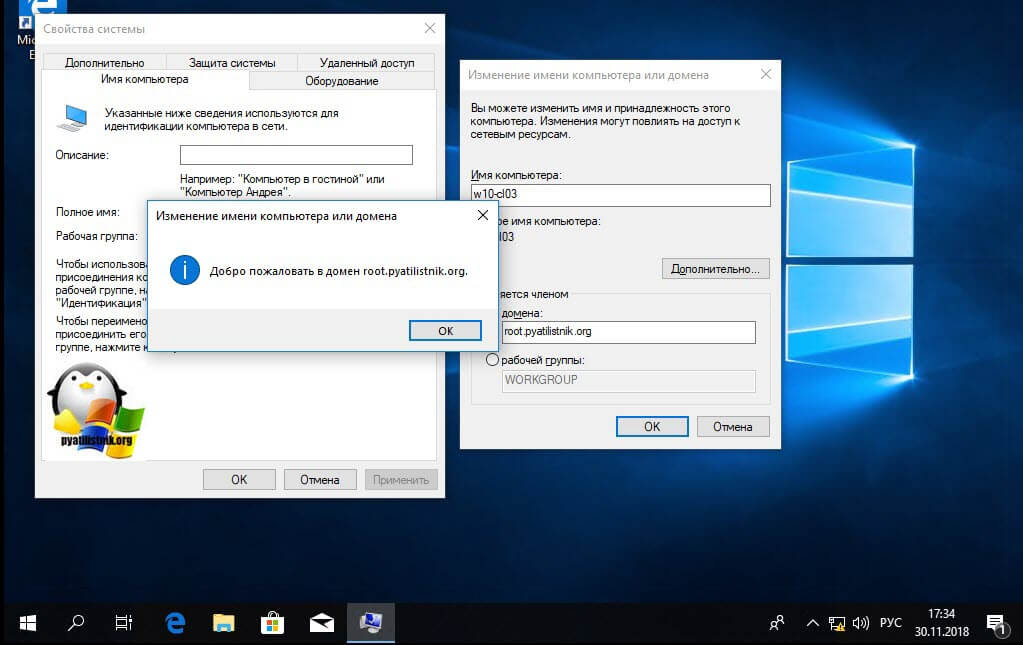
Если проблем не возникло, то вы увидите окно «Добро пожаловать в домен root.pyatilistnik.org».
Далее вас уведомят, что необходимо произвести перезагрузку, «Чтобы изменения вступили в силу, нужно перезагрузить компьютер»
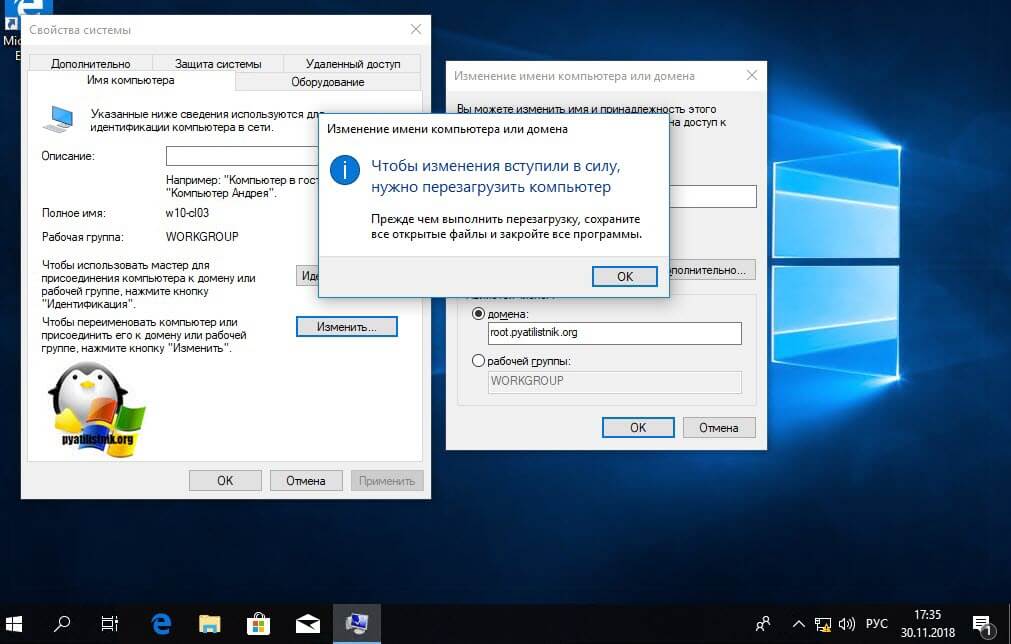
На выходе получаем присоединенную рабочую станцию с Windows 10 Pro к Active Directory.
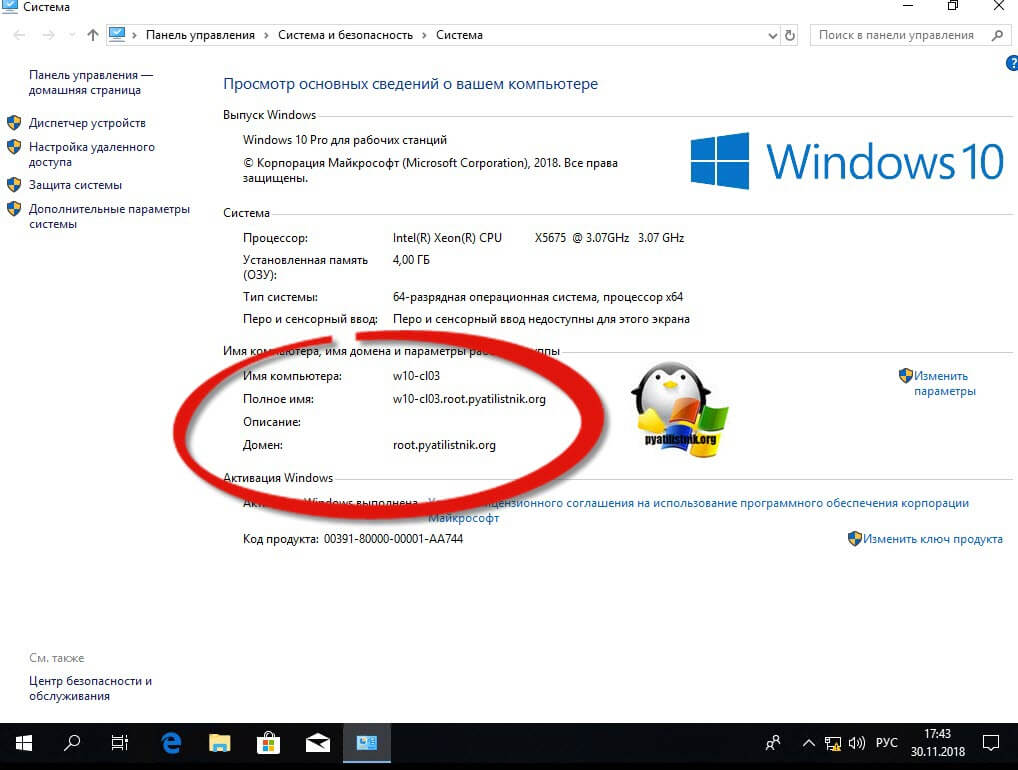
Как подключить Windows 10 к домену с помощью PowerShell
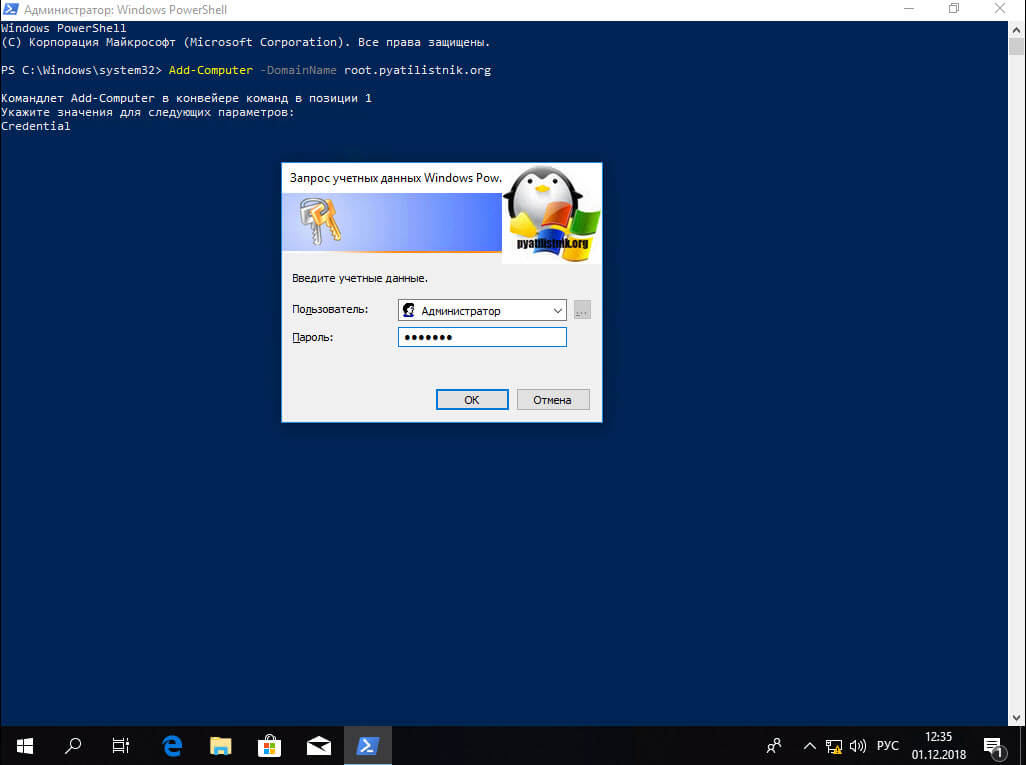
Данный метод ввода в домен Active Directory, будет быстр и полезен, особенно для начинающих системных администраторов. Открываете оболочку PowerShell от имени администратора и пишите вот такую команду:
У вас появится окно авторизации, где вы должны указать учетные данные пользователя, у которого есть права на ввод в рабочей станции Windows 10 в домен.
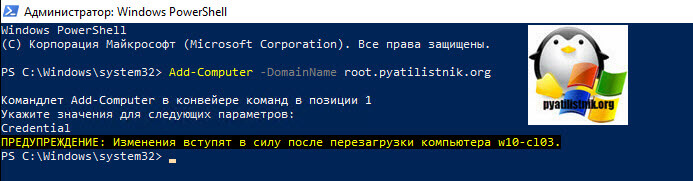
Если учетные данные правильные, то у вас появится уведомление, что изменения вступят в силу после перезагрузки компьютера, это будет означать, что компьютер стал частью домена.
Если открыть оснастку ADUC на контроллере домена, то в контейнере Computers, вы обнаружите вашу рабочую станцию.
ИТ База знаний
Полезно
— Онлайн генератор устойчивых паролей
— Онлайн калькулятор подсетей
— Руководство администратора FreePBX на русском языке
— Руководство администратора Cisco UCM/CME на русском языке
— Руководство администратора по Linux/Unix
Навигация
Серверные решения
Телефония
FreePBX и Asterisk
Настройка программных телефонов
Корпоративные сети
Протоколы и стандарты
Пошаговый ввод в домен Windows 10
Добро пожаловать в домен!
Камрад! Вот тебе история о том, как за 3 минуты ввести компьютер на базе операционной системы Windows 10 в домен. Поехали!
Онлайн курс по Linux
Мы собрали концентрат самых востребованных знаний, которые позволят тебе начать карьеру администратора Linux, расширить текущие знания и сделать уверенный шаг к DevOps
Настройка
Первое, что необходимо сделать – открыть редактор «Свойств системы». Для этого, откройте меню Пуск и дайте команду:

В открывшемся окне делаем, как показано на скриншоте:
Далее, инструмент попросит указать учетную запись, через которую мы будем подключаться к контроллеру домена. Укажите ее:
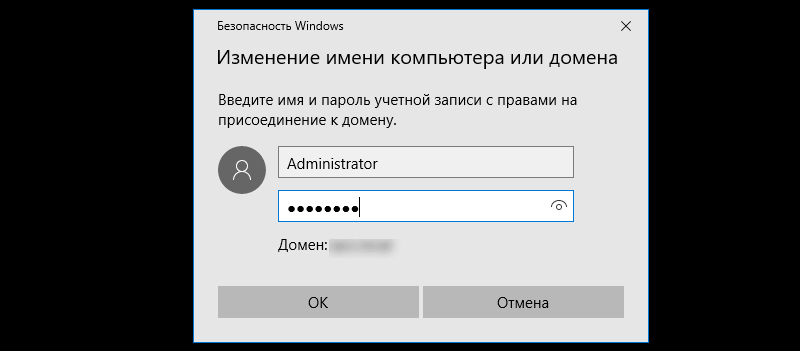
После ввода, нажмите ОК. Если все хорошо, то вы увидите следующее сообщение:

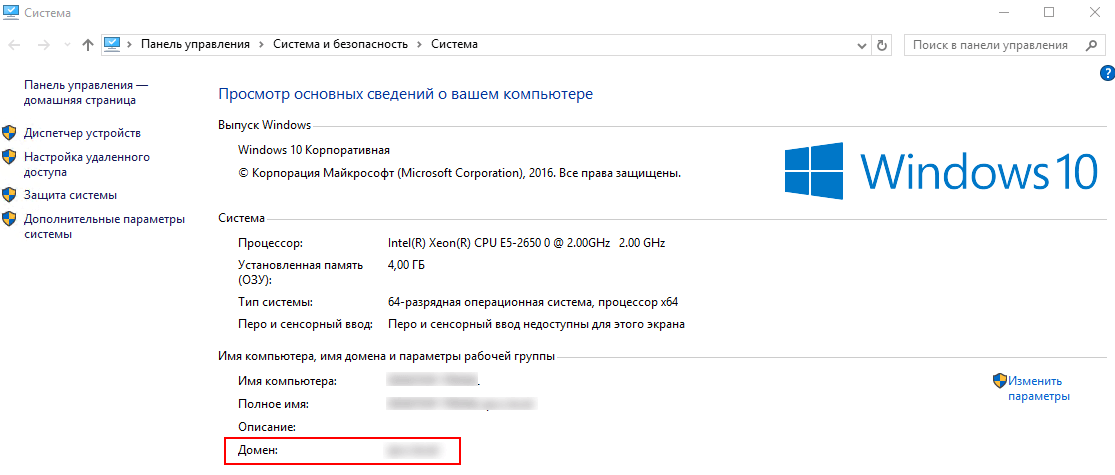
Отлично, теперь производим перезагрузку компьютера. После того, как система прогрузится, переходим в свойства компьютера. И наблюдаем прекрасную картину – появился домен:
Три способа добавить компьютер с Windows к домену
Способ 1 — графический интерфейс
Открываем свойства компьютера. Для этого открываем проводник и кликаем правой кнопкой мыши по Компьютер и выбираем Свойства:

В открывшемся окне в разделе Имя компьютера, имя домена и параметры рабочей группы нажимаем Изменить параметры:

В следующем окне нажимаем Изменить и выставляем переключатель Является членом в положение домена и вводим имя домена:

Нажимаем OK. Система запросит логин и пароль учетной записи с правом на ввод компьютера в домен. Вводим логин и пароль, например администратора, и нажимаем OK. Windows выкинет несколько сообщений о присоединении компьютера к домену и запросит перезагрузку — соглашаемся.
Способ 2 — командная строка
Запускаем командную строку от имени администратора и вводим следующую команду:
> netdom join %computername% /domain:dmosk.local /userd:dmosk\admin /passwordd:pass
* данная команда выполняется в командной строке (cmd). Она добавить компьютер к домену dmosk.local под учетными данными admin с паролем pass.
После отработки команды необходимо перезагрузить компьютер.
Способ 3 — powershell
Запускаем powershell от имени администратора и вводим следующий командлет:
После нажатия Enter система запросит пароль для учетной записи. Вводим и дожидаемся окончания операции. После перезагружаем компьютер.
Параметр «Присоединиться к домену» отсутствует в Windows 10 [TECHNICIAN FIX]
Выпуск Windows 10 Pro и Enterprise поддерживает функцию домена Windows. Это позволяет пользователям добавлять свой компьютер в корпоративную среду. Используя Домен, вы можете получить доступ к ресурсам, для которых у вас есть разрешение в пределах периметра сети. К сожалению, некоторые пользователи сообщают, что даже после выполнения всех требований в Windows 10 отсутствует опция присоединения к домену.
Вот что сказал один из них.
Я обновился с Windows 10 Home до Pro. Я хочу добавить этот компьютер в мой рабочий домен, но хотя у меня есть профессионал, выбор добавления в домен отсутствует.
Узнайте, как восстановить отсутствующий параметр «Домен», следуя приведенным ниже инструкциям.
Как добавить Windows 10 в домен?
1. Присоединяйтесь к домену из настроек
2. Присоединяйтесь к домену с этого компьютера
3. Присоединитесь к домену с помощью командной строки
4. Добавление других пользователей в домен
В приведенной выше команде Netdom – это средство командной строки, встроенное в Windows Server 2008 и более поздние версии. Его можно использовать не только для присоединения к домену, но и для создания учетной записи и доверительных отношений. Так что, если вы часто сталкиваетесь с доменами, это может быть очень полезно для изучения.
Присоединение к домену – довольно простой процесс для всех, кто работал с серверами. Чтобы присоединиться к домену, вам нужна учетная запись пользователя в домене, имя домена, компьютер под управлением ОС Windows 10 Pro или Enterprise и контроллер домена под управлением Windows Server 2003.
Как изменить домен входа по умолчанию в Windows
Домен входа по умолчанию в Windows — это доменное имя, которое используется по умолчанию при входе пользователя в систему. Т.е. если при входе пользователь просто вводит свой логин и пароль, это доменное имя подставляется автоматически. Имя домена по умолчанию отображается на экране входа, под полем для ввода пароля.
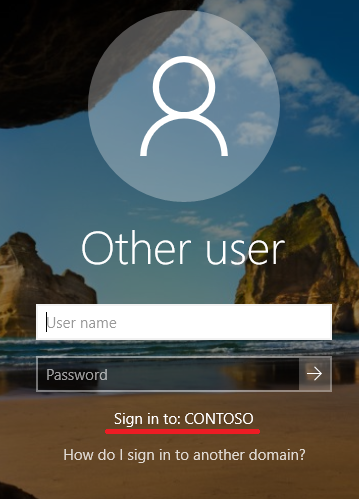
По умолчанию дефолтным доменом для компьютера назначается домен, членом которого данный компьютер является. Обычно изменять его не требуется, но в многодоменных средах бывают ситуации, когда пользователи входят в компьютеры, присоединенные к домену, отличному от своего. В этом случае для входа в систему пользователям необходимо вводить свое имя в формате ″домен\имя пользователя″. Также бывает, что компьютер присоединен к домену, но пользователи работают под локальными учетными записями, используя формат ″.\имя пользователя″.
Чтобы избежать лишних сложностей и упростить пользователям жизнь, имя домена входа по умолчанию можно изменить. Сделать это можно как редактированием реестра, так и с помощью групповых политик.
Изменение домена по умолчанию через реестр
Имя домена по умолчанию хранится в разделе реестра HKEY_LOCAL_MACHINE\SOFTWARE\Microsoft\Windows NT\CurrentVersion\Winlogon в параметре DefaultDomainName.
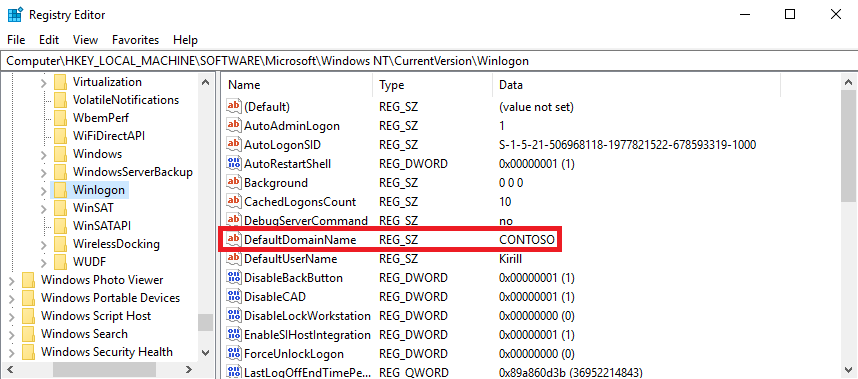
Для его изменения просто редактируем данный параметр и перезагружаем компьютер.
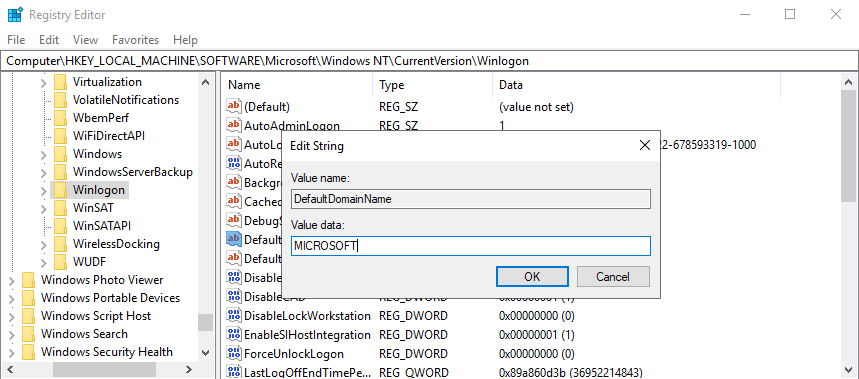
После перезагрузки имя домена буде изменено.

Данный способ безотказно работает на всех без исключения ОС Windows начиная с Windows XP.
Изменение домена по умолчанию с помощью групповых политик
Для изменения домена необходимо открыть редактор локальных (или доменных) политик, перейти в раздел Computer Configuration\Administrative Settings\System\Logon,
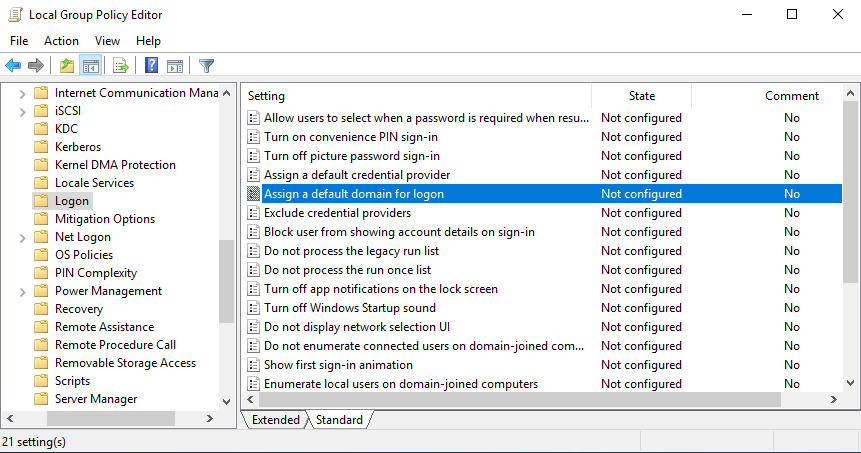
перевести параметр ″Assign a default domain for logon″ в положение Enabled и указать имя домена входа по умолчанию.
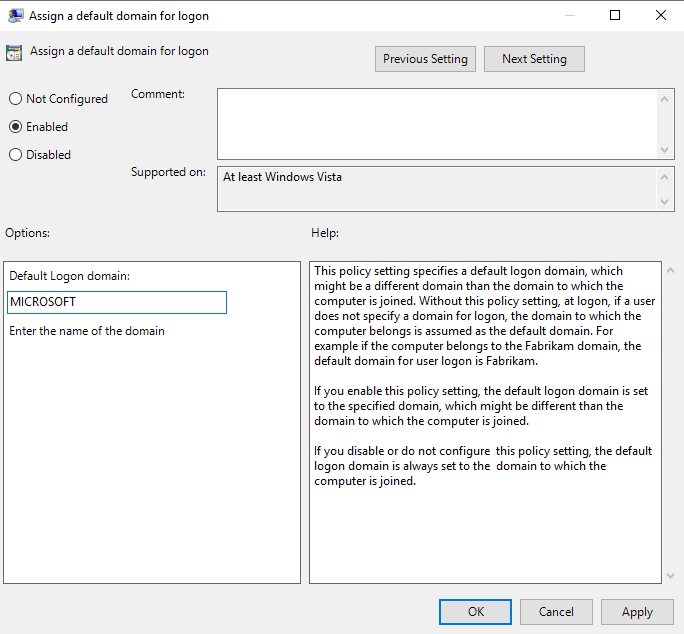
Данная политика производит изменения в параметре реестра DefaultDomainName, находящемся в разделе HKEY_LOCAL_MACHINE\SOFTWARE\Microsoft\Windows\CurrentVersion\Policies\System.
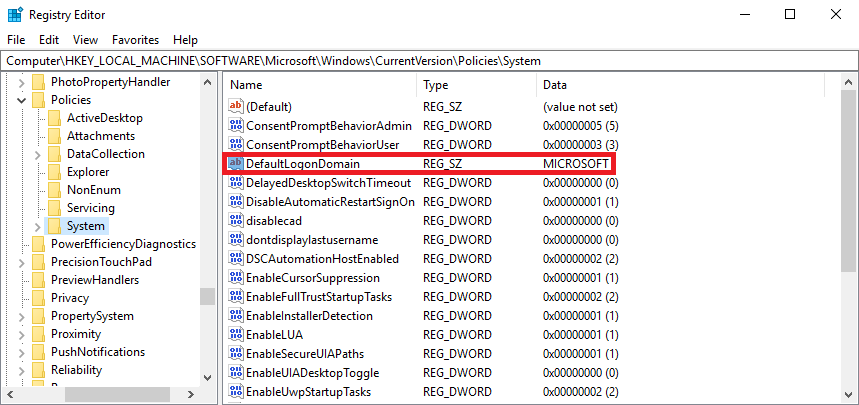
После перезагрузки дефолтный домен, отображающийся на странице входа, будет изменен так же, как и в предыдущем случае.
Как изменить домен входа по умолчанию в Windows 10?
Домен входа по умолчанию в Windows — это доменное имя, которое используется по умолчанию при входе пользователя в систему. Т.е. если при входе пользователь просто вводит свой логин и пароль, это доменное имя подставляется автоматически. Имя домена по умолчанию отображается на экране входа, под полем для ввода пароля.
По умолчанию дефолтным доменом для компьютера назначается домен, членом которого данный компьютер является. Обычно изменять его не требуется, но в многодоменных средах бывают ситуации, когда пользователи входят в компьютеры, присоединенные к домену, отличному от своего. В этом случае для входа в систему пользователям необходимо вводить свое имя в формате «домен\имя пользователя». Также бывает, что компьютер присоединен к домену, но пользователи работают под локальными учетными записями, используя формат «.\имя пользователя».
Чтобы избежать лишних сложностей и упростить пользователям жизнь, имя домена входа по умолчанию можно изменить. Сделать это можно как редактированием реестра, так и с помощью групповых политик.
Изменение домена по умолчанию через реестр
Имя домена по умолчанию хранится в разделе реестра:
Для его изменения просто редактируем данный параметр и перезагружаем компьютер.
После перезагрузки имя домена буде изменено.
Данный способ безотказно работает на всех без исключения ОС Windows начиная с Windows XP.
Изменение домена по умолчанию с помощью групповых политик
Для изменения домена необходимо открыть редактор локальных (или доменных) политик, перейти в раздел Computer Configuration\Administrative Settings\System\Logon,
перевести параметр «Assign a default domain for logon» в положение Enabled и указать имя домена входа по умолчанию.
Данная политика производит изменения в параметре реестра DefaultDomainName, находящемся в разделе HKEY_LOCAL_MACHINE\SOFTWARE\Microsoft\Windows\CurrentVersion\Policies\System.
После перезагрузки дефолтный домен, отображающийся на странице входа, будет изменен так же, как и в предыдущем случае.
Windows: Как переключить контроллер домена (клиент)
Вам может потребоваться переключить контроллер домена, к которому подключается клиентский компьютер, если вы решаете проблему с доменом Windows. Это несколько раз помогло мне определить, есть ли в сети проблемный контроллер домена. Вот как заставить клиентский компьютер Windows использовать определенный контроллер домена.
Найти текущий контроллер домена
Вы можете получить контроллер домена, к которому в настоящее время подключен компьютер, с помощью следующих шагов:
- Выберите «Начинать» кнопка.
- Тип «CMD“.
- Держать «Сдвиг«И щелкните правой кнопкой мыши»Командная строка“.
- Выбирать «Запуск от имени другого пользователя“.
- Введите учетные данные для учетной записи администратора домена.
- В командной строке введите:
- nltest / dsgetdc:доменное имя
Команда переключения контроллера домена
Фактически переключите компьютер контроллера домена, который используется с этими шагами.
- Выберите «Начинать» кнопка.
- Тип «CMD“.
- Держать «Сдвиг«И щелкните правой кнопкой мыши»Командная строка“.
- nltest / Сервер:ClientComputerName /SC_RESET:Доменное имя\DomainControllerName
Примечание. Этот параметр не является постоянным, поскольку при перезагрузке компьютера может быть получен другой контроллер домена.
Установить контроллер домена через реестр
- Держи Ключ Windows и нажмите «р», Чтобы открыть диалоговое окно« Выполнить Windows ».
- Тип «Regedit«, Затем нажмите«Входить“.
- Перейдите к:
- HKEY_LOCAL_MACHINE
- СИСТЕМА
- CurrentControlSet
- Услуги
- Netlogon
- Параметры
- Создайте строковое значение под названием «Название сайта«, И установите его на контроллер домена, к которому вы хотите подключить компьютер. (например, DC1.domain.com)
- ClientComputerName = Имя клиентского компьютера, для которого нужно переключить домен.
- Доменное имя = Имя домена.
- DomainControllerName = Имя компьютера контроллера домена.
Я надеюсь, что это руководство помогло вам переключить клиентский компьютер на конкретный контроллер домена в вашей среде. Пожалуйста, не стесняйтесь оставлять комментарии ниже и подробно рассказывать о своем опыте.
Вам также может понравиться
 Windows 10: как сменить пользователя
 Windows 10: как перейти на научный калькулятор
 Что такое почтовый клиент?
 Как установить почтовый клиент по умолчанию в macOS
 Как устранить неполадки контроллера Xbox One на ПК
- MacOS: не удается установить настройки почтового клиента по умолчанию
 Установка веб-клиента Apple Music для Chrome
 Bitwarden: как исключить домен
 XBox 360: Включение / отключение вибрации контроллера
Как мне изменить свой домен в Windows 10?
Перейдите в раздел «Система и безопасность», а затем нажмите «Система». В разделе «Имя компьютера, домен и параметры рабочей группы» щелкните «Изменить параметры». На вкладке «Имя компьютера» нажмите «Изменить». В разделе «Член» нажмите «Домен», введите имя домена, к которому вы хотите присоединить этот компьютер, и нажмите «ОК».
Как мне войти в другой домен в Windows 10?
На ПК с Windows 10 перейдите в Настройки & gt; Система & gt; О программе, затем нажмите Присоединиться к домену.
- Введите имя домена и нажмите Далее. …
- Введите информацию об учетной записи, которая используется для аутентификации в Домене, затем нажмите OK.
- Подождите, пока ваш компьютер аутентифицируется в Домене.
- Нажмите «Далее», когда увидите этот экран.
Как изменить доменное имя на моем компьютере?
Щелкните кнопку «Пуск», щелкните правой кнопкой мыши элемент «Компьютер» и выберите «Свойства». В разделе «Имя компьютера, настройки домена и рабочей группы» выберите «Изменить настройки». Выберите вкладку «Имя компьютера» в диалоговом окне «Свойства системы». Рядом с «Чтобы переименовать этот компьютер…» нажмите «Изменить».
Как мне войти в другой домен?
Как войти в систему на контроллере домена локально?
- Включите компьютер и, когда вы перейдете к экрану входа в Windows, нажмите «Сменить пользователя». …
- После того, как вы нажмете «Другой пользователь», система отобразит обычный экран входа в систему, где будет предложено ввести имя пользователя и пароль.
- Чтобы войти в локальную учетную запись, введите имя вашего компьютера.
Как мне создать новый домен?
Как настроить доменное имя
- Перейдите на портал управления доменом и найдите раздел под названием «Записи DNS».
- Здесь вы найдете область под названием «Серверы имен», нажмите на нее и выберите пользовательские серверы имен.
- Теперь введите серверы имен, предоставленные вам вашим хостинг-провайдером, и нажмите «Сохранить».
Как я узнаю, что мой компьютер находится в домене?
Вы можете быстро проверить, является ли ваш компьютер частью домена. Откройте панель управления, щелкните категорию «Система и безопасность» и щелкните «Система». Посмотрите здесь в разделе «Имя компьютера, домен и настройки рабочей группы». Если вы видите «Домен»: за которым следует имя домена, ваш компьютер присоединен к домену.
Как мне найти имя пользователя и пароль для моего домена?
Как найти пароль администратора домена
- Войдите на свою рабочую станцию администратора, указав свое имя пользователя и пароль с правами администратора. …
- Введите «net user /?» чтобы просмотреть все ваши параметры для команды «net user». …
- Введите «сетевой администратор пользователя * / домен» и нажмите «Enter». Измените «домен» на имя вашей доменной сети.
Можно ли изменить имя компьютера, не удаляясь из домена?
Ага. Это безопасная операция. SID компьютера не меняется, имя в терминах AD — это в основном ярлык. Я все время переименовываю доменные машины; Я не помню, чтобы это было проблемой даже во времена Server 2003.
Как удалить компьютер из сетевого домена?
Удаление ПК из домена в настройках
- Откройте «Настройки» и щелкните / коснитесь значка «Учетные записи».
- Щелкните / коснитесь Доступ к работе или учебному заведению слева, щелкните / коснитесь подключенного домена AD (например, «ДЕСЯТЬ»), из которого вы хотите удалить этот компьютер, и щелкните / коснитесь кнопки «Отключить». (…
- Щелкните / коснитесь Да для подтверждения. (
Как изменить имя администратора на моем компьютере?
Как изменить имя администратора через расширенную панель управления
- Одновременно нажмите клавиши Windows и R на клавиатуре.…
- Введите netplwiz в командном инструменте «Выполнить».
- Выберите учетную запись, которую хотите переименовать.
- Затем нажмите «Свойства».
- Введите новое имя пользователя в поле на вкладке «Общие».
- Нажмите «ОК».
Как мне изменить свой домен на удаленном рабочем столе?
Как изменить домен при подключении к удаленному рабочему столу
- Запустите компьютер, войдите в и нажмите кнопку «Пуск».…
- С помощью мыши выделите домен, который в данный момент находится в окне «Подключение к удаленному рабочему столу», затем нажмите клавишу «Удалить» или «Backspace».
- Введите новое доменное имя и нажмите кнопку «Подключиться», чтобы продолжить подключение.
Как мне найти свое доменное имя?
Используйте инструмент поиска ICANN, чтобы найти хоста вашего домена.
- Перейдите на сайт lookup.icann.org.
- В поле поиска введите имя своего домена и нажмите «Поиск».
- На странице результатов прокрутите вниз до информации о регистраторе. Регистратором обычно является хост вашего домена.
В чем разница между локальными и доменными учетными записями пользователей?
Локальные учетные записи хранятся на компьютерах и применяются только для обеспечения безопасности этих машин. Учетные записи домена хранятся в Active Directory, и настройки безопасности для учетной записи могут применяться к доступу к ресурсам и службам в сети.
Как я могу купить доменное имя навсегда?
Как я могу купить доменное имя на постоянной основе? Вы не можете купить доменное имя навсегда. Регистрация доменного имени осуществляется ежегодно. Однако вы можете внести предоплату на срок до 10 лет, что гарантирует, что у вас будет доменное имя в течение 10 лет.
Какой контроллер появляется первым, когда появляется новый домен?
Первичный контроллер домена — это контроллер домена первой линии, который обрабатывает запросы аутентификации пользователей. Может быть назначен только один первичный DC. В соответствии с передовыми практиками в области безопасности и надежности сервер, на котором находится основной контроллер домена, должен быть выделен исключительно для служб домена.