Как скачать Windows 10 ISO образ с сайта Майкрософт — 4 способа

В этой пошаговой инструкции подробно описаны 4 способа скачать Windows 10 x64 и 32-бит, Профессиональной, Домашней или другой версии в виде оригинального ISO образа для создания загрузочной флешки, установки на компьютер или ноутбук или других целей.
Загружаемый предлагаемыми методами образ Windows 10 является полностью оригинальным и его можно использовать для восстановления лицензионной версии системы на вашем устройстве. Если у вас отсутствует цифровая лицензия или ключ продукта, вы также можете установить ОС на компьютер или ноутбук и использовать его без активации. Также может быть полезным: Как скачать Windows 11 и Windows 10 из России в 2023 году без VPN (оригинальные ISO),Как скачать оригинальные ISO Windows 10 старых версий.
Официальный способ скачать Windows 10 x64 и x86 с помощью Installation Media Creation Tool
Для того, чтобы загрузить оригинальный образ ISO Windows 10, Майкрософт предлагает использовать собственную утилиту Media Creation Tool — средство создания установочных накопителей, которое, в том числе, позволяет произвести и простое скачивание образа системы. При этом скачивается последняя версия Windows 10 с возможностью выбора 64-бит и 32-бит систем, а образ ISO содержит как Домашнюю (Home) так и Профессиональную (Pro) версии системы. Порядок действий состоит из следующих шагов:
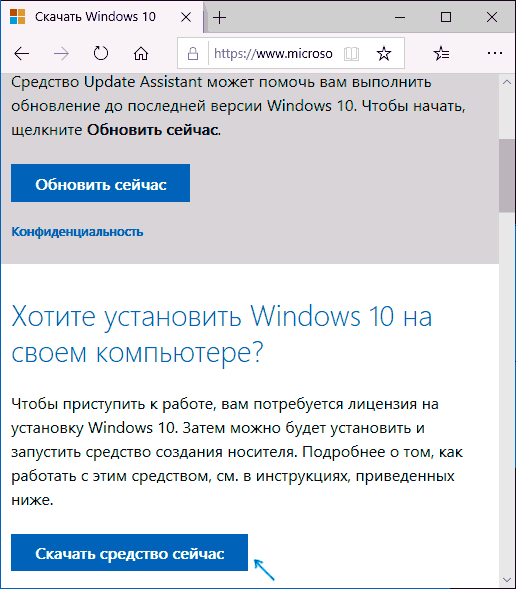
- Перейдите на страницу https://www.microsoft.com/ru-ru/software-download/windows10 и нажмите «Скачать средство сейчас» (учитывайте, что в настоящий момент загрузка заблокирована для РФ, используйте способы из этой статьи), после того, как будет загружена утилита Media Creation Tool, запустите её.
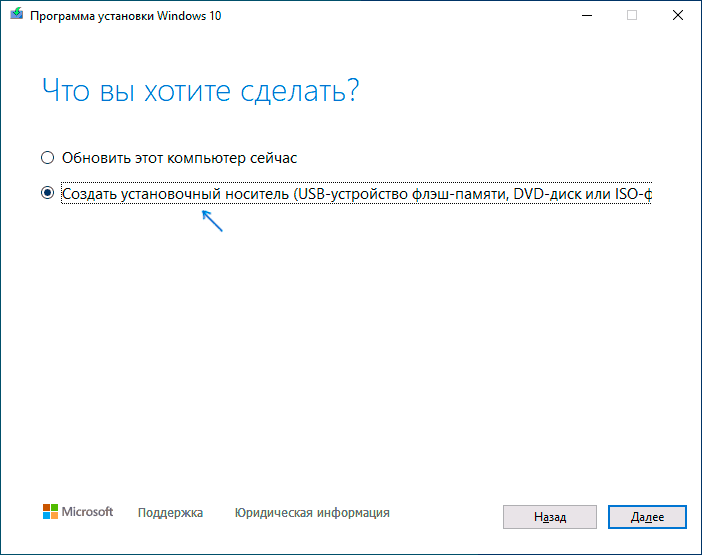
- После некоторого периода подготовки утилиты, примите условия лицензии, а затем — выберите пункт «Создать установочный носитель (USB-устройство флэш-памяти, DVD-диск или ISO-файл) и нажмите «Далее».
- На следующем этапе вы можете выбрать, какую именно Windows 10 скачать — для этого снимите отметку «Использовать рекомендуемые параметры для этого компьютера» и выберите язык, выпуск (выбираем Windows 10 — в ней содержатся все доступные редакции системы для пользователей) и разрядность в пункте «Архитектура». Нажимаем «Далее».

- Укажите, хотите ли вы скачать Windows 10 как ISO файл для последующих самостоятельных действий с ней или сразу создать загрузочную флешку на подключенном накопителе (данные с него будут удалены).
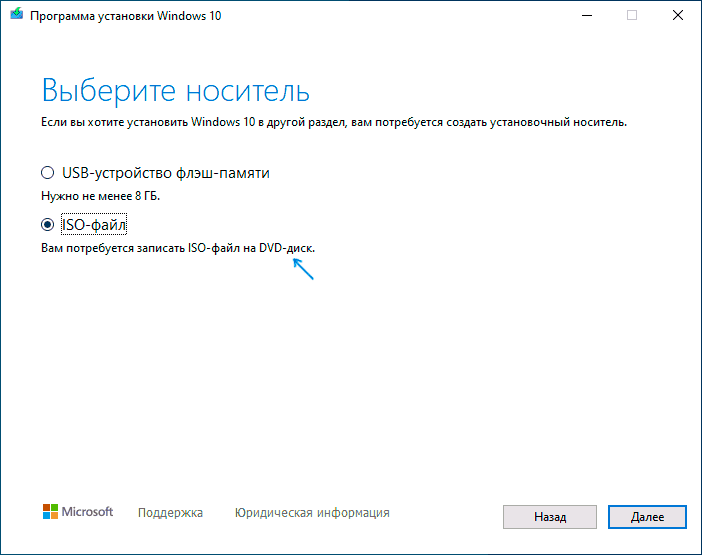
- При выборе пункта «ISO‑файл» потребуется также указать место сохранения образа.
После этих шагов останется лишь дождаться, когда образ Windows 10 будет полностью загружен на компьютер, а затем пользоваться им нужным вам способом.
Как скачать оригинальный ISO Windows 10 с сайта Майкрософт без программ
Существует метод, позволяющий скачать Windows 10 с официального сайта, не загружая утилиты Майкрософт, но он скрыт от пользователей Windows, тем не менее его использование возможно (для РФ в 2023-м году — только с VPN):
- Перейдите на официальную страницу загрузки https://www.microsoft.com/ru-ru/software-download/windows10 в браузере на базе Chrome (Google Chrome, Opera, Яндекс Браузер).
- Нажмите в пустом месте страницы правой кнопкой мыши и выберите пункт «Просмотреть код» (иногда может называться иначе, например, «Проверить объект»).

- Откроется консоль отладки, в ней найдите кнопку для режима эмуляции мобильных устройств (отмечена на скриншоте) и нажмите по ней, а над самой страницей выберите какое-либо мобильное устройство.

- Обновите страницу в браузере: её внешний вид изменится. В пункте «Выбор выпуска» выберите «Windows 10» и нажмите «Подтвердить».

- На следующем этапе укажите язык продукта, например, русский и нажмите «Подтвердить».
- Скачайте Windows 10 — 64-bit или 32-bit с официального сайта Майкрософт.

В итоге нам не потребовалась утилита Media Creation Tool, а процесс загрузки, с большой вероятностью, пройдет быстрее, чем в первом случае: так как кроме образа ISO Windows 10 ничего дополнительного на компьютер скачиваться не будет.
Обратите внимание: если ту же официальную страницу открыть с телефона или компьютера, где установлена отличная от Windows операционная система, то загрузка образа напрямую будет доступна без описанных манипуляций.
Загрузка Windows 10 с помощью программы Rufus
Очень многие используют программу Rufus для создания загрузочной флешки, однако не все знают, что последние версии этой программы позволяют также скачивать ISO Windows 10, причем производится загрузка оригинального образа с официального сайта.
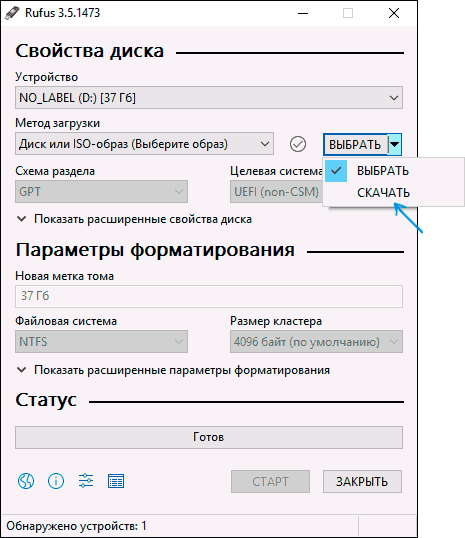
Нужный пункт находится там же, где кнопка «Выбрать», достаточно нажать по стрелке рядом с кнопкой и изменить пункт на «Скачать», а затем нажать по кнопке. Более подробно: Как скачать Windows 10 с помощью Rufus.
Использование TechBench by WZT
Ранее на сайте Майкрософт присутствовал раздел TechBench для удобной загрузки образов ISO, однако в дальнейшем они упразднили этот раздел. Теперь же аналог TechBech доступен в виде отдельного сайта https://tb.rg-adguard.net/public.php?lang=ru-RU

Просто зайдите на сайт, выберите нужную версию Windows 10, которую требуется загрузить и получите прямую ссылку: после начала скачивания, на странице «Загрузки» в вашем браузере вы можете убедиться, что ISO образ берётся именно с сайтов Майкрософт (software-download.microsoft.com), т.е. это полностью оригинальная система.
Как скачать Windows 10 — видео инструкция
Надеюсь, предложенные варианты оказались полезными. К счастью, загрузка официального образа с Windows 10 в последнее время не представляет собой особых сложностей. Если требуется помощью по установке ОС на ноутбук или компьютер, то почти все нюансы изложены в инструкции Чистая установка Windows 10 с флешки.
А вдруг и это будет интересно:
14.03.2021 в 10:09
Добрый день! Скачал виндовс по второму варианту на комп, затем через rufus загрузил на флэшку, сразу на флэшку не хотело записываться, какую бы я флэшку не ставил, всегда писало, что не хватает памяти.
Комп новый с DOS , начинаю устанавливать виндовс, весь процесс установки проходит и затем после перезагрузки снова все начинается с начала.
Предлагает заново загрузить виндовс. Перепробовал все версии и PRO и домашняя с одним языком.
В чем может быть проблема?
14.03.2021 в 10:17
Здравствуйте.
Просто после первой перезагрузки нужно:
1. Либо выставить в БИОС загрузку с диска обычного (или Windows Boot Manager, если будет такой пункт).
2. Либо вытащить флешку.
13.06.2022 в 18:26
Что делать, когда пытаюсь перезагрузить Виндовс 10 точнее переустановить, сначала было всё хорошо, но типа нужно было удалить старые файлы, а потом установила, уже всё зарегистрировано было, и вдруг опять этот синий экран, и вуаля опять всё заново, а позже при загрузке уже нету драйверов, и ни ЮСБ 3.0 не работает, и переустановка для ноута HP БИОС ни чего не помогает, драйверов всё так же нет, виндовса тоже всё также нет!
23.03.2021 в 00:33
Добрый день! Скачал образы Windows 10 pro 20H2, через Rufus и MediaCreationTool, но размеры у них разные. Какая программа более правильная?
23.03.2021 в 12:18
Здравствуйте.
Обе правильные.
Вероятнее всего, если вы загляните внутрь образов в папку sources, то в одном вы найдёте большой файл install.wim, в другом — тоже большой, но меньший, install.esd, во втором случае — сжатый.
Rufus скачивает «готовый» образ одним файлом.
MCT скачивает необходимые файлы и «собирает» образ прямо на компьютере.
23.03.2021 в 16:07
За «мобильный вид» отдельное спасибо!
27.05.2021 в 22:19
Добрый день! Флешка есть только на 4gb, можно как-то загрузочную создать?
29.05.2021 в 10:30
Здравствуйте. С 10-кой оригинальной — нет, никак. Но вполне могут быть неофициальные образы помещающиеся на 4 Гб.
16.06.2021 в 20:27
Здравствуйте, помогите пожалуйста с решением проблемы, скачал с оф сайта win10 и установил на ноут, при загрузке windows, ноут пищит и не грузится, устанавливаю 7ку никаких писков и грузится нормально, в чём может быть причина? Заранее спасибо!
17.06.2021 в 16:30
А в какой момент начинает пищать? Загрузка начинается уже? Вообще, сходу не знаю с чем связать… из идей — какой-то драйвер встроенный в 10-ку, который на вашем оборудовании начинает неправильно работать.
30.07.2021 в 22:09
Посчитай сколько раз пищить и прогугли. Писк это и есть код ошибки (количество и длина писка)
1 короткий сигнал — Ошибок не обнаружено. Типичное поведение исправного компьютера — компьютер загружается нормально.
2 коротких сигнала — Обнаружены незначительные ошибки. На экране монитора появляется предложение войти в программу CMOS Setup Utility для исправления ситуации. Проверьте надежность крепления шлейфов в разъемах жесткого диска и материнской платы.
3 длинных сигнала — Ошибка контроллера клавиатуры. Перезагрузите компьютер. Возможно требуется заменить материнскую плату.
1 длинный + 1 короткий сигналы — Обнаружены проблемы с оперативной памятью. Проверьте правильность установки модулей памяти. Либо замените на другие модули памяти.
1 длинный + 2 коротких сигнала — Проблема с видеокартой — наиболее часто встречающаяся неисправность. Рекомендуется вытащить плату и заново вставить. Также проверьте подключение к видеокарте монитора.
1 длинный + 3 коротких сигнала — Ошибка инициализации клавиатуры. Проверьте соединение клавиатуры с разъемом на материнской плате.
1 длинный + 9 коротких сигналов — Ошибка при чтении данных из микросхемы постоянной памяти. Перегрузите компьютер или перепрошейте содержимое микросхемы (если поддерживается этот режим).
1 длинный повторяющийся сигнал — Неправильная установка модулей памяти. Попробуйте вытащить и вставить их снова.
1 короткий повторяющийся сигнал — Проблемы с блоком питания. Попробуйте убрать накопившуюся в нем пыль.
24.06.2021 в 16:07
Благодарю. Под Маком тоже сразу дает скачать. Еще бы Офис где нибудь так скачать)
29.06.2021 в 21:23
Спасибо тебе огромное! столкнулся с такой проблемой что media create tool просто отказывался стартовать а скачивать образы с других сайтов не особо хотелось
12.07.2021 в 04:04
Доброго времени суток! Возникла проблема при открытии файла выдаёт ошибку «Это приложение невозможно запустить на вашем пк» подскажите что надо сделать ? Процессор поддерживает 64-битную систему но когда до 10 обновлялся почему-то автоматом поставилась 32-битная
12.07.2021 в 12:07
Здравствуйте.
Ну если дело в разрядности (а похоже, что так оно и есть), то могу лишь предложить вручную (с флешки) установить x64-версию системы.
Хотя тут интересно: а при открытии какого файла? речь об exe файле? если да, то может существуют аналоги программы для 32-бит систем.
14.09.2021 в 15:54
Ручной способ до сих пор работает, Спасибо!
22.09.2021 в 21:47
Вынесу из комментариев. При загрузке оригинальной чистой Windows 10 с официального сайта, по умолчанию будет загружена Windows 10 Home без вариантов выбора. Если вам нужны другие варианты Windows 10 с официального сайта — в комментариях есть решение, как загрузить другую версию Windows 10.
23.09.2021 в 16:26
Это не так. При загрузке оригинальной чистой Windows 10 с официального сайта будет загружен образ, в котором есть и 10 Home и Pro. Но если ваш ноут продавался изначально с домашней и ключ зашит в UEFI, то при установке может сама без выбора ставиться домашняя. Это обходится: https://remontka.pro/no-windows-version-selection-clean-install/
23.12.2021 в 11:17
последняя версия rufus-3.17p не видит образ Win11_Russian_x64v1_22000.318 который можно качать с
29.12.2021 в 12:39
Скачал iso образ с windows 10 64 бит скинул на флешку. Загрузки не происходит. Скачивал с целью восстановления хотя бы командной строки и средств автоматического восстановления запуска системы. Компьютер грузиться до появления сообщения об ошибке запуска системы на английском и все. Не могу даже в командную строку войти. До этого в командной строке поменял случайно загрузку с диска C на диск D после этого перестал загружаться даже возможности воспользоваться командной строкой до загрузки.
29.12.2021 в 14:25
Как именно образ был скинут на флешку? Если открыть флешку что на ней? Если файл ISO — то так оно и не загрузится, если набор папок и файлов — то проблемы с загрузкой могут быть вызваны тем, что флешка подготовлена не для того режима загрузки (UEFI/Legacy), который включен в БИОС.
20.03.2022 в 12:55
Подскажите пожалуйста, а в чём фишка 2 способа, там написано что образ будет без программ майкрософт, что это за программы и что это даёт? Буду благодарен за объяснение
21.03.2022 в 08:35
Нет нет… суть не в том, что образ без программ, а в том что нам не нужна никакая программа, чтобы его скачать (ну, кроме браузера, который у всех есть)
19.06.2022 в 21:50
Добрый день!
Сейчас на сайте Микрософт
не дает скачать средство Media Creation Tool. По ссылке появляется сообщение «страница не обнаружена»
Как сделать образ Виндоус10 Про, 64-х разрядной, для восстановления системы?
20.06.2022 в 11:15
Здравствуйте.
Основной вариант — VPN, ну и альтернативные источники загрузки.
Также можно попробовать через VPN скачать «средство обновления» с указанной страницы, а уже с его помощью собрать образ (но не проверял, работает ли сейчас в РФ)
30.06.2022 в 20:51
Дмитрий, здравствуйте! После неудачи с восст-ем хранилища компонентов утилитой DISM…/RestoreHealth я хочу попробовать использовать ISO-образ, и не получается. Вы пишете «Зайти…,нажать Скачать средство сейчас», скачалась MediaCreationTool21H2 и «запустите ее», так вот сразу открывается окно установки W10, а не окно Программа уст-ки W10 c вопросом «Что вы хотите сделать» и далее окна с выбором языка, архитектуры и выпуска и следующее с выбором ISO-образа. Почему не выполняется так, как описали Вы? Я делал по нему, а не начинается правильно, а сразу Установка Виндовс. Пожалуйста, подскажите, поправьте, Исаак.
01.07.2022 в 11:51
Здравствуйте. А вы именно средство скачивали, а не по кнопке «обновить этот компьютер сейчас»?
Так или иначе, есть еще и второй способ, во втором разделе инструкции — скачивание образа без программ, тоже напрямую с сайта Майкрософт.
01.07.2022 в 15:25
В обоих случаях загружается MediaCreatiomTool21H2.exe и запуск сразу открывает окно с началом установки Windows 10. Окно Программа уст-ки Виндовс мне недоступно и здесь для продолжения к окнам с выбором языка, архитектуры, выпуска и выбора носителя — образа ISO. Невезучий я видно, то, что другим легко дается, мне-никак,
01.07.2022 в 23:03
У меня тоже получилось создать ISO-образ, Программа установки Виндовс открылась после запуска скачанной не двойным кликом по ней, а от админа. Я указал место сохранения папку Документы без записи на диск, нет его свободного у меня, и файл образа Windows теперь в списке. Пожалуйста, подскажите действия мне следует совершить для восст-я хранилища компонентов с применением образа, Исаак.
01.07.2022 в 23:08
P.S.Не надо ничего подсказывать, нашел и эту Вашу статью, простите, Исаак.
15.07.2022 в 19:43
Добрый день.
Не подскажете, какой VPN (софт) для Windows сейчас самый актуальный, а самое главное — рабочий?
С недавних пор перестали подключаться ВСЕ программы VPN, такие как psiphon, Betternet, Proton и т.п.
Что самое интересное, и комп и телефон подключены к одной WiFi точке и с телефона эти же программы отлично подключаются к VPN, а вот ком совсем отказывается…
17.07.2022 в 10:57
Здравствуйте.
Гарантированно рабочего сейчас не подскажу (ну, кроме своего VPN-сервера на выделенном сервере купленном в другой стране). Сам пользуюсь Proton. Ну и WARP, тоже есть проблемы (но зависимость не от устройства, а от провайдера и «погоды»).
16.08.2022 в 04:58
Амеры сейчас запретили скач с офф… Делаете так))
Врубаете VPN, после того как пройдет проверка) и даст ссылки) отключаете VPN и скачиваете)))
Задорнов был прав)
19.10.2022 в 20:01
Не качайте с гитхаба эту там вирусы.
20.10.2022 в 13:00
Нету. Кроме касперского вроде никто не срабатывает на него, да и репутация у скрипта хорошая уже не первый год
13.12.2022 в 21:07
ага она не даст ISO, оно мне выдает обновление, а не ISO образ
12.03.2023 в 14:16
Добрый день!
На сегодняшний день: первый способ (загрузка образа с помощью MediaCreatiomTool22H2) работает в штатном режиме, а загрузка образа с помощью консоли отладки в режиме эмуляции мобильных устройств — не работает (ошибка: данная опция в вашем регионе недоступна).
Остальные способы не проверял.
13.03.2023 в 08:28
Здравствуйте!
Да, мне об этом известно, из-за блокировок есть проблемы. Потому в начале статьи ссылка на способы загрузки в 2022-м (нужно бы поправить на 2023)
10.04.2023 в 08:34
Попробовал под Руфусом скачать образ. Чего только не делал — список выбора справа не появлялся.
Потом оказалось, что я под Вынь7 и финальный Руфус для нее 3.22, в котором этой возможности нет.
Добавьте плиз эту инфу в статью, чтоб народ зря не маялся :)))
Как скачать официальные ISO-образы Windows 10 без Media Creation Tool
Существует возможность загрузки файла ISO-образа Windows 10 для выполнения чистой установки системы без использования Media Creation Tool, но Microsoft скрывает ее для пользователей Windows 10.
Microsoft создает ISO-образы для каждого релиза Windows 10, в том числе и для Windows 10 2022 Update. Тем не менее, когда вы заходите на сайт поддержки, то у вас отсутствует возможность загрузки ISO-образов напрямую. Вместо этого вам предлагается скачать Помощник по обновлению Windows или Media Creation Tool.
Это связано с тем, что сайт поддержки Microsoft умеет определять вашу операционную систему – если вы используете Windows 10, то Microsoft навязывает вам применение именно Media Creation Tool.
Однако, если вы не хотите выполнять дополнительные шаги, то можете напрямую загрузить ISO-образы с серверов Microsoft без Media Creation Tool. Для этого достаточно сообщить сайту поддержки, что вы используете другую операционную систему.
В данном руководстве мы расскажем как скачать официальные ISO-образы Windows 10 (2022 Update) напрямую с серверов Microsoft без использования Media Creation Tool.
Как скачать ISO-образ Windows 10 с сайта Microsoft
ВАЖНО: Microsoft заблокировала возможность загрузки официальных ISO-образов Windows 11 и Windows 10 из России. Чтобы скачать образ, используйте VPN – например, Outline VPN c бесплатными серверами. Вы также можете воспользоваться альтернативными способами загрузки.
Готовые ISO-образы Windows 10, версия 22H2 (x64, x86) на русском (RU-RU) и английском (EN-US) языках, собранные с помощью UUP dump, вы можете скачать на нашем сайте здесь.
Чтобы скачать ISO-образ Windows 10 2022 Update (версия 22H2), вам нужно изменить параметры браузера.
Какой браузер вы используете?
Google Chrome / Яндекс.Браузер / Opera Chromium

- В браузере Google Chrome / Яндекс.Браузер / Opera / Chromium перейдите по ссылке microsoft.com/ru-ru/software-download/windows10ISO.
- Кликните правой кнопкой мыши по странице и выберите опцию Просмотреть код (или Исследовать элемент, или нажмите Сtrl + Shift + I ).
- В инструментах разработчиках выберите меню “три точки”, затем перейдите в Другие инструменты > Условия работы сети (More tools > Network conditions).
- В разделе “Агент пользователя” (User agent) уберите галочку “Использовать настройки браузера по умолчанию” (Use browser default).
- В выпадающем списке выберите первый из списка, например Android (4.0.2) Browser – Galaxy Nexus.
- Обновите страницу.
- Выберите желаемую версию Windows 10 и нажмите кнопку “Подтвердить”.
- Выберите ваш язык из выпадающего меню и нажмите кнопку “Подтвердить”.
- Нажмите кнопку для старта загрузки ISO-образа Windows 10.
Microsoft Edge на Chromium

- В браузере Microsoft Edge на Chromium перейдите по ссылке microsoft.com/ru-ru/software-download/windows10ISO.
- Кликните правой кнопкой мыши по странице и выберите опцию Проверить (или нажмите Сtrl + Shift + I ).
- В инструментах разработчиках выберите меню “три точки”, затем перейдите в Дополнительные средства > Состояние сети.
- В разделе “Агент пользователя” уберите галочку “Использовать настройки браузера по умолчанию”.
- В выпадающем списке выберите первый из списка, например Android (4.0.2) Browser – Galaxy Nexus.
- Обновите страницу.
- Выберите желаемую версию Windows 10 и нажмите кнопку “Подтвердить”.
- Выберите ваш язык из выпадающего меню и нажмите кнопку “Подтвердить”.
- Нажмите кнопку для старта загрузки ISO-образа Windows 10.
Microsoft Edge (классический)

- В браузере Microsoft Edge перейдите по ссылке microsoft.com/ru-ru/software-download/windows10ISO.
- Кликните правой кнопкой мыши по странице и выберите опцию “Проверить элемент” (или нажмите F12 ).
Совет: Если вы не видите данный пункт в меню: то откройте страницу about:flags и отметьте опцию: Отобразить пункты “Показать источник” и “Проверит элемент” в контекстном меню.
- Выберите вкладку «Эмуляция».
- В секции режим установите значение параметра «Строка агента пользователя» на Apple Safari (iPad).
- Обновите страницу, если браузер не сделал это автоматически.
- Выберите желаемую версию Windows 10 и нажмите кнопку “Подтвердить”.
- Выберите ваш язык из выпадающего меню и нажмите кнопку “Подтвердить”.
- Нажмите кнопку для старта загрузки ISO-образа Windows 10.
Mozilla Firefox

- В браузере Mozilla Firefox перейдите по ссылке microsoft.com/ru-ru/software-download/windows10ISO.
- Установите расширения для изменения директивы user-agent, например, User-Agent Switch или Random User-Agent.
- С помощью расширения переключите user-agent на другую платформу, например на Apple Mac-OS.
- Обновите страницу.
- Выберите желаемую версию Windows 10 и нажмите кнопку “Подтвердить”.
- Выберите ваш язык из выпадающего меню и нажмите кнопку “Подтвердить”.
- Нажмите кнопку для старта загрузки ISO-образа Windows 10.
После загрузки ISO-образа вы можете использовать инструменты для создания загрузочных носителей Windows 10, например, программы Rufus или Ventoy.
Як завантажити Windows 10 з офіційного сайту: 3 способи
Не зважаючи на деякі успіхи в просуванні Windows 11, презентована більш ніж 5 років тому десята версія мегапопулярної ОС поки не збирається здавати свої позиції. Багато користувачів не женуть за новаціями, віддаючи перевагу обкатаному софту. Тим більше, що можна безперешкодно звантажити його прямо на сайті Майкрософт.

Завантажуємо Windows 10 за допомогою Media Creation Tool
Майкрософтівський образ Windows — розкішний інструмент для перевстановлення, оновлення, реанімування ОС. Утиліту MCT можна стягнути з майкрософтівського сайту безплатно, грошей за це компанія не вимагає, ключів активації також. Ключ може знадобитися надалі, після встановлення системи. Але так далеко не будемо забігати, розглянемо лише як завантажити образ Віндовс 10 з майкрософтівського офіційного сайту за допомогою Media Creation Tool (МСТ).
Набираємо в пошуковому рядку «Mediacreation звантажити». Одним із верхніх записів видачі буде сайт Microsoft. Відкриваємо сторінку, але не натискаємо «Оновити зараз» у верхній частині вікна. Переходимо нижче та запускаємо «Завантажити засіб зараз». Невелика утиліта завантажиться на комп’ютер буквально за кілька хвилин.
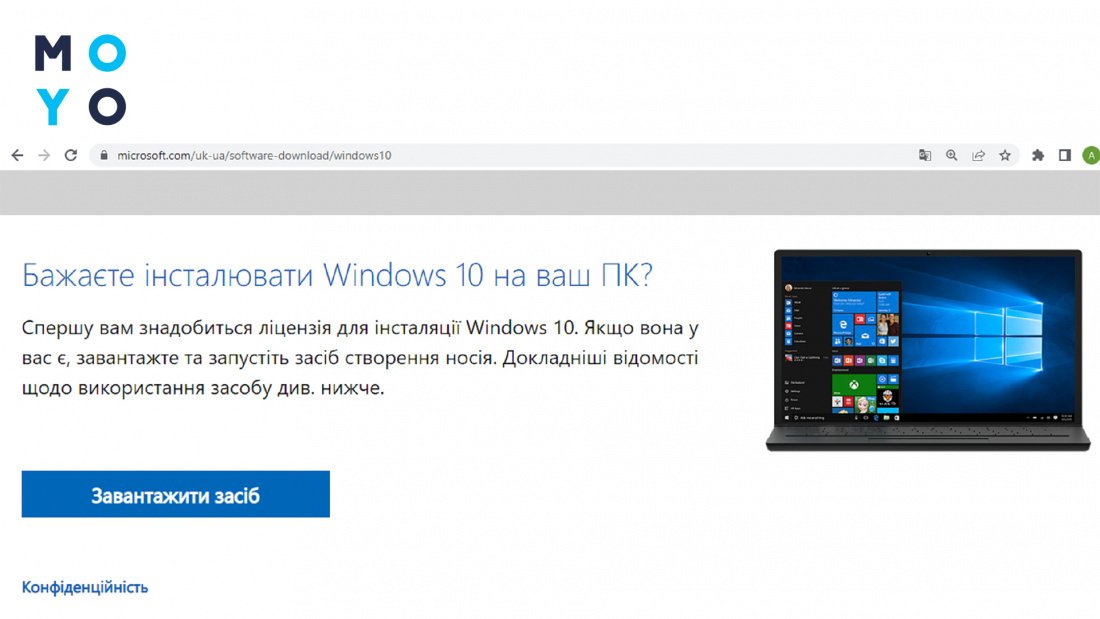
Запустити МСТ можна прямо із браузера. Після запуску бажано позакривати інші запущені програми, щоб вони не займали оперативну пам’ять і не гальмували процес створення образу Windows. Після запуску програма МСТ перевіряє наявність вільного дискового простору. Для неї важливо, щоб вільних гігабайтів вистачало для встановлення ОС. Інсталяція «десятки» вимагає мінімум 16-20 Гб на вінчестері.
У процесі встановлення МСТ викладе для ознайомлення та підтвердження ліцензійну угоду. Далі утиліта запропонує зробити вибір між оновленням та створенням носія для завантаження. Потрібно вибрати другий варіант. Якщо у вас сучасний комп’ютер, утиліта визначить, що на ньому встановлена 64-бітка, але вибирати цей варіант не обов’язково. Можете прибрати галочку з відповідного чекбоксу, після чого вкладка «Архітектура» стане активною. Ви зможете вибрати, для якої Windows створювати образ: х86, х64, обидва.
Утиліта хоч і намагається брати до уваги конфігурацію поточного ПК, але створений образ можна використовувати й на іншому залізі.
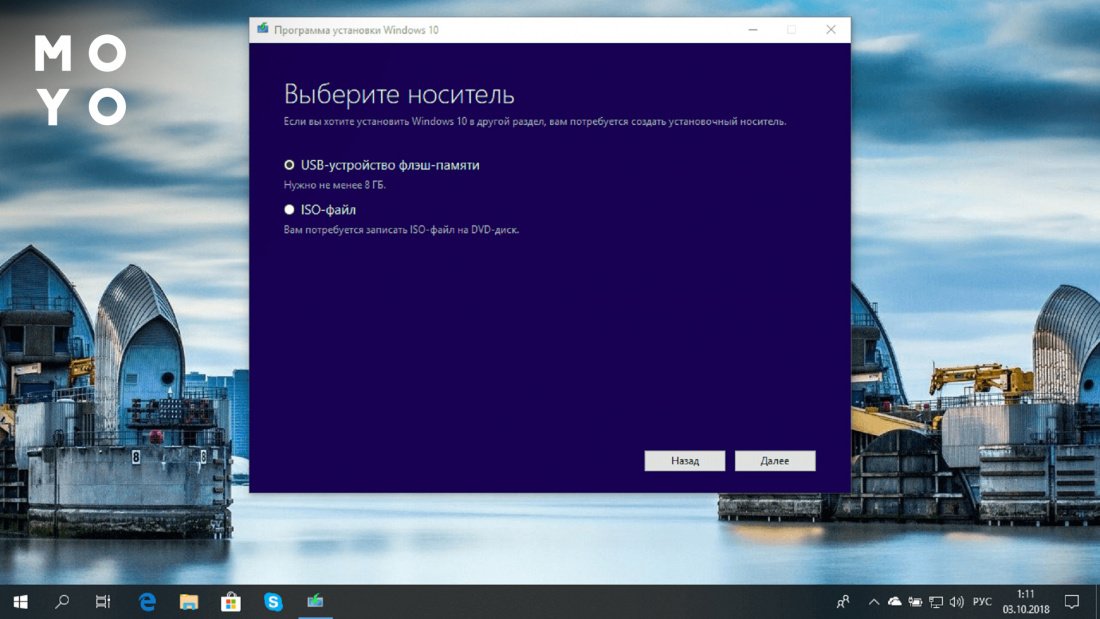
Наступний крок — вибір носія: USB-пристрій, ISO.
У наступних підрозділах розглянемо ці два варіанти.
Як завантажити Windows 10 з офіційного сайту на флешку
Отже, почнемо з першого варіанту — створення образа на флешці. Для цього знадобиться носій мінімум на 8 Гб. Перед записом утиліта його очистить, тому перепишіть кудись із флешки потрібні файли, якщо вони там є. Утиліта відкриє меню вибору USB-носія. Якщо в комп’ютер вставлена лише одна флешка, залишиться лише натиснути «Далі». Програма завантажить Windows на комп’ютер і створить образ операційної системи. Процедура триватиме приблизно 15-30 хвилин. Ось таким нехитрим способом можна завантажити Windows 10 для свого ПК з офіційного сайту на рятувальну флешку, як це рекомендують робити розробники найбільш популярної ОС.
Як стягнути ISO образ Windows 10
Ключова відмінність другого способу полягає в наступному — замість вибору флешки відкриється віконце, в якому можна змінити шлях для запису ISO файлу. Якщо ви з його допомогою потім спробуєте встановити Windows, будуть доступні домашня (Home), профі (Pro) і навчальна версія (Education). Якщо захочете потім перейти на інший різновид ОС, наприклад, на LTSC, то зі старим ключем активації це не вийде. Зате вдалося завантажити Windows 10 в стандарті ISO з офіційного сайту Microsoft, як годиться. Основні відмінності між доступними версіями:
Відмінності є суттєвими для фахівців, але більшість звичайних користувачів різниці між цими варіаціями не відчувають.
Завантаження Windows 10 за допомогою Rufus
Додаток займає близько 1 Мб, звантажуватися безплатно за пару секунд з офіційного сайту Rufus. На ньому викладено як настановну, так і портативну версію. За допомогою утиліти можна:
- Завантажувати Windows та створювати завантажувальну флешку.
- Працювати з наявним ISO-файлом.
Варіант зі звантаженням
При першому запуску прога видасть запит про автоматичну перевірку оновлень. Якщо хочете замість того, щоб вдаватися в питання, як швидко завантажити оригінальний образ Windows 10, доручити це утиліті — дайте відповідь «Так». Стане активним меню «Вибрати» і в ньому буде пункт «Завантажити».
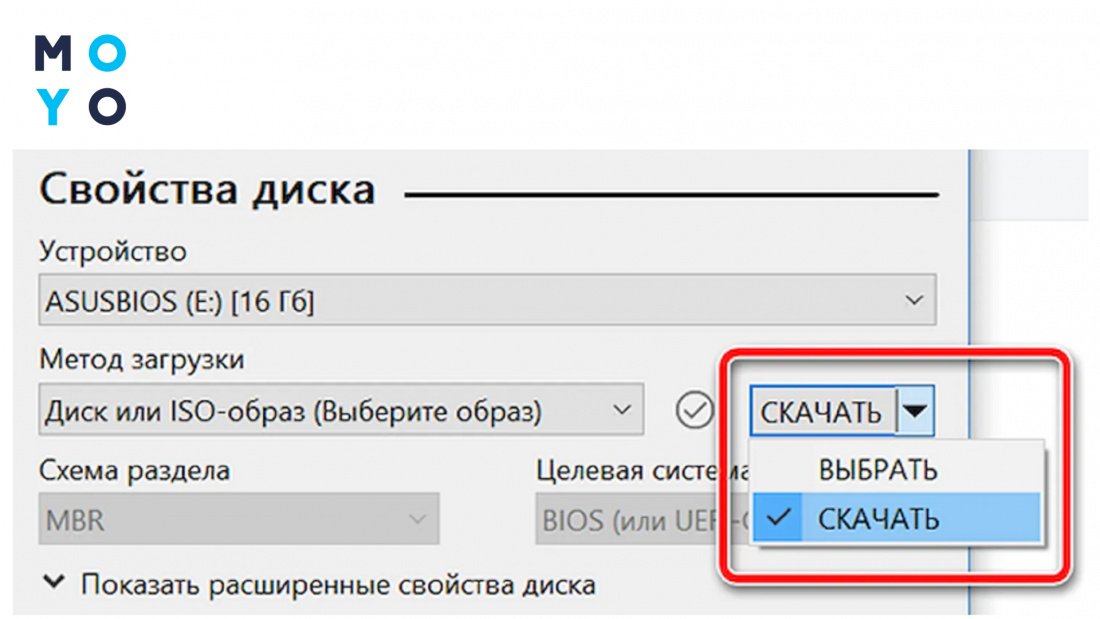
При завантаженні відкриється вікно вибору:
- версії операційної системи,
- її релізу,
- видання,
- мови,
- архітектури.
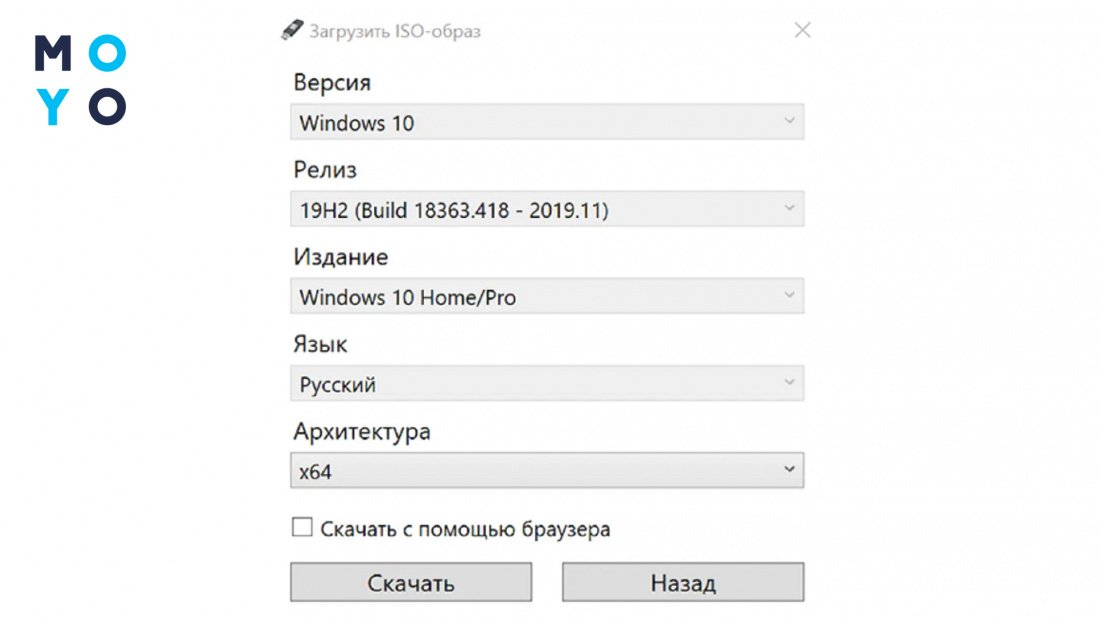
Вибираємо потрібні пункти й для наочності завантаження активуємо чекбокс, що означає, що завантаження буде здійснюватися за допомогою браузера.
Варіант без стягування
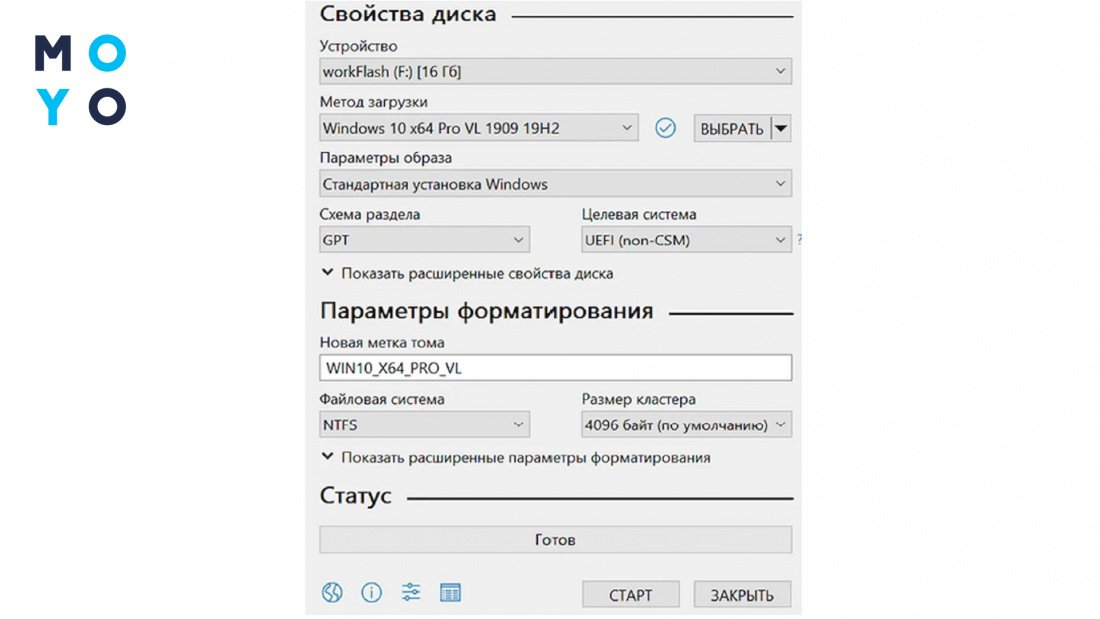
Після запуску додатка в меню «Пристрої» підтягнеться флешка, з якою Rufus робитиме завантажувальну. Насамперед утиліта зітре на ній усі файли. Якщо є щось потрібне, подбайте про збереження інформації на інший носій.
За допомогою кнопки «Вибрати» у провіднику вказуємо ISO-образ на комп’ютері або ноуті. Вибираємо параметри завантажувача:
- Стандартне встановлення.
- To go — для запуску Windows із флешки без установки.
Наступне меню — схема розділу, в ньому два варіанти: GPT або MBR. Перший — більш просунутий варіант, але він не підходить для слабких комп’ютерів, БІОС може відмовитися завантажуватися з такої флешки. Втім, завантажувальний носій можна створити наново.
Залишилось вибрати файлову систему. З цього приводу є два варіанти, NTFS сучасніше та відмовостійкіше FAT32. Тиснемо на старт і отримуємо результат.
Як завантажити Windows 10 із сайту Microsoft без спеціальних програм?
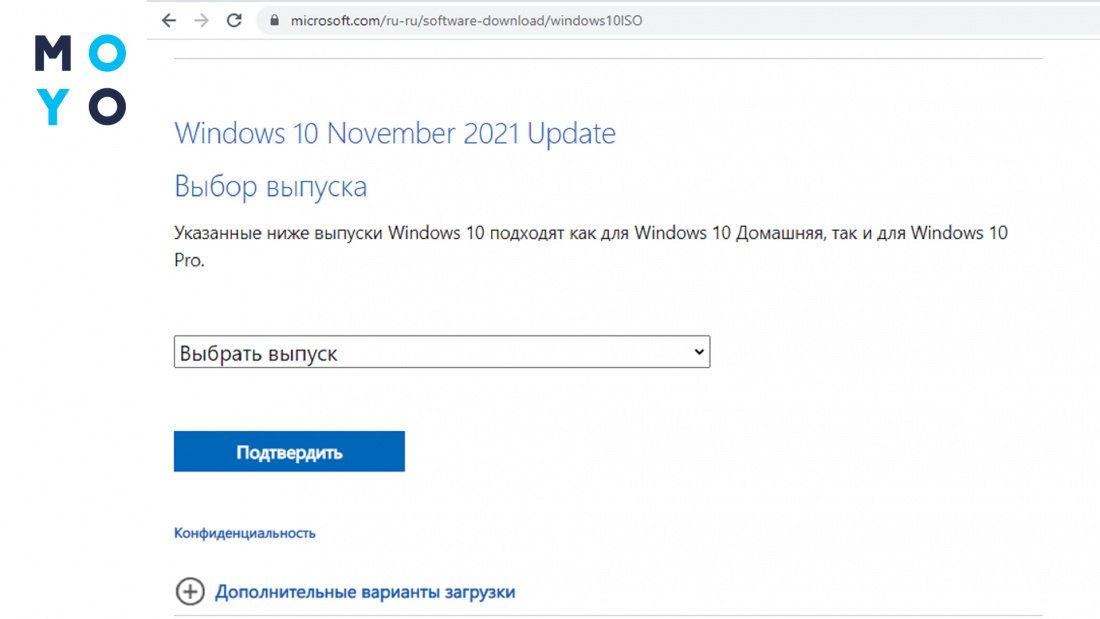
Майкрософтівці ось уже кілька років не хочуть давати завантажувати «десятку» з їхнього сайту без МСТ. Охочі обійти це обмеження доводиться шукати хитрки, як без утиліти ISO завантажити образ відповідної Windows 10. Один із варіантів будується на переході в режим розробника. Відкрити його в Хромі можна, натиснувши F12. Далі у правому вікні клацаємо на іконку емуляції перегляду сторінки через мобільний пристрій. Оновлюємо сторінку, після чого на ній з’являється інтерфейс, що забезпечує пряме завантаження з сайту. Потрібно вибрати випуск Windows, мову, архітектуру і процес піде.
А ось отримати образ Windows 11 можна без цих проблем. Майкрософтівці спростили процедуру, виклавши на одній сторінці сайту посилання для стягування ІСОвського образу та МСТ. Користувач вирішує самостійно: користуватись МСТ або Руфусом. Останньою утилітою можна, до речі, звантажити не лише «десятку», а й одинадцяту Windows.
Как скачать оригинальные ISO Windows 7, 8.1 и Windows 10 с сайта Microsoft
А теперь о том, как это сделать. Прежде всего, зайдите на сайт https://www.microsoft.com/en-us/software-download/techbench . При этом используйте один из современных браузеров — подойдут Google Chrome и другие на основе Chromium, Mozilla Firefox, Edge, Safari в OS X).
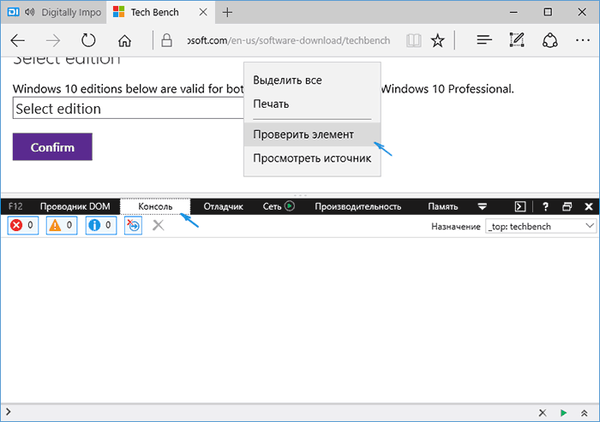
Кликните в любом пустом месте страницы правой кнопкой мыши и нажмите «Проверить элемент», «Показать код элемента» или аналогичный пункт (зависит от бразуера, наша цель — вызывать консоль, а так как сочетание клавиш для этого может отличаться в разных браузерах, показываю такой путь). После открытия окна с кодом страницы, найдите и выберите вкладку «Консоль» (Console).
var _0x5c09=[«product-edition»,»getElementById»,»innerHTML»,»<option value=» selected=’selected’>Select edition</option><option value=’2′>Windows 7 Home Basic SP1 </option><option value=’4′>Windows 7 Professional SP1 </option><option value=’6′>Windows 7 Home Premium SP1 </option><option value=’8′>Windows 7 Ultimate SP1 </option><option value=’10’>Windows 7 Home Premium N SP1 </option><option value=’12’>Windows 7 Professional N SP1 </option><option value=’14’>Windows 7 Ultimate N SP1 </option><option value=’16’>Windows 7 Professional K SP1 </option><option value=’18’>Windows 7 Professional KN SP1 </option><option value=’20’>Windows 7 Home Premium K SP1 </option><option value=’22’>Windows 7 Home Premium KN SP1 </option><option value=’24’>Windows 7 Ultimate KN SP1 </option><option value=’26’>Windows 7 Ultimate K SP1 </option><option value=’28’>Windows 7 Starter SP1 </option><option value=’48’>Windows 8.1 Single Language </option><option value=’52’>Windows 8.1 </option><option value=’55’>Windows 8.1 N </option><option value=’61’>Windows 8.1 K </option><option value=’62’>Windows 8.1 KN </option><option value=’68’>Windows 8.1 Professional LE </option><option value=’69’>Windows 8.1 Professional LE K </option><option value=’70’>Windows 8.1 Professional LE KN </option><option value=’71’>Windows 8.1 Professional LE N </option><option value=’75’>Windows 10 Education (Academic) — build 10240</option><option value=’76’>Windows 10 Education KN (Academic) — build 10240</option><option value=’77’>Windows 10 Education N (Academic) — build 10240</option><option value=’78’>Windows 10 China Get Genuine Chinese Simplified — build 10240</option><option value=’79’>Windows 10 Pro-Home — build 10240</option><option value=’80’>Windows 10 ProKN-HomeKN — build 10240</option><option value=’81’>Windows 10 ProN-HomeN — build 10240</option><option value=’82’>Windows 10 Single Language — build 10240</option><option value=’83’>Windows 7 Home Basic SP1 COEM </option><option value=’85’>Windows 7 Home Basic SP1 COEM GGK </option><option value=’86’>Windows 7 Home Premium N SP1 COEM </option><option value=’87’>Windows 7 Home Premium SP1 COEM </option><option value=’88’>Windows 7 Home Premium SP1 COEM GGK </option><option value=’89’>Windows 7 Home Premium K SP1 COEM </option><option value=’90’>Windows 7 Professional N SP1 COEM </option><option value=’91’>Windows 7 Professional SP1 COEM </option><option value=’92’>Windows 7 Starter SP1 COEM </option><option value=’93’>Windows 7 Ultimate K SP1 COEM </option><option value=’94’>Windows 7 Ultimate KN SP1 COEM </option><option value=’95’>Windows 7 Ultimate N SP1 COEM </option><option value=’96’>Windows 7 Ultimate SP1 COEM </option><option value=’97’>Windows 7 Home Premium KN SP1 COEM </option><option value=’98’>Windows 7 Professional KN SP1 COEM </option><option value=’99’>Windows 10 Pro-Home — build 10586 </option><option value=’100′>Windows 10 Education — build 10586 </option><option value=’101′>Windows 10 Education KN — build 10586 </option><option value=’102′>Windows 10 Education N — build 10586 </option><option value=’103′>Windows 10 China Get Genuine Chinese Simplified — build 10586</option><option value=’104′>Windows 10 ProKN-HomeKN — build 10586 </option><option value=’105′>Windows 10 ProN-HomeN — build 10586 </option><option value=’106′>Windows 10 Single Language — build 10586 </option><option value=’107′>Windows 10 IoT Core Insider Preview — Build 10586 </option><option value=’108′>Windows 10 IoT Core Insider Preview — Build 14262 </option>»,»backgroundColor»,»style»,»blue»,»color»,»yellow»,»fontFamily»,»consolas»,»submit-product-edition»,»Confirm (WZT)»,»go to http://wzor.net/ or https://twitter.com/WZorNET or https://twitter.com/nummerok :D»,»log»],_0x1d62=[_0x5c09[0],_0x5c09[1],_0x5c09[2],_0x5c09[3],_0x5c09[4],_0x5c09[5],_0x5c09[6],_0x5c09[7],_0x5c09[8],_0x5c09[9],_0x5c09[10],_0x5c09[11],_0x5c09[12]],edititonbox=document[_0x1d62[1]](_0x1d62[0]);edititonbox[_0x1d62[2]]=_0x1d62[3],edititonbox[_0x1d62[5]][_0x1d62[4]]=_0x1d62[6],edititonbox[_0x1d62[5]][_0x1d62[7]]=_0x1d62[8],edititonbox[_0x1d62[5]][_0x1d62[9]]=_0x1d62[10],document[_0x1d62[1]](_0x1d62[11])[_0x1d62[2]]=_0x1d62[12],console[_0x5c09[14]](_0x5c09[13]);
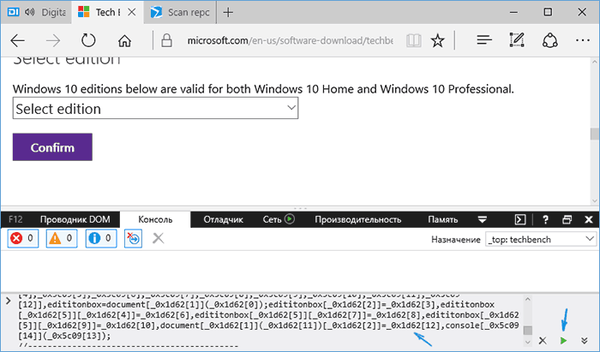
Сразу после выполнения, вы увидите, что строка выбора операционной системы для загрузки на сайте Microsoft Techbench поменялась и теперь в списке доступна загрузка следующих систем:
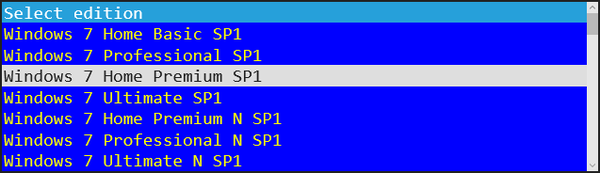
Консоль можно закрыть. Выберите нужную версию и нажмите кнопку «Confirm». Появится окно проверки, может провисеть несколько минут, но обычно быстрее.