Как создавать напоминания на рабочий стол Windows 10 с будильником

Добрый день! Как создавать напоминания на рабочий стол Windows 10? С каждым днем все больше и больше людей проводят больше времени перед компьютером. Действительно, последствия пандемии COVID-19 делают компьютер больше, чем просто рабочим инструментом. Итак, сегодня мы увидим, как создавать напоминания на рабочий стол Windows 10. Следовательно, вы получите напоминание на экране, когда придет дата и время выполнения задачи. Конечно, Windows позволяет нам выполнять эту функцию с помощью Cortana и Sticky Notes. Однако, эти опции доступны не всегда. Особенно после последнего обновления в мае 2020 года. По этой причине простой способ создания напоминаний в Windows — через Microsoft To Do.

Как загрузить и установить Microsoft, чтобы создать напоминание?
Как упоминалось выше, Microsoft To Do — это быстрый и простой способ создания напоминаний в Windows 10. Это приложение не устанавливается в Windows, поэтому его необходимо загрузить из магазина Microsoft.
- Для этого нажмите на эту ссылочку…
- Нажав на кнопку Получить, вы будете перенаправлены в магазин Microsoft Store. На сайте вам необходимо ещё раз нажмите «Получить приложение в магазине»;

- Теперь вы перейдёте в магазин, где вновь нажимаем синюю кнопочку «Получить»;

- У вас начнётся процесс скачивание программы;

- Далее, вам нужно всего лишь подождать несколько минут и нажать на синюю кнопку «Запустить»;

- Затем у нас появляется окно приветствия;

- Если вам нужна эта программа на панели задач, то соглашается и устанавливаем.

Программа Microsoft To Do полностью установлена, и готова к работе.
Создание задачи с помощью Microsoft для выполнения (To Do)
Это приложение очень простое и интуитивно понятное в использовании. На самом деле, чтобы создать напоминание, вам сначала нужно создать задачу.
- Для этого нажмите «Добавить задачу» (+);

- Пишем описание. Например: съездить на дачу;
- Теперь пришло время создать напоминание. Для этого, пожалуйста, нажмите на значок с кнопкой часов;
- Затем отобразится несколько быстрых вариантов. Например, в тот же день позже, завтра или на следующей неделе. Если вы хотите указать конкретное время, вы должны нажать на вкладку «Выбрать дату и время»;

- Сразу же отобразится плавающее окно с календарем. В которых вы можете выбрать день и время для выполнения задачи. По умолчанию выбран сегодняшний день. Тем не менее можно выбрать любой день и любое время. Пожалуйста, обратите внимание, что вы должны нажать на кнопочку «Сохранить», чтобы установить напоминание;

- Это оно! Вернитесь к главному экрану, появится вновь созданная задача. Обратите внимание, что по мере добавления задач они будут отображаться в списке;
- Кроме этого, если нажать на значок справа от часов, то появится восходящее меню, в котором мы можем выбрать, с какой периодичностью будут поступать напоминания «Ежедневно, Рабочие дни …» и прочее;

- Можно выбрать настроить, для более детальной настройки этого события;
- Наконец, To Do отправит напоминание в виде уведомления, когда придет время. У этого уведомления есть несколько вариантов: отложить и завершить. Следовательно, если вы нажмете кнопку повтора, остальные действия будут повторены позже. С другой стороны, когда вы нажмете «Завершить», задача будет помечена как выполненная и больше не будет запомнена. Вы можете отложить или завершить напоминание.

Вывод: таким приятным и интуитивно понятным способом мы увидели, как создавать напоминания на компьютер в Windows 10. Аналогично, это приложение Microsoft, поэтому оно очень хорошо интегрируется с Windows. Кроме того, напоминание отлично работает. Однако, ваш компьютер должен быть включен, и у вас должны быть включены уведомления. С другой стороны, приложение позволяет вам изменять порядок задач и изменять визуальную тему. Надеюсь, вам понравился урок. Успехов!
Сайт о телевидении
Как настроить напоминание на компьютере windows 10. Встречи и собрания календаря. Стандартная напоминалка в Windows
Ну не знаю как у вас, а компьютер на моем рабочем месте выглядел очень похоже, весь в стикерах, вот таких бумажечках-наклеечках, потому что, да, информации много и она постоянно меняется-обновляется, кому позвонить, у кого что потребовать, чего срочно или ровно через 3 часа 46 минут сделать и прочие подобные абсолютно важные рабочие дела.
Ой, ну то есть у меня так было, а теперь не так! Потому что увидела урок у одного доброго человека и теперь пользуюсь! И вы можете, но только если у вас на компе Windows 7 установлен, про другие операционки ничего сказать не могу, не знаю просто.
Все знают бумажные стикеры, которые приклеивают на монитор, чтобы не забыть важную информацию.
По аналогии с этим у многих пользователей возникает мысль: «Нельзя ли сделать такие же виртуальные стикеры для размещения их прямо на рабочем столе компьютера?»
Безусловно, эта идея давно посетила и головы разработчиков различных программ. Поэтому можно найти много органайзеров, позволяющих «шлепать» на экран разноцветные напоминалки.
Между тем, такая возможность является уже встроенной в саму систему Windows 7, без установки сторонних программ.
1. Зайдите в меню «Пуск — Все программы — Стандартные» и кликните там на пункт «Записки»:

После этого на рабочем столе у вас отобразится пустой стикер:
Причем тут есть такая особенность, что если открыть какое-либо другое окно, а потом его свернуть, то стикера на рабочем столе не будет видно. Но он не исчез совсем, чтобы его вернуть, нужно просто снова открыть программу, кликнув на ее иконку в панели задач:

2. После создания стикера наберите в нем нужный текст напоминания и просто кликните вне самого стикера (в любом месте рабочего стола), чтобы этот текст зафиксировался:

3. Стикер имеет несколько простых функций.
Его можно перемещать, ухватив левой кнопкой мыши за строку заголовка; изменять его размер, ухватив за правый нижний угол:

Можно изменить цвет стикера, кликнув на области для ввода текста правой кнопкой и выбрав желаемый цвет из открывшегося меню:
Можно уменьшать и увеличивать размер шрифта, которым набрано напоминание. Для этого нужно сначала кликнуть на поле с текстом, а затем, удерживая клавишу Ctrl, крутить колесико мыши вверх или вниз:

Чтобы добавить новый стикер на рабочий стол, кликните на значке плюсика в уже существующем стикере. А для удаления стикера кликните в нем на крестике:
4. Кстати, чтобы каждый раз не входить в «Пуск — Все программы — Стандартные», можно разместить ярлык программы на рабочем столе (кликнуть на строке «Записки» правой кнопкой мыши и выбрать пункт «Копировать». Потом кликнуть правой кнопкой на пустом месте рабочего стола и выбрать «Вставить ярлык»).
Вот и все. Это элементарнейшая программа, в которой разберется даже улитка. Просто многие пользователи о ней не в курсе, поэтому я рассказал.
Да, есть специализированные программы, в которых и стикеры красивее, и функций больше. Зато эта всегда под рукой на любом компьютере, и не нужно ничего дополнительно устанавливать.
Для начала нажмите сочетание клавиш Win+R(Win – клавиша быстрого выхода в Windows) и в появившемся окне введите команду notepad.После этого нажмите Enter для запуска Блокнота и в появившемся окне введите текст:Msgbox “выпей лекарство”,а затем нажмите сочетание клавиш Ctrl+S для сохранения внесённых изменений.Присвойте файлу следующее имя reminder.vbs и затем в раскрывшемся списке выберите пункт “Текстовые документы”.В завершение щёлкните по кнопкам “Сохранить” и “Закрыть”.
2 шаг
В стандартном планировщике заданий необходимо создать расписание,согласно которому будет запускаться “напоминалка”.Для этого в меню “Пуск” выберите пункт “Все программы” и последовательно выберите пункты “Стандартные” и “Служебные”.
3 шаг
Дальнейшие действия различны для Windows XP и Windows Vista,Windows 7.В этом шаге действия для Windows XP,а в следующем для Windows Vista и Windows 7.
Windows XP: щёлкните по пункту “Назначенные задания” и затем в появившемся окне по значку “Добавить задание”.В окне “Мастер планирования заданий” нажмите по “Далее” и затем “Обзор…”,выбрав расположение файла,созданного в шаге 1: reminder.vbs.Далее укажите с какой периодичностью необходимо запускать “напоминалку”:ежедневно,еженедельно или ежемесячно.Для подтверждения выполненных действий нажмите “Далее”.А потом выберите параметры запуска “напоминалки”: время,дни недели и начальную дату запуска.После нажмите “Далее”,указав пароль используемой учётной записи и поочерёдно щёлкните “Далее” и “Готово”.
4 шаг
Windows Vista и Windows 7: щёлкните по пункту “Планировщик заданий” и в следующем окне по пункту “Создать простую задачу…”,а затем присвойте задаче имя,например Имя: Напоминалка,а потом нажмите “Далее”.А после этого укажите периодичность выполнения задачи:ежедневно,еженедельно или ежемесячно и снова нажмите “Далее”.Задайте время запуска “напоминалки” и два раза нажмите “Далее”.После этого нажмите кнопку “Обзор…” выберите файл,созданный в шаге 1:reminder.vbs.В завершении нажмите “Далее” и “Готово”.
5 шаг
Если требуется запускать “напоминалку” каждый час или на протяжении определённого периода времени,то кликните правой кнопкой мыши по созданной задаче reminder,а после этого выберите в контекстном меню пункт “Свойства”.В появившемся окне перейдите во вкладку “Расписание” и нажмите “Дополнительно”.Настройте параметры запуска на своё усмотрение и нажмите “Ok”.Можно создавать несколько расписаний,поставив флажок(“галочку”) в пункте “Показывать несколько расписаний”.В завершении нажмите “Ok”.
6 шаг
В назначенное время на экране ПК будет появляться окно с напоминанием “Выпей лекарство”(или что Вы запланировали).Когда необходимость в напоминаниях отпадёт,откройте “Планировщик заданий”,выберите соответствующее задание и нажмите “Delete”,в появившемся окне подтвердите действия,нажав “Да”.
Вопросов зачем нужна напоминалка может быть много, начиная от дня рождения важной персоны вплоть до технических нужд, направленных для удобной работы и распоряжения времени в отдельное место не забивая мозг. Однако, в идеале программа сама по себе должна быть портативной и не слишком большой в объёме, чтобы быстро настраивать, запускать нужные задачи.
В моем распоряжении было 20 различных программ, которые подвергались различного рода тестирования. В основном основное количество софта бесплатные, но были и платные. Платные не стал проверять по причине того, что все они весят больше чем положено с таким функционалом. Подгруздка различных скинов замедляет запуск и.т.п. Причем, функционал в бесплатных аналогах предостаточно много.
Ниже рассмотрим какая программа напоминалка на рабочий стол скачать бесплатно на русском самая лучшая и удобная. Подробно разберем как создать несколько задач, побалуемся с настройками и создадим нужные параметры.
После составления нужных целей в нужную дату и время вы услышите приятный звуковой сигнал с заметкой о выполнении задания намеченной на календарь этого времени.
Machy – лучшая программа напоминалка
Первым делом необходимо скачать саму программу Machy на домашний компьютер по одной из ниже приведенных ссылок:
Скачать MACHY с официального сайта или Скачать MACHY с Яндекс.Диск
Программа уже давно не обновляется, но по-прежнему отлично работает на всех платформах windows (win7, win8, win10, XP, vista) и простая в использовании. После скачивания архива на рабочий стол, необходимо его распаковать в удобную для вас директорию на ноутбуке или стационарном ПК.
В корневой папке утилиты двойным щелчком открываем файл Machy.exe . После запуска программы можно будет увидеть её весь функционал и возможности, после чего приступим к настройке утилиты. После первого приветствия и нажатия кнопки «ОК», данный софт автоматически свернётся в трее, правый нижний угол экрана. Чтобы развернуть его просто два раза кликните по нему, затем, когда откроется окно самой программы, в нижнем левом углу утилиты нажмите на «Настройки».
На первой вкладе «Общие» уберем всего одну галочку «Запустить программу\Документ» и ничего больше не трогаем, если вам там точно ничего не нужно из базовых параметров задач программы. По умолчанию календарь напоминалка на рабочий стол на русском языке будет запускаться автоматически при старте операционной системы windows.
На второй вкладке «Фалы» ставим галочку «проигрывать звуковой файл». Далее подберите себе аудиофайл, который бы вы хотели слышать при выполнении события.

Обратите особое внимание! Файл должен быть в формате.wav. Для этих целей есть онлайн конвертеры, при помощи которых можно преобразовать любой звук или мелодию в другой аудио формат.
Онлайн преобразование звуков в формат.wav
Ниже в той же вкладке можно запустить любую программу или файл, word, например.
На следующей вкладке настроек – Разное, ставим везде по нулям т.к. в дальнейшим мы с вами зададим точную дату и время напоминания.

Активируем галочку как на скриншоте для показа вашего сообщения, ниже выбрав его объём. Ставим максимальное значение 150 символов, этого вполне достаточно. Сохраняем настройки нажатием кнопки ОК.
Для теста осталось только создать небольшое задание для того чтобы посмотреть, как это все работает в деле.
В главном окне программы Machy добавляем новое условие.

Перед вами откроется ряд возможностей на любой выбор.

Для теста хватит первого варианта, который можно выбрать в левой колонке, активировав нужный чекбокс. Для теста хватит – «Напомнить что-либо».

Настаиваем время и дату, вбиваете нужный текст, нужную мелодию в формате.wav, предварительно активировав чекбокс. Как сконвертировать аудиофайл в нужный формат писал уже выше. Нажмите ОК.
В главном окне программы после таких действий появится список задач, среди которых только что созданные нами условиями.

Разные напоминалки на компьютер на русском могут отличаться друг от друга, все они так или иначе имеют свои плюшки. Machy не нужна установка, причем, запускается при старте операционной системы, находясь в любой директории.
Такая простая программа и больше не нужно ничего запоминать в своей голове. Всю работу выполняет настроенный нами софт – дату, время, Дни Рождения, работа, дела, поздравления. Всё это напоминание происходит в назначенное время, в автоматическом режиме.
Стандартная напоминалка в Windows
В более поздние версии начиная с Windows 7 появилась возможность выводить записки. Сами записки сами по себе отличаются от напоминалки и после открытия появляется на рабочем столе в виде небольших записок, что-то наподобие заметок. Своего рода виджет. Можно добавлять таких записок сколько угодно одним плюсиком.
Вызвать Записки можно несколькими способами, самый быстрый способ — в меню пуск в окошко поиска ввести «Записки», или перейти во все программы, в разделе стандартные выбрав соответствующую программу.

В виджете, который появился перед глазами нужно заполнить текст заметки на ваше усмотрение.

Для удобства окно заметок можно растянуть за правый нижний угол, а кнопкой «+» добавить еще одну заметку для заполнения. На создавать виджетов можно хоть целый экран! Цвет заметки можно менять на выбор из списка нажатием правой кнопкой мыши.

После заполнения, определённого количество форм, можно смело перезагружать компьютера и завтра вы не забудете про недоделанную работу. Все дела, которые мне нужно осуществить всегда находятся на виду.

Конечно, если планируете откладывать мероприятие на календарный месяц, лучше всего воспользоваться напоминалкой Machy. Заметки предназначены на короткий период дел. Например, сегодня не успеваете закончить презентации, а на уме еще несколько разных фишек, которые нужно воплотить в жизнь.
Сегодня мы узнали какая программа напоминалка на рабочий стол скачать бесплатно на русском удобнее всего. Также не мало важное открытие для некоторых станут Заметки, ведь согласитесь, наверняка вы еще про них не знали. Если обзор для вас был полезен, жмите лайки и прокомментируйте пост.
Напоминание – неотъемлемое средство для успешной продуктивности в любых делах. С помощью напоминаний вы не забудете о важных встречах, интересных телевизионных передачах, своевременном принятии лекарств и о других важных делах. Ниже мы рассмотрим способы создания напоминаний на компьютере: с помощью стандартных средств Windows и сторонней программы.
1. Создание напоминаний стандартными средствами Windows.
В ОС Windows по умолчанию включены полезные программы, среди которых можно найти «Планировщик заданий» , которая позволит и создать напоминание, и даже . На первый взгляд, создание напоминаний стандартными средствами может показаться несколько сложным, однако, спустя некоторое время создание новой задачи будет отнимать у вас не более двух минут.
Чтобы запустить «Планировщик заданий», откройте меню «Пуск» и в строке поиска введите «Планировщик». Также эту программу можно найти в папке «Пуск» – «Программы» – «Стандартные» – «Служебные» .
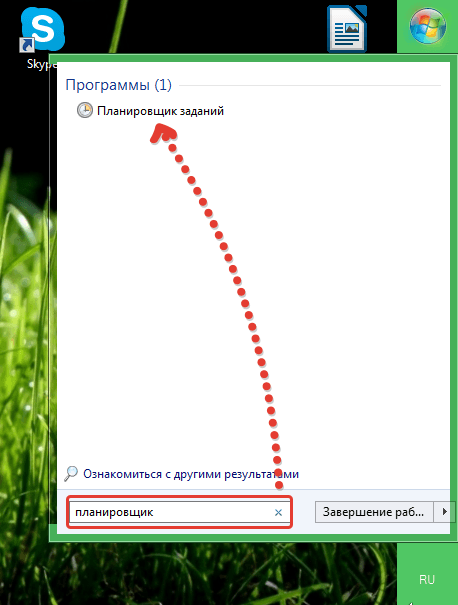
В открывшемся окне программы выберите меню «Действие» – «Создать задачу» .

Во вкладке «Общее» в графе «Имя» дайте название новой задаче, чтобы не забыть, о чем именно компьютер должен будет вам напомнить. Также удостоверьтесь, что в этой вкладке отмечен пункт «Выполнять только для зарегистрированного пользователя» и снята галочка с пункта «Скрытая задача» . Закончив общие настройки, перейдите во вторую вкладку.

Вкладка «Триггеры» позволяет задать время, в которое прозвучит ваше напоминание. В пункте «Начать задачу» поставьте «По расписанию» , укажите периодичность выполнения напоминания и время, в которое ваш компьютер будет вас уведомлять. Поставьте галочку около пункта «Включено» и нажмите кнопку «ОК» .

Перейдите в третью вкладку «Действия» . В поле «Действие» выставьте пункт «Запуск программы» , а в поле «Программа или сценарий» выставьте команду без кавычек: «cmd». В поле «Добавить аргументы» скопируйте следующую команду:
/C TITLE Напоминалка&ECHO.&ECHO.&ECHO текст напоминания&ECHO.&TIMEOUT -1
Не забудьте в команде заменить фразу «Текст напоминания» на свой. Такая команда позволит запускать напоминание поверх всех окон и закрывать его только после того, как вы нажмете кнопку мыши. Нажмите кнопку «ОК» , чтобы завершить процесс создания напоминания.

2. Создание напоминаний с помощью сторонней программы.
Теперь давайте рассмотрим создание напоминаний с помощью сторонней программы Wunderlist . Эта программа имеет массу преимуществ:
1. Стильный интерфейс с возможностью менять фоновые изображения;
2. Кроссплатформенность (программа доступна для большинства известных настольных и мобильных операционных систем);
3. Бесплатное использование (программа имеет PRO-аккаунт, однако, бесплатных возможностей программы вполне достаточно для выполнения основных задач).
Итак, приступим. Скачать Wunderlist можно по ссылке в конце статьи на официальном сайте разработчика.
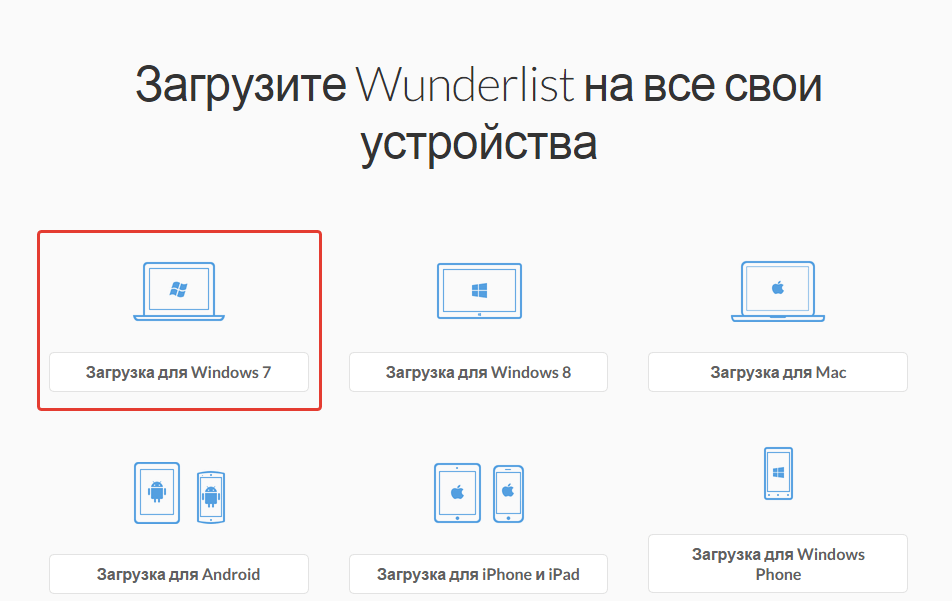
После установки программы, запустите иконку Wunderlist на рабочем столе. Система предложит зарегистрироваться или осуществить вход (если у вас уже имеется аккаунт). Аккаунт необходим для облачной синхронизации задач между всеми устройствами, на которых установлен Wunderlist.

Как только перед вами откроется рабочее окно программы, можно приступить непосредственно к процессу создания напоминаний. Для этого в нижней левой части окна выберите иконку с плюсом, чтобы создать папку, в которую будет включен список ваших задач.
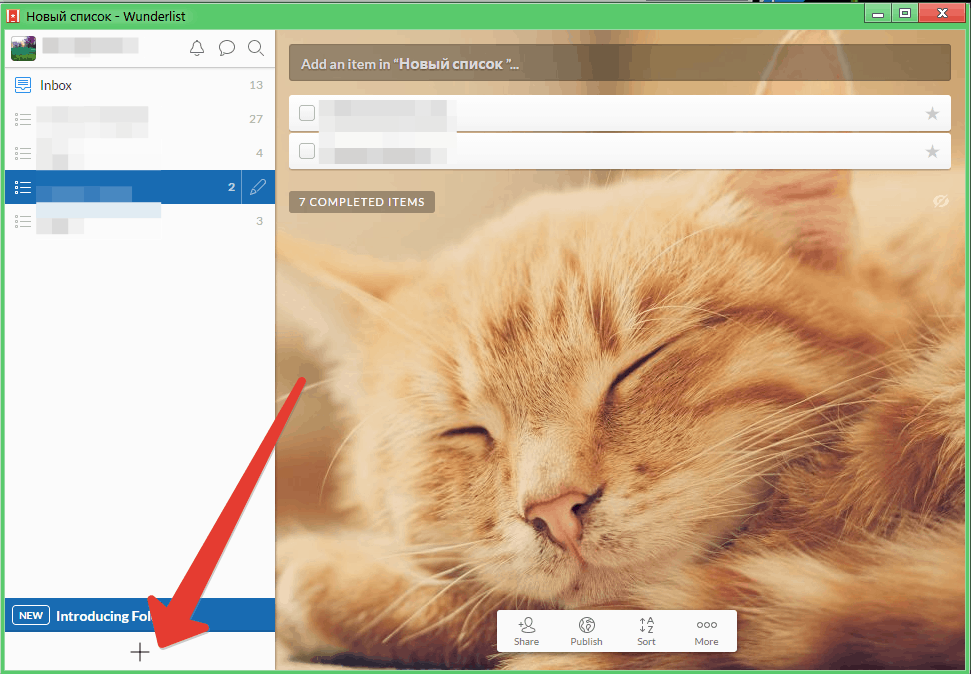
Дайте название новой папке и при необходимости добавьте электронные адреса других пользователей Wunderlist, которым будет доступен этот список.

В верхней графе введите свое первое напоминание и нажмите клавишу Enter. Таким же образом добавьте в список и другие напоминания.

Выберите напоминание двойным кликом мыши и в графе «Remind me» поставьте дату и время, в которое прозвучит напоминание. Нажмите кнопку «Save» .

Таким образом вы можете создавать неограниченное количество напоминаний. Просмотреть список активных напоминаний можно, выбрав в левом верхнем углу программы иконку с колокольчиком.

Программа начнет процесс синхронизации, который займет несколько секунд. В установленное время ваш компьютер издаст звуковой сигнал и отобразит напоминание в трее, поступит сообщение , а также напоминание прозвучит на всех устройствах, на которых имеется приложение Wunderlist и доступ в интернет для синхронизации.

В сегодняшнем уроке мы будем делать напоминание о каком-либо событии или планах на будущее для себя любимого только средствами Windows без использования сторонних программ.
Инструкция о создании напоминаний будет длинной, хотя по сути своей все делается довольно просто, стоит лишь чуть-чуть вникнуть в последовательность действий. В качестве примера приведу сегодняшнюю ситуацию, когда в новом письме я получил приглашение на вебинар о котором к вечеру могу просто забыть, потому что на сегодня запланировано очень много дел.
Т.к. на моем компьютере установлено очень много разного софта для работы, то я просто не хочу перегружать систему установкой еще одной программы для напоминаний. Да и зачем ставить лишнее когда в Windows 7 и выше уже есть нужный функционал. Конечно не такой широкий как хотелось бы и может не очень удобный, но если вы не планируете ежедневно создавать десятки напоминаний, то Планировщика заданий windows вам вполне хватит .
Приступим: кстати для Windows 7 и 8 инструкция одинаково актуальна, по сути это одна и та же операционная система только с разным интерфейсом и соответственно разными путями к панели управления .
Планировщик задач Windows
Пуск — Панель управления — Администрирование — Планировщик заданий

Пуск — Все программы — Стандартные — Служебные — Планировщик заданий

Создание напоминания в Windows
Создаем простую задачу
Слева выделяем планировщик заданий (локальный), а в правом окне жмем ссылку Создать простую задачу…

В поле имя : пишем название напоминания для себя. В поле описание : описание задания.

Триггер: соответственно в моей ситуации мне нужно одноразовое напоминание, если вам нужны регулярные напоминания — ставим галочку в соответствующих чекбоксах.

На этом шаге выставляем дату и время начала выполнения задачи, в других случаях (регулярных) у вас будет выбор начала и конца задания а так же дни недели, даты и время каждого выполнения.

Дабы не забыть о чем пойдет речь я создаю себе задание в виде отображения сообщения на экране.

В конце создания задания не забываем внизу поставить галочку в чекбоксе Открыть окно «Свойства» после нажатия кнопки Готово .

С созданием напоминания закончили, можно проверить: слева в окне планировщика жмем библиотека планировщика и в середине внизу списка видим наше задание и его параметры.

Во время срабатывания напоминания в центре монитора появится вот такое окошко с вашим сообщением.

По завершению создания задания откроется окно свойства , т.к. мы ставили галочку в соответствующем чекбоксе. вверху жмем кнопку Условия и снимаем галочку в чекбоксе Останавливать при переходе на питание от батарей , что бы, в случае если вы пользуетесь ноутбуком и работаете от аккумуляторов, задание не отменилось.
Ниже можно поставить галочку что бы уснувший ноутбук или планшет проснулся из гибридного режима и выполнил задание. Но учтите, если в плане электропитания ваша система настроена на введение пароля при пробуждении, то задание не выполнится пока вы не авторизуетесь в системе.

Минусы данного способа: К сожалению если у вас в это время будет запущена какая-либо программа от имени администратора то окно с сообщением будет находиться на втором плане, а в панели быстрого доступа вы увидите мигающую кнопку. Да и окно с напоминанием довольно маленькое и не сопровождается звуковым оформлением.
Поэтому мы просто создаем вторую задачу, которая выполнится параллельно первой.
Создание дополнительного звукового напоминания
Повторяем вышеописанную процедуру до шага где мы вибирали пункт Отобразить сообщение , но в этот раз мы выбираем Запустить программу . не забывайте, что дата и время второго напоминания должны совпадать с первым.

Жмем кнопку Обзор

В открывшемся проводнике выбираем любой медиафайл. Можно открыть как аудио так и видео, только предварительно проверьте открывается ли этот файл стандартным плеером. И обязательно настройте системную громкость и громкость плеера на нужный диапазон, иначе от неожиданно громкой музыки… ну вы сами понимаете �� (неплохой вариант приколоться над другом )

Снова смотрим на параметры созданного задания

Теперь в нужный день и час вы получите сразу два напоминания: первым делом вы услышите вашу любимую музыку, которую вы выбрали, воспроизведенную плеером, а когда закроете плеер то за нам будет красоваться окошко с сообщением.
Еще один вариант напоминания
Ну вот вам еще один вариант напоминания: создаем на рабочем столе документ word, ориентацию желательно сделать альбомную но сойдет и какая есть, пишем нужное сообщение и выставляем самый крупный шрифт. При создании задания вместо медиафайла указываем этот вордовский документ. А можно просто создать еще одну задачу с этим документом.
Таким образом в час пик мы слушаем музыку, видим в половину экрана сообщение крупным шрифтом в Word и еще системное сообщение:). Так сказать тройной контроль или тройное напоминание в Windows 7 или 8 создается буквально за одну минуту. Попробуйте и убедитесь что все довольно просто.
А для тестирования справа внизу можно нажать кнопку выполнить — зеленый треугольник(см. 9 скриншот.)
3 способа поставить напоминание в Windows 10

Работая за компьютером, можно пропустить важную встречу или забыть сделать звонок. Три простых способа поставить напоминание на Windows 10 — в этой статье.
Календарь
Логичный способ задействовать для напоминания Календарь, который есть в Windows 10. Быстрее всего нажать на дату в трее и использовать кнопку с плюсиком.
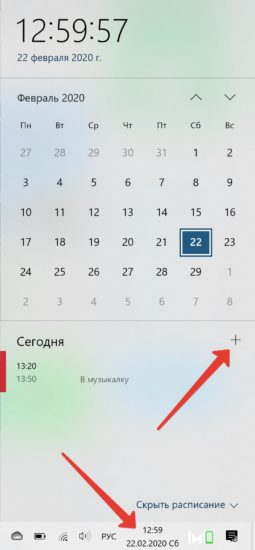
Откроется форма редактирования мероприятия, где можно указать, за сколько времени до начала программа должна вас предупредить.
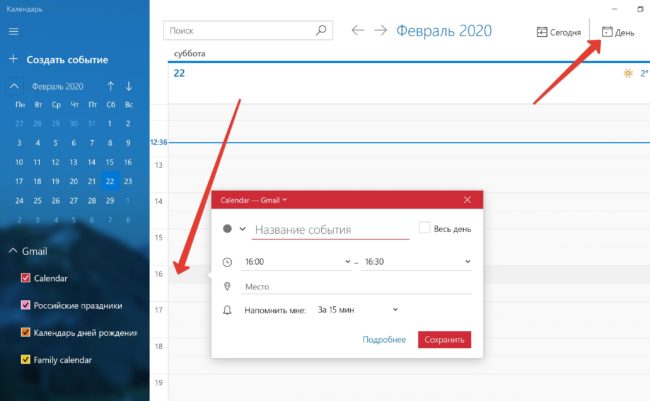
Напоминание появится в правом нижнем углу в установленное время.
Будильник
Если способ с календарем покажется сложным, можно поставить будильник на определенное время. Преимущество — не нужно заполнять никакой дополнительной информации.
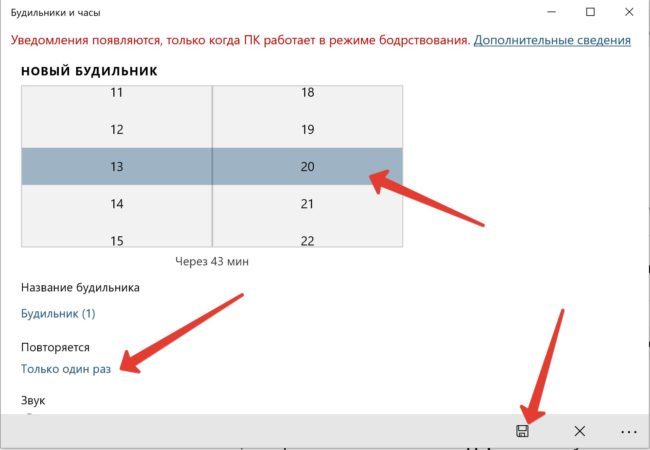
Попасть в будильник тоже можно через часы в трее или запустить приложение через меню Пуск.
Как установить напоминание на компьютере с телефона
Описанные способы хороши, если вы точно знаете, что будете работать за компьютером в момент получения уведомления. Если такой гарантии нет, поможет программа Microsoft To Do, которую можно установить на ПК по это ссылке из магазина Windows, а по этой на телефон под Android.
Программа бесплатна. Регистрация не требуется, если вы уже используете учетную запись Microsoft. Вот так она выглядит на компьютере.
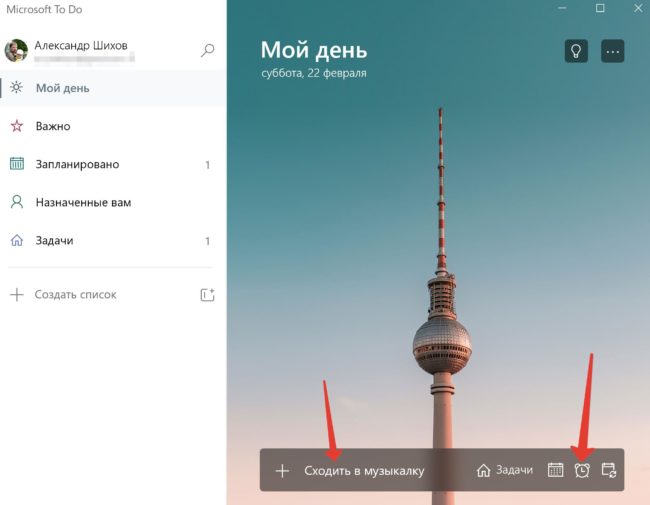
Напоминание ставится нажатием всего двух кнопок: плюс и потом значок будильника.
А вот так программа выглядит на телефоне. Интерфейс лаконичный, ничего лишнего.
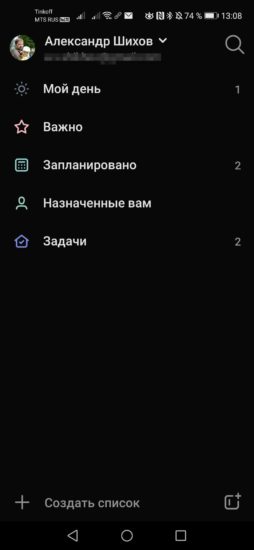
Преимущество использования программы на телефоне — можно настроить вывод уведомлений на умные часы, чтобы получить напоминалку независимо от того, включен компьютер или нет.
Стоит отметить, что способ с Календарем тоже позволяет интегрироваться с телефоном на Андроид, при условии, что включена синхронизация с Календарем Google.
Как сделать напоминание на компьютере с Windows 10
По умолчанию в Windows 10 предустановлено приложение «Календарь», функции которого предполагают и создание напоминаний. Если у вас «чистая» версия ОС, то, скорее всего, приложения не будет, но его можно скачать из официального магазина Microsoft бесплатно.
- После установки и запуска приложения отобразится календарь. Чтобы создать напоминание, выберите в нем дату и щелкните по ней левой кнопкой мыши.
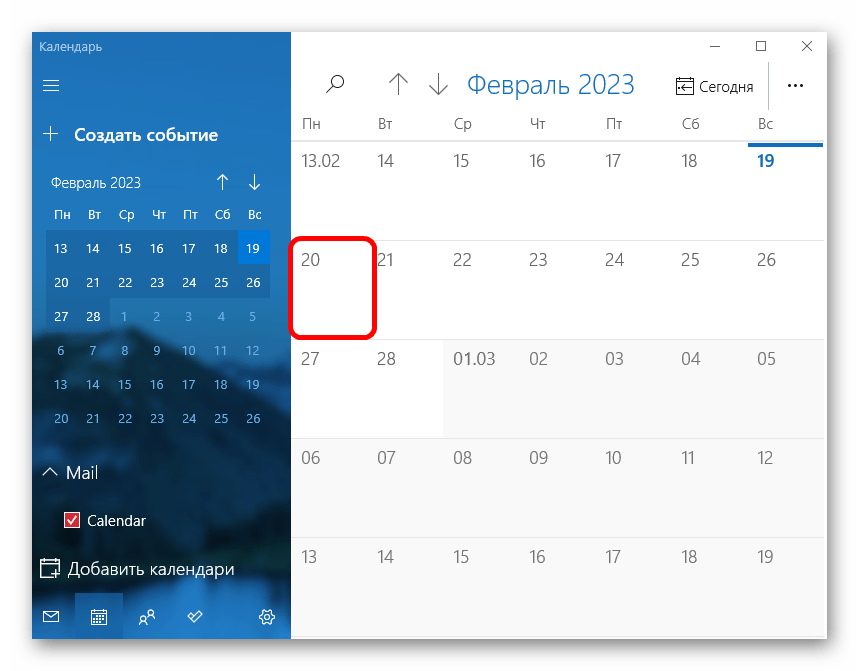
- Появится дополнительное окно, где сначала нужно сначала развернуть расписание, нажав на соответствующую строку внизу.
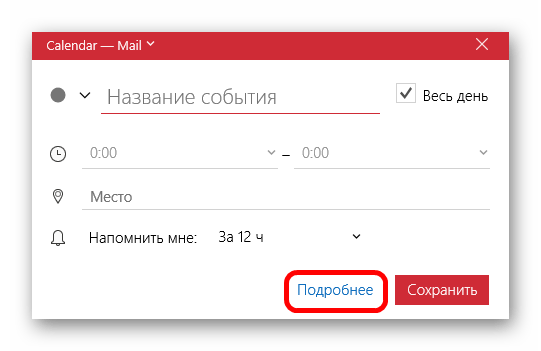

Чтобы быстро добавить событие в «Календарь», можно воспользоваться системным треем. Нажмите на значок даты и времени внизу и в появившейся панели начните вводить текст напоминания в специально отведенное для этого поле, после чего отобразятся дополнительные настройки. После нажатия на кнопку «Сохранить» новое событие автоматически интегрируется в приложение «Календарь».
Способ 2: «Часы и будильник»
«Часы и будильник» — еще одно фирменное приложение, которое должно быть предустановлено в системе. Также его можно инсталлировать из Microsoft Store.
- После инсталляции найдите приложение «Часы» через главное меню и запустите его.
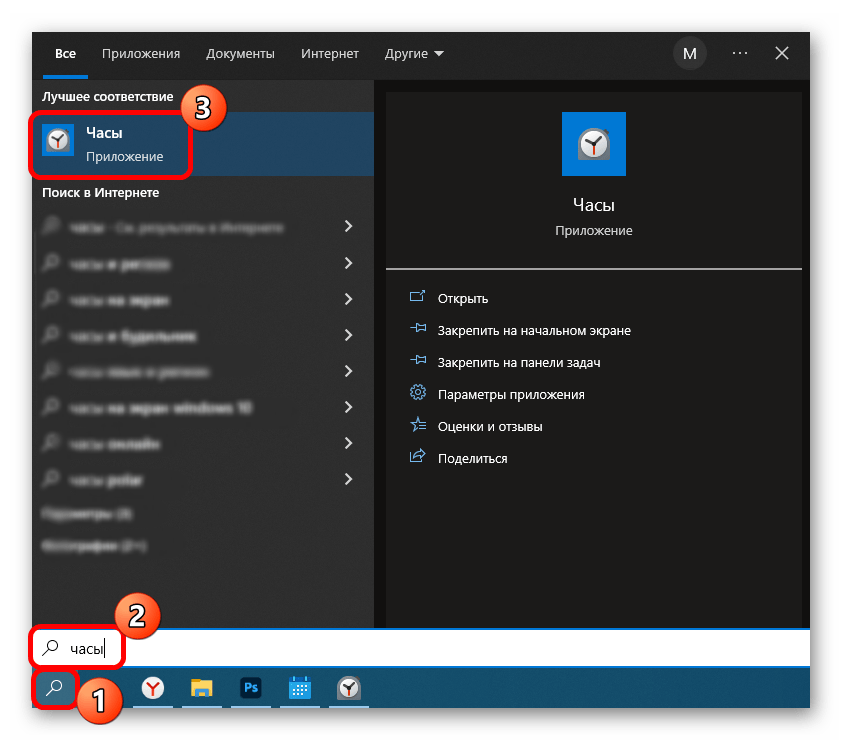
- Перейдите на вкладку «Будильник» слева, а в центральной части окна кликните по значку в виде плюса в нижнем правом углу, чтобы добавить новый будильник.
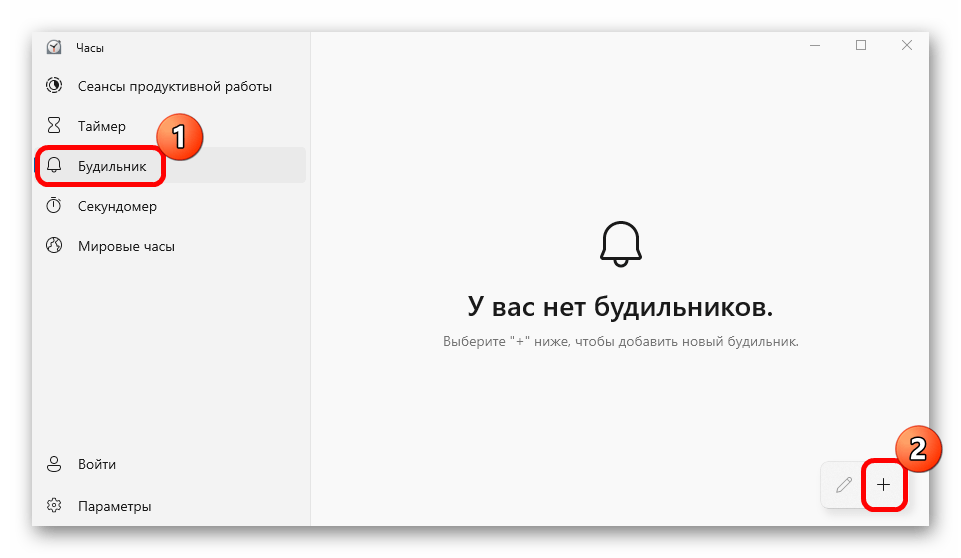
Даже после закрытия приложения время до будильника будет отсчитываться в фоновом режиме, поэтому вы не пропустите напоминание.
Этот способ удобен тем, что можно настроить повторяющиеся напоминания, а в отличие от «Календаря» различных данных требуется меньше. Есть возможность создать множество будильников, плитки которых отобразятся в главном окне приложения.
Способ 3: Microsoft To Do
Еще одно решение от компании Microsoft – функциональная и удобная программа Microsoft To Do. Она представляет собой кроссплатформенный органайзер задач, с помощью которого можно задавать приоритет событиям, сортировать их по своим спискам и устанавливать напоминания.
- Чтобы сделать напоминание, начните вводить его название в нижнем поле, где, кстати, отобразятся дополнительные функции в виде значков. Для установки времени кликните по иконке в виде часов. Также можно выбрать дату и время напоминания.
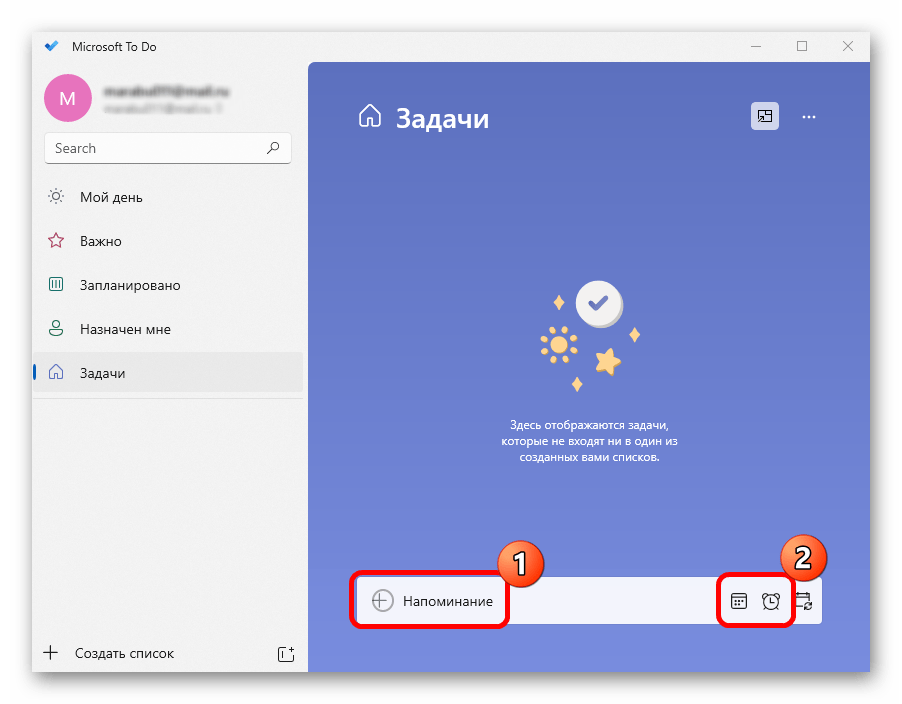
- При выборе кнопки в виде календаря и круговой стрелки откроется дополнительное окно с настройкой повторений напоминания.
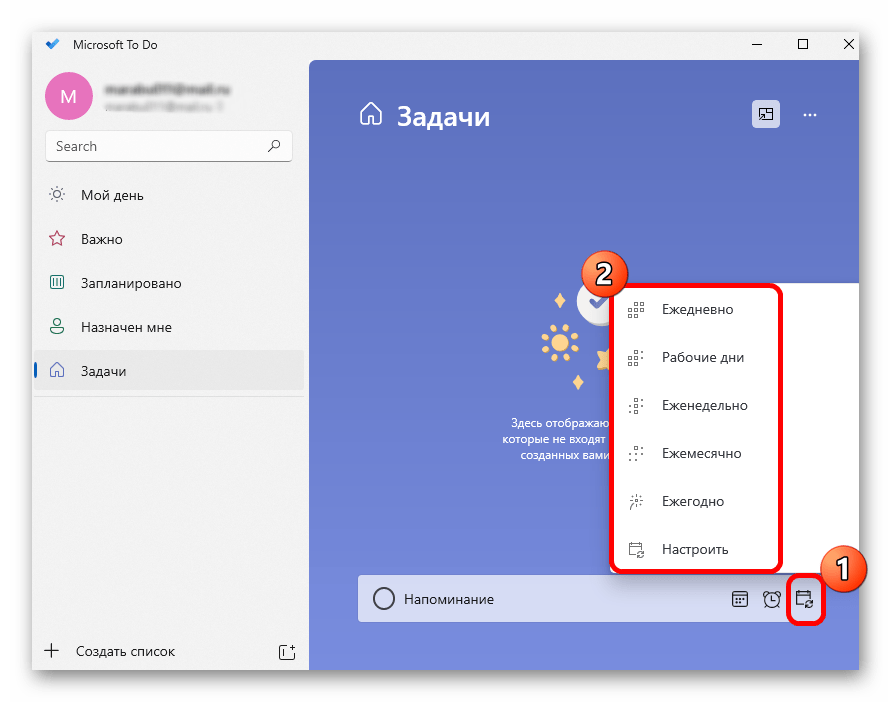
Для доступа к функциям программы потребуется войти в приложении под учетной записью Microsoft.
Читайте также: Как узнать свою учетную запись Microsoft
Есть возможность установить приложение на мобильное устройство и затем войти под той же учетной записью — это позволит создавать задачи и напоминания со смартфона.
Способ 4: Сторонние приложения
Если фирменные приложения от Microsoft не подходят, то всегда можно использовать сторонние программы, которые предлагают функции органайзера, напоминалки и другие возможности. Рассмотрим несколько бесплатных решений, которые помогут сделать напоминание на компьютере с Windows 10 в несколько кликов.
Вариант 1: Rainlendar Lite
Бесплатная и простая программа, представляющая собой календарь с функцией органайзера. Помимо планирования событий, с помощью нее можно составлять различные списки и задачи с прогрессом выполнения в процентах. Созданные календари можно экспортировать в другие приложения, например в Outlook. Через Rainlendar Lite создаются и повторяющиеся напоминания.
- После запуска программа примет вид виджета на рабочем столе, который можно переместить в любое удобное место, перетаскивая элементы левой кнопкой мыши. Чтобы создать напоминание, дважды ЛКМ щелкните по окошку «События».
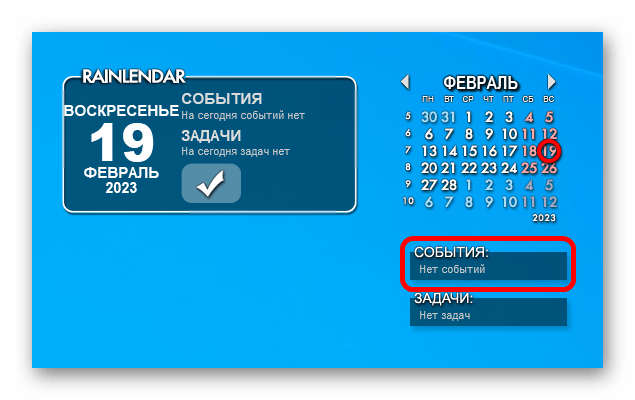
Также можно кликнуть ПКМ по значку в трее и из меню выбрать «Новое событие».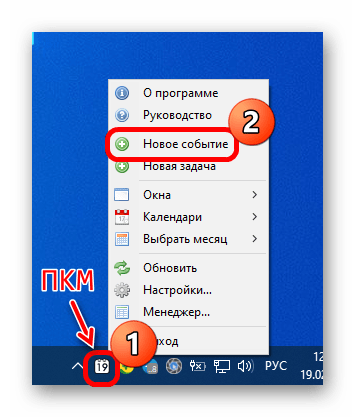
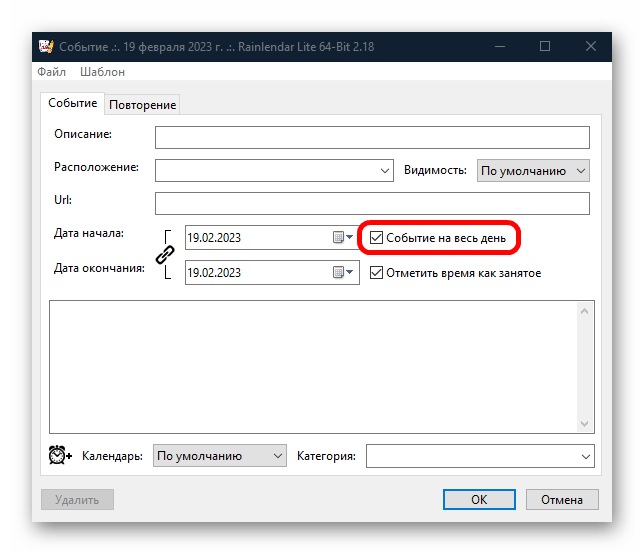
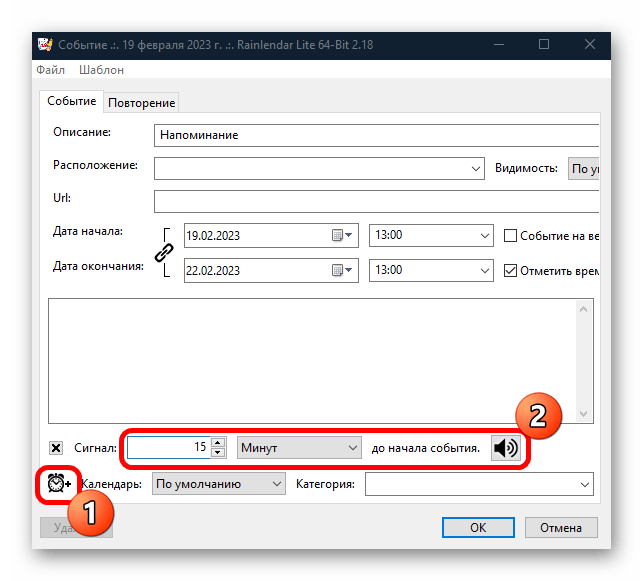
- Откроется новое окно, где нужно задать параметры напоминания. Сначала снимите галочку у опции «Событие на весь день». Таким образом появится возможность выставить время начала и окончания задачи.
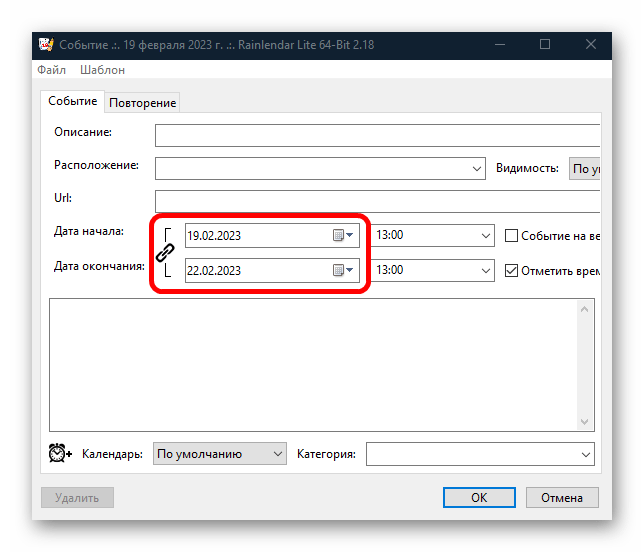
- Можете указать диапазон дат, в течение которых это напоминание будет действовать.
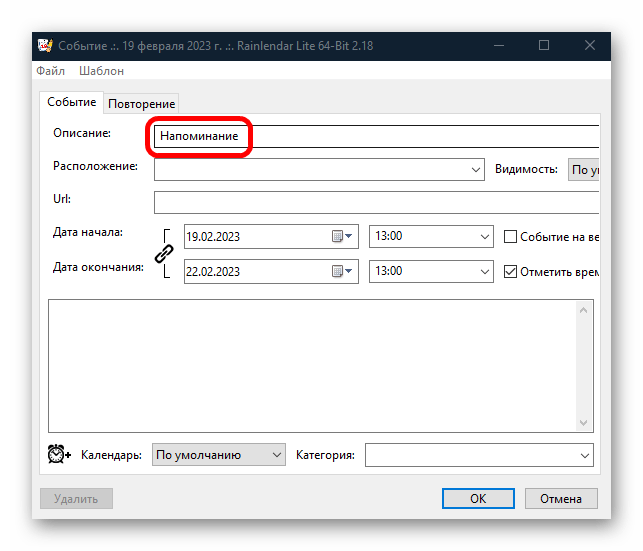
- Добавьте название или описание в текстовом поле вверху.
- Чтобы установить сигнал, щелкните по значку в виде будильника внизу. Выберите, за сколько до начала события должен прозвучать звуковой сигнал. Также можно подобрать мелодию, в том числе и из своих файлов, если нажать на значок в виде динамика.
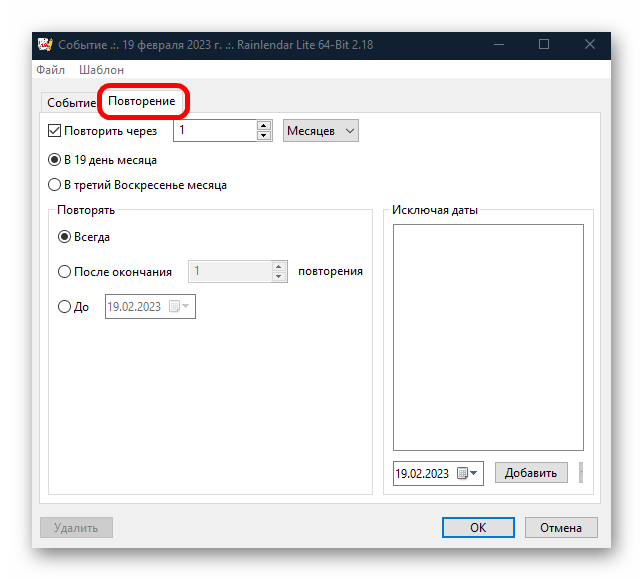
- На вкладке «Повторение» задается цикличность. Например, чтобы напоминание срабатывало каждый месяц определенного числа или дня недели, а также с определенным количеством напоминаний.
Также можно использовать встроенный менеджер задач, выбрав его из контекстного меню значка в трее. Здесь доступны просмотр и управление всеми напоминаниями и событиями, которые были внесены в органайзер.
Вариант 2: Wise Reminder
Еще один простой инструмент, распространяемый бесплатно, — это Wise Reminder. Он представляет собой приложение с понятным русскоязычным интерфейсом, которое предназначено исключительно для создания напоминаний. Главное его преимущество – это нетребовательность к ресурсам системы. Оно может работать в фоне, практически никак не влияя на производительность Windows 10.
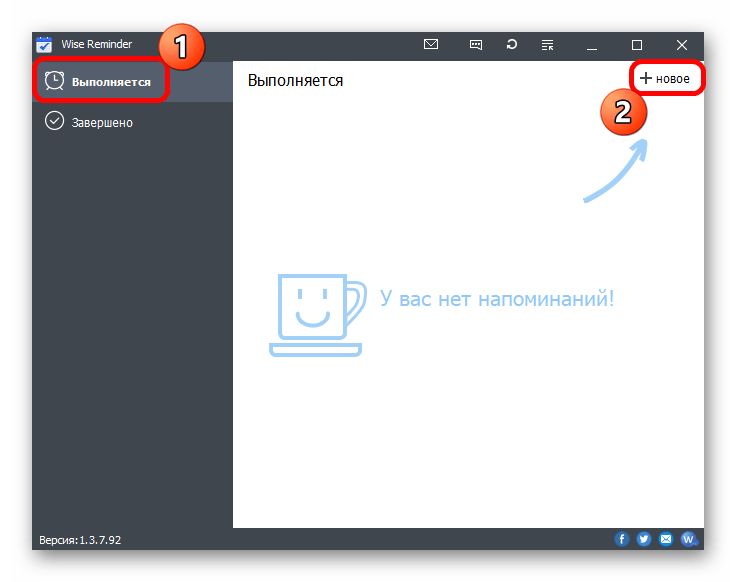
- После установки запустите приложение. В отобразившемся окне на вкладке «Выполняется» нажмите по кнопке «Новое», чтобы создать свое напоминание.
- Откроется окно с настройками. В текстовом поле можно ввести название или описание события, а также выставить время и дату, периодичность напоминания, задать звуковой сигнал.
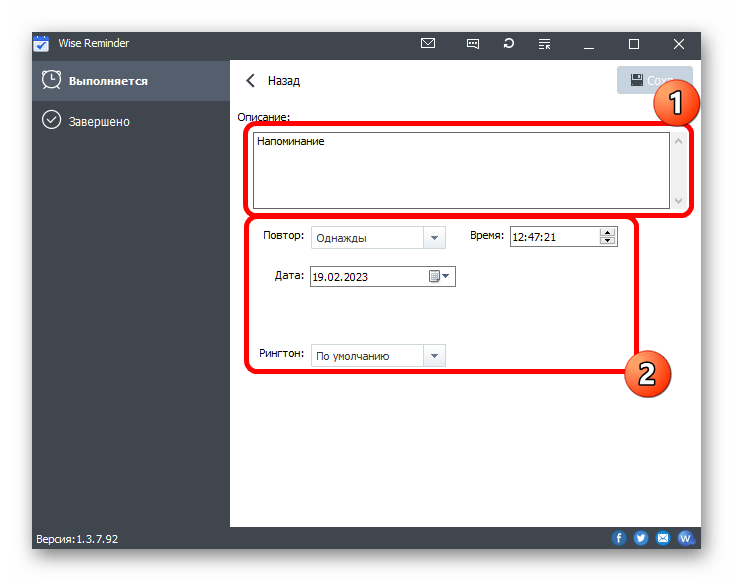
- По завершении настроек кликните по кнопке «Сохранить».
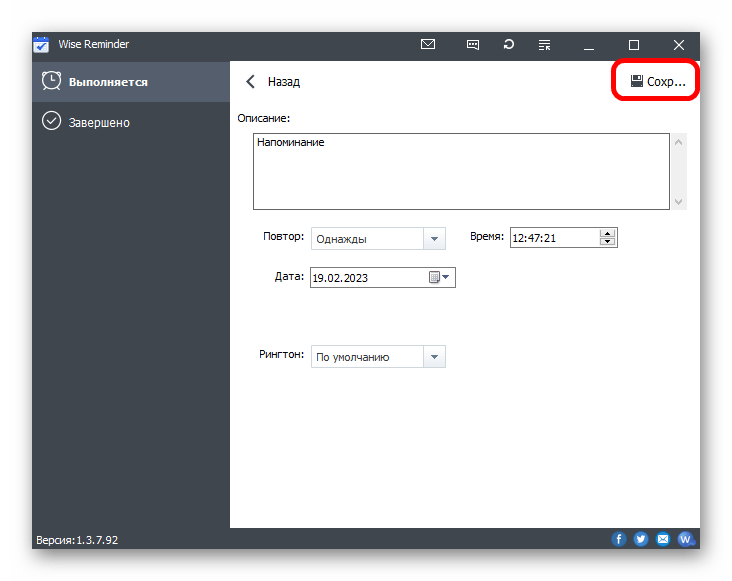
Чтобы утилита работала в фоне, ее нужно свернуть. С рабочей панели она пропадет, но ее значок будет доступен в системном трее.
По умолчанию Wise Reminder не запускается автоматически вместе с системой. Но программу можно добавить в автозагрузку.
Подробнее: Добавление приложений в автозагрузку на Виндовс 10
Вариант 3: ModernAlert
Универсальное средство для планирования ModernAlert позволяет создавать задачи, напоминания и устанавливать будильник, а также предусматривает встроенный таймер и секундомер.
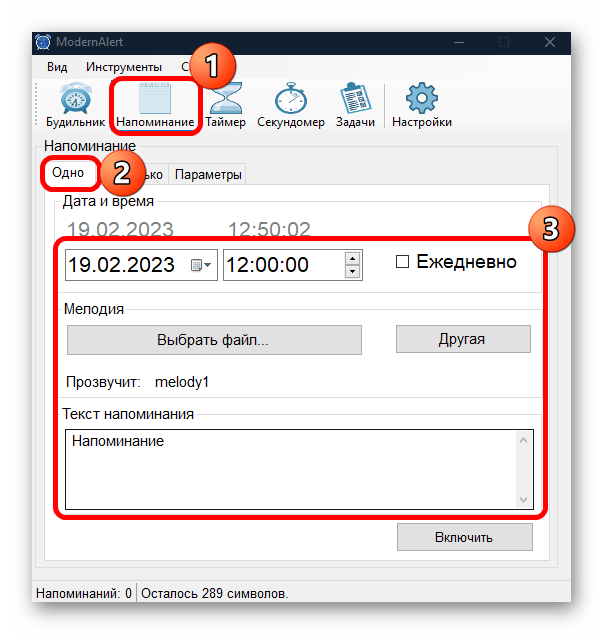
- Чтобы задать напоминание, нажмите по соответствующей плитке на верхней панели. В новом окне доступны основные настройки: время и дата, выбор мелодии сигнала и текст напоминания.
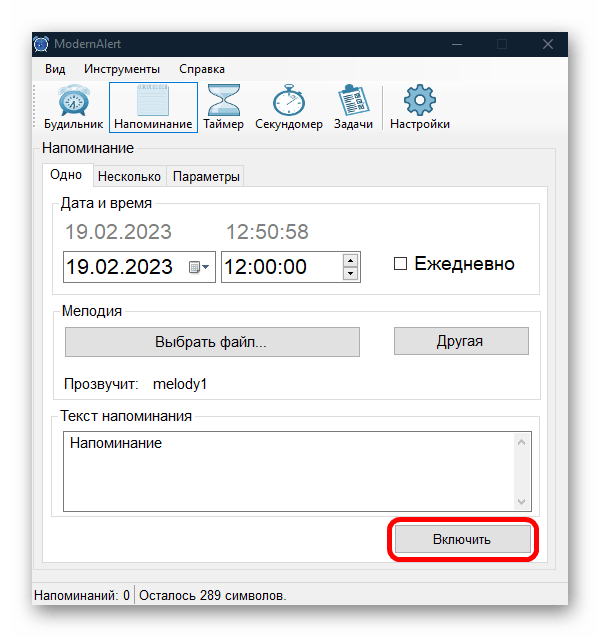
- Как только все параметры заданы, выберите кнопку «Включить».
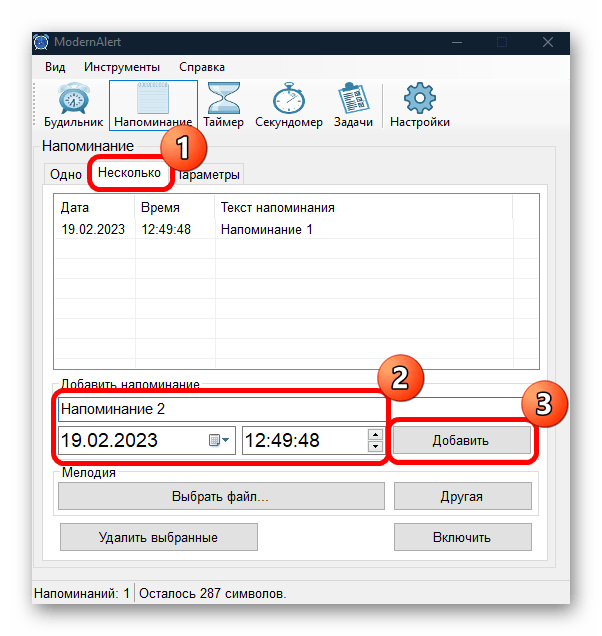
- Если нужно сделать сразу несколько напоминаний, то это доступно на вкладке «Несколько».
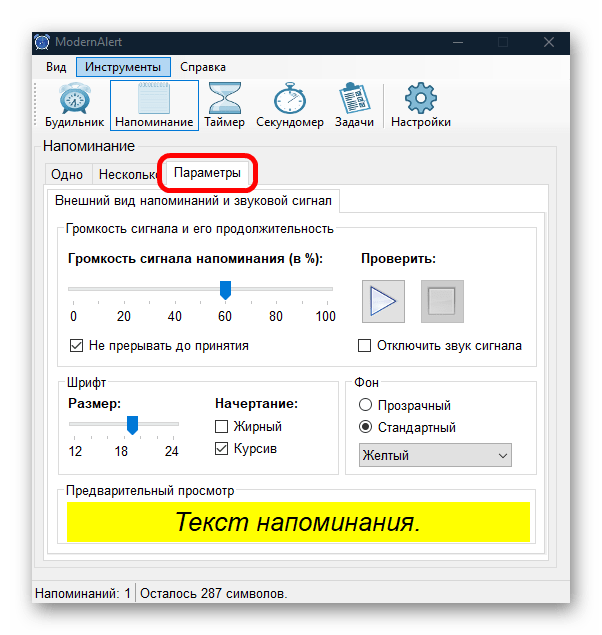
- Тонкие параметры функции располагаются на вкладке «Параметры». Здесь задаются тип и размер текста, громкость звукового сигнала.
Основные преимущества программы заключаются в ее нетребовательности к ресурсам, простом интерфейсе полностью на русском языке, а сама она распространяется бесплатно.