как настроить яндекс на компьютере windows 10
Как Windows 10 установить Яндекс.Браузер программой по умолчанию?

В операционной системе Windows 10 браузером по умолчанию является Microsoft Edge. Эта программа хоть и получила массу преимуществ по сравнению со своим предшественником Internet Explorer, однако менее привычная, чем популярные Chrome или Яндекс.Браузер. Именно последний достаточно легко можно сделать браузером по умолчанию.
Назначаем Яндекс программой по умолчанию через раздел Параметров
Многие пользователи интересуются, как установить Яндекс.Браузер по умолчанию в ОС Виндовс 10. Разработчики новой операционной системы предусмотрели для этого случая несколько способов. Самый простой из них – назначение программы через раздел Параметров. Для этого выполняем следующие действия:
Теперь Яндекс будет использоваться как основной софт для серфинга в сети Windows 10.
Настройки софта через Панель управления
Ещё одним способом, как сделать Яндекс.Браузер программой по умолчанию является использование возможностей Панели управления. Для этого следуем инструкции:
Теперь главной программой назначен Яндекс.
Выбор программы по умолчанию при первичной установке
Если вы выполнили переустановку Windows 7 на Windows 10 и система чистая, то при первичной инсталляции программы, можно задать её использование по умолчанию. В Яндексе такая функция также присутствует. Чтобы ею воспользоваться делаем следующее:
Использование Яндекс.Браузера только для открытия некоторых файлов
Если скачиваемые файлы открываются некорректно и менять Edge на Яндекс вам не хочется, то в настройках можно выставить последний софт только для работы с отдельными типами документов. Для этого не нужно ничего загружать, достаточно выполнить следующее:
Теперь файлы данного типа будут открыться с помощью Яндекса, а главным приложением будет Edge.
Почему невозможно назначить Яндекс.Браузер программой по умолчанию?
Если каждый раз после назначения Яндекс.Браузера программой по умолчанию в Windows 10 система меняет значение, стоит выполнить следующие действия:
Если исправить проблему не удалось, стоит сменить локальную учётную запись на учётку Microsoft. В этом случае проблема будет решена. Однако каждый раз при входе в систему придется вводить логин и пароль.
Как очистить кеш в браузере Яндекс?
Если в Яндекс Браузере медленно погружаются страницы или отображается старый контент, то стоит очистить кэш.
В любом браузере кэш должен очищаться автоматически. Однако, если пользователь выделил для кэша слишком много места, процесс удаления устаревших данных откладывается на неопределённое время.
Если вам интересно, как очистить кэш в Яндекс Браузере, то стоит выполнить следующие действия:
О том, какими ещё способами можно установить Яндекс.Браузер софтом по умолчанию смотрите в видео:
Как установить Яндекс.Браузер на компьютер
Требования для установки Яндекс.Браузера
Для установки и корректной работы обозревателя компьютер должен обладать следующими минимальными характеристиками:
Установка Яндекс.Браузера на ПК
Рекомендуется загружать установочный файл на официальном сайте. Браузер бесплатный. И здесь всегда представлена актуальная версия.
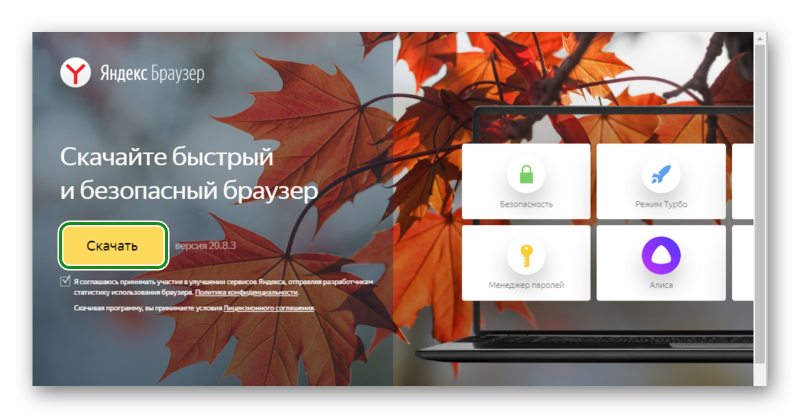
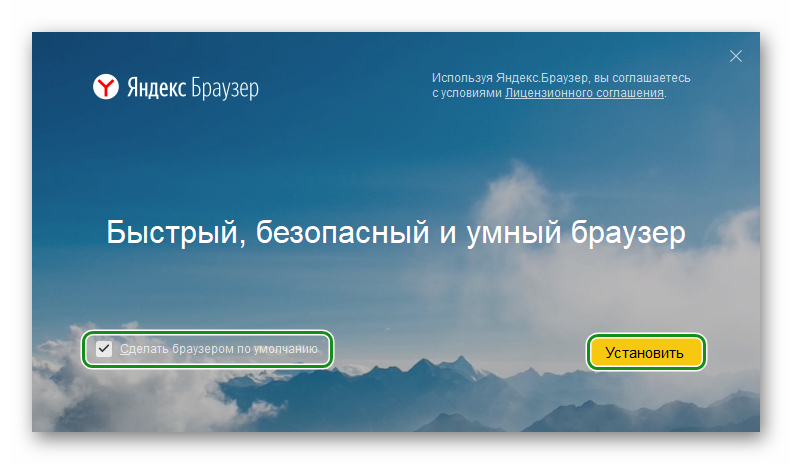
В последних версиях обозревателя отсутствуют параметры выбора диска для установки.
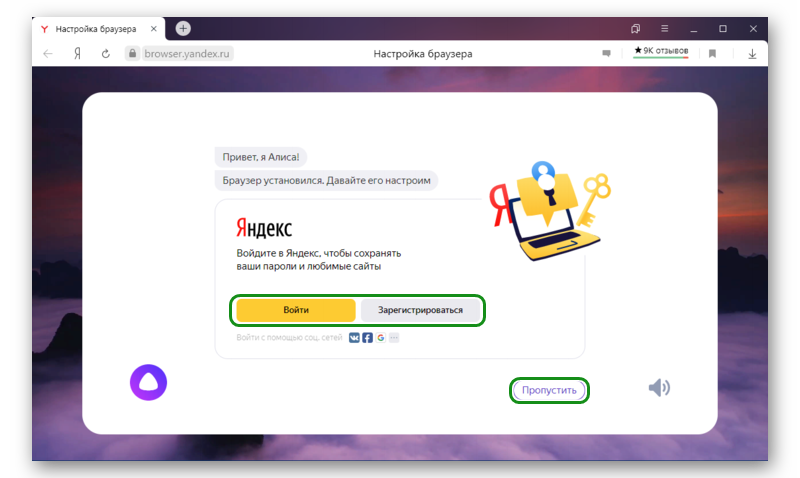
Вход и первичная настройка
После того как браузер установится и запустится предстоит настроить его.
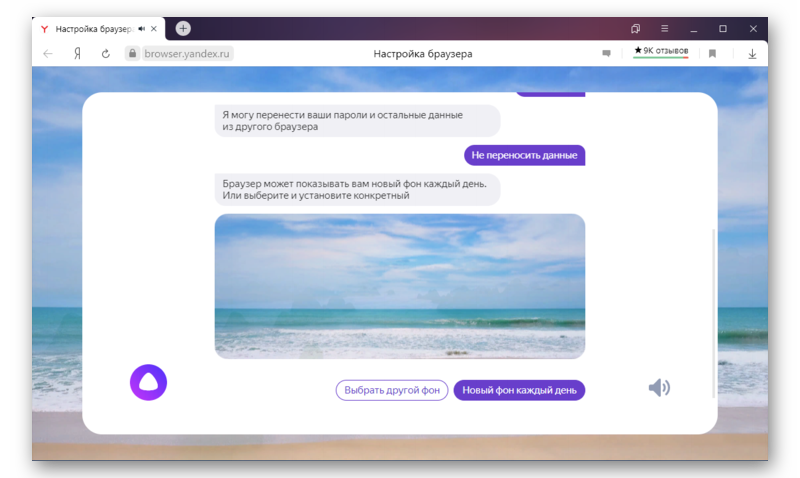
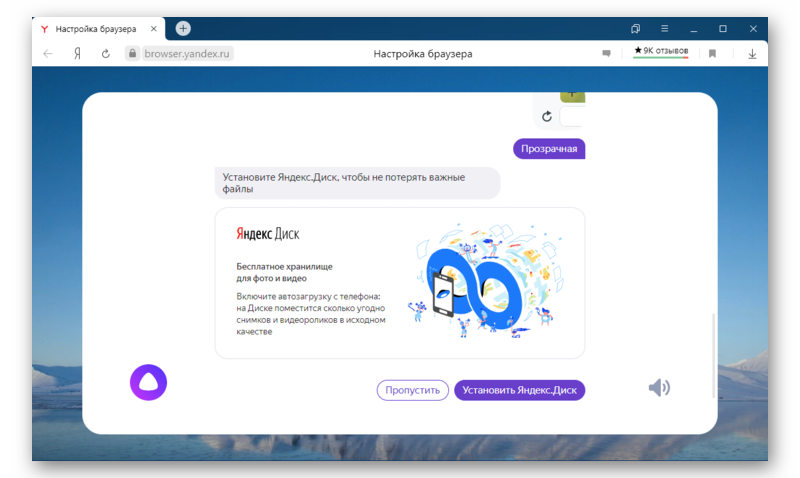
Основные параметры
Браузер обладает поистине огромным перечнем функций и возможностей. Про все параметры мы не будем рассказывать, по большей части они или очевидные, или неважны. Здесь упомянем только некоторые опции, которые стоит настроить после установки, чтобы работать было комфортно.
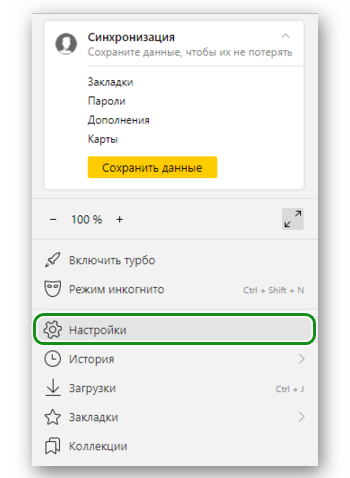
Здесь вы увидите довольно длинную страницу с опциями:
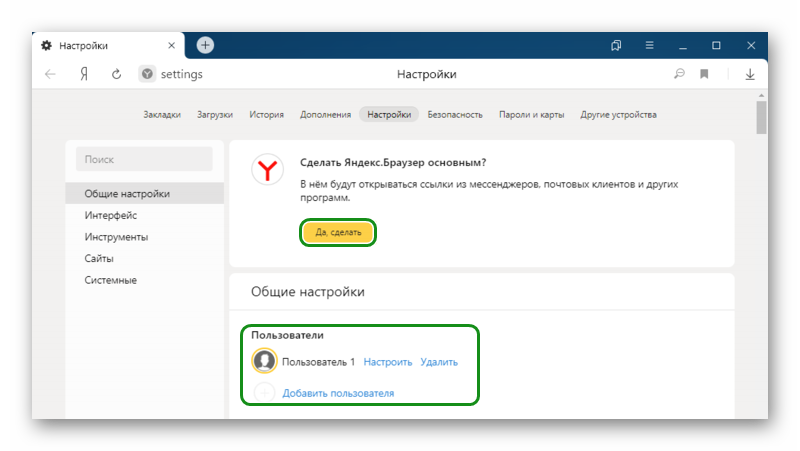
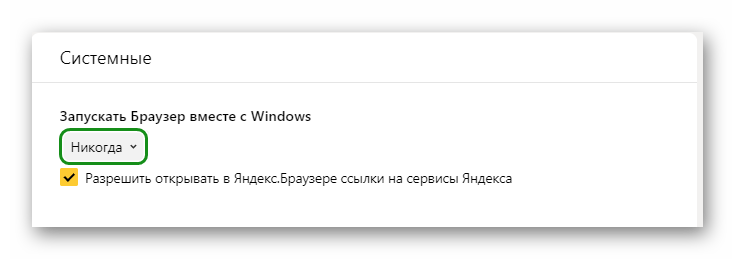
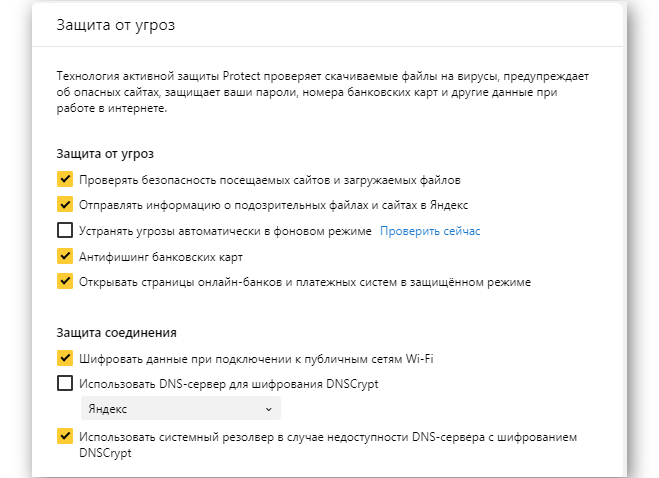
Это минимальный набор опций, которые рекомендуется сразу настроить. Остальные настройки устанавливайте по своему желанию в зависимости, хотите чтобы в умной строке были подсказки или фон и размер вкладок был определенного типа.
Возможные ошибки при установке
Бывает что при установке Яндекса могут возникать различные ошибки и сбои. Как правило, они легко решаются, главное знать в чем причина. Например, при низкоскоростном интернете могут происходить прерывания. В этом случае вы не сможете запустить установку файла, так как он не полностью загрузился или это произошло с ошибками.
Еще распространенные причины сбоев установки Яндекс.Браузера:
В первом случае нужно просканировать систему на предмет обнаружения заражения вредоносными кодом. И естественно «вылечить» ПК.
Исправление неполадок с помощью программы CCleaner
Если ошибка возникает вследствие некорректного или неполного удаления предыдущей версии Яндекс.Браузера, то при новой установке, с большей долей вероятности, возникнут ошибки.
Быстро и гарантированно устранить ошибки можно с помощью утилиты CCleaner. Программа обладает огромным перечнем функций и возможностей, но нас сейчас интересует устранение ошибок при установке Яндекс.Браузера.
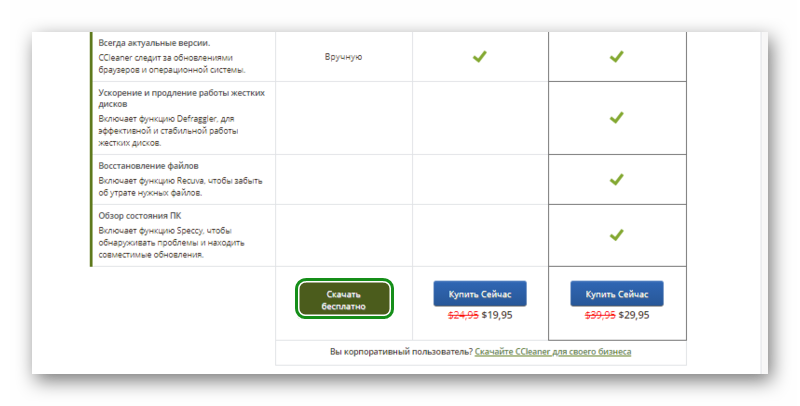
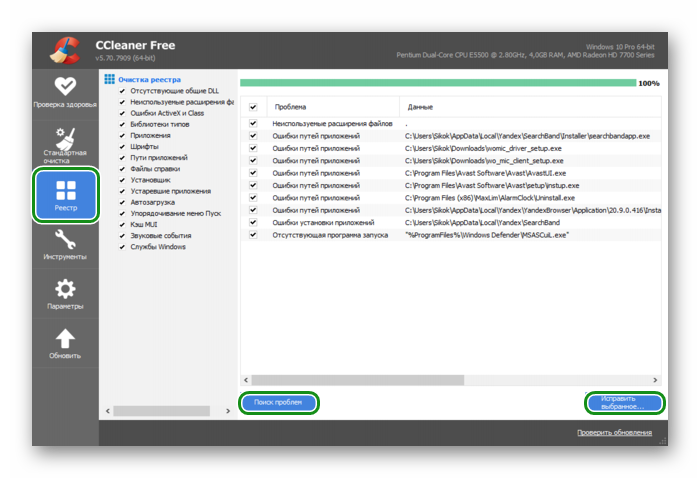
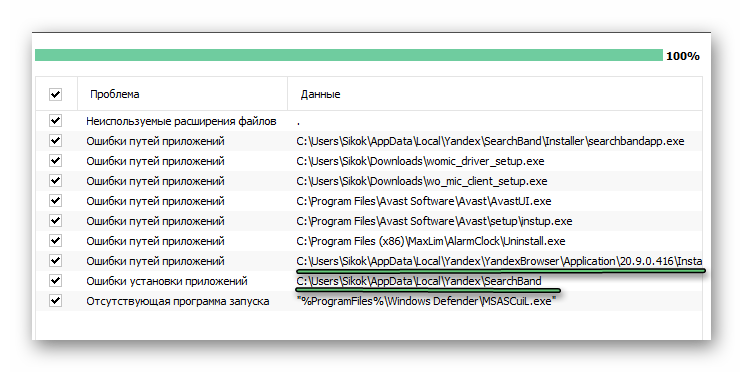
После исправления перезагрузите компьютер и повторите попытку установить Яндекс.Браузер.
Установка и настройка Яндекс.Браузера на Windows 10
Впервые Яндекс.Брузер был запущен в 2012 году. С тех пор он обрел огромную популярность (кстати, не без помощи некоторых программ, при установке которых автоматически инсталлируется браузер и/или дополнения Яндекса).
Обозреватель работает на движке WebKit и под оболочкой Chromium. В нем имеется функция Turbo (разработана Опера), которая сжимает данные, экономя трафик и ускоряя загрузку веб-страниц и еще много полезных «фишек», которые стоит рассмотреть подробнее. После этого мы опишем процедуру установки и настройки данного браузера на ОС Windows 10.
Особенности Яндекс.Браузера:
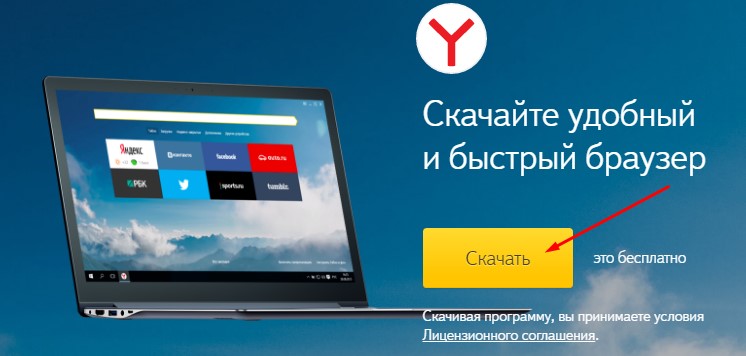
Где скачать Яндекс.Брузер для Виндвос 10
Естественно на официальной странице, а именно тут.
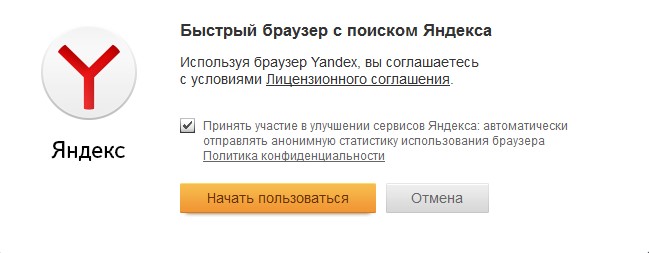
Запускаем загруженный файл и жмем «Начать пользоваться». Галочку лучше снять.
Начнется процесс установки.

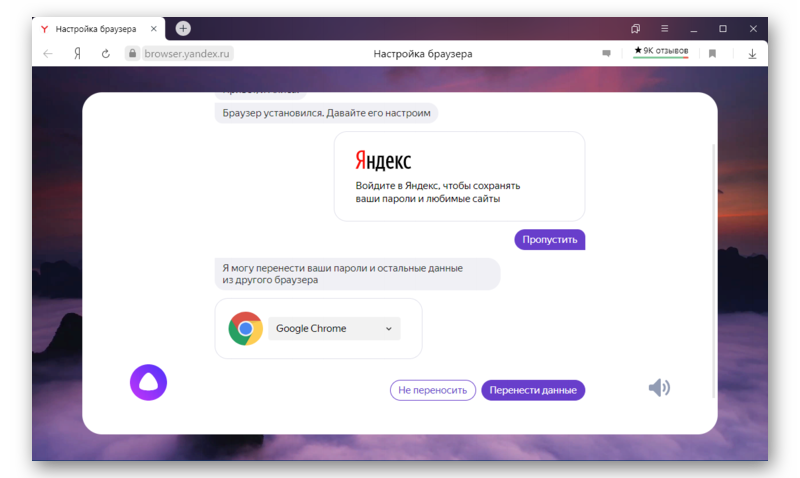
После этого браузер запустится. Кстати, программа автоматически импортирует все закладки, настройки, дополнения и историю посещения сайтов из браузера, который стоит у вас по умолчанию. В нашем случае это был Google Chrome. Перенос можно отменить.
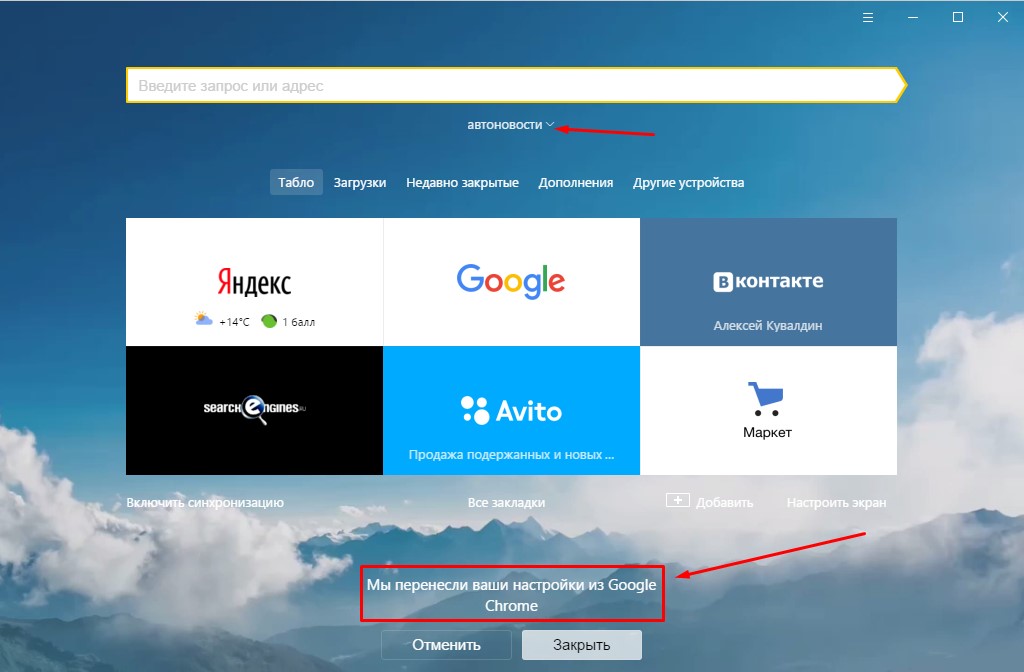
На этом загрузка и установка завершена. На самом деле все очень быстро и просто. Теперь пойдем дальше.
Настройка Яндекс.Браузера на Windows 10
Основные настройки открываются через «Настройки»)
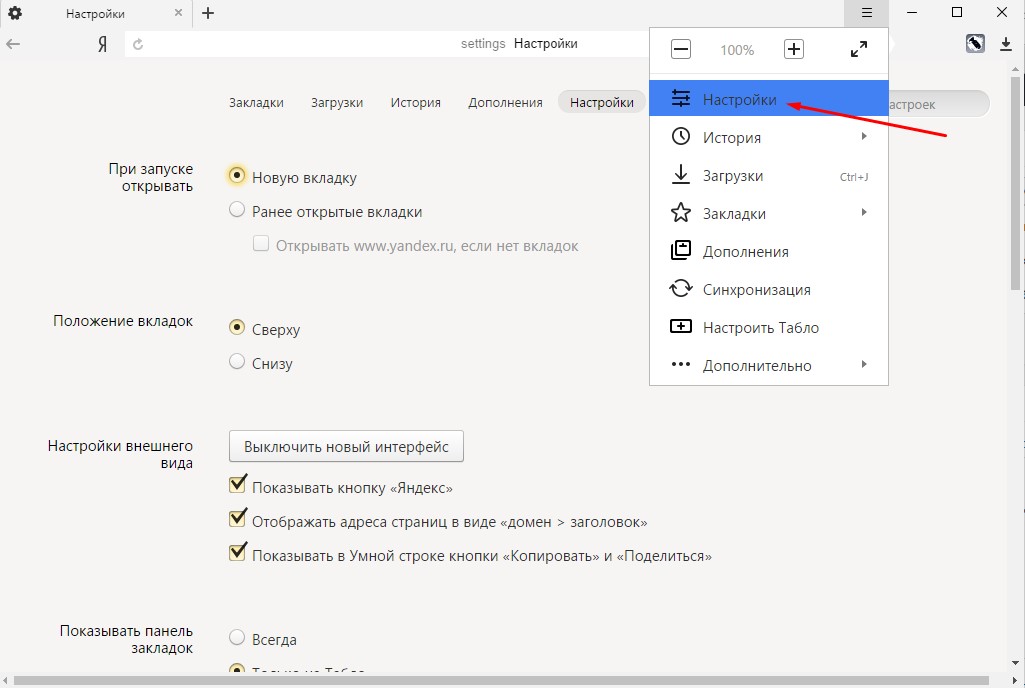
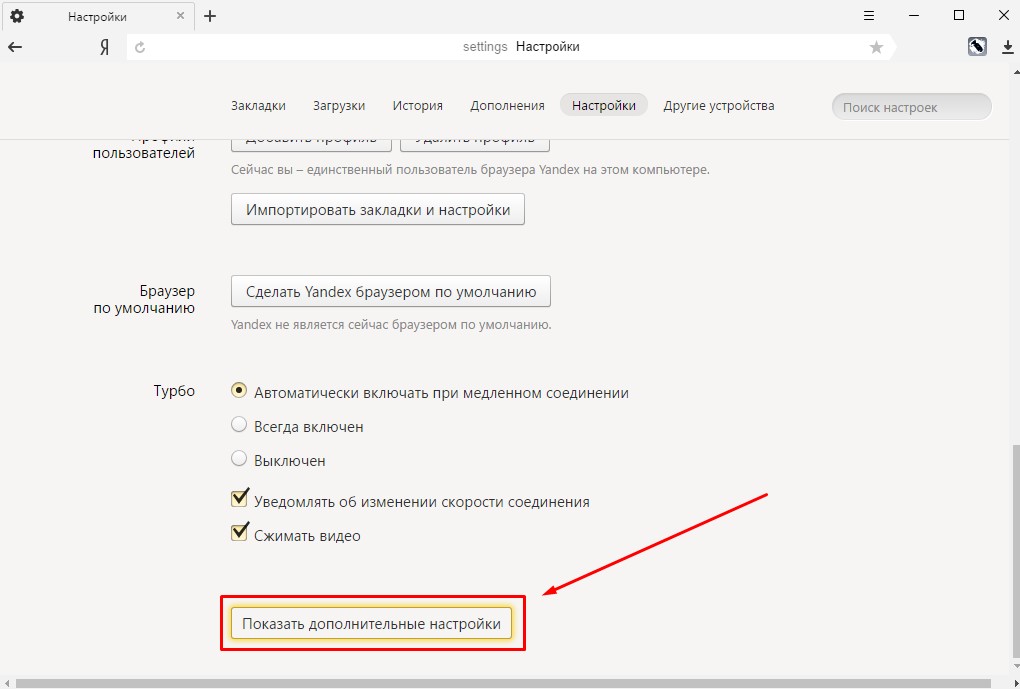
Здесь мы можем указать, что будет открываться в первую очередь при запуске, где располагать вкладки (снизу или сверху), настроить «умную» строку, вывод панели закладок, уведомления, синхронизацию, профиль, режим Турбо. Более глубокие настройки доступны по соответствующей кнопке:
Закладки
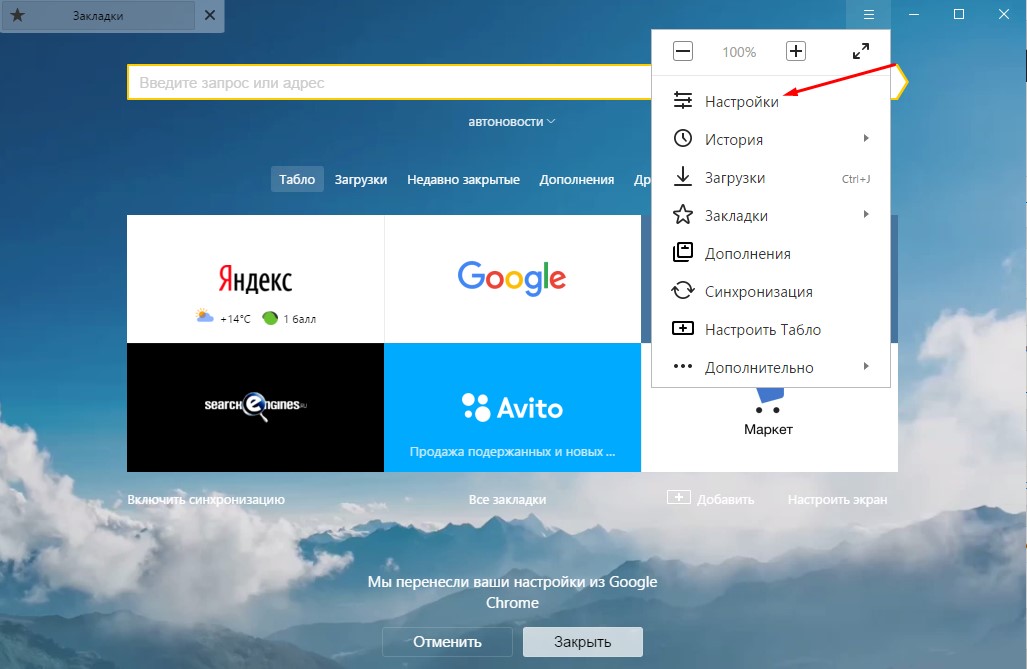
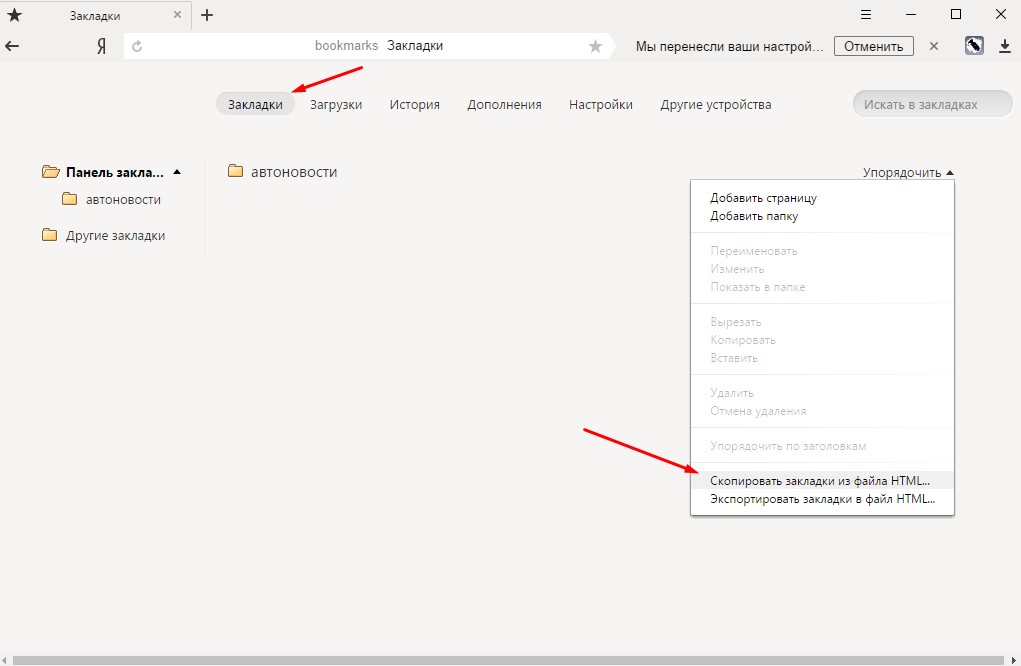
Один этап настроек (перенос данных из используемого вами до этого браузера) уже выполнен. Если же ваши закладки сохранены в файле, то для их экспорта нужно открыть «Настройки».
Дополнения
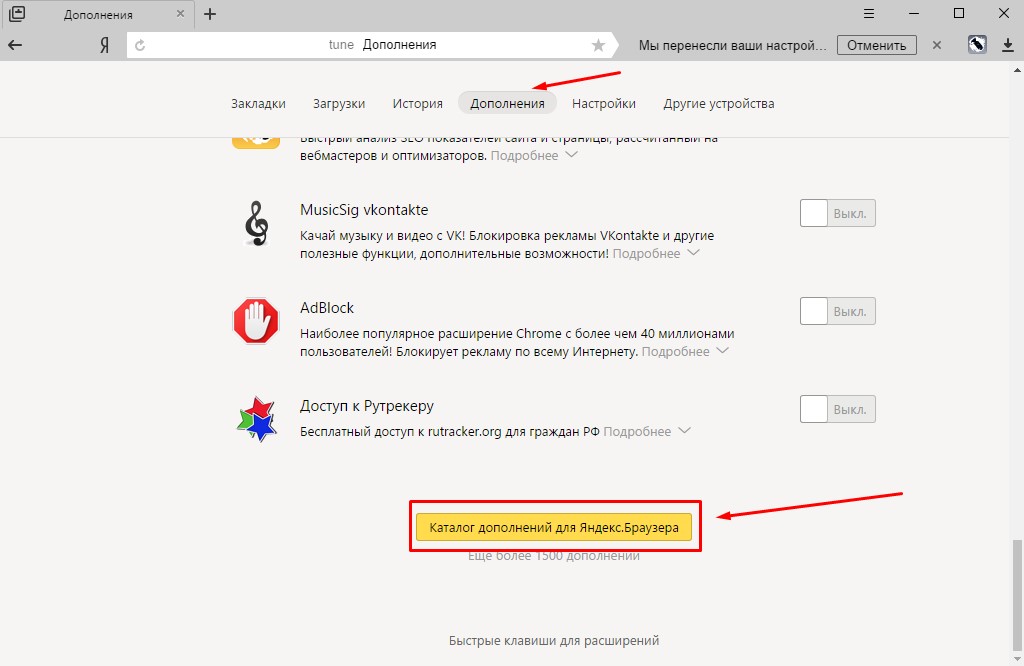
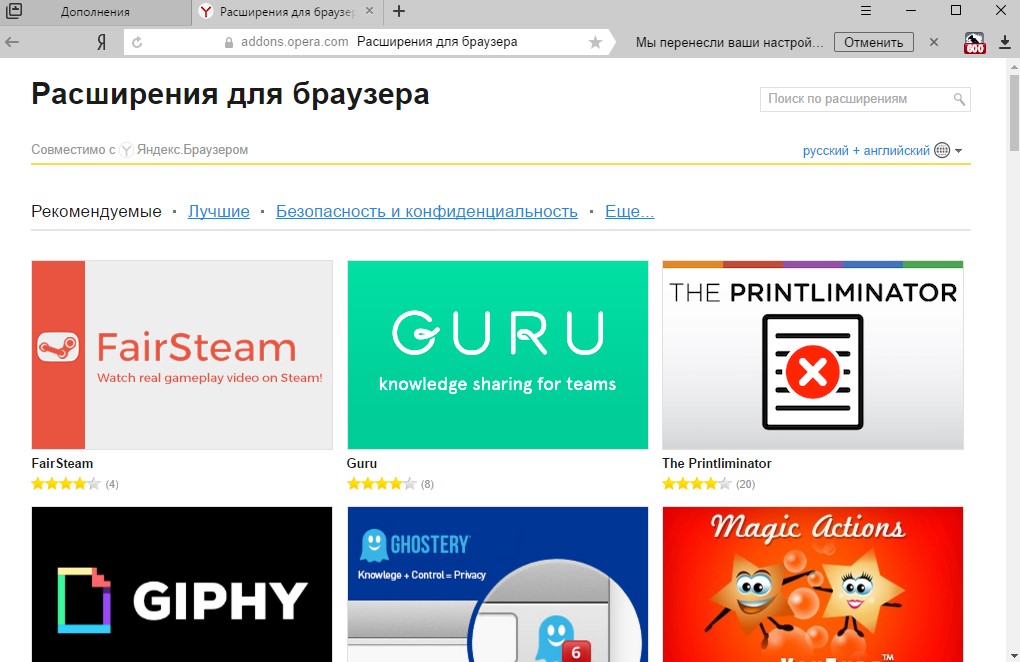
История
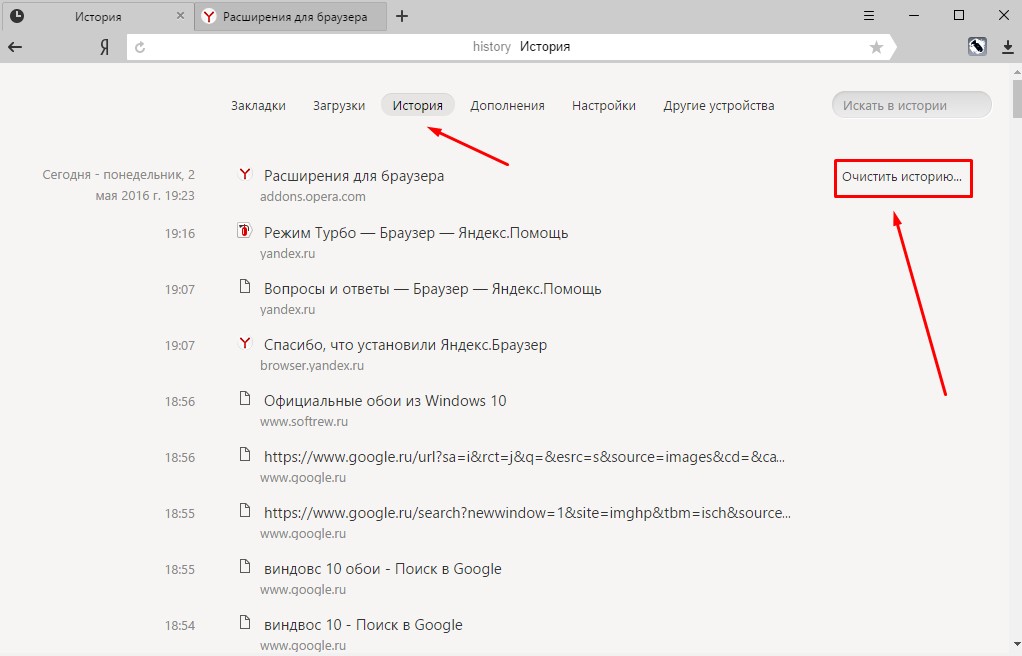
Выбираем то, что нужно удалить и за какой период времени.
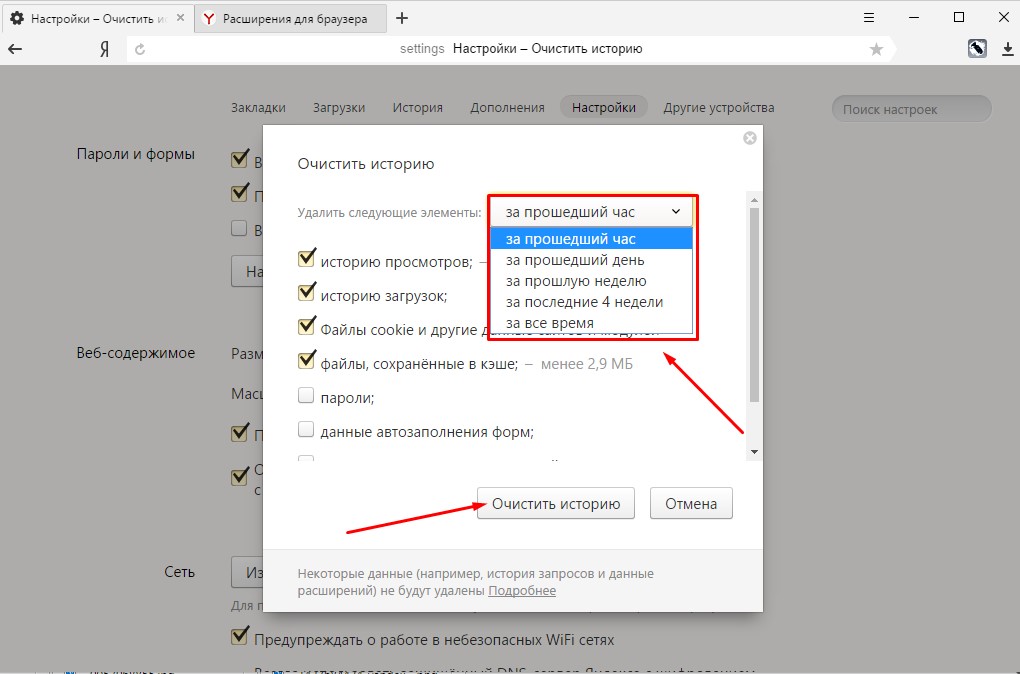
Настройка экрана
Главное окно браузера легко и быстро настраивается.
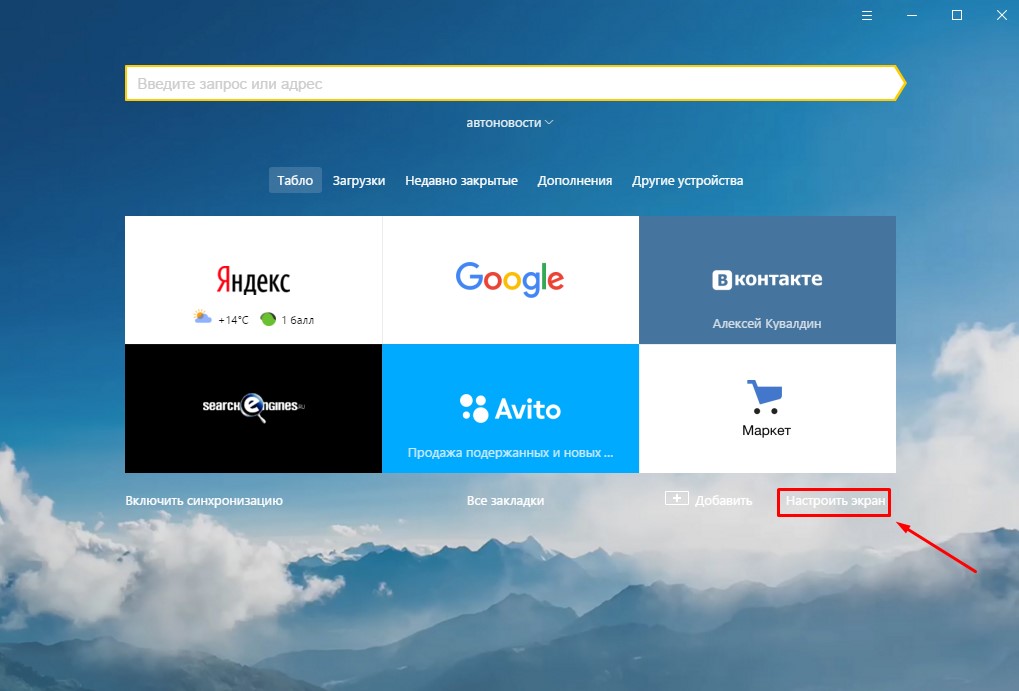
Здесь мы можем сменить изображение фона, добавить, закрепить или удалить сайты из панели визуальных закладок.
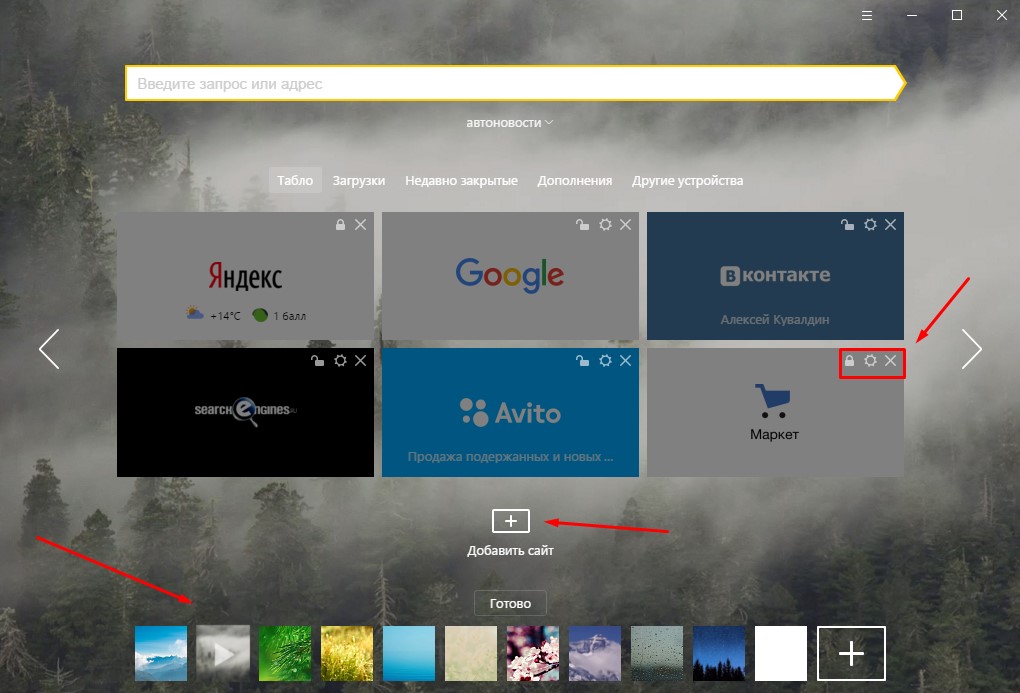
Стоит отметить, что визуальные закладки в Яндекс.Браузере более продуманы, чем, например, в Google Chrome.
Как удалить Яндекс.Браузер из Windows 10
Если программа по каким-либо причинам вам не понравилась, то ее легко можно удалить с помощью программы Revo Uninstaller. Подробно о работе с ней написано здесь.
На этом, пожалуй, всё. В завершении хотелось бы добавить, что данный обозреватель быстро запускается, шустро открывает страницы, легко настраивается и удобен в использовании. Для новых пользователей непривычна будет так называемая «умная» строка, но и к ней можно привыкнуть.
Если есть какие-то вопросы или дополнения к вышесказанному, то оставляйте их в комментариях.
Яндекс Браузер для Windows

Что нужно сделать для установки?
Описание
Как нетрудно догадаться, Яндекс браузер создали специалисты одноименной компании. Исходным кодом они взяли всем известный Chromium, а в качестве движка использовали WebKi. Не удивительно, что в итоге получился «русский близнец» Google Chrome. Впрочем, пользователям это скорее понравилось – понятный и знакомый интерфейс упрощал работу с новым браузером, так что довольно быстро он стал популярен у русскоязычных пользователей. Скачать Яндекс Браузер бесплатно можно с нашего сайта по официальной ссылке разработчика.
Впрочем, все же полной копией какого-либо обозревателя Яндекс назвать нельзя. Разработчики добавили ему ряд полезных уникальных функций, таким образом существенно расширив возможности и сделав серфинг по Сети еще более удобным и простым (хотя каждый раз кажется – куда уж дальше). Советуем Яндекс Браузер скачать прямо сейчас!
Функционал
В Яндекс браузер вшито немало функциональных возможностей, которые обеспечивают максимально комфортную работу в Сети. Так, адресная строка может быть «заодно» поисковиком (каким именно решаете вы с помощью меню настроек). В нее же вшита функция проверки орфографии.
Имеется специализированный «Турборежим». Включите его, и при минимальном потреблении трафика и ресурсов получите максимальную производительность.
Так же, решив скачать Яндекс Браузер на компьютер или ноутбук Windows 7, 8, 10, вы обнаружите такую приятную вещь, как заботу о вашей безопасности. Он предупреждает пользователя при попытке перехода на подозрительный ресурс. Обрабатывают информацию и принимает решение о надежности страницы плагины Лаборатории Касперского.
Так же в обозреватель интегрирован переводчик, который автоматически переводит страницы на других языках на русский. Конечно, не особо литературно, но чтобы уловить суть, хватит. Естественно, перевод можно отключить, просто нажав кнопку «Показать оригинал». И сразу увидите страницу в первозданном виде. Стоит скачать Яндекс Браузер и сделать его браузером по умолчанию.

Плюсы и минусы
Системные требования
Вы можете скачать Яндекс Браузер на Windows 10, 8, 7. Увы, поддержка операционных систем Microsoft Windows XP и Vista прекращена с апреля 2017 года.
Версия ОС – Windows 10, 8.1, 8, 7.
Процессор – Intel Pentium 4 (и выше).
Оперативная память – Минимум 512 МБ.
Свободное место на диске – Минимум 400 МБ.
Как установить браузер на Windows 10, 8, 7
Скорее всего, вы увидите окно с предупреждением от системы безопасности. Игнорируйте и смело жмите «Запустить».
В окне Быстрый браузер с поиском Яндекса, если хотите, уберите галочки напротив вариантов: «Сделать браузером по умолчанию» и «Принять участие в улучшении сервисов Яндекса». Или не убирайте, ваше право.
Нажать кнопку «Начать пользоваться».
Как удалить браузер
Как узнать версию

Как настроить
Для начала в Меню выберите пункт «Настройки».
Новое открывшееся окно даст вам возможность подогнать браузер под себя. Итак, что же можно сделать?


Версия portable
Версия portable для Яндекс браузера не является официальной. Ее собрали «народные умельцы». Так что, пожалуй, самым большим ее минусом являются крайне редко выходящие обновления.
Расширения для браузера
Расширения для браузера вы можете качать сразу из двух каталогов – для Opera и Google Chrome. В меню обозревателя уже имеется каталог с самыми популярными расширениями, вам остается их только включить.
Для того, чтобы их обнаружить, откройте новую вкладку. На самом верху страницы найдите команду «Дополнения». В открывшемся окне выберите «Все дополнения».
Вам осталось только выбрать, что именно вам требуется. Активировать можно:

Где находятся плагины
Для того, чтобы вывести на экран список плагинов, введите в адресной строке: browser://plugins
Где отключить плагины:

Где обновить плагины
Как отключить Protect
Как очистить кэш и куки
Или просто нажмите сочетание клавиш Ctrl+Shift+Del. Окно «Очистить историю» откроется сразу.
Как включить Adobe Flash Player

Включить adobe flash player
Как заблокировать рекламу
Здесь вы сможете включить плагины Антишок, которая скроет рекламу с шокирующими и неприятными изображениями, а так же агрессивной анимацией; Блокировка флеш-данных, которая запретит воспроизведение флеш-баннеров и роликов; Adguard, для скрытия всплывающих окон и видеорекламы, которые мешают просмотру содержимого страницы.

Если этого недостаточно, установите программу Adblock Plus. Выбените версию для Яндекс браузера и наслаждайтесь жизнью – она заблокирует всю имеющуюся на страницах рекламу.
Как уменьшить изменить размер окна
Или зажав кнопку Ctrl, перемещайте колесико мышки вверх и вниз, пока не выйдите на нужный размер.
Как установить браузер по умолчанию в Windows 10
Установка любимого браузера по умолчанию — первый шаг к комфортной работе в интернете. Изменить настройки компьютера таким образом, чтобы он открывал ссылки в выбранной программе, можно несколькими способами.
Через меню «Параметры»
Чтобы установить браузер по умолчанию через меню «Параметры», воспользуйтесь следующей инструкцией:
- Вызовите меню «Пуск» и зайдите в «Параметры». Кнопка вызова этого меню может быть не подписана — тогда она отображается в виде шестерёнки.
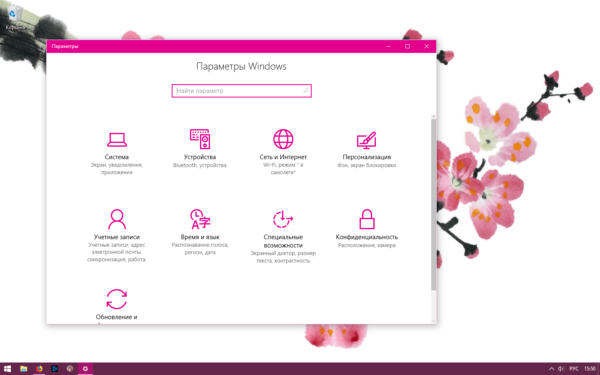 При нажатии на кнопку «Параметры» появится окно с пользовательскими настройками системы
 - Выберите «Система», а затем «Приложения по умолчанию» в меню слева.
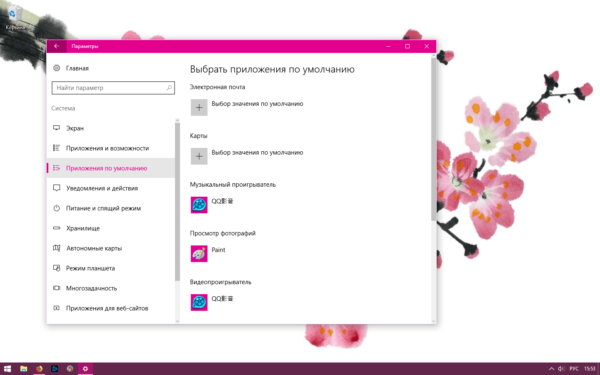 У вас появится список приложений, которые используются по умолчанию для открытия разных типов файлов
 - Пролистайте до пункта «Веб-браузер». Кликните на выбранный браузер. Всплывёт список из установленных браузеров под заголовком «Выберите приложение». Кликните на тот, который вы хотите установить в качестве основного.
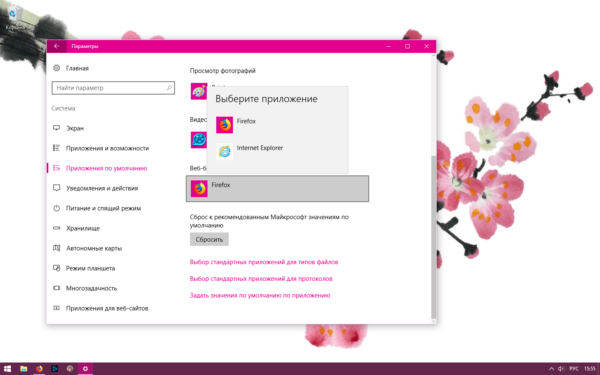 Система автоматически распознаёт все установленные браузеры и показывает их список
Через «Панель управления»
Установить браузер основным можно и через «Панель управления»:
- Вызовите «Панель управления». Она располагается по пути «Пуск» — «Служебные».
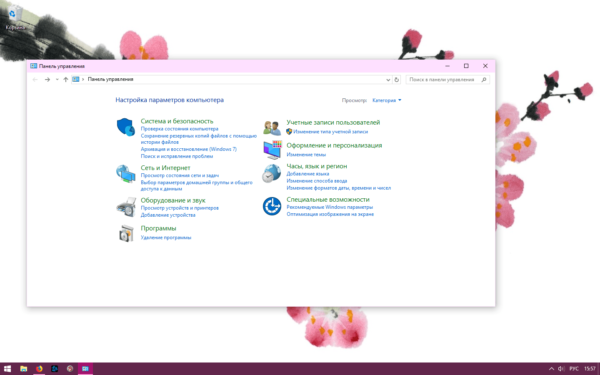 В «Панели управления» Windows 10 можно изменять «тонкие» настройки системы
 - Кликните на «Программы», а затем на «Задание программ по умолчанию».
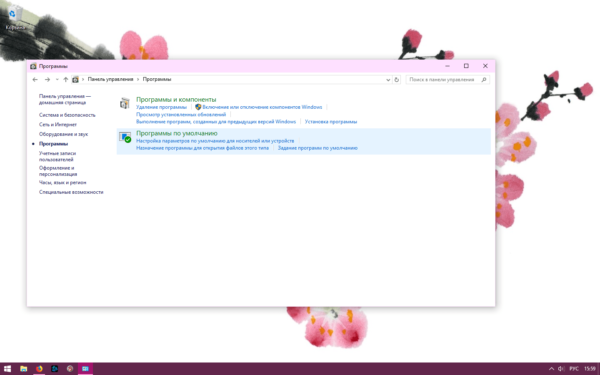 В «Панели управления» можно также удалять и обновлять установленные программы
 - Система быстро соберёт данные и выдаст список установленных на компьютере программ и утилит. Найдите в списке слева браузер, который хотите установить по умолчанию, и нажмите на него.
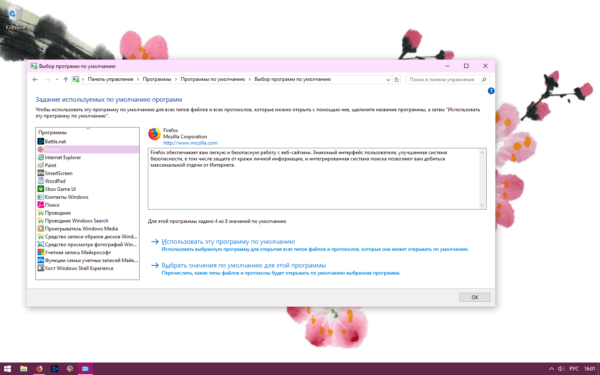 Вы увидите короткое описание программы и ссылку на сайт разработчика
 - Нажмите на «Использовать эту программу по умолчанию», затем «ОК».
Через настройки браузера
В Windows 10 настройка приложений по умолчанию напрямую в браузерах встречается не всегда. Однако в меню программы можно найти ссылку на «Параметры», которая сразу же отправит к настройкам основного веб-браузера.
Большинство современных браузеров сразу после установки спрашивают пользователя, установить ли их по умолчанию. Такой запрос выглядит как диалоговое окно, которое появляется при открытии программы.
Google Chrome
Настройка браузера Google Chrome по умолчанию выглядит следующим образом:
- Откройте настройки. Для этого нажмите на три точки в правой верхней части экрана и во всплывающем меню выберите «Настройки».
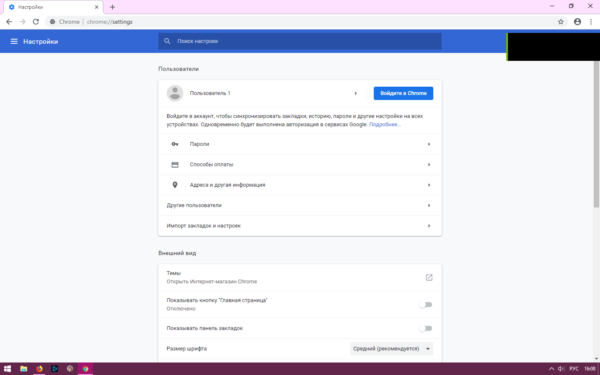 Настройки браузера откроются в той же вкладке
 - Пролистайте настройки до самого низа. Вы увидите пункт «Браузер по умолчанию». Нажмите на кнопку напротив него.
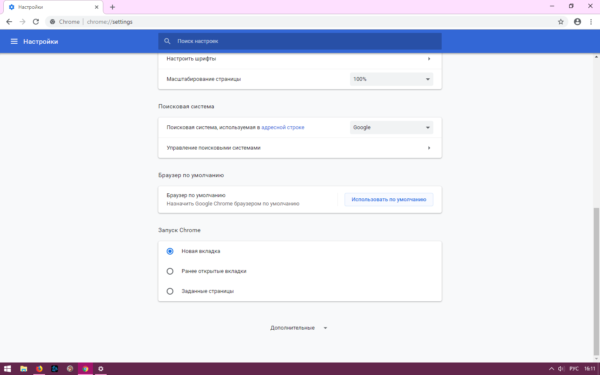 Если браузер уже установлен в качестве программы по умолчанию, то в этом пункте будет отображаться сообщение об этом
 - Программа перенаправит вас в окно «Параметры», где сразу же появится всплывающий список установленных браузеров. Chrome будет выделен другим цветом. Вам осталось только нажать на него.
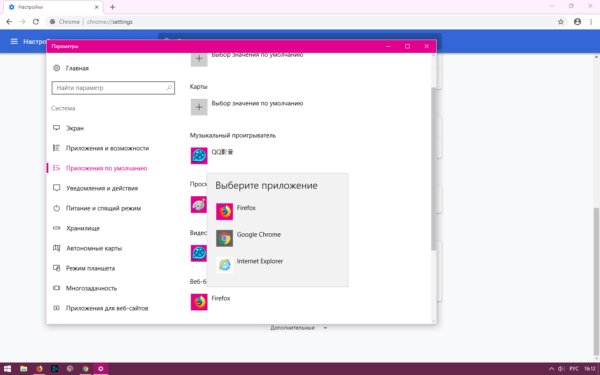 Меню «Параметры» автоматически сохраняет установленную настройку
«Яндекс.Браузер»
«Яндекс.Браузер» уже при установке предлагает настроить себя в качестве программы по умолчанию. При запуске установщика, скачанного с сайта, вы увидите внизу окна подпись с галочкой «Сделать браузером по умолчанию».
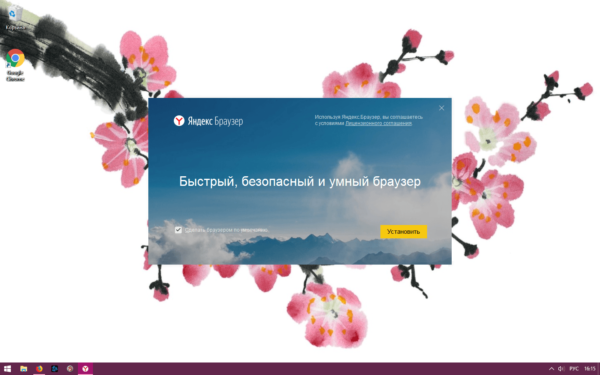
По умолчанию галочка «Сделать браузером по умолчанию» включена
Если же программа уже стоит, но не назначена браузером по умолчанию, исправить это можно в её настройках:
- Войдите в настройки. Для этого нажмите на три полоски, расположенные рядом с кнопками «Свернуть» и «Закрыть» сверху справа.
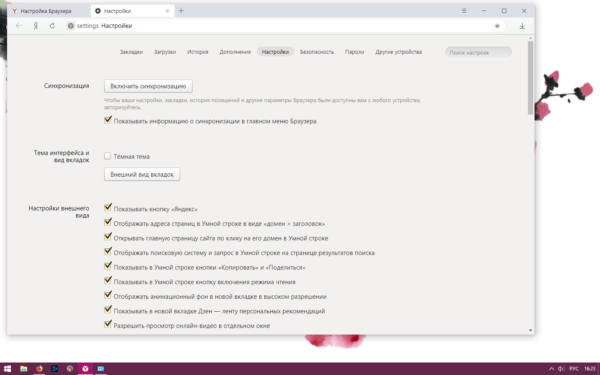 Вы увидите длинный список настроек браузера
 - Пролистайте страницу и найдите пункт «Браузер по умолчанию». Если «Яндекс.Браузер» уже установлен в качестве основного, вы увидите сообщение об этом. Нажмите на «По умолчанию использовать Яндекс.Браузер».
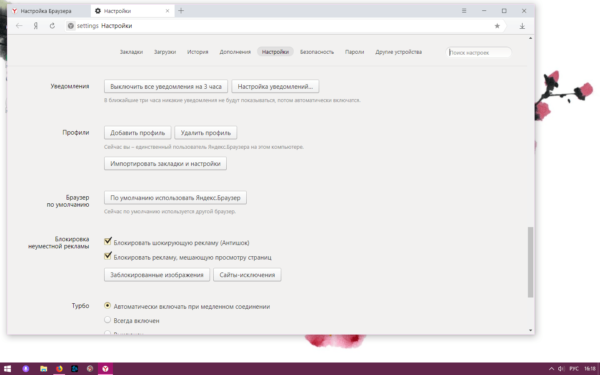 Пункт «Сделать браузером по умолчанию» находится почти в конце страницы
 - Программа самостоятельно установит себя в качестве браузера по умолчанию.
Mozilla Firefox
Установка Mozilla Firefox браузером по умолчанию аналогична Chrome:
- Зайдите в настройки (три горизонтальные полоски в правой верхней части интерфейса, затем «Настройки»).
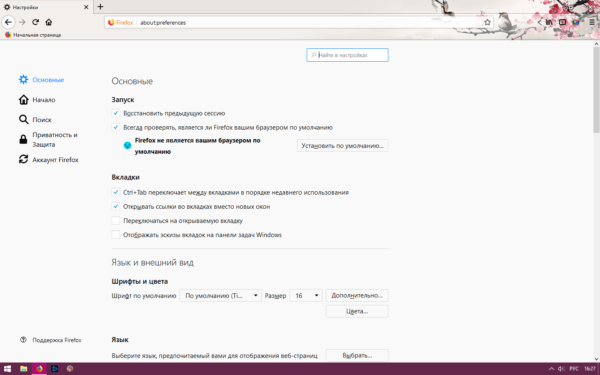 В настройках Mozilla Firefox установка браузера по умолчанию расположена в самом верху страницы
 - Вы увидите грустный голубой смайлик, если назначен другой браузер по умолчанию. Нажмите «Установить по умолчанию…». Обозреватель перенесёт вас в параметры программ и сразу откроет всплывающий список браузеров.
- Нажмите на пункт Firefox.
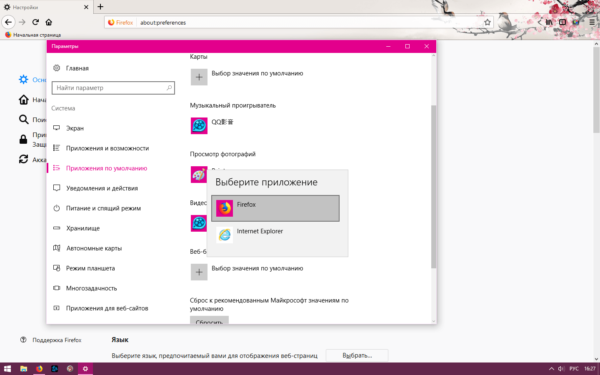 Выбранный браузер выделится другим цветом
Opera
Чтобы сделать Opera основным интернет-проводником, выполните следующие шаги:
- Откройте новую пустую вкладку. Нажмите в правом верхнем углу на три полоски с регуляторами. Откроется боковое меню.
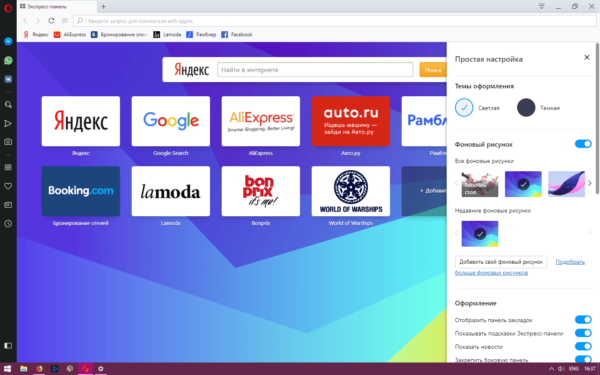 Opera предлагает сокращённое и компактное основное меню настроек
 - Пролистайте боковое меню до самого конца и найдите пункт «Сделать Opera браузером по умолчанию». Нажмите на него.
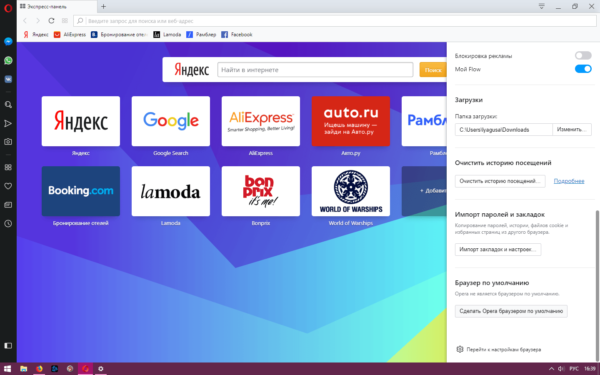 Установка Opera по умолчанию делается буквально в два клика
 - Готово, Opera установлен как основной браузер.
Видео: как сделать Chrome, Firefox, Opera, «Яндекс», Edge браузером по умолчанию в Windows 10
Выбрав свой любимый браузер по умолчанию, вы сможете с комфортом путешествовать по просторам интернета.