Как узнать версию БИОС в Windows 10
Пользователи чаще всего не задумываются об необходимости обновления БИОС материнской платы спустя несколько лет использования компьютера. А как уверяют разработчики новая версия приносит повышение стабильности работы системы в целом. Перед обновлением пользователю нужно посмотреть какая версия БИОС установлена сейчас, после чего только можно будет узнать появилась ли новая версия и посмотреть её изменения.
Данная статья расскажет как узнать версию БИОС материнской платы в Windows 10. В большинстве случаев пользователю действительно проще посмотреть версию прямо в операционной системе. Так как интерфейс БИОС предыдущих поколений материнских плат нельзя назвать пользовательским. Если же в операционной системе узнать версию БИОС можно выполнив одну команду, то в самом интерфейсе придется пересмотреть все разделы.
Как посмотреть версию БИОС в Windows 10
Большинство способов просмотра характеристик компьютера позволяют также посмотреть версию БИОС материнской платы в Windows 10. Пользователю не нужно обязательно загружать стороннее программное обеспечение, можно воспользоваться средствами самой операционной системы.
Важно! Процесс обновления БИОС на старых материнских платах является потенциально небезопасным и требует конкретных знаний пользователя. В более новых материнских платах все делается в автоматическом режиме, пользователю будет нужно только перейти в нужный раздел UEFI.
Если все и так отлично работает, не рекомендуется обновлять версию БИОС материнской платы. Но сравнить текущую версию с актуальной на сайте производителя материнской платы не помешает.
Сведения о системе
Открыть окно сведений о системе можно используя множество доступных способов. Быстрее всего будет воспользоваться обновленным поиском или просто вызвать классическое приложение выполнив буквально одну команду. Приложения сведений о системе при необходимости позволяет узнать полностью все характеристики компьютера.
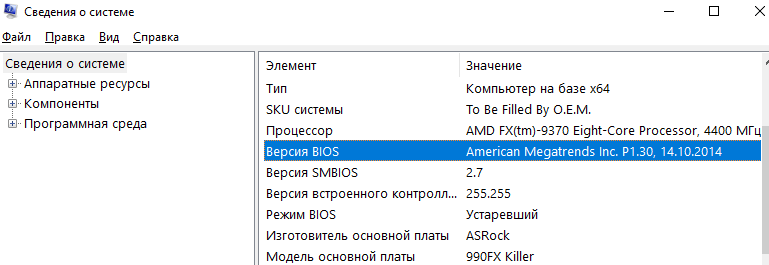
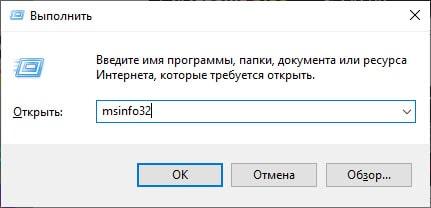
- Запустите окно сведений о системе выполнив команду msinfo32 в окне Win+R.
- Посмотрите значение пункта Версия BIOS, дополнительно устаревший Режим BIOS заставляет задуматься.
Командная строка
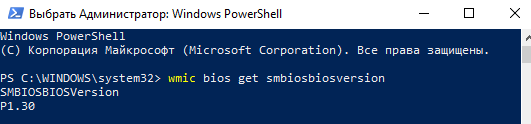
Запустите командную строку от имени администратора (вместо командной строки можно использовать обновленную оболочку Windows PowerShell), и выполните команду: wmic bios get smbiosbiosversion.
В результатах выполнения команды будет выведена только версия БИОС материнской платы. А также можно вывести наименование и модель системной платы используя дополнительные команды. Более подробно смотрите в инструкции: Как посмотреть какая материнская плата стоит на компьютере.
Редактор реестра
Все данные об устройствах компьютерах и настройках пользователя сохраняются в реестре операционной системы. Пользователю только нужно знать расположение параметра в котором содержатся необходимые данные. Согласитесь, текущий способ подходит только опытным пользователям и занимает значительно больше времени.
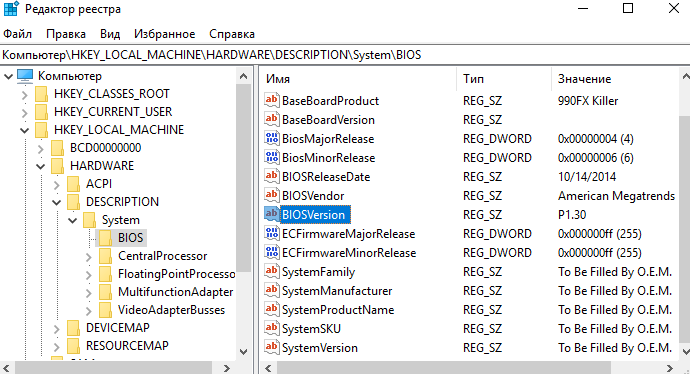
- Откройте редактор реестра выполнив команду regedit в окне Win+R.
- Перейдите в раздел реестра: HKEY_LOCAL_MACHINE\ HARDWARE\ DESCRIPTION\ System\ BIOS.
- В текущем расположении найдите параметр BIOSversion и посмотрите его значение.
Если же говорить о программах сторонних разработчиков позволяющих узнать версию БИОС материнской платы, то сейчас их существует действительно огромное количество. Некоторые из них мы уже использовали для просмотра характеристик компьютера.
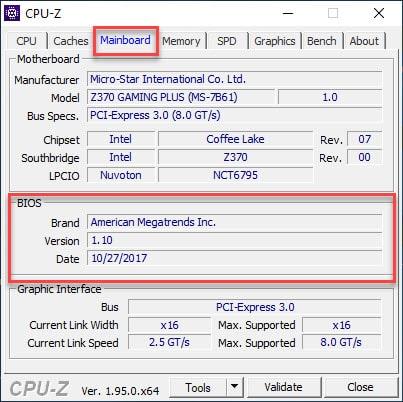
Достаточно запустить требующую установки или портативную версию программы CPU-Z скачанную с официального сайта производителя. После первого запуска программы во вкладке Mainboard можно посмотреть не только, какая материнская плата установлена, но и узнать версию БИОС. В пункте BIOS можно узнать бренд, версию и дату выпуска БИОС.

Speccy
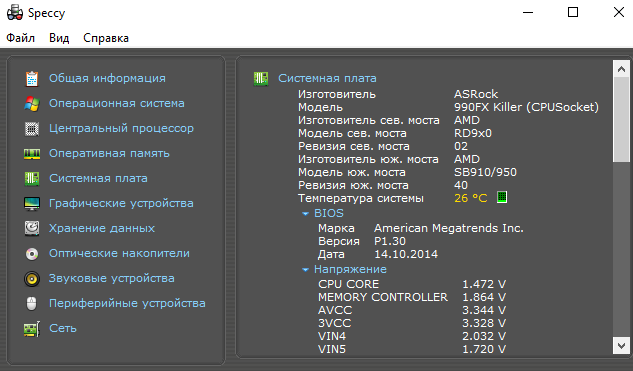
Пользователям доступна бесплатная версия программы Speccy на официальном сайте разработчика Piriform. Процесс установки Speccy действительно простой и на нем не стоит останавливаться. После первого запуска пользователю достаточно будет перейти в раздел Системная плата, и открывшемся списке BIOS посмотреть марку, версию и дату.
В большинстве случаев на материнской плате компьютера установлена старая версия БИОС материнской платы. Вы самостоятельно можете узнать нуждается ли Ваша материнская плата в обновлении БИОС или нет. Пользователям нужно будет всего сравнить текущую версию с последней доступной для скачивания на сайте производителя материнской платы.
Если же обновление просто необходимо можно обратиться к специалистам в случае наличия древней материнской платы или на свой страх и риск одеть плащ супермена и попробовать все сделать самостоятельно.
6 способов узнать какой БИОС стоит на компьютере или ноутбуке
В этой статье мы разберемся, как узнать версию БИОС (UEFI). Эти знания нам нужны при выполнении обновления (прошивки) БИОСа, чтобы скачать нужную и правильную его версию на сайте разработчика материнской платы или ноутбука.
Ниже я привел шесть различных способов просмотреть версию БИОС.
Первый и самый простой и доступный способ это сделать — через классическое приложение СВЕДЕНИЯ О СИСТЕМЕ (Microsoft System Information). Способ работает в Windows 10, 8, 7 и XP ⇒
Через приложение Windows “Сведения о системе”
- Нажмите кнопку �� поиска и начните вводить в нее msinfo или запустите окно ВЫПОЛНИТЬ нажав клавиши Windows+R. В появившееся окно введите команду msinfo32
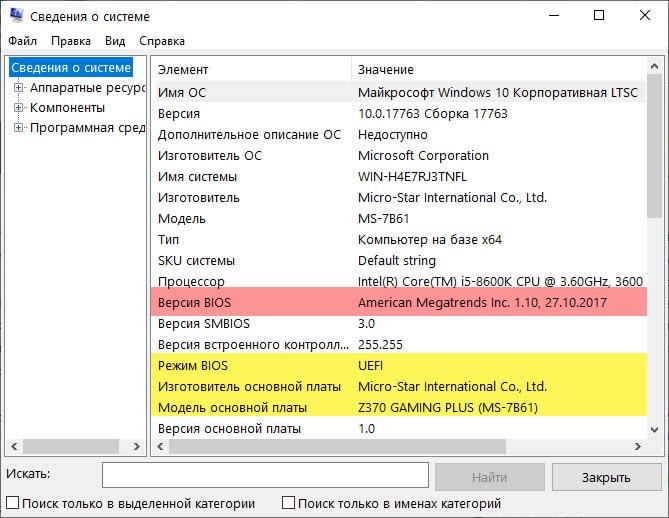
На примере биоса свой материнки, расскажу что обозначают все эти цифры ⇒
American Megatrends Inc. (AMI) — разработчик, 1.10 — версия, 27.10.2017 — дата выпуска.
Так же вам может пригодиться информация по РЕЖИМУ BIOS и модели материнской платы, которую здесь можно посмотреть.
Если ваш компьютер собран крупной изготовителем, например, Dell, Compaq или HP, то скорее всего будет указан именно он с каким-то число-буквенным обозначением. Скопируйте это значение и перейдите на сайт сборщика ПК. Там можно будет определить версию BIOS.
Вы можете экспортировать результаты отчета в файл TXT, выбрав Файл ⇒ Экспорт ⇒ Сохранить как в меню Информация о системе.
Во время начала загрузки компьютера или ноутбука
Следующий способ проверить версию БИОСа на компе — это посмотреть ее во время загрузки ПК или ноута. Она появляется на экране во время прохождения процедуры POST (сокращение от Power On Self Test — самотестирование при включении) ⇒
- Включите или перезагрузите компьютер в обычном режиме.
- Во время POST, посмотрите и запишите версию BIOS, отображаемую на экране.
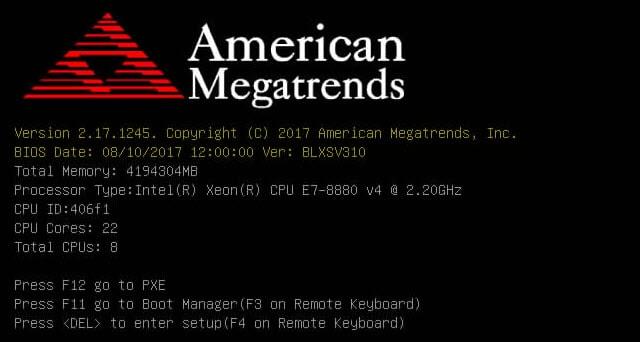
На компьютерах крупных производителей, вместо результатов POST, может отображаться экран с логотипом компании или серии ПК, из-за которого информация не видна. Нажав Esc или Tab, вы уберете эту заставку и сможете зафиксировать версию биос вашей материнской платы.
Если экран исчезает слишком быстро, попробуйте нажать клавишу Пауза (самая длинная) на клавиатуре. В большинстве случаев, это остановит процесс загрузки, давая достаточно времени для чтения номера версии BIOS. Чтобы продолжить загрузку, нажмите любую кнопку на клаве.
Если приостановка не сработает, то процесс запуска POST, можно записать на смартфон, и уже в видео посмотреть результат.
Непосредственно в самой BIOS (UEFI)
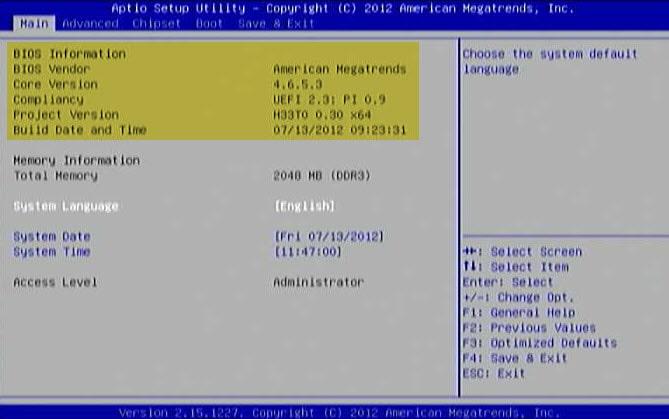
При запуске современных компьютеров и ноутбуков с UEFI, необходимые нам данные могут не отображаться.
При использовании этого способа нужно зайти в настройки BIOS. Далее необходимо найти и выбрать пункт System Information (информация о системе) или что-то похожее. В нем и будут содержаться данные об установленной версии биоса.
С помощью реестра Windows
При выполнении любых операций с реестром, не вносите никаких изменений в него, если не понимаете, для чего это нужно. Это очень важная программная часть OS Windows, изменения в которой на прямую влияют не ее работоспособность. Если есть необходимость, сделайте резервную копию реестра.
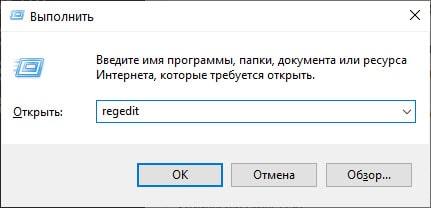
- Откройте редактор реестра. Для этого нажмите клавиши Win+R ⇒ введите в диалоговое окно regedit
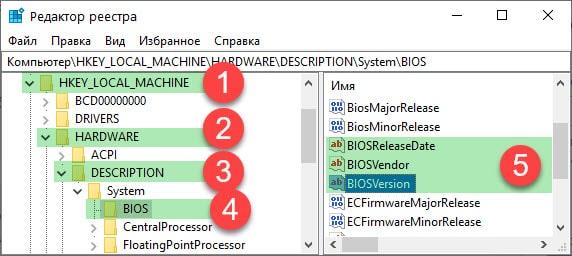
Так же там есть другие полезные данные, которые смогут вам пригодиться ⇒
- BIOSReleaseDate — дата;
- BIOSVendor — разработчик;
- SystemManufacturer — производитель материнской платы или ноутбука;
- SystemProductName — название материнки или ноута.
Через командную сроку
- Заходим в командную строку
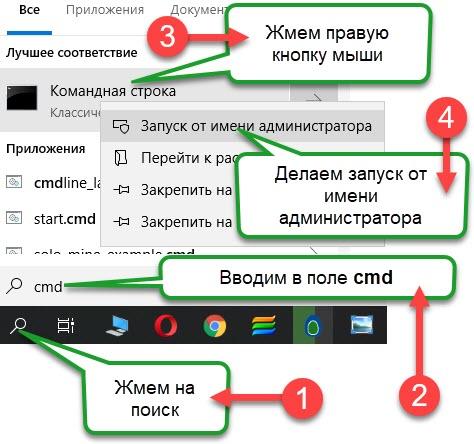
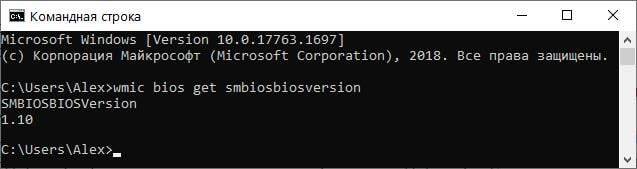
Есть еще одна команда, выполняющая то же самое, но в чуть расширенном варианте systeminfo | findstr /I /c:bios. Она берет данные из сведений о системе (1 способ).
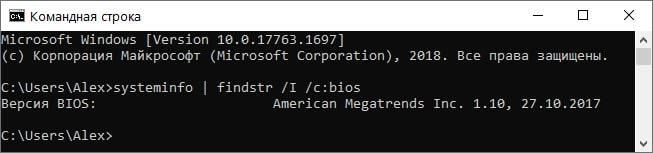
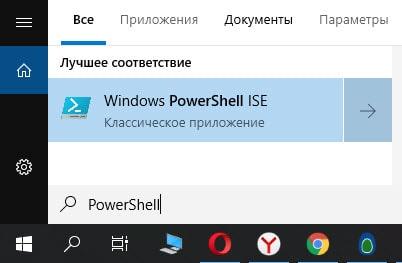
Так же можно использовать Windows PowerShell. Чтобы запустить PowerShell, жмем �� поиск ⇒ вводим PowerShell и жмем запустить классическое приложение PowerShell
. В появившееся окно вводим Get-WmiObject win32_bios | select Manufacturer, SMBIOSBIOSVersion, ReleaseDate.
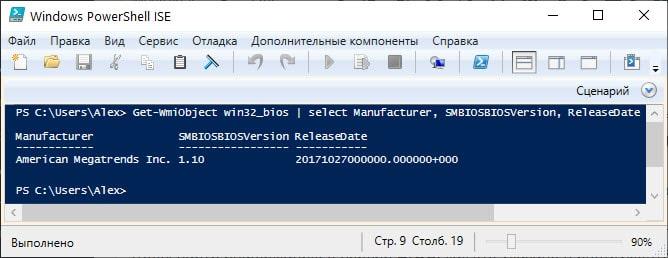
В результате выполнения команды на экране отобразится версия вашего биоса.
С помощью дополнительных программ
Существует множество программ, позволяющих узнать определенные параметры компьютера, в том числе и информацию о материнской плате и биосу на ней. Я покажу, как это делать на примере двух доступных, простых и бесплатных программ — CPU-Z и Speccy ⇒
- Скачиваем с официального сайта утилиту и устанавливаем ее (есть портативная версия).
- Запускаем CPU-Z ⇒ переходим во вкладку Mainboard (Материнская плата) и в середине окна программы мы можем просмотреть информацию о своей версии bios.
Speccy
- Загружаем утилиту с официального сайта и устанавливаем ее (есть портативная версия).
- Запускаем Speccy ⇒ переходим в пункт Motherboard и ищем информацию по биосу.
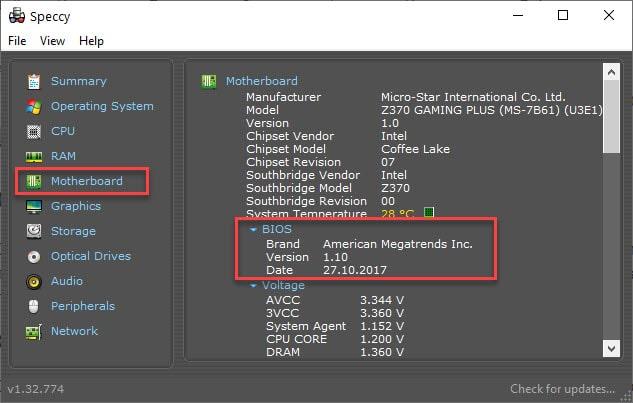
Если необходимо, то можно выставить русский язык, перейдя во вкладку View Options General и выбрать нужный язык из списка.
Видео и заключение
Теперь вы можете выбрать для себя оптимальный способ узнать версию биоса и скачать нужную вам прошивку для материнской платы или ноута. Думаю, описанных способов будет достаточно для определения вашей версии БИОС и нужно ли его вообще скачивать и обновлять.
Как узнать версию БИОС (UEFI)
Если вы решили обновить БИОС на своем компьютере или ноутбуке, то сначала желательно узнать, какая версия БИОС установлена на данный момент, а уже после этого отправляться на сайт производителя, чтобы посмотреть, можно ли скачать новую версию (инструкция в равной мере подойдет вне зависимости от того, старая у вас материнская плата или новая с UEFI). Дополнительно: Как обновить БИОС
Один из самых простых методов — зайти в БИОС и посмотреть версию там, здесь может быть полезным: Как зайти в БИОС (UEFI) Windows 10. Однако, узнать версию БИОС (UEFI) можно и в Windows, причем для этого есть несколько различных методов. В этой простой инструкции подробно о простых способах узнать версию БИОС материнской платы на компьютере или ноутбуке различными способами в Windows 10, 8.1 и Windows 7.
Как узнать версию БИОС в сведениях о системе
В Windows 10, 8.1 и Windows 7 присутствует встроенная утилита для просмотра сведений о характеристиках ОС и компьютера. Она же позволяет узнать и текущую версию БИОС материнской платы ПК или ноутбука:
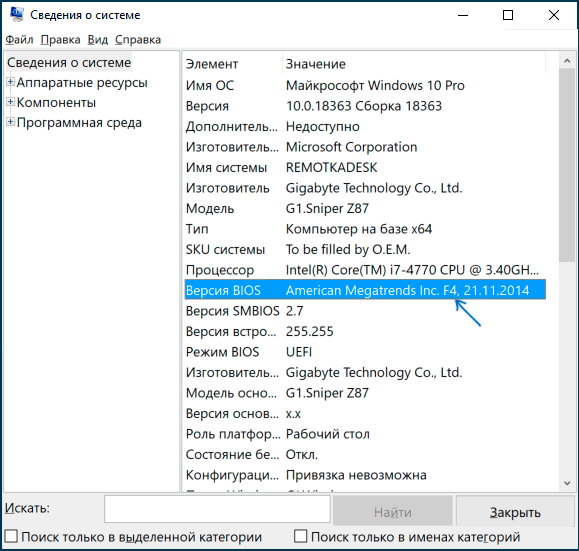
- Нажмите клавиши Win+R (клавиша Win — это клавиша с эмблемой Windows),введите msinfo32 и нажмите Enter.
- Откроется утилита «Сведения о системе», в ней вы увидите раздел «Версия БИОС», где будет отображаться производитель, версия и дата установленного БИОС.
Смотрим версию БИОС в редакторе реестра Windows
- Запустите редактор реестра, для этого вы можете нажать клавиши Windows + R на клавиатуре и ввести regedit в диалоговое окно «Выполнить».
- В редакторе реестра откройте раздел (папки слева)и посмотрите на значение параметра BIOSVersion — это и есть ваша версия БИОС.
Используем командную строку или PowerShell для определения версии
Вы можете использовать командную строку или Windows PowerShell, чтобы узнать установленную версию БИОС, причем несколькими способами.
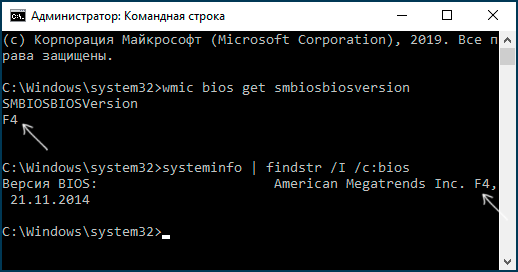
- Запустите командную строку. Это можно сделать разными способами: например, нажмите клавиши Windows + R и введите cmd (другие способы открыть командную строку).
- Введите командуи вы увидите сведения о версии БИОС. Вторая команда, выполняющая то же самое, но в другом формате
- То же самое можно сделать и в PowerShell (как запустить Windows PowerShell), необходимая команда будет иметь следующий вид:
С помощью программы для просмотра сведений о материнской плате
Есть множество программ, позволяющих узнать параметры компьютера, в том числе и информацию о материнской плате, что нас и интересует. О таких программах я писал в статье Как узнать характеристики компьютера. Все перечисленные программы позволяют узнать версию БИОС, я рассмотрю один из самых простых примеров, с использованием бесплатной утилиты Speccy, но то же самое вы сможете найти и в других аналогичных утилитах.

После загрузки программы и ее запуска, вы увидите окно с основными параметрами вашего компьютера или ноутбука. Откройте пункт «Материнская плата» (или Motherboard). В окне с информацией о материнской плате вы увидите раздел BIOS, а в нем — его версию и дату выпуска, то есть именно то, что нам требуется.
Способы узнать версию БИОС в Windows — видео инструкция
Думаю, описанных способов будет достаточно для определения, последняя ли у вас версия и есть ли возможность обновить БИОС — делайте это с осторожностью и внимательно читайте инструкции производителя.
А вдруг и это будет интересно:
03.07.2014 в 09:24
Раньше смотрел версию в AIDA64, теперь буду знать новые способы. Спасибо.
06.12.2015 в 00:56
Win + R — msinfo32 — Версия BIOS : )
06.12.2015 в 11:33
30.11.2018 в 15:22
06.06.2016 в 13:31
16.10.2016 в 18:48
у меня после обновления БИОС не совпадают дата версии БИОС, разница семь месяцев у меня 14 января 2016 года, а на сайте производителя — дата публикации 10 августа 2016 года. такое может ли быть?
17.10.2016 в 10:39
Если все работает, думаю, переживать не стоит.
Хотя немного странно, конечно, но может быть просто особенности их системы публикации или задержка между сборкой нового БИОС, тестированием и публикацией.
22.07.2020 в 10:45
Возможно, на сайте представлена уже обновленная версия прошивки БИОС?
25.09.2017 в 10:05
Ответы, которые представлены здесь, ИМХО абсолютно бесполезны, поскольку очевидны. Если комп запускается, и биос рабочий, то версия написана везде, от экрана запуска до любых утилит. А вот если биос нерабочий, и комп не запускается… кто бы ответил, по какому адресу (смещению) в каких биосах написана эта версия, и в каком виде — вот с этого ответа была бы польза.
22.07.2020 в 16:23
Скажите а режим легаси в биос на любой мат.плате есть, или на новых с уефи нету?
23.07.2020 в 14:17
Пока не встречал, чтобы вообще не было. Он называться может по разному, где-то Legacy, где-то CSM или Compatibility Support Mode, где-то как выбор операционки в БИОСе (типа выбираем Windows 10 — это UEFI, выбираем Other OS — это Legacy).
23.07.2020 в 21:29
16.01.2021 в 11:14
COMPUTER NAME КОМП
SYSTEM PRODUCT NAME ECS H61H2-M12
BIOS 4.6.5 04/27/2012
OS BUILD 9600.19913.amd64fre.winblue_ltsb_escrow.201207-1920
PLATFORM ROLE Desktop
CONNECTED STANDBY Not supported
REPORT TIME 2021-01-16 13:57:28
Installed batteries
Information about each currently installed battery
No batteries are currently installed
это про маленькую батарейку 2032?
не сохраняется время на компьютере
помогите с файлом биос для прошивки,боюсь ошибиться
16.01.2021 в 11:29
Нет, это про «большую» батарейку, которая могла бы быть на ноутбуке.
По БИОСу не подскажу точно, не ясно какая версия материнки. Но вообще оф сайт
16.01.2021 в 13:00
Системная плата ECS H61H2-M12
02.10.2021 в 12:38
Здравствуйте,только обновил биос (все норм) но вот вопрос (помогите если можно),в конфигурации оборудования, сведения о системе, строка — режим биос- устаревший!,что делать? как такое возможно,сам биос 21 года а режим…
02.10.2021 в 12:58
Здравствуйте.
Это говорит о том, что система установлена в режиме Legacy на MBR диск (устаревший режим), а не в режиме UEFI на диск GPT (новый режим). То есть и с новым БИОС-ом, устанавливая и работая в Legacy режиме мы получим «устаревший режим». В общем, переживать не нужно.
02.10.2021 в 15:57
понятно,а я смогу запустить UEFI режим на MBR диске,системе ?
03.10.2021 в 10:03
Нет, но если у вас установлена Windows 10, то в ней есть встроенный инструмент для преобразования диска в GPT без потери данных и после преобразования останется лишь изменить режим на UEFI в БИОС, описывал вот здесь: https://remontka.pro/mbr2gpt-windows-10/ (учитывайте, что существует вероятность, что не всё гладко пройдёт).
03.02.2023 в 18:42
Здравствуйте. Решила я обновить БИОС не посмотрев к сожалению какая версия у меня уже стояла.
Скачала нужный файл с сайта gygabyte, распаковала архив и закинула на отформатированную fat32 флешку всю папку. В предыдущем пк обновление биос выглядело как-то по другому. В общем через Q Flash обновление пошло и я вдруг испугалась того что пк перезагружался с выключением и вынула флешку раньше. когда винда загрузилась, все лагало немного больше чем раньше.
Сделала все заново но на флещку добавила только файл обновления и дождалась весь процесс до загрузки windows 11, и все стало нормально. Как оказалось что обновила биос той же версией что уже стояла (последняя версия).Я этим ничего не испортила? в биосе до этого личных настроек не делала. и второй вопрос: плохо ли, если для обновления использовала флешку 3.0?
04.02.2023 в 11:17
Здравствуйте.
1. Думаю, что ничего не испортили, иначе бы это сейчас было бы заметно.
2. Насчет флешки 3.0 — тут нет универсального ответа, для каждой материнской платы могут быть свои, слегка отличающиеся инструкции и, если для вашей пишут 2.0, то лучше его использовать. Правда речь в инструкциях обычно идет о разъемах, а не флешках (флешка 3.0, подключенная к 2.0 будет работать как 2.0).
11.02.2023 в 16:26
03.04.2023 в 20:52
Здравствуйте. Скажите пожалуйста, можно ли узнать перепрошивали биос или нет? В сервисе содрали деньги за перепрошивку биоса, но в инфе через PowerShell стоит дата 2013 года. Заранее благодарю
04.04.2023 в 09:53
Здравствуйте.
Не получится: то есть они скажут, что биос просто той же версии установили, который был установлен, чтобы исправить ошибки установленного из-за поврежденний.
или, к примеру, была другая версия тоже тех годов, а они поставили последнюю доступную, при этом год тот же.
И доказать, что на самом деле это не так не выйдет.
Как узнать версию БИОС в Windows 10 (UEFI) 5 методов

Добрый день, друзья. Как узнать версию БИОС в Windows 10 (UEFI)? Когда пользователь решит обновить BIOS на собственном ПК, то перед этим, он должен обязательно понять, что за вариант BIOS у него установлен. Только узнав это, нужно войти на официальный ресурс материнской платы, чтобы увидеть, создана ли новая версия БИОС на сайте системной платы. Данные советы подойдут всем пользователям, независимо от того, какая именно у вас системная плата.
Разумеется, самым элементарным способом является тот, когда вы входите в BIOS и узнаёте всё о своём BIOS (UEFI). Определить вариант BIOS есть возможность и через Виндовс. К тому же разными методами. В статье мы по пунктам узнаем, какой сейчас вариант BIOS установлен на вашей системной плате разными методами. Данный способ работает для Виндовс 7, 8.1, 10.

Как понять вариант BIOS и информацию про ОС?
В Виндовс 7, 8.1, 10 есть внедренная программа, чтобы просматривать информацию и характеристику системы и ПК. Эта утилита даёт возможность понять настоящий вариант BIOS системной платы компьютера с ноутбуком:
- Кликнем по клавишам Win + R и в строку поиска вводим msinfo32 и жмём ОК;
- Всплывает окошко программы «Сведения о системе». В данной программе сразу видно, какой у вас вариант BIOS, где вы увидите производителя, бренд материнской платы, вариант и дату, когда был установлен BIOS.

Проверим версию BIOS через редактор Виндовс
- Теперь нам нужно запустить «Редактор реестра». Чтобы это сделать, нажимаем кнопочки Win + R и вводим в строку слово regedit и нажимаем ОК;

- В данном окошке нам нужно пройтись по адресу в левом окне HKEY_LOCAL_MACHINE\HARDWARE\DESCRIPTION\System\BIOS и проверить значение команды BIOSVersion – данная вкладка и есть ваш вариант BIOS.

Командная строка или PowerShell, чтобы определить вариант БИОС
Кроме перечисленных версий, применяется также командная строка и Windows PowerShell, если вы ещё не определили вариант своего BIOS. Это можно сделать разными путями.
- Запускается командная строка. При этом, делается это разнообразными методами: к примеру, жмём Win + R и вписываем cmd, или просто вписывает «Командная…» в поиск Windows и лучше запустить от имени администратора;

- В открывшемся окошке вписываем следующее значение wmic bios get smbiosbiosversion. Вписав команду, вы узнаете информацию про BIOS;
- Можно вписать другое сочетание: systeminfo | findstr /I /c:bios.

- Этот же результат есть возможность узнать через утилиту PowerShell. Чтобы войти в данное окно, кликнем по пуску, а далее выбираем эту вкладку;

- Итак, у нас открывается окошко, в которое нужно вписать следующее сочетание слов: Get-WmiObject win32_bios | select Manufacturer, SMBIOSBIOSVersion, ReleaseDate.

Для того, чтобы узнать БИОС, применяем программу Speccy
Существует довольно много программ, которые могут рассказать большинство данных про компьютер. Это относится и к материнской плате. Я пользуюсь двумя из них, это АИДА64 и Speccy. Очень удобные программы. Давайте рассмотрим БИОС через утилиту Speccy. Входим на официальный сайт Speccy (создатель известной программы CCleaner), скачиваем программу и устанавливаем.
Входим в программу, выбираем «Системная плата»,
После этого, в правом окошке мы отлично видим версию БИОС, его марку и дату создания.
Вывод: вы теперь знаете, как узнать версию БИОС в Windows 10. Знаете, что это довольно просто. Лично мне больше нравится узнавать о состоянии системы через программу Speccy. Но, вы выбираете тот метод, который больше нравится вам. Успехов!