Как узнать свой пароль от Wi-Fi, или что делать, если забыли пароль?
В каждой статье по настройке роутера, или в инструкции по смене паролей, я советую записывать где-то пароль, который вы устанавливаете на свой домашний Wi-Fi. Или устанавливать такой пароль, который вы точно не забудете, но при этом, он должен быть достаточно надежным. Как вы понимаете, это мало кто делает, я честно говоря тоже ничего не записываю:) А пароль, это такая штука, что если его забыли, то вспомнить очень сложно, перепробуешь кучу вариантов и ничего не подойдет. А тут как раз нужно подключить к своему Wi-Fi новое устройство. В этой статье я расскажу вам, что нужно делать в таких случаях. Как вспомнить забытый пароль от Wi-Fi сети, где посмотреть его в настройках компьютера, или самого роутера. Постараюсь подробно написать о всех нюансах, возможных проблемах и ничего не упустить.
Как можно узнать забытый пароль от своего Wi-Fi:
- Посмотреть пароль в настройках компьютера, если вы уже подключались (или подключены) к сети, пароль от которой нам нужно узнать.
- Посмотреть пароль в настройках Wi-Fi роутера.
- Сделать сброс настроек роутера, настроить его заново и задать новый пароль.
Начнем мы с самого простого, это конечно же с компьютера. Если у вас есть ноутбук (или ПК с адаптером) , который уже был подключен к вашему Wi-Fi, или на данный момент подключен, то скорее всего у нас получится посмотреть в настройках пароль, который мы успешно забыли.
Смотрим забытый пароль от Wi-Fi на компьютере: Windows 7, 8, 10
Многие спрашивают, где найти этот пароль на компьютере? В Windows 7, Windows 8 и Windows 10 это сделать не сложно, а вот у XP есть свои заморочки. Давайте сначала рассмотрим более новые версии Windows. На семерке и восьмерке все практически одинаково.
Если у вас Windows 11 или Windows 10, то переходите по ссылкам выше и следуйте инструкциям.
И еще один момент: если вы не хотите лазить по настройкам, то можете попробовать все сделать программой WirelessKeyView, о которой я писал немного ниже.
Зайдите в Центр управления сетями и общим доступом.

Сева выбираем Управление беспроводными сетями.
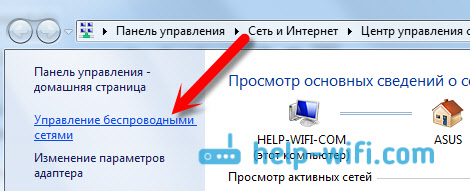
Вы увидите список всех сетей, к которым вы раньше подключались. Найдите сеть, от которой нужно вспомнить пароль, нажмите на нее правой кнопкой мыши и выберите Свойства.

В новом окне переходим на вкладку Безопасность, ставим галочку возле пункта Отображать вводимые знаки и в поле Ключ безопасности сети смотрим наш пароль.

Давайте сразу рассмотрим возможные проблемы, с которыми вы можете столкнуться.
Что делать, если нет пункта «Управление беспроводными сетями», или после установки галочки не отображается пароль?
Это очень популярные проблемы. Управления беспроводными сетями скорее всего может не быть из-за того, что у вас вообще не настроен Wi-Fi на компьютере (в таком случае посмотреть пароль этим способом точно не получится) . Или, я где-то читал, что такое может быть из-за домашней версии Windows. Что делать, если нет «Управления беспроводными сетями»? Можно посмотреть пароль через роутер, об этом читайте ниже, или же попробуйте сделать так:
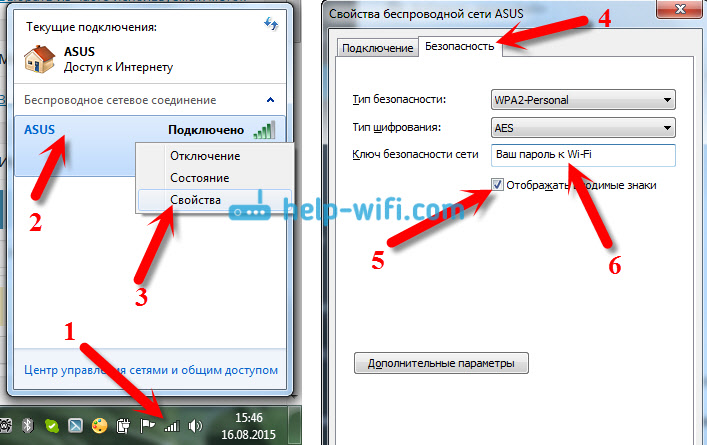
У вас все получится при одном условии: вы должны быть подключены к сети, от которой хотите посмотреть пароль.
Если же после установки галочки «Отображать вводимые знаки» пароль не появляется, тогда попробуйте посмотреть его в настройках маршрутизатора. Или, попробуйте с другого компьютера, если есть такая возможность.
Как найти пароль от Wi-Fi в Windows XP? Используем программу WirelessKeyView
Как я уже писал выше, с XP немного сложнее. В принципе, там тоже можно все посмотреть, но не так просто как на Windows 7. Поэтому, я советую вам не лезть в эти дебри, а воспользоваться бесплатной программой WirelessKeyView. Которая, кстати, так же отлично работает и в более новых версиях Windows. Что делает небольшая программка WirelessKeyView? Она отображает все сети, к которым раньше подключался компьютер, на котором вы ее запустили. Ну и конечно же, она отображает сохраненные пароли к этим сетям.
Все очень просто. Скачиваем программу, можно с официального сайта http://www.nirsoft.net/utils/wireless_key.html. Открываем архив и запускаем файл «WirelessKeyView.exe». Откроется программа, ищем там свою сеть (по имени) , и в поле Key (Ascii) смотрим пароль к ней. Выглядит это вот так:
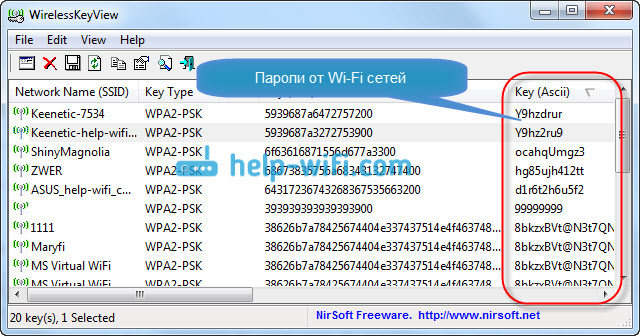
Согласитесь, все очень просто и понятно. Даже на Windows 7 и 8 можно не заморачиватся с поиском пароля в настройках. Очень хорошая программка, спасибо ее разработчикам. Единственное, это ваш антивирус может на нее ругаться. Наверное, из-за ее немного шпионского предназначения.
Где в настройках роутера находится пароль от Wi-Fi?
Еще один проверенный способ. Если в настройках маршрутизатора можно установить пароль, то его там можно и посмотреть. А если даже и не получится, то можно задать новый пароль. Если у вас не получилось посмотреть ключ в настройках компьютера, нет подключенного по Wi-Fi компьютера, и программа WirelessKeyView тоже подвела, то остается только сам роутер. Ну, или сброс настроек, но это уже крайний случай.
Чем еще хорош этот способ, так это тем, что зайти в настройки можно даже с телефона, или планшета. При условии, что они уже подключены. Просто на мобильном устройстве пароль не посмотреть, по крайней мере как это сделать, я не знаю. Хотя, возможно уже есть какие-то программки для Android (но там скорее всего понадобятся Root права) .
Думаю, что лучше всего отдельно показать, как посмотреть пароль на маршрутизаторе конкретного производителя. Рассмотрим самые популярные фирмы.
Смотрим ключ к Wi-Fi сети на Tp-Link
Начнем мы как обычно, с маршрутизаторов Tp-Link. Нам нужно зайти в настройки. Подключаемся к роутеру по кабелю, или по Wi-Fi (что очень вряд ли, ведь пароль вы не знаете:)) . В браузере отрываем адрес 192.168.1.1 (возможно 192.168.0.1) и указываем имя пользователя и пароль. По умолчанию — admin и admin.
Что бы посмотреть установленный ключ, перейдите на вкладку Wireless (Беспроводной режим) — Wireless Security (Защита беспроводного режима). В поле Wireless Password (Пароль PSK) будет указан пароль.

Так, с Tp-Link разобрались, идем дальше.
Вспоминаем пароль на роутерах Asus
Все примерно так же. Заходим в настройки, если не знаете как, то смотрите подробную инструкцию. Адрес используется такой же — 192.168.1.1.
В настройках, сразу на главном экране есть пункт Состояние системы, там и указан пароль. Просто установите курсор в поле «Ключ WPA-PSK». Вот так:

Кстати, возможно вам еще пригодится инструкция по смене пароля на Asus.
Узнаем забытый пароль на D-Link
Как это сделать, я уже писал в статье: Как сменить пароль на Wi-Fi роутере D-Link? И как узнать забытый пароль. Но, не мог не написать об этом здесь, ведь D-Link-и очень популярны. Значит, нам так же нужно зайти в настройки, и перейти на вкладку Wi-Fi — Настройки безопасности. В поле «Ключ шифрования PSK» вы увидите сам пароль.

Дальше у нас ZyXEL.
Смотрим пароль на ZyXEL
Зайдите в настройки своего маршрутизатора ZyXEL Keenetic, как это сделать, я писал здесь. Перейдите на вкладку Wi-Fi сеть (снизу) и в поле «Ключ сети» вы увидите сам пароль, который установлен на данный момент, и который вы забыли.

Если забыли пароль на роутере Tenda
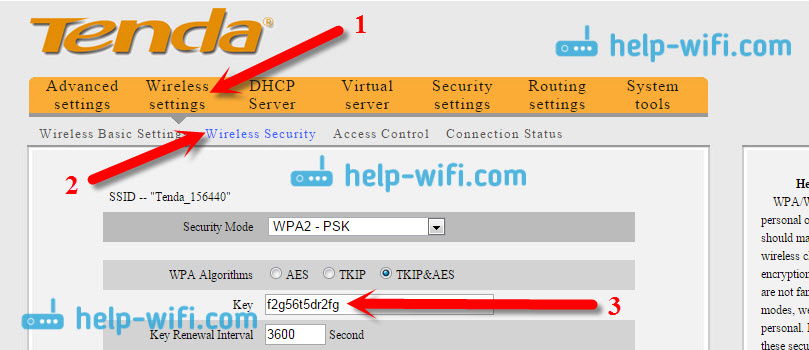
Значит на маршрутизаторах Tenda точно так же заходим в панель управления, переходим на вкладку Wireless settings — Wireless Security и в поле «Key» смотрим пароль.
На маршрутизаторе Linksys
Давайте, еще рассмотрим устройства компании Linksys. Все делаем по схеме: заходим в панель управления, переходим на вкладку Беспроводная сеть — Безопасность беспроводной сети. В поле «Идентификационная фраза» указан пароль к Wi-Fi сети.

Вот и все, как видите, ничего сложного.
Что делать, если ничего не помогло?
Думаю, что остается только один способ, это сделать сброс всех настроек и паролей вашего роутера и настроить все заново. Настроить сможете по инструкциям, которые найдете на нашем сайте в разделе «Настройка роутера».
Я постарался собрать на этой странице все возможные способы, которыми можно восстановить забытый пароль от Wi-Fi. Если у вас что-то не получилось, или какие-то моменты из статьи не очень понятны, то напишите об этом в комментариях, разберемся. Ну и конечно же, буду благодарен за новую и полезную информацию по этой теме.
208
 2003040
Як дізнатися пароль від Wi-Fi: 4 рятівні варіанти
Часто паролі вивітрюються геть-чисто, ніби й не знав. Це біда, але не безвихідна. Тут детально розписано, як з’ясувати заповітне поєднання цифр і літер на iPhone і не тільки.
Як дізнатися пароль від Wi-Fi роутера
Щоб дізнатися пароль від Wi-Fi свого модема, потрібно поглянути на бирку позаду або внизу. Вона біля напису «SSID». Шифр довгий, скомбінований буквами та цифрами у верхньому та нижньому регістрі.
Можна пошукати хитросплетіння циферок в інструкції до роутера або в пакуванні. Якщо збереглася упаковка та інструкція до приладу, копія наліпки із зазначенням пароля для входу може бути всередині.
Можна обійти хитру комбінацію та приєднатися, утримуючи клавішу WPS (позаду). Це потрібно встигнути зробити за 30 секунд або близько того. Спритність рук дозволить дати доступ до вайфаю на комп’ютері без знання коду.
Не з усіма маршрутизаторами можна зробити таку дію, тому важливо перевірити документацію приладу, що додається (чи є там WPS). Так, звичайно ж, не вдасться визначити пароль, зате вдасться безперешкодно законектитися до особистого інтернету на телефоні чи комп’ютері. А ось як дізнатися пароль, про це нижче за текстом.
Як дізнатися пароль від вайфаю на комп’ютері
Нижче наведено поетапні методи пошуку рятівної комбінації від компа з операційкою:
Windows
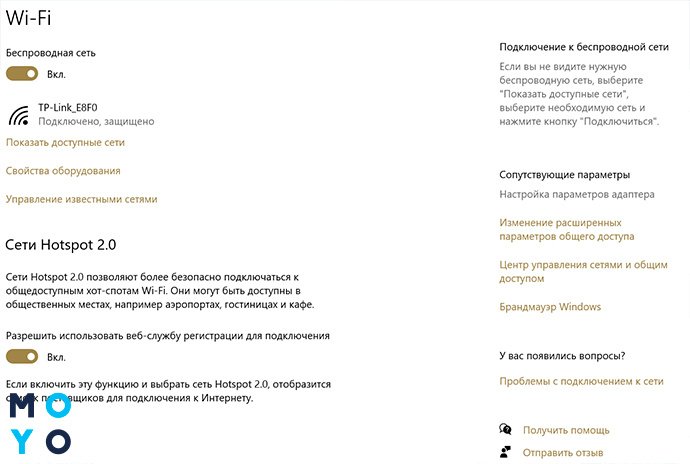
- Клацнути на вай-фаївську іконку праворуч у нижньому кутку.
- Потім натискати на «Налаштування мережі», потім Wi-Fi, → «Змінити параметри адаптера», щоб випливла панелька для інструкції.
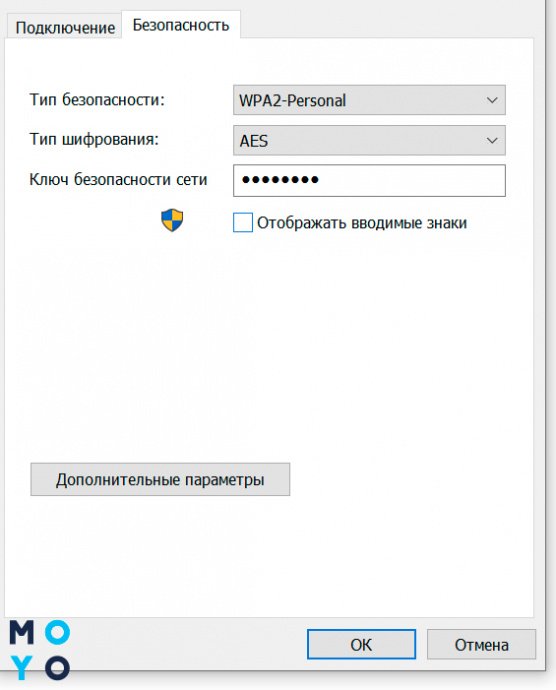
- Натиснути на «Переглянути статус підключення» → «Властивості бездротової мережі», після цього – «Безпека». Там буде опціонал «Ключ безпечної мережі», саме тут заховані омріяні циферки.
- Залишилося зовсім трохи: зупинитися на «Показати символи» (під «Ключ безпеки мережі»), в «Ключі…» змінити необхідний.
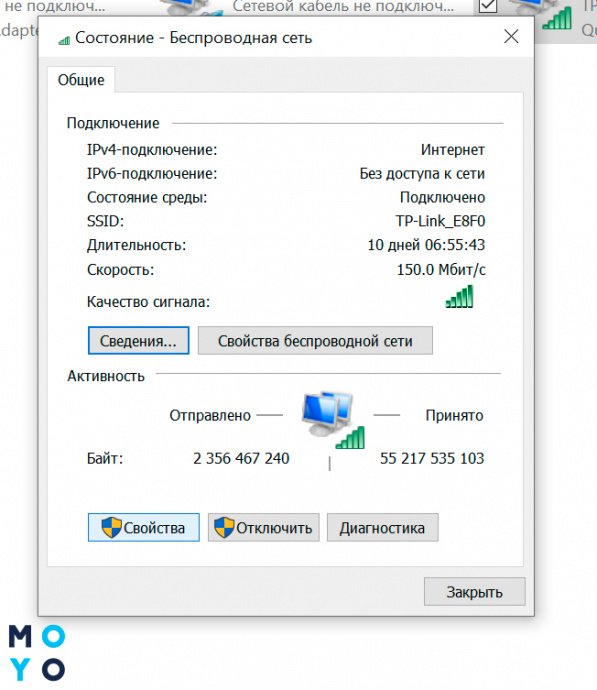
Якщо поєднання цифр і букв невідоме і девайс не приєднаний, вдасться законектитися тільки через Ethernet. Для Mac потрібно буде купити адаптер Ethernet-USB-C або Thunderbolt 3. Якщо Ethernet не підійде, залишається тільки скинути налаштування в роутері.
1. З’ясувати IP роутера
Щоб потрапити на сторінку маршрутизатора, потрібно чітко розуміти який його айпі:
- Хід для Windows: «Пуск», → тапнути на іконку шестерні, → клацнути на «Мережа та Інтернет», → «Перегляд властивостей мережі» та записати дані, вказані біля «Код за замовчуванням».
- Рішення для Mac: Меню, → «Системні налаштування», → клацнути на «Мережа», → «Додатково», → TCP/IP, відшукати нумерацію, що праворуч від «Маршрутизатор».
2. Відвідайте сторінку гаджета
Підібрати пошукову систему і переписати айпі в пошуковий рядок. Неважливо, який додаток застосовується.
3. Відвідати сторінку гаджета для роздачі
Після введення потрібної адреси можуть попросити написати ім’я користувача та код; якщо це так, потрібно зайти в систему з даними роутера. Вони відрізняються від тих, які використовуються для входу в мережу вай-фай. Заводське ім’я користувача – admin, пароль – admin, порожній або password. Однак багато людей змінюють їх після встановлення маршрутизатора, тому може знадобитися скидання налаштувань. Якщо стоїть стандартний код та ім’я користувача, вони повинні бути надруковані в документації роутера чи на ньому.
4. Зайти в пункт під назвою «Бездротовий зв’язок»
Зайшовши в роутер, знайти «Бездротовий зв’язок»; «Wi-Fi». Часто в нього можна увійти, тапнувши по вкладці зверху в меню навігації. Їхній вигляд буде відрізнятися тому, можливо, доведеться ходити по кількох меню. Цифрова комбінація може бути у верхній частині початкової сторінки пристрою для роздачі.
5. Знайти пароль
У «Бездротовий зв’язок» буде ім’я потрібної SSID і тип шифрування. Біля «Параметри безпеки» є «Кодова фраза» або «Пароль». Це є і потрібний набір символів.
MacOS
- Вибрати зображення з назвою Macfinder2.png Finder. Натиснути на піктограму утиліти Finder, це як синє обличчя у Dock Mac. На Mac немає потреби підключатися до інтернету, щоб дізнатися Шифр.
- Натиснути на Go в меню в лівій частині екрана.
- Вибрати Утиліти в меню «Перейти».
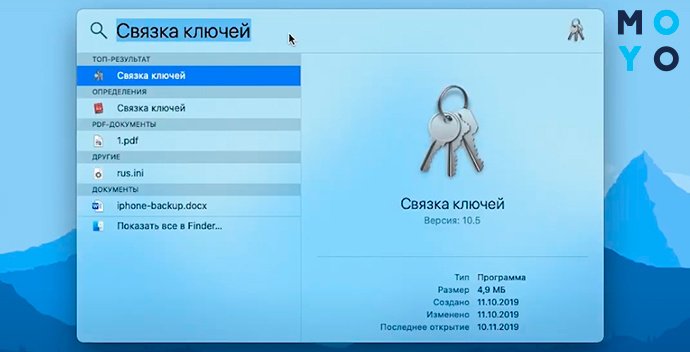
- Два рази клацнути на зв’язку ключиків. Його значок виглядає як ключ у Utilities.
- Вибрати ім’я своєї мережі. Це напис, який висвічується, коли Mac приєднується до нього.
- Вибрати «Показати пароль» внизу вікна.
- При випливанні запиту ввести комбінацію шифру, який використовується для входу в ноутбук Mac. Якщо зробити це правильно, вай-фаївський код буде в стоці.
Як на телефоні подивитися пароль від вайфаю
У таблиці даємо наведення на прості кроки, як дізнатися пароль від вайфаю на телефоні: з ОС iOS і Android.
Iphone та Android: таблиця
Чи можна дізнатися пароль за допомогою програм?
У еплівських гаджетах існує Keychain Access, прихований у Utilities, а там є Applications. Тут розміщені всі коди, які Mac запам’ятовує. Також існує додаток KisMAC, Reaver-wps.
У Windows можна дізнатися код для вай-фаю, що використовується прямо зараз, застосовуючи WirelessKeyView від NirSoft, Magical Jelly Bean Wi-Fi password revealer. Але потрібно бути обережними з визначальниками кодів, адже деякі з них можуть бути шкідливими.
Скидання пароля
Якщо не вдалося з’ясувати шифр представленими вище методами, то це ніяк більше не можна зробити. Необхідно скинути налаштування. Це не визначить омріяні циферки, але поверне їх до початкових. Вони надруковані на задній частині.
Ця дія також від’єднає всі елементи, підключені до маршрутизатора. Тому це має бути останньою можливою дією. Отже, почнемо:
1. Знайти «Скинути»
На задній частині гаджета.
2. Затиснути «Скинути» щонайменше на 10 сек
Щоб роутер повністю перезавантажився. Лампочки на ньому повинні блимати або ненадовго згаснути, коли він буде повністю перезавантажений.
3. Запам’ятати або записати дані маршрутизатора за замовчанням
Вони написані внизу і включають:
- SSID — ім’я заводу, яке написане в меню мережі.
- Пароль – стандартний код вай-фаю.
4. Під’єднатися до інтернету
Вписати заводський код, надрукований знизу пристрою для роздачі.
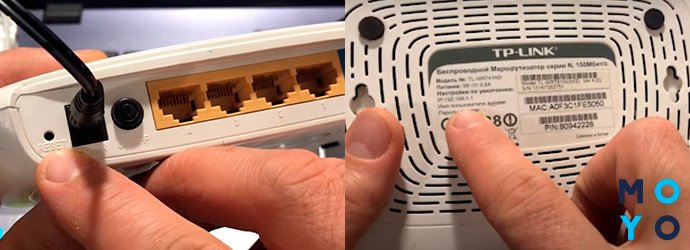
Виходячи з того, що наведено вище, можна без труднощів зрозуміти, як дізнатися пароль від свого wi fi. Платити за утиліти не треба, сидіти годинами теж. Тут слід чітко діяти, керуючись підказками зі статті. З’ясувавши злощасний шифр, скинути та встановити інший. Найкраще не покладатися на пам’ять, а записати та тримати його в непомітному, але видному місці.
Как узнать пароль от WiFi в Windows 7 и Windows 8

Как показывает статистика большенство из нас настроив один раз точку Wi-Fi и подключив к ней свои устройства забывают пароль к сети Wi-Fi. Так что же делать если вы забыли пароль к точке доступа Wi-Fi?
Если вы забыли пароль к Wi-Fi
есть несколько вариантов решения данной проблемы:
- Зайти в настройки роутера и посмотреть пароль в настройках, но для этого понадобиться пароль от роутера
- D том случае если вы не помните и пароль к роутеру, то придется сбросить настройки роутера и настроить его заново
- Но если у вас есть компьютер с операционной системой Windows 7 или Windows 8 уже подключенный к этой сети Wi-Fi — то есть более простой и быстрый путь. О нем мы и поговорим в той статье.
Узнаем пароль от сети WiFi в Windows 7
Если на вашем компьютере установлена OS Windows 7, тогда перейдите в «Центр управления сетями и общим доступом»( Пуск > Панель управления > Центр управления сетями и общим доступом) и в левой части окна в меню выберете пункт меню «Управление беспроводными сетями»

Откроется окно со список всех беспроводных сетей к которым вы когда либо подключались. Выберете сеть от которой вы хотите узнать пароль и кликнете по ее иконке дважды левой кнопкой мыши. Откроется окно «Свойства беспроводной сети»:
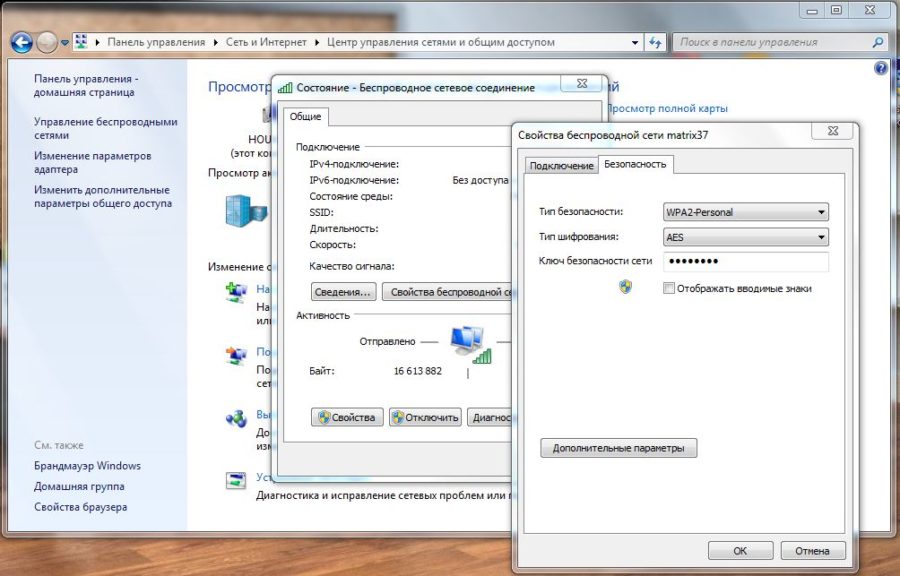

Откроется знакомое вам окно «Центр управления сетями и общим доступом», только в этот раз в левом меню мы выберем пункт «Изменение параметров адаптера»

В открывшемся окне выберете иконку вашей беспроводной сети и нажмите на ней правой кнопкой мыши, в открывшемся подменю нажимаем на пункт «Состояние», в следующем окне «Свойства беспроводной сети», ну а дальше как и в первом варианте — выбираем вкладку «Безопасность» и ставим галочку «Отображать вводимые знаки»

Примечание. Для того, чтобы отобразить ключ безопасности сети, вам понадобятся права администратора.