Как посмотреть журнал событий в windows 11
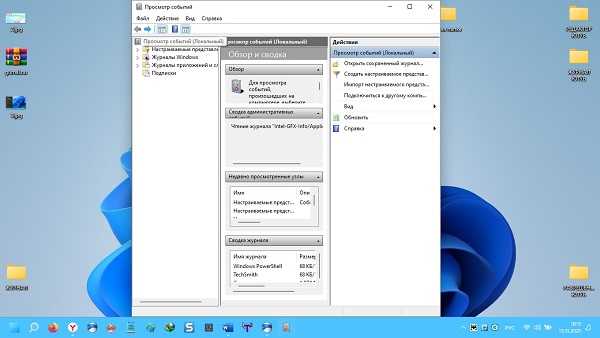
Журнал поможет посмотреть коды и ошибки на ноутбуке или компьютере, как локально, так и удаленно.
Это централизованная системная служба журналов, использующая для отчетов о произошедших ситуациях, обычно неудачных.
Он интегрирован в последнюю версию ОС виндовс 11 11. Далее увидите, как открыть его различными способами.
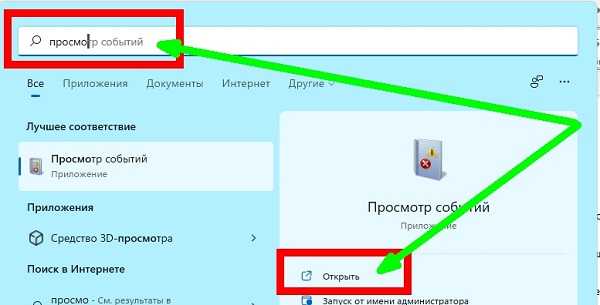
Метод 1. Откройте, полагаясь на поиск. Для этого просто начните писать «просмо…» и когда появится самый подходящий результат выберите его.
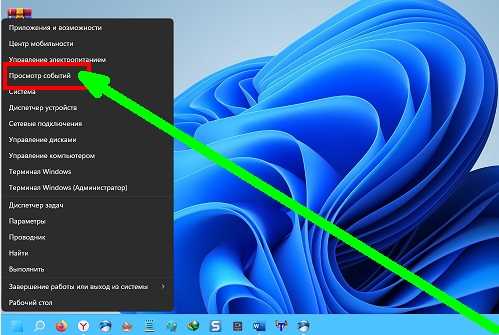
Метод 2. Запустите средство просмотра событий Windows 11 с помощью меню ссылок. Для этого жмите пуск не левой, а правой КМ, чтобы вызвать меню «Быстрая ссылка». Во всплывающем меню щелкните Просмотр событий, чтобы посмотреть его.
Метод 3. Запустите просмотр событий с помощью команды. Откройте Run PowerShell или CMD введите eventvwr.msc или eventvwr.exe или просто eventvwr и нажмите Enter.
Метод 4. Через инструменты Windows 11. Откройте панель управления виндовс 11 просмотрите ее элементы с помощью значков (больших или малых), поищите «Инструменты» и откройте события.
Метод 5. Запустите в разделе «Управление компьютером». Затем вы можете перейти к приложению «Просмотр событий» из «Управление компьютером».
Найдите и откройте Управление компьютером». Затем в программном обеспечении «Управление компьютером» щелкните опцию в левом меню на службу.
Метод 6. Через проводник. В System32 выполните поиск eventvwr в адресной строке или напрямую найдите eventvwr.exe или eventvwr.msc.
Метод 7. Откройте средство используя конфигурацию из утилиты настройки системы. Просто в «Конфигурация системы» поищите вкладку «Инструменты» и выберите требуемый элемент просмотра.
Как отключить или очистить журнал windows 11
Можно ли отключить журнал. Да, при желании события можно на windows 11 отключить, а вот удалить навряд ли у вас получится.
Ходят слухи что служба грузит процессор. Если замети тогда почему бы не отключить. Вам нужно перейти в службы и перевести в режим «отключена» и выбрать «остановить».
Почистить журнал событий виндовс 11 можно, запустив файл батник. Скачать его можете прямо здесь ниже.
Запуск средства «Просмотр событий» в ОС Windows 11
Обратите внимание! Журнал ошибок в прямом смысле этого слова отсутствует в Windows 11 и предыдущих версиях, однако есть более универсальное средство «Просмотр событий», в котором, как можно понять из названия, отображаются не только ошибки в работе операционной системы, но и все критически важные события. Далее будет рассказано именно о том, как запустить данный компонент.
Способ 1: Поиск
Зачастую наиболее удобным и быстрым в своей реализации методом запуска любого системного компонента является использование функции поиска, представленной отдельным элементом на панели задач (ПЗ).
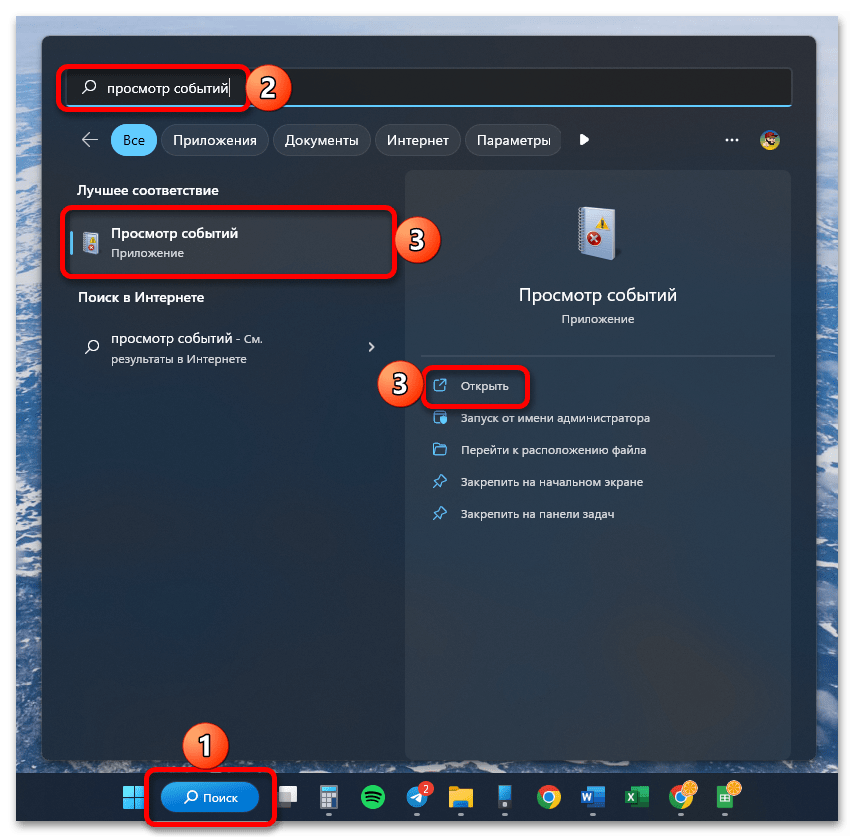
С помощью обозначенной кнопки или комбинации клавиш «Win+S» разверните окно поиска и начните вводить в него запрос «Просмотр событий». Как только искомая оснастка появится в списке «Лучшее соответствие», откройте ее нажатием по ярлыку или расположенной справа надписи-ссылке.
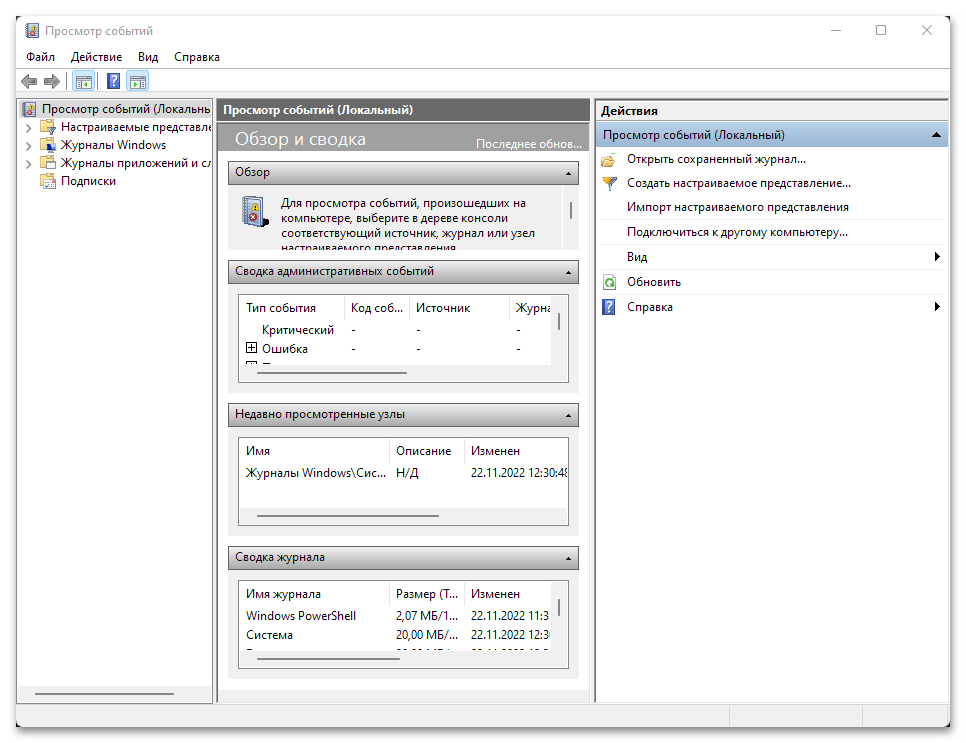
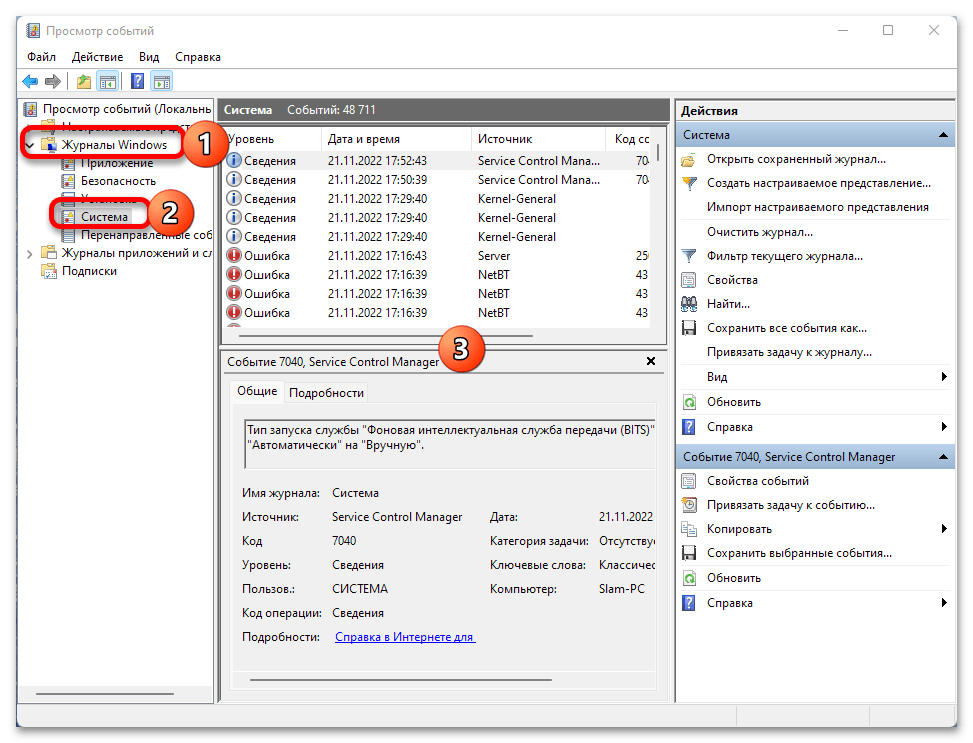
По умолчанию рассматриваемый компонент ОС открывается в представлении «Просмотр событий (Локальный)». Если же вы хотите увидеть непосредственный перечень ошибок, разверните каталог «Журналы Windows», а затем входящую в него директорию «Система» — необходимые сведения будут представлены в блоке, расположенном в центральной верхней части окна.
Способ 2: Дополнительное меню кнопки «Пуск»
У главного меню операционной системы есть подменю, вызываемое нажатием по элементу «Пуск» правой кнопкой мышки (ПКМ) или сочетанием «Win+X».
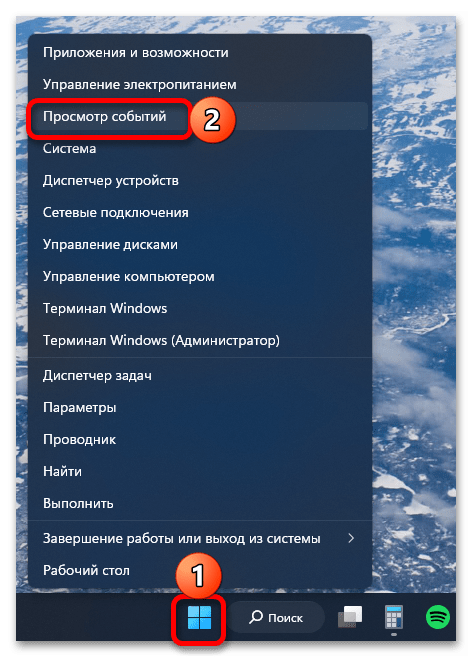
В списке опций, который появляется при выполнении указанного действия, доступен пункт для быстрого запуска средства «Просмотр событий».
Способ 3: «Инструменты Windows»
Ряд важных для Windows 11 компонентов, включая интересующий нас, представлен в разделе «Инструменты Windows» — по сути, это то же, что и средства «Администрирования», доступные в десятой версии операционной системы от Microsoft.
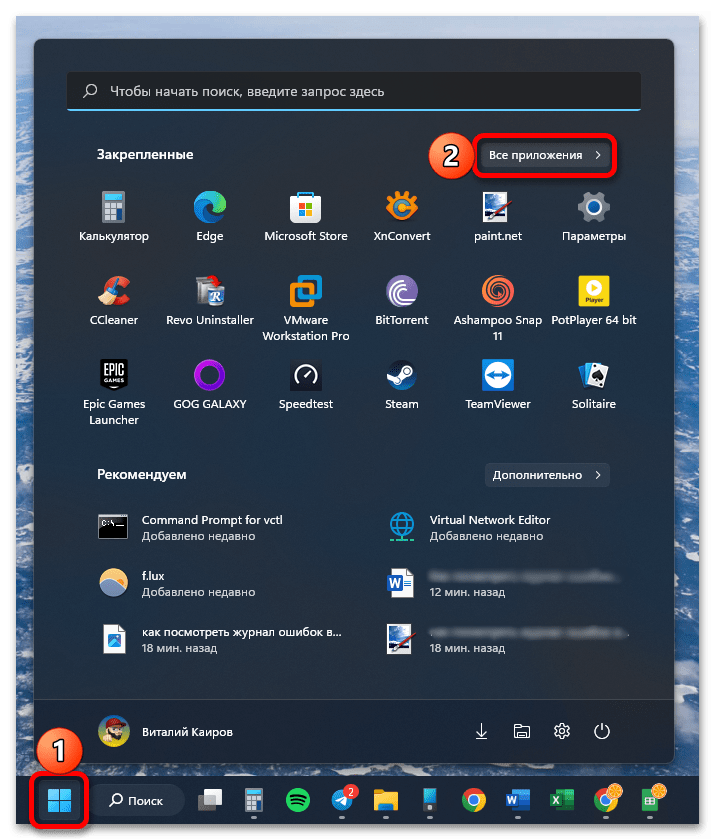
- Разверните меню «Пуск», а затем кликните по надписи «Все приложения».
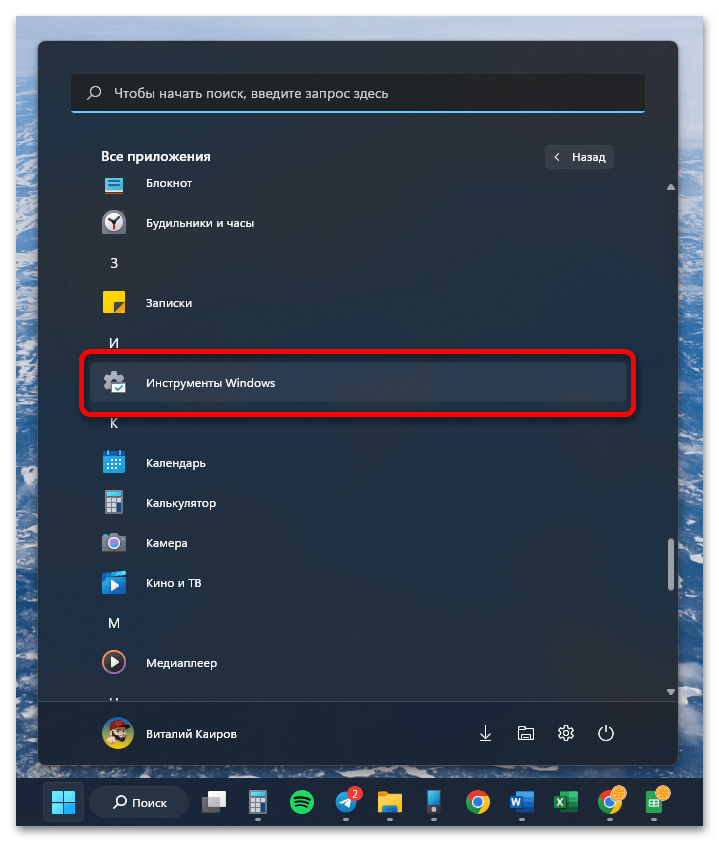
- Пролистайте перечень представленных в главном меню элементов вниз, найдите в нем «Инструменты Windows» и откройте.
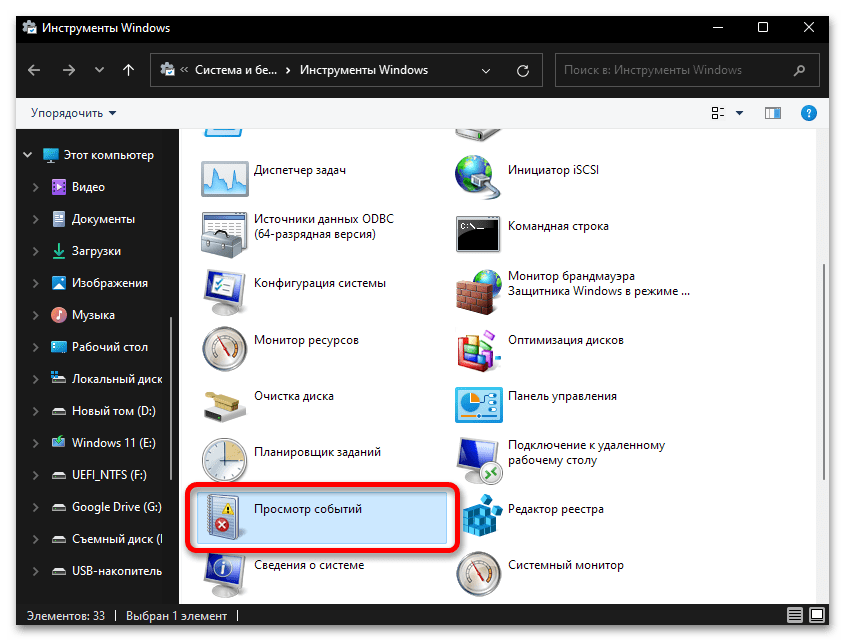
- Найдите и запустите «Просмотр событий».
У данного метода решения нашей задачи существует еще один вариант реализации:
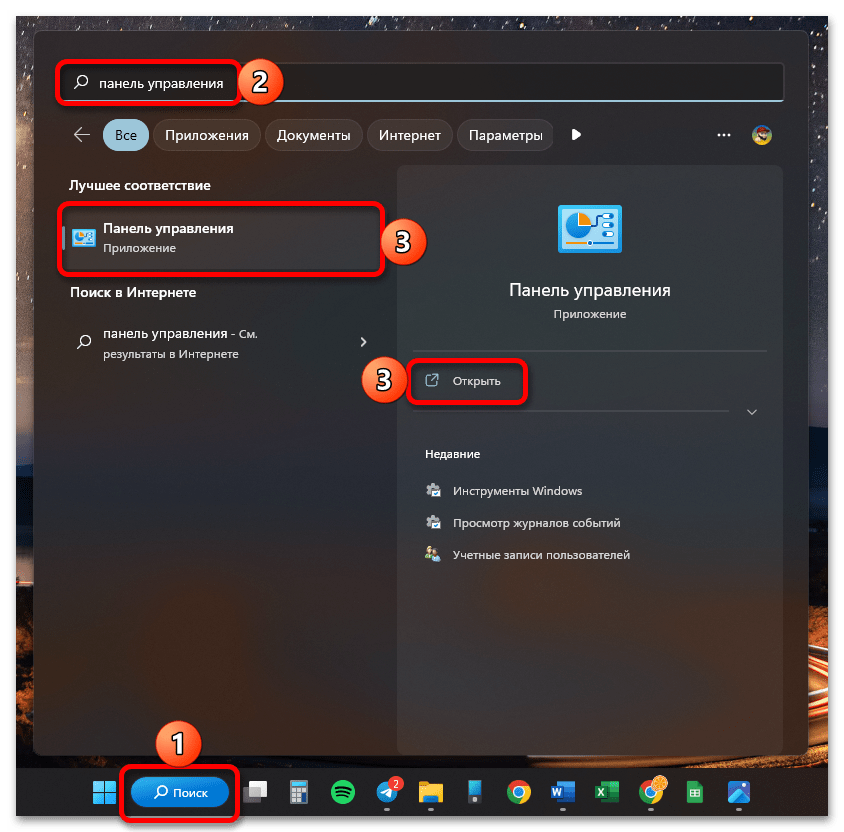
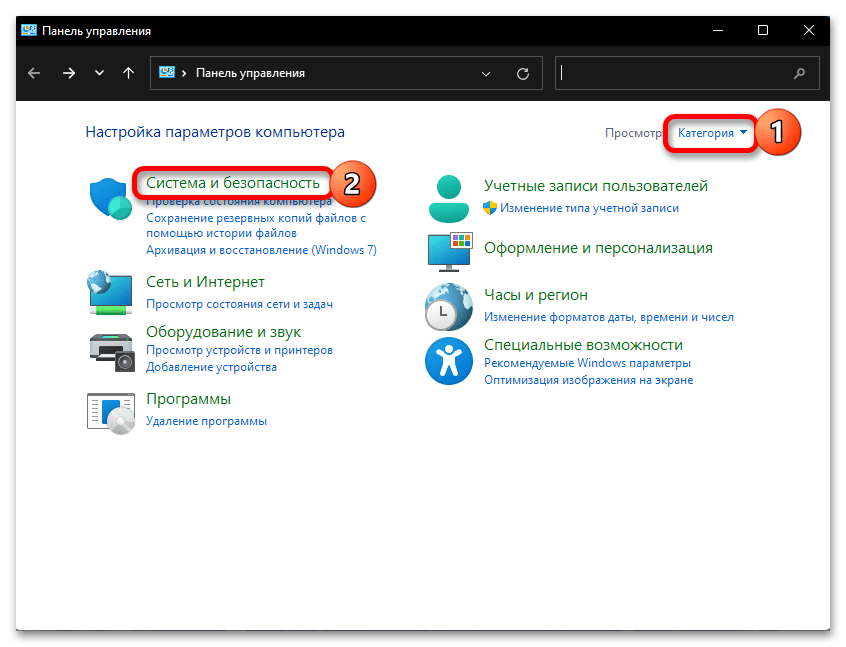
- Вызовите «Панель управления». Проще всего это сделать через поиск.
- Переключитесь в режим просмотра «Категория» и откройте раздел «Система и безопасность».
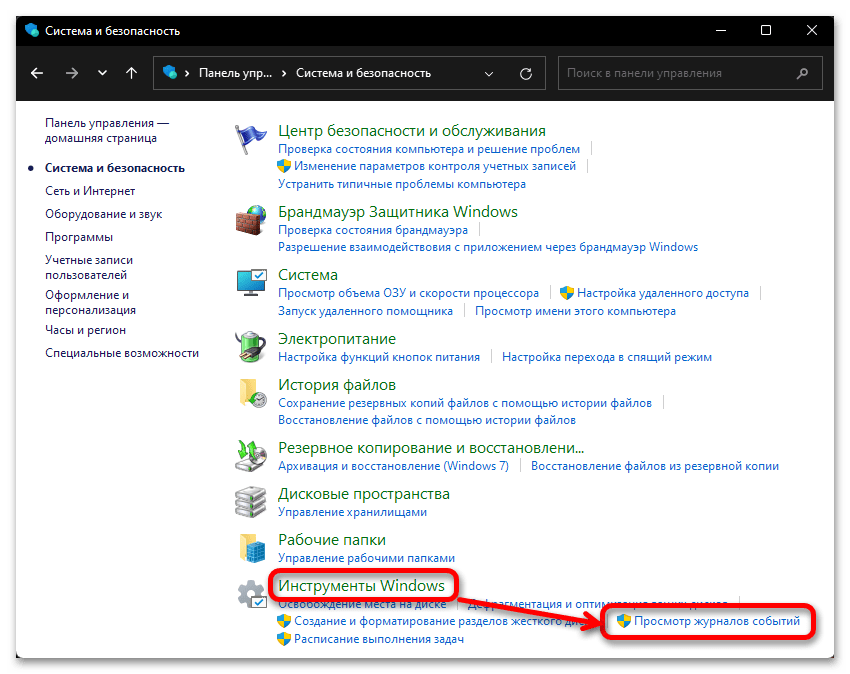
- Далее вы можете либо сразу кликнуть по ссылке «Просмотр журналов событий», чтобы перейти к интересующему нас в рамках настоящей статьи компоненту ОС,
Способ 4: Универсальная команда
Многие интегрированные в Виндовс 11 компоненты можно вызывать с помощью специальных запросов, которые, в свою очередь, одинаково эффективно выполняются сразу в нескольких системных оснастках. Команда, с помощью которой осуществляется запуск «Просмотра событий», выглядит следующим образом:
Далее расскажем, где и как ее можно использовать.
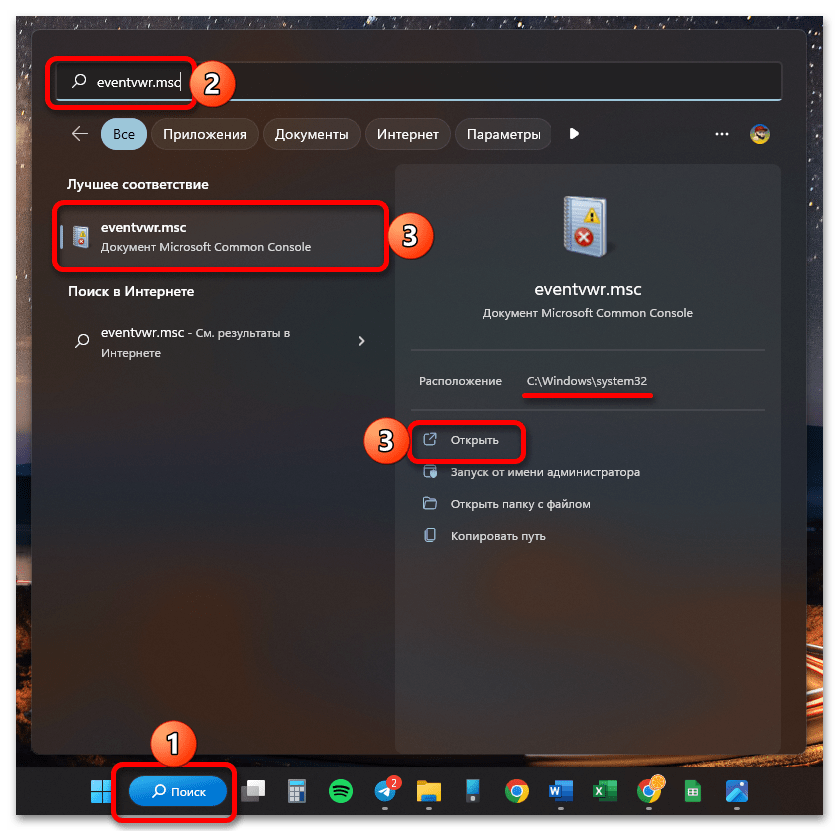
Вариант 1: Поиск
Вместо полного названия искомой оснастки, указанного нами в качестве запроса в самой первой части настоящей статьи, вполне можно задействовать представленную выше команду.
Вариант 2: «Выполнить»
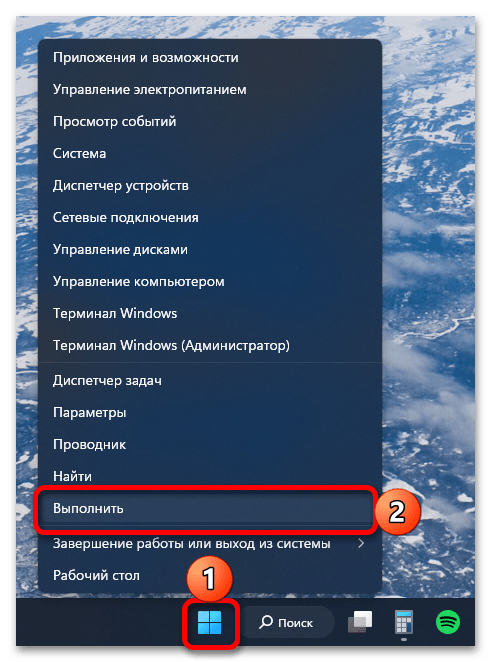
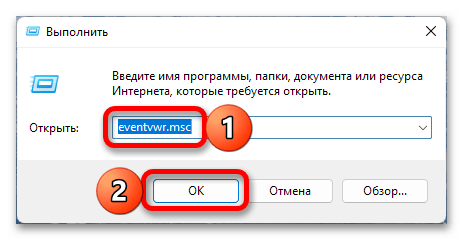
Используя клавиатурное сочетание «Win+R» или контекстное меню «Пуска», откройте окно «Выполнить».
Введите самостоятельно или скопируйте и вставьте запрос для запуска «Просмотра событий», после чего нажмите «ОК» или «Enter».
Вариант 3: Консоль
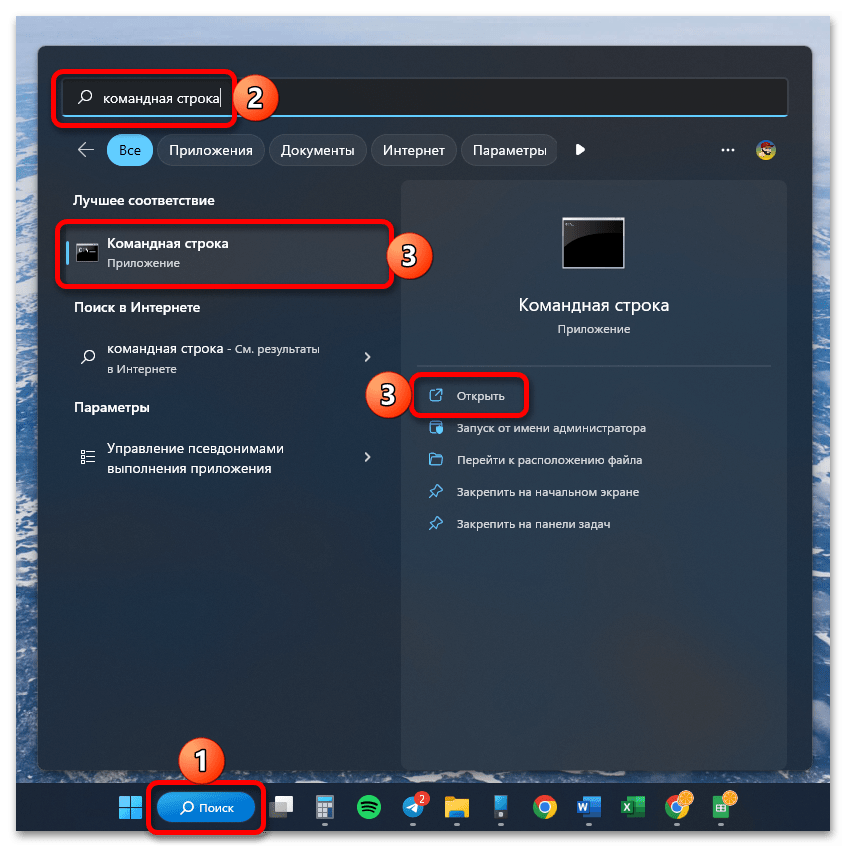
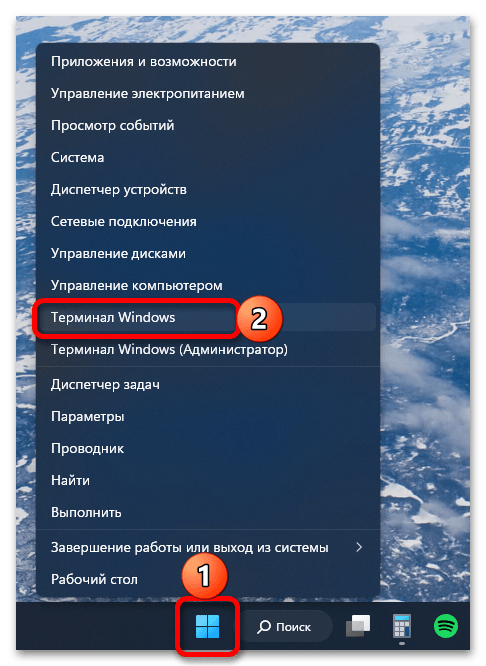
Аналогичным образом работает и консоль, причем любой из доступных в ОС Windows 11 ее вариантов, будь то «Командная строка», «PowerShell» или «Терминал».
-
Откройте желаемый вариант консоли, задействовав для этого поиск или любой другой удобный способ.
В качестве примера далее нами будет использоваться «Терминал», запущенный через контекстное меню элемента «Пуск».
Вариант 4: «Диспетчер задач»
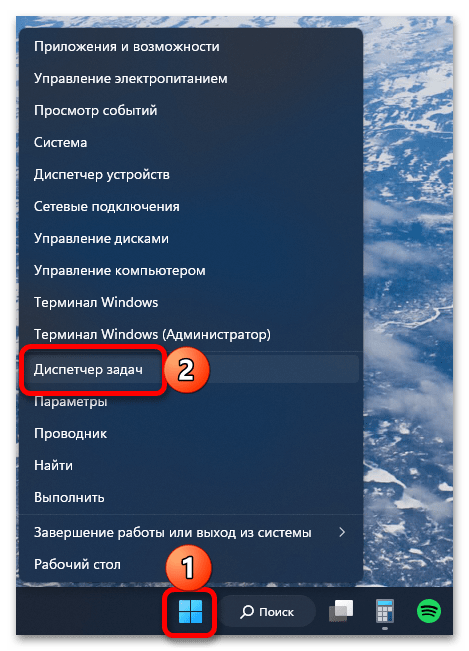
Несмотря на то что данный компонент операционной системы чаще всего используется именно для снятия задач, с его помощью также можно и запускать их.
-
Вызовите «Диспетчер задач», задействовав для этого клавиши «Ctrl+Shift+Esc», поиск, контекстное меню «Пуска» или любой другой доступный способ.
Способ 5: Исполняемый файл
Все встроенные в Windows 11 и предыдущие версии ОС от Microsoft компоненты имеют свои исполняемые файлы, которые также можно использовать для запуска. В случае с «Просмотром событий» доступно два варианта.
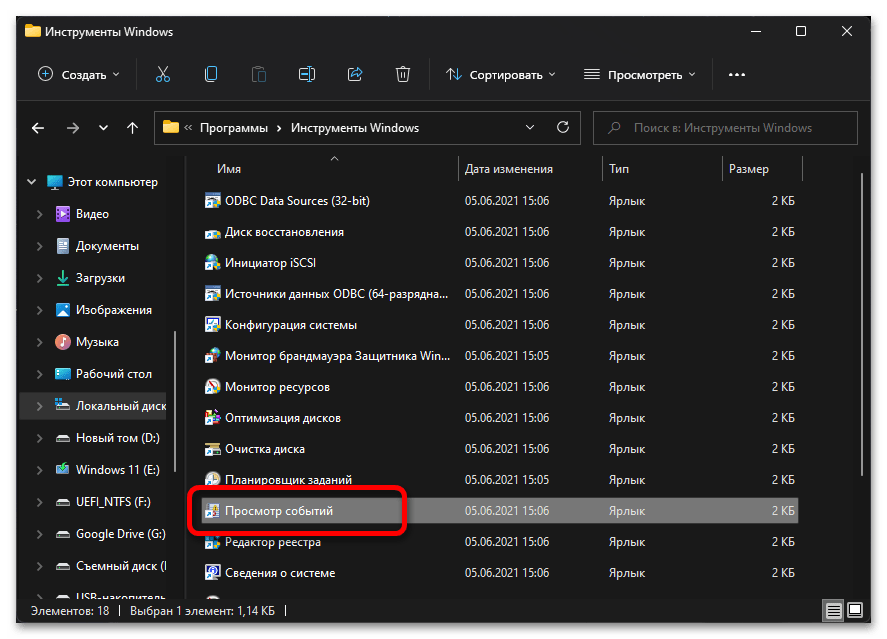
Повторите первые два шага из инструкции «Способ 3» настоящей статьи, то есть откройте «Инструменты Windows». Далее кликните по искомому компоненту правой кнопкой мышки и выберите в контекстном меню пункт «Перейти к расположению файла».
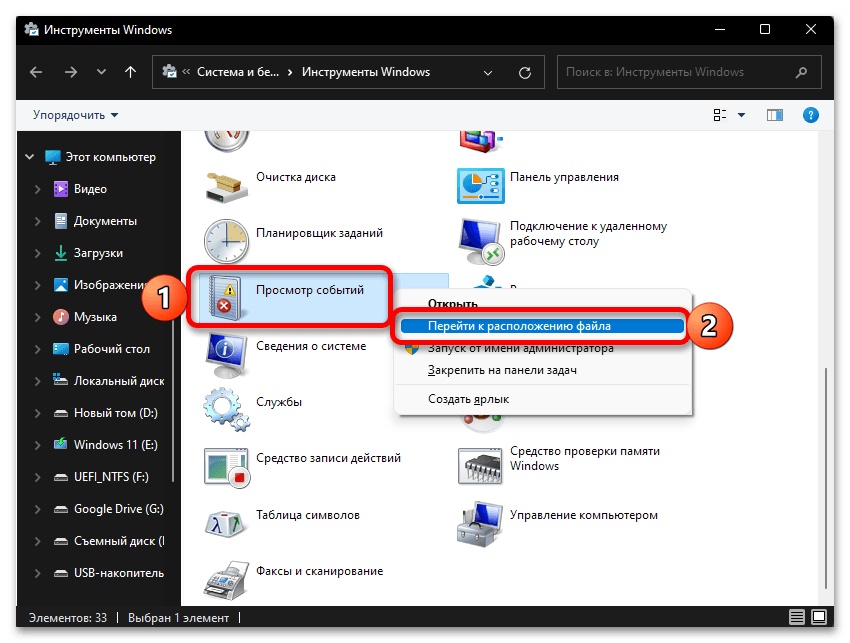
Запустите средство «Просмотр событий».
Вы также можете самостоятельно перейти в указанное расположение, скопировав представленный ниже путь, вставив его в адресную строку «Проводника» (используйте для запуска закрепленный на панели задач ярлык или клавиши «Win+E») и нажав «Enter» или указывающую справа стрелку.
C:\ProgramData\Microsoft\Windows\Start Menu\Programs\Administrative Tools
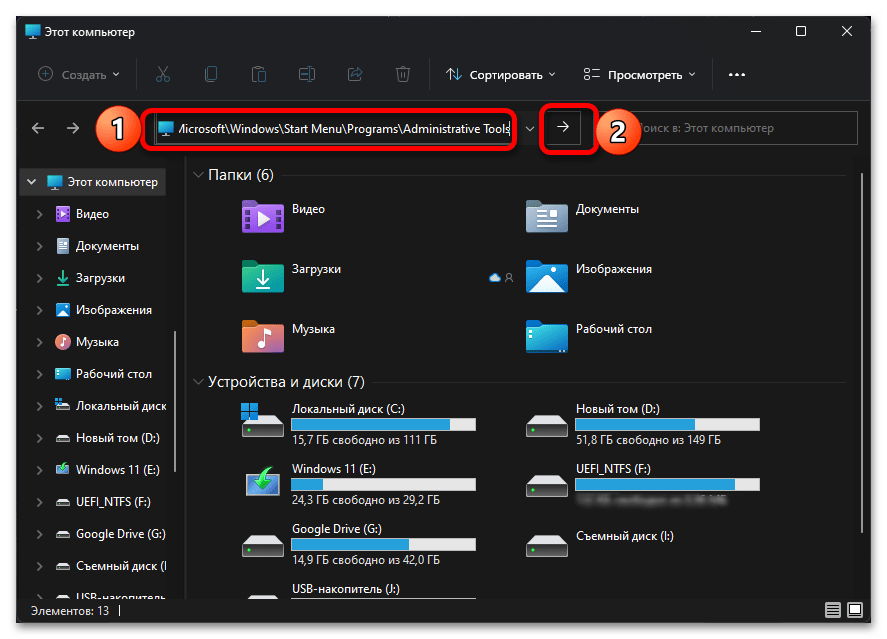
Адрес выше ведет к ярлыку, закрепленному в стартовом меню и «Панели управления», основной же исполняемый файл находится в другой системной папке:
Откройте ее, пролистайте список доступных файлов и папок вниз и найдите объект с названием «eventvwr.msc» (расширение может не отображаться) и типом «Приложение».
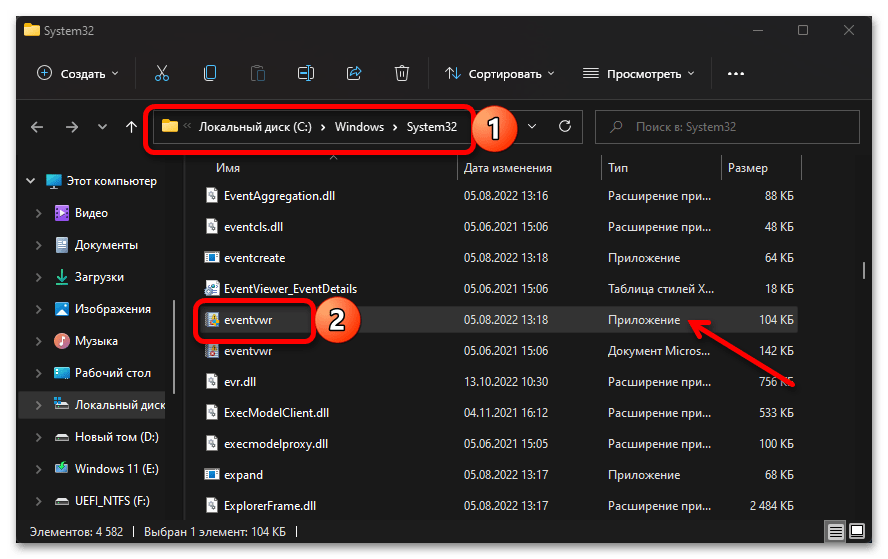
Это и есть ярлык «Просмотра событий», который также можно использовать для его запуска.
Дополнительно: Создание ярлыка для быстрого запуска
Если вам довольно часто приходится запускать рассматриваемую системную оснастку, логичным будет обеспечить вариант наиболее быстрого и удобного способа решения данной задачи. С такой целью можно создать ярлык на рабочем столе и/или закрепить компонент на панели задач.
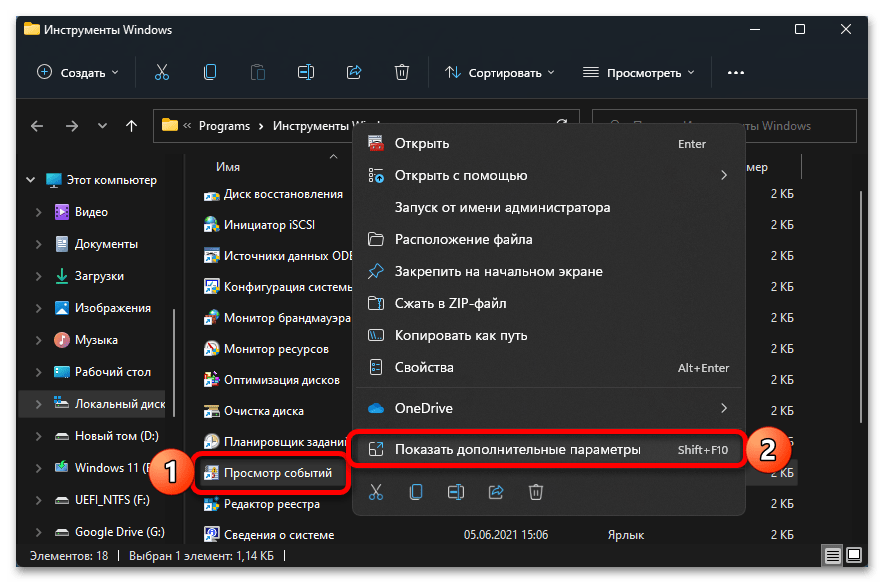
- Воспользовавшись рекомендациями из предыдущей части статьи, перейдите к исполняемому файлу «Просмотра событий» (можно открыть любое из двух указанных расположений). Нажмите по нему правой кнопкой мышки и выберите «Показать дополнительные параметры».
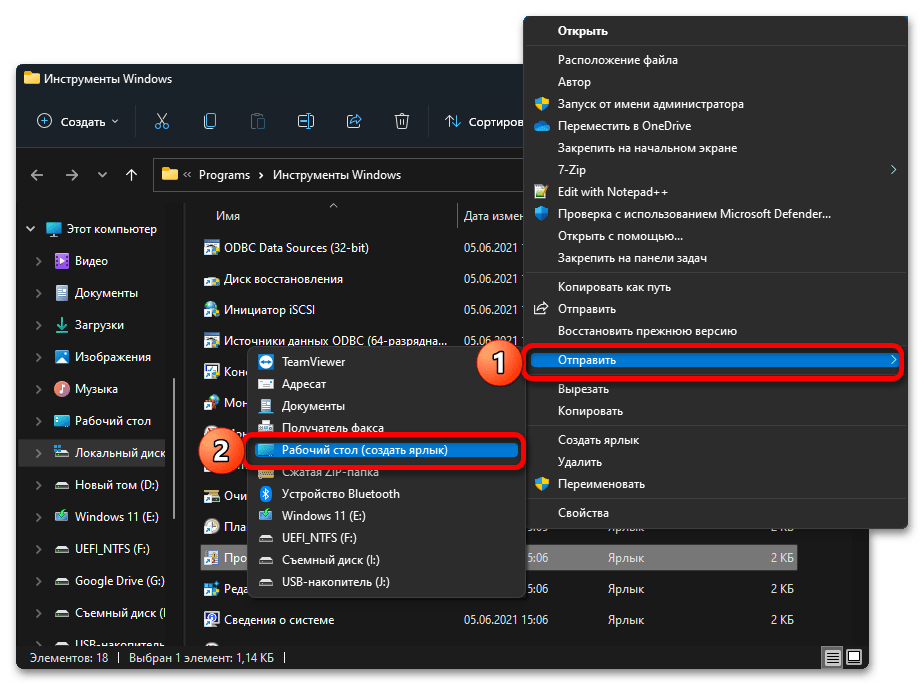
- Далее в появившемся классическом контекстном меню последовательно воспользуйтесь пунктами «Отправить» — «Рабочий стол (создать ярлык)».
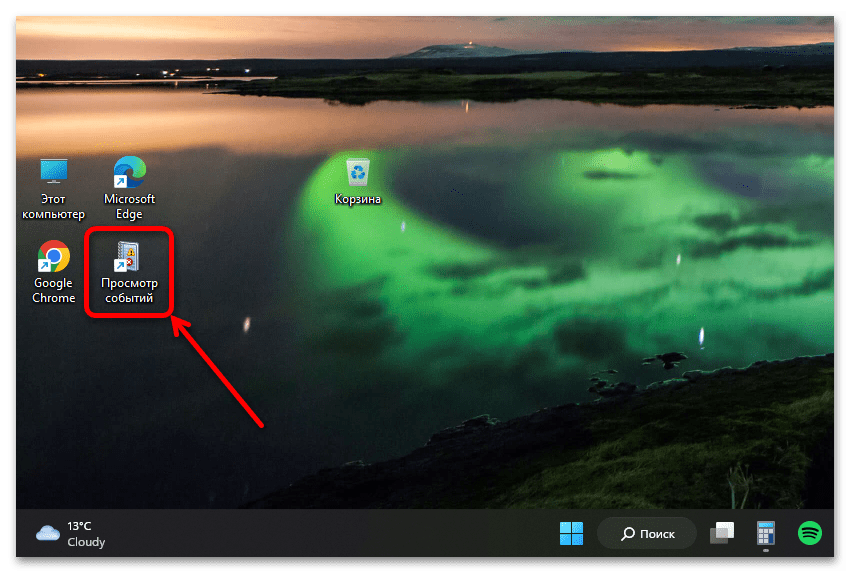
- Соответствующий ярлык появится на рабочем столе операционной системы.
Если же вы хотите закрепить «Просмотр событий» на панели задач, откройте его любым из предложенных в статье способов, затем кликните ПКМ по значку и выберите соответствующий пункт контекстного меню.
Журнал событий в Windows 11 и Windows 10: что это такое и как его открыть
После обновления операционной системы до Windows 10 или Windows 11 многие пользователи испытывают проблемы с доступом к стандартным компонентам операционной системы. Например, возникают проблемы с открытием Журнала событий. В данной инструкции мы расскажем, что такое Журнал событий и как его открыть в Windows 11 и Windows 10.
Что такое Журнал событий
Windows, как и любая другая операционная система, постоянно отслеживает различные события, которые происходят на компьютере. Такими событиями могут быть ошибки в работе системных служб или комплектующих компьютера, подключение или отключение устройств или проблемы в работе пользовательских программ. Все подобные события записываются и хранятся в журналах событий. В дальнейшем эта информация может использоваться пользователем или системным администратором для диагностики компьютера.
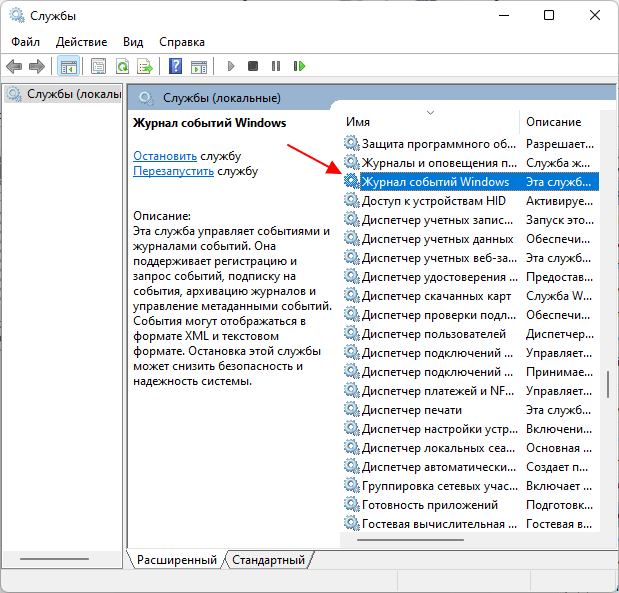
За запись происходящих событий отвечает системная служба под названием « Журнал событий ». Если эта служба запущена, то Windows будет записывать все важные данные в журналы.
Для просмотра журналов событий используется стандартная программа « Просмотр событий », которая является оснасткой консоли управления Microsoft (MMC).
С помощью программы « Просмотр событий » можно выполнять следующие действия:
- Просматривать журналы и записанные в них события;
- Использовать фильтры событий и сохранять их для последующего использования;
- Создавать и управлять подписками на новые события;
- Настраивать выполнение определенных действий при появлении указанного события;
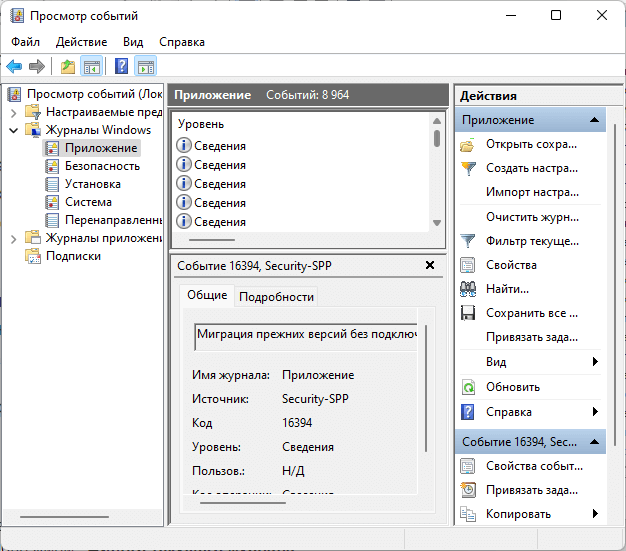
В Windows 11 и Windows 10 есть две основных категории журналов событий, это « Журналы Windows » и « Журналы приложений и служб ». В « Журналы Windows » записываются сообщения о событиях, которые связаны с работой системных программ, компонентов, безопасностью и запуском операционной системы, а в « Журналы приложений и служб » записываются события, связанные с работой обычных программ.
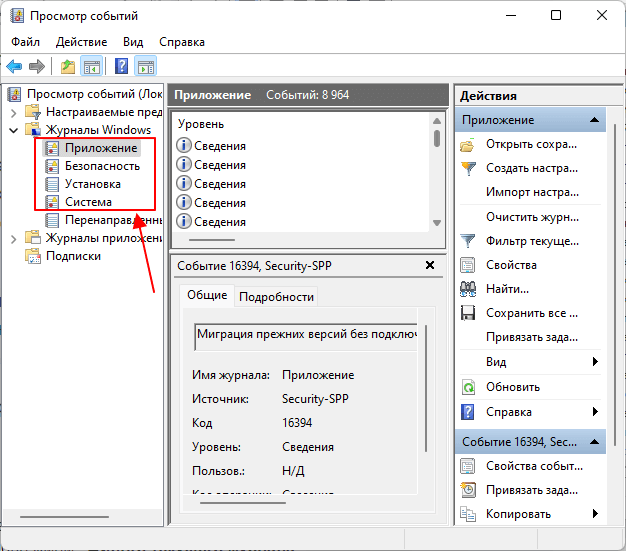
В « Журналах Windows » есть несколько подразделов:
- Приложение — раздел с событиями, которые связаны с конкретными программами, которые входят в состав Windows.
- Безопасность — раздел с событиями, которые связаны с безопаностью. Например, записи о входе и выходе из системы, изменении учетных записей или разрешений на доступ к папкам.
- Установка — раздел с событиями, которые связаны с установкой операционной системы и ее обновлений.
- Система — раздел с событиями самой операционной системы и ее компонентов. Например, ошибки при инициализации драйверов и запуска служб.
Где находится Журнал событий
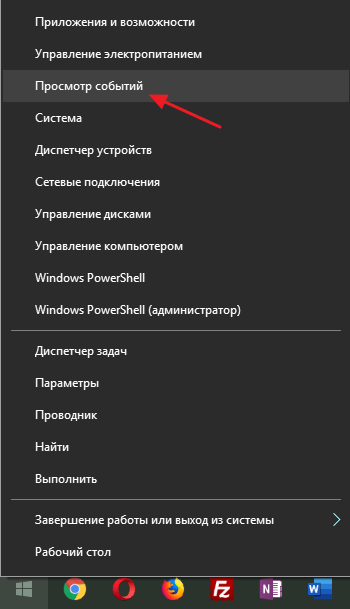
В Windows 11 и Windows 10 есть несколько способов открытия Журнала событий. Самый простой вариант – это воспользоваться контекстным меню кнопки « Пуск ».
Чтобы открыть данное меню нужно кликнуть правой кнопкой мышки по кнопке « Пуск » либо нажать комбинацию клавиш Win-X . После открытия меню нужно выбрать пункт « Просмотр событий », который находится ближе к верхней части списка.
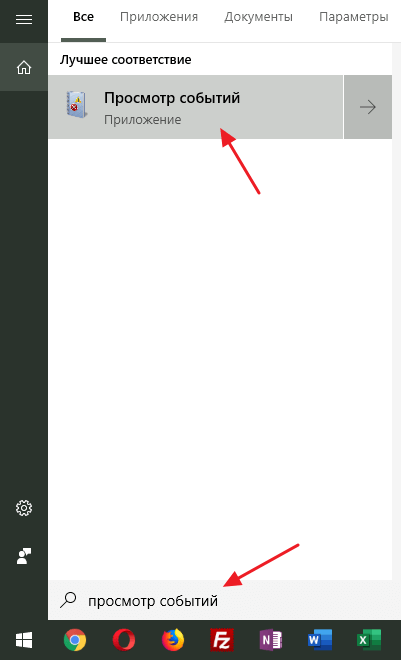
Также вы можете воспользоваться поиском в меню « Пуск ». Введите поисковый запрос « Просмотр событий » и вы найдете нужную программу.
Кроме этого, в Windows 11 и Windows 10 Журнал событий можно открыть с помощью выполнения команды.
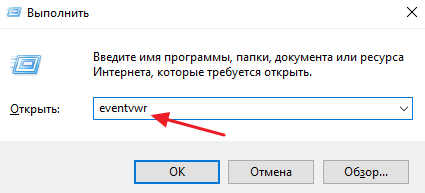
Для этого нужно нажать комбинацию клавиш Win-R и открывшемся меню выполнить команду « eventvwr » или « eventvwr.msc ».
- Как открыть Диспетчер задач в Windows 7
- Планировщик заданий в Windows 7 и 10: как открыть и пользоваться
- Центр управления сетями и общим доступом в Windows 10
- Как открыть Диспетчер задач в Windows 10
- Что такое Onedrive в Windows 10 и для чего он нужен
Создатель сайта comp-security.net, автор более 2000 статей о ремонте компьютеров, работе с программами, настройке операционных систем.
Задайте вопрос в комментариях под статьей или на странице «Задать вопрос» и вы обязательно получите ответ.
Где посмотреть логи ошибок windows 11

Обратите внимание! Журнал ошибок в прямом смысле этого слова отсутствует в Windows 11 и предыдущих версиях, однако есть более универсальное средство «Просмотр событий», в котором, как можно понять из названия, отображаются не только ошибки в работе операционной системы, но и все критически важные события. Далее будет рассказано именно о том, как запустить данный компонент.
Способ 1: Поиск
Зачастую наиболее удобным и быстрым в своей реализации методом запуска любого системного компонента является использование функции поиска, представленной отдельным элементом на панели задач (ПЗ).
С помощью обозначенной кнопки или комбинации клавиш «Win+S» разверните окно поиска и начните вводить в него запрос «Просмотр событий». Как только искомая оснастка появится в списке «Лучшее соответствие», откройте ее нажатием по ярлыку или расположенной справа надписи-ссылке.
По умолчанию рассматриваемый компонент ОС открывается в представлении «Просмотр событий (Локальный)». Если же вы хотите увидеть непосредственный перечень ошибок, разверните каталог «Журналы Windows», а затем входящую в него директорию «Система» — необходимые сведения будут представлены в блоке, расположенном в центральной верхней части окна.
Способ 2: Дополнительное меню кнопки «Пуск»
У главного меню операционной системы есть подменю, вызываемое нажатием по элементу «Пуск» правой кнопкой мышки (ПКМ) или сочетанием «Win+X».
В списке опций, который появляется при выполнении указанного действия, доступен пункт для быстрого запуска средства «Просмотр событий».
Ряд важных для Windows 11 компонентов, включая интересующий нас, представлен в разделе «Инструменты Windows» — по сути, это то же, что и средства «Администрирования», доступные в десятой версии операционной системы от Microsoft.
-
Разверните меню «Пуск», а затем кликните по надписи «Все приложения».
У данного метода решения нашей задачи существует еще один вариант реализации:
-
Вызовите «Панель управления». Проще всего это сделать через поиск.
либо открыть «Инструменты Windows» и найти «Просмотр событий» там, как это уже было показано выше.
Способ 4: Универсальная команда
Многие интегрированные в Виндовс 11 компоненты можно вызывать с помощью специальных запросов, которые, в свою очередь, одинаково эффективно выполняются сразу в нескольких системных оснастках. Команда, с помощью которой осуществляется запуск «Просмотра событий», выглядит следующим образом:
Далее расскажем, где и как ее можно использовать.
Вариант 1: Поиск
Вместо полного названия искомой оснастки, указанного нами в качестве запроса в самой первой части настоящей статьи, вполне можно задействовать представленную выше команду.
Вариант 2: «Выполнить»
Используя клавиатурное сочетание «Win+R» или контекстное меню «Пуска», откройте окно «Выполнить».
Введите самостоятельно или скопируйте и вставьте запрос для запуска «Просмотра событий», после чего нажмите «ОК» или «Enter».
Вариант 3: Консоль
Аналогичным образом работает и консоль, причем любой из доступных в ОС Windows 11 ее вариантов, будь то «Командная строка», «PowerShell» или «Терминал».
-
Откройте желаемый вариант консоли, задействовав для этого поиск или любой другой удобный способ.
Читайте также: Как открыть «Командную строку» от имени администратора в Виндовс 11
В качестве примера далее нами будет использоваться «Терминал», запущенный через контекстное меню элемента «Пуск».
Читайте также: Как открыть «Терминал» в Windows 11
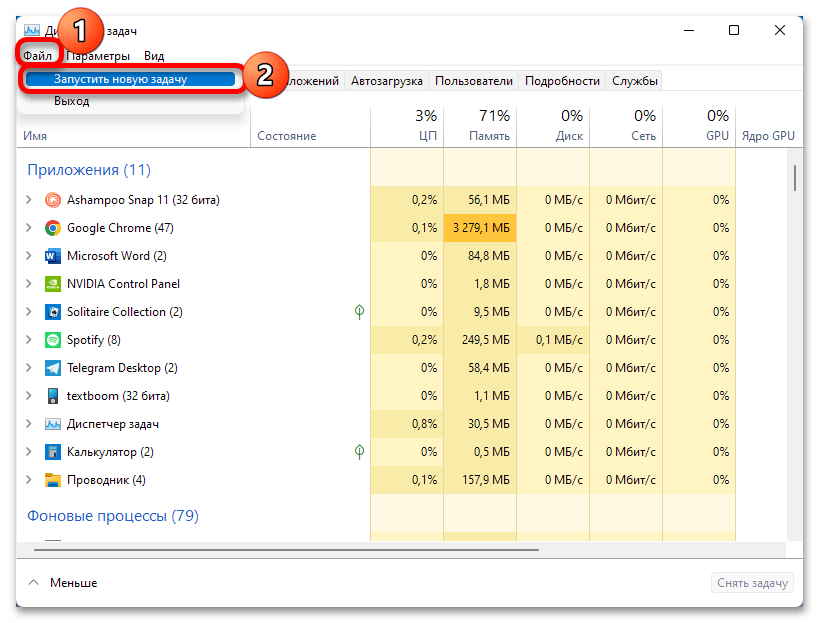
Вариант 4: «Диспетчер задач»
Несмотря на то что данный компонент операционной системы чаще всего используется именно для снятия задач, с его помощью также можно и запускать их.
-
Вызовите «Диспетчер задач», задействовав для этого клавиши «Ctrl+Shift+Esc», поиск, контекстное меню «Пуска» или любой другой доступный способ.
Читайте также: Как открыть «Диспетчер задач» в Виндовс 11
Способ 5: Исполняемый файл
Все встроенные в Windows 11 и предыдущие версии ОС от Microsoft компоненты имеют свои исполняемые файлы, которые также можно использовать для запуска. В случае с «Просмотром событий» доступно два варианта.
Повторите первые два шага из инструкции «Способ 3» настоящей статьи, то есть откройте «Инструменты Windows». Далее кликните по искомому компоненту правой кнопкой мышки и выберите в контекстном меню пункт «Перейти к расположению файла».
Запустите средство «Просмотр событий».
Вы также можете самостоятельно перейти в указанное расположение, скопировав представленный ниже путь, вставив его в адресную строку «Проводника» (используйте для запуска закрепленный на панели задач ярлык или клавиши «Win+E») и нажав «Enter» или указывающую справа стрелку.
C:ProgramDataMicrosoftWindowsStart MenuProgramsAdministrative Tools
Адрес выше ведет к ярлыку, закрепленному в стартовом меню и «Панели управления», основной же исполняемый файл находится в другой системной папке:
Откройте ее, пролистайте список доступных файлов и папок вниз и найдите объект с названием «eventvwr.msc» (расширение может не отображаться) и типом «Приложение».
Это и есть ярлык «Просмотра событий», который также можно использовать для его запуска.
Читайте также: Как открыть «Проводник» в Виндовс 11
Дополнительно: Создание ярлыка для быстрого запуска
Если вам довольно часто приходится запускать рассматриваемую системную оснастку, логичным будет обеспечить вариант наиболее быстрого и удобного способа решения данной задачи. С такой целью можно создать ярлык на рабочем столе и/или закрепить компонент на панели задач.
-
Воспользовавшись рекомендациями из предыдущей части статьи, перейдите к исполняемому файлу «Просмотра событий» (можно открыть любое из двух указанных расположений). Нажмите по нему правой кнопкой мышки и выберите «Показать дополнительные параметры».
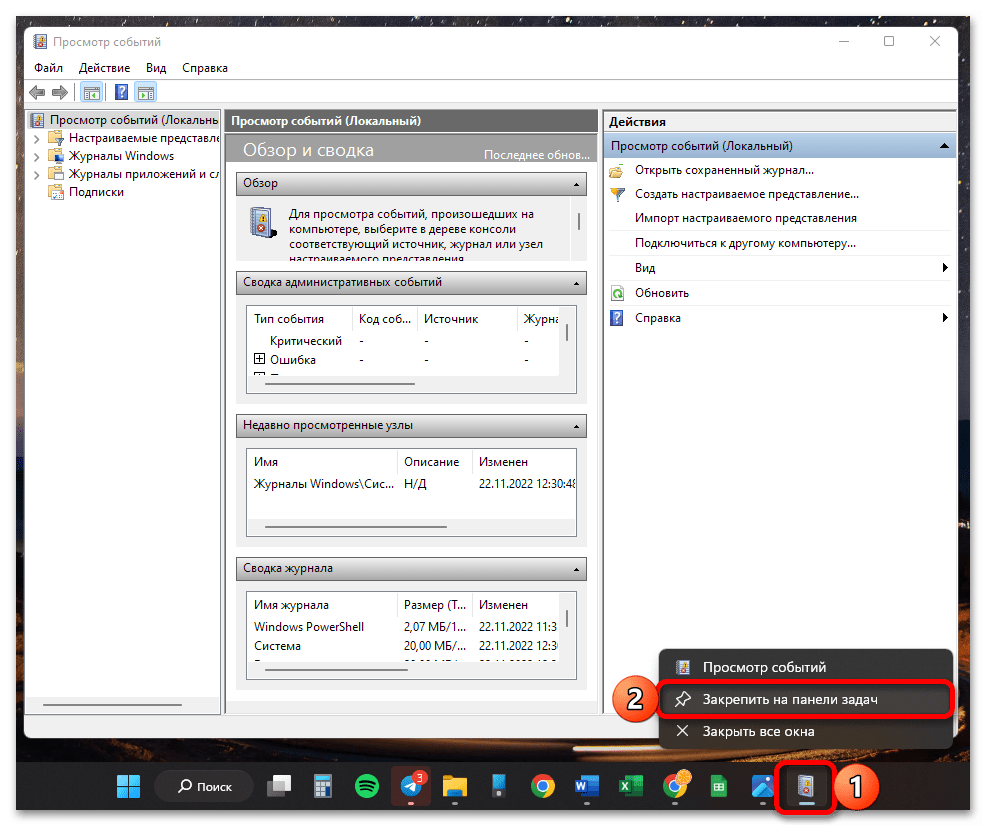
Если же вы хотите закрепить «Просмотр событий» на панели задач, откройте его любым из предложенных в статье способов, затем кликните ПКМ по значку и выберите соответствующий пункт контекстного меню.
Читайте также: Как закрепить элемент на панели задач в Windows 11
Журнал поможет посмотреть коды и ошибки на ноутбуке или компьютере, как локально, так и удаленно.
Это централизованная системная служба журналов, использующая для отчетов о произошедших ситуациях, обычно неудачных.
Он интегрирован в последнюю версию ОС виндовс 11 11. Далее увидите, как открыть его различными способами.
Метод 1. Откройте, полагаясь на поиск. Для этого просто начните писать «просмо…» и когда появится самый подходящий результат выберите его.
Метод 2. Запустите средство просмотра событий Windows 11 с помощью меню ссылок. Для этого жмите пуск не левой, а правой КМ, чтобы вызвать меню «Быстрая ссылка». Во всплывающем меню щелкните Просмотр событий, чтобы посмотреть его.
Метод 3. Запустите просмотр событий с помощью команды. Откройте Run PowerShell или CMD введите eventvwr.msc или eventvwr.exe или просто eventvwr и нажмите Enter.
Метод 4. Через инструменты Windows 11. Откройте панель управления виндовс 11 просмотрите ее элементы с помощью значков (больших или малых), поищите «Инструменты» и откройте события.
Метод 5. Запустите в разделе «Управление компьютером». Затем вы можете перейти к приложению «Просмотр событий» из «Управление компьютером».
Найдите и откройте Управление компьютером». Затем в программном обеспечении «Управление компьютером» щелкните опцию в левом меню на службу.
Метод 6. Через проводник. В System32 выполните поиск eventvwr в адресной строке или напрямую найдите eventvwr.exe или eventvwr.msc.
Метод 7. Откройте средство используя конфигурацию из утилиты настройки системы. Просто в «Конфигурация системы» поищите вкладку «Инструменты» и выберите требуемый элемент просмотра.
Можно ли отключить журнал. Да, при желании события можно на windows 11 отключить, а вот удалить навряд ли у вас получится.
Ходят слухи что служба грузит процессор. Если замети тогда почему бы не отключить. Вам нужно перейти в службы и перевести в режим «отключена» и выбрать «остановить».
Почистить журнал событий виндовс 11 можно, запустив файл батник. Скачать его можете прямо здесь ниже.
Download Windows Repair & Speedup Tool to fix errors automatically
When a Blue Screen of Death error occurs, Windows displays its details and code for a short time and restart the PC. Even sometimes Windows restart so quickly that the users cannot note down the error code. In such situations, BSOD log files can help. In this post, we will show you how to find and view BSOD log files in Windows 11/10.
Windows saves the details of every BSOD error at a specific location. This data is called the BSOD log and is available in the BSOD log files. Windows 11/10 has a built-in log file viewer tool, Event Viewer. Event Viewer not only lists all BSOD error logs but also provides the users with a troubleshooting guide to solve the error.
Windows BSOD log file location
Follow the below-listed steps to view the BSOD logs in Event Viewer.
1] Type “Event Viewer” in the Windows search box and click on the app to launch it.
2] To view the BSOD error logs, you have to create a filter. For this, go to “Action > Create Custom View.”
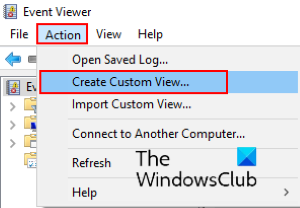
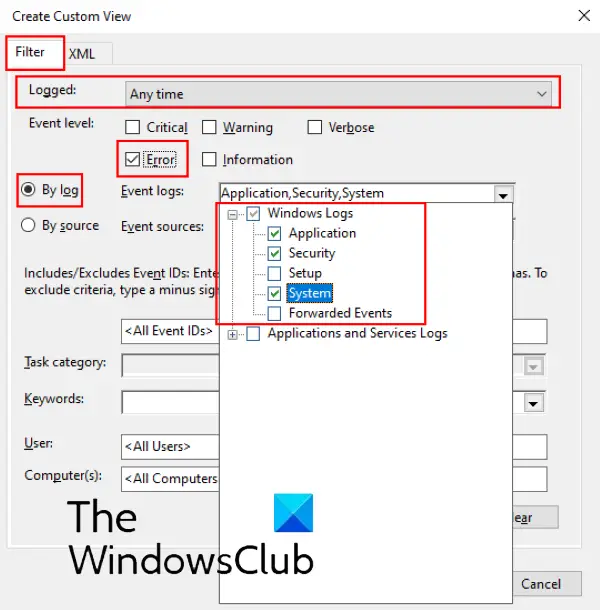
3] In the Create Custom View window, make sure that you are under the “Filter” tab. Select the time when you have observed the Blue Screen of Death error on your system in the “Logged” drop-down menu. If you know the exact date and time of the BSOD error, you can select the Custom range option.
In my case, I did not know the date and time of the error. That’s why, I left the setting to default, “Any time.”
4] Now, select the checkbox “Error” in the Event level section and select the “By log” radio button. After that, click on the Event logs drop-down menu and expand the “Windows Logs” section. Here, you have to select the following checkboxes:
- Application
- Security
- System
When you are done, click OK.
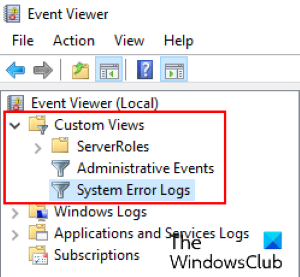
5] After that, a new window will open where you have to enter the name of the filter you created and click OK to save it.
I saved it with the name System Error Logs. You can view it in the “Custom Views” section on the left panel.
6] After selecting the filter you have just created, you can view all the system error logs in the middle panel of the Event Viewer. To view the BSOD log, you have to find the error with the source “BugCheck.”
Now, click on the “Source” to arrange all the entries under it alphabetically. This will make it easier for you to locate the BugCheck entry.
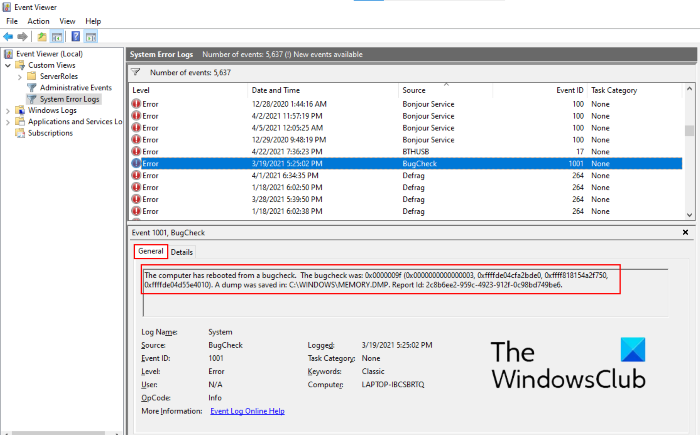
Under the “General” tab, you can view the error code. Click the “Details” tab to know more about the error.
The message, “The computer has rebooted from a BugCheck” in the General tab indicates that this is a BSOD error.
Now you can easily find BSOD errors and troubleshoot them.
TIP: You can also use BlueScreenView. It is a user-oriented utility that automatically scans all the minidump files which were created after the BSOD crash into a single table. For every crash occurrence, BlueScreenView gives details about the driver that was loaded during the crash, and other crash information in order to easily troubleshoot the problems and locate the suspected problematic drivers.
Read next: How to find ChkDsk results in Event Viewer logs.
Nishant is an Engineering graduate. He has worked as an automation engineer in the automation industry, where his work included PLC and SCADA programming. Helping his friends and relatives fix their PC problems is his favorite pastime.

Nishant is an Engineering graduate. He has worked as an automation engineer in the automation industry, where his work included PLC and SCADA programming. Helping his friends and relatives fix their PC problems is his favorite pastime.
Всякий раз, когда вы сталкиваетесь с ошибкой в Windows, это, безусловно, вызывает беспокойство. Но мы часто не пытаемся выяснить, что вызвало это, или не знаем, как это сделать. Если вы хотите узнать, прочитайте эту статью, чтобы узнать, как проверить журналы ошибок в Windows 11.
Журналы ошибок, как следует из названия, представляют собой файлы журналов, в которых хранится вся информация о том, почему произошла ошибка, о программе или процессе, которые привели к ней, а также о точной дате и времени ее возникновения. Но расшифровать информацию, указанную там, конечно, непросто.
Поэтому мы посвятили это руководство тому, чтобы помочь вам понять, как проверять журналы ошибок в Windows 11, различные типы, добавлять фильтры и очищать их.
Хотя некоторые могут посчитать это расширенным средством устранения неполадок, на самом деле это довольно просто, и все пользователи Windows должны это знать.
Зачем мне нужно проверять журналы ошибок Windows 11?
Прежде чем мы углубимся во весь технический аспект, вам необходимо знать, почему проверка журналов ошибок имеет решающее значение в Windows 11, а также в предыдущих итерациях.
Скажем, ваш компьютер часто выходит из строя или сталкивается с ошибкой BSOD (синий экран смерти). Как узнать основную проблему? Вы заходите в журналы событий, проверяете журнал событий, созданный во время сбоя, просматриваете его и находите его причину.
Звучит просто, верно! Ну, есть и другие сложности, но это должно прояснить, почему важно проверять журналы ошибок в Windows 11.
Однако помните, что вы, скорее всего, встретите здесь много ошибок и предупреждений, и паниковать не о чем. Если вы не замечаете никаких проблем с системой, просто игнорируйте их.
Приложения или службы могут время от времени не загружаться или даже аварийно завершать работу. Но ОС более чем способна исправить эти незначительные проблемы, и если вы столкнетесь с ними, можно безопасно двигаться вперед, если ваш компьютер работает нормально.
Возьмем, к примеру, приведенный ниже пример. Служба vgc, связанная с игрой Valorant, была неожиданно остановлена, но мы не столкнулись с какими-либо проблемами в игре. Скорее всего, Windows удалось бы запустить службу при последующих попытках.
 Журнал ошибок для службы, которая была неожиданно завершена
Однако, если бы мы столкнулись с проблемами в игре, этот журнал ошибок помог бы найти их основную причину.
Теперь, когда вы знаете, что проверка журналов ошибок в Windows 11 важна, давайте теперь узнаем, как вы это делаете.
Как проверить журналы ошибок в Windows 11?
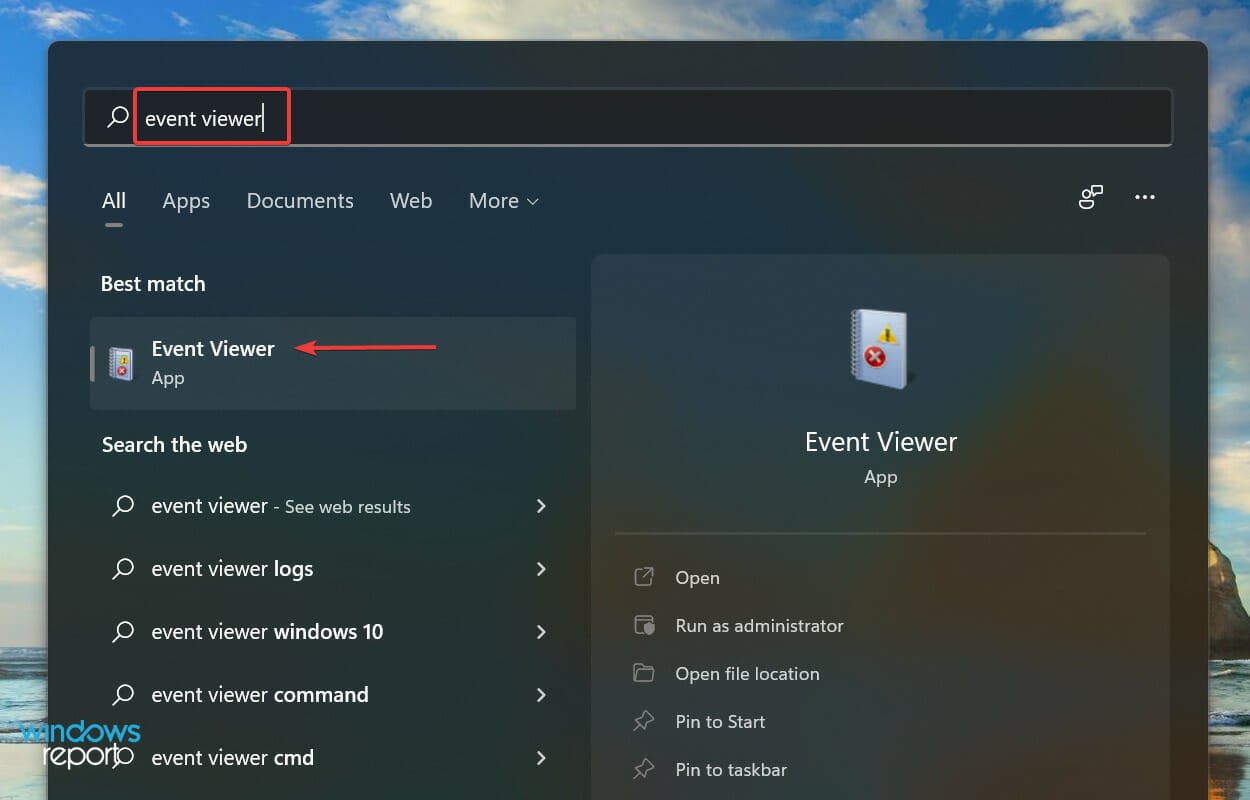
- Нажмите Windows + S , чтобы открыть меню « Поиск », введите «Просмотр событий » в текстовое поле вверху и щелкните соответствующий результат поиска.

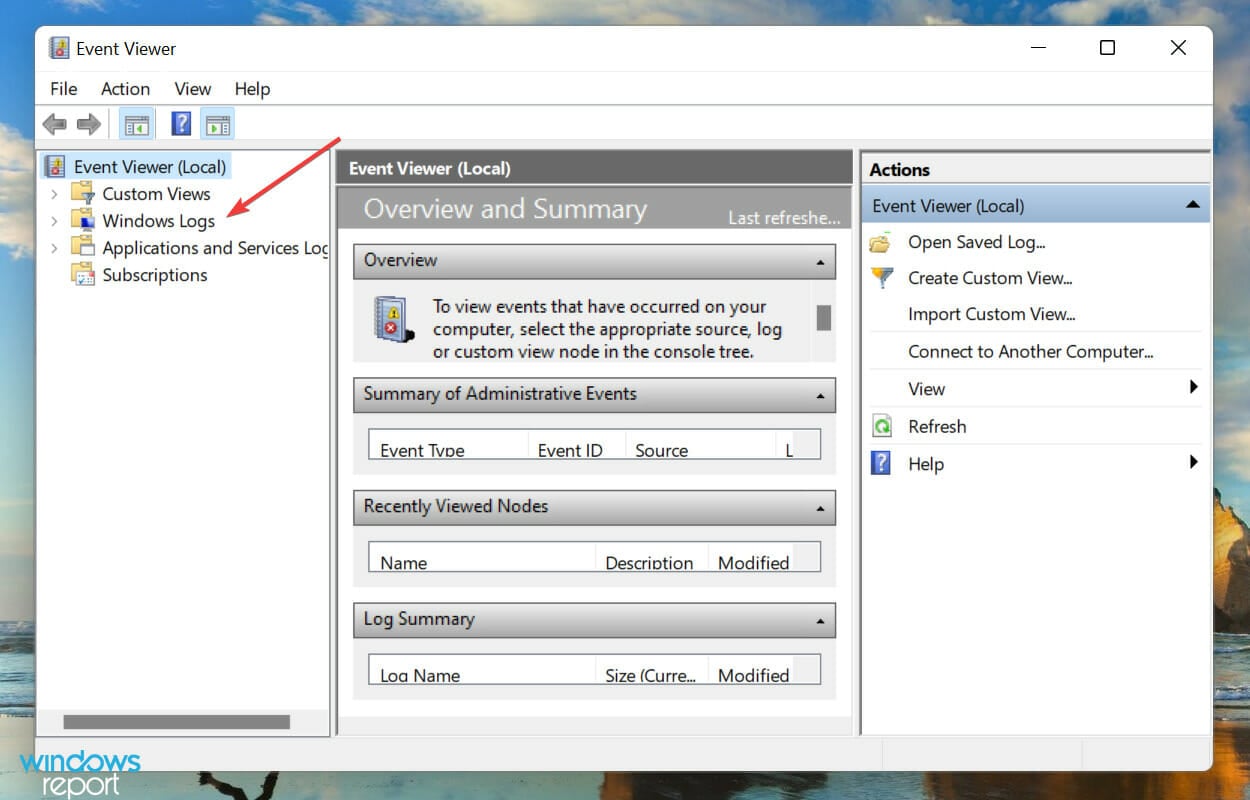
- Дважды щелкните Журналы Windows на панели навигации слева.

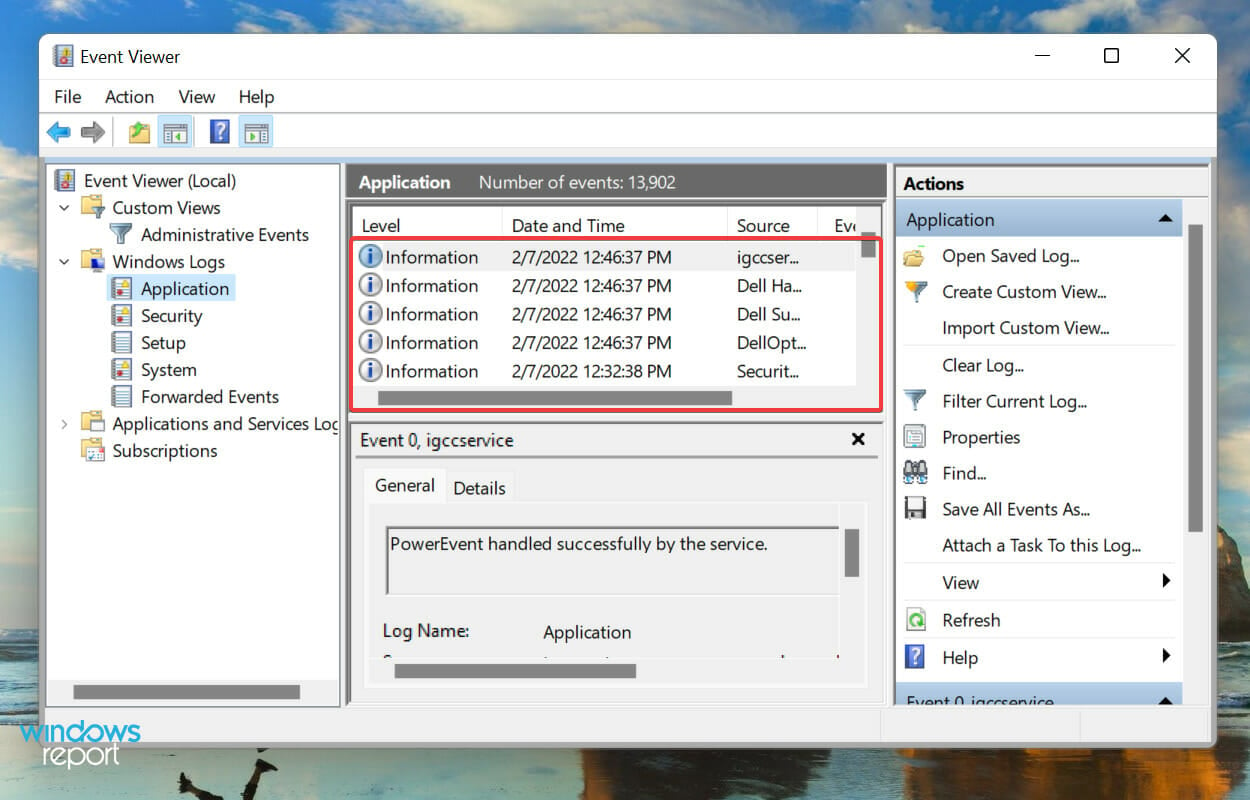
- Теперь вы найдете пять различных категорий. Выберите любой из них, и все журналы ошибок под ним будут перечислены справа.

- Теперь щелкните любой из журналов ошибок, чтобы просмотреть всю соответствующую информацию о них.

Теперь вы знаете, как проверить журналы ошибок Windows 11, но одного знания этого недостаточно. Еще многое предстоит понять, прежде чем вы сможете разобраться в этих журналах и использовать их в своих интересах.
Как понять журналы ошибок Windows 11?
При просмотре журнала общие сведения и идентификатор события имеют решающее значение для выявления и устранения ошибки. Кроме того, внизу есть ссылка на онлайн-справку по журналу событий, которая может дать ценную информацию.
Например, вот журнал ошибок Windows 11, когда не удалось загрузить соответствующий драйвер для устройства.
 Войти в систему просмотра событий
Можете ли вы определить, какой драйвер вышел из строя или для какого устройства он был? Вероятно, нет, и мы тоже не были изначально. Но идентификатор события 219 помог узнать много информации вместе с соответствующими исправлениями проблемы.

Результаты поиска Google для идентификатора события 219
Мы только что выполнили поиск в Google для этого идентификатора события, и было множество результатов. Переход от незнания к выяснению точной причины и исправлений занял у нас не более нескольких минут. Но для этого требуется правильное понимание журналов ошибок Windows 11.
Но здесь важно упомянуть, что не все журналы ошибок будут такими описательными. У некоторых могут быть вещи, которые вы не сможете понять или чрезмерно использовать жаргон. В любом случае, простого поиска в Google будет достаточно.
Какие бывают типы журналов ошибок?
Когда вы просматриваете журналы ошибок Windows 11, в основном есть три важные категории, называемые уровнем событий, в которые они помещаются. И категории определяют серьезность события, для которого создается журнал. Эти три категории следующие:
- Информация : они создаются, когда операция проходит успешно. Например, когда драйвер загружается или приложение запускается без каких-либо проблем.
- Предупреждение : они создаются, когда ОС обнаруживает проблему в системе. Эти проблемы не представляют непосредственного риска, но могут стать проблемой в будущем. Например, если у вас мало места на диске, будет создан журнал.
- Ошибка . Это указывает на серьезную проблему, хотя в большинстве случаев Windows также позаботится об этом. Например, если драйвер или служба не загружаются, будет создан журнал ошибок. Но это самые критические из всех.
Если вы идентифицируете проблемы с ПК, игнорируйте информационные журналы, просматривайте журналы предупреждений, но уделяйте особое внимание тем, которые относятся к категории « Ошибка », так как они, скорее всего, зафиксируют проблему, которую вы ищете.
Когда вы открываете средство просмотра событий в Windows 11, в нем будут перечислены все три, но определение всех журналов для одного из этих уровней займет у вас много времени. Здесь вам на помощь приходит фильтрация журналов ошибок. Проверьте следующий раздел, чтобы узнать, как вы можете это сделать.
Как фильтровать журналы ошибок?
- Откройте средство просмотра событий , перейдите к определенной категории журналов слева, а затем нажмите « Фильтровать текущий журнал » справа.

- Затем щелкните раскрывающееся меню «В журнале», чтобы выбрать продолжительность, в течение которой вы хотите проверять журналы.

- Теперь выберите продолжительность времени из списка вариантов. Вы также можете выбрать последний вариант, чтобы создать собственный диапазон.

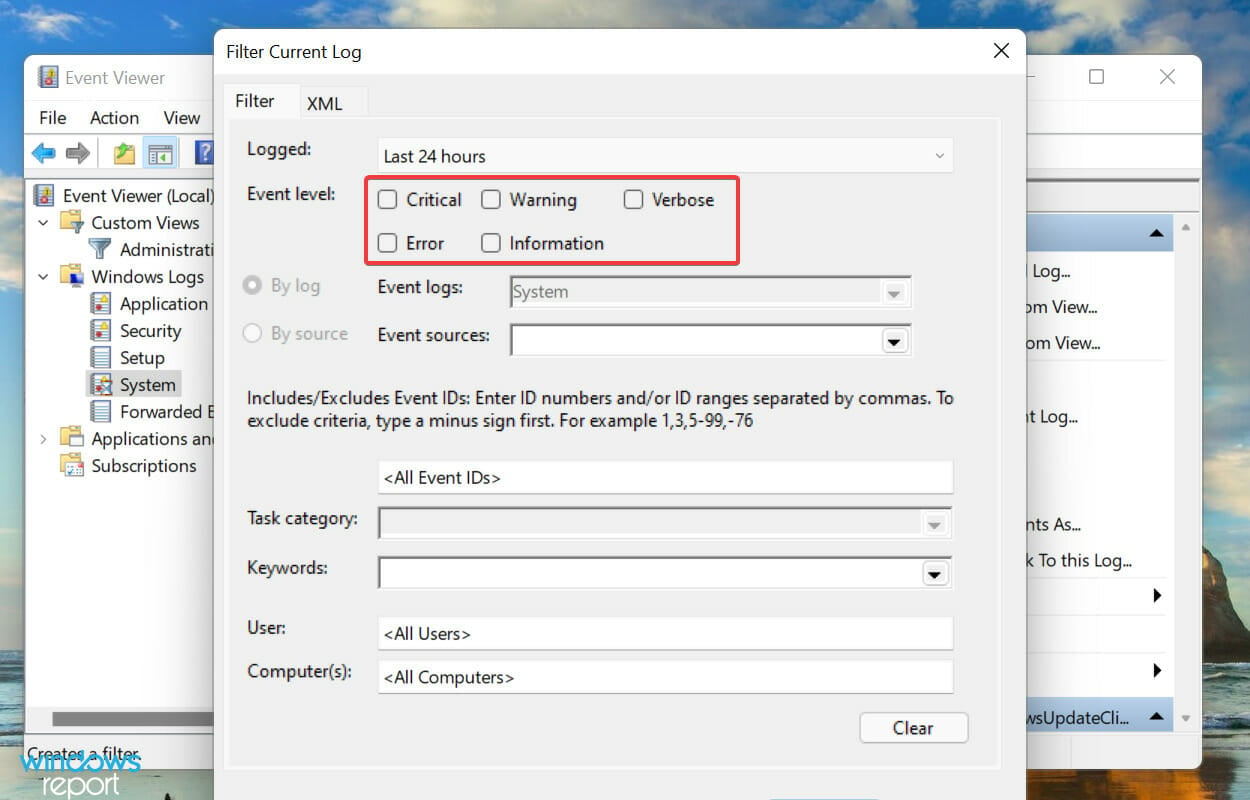
- После этого установите флажки для уровнейсобытий , которые вы хотите отфильтровать.

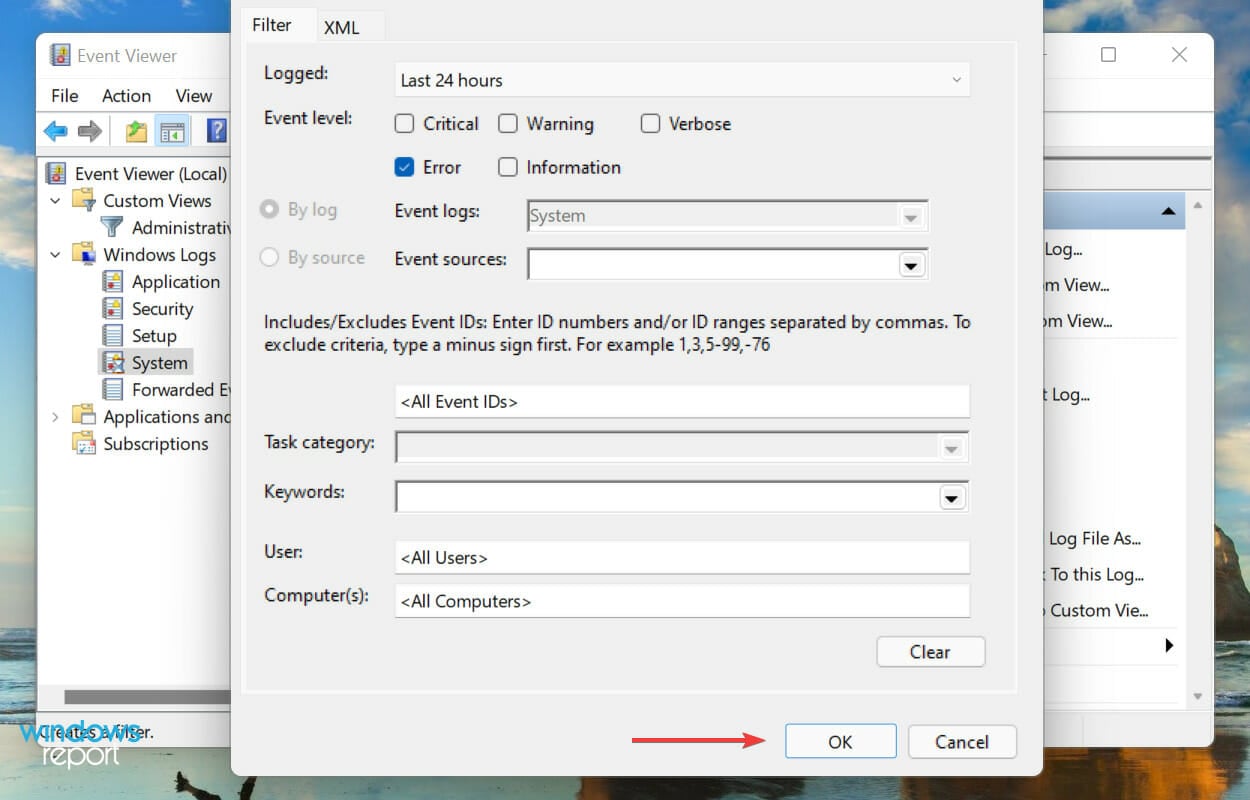
- Наконец, нажмите OK внизу, чтобы отфильтровать журналы ошибок.

- Теперь будут перечислены все журналы ошибок, попадающие под выбранные фильтры.

Мы выбрали продолжительность 24 часа и уровень Error и отфильтровали журналы. Затем средство просмотра событий перечислило четыре журнала ошибок Windows 11, которые были созданы за это время.
Как создать собственное представление для проверки журналов определенной категории и уровня в Windows 11?
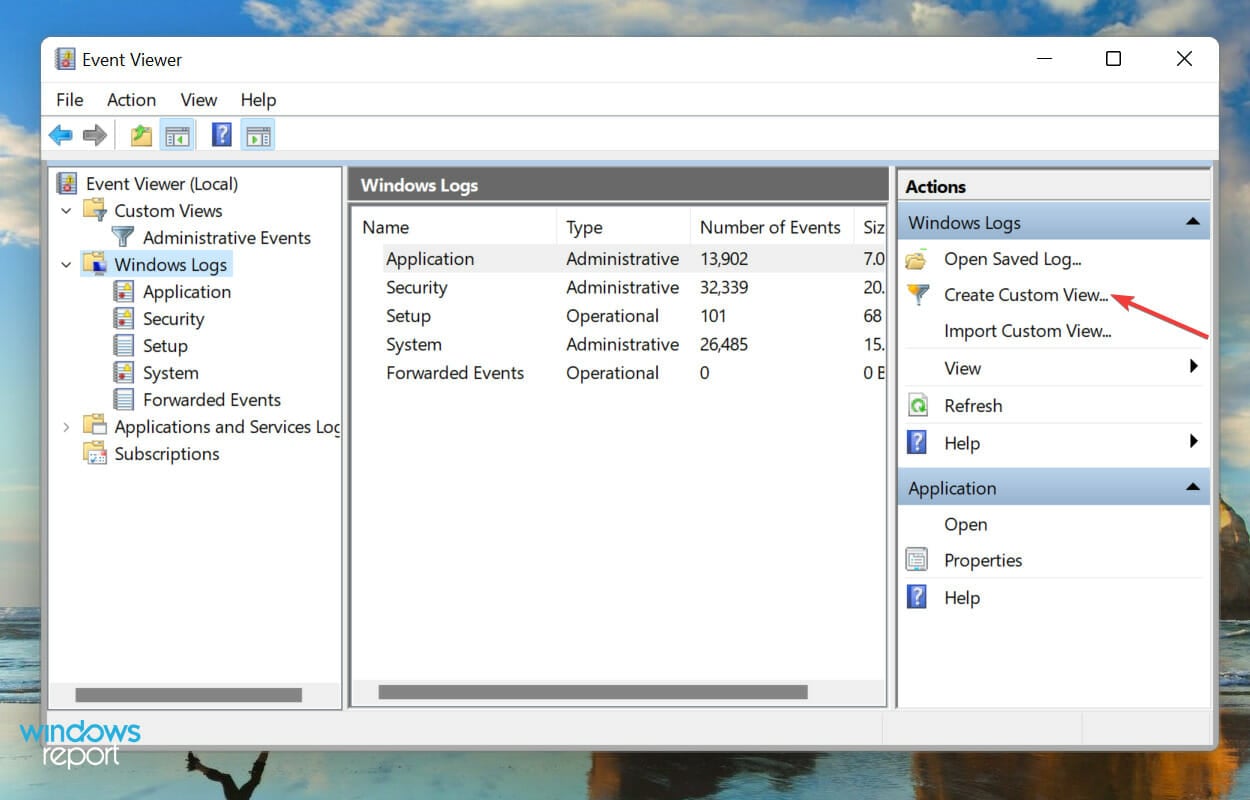
- Откройте средство просмотра событий и нажмите « Создать пользовательский вид » справа.

- Далее выберите продолжительность и уровень события , как вы делали ранее при создании фильтра.

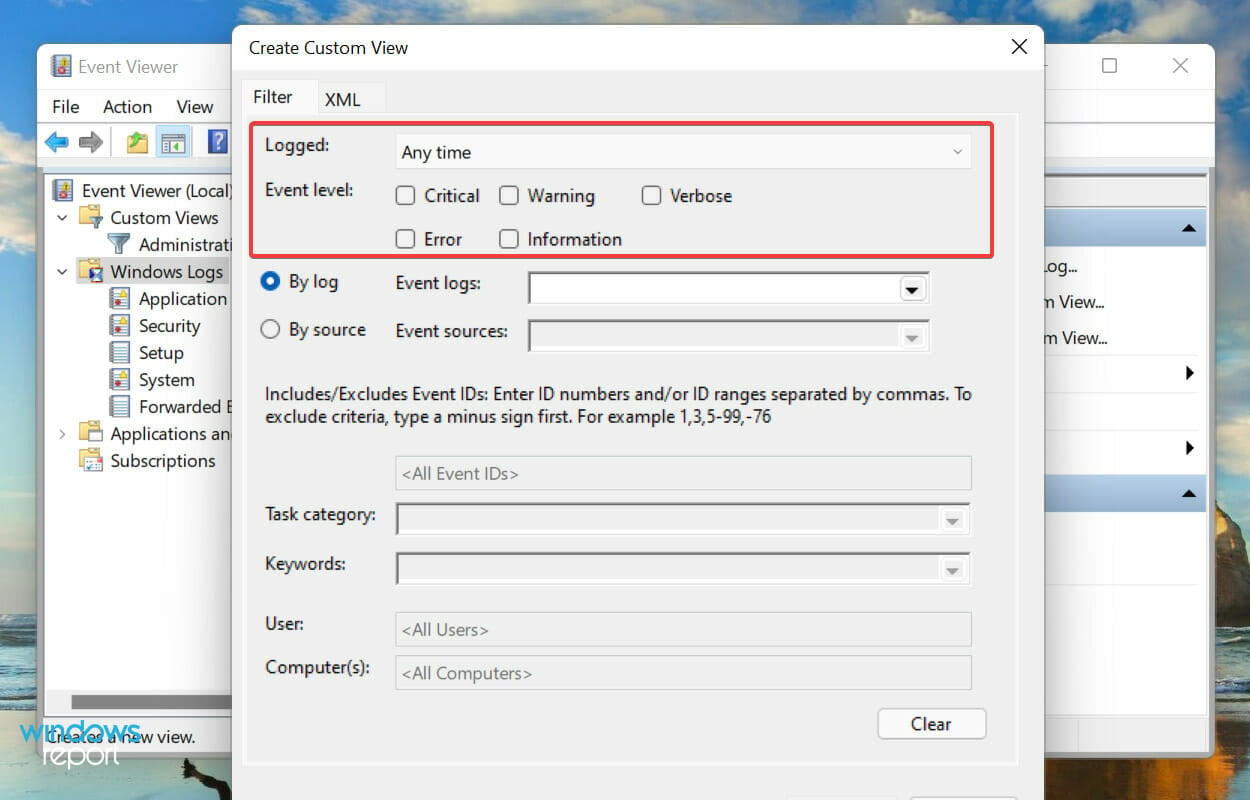
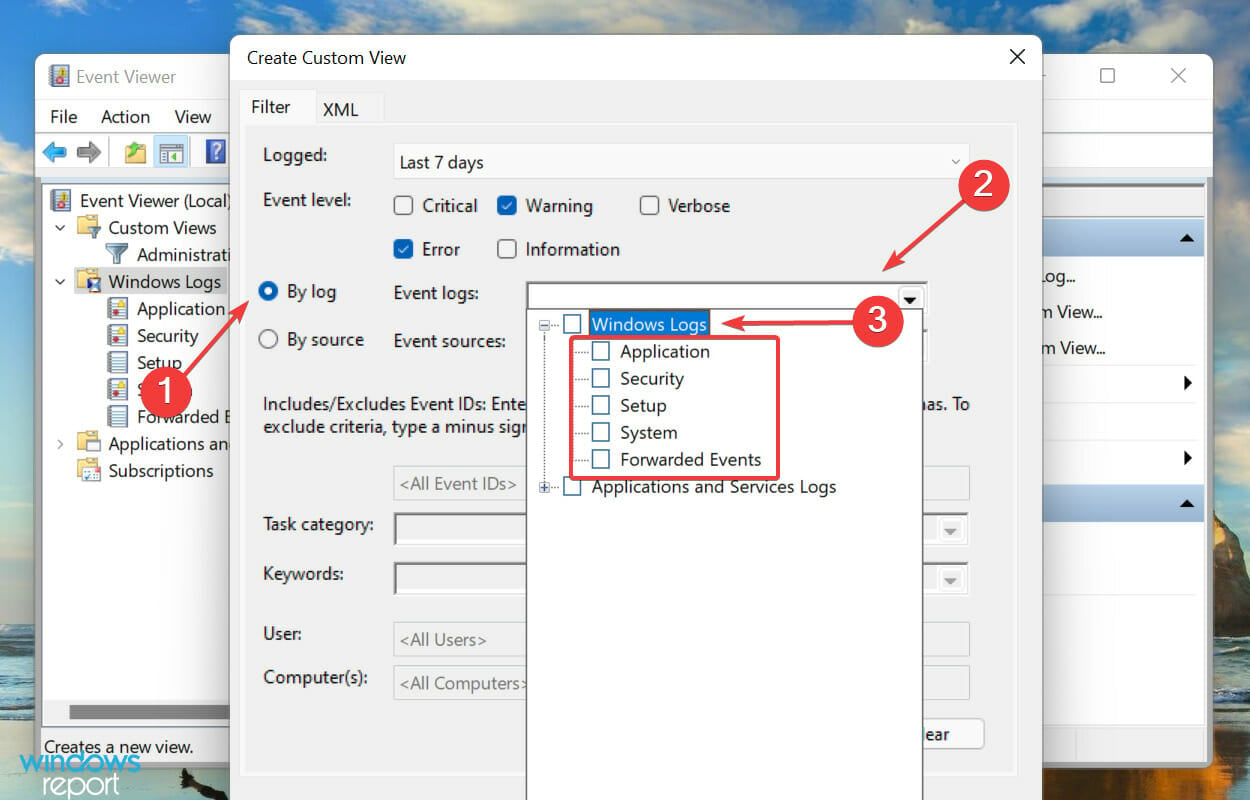
- Выбрав параметр « По журналам », щелкните раскрывающееся меню « Журналы событий », дважды щелкните запись «Журналы Windows » , чтобы развернуть и просмотреть различные категории, и установите флажки для нужных.

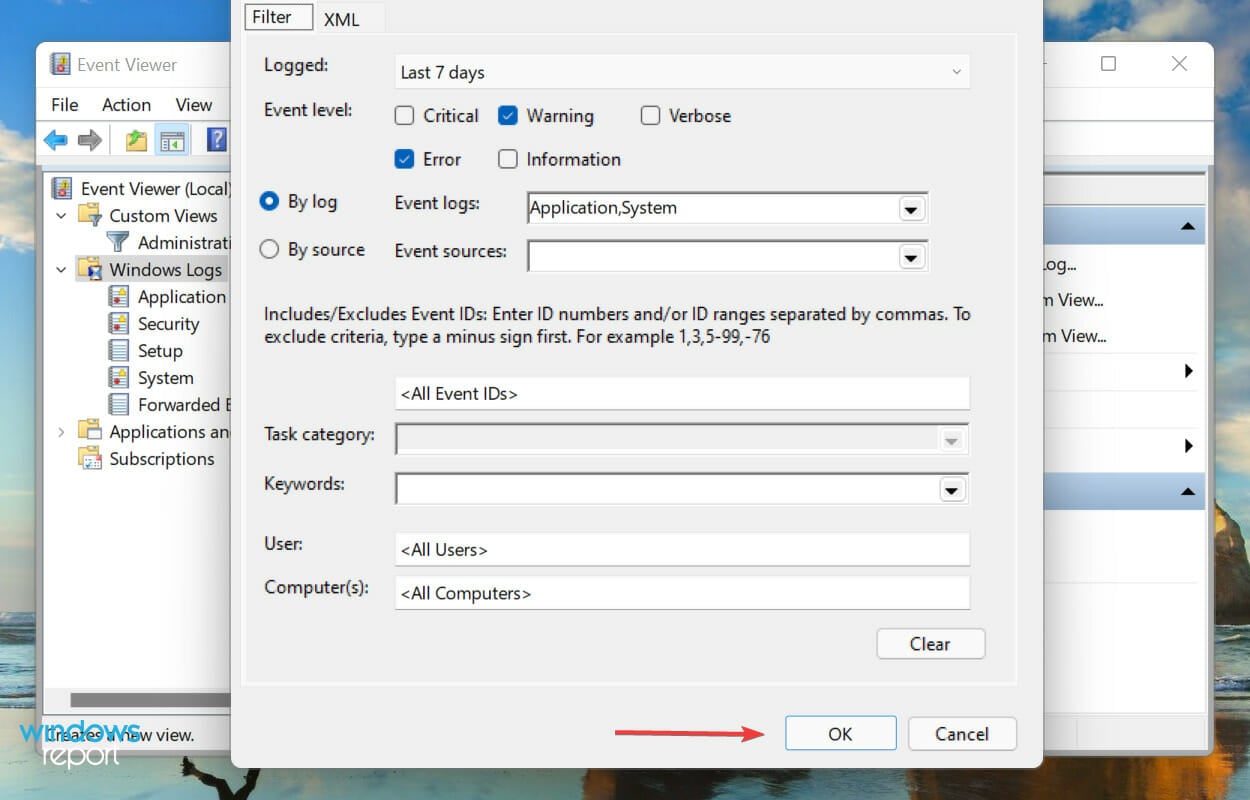
- Теперь нажмите OK внизу, чтобы установить фильтры для нового пользовательского представления.

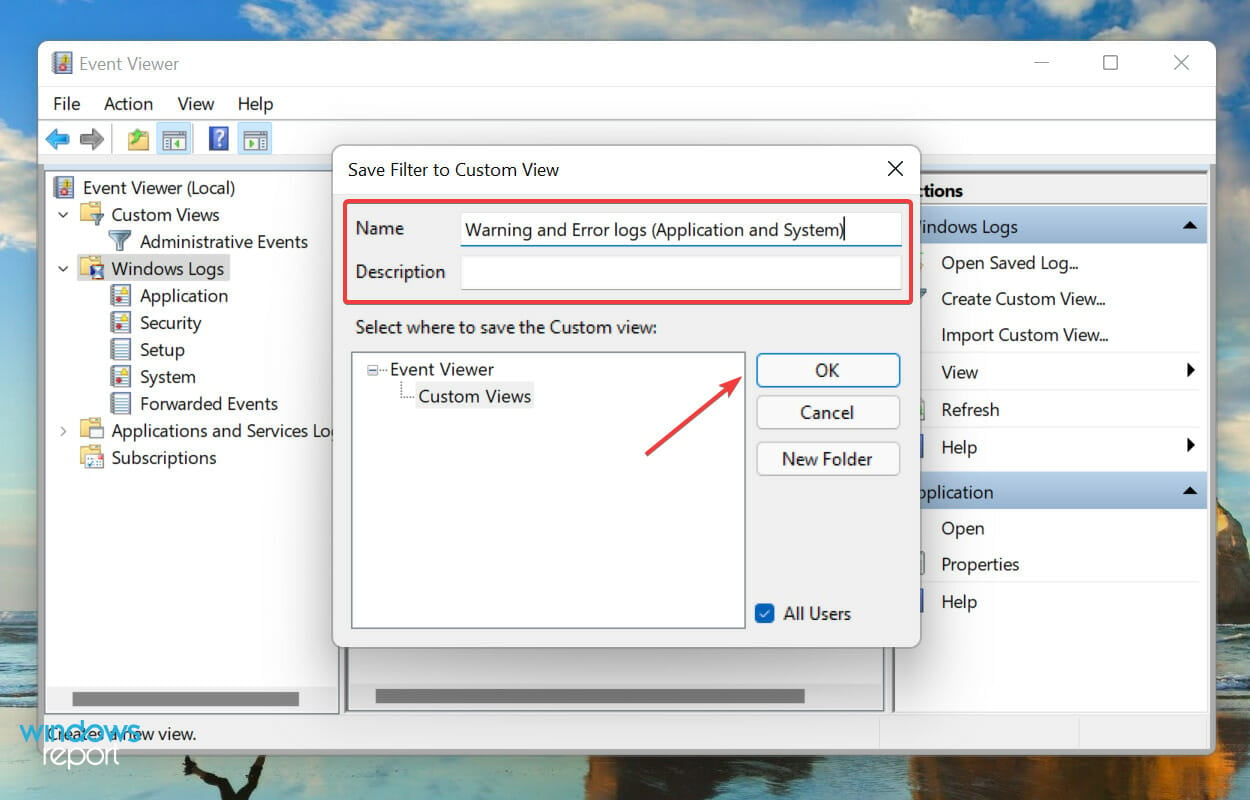
- Введите имя и описание пользовательского представления и нажмите OK .

- Новое пользовательское представление теперь будет отображаться слева, а все журналы, подпадающие под него, — справа.

Как очистить журналы ошибок в Windows 11?
- Запустите средство просмотра событий , перейдите к соответствующей категории и нажмите « Очистить журнал » в списке параметров справа.

- Теперь у вас есть два варианта: сохранить и очистить журналы ошибок илиочистить их напрямую . Выберите нужный вариант.

- Если вы выбрали « Сохранить и очистить », выберите место для файла, добавьте для него имя и нажмите « Сохранить » .

- После сохранения журналы ошибок будут немедленно очищены, и в этой конкретной категории их не будет.

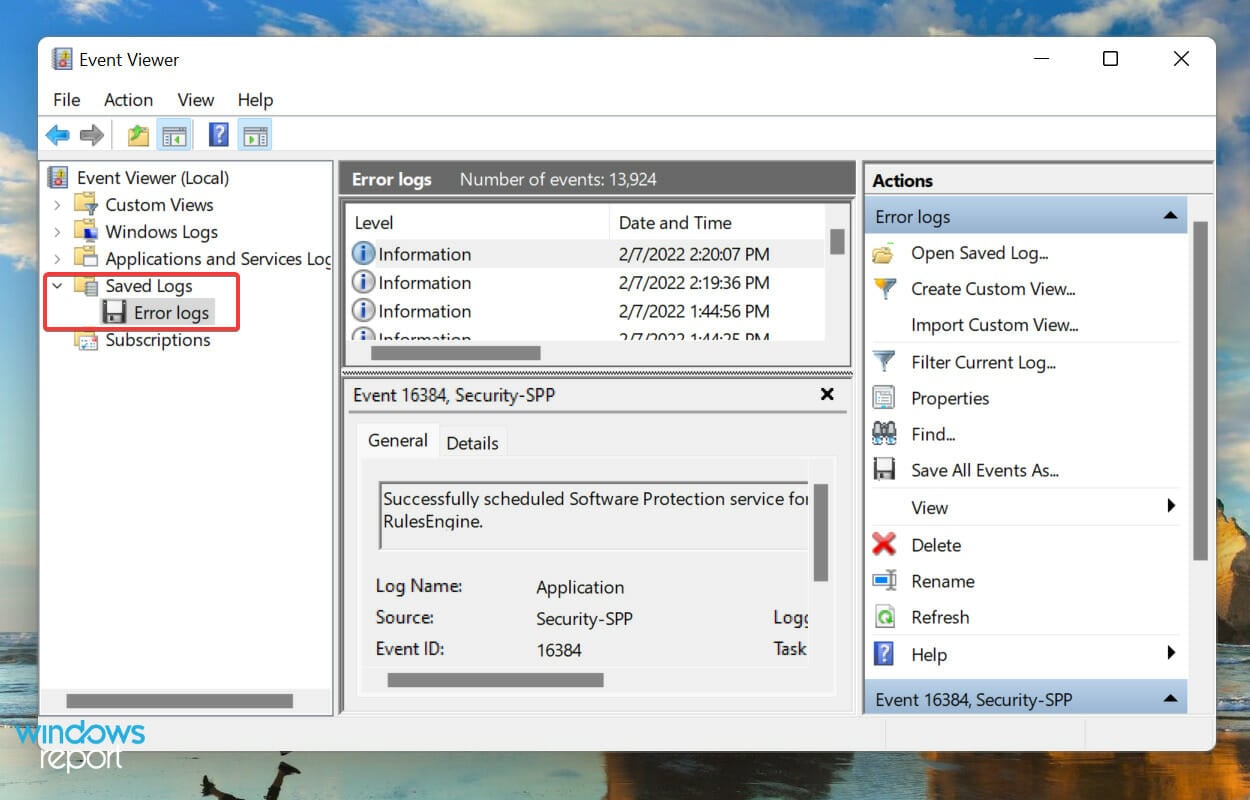
- Если вы сохранили журналы ошибок перед их удалением, их можно найти в разделе «Сохраненные журналы » на панели навигации слева.

ОС создает тысячи журналов для каждого типа событий, будь то успешный запуск драйвера и службы или самые фатальные ошибки. Как и любой другой файл, они также занимают место на вашем жестком диске, независимо от того, насколько он мал.
Итак, если вам не хватает места или вы просто хотите более организованное средство просмотра событий, может помочь очистка журналов ошибок Windows 11.
Как создать собственный файл журнала в Windows 11?
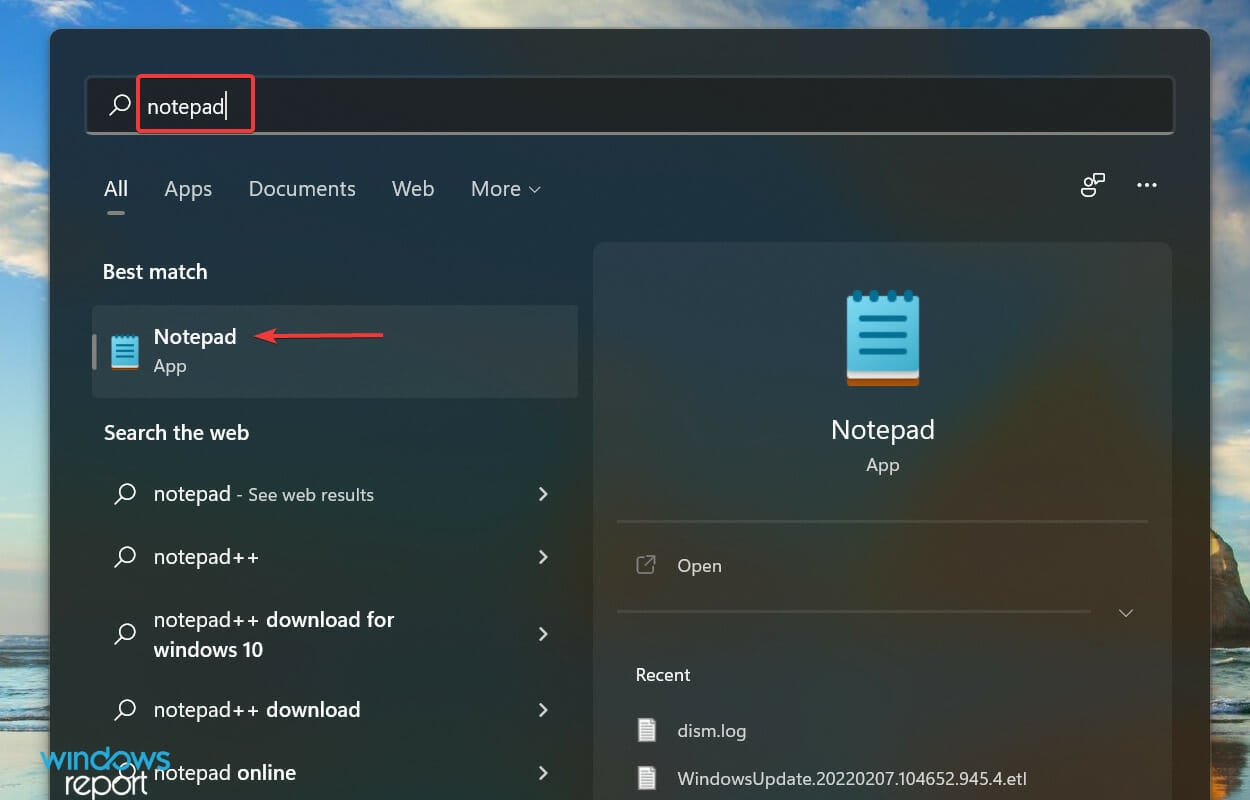
- Нажмите Windows + S , чтобы открыть меню « Поиск », введите «Блокнот » в текстовое поле вверху и щелкните соответствующий результат поиска.

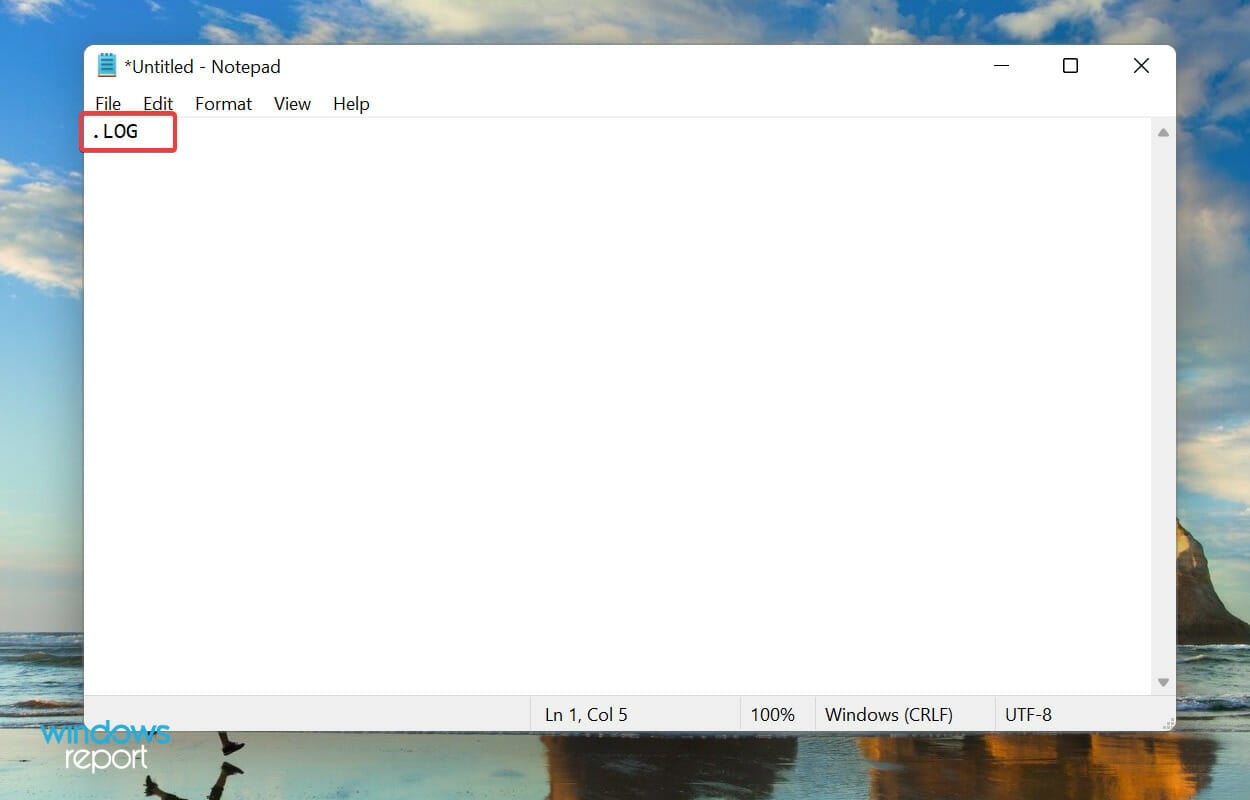
- Введите .LOG в самую первую строку Блокнота .

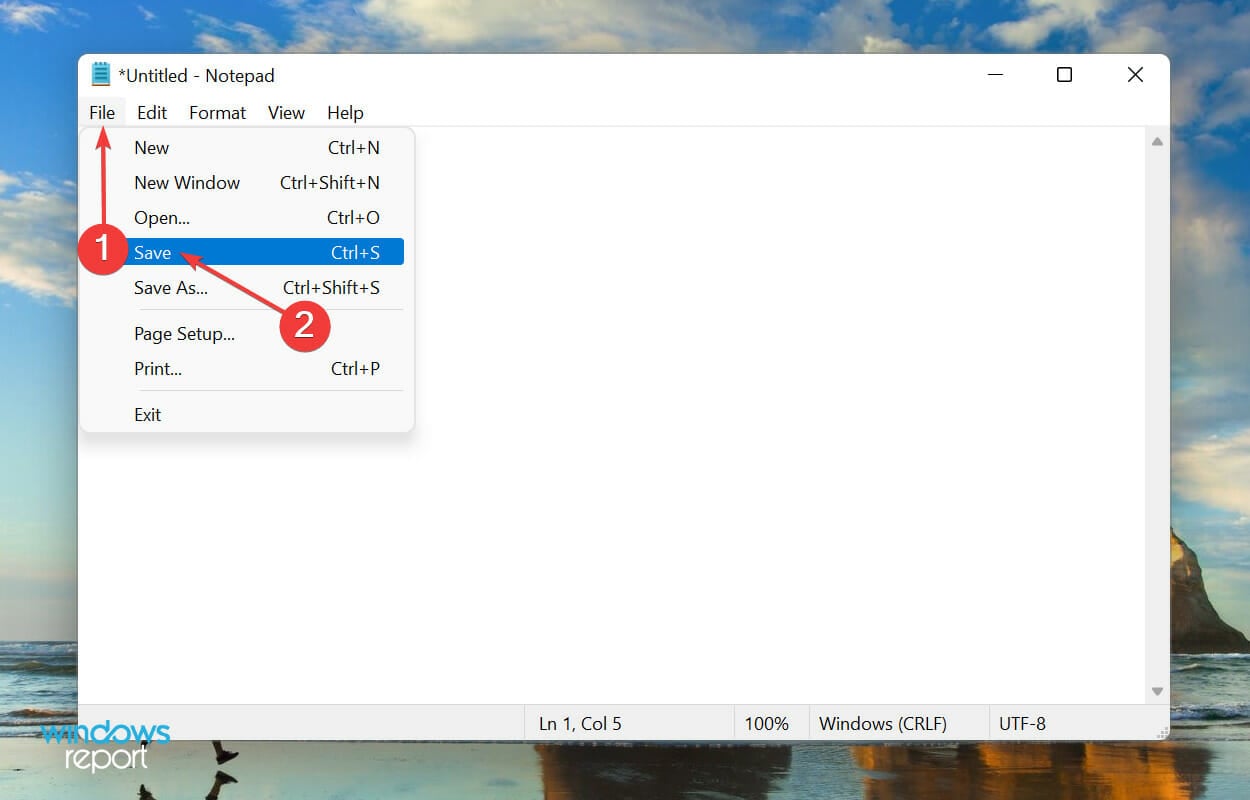
- Щелкните меню « Файл » и выберите « Сохранить » из списка параметров.

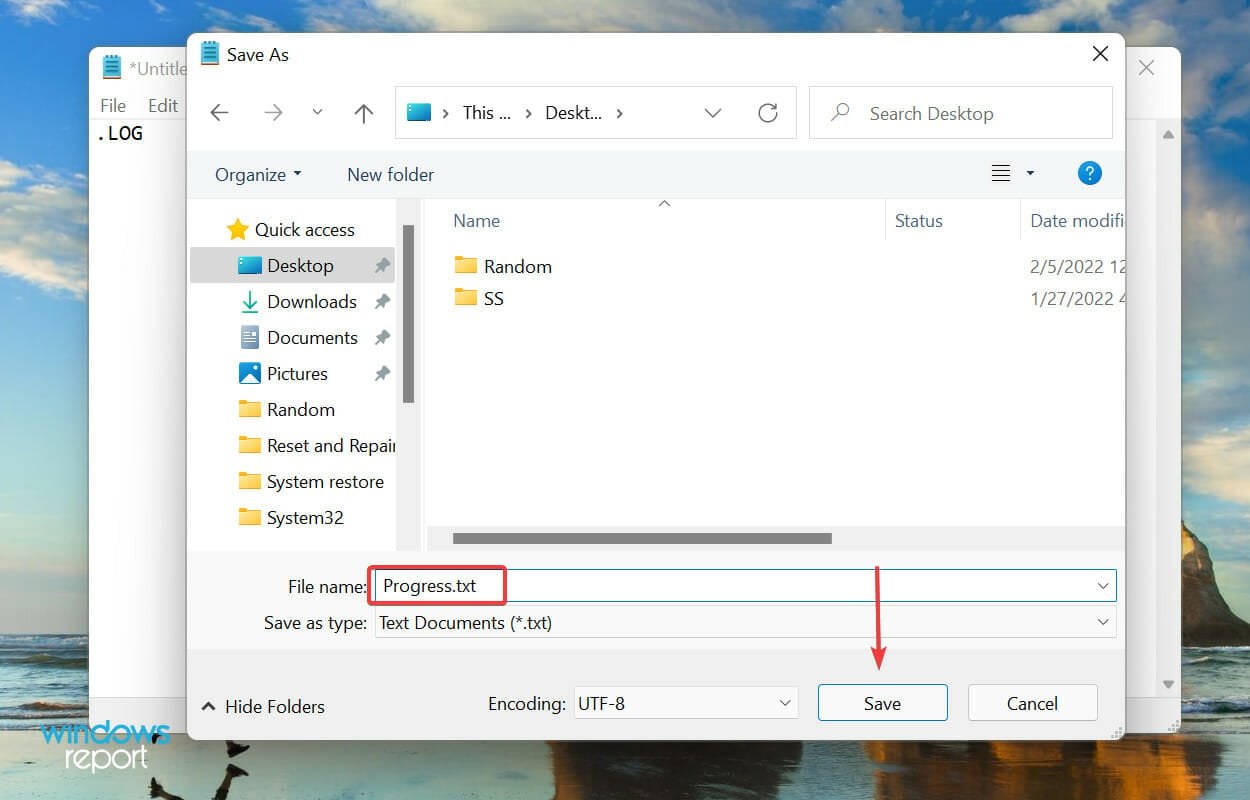
- Затем выберите местоположение и имя файла и нажмите « Сохранить » внизу. Теперь закройте Блокнот .

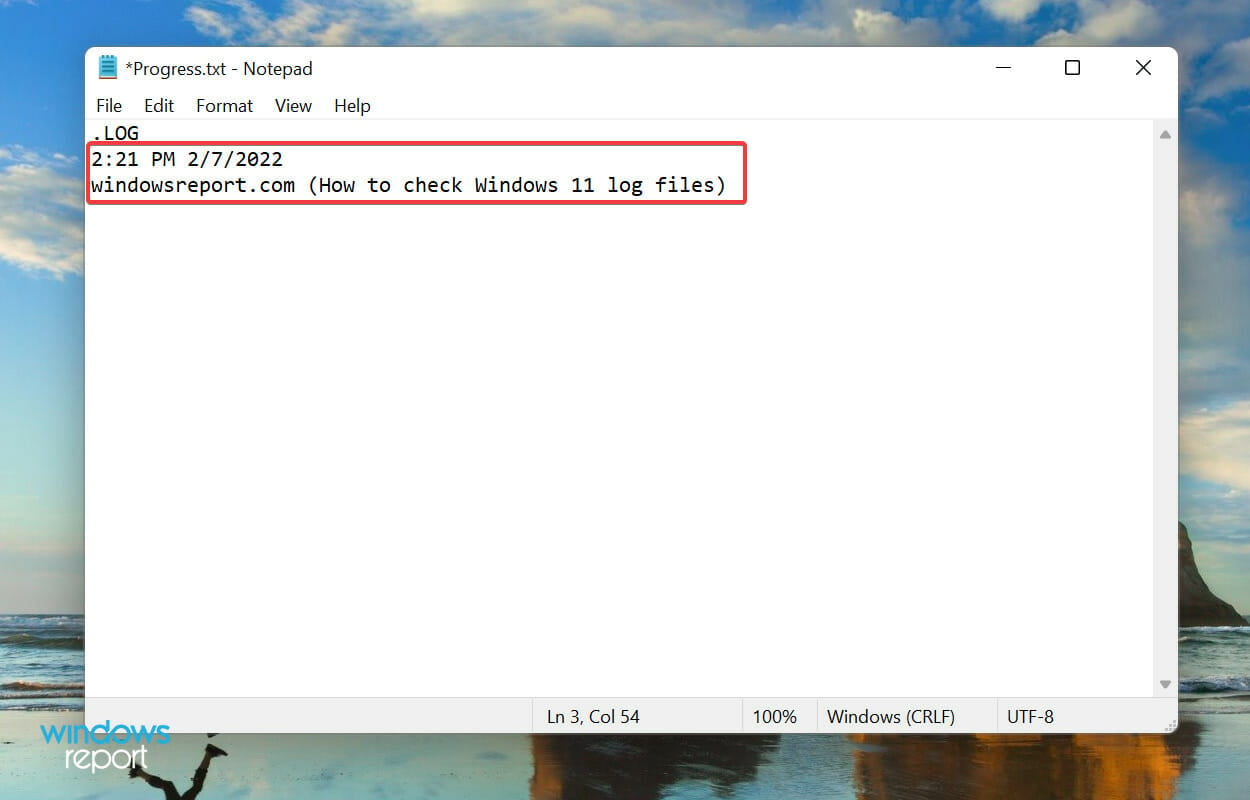
- После создания файла журнала текущая дата и время будут упоминаться каждый раз, когда вы его открываете, и вы можете ввести все, что хотите, и нажать Ctrl + S , чтобы сохранить его.

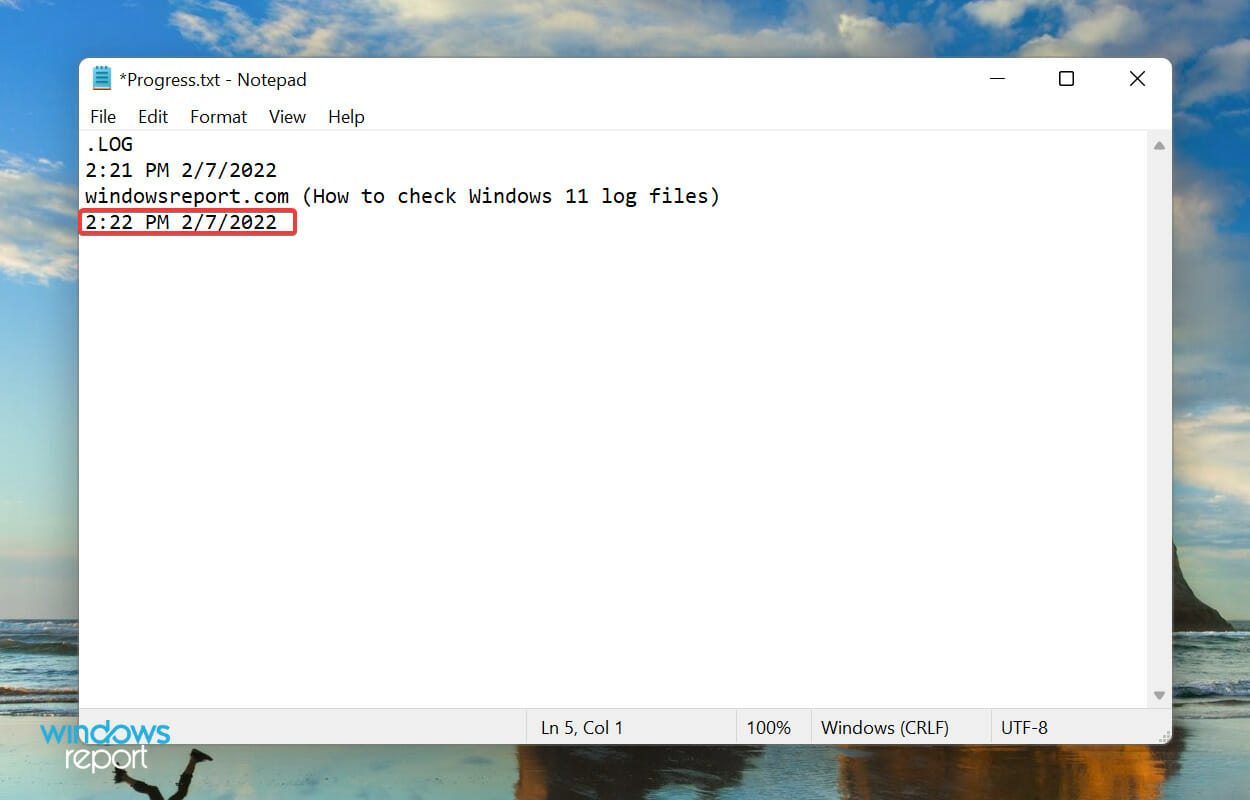
- Теперь, когда вы откроете тот же файл журнала в следующий раз, ранее добавленная запись будет указана под этой датой и временем, а текущая дата и время снова будут упомянуты под последней записью.

Файл журнала используется в основном для записи данных. Windows использует его для ошибок, предупреждений и информации, а вы можете использовать его для других целей.
Создать файл журнала просто, как и его поддерживать. Скажем, вы хотите записывать прогресс книги, которую вы читаете, просто создайте файл журнала и введите количество страниц, которые вы читаете каждый день, или как вам угодно.
Это все, что вам нужно знать о журналах ошибок Windows 11. Отныне определение основной причины и устранение как тривиальных, так и сложных ошибок больше не должно быть проблемой.
Не стесняйтесь оставлять комментарии, если у вас есть какие-либо вопросы или вы хотите, чтобы мы добавили соответствующую тему.
Learn how to check, understand, and filter error logs on your PC
by Kazim Ali Alvi
Kazim has always been fond of technology, be it scrolling through the settings on his iPhone, Android device, or Windows. And at times, unscrewing the device to take… read more
Updated on March 26, 2023
Reviewed by
Vlad Turiceanu
Passionate about technology, Windows, and everything that has a power button, he spent most of his time developing new skills and learning more about the tech world. Coming… read more
- If you have been facing issues with the computer, like an application crashing frequently, the Windows 11 error logs could help find the underlying cause.
- In the Event Viewer, you can easily check error logs, filter them, and create custom views.
- Also, find out how easy it really is to create a log file in Windows 11.
X INSTALL BY CLICKING THE DOWNLOAD FILE
Fix Windows 11 OS errors with Fortect:
This tool repairs common computer errors by replacing the problematic system files with the initial working versions. It also keeps you away from system errors, BSoDs, and repairs damages made by malware and viruses. Fix PC issues and remove viruses damage now in 3 easy steps:
- Download and Install Fortect on your PC
- Launch the tool and Start scanning to find broken files that are causing the problems
- Right-click on Start Repair to fix issues affecting your computer’s security and performance
- Fortect has been downloaded by 0 readers this month.
Whenever you encounter an error in Windows, it certainly is a cause for concern. But, we often do not bother discovering what caused it or don’t know how to
Error logs, as the name suggests, are the log files that store all the information as to why the error happened, the program or process that lead to it, along the exact date and time of it.
But it’s certainly not easy to decipher the information listed there. Therefore, we have dedicated this guide to help you understand how to check the error logs in Windows 11, the various types, add filters, and clear them.
Why do I need to check Windows 11 error logs?
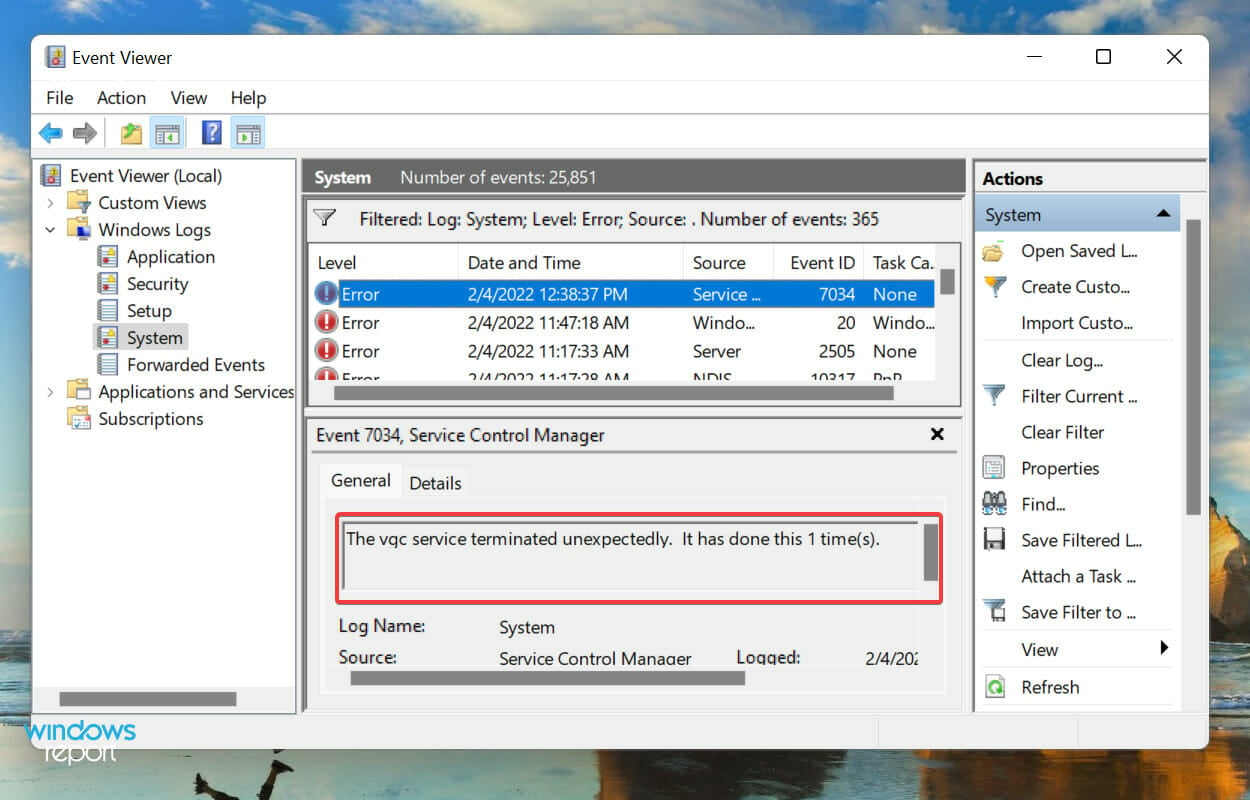 Error log for a service that got terminated unexpectedly
Checking error logs on Windows 11 allows you to find the underlying cause of an issue.
For example, if Windows 11 is unstable and crashes frequently or encounters a BSOD (Blue Screen of Death) error, you can go to the event logs, check for the one created at the time of the crash, and find out what caused it.
Though do remember that you are likely to come across a lot of errors and warnings here, and there’s nothing to panic about. If you don’t notice any problem with the system, simply ignore these.
Where can I find error logs?
Error logs on Windows 11 can be found in the event log in Event Viewer. This feature contains the unexpected issues your PC encounters, the exact date and time, and the cause.
Does Windows Keep an error log?
One of the advantages of the Windows operating system is that it keeps a log of the important happenings on your PC. This includes a log of the errors that occur.
As mentioned earlier, this can be found in the Event Viewer.
How do I check error logs in Windows 11?
- Why do I need to check Windows 11 error logs?
- How do I check error logs in Windows 11?
- How to understand Windows 11 error logs?
- What are the different types of error logs?
- How can I filter error logs?
- How to create a custom view to check a particular category and level of logs in Windows 11?
- How can I clear error logs in Windows 11?
- How do I create my own log file in Windows 11?
It’s pretty simple and quick to access the error logs on your Windows 11 OS, but in case you didn’t used before, the steps below will surely help you find them.
1. Press Windows + S to launch the Search menu, enter Event Viewer in the text field at the top, and click on the relevant search result.
2. Double-click on Windows Logs in the navigation pane on the left.
3. You will now find the five different categories. Select any of these, and all the error logs under it will be listed on the right.

4. Now, click on any of the error logs to view all the relevant information about them.
You now know how to check the Windows 11 error logs, but just knowing that won’t suffice. There’s still a lot out there to understand before you can actually make some sense out of these logs, and use them to your advantage.
How to understand Windows 11 error logs?
Some PC issues are hard to tackle, especially when it comes to missing or corrupted system files and repositories of your Windows.
Be sure to use a dedicated tool, such as Fortect, which will scan and replace your broken files with their fresh versions from its repository.
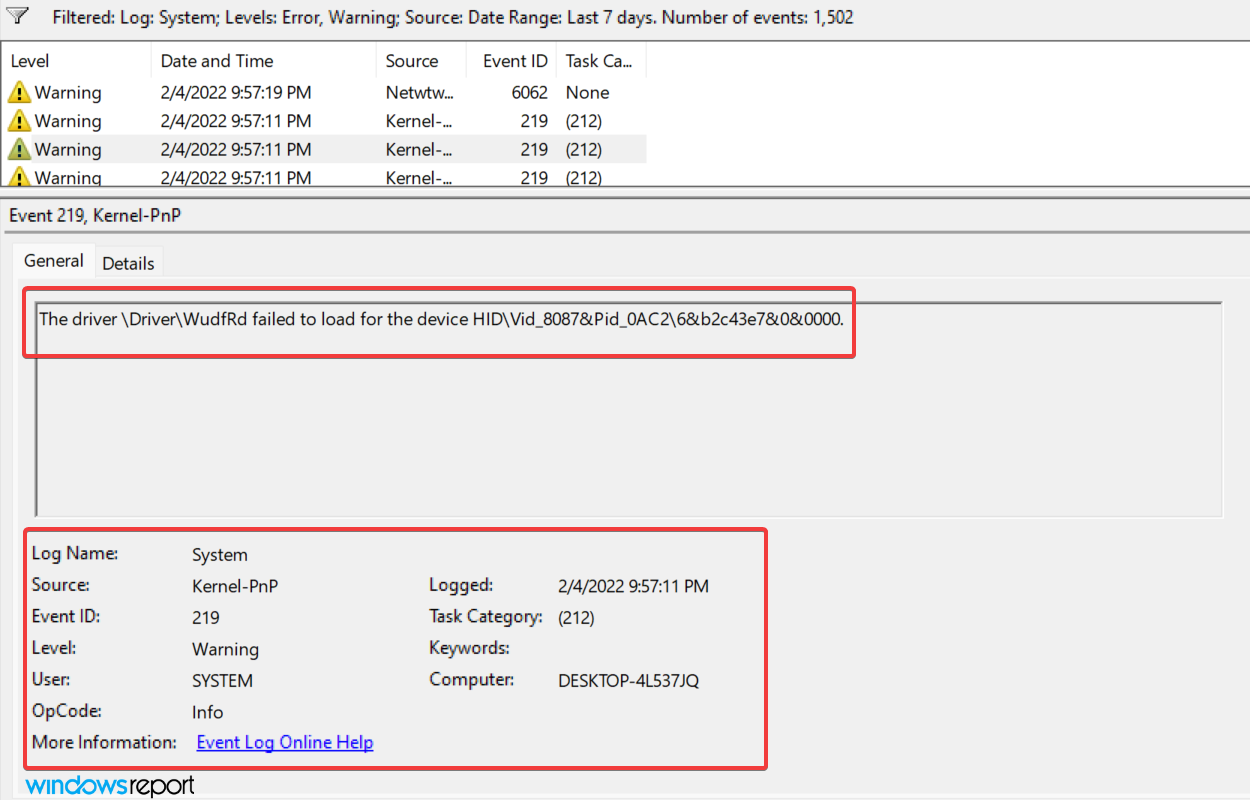
When you view a log, the general details and the Event ID is critical in identifying and eliminating the error. Apart from that, there’s an Event Log Online Help link at the bottom, which may provide some valuable insights.
For instance, here’s a Windows 11 error log when the relevant driver for a device failed to load.
 Log in Event Viewer
The 219 Event ID helped find out a lot of information along with the relevant fixes for the problem.
We just did a Google search for this Event ID and there were a plethora of results. But this requires a proper understanding of Windows 11 error logs.
But, it’s important to mention here that not all error logs will be as descriptive. Some might have things that you wouldn’t be able to comprehend or use jargon excessively. No matter the case, a simple Google search would suffice.
What are the different types of error logs?
When you go through the Windows 11 error logs, there are basically three important categories, referred to as Event Level, under which these are placed. And, the categories define the severity of the event for which the log is created. The three categories are as follows:
- Information: These are created when an operation goes through successfully. For instance, when a driver is loaded or an application is launched without encountering any issues.
- Warning: These are created when the OS finds an issue with the system. These issues do not pose an imminent risk, but could be problematic in the future. For instance, if you are running low on disk space, a log will be created.
- Error: These indicate a major problem, though most of the time, Windows takes care of these as well. As an example, if a driver or service does not load, an error log will be created. But, these are the most critical ones of all.
If you are identifying problems with the PC, ignore the Information logs, go through the Warning logs, but pay special attention to the ones categorized as Error, since these are most likely to record the problem you are looking for.
When you open the Event Viewer in Windows 11, it will list out all three. The view will remain the same if you have not changed the Windows 11 Error Reporting logs location in the in the Group Policy.
But identifying all logs for one of these levels will take up a lot of your time. This is where filtering error logs comes to your aid. Check the next section to find out how you can do that.
How can I filter error logs?
- Open the Event Viewer, navigate to the particular category of logs from the left, and then click on Filter Current Log on the right.
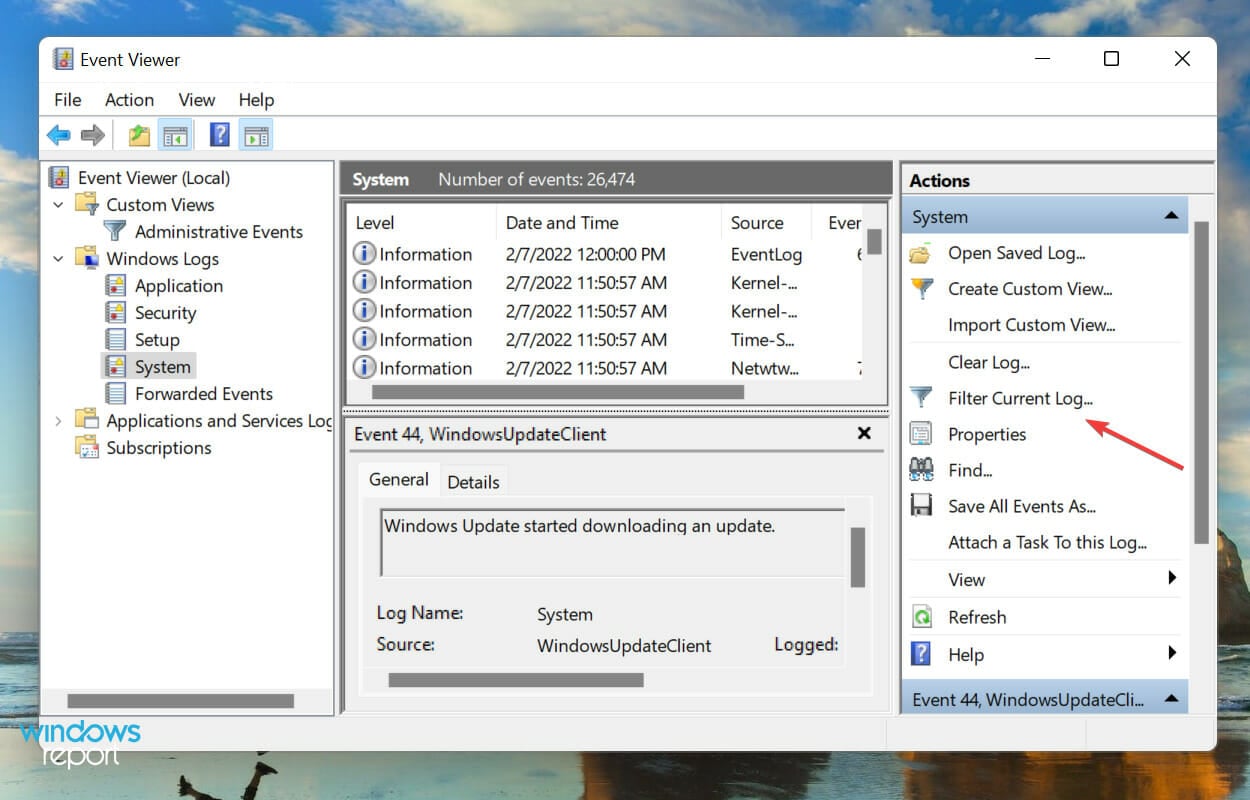
- Next, click on the Logged dropdown menu to select the duration for which you want to check the logs.
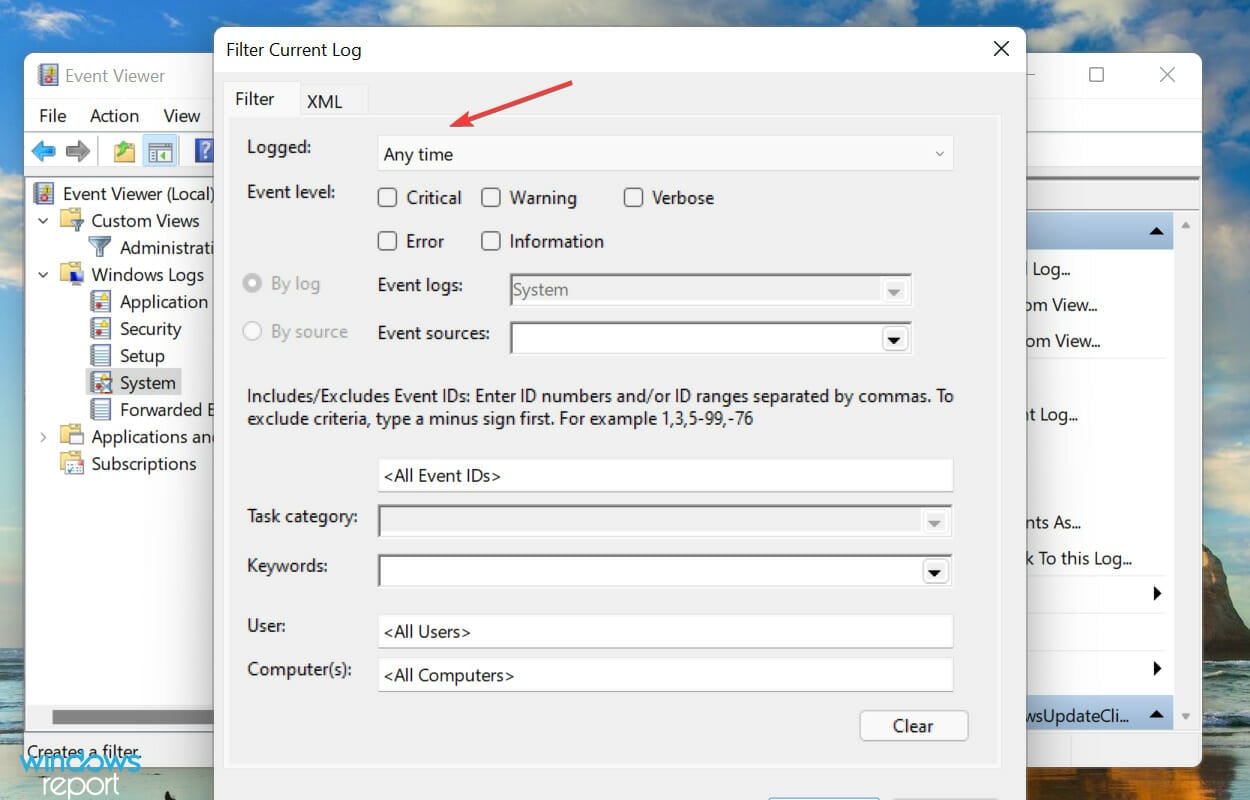
- Now, select a time duration from the list of options. You can also choose the last option to create a custom range.
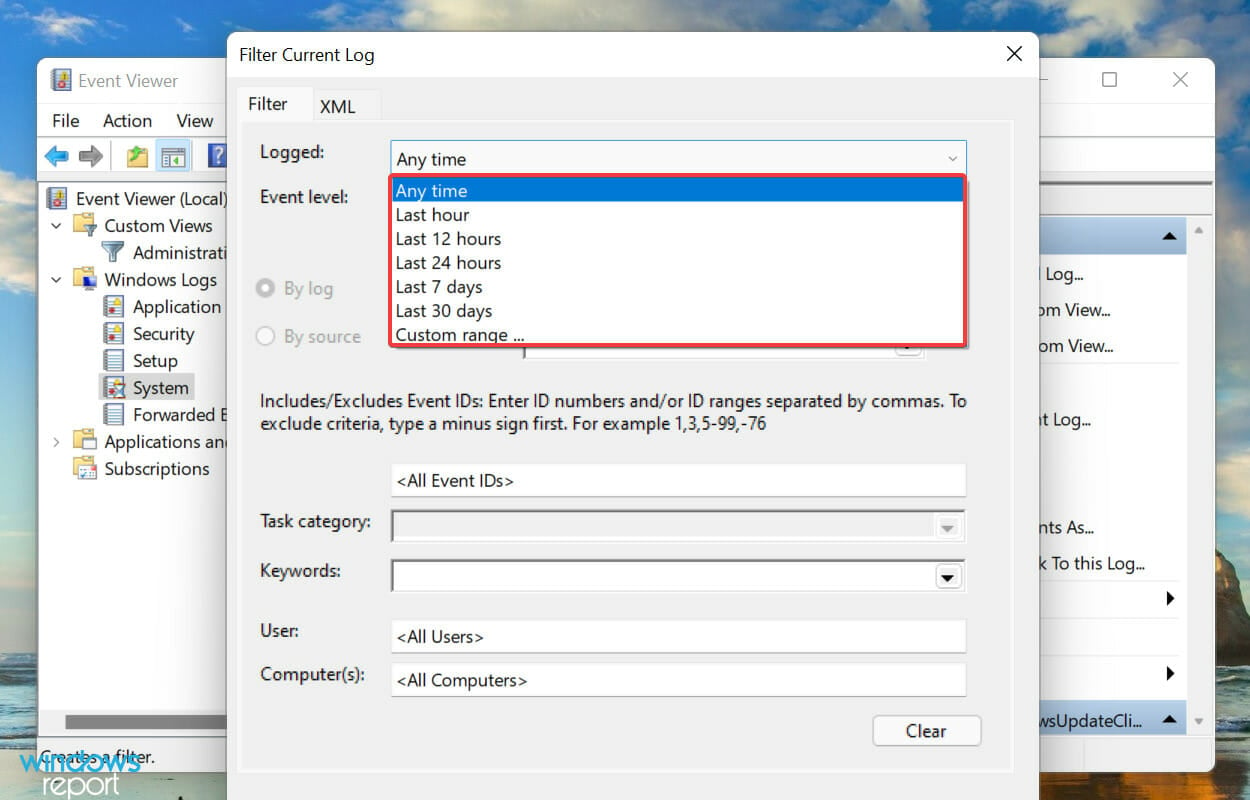
- Once done, tick the checkboxes for the EventLevels that you want to filter.
- Finally, click on OK at the bottom to filter the error logs.
- All the errors logs that fall under the choosen filters will now be listed.
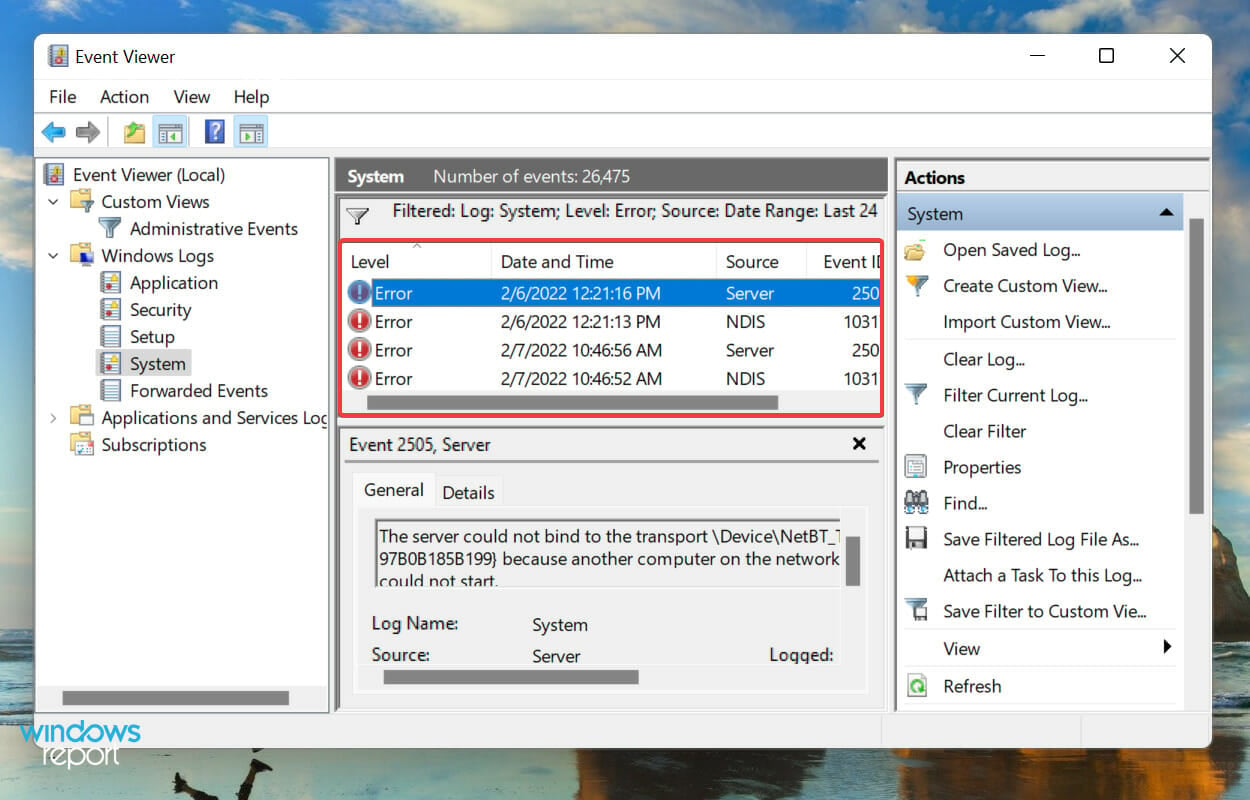
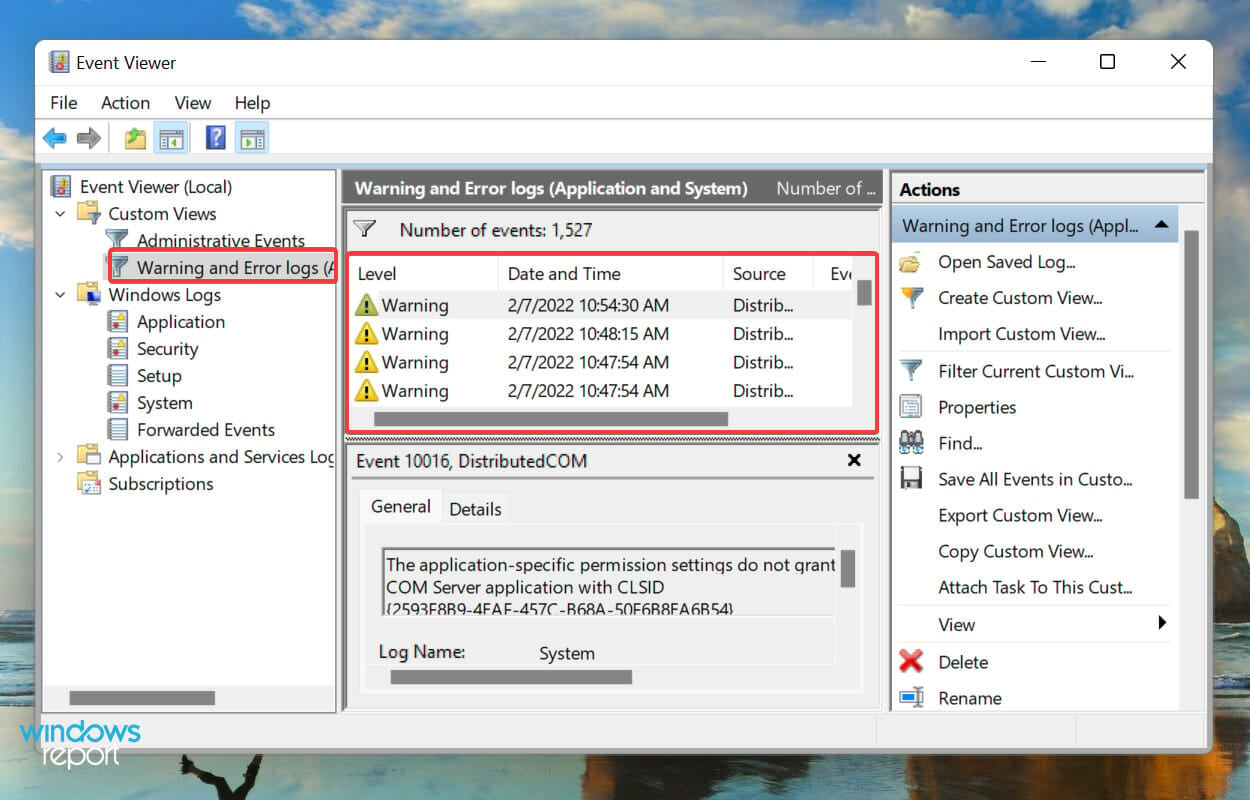
We selected the duration as 24 hours, and level as Error, and filtered the logs. Event Viewer then listed the four Windows 11 error logs that were created during that time.
Read more about this topic
- RFCOMM Protocol TDI: What is it?
- VS code looks blurry on Windows 11? Fix it in 4 steps
- 0xc03F300D Microsoft Store Error: How to Fix It
- ReviOS: is it really faster than Windows 11?
- How to use the Focus Sessions widget on Windows 11
How to create a custom view to check a particular category and level of logs in Windows 11?
- Open the Event Viewer and click on Create Custom View on the right.
- Next, select the duration and Event Level, as you did earlier when creating a filter.
- With the By logs option selected, click on the Event logs dropdown menu, double-click on the Windows Logs entry to expand and view the various categories, and tick the checkboxes for the desired ones.
- Now, click on OK at the bottom to set filters for the new custom view.
- Enter a Name and Description for the custom view and click on OK.
- The new custom view will now be listed on the left, and all logs falling under it on the right.
How can I clear error logs in Windows 11?
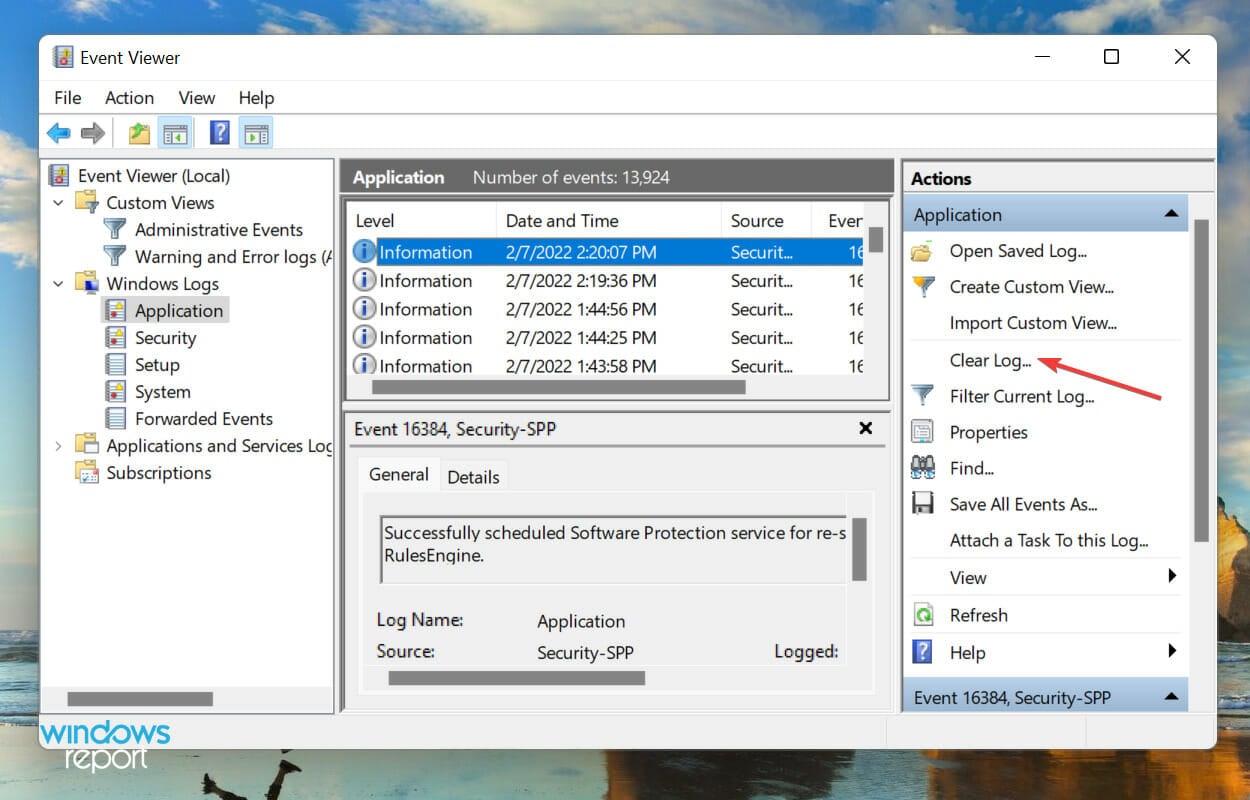
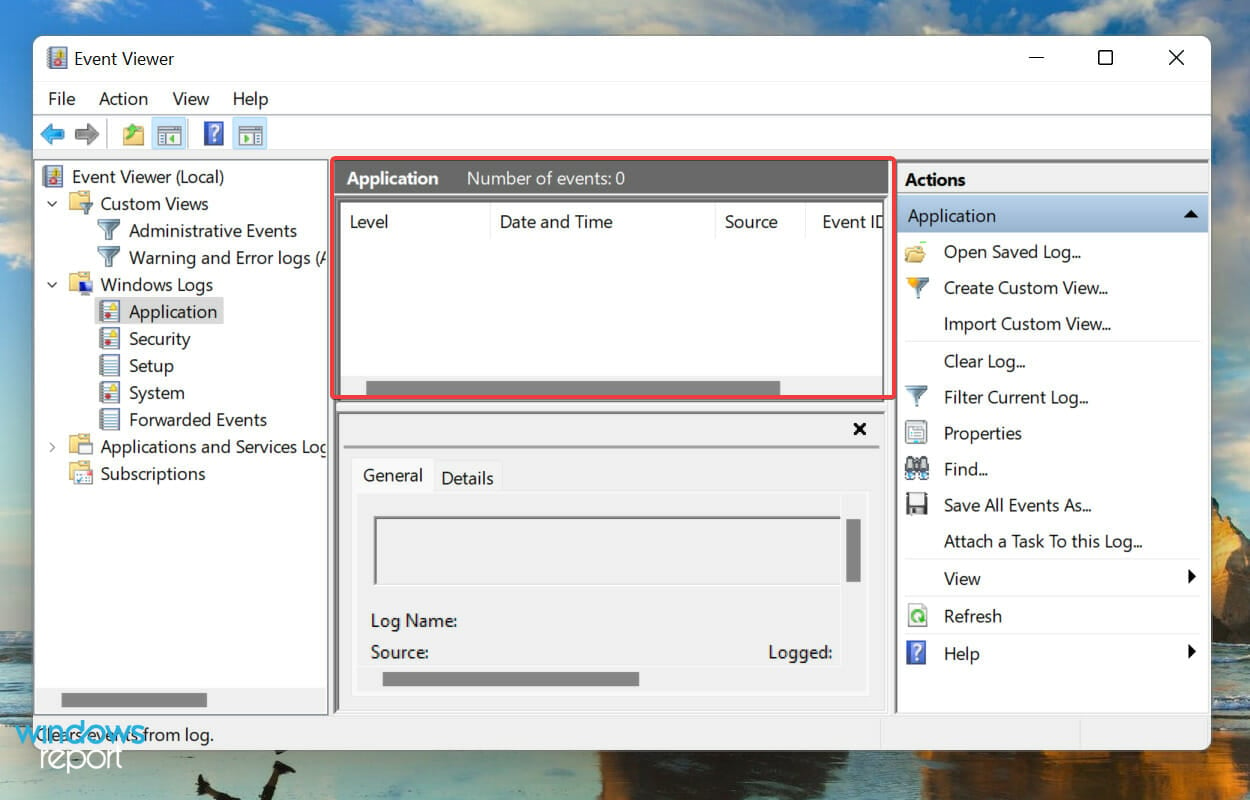
- Launch the Event Viewer, navigate to the relevant category, and click on Clear Log from the list of options on the right.
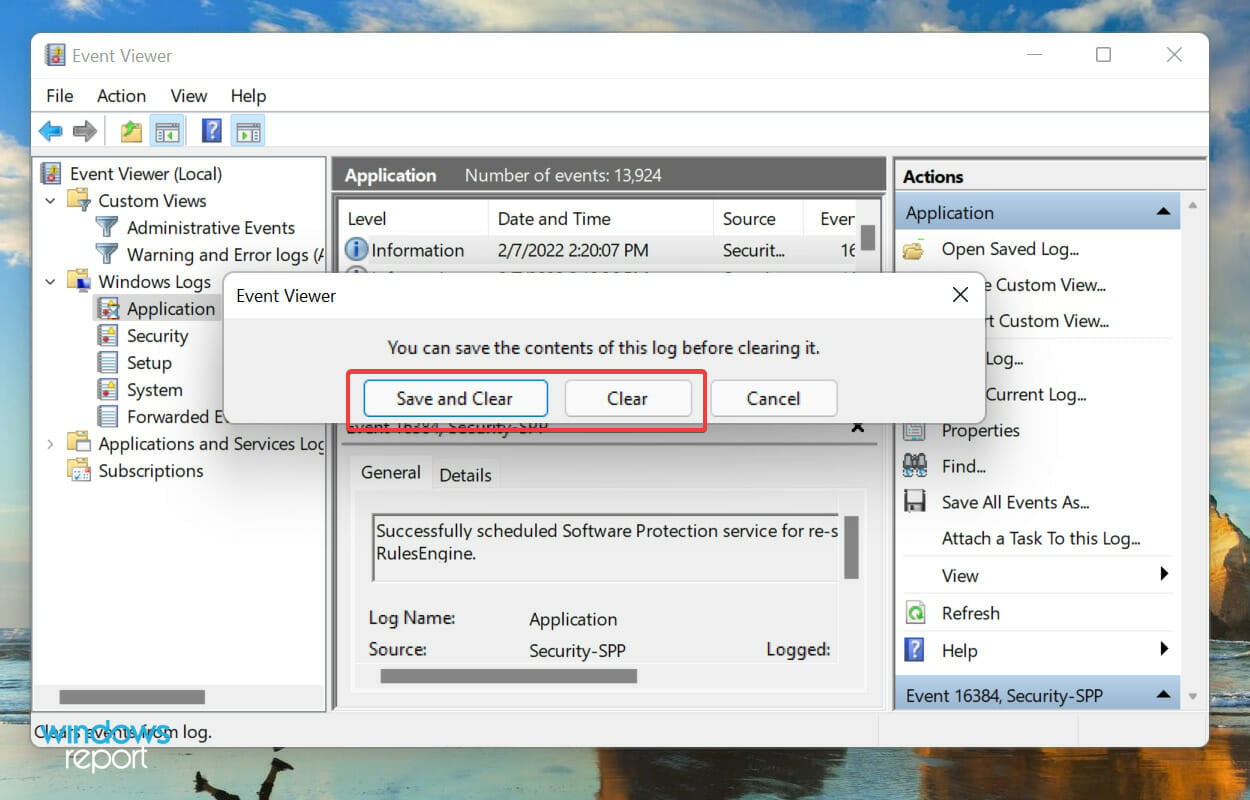
- You now have two options, either Save and Clear the error logs or directly Clear them. Choose the desired option.
- If you selected Save and clear, choose the location for the file, add a name for it and click on Save.
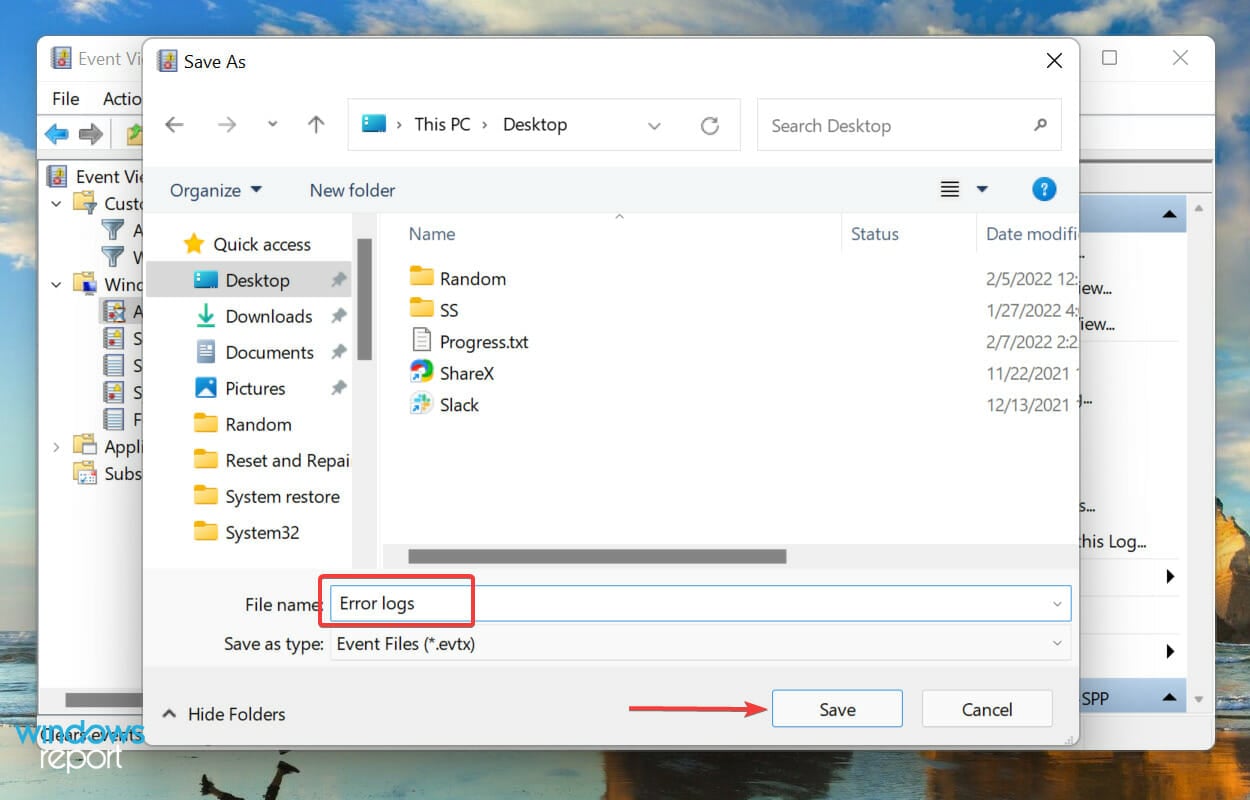
- Once saved, they error logs will be cleared right away and there will be none listed under that particular category.
- In case you saved the error logs before deleting them, these can be found under Saved Logs in the navigation pane on the left.
The OS creates thousands of logs for each type of event, be it the successful launch of a driver and service or the most fatal errors. Like any other file, these too consume space on your hard disk, no matter how small it is.
So, if you are running out of space, or just want a more organized Event Viewer, clearing the Windows 11 error logs may help.
How do I create my own log file in Windows 11?
- Press Windows + S to launch the Search menu, enter Notepad in the text field at the top, and click on the relevant search result that appears.
- Enter .LOG in the very first line of the Notepad.
- Click on the File menu, and select Save from the list of options.
- Next, choose the location and name for the file, and click on Save at the bottom. Now, close the Notepad.
- Once the log file is created, the current date and time will be mentioned everytime you open it, and you can enter whatever you want to and hit Ctrl + S to save it.
- Now, when you open the same log file the next time, the previously added entry will be listed under that date and time, and the current date and time will again be mentioned below the last entry.
A log file is used to basically record data. Windows uses it for errors, warnings, and information, while you can use it for other purposes.
Creating a log file is simple, and so is maintaining it. Say, you want to record the progress for a book that you are reading, just create a log file, and enter the number of pages you read each day, or as you may please.
That’s all you need to know about Windows 11 error logs. From now on, identifying the underlying cause and troubleshooting both trivial and intricate errors should not be a problem anymore.
Also, if you feel that Event Viewer does not meet all your requirements, check the best apps to view errors logs in Windows 11.
Do not hesitate to drop a comment if you have any queries or would like us to add a related topic.