Как подключить Bluetooth колонку к ноутбуку или компьютеру?
Bluetooth-колонка – очень популярный девайс. Такую портативную акустику можно подключить практически к любому мобильному устройству. В основном их соединяют с телефонами, или планшетами. Так как звук, который издает даже недорогая портативная колонка, будет намного лучше и громче по сравнению со встроенными динамиками в телефоне. С мобильными устройствами все понятно, а что с ноутбуками и компьютерами. Можно ли подключить Bluetooth колонку к ноутбуку или ПК? Ведь звук через встроенные в ноутбуке динамики не намного лучше, а то и хуже, чем на мобильных устройствах.
Да, с качеством звучания у большинства ноутбуков есть проблемы. Даже у дорогих моделей. То звук очень тихий, то басов не хватает, то что-то скрипит, свистит и т. д. Поэтому, если у вас есть портативная колонка (или не очень портативная, но с возможностью подключения по Bluetooth) , то можно без проблем подключить ее к ноутбуку и наслаждаться приятным и громким звуком.

Bluetooth-колонку можно подключить даже к ПК. Как правило, к стационарному компьютеру колонки подключают по кабелю. Но если у вас есть хорошая беспроводная акустика, то почему бы не соединить их по Bluetooth. Правда, там есть один нюанс. На ноутбуках Bluetooth есть встроенный, а вот на стационарных компьютерах (в системных блоках) встроенный Bluetooth модуль бывает редко. Поэтому, в большинстве случаев, для подключения беспроводной колонки к ПК нам понадобится USB Bluetooth адаптер. Как его выбрать я писал в этой статье. После покупки нужно подключить и настроить Bluetooth на компьютере.
Если у вас ноутбук, тем более на Windows 10, то там Блютуз должен работать без особых настроек, установки драйверов и т. д. В крайнем случае нужно скачать драйвер на Bluetooth с сайта производителя ноутбука и установить его. Сам процесс подключения в Windows 10 и Windows 7 немного отличается. Как и в Windows 8. Проще всего, конечно, подключить Блютуз колонку в Windows 10. Там этот процесс сделали простым и понятным. Так же рассмотрим процесс подключения на примере Windows 7. Иногда, после подключения нужно еще настроить вывод звука именно на беспроводной динамик.
Что касается самой беспроводной колонки, то подключить к компьютеру можно абсолютно любую: JBL, Beats, Logitech, Sven, Rapoo, Xiaomi Mi Bluetooth Speaker, Aspiring и другие.
Подключаем беспроводную Bluetooth колонку в Windows 10
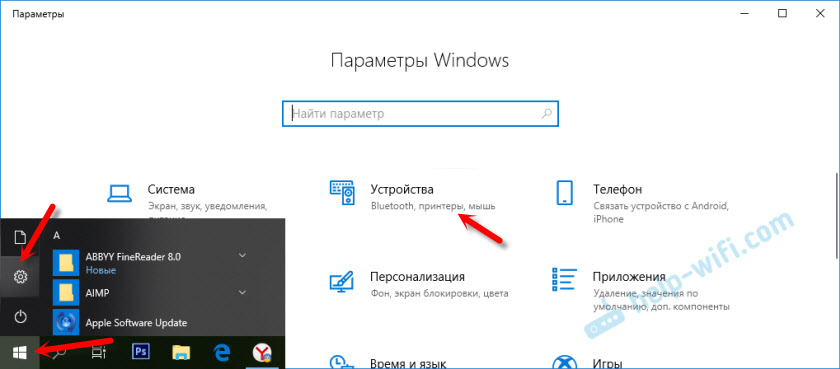
Открываем меню «Пуск» и заходим в «Параметры». Дальше переходим в раздел «Устройства».
Нажимаем на «Добавление Bluetooth или другого устройства».

Дальше нужно включить колонку и перевести ее в режим подключения. Очень важный момент! Нужно, чтобы индикатор Bluetooth на колонке активно мигал. Только тогда другие устройства могут ее обнаруживать и подключаться. Как привило, для этого нужно нажать (чаще всего нажать и подержать) кнопку с иконкой Bluetooth, или кнопку питания.

После этого на компьютере выбираем «Bluetooth». Начнется поиск доступных устройств. В списке должна появится наша колонка. У меня Sony SRS-XB30. Нажимаем на нее.

Должно появится окно, где будет написано, что наша беспроводная акустическая система успешно подключена.

Просто нажмите на кнопку «Готово». У меня звук сразу начала воспроизводится через подключенную по Bluetooth колонку. Выключаем колонку – звук воспроизводится через динамики ноутбука, или ПК (через динамики, которые по кабелю подключены) .
Если будут проблемы именно с выводом звука, то попробуйте вручную выбрать устройство вывода звука (нашу беспроводную колонку) в настройках. Вот так:

А после недавнего обновления, в Windows 10 появилась возможность выводить звук (и использовать микрофон) на разные источники вывода для разных программ. Настроить эту функцию можно в разделе «Параметры устройств и громкости приложений», в которое можно перейти из окна, которое на скриншоте выше. Там нужно просто выбрать источник вывода звука для конкретного приложения. Например: с проигрывателя выводим звук на беспроводную колонку, а системные звуки на встроенные динамики.

Подключение беспроводной колонки к компьютеру ничем не отличается от подключения беспроводных наушников в Windows 10.
Подключение Блютуз колонки к ноутбуку на Windows 7
Сначала включаем свою колонку и переводим ее в режим подключения. Нажатием на кнопку «Bluetooth», или кнопку включения. Как правило, нужно нажать и подержать несколько секунд. Индикатор Блютуз должен активно мигать.

В трее должна быть иконка Bluetooth. Нажмите на нее правой кнопкой мыши и выберите «Добавить устройство».

Должно появится новое окно, в котором будут отображаться доступные для подключения устройства. Там должна быть наша беспроводная колонка. Необходимо выделить ее и нажать «Далее».

Дальше пойдет настройка устройства, после чего должно появится окно с сообщением, что устройство успешно подключено и готово к работе. А если звук после подключения не будет воспроизводится через беспроводной динамик, то нужно нажать правой кнопкой мыши на иконку звука в трее, выбрать «Устройства воспроизведения», затем нажать правой кнопкой мыши на подключенную Блютуз колонку и выбрать «Использовать по умолчанию». После чего все должно заработать.
Беспроводная колонка не работает.
В Windows 7 мне не удалось подключить Bluetooth колонку. Система находит ее, определяет как динамик, подключает, но она не работает. Нет драйвера. Если открыть подключенные устройства, то она будет с желтым восклицательным знаком. В диспетчере устройств будет неизвестное, периферийное устройство Bluetooth. А в процессе подключения можно заметить сообщение, что «Программное обеспечение для устройства не было установлено».

Я посмотрел на сайте Sony (у меня портативная колонка этого производителя) и в разделе «Загрузки» не нашел драйверов. Если в диспетчере нажать на «Периферийное устройство Bluetooth» и выбрать «Обновить драйверы», то система сразу выдает что ничего не найдено.
Я не стал качать драйвера с каких-то сторонних сайтов, или использовать программы для автоматической установки драйверов. Надеюсь, вы с такой проблемой не столкнетесь, и ваша колонка подружится с Windows 7. А если вы знаете как решить эту проблему, то буду благодарен, если напишете об этом в комментариях. А вообще, переходите на Windows 10. Она лучше, и таких проблем там нет.
Как подключить беспроводную колонку к компьютеру через кабель?
Да, портативную колонку можно подключать не только по Bluetooth. Ее так же можно подключить через кабель к тому же компьютеру, или ноутбуку. Не у верен, что на всех колонках есть аудио вход (AUDIO IN) , но на моей, да и думаю на большинстве других моделей он тоже есть. Для подключения понадобится кабель 3.5 mm jack – 3.5 mm jack. Возможно, в вашей акустической системе аудио вход на 2.5 mm. Нужно смотреть. Кабель обычно идет в комплекте, но не всегда (у меня не было) .

Один конец кабеля подключаем к колонке.

А второй конец нужно подключить в аудио выход на ноутбуке, или компьютере.

Звук будет воспроизводится через подключенную портативную акустическую систему, пока вы ее не отключите. Или пока не поменяете устройство по умолчанию в настройках воспроизведения в Windows.
На этом все. Если остались вопросы, пожелания, замечания, или дополнения к статье – пишите в комментариях.
Как подключить Bluetooth колонку к ноутбуку или ПК
Если у вас возникло желание выполнить подключение Bluetooth колонки к вашему ноутбуку или компьютеру, оснащенным соответствующим адаптером, сделать это не очень сложно при условии, что Bluetooth на нем работает исправно и не выключен (например, сочетанием клавиш для включения режима полета).
В этой инструкции подробно о том, как подключить Bluetooth колонки к ноутбуку с Windows 10, 8.1 или Windows 7, а также некоторые дополнительные нюансы, которые могут оказаться полезны. На всякий случай отдельная инструкция на тему Что делать, если не работает Bluetooth на ноутбуке.
Процесс подключения Bluetooth колонки в Windows 10, 8.1 и Windows 7
Процесс подключения колонки к ноутбуку или ПК по Bluetooth выглядит почти так же, как и подключение к телефону:
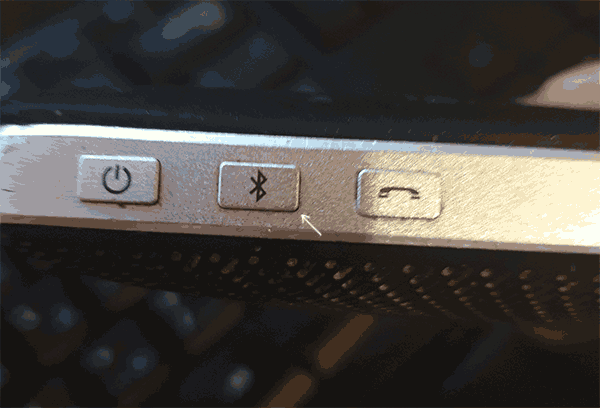
- Переведите колонку в режим сопряжения: на некоторых колонках для этого нужно включить колонку, затем нажать и удерживать кнопку Bluetooth, пока не замигает синий индикатор (например, на JBL, Harman/Kardon), на некоторых — точно так же удерживать кнопку питания после включения. Бывают и другие методы: например, для колонки Яндекс нужно сказать: «Алиса, включи Bluetooth».
- Следующий шаг: нажмите правой кнопкой мыши по значку Bluetooth в области уведомлений и нажмите «Добавление устройства Bluetooth».

- Если значка нет, но при этом Bluetooth включен, можно зайти в Панель управления — Устройства и принтеры — Добавление устройства. А в Windows 10 также в Параметры — Устройства — Добавление Bluetooth или другого устройства — Bluetooth.
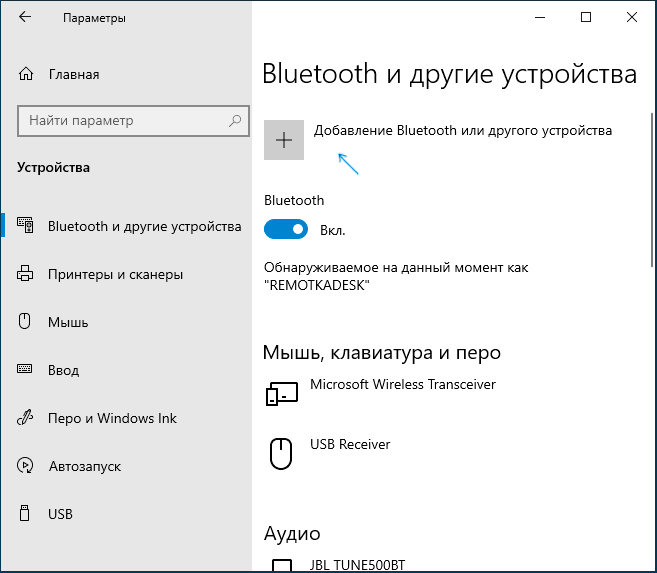
- После нажатия на «Добавление Bluetooth или другого устройства — Bluetooth» в параметрах Windows 10 или «Добавление устройства» в панели управления начнет выполняться поиск новых устройств, в том числе и Bluetooth. Выберите нужное устройство (иногда оно может отображаться без названия колонки, а просто как «Звук» или «Аудио»).
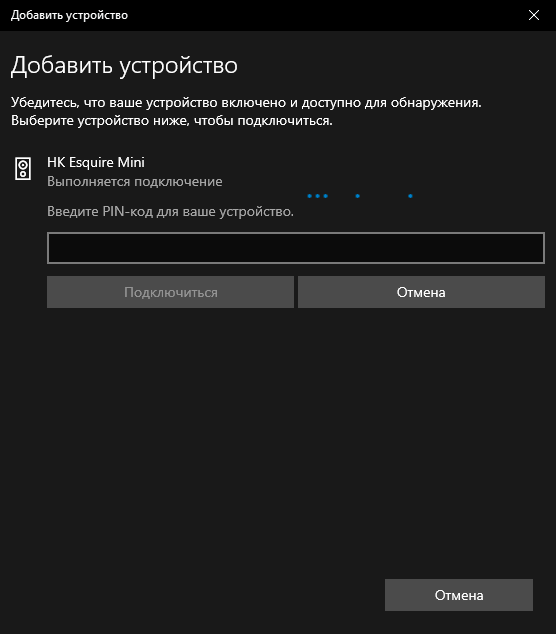
- Обычно ПИН-код для подключения не запрашивается. Но, если запросят, попробуйте ввести 0000 (четыре нуля), а если не подойдет — поискать инструкцию к колонке.

По завершении вы получите подключенную к вашему ноутбуку Bluetooth колонку. В будущем, пока она сопряжена с этим ноутбуком, подключение будет выполняться автоматически (до тех пор, пока не будет выполнено сопряжение с другим устройством).
Возможно, для того чтобы звук начал выводиться через нее, потребуется зайти в параметры звука и выбрать устройство вывода, или сделать это в устройствах записи и воспроизведения (см. Как зайти в устройства записи и воспроизведения Windows 10).
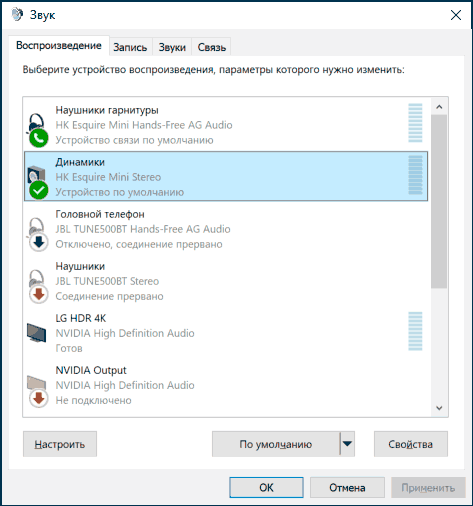
Колонки со встроенным микрофоном также могут использоваться для связи: потребуется включить устройство по умолчанию на вкладке «Запись», а для некоторых программ, например, Skype — настроить микрофон в параметрах самой программы.
Возможные проблемы при подключении Bluetooth колонки к компьютеру
Как правило, само подключение при условии гарантированно работающего и включенного Bluetooth адаптера (напомню, его можно случайно выключить сочетанием клавиш или в центре уведомлений Windows 10 — проверьте) выполняется очень просто. Однако возможны следующие проблемы:
- Звук по Bluetooth отстает. Подробно на эту тему — Что делать, если звук отстает в Bluetooth наушниках (для колонок то же самое).
- После подключения Bluetooth колонки к ноутбуку её связь (сопряжение) с вашим телефоном может быть разорвано и весь процесс подключения придется выполнять заново, то есть автоматически он происходить не будет.
Видео инструкция по подключению
В случае если у вас возникли дополнительные проблемы, опишите их подробно в комментариях, постараемся разобраться.
А вдруг и это будет интересно:
15.10.2020 в 23:43
Ноутбук видит устройство, подключается, но в звуковых настройках колонка не подключается, что делать, драйвера удалял и заново устанавливал, все тоже самое, в блютуз настройках не показывает как наушники или колонку, просто как устройство.
16.10.2020 в 12:31
Драйверы Bluetooth именно с официального сайта производителя ноутбука брали?
Сам адаптер Bluetooth не какой-то древний?
23.03.2021 в 02:06
у меня блютуз колонка подключается если винда 7 64 бит ультимэйт а если винда 7 32 бит то драйвера не находит , не скажете почему, у меня слабый комп то мне бы на 32х битном виндовсе лучше сидеть
23.03.2021 в 12:13
Здравствуйте.
Возможно, просто действительно нужных драйверов под 32-бит не сделали. Сейчас от 32-разрядных систем потихоньку уходят полностью.
06.07.2021 в 15:06
Здравствуйте!
Ноутбук HP ENVY 6-1101er на Win7 x64. Видит колонку JBL, но не подключается к ней. Из простого перепробовал всё, ничего не помогает. Дрова стоят самые новые для этого ноута. Куда копать?
Спасибо!
06.07.2021 в 20:03
Здравствуйте.
А что-то другое по Bluetooth к этому же ноутбуку цепляется? Проверьте, если есть возможность.
Если другие устройства нормально соединяются, то даже не знаю на что подумать. Устаревший стандарт Bluetooth… но вряд ли.. разве что колонка только какие-то определенные профили поддерживает, а адаптер, наоборот их не поддерживает.
08.07.2021 в 16:20
Здравствуйте! Драйвера скачала, вроде даже дело с подключением продвинулось. Появилось окно с операциями «слушать музыку», «проигрывать музыку» и «перенаправлять VOiP-звонки на устройство громкой связи», описано каждую операцию и «нажмите на операцию, чтобы начать». При нажатии ничего не открывается, колонка не подключается. Что делать?
09.07.2021 в 12:26
Здравствуйте.
Мне сложно не видя ситуацию что-то определенное сказать, единственный момент который вот так дистанционно в голову приходит: прежде чем играться опциями «слушать музыку» и «проигрывать музыку», запустите по факту какую-то музыку на компьютере. То есть если у нас колонка подключена и работает, то при подключении и выборе нужной опции музыка должна будет с динамиков компьютера перейти на колонку (а если ничего не играет, то вы можете ничего и не слышать).
Но, возможно, я в своих предположениях о ситуации и ошибаюсь.
14.08.2021 в 16:51
Добрый вечер
Колонка присоединена к ноутбуку через Bluetooth, но звук не воспроизводится, связано это с тем что в настройках звука устройство «динамики» пишет что не подключено, хотя соединение проверено и оно работает
Через телефон колонка воспроизводит музыку
Все различные манипуляции с колонкой и ноутбуком были задействованы (перезагрузка устройства, обновления драйвера и т.д.)
15.08.2021 в 12:26
Здравствуйте.
А там в настройках звука (на вкладке воспроизведение) только динамики у вас? Тогда это речь не о колонке, вероятнее всего, а о встроенном выходе на динамики, а колонка по какой-то причине вообще не определилась как аудио устройство.
Это лишь мое предположение, так как не вижу глазами, что там к чему.
10.06.2022 в 09:30
Колонка подключается к ноутбуку Win10(64), на ноутбуке и на колонке есть индикация о подключении, при этом звука с колонки нет совсем. пробывал выбирать ее в настройках звука. Колонка рабочая, цеплял с телефона и с др компа — все работает. Пробывал только драйверы звуковые переставлять но это не помогло. Может драйвер блютуса снести и поставить заново? Что интересно сутки назад колонка подключалась и работала а через лень все исчезло…
11.06.2022 в 13:31
Здравствуйте.
А выбор колонки в устройствах воспроизведения есть? (открыть окно: Win+R — mmsys.cpl)
Причем, не как устройство связи по умолчанию, а именно «устройство по умолчанию».
При воспроизведении там индикатор у колонки в этом же окне «шевелится»?
30.06.2022 в 21:43
Доброго времени суток, Дмитрий. Столкнулся с такой проблемой — подключил блютуз адаптер, сделал сопряжение с колонкой, всё отлично, всё работает, но если перезагрузиться, или выключить/включить пк, то он намертво зависает на логотипе материнки и всё, никакие ухищрения не помогают. Стоит вынуть адаптер и тогда загрузка начинается, но не сразу в виндоус, а через восстановление системы. При перетыкании адаптера в разные юсб порты, отключил клавиатуру и воткнул в этот порт, а когда вынул его и забыл подключить клавиатуру обратно, то компьютер просто намертво зависал при включении/перезагрузке, не входил в биос и не реагировал никак абсолютно. После подключения клавы обратно (и отключенном адаптере) загрузка снова пошла также через восстановление системы. SFC прогонял — всё нормально. Подскажите пожалуйста в чем может быть проблема?
01.07.2022 в 11:49
Здравствуйте.
У меня такие идеи для «попробовать»:
1. Если при подключенном адаптере на логотипе материнки мы можем зайти в БИОС, сделать это и посмотреть, а не появляется ли он где-нибудь как-нибудь в списке устройств загрузки?
2. Если это ПК, то использовать другие разъемы (но вы, видимо, пробовали), причем разных стандартов (USB 2.0 и USB 3.0) и не на передней панели компьютера.
Не факт, что поможет (может там аппаратная какая-то проблема с адаптером присутствует), но поэкспериментировать стоит. Может еще на мысли сможет навести проверка поведения этого же адаптера в таких же сценариях на другом компьютере.
01.07.2022 в 10:56
Еще раз здравствуйте, Дмитрий! Хотел поинтересоваться — вчера написал в эту ветку с описанием довольно странной проблемы с пк, но мне так никто и не ответил, а мой вопрос был просто-напросто удалён…
01.07.2022 в 11:41
Здравствуйте!
Вопросы не удаляются (кроме автоматических фильтров на некоторый типичный спам). Просто обычно я их могу раз в сутки просматривать и отвечать (причем смотрю от более новых к более старым), а до этого они не публикуются. Причем с вашей стороны должны показываться, только если вы не очищаете куки в браузере.
Как итог: вот я уселся за ответы на комментарии и скоро доберусь и до вашего вчерашнего.
02.07.2022 в 08:26
Снова здравствуйте! В общем проблема решилась довольно не тривиальным способом — вытащил батарейку с мат.платы, настройки сбросились на дефолт и, как говорится, вуаля! Всё заработало. В чем конкретно была проблема — так загадкой и осталось. Но это была одна часть. После того, как комп начал нормально загружаться и работать с подключенным блютуз адаптером (ORICO BTA-608), он напрочь отказывался видеть колонку (в этот момент телефон к ней подключался в два счёта просто), драйвера я обновил посредством iObit Driver Booster. В общем заработало всё только после того, как снёс драйвера установленные через Driver Booster и установил дрова с официального сайта производителя. После этого колонка подключилась с первого раза.
Но после этого я заметил одну нозящую особенность — звук из колонки слегка не успевает за видео. И это реально раздражает ) Я смотрел Ваше видео про то, что можно сделать с этой проблемой, всё сделал как Вы и говорили и чуть-чуть получилось уменьшить лаги, но не до конца, всё равно пол секунды задержка есть. При использовании Блютуз Твикера он показывает, что доступны кодеки:
1) SBC
2) MPEG-2 AAC LC
3) LDAC
Кодек выбранный виндой — MPEG-2 AAC LC. Подскажите пожалуйста — сможет ли уменьшить задержку звука смена кодека на какой-нибудь другой из списка? И если да, то как его изменить? Или, например, возможно ли в принципе установить кодек aptx, если его изначально нет в системе? И если да, то как это сделать?
Заранее благодарю за ответы!
02.07.2022 в 10:21
Поэкспериментировать-то в принципе можно, но с SBC скорее всего получим не очень качество звука (но более стабильное и быстрое соединение). А вот LDAC может и увеличить задрежку.
Что касается aptx — то зависит от конкретного адаптера. Где-то можно заполучить способами вроде вот такого
или с помощью альтернативных драйверов (CSR Harmony) а где-то и не получится.
Подключение Bluetooth Колонки к Компьютеру или Ноутбуку на Windows 7 и 10 Через Беспроводной USB Адаптер
Поговорим о том, как подключить Bluetooth колонку к компьютеру или ноутбуку. В наше время музыкальные колонки с модулем блютуз стали неимоверное популярны. И если вы обзавелись себе таким девайсом, то рано или поздно возникнет вопрос — как подключить беспроводную Bluetooth колонку к ноутбуку на Windows 7 или 10 для передачи на нее звука? В этой статье расскажу про подключение любой беспроводной акустики к ноутбуку или настольному ПК через встроенный или внешний USB bluetooth адаптер.
Подключаем ноутбук Windows к беспроводной колонке по Bluetooth
Как вы понимаете, у большинства современных ноутбуков модуль Bluetooth 4.1 или 5.0 уже встроен в корпус. Например, мой ноутбук на Windows подключается к колонке или наушникам буквально за одну минуту без использования USB.
По умолчанию беспроводной модуль включен в системе. При его работе в панели значков Windows отображается иконка Bluetooth. Для подключения колонки к ноутбуку нужно на него нажать

И выбрать в меню «Показать устройства Bluetooth» для запуска настройки подключения

Далее проверяем, чтобы встроенный адаптер был включен в системе Windows

После этого нажимаем на «Добавление Bluetooth или другого устройства»

И выбираем «Bluetooth»

Далее включаем колонку кнопкой на корпусе

B активируем режим ожидания подключения по Bluetooth еще одной отдельной клавишей в виде буквы «B»

Теперь смотрим снова на окно Windows и ищем беспроводную колонку по ее названию

Нажимаем на нее, ждем подключения и далее подтверждаем сопряжение кнопкой «Готово»

Как подключить колонку к компьютеру через Bluetooth адаптер?
Однако, если речь идет о подключении Bluetooth колонки к стационарному «большому» компьютеру, редко можно встретить, чтобы на нем изначально была поддержка блютуз. Нет его и на дешевых или старых ноутбуках.
Решается вопрос приобретением внешнего беспроводного Bluetooth адаптера, который подключается одновременно через USB и AUX разъемы на компьютере. Один из таких я уже показывал на примере использования с магнитолой в автомобиле. Мы передавали звук с телефона на акустическую систему в машине. Здесь происходит все ровно таким же образом.
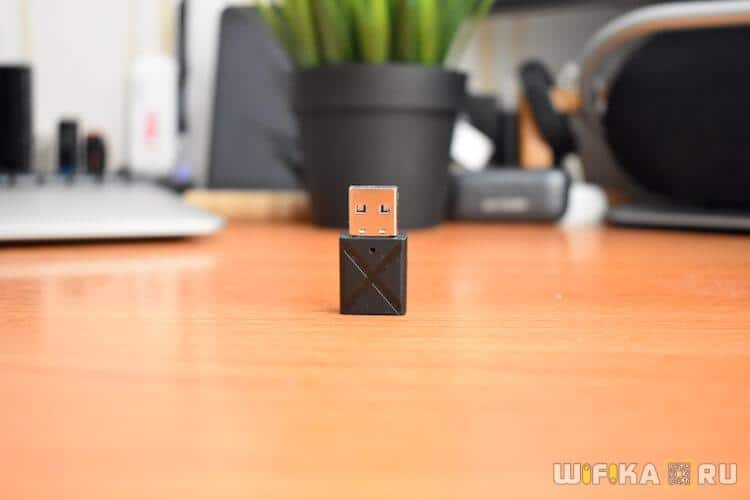
AUX-Bluetooth адаптер для компьютера и ноутбука
Конкретно данная модель аудио Bluetooth адаптера (заказывал на AliExpress) может использовать не только с компьютером на Windows 7, 8 или 10, но и с любой другой техникой, которую нужно оснастить поддержкой этого беспроводного стандарта. Кроме того, у него есть два режима работы:
- Трансмиттер (transmitter, передатчик) — когда он отправляет звук с AUX выхода компьютера, ноутбука или другого источника на колонки или наушники
- Ресивер (reciever, приемник) — для приема беспроводного сигнала от другого устройства.
Bluetooth-AUX адаптер мне пришел просто в пакете без какой-либо коробки. Вместе с ним также в него положили аудио-кабель и небольшую инструкцию по подключению. Само устройство выглядит как обычная флешка, но с AUX разъемом. Однако, несмотря на всю дешевизну, на корпусе присутствует некий элемент дизайна в виде рельефного косого креста на пластике.

В целом, смотреть тут особо не на что, никаких кнопок нет. Только маленькое отверстие для световой индикации режимов работы. Стоит только отметить, что встроенного аккумулятора у данного адаптера нет, с отличие от того, что был заказан для автомобиля. Поэтому основное его назначение — подключение к Bluetooth стационарного устройства, типа компьютера, ноутбука или медиа-центра.
Инструкция по подключению компьютера или ноутбука к беспроводной колонке с помощью Bluetooth адаптера
Для подключения беспроводной колонки к компьютеру или ноутбуку нам на адаптере нужен именно режим Bluetooth трансмиттера. Он активен по умолчанию. То есть нам достаточно просто вставить его в USB порт и подключить в аудио-вход на материнской плате или звуковой карте — он зеленого цвета и помечен значком наушников.

Скажу по своему опыту, что подключать адаптер лучше всего именно в тот разъем USB, которые находится сзади корпуса и идет непосредственно на саму плату, а не через переднюю панель или USB хаб, как на рисунке выше. Так вы избежите лишнего фонового шума и наводок при работе.
После этого делаем все то же самое, как со встроенным адаптером:
- Включаем колонку
- Активируем на ней режим поиска подключения по блютуз. Обычно это также делается отдельной кнопкой на корпусе
Не пройдет и нескольких секунд, как звуковой сигнал из колонки оповестит, что она автоматически была подключена по Bluetooth к компьютеру или ноутбуку с помощью нашего адаптера в режиме трансмиттера.
Теперь весь звук будет воспроизводиться именно через нее. Никаких других настроек на ПК в системе Windows делать при этом не нужно — от слова СОВСЕМ.
Теперь пару слов о режиме приемника, или ресивера. Чтобы переключить в него блютуз адаптер для компьютера, необходимо два раза вынуть и вставить его из своего гнезда. После чего загорится голубой индикатор и устройство будет готово наоборот, не к передаче, а к приему сигнала и выводу с него звука на тот девайс, к которому он в данный момент подключен.
Видео, как подключить Bluetooth адаптер к компьютеру или ноутбку
При возникновении ошибок в подключении Bluetooth устройств к ноутбуку или компьютеру, рекомендую прочитать статьи:
Подключение Bluetooth Колонки к Компьютеру или Ноутбуку на Windows 7/10 Через Беспроводной USB Адаптер


Способы подключения портативного Bluetooth-спикера к компьютеру
Существует несколько способов подсоединения портативной колонки JBL (в этой статье мы будем приводить в пример устройства данного бренда) к ПК или ноутбуку:
- через Bluetooth,
- через USB,
- через порт AUX.
Беспроводное подключение подразумевает только первый пункт из трех, остальные два осуществляются через провод. У соединения по Bluetooth есть очевидные плюсы: не нужен дополнительный кабель, динамик можно расположить на гораздо большем расстоянии от компьютера, чем позволяет длина шнура.
Однако при подсоединении колонки JBL (скажем, Flip 4) в USB-выход ноута она не только будет выполнять свою задачу, но и одновременно с этим заряжаться. В такой ситуации внешний динамик проработает значительно дольше, чем в полностью автономном режиме.


Зачем использовать портативную колонку
Подавляющее большинство ноутбуков, в плане качества воспроизведения звука, мягко говоря, не очень. Как правило, комплектуются они небольшими динамиками, которые не только не могут играть достаточно громко, но и с низкими частотами почти не справляются.
При просмотре фильма это еще приемлемо, но вот для музыки такое качество не годится.
В связке с любым портативным устройством – ноутбуком, нетбуком, планшетом или смартфоном, лучше себя проявляет портативная колонка, оборудованная встроенным аккумулятором или работающая от батареек.
Подключить JBL или любую другую колонку к ноутбуку несложно, независимо от того, какая ОС установлена – Windows 7, Виндовс 10, «Восьмерка» или Vista.
Почти все современные ноутбуки оборудованы встроенным блютуз передатчиком, с помощью которого можно подконнектить также мышку, клавиатуру, геймпад или наушники. При этом установка драйверов и сложные манипуляции с настройками не потребуются.
При подключении беспроводной JBL к компу все несколько сложнее – как правило, в десктопном ПК «синий зуб» отсутствует. Придется дополнительно приобрести универсальный адаптер, который подключается через порт USB.

Отдельно стоит отметить, что аналогичная «приблуда» от беспроводной мышки или клавиатуры, скорее всего, не подойдет – она попросту не законнектится с колонкой, так как рассчитана только на подключение «родного» девайса.
Как правило, универсальный адаптер – это устройство plug-n-play, поэтому он сразу же установит драйвера после первого подключения к компьютеру. В противном случае придется установить их самостоятельно с диска, который поставляется в комплекте.
Подсоединение акустики к компьютеру (для Windows 10)
Если на вашем компе есть встроенный модуль блютуз, надо его включить и проверить, корректно ли он настроен. Чтобы сделать это, откроем параметры Windows:
- нажимаем «Пуск», перемещаемся по меню вниз до раздела «Параметры». Или же щелчком открываем «Уведомления» в трее, а затем кликаем по плитке «Все параметры»;
- переходим в раздел «Устройства». Слева выбираем «Bluetooth и другие устройства». Справа сдвигаем переключатель «Bluetooth» в положение «Вкл».
Теперь нужно поставить отметку на еще одну блютуз-опцию, чтобы компьютер могли «увидеть» находящиеся рядом с ним беспроводные устройства:
- в меню «Bluetooth и другие устройства» выбираем «Сопутствующие параметры». Появится новое окно со вкладками;
- наша цель – вкладка «Параметры» > «Обнаружение». Рядом с опцией «Разрешить устройствам Bluetooth обнаруживать этот компьютер» ставим галочку и жмем «OK», чтобы сохранить настройки.

Первый, он же подготовительный, этап выполнен. Далее переходим ко второму этапу, и нашим объектом внимания становится блютуз-спикер.
- Включите колонку.
- Включите на колонке «синезуб». Далее, если на вашем устройстве есть кнопка JBL «Connect» (два треугольника, или песочные часы, уложенные набок), нажмите ее. Белая подсветка кнопки замигает. Это означает, что включился режим сопряжения и между подключаемым динамиком и компьютером устанавливается связь.
Внимание! На некоторой JBL-акустике не предусмотрена специальная кнопка «Connect». Для «спаривания» с другим устройством нужно нажать и подержать кнопку со значком Bluetooth. Индикация тоже может быть разной, не только белого цвета, но, к примеру, красного или синего.
Замечательно, если связь между ПК и колонкой установилась автоматически. Если же «Джибиэль» так не подключается, попробуйте выполнить сопряжение, сделав несколько кликов мышкой на компьютере:
- там же, где мы включали Bluetooth, вы увидите устройства, которые распознал компьютер. Отлично, если среди них отображается и ваша колонка;
- щелчком мыши по названию колонки запустите процесс «спаривания».
Допустим, в списке устройств нет JBL. Посмотрите еще, включен ли блютуз на динамике, на PC. Теперь вашу блютуз-колонку добавьте в ручном режиме:
«Пуск» > «Параметры» > «Устройства» > «Bluetooth и другие устройства» > «Добавление Bluetooth или другого устройства» > «Добавить устройство» > «Bluetooth».
Название вашего гаджета появится на дисплее компьютера, и останется только нажать на клавишу «Сопряжение» для того, чтобы произошло соединение.
При успешном завершении данной задачи операционная система, как правило, сама перенаправляет звук на внешнее устройство. Для проверки запустите на ноутбуке/ПК любой музыкальный трек или видео. В том случае, если аудиопоток через колонку не идет, по значку громкоговорителя в трее щелкните правой кнопкой. В открывшемся меню кликните «Звуковые устройства», во вкладке «Воспроизведение» назначьте ваш JBL (в списке колонка должна отображаться) устройством по умолчанию.


Не включен Bluetooth-модуль
Как включить Bluetooth на ноутбуке или компьютере, узнаете в следующем видео:
Колонка не подключается к ноутбуку? Бывает такое, что Bluetooth, как модуль, выключен в диспетчере устройств. Обычно эту функцию отключают за ненадобностью. Потому что бывало иногда такое, что пользователь случайно нажимал на кнопку автоматического подключения и ноутбук подключался к другим устройствам. Винить тут некого. Такое бывает.
- Кликаем на «Мой компьютер» правой кнопкой мыши;
- Жмем на «Свойства»;
- В открывшемся неизвестном вам окне, слева, найдите строку «Диспетчер устройств»;

- Перед вам целая энциклопедия непонятных терминов. Среди них найдите синенький значок. На нем написано «Радиомодуль Bluetooth». Жмем на него два раза;

- Найдите вкладку «Общее»;
- Нажмите на «Включить».

Готово. Вы механическим путем включили отключенный модуль. Можно устроить небольшой перекур и еще раз прочитать содержимое первого подзаголовка. Прочитали и сделали? Наслаждайтесь акустикой!
Как подсоединить блютуз-колонку к PC с Windows 7
Принцип подключения портативного устройства к ноуту с Виндовс 7 не будет кардинально другим, но поиск колонки потребуется делать через «Панель управления». Здесь в категории «Устройства и принтеры» нужно будет проверить, правильно ли настроен Bluetooth: на функции обнаружения должна быть галка, и также должны быть даны все разрешения для подключения «синезубых» девайсов.
«Панель управления» > «Устройства и принтеры» > «Параметры Bluetooth» > «Параметры»
В меню «Устройства и принтеры» нажимаем «Добавление устройства Bluetooth». Активируется поиск, и через какое-то время на экране появится имя вашей портативной колонки. Сначала мы кликаем по названию, после чего нажимаем «Подключиться». В случае успешного сопряжения колонка подаст сигнал (звуковой).
Как и для 10-й версии, может возникнуть ситуация, когда потребуется внести изменения в параметры устройств для воспроизведения. То есть спикер должен стать устройством для вывода звука по умолчанию.

Самый распространенный вариант сопряжения
Как подключить колонку через Bluetooth к телефону? Такая возможность есть в каждом смартфоне, планшете или ноутбуке. Именно поэтому метод универсальный и не требует дополнительных проводов. Однако скорость потребления батареи в несколько раз выше, чем при стандартных способах.
Для подключения версия Bluetooth не играет роли, но может сказаться на радиусе действия или потреблении энергии. Процедуру легко совершать, когда устройство оборудовано NFC-чипом. Достаточно приложить колонку к смартфону, чтобы осуществить настройки и передачу.
Если чипа нет, то нужно вводить свойства вручную. Достаточно:
- включить, далее в панели уведомлений на смартфоне появиться оповещение;
- перейдите в раздел Bluetooth. Далее «Настройки»;
- активируем канал Bluetooth и нажимаем «Поиск»;
- среди устройств находим и выбираем колонки;
- ждем удачного сопряжения.
Подобные манипуляции необходимо производить только в первый раз. Однако, даже он может пройти неудачно.

Проводное подключение акустики JBL
Подключение колонки может быть выполнено с помощью проводов – USB- или AUX-кабеля.
При USB-подключении кабель одним концом вставляется в порт для зарядки на колонке, а другим – в разъем USB на компьютере. Далее Виндовс автоматически обнаружит новое подключенное устройство (блютуз-спикер, конечно же, должен быть включен) и выполнит подготовку. Процесс займет некоторое время, возможно, системе потребуется загрузить из всемирной паутины и установить свежую версию драйвера для JBL.
При подключении к AUX-разъему потребуется аудиокабель, на котором два штекера 3,5 мм. Один штекер предназначен для колонки, другой – для ноутбука или десктопа. Подобного типа подключение, как правило, не сопровождается проблемами. Режим «аукс» активируется тотчас же после установки кабеля в разъемы. Если нет звука, требуется проверить исправность кабеля или сбросить настройки акустики до заводских.
Какие могут возникнуть трудности

При включении устройство может не обнаружить портативный проигрыватель, но это не зависит от модели смартфона или колонки. Проверьте некоторые параметры перед работой:
- В телефоне отключена функция передачи. Если все включено, но все равно не работает, нужно перезагрузить блютуз.
- Колонка не готова к работе – разряжена или отключена. Чтобы устройство заработало, в некоторых случаях нужно несколько секунд зажимать кнопку выключения у колонки. Современные разработчики используют универсальные порты для зарядки, поэтому при долгом прослушивании стоит задуматься об отдельном powerbank для колонки. Выбирать аккумулятор нужно мощный. Светодиоды и дисплей также уменьшают работу модели – для длительного проигрывания выбираем модель без изощренной подсветки.
- К блютус-гарнитуре подключается любой желающей с включенной передачей, и если музыка при включении не начала играть, то проверяем. К вашему ли смартфону подключено устройство. Большинство колонок подключается только к одному смартфону. Иногда для прослушивания необходим пароль, обычно он стандартный – 0000.
Как решить возникшие проблемы
Иногда телефон просто не видит колонку. А для слушателей важно включить устройство быстро, например, для водителей. Для автомобилистов беспроводные гарнитуры невероятно удобное решение, так как с их помощью можно и разговаривать по телефону, слушать музыку и аудиокнигу. Но постоянные сбои усложняют работу с устройством.
Портативные устройства имеют свои уникальные свойства и правила использования. Музыка будет играть только через сопряженное устройство. Если говорить проще, портативный проигрыватель должен запомнить телефон. Тогда настройки на смартфоне будут автоматически сопрягаться в колонке.
Специалисты выделяют три причины:
- Заряд аккумулятора на нуле.
- Колонка не синхронизирована со смартфоном.
- Гарнитура выключена пользователем.
Некоторые колонки имеют плохую систему обнаружения, поэтому порой телефон их даже не видит. В меню смартфонов мало настроек, поэтому обнаружить причину отказа от работы легко. Для удобства стоит запомнить оригинальное название проигрывателя, чтобы в меню обнаруженных средств найти свое.
Принцип работы беспроводной колонки
Сегодня прилавки магазинов электроники заполнены разнообразными моделями миниатюрных акустических систем, работающих по беспроводным каналам. Благодаря компактным размерам их можно брать с собой, отправляясь на природу, прогулку, пляж и даже на вечеринку. Они стабильно функционируют от независимого источника питания (аккумулятора или батареек), а принимают сигнал благодаря оснащению встроенным модулем.
Принцип работы любой портативной акустической системы довольно прост. Она подключается к передающему устройству (смартфону или планшету) посредством одного из двух беспроводных каналов: Wi-Fi или Bluetooth. С момента включения музыки на плеере, исходящий сигнал начинает кодироваться, и передаваться на модуль акустики. Здесь он трансформируется и выводится через динамики колонки в виде звука или мелодии.

Бюджетные модели обычно оснащаются одним модулятором звука и работают в моно режиме. Более дорогие и совершенные имеют несколько динамиков и способны воспроизводить музыку в более высоком качестве – стереозвучании. К тому же в них встраиваются компактные сабвуферы, обеспечивающие бас.
Стоимость портативных колонок в магазинах электроники варьирует в диапазоне от пары сотен до десятков тысяч рублей, что обусловлено рядом показателей. Выбирая акустическую систему, рекомендуется ориентироваться на следующие критерии:
- выходная мощность;
- питание;
- частотный диапазон;
- способ подключения.
Важным показателем, влияющим на качество звучания и стоимость, является бренд.
Выводы
Выбор, как подключить портативную колонку к телефону, (например,Huawei P Smart 2020 Aurora Blue), зависит от индивидуальных потребностей пользователя. Для многих удобный и простой вариант — соединение через Bluetooth. Но данное подключение имеет и свои недостатки — звук передается в сжатом формате, и аккумулятор в колонке быстро разряжается. Проводное подключение делает пользователя зависимым от обоих гаджетов, которые в случае передвижения нужно брать с собой. Но данный метод позволит избежать искажений со звуком, да и заряд батареи будет растрачиваться медленнее. Оба варианта не требуют установки сторонних приложений и могут синхронизировать любые девайсы между собой.
Как подключить колонку
Все производители акустических систем соблюдают определенную стандартизацию, в частности, два вида подключения к основным устройствам.
- Через провод AUX или кабель USB. Такое сопряжение обеспечивает высокое качество звучания, но главное, чтобы на корпусе колонок имелся соответствующий порт.
- Через Wi-Fi. Для подключения используется не так часто, поскольку передавать звук по такому каналу способны не все смартфоны.
- Через Bluetooth. Является универсальным, хотя и энергозатратным вариантом. Данная функция имеется на любом мобильном устройстве.
К тому же, подключение с использованием технологии блютуз выполняется предельно легко и быстро, практически моментально.
Как подключить колонку к телефону через блютуз
Несмотря на то, что сегодня в продаже имеются модели акустических устройств, отличающиеся дизайном, размером и характеристиками, подключение к телефону через блютуз выполняется по одному и тому же сценарию. То же касается и смартфонов. Данная инструкция подходит для большинства девайсов, работающих на базе OS Android. В данном случае используется телефон Huawei.
Прежде всего, нужно включить колонку, переведя кнопку или клавишу из положения «OFF» в «ON». О том, что девайс находится в режиме работы, можно узнать по характерному сигналу при включении или загоревшемуся светодиоду.
- Далее нужно взять в руки смартфон и войти в «Настройки».
- Открыть раздел «Подключения устройства».
- Кликнуть по строке Bluetooth.


- Для воспроизведения музыки перевести профиль A2DP в активное состояние (на других гаджетах он может называться «»Мультимедийное устройство).
- На главном экране смартфона найти и открыть плеер (здесь AIMP).
- Выбрать мелодию, включить воспроизведение, и оценить качество звучания из колонки.
При каждом повторном подключении подобную процедуру проводить не нужно. Достаточно включить динамик и активировать функцию блютуз через панель быстрого доступа.

Плюсы и минусы беспроводного девайса
Беспроводные портативные акустические системы улучшают основные характеристики основного девайса, но при этом сохраняет его мобильность. Это особенно удобно, поскольку наушники не способны обеспечить комфортное звучание на расстоянии, а стационарные колонки брать в дорогу проблематично. Помимо этого портативная гарнитура имеет другие преимущества:
- Компактные габариты. Это позволяет брать ее с собой с дорогу (в рюкзаке и даже кармане).
- Наличие встроенного аккумулятора, что обеспечивает беспрерывную работу в течение 5-6 часов.
- Отсутствие проводов. Облегчает перемещение и сопряжение устройств, сохраняя мобильность.
Еще одним важным достоинством является дальность связи, достигающая в отдельных случаях 30 метров. Этого вполне достаточно для организации вечеринки на открытом пространстве. При этом пользователь не ограничен в передвижении. Он может расположить колонку в одном месте, а смартфон держать в руках. Единственным недостатком, по мнению владельцев подобных девайсов, является качество звука, которое не дотягивает до критериев, демонстрируемых устройством при подключении через AUX.