Как очистить кеш в Windows 11
Очистите кеш системы и браузера в Windows 11, чтобы освободить место для хранения, повысить производительность системы и исправить мелкие ошибки.
Кеш — это набор временных файлов, которые хранятся в системе различными приложениями и программами для быстрого запуска и выполнения часто повторяющихся задач. Со временем кеш может начать занимать много места и влиять на производительность вашего ПК с Windows 11, поэтому рекомендуется периодически очищать его.
В системе нет определенного места, где бы хранился весь кеш и который можно было бы удалить за один раз. Он может храниться в разных папках в зависимости от приложения или программы, создавшей его.
Зачем мне очищать системный кеш?
Проблема с удалением системного кеша заключается в том, что вы не задумываетесь об этом, пока не столкнетесь низкой производительностью системы. Однако периодическая очистка системного кэша дает большие преимущества.
- Очищает дисковое пространство: когда файлы кеш-памяти накапливаются с течением времени, они могут начать занимать значительную часть вашего жесткого диска. Если вы испытываете дефицит дискового пространства, очистка кеша поможет освободить место на диске.
- Повышает производительность: если для хранения доступно мало места, это замедлит работу системы. Следовательно, очистка кеша повысит производительность системы.
- Предотвращает ошибки: файлы кеша могут со временем повреждаться, что приводит к различным ошибкам, некоторые из которых могут привести к сбою Windows. Периодическая очистка кеша предотвращает эти ошибки и поддерживает работоспособность вашей системы.
Теперь, когда вы понимаете важность очистки системного кеша, давайте посмотрим, как это можно сделать.
Очистить системный кеш в Windows 11
Встроенные в систему программы и функции, помогут вам легко очистить системный кеш, или вы можете это сделать в ручном режиме, удалив файлы из папки, в том месте, где они хранятся.
Удалить файлы временного кэша.
Эти файлы создаются приложениями при выполнении различных задач и в идеале должны удаляться автоматически после выполнения задачи. Но в большинстве случаев это не так, и вам необходимо удалить их вручную. Папка снова быстро заполнится, поскольку приложения продолжают снова и снова создавать эти временные файлы. Поэтому рекомендуется делать это регулярно.
- Чтобы очистить файлы временного кэша, нажмите WIN R чтобы запустить диалоговое окно «Выполнить», введите в текстовое поле «%temp%» нажмите, ENTER или кнопку «OK». Вместо команды «Выполнить» вы также можете перейти по следующему пути, чтобы открыть папку, в которой хранятся временные файлы.
- Оказавшись во временной папке, нажмите CTRL A чтобы выбрать все файлы, а затем кликните правой кнопкой мыши любой из файлов и в появившемся меню нажмите кнопку «Удалить», чтобы удалит все временные файлы из папки Temp.
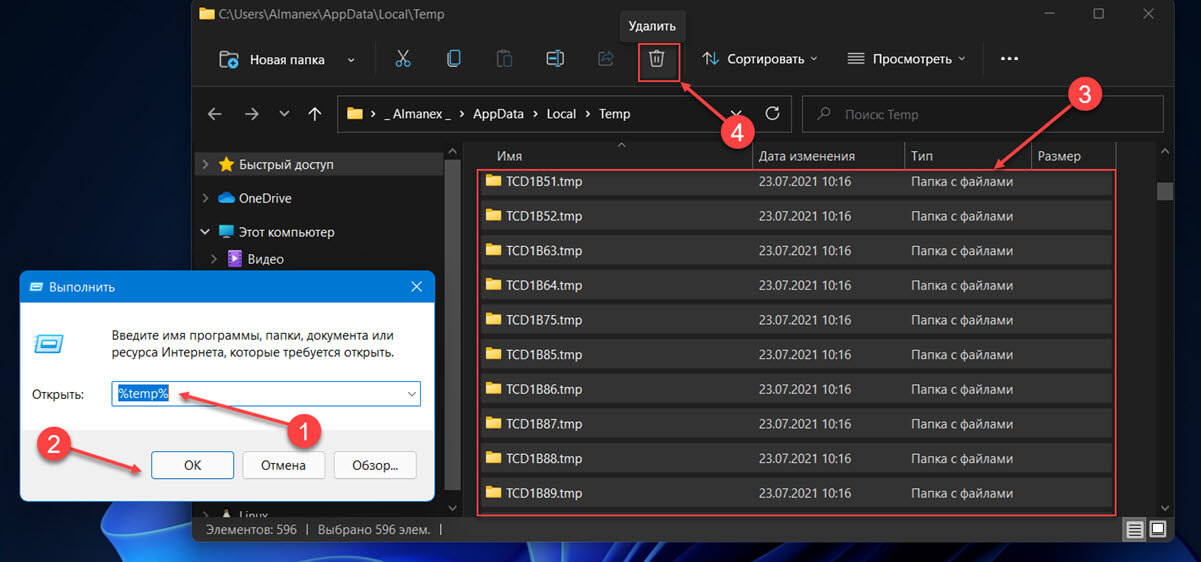
- Для некоторых файлов может появиться окно подтверждения, выберите соответствующий ответ, чтобы завершить процесс удаления.
Очистите системный кеш с помощью приложения «Параметры».
Существуют и другие временные файлы, которые разбросаны по всей системе, но их легко удалить с помощью параметров.
- Чтобы очистить системный кеш с помощью параметров, кликните правой кнопкой мыши значок «Пуск» на панели задач или нажмите клавиши WIN X чтобы открыть меню быстрого доступа, и выберите «Параметры». Кроме того, вы можете ознакомится с нашем руководством: Как открыть Параметры в Windows 11
- В приложении «Параметры» перейдите в раздел «Система» прокрутите страницу вниз и выберите «Память».
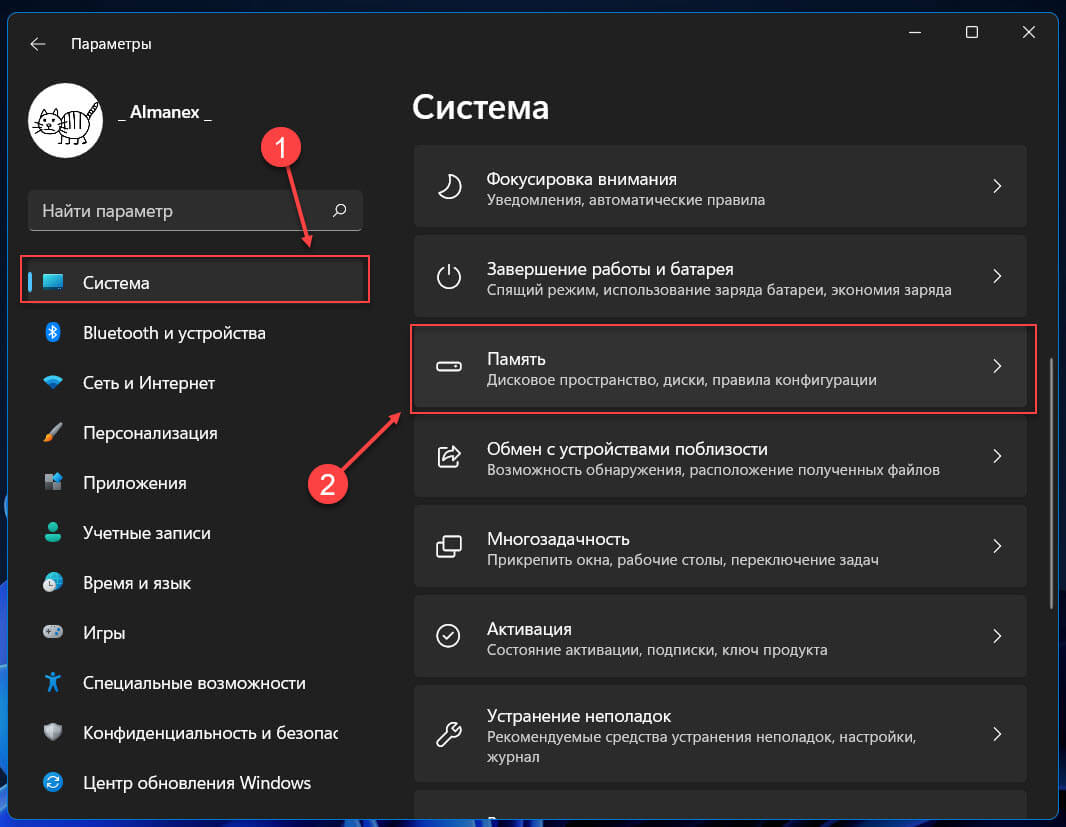
- Подождите, пока Windows просканирует и оценит файлы временного кэша, хранящиеся в вашей системе. Теперь нажмите на опцию «Временные файлы».
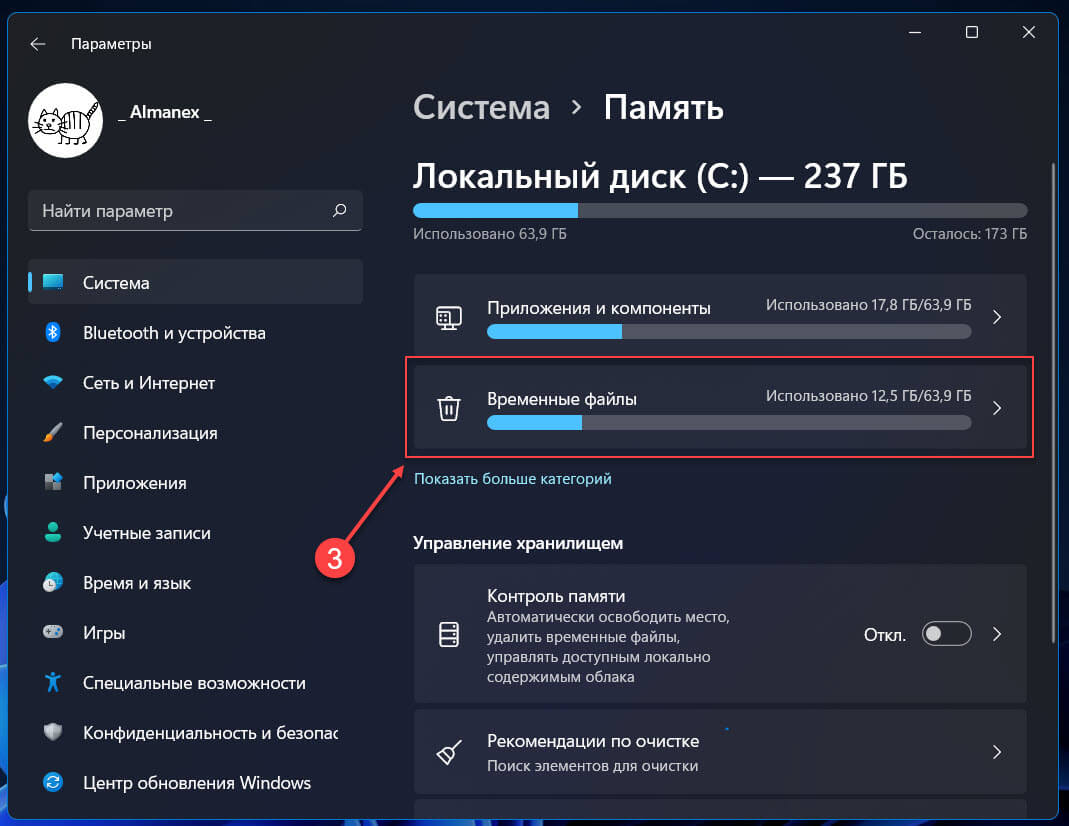
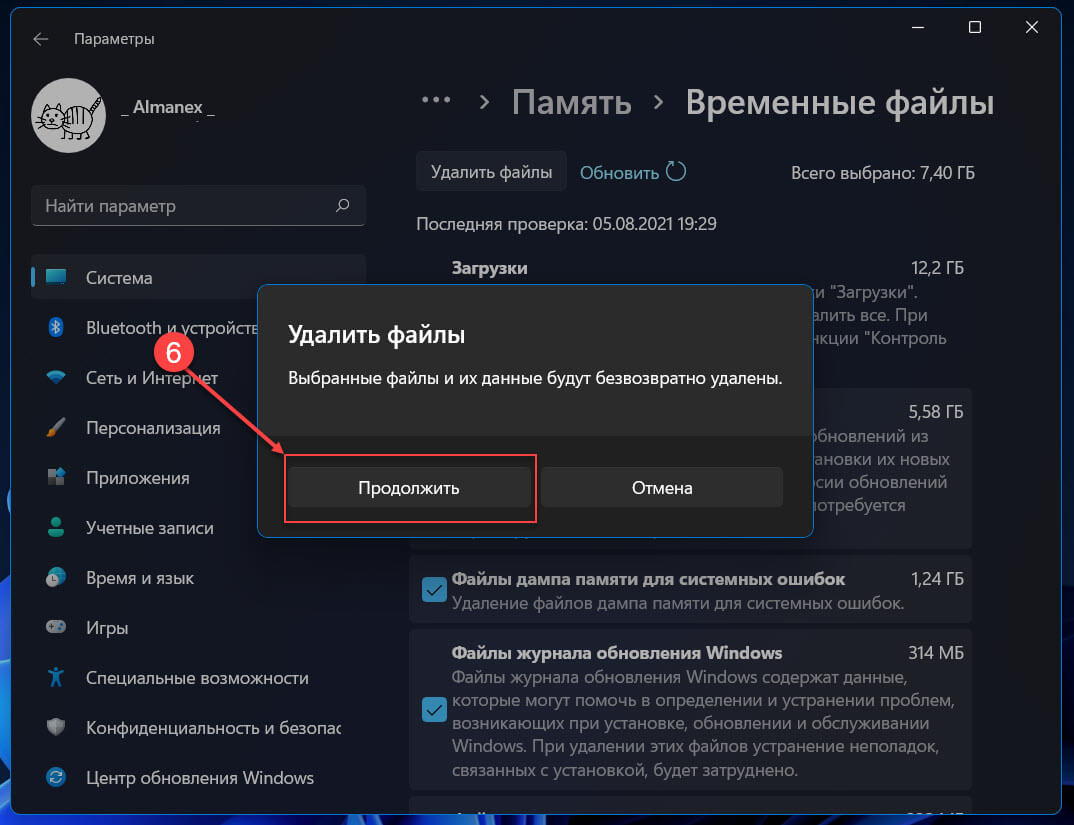
- В следующем окне будут перечислены различные файлы кеша. Выберите с помощью флажка файлы, которые вы хотите удалить, и нажмите кнопку «Удалить файлы».
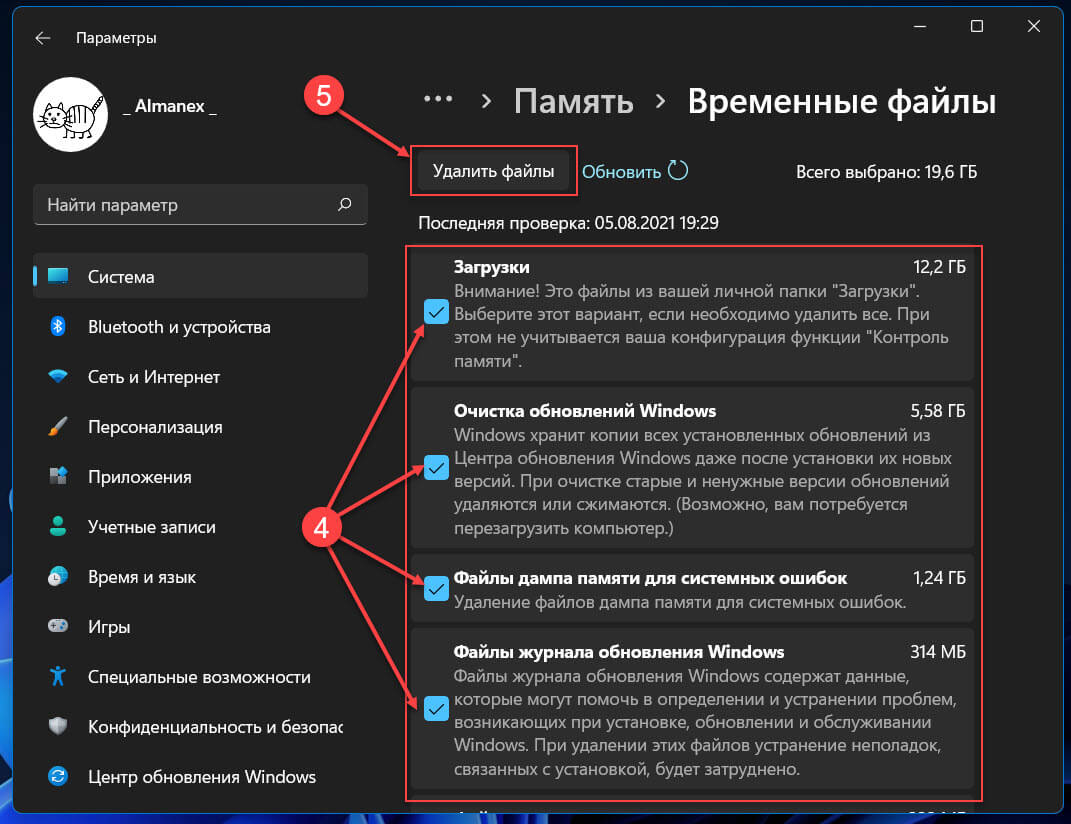
- В качестве подтверждения, нажмите кнопку «Продолжить» в появившемся окне, чтобы завершить процесс. Выбранные вами файлы будут безвозвратно удалены.
Очистите системный кеш с помощью утилиты «Очистки диска».
Очистка диска — это встроенная утилита, которая удалять файлы кеша и другие временные системные файлы.
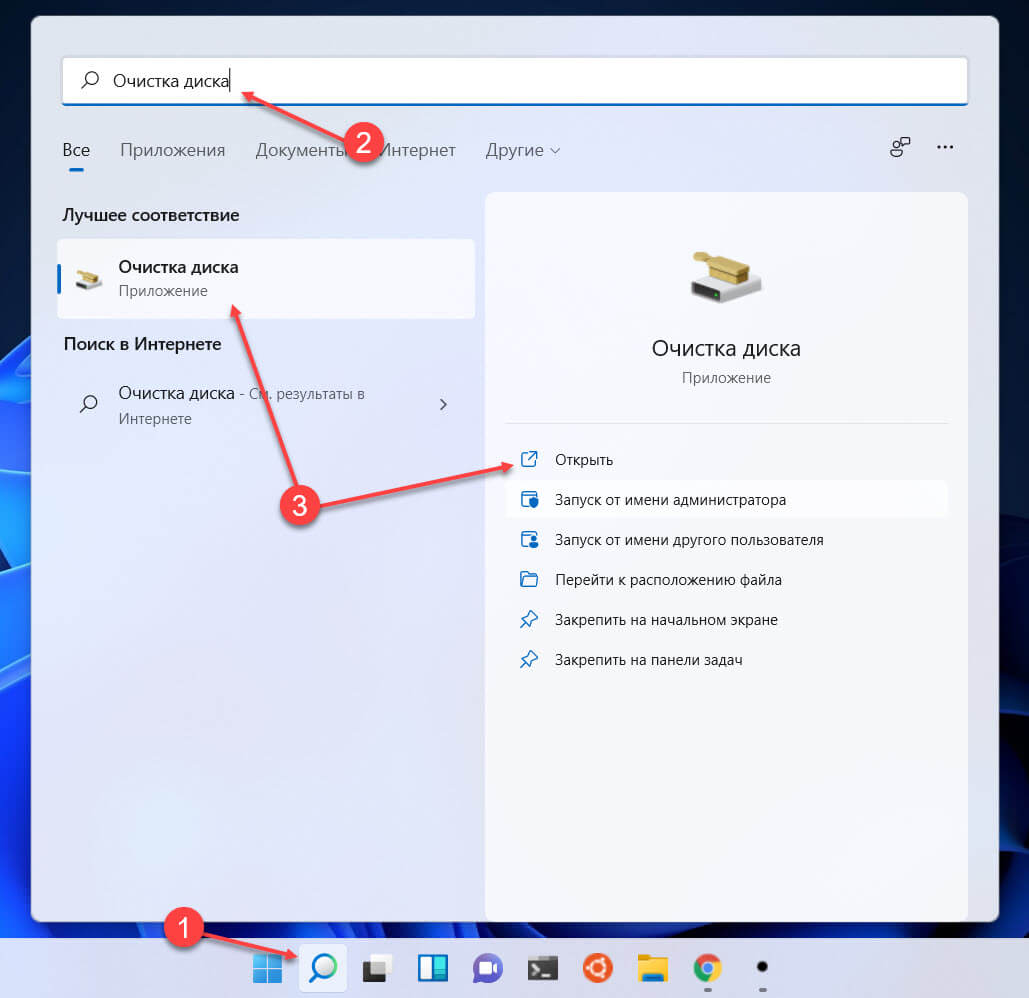
- Чтобы очистить системный кеш с помощью встроенной утилиты, найдите приложение в меню поиска и кликните соответствующий результат поиска, чтобы запустить приложение.
- Теперь вам будет предложено выбрать диск, который вы хотите очистить. Откройте раскрывающееся меню, выберите диск и нажмите «ОК». Утилита начнет сканирование, чтобы найти файлы кеша в вашей системе.
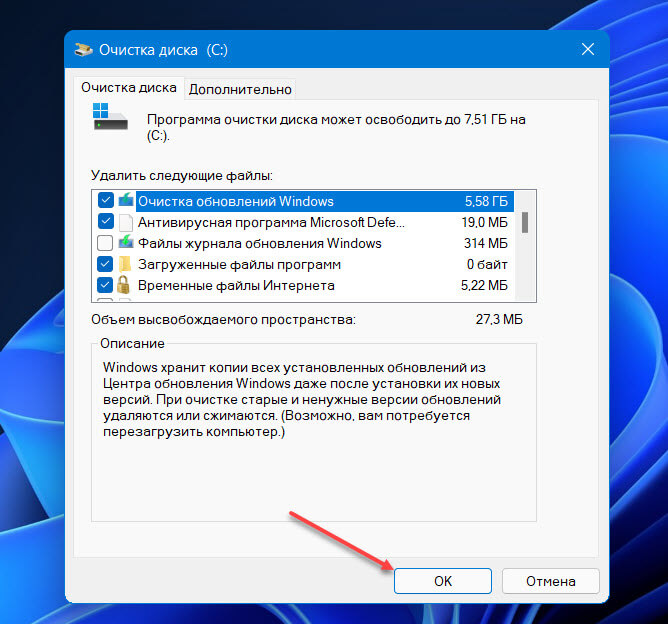
- После сканирования выберите файлы, которые вы хотите удалить, в разделе «Удалить следующие файлы» и нажмите «ОК», чтобы удалить их. Выберите соответствующий ответ, если появится окно подтверждения.
- Чтобы очистить системные файлы, выберите опцию «Очистить системные файлы».
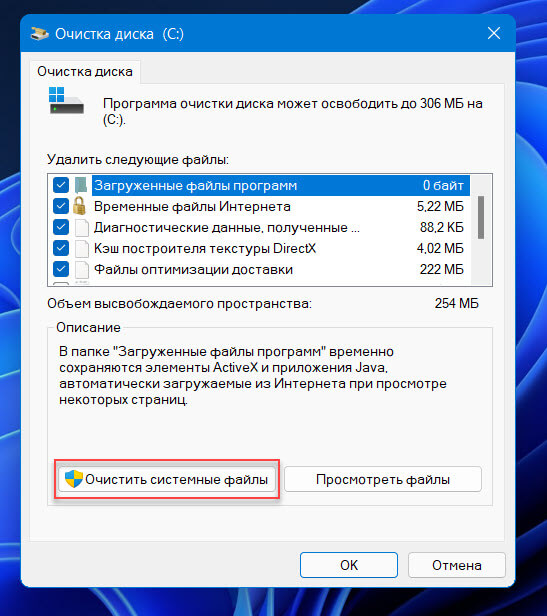
- Выберите диск, на котором хранятся системные файлы, который, скорее всего, будет диском «C:». Дождитесь, пока будет просканирован диск и определены системные файлы, которые можно удалить. После завершения сканирования выберите файлы, которые вы хотите удалить, в разделе «Файлы для удаления» и нажмите «ОК».
Эти файлы обычно занимают значительный объем памяти, и их очистка повысит производительность системы.
Очистите кеш DNS.
Сервер DNS (система доменных имен) хранит доменные имена веб-сайтов, которые посещались в прошлом, чтобы быстро загружать их при последующих посещениях. Со временем записи могут быть повреждены, что приведет к ошибкам при загрузке веб-сайтов. Вот как можно очистить кеш DNS.
- Чтобы очистить кеш DNS, откройте «Терминал Windows»с помощью меню «Пуск» и поиска.
- В приложении Windows Terminal в профиле «PowerShell» или Командной строки, выполните следующую команду и нажмите, ENTER чтобы удалить кеш DNS.
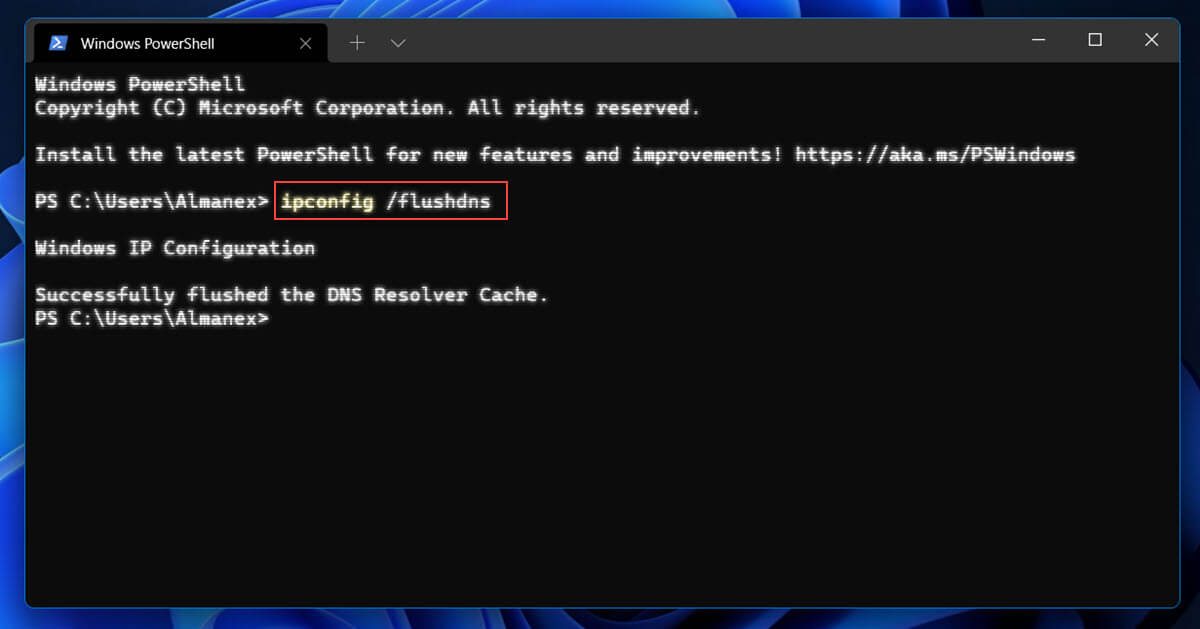
- Теперь кеш DNS очищен.
Очистить кеш местоположения.
Вы также можете очистить данные сведений о местоположений, хранящиеся в системе.
- Чтобы очистить кеш расположения, запустите приложение «Параметры», и перейдите на панели навигации слева в раздел «Конфиденциальность и безопасность».
- Теперь выберите параметр «Расположение» в разделе «Разрешения приложений».
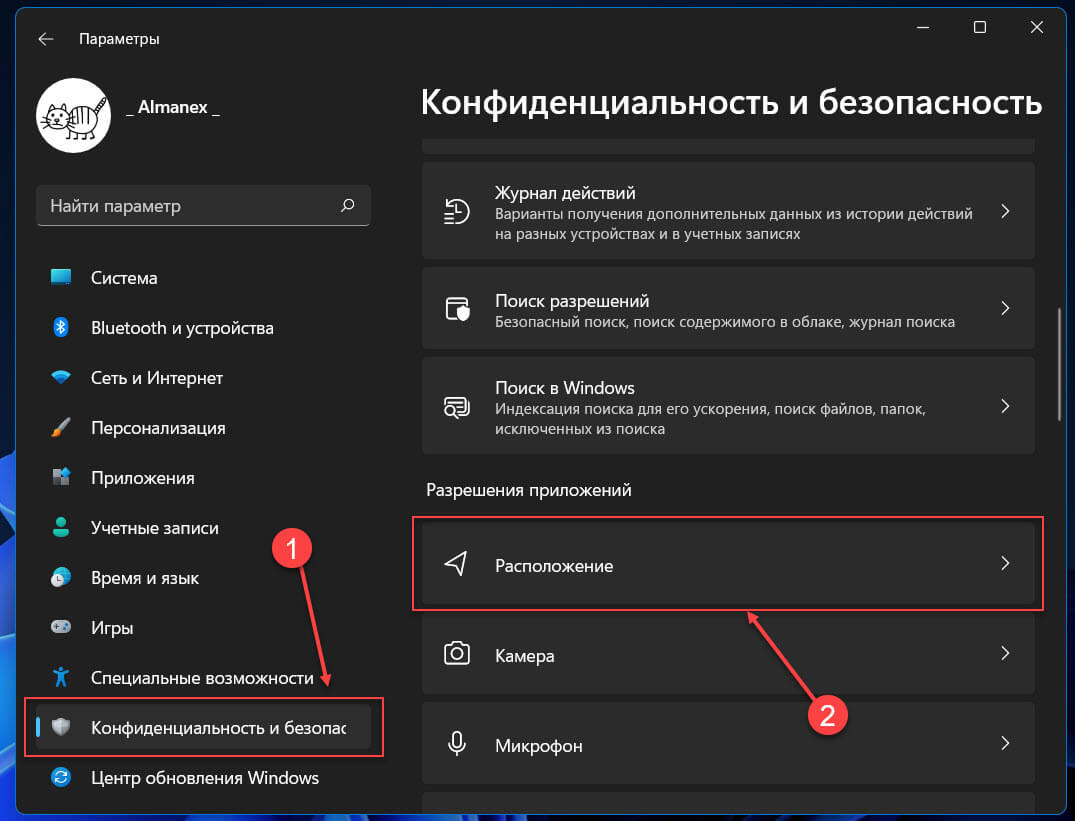
- Затем найдите «Журнал сведений о местоположений» и нажмите кнопку «Очистить».
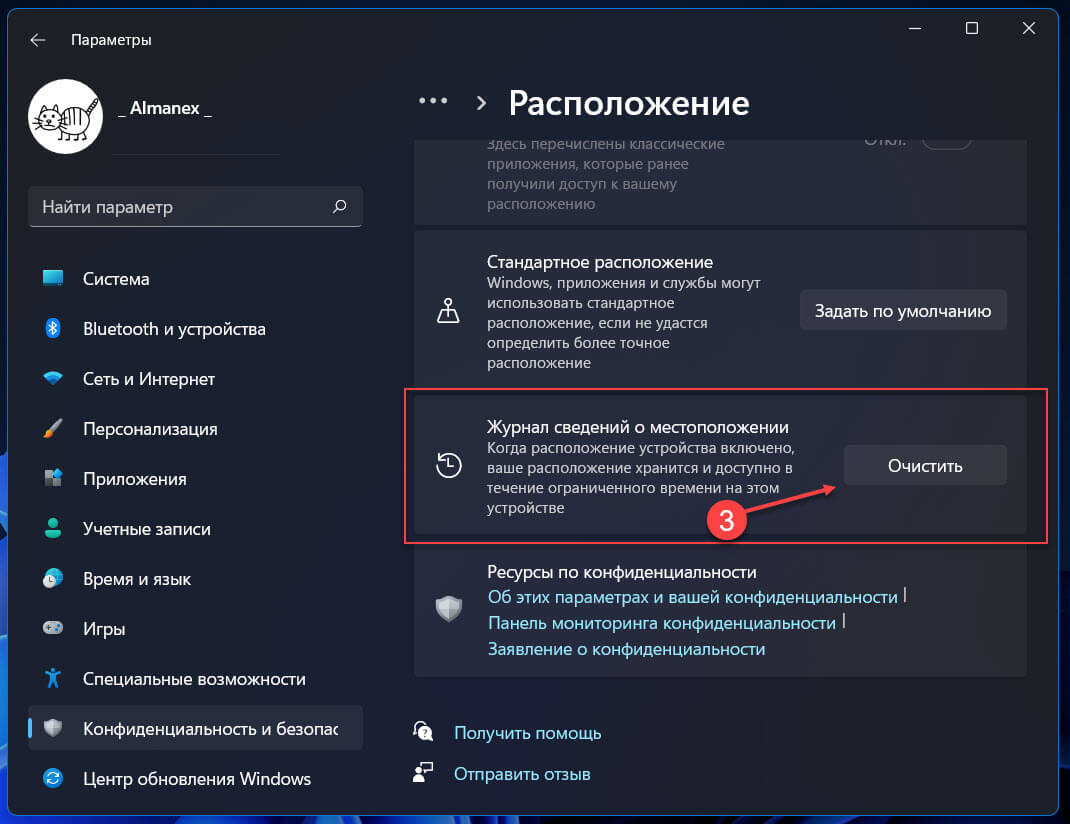
- Информация о местоположении, сохраненная в системе, будет удалена.
Очистите кеш магазина приложений Microsoft Store.
Когда вы открываете Microsoft Store и загружаете нужные вам приложения, магазин создает файлы кеша. Вы можете легко удалить эти файлы с помощью простой команды. Посмотрим, как это сделать.
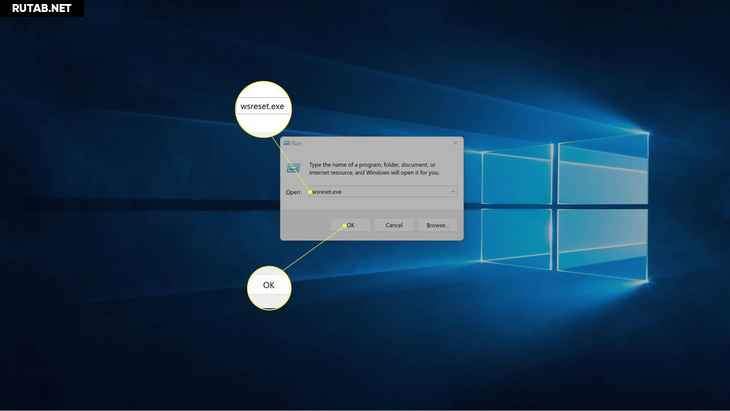
- Часто чтобы исправить ошибки необходимо удалить кеш Microsoft Store, нажмите клавишу с логотипом Windows и букву R чтобы запустить диалоговое окно «Выполнить», введите команду и нажмите ENTER . (Вы можете выполнить данную команду с помощью Терминала Windows)
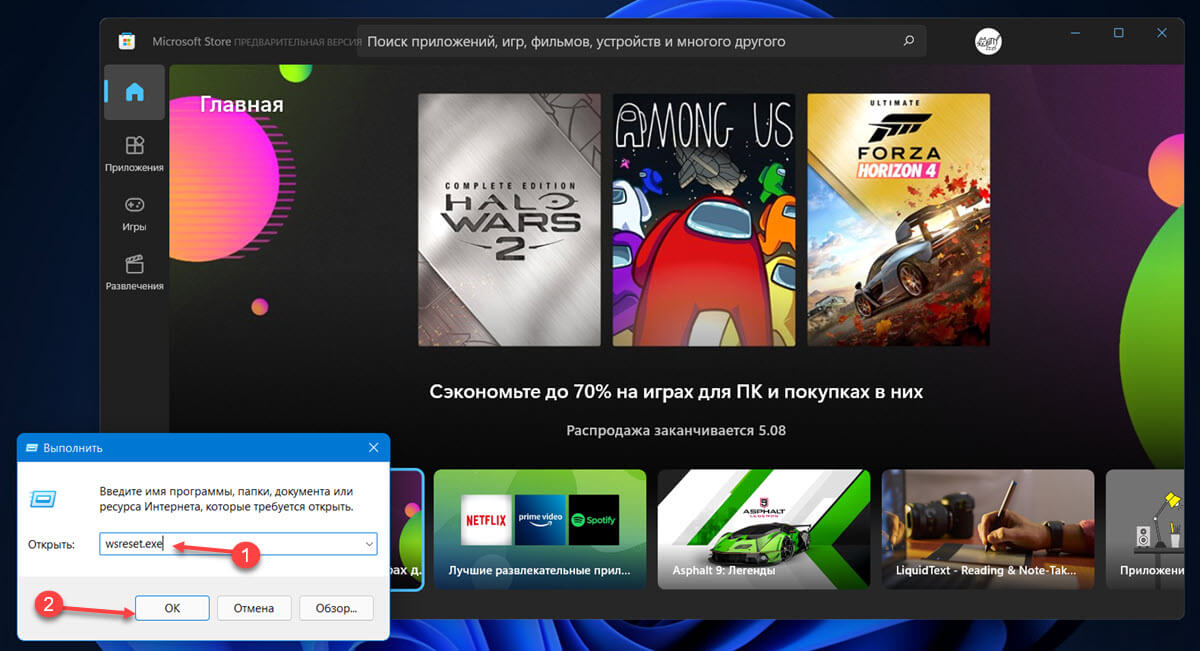
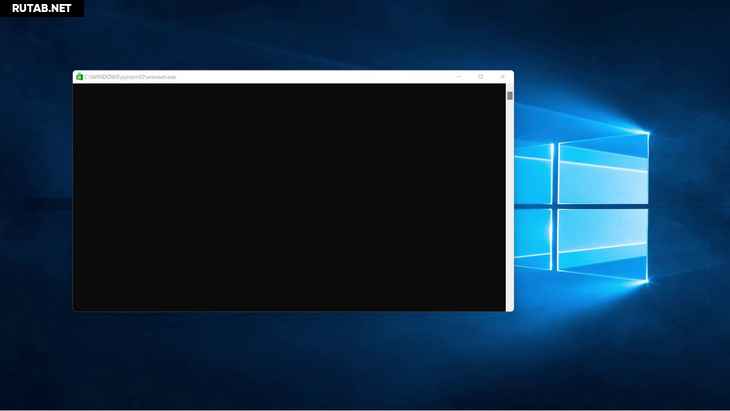
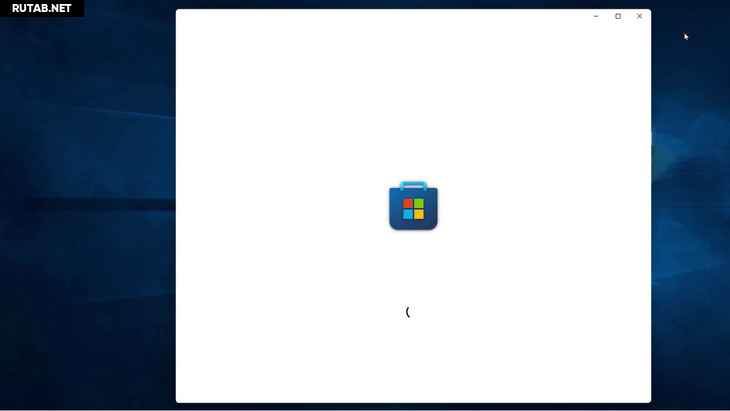
Откроется черное окно без содержания, которое исчезнет после очистки кеша, и запустится приложение Microsoft Store.
Очистить кеш браузера
Каждый раз, когда вы открываете веб-сайт, браузер загружает определенные файлы, такие как изображения, css и др. чтобы уменьшить время загрузки при последующих посещениях. Не рекомендуется очищать кеш браузера, если у вас не возникают проблемы при доступе к определенному веб-сайту.
Очистка кеша браузера не только освобождает дисковое пространство в системе, но и является хорошим способом устранения неполадок. Часто бывает, что версия кэшированной (сохраненной) копии сайта отличается от текущей версии. Очистка кеша браузера в Windows 11 — эффективное решение в этой ситуации.
Прежде чем мы проведем вас через шаги по удалению кеша браузера, давайте сначала поймем разницу между кешем и файлами cookie, двумя терминами, которые часто путают.
Кэш: это файлы, загруженные с веб-сайта, такие как изображения, шрифты и HTML код. Кеш для пользователей, посещающих один и тот же веб-сайт, будет более или менее одинаковым.
Файлы cookie: файлы cookie — это текстовые файлы, которые можно использовать для отслеживания вашей активности в Интернете. Когда вы посещаете веб-сайт, сервер передает в браузер файл cookie, который сохраняется на вашем компьютере. При последующих посещениях того же веб-сайта вы увидите данные, которые вы ввели ранее. Файлы cookie для всех пользователей, посещающих один и тот же сайт, будут разными.
Теперь, когда у вас есть представление о кеше браузера, вот как его удалить.
Очистить кеш Microsoft Edge
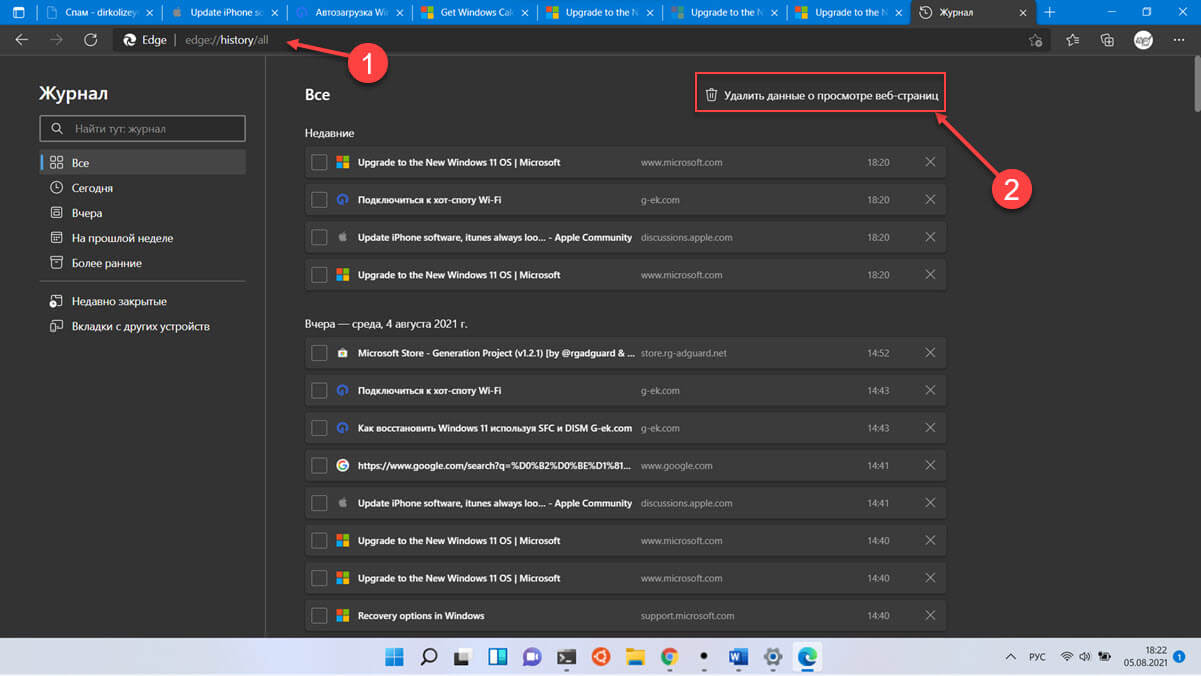
- Чтобы очистить кеш в браузере Edge, откройте новую вкладку, скопируйте и вставьте в адресную строку:
и нажмите клавишу Enter .
- Теперь нажмите «Удалить данные о просмотре страниц».
- В следующем окне выберите «Временной диапазон», для которого вы хотите очистить кеш. Установите флажок «Кэшированные изображения и файлы» и нажмите «Удалить сейчас», чтобы удалить их.
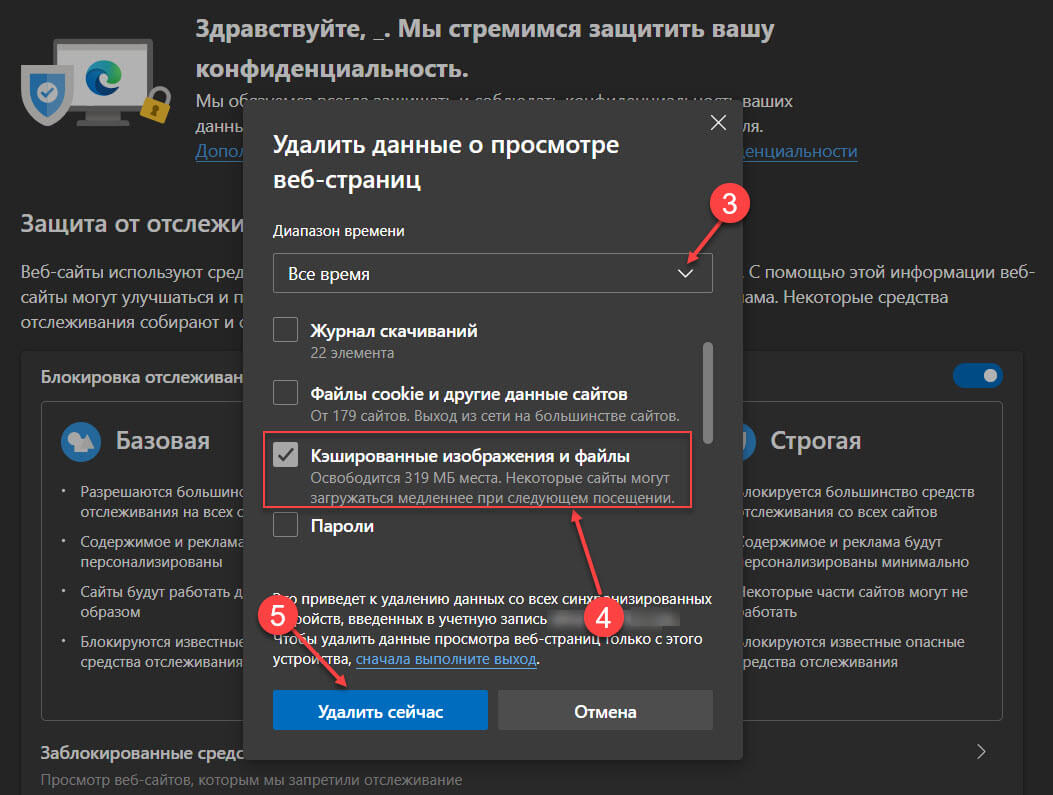
- Кеш для Microsoft Edge будет удален.
Как очистить кеш в браузере Chrome
Если у вас в Windows 11 установлен Chrome в качестве браузера по умолчанию, вы также должны периодически чистить кеш Chrome.
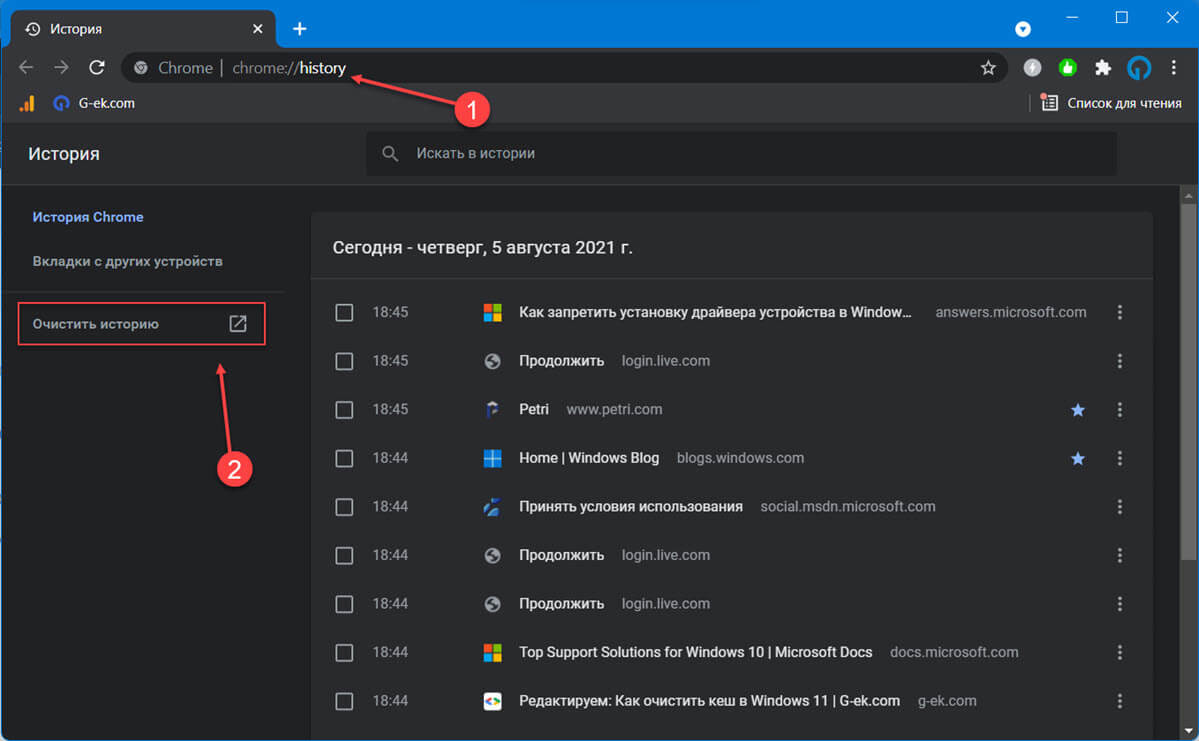
- Чтобы очистить кеш в Chrome, нажмите на три вертикальные точки в правом верхнем углу и выберите в появившемся меню «История», или нажмите сочетание клавиш Ctrl H , или введите в адресную строку «chrome://history/» и нажмите Enter .
- Затем слева нажмите опцию «Очистить историю».
- Выберите временной диапазон, для которого вы хотите очистить кеш, установите флажок «Изображения и другие файлы сохранённые в кеше» и нажмите кнопку «Удалить данные». Подтвердите свои действия, если появится запрос.
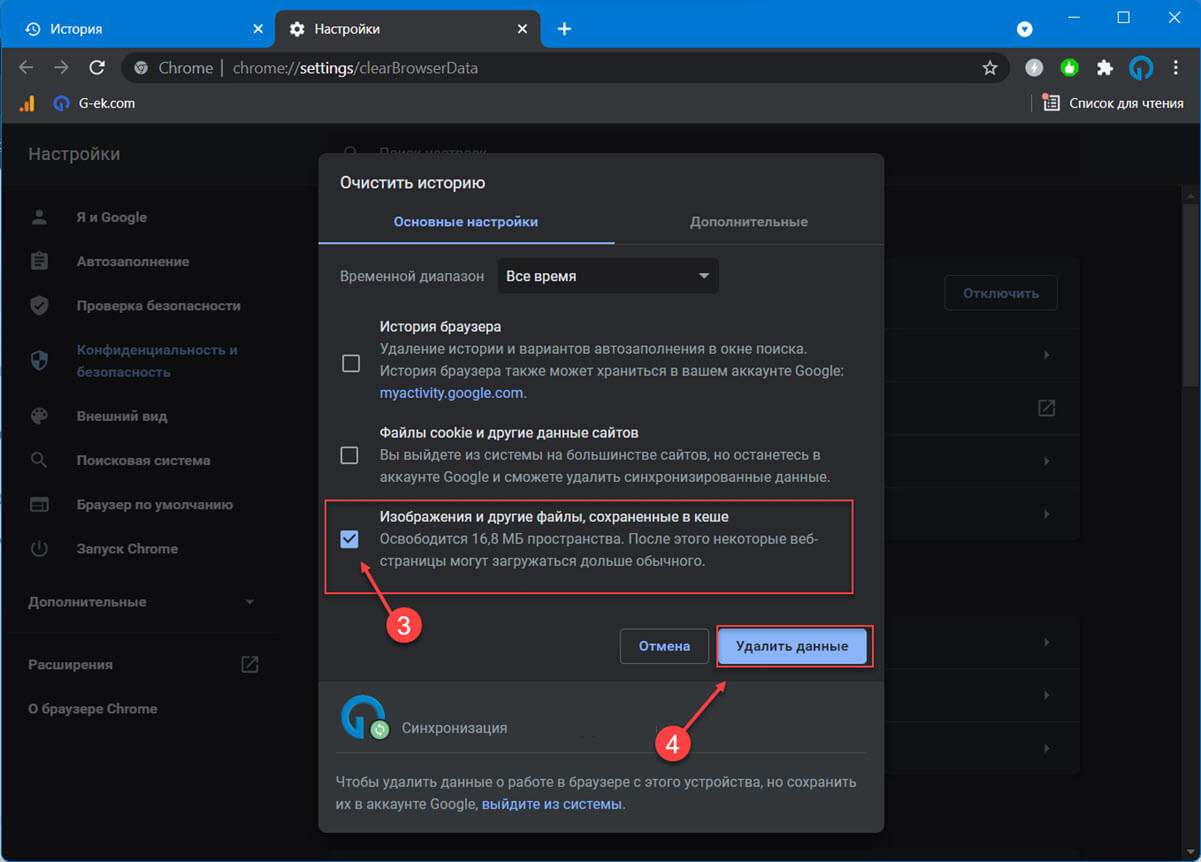
- Кеш браузера Google Chrome будет очищен.
Рассмотренные способы достаточно эффективны при очистке системного кеша в Windows 11 и освобождают значительный объем памяти. Кроме того, они пригодятся, если вы столкнулись с ошибкой, вызванной повреждением файла кеша.
Как очистить кэш в Windows 11
В этой статье объясняется, как очистить кеш в Windows 11, что может освободить место на жестком диске. Также включены инструкции по очистке кеша местоположения и кеша Microsoft Store.
Как очистить кэш в Windows 11
Windows хранит временные файлы в кэше, который может занимать много места на вашем диске по мере его заполнения. Если вы пытаетесь освободить место на своем ПК с Windows, очистка этого кеша — простой вариант, который может дать отличные результаты.
Вот как очистить кеш в Windows 11:
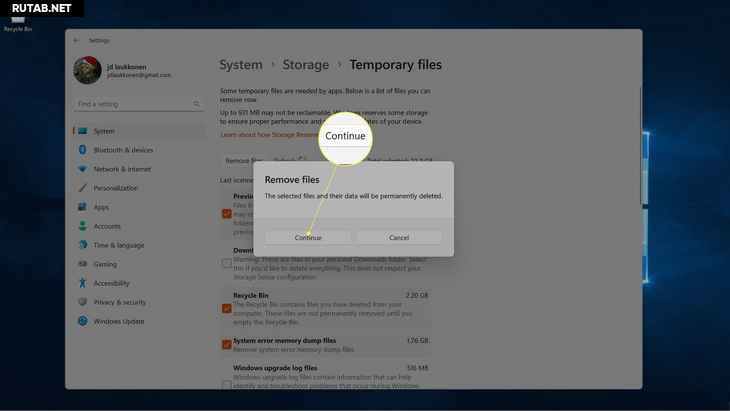
Откройте «Настройки» > «Система» > «Хранилище».
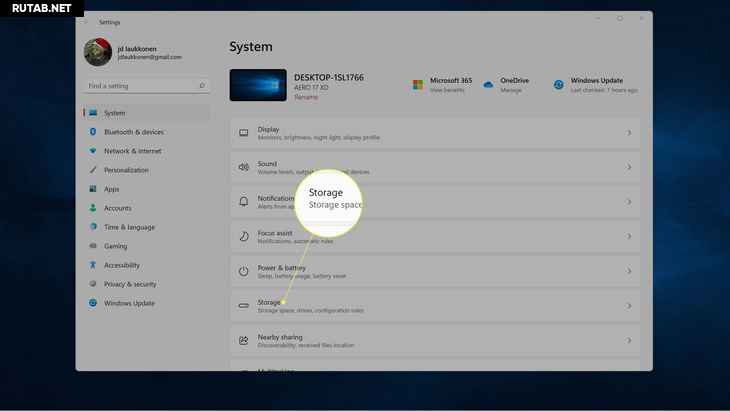
Щелкните Временные файлы.
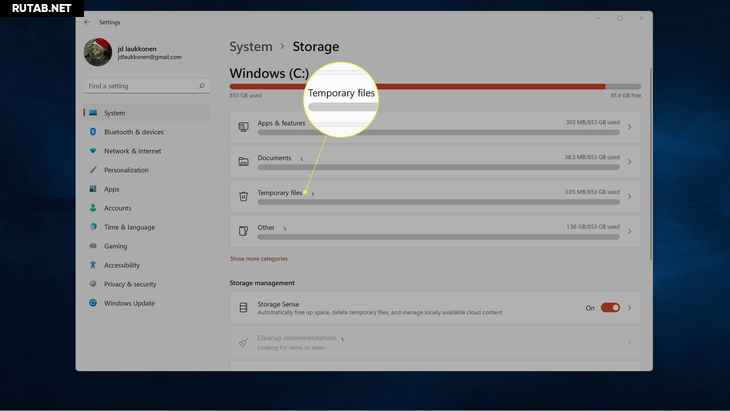
Установите флажок рядом с каждым типом файла, который вы хотите удалить.
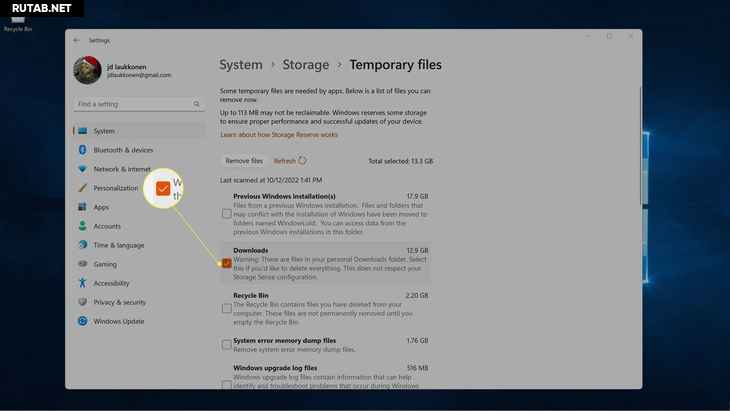
Важно : опция «Загрузки» удаляет все в папке «Загрузки». Если в этой папке есть файлы, которые вы хотите сохранить, переместите их перед выбором этого параметра или не выбирайте этот параметр.
Щелкните Удалить файлы.
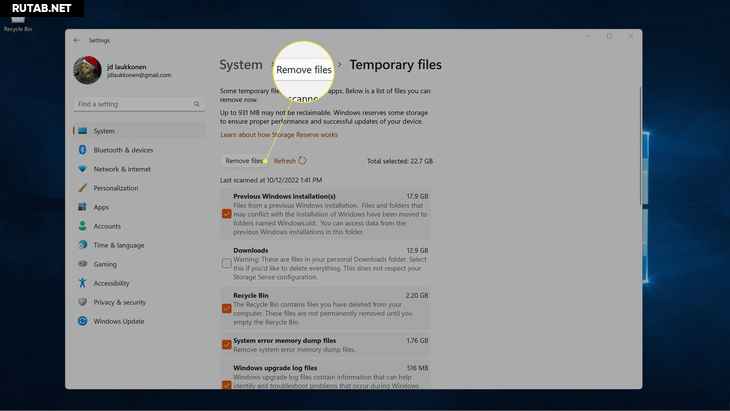
Нажмите Продолжить.
Как очистить кэш местоположения в Windows 11
Кэш местоположения Windows — это другой тип кеша, который отслеживает ваше физическое местоположение. Вы можете очистить этот кеш, если приложения считают, что вы находитесь не в том месте, или если у вас есть проблемы с конфиденциальностью и вы не хотите, чтобы Windows знала ваше местоположение. Он не занимает много места на диске, так что это не тот кеш, о котором вам нужно беспокоиться, если вы пытаетесь найти больше места на жестком диске.
Вот как очистить кеш местоположения в Windows 11:
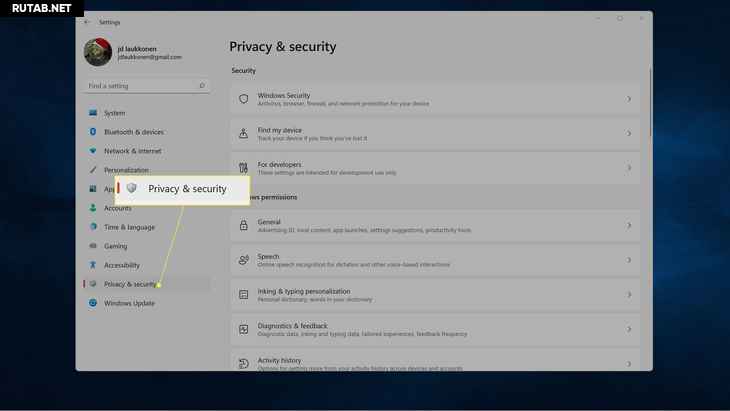
Откройте «Настройки» > «Конфиденциальность и безопасность».
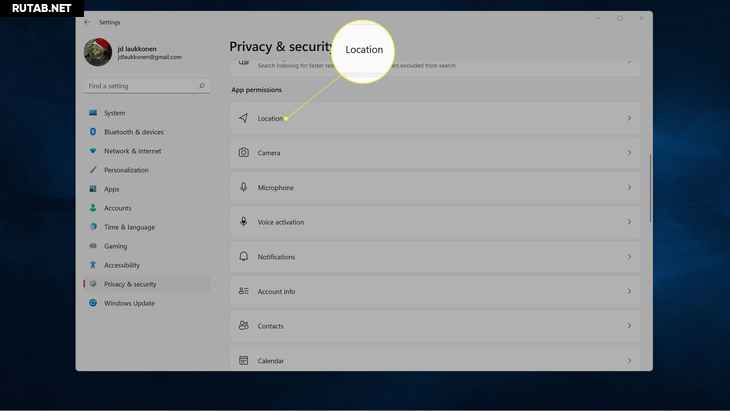
Прокрутите вниз и нажмите Местоположение.
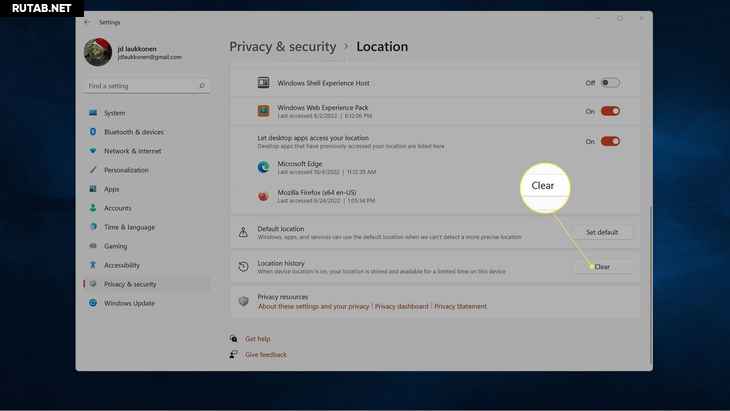
Нажмите «Очистить» в разделе «История местоположений».
Как очистить кэш Microsoft Store в Windows 11
В кэше Microsoft Store хранятся данные из Microsoft Store, что помогает приложению загружаться быстрее. Если у вас возникли проблемы с Microsoft Store, например, магазин не загружается или работает неправильно, очистка этого кеша может решить проблему.
Вот как очистить кэш Microsoft Store в Windows 11:
Нажмите Windows + R, введите wsreset.exe и нажмите OK.
Появится черный ящик, который автоматически закроется после очистки кеша.
Когда кеш будет очищен, Microsoft Store запустится с чистым кешем. Первоначально окно будет белым, пока приложение перестраивает свой кеш.
Существуют ли другие кеши Windows 11 или способы освобождения памяти?
Очистка кеша Microsoft Edge может освободить место, как и очистка кеша в других веб-браузерах. Вы также можете очистить кеш DNS Windows, известный как очистка DNS, через командную строку. Это не освобождает место для хранения, но может решить некоторые проблемы с Интернетом.
В Windows 11 есть еще несколько вещей, которые называются кешем, но не все они освобождают дополнительную память. Существуют и другие способы освобождения памяти, не связанные с очисткой кеша.
Другой способ освободить место в Windows 11, не требующий очистки кеша, — запустить очистку диска. Очистка диска предоставляет вам множество файлов, которые она может удалить, аналогично тому, как работают параметры хранилища Windows. Если этого недостаточно, вы можете вручную удалить временные файлы Windows или использовать сторонний инструмент, например CCleaner, чтобы освободить место в Windows 11.
Чтобы сбросить и очистить кэш Windows DNS, откройте диалоговое окно «Выполнить», введите ipconfig /flushdns и нажмите «ОК». Вы также можете запустить командную строку Windows, ввести ipconfig /flushdns и нажать Enter.
Чтобы очистить оперативную память на компьютерах с Windows, запустите диспетчер задач и посмотрите, сколько оперативной памяти используют различные процессы. Если неиспользуемое приложение перегружает оперативную память, принудительно завершите проблемный процесс.
Как очистить кэш обновлений Windows 11 и Windows 10

Кэш обновлений Windows — уже скачанные на компьютер файлы обновлений, готовые к установке. При возникновении проблем с их установкой, для освобождения места на диске или для того, чтобы после удаления обновлений они не отображались в Центре обновлений Windows с кнопкой «Установить», вы можете очистить этот кэш.
В этой пошаговой инструкции несколько простых способов очистить кэш обновлений в Windows 11 и Windows 10 встроенными средствами системы, все они безопасны и не должны привести к каким-либо проблемам в работе.
Кэш обновлений в утилите «Очистка диска»
Самый простой способ очистки кэша обновлений — встроенная в Windows утилита «Очистка диска». Шаги будут следующими:
- Нажмите правой кнопкой мыши по кнопке «Пуск» и выберите пункт «Выполнить».
- Введите cleanmgr и нажмите Enter.

- При появлении запроса на выбор диска выберите диск C.
- Нажмите кнопку «Очистить системные файлы».

- Отметьте пункт «Очистка обновлений Windows».

- Нажмите «Ок» и дождитесь завершения очистки.
В Windows 11 и 10 вы также можете использовать функции очистки диска в «Параметрах», подробнее об этом в инструкциях Очистка диска Windows 11 встроенными утилитами, Автоматическая очистка диска Windows 10.
Очистка кэша обновлений вручную в командной строке
Кэш обновлений хранится в папке C:\Windows\SoftwareDistribution\Download и мы можем удалить её содержимое вручную с помощью командной строки. Для этого потребуется временно отключить службу Центра обновлений Windows с повторным её включением по завершении процесса.

- Запустите командную строку от имени Администратора. Для этого можно использовать поиск по «командная строка» в панели задач и пункт «Запуск от имени администратора».
- По порядку введите следующие команды
Удаление кэша обновлений Windows в проводнике
Этот способ, по своей сути повторяет предыдущий, но без использования командной строки:

- Нажмите клавиши Win+R на клавиатуре, введите services.msc и нажмите Enter.
- В списке служб найдите «Центр обновления Windows», дважды нажмите по ней и нажмите кнопку «Остановить».
- В проводнике перейдите в папку
- Выделите всё содержимое папки (клавиши Ctrl+A) и удалите его.
- Снова зайдите в «Службы» и запустите Центр обновления.
Сброс кэша обновлений и его параметров без фактического удаления
Если задача — исправить ошибки центра обновлений, а не выполнить удаление кэша, можно использовать следующий набор команд в командной строке, запущенной от имени администратора:
Если ошибки были исправлены, созданные папки SoftwareDistribution.old в папке Windows и catroot2.old в папке System32 можно будет удалить.
Дополнительная информация
Очистка кэша обновлений также доступна в сторонних утилитах, предназначенных для исправления ошибок при обновлениях, подробно: Как исправить ошибки Центра обновлений Windows.
Также, в контексте рассмотренной темы могут быть полезными следующие материалы:
А вдруг и это будет интересно:
22.02.2023 в 19:08
Запускаем cleanmgr, в нем нажимаем кнопку «Очистить системные файлы» и супротив пункта «Очистка обновлений Windows» видим объем в 2.32 ГБ этих самых обновлений. Далее в cleanmgr пока ничего не трогаем, а запускаем проводник и переходим в папку C:\Windows\SoftwareDistribution и смотрим в свойствах папки Download, что ее объем всего то 15.4 МБ (16 149 243 байт). Получается, что кэш обновлений хранится не в папке C:\Windows\SoftwareDistribution\Download. Спрашивается — ну и чего мы добъемся очисткой кэша обновлений вручную в командной строке удалением папки Download? Напрашивается вывод, что сначала все же надо почистить кэш обновлений через cleanmgr, а потом уже можно переходить и к командной строке, если сильно беспокоят 15.4 МБ. При этом для зачистки содержимого папки Download со службой wuauserv ничего и делать не потребовалось, содержимое папки и так удалилось без проблем.
Как почистить кэш на компьютере windows 11
Если вы пользуетесь телефоном на Android, вы наверняка знаете, как важно очищать кэш и данные приложений. Для тех, кто использует систему Windows 11 и хочет удалить данные определенного приложения, этот руководство для вас. Здесь мы покажем вам, как очистить кэш и данные приложений в Windows 11.
Устройства накапливают много данных со временем, и большая часть этих данных приходится на приложения. Да, регулярное использование приложений хранит много кэша и множество файлов, включая большие файлы. Пользователи не замечают этого, пока память почти не заполнится.
Хорошей практикой является следить за ненужными файлами и регулярно освобождать память. Но это невозможно для тех пользователей, у которых нет достаточно времени для всего этого. Если у вас мало времени, вы можете удалить ненужные приложения и очистить кэш приложений, чтобы освободить больше места на вашем компьютере.
Можно ли удалить кэш приложений в Windows 11?
Да и нет. Вы можете удалить кэш приложений в Windows 11, но это также удалит данные приложений. Так что если вы ищете способ очистить только кэш, а не данные, это невозможно.
Если вы хотите стереть данные приложения, чтобы оно было как только что установленное, вы можете сделать это в Windows 11, так же как в Android. В Windows это называется Сброс, который очищает кэш приложения, а также данные приложения.
Теперь, если вы хотите освободить место на своем компьютере, первый шаг, который вы можете сделать — это удалить приложения, которые вы не используете. Но если вы не хотите удалять приложения, а хотите начать сначала, вы можете сбросить эти приложения, что также освободит некоторое место на вашем устройстве.
Как удалить данные приложений в Windows 11
На компьютере с Windows откройте приложение Настройки из меню Пуск или других ярлыков.
В Настройках выберите страницу Приложения в боковом меню.
Список настроек приложений будет огромным, выберите тот, который находится сверху и называется Установленные приложения, который покажет все доступные на вашем компьютере с Windows приложения.

Вы можете либо ввести название приложения в поисковую строку, либо найти его в списке. Вы также можете изменить вид по своему выбору, чтобы легко найти приложение из списка.
Например, я собираюсь удалить данные из приложения Камера. Нажмите на три точки, доступные рядом с приложением или прямо под ним. А затем из опций выберите Расширенные параметры.

Вы перейдете на страницу информации о приложении, где вы можете увидеть разрешения, версию приложения и использование данных вместе с множеством опций. Прокрутите вниз и найдите раздел Сброс.