Как переустановить DirectX в Windows
Многие пользователи стационарных ПК и ноутбуков с операционной системой Windows, вероятно, слышали о DirectX, особенно если их компьютер используется для игр. Неправильная установка DirectX может вызвать различные проблемы с компонентами и приложениями на вашем компьютере, поэтому важно знать, как переустановить DirectX.
DirectX — это комбинация API-интерфейсов, разработанных Microsoft для решения различных задач, связанных в основном с играми и мультимедиа. Интерфейс прикладного программирования (API) — это набор правил или процедур, которые позволяют компьютерам или приложениям взаимодействовать друг с другом.
Поскольку игровые приставки имеют практически одинаковые характеристики на всех своих устройствах, это упрощает разработчикам оптимизацию своих игр, потому что им нужно только настроить конфигурации в соответствии со спецификациями конкретной консоли. Компьютерные игры более сложны из-за огромного количества комбинаций, которые используют пользователи, когда речь идет о видеокартах и процессорах.
DirectX позволяет игре взаимодействовать напрямую с аппаратным обеспечением вашего устройства — видеокартой и процессором, — что позволяет игре работать в лучшем виде с учетом характеристик вашего ПК. Это одна из основных причин, по которой Windows имеет такое подавляющее преимущество перед другими операционными системами, когда дело доходит до запуска компьютерных видеоигр.
Когда нужна переустановка DirectX на компьютере
DirectX активно участвует в управлении 3D-графикой, звуком, видео и даже функциями геймпада, когда речь идет об определенных программах или играх. Если DirectX работает со сбоями, это может привести к искажению звука, поврежденной графике или другим серьезным проблемам при попытке запуска программ или игр. Это может выглядеть так, как будто на вашем устройстве стало неисправным оборудование.
В худшем случае приложение столкнулось бы с фатальной ошибкой и вообще не запустилось. В подобных случаях лучшим способом решения проблемы будет переустановка DirectX, которая должна добавить все недостающие компоненты или восстановить неисправные.
В этом руководстве мы расскажем, как переустановить DirectX на Windows разными способами. Инструкции этой статьи помогут вам переустановить DirectX Windows 11 и Windows 10, а также в более ранних версиях операционной системы: Windows 8.1 (Windows 8) и Windows 7.
Как узнать версию DirectX
Стоит отметить, что не все видеокарты совместимы с последней версией DirectX, поэтому оптимальная версия для вашего устройства может быть не самой новой. Особенно это касается старых графических карт.
Вы можете использовать разные способы, чтобы получить сведения о версии DirectX на ПК. Например, встроенный инструмент Windows — «Средство диагностики DirectX», которое показывает все связанные с DirectX драйверы и компоненты, которые в настоящее время доступны на вашем компьютере. Это хороший инструмент для проверки важных характеристик компьютера, включая версию Windows, процессор, память, видеокарту, аудиоустройство и версию DirectX.
Чтобы узнать какой DirectX установлен на данном компьютере, выполните следующие действия:
- Вызовите диалоговое окно «Выполнить», нажав на клавиши «Win» + «R».
- В поле «Открыть:» введите «dxdiag», а затем нажмите «ОК».

- Через несколько секунд должен появиться инструмент диагностики DirectX, а версия DirectX должна быть видна в нижней части раздела «Сведения о системе».

Обратите внимание на уровни функций, поддерживаемых видеокартой.
Как обновить DirectX через Центр обновления Windows
В современных версиях Windows уже установлен DirectX как часть операционной системы. Этот компонент регулярно обновляется вместе с другими системными компонентами.
Первое, на что вы должны обратить внимание при попытке исправить ошибки связанные с DirectX, — системные обновления. Это может быть просто новое обновление, которое исправит все проблемы.
- Нажмите правой кнопкой мыши на меню «Пуск».
- В контекстном меню выберите «Параметры».
- Выберите в Windows 11 «Центр обновления Windows», а в Windows 10 — «Обновление и безопасность».
- Нажмите на кнопку «Проверить наличие обновлений», чтобы операционная система начала поиск доступных обновлений.

Если есть какие-либо доступные обновления и они по какой-то причине не были установлены автоматически, ваша ОС найдет их и установит с последующей перезагрузкой компьютера.
Используем веб-установщик DirectX для конечных пользователей
Хотя более современные варианты Windows поставляются с предустановленной версией DirectX, вы все равно можете загрузить установочный файл вручную и запустить его установку. Это бывает полезно, когда обновления Windows по какой-то причине были отключены, или установленный DirectX вызывает ошибки.
Выполните следующие действия:
- Загрузите «Веб-установщик исполняемых библиотек DirectX для конечных пользователей» с сайта Microsoft по ссылке: https://www.microsoft.com/ru-RU/download/details.aspx?id=35.
- После загрузки установщика запустите его, чтобы установить DirectX.
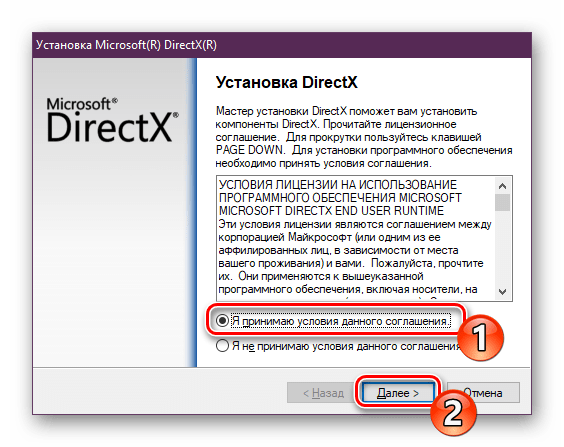
- В окне «Установка Microsoft® DirectX®» активируйте переключатель «Я принимаю условия данного соглашения» и нажмите кнопку «Далее», чтобы продолжить.

- На следующей странице вам предложат установить «Панель Bing». Снимите флажок с этого пункта, чтобы не устанавливать панель инструментов в браузер. Нажмите на кнопку «Далее».
- Мастер установки проверит вашу версию DirectX и определит все компоненты, которые необходимо установить. Когда это будет сделано, нажмите кнопку «Далее», чтобы начать установку.

- Происходит загрузка, а потом установка компонентов.

- В окне «Установка завершена» нажмите на кнопку «Готово».

- Перезагрузите компьютер.
В результате DirectX должен обновиться до последней версии.
Как переустановить DirectX с помощью утилиты для проверки системных файлов
В последнем методе используется средство проверки системных файлов Windows (SFC), которое сканирует ваш компьютер на наличие отсутствующих или поврежденных файлов и пытается исправить их с помощью кэшированной копии, расположенной в папке Windows.
Это способ включает в себя в том числе и установку DirectX.
Для запуска утилиты SFC.exe можно использовать командную строку (CMD) или Windows PowerShell, запускаемые от имени администратора. Прочитайте подробную статью про использование инструмента «System File Checker».
- Запустите командную строку с правами администратора.
- В окне интерпретатора командной строки введите команду, а затем нажмите «Enter»:
- Системное средство начнет сканирование вашего компьютера. Время, необходимое для завершения задачи, во многом зависит от характеристик вашего ПК и размера жесткого диска.
- После завершения сканирования инструмент автоматически восстановит все поврежденные или испорченные файлы, которые он обнаружит.
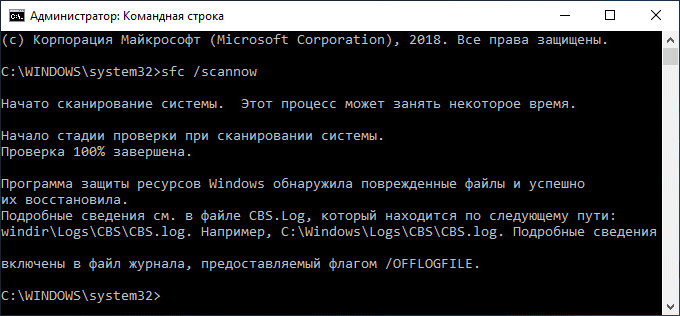
- Перезагрузите компьютер, чтобы изменения вступили в силу.
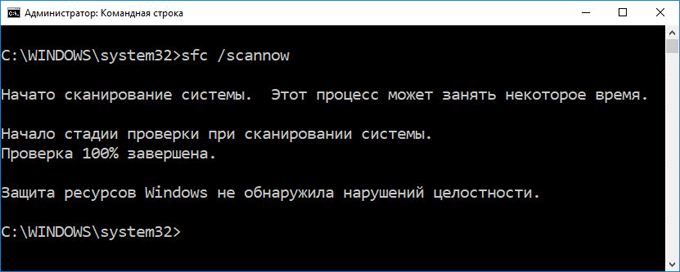
Если поврежденные или утерянные файлы не были обнаружены, вы получите сообщение с объяснением этой ситуации.
Учитывая, что не существует безопасного и простого способа полностью удалить DirectX на компьютерах с новыми версиями Windows, описанные выше методы являются лучшим способом переустановить DirectX, чтобы устранить проблемы. Но если игры на вашем компьютере по-прежнему не запускаются после успешной переустановки DirectX, возможно, что вы имеете дело с неисправной видеокартой.
Выводы статьи
Компонент DirectX встроен в операционную систему Windows для повышения производительности в играх и приложениях. В некоторых случаях DirectX работает со сбоями. Поэтому пользователю необходимо знать, как переустановить DirectX на Windows 10 и Windows 11, или в другой версии ОС. Переустановка DirectX выполняется с помощью Центра обновления Windows, веб-установщика DirectX или с использованием метода проверки системных файлов.
Переустановка и добавление недостающих компонентов DirectX в Windows 10
По умолчанию библиотека компонентов DirectX уже встроена в операционную систему Виндовс 10. В зависимости от типа графического адаптера будет установлена версия 11 или 12. Однако иногда пользователи сталкиваются с проблемами в работе данных файлов, особенно при попытке поиграть в компьютерную игру. В таком случае потребуется переустановка директорий, о чем и пойдет речь далее.
Читайте также: Что такое DirectX и как он работает
Переустанавливаем компоненты DirectX в Windows 10
Перед переходом к непосредственной переустановке хотелось бы отметить, что обойтись можно и без нее, если на компьютере инсталлирована не последняя версия DirectX. Достаточно провести обновление, после чего все программы должны работать нормально. Сначала мы рекомендуем определить, какая версия компонентов стоит на вашем ПК. Развернутые инструкции по этой теме ищите в другом нашем материале по следующей ссылке.
Подробнее: Узнаем версию DirectX
Если вы обнаружили устаревшую версию, провести ее апгрейд можно только через центр обновлений Windows, осуществив предварительный поиск и инсталляцию свежей версии. Детальное руководство о том, как это осуществить, вы найдете в отдельной нашей статье далее.
Подробнее: Обновление Windows 10 до последней версии
Теперь же мы хотим продемонстрировать как быть, если верная сборка DirectX функционирует некорректно на компьютере под управлением ОС Виндовс 10. Разделим весь процесс на шаги, чтобы было удобнее во всем разобраться.
Шаг 1: Подготовка системы
Так как необходимый компонент является встроенной частью ОС, самостоятельно деинсталлировать его не получится — нужно обращаться за помощью к стороннему ПО. Поскольку такой софт использует системные файлы, понадобится отключить защиту, чтобы избежать конфликтных ситуаций. Осуществляется эта задача так:
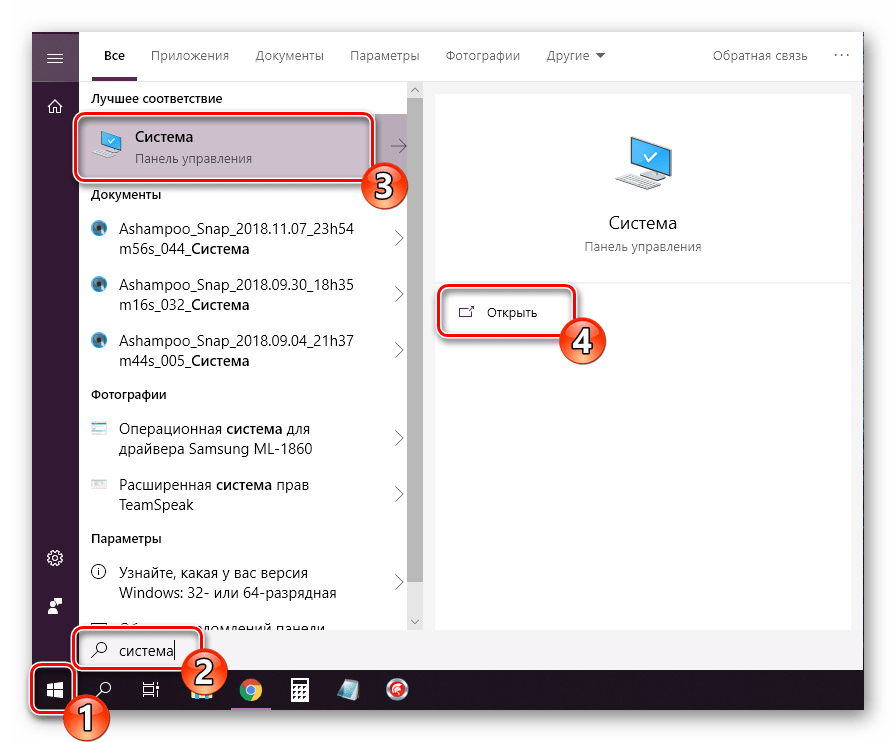
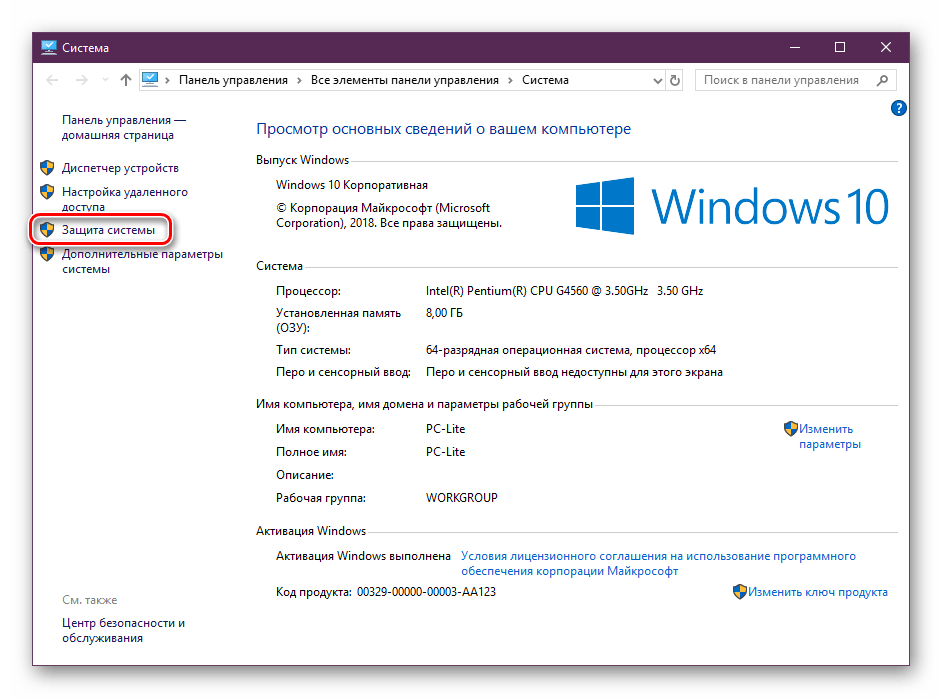
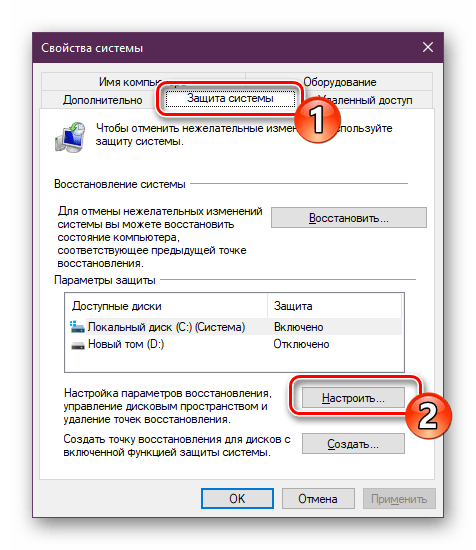
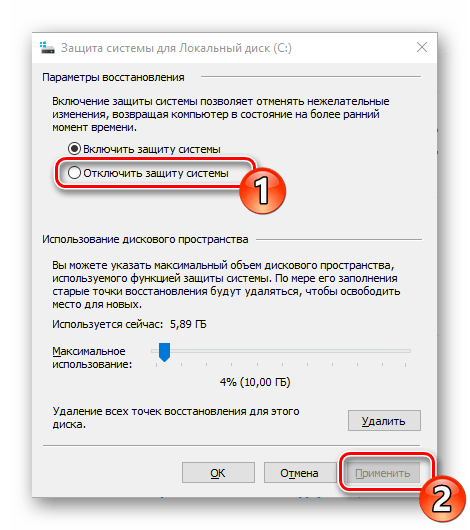
Поздравляем, вы успешно отключили отмену нежелательных изменений, поэтому далее при удалении DirectX не должно возникнуть никаких трудностей.
Шаг 2: Удаление или восстановление файлов DirectX
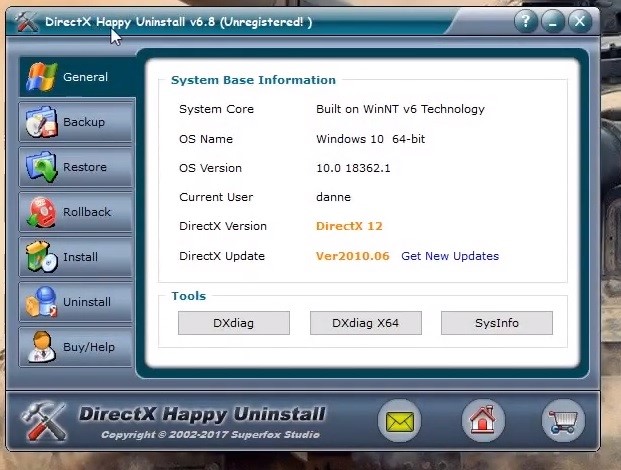
Сегодня мы будем задействовать специальную программу под названием DirectX Happy Uninstall. Она не только позволяет стереть основные файлы рассматриваемой библиотеки, но и проводит их восстановление, что может помочь избежать переустановки. Работа в этом ПО выглядит следующим образом:
Скачать программу DirectX Happy Uninstall
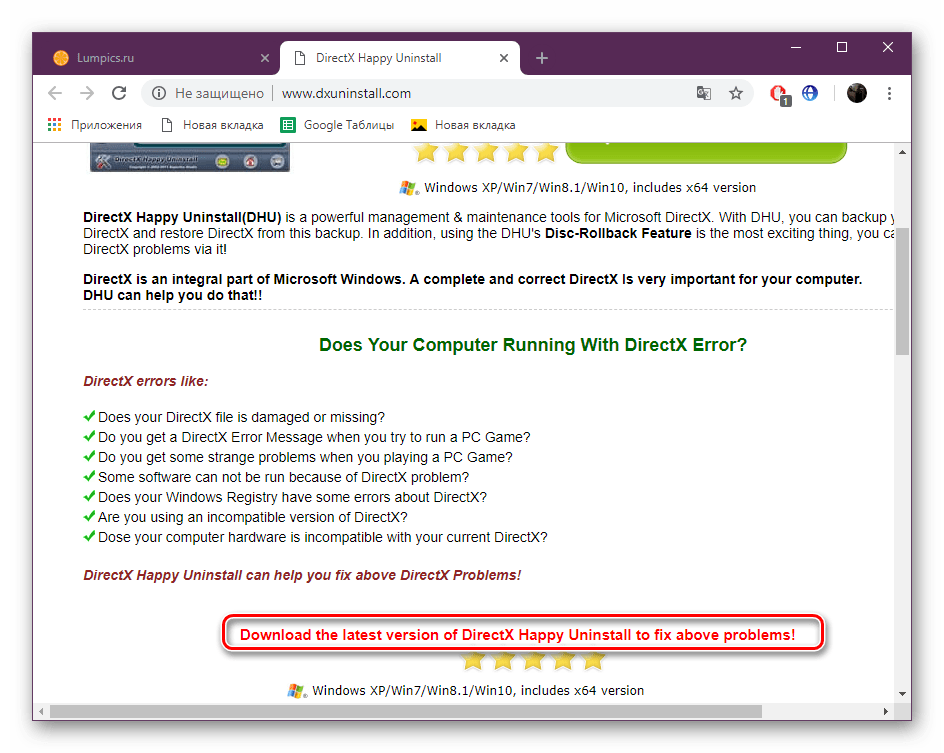
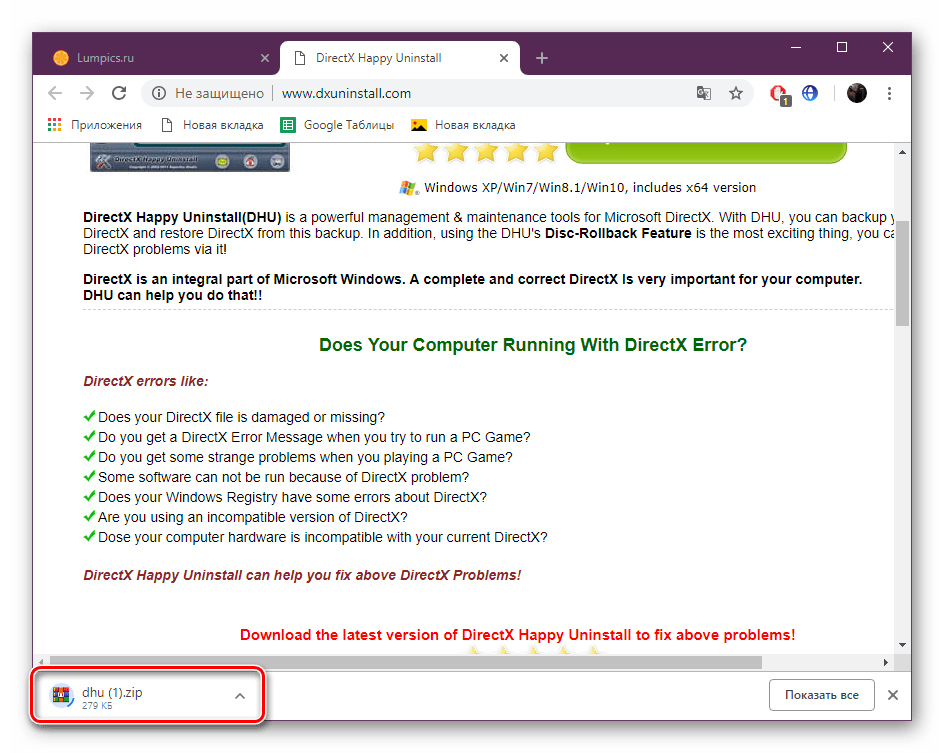
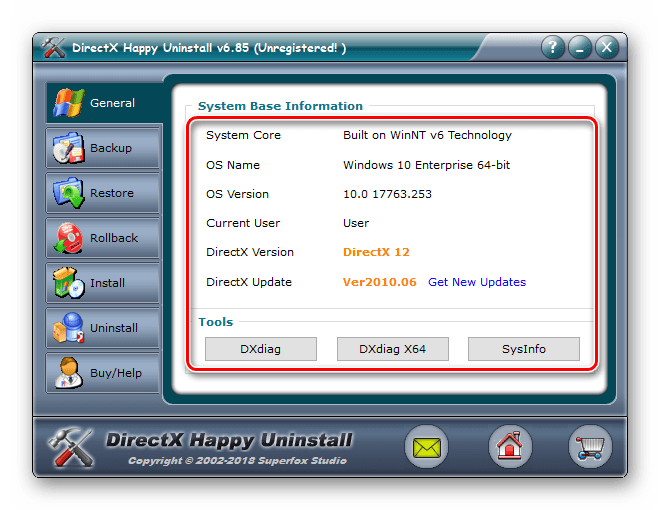
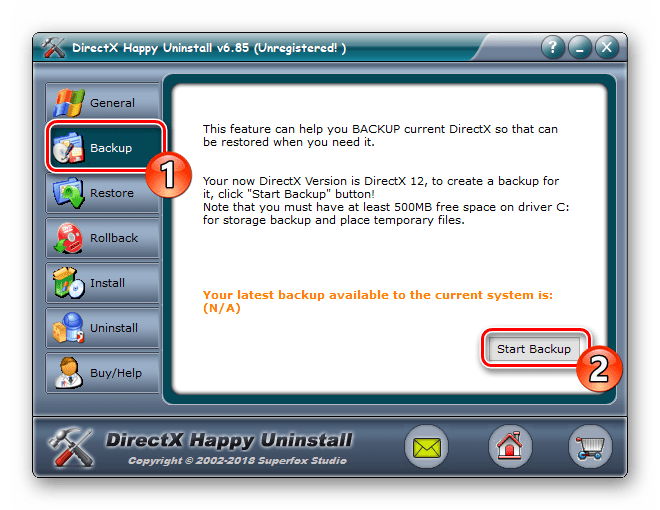
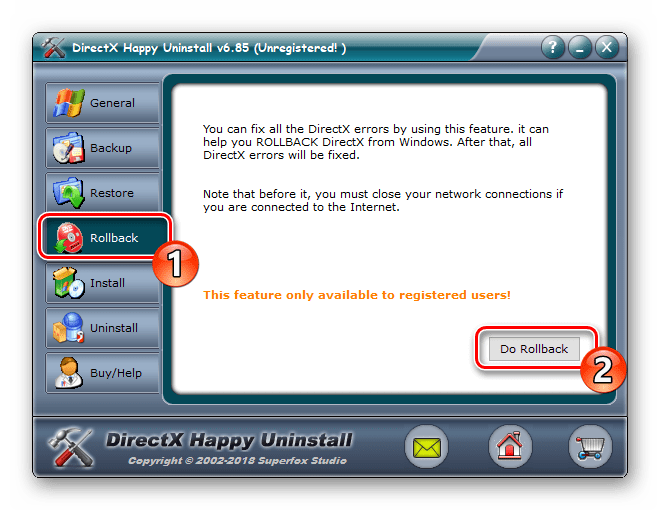
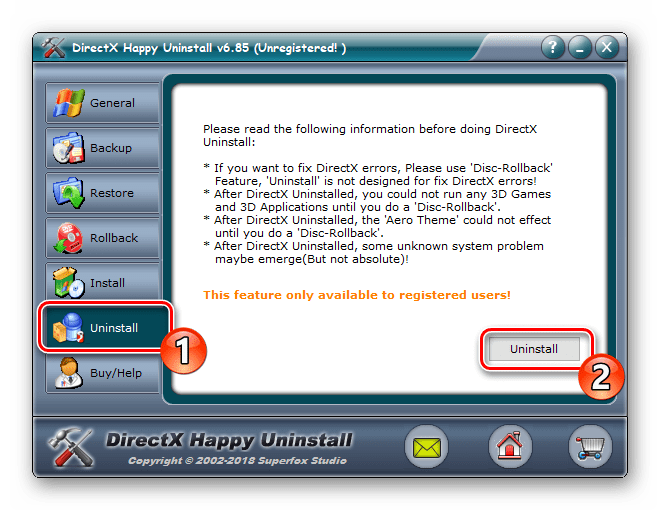
Хотим отметить, что DirectX Happy Uninstall удаляет не все файлы, а лишь основную их часть. Важные элементы все равно остаются на компьютере, однако это не помешает провести самостоятельную инсталляцию отсутствующих данных.
Шаг 3: Инсталляция недостающих файлов
Как уже было сказано выше, DirectX является встроенной составляющей Виндовс 10, поэтому его новая версия устанавливается со всеми остальными обновлениями, а автономный инсталлятор не предусмотрен. Однако есть небольшая утилита под названием «Веб-установщик исполняемых библиотек DirectX для конечного пользователя». Если вы откроете его, он автоматически проведет сканирование ОС и добавит недостающие библиотеки. Скачать и открыть его можно так:
Веб-установщик исполняемых библиотек DirectX для конечного пользователя
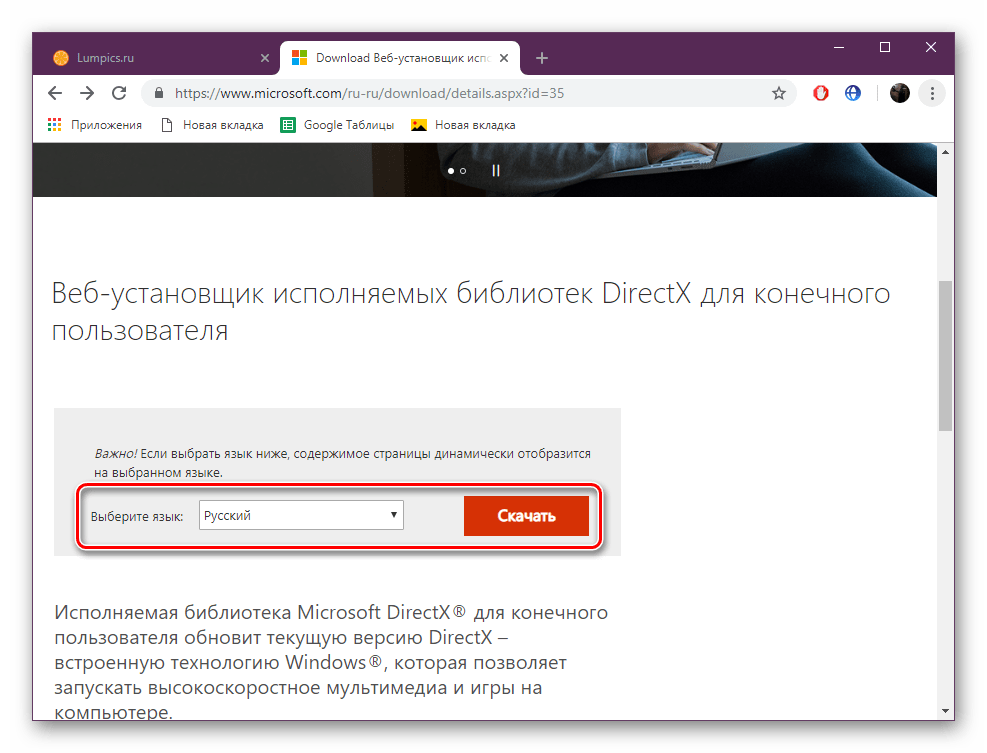
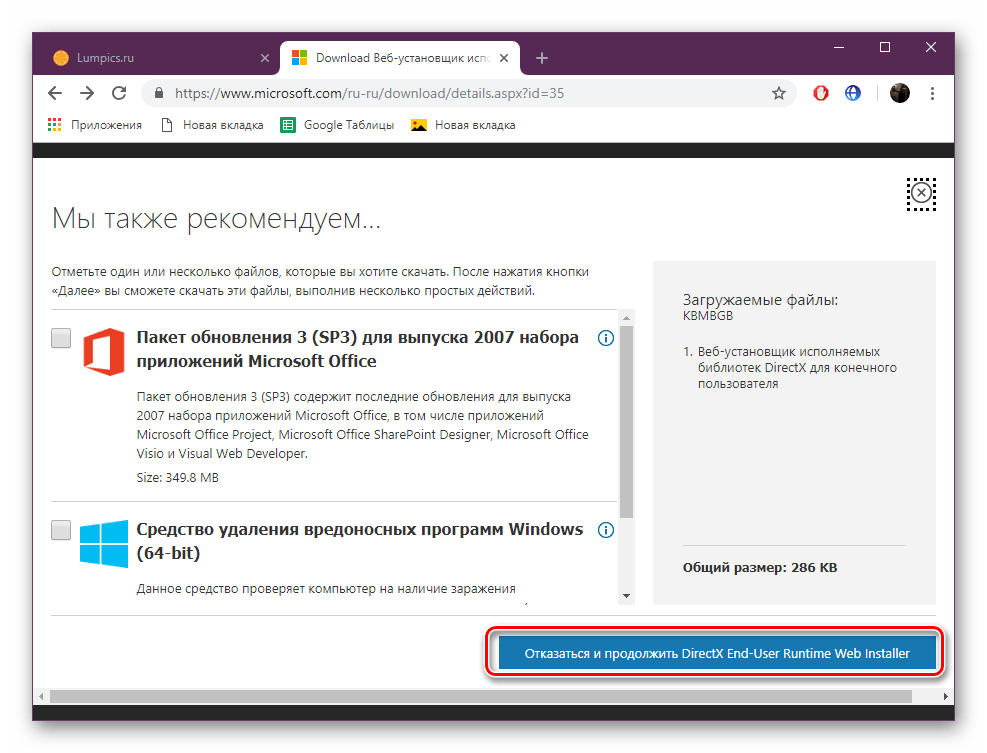
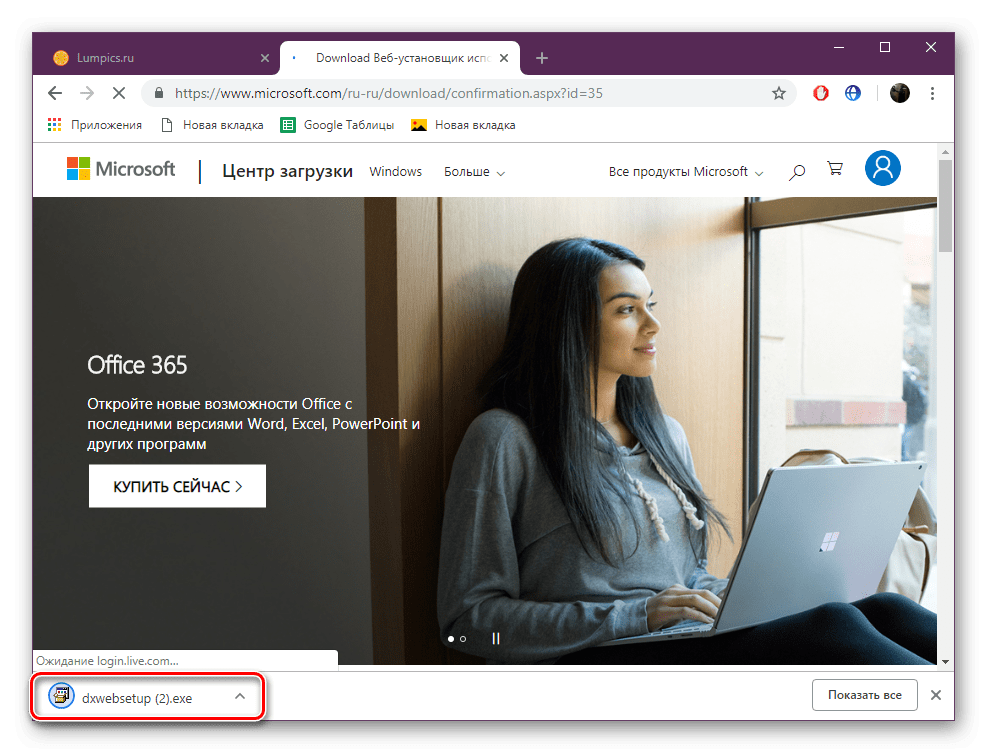
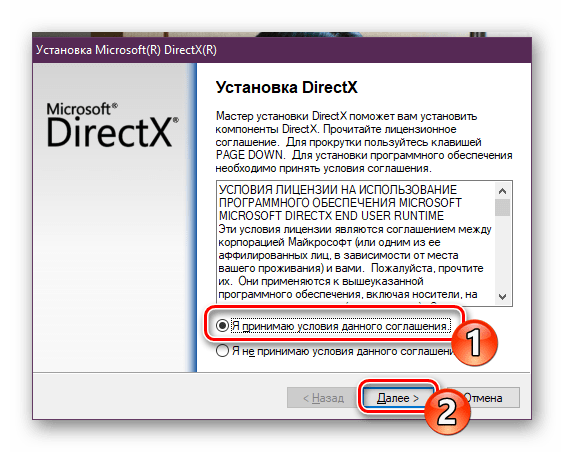
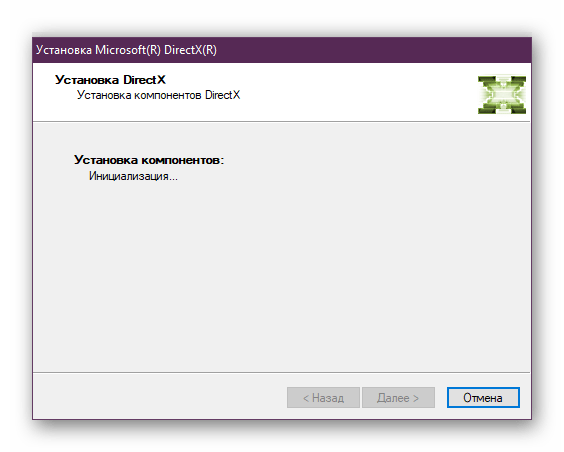
По окончании процесса перезагрузите компьютер. На этом все ошибки с работой рассматриваемого компонента должны быть исправлены. Проведите восстановление через используемый софт, если работа ОС была нарушена после деинсталляции файлов, это вернет все в изначальное состояние. После этого снова активируйте защиту системы, как было описано в Шаге 1.
Добавление и включение старых библиотек DirectX
Некоторые пользователи пытаются запустить на Виндовс 10 старые игры и сталкиваются с отсутствием библиотек, входящих в старые версии DirectX, ввиду того, что новые версии не предусматривают наличие некоторых из них. В таком случае, если вы хотите наладить работу приложения, потребуется произвести небольшую манипуляцию. Сначала нужно включить один из компонентов Windows. Для этого следуйте инструкции:
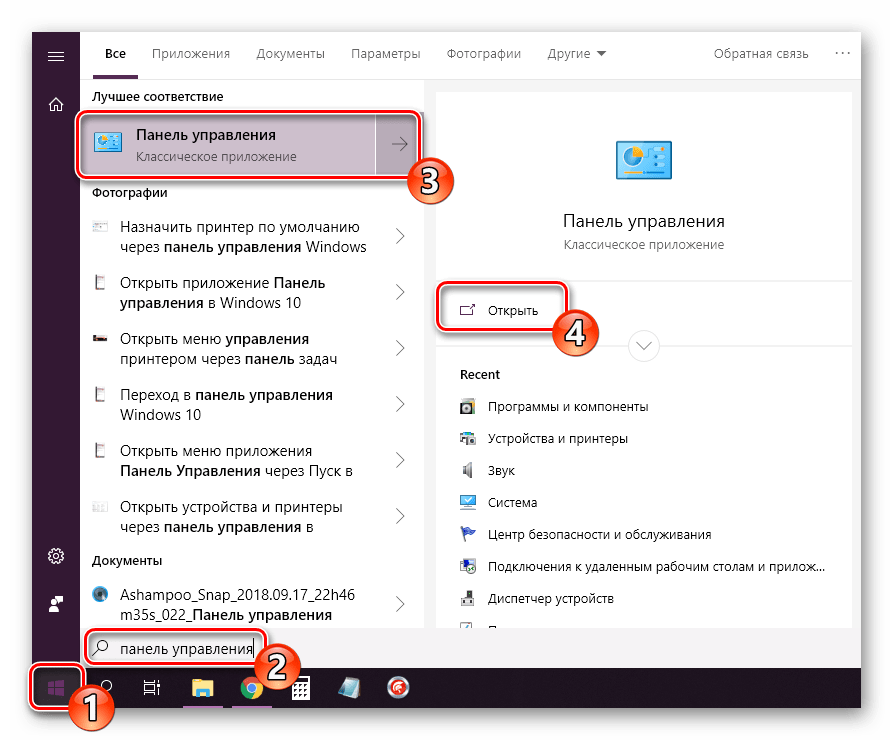
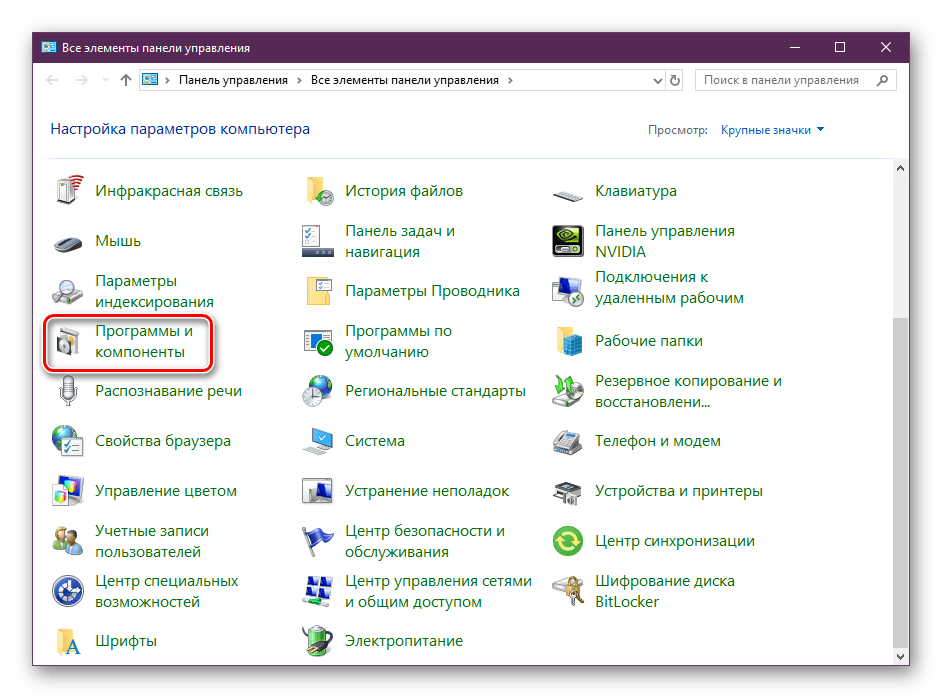
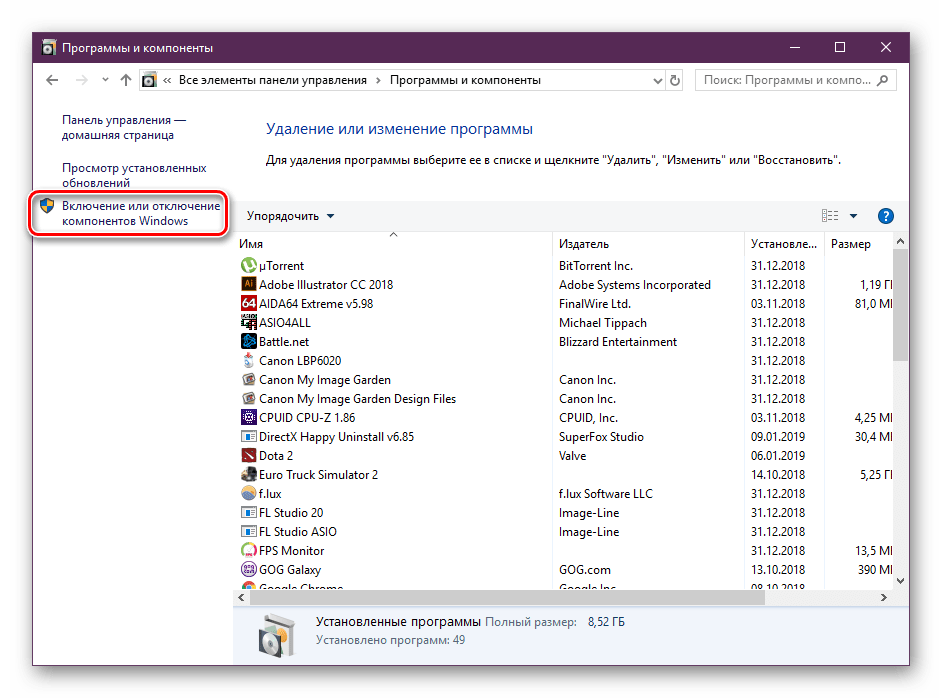
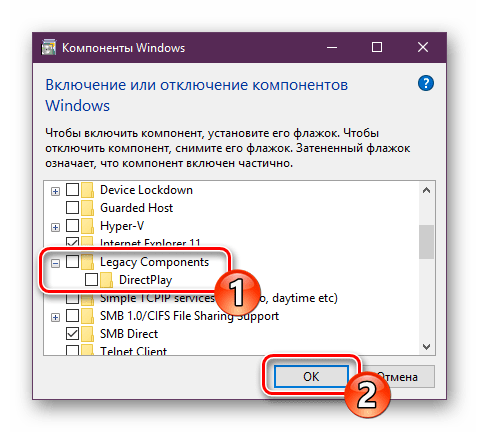
Далее потребуется загрузить недостающие библиотеки с официального сайта, а для этого выполните такие действия:
DirectX End-User Runtimes (June 2010)
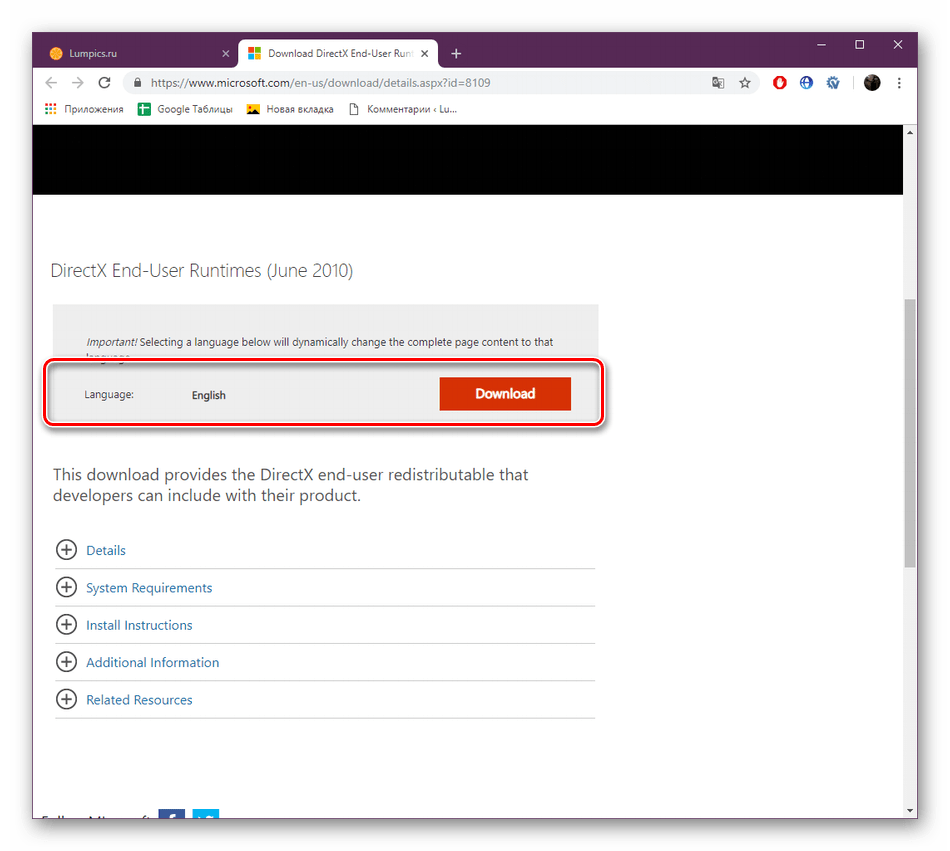
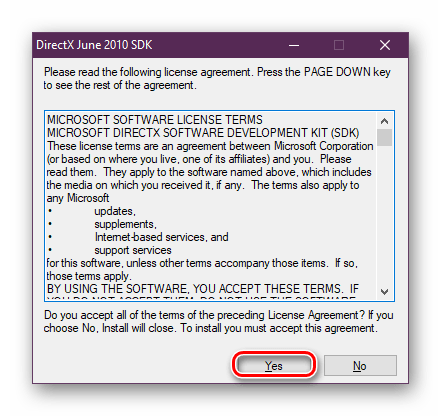
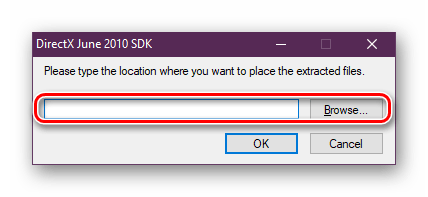
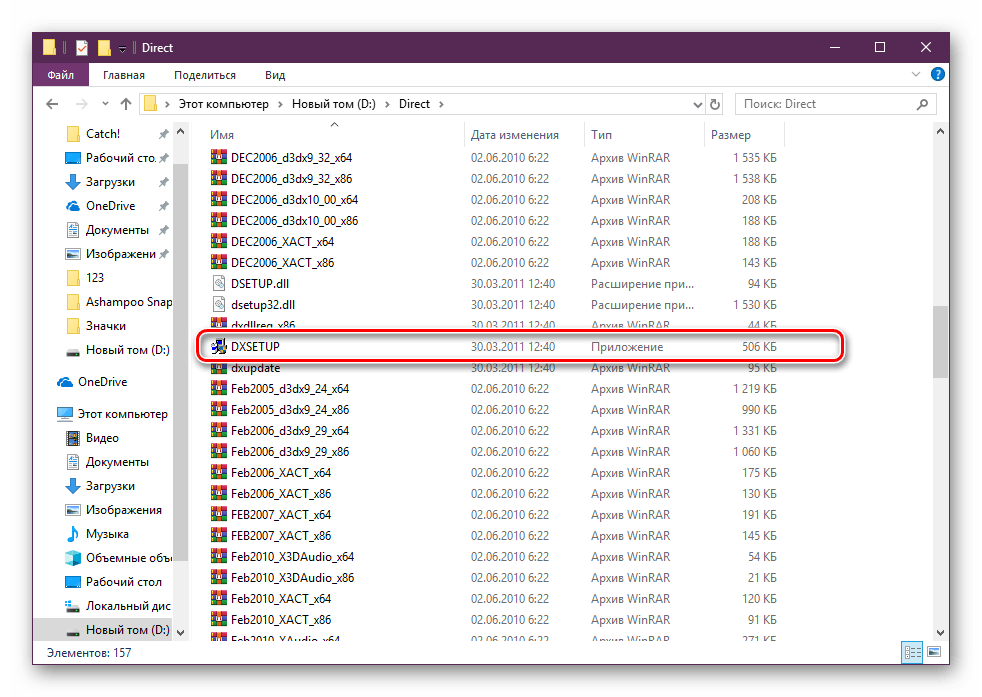
Все новые файлы, добавленные таким образом, будут сохранены в папке «System32», что находится в системной директории «Windows». Теперь вы можете смело запускать старые компьютерные игры — для них будет включена поддержка необходимых библиотек.
На этом наша статья подходит к концу. Сегодня мы постарались представить максимально детальную и понятную информацию, касающуюся переустановки DirectX на компьютерах с Виндовс 10. Кроме этого мы разобрали решение проблемы с отсутствующими файлами. Надеемся, мы помогли исправить возникшие сложности и у вас больше не осталось вопросов по этой теме.
Как переустановить DirectX на Windows 10
Поддержка новой версии DirectX 12 появилась несколько лет назад с выходом обновленной Windows 10. Использование новой операционной системы служит важным критерием для использования всех новых возможностей DirectX 12. А также пользователям необходимо убедиться в поддержке новой версии установленным графическим адаптером.
Данная статья расскажет как правильно переустановить DirectX на Windows 10. Для полной переустановки библиотек достаточно выполнить полное удаление, а потом уже заново установить. Возможно будет достаточно запустить Веб-установщик исполняемых библиотек DirectX, который сам обнаружит необходимость обновления и в случае чего их быстро установит.
Как узнать текущую версию DirectX в Windows 10
Перед переходом к процессу переустановки в пользователей есть возможность узнать версию установленного DirectX. Возможно проблема с малым количеством кадров в секунду связана не со старой версией DirectX. Зачастую пользователям достаточно выполнить обновление драйверов видеокарты на Windows 10.
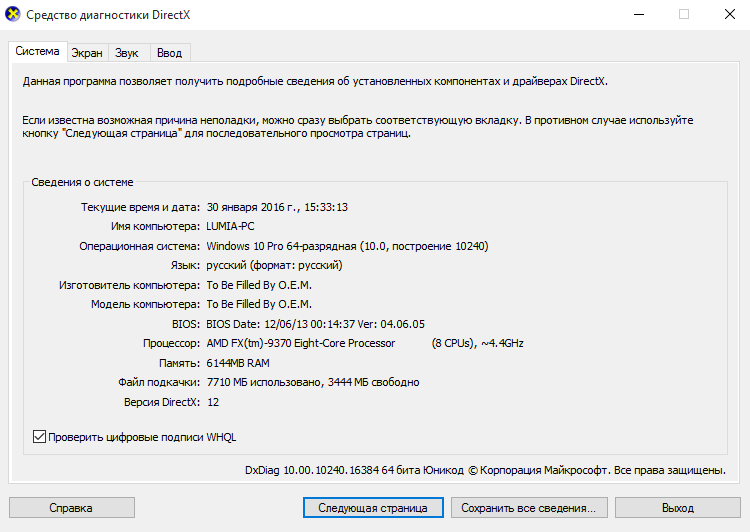
Откройте средство диагностики DirectX выполнив команду dxdiag в окне Win+R. Данная программа позволяет получить подробные сведения об установленных компонентах и драйверах DirectX. В разделе Система посмотрите значение пункта Версия DirectX.
Важно! Если же значение отличается от последней версии, значит нужно убедиться что видеокарта его поддерживает и выполнить переустановку DirectX. Пока разработчики обещают поддержку DirectX 12 в предыдущих версиях операционной системы пользователям все ещё нужно выполнить переход на Windows 10.
Как переустановить DirectX на Windows 10
Удаление DirectX в Windows 10
Сначала пользователю нужно полностью избавиться от ранее установленных версий DirectX. Пользователю нужно запустить отдельно загруженный деинсталятор DirectX Happy Unistall и следовать его шагам. Более подробно мы рассматривали в инструкции: Как удалить DirectX на Windows 10.
После скачивания утилиты DirectX Happy Unistall выполните запустить от имени администратора в Windows 10. В открывшемся окне программы в разделе Uninstall нажмите Uninstall.
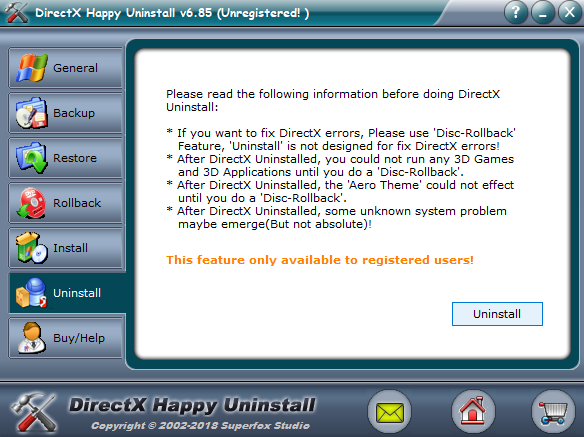
Программа найдет все установленные библиотеки и выполнит правильное удаление. При необходимости можно дополнительно сделать резервную копию или произвести повторную установку DirectX.
Установка DirectX в Windows 10
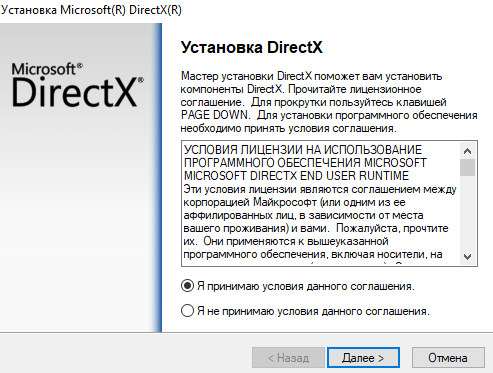
Теперь загрузите Веб-установщик исполняемых библиотек DirectX для конечного пользователя. После чего запустите исполняемый файл, и в открывшемся окне выбрав пункт Я принимаю условия данного соглашения нажмите кнопку Далее.
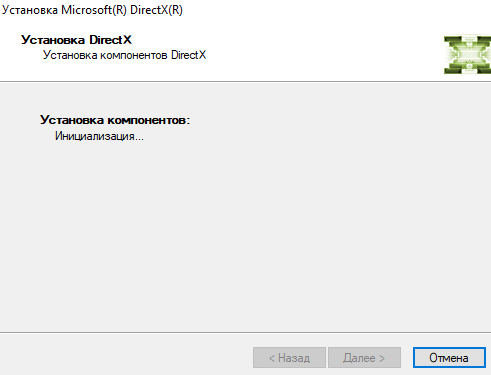
Дальше обычно пользователю предлагается бесплатно установить панель Bing, от которой рекомендуем отказаться. После перехода на далее начнется процесс установки нужных библиотек.
Если же установка не требуется пользователю сообщат что новая или эквивалентная версия уже установлена на данном компьютере. Выполнять установку не требуется.
Обновленный интерфейс прикладного программирования обещает существенно увеличить производительность игр в операционной системе Windows 10. Все это возможно благодаря более эффективному использованию современного оборудования по сравнению с предшественниками. Именно поэтому рекомендуется узнать какая версия DirectX установлена на Вашем компьютере, и при наличии поддержки выполнить переустановку на более новую.
Как обновить DirectX
Необходимость в переустановке Директ X возникает после заражения вирусами, случайного удаления файлов и в других ситуациях. Наши инструкции помогут вам выполнить переустановку, откатить инсталлированную версию и установить самую последнюю, разработанную специальной для той версии Windows, которая установлена на вашем компьютере. Алгоритм действий расписан максимально подробно – в нем без проблем разберется даже неопытный пользователь!
Как переустановить DirectX
Скачайте версию, которую хотите установить. Распакуйте файлы в любую папку и запустите файл, инициирующий установку. Во время инсталляции не нужно указывать путь и другие параметры – примите лицензионное соглашение и дождитесь завершения операции. Обычно перезагрузка после переустановки не требуется – в случае необходимости перезапуска операционной системы на экране появится соответствующее сообщение.
Некоторые пользователи предпочитают переустанавливать DirectX с нуля, удаляя файлы, установленные ранее. В Windows XP необходимо зайти в Панель управления и перейти в раздел Установка и удаление программ – выберите Директ Икс с списке ПО и нажмите кнопку Удалить. После завершения деинсталляции установите программное обеспечение заново.
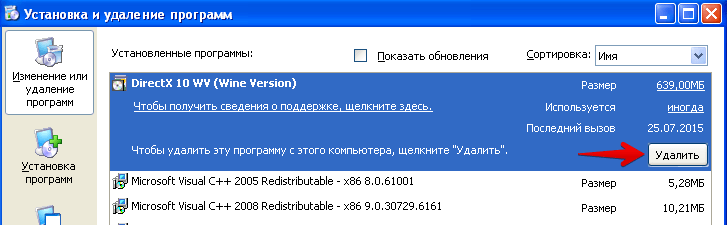
В Windows 7, 8 и 10 DirectX является частью операционной системы. Для удаления установленных компонентов потребуется специальная программа, например, DirectX Happy Uninstall. После деинсталляции вы сможете произвести установку с чистого листа.
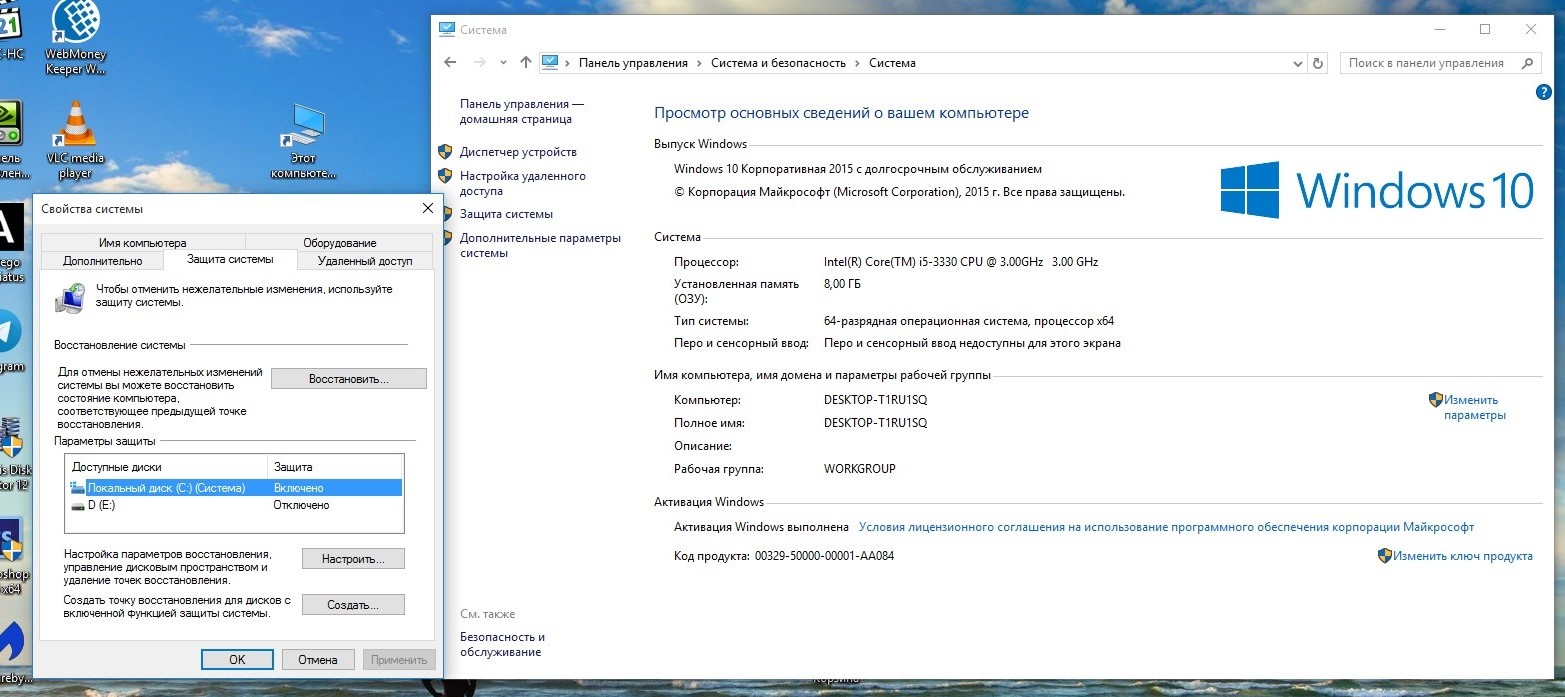
Перед удалением DirectX рекомендуется создать точку восстановления Windows. Через Панель управления перейдите в раздел Система и нажмите кнопку Дополнительные параметры системы. Откройте вкладку Защита системы и нажмите кнопку Создать – укажите название, и система выберет контрольную точку.
Как откатить версию DirectX
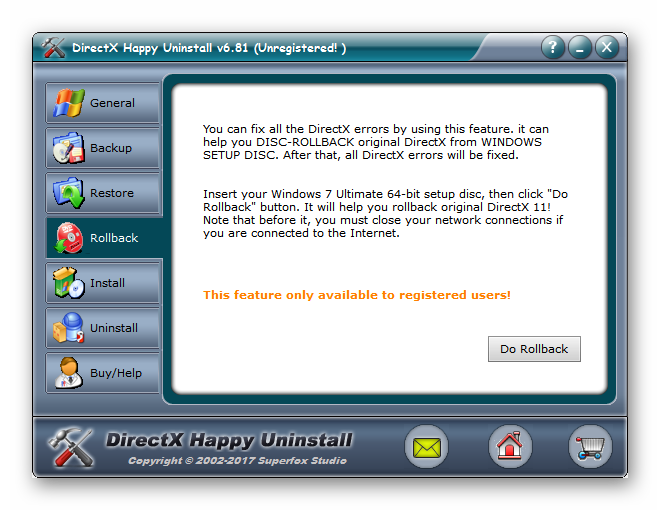
В версии DirectX 12 и 11 содержатся все библиотеки предыдущих пакетов, вплоть до DX8. Для отката до более ранних версий требуется полное удаление файлов и последующая установка в ручном режиме. Деинсталляцию можно провести с помощью специальных программ, например, вышеупомянутой DirectX Happy Uninstall.
В Windows XP удалять установленные файлы не обязательно. Воспользуйтесь утилитой KMDXC – запустите, выберите версию DirectX (возможен откат до 8.0), нажмите Enabled, а потом кнопку Патчить. После внесения утилитой всех необходимых изменений перезагрузите компьютер. Обратите внимание! Разработчики не гарантируют корректную работу KMDXC в операционных системах Windows более поздних поколений – возможно, откатить DirectX таким способом не получится.
В случае повреждения отдельного компонента или файла проводить полный откат не обязательно. Достаточно скопировать библиотеку dll в папку System32, находящуюся в каталоге Windows. В некоторых случаях требуется перезагрузка компьютера – некоторые файлы DirectX начинают работать только после рестарта операционной системы.
Установка последней версии DirectX
Скачайте последнюю версию Директ Икс, которая совместима с операционной системой, установленной на вашем ПК, и запустите установку. Если файлы запакованы в архив, то сначала выполните извлечение в определенную папку. При инсталляции не нужно указывать путь к конечному каталогу – пользователю достаточно подтвердить принятие лицензионного соглашения и дождаться завершения процесса.
Необходимость обновить DirectX вручную возникает при использовании Windows 7 и более ранних поколений. В «Восьмерке» и «Десятке» Директ Икс – часть операционной системы, обновление происходит автоматически при наличии файлов для апгрейда, пользователям не нужно беспокоиться об установке актуальной версии.
Перед тем как заниматься поиском программного обеспечения, проверьте, какая версия Директ Икс используется в системе. Запустите командную строку нажатием комбинации клавиш Win + R, введите в запустившемся окне dxdiag. Запустится средство диагностики – версия DirectX указана внизу на первой странице.
Где скачать полный пакет DirectX
Компания Microsoft регулярно выпускает обновления, позволяющие раскрыть потенциал самых современных аппаратных устройств. Геймерам просто необходимо позаботиться о наличии самой последней версии DirectX!
Все необходимые файлы и библиотеки можно скачать на нашем сайте. Загрузка архива с DirectX занимает минимум времени. К вашим услугам различные версии для всех поколений Windows, начиная с XP и более поздних – выберите подходящую и скачайте прямо сейчас!