Как Переместить/Перенести Windows 11/10 на Новый Жесткий Диск (HDD/SSD)
Ищете способ как перенести Windows 11/10 на другой жесткий диск? Есть 100% безопасный инструмент для переноса ОС — EaseUS Partition Master. С его помощью вы сможете перенести Windows 11/10 на новый HDD или SSD без переустановки программ и потери каких-либо данных.
Перенос ОС Windows на другой диск — это довольно сложная задача для большинства пользователей Windows. К счастью, для пользователей Windows всех уровней существует решение для легкого и быстрого переноса Windows 10 на новый жесткий диск, будь то HDD или SSD, с помощью профессиональной программы для переноса Windows 10, как показано ниже.
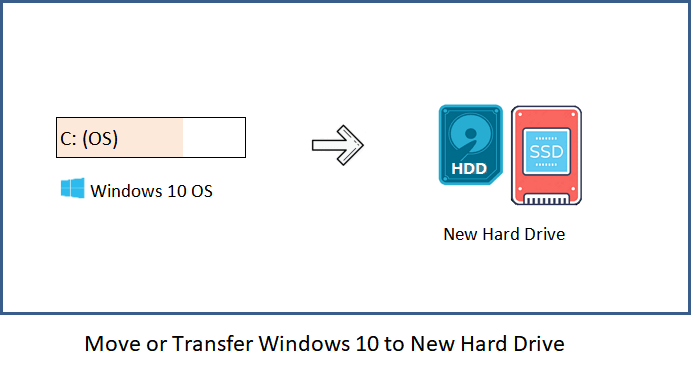
На этой странице представлено полное руководство, которое поможет вам с легкостью перенести Windows 11/10 или другую ОС Windows на новый HDD/SSD. Далее, вы узнаете как сделать это самостоятельно:
Также подходит, чтобы: переместить все с диска C на D, переместить программные файлы x86 на другой диск, переместить ОС с установленными приложениями на новый диск.
Подготовка: Выполните Некоторые Действия Перед Перемещением Windows 11/10
Прежде чем перенести ОС Windows 11/10, требуется заранее проделать некоторые подготовительные работы.
1. Подготовка Нового Жесткого Диска — HDD/SSD
Перед миграцией Windows 10 вам необходимо подключить или установить новый жесткий диск чтобы убедиться, что компьютер правильно его определяет. Воспользуйтесь следующими советами:
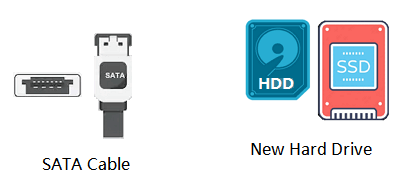
Шаг 1. Подготовьте новый HDD/SSD и кабель SATA.
Обратите внимание, что на новом жестком диске/SSD свободного места должно быть больше, чем занятое пространство на системным диске C исходного диска.
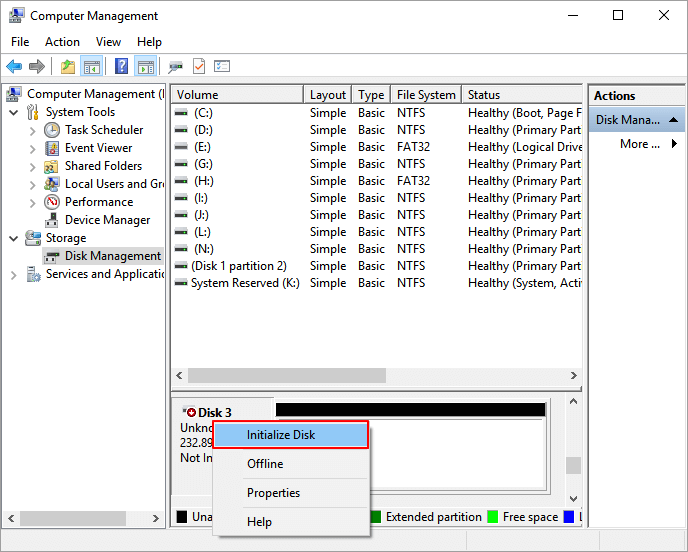
Шаг 2. Подключите новый SSD/HDD к ПК и инициализируйте диск.
Подключите SSD/HDD к компьютеру с помощью кабелей SATA и питания > Найдите новый диск в «Управлении Дисками» и щелкните по нему правой кнопкой мыши > Выберите «Инициализировать Диск» > Установите диск как GPT или MBR (так же, как и на исходном диске с ОС).
2. Скачайте Надежный Инструмент Миграции Windows 11/10
Чтобы перенести ОС на другой новый диск, вам понадобится надежный инструмент для миграции ОС. Мы выбрали два инструмента, которыми можно пользоваться.
- Сторонний инструмент миграции ОС.
- Легкий, лучший выбор для новичков.
- Требуется всего 3 действия для переноса Windows на HDD/SSD без потери данных и переустановки.
- Встроенный инструмент Windows, бесплатный.
- Сложный для новичков
- Необходимо выполнить несколько шагов, включая резервное копирование и восстановление образа системы.
Предложение EaseUS: Чтобы безопасно перенести или переместить ОС Windows 11/10/8/7 на другой жесткий диск, программное обеспечение для управления разделами — EaseUS Partition Master в Решении 1 – это лучший вариант для вас.
Решение 1. Как Перенести Windows 11/10 на Новый Жесткий Диск с Помощью Инструмента Миграции ОС
Продолжительность: 25 минут — 1 час или около того.
Поддержка: Миграция ОС Windows 11/10/8/7/XP/Vista и Windows Server, с больших дисков на маленькие или с маленьких на большие HDD/SSD.
Чтобы переместить Windows 11/10 на другой новый жесткий диск или SSD, пройдите следующие две фазы. Вы успешно перенесете все с диска C на другой диск без потери каких-либо данных. Кроме того, не потребуется переустановка Windows и программ.
#Фаза 1. Перенос Windows 11/10 на Новый Жесткий Диск (HDD/SSD) в 3 этапа
Примечание: Операция переноса ОС на SSD или HDD удалит существующие разделы и данные на целевом диске, если на нём не окажется достаточного объёма нераспределенного пространства. Если вы храните там важные данные, тогда заранее сделайте их резервную копию на внешнем жестком диске.
Шаг 1: запустите EaseUS Partition Master, выберите функцию «Перенести ОС» в верхнем меню.
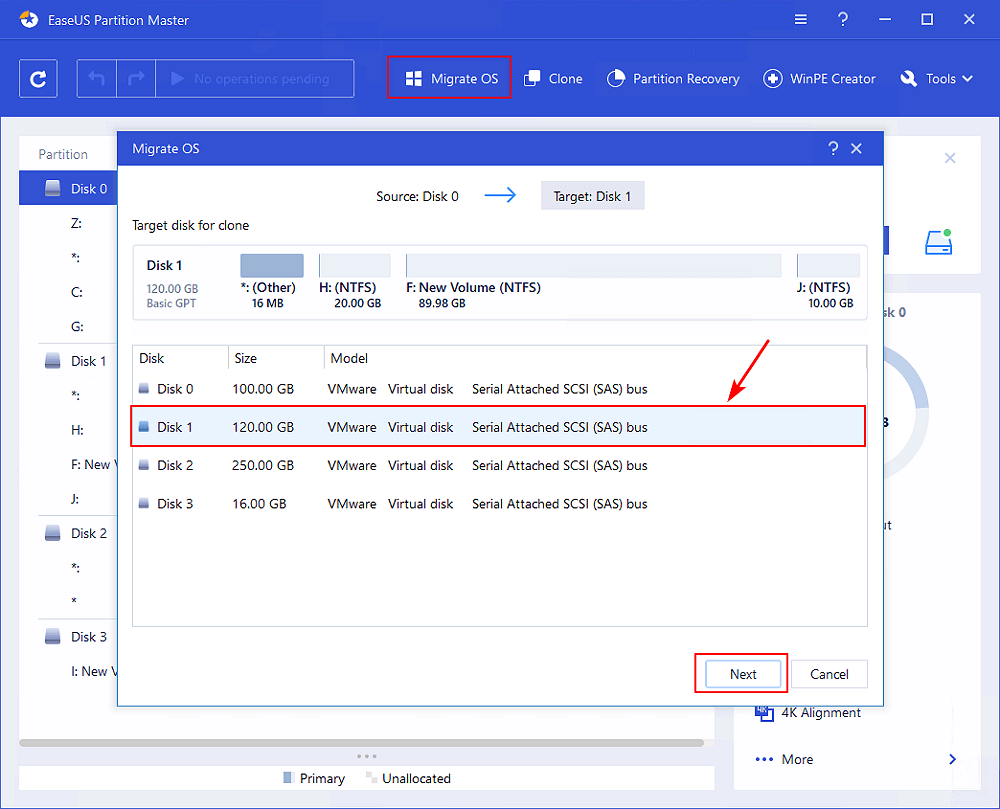
Шаг 2: укажите SSD или HDD-диск, куда будет перенесена текущая ОС, и нажмите «Далее».
Предупреждение: все данные и разделы на указанном диске будут удалены. Убедитесь, что вы сделали резервную копию всей важной информации.
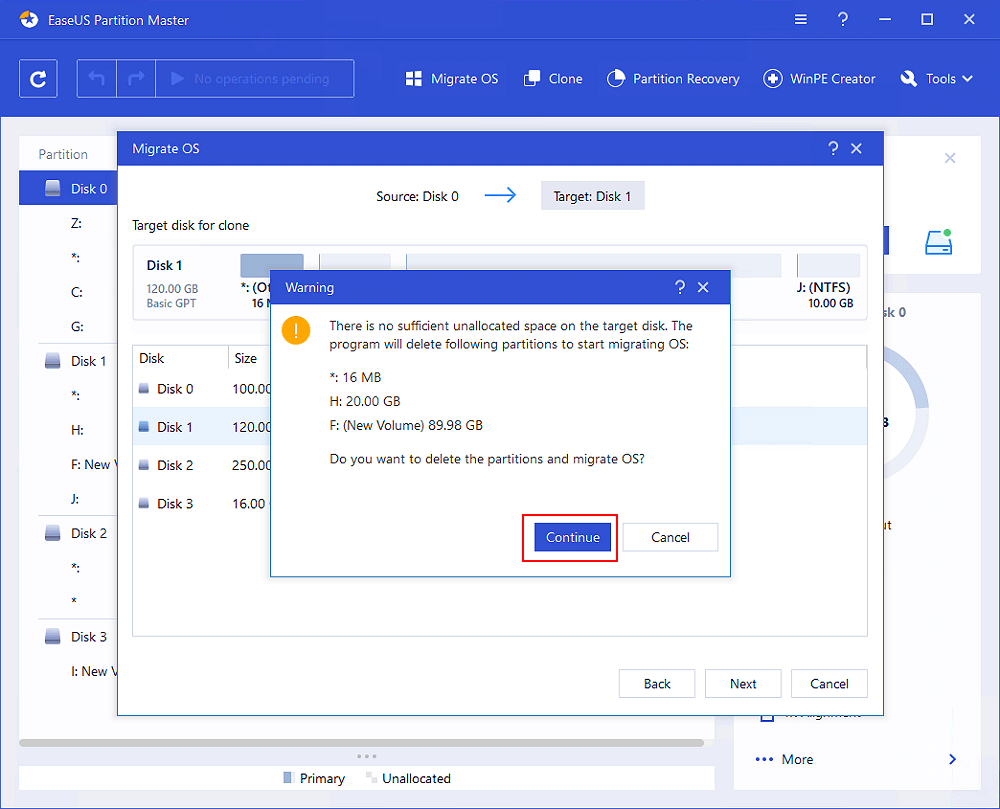
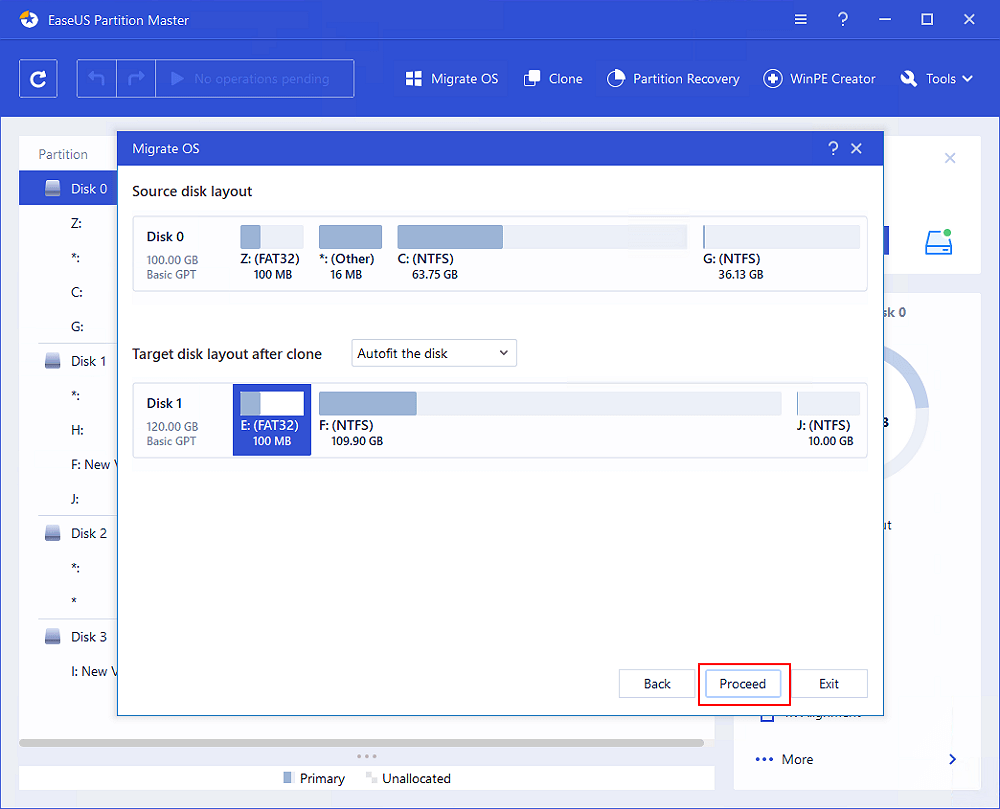
Шаг 3: предварительно просмотрите, как будет размечен указанный диск. Вы также можете изменить текущие установки, чтобы настроить разметку диска по своему усмотрению. Затем нажмите «Продолжить», чтобы начать перенос вашей ОС на новый диск.
Видеоруководство по Переносу Windows 11/10 на Другой Новый Жесткий Диск:
Когда процесс переноса ОС завершится, переходите к следующей фазе, чтобы установить загрузку Windows 11/10 с нового диска.
#Фаза 2. Настройка Windows 11/10 на Загрузку с Нового Жесткого Диска
После переноса ОС вам необходимо настроить компьютер на загрузку Windows 10 с нового жесткого диска. Если вы забудете это сделать, то компьютер продолжит загружаться со старого системного диска.
Ниже приведены этапы настройки компьютера для загрузки операционной системы с нового диска, изменив приоритеты загрузки в BIOS:
Шаг 1. Перезагрузите компьютер и нажмите F2/F12/Del, чтобы войти в BIOS.
Шаг 2. Перейдите в раздел Boot, настройте ПК на загрузку с нового жесткого диска.
Шаг 3. Сохраните изменения, выйдите из BIOS, перезагрузите компьютер.
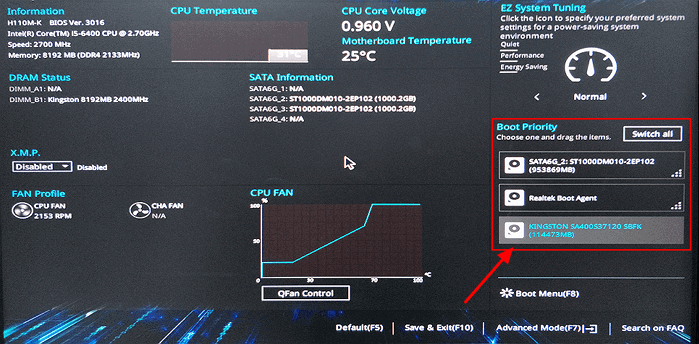
После этого вы можете войти в свою учетную запись и продолжить пользоваться Windows 11/10 на новом жестком диске или SSD.
Если вам нужно переразбить старый жесткий диск или в полной мере использовать пространство как на новых, так и на старых жестких дисках, то вам подойдёт EaseUS Partition Master и его функционал по работе с разделами в Windows 10.
Решение 2. Перенос Windows 10 На Другой HDD/SSD С Помощью Системного Средства Windows для Работы с Образами
Продолжительность: 30 минут — 1.5 часа или около того.
Поддержка: Миграция ОС в Windows 10, только с маленького диска на большой SSD/HDD.
Ограничения: Новый диск должен быть больше, чем исходный системный диск.
Некоторые опытные пользователи Windows могут воспользоваться средством создания образов ОС Windows для операции переноса Windows 10. Хотя оно и бесплатное, но все же, это не удобное решение для большинства обычных пользователей Windows.
Если вы настаиваете на этом решении, тогда выполните пошаговые действия в приведенных ниже 3 фазах:
#Фаза 1. Создание Образа ОС Windows 10 на Внешнем Жестком Диске
Шаг 1. Подключите пустой внешний жесткий диск к компьютеру.
Шаг 2. Введите Панель Управления в поле Поиска и откройте её. Нажмите ‘Резервное копирование и Восстановление (Windows 7)’.
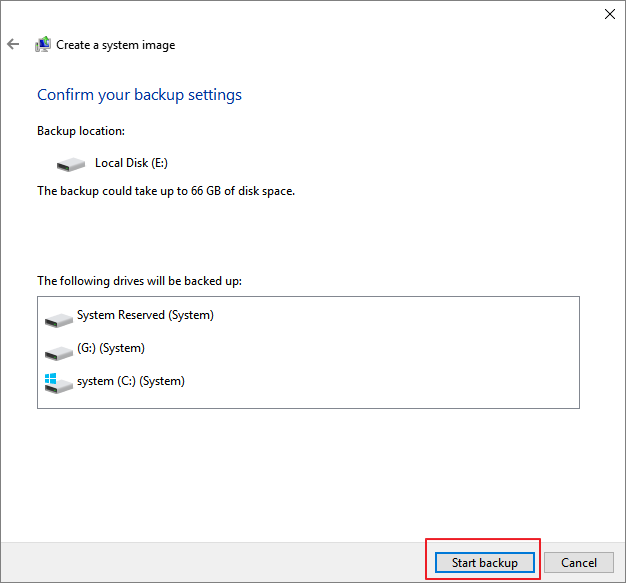
Шаг 3. Нажмите «Создать образ системы», выберите внешний USB-накопитель в качестве места назначения для сохранения образа ОС Windows 10, нажмите «Далее», чтобы продолжить.
Шаг 4. Разделы System и System Reserved будут выбраны по умолчанию, нажмите «Далее», чтобы продолжить.
Шаг 5. Нажмите «Начать резервное копирование», чтобы начать создание текущего образа системы на USB-диске.
#Фаза 2. Создание Windows Media Creation Tool
Шаг 1. Подключите пустую USB-флешку (минимум 8ГБ) к ПК.
Шаг 2. Скачайте установочный образ Windows 10 и запустите его от имени администратора.
Шаг 3. В диалоге ‘Что вы хотите сделать?’ выберите ‘Создать установочный носитель для другого ПК’ и нажмите ‘Далее’.
Шаг 4. Выберите язык, версию и архитектуру (64-разрядную или 32-разрядную) для Windows 10.
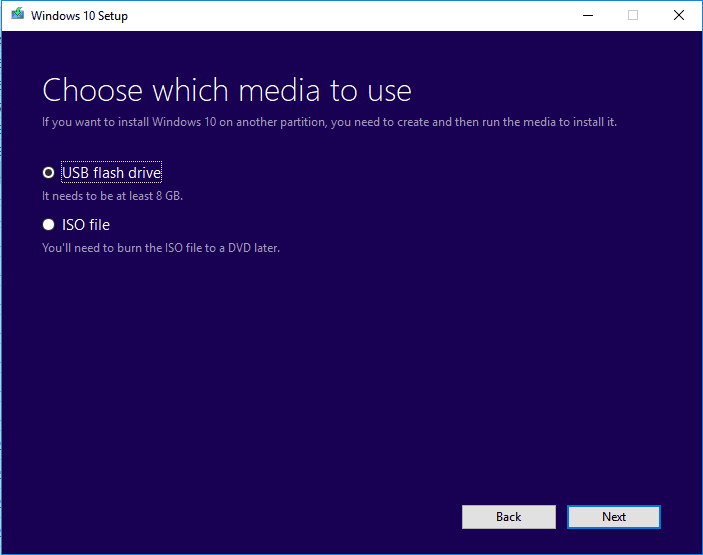
Шаг 5. Выберите USB-диск:
#Фаза 3. Восстановление и Перемещение Системного Образа Windows 10 на Другой Новый Диск
Шаг 1. Подключите установочный носитель Windows 10 и диск с резервной копией образа Windows к компьютеру и перезагрузите его.
Шаг 2. Нажмите F1/F2/Del, чтобы войти в BIOS и установите установочный носитель в качестве загрузочного диска.
Шаг 3. Перезагрузите компьютер с установочного носителя Windows, нажмите «Восстановить компьютер» в окне «Установить сейчас».
Шаг 4. Войдите в Дополнительные Параметры, нажмите «Устранение Неполадок», а затем выберите «Восстановление Образа Системы».
Шаг 5. Установите флажок «Выбрать образ системы», и выберите диск с образом системы Windows 10. Нажмите «Далее», чтобы продолжить.
Шаг 6. Нажмите ‘Исключить диски. ‘, чтобы исключить исходный системный диск, оставив только новый HDD/SSD. Нажмите ‘ОК’ для подтверждения.
Шаг 7. Нажмите «Далее», чтобы начать процесс восстановления, затем дождитесь его завершения.
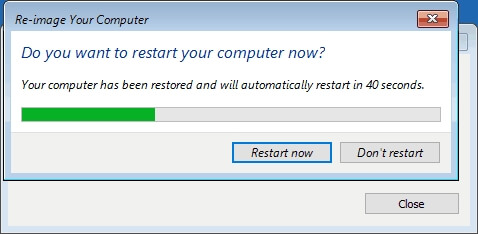
После завершения восстановления образа Windows 10 на новый диск, Windows 10 перезагрузится.
Если Windows 10 не загружается, вернитесь к Фазе 2 в Решении 1 чтобы установить новый диск в качестве загрузочного диска. Windows 10 будет запускаться с нового диска без каких-либо проблем.
Заключение
На этой странице представлено полное руководство, которое поможет вам переместить или перенести ОС Windows 10 на новый жесткий диск или SSD без потери каких-либо данных или проблем с загрузкой. Вы можете это осуществить в три этапа:
- Часть 1. Подготовка нового жесткого диска/SSD — инициализация диска и загрузка надежного инструмента для миграции ОС.
- Часть 2. Перенос Windows 10 на новый жесткий диск/SSD с помощью инструмента миграции ОС.
- Часть 3. Перенос Windows 10 с помощью System Image Tool.
Новичкам в Windows мы рекомендуем запускать надежную программу EaseUS Partition Master для легкого переноса Windows 10 на новый HDD/SSD.
Если у вас есть дополнительные вопросы о миграции Windows 10 или переносе ОС Windows на HDD/SSD, тогда ознакомьтесь с Дополнительной Информацией ниже, и, возможно, вы найдете ответы, которые вас устроят.
Дополнительные Сведения — ЧАВО о Миграции ОС Windows 11/10 на HDD/SSD
Ниже представлены некоторые тематические вопросы, которые часто задают на форуме Windows. Проверьте, есть ли здесь ответы на ваши вопросы.
1. Как перенести Windows 11/10 на новый SSD?
Как уже было указано в полном руководстве, представленном на этой странице, чтобы перенести Windows 10 на новый SSD, выполните следующие действия:
- 1. Подключите новый SSD-накопитель к ПК с помощью кабеля SATA и инициализируйте его (с таким же стилем раздела, что и на исходном диске с операционной системой).
- 2. Загрузите, установите и запустите EaseUS Partition Master на своем ПК.
- 3. Выберите Перенести ОС на HDD/SSD и выберите новый SSD в качестве целевого диска для перемещения Windows 10.
- 4. Подтвердите выполнение операции.
- 5. Вставьте новый SSD в компьютер, перезагрузите его и настройте компьютер в BIOS на загрузку с нового SSD.
2. Как перенести Windows 11/10 на флешку?
Теперь можно перенести Windows 10 на USB-флешку и взять свою ОС с собой куда угодно. Вот шаги, которые нужно выполнить:
- 1. Подготовьте пустой USB-накопитель или внешний USB-диск (внешний жесткий диск) объемом больше, чем ваш системный диск.
- 2. Загрузите и запустите надежное программное обеспечение для миграции системы. Мы рекомендуем вам попробовать EaseUS Todo Backup.
- 3. Запустите EaseUS Todo Backup и выберите Клонировать Систему > Создать переносной Windows USB-диск.
Дождитесь завершения процесса. После этого вы можете подключить USB к любому компьютеру и загрузить свою собственную ОС Windows 10 на новом компьютере. Более подробные шаги см. в Перенос Windows 10 на флешку.
3. Как заново установить ОС Windows, например Windows 11/10, на SSD?
Есть два способа установки ОС Windows 10 на SSD. На этой странице рекомендуется выполнить миграцию или перенос Windows 10 на SSD с помощью функции Migrate OS в EaseUS Partition Master.
Другой способ заключается в новой установке Windows 10 на SSD, выполнив следующие действия:
- 1. Скачайте инструмент от Microsoft для создания установочного носителя.
- 2. Запустите инструмент, выберите ‘Создать установочный носитель для другого ПК’ и нажмите ‘Далее’.
- 3. Выберите «Язык, версию и Архитектуру Windows 10» и нажмите «Далее».
- 4. Выберите флэш-накопитель USB.
- 5. Вставьте USB — накопитель в ПК и нажмите ‘Далее’.
- После выбора диска программа начнет скачивать Windows 10. Для завершения этого процесса потребуется несколько минут.
- 6. Подключите флешку с Windows 7/8, откройте Проводник и запустите файл Setup.
- 7. Когда появится диалоговое окно «Готово к Установке», нажмите «Изменить», затем выберите «Ничего». Нажмите ‘Далее’
Выполняйте инструкции на экране, чтобы завершить процесс установки Windows 10. Если вам нужно более подробное руководство, тогда перейдите к статье Перемещение/Установка ОС Windows на SSD. Там описаны все подробные действия, которые вам нужно будет выполнить.
4. Как переместить установленные программы на другой диск в Windows 7?
Чтобы переместить установленные программы и приложения на другой диск в Windows 7, у вас есть два варианта:
- 1. Перенесите программы и данные на другой диск с помощью ПО для переноса данных.
- 2. Вручную скопируйте и переместите файлы установленных программ, например .exe, на другой диск.
Для получения более подробной информации, перейдите по ссылке Перенос Установленных Программ на Новый Жесткий Диск.
Последние статьи — Также в программе EaseUS
На этой странице представлено пошаговое руководство, которое поможет вам безопас.
Получили сообщение об ошибке «Файл слишком велик для конечной файловой системы» .
В поисках способов конвертации exFAT в FAT32 в Windows 11/10/8/7? Здесь вы может.
Компьютер или ноутбук внезапно стали работать медленнее! Если вас беспокоит край.
Как клонировать системный диск Windows 11 бесплатно
Клонирование будет полезно при замене жесткого диска на твердотельный накопитель или при замене медленного SSD на более высокоскоростной. Процесс клонирования позволяет скопировать все данные с одного диска на другой, не переустанавливая операционную систему.
В Интернете можно найти множество руководств по клонированию, но большинство из них рекламируют платные продукты. В этой инструкции будем использовать Windows 11 и бесплатное решение для резервного копирования дисков Macrium Reflect Free.
Прежде всего, нужно установить Macrium Reflect Free. Вы можете скачать программу с нашего сайта по ссылке:
Примечание: перед началом клонирования рекомендуется расшифровать зашифрованный раздел, так как программа шифрования может не работать должным образом из-за измененного диска.
Установка не должны вызывать трудности – мастер установки Macrium Reflect Free доступен на русском языке.

После установки включите русский интерфейс программы в меню Defaults > Advanced Settings > Language. Выберите Russian в выпадающем меню Language. Приложение перезапустится для применения изменений.

Вам также нужно подключить оба диска к компьютеру: диск, с которого вы будете копировать данные и новый диск
Как клонировать системный диск Windows 11 с помощью Macrium Reflect Free
Macrium Reflect Free отображает все диски и их разделы в своем интерфейсе. Нажмите ссылку Клонировать этот диск под основным системным диском.

Откроется окно клонирования, а основной диск отобразится в секции Источник. Нажмите ссылку Выберите диск для клонирования, чтобы указать целевой диск.

Используйте опцию Удалить выбранный раздел, чтобы удалить все существующие разделы на втором диске. Так как мы копируем системный диск, нам нужно убедиться, что целевой диск полностью пустой.

После этого выберите кнопку Копировать и выберите метод Точное смещение и длина раздела в меню.

Вы должны увидеть точную копию структуры диска после выбора. Обратите внимание, что на новом диске необходимо достаточно места, чтобы можно было скопировать все данные, находящиеся на исходном диске. Обе диска не обязательно должны быть одного размера, но на целевом диске должно быть достаточно свободного пространства.

Нажмите Далее, чтобы продолжить, а затем снова Далее, чтобы пропустить настройку расписания выполнения задания. Это одноразовая операция, поэтому нет необходимости планировать задачу для повторного выполнения в будущем.
На последнем экране отображается сводка клонирования. Вы найдете информацию о клонировании и каждом из разделов, которые Macrium Reflect Free скопирует в процессе на новый диск.

Нажмите кнопку Готово, чтобы завершить настройку клонирования. Затем Macrium Reflect Free отображает подсказку Что вы хотите сделать сейчас. Просто нажмите ОK, чтобы сразу начать клонирование. Вы также можете выбрать Отмена, чтобы отложить выполнение задания.

Программа предупредит вас, что все данные на целевом диске будут перезаписаны при клонировании. Вы должны закрыть все другие программы и сохранить прогресс работы.

Вы получаете еще одну возможность отменить процесс. Установите флажок «Все данные целевого тома будут перезаписаны. Подтвердите, чтобы продолжить и выберите Продолжить…, чтобы запустить клонирование..
Продолжительность клонирования зависит от ряда факторов, таких как производительность исходного и целевого дисков, а также объем данных, которые необходимо скопировать.

Вы получите сообщение о завершении клонирования, если все было обработано без серьезных проблем.

После этого нужно выключить компьютер Windows, удалить старый диск и заменить его на новый. Windows 11 должна запуститься без проблем, как и раньше.
Быстрый перенос windows 11 с диска hdd на ssd

Я не знаю известно ли вам, но если перенести windows 11 с hdd на ssd, то скорость увеличивается раз в 10. У меня была десятка на ссд диске, поэтому, как только появилась одиннадцатая версия, я тут же на нее перешел.
Да, можно было бы просто поставить 2 винды, предварительно разбив флеш накопитель, но мне не хотелось терять «драгоценное место», поэтому поставил на жесткий.
Да, виндовс работала, но скорость меня бесила. Очень долго грузилась, потом еще долго «думала», прежде чем что-либо запустить.
Я вначале грешил, на «сырость». Думаю «сырая бетка», чего тут удивляться, скоро все майкрософт поправит.
Время шло, я ждал, но ничего не менялось. Вот думаю постигнет windows 11 участь «Висты» или «восьмерки», и тут я вспомнил о диске флеш накопителе. А что думаю будет если перекинуть windows 11 с hdd на ssd.
Клонирование с hdd на ssd windows 11 прошло очень быстро способом, который я вам покажу, но не это главное.
Главное, что миграция с hdd на ssd windows 11 «заставила» ее летать. Я уже навсегда удалил десятку и пользуюсь сугубо одиннадцатой.
Способы клонировать диск hdd на ssd
Вариантов много, но лучше всего через программы. Таких несколько. Мне лучше всего пришлась «MiniTool Partition Wizard»
Как делать через нее я и покажу. Сразу снизу есть ссылка скачать уже активированную на русском языке, а то повсюду куда не глянь на английском.
Программа не только скопирует все содержимое, но и сразу создаст загрузочный раздел чтобы вы могли начать пользоваться.
Все что вам нужно будет сделать, когда миграция с hdd на ssd windows 11 будет выполнена это перейти в биос и поменять настройки загрузки.
Как перекинуть windows 11 с hdd на ssd
Программу думаю вы уже установили. Запустите и дождитесь загрузки модулей. Потом жмите на строку: «Мастер миграции ОС ssd/hdd».

Далее будет два варианта. Какой выбрать решайте сами. Я рекомендую второй, мало ли что может случиться, а так всегда есть винда в запасе. Потом можете удалить.

В следующем окне жмите далее.

Теперь согласитесь, нажимая «Да».

Идем далее опять.


Выберите слева «Применить» (снизу).

Закройте открытые программы и жмите «ДА».

Дождитесь окончания переноса.

Как правило процесс идет примерно 30 минут. По завершении закройте все и перейдите в биос что поменять загрузку windows 11.
Поменяли? Поздравляю. Вы перенесли windows 11 с hdd на диск ssd. Теперь можете насладится увеличением скорости до 10 раз. Успехов.
Бесплатный инструмент для клонирования Windows 11 на SSD или диск большего размера
Жесткий диск является незаменимым компонентом компьютера, но диск может быть заполнен или поврежден после работы в течение определенного периода времени. Никому не нравится вставлять новый диск и начинать с нуля. Не может быть лучше, если вы можете клонировать диск в Windows 11 для переноса операционной системы и программ. Если вы используете традиционный механический диск для операционной системы и программ, вам лучше клонировать Windows 11 в SSD. Поскольку скорость чтения и записи SSD намного выше, ваш компьютер можно улучшить до более высокого уровня, ничего не делая. Клонировать Windows 11 на SSD или другой жесткий диск, на рынке существует множество инструментов. В этой статье рассказывается, как клонировать Windows 11 раздел диска с помощью бесплатного инструмента быстро и легко.
Содержание:
Клонирование сектора в сектор и копирование файла в файл
Чтобы скопировать диск / раздел в Windows 11, есть 2 способа — посекторное и файл в файл копирование. В большинстве случаев нет необходимости выполнять клонирование по секторам, потому что это очень медленно. Сектор — это наименьшая единица на жестком диске, даже для раздела размером 20 ГБ существует множество секторов. Если вы клонируете 1 ТБ Windows 11 диск, это может стоить от половины до целого дня.
Копирование на уровне файловой системы выполняется намного быстрее. В файле может быть от нескольких до тысяч секторов, причем сектора могут быть несмежными. После клонирования Windows 11 раздел диска методом копирования из файла в файл, все сектора в кластере могут быть разными. Но все файлы точно такие же, как и раньше, вы не найдете никакой разницы.
NIUBI Partition Editor использует метод быстрого копирования на уровне файловой системы и имеет расширенный алгоритм перемещения файлов. Это помогает перемещать и копировать разделы на 30-300% быстрее, чем другие подобные инструменты. Помимо клонирования раздела диска в Windows 11, он имеет возможность сжимать, расширять, перемещать, объединять, конвертировать, дефрагментировать, стирать, скрывать разделы, сканировать поврежденные сектора, оптимизировать файловую систему и т. д. Он имеет бесплатную версию для Windows 11/10/8/7/Пользователи домашних компьютеров Vista/XP.
Как клонировать диск в Windows 11 на SSD или жесткий диск большего размера
-
В бесплатной версии NIUBI вы увидите все устройства хранения с разметкой разделов и другую информацию в главном окне.
- Право перед исходный диск и выберите «Клонировать диск«или нажмите»Мастер клонирования диска«вверху слева.

- Выберите целевой диск во всплывающем окне. Если на целевом диске есть разделы, вам будет предложено удалить эти разделы или нет. Только когда вы выберете опцию удаления раздела, вы сможете продолжить клонирование.

- Отредактируйте размер и расположение разделов на целевом диске. Начни с последнего . Перетащите любую границу раздела, затем вы можете уменьшить или расширить этот раздел. Перетащите середину этого раздела, затем вы можете переместить его вместе с соседним нераспределенным пространством.

- Нажмите Далее и подтвердите в следующем окне. Наконец нажмите Apply вверху слева, чтобы выполнить.


Исходный и целевой диск для клонирования Windows 11 компьютер может быть SSD, любым типом традиционного диска, любым типом аппаратного RAID. Вы можете клонировать Windows 11 на меньший, равный или больший диск. При клонировании Windows 11 на меньший диск используемое пространство на системном диске должно быть меньше размера целевого диска.
Посмотрите видео как клонировать диск в Windows 11 ноутбук / настольный компьютер:

Как скопировать Windows 11 раздел на другой диск
Если вы хотите загрузиться с целевого диска, копирование одного диска C: не работает. Вместо этого вам нужно выполнить шаги, описанные выше, чтобы клонировать весь диск. При копировании раздела в Windows 11, на целевом диске должно быть «нераспределенное» пространство. Если такого места нет, вы можете сделать это с помощью NIUBI. Щелкните правой кнопкой мыши большой раздел на целевом диске и выберите « Изменить размер / переместить объем «перетащите бур в другую сторону во всплывающем окне.
Шаги по копированию раздела в Windows 11 ноутбук / настольный компьютер:
- Щелкните правой кнопкой мыши исходный раздел (например, D 🙂 и выберите » Копировать том «.
- Выберите нераспределенное пространство на целевом диске и нажмите Следующая .
- ( По желанию ) Щелкните правой кнопкой мыши исходный диск (D:) и выберите » Изменить букву диска «выберите любую букву во всплывающем окне.
- ( По желанию ) Щелкните правой кнопкой мыши скопированный раздел, снова запустите «Изменить букву диска» и выберите D: во всплывающем окне.
- Нажмите Apply вверху слева, чтобы выполнить.
Если в исходном разделе есть программы или другие специальные файлы, вам лучше изменить букву диска. В противном случае просто игнорируйте этот шаг.
Помимо клонирования раздела диска в Windows 11/10/8/7/компьютер Vista/XP, NIUBI Partition Editor помогает выполнять многие другие операции по управлению разделами диска, такие как сжатие, расширение, перемещение, преобразование, дефрагментация, скрытие, очистка раздела, сканирование сбойных секторов, оптимизация файловой системы.