Как автоматически переслать электронную почту в Outlook
Благодаря штатным инструментам, в почтовом приложении Outlook, которое является частью офисного пакета, можно настроить автоматическую переадресацию.
Если вы столкнулись с необходимостью настройки переадресации, но не знаете, как это сделать, тогда ознакомьтесь с этой инструкцией, где мы подробно разберем как настраивается переадресация в Outlook 2010.
Для осуществления переадресации писем на другой адрес, Outlook предлагает два способа. Первый является более простым и заключается в небольшие настройки учетной записи, второй же потребует от пользователей почтового клиента более глубоких знаний.
Настройка переадресации простым способом
Начнем настраивать переадресацию на примере простого и более понятного для большинства пользователей способом.
Итак, зайдем в меню «Файл» и кликнем по кнопке «Настройка учетных записей». В списке выберем одноименный пункт.

Перед нами откроется окно со списком учетных записей.
Здесь необходимо выбрать нужную запись и кликнуть по кнопке «Изменить».

Теперь, в новом окне, находим кнопку «Другие настройки» и кликаем по ней.

Финальным действием будет указание адреса электронной почты, который будет использоваться для ответов. Указывается он в поле «Адрес для ответа» на вкладке «Общие».

Альтернативный способ
Более сложным способом настройки переадресации является создания соответствующего правила.
Для создания нового правила, необходимо зайти в меню «Файл» и кликнуть по кнопке «Управление правилами и оповещениями».

Теперь создаем новое правило, кликнув по кнопке «Новое».

Далее, в разделе шаблонов «Начать с пустого правила», выделяем пункт «Применение правила к полученным мной сообщениям» и переходим к следующему шагу кнопкой «Далее».

В этом коне необходимо отметить условия, при выполнении которых будет работать создаваемое правило.
Список условий достаточно большой, поэтому внимательно ознакомьтесь со всеми и отметь нужные.
К примеру, если вы хотите переадресовывать письма от конкретных адресатов, то в этом случае следует о. Далее, в нижней части окна, необходимо кликнуть по одноименной ссылке и выбрать необходимых адресатов из адресной книги.

Как только все необходимые условия будут отмечены флажками и настроены, переходим к следующему шагу, нажав на кнопку «Далее».

Здесь необходимо выбрать действие. Поскольку мы настраиваем правило для переадресации сообщений, то подходящим действием будет «переслать для ».
В нижней части окна кликаем по ссылке и выбираем адрес (или адреса), на которые будет пересылаться письмо.

Собственно, на этом можно закончить настройку правила, нажав на кнопку «Готово».
Если же двигаться дальше, то следующим этапом настройки правила будет указания исключений, при которых создаваемое правило не будет работать.
Как и в других случаях, здесь необходимо выбрать условия для исключения из предложенного списка.

Нажав на кнопку «Далее» мы переходим к завершающему этапу настройки. Здесь необходимо ввести название правила. Можно отметить флажком пункт «Выполнить это правило для сообщений, которые уже находятся в папке «Входящие»», если требуется переслать письма, которые уже находятся получены.

Теперь можно нажимать «Готово».
Подводя итог, еще раз отметим, что настройка переадресации в Outlook 2010 может осуществляться двумя разными способами. Вам же остается определить более понятный и подходящий для себя.


Инструкции для классической версии Outlook в Интернете
- В верхней части страницы нажмите Параметры
и выберите пункт Почта
. - В меню “Параметры” выберите Почта
-
Чтобы включить переадресацию, выберите команду Запустить переадресацию
, введите адрес электронной почты для пересылки и нажмите кнопку
Сохранить
.
Если вы хотите, чтобы копии исходного сообщения оставались в вашем почтовом ящике, установите флажок
Сохранять копии переадресованных сообщений
.
и нажмите кнопку
Сохранить
.
Настройки переадресации
Чтобы настроить переадресацию на другой адрес в Аутлук 2007, 2010, 2013, 2021 и др, необходимо зайти в «Параметры» — «Почта» и найти соответствующий пункт меню. Если опция не активна – «Запустить переадресацию». Если активна и есть нужда отключить – «Остановить пересылку». Для удобства и конфиденциальности важных и секретных писем будет правильным настроить пересылку так, чтобы отправлялись только определённые письма. Это делается через создание правил.
Создание правил
Настройки производятся через «Управление правилами и оповещениями…». Эта функция расположена в «Правилах», вкладка «Главное». В «управлении правилами» нужно выбрать «Новое…», появится окно «Мастер».
Необходимо выбрать часть про «Применение правила к полученным мной сообщениям», раздел называется «Начать с пустого правила».
Важно указать все критерии пересылки почты. Можно выбрать получателя или тему. Если не выбрать ничего – перенаправляться будут все сообщения без исключения. После указания всей нужной информации следует кликнуть «Далее» и выбрать опцию «Переслать для ».
Самих адресатов нужно будет выбрать, нажав на гиперссылку « ». Можно будет, как указать получателя из списка контактов, так и ввести новый адрес. После внесения адреса действие подтверждается нажатием «ОК», нажимается кнопка «Далее». Появится возможность внести исключения, если их нет – можно нажимать «Готово». Новая опция активирована.
Через настройки учетной записи
Пересылку писем на другой ящик можно включить и в настройках учетной записи. Для этого нужно зайти в «Параметры», перейти в «Почта», Там выбрать «Учетные записи» и «Пересылка».
В данном меню необходимо «Запустить переадресацию», ввести адрес получателя писем и «Сохранить».
Кроме переадресации в Outlook можно подключить автоматические ответы, ответы напрямую на автоматически перенаправленные письма и другие, полезные для корпоративной почты, функции. Настройка происходит быстро и удобно, подвластна с любым уровнем знаний компьютера и поможет работе предприятия.


Запретить пересылку запроса в Outlook или Outlook Web App
Остановить переадресацию приглашения на собрание так же просто, как щелкнуть один параметр перед отправкой запроса.
В полноценном клиенте Outlook с открытым приглашением на собрание перейдите на вкладку «Встреча». Нажмите кнопку «Вариант ответа», а затем нажмите кнопку «Разрешить пересылку» в раскрывающемся списке, чтобы отключить его (он включен по умолчанию).
В Outlook Web App убедитесь, что у вас открыт запрос на собрание и добавлен хотя бы один участник. Щелкните по шестерне «Участники», а затем нажмите «Разрешить пересылку», чтобы отключить ее для этого собрания.
К сожалению, по умолчанию опция «Разрешить пересылку» отключена. Вы должны выключать его каждый раз, когда создаете новый запрос.
Введение. Microsoft Outlook
Прежде чем сделать переадресацию в outlook 2010, немного расскажем о самой программе. Эта утилита предоставляет вам возможность пользоваться услугами не просто персонального менеджера, но и сервисы клиента почты. То есть, вы можете пользоваться как обычной почтой, отправлять, получать письма от своих друзей, клиентов по работе и так далее. Конечно, в большей степени Аутлук является органайзером, где имеется календарь, планировщик задач и другие полезные функции. Для бизнесменов и деловых людей это очень полезная вещь, поэтому среда офиса Microsoft пользуется огромной популярностью на мировом рынке.
Отключить несанкционированную переадресацию

Если Outlook.com пересылает ваши электронные письма без вашего ведома, причина может быть вызвана некоторыми правилами, созданными в вашем почтовом ящике.
Вы можете решить эту проблему самостоятельно перейдя в меню «Параметры»> «Почта»> «Автоматическая обработка»> «Входящие» и «Правила развертки».
При выборе Входящие и правила развертки найдите правила почтового ящика, которые отправляют электронное письмо на адрес электронной почты. Вы можете просмотреть описание правила пересылки, выбрав его. Удалить правила, которые вам не нужны.
Если вы ave done , если вы считаете, что кто-то другой использует мою учетную запись Microsoft, может быть хорошей идеей изменить ваш пароль.
Как поставить переадресацию писем?
Способ первый
- Итак, для начала, конечно же, вам необходимо запустить саму программу Microsoft Outlook. Для этого переходим во все программы меню пуск и найдите папку Microsoft Office. В ней и будет сидеть ярлык для запуска нужного приложения.
- Далее, во вкладке «Сервис», находящейся на верхней панели меню программы, кликаем по настройке учётных записей. Здесь нам нужен будет пункт с электронной почтой, где мы выбираем нашу учётную запись.
- Теперь нужно будет изменить другие настройки. В пункте «Адрес для ответа» мы указываем адрес электронный почты, на который вы хотите перенаправлять письма. Кликаем ОК для сохранения внесённых данных.
Способ второй
- Многие пользователи предпочитают создавать некие правила для приложения. Для этого вам нужно будет выбрать почту в области переходов, где мы аналогично предыдущему описанию используем вкладку «Сервис».
- В этом пункте панели инструментов нам нужно будет зайти в правила и оповещения. Естественно, выбираем папку «Входящие». Это делается в применении изменений к папке в появившемся окне.
- Далее, используем команду «Создать правило», где указывается специальная функция проверки сообщений. Естественно, все внесённые изменения нужно будет сохранить, иначе никакого смысла в проделанной работе не будет. Ставим необходимые флажки в отборочных условиях следующего окна первого шага (после нажатия кнопки «Далее»). На следующем этапе вы печатаем нужную информацию для нового правила.
- Движемся дальше и в специальной строке «переслать для…» мы ставим галочку или флажок. Затем, уже в новом диалоговом окне, мы раскрываем получателей или списки рассылки. Там бы путём двойного щелчка левой кнопки мыши выбираем адресата, который именно вам нужен. Снова сохраняемся и два раза жмём по «Далее».
- Нужно будет дать наименование для правила, которое мы только что с вами сделали, и можно закрыть программу Microsoft Outlook
Как настроить переадресацию почты?
Нередко пользователю может пригодиться переадресация почты на другой ящик. Это делается с целью временного изменения ящика, при переходе на альтернативный сервис или для организации почтовой рассылки. Функция очень удобна, когда существует много ящиков, например, для ведения коммерческой деятельности, проверив только один, ключевой аккаунт можно узнать о происходящем в десятках остальных профилей.

Наиболее актуальный вопрос сегодня – Яндекс почта. На территории Украины блокируют корпорацию Yandex и все, производимые ею, продукты. В связи с этим переадресация с сервиса наиболее важна. Если не желаете переходить на другой сервис, вы всегда можете продолжить использование ресурса, но через VPN, способы получить доступ к почте описывались в более ранних материалах сайта.
Ещё одна полезная функция – выборочная пересылка писем, можно исключить получение спама в больших количествах на альтернативный ящик, если указать регулярные выражения, в данном случае правила для фильтрации сообщений.
Использование правил для автоматической переадресации сообщений
Примечание: Мы стараемся как можно оперативнее обеспечивать вас актуальными справочными материалами на вашем языке. Эта страница переведена автоматически, поэтому ее текст может содержать неточности и грамматические ошибки. Для нас важно, чтобы эта статья была вам полезна. Просим вас уделить пару секунд и сообщить, помогла ли она вам, с помощью кнопок внизу страницы. Для удобства также приводим ссылку на оригинал (на английском языке) .
Вы можете использовать почтовые правила для автоматической переадресации или перенаправления отправленных вам сообщений в другую учетную запись.
Эта статья применима к приложению Outlook Web App. Оно используется организациями, в которых работа почтовых серверов управляется с помощью Exchange Server 2013 или 2010. Если вы используете Office 365 или Exchange Server 2021, вашей почтовой программой является Outlook в Интернете. Для получения справки по Outlook в Интернете см. раздел Получение справки по Outlook в Интернете.
Переадресация контактных данных в форме контакта
Этот параметр отправляет контактную информацию в виде вложения и не включает электронную визитную карточку в тексте сообщения.
В разделе ” Контакты” выберите контакт, который вы хотите переадресовать.
Совет: Чтобы выбрать несколько контактов, щелкните их, удерживая нажатой клавишу CTRL.
Щелкните контакт правой кнопкой мыши и выберите команду отправить полный контакт.
Выполните одно из указанных ниже действий.
Щелкните в формате для Интернета (vCard)
Рекомендуется Контакт будет отправлен в формате, который может быть легко прочитан другими почтовыми программами. В некоторых программах электронной почты некоторые поля, форматирование и пользовательские свойства, такие как рисунки и вложения, могут не включаться. Если сообщение будет прочитано пользователями, которые используют программы электронной почты, отличные от Outlook 2007 с учетной записью Microsoft Exchange, рекомендуется выбрать этот параметр.
Щелкните в формате Outlook.
Не рекомендуется использовать этот параметр, если вы не уверены, что все получатели используют Outlook 2007 с учетной записью Exchange для электронной почты. В этом случае в присоединенном файле отображаются те же сведения и свойства, которые содержатся в соответствующей форме контакта. Получатели, которые не используют Outlook с учетной записью Exchange, в большинстве случаев не получают контактную информацию в удобочитаемом формате.
Примечание: Эта страница переведена автоматически, поэтому ее текст может содержать неточности и грамматические ошибки. Для нас важно, чтобы эта статья была вам полезна. Была ли информация полезной? Для удобства также приводим ссылку на оригинал (на английском языке).
Автоматическая переадресация всех сообщений на другую учетную запись
В переадресованных сообщениях вы указываетесь в качестве отправителя. Ответ на переадресованное сообщение отправляется не изначальному отправителю, а на адрес, с которого оно было переадресовано.
В Outlook Web App, нажмите кнопку Параметры
> Параметры > Упорядочить электронную почту > Правила для папки «Входящие».
На вкладке правила для папки «Входящие» щелкните стрелку рядом с кнопкой знак плюса + и выберите пункт Создать новое правило для поступающих сообщений.
В списке После получения сообщения выберите пункт Применить ко всем сообщениям.
В разделе Выполнить действия нажмите кнопку Дополнительные параметры.
В разделе Выполнить действия выберите пункт Переслать, перенаправить или отправить, а затем выберите команду Переслать сообщение или Переслать сообщение в виде вложения.
Выберите нужный адрес, дважды щелкнув его в представлении адресной книги. Если нужного адреса нет в адресной книге, его можно ввести в строке Кому в верхней части окна.
Нажмите кнопку OК, чтобы сохранить выбор и вернуться в окно создания правила.
Нажмите кнопку Сохранить, чтобы сохранить правило и вернуться на вкладку Правила для папки «Входящие».
Как остановить переадресацию электронной почты в Outlook для Windows 11/10
Практика переадресации электронной почты (Email forwarding) может быть полезна, когда вы хотите, чтобы кто-то еще получил и ответил на вашу электронную почту в ваше отсутствие. В других случаях это может быть нежелательно. Итак, давайте проверим, как предотвратить переадресацию электронной почты (email forwarding) в Outlook на компьютерах с Windows.
Остановить переадресацию электронной почты в Outlook
Пересылку почты можно определить как повторную отправку почты из одного почтового ящика в другой. Хотя это хорошо для отправителя, это может сбить с толку получателей, поскольку в пересылаемом электронном письме будут показаны два адреса. Это может вызвать проблемы. Поэтому лучше запретить пересылку электронной почты. Как и другие популярные почтовые службы, Microsoft Outlook предлагает своим пользователям способ предотвратить пересылку электронной почты. Вот как!
- Откройте учетную запись Microsoft Outlook
- Развернуть меню разрешений
- Установите флажок «Не пересылать»
Теперь давайте рассмотрим процесс немного подробнее.
1] Откройте учетную запись Microsoft Outlook
Запустите приложение Microsoft Outlook и войдите в свою учетную запись.
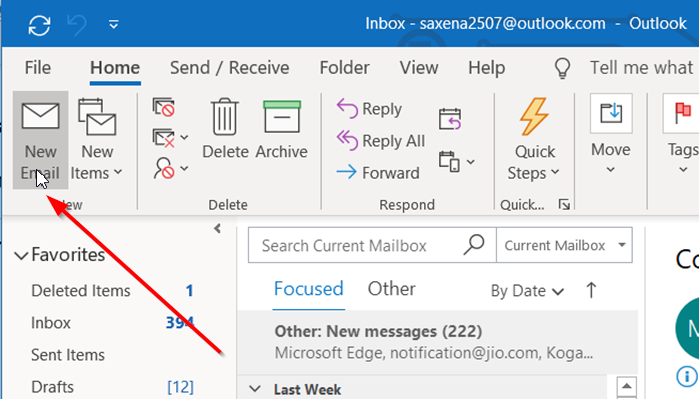
Затем нажмите кнопку « Новая электронная почта (New Email) », расположенную чуть ниже вкладки «Файл».
2] Развернуть меню разрешений
Когда откроется окно сообщения (Message) , введите что-нибудь в основной части окна и перейдите на вкладку « Параметры ». (Options)
Перейдите в раздел « Разрешение (Permission) », нажмите стрелку раскрывающегося списка, расположенную под ним, чтобы развернуть меню.
3] Установите флажок «Не пересылать»

Из списка параметров, отображаемых в меню «Разрешения», выберите параметр « Не пересылать (Do not forward) ».

После этого на экране вашего компьютера появится информационное сообщение со следующим сообщением:
«Не пересылать — получатель (Recipient) может прочитать это сообщение, но не может пересылать, распечатывать или копировать содержимое. Владелец беседы имеет полное разрешение на свои сообщения и ответы. Разрешение предоставлено…’
После проверки отправьте электронное письмо, нажав кнопку «Отправить».
Теперь, когда кто-то получает электронное письмо, помеченное как «Не пересылать», в его/ее папке «Входящие» будет отображаться символ (красный круг со знаком минус), указывающий, что электронное письмо ограничено.
Кроме того, если получатель попытается переслать это ограниченное сообщение, он увидит сообщение об ошибке, в котором говорится: «Вы не можете выполнить это действие, разрешение на это сообщение ограничено».

Обратите (Please) внимание: если вы не можете найти параметр «Не пересылать» в разделе « Разрешения (Permissions) » или сам раздел отсутствует на ленте Outlook , вам необходимо включить его, изменив параметры политики на портале Azure .
Связанное чтение (Related read) : Как пересылать электронную почту или отключать несанкционированную пересылку в Outlook.com (How to forward email or disable unauthorized forwarding in Outlook.com) .
How to stop email forwarding in Outlook for Windows 11/10
Email forwarding practice can be beneficial when you want someone else to receive and respond to your email in your absence. In other cases, it may not be desirable. So, let’s check how to prevent email forwarding in Outlook on Windows computers.
Stop email forwarding in Outlook
Forwarding mail can be defined as the exercise of re-sending mail from one mailbox to another. Although good for the sender, it can be confusing for recipients as the email you forward will show two addresses. This can cause issues. So, it’s a better idea to prevent email forwarding. Like other popular email services, Microsoft Outlook offers a way to its users to prevent email forwarding. Here’s how!
- Open Microsoft Outlook account
- Expand Permissions menu
- Check ‘Do not forward’ option
Let’s cover the process in a bit detail now.
1] Open Microsoft Outlook Account
Launch Microsoft Outlook application and log in to your account.
Next, click on the ‘New Email’ button, located just below the ‘File’ tab.
2] Expand Permissions Menu
When the Message window opens, type something in the main body of the window and switch to the ‘Options’ tab.
Go to the ‘Permission’ section, hit the drop-down arrow located below it to expand the menu.
3] Check ‘Do not forward’ option
From the list of options displayed under ‘Permission’ menu, choose ‘Do not forward’ option.
Once done, an information message will appear on your computer screen bearing the following message –
‘Do not forward – Recipient can read this message, but cannot forward, print, or copy content. The conversation owner has full permission to their message and replies. Permission granted by …’
Once checked, send the email by hitting ‘Send’ button.
Now, When someone receives an email that has been marked as ‘Do Not Forward’, the email in his/her inbox will display a symbol (red circle with a minus sign), indicating that the email is restricted.
Also, if the recipient attempts to forward this restricted message, he’ll be prompted by an error message stating ‘You cannot perform this action, permission to this message is restricted’.
Please note that if you cannot locate ‘Do not forward’ option under ‘Permissions’ or the section itself is missing from Outlook ribbon then, you’ll need to enable it by editing the policy settings in the Azure portal.

Ярослав Виноградов
About the author
Я инженер-программист с более чем 10-летним опытом работы с продуктами Windows, Office и Google. Я эксперт в Word, Excel и PowerPoint и написал несколько книг на эту тему. В свободное время я люблю играть в видеоигры, читать книги и смотреть фильмы.
Как перенаправить электронную почту или отключить несанкционированную пересылку в Outlook.com
Ангел Бэби Новые серии — Игра окончена (29 серия) Поучительные мультики для детей
Оглавление:
Вы все еще пытаетесь справиться с основными функциями в Outlook.com ? Если вы хотите переслать электронную почту в Outlook.com или отключить несанкционированную переадресацию , это сообщение в блоге может оказать большую помощь.
Переслать электронную почту в Outlook.com

Экспедирование письмо в Outlook.com действительно очень просто, но где вы ошибаетесь? Угадайте, что вы искали специальную кнопку «вперед». По правде говоря, в Outlook нет кнопки «Переслать».
- Ищите кнопку ответа
Да, чтобы переслать электронное письмо, вам нужно найти кнопку «Ответить» в верхней панели. Кнопка «Вперед» скрыта внизу меню «Ответить». Нажмите стрелку вниз рядом с «Ответ» или «Действия» и нажмите «Переслать».
- Отредактируйте и отправьте
Перед отправкой электронной почты вам может потребоваться внести несколько изменений. Возможно, добавьте персонализированное сообщение, отредактируйте тело или название. Вы можете сделать это, просто нажав на соответствующую область и начните вводить текст. После этого добавьте получателя, просто введя его в поле. Outlook.com предложит имена из вашей адресной книги. Нажмите вперед, используя поля To:, Cc: и Bcc: и нажмите «Отправить» в верхнем левом углу.
- Быстрая перемотка вперед
Существует еще один быстрый способ перенаправления электронной почты в Outlook.com, вам нужно щелкните правой кнопкой мыши по электронной почте в своем почтовом ящике. Выберите «Переслать» в раскрывающемся списке, который появится, это приведет вас к той же странице, что и выше.
- Значок стрелки
Вы заметили бы небольшую стрелку рядом с пересылаемым письмом в своем почтовом ящике, это означает, что электронная почта уже отправлена.
Отключить несанкционированную переадресацию

Если Outlook.com пересылает ваши электронные письма без вашего ведома, причина может быть вызвана некоторыми правилами, созданными в вашем почтовом ящике.
Вы можете решить эту проблему самостоятельно перейдя в меню «Параметры»> «Почта»> «Автоматическая обработка»> «Входящие» и «Правила развертки».
При выборе Входящие и правила развертки найдите правила почтового ящика, которые отправляют электронное письмо на адрес электронной почты. Вы можете просмотреть описание правила пересылки, выбрав его. Удалить правила, которые вам не нужны.
Если вы ave done, если вы считаете, что кто-то другой использует мою учетную запись Microsoft, может быть хорошей идеей изменить ваш пароль.
Как заблокировать нежелательную почту, нежелательную почту и нежелательную почту в Outlook.com

Узнайте способы настройки параметров блокировки спама, нежелательной и нежелательных почтовых учетных записей в Outlook.com.
Как вызвать электронную почту, отправленную в Microsoft Outlook

Если вы используете Outlook 2016 с учетной записью Exchange, вы можете отменить или вызвать отправленное сообщение электронной почты. Прочитайте статью, чтобы узнать больше об этом.
Как отключить или отключить последний увиденный инстаграм или последний активный статус

Выключите или отключите Instagram последний раз или последний активный статус. Скрыть Последний раз видели от пользователей Instagram. Отключить функцию активных часов назад в Instagram. Вот как.
Настройка переадресации почты в Exchange Server и Microsoft 365
 03.02.2023
 itpro
itpro
 Exchange, Microsoft 365, PowerShell
 Один комментарий
В Exchange Server и Exchange Online (Microsoft 365) можно включить переадресацию на уровне всего ящика (настраивает администратор с помощью атрибута ForwardingsmtpAddress), с помощью входящих правил в почтовом ящике или в Outlook с помощью атрибута ForwardingSMTPAddress (пользователи настраивают самостоятельно).
Как настроить пересылку почты для ящика через Exchange Admin Center?
Вы можете включить/отключить пересылку почты для ящика через Exchange Admin Center:
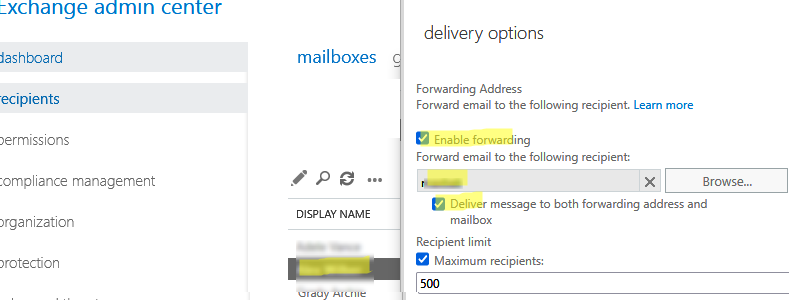
- Подключитесь к веб интерфейсу EAC;
- Перейдите в раздел Recipients -> выберите почтовый ящик -> Edit
- Перейдите на вкладку Mailbox Features -> прокрутите до Mail Flow -> View details;
- Включите опию Enable forwarding, выберите ящик на который нужно пересылать письма;
- Можете дополнительно включить опцию Deliver message to the both forwarding address and mailbox.
Включить переадресацию в Exchange с помощью PowerShell
Я предпочитаю использовать PowerShell, чтобы включить/отключить переадресацию на ящиках Exchange.
В Exchange есть два атрибута, которые позволяют настроить переадресацию для ящика:
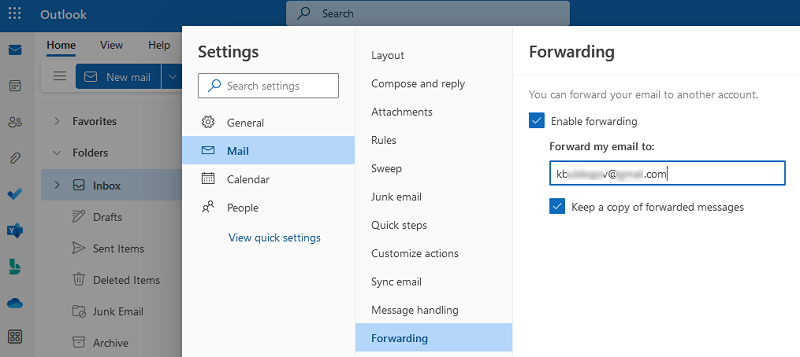
Атрибут ForwardingSmtpAddress позволяет настроить пересылку на любой внутренний или внешний SMTP адрес. Пользователи могут настроить адрес пересылки в этом атрибуте через графический интерфейс Outlook/OWA. Если здесь указан внешний SMTP адрес, то такая пересылка будет работать только для доверенных внешних доменов, которые администратор добавил в Remote Domains и разрешил пересылку:
Get-RemoteDomain | fl DomainName,AutoForwardEnabled
Атрибут ForwardingAddress позволяет администратору настроить пересылку почты на любой mail-enabled обьект в организации. Пользователи не могут изменить значение этого атрибута.
Подключитесь к своей почтовой организации с помощью PowerShell:
- Если вы используете on-premises Exchange Server, подключитесь к нему с помощью команд:
$UserCredential = Get-Credential
$Session = New-PSSession -ConfigurationName Microsoft.Exchange -ConnectionUri http://msk-exch1.winitpro.ru/PowerShell/ -Authentication Kerberos -Credential $UserCredential - Для подключения к тенанту Microsoft 365 можно использовать модуль Exchange Online PowerShell:
Connect-ExchangeOnline -UserPrincipalName [email protected] -ShowProgress $true
Чтобы включить автоматическую переадресацию всех писем на другой ящик в вашем домене, выполните команду:
Set-Mailbox [email protected] -ForwardingAddress [email protected] -DeliverToMailboxAndForward $true
В этом примере все письма, которые направляются на ящик a.petrov будут автоматически переадресованы в ящик kbuldogov. Опция DeliverToMailboxAndForward указывает, что нужно сохранить копию письма в исходном ящике. Если указать DeliverToMailboxAndForward $false , письма не будут сохраняться в почтовом ящике первоначального адресата.
Вы можете проверить, включена ли переадресация на определенном ящике:
Get-Mailbox -Identity [email protected] |fl ForwardingAddress, ForwardingSmtpAddress, DeliverToMailboxAndForward

Чтобы отключить автоматическую переадресацию, выполните:
Set-Mailbox -Identity [email protected] -DeliverToMailboxAndForward $False -ForwardingAddress $null -ForwardingSmtpAddress $null
Найти все ящики в организации, для которых включена автоматическая пересылка:
Get-Mailbox -ResultSize Unlimited -Filter «ForwardingAddress -like ‘*’ -or ForwardingSmtpAddress -like ‘*'» | Select-Object Name,ForwardingAddress,ForwardingSmtpAddress
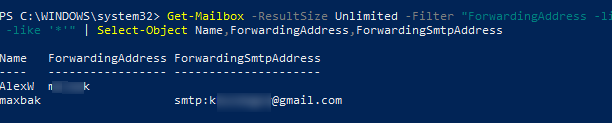
Если для почтового ящика включена переадресация с помощью обоих атрибутов ForwardingAddress и ForwardingSMTPAddress, то значение последнего будет игнорироваться как менее приоритетное.
Если вы хотите настроить переадресацию на внешний SMTP адрес с помощью атрибута ForwardingAddress, для такого адреса нужно создать контакт:
New-MailContact -Name «ext. Andrey Petrov» -ExternalEmailAddress «[email protected]»
Теперь для контакта нужно настроить внутренний email адрес:
Set-MailContact «ext. Andrey Petrov» -EmailAddresses «SMTP:ext_a.petrov @winitpro.ru,[email protected]»
Теперь с помощью Set-Mailbox вы можете настроить переадресацию на этот внешний контакт.
Кроме пересылки на уровне всего ящика, пользователи и администраторы могут настраивать почтовые правила в Outlook для пересылки для входящих писем.
Например, администратор может создать правило, которое будет пересылать все письма с определенной темой на другой адрес:
New-InboxRule -Name forwardDCAlertstoHelpdesk -Mailbox a.ivanov -SubjectContainsWords «DCAlert» -ForwardTo «Helpdesk»
Вы можете вывести список правил переадресации почты на уровне правил Outlook для всех ящиков пользователей в организации: