Как отменить изменения в реестре windows 10
📹 ВИДЕО: Восстановление реестра из резервной копии Windows 10 ♻️📝💻
👍 Смотрите как восстановить реестр Windows 10 из резервной копии. Операционная система Windows 10 имеет встроенную базу данных настроек системы и программ, то есть — реестр. Неопытным пользователям не рекомендуется вносить какие-либо изменения в реестр или производить удаление, или добавление параметров – это может привести к сбою системы и необходимости восстановления реестра Windows 10. К утере работоспособности системы и отказа её загрузки также могут привести многочисленные ошибки реестра и неправильная его работа.
Windows 10 автоматически создает резервную копию реестра каждые 10 дней, которая хранится в папке «Локальный диск С (на котором установлена операционная система)/Windows/System32/config/Regback».
Также, вы можете вручную настроить функцию автоматического создания резервной копии с помощью планировщика заданий. Для этого, зайдите в «Панель управления», «Администрирование» «Планировщик заданий». Далее, кликаем на «Библиотека планировщика», «Microsoft», «Windows», «Registry» и кликнув правой кнопкой мыши на строку «RegIdleBackup» нажимаем «Свойства». Во вкладке «Триггеры» нажимаем кнопку «Создать» и выбираем нужные нам параметры. Например, «По расписанию», «Еженедельно», «повторять каждую 1 неделю в субботу» и нажимаем «Ок».
После этого, Windows 10 будет автоматически создавать резервную копию реестра по заданным вами параметрам.
Восстановить реестр с автоматически созданной резервной копии вы можете с помощью командной строки, которая запущена в среде восстановления системы. Для входа в среду восстановления вы можете использовать диск восстановления, загрузочный диск или флешку, а также после 3 неудачных запусков Windows 10, среда восстановления загрузиться автоматически (все эти способы входа я рассматривал в предыдущих видео). В среде восстановления, нажимаем «Поиск и устранение неисправностей», «Дополнительные параметры», «Командная строка». Так, как здесь буква системного диска может отличаться от С, нужно ввести команду «Diskpart» и «list volume». Смотрим, какая буква отвечает за системный диск (в моем случае это диск С) и вводим «Exit».
Далее вводим команду: Xcopy c:\windows\system32\config\regback c:\windows\system32\config, нажимаем «Enter» и подтверждаем замену файлов реестра с резервной копии латинской буквой «а». После завершения процесса, закройте командную строку и перезагрузите компьютер, чтобы проверить, была ли восстановлена работоспособность системы.
Также, можно создать резервную копию реестра, и после восстановить реестр с данной копии вручную. Для этого, запускаем функцию «Выполнить» (клавиша Windows + R), вводим команду «regedit» и нажимаем «Ок». Хочу заметить, что данный способ будет актуален только в том случае, если вы хотите восстановить разделы реестра, которые не используются системой. Далее кликаем один раз на «Компьютер» и во вкладке «Файл» нажимаем на «Экспорт».
Указываем путь, куда сохранить резервную копию, (в моем случае это «Документы»), указываем имя этого файла, например, «Резервная копия» и нажимаем «Сохранить». Далее следует подождать окончания сохранения копии реестра. После, заходим в папку «Документы» и видим, что файл резервной копии был успешно сохранен.
Восстановить реестр из созданной вручную резервной копии вы можете следующим образом. Для максимальной эффективности данного способа, Windows 10 нужно загрузить в безопасном режиме с поддержкой командной строки. (Как загрузить Windows 10 в безопасном режиме вы можете посмотреть в моем предыдущем видео). В командной строке вводим «regedit» и нажимаем «Enter». Во вкладке «Файл» нажимаем «Импорт» и ищем ранее сохраненный файл резервной копии реестра. Кликаем на него и нажимаем «Открыть». Но при завершении данного процесса вы увидите ошибку, что некоторые файлы не удалось импортировать так как они используются системой. Как я уже говорил, данный способ восстановить только те разделы реестра, которые не используются системой (в безопасном режиме вы сокращаете число разделов реестра, которые используются системой, до минимума).
Далее, перезагрузите компьютер, чтобы проверить, была ли восстановлена работоспособность системы. Лучшим и более эффективным способом восстановления системы (в том числе и реестра) в Windows 10 будет использование точек восстановления (подробную информацию о точках восстановления вы можете посмотреть в моем предыдущем видео).
Если Вам понравилось данное видео, ставьте лайк и подписывайтесь на канал. Всем спасибо за внимание, удачи!
Как отменить изменения в реестре windows 10
Иногда вы можете столкнуться с проблемами после изменения конкретных записей в регистрах, даже если речь идет о ключе или целом улье и вы не знаете, как решить эту проблему.
Windows 10 имеет полезную функцию, которая позволяет создавать резервные копии в определенный момент, к которому вы можете вернуться в любой момент. Другими словами, вы можете восстановить настройки вашего компьютера на определенное время в прошлом. Это полезно, потому что вы можете настроить свою конфигурацию на форму, в которой не было этих ошибок, без необходимости возвращаться к заводским настройкам по умолчанию, и в этом случае вам придется переустановить все свои программы и драйверы. Поэтому иногда необходимо создать эту резервную копию, чтобы повысить безопасность вашей системы.
Способ 1. Восстановите реестр, используя резервную копию реестра.
Как создать резервную копию реестра в Windows 10
-
Введите regedit в строке поиска Windows и выберите его из списка результатов.


Как восстановить реестр Windows
- Найдите файл резервной копии вашего реестра. Если у вас возникли проблемы с его поиском, проверьте в папке « Документы » (папка, в которой автоматически сохранено) .reg . Значок выглядит аналогично с синим сломанным кубиком Рубика.
- Дважды щелкните файл .reg, чтобы открыть его. В зависимости от конфигурации вашей операционной системы вы можете получить диалоговое окно, в котором вы должны разрешить приложению вносить изменения в ваш компьютер. Нажмите кнопку Да в этом случае, чтобы начать процесс восстановления.
- Вы получите диалоговое окно с предупреждением о том, что следующие действия могут привести к неправильной работе компонентов. Если этот файл создан вами, тогда будет безопасно запустить процесс, в противном случае убедитесь, что источник файла безопасен.
- Нажмите на Да .
- Предполагая, что ваш файл резервной копии был импортирован правильно, вы получите уведомление, в котором вам сообщат, что файл был успешно добавлен в ваш реестр.
- Нажмите на кнопку ОК этого диалогового окна. Теперь вы можете удалить файл резервной копии, если считаете, что он вам не понадобится в будущем.
- Перезагрузите систему, чтобы завершить настройку.
Альтернативный способ восстановления реестра Windows
- Откройте редактор реестра .
- Нажмите на кнопку « Файл» на верхней панели интерфейса. Выберите опцию Импорт …
- Найдите и выберите файл резервного копирования .reg и нажмите кнопку ОК .
- Вы получите уведомление о том, что это действие может вызвать проблемы в вашей системе. Если файл из безопасного источника, вы можете продолжить, в противном случае мы рекомендуем использовать метод точки восстановления системы (следующий раздел статьи).
- Нажмите на кнопку Да .
- Вы должны получить диалоговое окно, в котором вам сообщили, что ваш файл был успешно импортирован. Если нет, попробуйте повторить этот процесс, зарегистрированный как администратор.
- Перезагрузите систему, чтобы завершить процесс восстановления.
Способ 2 — Восстановление реестра с помощью точки восстановления системы
Как создать точку восстановления системы в Windows 10
Это простой процесс, который, если делать его регулярно, поможет избежать многих головных болей. Вот как ты это делаешь.
-
Поиск Создайте точку восстановления системы в строке поиска Windows и выберите ее из списков результатов.


Как восстановить компьютер
-
Поиск Создайте точку восстановления системы в строке поиска Windows и выберите ее из списков результатов.


Это откроет диалоговое окно, где вам сообщат, что эта функция может решить многие системные проблемы, но также удалит установленные программы с этого момента до сих пор. Нажмите на кнопку Далее .

Выберите из списка точек восстановления выберите точку, где вы хотите восстановить свой компьютер. Вы также можете выполнить сканирование на наличие уязвимых программ, чтобы найти больше информации о возможных проблемах. После завершения этой процедуры нажмите кнопку « Далее» .

Простой способ восстановления поврежденного реестра Windows 10
В случае возникновения проблем с файлами реестра в Windows 10 эта операционная система позволяет выполнить его восстановление из автоматически созданной резервной копии. В статье и рассмотрим, как восстановить реестр в Windows 10, воспользовавшись автоматически формируемыми резервными копиями его файлов и ознакомимся с иными путями выхода из ситуации при проблемах с реестром.
Также подробно остановимся на методе ручного резервирования файлов системной базы данных без использования посторонних инструментов.
Реанимация реестра из автоматически созданной копии
Десятка периодически создает снимки реестра (это делается всегда перед инсталляцией обновлений), которые помещаются в директорию «System32\config\RegBack», размещенную в папке с операционной системой, а большинство оригинальных файлов реестра всегда располагается по адресу «System32\config» в том же каталоге. Это SAM, DEFAULT, SYSTEM и прочие. Все они не имеют расширения.

Но осуществимо это только в случаях, когда операционная система запускается и позволяет выполнить эти действия средствами Проводника. Гораздо чаще такой возможности нет и приходится пользоваться инструментарием командной строки или загрузочной флешкой с установочными файлами Windows 10, WinPE или LiveCD.
Рассмотрим случай, когда «десятка» не запускается. Для реанимации реестра в таком случае выполняем следующие шаги.
1. Запуск командной строки.
Если «десятка» позволяет попасть на экран блокировки, то нажимаем по кнопке перезапуска компьютера, зажав клавишу Shift. После загрузки среды возобновления жмём по «Поиск/устранение неисправностей», затем жмем «Дополнительные параметры», где запускаем командную строку.
В ином случае выполняем запуск системы с загрузочной флешки, содержащей дистрибутив установленной Windows 10, воспользовавшись Boot Menu. На первом же экране зажимаем Shift+F10 для вызова командной строки.
2. Определение буквенной метки системного тома.
Внутри запустившейся среды восстановления метка системного тома может быть отличной от C:, например, Х:, потому первоочередной задачей стоит ее определение. Для этого вводим последовательность команд:
- diskpart — вызов консольной утилиты для работы с разделами жёстких дисков;
- list volume — отобразит данные обо всех разделах компьютера;
- exit — закроет приложение.
Ориентируясь по метке и объему системного диска отмечаем его буквенную метку.
3. Восстанавливаем файлы реестра, заменив оригиналы на их резервные копии.
Делается это путем выполнения команды вида:
xcopy F:\windows\system32\config\regback F:\windows\system32\config, где вместо F вводим метку вашего системного раздела.

Далее нажимаем по латинской букве A для подтверждения замены файлов.
По окончанию копирования файлы реестра будут реанимированы и заменены на резервные копии, хранимые в каталоге «RegBack».
4. Закрываем окно командной строки.
5. Выполняем перезагрузку Windows 10 с целью проверки действенности проведенных операций.
Иные средства восстановления реестра
Среди дополнительных вариантов выполнить реанимацию файлов реестра числятся:
- эксплуатация точек отката системы;
- выполнение сброса «десятки» к изначальному состоянию без потери данных пользователя;
- реанимация из собственноручно созданных копий.
При помощи интегрированного редактора реестра копия системной базы данных создается следующим образом:
- запускаем редактор реестра, выполнив команду «regedit» в окне, которое открывается посредством Win+R;
- жмём по иконке компьютера в левом фрейме и вызываем контекстное меню;
- выбираем «Экспортировать»;
- задаем месторасположения создаваемой копии и ее имя.

Впоследствии для восстановления необходимо выполнить созданный файл с расширением «reg» и подтвердить внесение изменений в систему.
Такой способ реанимации слабо эффективен, ведь в реестр вносятся далеко не все изменения, поэтому рекомендуется пользоваться точками восстановления Windows 10.
Восстановление реестра Windows 10

Если по той или иной причине в Windows 10 возникли проблемы с записями в реестре или с самими файлами реестра, система располагает простым и обычно работающим способом выполнить восстановление реестра из автоматически создаваемой резервной копии. См. также: Все материалы про восстановление Windows 10.
В этой инструкции подробно о том, как восстановить реестр из резервной копии в Windows 10, а также о других вариантах решения проблем с файлами реестра при их возникновении, если обычный способ не работает. И заодно информация о том, как создать собственную копию реестра без сторонних программ.
Как восстановить реестр Windows 10 из резервной копии
Резервная копия реестра Windows 10 автоматически сохраняется системой в папке C:\ Windows \ System32\ config\ RegBack\
Сами же файлы реестра находятся в C:\ Windows \ System32\ config\ (файлы DEFAULT, SAM, SOFTWARE, SECURITY и SYSTEM). Важно: не используйте способ в версиях 1803, 1903 и новее, если не включали сохранение копии реестра — к сожалению, начиная с Windows 10 версии 1803 файлы реестра по умолчанию не сохраняются автоматически в указанной папке (но там могут находиться пустые файлы, заменять которыми реестр не нужно). Но вы можете включить их сохранение на будущее (см. Как включить создание резервной копии реестра в папке RegBack).
Соответственно, для восстановления реестра, достаточно скопировать файлы из папки RegBack (там они обычно обновляются после обновлений системы, затрагивающих реестр) в папку System32\ Config.

Сделать это можно и простыми средствами системы, при условии, что она запускается, но чаще это не так, и приходится использовать другие пути: обычно, производить копирование файлов с помощью командной строки в среде восстановления Windows 10 или загрузившись с дистрибутива с системой.
Далее будет предполагаться, что Windows 10 не загружается и мы выполняем шаги для восстановления реестра, которые будут выглядеть следующим образом.
- Если вы можете попасть на экран блокировки, то на нем нажмите по кнопке питания, изображенной справа внизу, а затем, удерживая Shift, нажмите «Перезагрузка». Загрузится среда восстановления, выберите «Поиск и устранение неисправностей» — «Дополнительные параметры» — «Командная строка».
- Если экран блокировки недоступен или вы не знаете пароля учетной записи (который придется ввести в первом варианте), то загрузитесь с загрузочной флешки Windows 10 (или диска) и на первом экране установки нажмите клавиши Shift+F10 (или Shift+Fn+F10 на некоторых ноутбуках), откроется командная строка.
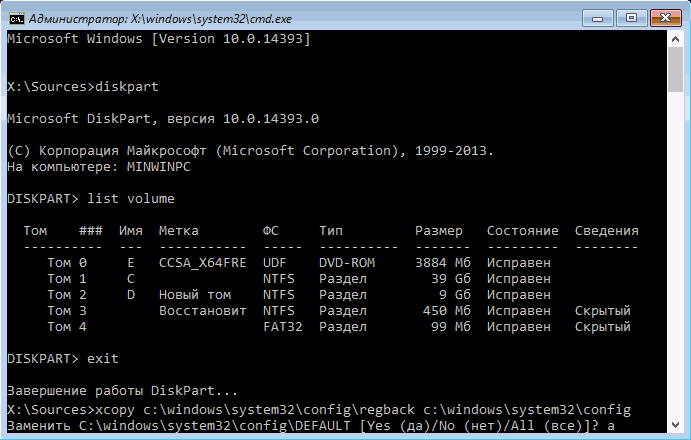
- В среде восстановления (и командной строке при установке Windows 10) буква системного диска может отличаться от C. Чтобы выяснить, какая буква диска назначена системному разделу, введите по порядку команды diskpart, затем — listvolume, и exit (в результатах выполнения второй команды отметьте для себя, какую букву имеет системный раздел). Далее, для восстановления реестра используйте следующую команду
- Xcopy c:\windows\system32\config\regback c:\windows\system32\config (и подтвердите замену файлов, введя латинскую A).
По завершении выполнения команды, все файлы реестра будут заменены своими резервными копиями: вы можете закрыть командную строку и перезагрузить компьютер, чтобы проверить, была ли восстановлена работоспособность Windows 10.
Дополнительные способы восстановления реестра
Если описываемый способ не работает, а какого-то стороннего ПО для создания резервных копий использовано не было, то из возможных решений остаются лишь:
-
(они содержат в себе и резервную копию реестра, но по умолчанию они у многих отключены). (в том числе и с сохранением данных).
Помимо прочего, на будущее вы можете создать собственную резервную копию реестра. Для этого достаточно выполнить следующие простые шаги (нижеописанный способ — не самый лучший и есть дополнительные, см. Как создать резервную копию реестра Windows):
- Запустите редактор реестра (нажмите Win+R, введите regedit).
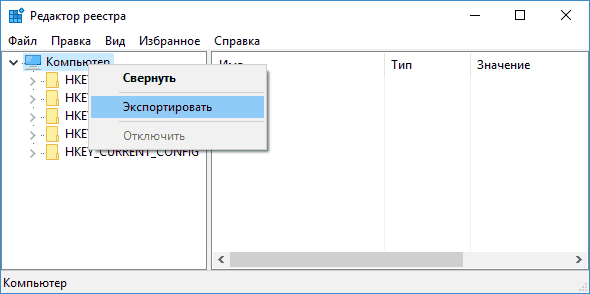
- В редакторе реестра, в левой панели выберите «Компьютер», кликните по нему правой кнопкой мыши и выберите пункт меню «Экспортировать».
- Укажите место сохранения файла.
Сохраненный файл с расширением .reg и будет вашей резервной копией реестра. Чтобы внести данные из него в реестр (точнее, объединить с текущим содержимым), достаточно просто дважды кликнуть по нему (к сожалению, скорее всего, часть данных не смогут быть внесены). Однако, более разумным и эффективным способом, наверное, является включение создания точек восстановления Windows 10, которые будут содержать, в том числе, и работающий вариант реестра.
А вдруг и это будет интересно:
03.02.2019 в 17:04
Здравствуйте, не могу открыть раздел HKEY_CURRENT_CONFIG, в разрешениях пусто – нет ни одной группы и пользователя. RegBack тоже пуст. Пробовал subinacl – пишет ошибка HKEY_CURRENT_CONFIG не найден. Добавить новую группу или пользователя также не дает – пишет нет прав. Подскажите есть ли возможность добавить в разрешение себя или восстановиться как нибудь?
06.02.2019 в 13:15
После изменений в реестре, ПК не запускается, появляется только BAD SYSTEM CONFIG INFO, пожалуйста помогите мне. Заранее спасибо
06.02.2019 в 17:45
Ошибка говорит как раз о сбоях в системном реестре, т.е. что-то там не так в его файлах в том числе в резервной копии.
А точки восстановления не остались? (в среде восстановления если что можно запустить).
13.03.2020 в 21:31
Здравтвуйте! Стоит ли удалить из реестра файлы удаленной игры по адресу
HKEY_CURRENT_USER\Software\Microsoft\Windows\CurrentVersion\Explorer\FeatureUsage\AppSwitched, тип файла REG_DWORD
14.03.2020 в 13:53
По идее, ничего случиться не должно. Но гарантий тут не дам, не ковырялся в этом разделе.
12.05.2019 в 03:06
а что значит Xcopy — Само X перед copy?
12.05.2019 в 12:40
Это просто такая команда командной строки, позволяющая копировать файлы и папки, включая вложенные папки. Есть отдельная команда — copy, позволяющая копировать только файлы или группу файлов.
24.05.2019 в 10:27
После удаления учетной записи, решил ее восстановить через восстановление системы. Файлы и параметры восстановились и сейчас уже сутки на экране-восстановление системы восстанавливает реестр… Что делать?
24.05.2019 в 10:36
Видимо, прерывать, судя по всему, зависло на чем-то.
22.06.2019 в 22:52
Интересно а где в какой ветке реестра Windows 10 храниться параметры сроков хранения точек восстановления Windows 10? Или здесь такого нет а было в XP кто подскажет?
23.06.2019 в 13:54
Параметры точек восстановления здесь: HKEY_LOCAL_MACHINE\SOFTWARE\Microsoft\Windows NT\CurrentVersion\SystemRestore
Вот только времени там нету, насколько я знаю. Частота создания есть (ну и по недостатку выделенного места старые удаляются).
12.07.2019 в 20:38
Как восстановить определенную запись реестра, например из бэкапа в Revo Uninstaller Pro, есть ли такая возможность? Если точнее, то после последнего обновления Виндовс10 исчезли все иконки быстрого запуска на Панели Задач
19.09.2019 в 15:49
Здравствуйте
У меня удалилась папка в реестре Fonts
После перезагрузки экран блокировки перестал разворачиваться
Вошёл в среду восстановления, попробовал откатить назад, но копии не было
Открыл командую строку и ввёл как написано восстановление реестра из резервной копии, вроде бы всё прошло успешно, подтвердил и выключил компьютер, так как не было выбора перезагрузки
И он теперь начинает включаться только в этой среде, начиная с диагностики на экране логотипа фирмы загрузки
Как отсюда выйти?
После нажатия «дополнительные параметры» — «выход и использование виндоус 10» он выключается и всё по новой..
Помогите пожалуйста
19.09.2019 в 16:21
Здравствуйте.
Странно, как вы к такому результату пришли. Но, так или иначе, вы можете такой метод использовать из этих дополнительных параметров — поискать пункт «вернуть компьютер в исходное состояние» и вернуть все как было (личные данные пострадать не должны). Вот здесь описывается сама процедура и методы запуска, в том числе из среды восстановления: https://remontka.pro/reset-windows-10/
20.09.2019 в 07:23
Почему это я должен сбрасывать всю систему?
У меня одна только папка пострадала и то, это шрифты какие-то, которые вроде как восстановились из резервной копии.
Если я сброшу всё, все мои приложения и программы удаляться!
И вообще — что значит с сохранением личных файлов? Приложения и программы, сохранения — это и есть личные файлы.
Я вошёл в эту среду восстановления по совету «независимого консультанта» из форума помощи майкрософт, войти — вошёл, а выйти значит не могу? И чтобы выйти я должен удалить все свои приложения и программы
Вы смеётесь надо мной?
20.09.2019 в 07:40
Сергей, никто не смеется. Что я вижу из описания:
1. Вы использовали восстановление реестра. Либо была допущена ошибка в процессе, либо, как указано в статье в выделенном пункте «Важно», у вас версия Windows 10 1903 или 1803, где в резервной копии нет файлов, либо они пустые.
2. Из-за этого реестр Windows 10 оказался «неправильным» и система не может загрузиться в обычном режиме. Результат — вы попадаете в среду восстановления.
3. Я не тот консультант, кто давал рекомендацию.
Насчет личных файлов: программы и приложения удалятся, да, но установочные файлы (если есть), сохранения, просто документы — нет.
20.09.2019 в 08:58
Моя версия Windows 10 — Version 10.0.17134.1
Из этого исходит, что всё там прошло правильно, поэтому я не вижу причин, чтобы в реестре всё ещё было что-то не так.
Также при выборочной загрузке юсб клавиатура выключается как и ноутбук. И тоже самое в биосе..
20.09.2019 в 10:39
Так это и есть версия 1803.
21.09.2019 в 05:02
Когда я нажимаю на вернуть в исходное состояние, он пишет «При восстановлении компьютера возникла проблема. Изменения не внесены.»
Что мне сделать, чтобы сохранить хоть какие-нибудь файлы и восстановить виндоус?
21.09.2019 в 09:07
Все файлы никуда не делись. Можно извлечь, подключив диск к другому компьютеру, но даже при чистой установке Windows, если не форматировать жесткий диск, данные останутся и не будут удалены: часть в прежних расположениях, а те, что были в Документах-Загрузках-Рабочем-столе будут в Windows.old/Пользователи/Имя
21.09.2019 в 13:00
Я не понимаю.
Мне в таком случае нужно запустить через эту установочную флешку чистую установку «Обновление», чтобы все файлы и программы сохранились? То есть не использовать вариант «Восстановление к исходному состоянию»? И в каких случаях вы написали вариант «Обновление» невозможно запустить? Я смогу это сделать?
Ноутбук с лицензионной виндоус 8 и автоматически обновился несколько лет назад до 10. В таком случае при чистой установке виндоус «Обновление» у меня всё получится с сохранением файлов и программ?
21.09.2019 в 17:22
Восстановление к исходному состоянию у вас, вы написали, не работает.
Обновление вы тоже не сможете запустить (оно для других целей, не запустится).
Соответственно — просто чистую установку, но без форматирования раздела, куда ставится система.
22.09.2019 в 06:13
Извините меня, но я всё ещё не понимаю о чём вы говорите.
Чистая установка у вас — это ссылка на эту статью remontka.pro/windows-10-install/
Где вы пишите, что в там будет 2 выбора: выборочная (с удалением файлов) и обновление (установка windows с сохранением файлов, параметров и приложений).
То есть это единственный вариант «чистой установки» без удаления файлов, так о чём вы тогда? И раз это единственный доступный вариант чистой установки, почему вы так уверены, что у меня она не запустится?
22.09.2019 в 10:30
При выборе «выборочная установка»:
1. Установленные программы удаляются.
2. Если на этапе выбора разделов (сразу после того как нажмем «выборочная установка») просто выбрать раздел, но не форматировать его и не удалять, а нажать «далее», то личные файлы останутся на месте, либо, если они были в системных папках Windows, таких как «Документы», «Изображения», «Рабочий стол», будут помещены в папку Windows.old/Пользователи (Users)/Имя_пользователя
Этот нюанс в статье не отмечен, поскольку к чистой установке как раз прибегают тогда, когда хотят отформатировать системный раздел, чтобы всё было чисто-красиво, но это не обязательное требование.
22.09.2019 в 12:56
Понятно.
По поводу флешки: вы написали, что с неё данные удаляются после установки носителя, то есть лучше всего с флешки перенести всё, перед использованием, чтобы на ней ничего не потерять?
И насчёт программ и приложений: допустим, что само приложение удалится, но ведь там целая папка с ней (имею ввиду, самое важное -savedata, сохранения приложения) — она целиком удаляется или её части (папки с сохранением и так далее) остаются?
23.09.2019 в 09:04
Насчет флешки вы имеете в виду — при создании загрузочного установочного накопителя из нее? Да, все данные удаляются с нее, если нужны — сохранить где-то.
Сейчас приложения как правило хранят сохранения и все такое в «документах» (а как я писал уже, они сохраняются).
А вот если в Program Files прямо хранятся — честно, не помню, нужно перепроверять, т.е. может так что и будет оно потом в Windows.old/Program Files/ а может и нет.
23.09.2019 в 09:51
То есть, как я понял, 100% сохранится без форматирования и удаления данных с диска всё, что в Пользователи, правильно? (Appdata, Documents и так далее)
А вот браузер хром, даже если он удалится, будут ли в нём сохранённые открытые страницы через специальное расширение для их сохранения? История браузера будет доступна в текстовом файле? (через программу раньше открывал)
23.09.2019 в 10:02
Да, все верно.
Насчет хромовских страниц — смотря где это расширение их сохраняет.
Как отменить изменения реестра в Windows 10

Иногда вы можете столкнуться с проблемами после изменения конкретных записей из регистров, даже если речь идет о ключе или целом улье, и вы не знаете, как решить эту проблему.
Windows 10 имеет полезную функцию, которая позволяет создавать резервные копии в определенный момент, к которому вы можете вернуться в любой момент. Другими словами, вы можете восстановить настройки вашего компьютера на определенное время в прошлом. Это полезно, потому что вы можете настроить свою конфигурацию на форму, в которой не было этих ошибок, без необходимости возвращаться к заводским настройкам по умолчанию, и в этом случае вам придется переустановить все свои программы и драйверы. Поэтому иногда необходимо создать эту резервную копию, чтобы повысить безопасность вашей системы.
Способ 1. Восстановите реестр, используя резервную копию реестра.
Как создать резервную копию реестра в Windows 10
- Введите regedit в строке поиска Windows и выберите его из списка результатов.

- Откроется диалоговое окно редактора реестра . Это место, где вы можете изменять, удалять, изменять и создавать резервные копии всех регистров.
- Теперь ваше решение, что вы хотите сохранить. Вы можете создать резервную копию всего реестра или создать резервную копию только части, если вы знаете, где вы будете работать. Мы рекомендуем сделать резервную копию всего реестра, потому что таким образом вы уверены, что все работает в этом состоянии, и вам не придется каждый раз создавать копию для каждого отредактированного регистра.
- Для резервного копирования всего реестра щелкните правой кнопкой мыши раздел « Компьютер » в левой таблице интерфейса редактора реестра.
- Выберите функцию экспорта . Это создаст файл .reg, где у вас есть весь реестр с этого момента.

- Сохраните файл в известном месте (например, «Рабочий стол» или «Документы»), чтобы легко найти его.
- Проверьте место, где вы сохранили реестр. Если файл есть, мы можем перейти к следующему этапу, в противном случае внимательно прочитайте приведенные выше шаги и повторите попытку.
Как восстановить реестр Windows
- Найдите файл резервной копии вашего реестра. Если у вас возникли проблемы с его поиском, проверьте в папке « Документы » (папка, в которой автоматически сохранено) .reg . Значок выглядит аналогично с синим сломанным кубиком Рубика.
- Дважды щелкните файл .reg, чтобы открыть его. В зависимости от конфигурации вашей операционной системы вы можете получить диалоговое окно, в котором вы должны разрешить приложению вносить изменения в ваш компьютер. Нажмите кнопку Да в этом случае, чтобы начать процесс восстановления.
- Вы получите диалоговое окно с предупреждением о том, что следующие действия могут привести к неправильной работе компонентов. Если этот файл создан вами, тогда будет безопасно запустить процесс, в противном случае убедитесь, что источник файла безопасен.
- Нажмите на Да .
- Предполагая, что ваш файл резервной копии был импортирован правильно, вы получите уведомление, в котором вам сообщат, что файл был успешно добавлен в ваш реестр.
- Нажмите на кнопку ОК этого диалогового окна. Теперь вы можете удалить файл резервной копии, если считаете, что он вам не понадобится в будущем.
- Перезагрузите систему, чтобы завершить настройку.
Альтернативный способ восстановления реестра Windows
- Откройте редактор реестра .
- Нажмите на кнопку « Файл» на верхней панели интерфейса. Выберите опцию Импорт…
- Найдите и выберите файл резервного копирования .reg и нажмите кнопку ОК .
- Вы получите уведомление о том, что это действие может вызвать проблемы в вашей системе. Если файл из безопасного источника, вы можете продолжить, в противном случае мы рекомендуем использовать метод точки восстановления системы (следующий раздел статьи).
- Нажмите на кнопку Да .
- Вы должны получить диалоговое окно, в котором вам сообщили, что ваш файл был успешно импортирован. Если нет, попробуйте повторить этот процесс, зарегистрированный как администратор.
- Перезагрузите систему, чтобы завершить процесс восстановления.
Способ 2 — Восстановление реестра с помощью точки восстановления системы
Как создать точку восстановления системы в Windows 10
Это простой процесс, который, если делать его регулярно, поможет избежать многих головных болей. Вот как ты это делаешь.
- Поиск Создайте точку восстановления системы в строке поиска Windows и выберите ее из списков результатов.

- Чтобы создать точку восстановления системы, вы должны включить функцию защиты дисков. Вы можете сделать это, выбрав каждый диск / Настроить / Включить защиту системы .

- После того, как вы активировали защиту, нажмите кнопку .. и введите описание точки восстановления, чтобы узнать состояние вашего компьютера в то время.
- Нажмите на кнопку Создать , чтобы завершить настройку.

Как восстановить компьютер
- Поиск Создайте точку восстановления системы в строке поиска Windows и выберите ее из списков результатов.

- Откройте Системную защиту .
- Нажмите на Восстановление системы… .

- Это откроет диалоговое окно, где вам сообщат, что эта функция может решить многие системные проблемы, но также удалит установленные программы с этого момента до сих пор. Нажмите на кнопку Далее .

- Выберите из списка точек восстановления выберите точку, где вы хотите восстановить свой компьютер. Вы также можете выполнить сканирование на наличие уязвимых программ, чтобы найти больше информации о возможных проблемах. После завершения этой процедуры нажмите кнопку « Далее» .

- Убедитесь, что вы сохранили всю свою работу на внешнем устройстве и нажмите кнопку Готово , чтобы начать процесс восстановления системы. Ваш компьютер перезагрузится, и после этого у него будут настройки с этого момента.
Проверка Windows 10 на ошибки: встроенные и сторонние утилиты

By Andrey Share
Реестр – хранилище настроек Windows, программного обеспечения и сохраненных аккаунтов. К нему имеет доступ каждый пользователь с правами администратора, а также приложения. Любой неверный параметр реестра может привести к прекращению работы отдельных функций операционной системы (ОС). Тогда и появляется вопрос, как восстановить реестр Windows 10, ведь вручную найти проблемные параметры очень сложно. Мы предлагаем 2 быстрых способа восстановления в автоматическом режиме.
Восстановление системы
Самым простым способом восстановления работоспособности реестра является откат операционной системы. Заходим в меню «Пуск» — «Служебные» — «Восстановление системы» и выбираем дату, при которой определенных проблем еще не существовало.
Случается так, что восстановить операционную систему невозможно. Например, при отключении данной функции пользователем. В этом случае «юзеру» поможет создание резервной копии реестра. Для этого можно воспользоваться специализированной программой ERUNT. Но для начала можно «попросить» помощи у папки «Regback».


Как реанимировать реестр?
Чтобы исправить реестр до начального работоспособного состояния, следует воспользоваться заблаговременно созданным файлом «бекап».
В случае, когда пользователь не позаботился заранее о формировании этого резервного варианта, то ручная реанимация реестра в исходное положение потребует значительных усилий, с которым новичок точно не справится.

Для диагностики состояния файлов реестра необходимо осуществить анализ системы. С этой целью потребуется исполнить следующие шаги:
-
Клацнуть ПКМ на «Пуск»;


Использование системной папки «Regback»
Замена файлов возможна лишь при использовании портативной версии ОС Windows. В остальных случаях замена будет запрещена системно. Итак, следует зайти в системную папку «System32», в которой находим «config». В ней то и находится папка «Regback», отвечающая за хранение резервных копий нескольких важных файлов реестра. Автоматическое обновление раз в десять дней – их отличительная особенность.

Чтобы восстановить реестр, следует переместить файлы из «Regback» в «Config», после чего перезагрузить персональный компьютер.


Простой способ восстановления поврежденного реестра Windows 10
В случае возникновения проблем с файлами реестра в Windows 10 эта операционная система позволяет выполнить его восстановление из автоматически созданной резервной копии. В статье и рассмотрим, как восстановить реестр в Windows 10, воспользовавшись автоматически формируемыми резервными копиями его файлов и ознакомимся с иными путями выхода из ситуации при проблемах с реестром. Также подробно остановимся на методе ручного резервирования файлов системной базы данных без использования посторонних инструментов.
Реанимация реестра из автоматически созданной копии
Десятка периодически создает снимки реестра (это делается всегда перед инсталляцией обновлений), которые помещаются в директорию «System32\config\RegBack», размещенную в папке с операционной системой, а большинство оригинальных файлов реестра всегда располагается по адресу «System32\config» в том же каталоге. Это SAM, DEFAULT, SYSTEM и прочие. Все они не имеют расширения.
Как правило, для ручного восстановления необходимо всего лишь скопировать или переместить требуемые объекты с папки «config\RegBack» в каталог «config», то есть уровнем выше, с заменой оригинальных файлов.
Но осуществимо это только в случаях, когда операционная система запускается и позволяет выполнить эти действия средствами Проводника. Гораздо чаще такой возможности нет и приходится пользоваться инструментарием командной строки или загрузочной флешкой с установочными файлами Windows 10, WinPE или LiveCD.
Рассмотрим случай, когда «десятка» не запускается. Для реанимации реестра в таком случае выполняем следующие шаги.
1. Запуск командной строки.
Если «десятка» позволяет попасть на экран блокировки, то нажимаем по кнопке перезапуска компьютера, зажав клавишу Shift. После загрузки среды возобновления жмём по «Поиск/устранение неисправностей», затем жмем «Дополнительные параметры», где запускаем командную строку.
В ином случае выполняем запуск системы с загрузочной флешки, содержащей дистрибутив установленной Windows 10, воспользовавшись Boot Menu. На первом же экране зажимаем Shift+F10 для вызова командной строки.
2. Определение буквенной метки системного тома.
Внутри запустившейся среды восстановления метка системного тома может быть отличной от C:, например, Х:, потому первоочередной задачей стоит ее определение. Для этого вводим последовательность команд:
- diskpart — вызов консольной утилиты для работы с разделами жёстких дисков;
- list volume — отобразит данные обо всех разделах компьютера;
- exit — закроет приложение.
Ориентируясь по метке и объему системного диска отмечаем его буквенную метку.
3. Восстанавливаем файлы реестра, заменив оригиналы на их резервные копии.
Делается это путем выполнения команды вида:
xcopy F:\windows\system32\config\regback F:\windows\system32\config, где вместо F вводим метку вашего системного раздела.
Далее нажимаем по латинской букве A для подтверждения замены файлов.
По окончанию копирования файлы реестра будут реанимированы и заменены на резервные копии, хранимые в каталоге «RegBack».
4. Закрываем окно командной строки.
5. Выполняем перезагрузку Windows 10 с целью проверки действенности проведенных операций.
Иные средства восстановления реестра
Среди дополнительных вариантов выполнить реанимацию файлов реестра числятся:
- эксплуатация точек отката системы;
- выполнение сброса «десятки» к изначальному состоянию без потери данных пользователя;
- реанимация из собственноручно созданных копий.
При помощи интегрированного редактора реестра копия системной базы данных создается следующим образом:
- запускаем редактор реестра, выполнив команду «regedit» в окне, которое открывается посредством Win+R;
- жмём по иконке компьютера в левом фрейме и вызываем контекстное меню;
- выбираем «Экспортировать»;
- задаем месторасположения создаваемой копии и ее имя.
Впоследствии для восстановления необходимо выполнить созданный файл с расширением «reg» и подтвердить внесение изменений в систему.
Такой способ реанимации слабо эффективен, ведь в реестр вносятся далеко не все изменения, поэтому рекомендуется пользоваться точками восстановления Windows 10.


Редактор «Regedit»
В меню «Пуск» следует запустить «Выполнить», после чего ввести во всплывшем окошке «regedit». Следуйте подсказкам, изображенным на рисунке ниже.

Выберите «Весь реестр» (желательно) для сохранения, указав тип файла, как «.reg».

Восстановление реестра теперь возможно при помощи простого запуска данного файла.
Основным недостатком данного метода является то, что для произведения работ операционная система Windows должна функционировать должным образом. При невозможности вышеописанного метода – поможет программа под названием ERUNT.
Причины появления этой ошибки и пути ее устранения
Наиболее часто пользователи сталкиваются с подобным сбоем после осуществления чистки реестра, деинсталляции приложений, заражения ОС вредоносными утилитами и т.п.
В результате во время запуска explorer.exe, офисных документов, фото- и медиа-файлов, ошибка не позволяет запуститься элементу из-за недопустимого для реестра значения Windows 10.

На официальном ресурсе разработчика операционной системы с индексом 10 рекомендуется просто переустанавливать в таких случаях софт. Но прежде, можно попробовать обойтись «малой кровью» исполнив ниже описываемые мероприятия.
Использование утилиты ERUNT
Возможности данной программы огромны. Она позволяет восстанавливать реестр независимо от работы операционки.
Для начала необходимо скачать и установить утилиту ERUNT. После запуска программы следует указать разделы реестра, необходимые для сохранения в backup-файле и подождать, пока утилита выполнит все необходимые действия.

Теперь пользователь, которому необходимо восстановить рабочую конфигурацию, может легко и быстро запустить сохраненный backup-файл, который (по умолчанию) будет находиться в директории хранения резервной копии.

Внимание! Все действия производятся только от имени администратора.
Варианты решения проблемы
При возникновении сбоя, когда не запускается, например, архивный файл, excel, изображение и т.д. сначала, следует попытаться осуществить запуск посредством ручного указания приложения.
Для этого необходимо выполнить следующие последовательные действия, на примере файла типа «.zip»:
-
Клацнуть ПКМ по открываемому элементу и в вызванном контекстном меню кликнуть «Свойства»;

Этой же методикой можно воспользоваться при возникновении неполадок с запуском остальных элементов, например, jpeg, mp3, mp4 и т.п.
Конечно, файлы картинок, музыки и видео могут иметь и множество других различных расширений, но принцип действий будет одинаков для всех.
Проблема с запуском изображений на компьютере с Windows 10 встречается наиболее часто.

С целью открытия файлов картинок и рисунков в «Десятке» предусмотрена специальная утилита «Фотографии». Привязка к этому приложению изображений не редко теряется после апгрейда системы или процедуры очистки реестра. Возникает ошибка «недопустимое значение реестра» и фото не открываются.
Чтобы устранить проблему потребуется сделать следующее:
- Клацнуть ПКМ по одному из файлов изображения;
- Кликнуть «Открыть с помощью»;


Если проблема не решилась вышеуказанными методами, то потребуется произвести восстановление реестра.
Использование аварийного загрузочного диска
Для загрузки используйте портативную «операционку» Windows. Найдите и откройте системную папку с хранящейся резервной копией. Отыщите файл «ERDNT.inf», после чего отредактируйте его при помощи текстового редактора, заменяя имеющийся путь. Для примера: было C:\Windows . Должно получиться G:\Windows. После этого воспользуйтесь «ERDNT.exe», отметив разделы для восстановления.
При отсутствии аварийного загрузочного диска используйте среду восстановления операционной системы Windows.
Анализ состояния жесткого диска
Если на компьютере установлен HDD, то для нормального функционирования системы необходимо периодически выполнять дефрагментацию диска. Владельцы SSD-накопителей от такой работы освобождены из-за особенностей технологии. На HDD данные записываются в виде фрагментов на секторы, которые могут повреждаться в процессе работы диска. Чтобы запретить жесткому диску работать с поврежденными секторами и упорядочить информацию, нужно выполнить дефрагментацию.
Сделать это можно разными способами.
- Откройте «Компьютер».
- Щелкните правой кнопкой по накопителю и зайдите в его свойства.
- Перейдите на вкладку «Сервис» и щелкните «Оптимизировать».
- Выберите один раздел и кликните «Оптимизировать».
Процедура занимает достаточно много времени, поэтому рекомендуется запускать ее на ночь. После завершения дефрагментации одного раздела запустите исправление ошибок на другом – и так далее, пока не оптимизируете накопитель полностью.

Если вы хотите узнать состояние жесткого диска, нажмите в его свойствах на вкладке «Сервис» кнопку «Проверить». Чтобы посмотреть результат проверки:
- Откройте Центр безопасности и обслуживания (найдите его через встроенный поиск Windows).
- Разверните раздел «Обслуживание».
- Посмотрите результат последней проверки.

Если вам необходимо устранить ошибки в работе жесткого диска без восстановления порядка секторов, используйте командную строку.
- Запустите командную строку с администраторскими правами.
- Выполните команду «chkdsk C: /F /R», где C – диск, F – исправление неполадок, а R – восстановление данных из сбойных секторов.
Если раздел диска используется в данный момент, отобразится уведомление о невозможности выполнения его проверки. Есть два варианта – перезагрузить компьютер и просканировать используемый раздел или отменить проверку и проанализировать другой том. Вы можете выбрать любой путь, главное не забудьте проверить все диски.
Это интересно: Как отключить обновление Windows 10 или добро пожаловать, вирусы!

Вместо командной строки для проверки жесткого диска можно использовать Power Shell. Это более мощная утилита, которая умеет быстро выполнять действия, невозможные для командной строки. Например, при использовании Power Shell нет необходимости перезагружаться для сканирования используемого раздела.
- Запустите Power Shell с администраторскими правами.
- Выполните «Repair-Volume -DriveLetter C».

После завершения проверки проверьте другие разделы и накопители, заменив в синтаксисе букву «C». Если вы сообщение «NoErrorsFound», значит, ошибки не найдены.
Причины повреждения реестра
Возникновение каждой ошибки имеет за собой определенную цепочку событий, которая вызвала ее. Неважно в чем именно произошел сбой — повредился реестр или вредоносная программа поразила драйвер. Всему есть причина и следствие.
5 распространенных причин повреждения реестра:
1. Запись отсутствующего программного обеспечения. Уровень угрозы: низкий. Появляется вследствие удаления программы, которая после стирания оставляет за собой некоторые фрагменты кода. Несмотря на то, что многие программы по чистке реестра смело назовут такую запись опасной, она не представляет высокой угрозы и занимает в памяти компьютера не больше нескольких килобайт.
2. Дубликаты. Уровень угрозы: низкий. Данный феномен возникает вследствие повторной установки программного обеспечения. Ключ может храниться как в двух экземплярах, так и в большом количестве. Программы по чистке реестра утверждают, что избыток дубликатов придет к снижению производительности приложения, однако на деле это не критично.
3. Высокая фрагментация реестра. Уровень угрозы: средне-низкий. Не является серьезной проблемой, поскольку это явление весьма похоже на ситуацию с дубликатами. Только в отличие от многократно повторяющихся записей, здесь мы наблюдаем их “разбросанностью” по веткам.
4. Ошибки при отключении питания. Уровень угрозы: средний. Не стоит недооценивать важность корректного выключения компьютера. Если вы привыкли при завершении работы нажимать на “большую красную кнопку” в системном блоке, то рано или поздно наверняка столкнетесь с реестровой ошибкой. Каждый раз при выключении компьютера, Windows сохраняет текущее состояние реестра в системную память. Если же питание пропало внезапно посреди работы важного процесса, вероятно при включении ПК, Windows уведомит вас об ошибке.
5. Вредоносное программное обеспечение и вирусы. Уровень угрозы: высокий. Любое заражение вирусом подразумевает или внедрение опасного для системы ключа или модификацию уже существующих программ. Каждое из этих изменений способно привести к катастрофическим для компьютера последствиям.
Удаление ненужных записей из реестра в ручную
Прежде чем удалять записи из реестра, нужно определить, какие именно. Обычно процесс внесения записей в реестр и удаления их оттуда проходит без вмешательства пользователя. Поэтому бывает сложно разобраться в структуре реестра и принять решение о том, какие записи нужны, а какие просто занимают место в реестре.
Приведенный далее пример покажет, как найти некоторые ненужные записи реестра и как их удалить. Данный алгоритм актуален для любой операционной системы семейства Windows. Итак, если вы удалили какое-либо приложение с компьютера, то можно проверить, не оставило ли оно «следов» в реестре. И если оставило — удалить их.

- Запустите редактор реестра (Смотрите статью: Как открыть реестр Windows)
- Выполните команды меню Правка >> Найти или нажмите сочетание клавиш Ctrl+F.
- В поле Найти введите название деинсталлированной программы или одно из слов, входящих в название. В нашем примере это слово visipics
- Нажмите кнопку Найти далее.
- Спустя некоторое время в случае обнаружения нужного нам слова поиск будет приостановлен, а найденное значение — выделено.
- Данное значение, скорее всего, можно удалить. Для этого воспользуйтесь контекстным меню: щелкните на нем правой кнопкой мыши и выберите пункт Удалить.
- Для продолжения поиска нажмите клавишу F3 на клавиатуре или используйте меню приложения, последовательно выбрав в нем пункты Правка>>Найти>>Далее.
- Удалите все найденные упоминания приложения в реестре.

Таким образом вы избавитесь от тех следов, которое оставило деинсталлированное приложение на вашем компьютере.
Как получить права на корректировку реестра?
Необходимо произвести следующие шаги:
-
Сначала надо, войдя в реестр, точно узнать путь ветки, к которой нужно получить расширенные полномочия;


Если процедура с применением текстового файла и консоли показалась сложной, то пользователь может для решения этой же задачи воспользоваться специально разработанными приложениями, например, «SubInACL».
Данная утилита создана специалистами из «Microsoft». Ее можно установить с официального ресурса компании. Необходимо отметить, что в отличие от большинства продуктов «Microsoft», эта утилита бесплатна.