Как быстро открыть рабочий стол на Windows 10
Операционная система от Microsoft разрешает в свободном режиме и без ограничений взаимодействовать с колоссальным количеством процессов и служб. Одновременно на экране может работать и браузер, и мессенджер, и медиапроигрыватель. И куда же без Microsoft Office и отдельных документов Word и Excel.
Порой работа в Windows 10 превращается в настоящий хаос, из-за чего появляется желание систематизировать каждый процесс, свернув лишние окна. Но как открыть рабочий стол на Windows 10 не за кучу кликов, а всего за секунду? Пора разобраться в сути на наглядном примере!
Вывести комбинацией клавиш
Операционная система от Microsoft разрешает сразу же свернуть все открытые окна и вернуться к рабочему столу с помощью комбинации клавиш Win + D. Работает метод и с браузерами, и с мессенджерами, и с открытыми вкладками «Проводника», и даже с ресурсоемким программным обеспечением.
Попасть через Панель задач
Альтернативный способ добраться до рабочего стола — воспользоваться особенностями стандартной панели задач, по умолчанию закрепленной в нижней части интерфейса и разрешающей обращаться к трею, диспетчеру задач и «Центру уведомлений». Отдельная особенность — функция взаимодействия с открытыми окнами. Панель задач разрешает скрыть лишние элементы и отобразить рабочий стол сразу двумя способами:
1. Кнопка — если переместить курсор левее трея и всей статистической информации в правой нижней части интерфейса и нажать на подсвечивающийся прямоугольник левой кнопкой мыши, то все окна сразу же скроются, а на экране появится заставка рабочего стола с серией ярлыков и каталогов.

Если же нажать правой кнопкой мыши, то отобразится скромная панель быстрого доступа, где предусмотрен выбор между «Свернуть» или же перейти к «Параметрам» отображения рабочего стола при наведении.
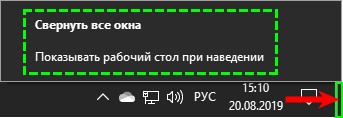
2. Контекстное меню — кроме поиска трея и «прямоугольников» разработчики предлагают напрямую взаимодействовать с панелью задач через контекстное меню (вызывается правой кнопкой мыши), где уже доступен пункт «Показать рабочий стол» на экран компьютера.
.
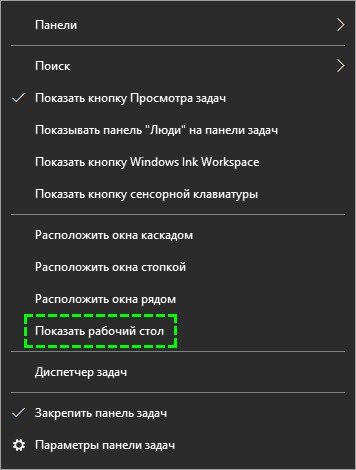
Как и в случае с остальными способами, описанными выше, в уже свернутом состоянии окна можно вернуть обратно, повторив процедуру в таком же порядке, и даже выбрав тот же пункт из контекстного меню, но уже с новым названием «Показать все окна».
Виртуальные рабочие столы Windows 10

В Windows 10 впервые были представлены виртуальные рабочие столы, ранее присутствующие в альтернативных ОС, а в Windows 7 и 8 доступные только с помощью сторонних программ (см. Виртуальные рабочие столы Windows 7 и 8).
В некоторых случаях виртуальные рабочие столы могут сделать работу за компьютером действительно удобнее. В этой инструкции — подробно о том, как пользоваться виртуальными рабочими столами Windows 10 для более удобной организации рабочего процесса.
Что такое виртуальные рабочие столы
Виртуальные рабочие столы позволяют вам распределить открытые программы и окна по отдельным «областям» и удобно между ними переключаться.
Например, на одном из виртуальных рабочих столов могут быть открыты привычным образом организованные рабочие программы, а на другом — приложения личного и развлекательного характера, при этом переключиться между этими рабочими столами можно будет простым сочетанием клавиш или парой кликов мышки.
Создание виртуального рабочего стола Windows 10
Для того, чтобы создать новый виртуальный рабочий стол выполните следующие простые действия:
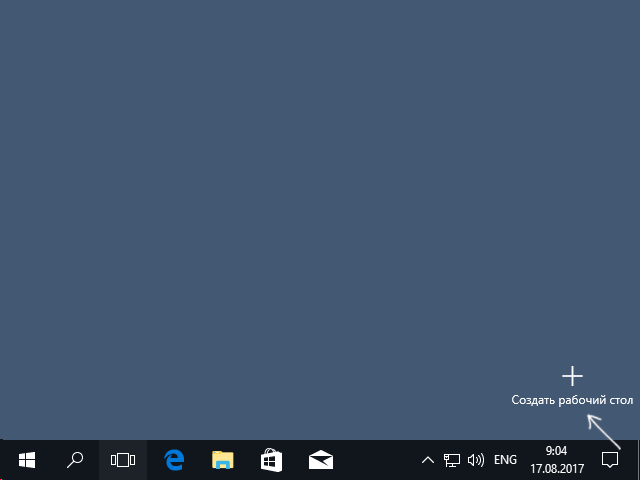
- Нажмите по кнопке «Представление задач» на панели задач или нажмите клавиши Win+Tab (где Win — клавиша с эмблемой Windows) на клавиатуре.
- В правом нижнем углу нажмите по пункту «Создать рабочий стол».
- В Windows 10 1803 кнопка создания нового виртуального рабочего стола переместилась на верх экрана и внешне изменилась кнопка «Представление задач», но суть та же самая.
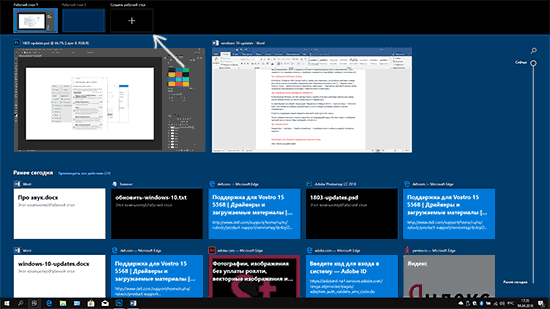
Готово, новый рабочий стол создан. Чтобы создать его полностью с клавиатуры, даже не заходя в «Представление задач», нажмите клавиши Ctrl+Win+D.
Не знаю, ограничено ли количество виртуальных рабочих столов Windows 10, но даже если и ограничено, почти уверен, вы не столкнетесь с ним (пока пытался уточнить информацию об ограничении нашел сообщение о том, что у одного из пользователей «Представление задач» зависло на 712-м виртуальном рабочем столе).
Использование виртуальных рабочих столов
После создания виртуального рабочего стола (или нескольких) вы можете переключаться между ними, размещать приложения на любом из них (т.е. окно программы будет присутствовать только на одном рабочем столе) и удалять ненужные рабочие столы.
Переключение
Для переключения между виртуальными рабочими столами вы можете нажать мышью по кнопке «Представление задач», а затем — по нужному рабочему столу.
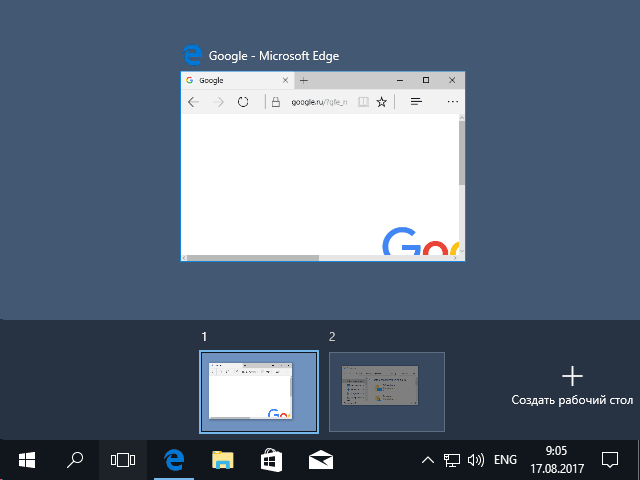
Второй вариант переключения — с помощью горячих клавиш Ctrl+Win+Стрелка_Влево или Ctrl+Win+Стрелка_Вправо.
Если вы работаете на ноутбуке и он поддерживает жесты несколькими пальцами, дополнительные опции переключения можно выполнять жестами, например, проведите тремя пальцами вверх, чтобы увидеть представление задач, со всеми жестами можно познакомиться в Параметры — Устройства — Сенсорная панель.
Размещение приложений на виртуальных рабочих столах Windows 10
Когда вы запускаете программу, она автоматически размещается на том виртуальном рабочем столе, который активен в настоящий момент времени. Уже запущенные программы вы можете перенести на другой рабочий стол, для этого вы можете использовать один из двух способов:
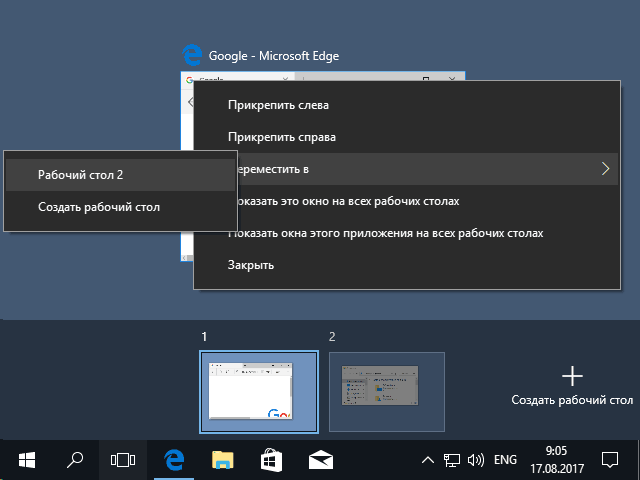
- В режиме «Представление задач» нажать правой кнопкой мыши по окну программы и выбрать пункт контекстного меню «Переместить в» — «Рабочий стол» (также в этом меню можно создать новый рабочий стол для этой программы).
- Просто перетащить окно приложения на нужный рабочий стол (также в «Представление задач»).
Обратите внимание, что в контекстном меню есть еще два интересных и иногда полезных пункта:
- Показать это окно на всех рабочих столах (думаю, в пояснениях не нуждается, если отметить пункт, вы будете видеть это окно на всех виртуальных рабочих столах).
- Показать окна этого приложения на всех рабочих столах — здесь имеется в виду, что если программа может иметь несколько окон (например, Word или Google Chrome), то все окна этой программы будут отображаться на всех рабочих столах.
Некоторые программы (те, которые позволяют запуск нескольких экземпляров) могут быть открыты сразу на нескольких рабочих столах: например, если вы запустили браузер сначала на одном рабочем столе, а затем на другом — это будут два разных окна браузера.
Программы, которые могут быть запущены только в одном экземпляре ведут себя иначе: например, если вы запустили такую программу на первом виртуальном рабочем столе, а потом попробуете запустить на втором, вас автоматически «перенесет» к окну этой программы на первом рабочем столе.
Удаление виртуального рабочего стола
Для того, чтобы удалить виртуальный рабочий стол, вы можете перейти в «Представление задач» и нажать «Крестик» в углу изображения рабочего стола. При этом, открытые на нем программы не закроются, а переместятся на рабочий стол, находящийся слева от закрываемого.
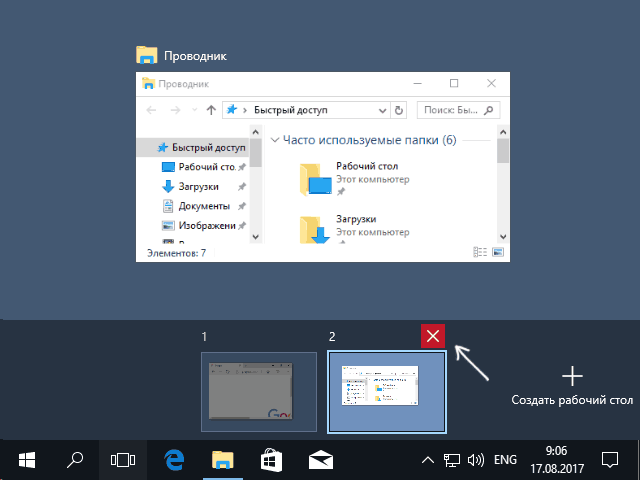
Второй способ, без использования мыши — использовать горячие клавиши Ctrl+Win+F4 для закрытия текущего виртуального рабочего стола.
Дополнительная информация
Созданные виртуальные рабочие столы Windows 10 сохраняются при перезагрузке компьютера. Однако, даже если у вас есть программы в автозапуске, после перезагрузки все они откроются на первом виртуальном рабочем столе.
Однако, есть способ «победить» это с помощью сторонней утилиты командной строки VDesk (доступна на github.com/eksime/VDesk) — она позволяет, помимо прочих функций управления виртуальными рабочими столами, запускать программы на выбранном рабочем столе примерно следующим образом: vdesk.exe on:2 run:notepad.exe (будет запущен блокнот на втором виртуальном рабочем столе).
А вдруг и это будет интересно:
18.08.2017 в 13:56
Спасибо! У меня вопрос по распределению памяти и ресурсов между вирт раб стол (ВРС). если на врс1 у меня открыт фотошоп, индезайн и прочие ёмкие плюшки, то переходя на врс2 где открыты например пара браузеров и танчики, как оно будет? тк сейчас периодически рамы (8гб) не хватает. Есть ли распределение ресурсов межде ВРС.
19.08.2017 в 07:14
Не знаю точно, но думаю, что разницы в потреблении ресурсов с тем, как если бы все это было запущено на одном рабочем столе не будет, т.е. это косметическая функция.
20.03.2022 в 14:33
С разными приложениями понятно, а как распределяются ресурсы при открытии одного и того же приложения в разных РС? Тот же фотошоп будет дважды открыт и там, и там, или это будет один экземпляр, отражающий разные окна (файлы) в разных столах?
21.03.2022 в 08:45
Здравствуйте.
Насколько я знаю, фотошоп у нас не позволяет запускать несколько экземпляров приложения, то есть в любом случае будет один экземпляр на одном из виртуальных рабочих столов (а если на другом мы попробуем запустить фотошоп снова, нас отправят на тот рабочий стол, где он уже есть). И даже открытый в отдельном окошке «документ» фотошопа мы вроде как не можем переместить на другой виртуальный рабочий стол без основного окна фотошопа.
Как итог получается так (но подтвердить не могу, возможно существуют иные примеры):
1. Для программ, которые могут запускать лишь один процесс, мы можем работать в рамках одного виртуального рабочего стола (пример — фотошоп).
2. Для программ, которые могут запускать несколько процессов — можем работать на разных виртуальных рабочих столах (пример — браузеры типа Chrome), но это будут отдельные процессы.
3. Под 2 не подпадает разве что explorer.exe — один процесс, но на разных рабочих столах.
Владислав aka Аналитик
25.08.2017 в 08:30
В очередной раз спасибо, Дмитрий, за информацию! За пару лет пользования 10-кой, установки и поддержки её на компьютерах пользователей ни разу как-то не довелось узнать о существовании виртуальных рабочих столов. Трудно сказать, стану ли ими пользоваться – как показывает практика, многие, кажущиеся по началу революционными, удобства так и не приживаются по той простой причине, что об их существовании нужно помнить, зубрить горячие клавиши, единообразно настраивать все компьютеры, на которых работаешь, (что возможно далеко не всегда), или же сложность пользования «удобствами» нивелирует пользу от них. Но уже как минимум одно применение придумал — смена содержимого рабочих столов на обоих мониторах в одно нажатие Win+Ctrl+Right, когда к тебе подходят посторонние.
02.04.2018 в 20:04
Еще с Win7 использовал VirtualWin для виртуальных рабочих столов и привык там к настройке горячих клавиш, например, переход на N-ый рабочий стол — Alt+N (Alt+1, Alt+2). Нет ли возможности настроить такие клавиши с рабочими столами в Win 10?
03.04.2018 в 11:25
Стандартного способа нет, боюсь. В теории, существуют способы переназначения клавиш в Windows, но тогда они затронут и другие функции…
03.12.2019 в 08:56
есть ctrl+win+стрелка напрво или налево смотря сколько окон
21.12.2020 в 11:03
Ну, можно написать макрос, который будет всё это автоматом делать.
24.04.2018 в 10:02
Все замечательно, но вы не написали как отключить их. Если я захочу установить другую программу с рабочими столами, например virtual win.
24.04.2018 в 13:16
Боюсь, не знаю такого способа и Гугл тоже ничего не подсказывает. Не факт, что вообще есть, если это жестко в проводнике (explorer.exe) зашито.
20.09.2018 в 22:03
Здравствуйте, а неподскажите горячие клавиши для отправления текущего активного окна на соседний рабочий стол. А то задолбало выходить в Task View и перетаскивать их. Гугл мне не помог, хотя может быть глубоко не копал.
21.09.2018 в 16:50
Здравствуйте.
Прямо сейчас попробовать не могу (под рукой нет Windows). Но по-моему, только перетаскивание или контекстное меню окна в открытом просмотре виртуальных рабочих столов.
Открыть их просмотр можно по Windows + Tab вроде, перемещаться между окнами можно попробовать стрелками.
Клавиша контекстного меню есть на клавиатуре. Т.е. в теории в 5 и более нажатий клавиш всё это можно осуществить. Но, конечно, я понимаю, что это не то решение, которое вы искали. А быстрого «перенести активное на такой-то стол» по двум-трем клавишам, кажется, нету.
10.11.2018 в 10:03
Здравствуйте. А может мне хоть кто-то сказать реальную пользу от виртуальных рабочих столов?
Вот реально не могу понять зачем вообще это надо. Ещё со времен пользования линуксом не мог понять зачем рабочие столы? Ведь даже переключения между ними это лишние действия.
Я остаюсь по прежнему адептом 2-х и более реальных мониторов. Вот от этого есть реальная польза, а от виртуальных столов, за более 7 лет, так и не смог найти пользу, как только не пытался придумать различные варианты.
10.11.2018 в 16:25
Здравствуйте.
Ну просто из того, что быстро вспомнилось (естественно, все это актуально, когда нет двух мониторов) — на одном виртуальном рабочем столе открыт сайт с курсами по программированию, на другом — среда разработки. Быстрее именно переключаться между рабочими столами для добавления очередных строк кода и т.п., а не сворачивать-разворачивать окна.
10.11.2018 в 17:42
Ну я так и думал что хоть как-то можно применить это только при одном мониторе. Просто я уже очень давно работал за двумя, сейчас уже за тремя сижу ) специфика использования пк ). Собственно 3 монитора — была одна из причин перехода с линукса на винду. Промучался больше месяца, но так и не удалось завести их на линуксе, зато на винде вообще нет проблем.
А что до сворачивания-разворачивания окон, дык можно же быстро между ними переключаться. Особенно в вашем примере. Простой alt+tab думаю будет лучше чем переключение между рабочими столами )
11.11.2018 в 11:01
Что-то я об Alt+Tab не вспомнил, стыдно. Но у меня есть оправдание: я виртуальными рабочими столами и сам только на Macbook пользуюсь (и в описанном случае тоже), там просто переключение — свайп влево-вправо по тачпаду 4-мя пальцами, исключительно удобно и работает очень «гладко».
14.03.2019 в 18:13
Тоже сначала не особо понял прикол с рабочими столами. Собственно искал чтобы механика была как на Android — т.е. пустой рабочий стол без ярлыков. Но попробовал ваш метод 4-мя пальцами по тачпаду и вуаля! На Win 10 то тоже работает) возможно не так гладко как на iOS..
17.06.2019 в 09:43
Подскажите пожалуйста, можно ли вернуть тип отображения виртуальных рабочих столов, как это было до версии 1803? т.е. как на ваших скринах — рабочие столы и кнопка создания рабочего стола находятся снизу и отображение окон центрированное, в отличии от нового отображения (как-то вообще непонятным образом размещается).
Может есть какие-то параметры в реестре, которыми можно вернуть прошлый тип отображения…
Заранее благодарю за ответ.
17.06.2019 в 09:56
Здравствуйте.
Я даже не увидел, что они по-новому отображаются (не пользуюсь особо этой функциональностью). А сейчас в поездке с макбуком (числа 22-го в строй вернусь) и посмотреть что к чему там не могу. Хотя сомневаюсь, что параметрами реестра получится вернуть «как было».
17.06.2019 в 15:38
Большое спасибо за оперативный ответ)
По работе много кто активно пользуется виртуальными рабочими столами и это очень полезно, но не понимаю, какой логикой MS руководствовались, когда делали этот «апдейт».
Это убожество выглядит вот так:
(скриншот)
куча места справа, а оно лепит окна слева)
Если это удастся каким-то образом вернуть в нормальное состояние — это многим помогло бы, т.к. в инете если и есть подобная инфа, то найти её крайне сложно)
10.02.2020 в 10:01
Сори, не туда нажал) Вопрос такой. Windows 10, второй раб.стол. Запускаю программу (бот в одной игре), в нем есть настройка перезагрузки, к примеру раз в час. При перезагрузке этой проги автоматом открывается тот второй рабочий стол, прога перезагружается и этот рс остается открытым. Можно как-то сделать, чтобы второй рс, при перезагрузке проги не открывался (вылезал) поверх основного?
10.02.2020 в 10:20
К сожалению, тут не знаю. Вообще предполагаю, что тут лучше разработчикам бота написать, может они чего-то со своей стороны не учли, отсюда такой результат. Пускай обновляют)
10.02.2020 в 10:26
Не Айс (у разработчика бота, как и у всех разрабов чего-либо, всегда все хорошо)
15.06.2020 в 16:07
Здравствуйте! Подскажите пожалуйста, как установить разные обои на разных виртуальных рабочих столах windows 10?
16.06.2020 в 10:43
Здравствуйте. Пока так и не сделали они этого (до версии 2004 включительно).
05.07.2020 в 19:12
Приветствую! написал программку где она управляет другой программой — и запускаю ее на виртуальном рабочем столе 2 и переключаюсь на рабочий стол 1 — спустя несколько секунд программы перепрыгивают на 1 стол (т.е. на активный виртуальный рабочий стол ). Также как только затрагиваю функции winapi — программа перепрыгивает.. суть рабочих столов — распараллеливание а тут такое неудобство.. может есть какая то программа которая дает понять системе что установлено несколько мониторов реальных может так программы не будут перепрыгивать?
06.07.2020 в 10:35
Здравствуйте.
Решение не подскажу. Была когда-то программка VirtualMonitor, но с 10-кой не совместима.
Сейчас погуглил на тему, люди пишут, что у некоторых получается в обнаружении дисплея второго нажать «монитор на VGA» и он «добавляется», хотя его у нет (у меня не прошло и нажать-то нечего было, но у меня VGA и нету).
Ну или Android как второй монитор — https://remontka.pro/android-as-2nd-monitor/ , но вам наверное это не подойдет.
10.08.2020 в 05:35
Можно ли сделать так, чтобы на основном рабочем столе были все иконки, а на других только несколько?
10.08.2020 в 08:16
Здравствуйте. Не могу предложить таких способов для виртуальных рабочих столов. Вот на нескольких мониторах это можно организовать.
10.10.2020 в 11:42
Не могли нормально сделать — пиктограмму с «квадратиками» — столами на панели задач. Щелкнул по нужной пиктограмме перешел на нужный рабочий стол. Так реализовано во всех человеческих ОС. А тут либо пользуй пальцеломательные хоткеи, либо совершай дополнительные телодвижения, то есть мышедвижения.
14.12.2020 в 11:00
Да уж, ценность фичи стремится к нуля. Услышав выражение «виртуальный рабочий стол», я было подумал, что ВРС эт оне только набор открытых окон, а именно что отдельные рабочий стол со своими ярлыками, панель запуска и трей, т.е. как бы отдельное рабочее пространство, удобная альтернатива заведению отдельных учёток. Так было бы легче и быстрее переключаться между, например, рабочим пространством и личным, и чтобы они были изолированы друг от друга. А так надо пользователя переключать, что долго и неудобно. Да и геморрно управление пользователями реализовано в винде.
10.12.2021 в 12:32
Спасибо. Это было очень интересно. Впервые столкнулся с виртуальными столами, когда установил Убунту. А сегодня стало интересно, как это сделать в Окнах.
21.05.2022 в 15:46
Задумка хорошая, но в пользовании — полное разочарование. Во-первых, нельзя иметь разный набор иконок на разных виртуальных столах — и это принципиальное неудобство, которое сводит на нет весь потенциал замысла. Во-вторых, нельзя установить разные обои — путаешься поэтому, какой стол включен. В-третьих, неудобный выход на другой виртуальный стол — то ли вправо жать стрелку, то ли влево; и сколько их там перебирать, если несколько столов.
22.05.2022 в 09:01
В Windows 11 разные обои можно)) В Windows 10 не знаю (сейчас не могу проверить), но посмотрите, может быть тоже уже можно — по аналогии с 11 — https://remontka.pro/virtual-desktops-windows-11/
06.05.2023 в 22:29
Это что ж получается, что лучше проги «Dexpot», которую разрабатывать забросили, так больше и нечего лучше и не придумали?. Неужтоль разрабам Windosa лень такие ж офигенные функции интегрировать в операционку? В чем смысл этих недовиртуальных рабочих столов Win-ды, когда Dexpot это реально разные раб.столы со своими папками да файлами и удобным переключением! Dmitry-автор, может лучше её (прогу Dexpot) внести на обозрение?
07.05.2023 в 10:39
Я ее кратко обозревал во времена, когда еще встроенной функции встроенных рабочих столов в Windows и не было: https://remontka.pro/windows-desktops/
Так то там и нечего особое писать в обзоре, она простая: поставил, а дальше всё ясно и понятно (когда пользовался, там был русский язык интерфейса, думаю и сейчас есть).
09.06.2023 в 09:15
Здравствуйте, можно ли как-то отключить анимацию перехода с одного ВРС на другой (при помощи ctrl+win+стрелка).
Когда используешь один раб.стол, например, для игр а второй для работы, то за время проникновения в твой кабинет эта анимация сильно палит)
Как вывести рабочий стол на экран компьютера windows 10
Операционная система от Microsoft разрешает в свободном режиме и без ограничений взаимодействовать с колоссальным количеством процессов и служб. Одновременно на экране может работать и браузер, и мессенджер, и медиапроигрыватель. И куда же без Microsoft Office и отдельных документов Word и Excel.
Порой работа в Windows 10 превращается в настоящий хаос, из-за чего появляется желание систематизировать каждый процесс, свернув лишние окна. Но как открыть рабочий стол на Windows 10 не за кучу кликов, а всего за секунду? Пора разобраться в сути на наглядном примере!
Вывести комбинацией клавиш
Операционная система от Microsoft разрешает сразу же свернуть все открытые окна и вернуться к рабочему столу с помощью комбинации клавиш Win + D. Работает метод и с браузерами, и с мессенджерами, и с открытыми вкладками «Проводника», и даже с ресурсоемким программным обеспечением.
Попасть через Панель задач
Альтернативный способ добраться до рабочего стола — воспользоваться особенностями стандартной панели задач, по умолчанию закрепленной в нижней части интерфейса и разрешающей обращаться к трею, диспетчеру задач и «Центру уведомлений». Отдельная особенность — функция взаимодействия с открытыми окнами. Панель задач разрешает скрыть лишние элементы и отобразить рабочий стол сразу двумя способами:
1. Кнопка — если переместить курсор левее трея и всей статистической информации в правой нижней части интерфейса и нажать на подсвечивающийся прямоугольник левой кнопкой мыши, то все окна сразу же скроются, а на экране появится заставка рабочего стола с серией ярлыков и каталогов.
Если же нажать правой кнопкой мыши, то отобразится скромная панель быстрого доступа, где предусмотрен выбор между «Свернуть» или же перейти к «Параметрам» отображения рабочего стола при наведении.
2. Контекстное меню — кроме поиска трея и «прямоугольников» разработчики предлагают напрямую взаимодействовать с панелью задач через контекстное меню (вызывается правой кнопкой мыши), где уже доступен пункт «Показать рабочий стол» на экран компьютера.
.
Как и в случае с остальными способами, описанными выше, в уже свернутом состоянии окна можно вернуть обратно, повторив процедуру в таком же порядке, и даже выбрав тот же пункт из контекстного меню, но уже с новым названием «Показать все окна».
Как добавить ярлык «Этот компьютер» на «Рабочий стол» в Windows 10
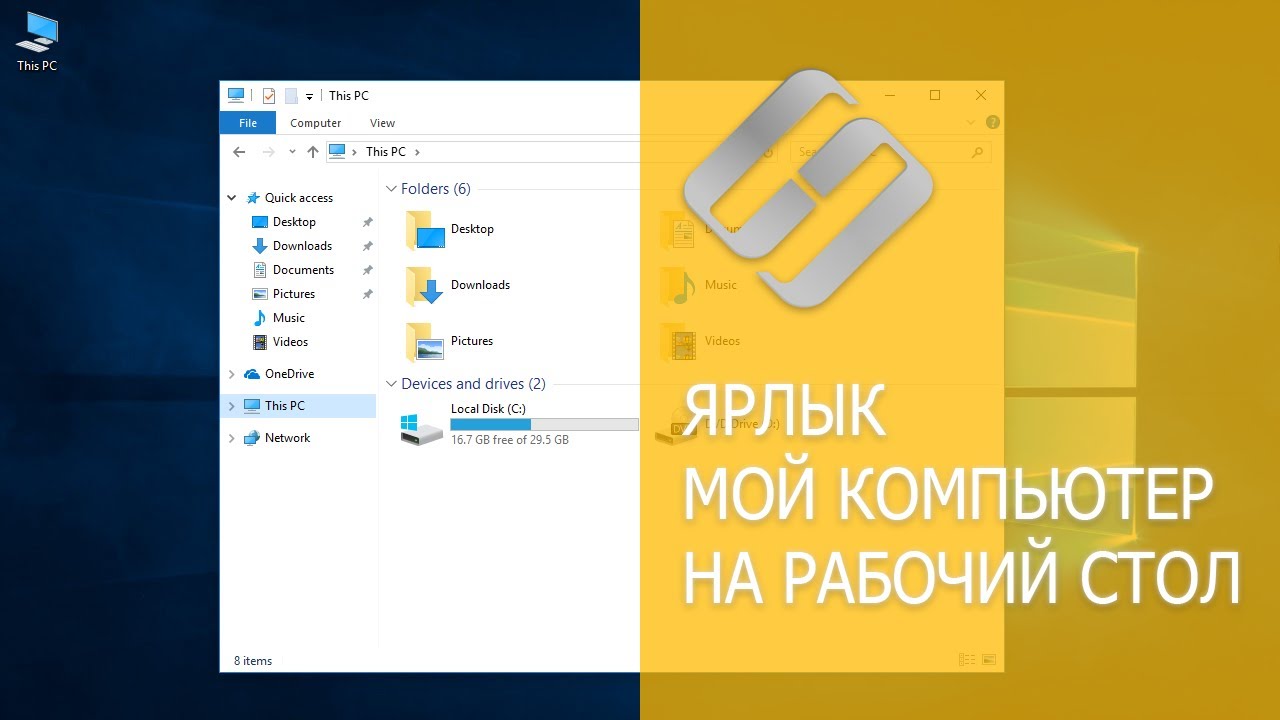
Как поступить, если у вас на «Рабочем столе» случайным образом пропал значок под названием «Этот компьютер»? Можно ли восстановить его в Windows 10? Если да, то как? Сегодня расскажем обо всех доступных методах, которые позволяют поместить указанный значок на экран устройства. В результате у вас снова будет под рукой быстрый доступ к «Проводнику Windows» и, соответственно, к данным на ваших локальных дисках.
Что сделать, чтобы добавить ярлык «Этот компьютер» на «Рабочий стол» в ОС Windows 10
Все знают, для чего нужна иконка под названием «Этот компьютер» в виде монитора и клавиатуры. Она необходима пользователям ПК для вызова начальной страницы «Проводника Windows» прямо с «Рабочего стола».
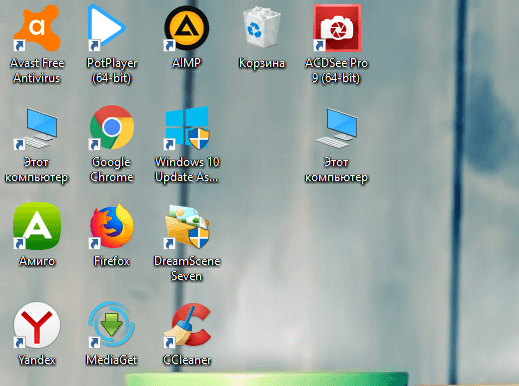 Ярлык «Этот компьютер» расположен на «Рабочем столе»
На этой странице уже можно открывать все локальные диски и съёмные носители для поиска тех или иных файлов. Если у вас внезапно пропал этот ярлык, верните его, воспользовавшись любым удобным для вас методом, описанным ниже.
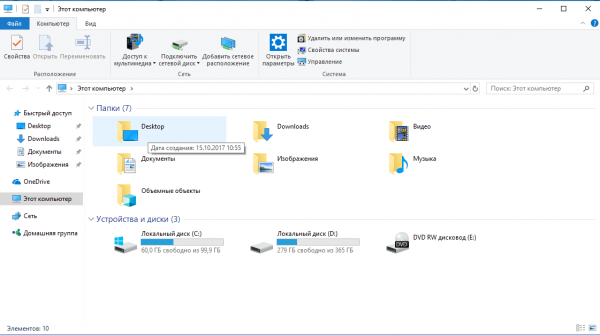 На начальной странице «Проводника Windows» располагаются локальные диски и съёмные носители
Через «Персонализацию»
В блоке визуальных настроек Windows под названием «Персонализация» можно не только изменить тему или обои для «Рабочего стола», но и восстановить на нём всем известные значки операционки (например, «Корзина» и «Панель управления»). В их числе и потерявшийся элемент «Этот компьютер». Предлагаем подробную инструкцию по добавлению:
- Наведите курсор с помощью мыши на пустую область на «Рабочем столе», на которой нет никаких ярлыков. Щёлкните по ней один раз правой кнопкой мыши. Это позволит вызвать так называемое контекстное меню с различными опциями. В списке нужно выбрать самый последний пункт «Персонализация». Для этого кликните по ней уже левой кнопкой.
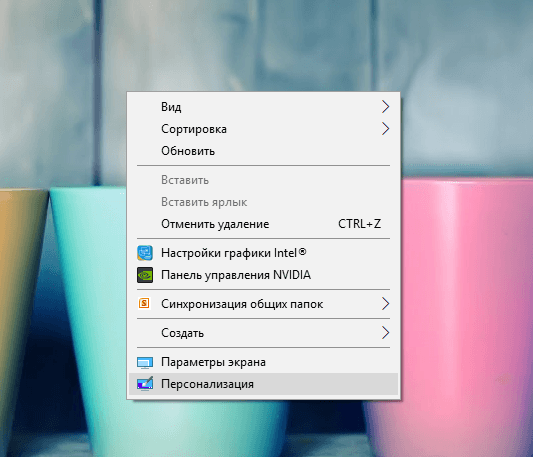 Выберите пункт «Персонализация»
 - В новом большом меню настроек внешнего вида переводим взгляд на правую колонку. В ней ищем синюю ссылку «Параметры значков рабочего стола». Чтобы запустить этот раздел, щёлкаем по этой ссылке один раз.
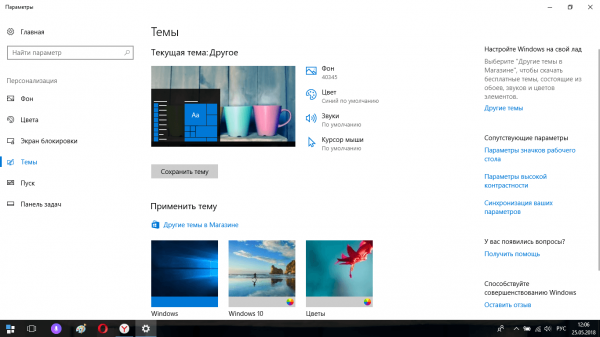 Кликните по «Параметры значков рабочего стола»
 - В новом маленьком окне ставим отметку слева от «Компьютер», а затем кликаем по «Применить» и ОК. Закрываем окно, так как пропавший ранее ярлык уже снова появится на «Рабочем столе».
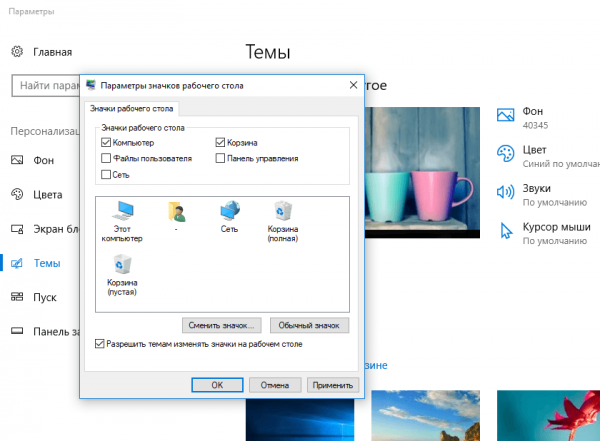 Отметьте пункт «Компьютер»
За счёт «Редактора реестра»
Данный метод не пользуется большой популярностью среди новичков, так как он подразумевает работу в неизвестном для них окне редактора. Многие даже его боятся, поэтому и не открывают. Однако о существовании этого интересного способа всё же нужно знать. Расскажем о нём более подробно и доступно:
- Для начала нужно открыть «Редактор реестра». Для этого зажимаем две кнопки на клавиатуре: Win (с нарисованным значком Windows, эта клавиша также открывает меню «Пуск») + R. В небольшом окне «Выполнить» будет одна строка «Открыть». В неё вводим команду regedit. Можно просто скопировать и вставить её, чтобы не сделать ошибку в слове.
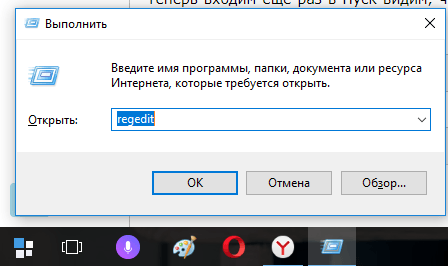 Введите команду regedit
 - Щёлкаем по «Да». Тем самым мы разрешаем этому сервису вносить изменения на устройстве.
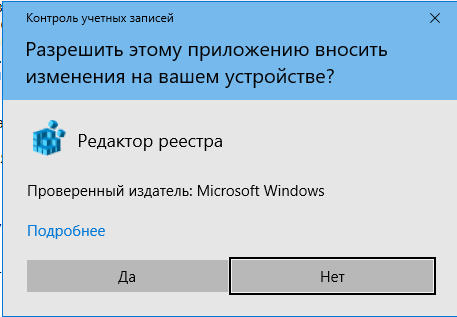 Кликните по «Да»
 - В левой колонке окна «Редактора реестра» откройте вторую главную папку под названием HKEY_CURRENT_USER.
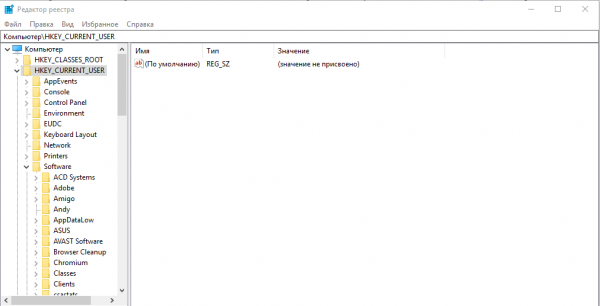 Откройте папку HKEY_CURRENT_USER
 - Затем, чтобы найти необходимую запись реестра, поочерёдно открываем несколько блоков: Software — Microsoft — Windows — CurrentVersion — Explorer — Advanced. В последнем разделе Advanced отыщите пункт под названием HideIcons. Он будет практически в самом начале списка, так как параметры располагаются по алфавиту.
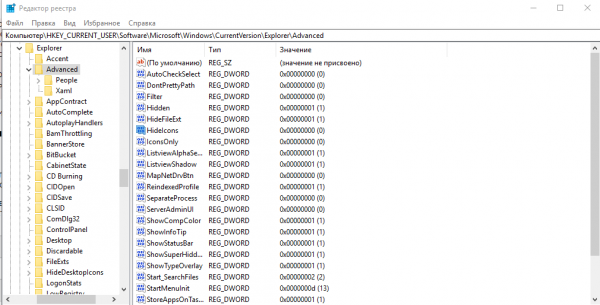 Найдите параметр HideIcons в папке Advanced
 - Откройте его двойным щелчком мыши. Поставьте значение 0 для этого параметра.
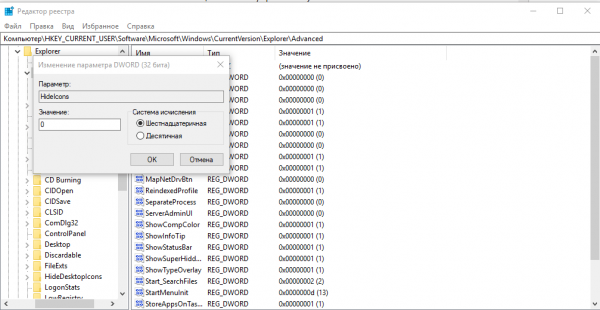 Поставьте значение 0 для параметра HideIcons
 - Если этого параметра нет в списке, создайте его сами. Кликните по папке Advanced правой кнопкой мыши. Выберите «Создать», а затем «Параметр DWORD».
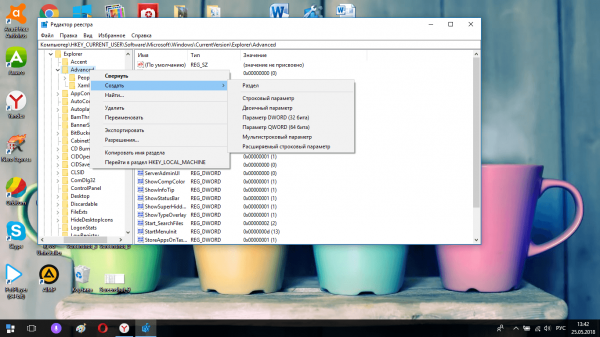 Если параметра HideIcons нет в списке, создайте его сами и установите для него значение 0
 - Напишите название HideIcons и введите значение 0.
- Закройте окно «Редактора реестра» и перезапустите своё устройство.
Имейте в виду, что этот метод сработает у вас на устройстве только в том случае, если вы ранее никогда не отключали стандартные значки ОС в меню «Персонализации».
Открываем настройки персонализации через «Панель управления»
Блок с настройками стандартных иконок можно вызвать и другим способом: через стандартный раздел Windows «Панель управления». С ним могут быть знакомы даже начинающие пользователи, так как там собраны различные настройки всей системы. Однако указанный ниже путь длиннее, чем через контекстное меню, которое вызывается на «Рабочем столе».
- Откройте «Панель управления» через меню «Пуска».
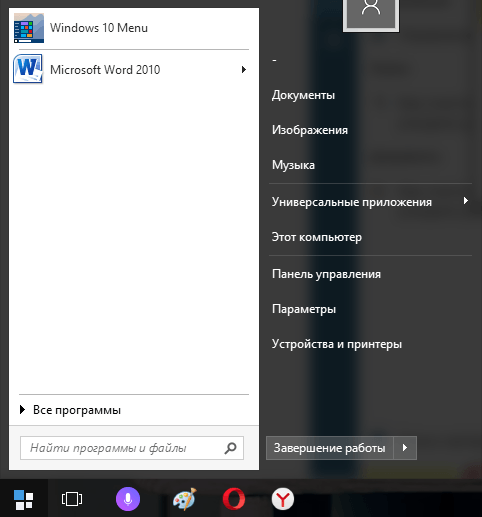 Откройте «Панель упраления» с помощью меню «Пуск»
 - В строку поиска, которая находится в правом верхнем углу, напишите запрос «Значки» или «Рабочий стол». В результатах поиска выберите пункт «Отображение и скрытие обычных значков на рабочем столе».
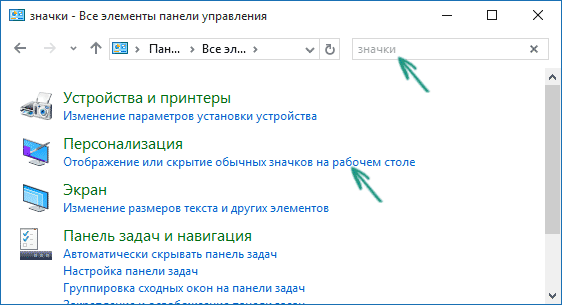 Введите запрос «Значки» в поле поиска
 - Добавьте ярлык «Мой компьютер» в появившемся уже знакомом окне, как это было описано в разделе «Через «Персонализацию» в этой статье.
Используя меню «Пуск»
Небольшое окошко «Пуск» в Windows 10, которое открывается с помощью кнопки в левом нижнем углу экрана, — необычный способ вернуть иконку «Этот компьютер» на «Рабочий стол». Не многие пользователи о нём знают. Тем не менее нужно иметь его в виду. Он также может пригодиться. Расскажем о нём детально:
- Откройте меню «Пуск». В поле поиска напечатайте фразу «Этот компьютер». В результатах найдите нужный пункт с соответствующим названием и кликните по нему правой кнопкой мыши для вызова отдельного серого окошка с опциями. Делаем выбор в пользу пункта «Закрепить на начальном экране» под опцией «Управление».
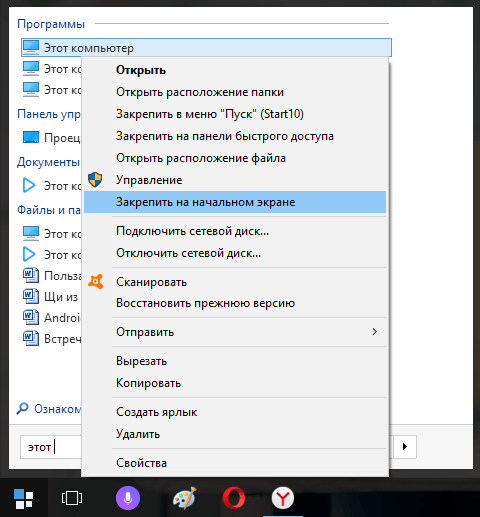 Нажмите на «Закрепить на начальном экране»
 - Второй раз щёлкаем по кнопке «Пуска», которая располагается в левом нижнем углу экрана. Затем открываем первый же раздел Windows 10 Menu.
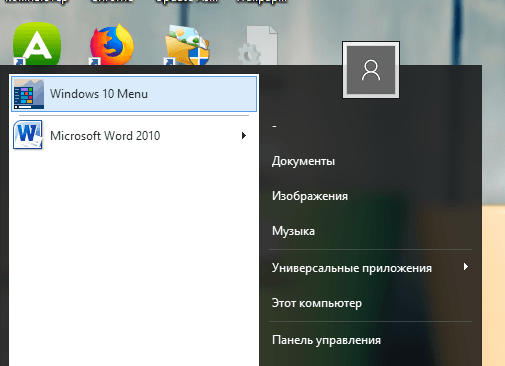 Откройте второй вариант меню «Пуска» под названием Windows 10 Menu
 - На панели с различными разделами находим голубую плитку «Этот компьютер» и перетаскиваем её курсором на «Рабочий стол». Эта процедура очень простая: просто щёлкните по ней левой кнопкой мышки и перетяните её на пустую область вашего «Рабочего стола», держа при этом палец на кнопке. Когда плитка окажется уже на «Рабочем столе», отпустите кнопку.
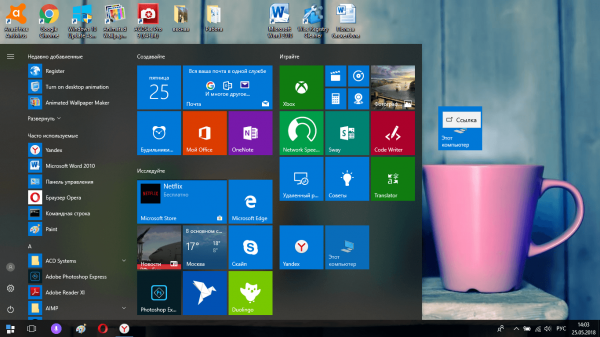 Найдите плитку «Этот компьютер» и перетащите её на «Рабочий стол»
За счёт команды в окне «Выполнить»
Третий и самый быстрый метод открыть окно «Параметры значков рабочего стола» — сервис «Выполнить», если, конечно, знать какую команду в нём вводить. За счёт разнообразных кодов этот сервис позволяет запускать практически все утилиты и окна на устройстве. Что конкретно необходимо сделать?
- На клавиатуре зажмите одновременно две клавиши: Win и R. Данное действие запустит маленькое окно «Выполнить».
- В единственном поле «Открыть» вставьте скопированную команду: Rundll32 shell32.dll,Control_RunDLL desk.cpl,,5. Затем щёлкните по ОК в сервисе «Выполнить» или нажмите на Enter. Это необходимо, чтобы введённый код смог запустить нужное нам окно.
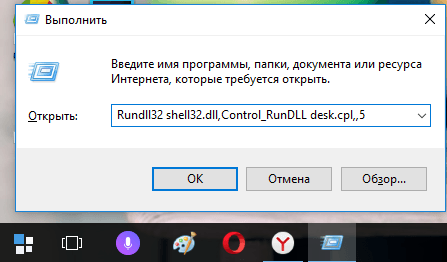 Введите команду Rundll32 shell32.dll,Control_RunDLL desk.cpl,,5 в поле «Открыть»
 - После этого на экране компьютера появится уже давно знакомый раздел «Параметры значков рабочего стола». Мышкой поставьте галочку рядом с первым пунктом «Компьютер» и щёлкните по «Применить» внизу окна, а затем закройте его — вы сразу же обнаружите, что ярлык «Этот компьютер» уже расположился на вашем «Рабочем столе» среди других иконок.
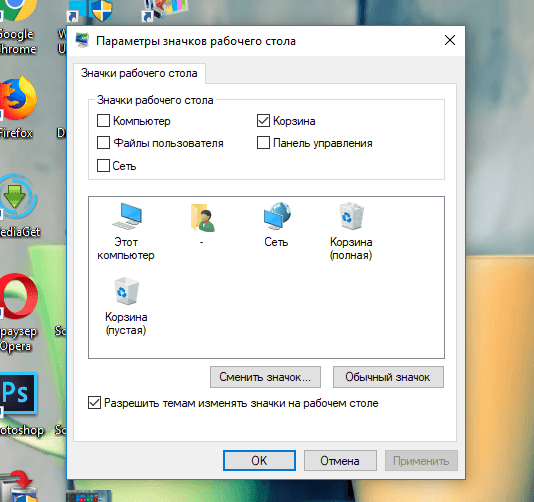 Установите галочку слева от «Компьютер»
Видео: добавление иконки «Этот компьютер» на «Рабочий стол» в Windows 10
Если вы совершенно случайно удалили иконку «Этот компьютер» или если она просто пропала по неизвестным вам причинам, не паникуйте. Всегда будет возможность вернуть её на место, причём не одним способом. Самый лёгкий — через «Персонализацию» и сервис «Выполнить», который быстро запускает окно «Параметры значков рабочего стола».
Как вернуть Мой компьютер на рабочий стол Windows 10
В «десятке» многое стало непривычным. Если пользователь недавно перешел со старой системы, ему может не понравится отсутствие на рабочем столе привычного значка-компьютера. Его присутствие на главном экране стало традицией. Обойтись без него возможно, но привычка, сохранившаяся со времен Windows 95 сильнее. Расскажу, как вернуть на главный экран ОС этот важный элемент. Напишу и о более удобной современной альтернативе.
Зачем нужен значок компьютера
Непривычный внешний вид значков на главном экране, меню и незнакомые названия элементов ОС — частая причина, по которой пользователи не переходят на свежие версии операционной системы.
Если ранее вы не пользовались «десяткой» и не интересовались ее интерфейсом, знайте — значка-компьютера на рабочем столе не будет. Возвращается он туда в несколько простых шагов.
В разных версиях его называли:
- Мой компьютер
- Компьютер
- Этот компьютер
Используйте то название, которое нравится вам. Как это сделать — объясню.
Основные подходы к размещению значка на главном экране компьютера:
- Через настройку параметров операционной системы
- Посредством редактирования реестра
На начальный экран
Значок может быть вынесен не на рабочий стол, а на начальный экран. Это означает, что он станет отображаться в числе плиток в главном меню. Рекомендую начать с этого метода. Привычка размещать все на рабочем столе устарела.
Щелкните по кнопке с логотипом ОС в левом нижнем углу. Откроется главное меню. Найдите строку «Поиск».


В поле ввода напечатайте «этот компьютер», как показано на иллюстрации ниже. Вам необходимо приложение с таким названием на локальном ПК, а не результаты из интернета.

Правый щелчок по нему — и откроется перечень доступных действий. В их числе возможность закрепить программный инструмент:
- На начальном экране
- На панели задач
Нужен первый вариант, но пользователь может предпочесть и второй, если сочтет его более удобным для себя.

Теперь программа доступна пользователю в меню «Пуск».

Через Персонализацию
Первое действие — правый щелчок на в любом свободном от значков месте рабочего стола операционной системы. Перейдите в нижний из пунктов контекстного меню — «Персонализация».

В левой части окна расположен список категорий настроек внешнего вида операционной системы. Вам необходим пункт «Темы».

Прокрутите правую часть окна до появления категории настроек «Сопутствующие параметры». В данном случае нужна ссылка параметров значков рабочего стола. По ней и перейдите.

Навигация по графическому интерфейсу — не единственный способ открыть нужные настройки. Универсальный подход для доступа к утилитам Windows 10 — программный инструмент «Выполнить». С его помощью пользователь может открыть:
Альтернативный метод перехода напрямую к окошку значков рабочего стола:
- Нажмите клавиши «R» и «Win»
- В поле ввода напечатайте: «desk.cpl,5»
- Нажмите «ОК»

Вторая команда для открытия окошка настроек отображения значков: «rundll32.exe shell32.dll,Control_RunDLL desk.cpl,,0»

В дополнительном маленьком окне пользователю предлагается разместить на рабочем столе значки быстрого доступа к ряду функций операционной системы:
- Компьютер
- Файлы пользователя
- Сеть
- Панель управления
Значок корзины, в которую помещаются файлы для последующего удаления, по умолчанию присутствует на рабочем столе.
- Поставить «птички» слева от элементов, которые нужно поместить на рабочий стол
- Убрать «птичку» слева от «Корзины», чтобы она больше не отображалась на главном экране
- Поменять значок элемента интерфейса
Для подтверждения измененных пользователем настроек предусмотрена кнопка «Применить». Располагается в правом нижнем углу окошка.

Не менять значки для новых тем
Обращу внимание читателей на дополнительные важные изменения, которые могут быть здесь внесены.
Для любителей кастомизировать интерфейс. После применения новой темы поменяются и значки на рабочем столе. Если этот подход неудобен для вас, отключите опцию, которая позволяет темам менять значки. Для этого — левый щелчок в отмеченном на иллюстрации квадратике. Птичка из него исчезнет. После — нажмите кнопку «Применить».

Поменять значок элемента рабочего стола
Не нравится как выглядит значок компьютера или какой-то другой. Легко можно поменять. Выделите нужный значок. Нажмите кнопку, предлагающую его сменить.

В окошке смены значка выделите тот, который вам больше по вкусу. Нажмите «ОК».

Примените изменения нажатием соответствующей кнопки.

Закройте или сверните все окна. На рабочем столе теперь располагается значок компьютера в выбранном пользователем оформлении. Называется он — «Этот Компьютер».

В реестре ОС
Этот способ предусматривает отображение на рабочем столе всех системных значков. Сработает в тех случаях, когда другие подходы с применением графического интерфейса не использовались. Предназначен для опытных пользователей и для тех, кто стремиться повысить уровень своей компьютерной грамотности. Помните, что существуют более легкие пути достижения такого же результата.
Рассмотренные выше методы проще. Но существует и возможность отредактировать реестр таким образом, чтобы значок-компьютер вернулся на рабочий стол. Чтобы перейти к редактированию:
- Нажмите «R» в сочетании с «Win» на клавиатуре ПК
- Напечатайте: «regedit»
- Нажмите «OK»

- Позвольте программе вносить изменения на компьютере («Да»)
- Помните, что в процессе неправильного использования редактора реестра легко повредить ОС. При малейшем сомнении откажитесь от применения этого метода («Нет»).

В левом окне программного инструмента разверните перечень «HKEY_CURRENT_USER». Далее последовательно разворачивайте вложенные папки:
- SOFTWARE
- Microsoft
- Windows
- CurrentVersion
- Explorer
- Advanced

В левой части окна вам необходим параметр «HideIcons».

Правый щелчок на нем — пункт «Изменить…» — откроется окошко. В нем нужно присвоить параметру нулевое значение. Нажмите «ОК».

Для применения изменений нужно перезагрузить ноутбук или настольный ПК.
Привычное имя «Моего компьютера»
Если пользователю важно, чтобы сходство с привычными ОС было полным:
- Правый щелчок по значку
- Пункт переименования элемента рабочего стола


Может быть использовано определенное пользователем название значка. В сочетании с рассмотренной выше возможностью менять значки элементов рабочего стола — удобная опция кастомизации устройств для тех пользователей, у которых несколько компьютеров.

Пользователь может использовать те названия элементов рабочего стола, которые ему более привычны или понятны. Знание об этой возможности пригодится, если настраивается ПК пользователя старшего возраста.
К новой ОС нужно привыкнуть
Перед тем, как менять настройки, рекомендую несколько дней пользоваться «десяткой», не меняя ее параметры. Не исключено, что интерфейс вам понравится и возвращать прежний желания уже не будет.
Желтый значок на нижней панели — файловый менеджер «Проводник». Открыв его, пользователь получает доступ к файлам и каталогам. Инструмент повторяет функциональность «Моего компьютера».

В левой части экрана располагается возможность перейти к своему «Компьютеру».

Задумайтесь, нужен ли вам дублирующий функционал и дополнительный значок на рабочем столе.
Поддержка Windows 7 подходит к концу. Что делать
Поддержка «семерки» завершается 14 января 2019 года. Пользователям этой ОС предстоит подготовиться к этому событию и принять для себя решение:
- Перейти на новую версию
- Продолжать использовать неподдерживаемую
Ранее я писал, как в 2019 году обновиться до Windows 10. Из материала вы узнаете, готов ли ваш ПК к новой операционной системе.
Для чистой установки вы можете скачать ISO-образ «десятки». Особенности процесса загрузки с использованием телефонов, Mac и Linux-компьютеров мною также подробно рассмотрены.
Предпочитаете привыкнуть к новому интерфейсу системы или настроить ее так, чтобы отличий по сравнению с прошлым было как можно меньше?
Авторизуясь, вы даете согласие на обработку персональных данных.
Отменить ответ
можно не заморачиватся и просто ввести в поиске “мой компьютер”, перетащить на рабочий стол и вуоля! но автор молодец постарался
Як перемикатися між робочими столами: 2 простих і елегантних способа
Використання в одному сеансі декількох РС – функціонал, який майкрософтовци запозичили у інших операційних систем. У Лінукс і епловской ОС він прижився давним-давно. Оскільки Microsoft йде по шляху ускладнення своїх операційних систем, поява нового функціоналу свого часу особливо нікого не здивувало.
Навіщо використовувати кілька робочих столів в Windows?
Одна можливість – гуд, а дві – ще краще. Цей принцип в сфері програмного забезпечення працює на ура. Два, і більш робочих столу на одному моніторі в Windows 10 це можливість тримати кілька вкладок відкритими на кожному з них, створювати окремі оточення, заточені під свої завдання, і комбінаціями клавіш міняти фокус. Наприклад, на одному РС весь екран ділять дві розгорнуті папки, на другому – відкриті Word і Excel, на третьому – програма з інтерфейсом, забезпечує обмін текстовими повідомленнями.
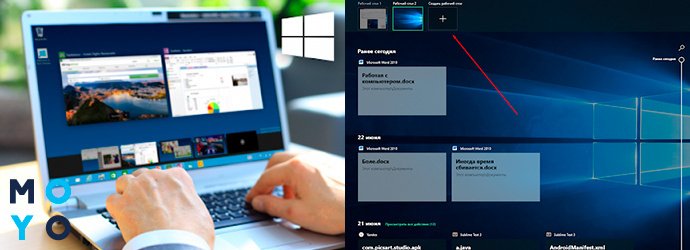
Принципово нових можливостей віртуальні РС не забезпечують, але дозволяють фанатам багатозадачності розподіляти свої справи на кілька екранів одного монітора, групувати програми. Ще одна корисність – приховування дуркування від начальства: зайшов бос в кабінет – швидко поміняли картинку на екрані на відповідну посадовими обов’язками, і можна не побоюватися претензій керівництва.
Як створити новий робочий стіл мишеням або клавой
Створити віртуальний робочий стіл в будь-який Windows 10 так само просто, як створити новий лист в Excel. Насамперед потрібно запустити «Подання Завдань». Це Можна зробити за допомогою кнопочки на панелі завдань, представляє собою скомпоновані 3 ВІКОНЦЯ з виділеним великим центральним. Якщо Піктограммка десь ховається, необхідно клацнути правою по нижній панелі і в меню, що розкрилося вибрати пункт «Показати кнопку ПЗ».
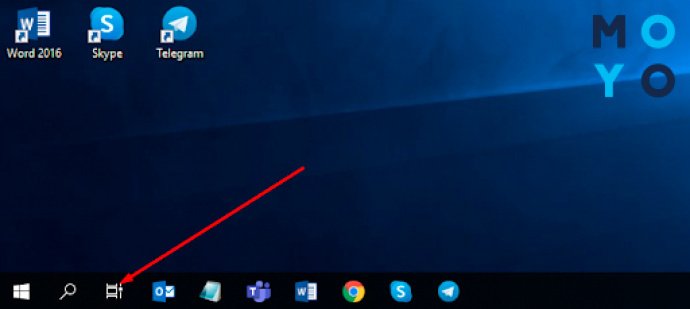
Намалювати піктограммка? Шикарно! Кількома по ній, а потім в правому куті екрану вибираємо створити РС. Замість запуску «Уявлення завдань» за допомогою мишки можна використовувати Win + Tab. є віртуальних РС? Та хоч з десяток. Потрібно тільки не забувати, що кожна запущена програма резервує частину оперативки. Ще один спосіб створити ВРС – натиснути + Ctrl + D.
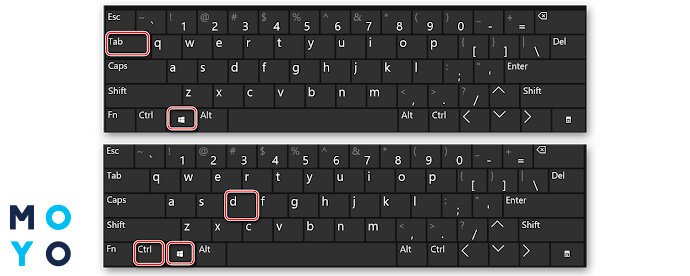
Перемикання робочих столів в Windows 10
Припустимо, створили кілька ВРС. Наступний питання, який приходить в голову, про навігацію між ними. Перемикатися між новоствореного робочими столами можна як мишкою, так і клавой:
- Кількома ПЗ, вибираємо ВРС.
- Натискаємо Ctrl + Win +/⇾.
У лептопах, що підтримують мультижести, можна управляти ВРС, віддаючи команди кількома пальцями. Наприклад, 3 пальця вгору запускають ПЗ. Щоб ознайомиться з усіма мультижести, потрібно відкрити «Сенсорну панель». Цей інтерфейс розташований в «пристрій».
Між ВРС можна перетягувати відкриті додатки, використовуючи, знову ж таки, клаву або Мишку. Крім ТОГО, ВРС закривається в пару кліків або НАТИСКАННЯМWin + Ctrl + F4. При цьому відкриті в ньому пріложухі автоматично переміщаються в актуальне робочий простір.
Налаштування відображення ВРС можна змінювати в меню «Багатозадачність», розташованому в «Системі».
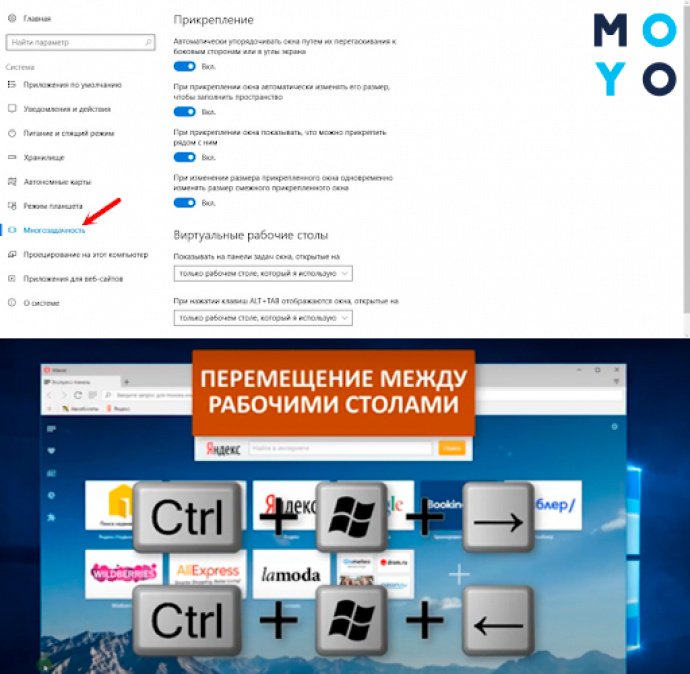
Недоліки декількох робочих столів
Розробники Вінди поки не змогли довести до ідеалу функціонал ВРС. Серйозний недолік Windows 10 – неможливість перемикання робочих столів в довільному порядку з клавіатури. Проблема в тому, що їх не можна перейменовувати. Крім того:
1. Чи не реалізована ПІДТРИМКА 2моніторів
вийде на 2 дисплеях відкрити різні РС.
2. Робочі столи не настроюються
однаковий фон, тотожний набір іконок, ідентична заставка.
3. При виключенні компа ВРС не зберігаються
включенні ПК користувач бачить один-єдиний початковий РС.
Не можна сказати, що недоліки зводять нанівець саму ідею використання декількох РС. Актуальність ВРС підтверджує затребуваність утиліт з аналогічним функціоналом, давно і успішно працюють під Windows 7. Приклад – майкрософтовського Desktops. У «Десятці» ВРС вбудовані в систему, що є однозначним плюсом поряд з іншими функціональними перевагами нової Вінди. Ось лише деякі з них:
ВРС – актуальне рішення для користувачів, які на повну використовують багатозадачність системи. Тим же, хто звик працювати в 2-3 програмах, які не запускаючи інших пріложух, цей функціонал навряд чи знадобиться.