Как найти папку ProgramData в Windows 10
Многие начинающие владельцы ПК не знают, как найти папку ProgramData в Windows 10. Более того, натыкаются они на нее случайно: изначально такой папки вовсе может не быть на накопителе. Поэтому следует рассмотреть, зачем она нужна, где располагается, а также можно ли ее удалить.
Что это такое
Папка, именуемая «ProgramData», обычно возникает на диске C. Так как она относится к числу скрытых, увидеть ее по умолчанию невозможно. Данная папка несет одну весьма важную функцию: в ней сохраняются настройки, которые актуальны для всех учетных записей. Сюда записываются информация, связанная с самыми разными приложениями.

Следует отметить, что в папке не хранятся параметры, которые доступны лишь определенным пользователям. Попадать в нее могут, например, словари и различного рода пресеты.
Как открыть папку ProgramData в Windows 10
Проблема заключается в том, что данная папка скрыта. Таким образом, нужно изменить настройки проводника. Сделать это, на самом деле, несложно. Кроме того, такой метод безопасен и не должен повлиять на работоспособность системы. Чтобы включить отображение скрытых папок надо:
- Найти сверху вкладку «Вид» и нажать по ней.
- В правой стороне окна кликнуть по параметрам.

- В открывшихся настройках перейти во вторую вкладку.
- В списке в самом низу можно обнаружить желаемый пункт. Выглядит он следующим образом:

- Необходимо установить галочку напротив нужного варианта, после чего применить внесенные изменения.
После проведения процедуры будут видны все скрытые папки, в том числе и ProgramData. Теперь можно спокойно открыть ее, как и любую другую папку.
Можно ли удалить папку ProgramData
Итак, в данном месте хранится информация, которая иногда устаревает и может стать ненужной. Кроме того, там могут скапливаться бесполезные временные файлы. По этим причинам пользователи нередко хотят удалить ее, чтобы она не занимала лишнее место на диске. Но важно понимать, что сделать это невозможно.
Несмотря на сказанное выше, размер папки все-таки можно уменьшить. Однако для этого ее придется вручную чистить и разбираться, какие файлы допустимо удалять, а какие нет. Под запрет сразу же подпадает папка Microsoft: в ней содержатся важные данные, потеря которых может привести к некорректной работе операционной системы. Случайное удаление других файлов обычно некритично: чаще всего они восстанавливаются самостоятельно при следующем запуске программы.
Таким образом, папка имеет такое же расположение, как и в предыдущих версиях ОС. Чтобы ее найти, нужно включить отображение скрытых элементов. После этого папку можно будет вручную отчистить от ненужных файлов, чтобы освободить немного места на накопителе.
Что это за папка — programdata?
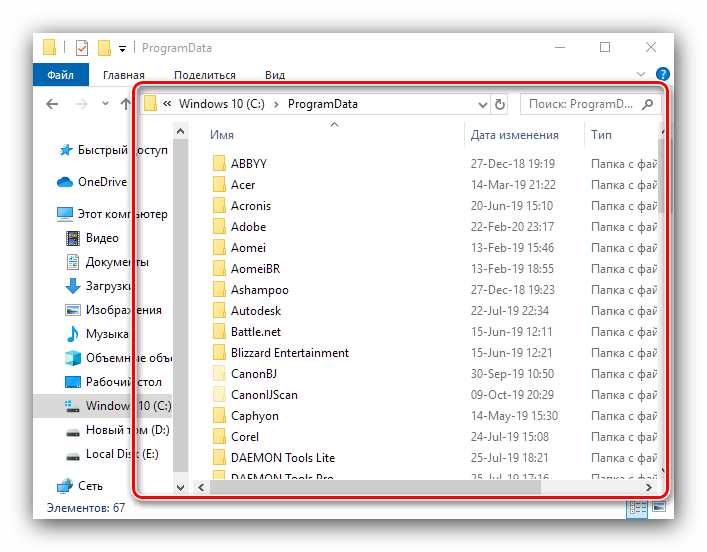
Продвинутые пользователи персонального компьютера с легкостью расскажут о назначении и расположении системных директорий ПК, в число которых входит папка programdata. Но не каждый обычный человек, использующий компьютер, знает о том, для чего нужна эта папка и при возникновении срочной необходимости у него могут возникнуть проблемы с нахождением programdata на жестком диске компьютера под управлением операционной системы windows 10.
На самом деле все предельно просто. Директория programdata используется для хранения файлов несистемных программ, которые пользователь устанавливает из сторонних источников. Если вдруг перестал работать комппьютер то рекоменюу посмотреть тут.
Главной функцией этой папки является дискретизация системных файлов и установленных программ во избежание нежелательных сбоев и поломок программной оболочки персонального компьютера.
Как открыть папку programdata в windows 10?
При отсутствии детальных знаний о файловой системе windows 10 прежде всего пользователю необходимо найти нужную директорию, а потом открыть. Поиск папки programdata в windows 10 немного отличается от поиска в других версиях windows отключите защитник, но всё равно остаётся простым даже для обычных пользователей.
Последовательность операций для поиска директории programdata в windows 10 такая:
- Откройте проводник операционной системы windows 10, далее откройте раздел «мой компьютер» и в разделе жестких дисков выберите тот, на котором установлена ваша операционная система (скорее всего это будет диск «C:»).
- Важной моментом является то, что необходимая вам папка programdata может быть скрыта. В меню в разделе «Вид» пометьте кнопку «Скрытые элементы». Поздравляем, искомый элемент programdata теперь отображён.
После проведённых процедур в будущем для облегчения поиска нужной папки programdata есть простой способ её открытия. В строке поиска windows 10 наберите %ProgramData% и нажмите ввод.
Теперь, когда вы знаете о том, как открыть данную директорию, возникает вопрос, какие операции в папках служебных файлов можно проводить и что удалять без ущерба для файловой системы ПК.
Элемент appdata, по аналогии с предыдущей директорий, можно найти через открытие скрытых папок. Также для нахождения директории appdata в меню поиска можно набрать запрос %AppData%, который приведёт вас к нужному элементу. Данный каталог хранит настройки пользовательских приложений и, как и с каталогом programdata, здесь лучше не удалять или изменить что-то без чёткого понимания структуры системы.
Папка programdata — это важно!
Ещё одной системной директорией на вашем пк является папка windowsapps. В каталоге windowsapps можно обнаружить все приложения, которые были скачаны из официального магазина windows 10.
Если пользователь попытается удалить папку windowsapps, то ему будет отказано в доступе во избежание поломок файловой системы компьютера. Не забывайте, что если вы когда-либо скачивали приложения из windows 10 на диск, который отличается от главной директории ОС, то в нем появится папка windowsapps.
Элементы windows apps, как и предыдущие каталоги, можно найти через систему поиска windows по аналогичному запросу.
Существует способ, который позволит пользователю обнаружить любую папку или каталог, существующий на жестком диске.
Solved: Can’t Find ProgramData Folder in Windows 10/11
This post explains what is ProgramData folder, where is ProgramData folder, and four ways to solve “can’t find ProgramData folder on Windows 10”. Read it to get more details.
By Kelsey  / Last update December 29, 2022
What is ProgramData folder?
The ProgramData folder is one of the most important system folders. It contains all your installed application data, like program settings, user files, etc. According to Microsoft, ProgramData is used for application data that is not user-specific.
For example, if you installed a photo editing tool that contains built-in clip art on Windows, they would be stored in ProgramData. However, many users report that they can’t find ProgramData folder in Windows 10 or other Windows system operating systems. In the following, we will explain how to find this folder.
Why can I not see ProgramData folder?
By default, the program data folder location is C:\ProgramData , residing in the root drive, where Windows is installed. The reason you cannot see ProgramData folder is that it is a hidden folder.
In theory, the more programs you install on your Windows computer, the larger the ProgramData folder will be. Many Windows users want to know: can I delete Program Data folder to free up computer space? Of course not! If you deleted ProgramData, all program settings and cached data will be lost, causing your applications to not work properly.
So, how to unhide ProgramData folder in Windows 10 and other systems? How to get ProgramData back if you delete it by accident? Keep reading, and you will know how to unhide folder and other three methods to recover missing folders with ease.
How to fix “can’t find ProgramData folder on Windows 10/11”
The thorough guide provides four solutions for you to find the ProgramData folder on Windows 10/11. The first method aims to share how to show hidden folders, and the last three one is offered to help you recover missing ProgramData. Let’s have a look at how.
Way 1. Unhide ProgramData folder
The most common reason for not being able to find ProgramData folder in Windows 10 is its hidden file attribute making it not invisible to users. This is because the main purpose of ProgramData is to store the data needed by the program to run, not for user access. If you want to know how to find ProgramData folder on Windows 10, you can unhide it with the guideline below:
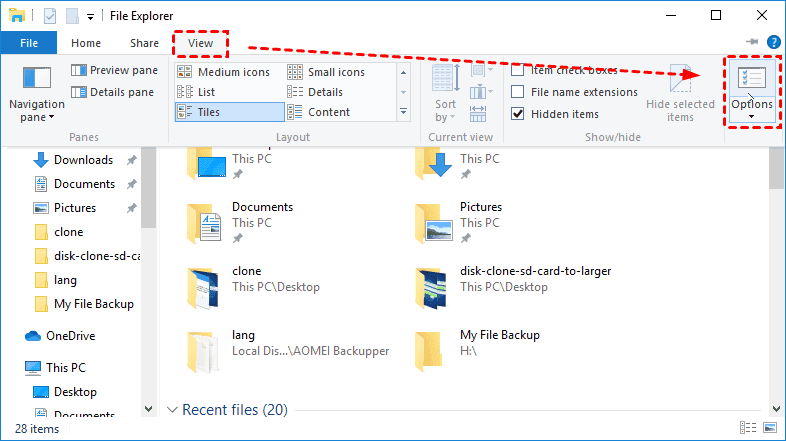
Step 1. Press and hold “Windows + E” at the same time to open Windows Explorer, or you can click Start > select File Explorer to launch it.
Step 2. Click the View tab on the top, and then tap on Options.
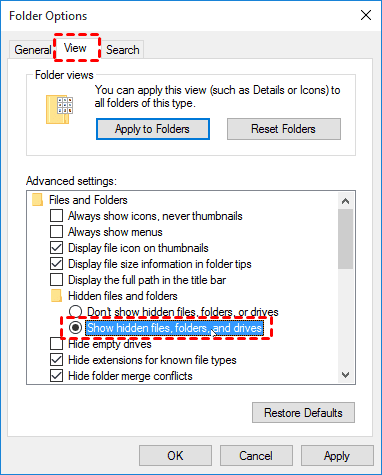
Step 3. On the View interface, choose Show hidden files, folders, and drives under Hidden files and folders, and click Apply > OK.
If unhiding files and folders on Windows do not work for you to find ProgramData folder, it is possible that this folder is not accessible to the log-in user account or has been removed.
Way 2. Switch user account
As some of the users have fed back, switching the user account to the administrator account is helpful to solve the “can’t find ProgramData folder in Windows 10”. Sometimes, logging in with the wrong user account can not only result in system files and folders missing but also Windows 10 desktop files gone.
Step 1. On the taskbar, click on the Start button.
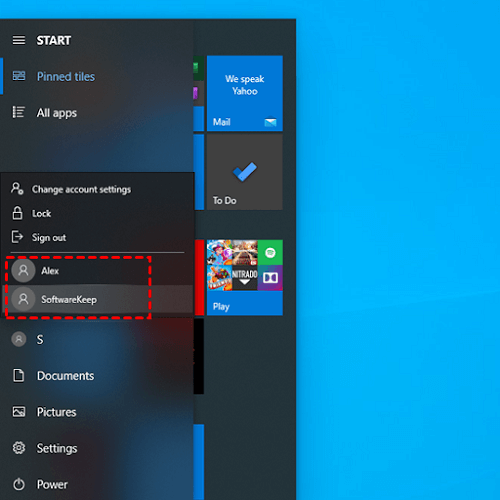
Step 2. Tap on the account picture, you will see a list of user accounts available on your computer.
Step 3. Click on the administrator account you want to switch to and sign in.
Way 3. Restore lost ProgramData folder from system restore
If you have accidentally deleted Program Data folder, you can use System Restore to roll your system back to a previous date and get the folder back.
Notes:✎. System Restore recovery can only work when the system restore point is created before the folder/file loss. After a system restore, some newly-created or changed folders and files will be deleted or modified. You can back them up beforehand.
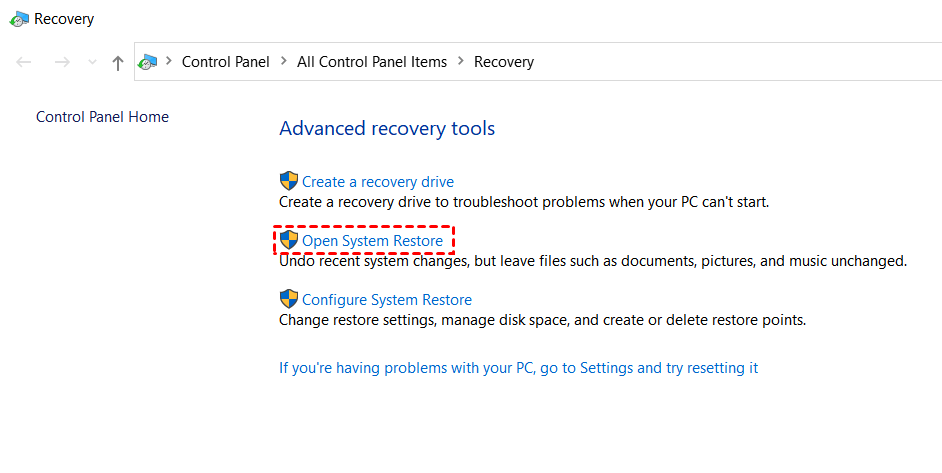
Step 1. Type “recovery” into the Windows search box, and select Recovery from Control Panel.
Step 2. Choose Open System Restore, and then click Next.
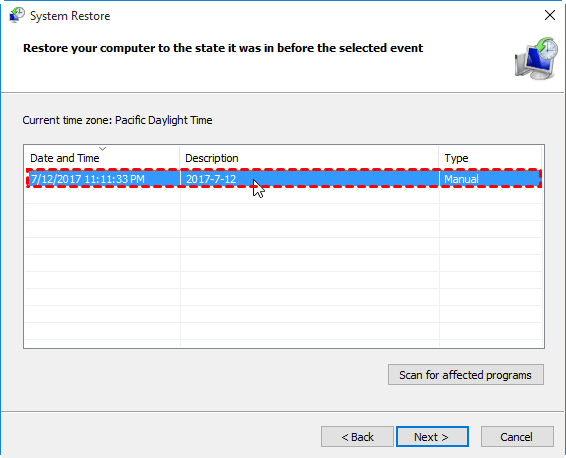
Step 3. Select a system restore point from the available data, and click on Scan for affected programs to check programs that will be deleted after the restoration. Then, tap Close > Next.
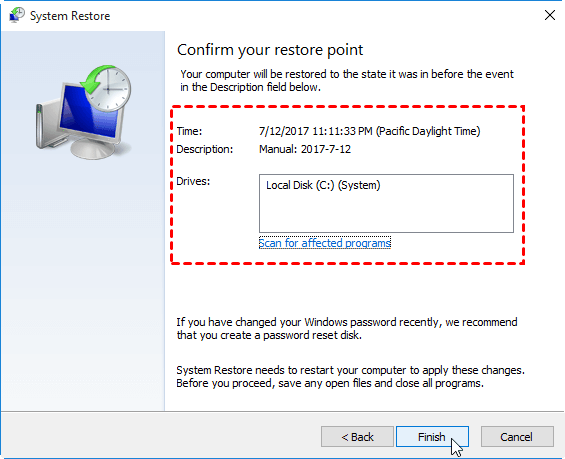
Step 4. Confirm your restore point and click Finish to begin the restore.
Way 4. Use data recovery software to recover missing ProgramData folder
The most easy-to-use and useful way to recover missing ProgramData folder is to utilize the best data recovery software — MyRecover. With this tool, you could easily retrieve permanently deleted folders and files without a system restore point.
Equipped with advanced algorithm technology, MyRecover software is handy for everyone to recover data in three simple steps. It is capable to deal with all kinds of data loss scenarios, including deleted recovery, formatted disk recovery, OS crash recovery, virus attack recovery, recycle bin emptied data recovery, etc.
Download MyRecover for free and follow an intuitive process to solve the “Program Data folder missing” issue.
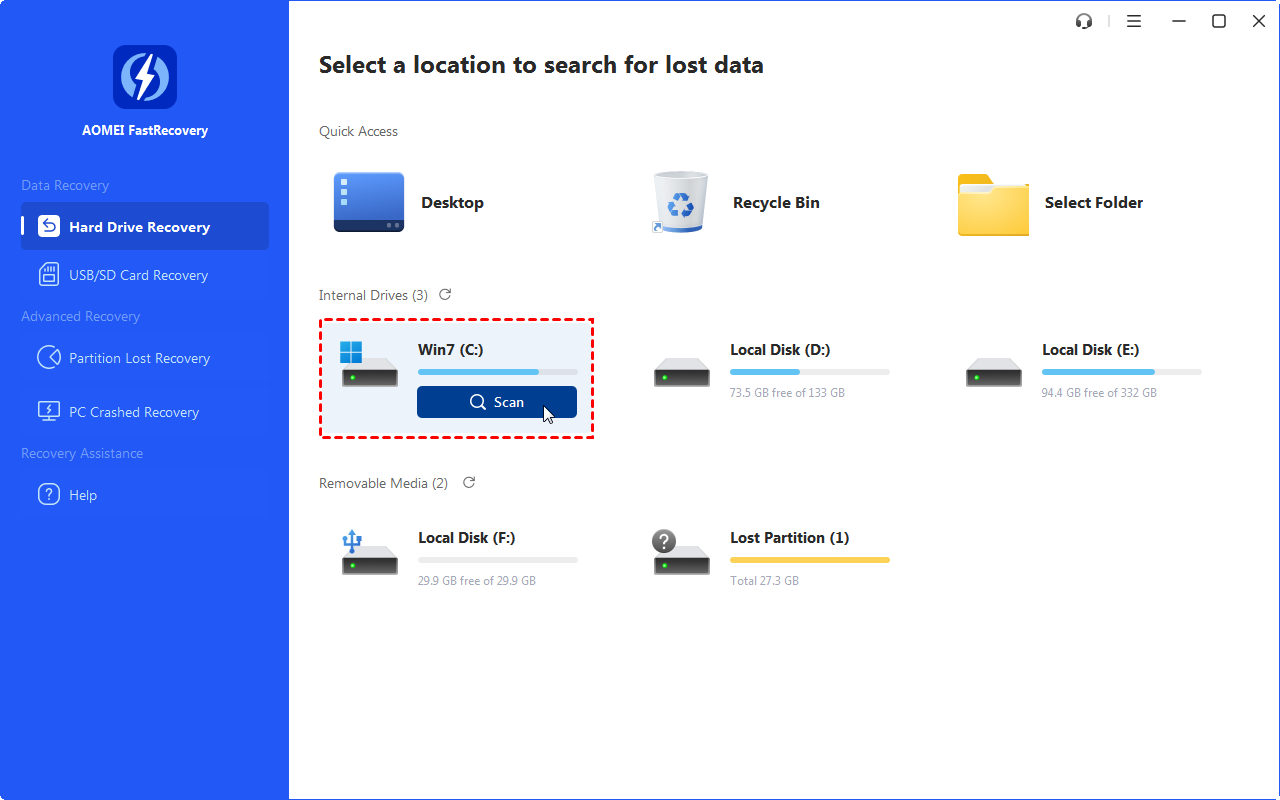
Step 1. Run the MyRecover wizard, choose C drive, and click Start Scan to continue.
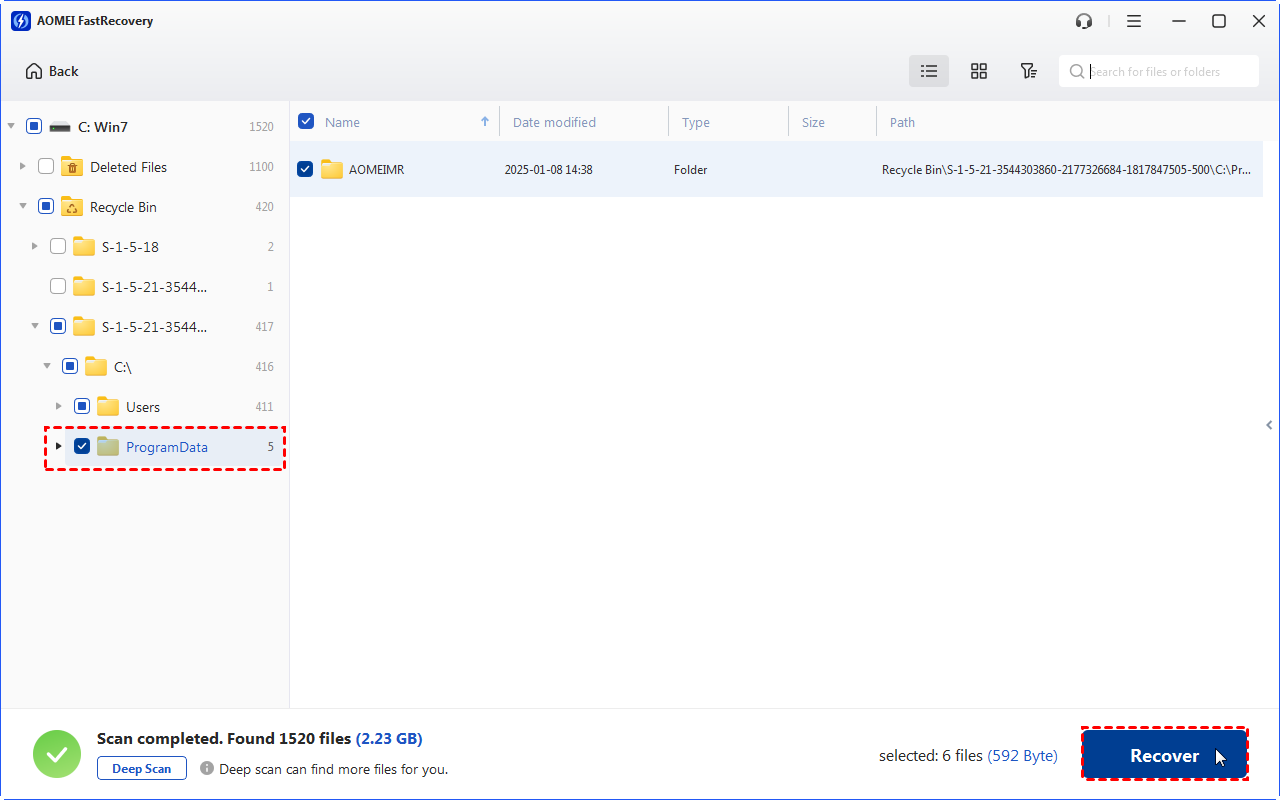
Step 2. Select Deleted Files and Other Missing Files on the left, and you can click “Search for files or folders” to find the wanted items quickly.
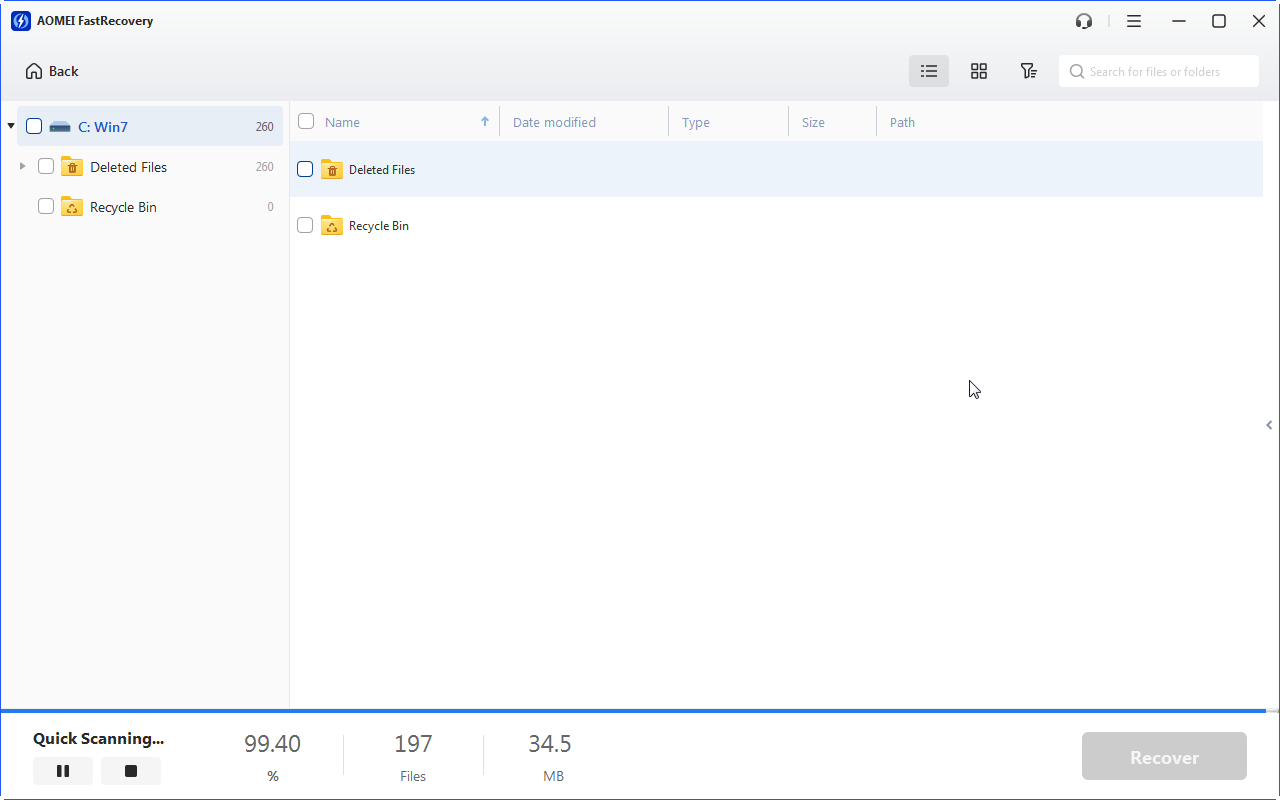
Step 3. Select the ProgramData folder and click the Recover xx files button on the right bottom to save it to a secure location.
The bottom line
If you can’t find ProgramData folder on Windows 10/11, you can first try showing hidden folders. If this doesn’t solve your problem, you can use MyRecover to retrieve your lost ProgramData folder with simple clicks.
It is worth mentioning that we do not recommend that you modify or delete hidden files in Windows (no matter what they are), because if you delete important files, it may cause the Windows system or installed programs to fail to run normally.
Our Products
Recover deleted or missing partition on hard drive, SSD, SD card, USB drive.
Recover deleted/lost iPhone data including photos, videos, WeChat, etc. on iOS devices.
Как найти папку ProgramData в Windows 10
В ОС семейства Виндовс приложения сохраняют служебную информацию в отдельную папку, которая в «десятке» называется ProgramData. Так как это системная папка, доступ пользователей к ней ограничен. Сегодня мы расскажем, как это ограничение можно обойти и найти данную директорию.
Способ 1: «Проводник»
Самый простой вариант открытия требуемого каталога заключается в использовании встроенного в ОС файлового менеджера.
Вариант 1: Поиск вручную
Первый метод заключается в самостоятельном переходе пользователя к нужной локации.

-
По умолчанию искомый каталог скрыт, поэтому понадобится сделать его видимым. Для этого откройте «Проводник» и воспользуйтесь пунктом «Вид» на панели инструментов.
Вариант 2: Адресная строка
Альтернативный вариант – переход с помощью адресной строки.

- Вызовите любое окно «Проводника» и кликните левой кнопкой мыши по полю ввода адресов.
- Удалите имеющийся и впишите следующий путь, затем нажмите на кнопку с изображением стрелки или клавишу «ENTER».
Способ 2: «Выполнить»
Если метод с использованием «Проводника» по каким-то причинам не подходит, для достижения нашей сегодняшней цели можно задействовать инструмент «Выполнить».
-
Нажмите сочетание клавиш Win+R, чтобы вызвать окно. Введите в нём запрос:
Решение возможных проблем
Не всегда получается найти или открыть требуемый каталог – в некоторых случаях можно столкнуться с одной или несколькими дополнительными проблемами. Рассмотрим наиболее частые.
В корне системного диска нет ProgramData
Искомая директория может отсутствовать по нескольким причинам.
- Первая – вы недавно установили Виндовс и программ, которые используют ProgramData, попросту ещё не инсталлировали.
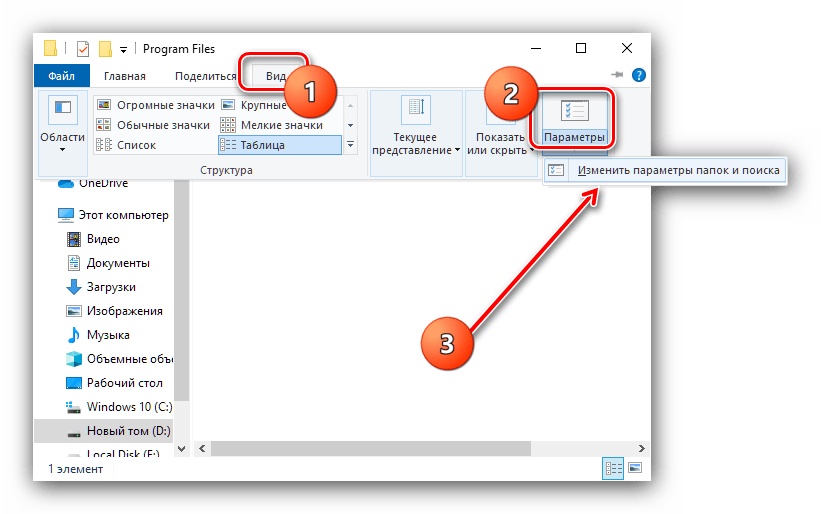
- Папка может оказаться среди защищённых системных файлов и для доступа к ней нужно включить показ данных этой категории. Используйте элементы панели инструментов «Вид» – «Параметры» – «Изменить параметры папок и поиска».
Попытка редактировать содержимое ProgramData выдает ошибку
Данные внутри рассматриваемой папки принадлежат различным программам, которые, в свою очередь, могут блокировать доступ к ним для пользователя. Если у вас возникла острая необходимость модифицировать эту информацию, может потребоваться изменение владельца.
Теперь вам известно, как можно найти папку ProgramData в Windows 10 и каким образом можно устранить дополнительные проблемы.