Экранная лупа Windows 11 и Windows 10 — как включить и отключить

Экранная лупа в Windows — редко используемый большинством, но полезный для некоторых пользователей инструмент, позволяющий увеличивать часть экрана для людей с ослабленным зрением.
В этой простой инструкции для начинающих пользователей о том, как включить экранную лупу в Windows 11 и Windows 10 сочетанием клавиш или в параметрах системы, а также — о том, как отключить её, если функция была задействована случайно или сама включается при входе в систему (в этом случае перейдите в раздел статьи про настройку параметров экранной лупы).
Горячие клавиши экранной лупы для включения, отключения и дополнительных действий

Самый быстрый способ включить экранную лупу — использовать горячие клавиши (и именно с их помощью часто возможно случайное включение), они же пригодятся, если функцию требуется отключить:
- Для того, чтобы включить экранную лупу, нажмите клавиши Windows (клавиша с эмблемой Windows) + «Плюс» (клавиша с изображением символа +).
- Для отключения экранной лупы нажмите клавиши Windows + Esc.
С помощью горячих клавиш вы можете управлять и дополнительными параметрами при использовании экранной лупы:
- Клавиша Windows в сочетании с клавишей «Минус» уменьшает масштаб, а Windows и Плюс — увеличивает.
- Ctrl+Alt+M (M — английская) изменяет режим или представление экранной лупы. Например, по умолчанию она запускается во весь экран, а с помощью указанного сочетания можно включить экранную лупу в окне или закрепленном окне. На эти же режимы можно переключиться и отдельно: Ctrl+Alt+F — во весь экран, Ctrl+Alt+D — закреплённое окно, Ctrl+Alt+L — простая экранная лупа (плавающее окно).
- Ctrl+Alt+Пробел временно показывает весь экран (когда увеличена его отдельная часть).
- Ctrl+Alt+Ввод — запуск чтения с экрана (прекращение — по любой клавише).
Есть и другие возможности управления в режиме экранной лупы с помощью клавиши-модификатора, ознакомиться с которыми можно в Параметрах, о чём далее.
Включение и отключение экранной лупы в Параметрах
Иногда может потребоваться включение или отключение экранной лупы в Параметрах, там же включить или отключить её автоматический запуск при входе в систему. Необходимые параметры вы найдёте в следующих разделах:
- В Windows 11 — Параметры — Специальные возможности — Экранная лупа. Обратите внимание, что для включения или отключения автозапуска нужно будет нажать по стрелке справа от пункта включения/отключения экранной лупы.

- В Windows 10 — Параметры — Специальные возможности, слева выбираем «Экранная лупа». Настройки автоматического запуска при необходимости вы найдёте сразу после раздела настройки масштаба увеличения.

Если вы активный пользователь функции, рекомендую изучить и другие доступные настройки, например, может оказаться полезной возможность изменения шага масштабирования: на это значение, например, будет изменяться масштаб при использовании горячих клавиш изменения масштаба.
как вывести лупу на панель задач windows 10
Лупа – инструмент позволяющий увеличить весь экран или часть его, чтобы вам было легче увидеть слова и изображения. В сегодняшней статье рассмотрим различные способы как открыть лупу в Windows 10.
Открыть лупу используя клавиатуру
Чтобы открыть лупу – нажмите вместе клавиши Win и + на клавиатуре. Чтобы закрыть ее – нажмите вместе клавиши Win + Esc

Открыть лупу из строки поиска или из выполнить
В строке поиска или в меню “Выполнить” (выполнить вызывается клавишами Win+R) введите magnify и нажмите клавишу Enter.

Открыть лупу в параметрах
Зайдите в меню “Пуск” и откройте “Параметры” (или нажмите клавиши Win+I).

Зайдите в специальные возможности => с левой стороны выберите “Экранная лупа”, с правой стороны возле “Включить экранную лупу” нажмите на переключатель, чтобы он стал в положение “Вкл.”

Открыть лупу в панели управления
Откройте “Панель управления“: в строке поиска или в меню “Выполнить” (выполнить вызывается клавишами Win+R) введите control и нажмите клавишу Enter.

Зайдите в “Центр специальных возможностей” и нажмите на “Включить экранную лупу”.

Открыть лупу в меню “Пуск”
Зайдите в меню “Пуск” => “Спец. возможности” => “Экранная лупа”.

На сегодня всё, если вы знаете другие способы – пишите в комментариях! Счастья Вам 🙂
Экранная лупа Windows 10 — включение, настройка, оптимизация
Экранная лупа Windows 10 — пользователи, которые первый раз ее включат сочетанием клавиш «Win» и «+» на клавиатуре, с большой вероятностью будут шокированы полученным результатом, а некоторые даже поспешат закрыть ( «Win» и «Esc» ) и больше о ней не вспоминать.
Дело в том, что данная встроенная функция операционной системы активируется сразу во весь экран с очень затрудненной и непонятной навигацией. Предлагаю ее настроить перед использованием или вообще, заменить на бесплатную программу Magnifixer.
Как включить и настроить экранную лупу Windows 10
Клавиатурные комбинации для включения и отключения экранной лупы Windows упомянул в первом абзаце статьи, но перед ее использованием очень рекомендую заглянуть в настройки данной функции, чтоб подкорректировать их.
Для этого открываем «Параметры» системы и переходим в «Специальные возможности» …

Как видите, сразу поменял масштаб и его шаг. Далее, советую изменить представление экранной лупы Windows 10 на «Лупа» …


Тут же можно изменить размер линзы…

Остальные настройки изменяйте по мере надобности…


Обратите внимание, клик по пункту Пускового меню «Экранная лупа» просто запустит ее, а не откроет настройки функции.

Не забываем и про вспомогательную плавающую панель, которая появляется после активации функции…
Читайте также на сайте:

Это все, что можно настроить в специальной возможности системы Windows 10 под названием «Экранная лупа». Немного другой функционал и алгоритм использования предлагает бесплатная программа Magnifixer.
Magnifixer — продвинутая экранная лупа для Windows
В отличии от штатного увеличителя, программа Magnifixer сразу запускается в формате плавающего окна в которое интегрирован полезный инструмент — определение цвета области под курсором (в народе называется «пипетка» )…

Зачем в панель утилиты влепил автор еще и координаты курсора на рабочем столе совершенно мне не понятно — просьба просветить в комментариях знающим людям, для чего эти цифры могут быть полезны и кому.
Двойной клик внутри окна этой экранной лупы покажет или скроет заголовок. В свою очередь, такой же клик по заголовку активирует полноэкранный режим Magnifixer.

Единственным минусом является исключительно англоязычный интерфейс программы, но пользователи даже с небольшим компьютерным опытом легко разберутся в дополнительных возможностях продвинутой экранной лупы Windows (методом случайного тыка, интуитивно или с помощью специального переводчика)…

Стоит отметить поддержку программой:
Так же, пользователи отмечают, что Magnifixer совершенно не приводит к снижению производительности Проводника, в отличии от встроенного решения.
Скачать Magnifixer
| Предназначение: | Модифицированная экранная лупа Windows |
| Название программы: | Magnifixer |
| Производитель (автор): | Blacksun Software® |
| Статус: | Бесплатно |
| Категория: | Специальные возможности |
| Размер инсталлятора (архива): | 2.4 Мб |
| Поддержка ОС: | Windows XP,7,8,10 |
| Язык интерфейса: | Английский |
| Безопасность: | Вирусов нет |
| Похожие программы: | — |
| Ссылка на инсталлятор/сайт: | Скачать/Перейти |
Кстати, после очередного обновления операционной системы в сумасшедшем 2020-м году, экранная лупа Windows 10 научилась читать текст на экране…
ПОЛЕЗНОЕ ВИДЕО
Теперь знаете, как включить экранную лупу, настроить и оптимизировать. До новых полезных компьютерных программ и советов.
Использование экранной лупы для чтения
Наши продукты и службы предназначены для людей с разными возможностями. В Windows 10 есть множество встроенных специальных возможностей для слепых, дальтоников и людей с ослабленным зрением.
В этой статье объясняется, как пользоваться экранной лупой для того, чтобы текст на экране читался вслух, а не только увеличивался.
Начало работы
Включить экранную лупу
Для включения экранной лупы нажмите клавишу Windows + знак «плюс»(+). Чтобы отключить экранную лупу, нажмите клавишу Windows + ESC.
Если вы предпочитаете пользоваться мышью, выберите Пуск > Параметры > Специальные возможности > Экранная лупа > Включить экранную лупу.
Начать чтение
Чтобы начать чтение с текущего положения курсора, нажмите клавиши CTRL + ALT + ВВОД. Это сочетание клавиш также приостанавливает и возобновляет чтение.
Другой способ запуска чтения: нажмите клавиши CTRL + ALT и, удерживая их нажатыми, щелкните левой кнопкой мыши там, откуда вы хотите начать чтение.
Чтобы остановить чтение, нажмите любую клавишу.
Совет. Чтобы прочитать только следующее предложение, нажмите клавиши CTRL + ALT + K. Чтобы прочитать только предыдущее предложение, нажмите клавиши CTRL + ALT + H.
Изменение клавиши – модификатора чтения
Клавиша-модификатор используется для запуска всех сочетаний клавиш, которые относятся к функции чтения экранной лупы. По умолчанию клавишей – модификатором сочетаний клавиш для функций чтения является сочетание клавиш CTRL + ALT. При желании вы можете изменить эту настройку в параметрах экранной лупы.
Примечание. Если вы также используете экранный диктор, не выбирайте те же клавиши, которые используете в сочетаниях клавиш для средства чтения с экрана. По умолчанию экранная лупа и экранный диктор используют различные клавиши.
Изменение клавиши – модификатора чтения с помощью мыши
Откройте раскрывающееся меню Выбор клавиши-модификатора и выберите вариант, который хотите использовать.
Изменение клавиши-модификатора чтения с помощью клавиатуры и экранного диктора
Нажмите клавишу TAB, пока не услышите «Чтение, выбор клавиши-модификатора» после выбранного варианта.
Команды управления чтением вслух с помощью экранной лупы
Клавиша Windows + знак «плюс» (+)
Включение экранной лупы
Запуск, приостановка и возобновление чтения
Как открыть и использовать экранную лупу в Windows 10
Лупа (увеличительное стекло) — полезный инструмент ОС. Для пользователей со слабым зрением, при небольшом размере дисплея. «Блог системного администратора» рассмотрит включение опции и особенности ее применения.
Откройте параметры ОС
Воспользуйтесь строкой поиска на Панели задач (доступ через значок-«лупу»). Выделите приложение «Параметры» в результатах поиска. Нажмите «Открыть». В результате рассмотренных выше действий пользователь перейдет к программе настройки системных параметров.

Рассмотрю другие способы открыть приложение системных настроек.
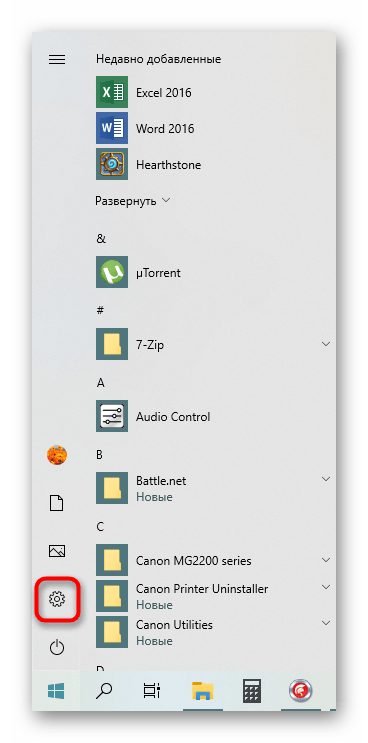
Используйте значок-«шестеренку» в главном меню. Нажмите кнопку «Пуск» и щелкните по «шестеренке».

Откройте контекстное меню кнопки «Пуск» щелчком правой кнопки мыши по кнопке. Выберите пункт «Параметры».

Откройте пункт меню «Компьютер» в окне системного приложения «Этот компьютер». Нажмите на кнопку «Открыть параметры».

Нажмите одновременно клавиши: с логотипом Windows и латинской буквой «i». Самый быстрый и универсальный способ (не зависит от темы и особенностей графического интерфейса).

Перейдите к настройке специальных возможностей.

Настройка инструмента: подробности
По умолчанию экранная лупа отключена. Сместите ползунок под надписью «Включить экранную лупу» вправо. Из списка изменения шага масштабирования выберите нужное значение в процентах. Отмечу, что увеличение вдвое (200 процентов) для большинства пользователей избыточное и некомфортно. Рекомендую устанавливать шаг 10 процентов. Сумеете подобрать оптимальный масштаб.
Кнопками «плюс» и «минус» под надписью «Изменение масштаба» отрегулируйте увеличение экранного изображения. Используйте «плюс» если текст виден плохо, «минус» — когда изображение слишком велико.

Предусмотрены дополнительные настройки функции увеличения экранного изображения. В их числе:

Выберите подходящее вам представление «увеличительного стекла». Предусмотрены три варианты — показаны на скриншоте.

Лупа в режиме закрепленного окна выводит на дисплей окно, в котором элементы вокруг курсора увеличены. Расположение и размеры окна регулируются пользователем, подобно тому как настраиваются размеры окон приложений и игр.
При выборе опции «Во весь экран» увеличено все отображаемое на дисплее. Используйте курсор для перемещения. По сути — полное масштабирование.
В режиме «Лупа» предлагается возможность настройки размера фрагмента экрана, который будет увеличен.
Дополнительные методы открыть лупу
Одновременно нажмите клавиши Win и +. Чтобы закрыть — Win и Esc.
Выберите «Выполнить» из контекстного меню кнопки «Пуск».

В текстовой строке открывшегося окна введите:

В главном меню ОС (открывается щелчком по кнопке «Пуск») откройте список специальных возможностей. Кликните по пункту «Экранная лупа».

На дисплее отобразиться окно управления инструментом.

Пользователям прежних версий ОС привычнее классическая Панель управления. Откройте ее:

Нужная категория настроек — Центр специальных возможностей.

Помимо включения «увеличительного стекла» предлагаются дополнительные возможности упростить работу с ПК:

Панель управления — более мощный инструмент настройки ОС, чем «Параметры» (простое и интуитивно понятное программное средство). Рекомендую пользователям, которые хотят сконфигурировать систему под себя.
До сих пор с «семеркой»?
Windows 7 с января 2020 не поддерживается. Используют на свой страх и риск. Для начинающих пользователей, которые ранее не ставили ОС, написал пошаговую инструкцию по установке десятой версии Windows. ПК устарел и Windows 10 работает медленно? Альтернатива — Linux Mint. Устанавливается не сложнее.
Какие элементы ОС вы бы порекомендовали подробно рассмотреть в следующих материалах «Блога системного администратора»?
Если вы нашли ошибку, пожалуйста, выделите фрагмент текста и нажмите Ctrl+Enter.
Экранная лупа Windows 10
Экранная лупа Windows 10 это небольшое приложение которое предназначено для для увеличения всего или части изображения на экране. Запустить экранную лупу можно несколькими способами.
Через параметры
Откройте Параметры нажав на кнопку Пуск — Параметры.
 Запускается экранная лупа Windows 10 через параметры
Перейдите в параметрах — Специальные возможности — Экранная лупа — Включить экранную лупу. Как только вы переключите ползунок в положение Вкл сразу запустится экранная лупа.
Через кнопку Пуск
Нажмите кнопку Пуск — Специальные возможности — Экранная лупа.
С помощью файла Magnify
Откройте проводник и найдите в нём файл Magnify по адресу Локальный диск C:\WINDOWS\system32.
 Запускается лупа Windows 10 с помощью файла Magnify
Левой кнопкой мыши сделайте двойной клик по этому файлу и экранная лупа запустится.
С помощью горячих клавиш
С помощью клавиатуры можно работать с экранной лупой. Для этого нужно на клавиатуре одновременно нажимать сразу две клавиши.
Включение экранной лупы в Windows 10

- Откройте «Пуск» и перейдите в меню «Параметры».
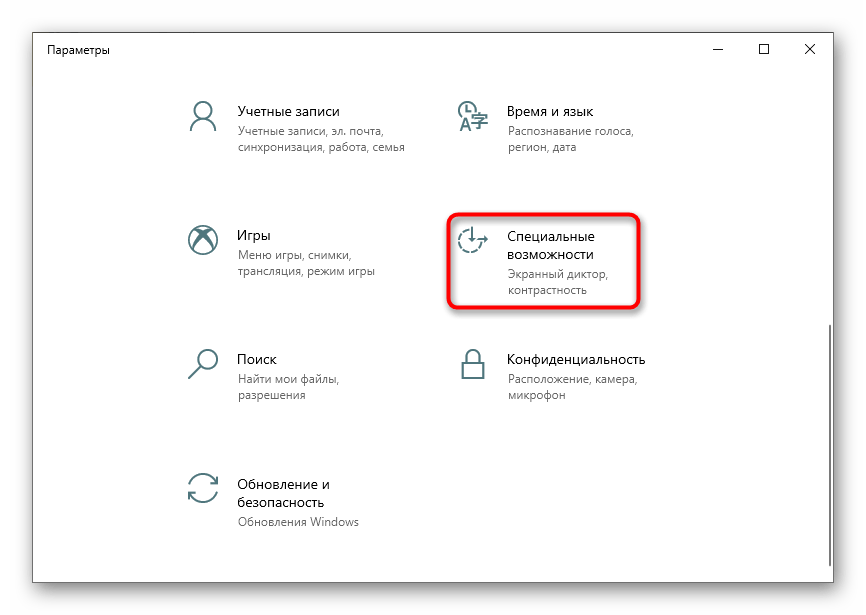
- Там вас интересует раздел «Специальные возможности».
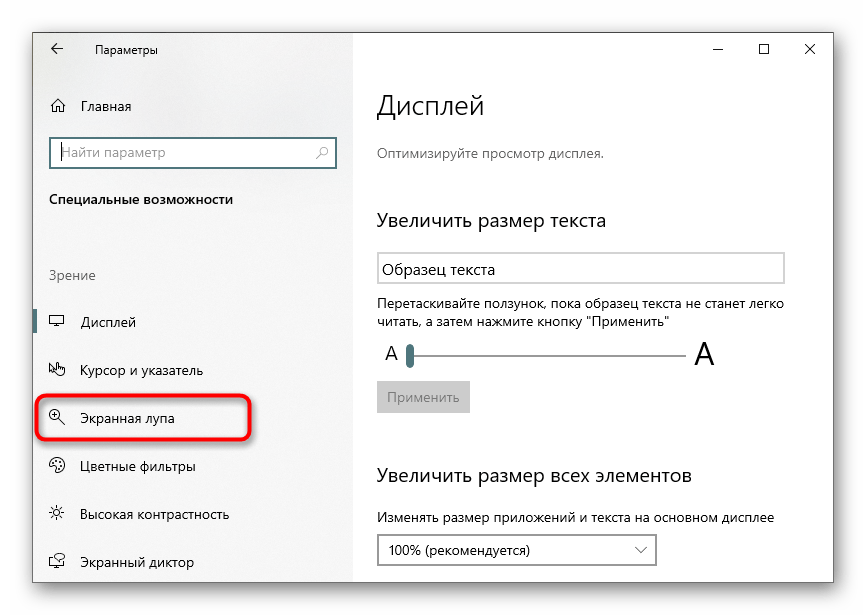
- Через левое меню переместитесь к категории «Экранная лупа».
Теперь вы можете просматривать элементы в масштабируемом виде или увеличить конкретную область экрана с помощью активированного инструмента.
Шаг 2: Настройка экранной лупы
Важно отметить параметры, адаптирующие экранной лупы под себя. К настройкам можно перейти через нажатие кнопки в виде шестеренки в самом окне лупы или же снова открыв то меню, где производилась ее активация.
- Первый пункт отвечает за изменение размера. Нажимайте на плюс или минус, чтобы задать уровень масштабирования, с которым лупа будет увеличивать содержимое. Ниже находится выпадающее меню, где можно выбрать шаг этого масштабирования, то есть проценты, которые будут добавляться или уменьшаться за одно нажатие.
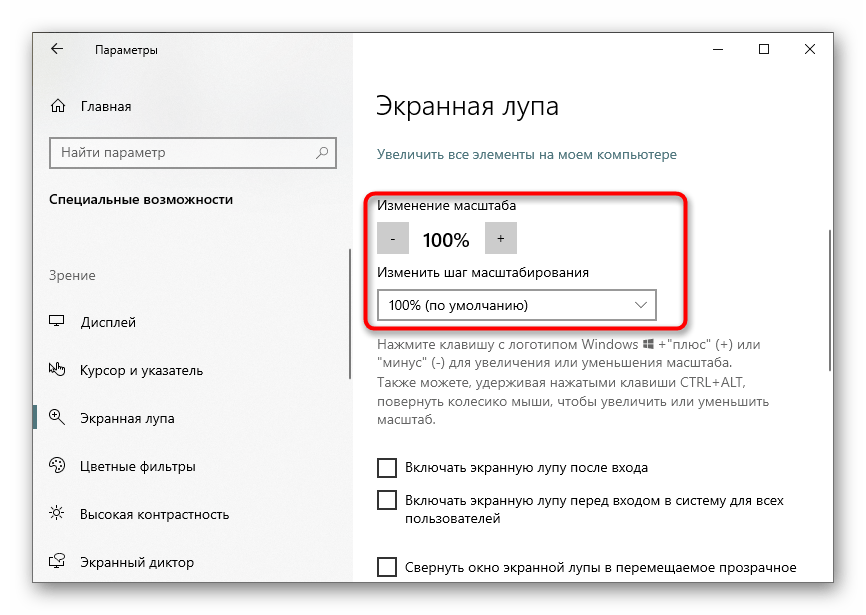
- Далее идут дополнительные параметры. Экранную лупу можно включить автоматически сразу же после входа в операционную систему или еще на этапе выбора пользователей. Доступно сворачивание окна в перемещаемое увеличительное стекло для удобства навигации по рабочему столу. По умолчанию активирована опция сглаживания краев, а также можно задать инверсию цветов.
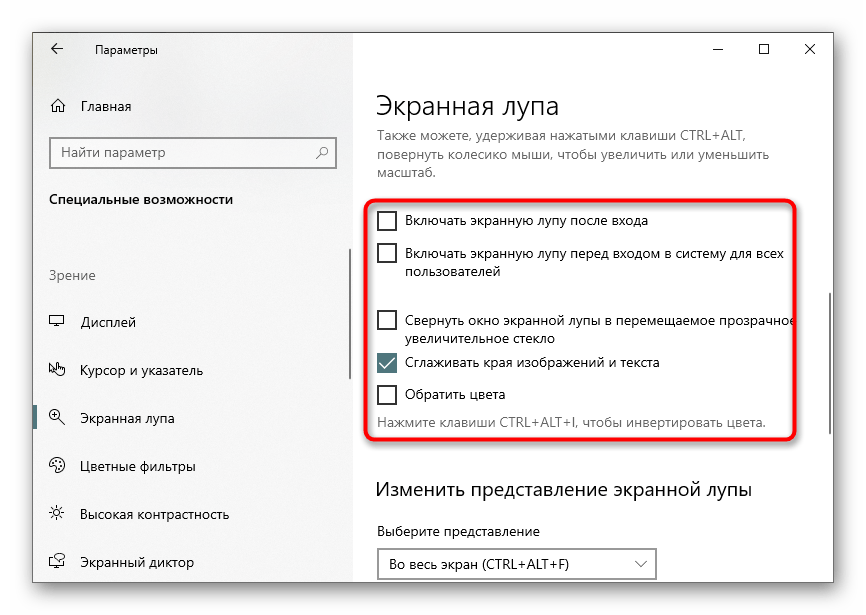
Шаг 3: Выбор представления
При включении и настройке экранной лупы можно было заметить, что она может работать в трех разных представлениях, переключаемых через меню или нажатием специально отведенных горячих клавиш. Давайте по очереди рассмотрим каждое доступно представление.
- Закрепленное окно. Этот режим позволяет расположить на экране окно, в котором будут отображаться элементы в увеличенном виде с захватом вокруг курсора. Размер и положение этого окна редактируется точно так же, как любое другое.
- Во весь экран. При активации этой опции экранная лупа действует на весь экран, а перемещение по нему происходит путем передвижения курсора. Это аналогия стандартного общего масштабирования, но иногда может оказаться удобнее.
- Лупа. Ранее мы говорили о том, что этот режим настраивается. После его выбора появляется инструмент настройки размера области. При наведении курсора рядом будет появляться та самая область в увеличенном представлении.
В завершение отметим, что некоторым пользователям удобнее использовать функции масштабирования, нежели постоянно включать экранную лупу. С процессом их настройки предлагаем ознакомиться в специальной статье на нашем сайте по ссылке ниже.
Как включить экранную лупу в Windows 10
В операционной системе присутствует много полезных функций, которые известны отнюдь не всем. Например, мало кто знает, как включить экранную лупу. В Windows 10 эта функция активируется очень просто: серьезных затрат времени и каких-либо умений для этого не потребуется.
Что это такое
Экранная лупа – это функция, позволяющая увеличить определенную часть экрана. Она очень полезна для людей, страдающих от проблем со зрением. Степень увеличения может варьироваться и устанавливается пользователем. Минимальное значение составляет 100% (стандартный размер), а максимальное – 1600%.

Как включить
Активация инструмента очень проста: нужно лишь одновременно нажать на Win и +. Чтобы выйти из данного режима, требуется также использовать сочетание клавиш, а именно Win+Esc.
Если указанный вариант по какой-то причине не подходит, то включить лупу можно при помощи параметров ОС. Открыть последние можно, нажав ЛКМ по меню «Пуск», а затем по изображению шестеренки. В открывшихся настройках есть раздел, который называется «Специальные возможности». Его расположение можно увидеть на скриншоте ниже:

После этого требуется в левой части окна найти пункт, именуемый «Экранная лупа». Он должен находиться в верхней части списка. При этом справа можно будет сразу увидеть ползунок, отвечающий за активацию. Там же есть параметры функции, большинство из которых недоступны в самом инструменте.

Открыть указанный раздел настроек также можно непосредственно через саму утилиту: для этого необходимо лишь кликнуть по иконке шестерни в правом углу окна.
Особенности настройки
По умолчанию при увеличении или уменьшении масштаба значение меняется на 100%, что может быть неудобно при постоянном использовании. Чтобы это изменить, нужно найти следующий пункт:

Указанное значение будет сразу же сохранено, как и другие низменные настройки.
Еще можно установить автоматическую активацию лупы для одного определенного или всех аккаунтов.
Другие сочетания клавиш
Чтобы не тратить время, можно использовать специальные сочетания клавиш. Особенно это удобно при большом увеличении масштаба. К основным относятся:
- Win и +/-. Позволяет изменять масштаб.
- Ctrl, Alt и L. Одновременное нажатие этих клавиш дает возможность установить другой режим. Для многих наиболее полезным является именно он, хотя данный режим не используется по умолчанию (в ОС он называется «увеличительное стекло»). Такой вариант позволяет изменить масштаб лишь отдельного участка экрана по своему усмотрению.
- Ctrl, Alt и F. Переход в стандартный режим.
Итак, экранная лупа в Windows 10 открывается очень легко. Также данный инструмент прост в использовании. Все это делает его отличным вариантом для людей с плохим зрением.