Как открыть содержимое раздела Ext4 в Windows 10

Ext4 (fourth extended filesystem) — это файловая система для операционной системы Linux. Она поддерживает большие размеры файлов (до 16 терабайт) и размеры томов до 1 экзабайта (1 миллион терабайт), а также многие другие функции, такие как журналирование, чтобы предотвратить потерю данных при сбое системы.
Windows не может нативно читать или писать файлы в ext4 по умолчанию, потому что Microsoft выбрал другие файловые системы (FAT32, NTFS, exFAT) для своих операционных систем. Это не проблема совместимости, а скорее вопрос различий в архитектуре и дизайне между Linux и Windows.
Однако есть несколько сторонних инструментов, которые могут позволить Windows читать и записывать данные на дисках, форматированных с использованием ext4. Среди них можно выделить Ext2Read, Total Commander, DiskInternals Linux Reader и Paragon ExtFS для Windows.
Любая из этих программ поможет решить проблему несовместимости между Windows и ext4. В этой статье мы рассмотрим две лучшие из них. На всякий случай рекомендуем быть очень осторожными при использовании этих инструментов и всегда делать резервные копии важных данных.
Плагин для Total Commander
Total Commander — это популярный файловый менеджер для Windows. По умолчанию он не поддерживает файловую систему ext4, используемую в Linux. Однако существуют плагины под Total Commander Ext2/3/4 и DiskInternals Reader, которые позволяют Total Commander читать и записывать данные на дисках, форматированных с использованием ext4.
Как открыть ext4 в Windows 10:
- Скачать Total Commander с официального сайта ghisler.com. Оттуда же загрузить плагин DiskInternals_Reader.
- Открыть Total Commander от имени администратора. Для этого кликаем правой кнопкой мыши по значку Total Commander и выбираем в открывшемся меню пункт «открыть от имени администратора». Впоследствии для работы с плагином DiskInternals_Reader всегда запускайте файловый менеджер от имени администратора.
- Проходим в папку, где лежит скаченный архив и открываем его. Файловый менеджер спросит установить плагин или нет. Отвечаем «Да» и нажимаем Ok.
- Теперь переходим а раздел Сеть, открываем плагин и наслаждаемся просмотром содержимого раздела Linux в Windows.


Плагин покажет вам все разделы, включая Linux–разделы. Кликаем по разделу и он открывается. Например, корневой раздел системы, в Linux монтируется как /


Если вы не используете Total Commander или не хотите связывать с плагинами, можно установить утилиту Ext2Read.
Утилита Ext2Read

Ext2Read — это небольшая программа для Windows, которая позволяет читать файлы из файловых систем Linux, включая Ext2, Ext3 и Ext4. Это полезно, когда пользователи хотят получить доступ к файлам на Linux-разделах с компьютера на Windows.
Вот некоторые ключевые возможности Ext2Read:
- Поддерживает чтение файлов и каталогов Ext2, Ext3 и Ext4.
- Поддерживает LVM2 и EXT4 extents (позволяет работать с большими файлами).
- Позволяет копировать файлы из файловых систем Linux в Windows.
- Может отображать и копировать файлы и каталоги, включая специальные файлы, символические и жесткие ссылки.
Скачать Ext2Read можно с известного сайта sourceforge.net.
Ext2Read можно использовать как Проводник, для просмотра и копирования дисков, файлов и папок. Она умеет рекурсивно копировать целые папки.
Однако стоит отметить, что Ext2Read — инструмент только для чтения. Это означает, что вы можете использовать программу для просмотра и копирования файлов из разделов Ext2, Ext3 и Ext4, но не можете записывать файлы на эти разделы.
Для кого-то это будет плюсом, ведь Ext2Read не позволит случайно удалить или повредить файлы на разделе Linux из-под Windows.
Как открыть диск Linux в Windows — подключение разделов ext4, ext3, ext2
В случае, если вам потребовался доступ из Windows к данным на разделе диска с файловой системой Linux — ext4/ext3/ext2, встроенными средствами системы сделать это не получится. Однако, возможности есть, причем реализовать это можно встроенными средствами системы или с помощью сторонних инструментов.
В этой инструкции подробно о способах подключить раздел диска в файловой системе Linux в Windows 11 и Windows 10 для доступа к данным на этом разделе как для чтения, так и для записи.
Ext2 File System Driver (Ext2Fsd) — самый простой способ открыть раздел ext4/ext3/ext2 в Windows
Ext2 File System Driver или Ext2Fsd — сторонний и полностью бесплатный драйвер для подключения разделов Linux во всех версиях Windows начиная с XP. Несмотря на название, поддерживаются не только разделы не только с файловой системой ext2, но и более новые ext4 и ext3.
Порядок использования Ext2 File System Driver для доступа к дискам Linux будет следующим:
- Загрузите установщик Ext2Fsd с сайта https://sourceforge.net/projects/ext2fsd/
- Установите драйвер, в параметрах установки как правило не требуется ничего изменять.
- По завершении установки вам будет предложено запустить Ext2 Volume Manager (менеджер томов), запустите его.
- Нажмите правой кнопкой мыши по разделу Linux ext4, ext3, ext2 и выберите пункт «Assign Drive Letter» — назначить букву диска.

- Для раздела будет автоматически назначена буква диска, и вы увидите раздел в Проводнике Windows с возможностью чтения и записи файлов на нём.

В дальнейшем вы тем же способом сможете удалить букву диска с раздела (опция «Change letter» — «Remove»).
Доступ к разделам Linux средствами Подсистемы Windows для Linux (WSL)
Подсистема Windows для Linux (WSL) также может быть использована для подключения дисков Linux в Windows таким образом, чтобы доступ к ним был возможен из проводника. Шаги будут следующими:
- Запустите командную строку, Терминал или PowerShell от имени администратора и по порядку введите команды

- После выполнения последней команды откроется окно консоли Linux (командную строку при этом не закрывайте, она еще пригодится) с предложением настроить имя пользователя и пароль, сделайте это. Если в окне консоли вы увидите сообщение об ошибке, скачайте и установите обновление WSL, перезагрузите компьютер и запустите Ubuntu из меню «Пуск».
- В консоли Ubuntu введите командудля создания папки, к которой будут монтироваться диски.

- В консоли Windows (командная строка, терминал, Powershell) введите команду
- Обратите внимание на DeviceID диска, который нужно подключить и введите команду (так же в консоли Windows) указав соответствующий номер в имени PHYSICALDRIVE

- В консоли Ubuntu введите команду lsblk — это отобразит список подключенных дисков, разделов на них и их размер. В следующей команде используем имя нужного раздела для монтирования:

- После успешного выполнения всех указанных шагов вы можете зайти в Проводник Windows, выбрать пункт «Linux» в панели быстрого доступа, перейти в папку mnt\ext-drives и получить доступ к файлам на подключенном разделе Linux с возможностью записи и чтения.

В дальнейшем для отключения диска от WSL можно использовать ту же команду, которая использовалась на 5-м шаге, заменив mount на unmount.
Другие способы
Есть и другие программы (драйверы) для доступа к разделам Linux из Windows, но не полностью бесплатные. Среди них:
Как получить доступ к разделу и данным Linux EXT4 в Windows 11/10/8/7 в 2021 году
Если вы используете обе загрузочные ОС — Windows и Linux, вы можете по каким-то причинам захотеть получить доступ к файлам на вашем Linux EXT4 разделе из Windows. Однако, Windows напрямую не может читать разделы Linux EXT4/EXT3/EXT2. Читайте статью, как получить доступ к EXT4 из Windows 11/10/8/7 и узнайте о 6 эффективных способах.
На этой странице в двух частях вы откроете для себя 6 практических методов получения доступа к EXT4 разделу из Windows 11/10/8/7. Читайте дальше, чтобы узнать, как с легкостью получить доступ и читать данные Linux EXT4 раздела на Windows:
Если на вашем ноутбуке или ПК двойная загрузка Windows и Linux, вы предположительно по каким-то причинам можете захотеть получить доступ к вашему Linux разделу, такому как EXT4, из WIndows. Смотрите дальше, чтобы узнать, как с легкостью получить доступ к файлам и открыть EXT4 раздел на вашем Windows ПК.
Часть 1. Могу ли я читать EXT4 в Windows
«Привет, я недавно переместил свой старый жесткий диск компьютера с Linux на свой текущий ноутбук с Windows 10. Я думаю об использовании жесткого диска Linux в качестве диска данных. Кто-нибудь знает, как читать и получать доступ к разделу EXT4 из Windows 10?»
У вас аналогичная проблема, из-за которой вы не можете получить доступ к разделу Linux EXT4 или смонтировать его в Windows 11/10/8/7? Для этого вам нужно сначала выяснить следующие два вопроса:
1. Что такое EXT4?
EXT4, известная как четвертая расширенная файловая система, преемница EXT3, является одной из самых последних файловых систем, используемых пользователями Linux. Это файловая система по умолчанию для многих дистрибутивов Linux, включая Debian и Ununtu.
2. Может ли Windows 10 или Windows 8/7 читать EXT4?
Хотя EXT4 является наиболее распространенной файловой системой Linux, по умолчанию она не поддерживается в Windows. Поэтому ответ на вопрос «Может ли Windows читать EXT4» — нет. Вы можете легко посетить раздел Windows NTFS из Linux. Однако Windows не может напрямую читать разделы Linux.
Но это не означает, что нет возможности открыть или получить доступ к EXT4 из Windows. Для этого вам понадобятся сторонние инструменты и решения.
Продолжайте читать и следуйте способам, предоставленным в Части 2 и Части 3, вы узнаете, как получить доступ и прочитать данные раздела Linux EXT4 в Windows.
Часть 2. Как получить доступ к Ext4 из Windows 11/10/8/7
В этой части вы узнаете:
- 1. Быстрый способ просмотра содержимого EXT4 раздела;
- 2. Как получить доступ к данным раздела EXT4 и сделать его доступным для Windows.
Чтобы использовать жесткий диск Linux в качестве диска данных в Windows, сделав раздел EXT4 доступным в Windows, вам необходимо сначала проверить, сохранены ли важные данные на диске, с помощью средства просмотра EXT4.
Если вы сохранили важные данные, вы можете применить надежный считыватель EXT4 для доступа и восстановления данных из раздела. Затем вы можете отформатировать и преобразовать раздел EXT4 в NTFS с помощью профессионального форматировщика EXT4. Потеря данных не произойдет.
Выполните следующий полный процесс, и вы сделаете EXT4 доступным в Windows 11/10/8/7:
Обратите внимание, что если вам не нужны данные, перейдите к форматированию EXT4 в #2 за помощью.
#1. Просмотр и чтение контента EXT4 раздела
Применимо к: Просмотр содержимого и данных EXT4 раздела на Windows
Важный инструмент: Linux EXT4 программа для управления разделами — EaseUS Partition Master
Прежде чем начать преобразование или доступ к разделу EXT4 из Windows, необходимо просмотреть и проверить сохраненное содержимое тома. Здесь мы хотели бы порекомендовать вам попробовать надежное программное обеспечение для управления разделами EXT4 — EaseUS Partition Master.
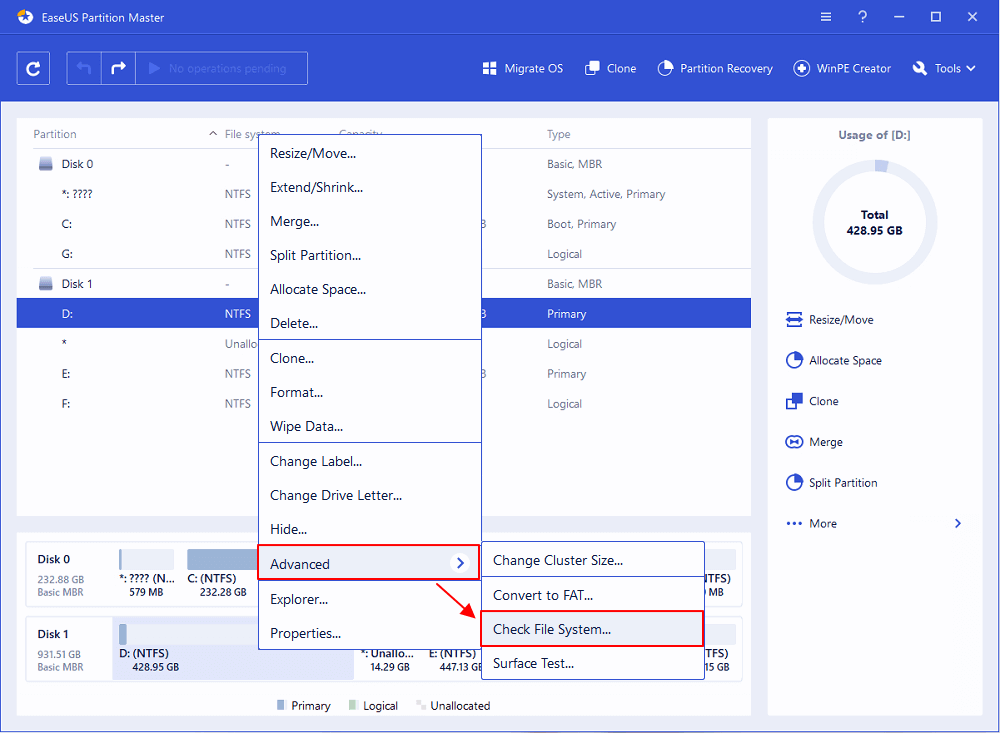
Шаг 1: откройте EaseUS Partition Master на вашем компьютере. Затем найдите диск, щелкните правой кнопкой мыши на том разделе, который вы хотите проверить, и выберите опцию «Проверить файловую систему».
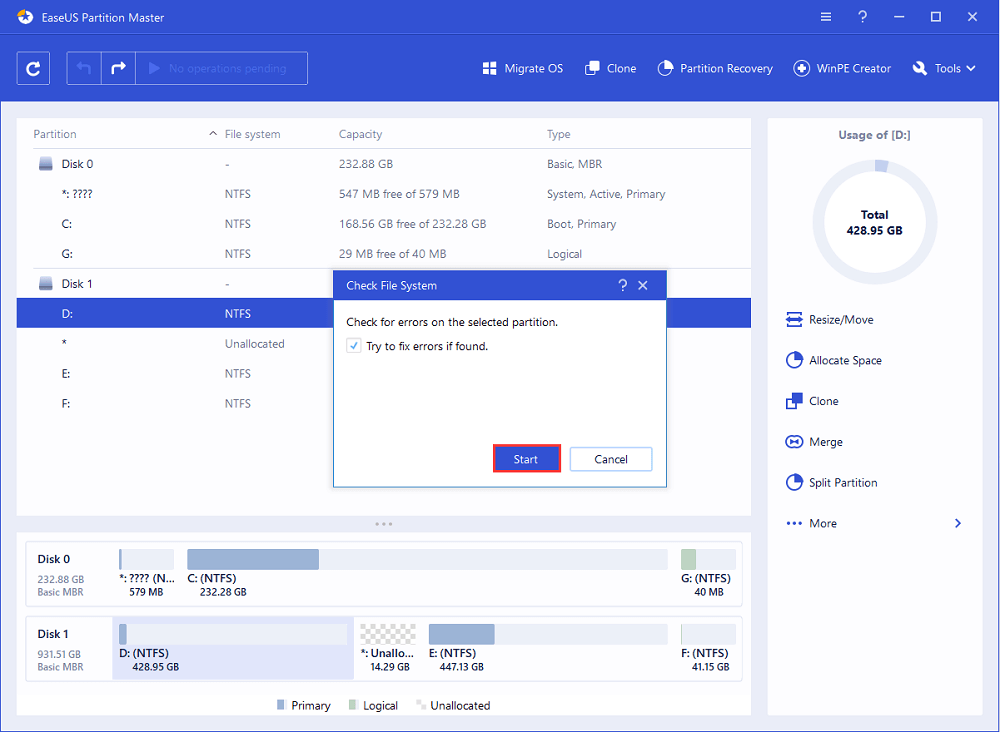
Шаг 2: в окне «Проверить файловую систему» оставьте активной опцию «Попытаться исправить ошибки, если они обнаружены» и нажмите «Пуск».
Шаг 3: программа начнет проверку файловой системы вашего раздела на диске. Когда она будет завершена, нажмите «Готово».
Если раздел Linux EXT4 содержит какие-то ценные файлы, перейдите к следующему этапу, и вы узнаете, как получить доступ и восстановить данные из раздела Linux в Windows.
#2. Доступ к данным EXT4 раздела из Windows 11/10/8/7
Применимо к: Чтение и доступ к данным раздела EXT в Windows, что делает раздел EXT4 доступным путем форматирования EXT4 в NTFS.
Важные инструменты: 1. EXT4 reader; 2. EXT4 инструмент форматирования.
Чтобы избежать непредвиденных потерь данных, перед преобразованием EXT4 раздела мы предлагаем вам заранее использовать надежный читатель EXT4 для доступа к сохраненным данным. Читайте дальще, чтобы сделать раздел EXT4 доступным без потери данных:
Сначала. Используйте EXT4 Reader для чтения и восстановления данных раздела EXT4
Итак, как восстановить данные из недоступного раздела EXT4 в Windows? Вам в помощь понадобится надежный читатель EXT4 для. EaseUS Data Recovery Wizard, как профессиональная программа для восстановления данных жесткого диска, может помочь.
Обратите внимание, что если вы потеряли или удалили данные на других типах устройств хранения, таких как разделы EXT2/EXT3, USB-накопитель FAT32 или внешний жесткий диск exFAT, это программное обеспечение быстро просканирует и немедленно восстановит все, что вы потеряли.
Вы можете применить это ПО для сканирования, предварительного просмотра и восстановления всего, что сохранено в разделе EXT4, всего за 3 шага:
Теперь, пожалуйста, посмотрите этот видеоурок, чтобы узнать, как восстановить данные с помощью EaseUS Data Recovery Wizard.
1. Загрузите и установите на свой компьютер EaseUS Data Recovery Wizard.

2. Используйте установленную программу для поиска и восстановления потерянных данных. Выберите раздел диска или папку, из которой «пропали» ваши данные. Затем нажмите кнопку «Сканировать».

3. Когда сканирование будет завершено, найдите в списке результатов нужные вам файлы и папки.
Выберите их и нажмите кнопку «Восстановить». При выборе места для сохранения восстановленных данных не следует использовать тот же диск, который вы сканировали!

Не забудьте сохранить восстановленные данные раздела EXT4 в другом безопасном месте на жестком диске Windows.
Дальше. Используйте средство форматирования EXT4, чтобы сделать раздел EXT4 доступным в Windows
Как вы знаете, Windows не поддерживает доступ к разделам файловой системы на основе Linux, в результате чего пользователи Windows не могут ни просматривать, ни вносить какие-либо изменения в разделы EXT4/3/2 на ПК с Windows.
Самый простой способ, который вы можете попробовать — изменить файловую систему раздела Linux с EXT4/3/2 на поддерживаемую Windows — NTFS или FAT32, сделав раздел EXT4/3/2 доступным в Windows. Здесь мы хотели бы порекомендовать вам попробовать надежный форматировщик EXT4 — EaseUS Partition Master.
Вы можете с легкостью преобразовать EXT4 раздел в NTFS несколькими простыми кликами, путем форматирования:
Шаг 1. Щёлкните правой кнопкой мыши по разделу целевого устройства и выберите «Дополнительно» > «Конвертировать в FAT».
Шаг 2. Когда процесс проверки завершится, нажмите «Продолжить», чтобы начать преобразование NTFS в FAT32.
Шаг 3. Нажмите «Готово», чтобы сохранить все изменения.
Часть 3. Как монтировать EXT4 на Windows 11/10/8/7
В этой части вы узнаете: Как смонтировать раздел EXT4 в Windows, получить доступ к файлам EXT4 из Windows с помощью стороннего ПО.
Если вы собираетесь сохранить Linux с Windows на компьютере, получая доступ к файлам EXT4 из Windows, вы можете попробовать смонтировать раздел EXT4 в Windows 11/10/8/7. Но как смонтировать диск Linux в Windows 10?
Если у вас на уме тот же вопрос, оставайтесь здесь. В этой части мы познакомим вас с 3 надежными ридерами Linux, которые помогут вам смонтировать EXT4 в Windows 11/10/8/7:
Возьмите один инструмент и следуйте приведенным ниже инструкциям, чтобы смонтировать EXT4 на вашем компьютере с Windows прямо сейчас:
#1. Монтирование EXT4 на Windows при помощи Ext2Fsd
Ext2Fsd это драйвер файловой системы Windows, разработанный для файловых систем EXT4/3/2. Он позволяет пользователям Windows читать и получать доступ к файловым системам Linux, таким как EXT4, путем монтирования раздела EXT4 в Windows.
Шаг 1. Инсталлируйте и запустите Ext2Fsd драйвер на вашем Windows ПК.
Шаг 2. Откройте Tools > Service Management > Запустите службу Ext2Fsd перед доступом к файлам Linux.
Шаг 3. Отметьте чек-боксы «Mount all volumes in read-only mode» и «Assign drive letter automatically» и нажмите «Apply».
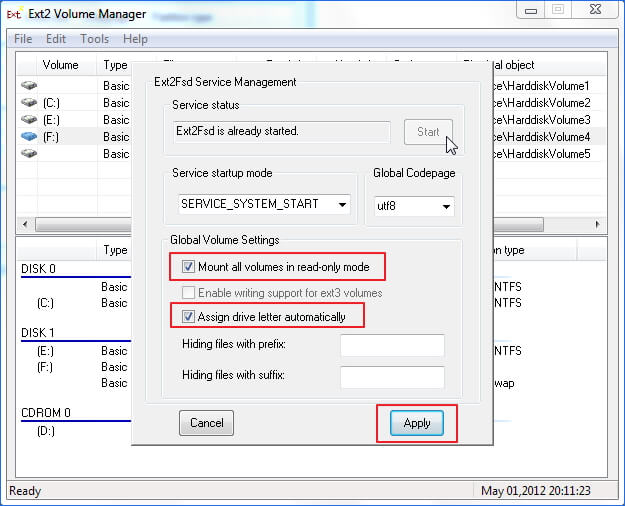
После этого вы сможете найти разделы EXT4 с собственными буквами дисков в Проводнике Windows. Вы даже можете получить прямой доступ к файлам в разделе EXT4.
#2. Монтирование EXT4 раздела на Windows 10 с DiskInternals Linux Reader
DiskInternals Linux Reader поддерживает файловые системы EXT4, ReFS, HFS и HFS+. В отличие от Ext2Fsd, DiskInternals Linux Reader позволяет пользователям Windows посещать и просматривать разделы Linux в этом приложении.
Шаг 1. Инсталлируйте и запустите DiskInternals Linux Reader на вашем ПК с Windows.
Шаг 2. Выберите EXT4 раздел в этом приложении.
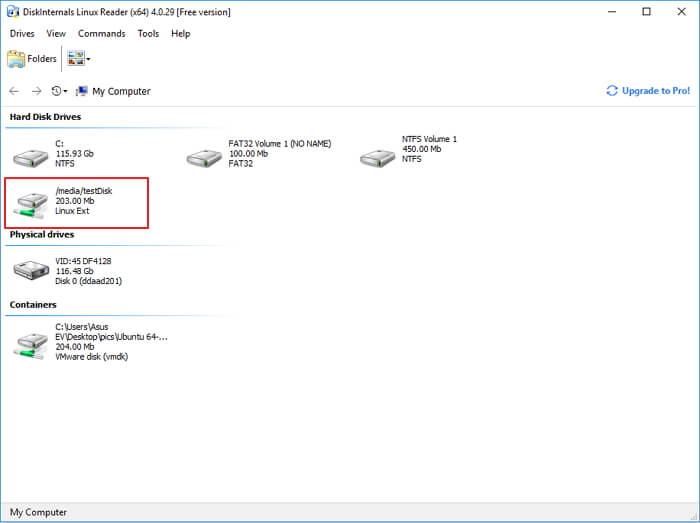
Шаг 3. Дважды щелкните, чтобы открыть раздел EXT4, просмотреть и проверить сохраненные в разделе данные.
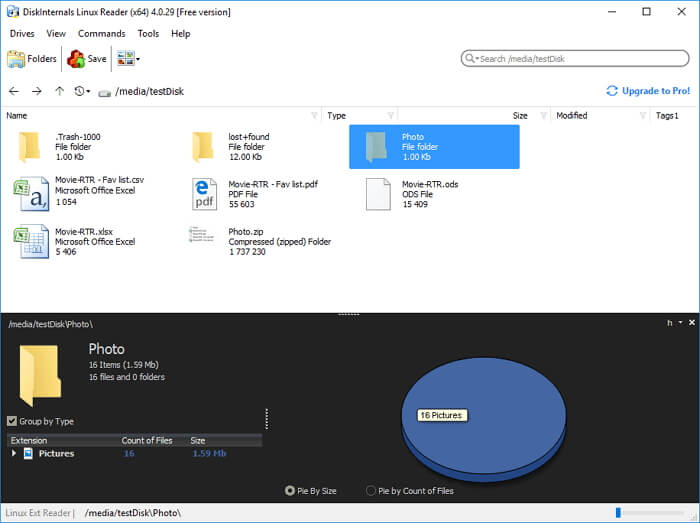
Шаг 4. Чтобы использовать файлы в разделе EXT4, выберите файлы и нажмите «Сохранить», чтобы сохранить их в другом безопасном месте на вашем ПК с Windows.
#3. Монтирование EXT4 на Windows при помощи Ext2explore
Ext2explore программа с открытым исходным кодом, которая работает также как DiskInternals Linux Reader. Она позволяет получить доступ к разделу EXT4 только через приложение.
Вот шаги, как вы можете получить доступ к EXT4 из Windows, используя Ext2explore:
Шаг 1. Скачайте Ext2explore.ext и запустите программу на вашем ПК с Windows.
Шаг 2. Запустите, нажмите правой клавишей и выберите «Запустить от имени администратора» («Run as administrator».)
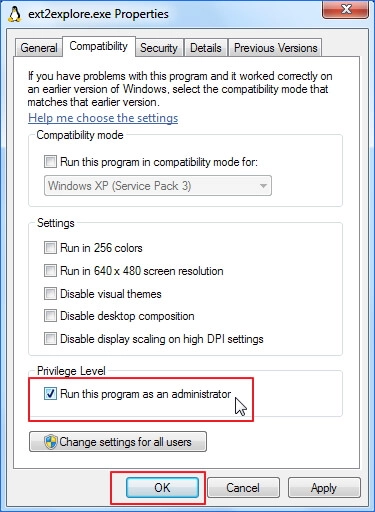
Кроме этого вы можете нажать правым кликом на ext2explore.exe и выбрать «Свойства» («Properties») > Совместимость (Совместимость) > отметьте «Запустить эту программу как администратор» («Run this program as an administrator») > «OK».
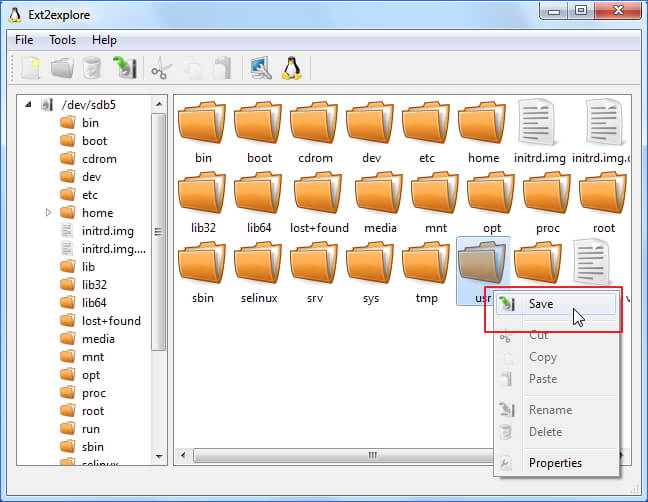
Шаг 3. После этого вы можете просматривать раздел Linux EXT4 и его содержимое.
Чтобы использовать файлы, щелкните правой кнопкой мыши файлы и выберите «Сохранить» > Перейдите в другое безопасное место, чтобы сохранить файлы на компьютере с Windows.
Часть 4. Заключение
На этой странице вы узнали, что такое EXT4, и два разных способа доступа и открытия раздела EXT4 в Windows.
Чтобы использовать раздел Linux EXT4 в качестве диска данных в Windows, вам необходимо сначала экспортировать и восстановить данные раздела EXT4 с помощью EaseUS Data Recovery Wizard. Затем конвертируйте раздел EXT4 в распознаваемую Windows файловую систему — NTFS или FAT32, отформатировав его с помощью EaseUS Partition Master.
Чтобы сохранить Linux и Windows на вашем компьютере и получить доступ к файлам EXT4 из Windows, вам необходимо смонтировать раздел Linux в Windows. Для этого вы можете попробовать рекомендуемые инструменты для помощи. Для наиболее прямого способа мы предлагаем вам попробовать Ext2Fsd.
Если у вас есть дополнительные вопросы о файловых системах EXT4 или Linux, ознакомьтесь с часто задаваемыми вопросами ниже, возможно, вы получите желаемый ответ.
Часто задаваемые вопросы о EXT4
1. Может ли WIndows читать ext4?
Операционная система Windows не поддерживает файловую систему Linux, включая EXT4. В результате, Windows не может напрямую читать или определять EXT4 разделы на устройстве. Но если вы хотите получить доступ к EXT4 из Windows, попробуйте перечисленные на этой странице методы. Вы сделаете это возможным.
2. Что лучше — NTFS или EXT4?
Поскольку NTFS и EXT4 — это две разные файловые системы, предназначенные для двух операционных систем, для проверки производительности вам нужно будет сделать это в родной ОС.
Как показало тестирование, NTFS намного быстрее, чем EXT4 в Windows. Кроме того, если это в Linux, EXT4 быстрее, чем NTFS.
3. Может ли Windows записывать в EXT4?
На самом деле, если вы используете Windows и Linux на одном ПК, невозможно получить доступ к EXT4 из-под Windows, в результате чего вы ничего не можете сделать с разделом EXT4 или устройством хранения.
Одним словом, Windows не может писать в EXT4. Если вам действительно нужно что-то писать на EXT4 в ОС Windows, вам нужно сначала преобразовать EXT4 в устройство на основе файловой системы NTFS или FAT32. Вы можете запустить EaseUS Partition Master с его функцией форматирования для справки, как показано на этой странице в Части 2.
4. Как я могу открыть Linux диск в Windows?
Подобно способам, показанным на этой странице, чтобы открыть диск Linux в Windows, вы можете либо попытаться изменить его файловую систему на NTFS/FAT32, либо смонтировать диск Linux в Windows.
Если вы предпочитаете изменить файловую систему диска Linux, чтобы сделать ее доступной для чтения и записи, отформатируйте ее в NTFS или FAT32 с помощью решений, описанных в Части 2 на этой странице.
Если вы хотите просматривать или получать доступ к файлам, сохраненным на диске Linux, только из Windows, смонтируйте его в Windows с помощью приложений, рекомендованных в Части 3.
Последние статьи — Также в программе EaseUS
Вы можете объединить нераспределённое пространство в ОС Windows 11/10 или Window.
100% безопасные и надёжные альтернативы EaseUS Partition Master Crack с серийным.
Узнайте о 7 способах форматирования повреждённой SD-карты без потери данных, вкл.
Эта страница посвящена тому, как установить Windows 11/10 с USB на новый ПК. Вы .
как прочитать ext4 в windows 10
В этой статье рассказывается о том, как вы можете получить доступ к разделам файловой системы Linux Ext2, Ext3 и Ext4 в Windows 10 и автоматически сохранить их в проводнике, как все другие разделы NTFS или FAT32. Вы даже можете копировать файлы и записывать новый файлы на эти разделы.
Хотя Windows использует файловую систему NTFS и FAT32, Linux (например, Ubuntu) использует расширенные архитектуры файловой системы Ext 3, Ext4 и т. д. Самое интересное то, что Linux может получать доступ, читать и записывать файлы в файловые системы Windows, а Windows не может получить доступ к файлу Linux — системы. Я имею в виду, что Windows не имеет поддержки для чтения или доступа к разделам Ext3 или Ext4.
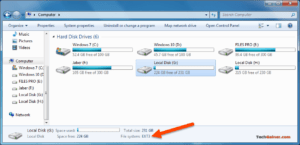
Таким образом, если у вас есть система с двойной загрузкой или более, в которой вы можете переключаться между Windows и Linux из меню загрузчика, иногда вам может понадобиться доступ к Linux-дискам / разделам. Или предположим, что вы находитесь в Windows, и у вас есть съемный / жесткий диск, который отформатирован в Ext3, и теперь вам нужно открыть файл внутри него. Или ваша система Linux «зависла», и вам необходимо восстановить важные файлы с помощью Windows. В таких случаях вам необходимо прочитать эти файловые системы без переключения с Windows.
Хотя Windows никогда не интересовалась файловыми системами Linux, к счастью, существуют сторонние диски и инструменты для открытия и чтения разделов Linux из Windows. Мы рассмотрим несколько инструментов в этой статье. Однако здесь мы будем использовать драйвер файловой системы Linux с открытым исходным кодом под названием Ext2Fsd, который предназначен исключительно для поддержки Ext2/3/4 в Microsoft Windows. При этом вы можете автоматически монтировать разделы Ext при загрузке диска, когда вам нужно.
Подключение EXT4 в Windows 7/8/8.1/10
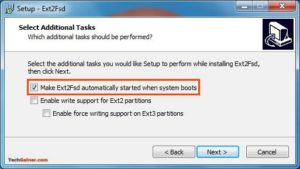
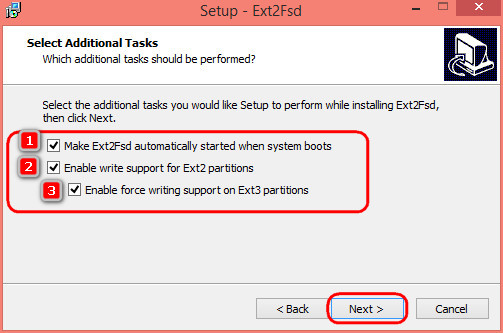
При установке отметьте «Make Ext2Fsd автоматически запускается при загрузке системы» и нажмите «Далее» и завершите настройку. Он будет автоматически запускать драйвер Ex2Fsd с Windows после следующей перезагрузки.
Запустите диспетчер томов Ext2Fsd. С помощью этого вы можете установить точку монтирования и настройки.
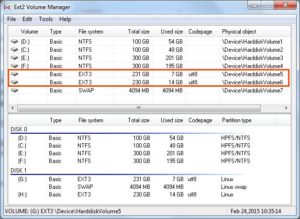
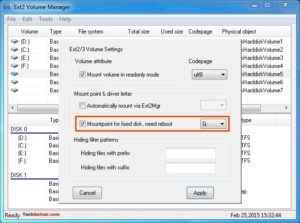
Чтобы назначить последний том, дважды щелкните раздел (или выберите раздел и выберите «Инструменты»> «Управление томами Ex2»), включите «Mountpoint for fixed disk» и назначьте букву диска. Затем нажмите Применить.
При следующей перезагрузке Windows вы увидите, что ваш желаемый раздел Linux монтируется в Проводнике в качестве других стандартных разделов.
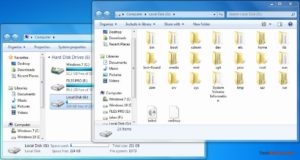
Вы также можете указать свое имя, переименовав имя по умолчанию «Локальный диск». Готово!
Примечание 1: Рекомендуется хранить ваши разделы Linux только для чтения, чтобы вы или ваша система не могли повредить системе Linux.
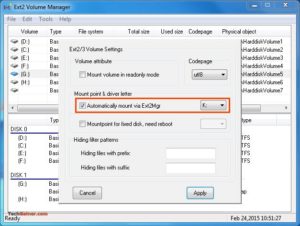
Примечание 2: Если вы не хотите, чтобы Ext2Fsd автоматически монтировал диск в проводнике при загрузке, вы можете отметить «Автоматически монтировать через Ex2Mgr». При этом ваш раздел будет монтироваться только при открытии диспетчера томов Ex2Fsd, как показано ниже:
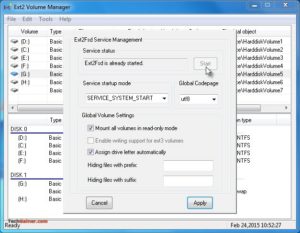
Примечание 3: Во время установки Ext2Fsd, если вы не устанавливали службу Ex2Fsd для автоматического запуска с Windows, вам необходимо вручную запустить службу из меню «Сервис»> «Управление службами»> «Пуск», как показано ниже:
Восстановление личных файлов
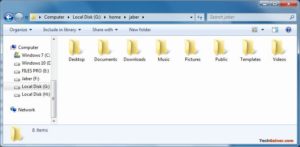
Про подключение EXT4 в Windows поговорили, теперь узнаем что делать дальше. Если вы ищете доступ к своим личным файлам, хранящимся в Linux, перейдите в home\name\, как показано ниже:
Хотя это руководство сделано в Windows 7, я протестировал его на Windows 10 и способ должен также работать с Windows 8.x в соответствии с его редакциями. Возможность просмотра и чтения всех разделов в обеих ОС — это, безусловно, классная функция для тех, кто использует Linux и Windows на одной машине.
Выводы
Подключение EXT4 в Windows является очень простым. Надеемся, Вам была интересна наша статья об этом — расскажите нам в комментариях.
Также, не забудьте поделится ссылкой на статью в Google+, Facebook, Twitter, Одноклассники или, например, ВКонтакте.
Если вы нашли ошибку, пожалуйста, выделите фрагмент текста и нажмите Ctrl+Enter.
Как в среде Windows получить доступ к файловым системам Ext2, Ext3, Ext4
1. Программа DiskInternals Linux Reader
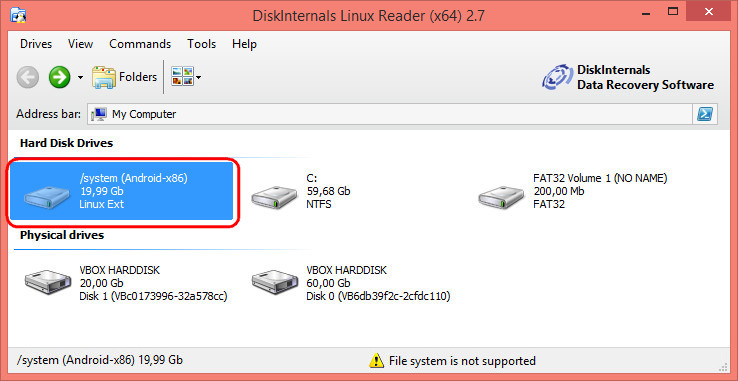
Для копирования необходимо выделить папку или файл, нажать кнопку «Save».
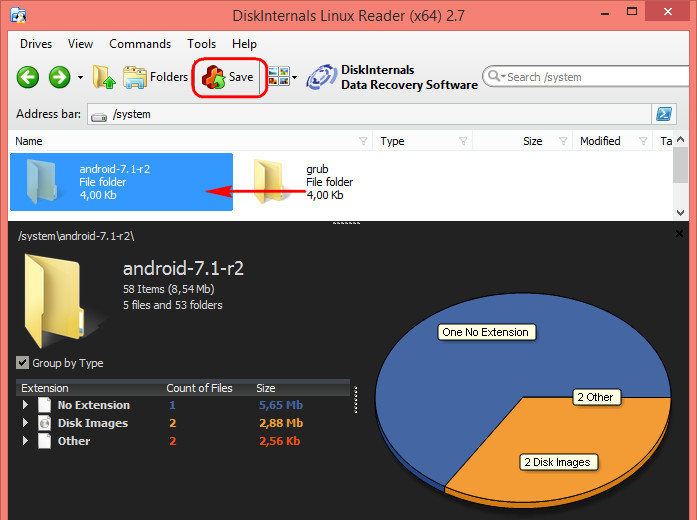
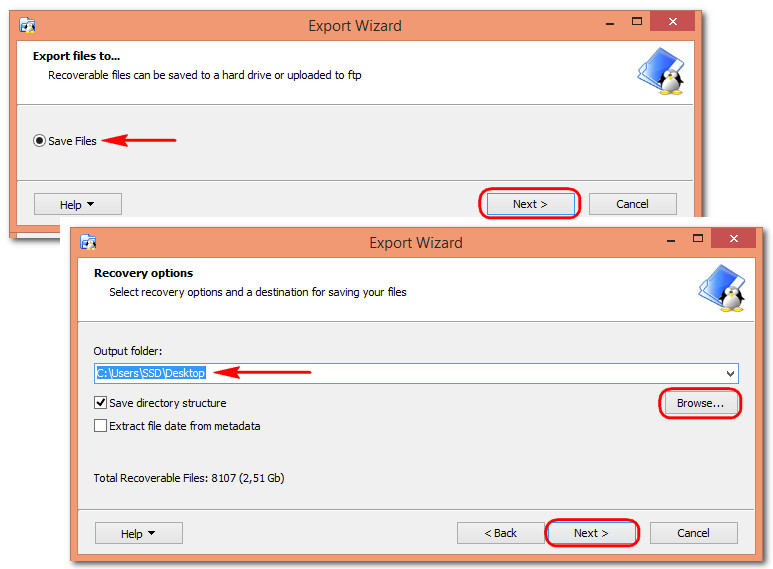
Затем указать путь копирования.
2. Плагин для Total Commander DiskInternals Reader
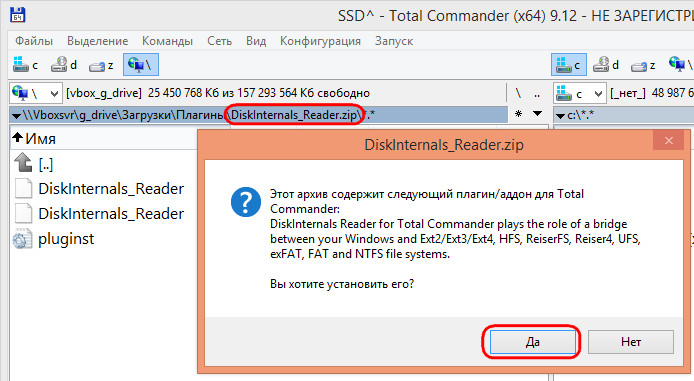
Запускаем Total Commander (важно) от имени администратора. Заходим в раздел «Сеть / FS плагины». Нажимаем «DiskInternals Reader».
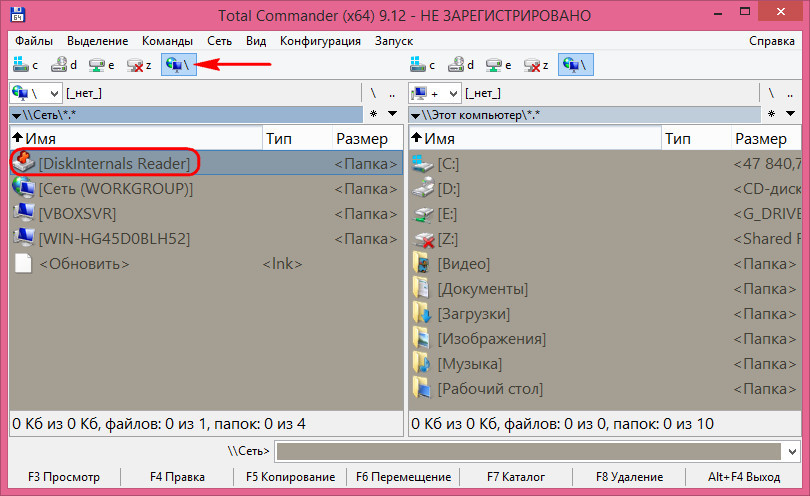
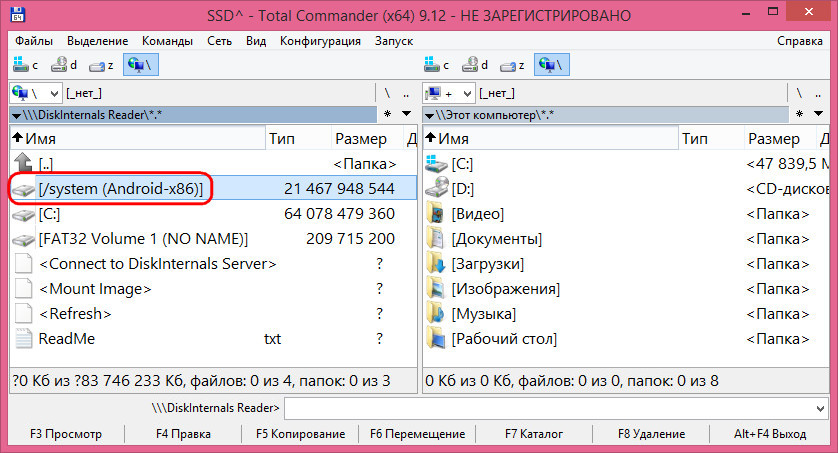
Данные копируются традиционным для Total Commander способом – клавишей F5 на вторую панель.
3. Плагин для Total Commander ext4tc
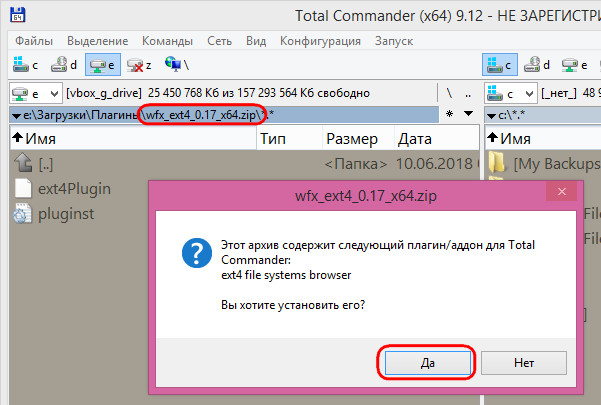
Запускаем Total Commander (важно) от имени администратора. Кликаем «Сеть / FS плагины». Заходим в «ext4plugin».
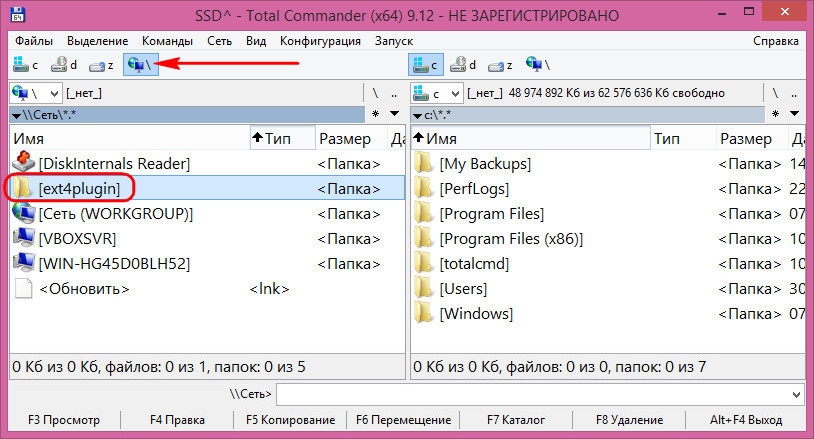
4. Драйвер поддержки Ext2Fsd
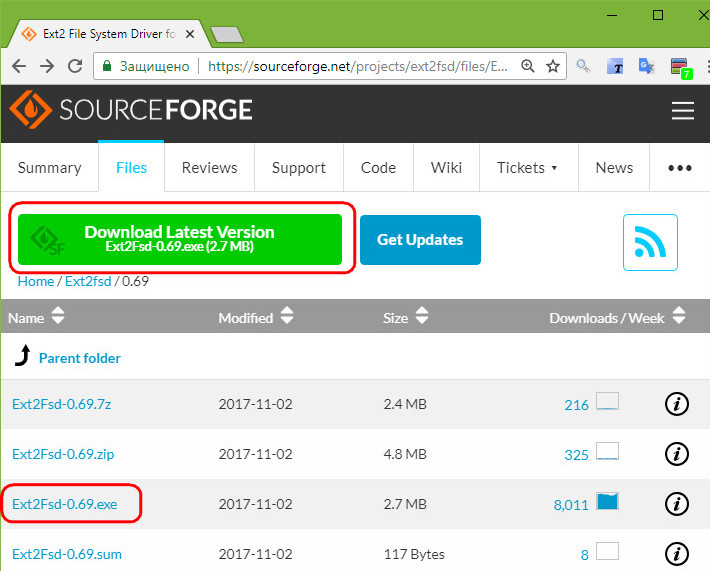
Скачиваем последнюю актуальную версию Ext2Fsd.
При установке активируем (если для длительной работы) три предлагаемых чекбокса:
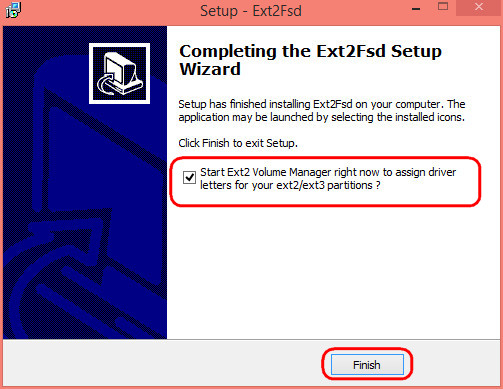
В окошке открывшегося Volume Manager увидим носитель с уже присвоенной буквой. Например, в нашем случае носителю с Ext4 задана первая свободная буква F.
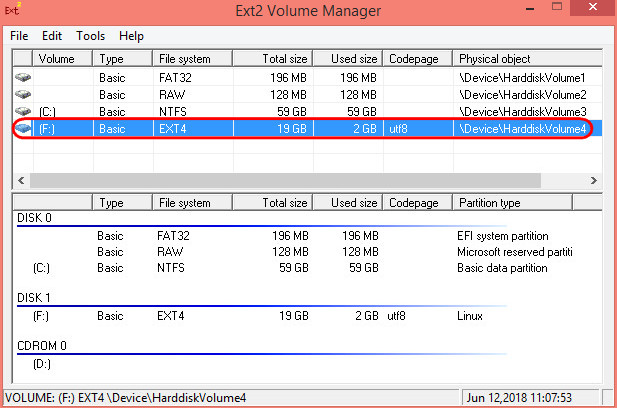
Теперь можем работать с диском F в окне проводника.
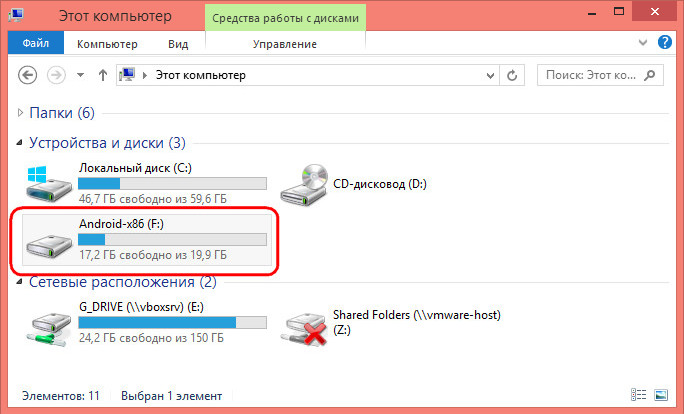
Присвоить букву новым подключаемым устройствам с Ext2/3/4 можно с помощью контекстного меню, вызываемого на каждом из отображаемых в окне Volume Manager устройств. Но просто при присвоении буквы диска такое устройство не будет отображаться после перезагрузки Windows, это решение только для одного сеанса работы с компьютером. Чтобы сделать новое устройство с Ext2/3/4 постоянно видимым в среде Windows, необходимо двойным кликом по нему открыть настроечное окошко и установить постоянные параметры подключения. Во второй графе нужно:
• Для съёмных носителей активировать чекбокс, обозначенный на скриншоте цифрой 1, и указать букву диска;
• Для внутренних дисков и разделов активировать чекбокс, обозначенный на скриншоте ниже цифрой 2, и также указать букву диска.
Далее применяем всё только что настроенное: нажимаем внизу «Apply».
Как открыть диск Linux на Windows
Операционная система Linux использует свои собственные файловые системы. В отличие от Windows, для которой привычными файловыми системами являются NTFS, FAT32 и exFAT, в Linux популярны такие файловые системы как ext4, ext3 и ext2.
Если вы подключите диск Linux к Windows, либо если у вас в качестве второй системы установлена Linux, то Windows просто не сможет открыть содержимое дисков ext4, ext3 и ext2. Можно установить дополнительные драйверы для EXT, но есть намного более простой способ.
Если вам нужно из Windows просмотреть или скопировать файлы с дисков Linux, то эта инструкция вам поможет.
Начните с установки программы 7-Zip, как это сделать подробно описано в статье «Бесплатная альтернатива WinRAR».
Простой способ открыть диски Linux (ext4, ext3 и ext2) в Windows
Откройте 7-Zip, для этого в общесистемный поиск введите «7-Zip» и запустите программу.
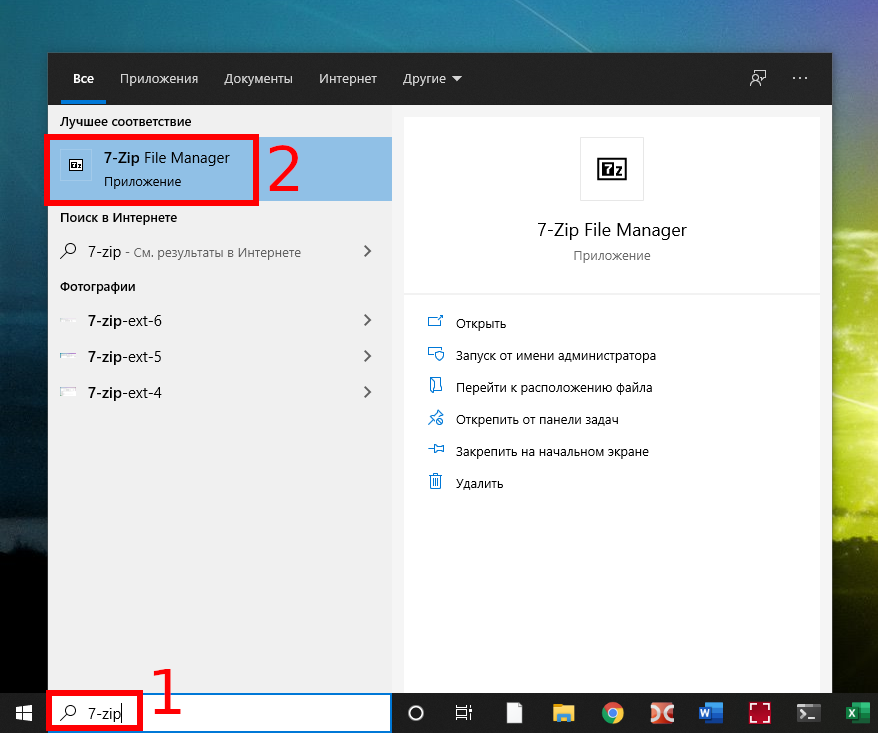
Теперь с помощью иконки «Вверх» перейдите в самый верх иерархии файловой системы, пока не увидите символ «\\.».
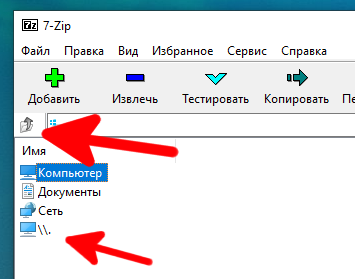
Кликните на «\\.» и вы попадёте в список физических дисков.

Чтобы понять, какой из дисков вам нужен, ориентируйтесь по их размеру или просто перейдите в каждый из них, чтобы найти диск Linux.
Пример диска Linux, состоящего из двух разделов: 0.img — это загрузочный раздел, и 1.img — это основной раздел с данными.
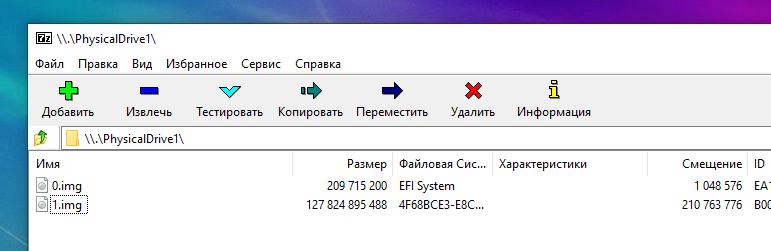
Пример содержимого раздела 0.img — в нём необходимые для загрузки файлы, а именно UEFI.

При входе в раздел требуется определённое время. Раздел в 100 ГБ потребовал около минуты для анализа данных и составления списка файлов, раздел в 1 ТБ потребовал менее трёх минут для анализа.
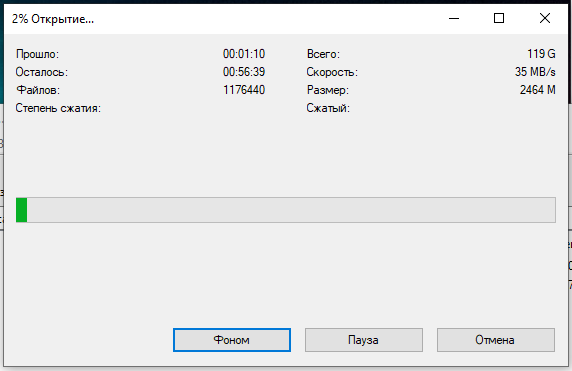
Когда «распаковка» будет закончена, будет показан список файлов корневой файловой системы.

Переход по файлам и даже запуск файлов, в том числе больших, выполняется без задержки.
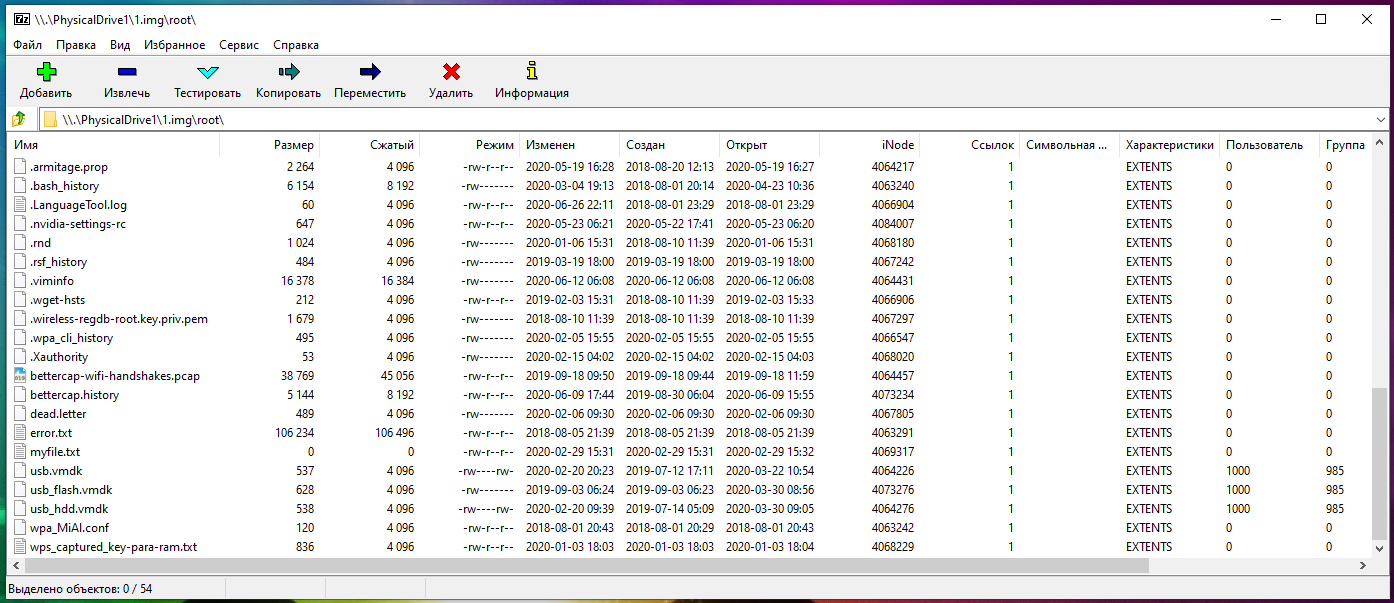
Можно переходить в любые папки и открывать любые файлы — ограничения файловых разрешений и прав доступа Linux не работают.
Можно просматривать абсолютно любые файлы, даже те, на которые обычно у пользователей никогда нет прав доступа.
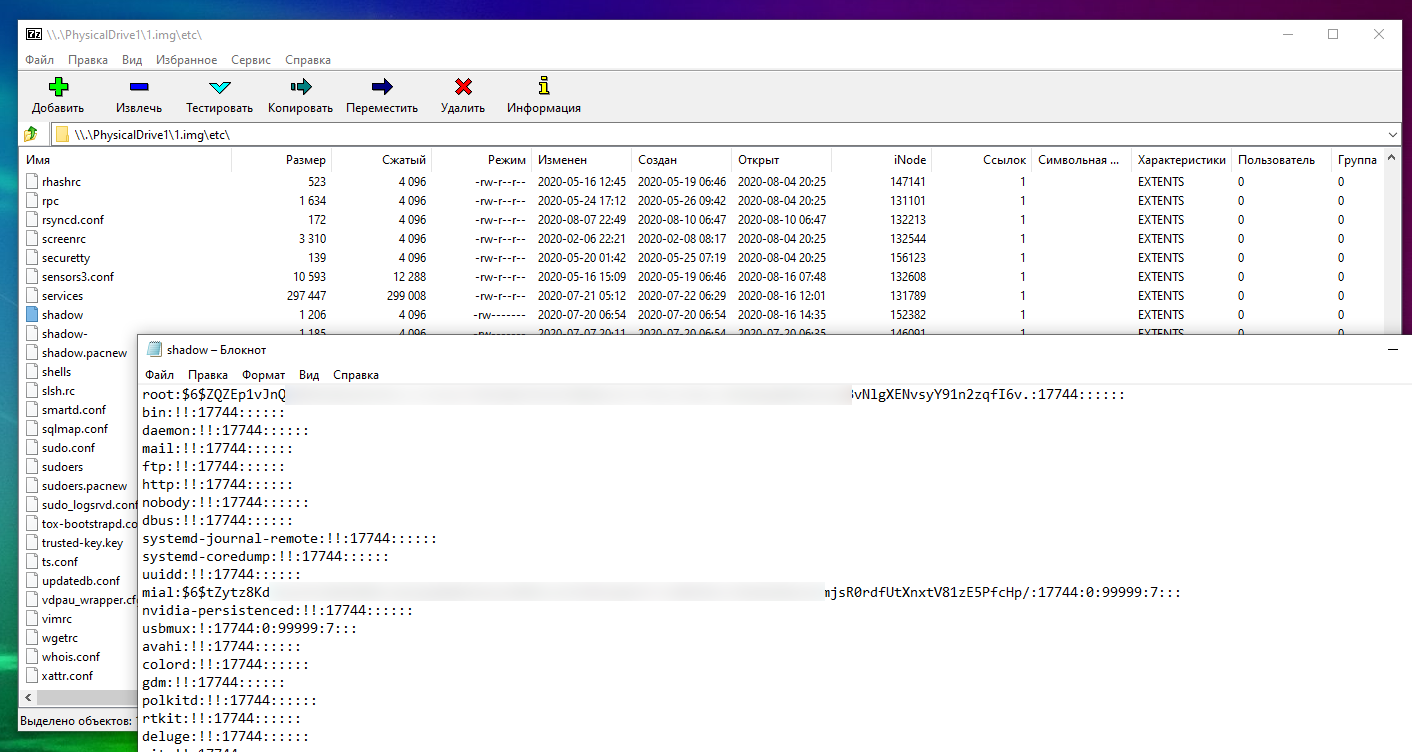
Программа 7-Zip позволяет открыть разделы Linux прямо из Windows без установки дополнительных драйверов. Можно просматривать, сохранять файлы и папки, но нельзя вносить изменения в файловую систему. То есть вы ничего не испортите на дисках Linux.
Смотрите также другой вариант как скопировать в файлы с Linux диска в статье «Как из Windows просмотреть содержимое диска Linux и скопировать с него файлы».
Подключение ext4 в Windows
Если вы используете Windows рядом с Linux, рано или поздно может возникнуть необходимость скопировать файлы из одной операционной системы в другую. При копировании с Windows в Linux проблем не возникнет так как Linux отлично открывает файловые системы семейства NTFS, но вот открыть файловую систему ext4 в операционной системе от майкрософт будет не так то просто.
В этой инструкции я опишу несколько способов подключения ext4 в Windows. Вы можете либо добавить поддержку этой файловой системы в Windows либо просто извлечь из неё файлы с помощью специальной программы.
Подключение ext4 в Windows 10
Сообществом открытого программного обеспечения был разработан открытый драйвер ext4 для windows под названием ext2fsd.
1. Установка драйвера ext2fsd
Загрузить установщик для вашей версии ОС можно с официального сайта программы. Процесс установки не должен вызвать никаких трудностей и сводиться к нажиманию кнопки Далее в мастере установки, как обычно при установке программ в Windows. Интерес представляет только это окно:
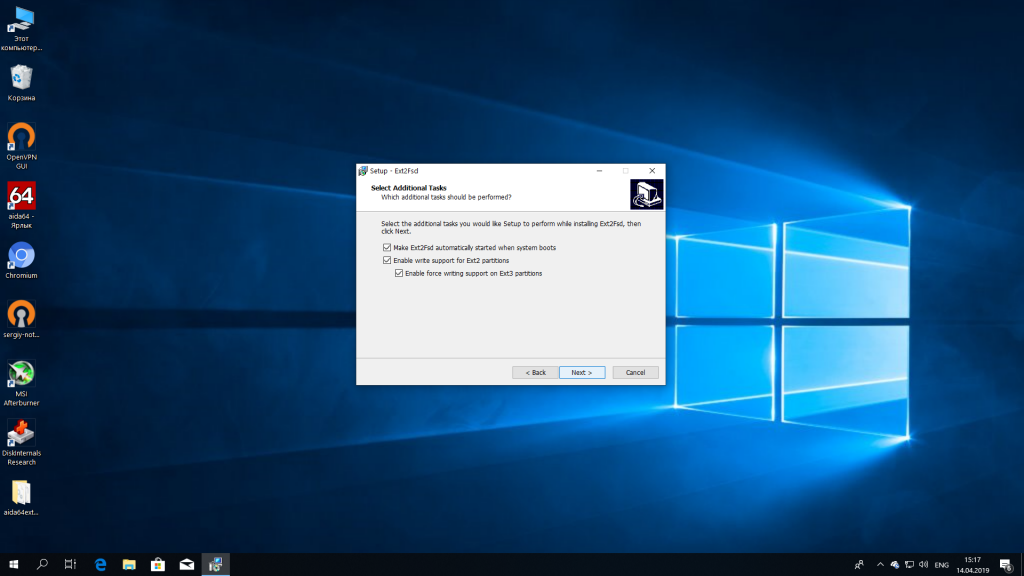
Установите необходимые галочки и еще несколько раз нажмите кнопку Далее.
2. Подключение ext4
Главное окно программы выглядит вот так:
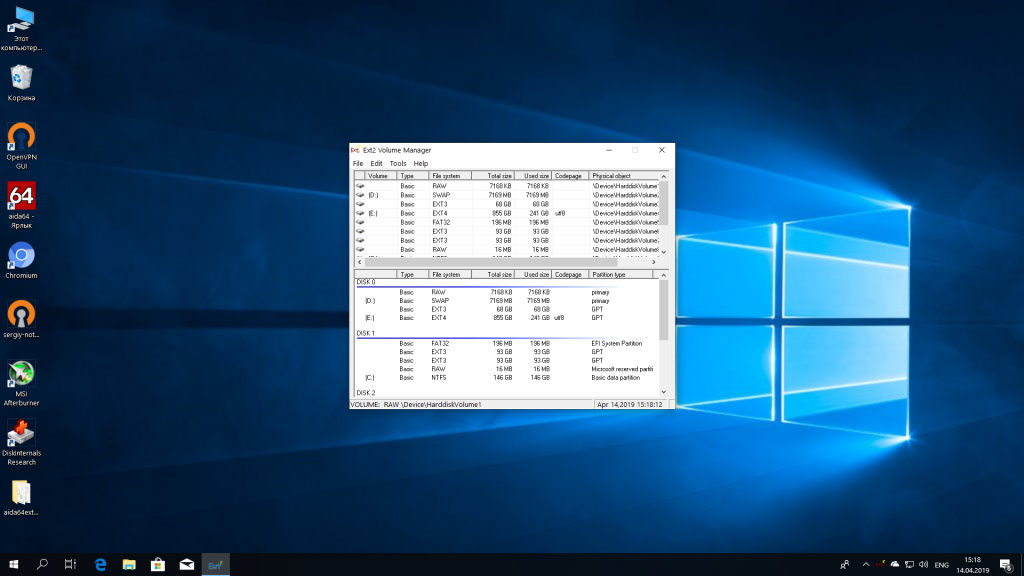
Здесь в в списке показаны все доступные разделы, их размер и файловая система. Для того чтобы примонтировать любой из разделов выполните на нем двойной щелчок:
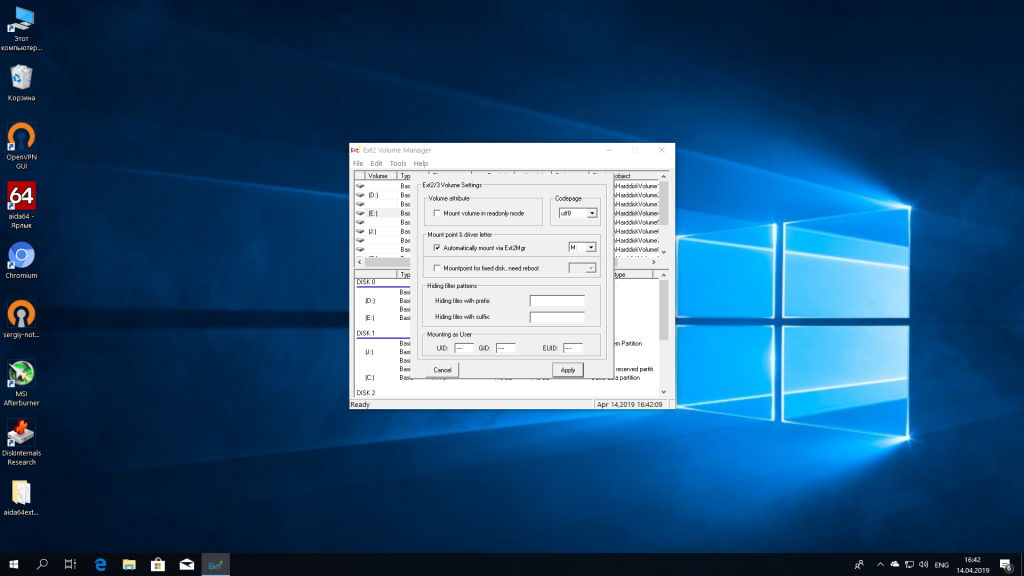
Здесь есть два варианта монтирования:
С права от поля способа монтирования можно выбрать букву диска для монтирования.
Также в поле Hiding files with prefix можно указать с какими префиксами файлы нужно считать скрытыми, как вы знаете в Linux считаются скрытыми файлы с префиксом точка. Когда укажите все необходимые параметры нажмите кнопку Apply.
Теперь открыв Мой компьютер вы увидите подключенный диск:
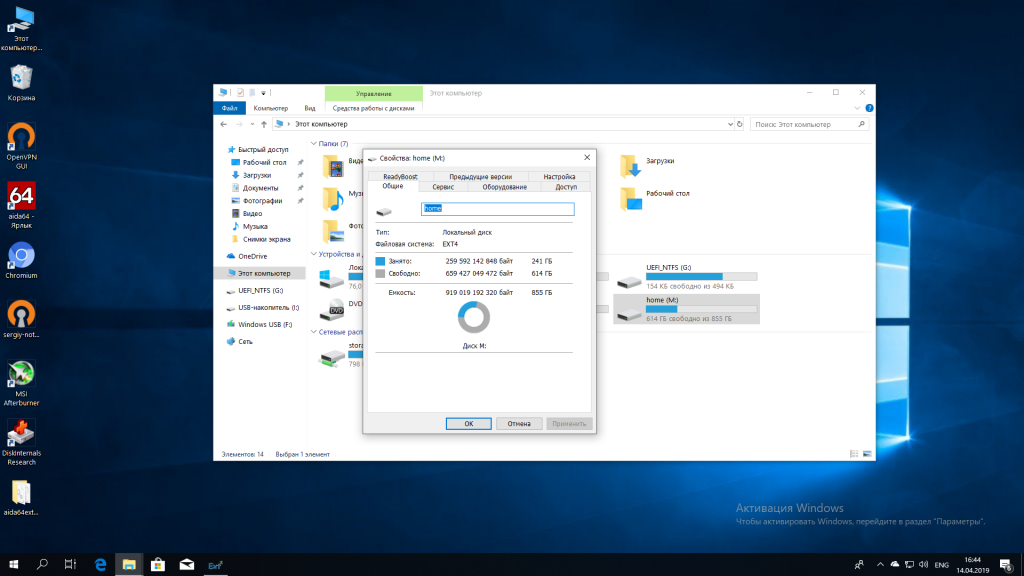
С помощью драйвера Ext2fsd вы можете работать с вашими разделами Linux как с обычными NTFS или FAT.
Извлечение файлов из Ext4 в Windows
Это самый простой способ открыть ext4 в windows 10. С помощью программы DiskInternals Linux Reader вы можете извлечь файлы из раздела с файловой системой Linux не добавляя её поддержку в ядро системы. Скачать программу можно на официальном сайте. Установка программы аналогично предыдущей сводится к нажатию кнопки Далее:
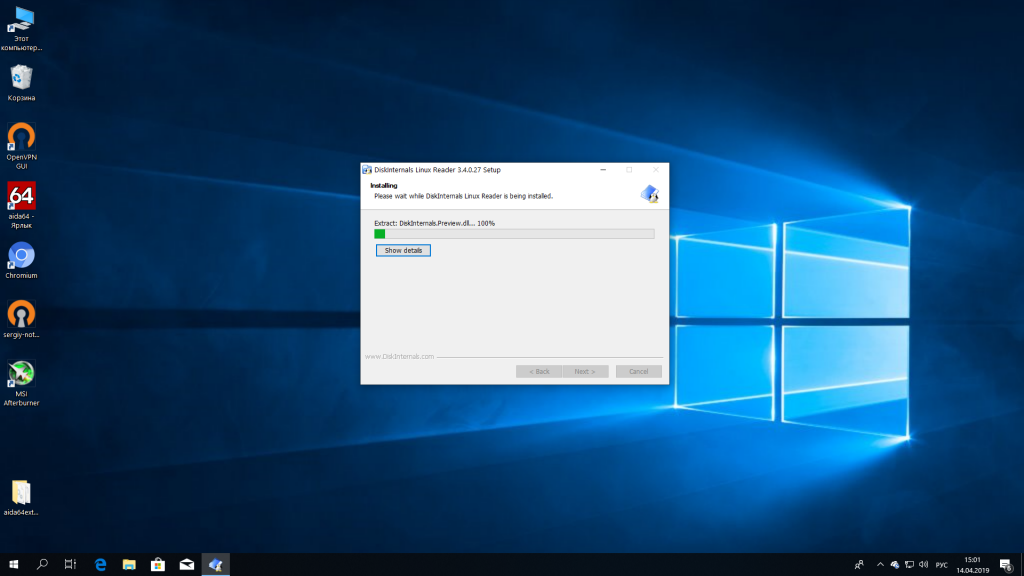
Главное окно программы выглядит вот так:
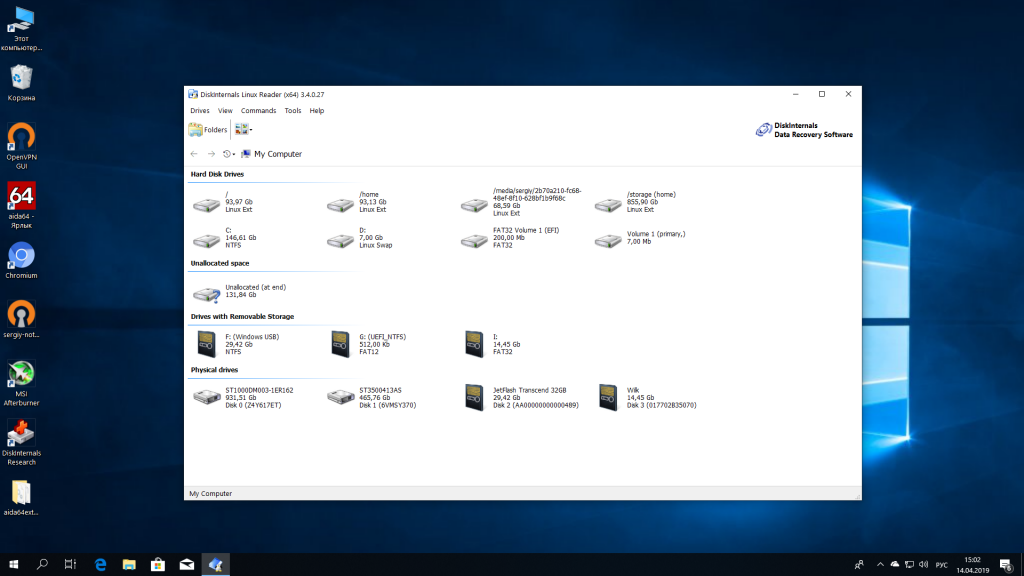
Здесь вы можете выбрать нужный раздел с файловой системой ext4 и просмотреть все файлы, что там есть:
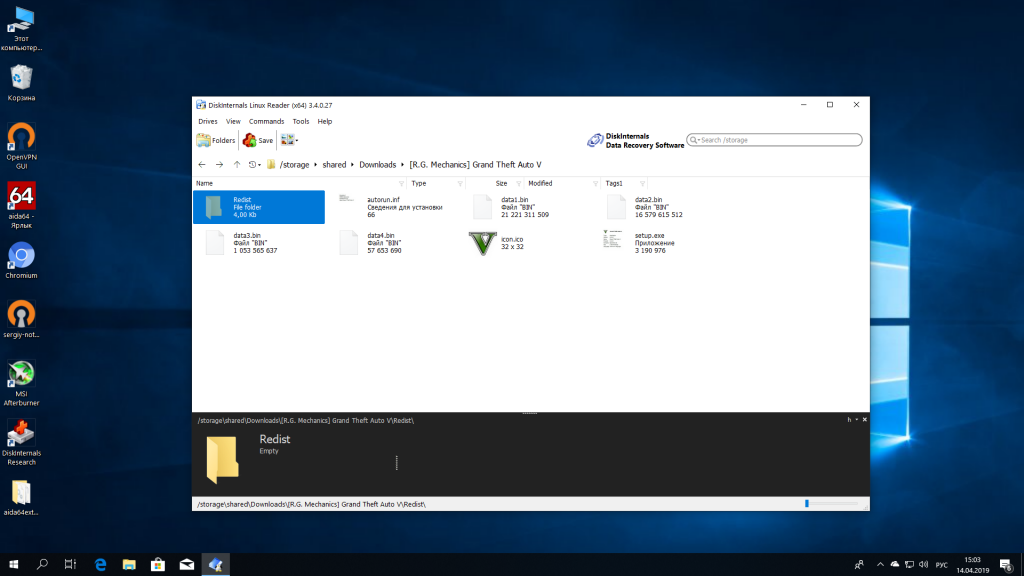
Чтобы извлечь любой из файлов или папку, кликните по ней правой кнопкой мыши и выберите Save As, затем выберите папку, в которую будет сохранен ваш файл:
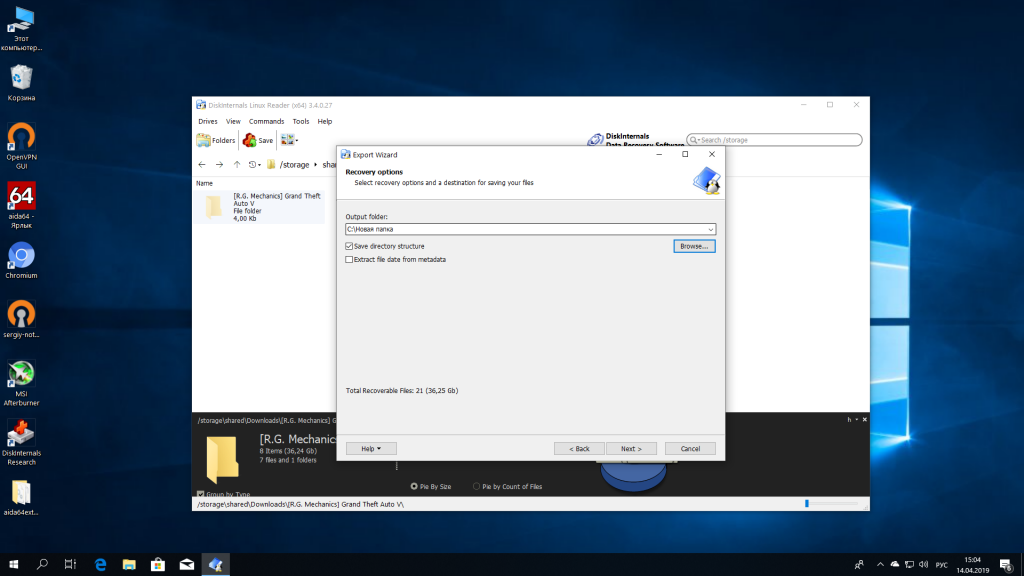
Чтобы сохранить структуру папок нужно отметить флажок Save directory structure. Затем дождитесь завершения процесса копирования и можете делать с полученными файлами все что нужно уже в проводнике.
Использование жестких дисков Linux в EXT4 в Windows 10 без программ
Освободи Себя Windows подсистема для Linux изменил способ работы в Windows 10. Специально для самых любопытных пользователей, опытных пользователей, разработчиков и технических специалистов. Благодаря WSL любой пользователь Windows 10 может иметь собственное ядро Linux в Windows, запускать его изолированно и даже вскоре иметь собственную графическую среду для запуска из него любой программы. С появлением WSL2, второй версии этого инструмента, Microsoft сделал еще один шаг. И теперь интеграция с Linux такова, что, наконец, мы можем монтировать жесткие диски EXT4 в Windows без использования других программ.
До сих пор пользователи, которые хотели смонтировать жесткие диски Linux EXT4 в чтобы получить доступ к своим данным или скопировать файлы, пришлось прибегать к помощи сторонних программ. Эти программы действовали как «драйверы», чтобы операционная система могла распознавать эти системы и работать с ними, как если бы они были дисками NTFS. Этот тип программного обеспечения не совсем быстрый и не стабильный. А большинство программ даже не поддерживаются. Монтирование дисков Linux в Windows становилось все труднее и труднее.
Смонтируйте диск EXT4 в Windows 10
К сожалению, Microsoft (пока) не сделала этот процесс полуавтоматическим или двойным щелчком по диску. Windows 10 заставляет нас идентифицировать диск и монтировать его вручную с помощью команд, чтобы начать использовать эти диски.
Чтобы выполнить эту задачу, мы должны выполнить ряд шагов.
Определить единицу
Первое, что нам нужно сделать, это идентифицировать блок мы хотим смонтировать. Это может быть целый жесткий диск, внутренний или внешний, или отдельный раздел. Но мы должны знать, что это такое. Для этого мы должны выполнить следующую команду в окне CMD:
wmic diskdrive list brief
В появившемся списке элементов нам нужно будет посмотреть на «DeviceID», так как это будет идентификатор жесткого диска.
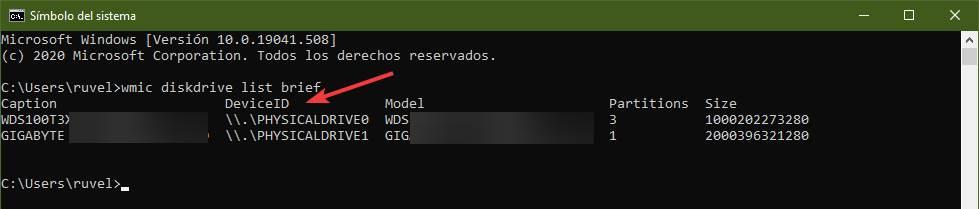
Как только мы идентифицируем диск, мы начнем со сборки. Конечно, прежде чем продолжить, мы должны указать, что после того, как устройство будет установлено, оно будет заблокировано и станет недоступным для Windows. Чтобы снова использовать его в Windows 10, нам придется его разобрать.
Смонтировать диск EXT4
Чтобы смонтировать устройство, нам нужно использовать команду » wsl –mount “, За которым следует идентификатор диска. Например, предположим, что у нашего устройства только один раздел (и весь он находится в EXT4), и это первый, который мы подключили к ПК, команда, которую мы должны выполнить, будет следующей:
Если на нашем жестком диске несколько разделов, и только один из них находится в EXT4, то мы должны выбрать раздел с параметром «partition». Таким образом, команда будет следующей:
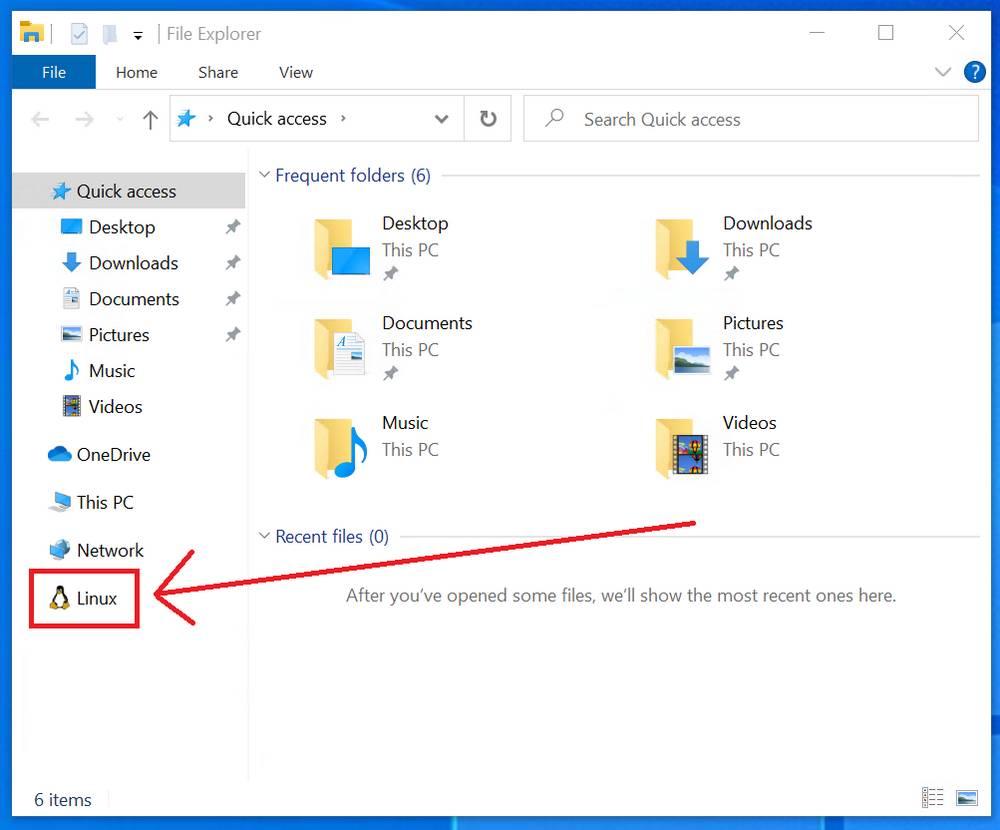
Модули EXT4 также будут доступны из любого дистрибутива, который мы установили в WSL. Мы найдем эти модули в разделе «/ mnt» дистрибутива WSL.
Разобрать блок
Когда мы уже сделали все, что должны были сделать, и не хотим, чтобы модуль EXT4 оставался смонтированным в Windows 10, мы можем его размонтировать. Это также нужно сделать с помощью простой команды, только вместо параметра «mount» нам придется использовать «Размонтировать». Таким образом, чтобы демонтировать отряд, который мы установили в предыдущих пунктах, нам нужно будет выполнить следующее:
Подключите жесткие диски к другим файловым системам
По умолчанию WSL настроен так, что использование wsl –mount монтирует диски в файловой системе EXT4 в Windows 10. Но это, хотя это наиболее часто используемая система, не единственная. Есть пользователи, которые предпочитают использовать другие файловые системы (такие как VFAT, BTRFS и даже NTFS, хотя это не имеет большого смысла), которые приносят другие преимущества дискам и жестким дискам.
WSL позволит нам монтировать диски в любой файловой системе, которая напрямую поддерживается ядром Linux. Для этого все, что нам нужно сделать, это использовать Параметр «-t» за ним следует файловая система, которую мы хотим смонтировать. Например, чтобы загрузить диск, отформатированный в VFAT, мы можем сделать это с помощью команды:
И в случае, если вы хотите смонтировать один в btrfs, команда будет такой:
Альтернативы чтению и записи EXT4 в Windows 10
Теперь, когда можно использовать WSL для официальной поддержки этой файловой системы, с использованием сторонних программ ибо это бессмысленно. Однако есть пользователи, которые, вероятно, предпочтут и дальше использовать эти программы. Особенно те, у кого Windows 10 Home, не имея возможности использовать WSL из-за отсутствия поддержки Hyper-V.
Вот некоторые из программ, которые позволяют нам это делать:
Ext2SFD
Если нам нужна бесплатная программа, это одна из наиболее эффективных программ. С его помощью мы сможем монтировать все типы разделов Linux в Windows, чтобы мы могли получить доступ к данным модулей EXT2, EXT3 и EXT4 почти родным способом. Мы сможем читать и записывать данные на эти диски, как если бы они были NTFS, и даже настроить их на автоматическое монтирование при запуске Windows и подготовить их с первого момента.