How to Disable IPv6 on Windows
Boost your career with the AWS Certified Solutions Architect certification. Get a FREE prep guide: deep dive into exam domains, preparation tips, and valuable resources. Download.
Table of Contents
When introduced, IPv6 was set to eliminate the world’s insatiable appetite for more IPs. But IPv6 adoption has been slow, and some choose to disable IPv6 on Windows for troubleshooting purposes. Let’s learn how.
In this tutorial, you’ll learn how to disable IPv6 through various methods, both via GUI and command-line terminal.
Ready to take the leap? Let’s go!
Prerequisites
This tutorial comprises hands-on demonstrations. If you’d like to follow along, be sure you have the following:
- This tutorial uses Windows 10 build 20H2, but any build of Windows 10 will work.
- Log into Windows as a user with administrative access.
- The PowerShell example uses the Windows 10 built-in Windows PowerShell environment.
Disabling IPv6 via the GUI
First, you need to disable IPv6 via the Windows 10 Network Connections app. To do so, you must access your network adapter’s properties to disable IPv6.
1. Right click on the network / Wi-Fi icon at the system tray and choose Open Network & Internet Settings to access your network settings.
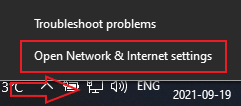 Accessing Network & Internet Settings.
2. Under Advanced Network Settings, select Change Adapter Options to see all the adapters (network cards) used on your computer.
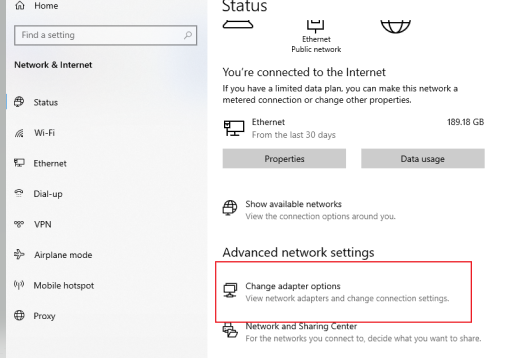
Viewing all network cards by selecting Change Adapter Options.
3. Now, right-click your Ethernet adapter and select Properties. Doing so opens the “Properties” window for the network card you selected.
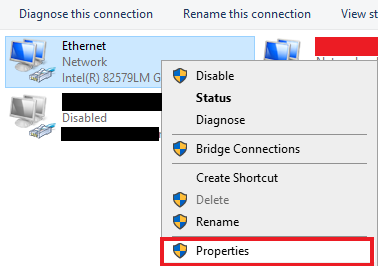
Accessing the Network Card’s Properties.
4. Find the Internet Protocol v6 (TCP/IPv6) option from the list under the Networking tab. If the option is checked, click on the check box to disable it, as shown below, then click on OK.
After disabling IPv6, you’ll notice no change in your computer’s internet connectivity since IPv4 adapter settings are configured by default.
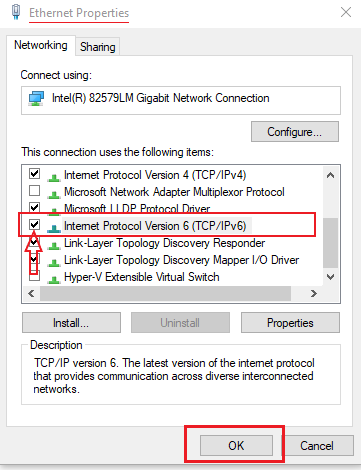
Disabling IPv6 from your Ethernet card.
Disabling IPv6 via PowerShell
Perhaps you prefer a command-line environment instead of a GUI when managing Windows network configuration. If so, run the following commands in PowerShell to disable IPv6 network adapters.
1. Open PowerShell as administrator, and run the Get-NetAdapterBinding command below to view the list of bindings for network adapters, their component ID, and status. Additionally, filter all adapters where the ComponentID equals the ms_tcpip6 with the Where-Object command.
In the returned values, note the DisplayName and ComponentID of the adapter that you want to disable; you’ll need them in the next step. In the example below, the Ethernet adapter is chosen.

Listing All Network Adapters with IPv6 Components.
2. Run the Disable-NetAdapterBinding command below to disable your network adapter.
Below, the Ethernet adapter with the ms_tcpip6 component is disabled, but replace the name and component ID with your intended target. If successful, no output is shown.

Disabling IPv6 on an adapter.
3. Finally, run the Get-NetAdapterBinding command below to verify if IPv6 for your network adapter is now disabled.
You can see below, the Ethernet adapter is shown, but replace it with your intended target.

Verifying if IPv6 Network Adapter is now Disabled.
Perhaps you have no plans to keep IPv6 enable on any of your network adapters. If so, run this command instead Disable-NetAdapterBinding -Name «*» -ComponentID ms_tcpip6 to go nuclear and disable IPv6 on all network adapters.
Disabling IPv6 for all Network Adapters via Command Prompt
As an alternative to PowerShell, you can turn to the command prompt instead. The command prompt also lets you disable the IPv6 of your network adapters by running a different set of commands than PowerShell.
1. Open the command prompt as administrator, and run the ipconfig command. The ipconfig command displays all current TCP/IP network configuration values, so you can verify if IPv6 is enabled on your network adapter.
Below, you can see that IPv6 is enabled for the ethernet adapter.
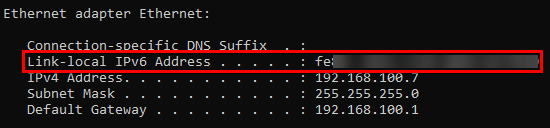
Verifying if IPv6 is Enabled.
2. Run the series of commands below to disable all IPv6 connectivity for every network interface.
The preceding :: before text indicate comments, just in case you copy-paste the commands into the terminal below.
If successful, you’ll get an Ok message after running each command, as shown below.
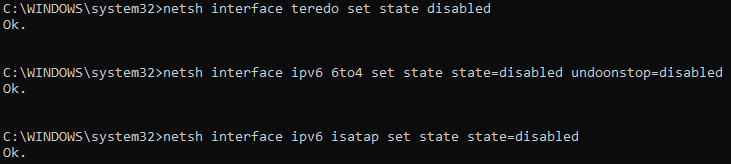
Disabling all IPv6 interfaces.
3. Finally, rerun the ipconfig command to see verify if you’ve successfully disabled IPv6.
Notice below that IPv6 is not listed, which indicates IPv6 is now disabled.
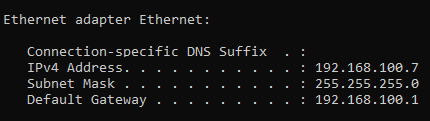
Verifying if IPv6 is now disabled.
Conclusion
Throughout this tutorial, you’ve learned what IPv6 is and how to disable it in Windows. You’ve also learned commands that disable IPv6 both on command prompt and PowerShell.
Now would you include disabling IPv6 on your network troubleshooting routine?
Hate ads? Want to support the writer? Get many of our tutorials packaged as an ATA Guidebook.
More from ATA Learning & Partners
Recommended Resources!
Recommended Resources for Training, Information Security, Automation, and more!
Get Paid to Write!
ATA Learning is always seeking instructors of all experience levels. Regardless if you’re a junior admin or system architect, you have something to share. Why not write on a platform with an existing audience and share your knowledge with the world?
ATA Learning Guidebooks
ATA Learning is known for its high-quality written tutorials in the form of blog posts. Support ATA Learning with ATA Guidebook PDF eBooks available offline and with no ads!
 Как включить и отключить IPv6 в Windows
Не смотря на то, что Windows XP вышла в далеком 2001 году, в данной операционной системе есть возможность включить протокол IPv6. Для этого:
Открываем меню «Пуск», и выбираем там пункт «Выполнить», или же, нажимаем клавиши Win + R . Появится окно «Выполнить», где необходимо ввести команду control netconnections , после чего нажать на кнопку «ОК«.
В появившемся окне сетевых подключений необходимо открыть свойства сетевого подключения, путем нажатия на нем правой кнопки мыши, и выбора соответствующего пункта меню — «Свойства».
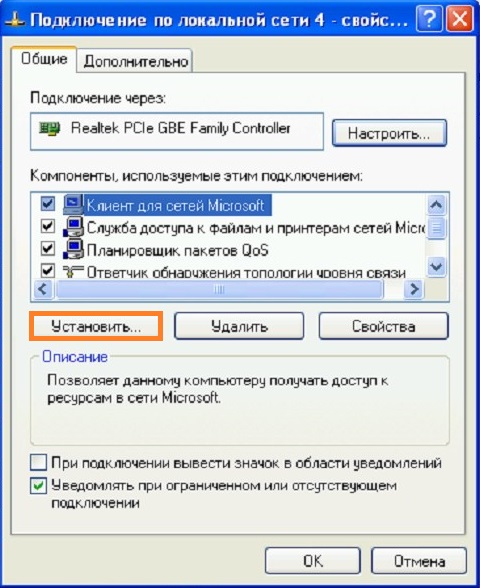
Далее, в окне свойств сетевого подключения, нужно нажать на кнопку «Установить».
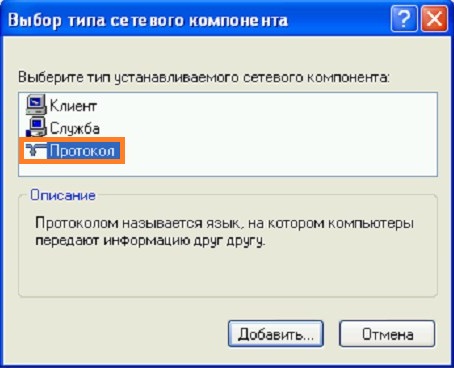
В появившемся окошке «Выбор типа сетевого компонента» нужно выбрать «Протокол».
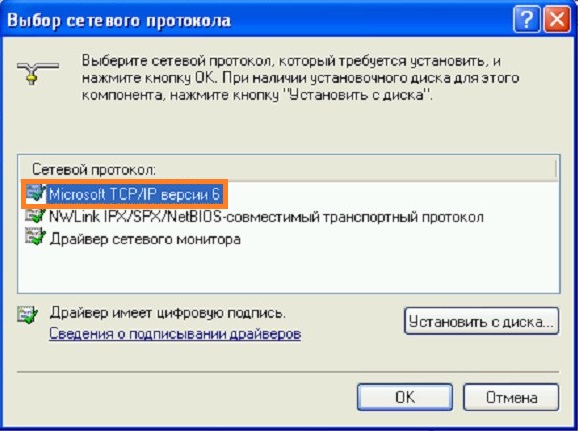
В окошке «Выбор сетевого протокола» нужно выбрать «Microsoft TCP/IP версии 6».
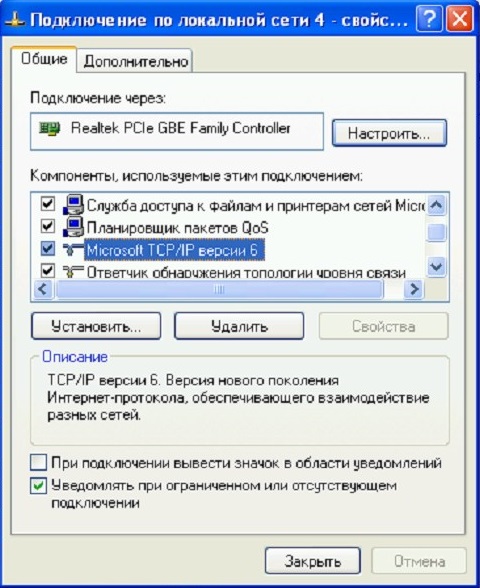
После этого в списке компонентов появится «Microsoft TCP/IP версии 6», но для корректного завершения установки данного компонента рекомендуется произвести перезагрузку.
К сожалению, Windows XP не поддерживает настройку сетевых параметров протокола IPv6 через графический интерфейс, по этому, всю конфигурацию (при необходимости) придется выполнять через командную строку. Делается это с помощью следующих команд:
- Установка IP адреса:
- Установка сетевого шлюза по умолчанию:
- Установка DNS сервера:
Отключение IPv6 в Windows XP
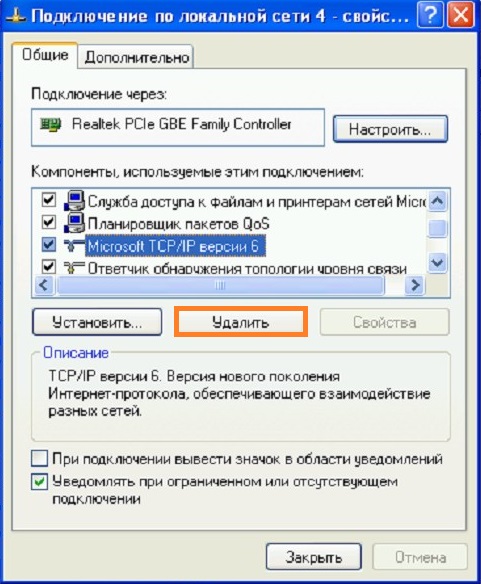
Для того, чтобы отключить IPv6 в Windows XP, необходимо так же открыть свойства сетевого подключения, выделить компонент «Microsoft TCP/IP версии 6», после чего нажать кнопку «Удалить».
Как включить и отключить IPv6 в Windows Vista
Начиная с Windows Vista, в семействе операционных систем Windows поддержка IPv6 по умолчанию включена на всех сетевых устройствах. Для настройки, включения или отключения, нужно открыть сетевые подключения — для этого нужно нажать клавиши Win + R , ввести команду control netconnections и нажать кнопку «ОК».
В открывшемся окне сетевых подключений, нужно открыть свойства используемого подключения — для этого, нужно нажать правой кнопкой мыши на сетевом подключении и в контекстном меню выбрать пункт «Свойства».
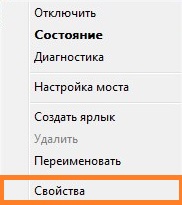
После этого, в окне свойств подключения, нужно найти компонент под названием «Протокол Интернета версии 6 (TCP/IPv6)». В зависимости от необходимого результата, выполняем следующее:
- Для включения IPv6, данный компонент должен быть включен (установлена галочка).
- Для выключения IPv6, данный компонент должен быть выключен (галочка снята).
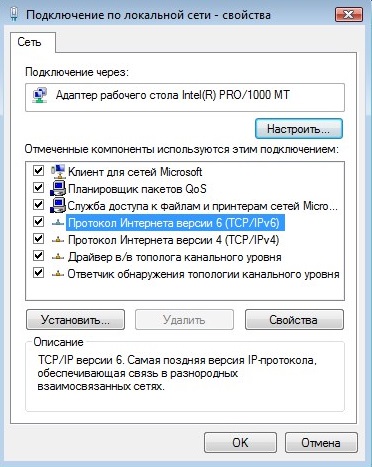
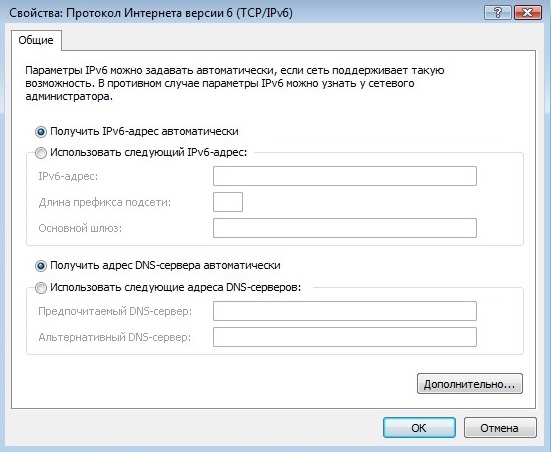
Для того, чтобы настроить IPv6, нужно выделить компонент «Протокол Интернета версии 6 (TCP/IPv6)», затем нажать на кнопку «Свойства», и в открывшихся настройках настроить все необходимые параметры.
Как включить и отключить IPv6 в Windows 7
Самый простой способ — нажать клавиши Win + R , и в появившемся окне программы «Выполнить», ввести команду control netconnections после чего нажать на кнопку «ОК«.
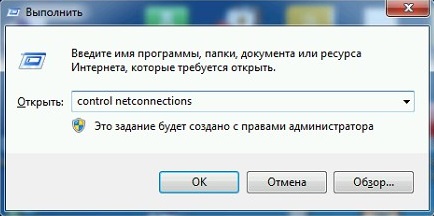
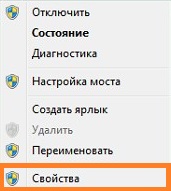
Сразу после этого, откроется список сетевых подключений. В нем нужно выбрать нужное сетевое подключение, и нажать на нем правой кнопкой мыши, и в появившемся меню выбрать пункт «Свойства».
Откроются свойства подключения, где будет предоставлен список используемых компонентов. Среди них нужно найти «Протокол Интернета версии 6 (TCP/IPv6)».
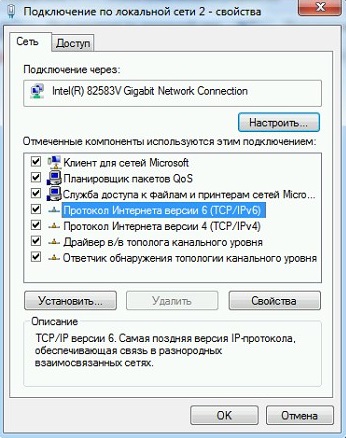
Теперь делаем следующие действия:
- Для включения IPv6, данный компонент должен быть включен (установлена галочка).
- Для выключения IPv6, данный компонент должен быть выключен (галочка снята).
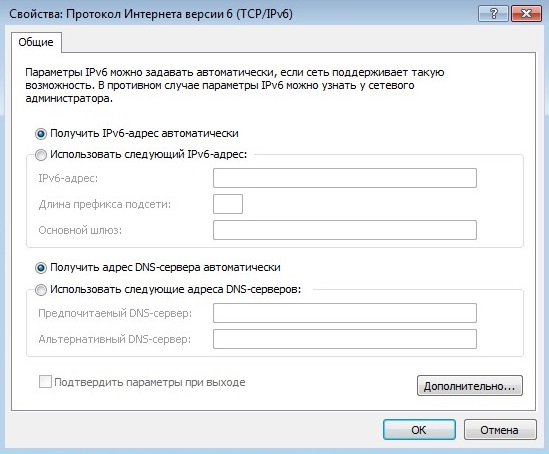
Для настройки свойств IPv6 нужно выделить компонент «Протокол Интернета версии 6 (TCP/IPv6)», и нажать на кнопку «Свойства». В свойствах будет доступна установка нужного IP адреса, длины префикса сети, основного шлюза и DNS-сервера.
Как включить и отключить IPv6 в Windows 8 или 8.1
Для включения или отключения IPv6 в Windows 8 или 8.1, первым делом нужно попасть в список сетевых подключений компьютера. Для этого, нужно нажать клавиши Win + R , и в появившемся окошке «Выполнить» набрать команду control netconnections , после чего нажать кнопку «ОК«.
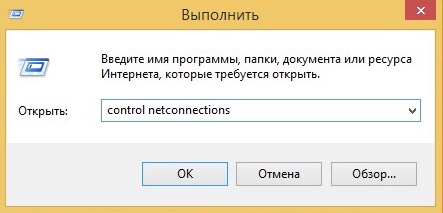
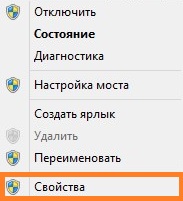
Откроется список сетевых подключений. В нем находим нужное сетевое подключение, и нажимаем на нем правой кнопкой мыши, после чего выбираем пункт «Свойства».
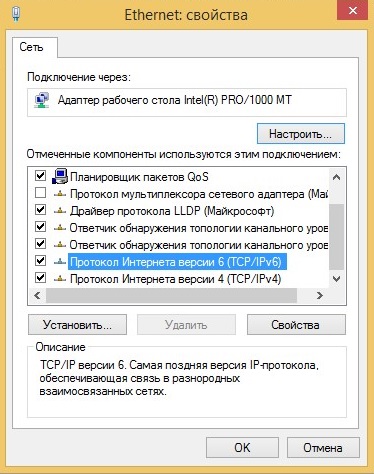
В открывшихся свойствах подключения, нужно найти компонент «Протокол Интернета версии 6 (TCP/IPv6)», и в зависимости от своей цели предпринять следующее:
- Для включения IPv6, данный компонент должен быть включен (установлена галочка).
- Для выключения IPv6, данный компонент должен быть выключен (галочка снята).
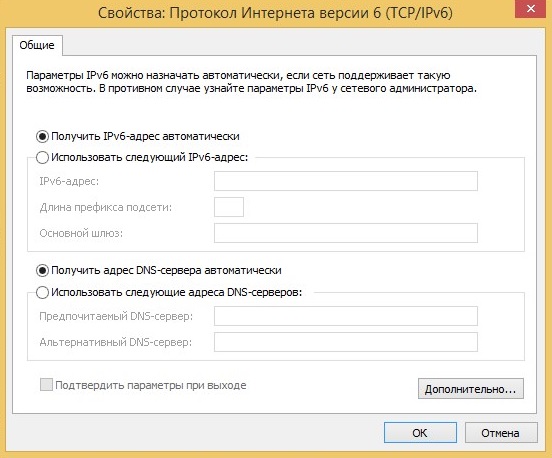
Для настройки свойств IPv6 данного подключения, нужно выделить компонент «Протокол Интернета версии 6 (TCP/IPv6)», и затем нажать на кнопку «Свойства». В открывшемся окошке будет доступна установка нужного IP адреса, длины префикса сети, основного шлюза и DNS сервера.
Как включить и отключить IPv6 в Windows 10
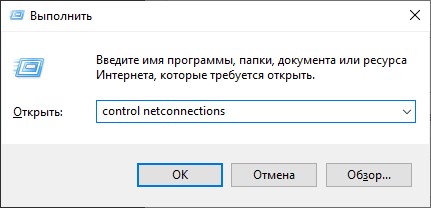
Для того, чтобы открыть доступные сетевые подключения, нужно открыть окно программы «Выполнить«, нажав клавиши Win + R , а затем — введя команду control netconnections и нажав кнопку «ОК«.
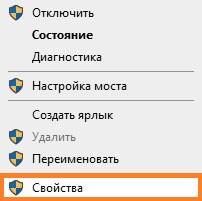
После этого откроется окно «Сетевые подключения«. Теперь, нужно открыть свойства нужного подключения — для этого, нужно нажать на нем правой кнопкой мыши, и в контекстном меню выбрать пункт «Свойства».
После этого, откроются свойства подключения, со списком используемых компонентов. В нем нужно найти пункт «IP версии 6 (TCP/IPv6)», и выполнить следующие действия:
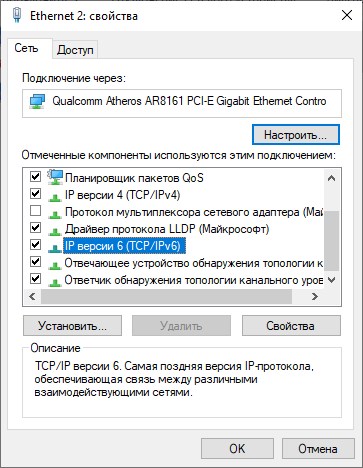
- Для того, чтобы включить IPv6, данный компонент должен быть включен (установлена галочка).
- Для того, чтобы выключить IPv6, данный компонент должен быть выключен (галочка снята).
Для того, чтобы настроить IPv6 необходимо выделить «IP версии 6 (TCP/IPv6)», и затем нажать на кнопку «Свойства». В открывшихся настройках предоставится возможность настройки IP адреса, длины префикса сети, основного шлюза и DNS сервера.
Как отключить IPv6 на Windows 10 PC
Примечание: шаги более или менее похожи на другие Windows систем.
Что такое IPv6?

IPv6 — это Интернет-протокол версии 6, который был разработан для замены IPv4, который является текущим Интернет-протоколом и до сих пор широко используется.
Стоит ли отключать IPv6 Windows 10?
Это зависит! Определенные веб-сайты / службы, к которым вы получаете доступ в Интернете, могут работать только с адресами IPv4.
Скажите, что вы подключены к VPN service, и они поддерживают только адреса IPv4, защищены только ваши интернет-запросы IPv4. Это означает, что любой запрос, исходящий с вашего IPv6-адреса, пропадает.
В этом случае вам нужно будет отключить IPv6 на вашем устройстве.
Как полностью отключить IPv6?
Если вы будете следовать приведенному ниже руководству, IPv6 будет навсегда отключен на вашем компьютере.
Однако, если вы хотите отключить IPv6 для любых устройств, подключенных к вашему дому, WiFi, вам нужно будет отключить IPv6 на вашем маршрутизаторе.
Отключение IPv6 на Windows 10 PC
В поле поиска слева внизу введите Панель управления и откройте его.

В меню панели управления нажмите на Сеть и Интернет.

Теперь нажмите Центр управления сетями и общим доступом

Затем нажмите Изменение параметров адаптера в левой части экрана.

Щелкните правой кнопкой мыши активное соединение (Wi-Fi/ Ethernet) и выберите Предложения.

Снимите флажок с Internet Protocol Version 6 (TCP/IPv6) флажок и нажмите OK для сохранения изменений.

Перезагрузите компьютер
Теперь, когда ваш IPv6 отключен, перезагрузите компьютер, чтобы изменения вступили в силу.
Вот и все! Ваши интернет-запросы / соединения больше не будут проходить через IPv6.
Smart DNS Сервис для Windows 10

Вы хотите получить доступ к более чем 600+ телеканалов из любой точки мира?
Если да, то вы можете использовать Smart DNS сервис, и все, что вам нужно сделать, это просто использовать адрес DNS на вашем устройстве.
Их подписка стоит всего 4 доллара в месяц, и это действительно дешево, и это выгодная сделка.
Это также отличный сервис для тех, кто хочет отменить свою дорогую подписку на кабельное телевидение и искать более дешевую альтернативу.
3 Ways to Disable IPv6 in Windows 10 / 8 / 7
IPv6 causes connectivity issues? IPv6 is the latest version of the Internet Protocol, which is supposed to replace IPv4. However, most websites or softwares don’t work with IPv6 yet. It is common for IT administrators to disable IPv6 to fix some unknown, networking-related issue. In this tutorial we’ll show you 3 easy methods to disable IPv6 in Windows 10 / 8 / 7.
Method 1: Disable IPv6 in Network Adapter Properties
-
Press the Windows logo key + R to open the Run dialog. Type ncpa.cpl and hit Enter.
Method 2: Disable IPv6 Using PowerShell
-
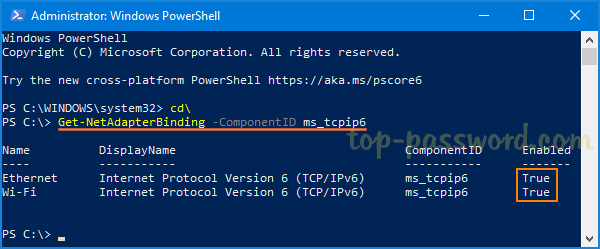
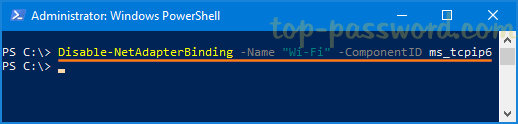
First, you need to open Windows PowerShell as administrator. Next, run the following command to check the status of IPv6 for all network adapters available in your computer.
Get-NetAdapterBinding -ComponentID ms_tcpip6
Method 3: Disable IPv6 Using Command Prompt
-
, and execute this command to disable IPv6 completely:
reg add «HKLM\SYSTEM\CurrentControlSet\Services\Tcpip6\Parameters» /v DisabledComponents /t REG_DWORD /d 255 /f