Как отключить HDR в Windows 10

HDR — это отличный способ сделать изображение в Windows 10 более четким и красивым.
Фактически, благодаря ему все выглядит лучше, включая программы и игры.
Однако некоторые программы и игры не очень хорошо работают с включенным режимом HDR, и вы можете столкнуться с рядом проблем. Например, некоторые игры могут лагать при включенной опции, а такие программы, как OBS Studio, могут лагать и глючить при попытке потоковой передачи или записи, что приводит к задержке видео.
Отключить HDR в Windows 10 на самом деле очень просто, и если вы не видите опцию отключения HDR, это означает, что вы, скорее всего, не используете настройки HDR.
Как отключить HDR в Windows 10 : 1. Щелкните правой кнопкой мыши на пустом месте на рабочем столе Windows 10 > Нажмите на Настройки дисплея
- Переключите HDR в положение OFF (Если он уже выключен, оставьте все как есть)
* * * * Top Tip* * * * * *
Вы также можете нажать на «Windows HD Colour settings» и убедиться, что все настройки HDR переключены в положение OFF

YouTube видео: Как отключить HDR в Windows 10
Вопросы и ответы по теме: “Как отключить HDR в Windows 10”
Как выключить режим HDR?
Как выключить режим HDR1. Откройте приложение “Камера” от Google . 2. В верхней части экрана выберите HDR . Вы также можете выключить HDR, нажав на значок настроек Режим HDR. Выкл.
Как включить HDR сочетанием клавиш?
Сочетание клавиш Windows+Alt+B.Сохраненная копия
Нужно ли включать HDR в Windows?
Поддержка HDR может быть непостояннойВ некоторых играх HDR включена без необходимости включать технологию в Windows. В других играх может потребоваться включить технологию в настройках экрана операционной системы.
Зачем отключать HDR?
Суть этого пункта такая же, как в предыдущем: если в фотографии необходимо отобразить очень яркий контраст, то стоит отключить HDR, которая призвана сглаживать излишества и «синтезировать» лучшие моменты с нескольких вариантов съемки, поскольку яркий контраст она определенно сгладит.
Почему лучше выключить HDR?
При съемке движущихся объектов лучше снимать с отключенным режимом, так как режим требует больше времени для съемки. Например, если камеру не зафиксировать в неподвижном состоянии пока вы снимаете, то снимки в режиме hdr могут получиться менее качественные и имеет смысл в настройках отключить эту функцию.
как отключить hdr windows 10 через консоль
Как включить HDR в Windows 10 (делаем изображение ярче, насыщеннее и сочнее // повышение качества картинки на экране!)
 Доброго времени всем!
Я думаю не ошибусь, если предположу, что большинство пользователей не отказались бы «улучшить» свое изображение на экране: скажем, сделать его более сочнее, живее, а цвета реалистичнее! Так. ☝
Благо Microsoft в новой версии Windows 10 дает такую возможность (при усл., конечно, что у вас современное оборудование). Речь идет о вкл. режима HDR.
Что это?
HDR расшифровывается как High Dynamic Range (высокий динамический диапазон). Отличается от стандартного режима SDR более качественной картинкой (см. парочку примеров ниже 👇). Разумеется, далеко не всегда этот режим работает по умолчанию, и поэтому неплохо бы проверить и вкл. его — посмотреть, как измениться изображение, станет лучше/хуже.
Собственно, как это сделать и будет «показано» ниже.
HDR в Windows
👉 ШАГ 1
Итак, для начала парочка примеров (получилось не очень качественно, но всё же разница в картинке видна невооруженным глазом). Думаю, смысл попробовать «поиграться» с HDR есть.

Разница в картинке SDR VS HDR (природа, горы, ландшафт)

Разница в картинке (еще один пример): SDR VS HDR
👉 ШАГ 2
Если говорить в целом, то современный домашний ПК/ноутбук (от 2019г.+) все эти требования «проходит» — т.е. ничего сверхъестественного среди условий выше нет. 👌
👉 ШАГ 3
Теперь о том, как задействовать этот режим:

После перед вами должно появиться окно с возможностями для текущего дисплея (свойства). 👇
Сразу же после этого можно будет задать яркость HDR-дисплея, сдвинув ползунок баланса вправо/влево.

Ну и останется только сравнить «картинку»: стало лучше.
👉 Примечание: не могу не отметить, что режим HDR пока работает «криво» (по крайней мере на моих ПК). Во-первых, не всегда его удается задействовать; во-вторых, изменение в качестве изображения могут быть минимальны (едва заметны).
Начало работы с HDR в Windows 10
Технология HDR (расширенный динамический диапазон) улучшает качество изображения в видео, которые вы смотрите в Интернете. HDR-видео характеризуется большим диапазоном цветов, благодаря чему четко видна разница между яркими и темными частями сцены. Использование HDR означает более детализированное изображение, более высокое качество цвета и выделения и в целом более приятные впечатления при просмотре фильмов и телепередач на компьютере с Windows 10.
Между традиционным SDR-контентом (стандартный динамический диапазон) и HDR-контентом существуют заметные отличия. Традиционные SDR-дисплеи могут воспроизвести только небольшую часть цветов, воспринимаемых человеческим глазом. HDR существенно увеличивает диапазон цветов благодаря использованию более широкой цветовой палитры и делает цвета более яркими. Цвет в HDR-видео отображается точнее за счет большего количества оттенков, которые не отображаются на традиционных SDR-дисплеях.
Как проверить, поддерживает ли дисплей HDR
Нажмите кнопку Пуск и выберите Параметры > Система > Дисплей > Параметры Windows HD Color.
В разделе Выбор дисплея выберите дисплей, который нужно проверить.
В разделе Возможности дисплея убедитесь, что для параметра Использовать HDR задано значение Да.
Затем включите параметр Использовать HDR.
Дополнительные сведения о параметрах HDR см. в статье Режим HDR и параметры цвета WCG в Windows 10 на сайте службы поддержки Майкрософт.
Поиск HDR-видео и игр
HDR-видео
HDR-видео предлагается различными веб-сайтами и службами онлайн-потоковой передачи. Вот лишь некоторые из них. Предлагаемые услуги и контент различаются в зависимости от службы и страны или региона.
YouTube
Сейчас в YouTube доступно много бесплатного HDR-контента. Чтобы ознакомиться с некоторыми примерами, откройте Microsoft Edge на компьютере с Windows 10, перейдите в YouTube и выполните поиск по запросу «HDR». Опубликованные HDR-видео от разных пользователей YouTube и компаний можно найти на канале 4K HDR.
Чтобы убедиться, что видео, которое вы смотрите, имеет формат HDR, найдите метку HDR в правом нижнем углу экрана видеопроигрывателя.
Совет. Используйте полноэкранный режим для оптимального воспроизведения HDR-видео.
Поставщики онлайн-потоковой передачи (Netflix, HBO Max и др.)
Сейчас многие службы потоковой передачи видео предлагают HDR-телепередачи и фильмы. У некоторых даже есть целые HDR или 4K каналы. Во многих случаях HDR и 4K (определяет разрешение, или четкость изображения) используются вместе. Чтобы найти названия HDR-фильмов, выполните поиск по запросу «HDR» или найдите метку HDR либо Dolby Vision рядом с названием фильма или сериала.
Некоторые поставщики потоковой передачи, например Netflix, могут требовать наличия подписки Premium для просмотра 4K и HDR-видео. Чтобы смотреть HDR-фильмы на устройстве с Windows 10, загрузите приложение службы видео из Microsoft Store или посетите соответствующий веб-сайт в Microsoft Edge.
Игры HDR
Существует много игр с поддержкой HDR для Windows 10 (некоторые из них включены в Xbox Game Pass для ПК). Вот некоторые примеры игр для ПК*, которые поддерживают HDR на компьютере с Windows:
Как включить HDR на компьютере или ноутбуке


Содержание
Содержание
Мониторов с HDR с каждым годом становится все больше. Хотя в бюджетных моделях поддержка расширенного динамического диапазона скорее номинальная, но даже небольшой эффект от нее есть. Допустим, вы купили монитор или ноутбук с такой опцией, запускаете фильм или игру в HDR — и ничего не происходит. Давайте разбираться, как включить этот режим в Windows 10.
Железная составляющая
Сперва убедимся, что ваш компьютер соответствует минимальным требованиям, чтобы воспроизводить HDR-контент. Если у вас ноутбук (хотя моделей с поддержкой HDR — единицы), этот раздел можете смело пропускать.
А если вы вообще не в курсе, что такое HDR и зачем он нужен, то следует обратить внимание на специализированные материалы про расширенный динамический диапазон в мониторах и телевизорах. Также полезно будет узнать про глубину цвета, она же — битность матрицы.
Во-первых, нужен высокоскоростной кабель: минимум HDMI 2.0 или DisplayPort версии 1.3 и выше. Воспользуйтесь таблицей из специализированной статьи.
Естественно, что сам монитор должен поддерживать технологию — уточнить это можно в характеристиках на сайте производителя или магазина.

Во-вторых, нужна более-менее современная видеокарта. HDR доступен на NVIDIA начиная с 900-й серии (только по HDMI) и 1000-й серии (по HDMI и DP). В случае AMD, поддержка появилась в Radeon RX 400-й серии. Эти поколения вышли еще в 2015–2016 годах, поэтому даже не самый новый ПК сможет выдать картинку с расширенным диапазоном.
Современные графические карты, даже бюджетные, формально имеют поддержку HDR и выходы HDMI 2.0 и DisplayPort 1.4. Но контент в 4K с высоким битрейтом на них может тормозить из-за низкой производительности самой видеокарты.
Как включить в системе
Операционка должна быть Windows 10 версии 1703 и выше. Если вы регулярно обновляете ОС, то проблем не возникнет.
Не нужно искать галочку для включения HDR в настройках драйвера вашей видеокарты — она есть в стандартных опциях системы. Зайдите в «Параметры» (сочетание клавиш Win + I), далее «Система» и выберите подраздел «Дисплей». Активируйте переключатель «Использовать HDR» для нужного вам монитора (если их несколько).

Если переключатель не активен, стоит сперва поискать соответствующую опцию в настройках монитора.

Далее пройдите в «Настройки Windows HD Color». Здесь можно поиграться с балансом яркости, если приложения в стандартном динамическом диапазоне выглядят слишком темными — это довольно распространенная проблема.

Также убедитеcь, что активирован переключатель «Потоковое видео в режиме HDR». Чтобы проверить работу этой функции, можно воспользоваться тестовым роликом на YouTube.
Какой контент поддерживается
HDR нужен для просмотра фильмов и игр. Кино с поддержкой расширенного динамического диапазона можно смотреть через плеер VLC версии 3.0 Vetinari и выше. Установка дополнительного софта не требуется: все кодеки уже интегрированы в саму программу.

Если вы пользуетесь онлайн-кинотеатрами, где есть контент в HDR (например, Netflix), то здесь ситуация сложнее. Придется заплатить доллар за кодек HEVC Video Extensions в официальном магазине Microsoft.

Игр, которые поддерживают HDR пока не слишком много. Полный список можно найти на PCGamingWiki и в специализированном сообществе Steam. Некоторые проекты включают расширенный диапазон по умолчанию (если он активирован в Windows). В других же надо зайти в настройки и активировать опцию вручную.

Весной этого года выпустили тестовую сборку Windows 10 Preview, в которой появилась поддержка Auto HDR. Эта технология позволяет активировать расширенный динамический диапазон, даже если игра изначально его не поддерживает. Она не сравнится с нативной реализацией от разработчиков, но все же позволяет улучшить изображение в сравнении с оригиналом.

Финальную версию ждем осенью, вместе с релизом Windows 11. Сейчас Auto HDR доступна только на Xbox Series X и S.
Включение или отключение автоматического HDR для игр в Windows 10
Вот как включить или отключить автоматический HDR для игр в Windows 10. Как вы, возможно, уже знаете, Windows 10 поддерживает HDR-видео (HDR). HDR-видео устраняет ограничения видеосигналов SDR и дает возможность повысить яркость и цвет изображения за счет включения дополнительной информации о содержимом.
Microsoft описывает HDR следующим образом.
HDR — это техника видео/изображения, при которой свет и тьма отображаются в цифровом виде. воспроизводимая сцена может быть показана с большей детализацией, чем раньше. В видеоиграх расширенный диапазон цветов и яркости HDR обеспечивает более захватывающий и реалистичный опыт. Вы сможете видеть детали преследующего движения в темных тенях, а не только в черном. Яркое солнце будет более ярким, теплым желтым, а не плоским насыщенным белым, но если игра не отображается на вашем мониторе с улучшенным динамическим диапазоном, вы не получите преимуществ более захватывающего опыта, даже если у вас есть Монитор с поддержкой HDR.
В этом сообщении вы узнаете, как включить или отключить Auto HDR, чтобы улучшить игровой процесс в Windows 10.
Чтобы включить автоматический HDR для игр в Windows 10
Авто HDR теперь включен. Теперь он автоматически улучшит видеоизображение, когда вы играете в совместимую игру в Windows 10.
Как и в предыдущем случае, вы можете отключить функцию Auto HDR, если вас не устраивает результат.
Как переключить HDR с помощью скрипта в Windows 10
от sasza
Windows 10 поддерживает HDR. Если у вас есть оборудование для его поддержки, вы можете включить его в приложении «Настройки». Однако эта опция немного скрыта, поэтому неудивительно, если обычный пользователь даже не знает, что она существует. Если у вас есть оборудование для просмотра HDR-контента, вам может потребоваться более быстрый способ его включения. В Центре действий для него нет Quick Action, поэтому сценарий — лучший способ.

Переключить сценарий HDR
Чтобы переключить HDR, нам понадобятся два скрипта; один для включения и один для отключения. Эти скрипты были написаны пользователем Reddit u / tannerjohngates.
Включить сценарий HDR
Откройте новый файл Блокнота и вставьте в него следующее:

Отключить сценарий HDR
Когда вы запускаете эти скрипты, они откроют приложение «Настройки», автоматически выберут группу настроек «Система», перейдут на вкладку «Дисплей», выберите параметр HDR на вкладке «Дисплей» и затем включите его.
Сценарий не будет работать в фоновом режиме и не собирается ничего настраивать в реестре. Он все еще проходит через приложение «Настройки», поэтому вам не нужно беспокоиться о том, что он изменит что-то, что вы не можете изменить самостоятельно.
Поскольку это сценарий, у него могут возникнуть проблемы, если у вас несколько дисплеев и только один из них поддерживает HDR. Сценарий не может выбрать другой дисплей, и когда открывается приложение «Настройки», по умолчанию выбирается основной дисплей. Если он не поддерживает HDR, этот скрипт не принесет вам особой пользы.
Простое решение — установить дисплей, поддерживающий HDR, в качестве основного дисплея. Удивительно, но Microsoft не позаботилась добавить переключатель для этого в Центр действий, хотя это было бы очень полезно.
Как отключить hdr windows 10
Если ваше устройство с Windows 10 имеет дисплей, оптимизированный для видео в формате HDR, и в параметрах Windows HD Color включен параметр Потоковое видео в формате HDR, вы сможете воспроизводить соответствующее видео.
Чтобы узнать, оптимизирован ли дисплей для отображения видео в формате HDR, выполните следующие действия.
Нажмите кнопку Пуск и выберите Параметры > Приложения > Воспроизведение видео .
В разделе «Потоковое видео в формате HDR» выберите Параметры Windows HD Color.
В разделе «Выбор дисплея» выберите дисплей, который вы хотите проверить.
В разделе «Возможности дисплея» рядом с пунктом Потоковое видео в формате HDR найдите значение Да или Нет.
Даже если для параметра «Потоковое видео в формате HDR» установлено значение «Да», то для воспроизведения потокового видео в формате HDR может потребоваться изменить другие параметры. Подробные сведения см. в разделе ниже.
Более подробные сведения о том, что необходимо для воспроизведения видео в формате HDR в Windows, см. в разделе Требования к дисплею для воспроизведения видео в формате HDR на устройствах с Windows 10.
Чтобы включить потоковое видео в формате HDR:
Нажмите кнопку Пуск и выберите Параметры > Приложения > Воспроизведение видео .
В разделе «Потоковое видео в формате HDR» выберите Параметры Windows HD Color.
В разделе «Выбор дисплея» выберите дисплей, параметры которого необходимо изменить.
Если это внешний дисплей, включите параметр Использовать формат HDR.
Включите параметр Потоковое видео в формате HDR.
Если встроенный дисплей поддерживает воспроизведение потокового видео в формате HDR, вы можете откалибровать его, чтобы полностью раскрыть его возможности. Дополнительные сведения см. в разделе Калибровка встроенного дисплея для воспроизведения контента в формате HDR в Windows 10.
Не все дисплеи оптимизированы для воспроизведения видео в формате HDR. Если у вас два дисплея и вы переместили видео в формате HDR на дисплей, который не оптимизирован для такого формата, то сразу после запуска воспроизведения нового контента (например, новой серии телепередачи) вы получите соответствующее потоковое видео в формате SDR. Если вы хотите получить контент быстрее, перезапустите приложение для просмотра видео и начните воспроизведение видео на дисплее, на котором планируете его смотреть.
Если у вас включен параметр потокового видео в формате HDR, но вы заметили, что все равно не получаете видео в этом формате на встроенном дисплее, убедитесь, что:
Вы используете приложение, поддерживающее этот формат. Потоковая передача видео HDR поддерживается только в некоторых приложениях. Дополнительные сведения см. в разделе Параметры воспроизведения видео в Windows 10.
Приложение для потокового видео работает в полноэкранном режиме. На многих встроенных дисплеях видео в формате HDR не будет воспроизводиться, если приложение для воспроизведения видео не открыто в полноэкранном режиме.
Вам придется настроить устройство для воспроизведения видео в формате HDR, если устройство работает от батареи. Так как воспроизведение видео в формате HDR расходует больше ресурса аккумулятора, видео не будет воспроизводиться в формате HDR по умолчанию, если устройство работает от батареи. Чтобы настроить этот параметр, нажмите кнопку Пуск , а затем выберите Параметры > Приложения > Воспроизведение видео > Параметры Windows HD Color. В разделе «Параметры батареи» снимите флажок Запрещать воспроизведение потокового видео в формате HDR при работе устройства от аккумулятора.
Отключен режим экономии заряда. Чтобы узнать, включен или отключен режим экономии заряда, нажмите кнопку Пуск и выберите Параметры > Система > Батарея . Если вы хотите обеспечить оптимальное воспроизведение потокового видео в формате HDR даже при включенном режиме экономии заряда, снимите флажок Уменьшать яркость экрана в режиме экономии заряда в том же окне «Батарея». Чтобы обеспечить оптимальное воспроизведение видео в формате HDR, Windows необходимо иметь возможность установить уровень максимальной яркости экрана.
Перезапустите видео. После выполнения описанных выше действий перезапустите видео, которое вы хотите воспроизвести в формате HDR.
Как включить HDR на моем компьютере с Windows 10?
HDR означает «Широкий динамический диапазон», и это технология, которая предлагает более богатый и красочный опыт просмотра на вашем экране. С HDR вы видите больше деталей как в тени, так и в бликах сцены. Благодаря HDR вы получаете более яркое, более яркое и детальное изображение по сравнению со стандартным дисплеем. HDR отлично подходит для погружения в видео, включая фильмы и игры. Некоторые люди говорят, что HDR улучшает впечатления от просмотра больше, чем высокие разрешения 4K или 8K. Если у вас новый компьютер с Windows 10, поддерживающий HDR, вы можете включить эту технологию отображения. Вот как
Что нужно для включения и использования HDR в Windows 10
Прежде всего, вам нужен дисплей 1080p, 4K или 8K с поддержкой HDR. Это может быть монитор компьютера, например, модный ASUS PA32U, который мы тестировали, или Smart TV, например, Samsung 4K UHD 7 Series . На вашем мониторе или телевизоре HDR должен быть включен. На некоторых дисплеях с поддержкой HDR эта функция по умолчанию не включена, поэтому вы должны проверить, включена ли она у вас.
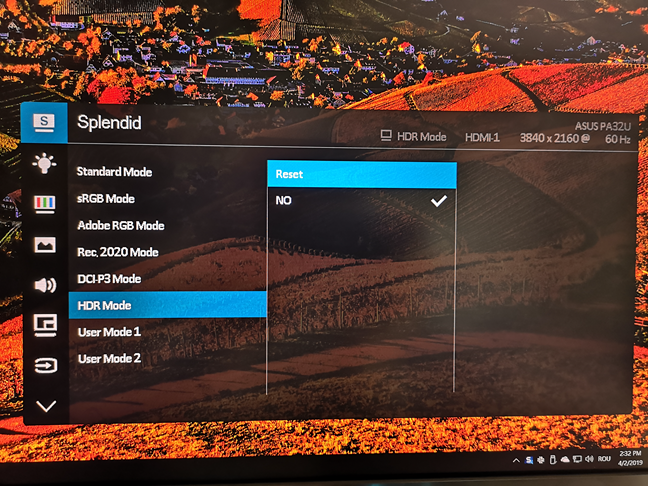
Во-вторых, вам нужен современный ПК с процессором и видеокартой, которая работает с HDR. Intel представила поддержку HDR в своих процессорах Intel Core 7-го поколения, которые были запущены в 2016 году. И NVIDIA, и AMD также начали предлагать поддержку HDR в 2016 году. Поэтому вам необходимо иметь относительно новый процессор и видеокарту, выпущенную в 2016 году или позже, использовать HDR на вашем ПК с Windows 10.

Не менее важным является кабель, который вы используете для подключения ПК к монитору или телевизору, который вы используете. Вы должны использовать кабель с поддержкой HDCP 2.2 (защита цифрового контента с высокой пропускной способностью) и 4K. Это может быть кабель HDMI 2.0, например, кабель DisplayPort 1.4 или USB-тип C. Лучшим HDR-кабелем будет DisplayPort 1.4 или USB Type-C. Вы должны использовать кабель, который работает как с вашей видеокартой, так и с вашим дисплеем.
И последнее, но не менее важное: вам необходимо Windows 10 Fall Creators Update или до более поздней версии. Для лучшей работы с HDR в Windows 10 мы рекомендуем использовать Windows 10 April 2018 Update или более новую версию.
Как включить и настроить HDR в Windows 10
Если вы выполнили общие требования, пришло время открыть приложение «Настройки» в Windows 10. Один из быстрых способов сделать это — нажать Windows + I на клавиатуре. Затем перейдите в Систему.
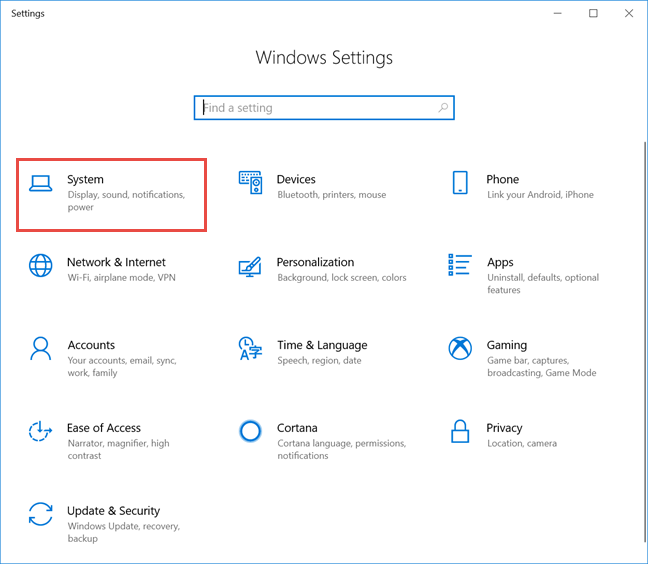
В столбце слева выберите «Дисплей», если он еще не выбран по умолчанию.
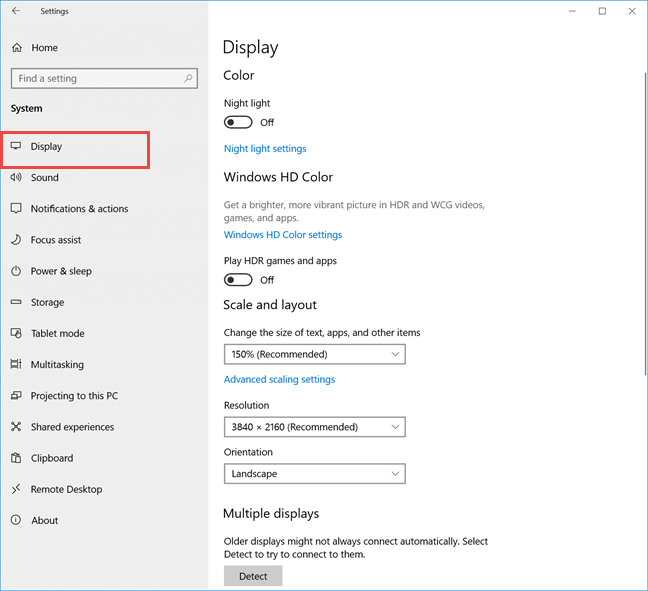
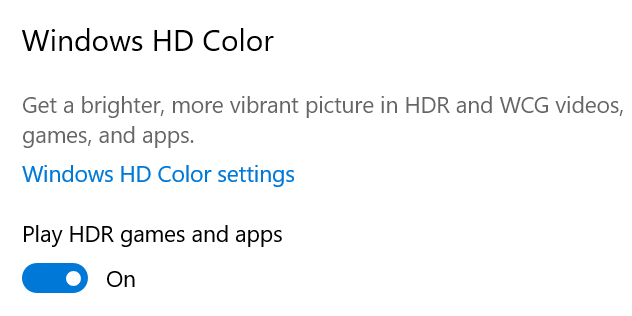
Справа найдите раздел «Цвет Windows HD» и включите переключатель «Играть в игры и приложения HDR».
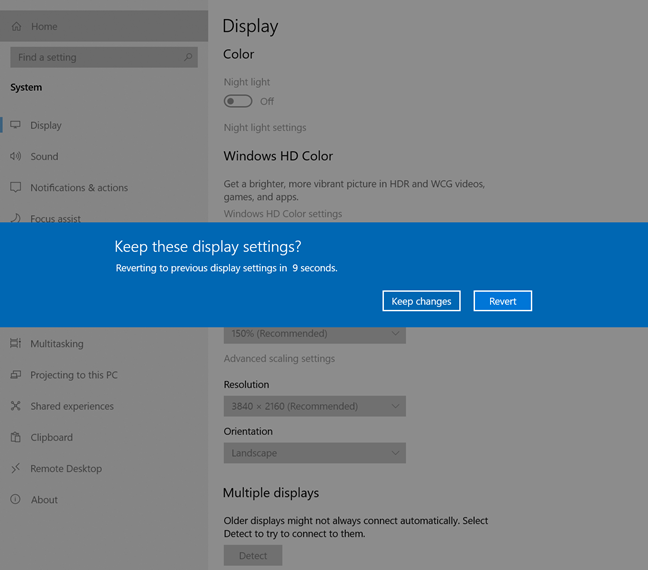
Windows 10 включает HDR и спрашивает, следует ли сохранить эти настройки дисплея. Если все выглядит хорошо, нажмите или коснитесь Сохранить изменения. В противном случае нажмите «Вернуть» или подождите пару секунд, пока Windows 10 не вернется к предыдущим настройкам дисплея с отключенным HDR.
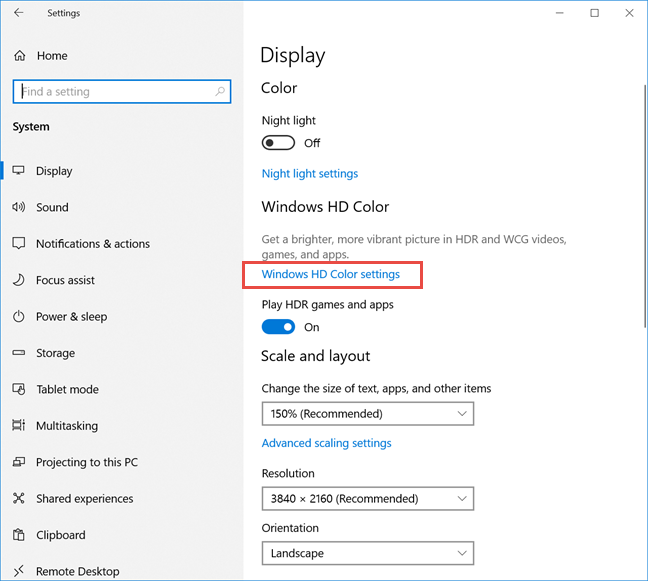
HDR теперь включен. Тем не менее, чтобы получить наилучшие впечатления от HDR, нажмите или коснитесь ссылки, которая гласит: «Настройки цвета Windows HD».
Теперь вы видите больше настроек для вашего дисплея.
Включите переключатели «Play HDR games and apps» и «Stream HDR video», чтобы вы могли наслаждаться HDR в играх, приложениях и видео, например, на YouTube.
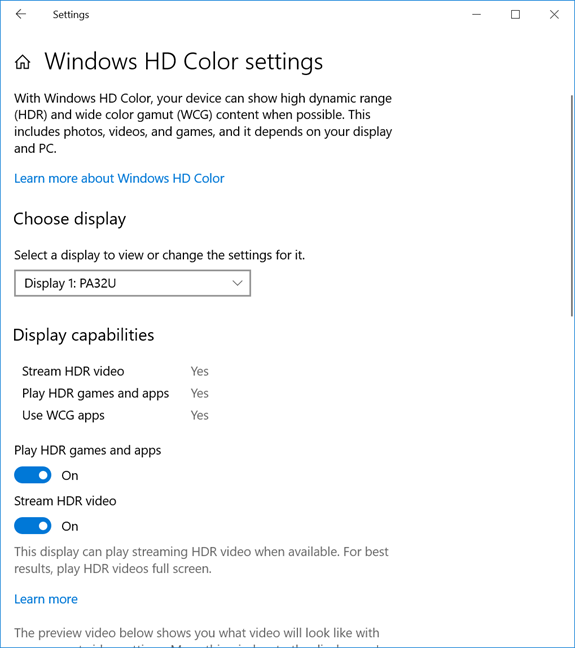
Прокрутите вниз список настроек, и вы увидите видео предварительного просмотра, которое показывает, как видео выглядит с вашими текущими настройками видео. Сыграйте в нее, чтобы увидеть, удовлетворены ли вы Затем см. раздел «Внешний вид содержимого SDR» . SDR означает стандартный динамический диапазон. Это ваша обычная настройка видео, когда HDR не может быть использован.
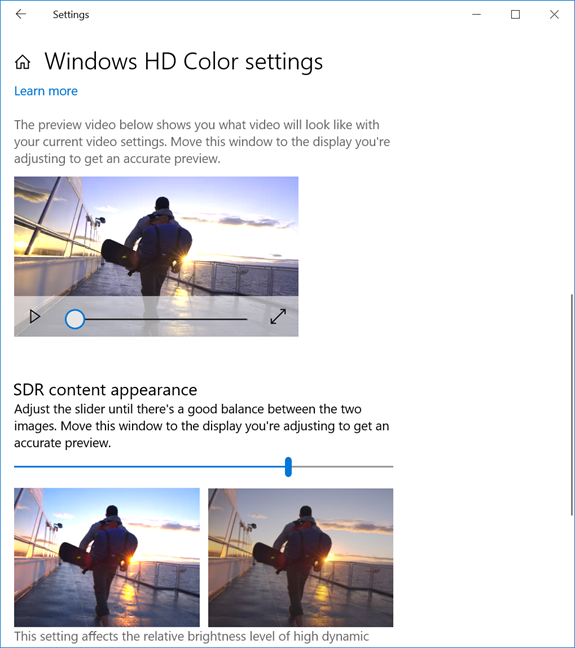
Проблема в том, что при включении HDR стандартный видеоконтент, не поддерживающий HDR, может выглядеть ужасно. Вы можете улучшить качество видео для контента SDR, используя ползунок «Внешний вид контента SDR». Отрегулируйте ползунок, пока не будет достигнут баланс между двумя образцами изображений, показанными в Windows 10. Теперь вы закончили настройку HDR в Windows 10 и, надеюсь, вы сможете наслаждаться высококачественным видеоконтентом.
Я не доволен качеством изображения после включения HDR в Windows 10. Что мне делать?
HDR может обеспечить захватывающее и красивое видео на вашем ПК с Windows 10. Однако из-за отсутствия стандартизации у этой технологии есть много недостатков, и она не обеспечивает удобство работы по принципу «включай и работай». Вам нужно не только оборудование с поддержкой HDR, но и операционная система для поддержки HDR, а также приложения, игры и видеоконтент. Поэтому у вас есть шансы столкнуться с такими проблемами, как стандартный видеоконтент SDR выглядит слишком ярким или слишком темным, цвета отображаются неправильно и т.д. Если у вас возникли проблемы, мы рекомендуем это руководство по поддержке от Microsoft: настройки цвета HDR и WCG в Windows 10.
Вы успешно включили HDR для ПК с Windows 10?
Если вы выполните все шаги и требования, изложенные в этом руководстве, вы сможете наслаждаться HDR-приложениями, играми и видеоконтентом в Windows 10. Мы знаем, что сделали, и нам это очень понравилось. Прежде чем закрыть эту статью, расскажите, все ли прошло гладко и возникли ли какие-либо проблемы во время процесса установки. Комментарий ниже и давайте обсудим.
Как включить воспроизведение HDR для приложений потокового видео в Windows 10
Высокий динамический диапазон (HDR) — это термин, который очень распространен среди мобильных устройств. При съемке с использованием HDR изображения получаются очень четкими, темные не выглядят очень темными, а яркие участки не передержаны. То же самое применимо к видео, и аналогичным образом, качество вывода видео выглядит очень сбалансированным.
Windows 10 поддерживает HDR-видео, которые гарантируют, что при использовании потокового сервиса, такого как Netflix, Hulu и других сервисов, имеющих приложения для Windows, вы получите ожидаемое качество. Тем не менее, чтобы испытать HDR, вы должны иметь дисплей, который также поддерживает HDR. Поэтому, если вы покупаете новый, спросите, поддерживает ли телевизор HDR, иначе вам придется проверить, есть ли на вашем существующем мониторе или телевизоре HDR.
Если у вас есть HDR-дисплей или монитор, вы можете использовать поддержку Windows 10 HDR, чтобы наслаждаться потоковой передачей из таких приложений, как Netflix, Hulu и т. Д. Из этого поста мы узнаем, как можно проверять, включать и устранять неполадки потоковой передачи HDR. воспроизведение .
Включить воспроизведение HDR в Windows 10
- Во-первых, убедитесь, что вы закрыли меню настроек, если оно открыто. Во-вторых, отключите от внешнего дисплея, если доступно.
- Теперь откройте Настройки> Приложения> Воспроизведение видео.
- Ищите переключатель, который говорит Поток видео HDR. Вы можете включить или выключить его? Если да, ваш компьютер с Windows 10 может воспроизводить HDR на этом мониторе.
- Вы также можете откалибровать дисплей, перейдя по ссылке под ним.
Если вы не можете, это означает, что ваш дисплей не оптимизирован для видео HDR.
Обратите внимание, что даже если ваш монитор не поддерживает HDR, вы можете включить Автоматически обрабатывать видео , чтобы улучшить его. Если у вас приличная видеокарта, это поможет. Кроме того, установите флажок Разрешить воспроизведение видео с более низким разрешением , чтобы сэкономить пропускную способность.
Узнайте, оптимизирован ли внешний дисплей для HDR-видео
Если у вас нет HDR на вашем основном мониторе, но у вас есть монитор HDR, это то, что вы должны сделать.
- Подключите внешний дисплей к компьютеру с Windows 10
- Откройте Настройки >Система >Дисплей .
- Выберите «Дисплей», а затем найдите вариант с надписью « HDR и расширенный цвет» .
- Если вы можете переключить его, это означает, что он поддерживается на внешнем дисплее.
Теперь вот мой совет. Если у вас есть одно видео, которое является стандартным монитором или SDR, и другое HDR, всегда транслируйте эти приложения на дисплей HDR. Если вы играете на SDR, он переключится, и чтобы вернуться к HDR, вам придется перезапустить приложение на втором дисплее.
Требования к дисплею для воспроизведения HDR-видео
Требования к отображению HDR-видео в Windows 10 следующие:
- Встроенный дисплей должен отображать 300 нит и более.
- Устройство Windows 10 должно иметь встроенную графическую карту, поддерживающую аппаратное управление цифровыми правами PlayReady (для защищенного содержимого HDR), и на нем должны быть установлены необходимые кодеки для 10-битного декодирования видео.
Устранение неполадок потокового видео HDR
Тем не менее, если все для вас HDR, и он все еще не работает. Проверьте это из своего списка.
- Потоковая передача HDR происходит только тогда, когда приложение выходит на полный экран.
- Если это ноутбук, убедитесь, что он подключен. HDR тяжелый, когда речь идет о мощности и пропускной способности. Однако, если вы уверены в себе, снимите флажок Не транслировать HDR-видео при питании от батареи на странице настроек воспроизведения видео.
- Если у вас мало энергии, обычно включается функция экономии заряда батареи. Это обеспечит отключение HDR. Если вы хотите транслировать HDR даже при низком заряде батареи, выберите «Настройки»> «Система»> «Аккумулятор»> снимите флажок « Уменьшить яркость экрана в режиме экономии батареи».
Это должно позаботиться о настройке HDR в Windows 10. Всегда проверяйте, где вы используете HDR, сколько батареи осталось, и следите за пропускной способностью, если она у вас ограничена.
Дайте нам знать, если у вас есть какие-либо вопросы в комментариях.
Теперь читайте : как откалибровать дисплей для HDR-видео в Windows 10.
Как отключить HD Colors WIndows 10?

1. Нажмите кнопку Пуск и выберите Параметры > Система > Дисплей > Параметры Windows HD Color.
2. В разделе Параметры батареи снимите флажок Запрещать игры и приложения в формате HDR при работе устройства от аккумулятора.
3. В разделе Возможности дисплея проверьте, установлен ли флажок HET рядом с параметром Потоковое видео в режиме HDR.
Если ничего не помогло, то попробуйте выполнить другие шаги отсюда:
https://support.microsoft.com/ru-ru/windows/%D0%BF.
Чуть ниже на странице есть раздел Устранение распространенных проблем, там я думаю что и будет решение, нужно пробовать разные варианты