Отключение антивируса Avast

Для корректной установки некоторых программ иногда требуется отключение антивируса. К сожалению, далеко не все пользователи знают, как выключить антивирус Avast, так как эта функция реализована разработчиками не на интуитивном для потребителей уровне. Давайте же узнаем, как отключить Аваст на время установки программы.
Варианты отключения Avast
Существует всего три варианта деактивации Аваст:
- на определенное время;
- до перезапуска ПК;
- до повторного ручного включения.
Рассмотрим каждый из названных способов.
Способ 1: Отключение на время
Прежде всего, давайте узнаем, как отключить Avast на время.
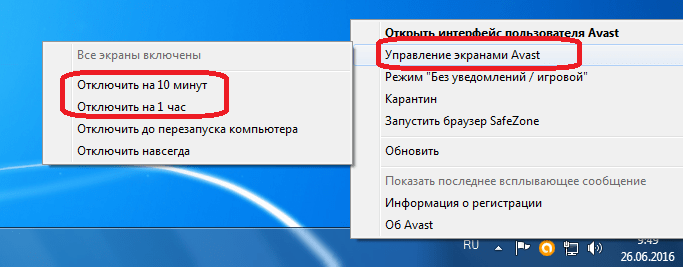
- Для того чтобы произвести отключение, находим в трее значок антивируса Аваст и кликаем по нему левой кнопкой мыши.
- Затем становимся курсором на пункт «Управление экранами Avast», что активирует дополнительное меню. Если мы собираемся отключить антивирус на время, выбираем один из первых двух пунктов: «Отключить на 10 минут» или «Отключить на 1 час».
Способ 2: Отключение до перезапуска компьютера
Ещё одним вариантом остановки работы Аваст является отключение до перезапуска компьютера. Данный способ особенно подойдет в том случае, когда установка новой программы требует перезагрузки системы.
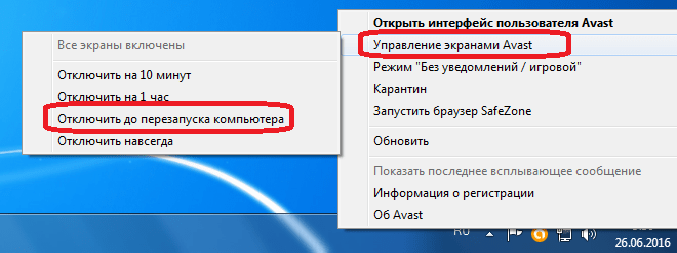
-
Наши действия по отключению Аваст точно такие, как и в первом случае. Только в выпадающем меню выбираем пункт «Отключить до перезапуска компьютера».
Способ 3: Отключение навсегда
Несмотря на свое название, данный способ не означает, что антивирус Аваст больше никогда не сможет быть включен на вашем компьютере. Данный вариант гарантирует лишь то, что антивирус не включится, пока вы самостоятельно не запустите его вручную.
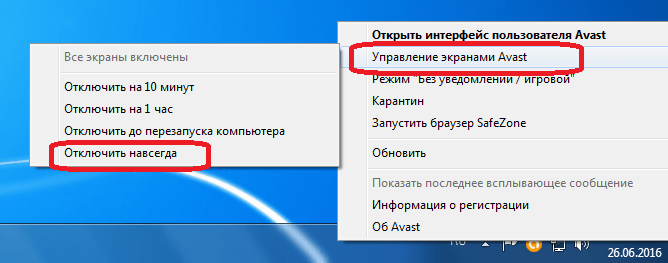
Выполняя те же действия, что и в предыдущих случаях, выбираем пункт «Отключить навсегда».
Включение антивируса
Главным недостатком последнего способа отключения антивируса является то, что в отличие от предыдущих вариантов, он не включится автоматически, а если вы забудете сделать это вручную после установки нужной программы, ваша система некоторое время останется без защиты и будет уязвимой для вирусов. Поэтому никогда не забывайте о потребности включить антивирус.
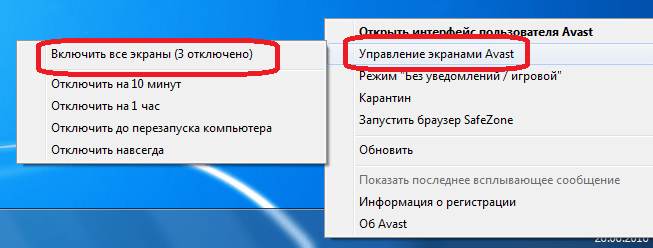
Для того чтобы включить защиту, заходим в меню управления экранами и выбираем появившийся пункт «Включить все экраны». После этого ваш компьютер опять полностью защищен.
Как видим, несмотря на то, что отключение антивируса Аваст нельзя назвать интуитивно понятным, данная процедура довольно проста.
Как временно отключить антивирус Avast? Простое решение
Не редко бывают ситуации, когда необходимо временно отключить антивирус. Сам это часто делаю, и сегодня покажу вам, как отключить Avast на некоторое время. Достаточно популярный антивирус, есть и бесплатная версия Avast Free, так что статья должна быть полезной. Я уже сделал скриншоты, все проверил, так что постараюсь оформить максимально просто и понятно.
Для чего останавливать работу антивирус Avast? Причины могут быть самые разные. Например, я заметил, что очень часто антивирус (встроенный в него брандмауэр) вмешивается в работу локальной сети, или когда пользователь пытается настроить раздачу интернета по Wi-Fi сети со своего компьютера, или ноутбука. Для проверки останавливаем работу антивируса, и если проблема ушла, то добавляем соединение в исключения, или решаем проблему каким-то другим способом.
Многие отключают Avast на время установки программы, или игры. Об этом часто написано в инструкциях по установке. Скорее всего это взломанные игры и программы, установку которых антивирус просто будет блокировать. Ну и бывают ситуации, когда тот же Аваст ругается на «чистые» файлы. Которые нам нужно открыть, или переместить, но антивирус не дает это сделать.
Поэтому, можно просто временно остановить работу всех, или некоторых экранов и запустить их заново. Все зависит от того, какой режим вы выберете в настройках Аваста.
Как полностью становить работу антивируса Аваст на некоторое время?
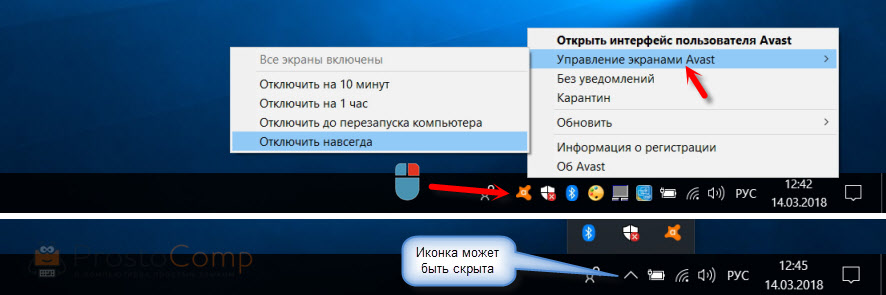
Чтобы полностью выключить антивирус, остановить работу всех экранов, достаточно нажать правой кнопкой мыши на иконку антивируса, выбрать «Управление экранами Avast» и выбрать один из 4 вариантов:
- Отключить на 10 минут – через 10 минут защита будет включена автоматически.
- Отключить на 1 час – через час антивирус начнет работать.
- Отключить до перезагрузки компьютера – защита будет отключена до той порты, пока вы не перезагрузите компьютер, или включите ее вручную.
- Отключить навсегда – включить Avast можно будет только вручную.
Просто выбираем подходящий вариант.
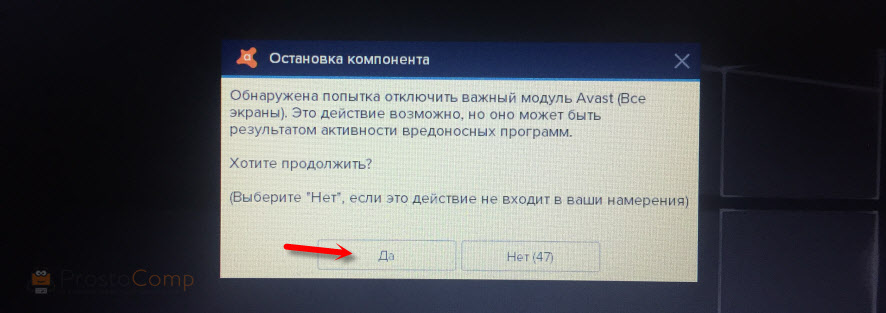
После этого появится окно с подтверждением, что мы пытаемся отключить важный модуль Avast, что это может быть опасно и т. д. Для подтверждения нажимаем «Да».
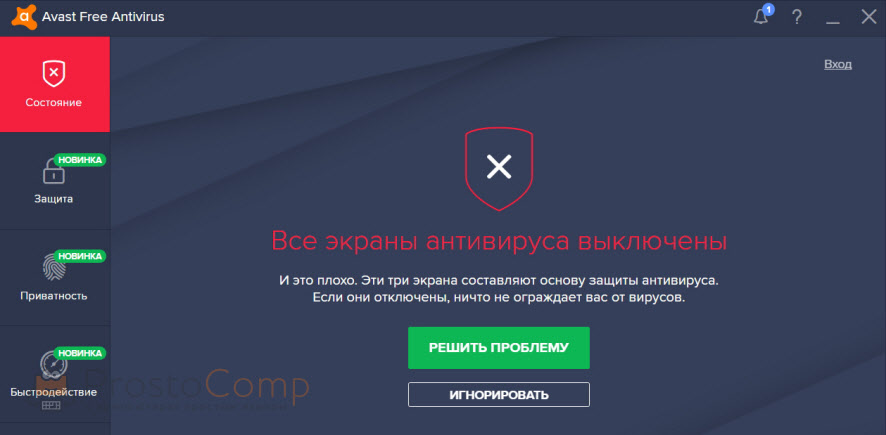
Все. Защита отключена. На значке антивируса появится иконка в виде значка с красным крестиком.

А если открыть антивирус (нажать один раз на иконку), то можно увидеть предупреждение: «Все экраны антивируса выключены».
Не забудьте потом включить защиту (если не знаете как, покажу в конце статьи). Если вы отключали ее навсегда. В других случаях, Аваст заработает через определенное время, или после перезагрузки компьютера.
Отключаем защиту (отдельно каждый модуль) через настройки антивируса
Есть еще один вариант. Открываем окно антивируса, переходим в «Настройки», на вкладку «Компоненты». Там можно отдельно отключить каждый компонент. Например, остановить работу только компонента «Веб-экран». Если Avast не дает зайти на какой-то сайт, или скачать какой-то файл с интернета.
При отключении каждого компонента так же есть возможность выбрать вариант отключения. На определенное время, до перезагрузки, или навсегда.
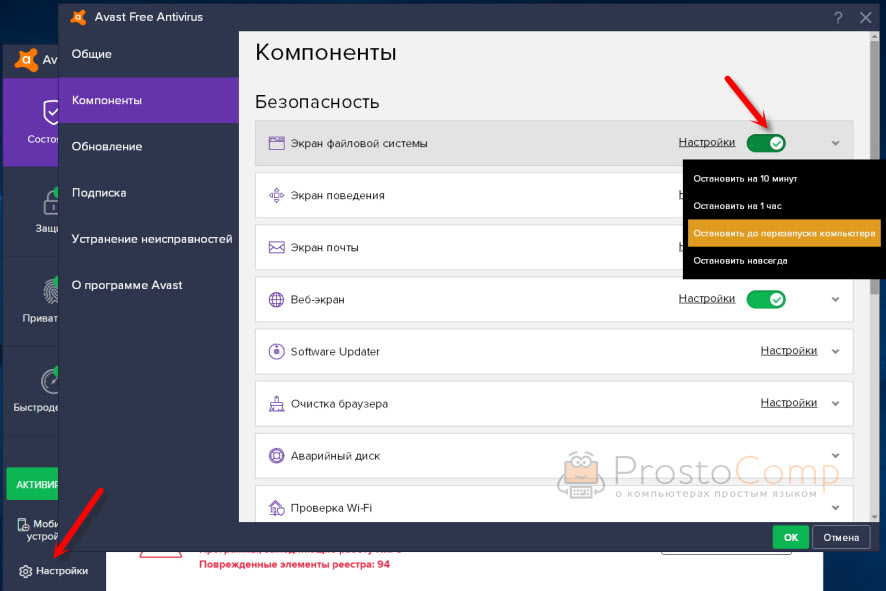
Как я уже писал выше, можно остановить работу всех компонентов, или некоторых.
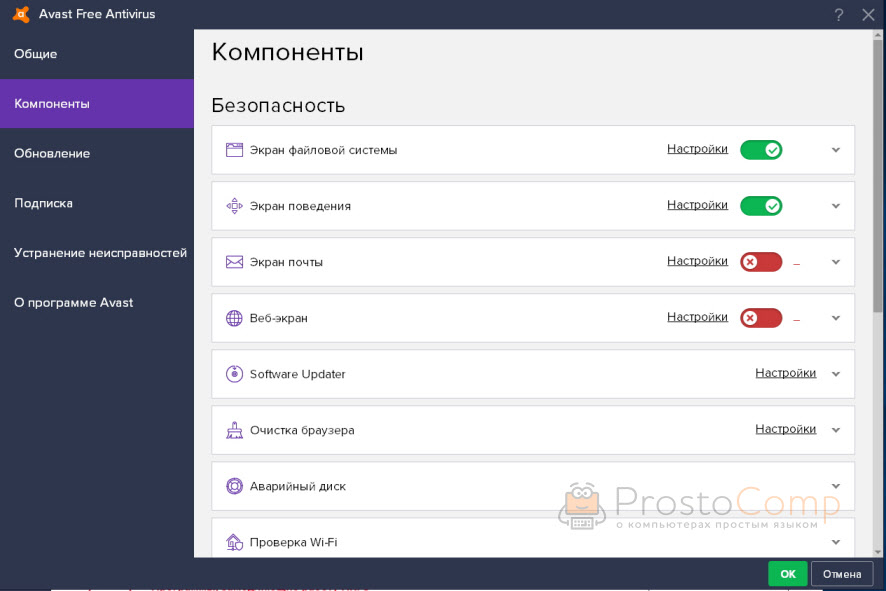
Там же можно обратно включить каждый компонент.
Как включить Avast вручную?
Достаточно так же нажать правой кнопкой мыши на иконку, которая на панели уведомлений, и в разделе «Управление экранами Avast» выбрать «Включить все экраны».
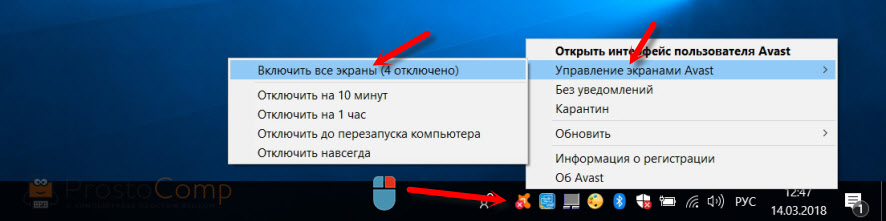
Или просто в окне антивируса нажмите на кнопку «Решить проблему».
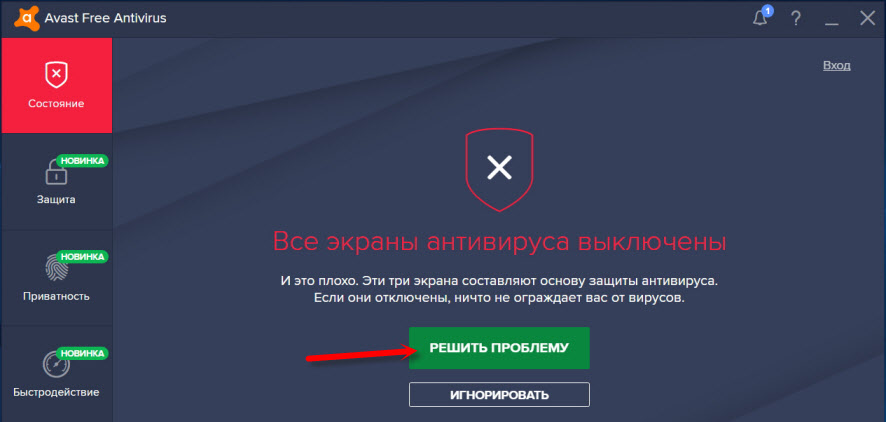
Все компоненты будут активированы и антивирус будет снова защищать ваш компьютер.
Игровой режим в Аваст
Решил добавить в эту статью еще информацию об игровом режиме. Что это такое? В данном режиме просто отключены все уведомления. Антивирус не будет отвлекать вас от игры своими сообщениями о разных угрозах, обновлениях и т. д. Включить игровой режим можно так же двумя способами.
Первый способ: просто нажимаем на иконку правой кнопкой мыши и ставим галочку возле пункта «Без уведомлений».
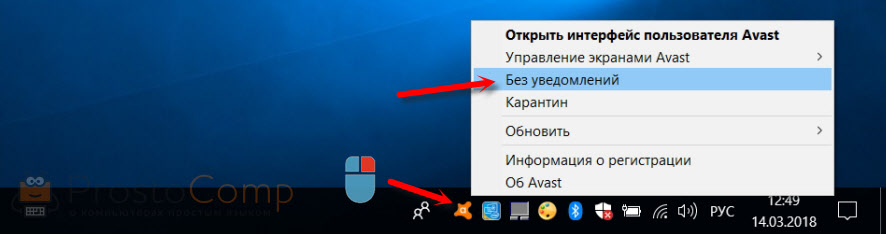
Или в настройках антивируса, на той же вкладке «Компоненты». Там он называется «Игровой режим».
Как отключить «Аваст» на время?

Пользователи ПК регулярно сталкиваются с проблемами, которые время от времени подкидывают антивирусные программы. Avast — частый участник конфликтных ситуаций в операционной системе. Программа защиты часто воспринимает прочие утилиты как вредоносные. Как отключить «Аваст» на время? Узнайте о способах отключения дальше в статье.
Как отключить «Аваст» на ПК временно
Во время пользования компьютером многие сталкиваются со случаями, в которых антивирус «Аваст» выступает как зловредная программа. Она блокирует и не запускает, по ее мнению, вредоносные утилиты. При установке программного обеспечения или игр иногда возникают конфликты с Avast, который удаляет некоторые файлы, считая их вирусами. Из-за этого приходится искать их в карантинной зоне антивируса и восстанавливать либо отключать защиту и выполнять переустановку.
Лишить себя проблем с антивирусом можно легко: достаточно деактивировать его, пока не завершите дела, которые мешает выполнить программа.
Как отключить «Аваст» на время? Существует несколько проверенных способов. Временное отключение сделает беззащитным ПК перед вредоносными кодами из Сети, но спустя отведенное время защитные системы вновь включатся. Учтите, что отключать антивирус необходимо только при полной уверенности в установочном пакете.
Как временно отключить «Аваст»? Начнем с самого простого решения в несколько кликов мыши. Следуйте пошаговому описанию:
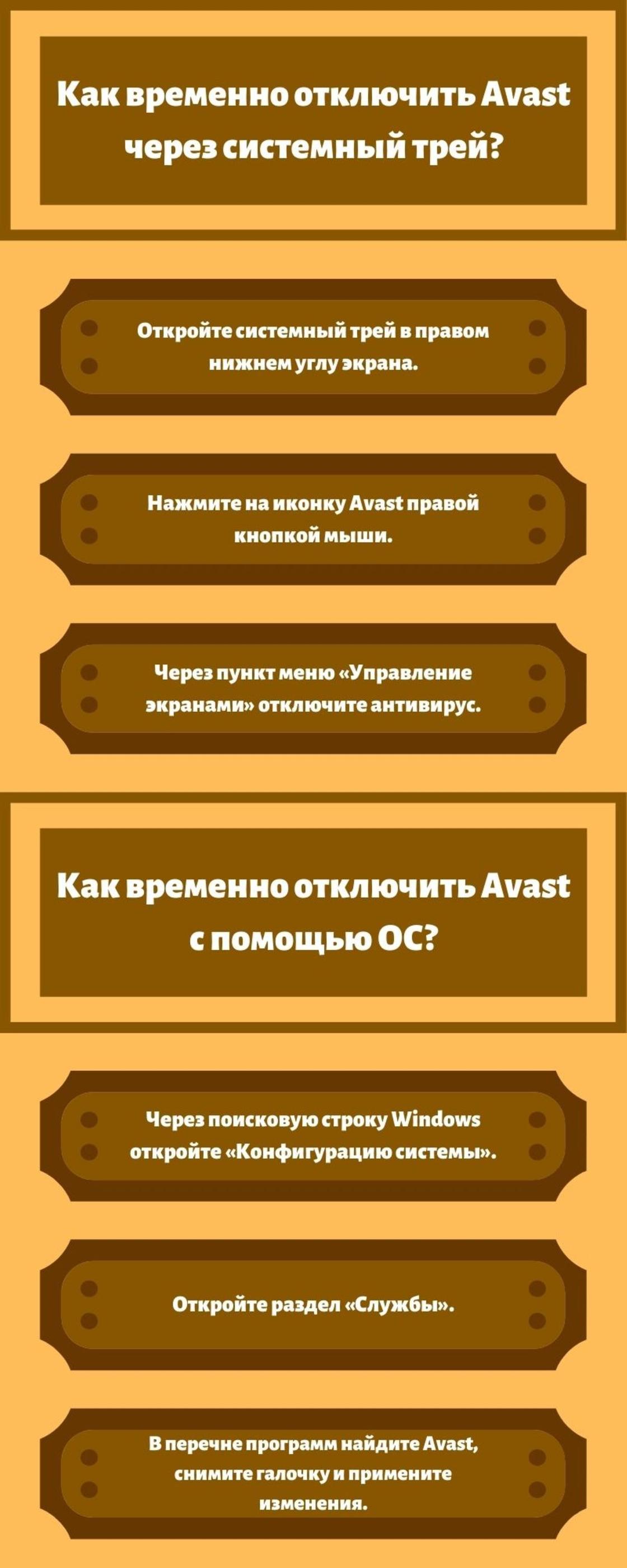
- Знаете, что такое системный трей? Это небольшое окно с иконками программ, которые работают в автономном режиме, как и антивирусники. Чтобы его открыть, нажмите на направленный вверх треугольник, который найдете в нижнем правом углу рядом с часами, состоянием сети, уровнем громкости и раскладкой клавиатуры.
- В небольшом окошке найдите иконку «Аваста» оранжевого цвета.
- Как отключить Avast? Первым делом наведите мышкой на оранжевый значок и нажмите ПКМ. Нам нужен пункт «Управление экранами», который появится в перечне контекстного меню. Можете просто навести мышку на него, чтобы появился еще один список с выбором.
- Система предложит четыре пункта: 10 минут, 1 час, до перезапуска, навсегда. Временное отключение гарантируют первые 3 варианта. Пункт «Отключить навсегда» деактивирует антивирус полностью. В дальнейшем придется вручную его включать. Выберите, что больше подходит. Антивирус предварительно попросить подтверждения действий, поэтому выберите «Да».
Как отключить «Аваст» с помощью ОС
В ОС предусмотрена специальная утилита, в которой можно оценить состояние каждой программы, работающей в фоновом или обычном режиме.
Как отключить антивирус при помощи Windows? Необходимо попасть в «Конфигурацию системы», чтобы выполнить отключение «Аваста». Каждая Windows отличается разными путями к утилите, поэтому воспользуйтесь поисковиком по системе:
- в 10-й версии в нижней панели располагается поисковая строка, которая сопровождается значком в виде лупы;
- в «семерке» поисковую строку найдете через кнопку «Пуск».
Как отключить антивирус «Аваст»? В утилите встретите несколько вкладок, среди которых увидите «Службы» (она третья по счету). Откроется огромный перечень программ. В этом списке найдите антивирус и отключите его: достаточно просто снять галочку и применить изменения. Важно потом не забыть активировать системный «защитник» обратно.
Как отключить Avast: Nur.kz
Как отключить «Аваст» на время в окне программы
Разработчики антивирусника предусмотрели необходимость временного или полного выключения защитных функций. Как отключить антивирус Avast? Нажмите на значок системного «защитника», чтобы открылся его интерфейс. Иконку найдете в системном трее или на рабочем столе (если после установки он там появился). Дальше следуйте инструкции:
- Как временно отключить «Аваст»? Первым делом зайдите в требуемое место антивируса. В левой части интерфейса найдите замочек, который подписан «Защита». Перейдите во второй по счету пункт.
- Попадете в новое окно, где найдете «Защиту файлов» — изображение папки (именно эта функция Avast блокирует некоторые компоненты программ и игр).
- Как выключить «Аваст»? Под иконкой папки нажмите на переключатель. Появится уже знакомый выбор из четырех пунктов. Выберите подходящий вам.
Теперь знаете, как отключить «Аваст»-антивирус при необходимости. Всегда осторожно прибегайте к этому, поскольку лишаете безопасности свой ПК. Не забудьте затем активировать Avast.
Как временно отключить Аваст
Нередко пользователям ПК приходится сталкиваться с ситуацией, когда антивирусная программа Avast не разрешает произвести установку скачанного приложения или утилиты. Также она может идентифицировать их как потенциально опасные объекты, из-за чего и речи быть не может о дальнейшей инсталляции.
Чтобы избежать конфликтных случаев с вашим антивирусом, рекомендуется его временно отключать. Так вы без проблем сможете скачивать необходимые программы и запускать их для дальнейшего использования. Далее рассмотрим, как происходит временное отключение Аваст.
Как отключить Аваст антивирус на время
Когда необходимо обеспечить отключение антивируса Аваст, можно правой кнопкой мыши нажать на иконку программы, выбрав опцию управления экранами Аваст и далее указать необходимый вариант:
- выключить на 10 минут;
- отключить на 1 час;
- отключение до перезагрузки ПК;
- отключение навсегда.
Первые три варианта относятся к временному отключению, именно они нас интересуют. Выбирайте тот, который вам удобен и подходит под ваши потребности (рисунок 1).
Рисунок 1. Временно отключить Аваст поможет меню самого антивируса
Лучше всего отключать Аваст до перезагрузки компьютера, тогда исключена ситуация, что антивирус включится слишком рано или же вы просто забудете его обратно включить, когда завершите инсталляционные процессы.
Также вы сможете включить программу вручную, если не хотите ждать перезагрузки ПК. Для этого требуется: