Как очистить кэш в браузере Mozilla Firefox

Mozilla Firefox – это отличный стабильный браузер, который редко подводит в работе. Однако если хотя бы изредка не выполнять чистку кэша, Firefox может значительно медленнее работать.
Очистка кэша в Mozilla Firefox
Кэш – это сохраненная браузером информация о всех прогруженных изображениях на сайтах, которые в когда-либо открывали в браузере. Если вы повторно зайдете на какую-либо страницу, то она будет загружаться быстрее, т.к. для нее кэш уже был сохранен на компьютере.
Пользователи могут выполнить очистку кэша разными способами. В одном случае им потребуется использовать настройки браузера, в другом его даже не потребуется открывать. Последний вариант актуален, если веб-обозреватель работает некорректно или тормозит.
Способ 1: Настройки браузера
Для того чтобы очистить кэш в Мозиле, вам потребуется выполнить следующие несложные действия:
-
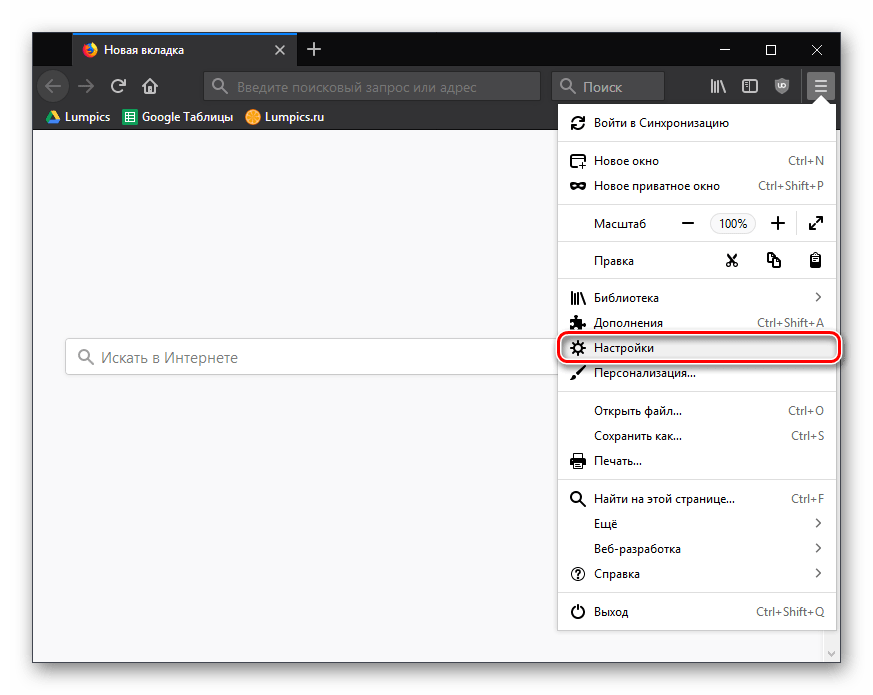
Нажмите по кнопке меню и выберите пункт «Настройки».
После этого настройки можно закрыть и продолжить пользоваться браузером без перезапуска.
Способ 2: Сторонние утилиты
Закрытый браузер можно очистить множеством утилит, предназначенных для очистки ПК. Мы рассмотрим этот процесс на примере популярнейшей CCleaner. Перед началом действий закройте браузер.
-
Откройте CCleaner и, находясь в разделе «Очистка», переключитесь на вкладку «Приложения».
Теперь можно открыть браузер и начать им пользоваться.
Готово, вы смогли очистить кэш Firefox. Не забывайте выполнять данную процедуру хотя бы раз в полгода, чтобы всегда поддерживать наилучшую производительность браузера.
Еще статьи по данной теме:
Помогла ли Вам статья?
а кэш много занимает месста на компьбютере? у меня впринципе браузер особо то и не зависает, работает быстро и стабильно. если его не чистить вообще, то много скопится файлов на локальном диске?
Если накопленный кэш не мешает работе браузера, то и чистить его не надо. Браузер частично сохраняет информацию о каждой прогруженной веб-странице. Со временем, естественно, он может занимать существенное место на жестком диске. Но, опять же, если это не мешает вам, то и чистить его не надо.
Мозилла даже настройки не открывает.И это все после обновления.
почему в мозилле из письма невозможно открыть вкладку
почему в мозилле из письма невозможно открыть вкладку
Павел, здравствуйте. Вы имеете в виду то, что на сайте какого-то почтового сервиса нельзя открыть письмо в новой вкладке? Если да, то это не проблема браузера, а особенности интерфейса и функционирования конкретной почты.
После ограничения прав пользователей Администратором (мной) firefox перестал загружать страницы сайтов для всех учётных записей. Причём Internet Explorer и Opera работают. Идёт бесконечная загрузка, причём странно ведет себя иконка обновить в начале загрузки — она мигает один раз. Полная переустановка firefox не помогает, удаление firefox из исключений бранмауэра и добавление его снова туда ни к чему не приводит. Установка режима «Без прокси» также не даёт результата.
Я убрал насколько смог группу Администраторы (заменив их учетной записью Администратор), операторы архива, операторы сервера и прочее не используемое. Повторяю, все остальные браузеры хорошо работают. Firefox запускается но не грузит сайты и не сообщает об ошибке, Tor запускает интерфейс Firefox, но тут же падает.
Здравствуйте, у меня не открываются ссылки которые раньше открывались .без проблем. Пишет :Адрес не найден.
Даже если ввести в поисковую строку самую обычную команду.
Здравствуйте. Для начала уточните, что это за ссылки, то есть на какие сайты они ведут. Без этих сведений пока можно предположить только три причины — либо сайт(ы), на который ведут ссылки заблокирован, либо эти ссылки ведут на закрытые или более несуществующие страницы (например, если ссылка вела на документ или файл в каком-то облачном сервисе или пост в социальной сети), либо же ссылки были временными.
Как очистить кэш (временные файлы) в Firefox
Кэш – это термин, которым принято обозначать временные файлы, использующиеся для ускорения повторного выполнения тех или иных задач. Проще говоря, кэш Firefox и других браузеров используется для того, чтобы избежать повторной загрузки одинаковых файлов. Например, при повторном посещении определенной страницы интернета, для скорейшей загрузки ее содержимого обозреватель возьмет фоновые изображения и иллюстрации к статье из кэша, а загрузит лишь новое содержимое и текст.
Такая технология используется не только в браузерах, но и в других программах. С одной стороны это решение позволяет значительно ускорить выполнение процессов, однако с другой стороны идет расходование свободного места на жестком диске, на котором запущено приложение. Чтобы освободить некоторое количество свободного пространства, занятного временными файлами, пользователю нужно знать, как почистить кэш в мозиле, о чем и пойдет речь в моей сегодняшней статье. Про удаление кэша в других браузерах можно прочесть в отдельных статьях для каждого браузера: Opera, Google Chrome, Internet Explorer.
Очистка временных файлов
Итак, когда с теорией закончили – можно приступать к делу. Функция очистки временного содержимого есть в каждом браузере, и для этого совсем не обязательно использовать сторонние программы. Сама очистка займет всего несколько секунд, а запускается она в пару кликов. Для того чтобы в браузере Firefox от Mozilla очистить кэш, необходимо:
- Запустить обозреватель и открыть меню с помощью кнопки в правой верхней части окна.
- Перейти в раздел «Настройки».
- Открыть вкладку «Приватность».
- Щелкнуть по ссылке «Удалить вашу недавнюю историю».
То, как эти действия выглядят на практике, я отметил на следующем изображении:

Дальше откроется окно, в котором программа просит выбрать, какое именно содержимое требуется удалить. Первое, что нужно сделать в этом окне – выбрать период, данные за который необходимо очистить. Если эту настройку не менять и сразу же почистить кэш Firefox, то это удалит лишь файлы за последний час, что не приведет к желаемому результату и не затронет старое содержимое. Я, если уж и очищаю данные, то указываю настройку «Всё». Отметьте галочками, какие данные нужно очистить и запустите процесс соответствующей кнопкой.
Важно! Если вы хотите лишь очистить место на диске, и при этом не потерять историю посещений, сохраненные пароли и все остальные данные, кроме временных файлов, оставьте галочку только на пункте «кэш».

Когда Firefox закроет окно, это будет означать, что очистка временных файлов была успешно завершена. Перезагружать браузер и выполнять какие-то дополнительные действия не требуется – можно просто закрыть вкладку с настройками и продолжить работать в обычном режиме.
Совет! Процедуру можно сократить в несколько раз, если вместо щелканья по пунктам меню использовать горячие клавиши – «Shift» + «Ctrl» + «Del», по нажатию которых сразу же открывается окно с выбором содержимого, которое нужно очистить.
Вот и всё! Теперь вы знаете, как почистить кэш браузера Firefox без помощи других программ всего в несколько кликов.
Способы очистки кэша в Mozilla FireFox

При использовании браузеров пользователь сталкивается с тем, что страницы стали медленнее открываться, компьютер иногда зависает. В Мозилле такое тоже случается. Для решения этой проблемы часто достаточно очистить кэш браузер. Что этого нужно сделать, как очистить кеш в Мазилле?
Это можно делать вручную и автоматически. Сделаем вначале ручным способом.
Для этого открываем браузер Mozilla Firefox и выполняем следующие пункты:
- Заходим в меню «Инструменты».
- Выбираем пункт «Настройки»
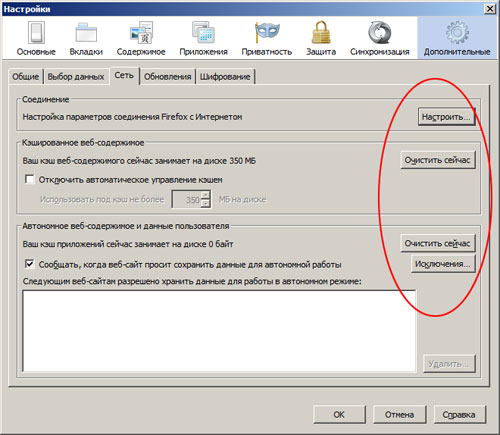
- В открывшихся настройках выбираем вкладку «Дополнительно»
- Потом выбираем вкладку сеть.
- В разделе «Автономное веб-содержимое и данные пользователя» нажимаем кнопку «Очистить сейчас»
- Нажимаем ОК, чтобы закрыть окно настройки. Закрываем окно настроек.
Для очистки кешированного веб-содержимого повторяем пункты 1-4. Затем переходим в раздел «Кешированное веб-содержимое». Нажимаем «Очистить сейчас». И повторяем пункт 6.
Есть еще один способ позволяющий очистить кеш Firefox. Для этого уже в запущенном браузере нажимаем комбинацию клавиш «Ctrl+Shift+R». Попадаем в меню очистки истории. В меню очистить выбираем все. В подробностях оставляем галочку только в пункте кеш и нажимаем «очистить сейчас»
Рассмотрим, как можно автоматически очистить кэш Mozilla Firefox:
- Повторяем пункты 1-2 предыдущей операции.
- Переходим на вкладку «Приватность»
- В разделе история Firefox выбираем пункт «Будет использовать ваши настройки хранения истории.
- Ставим галочку «Очищать историю при закрытии Firefox».
- Переходим на вкладку параметры (напротив «Очищать историю при закрытии Firefox».)
- В Настройках очистки истории ставим галочку в меню Кэш.
- Нажимаем ОК в настройках очистки истории и в основных настройках. И выходим.
Может потребоваться иногда такая функция как стирание недавней истории. Для очистки заходим в меню настройки. Затем переходим в меню очистить недавнюю историю. Там выбираем нужный временной интервал. Желательно выбрать за все время.
Стоит отметить, что данные настройки актуальны для последних версий мозиллы. Для более ранних при автоматической очистке после 8 пункта нужно добавит еще два:
- Заходим на вкладку «Приватность»
- В разделе Личные данные выбираем «При закрытии Firefox всегда удалять мои личные данные».
Процедуру очистки кеша желательно проводить раз в 1-2 недели в зависимости от «нагрузки» браузера.
Рекомендуем вам почитать статью про то, как вручную очистить реестр в Windows 7?
Чистим кеш браузеров Chrome, Opera, Firefox, IE, Maxthon, Яндекс
Часто можно услышать рекомендацию «очистите кэш браузера». В основном это нужно сделать когда браузер начинает медленно работать или некоторые сайты отображаются некорректно. Например, форматирование страницы полностью сбивается и вместо содержимого веб-сайта видно что-то непонятное.
Первым делом в таких случаях рекомендую просто обновить страницу (F5), а если не помогло, то обновить её с помощью комбинации «Ctrl+F5». Такой приём говорит браузеру загрузить страницу заново из интернета, т.е. не используя свой внутренний кеш. Если это не помогло, то всё таки надо удалять кеш. Я покажу как это сделать на примере популярных браузеров, а также универсальное решение с помощью специальной программы.
Вы можете посмотреть видео или читать дальше расширенную статью.
Как почистить кеш браузера Google Chrome
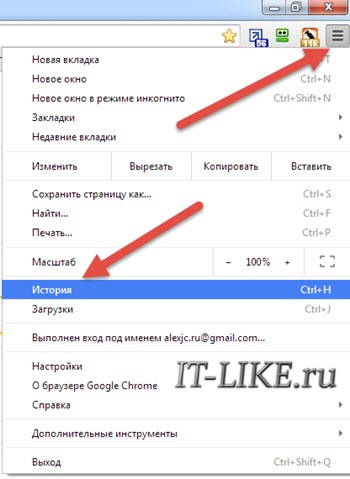
В хроме кликаем на правую верхнюю кнопочку настроек и выбираем в меню «История», либо просто нажимаем «Ctrl+H»
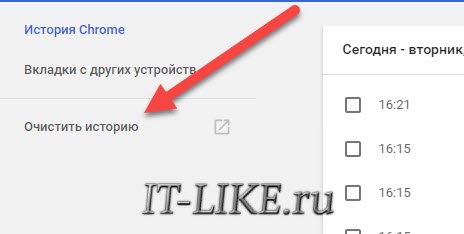
И далее жмякаем кнопку «Очистить историю»
В следующем окошке нужно выбрать что именно мы хотим удалить. Для очистки только кеша оставьте одну галочку «Изображения и другие файлы, сохранённые в кеше». Не забудьте выбрать «Всё время». Нажимаем «Удалить данные». Всё готово.
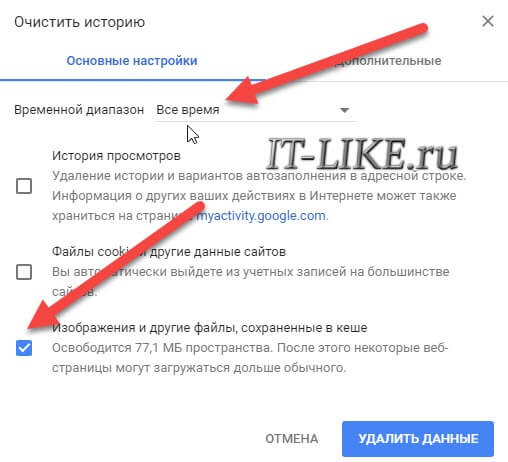
Если Google Chrome тормозит, то оставьте там все галочки, но учтите, что будут также удалены история просмотров страниц, история скачивания файлов, куки, сохранённые пароли и сеансы на сайтах. Это означает, что повыходит со всех сайтов, придётся заново вводить пароли на сайтах, на которых вы однажды уже ввели логин/пароль и поставили галочку типа «Запомнить меня на этом компьютере».
В хроме есть одна прикольная возможность – открывать страницы в режиме инкогнито. В этом режиме страницы не сохраняются в кеш и никакая история не ведётся вообще. Чтобы войти в режим инкогнито достаточно нажать «Ctrl+Shift+N».
Браузер Opera
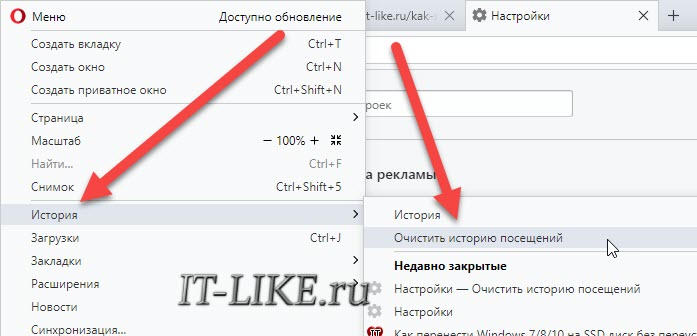
Здесь всё также просто. Нажимаем «Ctrl+H» или заходим в меню и выбираем «История -> Очистить историю посещений»
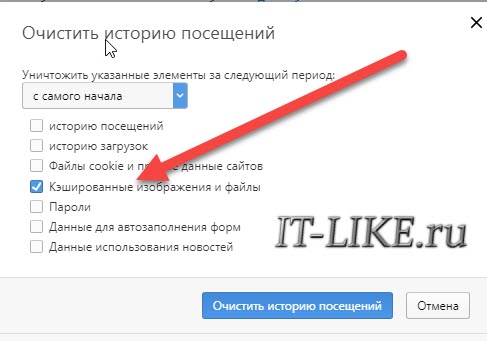
Появится окно, очень похожее на хромовское. И не спроста, ведь Опера уже работает на его движке �� Ставим галку «Кешированные изображения и файлы», выбираем «с самого начала»
Mozilla FireFox
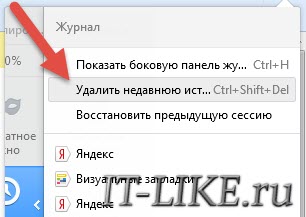
У «лисы» интерфейс немного другой. Нажимаем «Ctrl+Shift+Del», либо кликаем по кнопке меню закладок и выбираем здесь «Журнал»
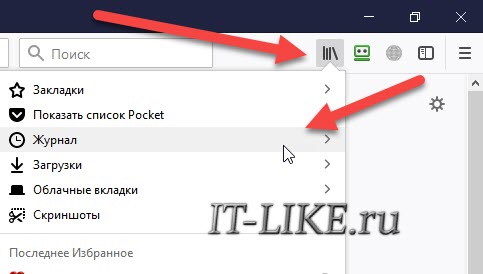
И следом кликаем по пункту «Удалить историю»
В новом окне выбираем «Всё», раскрываем дополнительные настройки «Подробности» и оставляем нужную галку «Кэш»
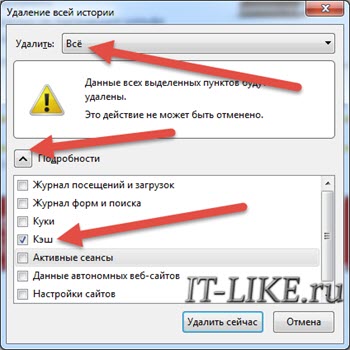
Остаётся нажать кнопку «Удалить сейчас».
Яндекс Браузер
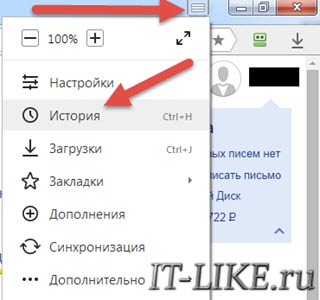
Браузер от популярной поисковой системы «Яндекс» пользуется популярностью у многих пользователей интернета. Он разработан на движке Google Chrome, но интерфейс у него несколько отличается. Заходим в основное меню и кликаем по «История», либо зажимаем кнопки «Ctrl+H»
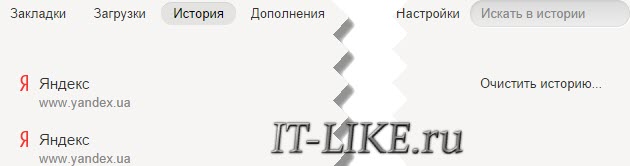
Справа кликаем по ссылочке «Очистить историю…»
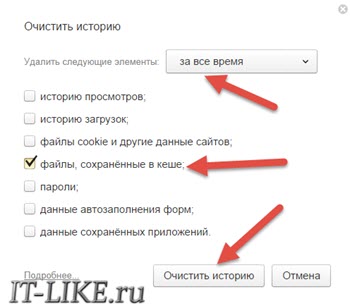
Далее уже знакомое окошко, в котором ставим галочку «файлы, сохранённые в кеше», из списка выбираем «за всё время» и жмём кнопку
Internet Explorer
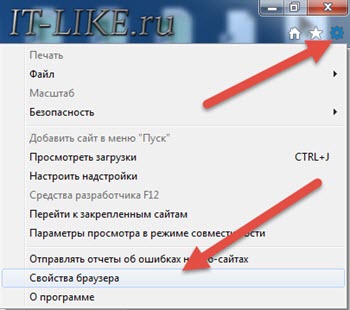
В IE нужно зайти в «Свойства браузера» через меню в виде шестерёнки
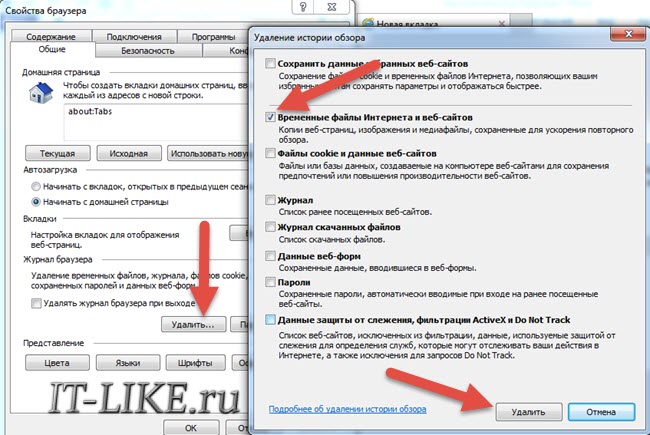
И на вкладке «Общие» найти кнопочку «Удалить». В окне «Удаление истории обзора» оставляем нужные галочки, за кеш отвечает галка «Временные файлы интернета и веб-сайтов»
Если вы всё ещё пользуетесь Internet Explorer, то я настоятельно советую выбрать браузер получше.
Microsoft Edge
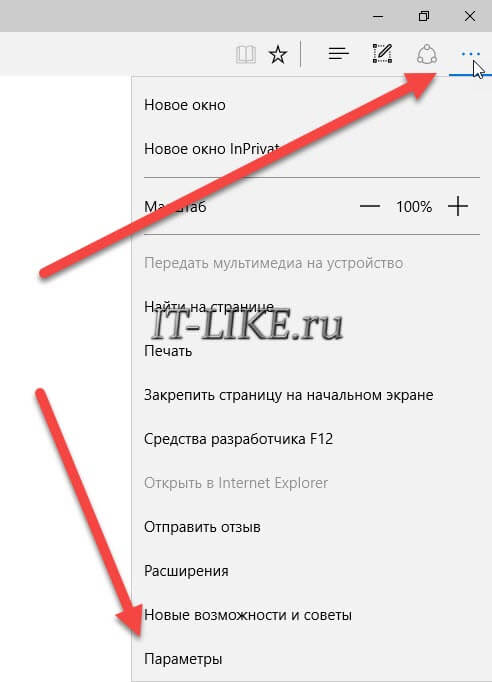
Браузер Edge это приемник IE, но меню у него совсем другое. Заходим в «Параметры»
Прокручиваем до раздела «Очистить данные браузера»
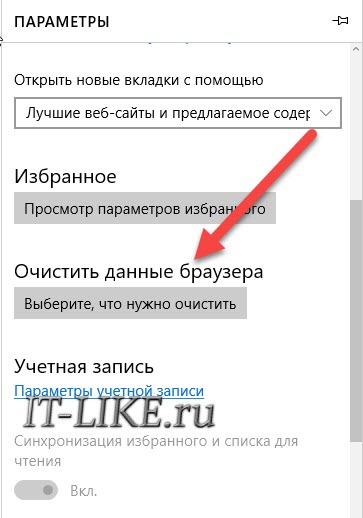
И нажимаем «Выберите, что нужно очистить»
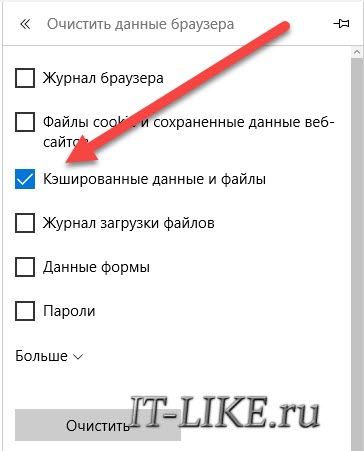
Оставляем только «Кешированные данные и файлы».
Maxthon Cloude Browser
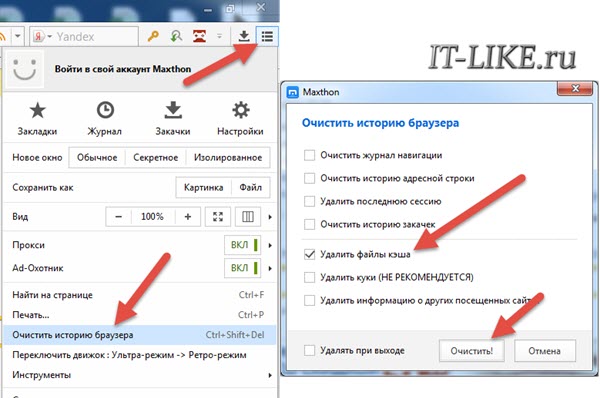
Набирает популярность очень интересный браузер Maxthon. Он на движке хрома и многим кажется более удобным и гибким. Кэш чистится здесь почти также. Заходим в меню и выбираем «Очистить историю браузера». Ну, а далее уже понятно
Универсальный способ очистки – CCleaner
Переходим на сайт, скачиваем и устанавливаем программу CCleaner.
В принципе, можно скачать портативную версию и тогда установка не потребуется, можно сразу запускать
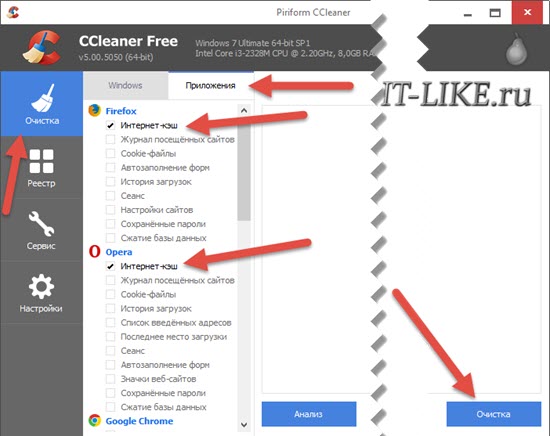
По умолчанию открывается вкладка «Очистка -> Приложения» , это нам и надо. Программа умеет работать с основными браузерами: Firefox, Opera, Google Chrome и Internet Explorer. На вкладке «Приложения» снимаем все галочки, кроме «Интернет-кэш» и жмём «Очистка». Для IE переходим на вкладку «Windows» и оставляем только «Временные файлы интернета». Вообще, CCleaner очень полезная программа, которая позволяет удалить кучу мусора из компьютера, но это тема целой статьи.
Для чего вообще нужен кеш?
Когда браузер загружает веб-сайт, он сохраняет его в своём хранилище – кеше. Когда вы зайдёте на этот сайт снова, браузер не будет полностью загружать его из интернета, а обратиться к файлам, которые уже сохранены на диске.
Но не подумайте, что без доступа к интернету можно заходить на ранее просмотренные сайты, так не получится. Для этого нужно заранее скачать сайт на диск с помощью специальных программ. Но всё-таки из кеша можно получить некоторую информацию, например достать просмотренные видео ролики.