Как очистить историю браузера на компьютере

Многие люди не знают, как очистить историю своего браузера. Если ты один из этих людей, то эта статья для тебя!
В этой статье ты узнаешь, как очистить историю всех популярных браузеров в несколько кликов.
Когда человек просматривает Интернет, его деятельность оставляет следы того, где он был. Иногда это необходимо для удобства, а иногда это связано с политикой компании Более того, некоторые пользователи могут вообще не хотеть оставлять никаких следов, если они работают на незащищенной машине. По этой причине в большинстве браузеров существуют различные способы очистить историю посещений. Будет проще, если ты будешь знать, как удалять определенные типы записей по отдельности: куки или историю.
Google Chrome
Шаг 1: откройте настройки, кликнув на 3 точки в правом верхнем углу окна браузера .
Шаг 2: выберите пункт «Конфиденциальность и безопасность», затем кликните на верхнюю строчку справа «Очистить историю».
Шаг 3: укажите период очистки. Выберите, что очищать: изображение и файлы в кэше , файлы cookies . Если используете режим синхронизации на нескольких устройствах: планшет, телефон, ПК- выберите пункт «Удалить со всех устройств».
Шаг 4: перейдите во вкладку дополнительно, чтобы выбрать, какие данные будут удалены.
Важно помнить, если вы удалите данные cookies, придется заново авторизоваться на всех сайтах — вводить логин и пароль.
Opera
Шаг 1: выберите на боковой панели иконку меню настроек, прокрутите ползунок вниз до блока «Конфиденциальность и безопасность».
Шаг 2: Очистить историю посещений, кликнув на соответствующий пункт.
Шаг 3: укажите параметры очистки.
Процесс удаления данных схож во всех браузерах .
Mozilla Firefox
Шаг 1: на новой вкладке кликните на иконку шестеренки.
Шаг 2: выберите вкладку «Приватность и защита», прокрутите ползунок вниз до надписи «История». Галочками отметьте, что именно хотите стереть, нажмите «Удалить».
Шаг 3: чтобы стереть данные сайтов, нажмите кнопку «Удалить». Если хотите автоматизировать процесс, поставьте галочку рядом с надписью «Удалить куки при закрытии.
У FireFox меньше настроек и он удаляет данные за весь период.
Яндекс.Брузер
Шаг 1: выберите в меню пункт «Настройки», затем «Очистить историю» или зажмите одновременно «Ctrl »+«Shift »+«Del ».
Шаг 2: в открывшемся меню выберите период, за который хотите стереть информацию и тип данных: куки , кэш , просмотры, информацию о загрузках, данные приложений.
Достаточно один раз настроить правила, чтобы быстро очищать историю и накопившиеся в кэше файлы. Будьте аккуратны с паролями — стерев их, вы не сможет восстановить данные.
Чтобы сразу почистить все браузеры можно воспользоваться программой Ccleaner, или любой подобной программой для чистки компьютера, только следуйте инструкции как правильно пользоваться Ccleaner чтобы не удалить ничего лишнего.
Как очистить кэш в браузере компьютера и зачем это делать

Кэширование данных происходит в каждом браузере. За кэшем важно следить, особенно если на компьютере мало свободного пространства. От него зависит быстродействие и работоспособность браузеров. Как очистить кэш на ПК и для чего это нужно делать?
Зачем нужно очищать кэш
Как пишет PCMag, кэш — это область временного хранения в памяти или на диске, куда сохраняются последние загруженные сайты. Когда серфите в интернете, кэширование этих порталов позволяет быстро вернуться к ним без повторной загрузки из интернета. Чтобы обеспечить отображение последней страницы, браузер сравнивает даты кэшированного сайта с текущей веб-страницей. Если она не изменилась, кэшированная страница отображается немедленно. Если изменения есть, веб-страница загружается, отображается и кэшируется.
Кэш еще называют историей посещения сайтов пользователем. Когда вводите адрес сайта в браузер или переходит по гиперссылке, браузер выполняет запрос на передачу информации с этого ресурса. В свою очередь сайт передает информацию о себе, которая сохраняется на диске ПК. Все это происходит за доли секунды. При удалении кэша с жесткого диска пользователя стираются все текстовые и графические данные, полученные с посещаемых веб-порталов.

На фоне планеты Земля начало сетевого адреса: Pixabay
В браузере хранятся и данные для входа в различные учетные записи. Такой тип данных называют cookie. Благодаря им у браузеров есть возможность сохранения паролей, логинов, адресов электронной почты, мобильных номеров.
С одной стороны, сохранение информации на компьютере пользователя облегчает ему жизнь. Не нужно каждый раз вводить адреса и пароли и заполнять формы. А с другой, — таит ряд проблем. Вот самые актуальные из них:
- Уменьшение свободного места на диске. Вся информация кэша браузера сохраняется на диске. Как правило, его устанавливают на диск С, где расположена операционная система. Чем больше сайтов посещает пользователь, тем больше браузер хранит о них информации, занимая дисковое пространство. Если регулярно не очищать кэш, может случиться, что эта информация переполнит диск С и на нем не останется места для корректной работы программ и самой ОС.
- Некорректное отображение информации посещаемых сайтов. Браузер, как правило, хранит информацию о первой странице сайта. Поэтому при вводе запроса браузер выводит на экран то, что есть в его памяти. Но на самом сайте информация может обновляться. Без очистки кэша пользователь не будет об этом знать и увидит устаревшую версию сайта.
- Угроза информационной безопасности. В кэше хранятся cookie, содержащие информацию о пользователе, его системе и посещенных сайтах. Эта информация не защищена и может быть похищена.
В законодательстве некоторых стран предусмотрено, что владелец сайта обязан предупреждать посетителя о сборе cookie. Соглашаясь с правилами сайта, пользователь дает согласие на сбор информации, которая может быть использована как для настройки рекламы, спама, так и для похищения его логина и паролей.
Как очистить кэш в браузере
Перед тем как очистить кэш браузера, необходимо позаботиться, чтобы часто посещаемые сайты оказались в закладках. В противном случае информация о них исчезнет, придется вспоминать адреса и вводить их вручную.
На сайте Google сказано, как почистить кэш в браузере Google Chrome. Для этого выполните такие действия:
- Откройте браузер Chrome.
- Нажмите на кнопку в виде трех точек в правом верхнем углу окна.
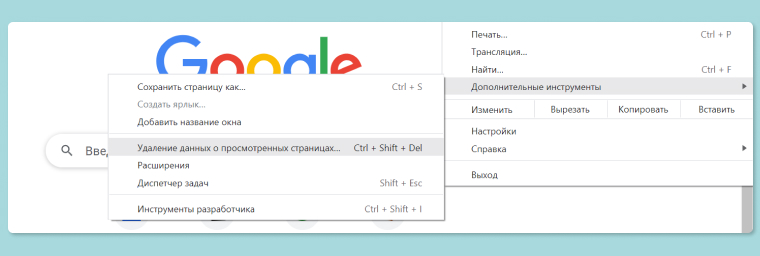
- Выберите «Дополнительные инструменты» → «Удаление данных о просмотренных страницах».
- В верхней части страницы выберите временной диапазон. Если хотите удалить все данные, отметьте «Все время».
- Выберите «Файлы cookie и другие данные сайтов» и «Изображения и другие файлы, сохраненные в кэше».
- Нажмите «Удалить данные».
Открытый браузер Google: Pixabay
После очистки кэша и удаления файлов cookie:
- будут удалены некоторые настройки сайтов;
- если синхронизация в Chrome активирована, не выйдите автоматически из аккаунта Google, с которым синхронизируется информация;
- некоторые сайты будут открываться медленнее, поскольку контент на нем будет загружаться заново.
В браузере Opera действия такие:
- Откройте браузер.
- Нажмите на иконку Opera в левом верхнем углу.
- Выберите из меню «История» → «Очистить историю посещений».
- Проверьте, чтобы стояла галочка напротив кэшированных данных.
- Нажмите «Удалить данные».
Технический Университет Айовы рекомендует очистить кэш с браузера Safari на системе macOS так:
- Выберите в браузере из верхнего меню Safari.
- Нажмите Preferences.
- Перейдите в раздел Privacy.
- Кликните по Manage Website Data.
- Выберите Remove All, а затем Remove Now.
- Вернитесь в меню Safari и нажмите Quit, чтобы выйти из браузера и сохранить изменения.
В остальных браузерах действия аналогичные. Помимо стандартных инструментов, встроенных в браузер, есть еще утилиты для очистки. Большинство таких программ универсальны и подходят для различных типов браузеров. Помимо очистки кэша, они удаляют из компьютера ненужные файлы, выполняют ряд других полезных функций (чистка реестра, программ в автозагрузке).
Одна из самых популярных утилит — CCleaner. Она способна чистить кэш во многих браузерах одновременно. Для того чтобы ею воспользоваться:
- Запустите программу, предварительно установив на ПК.
- Перейдите в раздел «Приложения», найдите браузер.
- Выберите из нескольких пунктов нужные. Например, можно очистить кэш и cookie, но при этом сохранить данные о паролях и автозаполнение форм. Тогда после очистки не нужно будет заново вводить пароли.
- Нажмите кнопку «Анализ», чтобы узнать, сколько места освободится на диске после очистки.
- Кликните на «Очистка» для выполнения операции.
CCleaner условно бесплатная программа. Бесплатная версия предоставляет возможность стандартной очистки, чего и будет достаточно для очистки кэша не только в браузере, но и на всем ПК.
Чистить кэш в браузере необходимо с регулярной периодичностью. Это позволит сэкономить место на жестком диске и избежать множества других проблем в работе компьютера.
Узнавайте обо всем первыми
Подпишитесь и узнавайте о свежих новостях Казахстана, фото, видео и других эксклюзивах.
Как быстро почистить кеш браузера

Невозможно представить работу на ноутбуке и смартфоне без подключения к интернету: почти все процессы завязаны на нем. Когда мы выходим в сеть, устройство собирает данные. При этом сайты сохраняют информацию о нас и наших девайсах. Основные виды этих данных — кеш и файлы cookie. Расскажем, что это.
Содержание
Что такое кеш?
Что такое куки?
Нужно ли чистить эти данные?
Как удалять историю: как почистить кэш и куки браузера
Что в итоге
Что такое кеш?
Кеш — это промежуточный буфер с быстрым доступом к нему. Проще говоря, он содержит информацию, которая может быть запрошена сайтами с наибольшей вероятностью.
Когда вы авторизуетесь на сайте, где у вас уже есть аккаунт, система предлагает вам внести ранее введенные логин и пароль. Эти данные как раз и хранятся в кеше. Почти каждая страница, на которую вы заходили, сохраняет в нем данные. Это нужно для более быстрой загрузки информации.
Если не очень понятно, приведем простую метафору. Представьте, что ваш компьютер — это человек. Первичная загрузка страницы — это осознанное действие. Вторичная уже частично осуществляется за счет рефлексов. Рефлексы — это кеш, они ускоряют работу.
Что такое куки?
Cookie-файлы — это небольшой фрагмент данных. Куки отправляются веб-сервером и хранятся на компьютере пользователя. Более упрощенно — это данные о ваших действиях в интернете, по которым можно составить ваш обезличенный портрет.
Вспомните ситуацию, когда вы сначала гуглите какой-либо товар или услугу в браузере, а потом видите таргетированную рекламу такого же или схожего товара/услуги в соцсети. Это возможно как раз благодаря cookie: сервисы распознают ваши интересы, а затем на их основе предлагают наиболее подходящую рекламу. С их же помощью компании анализируют тренды и подстраиваются под них.
Нужно ли чистить эти данные?
Очистка кеша действительно необходима. Если не чистить кеш, веб-страницы могут отображаться некорректно. Это связано с тем, что страница может заметно измениться (например, разработчик сайта добавит новый раздел или модуль). Но браузер продолжит использовать устаревшие данные из кеша.
Кеш также занимает место на накопителе. Но здесь речь идет о килобайтах, которые глобально не влияют на загруженность встроенной памяти.
С cookie история сложнее. Завладев ими, посторонний человек может проследить вашу историю перемещений в сети. Естественно, это нежелательно с точки зрения конфиденциальности. Данные попадают в открытый доступ в основном благодаря фишинговым сайтам или вредоносным почтовым рассылкам. На устройство загружается вирус, после чего злоумышленник получает доступ к важным данным.
Ранее мы рассказывали:

Как обезопасить себя и свои данные в интернете? 9 вопросов к специалисту по кибербезопасности
Как удалять историю: как почистить кэш и куки браузера
Google Chrome
В любом браузере есть два варианта действий, как почистить историю браузера на компьютере. Гугл хром не стал исключением. Первый способ — удалить историю браузера полностью. В этом случае вы сотрете все данные о посещенных сайтах, сохраненный кеш и файлы cookie. Храниться они будут только у провайдера, но здесь уже ничего не поделать. Второй способ — удалить кеш, куки или другой вид данных по отдельности.
Для удаления cookie нужно нажать кнопку с тремя вертикальными точками (справа от веб-строки). Затем необходимо зайти в «Настройки» и найти пункт «Конфиденциальность и безопасность». Там выбрать строку «Файлы cookie и другие данные сайтов». Дальше уже дело техники, просто следуйте советам на экране.
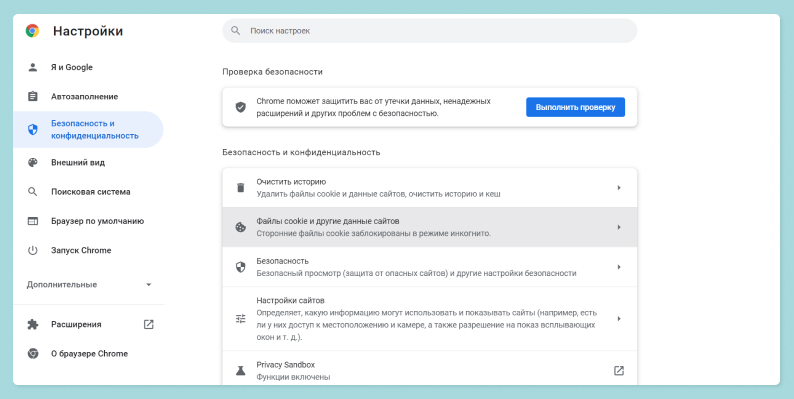
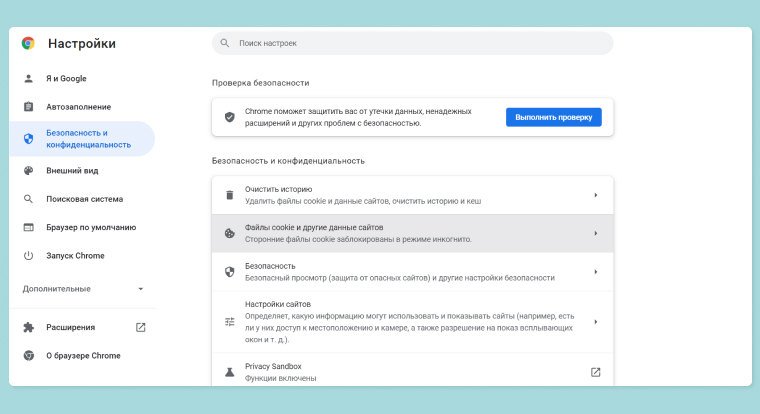
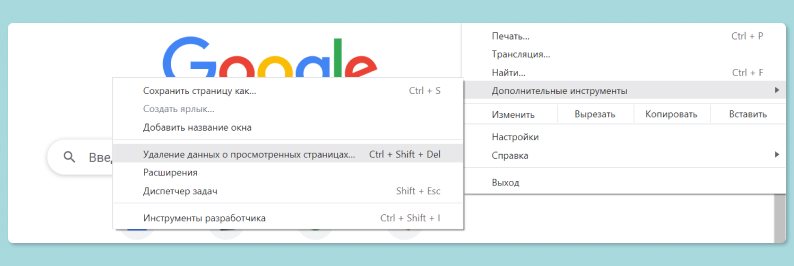
Чтобы почистить кеш, путь такой: снова нажмите кнопку с тремя точками, выберите «Дополнительные инструменты», а затем — «Удаление данных о просмотренных страницах». Там можно уточнить, что конкретно вы хотите удалить.
Очистка истории в iPhone (Google Chrome и Safari)
Если вы задаетесь вопросом, как очистить кеш в телефоне, то разработчики позаботились о вас: в двух популярных браузерах для iPhone механика почти одинаковая.
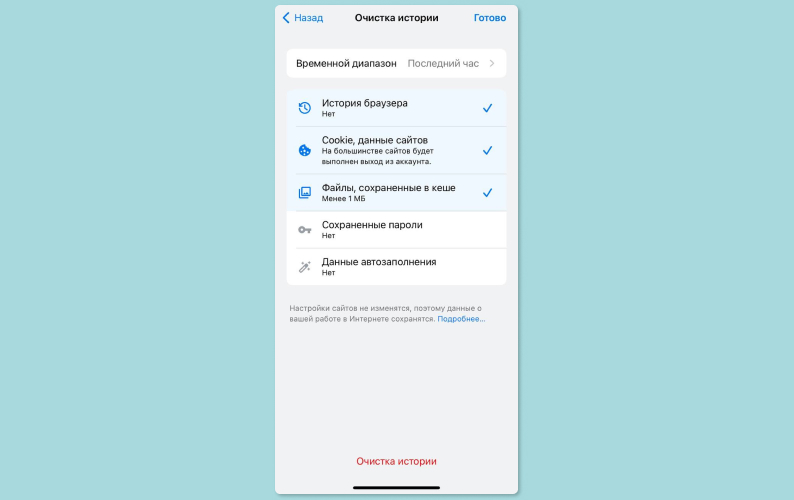
В Google Chrome на пустой странице нажмите на кнопку с тремя точками (находится в правом нижнем углу) и выберите «Настройки». Затем путь таков: «Конфиденциальность» => «Очистка истории». Там можно удалить все cookie и сохраненные в кеше файлы. Для удобства есть выбор временного диапазона: час, сутки, неделя, месяц или все время.
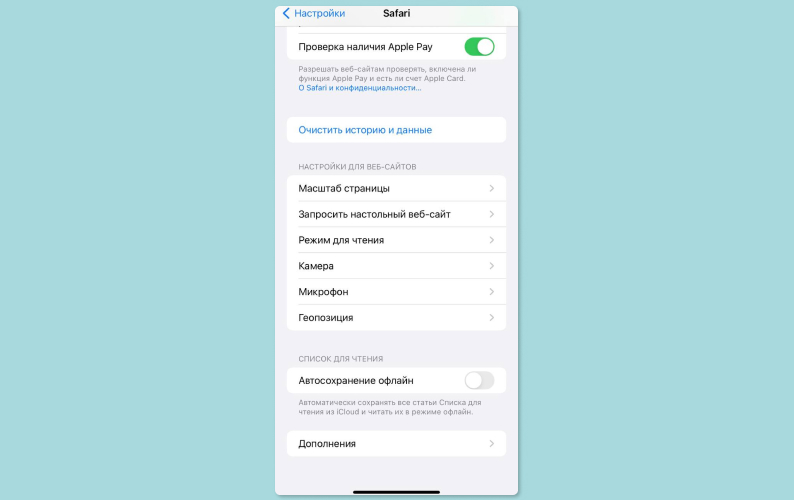
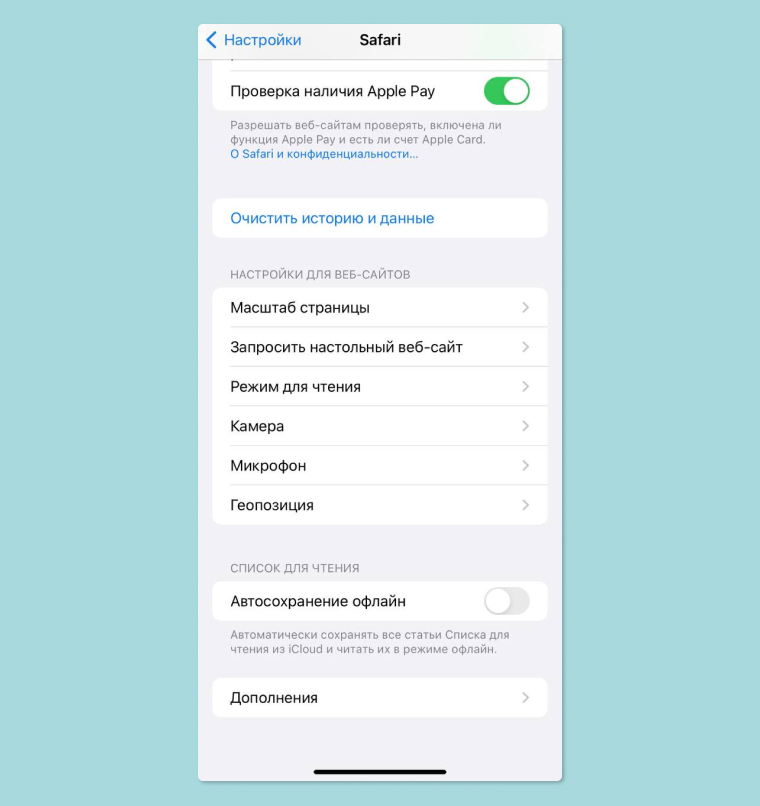
В Safari на телефоне зайдите в «Настройки» => Safari и нажмите «Очистить историю и данные». Если вы хотите удалить cookie без удаления всей истории, зайдите в «Настройки» => Safari => «Дополнения» => «Данные сайтов», затем выберите «Удалить все данные».
Ранее мы рассказывали:

Спам атакует. Как заблокировать спам-звонки на телефоне
Mozilla Firefox
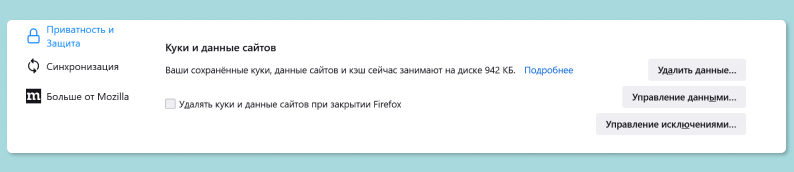
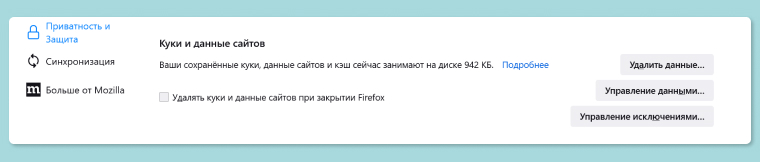
Как почистить кэш браузера Firefox? Здесь алгоритм почти идентичный. Пройдите по пути «Firefox» => «Настройки» => «Приватность и защита» => «Куки и данные сайтов» => «Удалить данные». В последнем разделе снимите галочку напротив «Куки и данные сайтов». Там же можно настроить, какие данные сайты будут собирать о вас (или вовсе отключить сбор).
Microsoft Edge
Здесь все еще проще: нажмите комбинацию клавиш Ctrl+Shift+Del. Откроется окно, в котором можно удалить данные о просмотре всех веб-страниц. Выберите, какие данные нужно удалить, и нажмите «Удалить сейчас». Вот и все, браузер «забыл» все о вас.
Brave
Пройдите в «Настройки» => «Дополнительные инструменты» => «Очистить данные просмотра». В открывшемся окне выберите период, за который вы хотите удалить кеш.
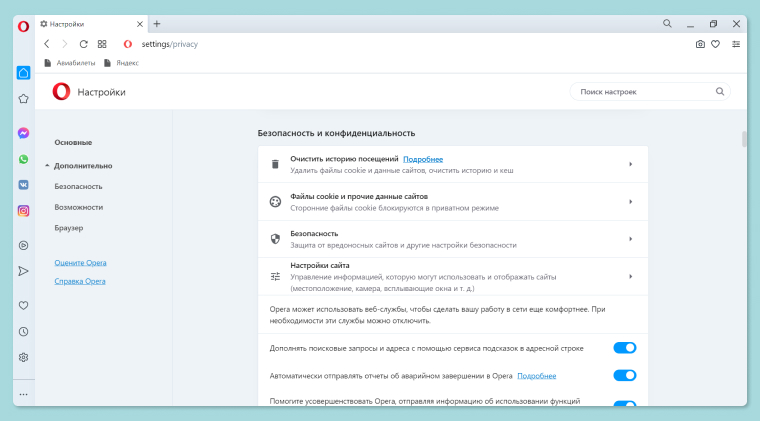
Opera
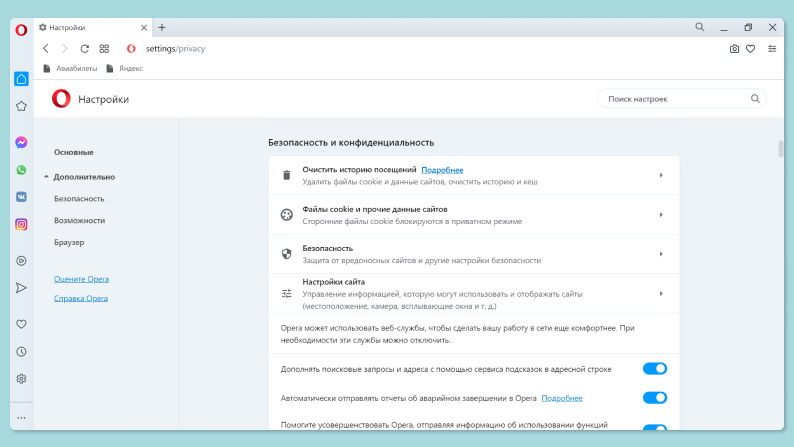
В браузере опера пройдите в «Настройки» (или сочетание клавиш Alt+P) => «Безопасность» => «Очистить историю посещений». Отметьте флажок «Очистить кеш».
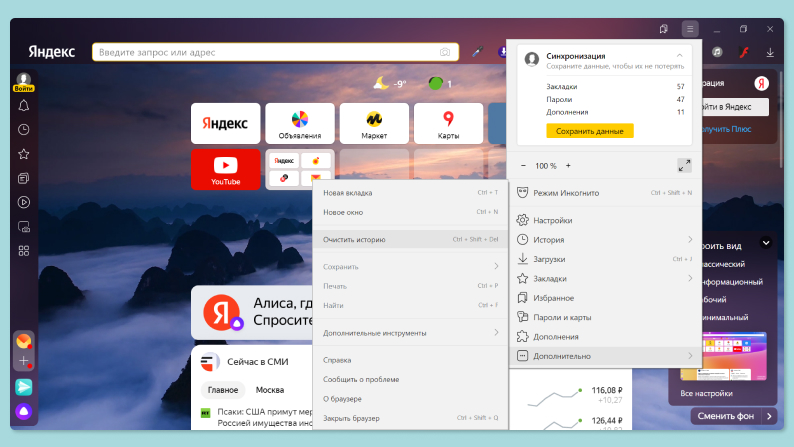
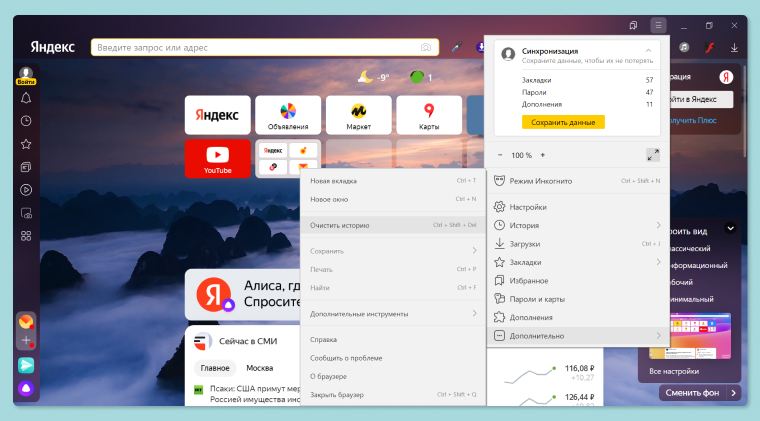
«Яндекс.Браузер»
В яндекс браузере зайдите в «Контекстное меню» => «Дополнительно» => «Очистить историю». В списке «Очистка истории» выберите период для удаления кеша.
CCleaner
Альтернативный способ почистить свой след в интернете — программное обеспечение CCleaner. Важно понимать, что браузер — это не единственное приложение, с помощью которого мы выходим в сеть. Клиенты мессенджеров, игровые магазины и магазины приложений — все это тоже сохраняет файлы cookie.
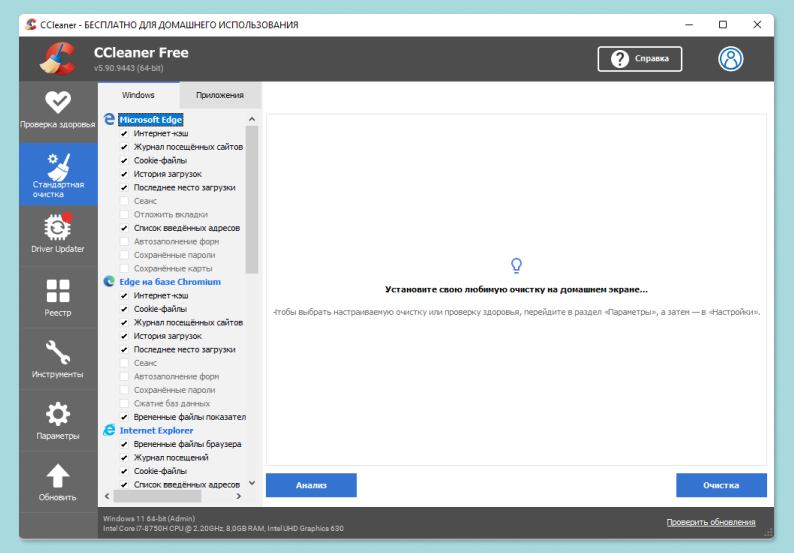
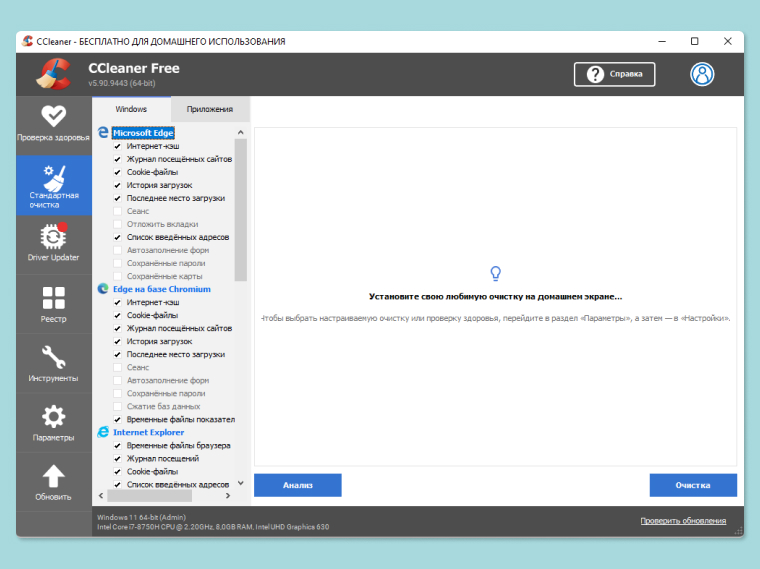
В CCleaner можно выбрать приложения, в которых нужно удалить кеш и cookie. Установите программу и после первого открытия выберите русский язык интерфейса, позже это нам пригодится.
Далее выберите «Очистку». У вас на экране появятся две вкладки: Windows и приложения. Нам нужна первая. Так как мы выбрали русский язык системы, то можем выбрать необходимые для удаления файлы в каждом приложении. После нажимаем «Очистку».
Ранее мы рассказывали:

Как удалить программу с ноутбука раз и навсегда
Что в итоге
С практической точки зрения есть смысл лишь в удалении кеша. И то это стоит делать, когда сайт перестает обновляться или начинает грузиться дольше обычного. В этом случае удаление кеша — одно из возможных решений проблемы.
Впрочем, и его стоит удалять лишь при необходимости. Он помогает при авторизации на сайтах — не нужно каждый раз вводить логин и пароль, достаточно воспользоваться сохраненными данными. Страницы загружаются тоже быстрее.
Файлы cookie стоит удалять в целях конфиденциальности на случай взлома, но здесь грамотнее уделять больше внимания кибербезопасности и цифровой гигиене.
Хотите стать автором «Эльдоблога»? Тогда присылайте нам свои обзоры и видео техники и получайте до 1000 бонусов на новые покупки!
Как очистить кэш в браузере

Очистить кэш браузера может потребоваться по самым разным причинам. Чаще всего к этому прибегают, когда возникают те или иные проблемы с отображением определенных сайтов или их открытием в целом, иногда — если браузер тормозит и в других случаях. В этой инструкции подробно о том, как очистить кэш в браузерах Google Chrome, Microsoft Edge, Яндекс Браузере, Mozilla Firefox, IE и в Opera, а также в браузерах на мобильных устройствах Android и iOS.
Что значит очистить кэш? — очистить или удалить кэш браузера означает удалить все временные файлы (страницы, стили, изображения), и, при необходимости — настройки сайтов и куки (cookies), имеющиеся в браузере для ускорения загрузки страниц и быстрой авторизации на сайтах, которые вы чаще всего посещаете. Не стоит бояться этой процедуры, какого-то вреда от нее не будет (разве что после удаления куки может потребоваться заново войти в свои аккаунты на сайтах) и, более того, возможно, она поможет решить те или иные проблемы.
При этом рекомендую учесть, что в принципе кэш в браузерах служит именно для ускорения (сохраняя часть данных сайтов на компьютере), т.е. само по себе наличие кэша не вредит, а помогает открытию сайтов (и экономит трафик) и, если с браузером нет каких-то проблем, а места на диске компьютера или ноутбука в избытке — удалять кэш браузера не обязательно.
Как очистить кэш в Google Chrome
Для того, чтобы очистить кэш и другие сохраненные данные в браузере Google Chrome проделайте следующие шаги.
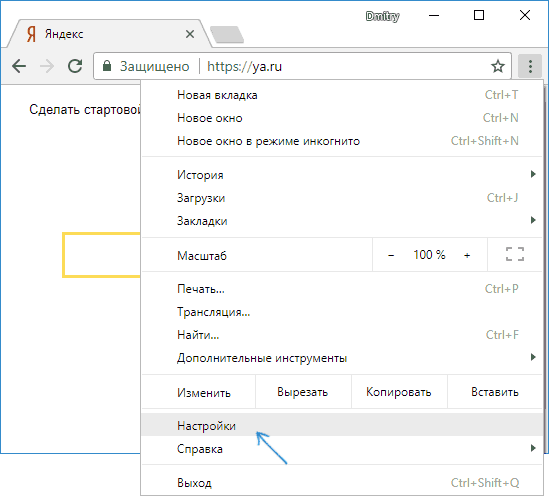
- Зайдите в Настройки браузера.
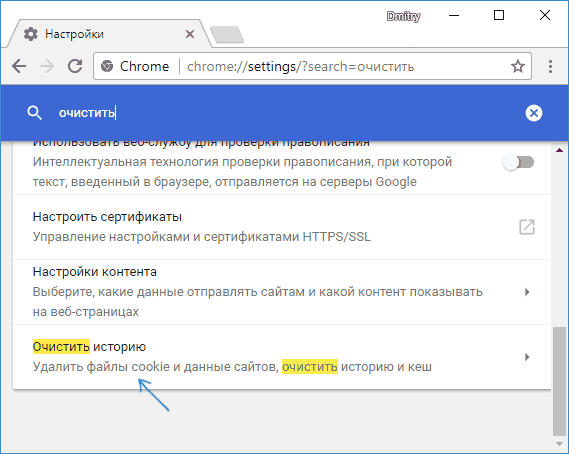
- Откройте дополнительные настройки (пункт внизу) и в разделе «Конфиденциальность и безопасность» выберите пункт «Очистить историю». Или, что быстрее, просто введите в поле поиска настроек вверху и выберите нужный пункт.
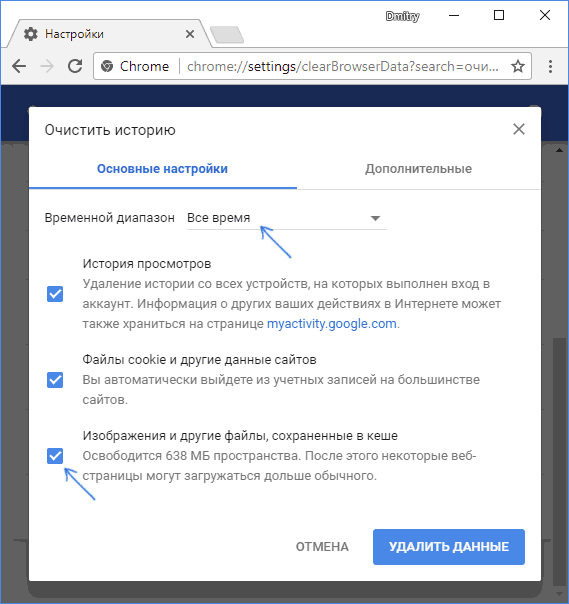
- Выберите какие данные и за какой период следует удалить и нажмите «Удалить данные».
На этом очистка кэша хрома завершена: как видите, всё очень просто.
Очистка кэша в Яндекс Браузере
Схожим образом происходит и очистка кэша в популярном Яндекс браузере.
- Зайдите в настройки.
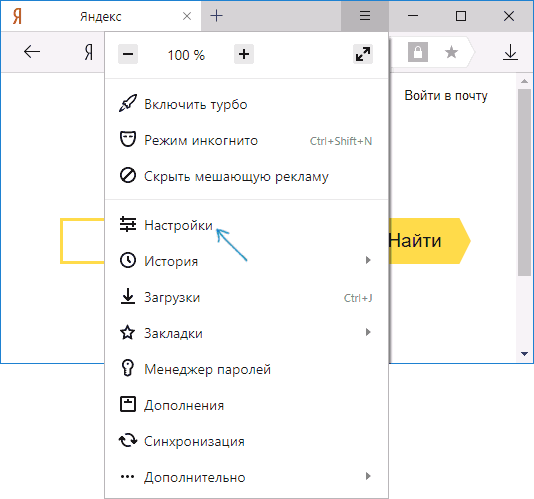
- Внизу страницы настроек нажмите «Дополнительные настройки».
- В разделе «Личные данные» нажмите «Очистить историю загрузки».
- Выберите те данные (в частности, «Файлы, сохраненные в кэше), которые требуется удалить (а также период времени, за который следует очистить данные) и нажмите кнопку «Очистить историю».
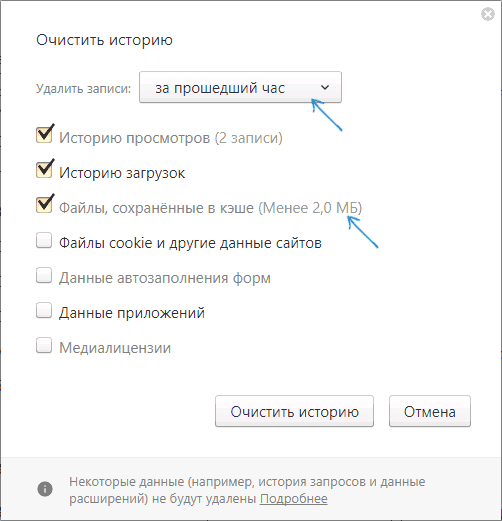
Процесс завершен, ненужные данные Яндекс Браузера будут удалены с компьютера.
Microsoft Edge
Очистка кэша в браузере Microsoft Edge в Windows 10 ещё проще, чем в предыдущих описанных:
- Откройте параметры браузера.
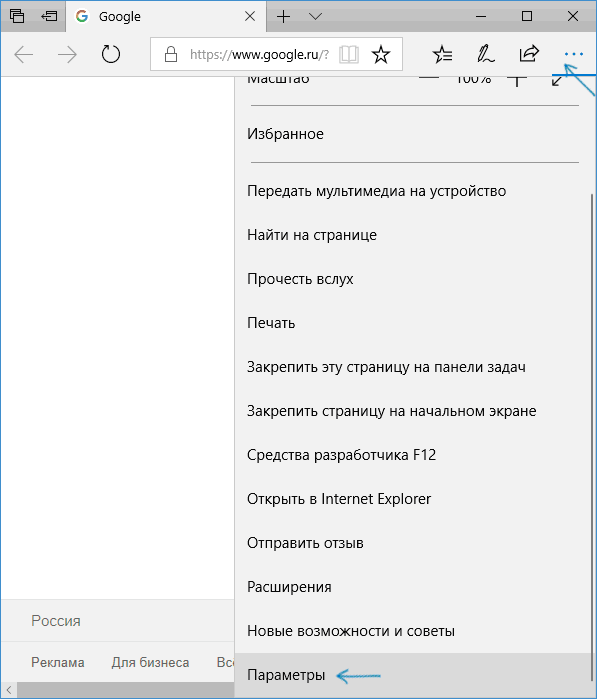
- В разделе «Очистить данные браузера» нажмите «Выберите, что нужно очистить».
- Для очистки кэша используйте пункт «Кэшированные данные и файлы».
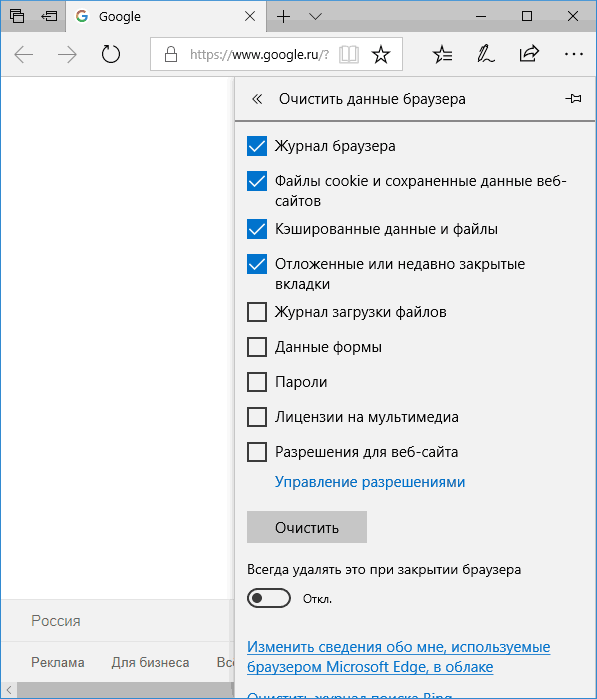
При необходимости, в том же разделе параметров вы можете включить автоматическую очистку кэша Microsoft Edge при выходе из браузера.
Как удалить кэш браузера Mozilla Firefox
Далее описана очистка кэша в последней версии Mozilla Firefox (Quantum), но по сути те же самые действия были и в предыдущих версиях браузера.
- Зайдите в настройки браузера.
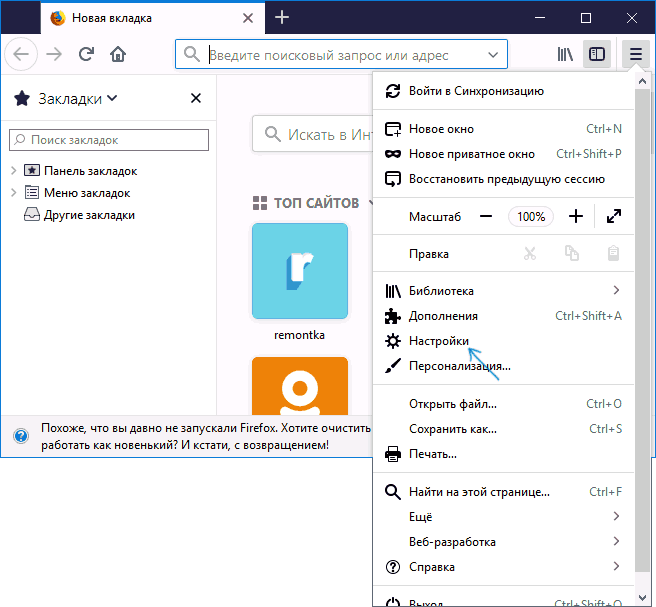
- Откройте настройки безопасности.
- Для удаления кэша в разделе «Кэшированное веб-содержимое» нажмите кнопку «Очистить сейчас».
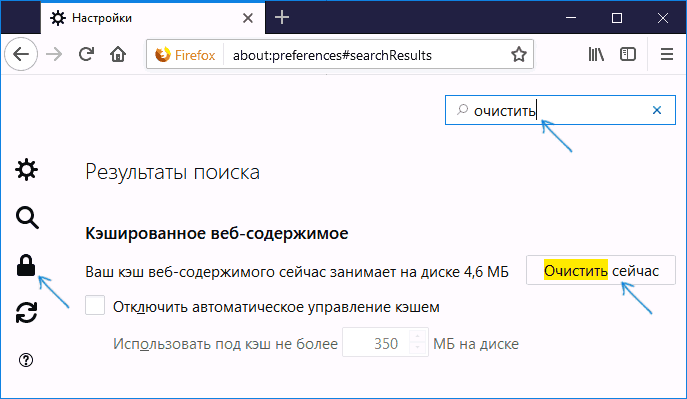
- Для удаления cookie и других данных сайтов выполните очистку в разделе «Данные сайтов» ниже, нажав кнопку «Удалить все данные».
Также, как и в Google Chrome, в Firefox вы можете просто набрать в поле поиска (которое присутствует в настройках) слово «Очистить», чтобы быстро найти необходимый пункт.
Opera
Мало чем отличается процесс удаления кэша и в Opera:
- Откройте настройки браузера.
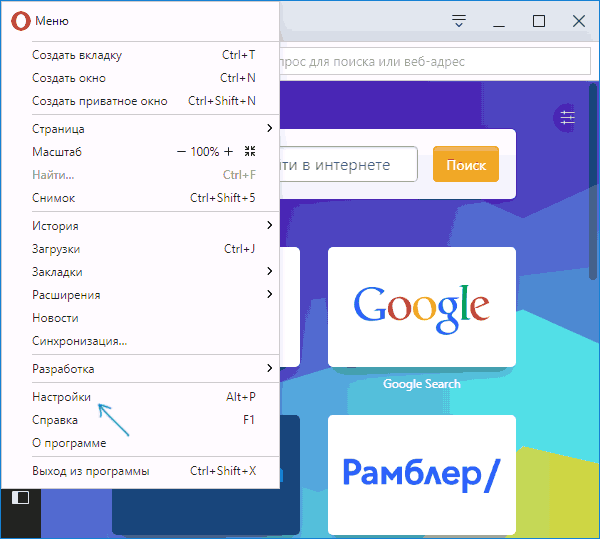
- Откройте подраздел «Безопасность».
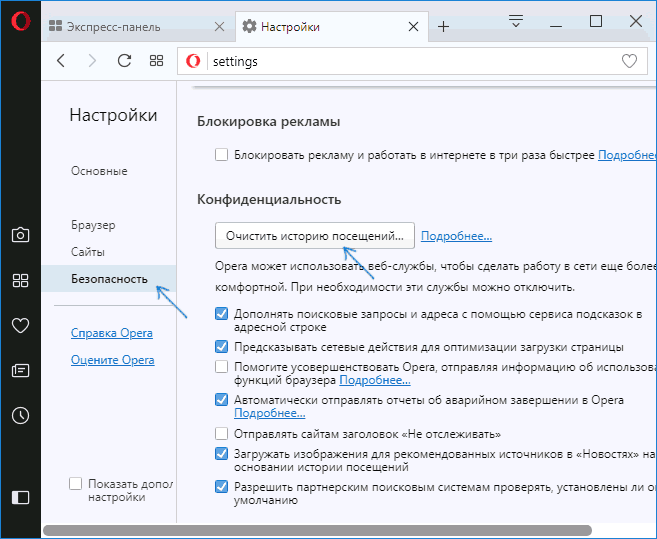
- В разделе «Конфиденциальность» нажмите «Очистить историю посещений».
- Выберите период, за который нужно очистить кэш и данные, а также сами данные, которые необходимо удалить. Для очистки всего кэша браузера укажите «С самого начала» и отметьте пункт «Кэшированные изображения и файлы».
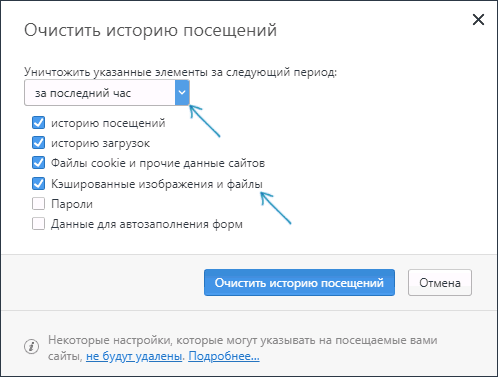
В Opera также присутствует поиск по настройкам и, кроме этого, если нажать по отдельной кнопке настроек вверху справа «Экспресс-панели» Opera, там есть отдельный пункт для быстрого открытия очистки данных браузера.
Internet Explorer 11
Для очистки кэша в Internet Explorer 11 в Windows 7, 8 и Windows 10:
- Нажмите по кнопке настроек, откройте раздел «Безопасность», а в нем — «Удалить журнал браузера».
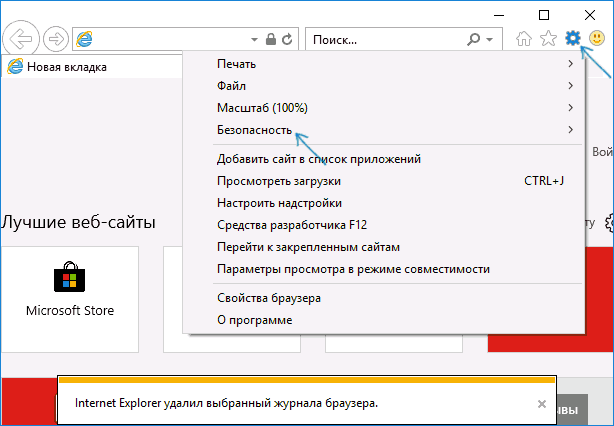
- Укажите, какие данные следует удалить. Если нужно удалить только кэш, отметьте пункт «Временные файлы Интернета и веб-сайтов», а также снимите отметку «Сохранить данные избранных веб-сайтов».
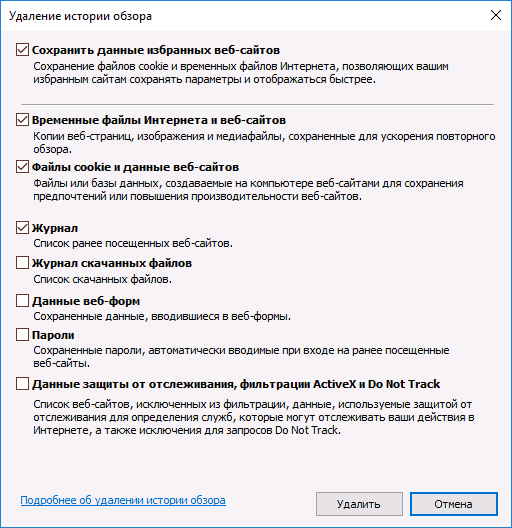
По завершении нажмите кнопку «Удалить» для очистки кэша IE 11.
Очистка кэша браузеров с помощью бесплатных программ
Существует множество бесплатных программ, которые могут удалить кэш сразу во всех браузерах (или почти во всех). Одна из самых популярных из них — бесплатная CCleaner.
Очистка кэша браузеров в ней происходит в разделе «Очистка» — «Windows» (для встроенных в Windows браузеров) и «Очистка» — «Приложения» (для сторонних браузеров).

И это не единственная такого рода программа:
Очистка кэша браузеров на Android
Большинство пользователей Android пользуются браузером Google Chrome, для него очистка кэша очень простая:
- Откройте настройки Google Chrome, а затем в разделе «Дополнительно» нажмите «Личные данные».
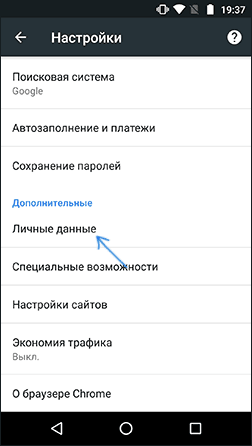
- Внизу страницы параметров личных данных нажмите «Очистить историю».
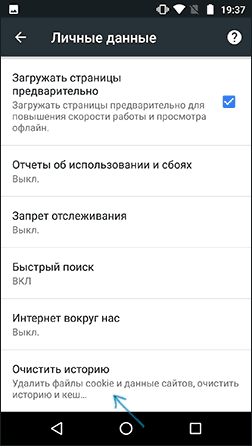
- Выберите, что нужно удалить (для очистки кэша — «Изображения и другие файлы, сохраненные в кеше» и нажмите «Удалить данные»).
Для других браузеров, где в настройках не удается найти пункт для очистки кэша, можно использовать такой способ:
- Зайдите в настройки Android — приложения.
- Выберите браузер и нажмите по пункту «Память» (если такой есть, в некоторых вариантах Android — нет и сразу можно перейти к шагу 3).
- Нажмите кнопку «Очистить кэш».
Как очистить кэш браузера на iPhone и iPad
На устройствах Apple iPhone и iPad как правило пользуются браузером Safari или тем же Google Chrome.
Для того, чтобы очистить кэш Safari для iOS, выполните следующие шаги:
- Зайдите в Настройки и на главной странице настроек найдите пункт «Safari».
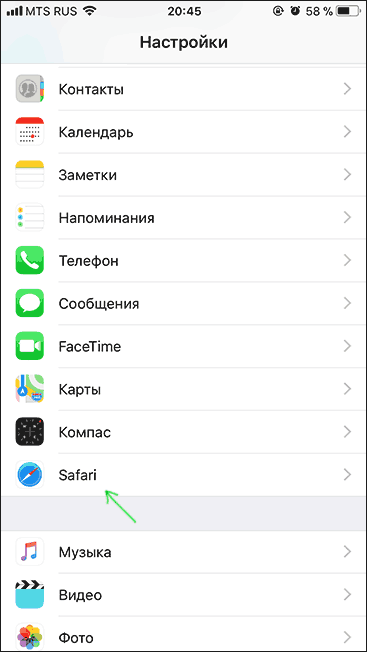
- Внизу страницы параметров браузера Safari нажмите «Очистить историю и данные».
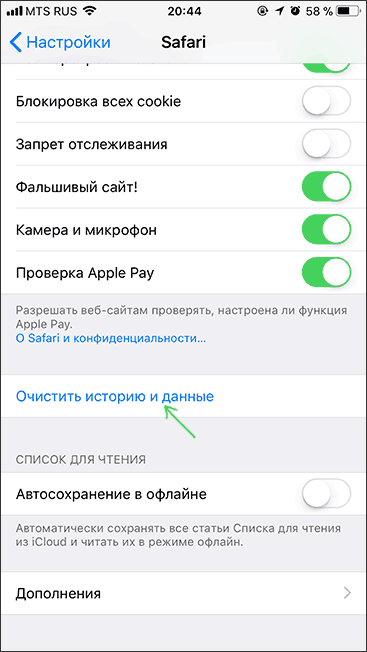
- Подтвердите очистку данных.
А очистка кэша Chrome для iOS проводится так же, как и в случае с Android (описано выше).
На этом завершаю инструкцию, надеюсь, в ней вы нашли то, что требуется. А если нет — то во всех браузерах очистка сохраненных данных осуществляется примерно одинаковым образом.