Обход ограничений Windows 11 в Rufus

Примечание! Данная статья написана на примере Windows 10, однако процедура создания загрузочной флешки с помощью приложения Rufus полностью идентична во всех версиях ОС от Microsoft – как более новой 11, так и в более старых.
Читайте также: Как проверить компьютер на совместимость с Виндовс 11
В Rufus, начиная с версии 3.18, появилась возможность обхода ограничений на установку Windows 11, которые в первую очередь заключаются в необходимости наличия модуля TPM 2.0 и поддержке функции Secure Boot. В этой версии приложения интересующая нас возможность находилась «на виду», однако в 3.19 и более новых она скрыта, но по-прежнему доступна. Чтобы воспользоваться ею, сделайте следующее:
-
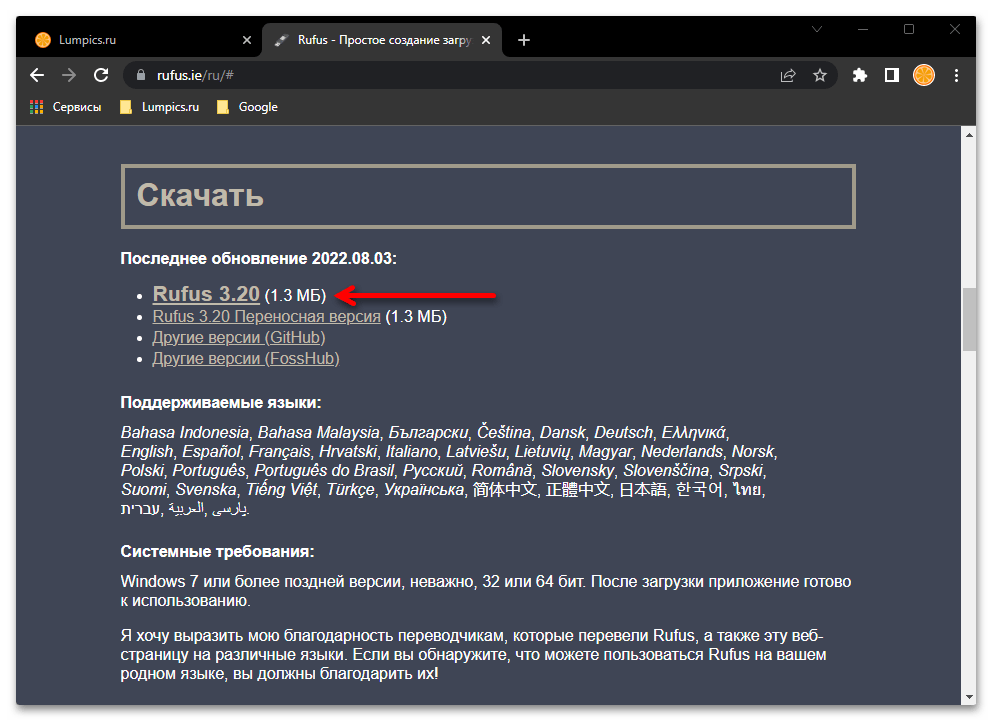
Скачайте актуальную версию Руфус (3.20 на момент написания настоящей статьи) и запустите ее. Вставьте в ЮСБ-разъем компьютера флешку, объемом не менее 8 Гб.
-
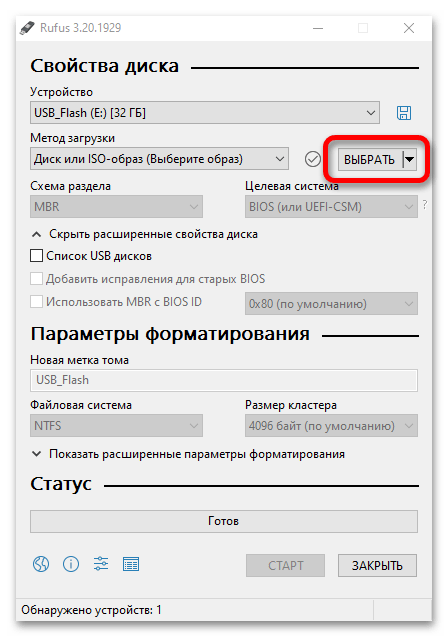
Если у вас уже есть загруженный образ Виндовс 11, нажмите на кнопку «Выбрать»,
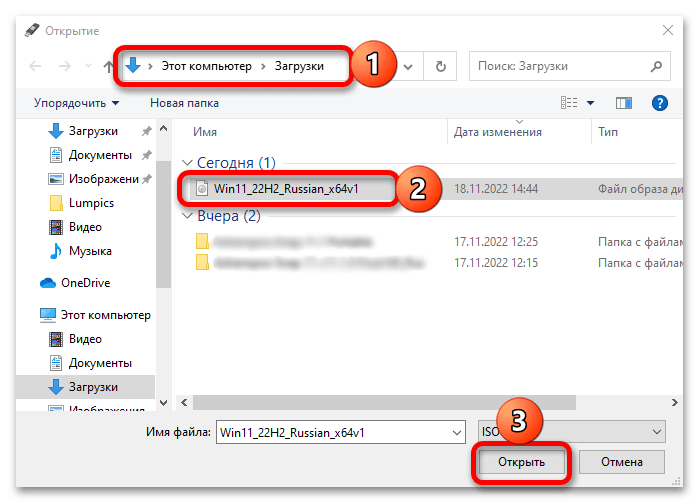
перейдите в папку с соответствующим ISO-файлом, выделите его и нажмите «Открыть».
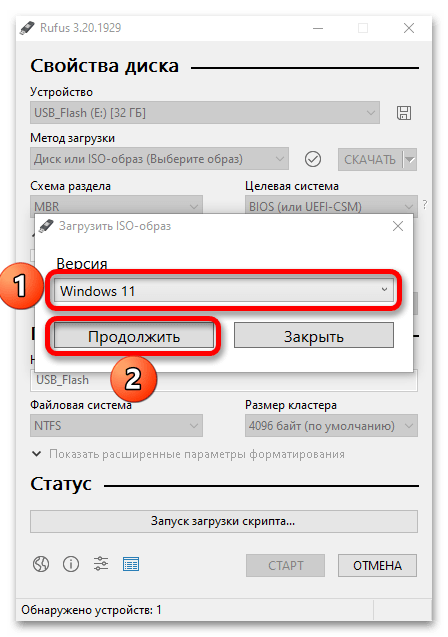
В выпадающем списке «Версия» укажите «Windows 11», после чего кликните «Продолжить».
Выберите последний «Релиз» или тот, который хотите установить на компьютер, а затем снова нажмите «Продолжить».
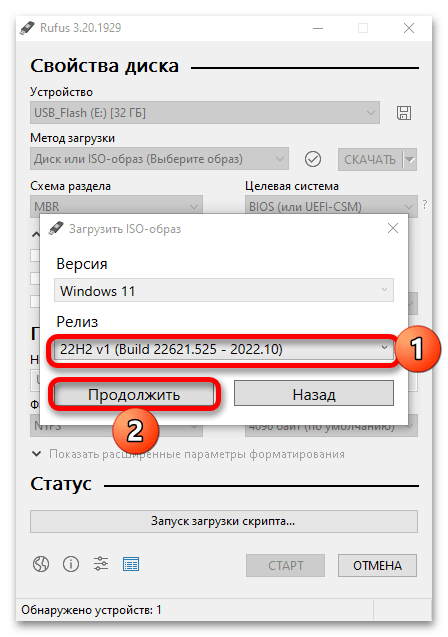
Аналогичным образом определите «Издание»,
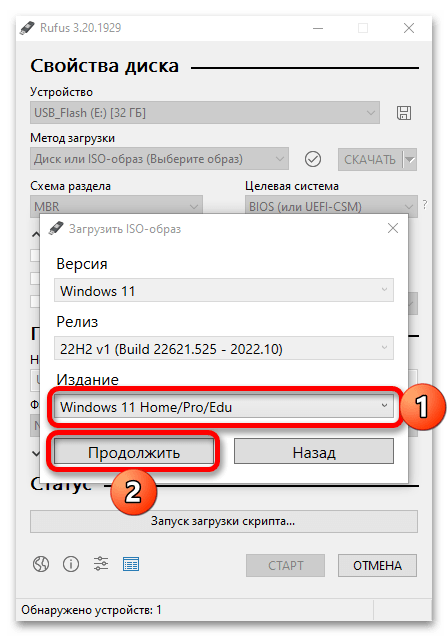
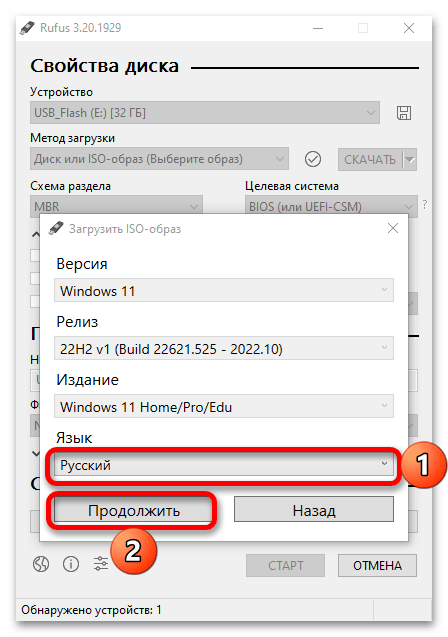
и архитектуру (разрядность), после чего кликните о кнопке «Скачать».
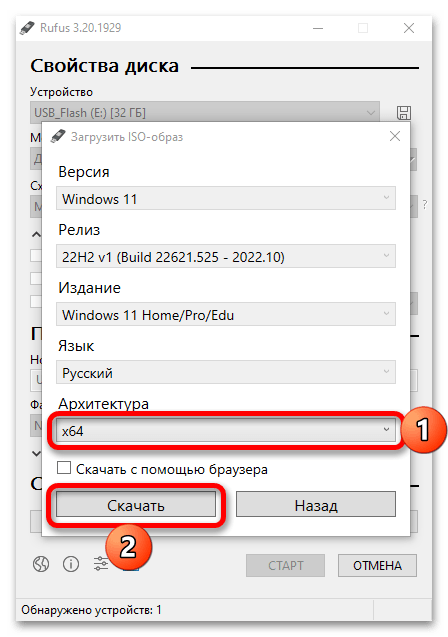
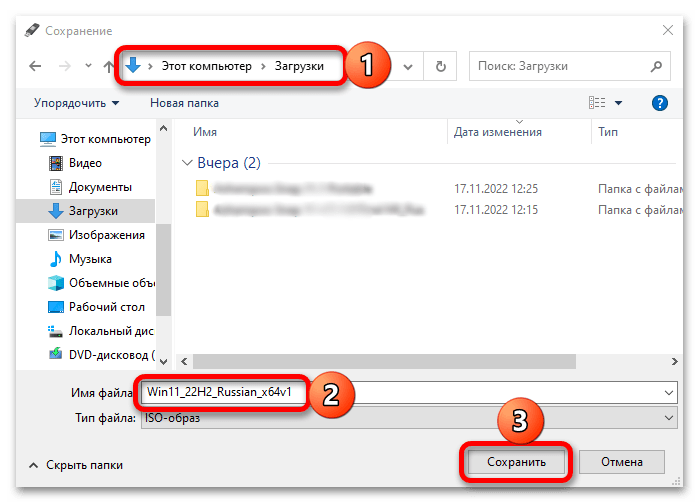
Укажите место для сохранения образа операционной системы на диске ПК и подтвердите данное действие.
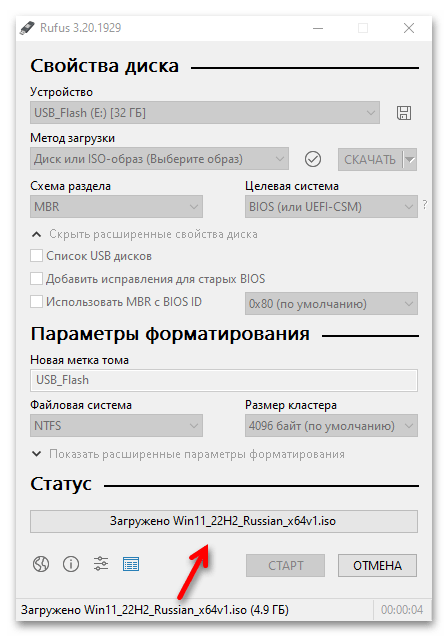
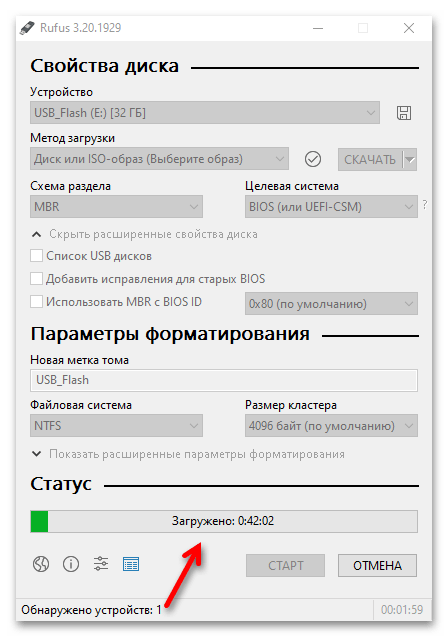
пока будет выполнено скачивание файла –
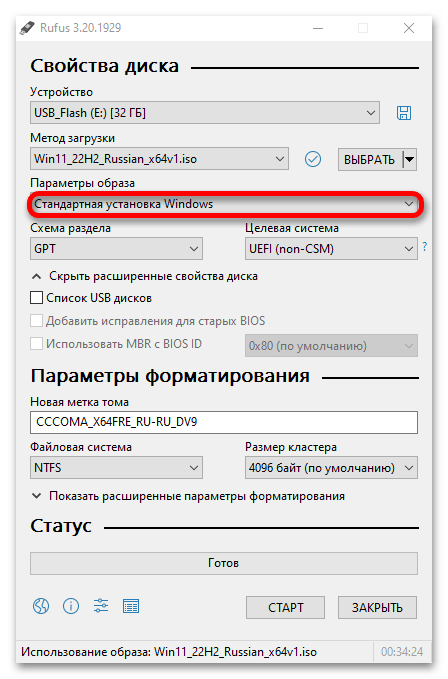
«Схема раздела» — «GPT», «Целевая система» — «UEFI». По желанию задайте «Новую метку тома» (имя будущей загрузочной флешки). Значение «Файловая система» (должно быть указано «NTFS») и «Размер кластера» («4096 байт») не меняйте.
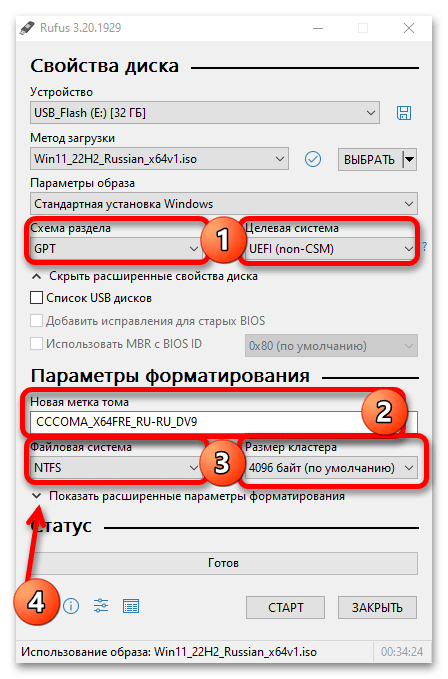
Примечание: Если отметить галочкой второй пункт, можно отключить такое обязательно требование при установке актуальных версий Виндовс 11, как необходимость использования аккаунта Майкрософт и вытекающее из него обязательное наличие подключения к интернету. Третий же пункт в этом списке позволяет деактивировать сбор персональных данных компанией.
Подробнее: Как установить Windows 11 без интернета
Как обойти минимальные технические требования при установке Windows 11
Понятно, что это какая-то тестовая версия операционной системы и окончательный вариант, возможно будет, довольно сильно отличатся, но появившееся у меня желание, за неделю до официального представления Windows 11, «покрутить, повертеть» заставило меня скачать и установить эту версию.
Образ операционной системы Windows 11 скачен, для переноса установочного образа на USB-носитель, я использовал программу Rufus. Мой довольно старый ноутбук не поддерживает схему раздела GPT, поэтому при переносе образа я указал MBR, затем выбрал скаченный образ и запустил программу на выполнение.
Предварительно выставив в БИОС приоритет загрузки с USB-носителя, я начал установку новой операционной системы Windows 11. Начало установки ничем не отличается от Windows 10. Сначала стандартное окно, выбора языка, даты и метода ввода, затем версии операционной системы. А вот дальше, меня ждал не приятный сюрприз.
Программа установки сообщила, что на этом компьютере Windows 11 не может быть запущена, так как минимальные системные требования этого компьютера не соответствуют этой версии Windows.
This PC can’t run windows 11 — This PC doesn’t meet the minimum system requirements to install this version of Windows. For more information, visit https://aka.ms/WindowsSysReq
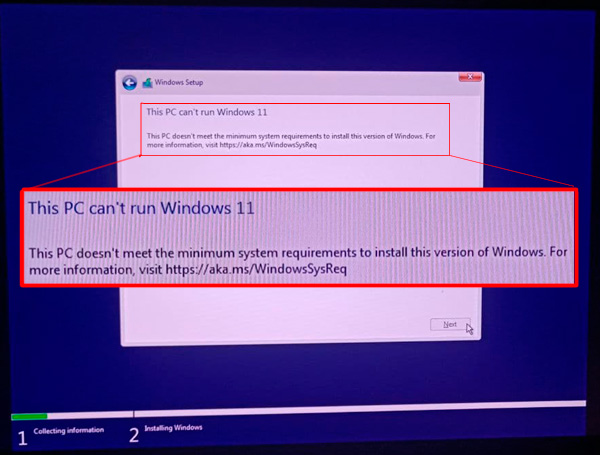
Разочарованный я прекратил установку, но на всякий случай решил проверить может есть какое-нибудь решение этой проблемы в сети Интернет, которое позволит обойти минимальные системные требования. И решение проблемы нашлось в англоязычном Интернете, которым я и делюсь с Вами.
Простая замена файлов
Решение оказалось простым, необходимо заменить все файлы папки “sources” на созданной вами USB-носителе (Флешка), на такие же файлы из той же папки, но только Windows 10, единственный файл, который не копируется это файл “install.wim” или “install.esd”.
1. Скачайте загрузочный ISO файл Windows 10 64 бит en-US и смонтируйте с помощью проводника или сторонней программы.
Чтобы не скачивать весь загрузочный дистрибутив, скачайте только папку “sources” Windows 10, уже без файла install.wim.
2. Перейдите в папку “sources” и выделите все файлы и папки кроме “install.wim” или “install.esd”, а затем нажмите “Копировать”.
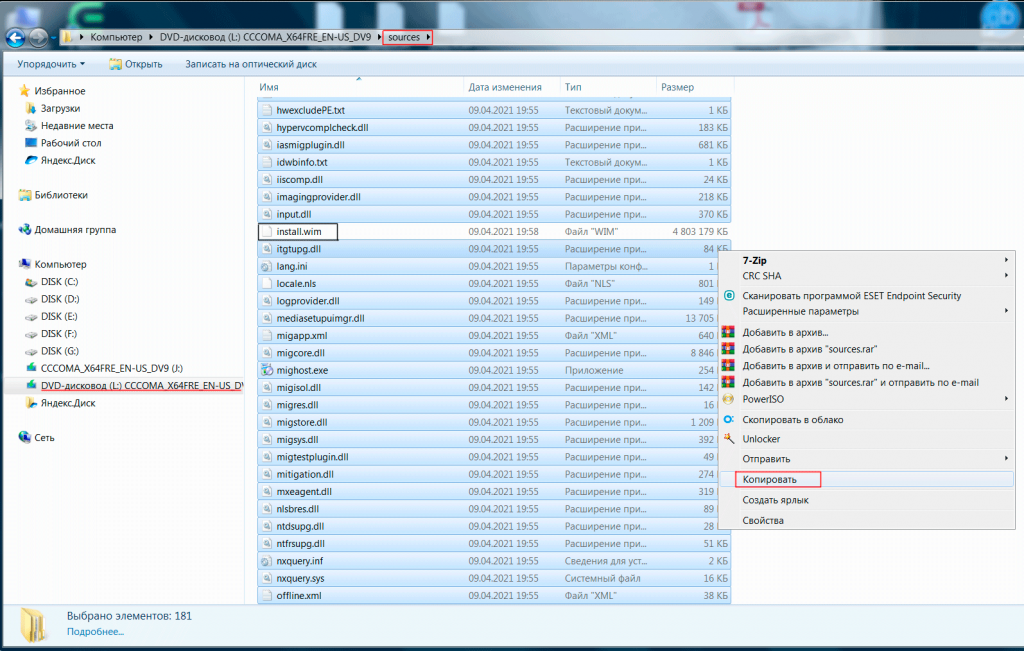
3. Перейдите в папку “sources” на созданном вами USB-носителе с Windows 11 и нажмите “Вставить”.

4. Подтвердите “Копировать с заменой” и установите галку “Сделать это для следующих 170 конфликтов”, затем установите галку “Выполнять это действие для всех текущих объектов” и нажмите кнопку “Да”, дождитесь завершения копирования.

Теперь, проблема c минимальными системными требованиями при установке Windows 11 должна быть решена.
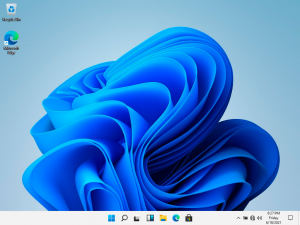
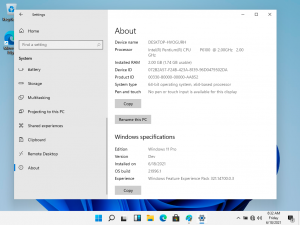
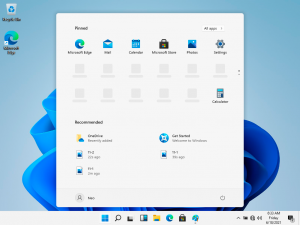
P.S Если у Вас несколько операционных систем, то в загрузочном меню будет написано Windows 10, вероятно это из-за замены установочных файлов.
Хочу предупредить, что распространяемый в сети Интернет дистрибутив Windows 11, Вы скачиваете и устанавливаете на свой страх и риск!
В Microsoft рассказали, как обойти ограничения установки Windows 11 на некоторых неподдерживаемых компьютерах

Microsoft рассказала, как можно установить Windows 11, если пользовательский компьютер не соответствует минимальным требованиям. При этом на странице поддержки сообщается, что разработчики ОС настоятельно не рекомендуют пользоваться этим способом и не дают гарантий, что система будет работать.
- Открыть «Редактор реестра» (ввести в поиске «regedit»).
- Открыть раздел HKEY_LOCAL_machine\system\Setup\MoSetup.
- Создать параметр типа DWORD (32-бита) с именем AllowUpgradesWithUnsupportedTPMOrCPU и присвоить ему значение 1.

После внесения соответствующей корректировки проверка наличия работающего модуля TPM 2.0 и поддерживаемого процессора при установке Windows 11 выполняться не будет. Однако для установки ОС этим способом требуется наличие модуля TPM 1.2. Microsoft также напоминает, что устанавливать Windows 11 на несоответствующее минимальным системным требованиям устройство не рекомендуется и пользователь, делая это признаёт и понимает вероятные риски.
Как установить Виндовс 11 на неподдерживаемый компьютер
Windows 11 имеет строгие системные требования, но есть способы их обойти. Например, для этого требуется процессор Intel, AMD Zen 2 или Qualcomm серии 7 или 8 как минимум 8-го поколения, но вы можете установить Windows 11 на ПК со старыми процессорами. Итак, как установить Windows 11 на несовместимый ПК?
Стоит ли обновлять неподдерживаемый компьютер?
Во-первых, давайте проясним: если вы сомневаетесь, мы не рекомендуем обновлять неподдерживаемый компьютер до Windows 11 . Windows 10 будет официально поддерживаться обновлениями безопасности до октября 2025 года.
Windows 11 не имеет каких-либо знаменательных функций, которые делают ее обязательной для обновления, и Microsoft предупреждает, что на неподдерживаемых компьютерах могут возникать ошибки. Фактически, Microsoft предупреждает, что в конечном итоге может прекратить предоставлять обновления безопасности для неподдерживаемых компьютеров под управлением Windows 11.
Однако, если вы хотите запустить Windows 11 на неподдерживаемом оборудовании, мы расскажем, как это сделать.
Что бы вы ни делали, мы рекомендуем сначала сделать резервную копию важных данных . Всегда важно иметь резервную копию, особенно при обновлении до новой операционной системы, особенно когда эта новая операционная система официально не поддерживается на вашем оборудовании.
Как узнать, почему ваш компьютер не поддерживается
Вы можете проверить, поддерживает ли Windows 11 ваш компьютер, загрузив и запустив приложение Microsoft PC Health Check.
Если ваш компьютер поддерживается, выполнить обновление до Windows 11 очень просто. Сделать это можно всего за несколько кликов.
Если Windows 11 официально не поддерживает ваш компьютер, проверка работоспособности ПК скажет, что он «в настоящее время не соответствует системным требованиям Windows 11», и объяснит вам, почему.
Если инструмент сообщает, что ваш компьютер не поддерживается, процесс, который вам необходимо выполнить, будет зависеть от проблемы, о которой он сообщает. Возможно, вам просто придется изменить настройку в прошивке UEFI вашего ПК (современная замена BIOS), чтобы ваш ПК поддерживался, — или процесс может быть более сложным.

Как установить Windows 11 на несовместимый ПК?
Как включить TPM 2.0
Для Windows 11 официально требуется TPM 2.0 . Однако есть простой способ установить Windows 11, если на вашем компьютере установлен только TPM 1.2, о чем мы расскажем ниже.
Если инструмент сообщает, что на вашем компьютере нет TPM, есть вероятность, что на вашем компьютере есть TPM, но он может быть отключен по умолчанию.
Чтобы проверить и включить TPM 2.0 , вам нужно будет ввести настройки прошивки UEFI вашего компьютера (современная замена BIOS). Найдите вариант с названием вроде «TPM», «Intel PTT», «AMD PSP fTPM» или «Устройство безопасности». Вы можете найти его в главном меню настроек UEFI или в меню с названием «Дополнительно», «Надежные вычисления» или «Безопасность».
Для получения дополнительной информации запустите онлайн-поиск по названию модели вашего компьютера и «включите TPM» или изучите его официальную документацию. (Если вы собрали свой собственный компьютер, вместо этого ищите название модели вашей материнской платы.)
Вам также может потребоваться установить обновление UEFI для вашего компьютера или его материнской платы. Производители выпускают обновления, которые либо включают TPM 2.0 по умолчанию, либо добавляют для него поддержку.
Возможно, даже удастся обновить TPM 1.2 до TPM 2.0 с обновлением микропрограммы на некоторых ПК; это зависит от производителя вашего оборудования и системы. Обратитесь к производителю вашего компьютера (или материнской платы) за дополнительной информацией об обновлениях для Windows 11.
После включения TPM повторно запустите средство проверки работоспособности ПК. Вы должны иметь возможность выполнить обновление в обычном режиме, если это была ваша единственная проблема.

Как включить безопасную загрузку
Если проверка работоспособности ПК сообщает, что ваш компьютер не использует безопасную загрузку, вам также следует поискать в настройках прошивки UEFI параметр «Безопасная загрузка» и включить его, если это возможно.
Возможно, вы отключили безопасную загрузку для установки Linux или она отключена на вашей материнской плате. Современные дистрибутивы Linux, такие как Ubuntu и Fedora, работают на ПК с включенной безопасной загрузкой, поэтому вам не обязательно отключать эту функцию безопасности для установки Linux.
Если вы можете включить безопасную загрузку, повторно запустите инструмент проверки работоспособности ПК. Теперь вы можете выполнить обновление в обычном режиме — при условии, что единственной проблемой была безопасная загрузка.

Windows 11 требует UEFI. Некоторые старые компьютеры предлагают оба режима: прошивка UEFI или традиционный устаревший BIOS. Если вы в настоящее время используете «традиционную» настройку разделов MBR, но ваш компьютер предлагает UEFI в качестве опции, вам придется переключиться на таблицу разделов GPT, чтобы использовать UEFI.
Есть несколько способов сделать это. Инструмент Microsoft MBR2GPT может позволить вам преобразовать диск из формата MBR в формат GPT. Microsoft предупреждает, что вам следует делать это только в том случае, если вы знаете, что ваш компьютер поддерживает UEFI, и что вам, возможно, придется изменить настройки в прошивке вашего ПК, чтобы впоследствии он загружался в режиме UEFI, а не в устаревшем режиме BIOS.
Если это ваша единственная проблема, проще всего будет выполнить чистую установку. Во-первых, обязательно сделайте резервную копию своих файлов (мы все равно рекомендуем сделать резервную копию файлов перед обновлением).
Затем используйте Microsoft Media Creation Tool, чтобы создать загрузочную флешку Windows 11. Теперь используйте установочный носитель для выполнения чистой установки Windows 11, протерев диск — возможно, вам сначала придется перевести микропрограмму вашего компьютера в режим UEFI. Windows 11 сотрет вашу систему Windows 10 и настроит ваш диск в режиме GPT.
Взлом реестра для неподдерживаемых процессоров и / или только TPM 1.2
Если ваша единственная проблема заключается в том, что ваш компьютер имеет неподдерживаемый ЦП и / или что на нем только TPM 1.2 вместо TPM 2.0, это проще всего обойти.
Если вы захотите, вы можете обойти это ограничение, просто изменив реестр Windows . Внесение этого изменения приведет к тому, что Windows 11 проигнорирует проверку и установку версии ЦП, даже если присутствует только TPM 1.2.
Однако это не устранит другие проверки — например, если на вашем компьютере вообще нет TPM, это изменение реестра не позволит вам выполнить обновление.
Предупреждение: Реестр Windows сложен, и вы должны быть осторожны с тем, что вы добавляете, редактируете или удаляете в нем. Вы можете вызвать проблемы с установкой Windows. Если вам неудобно редактировать реестр, вы можете избежать обновления. Однако, если вы будете следовать нашим советам, у вас не должно возникнуть никаких проблем.
Для начала откройте редактор реестра. Вы можете нажать Windows + R, ввести «regedit» и нажать Enter или ввести «реестр» в поле поиска меню «Пуск» и щелкнуть ярлык «Редактор реестра».

Введите следующий адрес в адресную строку в окне редактора реестра (или перейдите к нему на левой панели):
HKEY_LOCAL_MACHINE \ SYSTEM \ Setup \ MoSetup

Щелкните правой кнопкой мыши на правой панели, выберите «Создать»> «Значение DWORD (32-разрядное)» и введите следующий текст в качестве имени:

Дважды щелкните здесь значение «AllowUpgradesWithUnsupportedTPMOrCPU», установите его на «1» и нажмите «ОК».

Этот загружаемый ZIP-файл содержит два файла REG : один, который позволяет выполнять обновления на неподдерживаемых компьютерах (Enable Unsupported Upgrades.reg), а другой отменяет изменение (Undo Enable Unsupported Upgrades.reg).
Просто дважды щелкните файл «Включить неподдерживаемый Upgrades.reg» и согласитесь добавить информацию в свой реестр. Если вы хотите отменить изменение, дважды щелкните файл отмены.
Эти файлы работают так же, как и описанный выше взлом реестра — они просто устанавливают для параметра «AllowUpgradesWithUnsupportedTPMOrCPU» значение «1» (для включения неподдерживаемых обновлений) или «0» (для возврата к настройке по умолчанию).

Чтобы изменения вступили в силу, перед продолжением перезагрузите компьютер.
Теперь вы можете загрузить и запустить помощник по установке Windows с веб-сайта Microsoft, чтобы обновить свой компьютер до Windows 11, как если бы у него был поддерживаемый ЦП или TPM 2.0. Вам просто нужно сначала согласиться с предупреждением .
Примечание. Имейте в виду, что это делает только две вещи: заставляет Windows 11 игнорировать требования к ЦП и позволяет Windows 11 устанавливать с TPM 1.2 вместо TPM 2.0. Другие требования не обойдутся. Например, если ваш компьютер вообще не имеет TPM или имеет только устаревшую версию BIOS вместо прошивки UEFI, этот параметр реестра не поможет.
ПК без TPM, без UEFI или других серьезных проблем
Если приведенных выше советов и взлома реестра недостаточно для вашего ПК, теперь все становится рискованно. Например, если на вашем компьютере вообще нет TPM, он действительно не поддерживается.
Что это обозначает? Что ж, Microsoft предоставляет официальный способ установки Windows 11, например, со старыми процессорами и чипами TPM 1.2. Вам просто нужно перевернуть настройку реестра. Он не поддерживается, но Microsoft помогает вам в этом.
Сообщается, что есть способы установить Windows 11, даже если у вас нет TPM 1.2 или UEFI. Но на самом деле это не поддерживается — вы еще больше рискуете столкнуться с ошибками и не получить обновления безопасности в будущем, если обойдете даже эти базовые требования.
Мы также видели смешанные сообщения об успехе от людей, следовавших этим трюкам. Даже если это сработает для вас, обновление через несколько месяцев может привести к тому, что ваш компьютер будет отображаться как синий экран , сломать вашу операционную систему и вынудить вас переустановить Windows 10 .
Мы рекомендуем вам не следовать ни одной из этих крайних уловок — вы навлекаете на себя неприятности. Windows 10 будет нормально работать до октября 2025 года, и к тому времени вам, вероятно, понадобится новый компьютер, если ваш текущий компьютер слишком старый даже для TPM 1.2.