установка принтера hp laserjet 1018 на windows 10 без установочного диска
Драйвер HP LaserJet 1018 с подробной инструкцией по установке

Перед тем как скачать драйвер HP LaserJet 1018 рекомендуем ознакомиться с условиями и положениями лицензионного соглашения компании HP.
Если ранее вы уже устанавливали драйверы для принтеров на компьютер и знаете, как происходит процесс — рекомендуем сразу перейти к скачиванию файлов под вашу операционную систему. Если же эта процедура предстоит вам впервые, следуйте пошаговой инструкции ниже.
Установка HP LaserJet 1018 в Windows 10
В операционной системе Windows 10 установка HP 1018, как правило, выполняется из предустановленного комплекта базовых драйверов — для этого следуйте инструкции ниже
Теперь принтером можно пользоваться, если что-то пошло не так, или возникли вопросы — задайте их нашим специалистам.
Драйверы для HP LaserJet 1018
Windows 10
Версия: 45-20120918-2020
Дата: 14 ноября 2020 г.
Windows 8 / 8.1
Версия: 30-20120918-2020
Дата: 14 ноября 2020 г.
Windows 7
Версия: 34-20120918-2020
Дата: 14 ноября 2020 г.
Windows XP
Версия: 82-20120918-2020
Дата: 14 ноября 2020 г.
macOS 11.0 и X
К сожалению, производителем не предусмотрена работа HP LaserJet 1018 из-под MacOS.
Универсальный драйвер
Специальный драйвер, подходящий под все модели принтеров HP, включая модели серии 1018. Работает на всех ОС компании Майкрософт, включая последние Виндовс. Скачать с нашего сайта по прямой ссылке
Определение разрядности
Чтобы скачать драйвер, подходящий для вашей операционной системы, рекомендуем ознакомиться с тем, как узнать разрядность Windows
Драйвер для HP LaserJet 1018
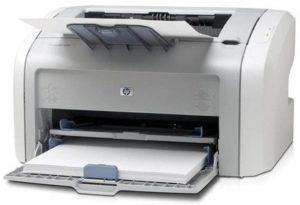
ВНИМАНИЕ
Если же после инсталяции драйвера принтер все же не заработает, то рекомендуем перезапустить (выключить и включить) принтер, дополльнительно рекомендуем перезапустить и компьютер.
Также реже на компьютере уже установлен старый принтер и пользователь по ошибке отправляет печать на нее. Тем самым команда печати не срабатывает.
Стандартное Windows обновление — для всех версий Windows (XP,7,VIsta,8,10)
Есть также альтернативный способ установки — про него подробнее сможете прочитать тут. Софт для этого принтера можно установить без скачивания драйвера. Необходимые файлы уже есть в системе компьютера.
Скачать драйвер HP LaserJet 1018 на windows c официального сайта
Во первых необходимо будет скачать драйвер HP LaserJet 1018. Сделать это можно по ссылке, представленной ниже. Выбираете операционную систему и кликаете по ссылке. Обычно скаченный файл загружается в папку «Загрузки».
Запускаем этот файл. 2 раза кликаем по левой кнопке мыши (или же нажать правую кнопку мыши и нажать пункт «Открыть»). Сначала у нас идет окно с Лицензионным соглашением. Ставим галочку в пункте «Я принимаю условия лицензионного соглашения». Если для вас это первая установка, можете почитать текст (около 90% людей не читают соглашения). Не надо удивляться тому что в окне мелькает серия 1020. Дело в том что софт для этих принтеров нужен один. Нажимаем левой кнопкой мышки на кнопку «Далее».

После этого начинается процесс установки. Ее работа будет отображаться в окне.

После завершения установки появится окно с предложением подклчюения принтера. Для этого возьмем кабель из комплекта, и с его помощью соединим оборудование с компом. Подключаем принтер к питанию (второй толстый черный кабель) и нажимаем на кнопку включения.
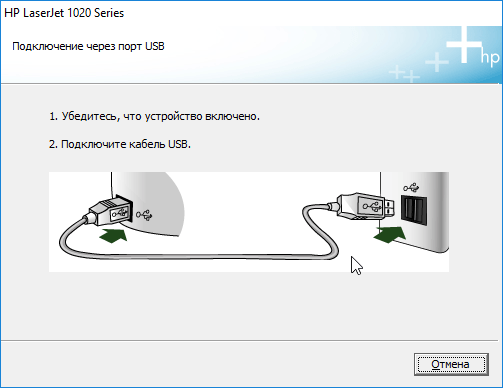
Все остальное драйвер сделает за вас. Немного ждем, тулбар полностью заполняется и вуаля, принтер готов к работе.
Драйвер для HP LaserJet 1018

Чтобы скачать драйвер HP LaserJet 1018 спуститесь немного ниже. Этот принтер лазерного типа, который отлично подойдёт малому офису, дому и канцелярии. Главной особенностью данной модели можно считать режим экономичного использования тонера, при котором его может хватить на 1800-2000 различных чёрно-белых операций. Максимальное количество копий при этом составляет 5000 экземпляров. Превышать этот показатель крайне не рекомендуется, так как из строя могут выйти различные комплектующие.
Установка драйвера подходит для: Windows XP (x32 и x64), Windows Vista (x32 и x64), Windows 7 (x32 и x64), Windows 8 (x32 и x64), Windows 8.1 (x32 и x64), Windows 10 (x32 и x64), Windows 2003 (x32 и x64), Windows 2008 (x32 и x64), Windows 2012 (x32 и x64).
Самое большое разрешение при печати составляет 600х600 точек на дюйм. Отдельно стоит отметить низкую стоимость расходных материалов конкретно для этого принтера, что делает его незаменим помощником в ведении различной документации. Несмотря на вес, который составляет 5 кг, модель отличается компактностью, поэтому установить её можно где угодно. Базовый уровень шума при работе составляет 62 дБ.
Windows 2000/2003/XP/Vista/7/8/8.1/10 — базовый
Размер: 2.6 MB — x32 и 3 — x64
Если после установки драйвера HP LaserJet 1018 принтер не заработает, то попробуйте выключить и включить принтер, а также сделайте перезагрузку компьютера. Иногда пользователи отправляют печать не в установленный принтер, а на другой. Поэтому убедитесь, что вы отправляете на нужный принтер. На вашем компьютере должен быть установлен драйвер для HP LaserJet 1018, чтобы принтер начал работать.
Windows обновление — для всех версий Windows XP-10
Также есть другой способ установки — подробнее читайте тут. Драйвер для этого принтера можно установить без скачивания драйвера. Необходимые файлы уже есть в системе.
Установка драйвера в Windows 10
Если вы купили принтер HP LaserJet 1018, то для его работы вам потребуется установить драйвер. Без него устройство будет просто стоять, и использовать его по назначению вы не сможете. В первую очередь надо скачать драйвер HP LaserJet 1018. Сделать это можно по ссылке, представленной выше. По умолчанию файл будет загружен в папку «Загрузки», но вы можете изменить путь, указав, к примеру, рабочий стол.
Запустите файл. Для этого два раза кликните по левой кнопке мыши. Можете нажать на правую кнопку и в появившемся меню выбрать «Открыть». Сначала программа предложит вам ознакомиться с Лицензионным соглашением. Нажмите на пустой квадратик около слов «Я принимаю условия лицензионного соглашения». Там появится галочка. Если для вас это первая установка, можете почитать текст. Вас может смутить, что вы устанавливаете драйвер на принтер серии 1018, а в окне установки указана серия 1020. Не обращайте на это внимание, проблем с печатью у вас не возникнет. Нажмите левой кнопкой мышки на кнопку «Далее».

Сразу начнется установка. Ее процесс будет отображаться в окне.

После завершения процесса подключите принтер. Для этого возьмите кабель из комплекта, и с его помощью соедините оборудование с компьютером. Подключите принтер к сети и нажмите на кнопку включения.

Все остальное программа сделает за вас. Немного подождите, и можете приступать к работе.
Как установить HP LaserJet 1018 на Windows 10?
HP LaserJet 1018 является пусть и старым, но зато достаточно удачным и надежным лазерным принтером. Именно за надежность и неприхотливость в обслуживании его продолжают использовать огромное количество пользователей и не собираются менять на современные аппараты.
Так как данный принтер уже давно снят с производства и поддержки у пользователей могут возникнуть проблемы с его подключением к компьютеру или ноутбуку с Windows 10. Этот вопрос мы и рассмотрим в сегодняшней статье.
Скачать драйвер для Windows 10
Если зайти на официальную страницу поддержки данного принтера и выбрать операционную систему Windows 10, то можно увидеть сообщение со следующим текстом:
Установка драйвера для вашего принтера при помощи встроенного в ОС Windows решения Установите ПО и драйвер принтера HP из состава ОС.

Сообщение на официальном сайте
Естественно ссылка для скачивания драйвера отсутствует. Что же делать? Решение есть! Скачать драйвера с нашего сайта по ссылкам ниже в зависимости от разрядности вашей ОС:
После скачивания подключаете принтер к компьютеру/ноутбуку и включаете его. Затем запускаете скачанный файл и следуете указаниям мастера установки.

Через несколько минут установка будет завершена. Советуем перезагрузить систему.
Драйвер для HP LaserJet 1018
Драйвера подходят для: Windows XP / Vista / 7 / 8.1 / 8 / 10 / 2000 / 2003
Лазерный принтер HP LaserJet 1018 – это отличный выбор для выполнения множественных распечаток или ксерокопий чёрно-белого текста. Используемый материал изготовления комплектующих позволит выполнять до 3000 различных копий в месяц. Но, чтобы не нагружать устройство, лучше ограничивать использование до 1000. Для полноценной работы устройства нужно скачать драйвер HP LaserJet 1018 из нашей статьи по предложенным ссылкам. При этом все файлы проверены на работоспособность и вирусное ПО специалистами сайта.
Для повышения Вашего комфорта во время установки прилагаем небольшую инструкцию со скриншотами.
Windows XP / Vista / 7 / 8.1 / 8 / 10 / 2000 / 2003
Для скачивания нажмите на ссылку (x32): HP LaserJet 1018
Для скачивания нажмите на ссылку (x64): HP LaserJet 1018
Windows 7 / 8.1 / 8 / 10 – базовый драйвер
Установка базового драйвера через Центр Обновления Windows.
Как установить драйвер
После автоматического скачивания переходим в директорию сохранения папки с файлами и находим там инсталлятор. После двойного щелчка откроется окно приветствия, в котором нажимаем «Далее». Затем появится окно с условиями лицензионного соглашения. Принимаем их, ставя соответствующую галочку и кликаем «Далее».
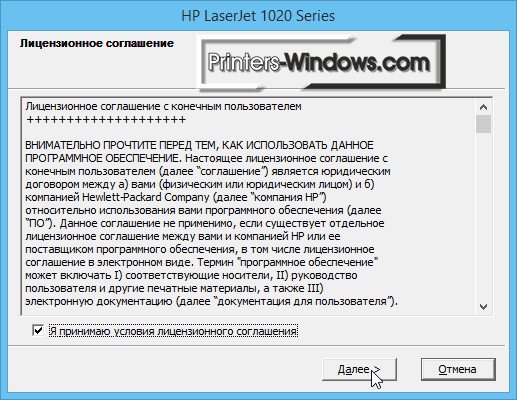
Сразу после этого начнётся автоматическая распаковка необходимых для установки компонентов. Процесс занимает в среднем 2-3 минуты.

После окончания распаковки нужно подключить устройство и подсоединить его с помощью USB-кабеля к компьютеру или ноутбуку для начала автоматической настройки. Если программе не удалось сразу определить наличие включённого принтера, отсоединяем кабель и перезагружаем устройство, затем заново пробуем подключить.
Драйвер HP LaserJet 1018 для Windows 10
HP LaserJet 1018 является пусть и старым, но зато достаточно удачным и надежным лазерным принтером. Именно за надежность и неприхотливость в обслуживании его продолжают использовать огромное количество пользователей и не собираются менять на современные аппараты.
Так как данный принтер уже давно снят с производства и поддержки у пользователей могут возникнуть проблемы с его подключением к компьютеру или ноутбуку с Windows 10. Этот вопрос мы и рассмотрим в сегодняшней статье.
Скачать драйвер для Windows 10
Если зайти на официальную страницу поддержки данного принтера и выбрать операционную систему Windows 10, то можно увидеть сообщение со следующим текстом:
Установка драйвера для вашего принтера при помощи встроенного в ОС Windows решения Установите ПО и драйвер принтера HP из состава ОС.
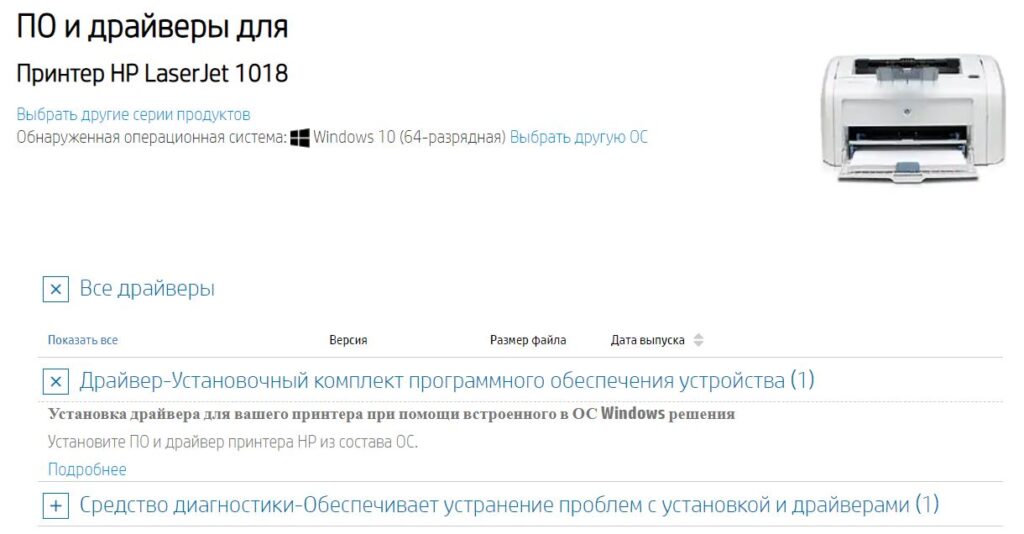
Сообщение на официальном сайте
Естественно ссылка для скачивания драйвера отсутствует. Что же делать? Решение есть! Скачать драйвера с нашего сайта по ссылкам ниже в зависимости от разрядности вашей ОС:
После скачивания подключаете принтер к компьютеру/ноутбуку и включаете его. Затем запускаете скачанный файл и следуете указаниям мастера установки.
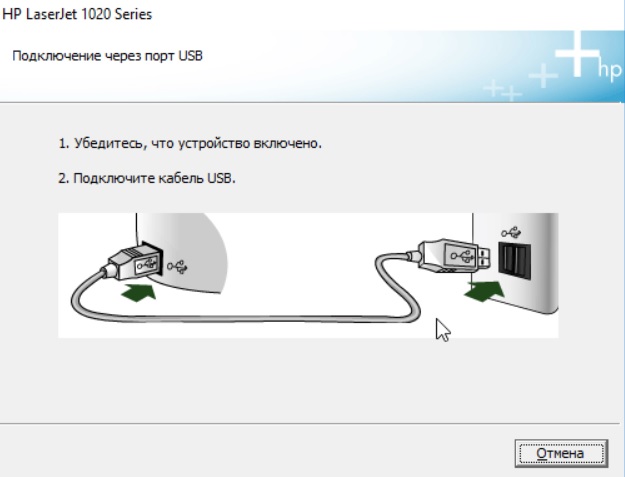
Через несколько минут установка будет завершена. Советуем перезагрузить систему.
Подключение принтера HP LaserJet 1018
Жизнь современного человека нельзя себе представить без такого печатного устройства, как принтер. Но не все знают, как нужно устанавливать его. В этом материале мы обсудим модель HP LaserJet 1018.
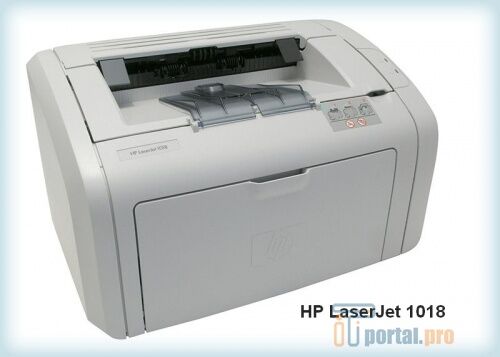
Подключение для ОС Windows
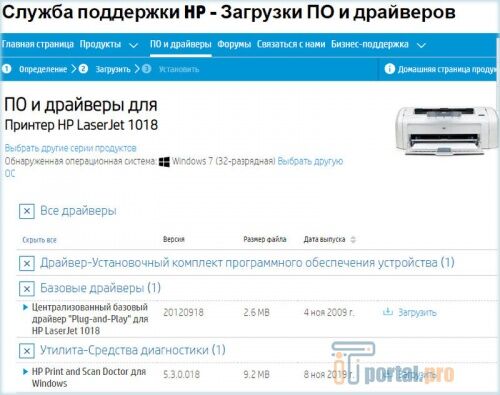
- нужно посетить официальный сайт производителя, найти раздел «Поддержка», открыть «Программы и драйверы» — «Принтеры», а затем ввести HP LaserJet 1018;
- появится окно, в котором следует кликнуть на «Загрузить»;
- производим запуск загруженного файла, будет открыт мастер установки, нажимаем «Установить» и ориентируемся по подсказкам;
- подключаем принтер (присоединяем его с помощью USB-кабеля к компьютеру, включаем в сеть, вставляем бумагу, запускаем печать).
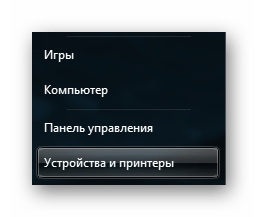
- открываем меню «Пуск» и заходим в «Устройства и принтеры»;
- нажимаем «Установка» — «Добавить локальный принтер» — «Далее» (в этом время принтер не должен быть подключен к компьютеру), настройки по умолчанию оставляем и переходим дальше;
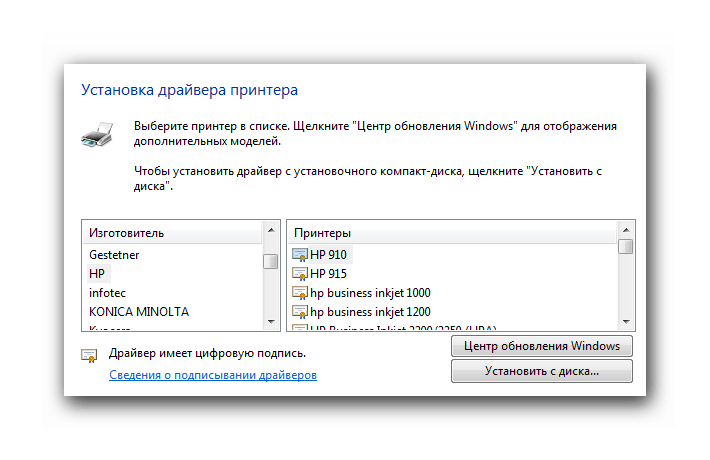
- под «Установкой драйвера» жмем «Центр обновления Windows»;
- делаем выбор HP LaserJet 1018, подтверждаем и дожидаемся окончания установки;
- совершаем отказ от общего доступа, после получения сообщения об успешной установке принтера нажимаем «Готово»;
- в возникшем окне нажимаем правую кнопку мыши, кликаем на пункт «Удалить устройство», потому что мы будем совершать подключение через USB – при таких манипуляциях ПО все равно останется;
- осталось подождать несколько минут.
Если что-то пошло не так
- Проверьте подключение всех проводов, убедитесь в правильности их подсоединения. Должны гореть индикаторы на принтере. Если все в порядке, следуем дальше.
- Перезагрузите ПК. Очень часто это помогает.
- Откройте «Пуск» — «Панель управления» — «Принтеры и факсы». Нажмите на «Ваш принтер HP LaserJet 1018». При наличии документа на печать, удалите его.
- Может быть такое, что не работает USB-порт. Совершите переподключение в другой разъем.
- Иногда банально не хватает мощности блока питания, чтобы поддерживать напряжение на всех USB-портах — попробуйте отключить все, кроме клавиатуры, мыши и принтера.
Заключение
Подключить и настроить HP LaserJet 1018 довольно легко, если соблюдать предоставленный алгоритм действий, приведенный выше. Теперь вы знаете, что делать, если принтер не включается даже после установки драйверов.
как подключить принтер hp laserjet 1018 к компьютеру windows 10 без диска
Если же после инсталяции драйвера принтер все же не заработает, то рекомендуем перезапустить (выключить и включить) принтер, дополльнительно рекомендуем перезапустить и компьютер.
Также реже на компьютере уже установлен старый принтер и пользователь по ошибке отправляет печать на нее. Тем самым команда печати не срабатывает.
Стандартное Windows обновление — для всех версий Windows (XP,7,VIsta,8,10)
Есть также альтернативный способ установки — про него подробнее сможете прочитать тут. Софт для этого принтера можно установить без скачивания драйвера. Необходимые файлы уже есть в системе компьютера.
Скачать драйвер HP LaserJet 1018 на windows c официального сайта
Во первых необходимо будет скачать драйвер HP LaserJet 1018. Сделать это можно по ссылке, представленной ниже. Выбираете операционную систему и кликаете по ссылке. Обычно скаченный файл загружается в папку «Загрузки».
Запускаем этот файл. 2 раза кликаем по левой кнопке мыши (или же нажать правую кнопку мыши и нажать пункт «Открыть»). Сначала у нас идет окно с Лицензионным соглашением. Ставим галочку в пункте «Я принимаю условия лицензионного соглашения». Если для вас это первая установка, можете почитать текст (около 90% людей не читают соглашения). Не надо удивляться тому что в окне мелькает серия 1020. Дело в том что софт для этих принтеров нужен один. Нажимаем левой кнопкой мышки на кнопку «Далее».
После этого начинается процесс установки. Ее работа будет отображаться в окне.
После завершения установки появится окно с предложением подклчюения принтера. Для этого возьмем кабель из комплекта, и с его помощью соединим оборудование с компом. Подключаем принтер к питанию (второй толстый черный кабель) и нажимаем на кнопку включения.
Все остальное драйвер сделает за вас. Немного ждем, тулбар полностью заполняется и вуаля, принтер готов к работе.
Surface Pro
 Windows 10 в целом хорошо справляется с автоматическим поиском и установкой как беспроводных устройств, так и проводных принтеров. Однако, иногда вы все же можете столкнуться с определенными проблемами при подключении принтера старого поколения. Это происходит не только потому, что устройство уже не поддерживается, но и потому, что сейчас у ПО отсутствуют базовые драйверы для принтеров и сканеров.
Если вы или ваша компания все еще работаете со старыми матричными, струйными или лазерными принтерами (от HP, Canon, Epson, Brother и т.д.), которые Windows 10 отказывается видеть автоматически, вам может пригодиться один из нескольких способов установки несовместимых устройств, правда придется покопаться в продвинутых настройках и установить драйверы.
Здесь мы опишем несколько возможных последовательностей действий, которые позволят вам пользоваться принтером старого поколения, который не поддерживается, или который компьютер просто не видит.
Как установить принтер с помощью продвинутых настроек
Если система не распознает ваш старый принтер автоматически, вы можете добавить его вручную, в зависимости от типа подключения и возраста принтера.
Важно: прежде, чем продолжить, убедитесь, что компьютер подключен к интернету и сможет загрузить дополнительные драйверы через Windows Update.
Установить вручную
Если вы пытаетесь подключить принтер через USB-кабель или без использования провода, сделайте следующее:
Выполнив эти шаги, вы сможете пользоваться своим принтером.
Установить вручную беспроводной принтер
В этом случае вы можете создать подключение вручную через IP-адрес. Сделайте следующее:
По выполнении этих шагов беспроводной принтер будет готов к использованию.
Установить вручную локальный принтер
Если способы выше не сработали, или вы пытаетесь подключить старый принтер через кабель USB, который ОС не видит, сделайте следующее:
Как установить старый принтер, используя несовместимые драйверы
Если ваш принтер больше не поддерживается Windows 10, вы можете сделать следующее:
После выполнения этих шагов принтер должен установиться автоматически и работать безо всяких проблем с драйвером.
Если принтер все еще не работает, возможно, настал момент подыскать ему замену.
Добавить комментарий Отменить ответ
Для отправки комментария вам необходимо авторизоваться.
Драйвер для HP LaserJet 1018
Чтобы скачать драйвер HP LaserJet 1018 спуститесь немного ниже. Этот принтер лазерного типа, который отлично подойдёт малому офису, дому и канцелярии. Главной особенностью данной модели можно считать режим экономичного использования тонера, при котором его может хватить на 1800-2000 различных чёрно-белых операций. Максимальное количество копий при этом составляет 5000 экземпляров. Превышать этот показатель крайне не рекомендуется, так как из строя могут выйти различные комплектующие.
Установка драйвера подходит для: Windows XP (x32 и x64), Windows Vista (x32 и x64), Windows 7 (x32 и x64), Windows 8 (x32 и x64), Windows 8.1 (x32 и x64), Windows 10 (x32 и x64), Windows 2003 (x32 и x64), Windows 2008 (x32 и x64), Windows 2012 (x32 и x64).
Самое большое разрешение при печати составляет 600х600 точек на дюйм. Отдельно стоит отметить низкую стоимость расходных материалов конкретно для этого принтера, что делает его незаменим помощником в ведении различной документации. Несмотря на вес, который составляет 5 кг, модель отличается компактностью, поэтому установить её можно где угодно. Базовый уровень шума при работе составляет 62 дБ.
Windows 2000/2003/XP/Vista/7/8/8.1/10 — базовый
Размер: 2.6 MB — x32 и 3 — x64
Если после установки драйвера HP LaserJet 1018 принтер не заработает, то попробуйте выключить и включить принтер, а также сделайте перезагрузку компьютера. Иногда пользователи отправляют печать не в установленный принтер, а на другой. Поэтому убедитесь, что вы отправляете на нужный принтер. На вашем компьютере должен быть установлен драйвер для HP LaserJet 1018, чтобы принтер начал работать.
Windows обновление — для всех версий Windows XP-10
Также есть другой способ установки — подробнее читайте тут. Драйвер для этого принтера можно установить без скачивания драйвера. Необходимые файлы уже есть в системе.
Установка драйвера в Windows 10
Если вы купили принтер HP LaserJet 1018, то для его работы вам потребуется установить драйвер. Без него устройство будет просто стоять, и использовать его по назначению вы не сможете. В первую очередь надо скачать драйвер HP LaserJet 1018. Сделать это можно по ссылке, представленной выше. По умолчанию файл будет загружен в папку «Загрузки», но вы можете изменить путь, указав, к примеру, рабочий стол.
Запустите файл. Для этого два раза кликните по левой кнопке мыши. Можете нажать на правую кнопку и в появившемся меню выбрать «Открыть». Сначала программа предложит вам ознакомиться с Лицензионным соглашением. Нажмите на пустой квадратик около слов «Я принимаю условия лицензионного соглашения». Там появится галочка. Если для вас это первая установка, можете почитать текст. Вас может смутить, что вы устанавливаете драйвер на принтер серии 1018, а в окне установки указана серия 1020. Не обращайте на это внимание, проблем с печатью у вас не возникнет. Нажмите левой кнопкой мышки на кнопку «Далее».
Сразу начнется установка. Ее процесс будет отображаться в окне.
После завершения процесса подключите принтер. Для этого возьмите кабель из комплекта, и с его помощью соедините оборудование с компьютером. Подключите принтер к сети и нажмите на кнопку включения.
Все остальное программа сделает за вас. Немного подождите, и можете приступать к работе.
Драйвер HP LaserJet 1018 с подробной инструкцией по установке
Перед тем как скачать драйвер HP LaserJet 1018 рекомендуем ознакомиться с условиями и положениями лицензионного соглашения компании HP.
Если ранее вы уже устанавливали драйверы для принтеров на компьютер и знаете, как происходит процесс — рекомендуем сразу перейти к скачиванию файлов под вашу операционную систему. Если же эта процедура предстоит вам впервые, следуйте пошаговой инструкции ниже.
Установка HP LaserJet 1018 в Windows 10
В операционной системе Windows 10 установка HP 1018, как правило, выполняется из предустановленного комплекта базовых драйверов — для этого следуйте инструкции ниже
Теперь принтером можно пользоваться, если что-то пошло не так, или возникли вопросы — задайте их нашим специалистам.
Драйверы для HP LaserJet 1018
Windows 10
Версия: 45-20120918-2020
Дата: 14 ноября 2020 г.
Windows 8 / 8.1
Версия: 30-20120918-2020
Дата: 14 ноября 2020 г.
Windows 7
Версия: 34-20120918-2020
Дата: 14 ноября 2020 г.
Windows XP
Версия: 82-20120918-2020
Дата: 14 ноября 2020 г.
macOS 11.0 и X
К сожалению, производителем не предусмотрена работа HP LaserJet 1018 из-под MacOS.
Универсальный драйвер
Специальный драйвер, подходящий под все модели принтеров HP, включая модели серии 1018. Работает на всех ОС компании Майкрософт, включая последние Виндовс. Скачать с нашего сайта по прямой ссылке
Определение разрядности
Чтобы скачать драйвер, подходящий для вашей операционной системы, рекомендуем ознакомиться с тем, как узнать разрядность Windows
Как установить принтер HP LaserJet 1018
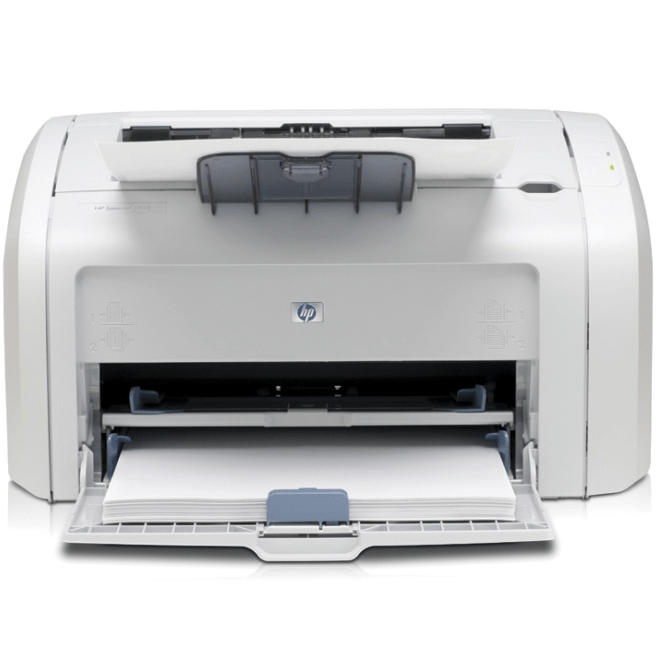
Для любого современного человека актуально то, что его окружает огромное количество различной документации. Это отчеты, исследовательские работы, доклады и так далее. Набор будет разным для каждого человека. Но вот есть одно, что объединяет всех этих людей – необходимость в принтере.
Установка принтера HP LaserJet 1018
С подобной проблемой могут столкнуться и те люди, не имевшие ранее никаких дел с компьютерной техникой, и достаточно опытные люди, у которых, например, отсутствует диск с драйверами. Так или иначе, процедура установки принтера достаточно проста, поэтому давайте узнаем, как же это делается.
Так как HP LaserJet 1018 – это достаточно простой принтер, который умеет лишь распечатывать, чего часто достаточно пользователю, рассматривать другое подключение мы не будем. Его попросту нет.
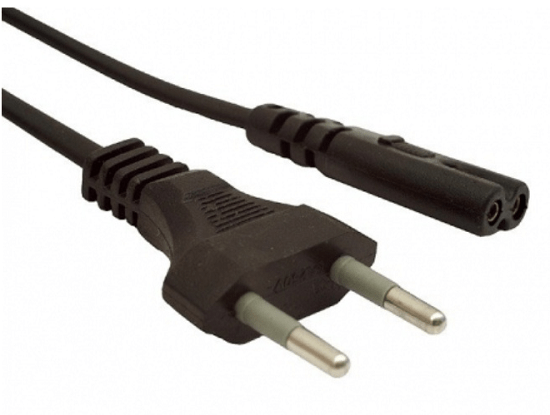
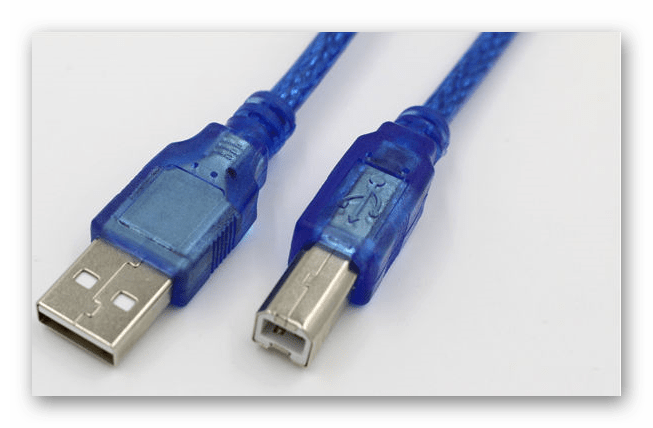
Как итог, можно сказать о том, что установка подобного устройства — вовсе не долгое дело. Достаточно лишь все делать в правильной последовательности и иметь полный набор необходимых деталей.