Не работает микрофон Windows 11 — как исправить
Не работающий микрофон в отдельных программах или в системе в целом — одна из наиболее частых проблем пользователей, решение которой в большинстве случаев сравнительно простое.
В этой пошаговой инструкции подробно о том, что делать, если не работает микрофон в Windows 11 и о возможных способах решить проблему. Сначала более простые, но часто срабатывающие методы исправления (в случаях, когда микрофон виден в системе), затем — дополнительные варианты, в том числе для случаев, если с точки зрения ОС микрофон отсутствует.
Исправление работы микрофона в Параметрах Windows 11
Перове, что следует проверить при проблемах с работой микрофона — некоторые параметры в Windows 11, особенно часто это помогает, если микрофон перестал работать после обновления или чистой установки системы. Чтобы исправить проблему, выполните следующие шаги:
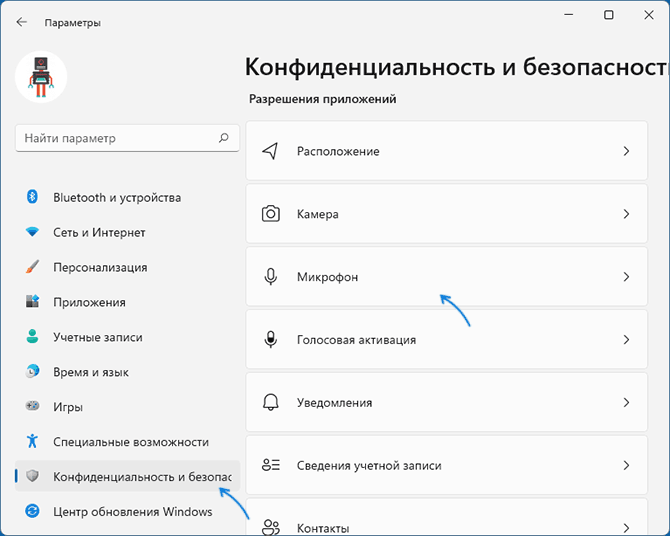
- Откройте Параметры (можно нажать клавиши Win+I), перейдите в раздел «Конфиденциальность и безопасность», а затем, внизу нажмите «Микрофон».
- Включите два переключателя: «Разрешить приложениям доступ к микрофону» и, внизу, в следующем разделе — «Разрешить классическим приложениям доступ к микрофону».
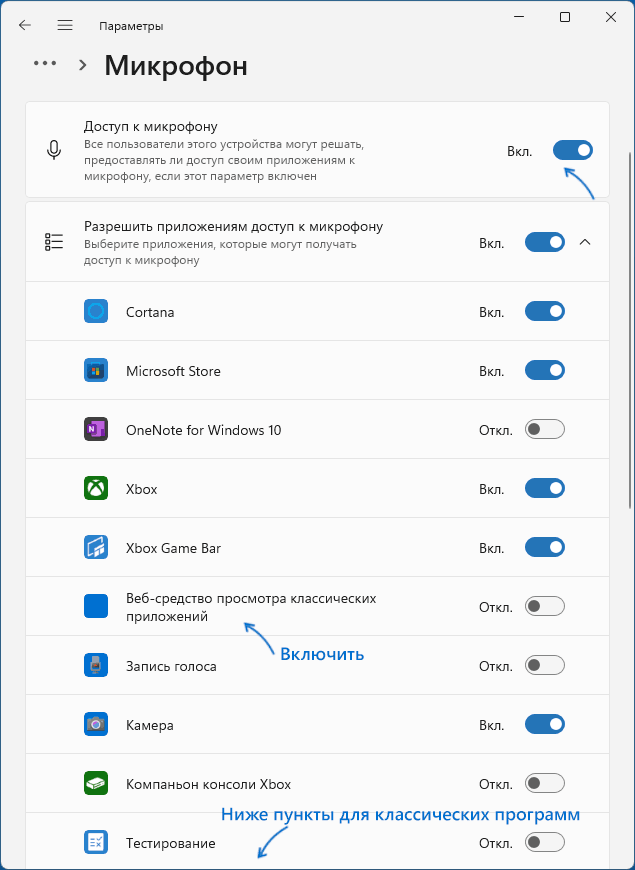
- Если программа, в которой не работает Микрофон есть в списке, включите для него доступ к микрофону (в верхней части отображаются «современные» UWP приложения, в нижней — классические программы.
- Также рекомендую включить пункт «Веб-средство просмотра классических приложений» — это позволит задействовать микрофон для некоторых классических программ, использующих в работе веб-технологии.
- Если указанные шаги не помогли, перейдите в раздел параметров «Система» — «Звук». Убедитесь, что в разделе «Ввод» выбран нужный микрофон. Также проверьте, чтобы для него не была выставлена нулевая громкость.
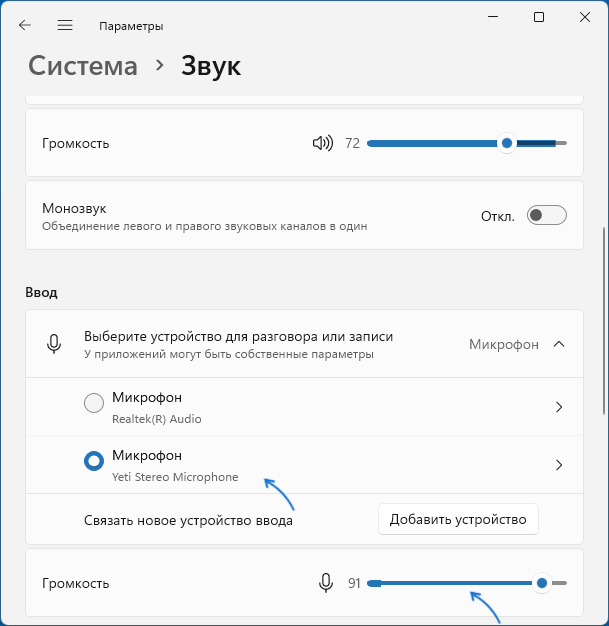
- Если в разделе «Ввод» правильный микрофон не отображается, при этом он есть в диспетчере устройств, на той же странице параметров внизу перейдите в раздел «Все звуковые устройства» и, если там есть нужный микрофон, нажмите по нему, а затем в пункте «Разрешить приложениям и Windows использовать это устройство для звука» нажмите «Разрешить».
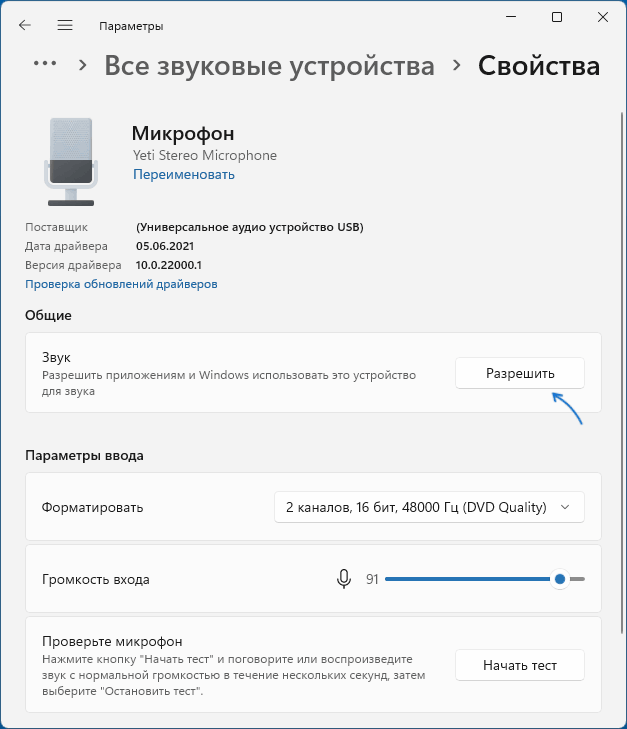
Как правило, если с драйверами звуковой карты нет проблем, а устройства работают исправно, один из предложенных выше шагов решает проблему.
Однако, возможен вариант, что на уровне системы в качестве устройства записи установлен один микрофон, а в качестве устройства связи — другой (даже если физически микрофон лишь один), в результате в некоторых программах он может исправно работать, а в других — нет. Решение — далее.
Устройства записи по умолчанию и устройства связи по умолчанию
Возможна ситуация, когда правильный микрофон в параметрах Windows 11 уже выбран, в параметрах конфиденциальности всё задано верно, и он даже работает в некоторых программах, в других он всё так же не работает. В этом случае попробуйте такой подход:

- На вкладке параметров «Система» — «Звук» внизу нажмите «Дополнительные параметры звука». Или нажмите клавиши Win+R, введите mmsys.cpl и нажмите Enter.
- В открывшемся окне перейдите на вкладку «Запись».
- Если вы увидите, что в списке есть два и более микрофонов и зелёные отметки есть на нескольких, нажмите по нужному для всех задач микрофону и выберите пункт «Использовать по умолчанию» или «Использовать устройство связи по умолчанию» — в результате зелёная отметка будет только на нужном микрофоне, и он будет использован в системе для всех задач: для записи и связи.
Проверка настроек микрофона в программе
Некоторые программы имеют собственные настройки микрофона, как правило, они расположены в параметрах звука, связи, записи. Эти настройки могут отличаться от системных и иногда самопроизвольно сбрасываться. В случае если микрофон не работает в отдельной программе или игре, постарайтесь найти соответствующую настройку и выбрать нужный микрофон.
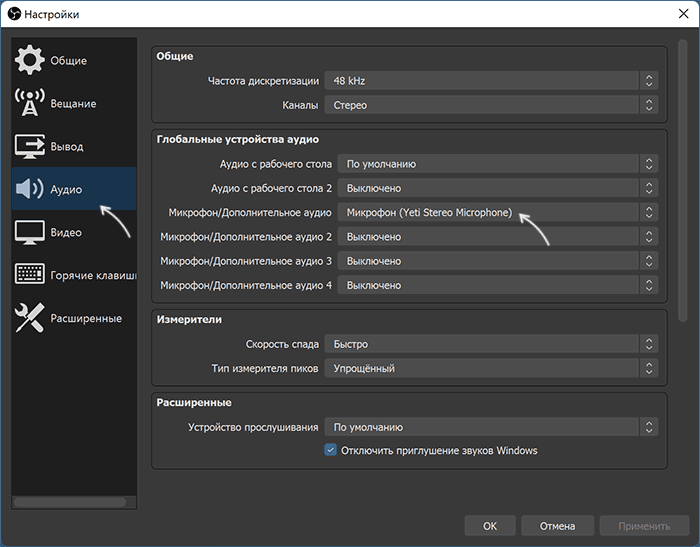
Внимание: не забывайте про включение доступа программы к микрофону из первого раздела инструкции, обязательно выполните 1-4 шаги.
Проверка микрофона в диспетчере устройств Windows 11
Не исключено, что проблема с драйверами звуковой карты: работа микрофона зависит от этих драйверов. Используйте следующие шаги:

- Откройте диспетчер устройств Windows 11, для этого можно нажать правой кнопкой мыши по кнопке «Пуск» и выбрать соответствующий пункт контекстного меню.
- Откройте раздел «Аудиовходы и аудиовыходы» и проверьте, отображается ли нужный микрофон там.
- Если микрофон присутствует в списке, но рядом с ним отображается желтый восклицательный знак — попробуйте нажать по нему правой кнопкой мыши, выбрать пункт «Удалить», подтвердить удаление, а затем в главном меню диспетчера устройств нажать «Действие» — «Обновить конфигурацию оборудования».
- Если микрофон отображается без каких-либо знаков, но всё равно не работает, нажмите клавиши Win+R на клавиатуре введите mmsys.cpl и нажмите Enter. Если в окне «Звук» на вкладке «Запись» нужный микрофон отображается со значком с серой стрелкой, нажмите по нему правой кнопкой мыши и выберите пункт «Включить» в контекстном меню. Если стрелка красная — с точки зрения системы микрофон физически не подключен к компьютеру (на всякий случай, проверьте кабель).
- Отсутствие микрофона в списке может говорить о том, что есть проблемы с драйверами звуковой карты, подключением или исправностью микрофона. Прежде всего попробуйте такой подход (внимание: может пропасть звук на компьютере): в диспетчере устройств, в разделе «Звуковые, игровые и видеоустройства» удалите вашу звуковую карту, а затем используйте пункт главного меню «Действие» — «Обновить конфигурацию оборудования» для их повторной установки.
- Если предыдущий шаг не помог, попробуйте вручную скачать драйверы звуковой карты с сайта производителя материнской платы ПК или производителя ноутбука для вашей модели и установить их — обычно это решает проблему. Для того, чтобы найти нужный сайт обычно достаточно использовать поиск в Интернете по запросу «модель_устройства поддержка», заменив модель устройства на модель материнской платы или ноутбука.
Дополнительная информация
В завершение — ещё несколько моментов, которые могут быть полезны в контексте решения проблем с работой микрофона в Windows 11:

- Попробуйте использовать встроенные средства устранения неполадок работы микрофона в Windows 11. В Параметры — Звук в разделе «Дополнительно» в пункте «Устранение распространенных проблем со звуком» нажмите «Устройства ввода». Это может помочь в некоторых ситуациях: например, если проблема вызвана отключенными службами.
- При появлении проблемы только с микрофоном наушников, попробуйте методы из статьи: Что делать, если компьютер не видит микрофон от наушников.
- Если все настройки говорят о том, что микрофон должен работать и он присутствует в диспетчере устройств, попробуйте зайти на вкладку «Запись» в Win+R — mmsys.cpl, выбрать нужный микрофон и нажать «Свойства». На вкладках открывшегося окна попробуйте отключить (при наличии) любые эффекты микрофона, включить или отключить (в зависимости от текущего состояния) монопольный доступ приложений к микрофону на вкладке «Дополнительно».
- При неработоспособности микрофона только на передней панели ПК, имеет смысл проверить её подключение (или подключать к задней панели). Подробнее: Как подключить переднюю панель системного блока компьютера к материнской плате.
- Редко, но случается, что микрофон не работает из-за аппаратных проблем или неисправного кабеля — рекомендую проверить его работу на другом компьютере, чтобы прояснить: проблема в системе или самом микрофоне.
- Возможна ситуация, когда новая гарнитура с одним комбинированным коннектором для микрофона и наушников подключается к старому компьютеру или ноутбуку. Здесь следует учитывать, что на старых звуковых картах может не поддерживаться одновременная работа микрофона и наушников на одном выходе.
Настройка микрофона на компьютере с Windows 11
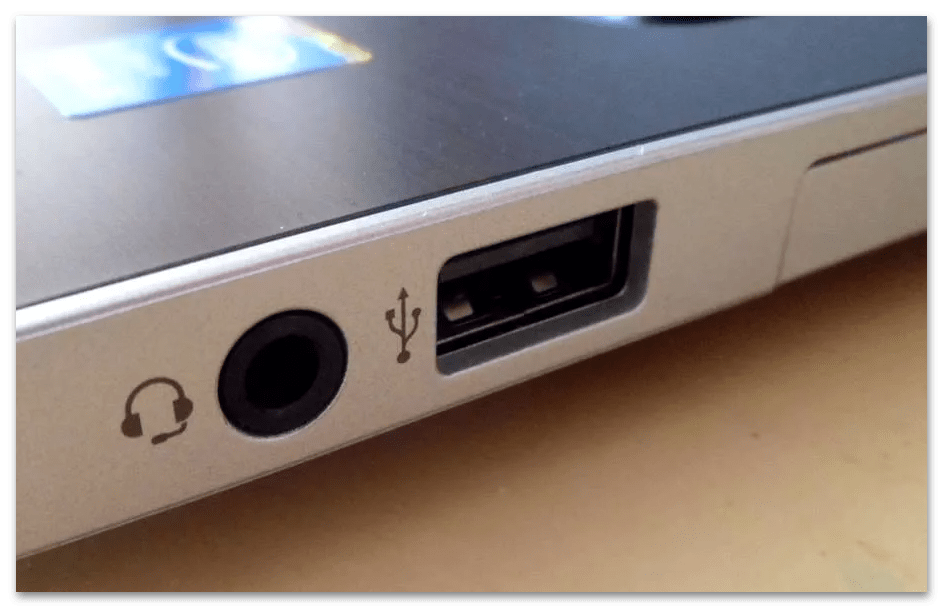
Если вы еще на этапе подключения микрофона, то завершить его будет несложно. Проводное устройство достаточно подсоединить к USB-входу или разъему jack 3.5 мм.
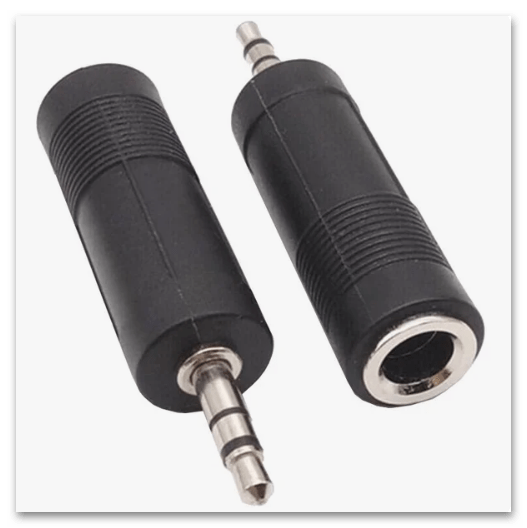
Есть еще беспроводные с приемниками и проводные микрофоны, оснащенные штекером на 6,3 мм, которые обычно подсоединяются к специальному оборудованию. Впрочем, вы сможете подключить такой и к звуковой карте компьютера с помощью соответствующего переходника.
Процесс сопряжения по Bluetooth требует определенных действий. Алгоритм, скорее всего, будет описан в руководстве пользователя, но на всякий случай краткую инструкцию мы оставим ниже:
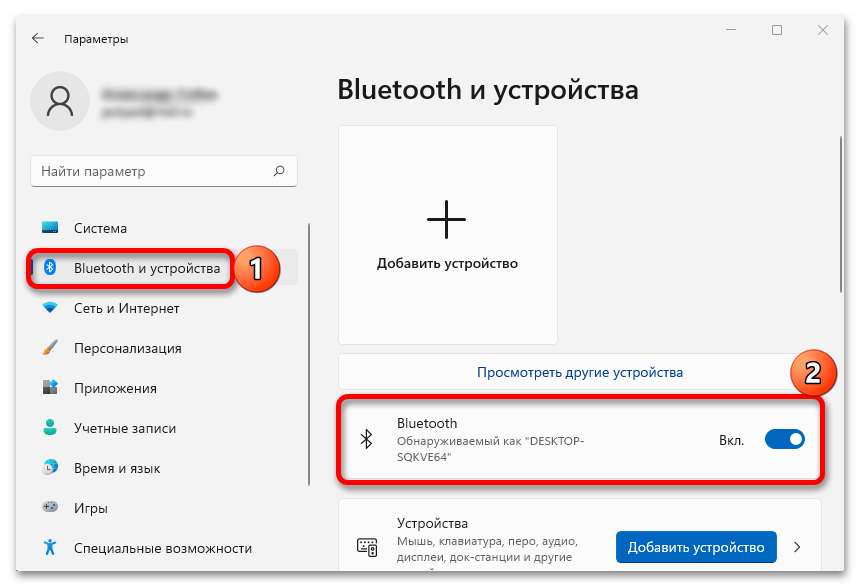
-
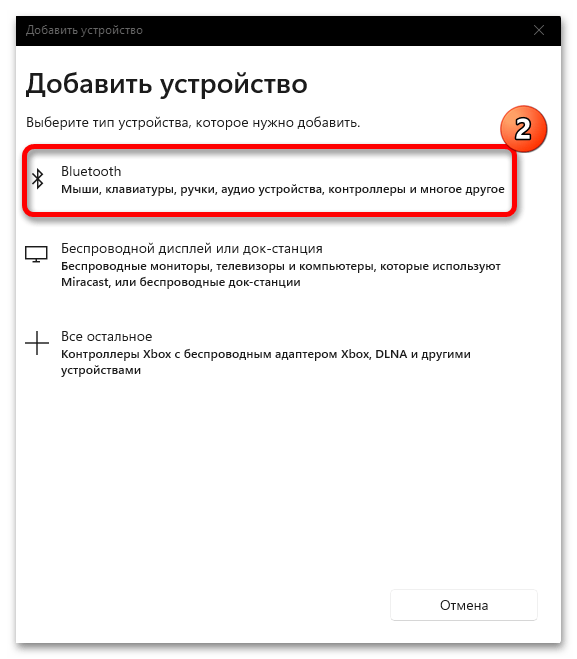
Сочетанием клавиш «Windows+I» открываем «Параметры», переходим в раздел «Bluetooth и устройства» и, если у вас модуль выключен, включаем его.
выбираем нужный тип,
Включение микрофона
Учитывая, что многие приложения сейчас способны передавать видео и звук, в целях безопасности ОС Виндовс позволяет не только блокировать соответствующее оборудование компьютера, но и управлять списком программ, которым оно будет доступно. В общем, обычно микрофон в системе запрещен по умолчанию, и если раньше вы им не пользовались, сначала придется его разрешить.
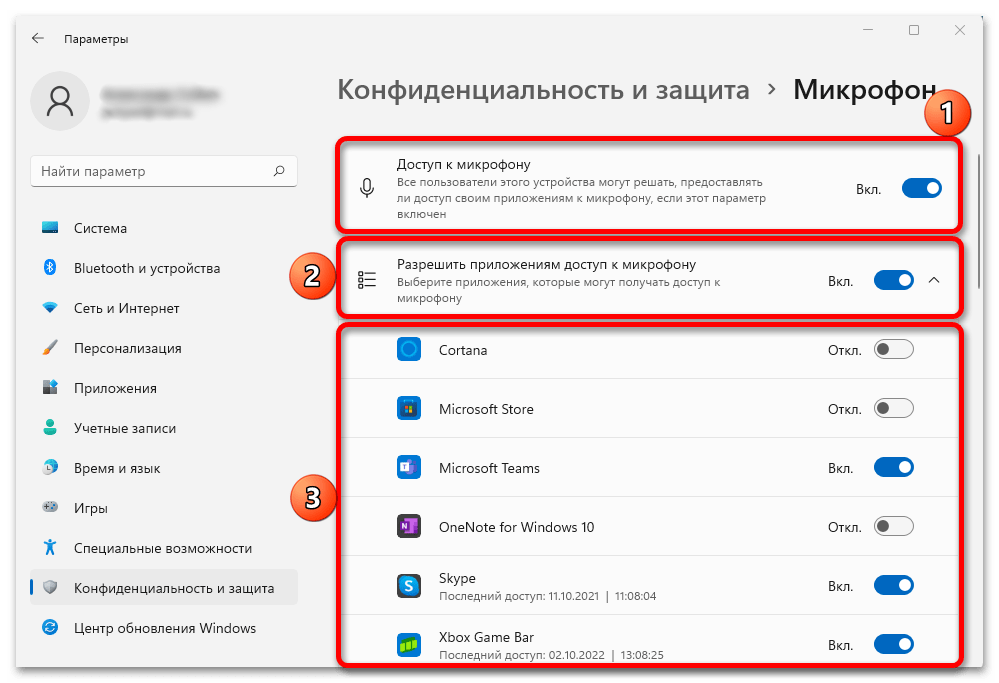
- В «Параметрах» открываем «Конфиденциальность и безопасность» и переходим в соответствующий раздел.
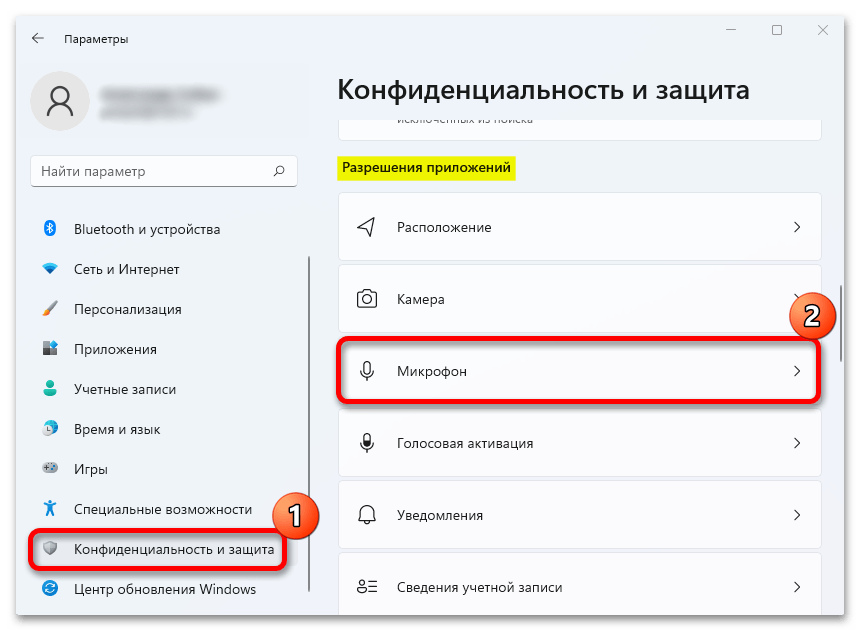
- Разрешаем доступ к микрофону, а затем переводим вправо переключатель ниже и выбираем приложения, которым хотим разрешить использовать его.
Проверка драйверов
После выполнения предыдущих действий обычно микрофоны начинают работать, но если этого до сих пор не произошло, необходимо убедиться, что все для этого готово и на других участках системы.
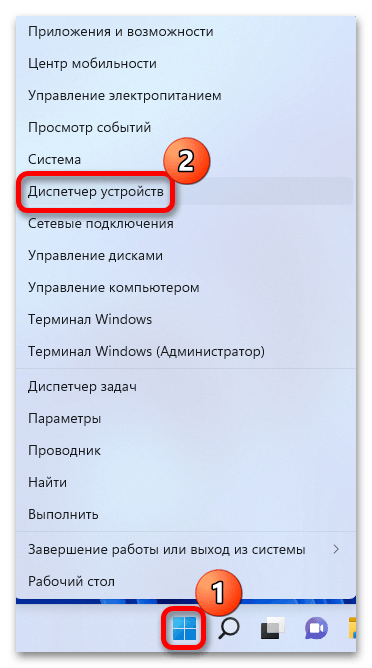
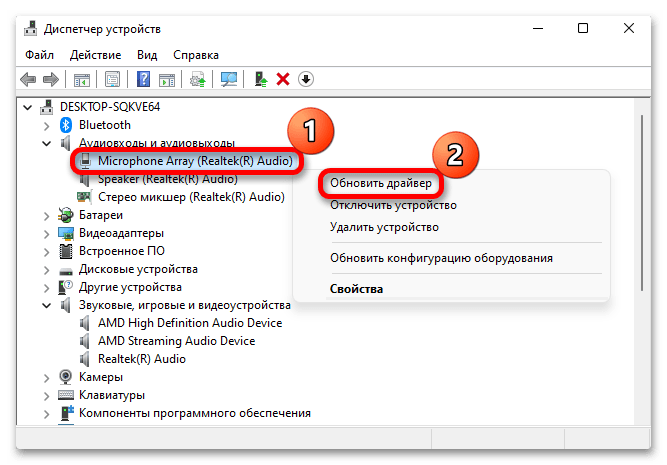
- Правой кнопкой мышки нажимаем «Пуск» и выбираем «Диспетчер устройств».
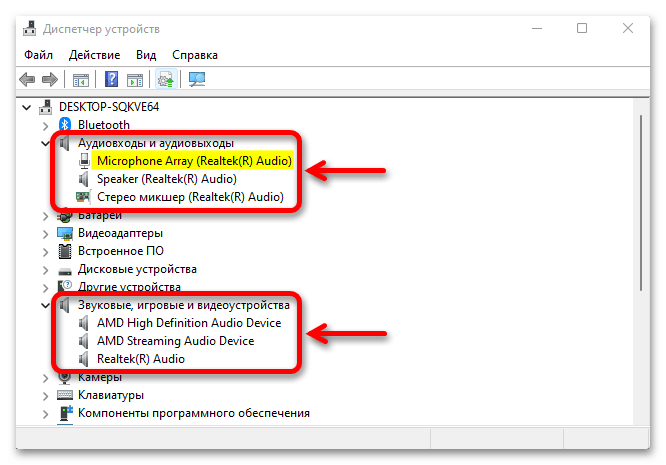
- Проверяем, что все аудиоустройства, а также входы и выходы определены.
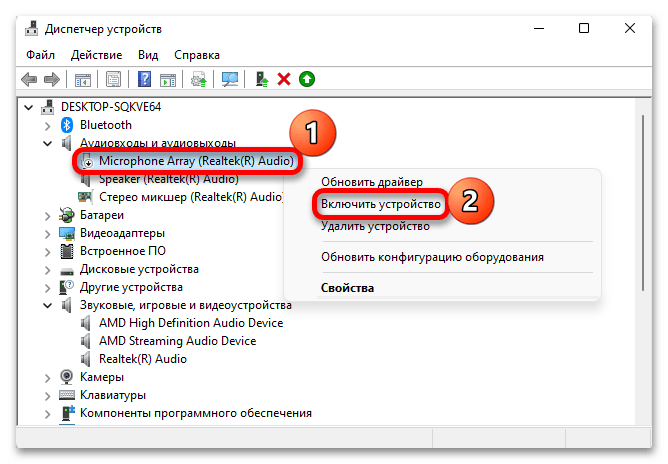
- Если значок микрофона обесцвечен, значит, оборудование отключено. В этом случае правой кнопкой мышки вызываем его контекстное меню и включаем.
- Если устройство отображается с восклицательным знаком или оно вообще не определено, в контекстном меню нажимаем «Обновить драйвер»,
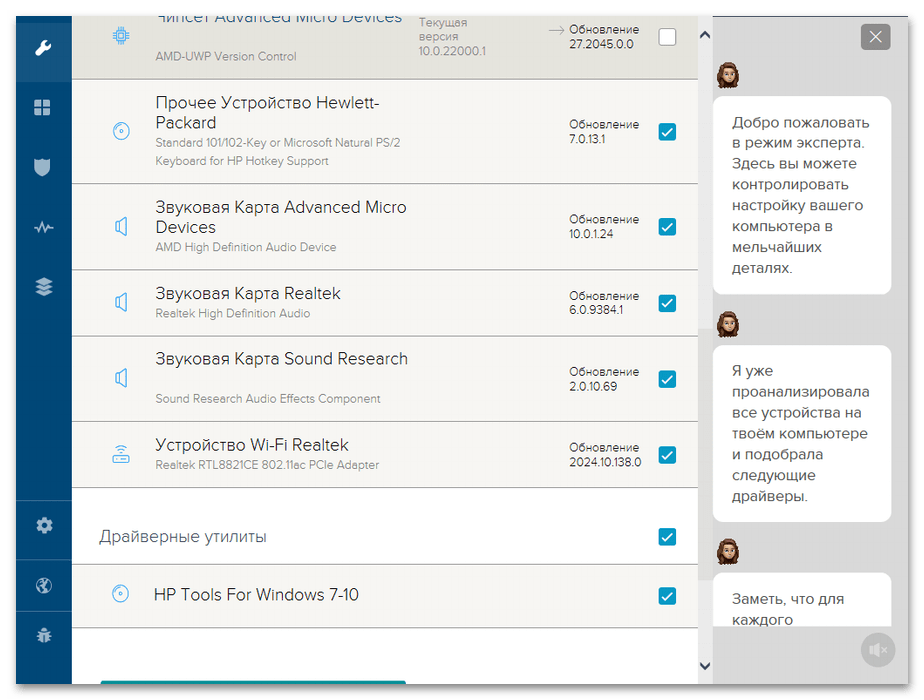
Кроме того, можно воспользоваться специальными программами, которые помогут обновить не только аудио, а вообще все драйверы на вашем ПК. О таком софте, а также об установке драйверов стандартными средствами написано в отдельных статьях на нашем сайте.
Способ 1: Системная настройка
Теперь рассмотрим, какие настройки нам предлагает операционная система Виндовс 11.
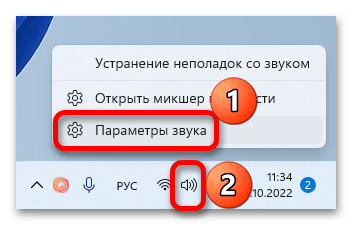
- Щелкаем правой кнопкой мышки по значку в виде динамика на панели задач и открываем «Параметры звука».
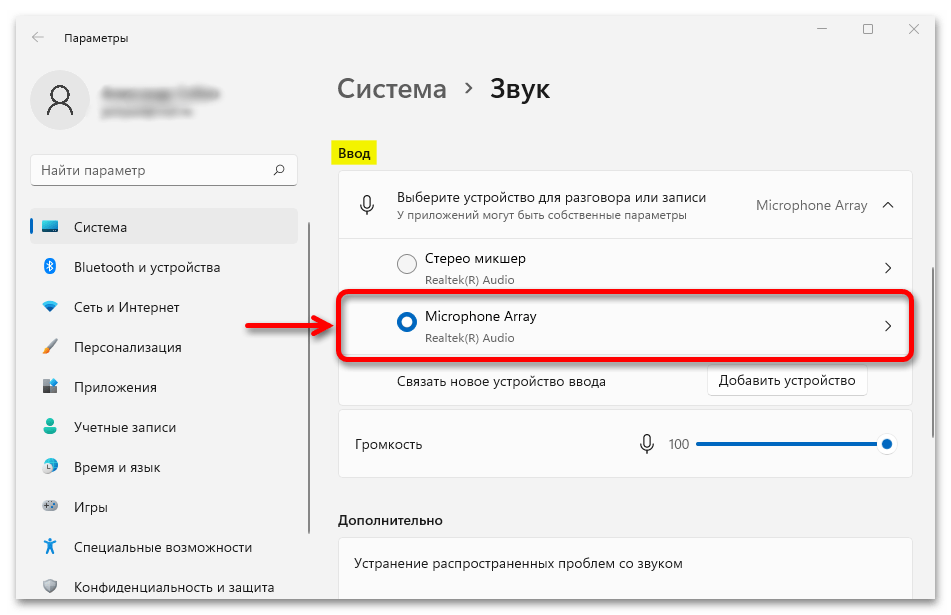
- В блоке «Ввод» обязательно должен быть выбран именно тот микрофон, который мы собираемся использовать.
Для этого нажимаем «Начать тест», говорим что-нибудь или воспроизводим музыку в течение 20-30 секунд и завершаем тестирование.
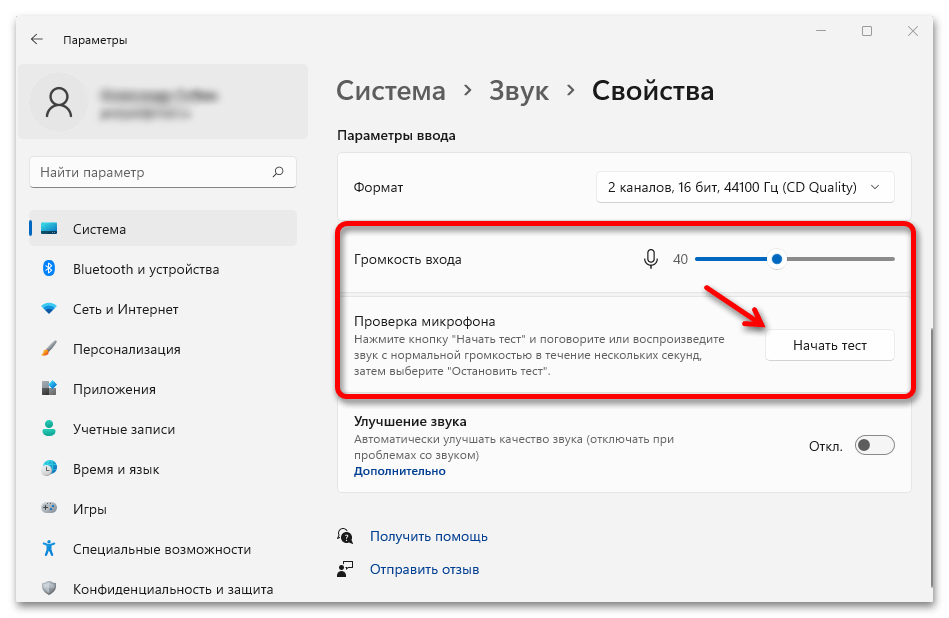
Лучший результат — 100%, хотя можно и меньше. Но если результат менее 50%, считается, что сигнал слабый, поэтому меняем громкость и повторяем тест.
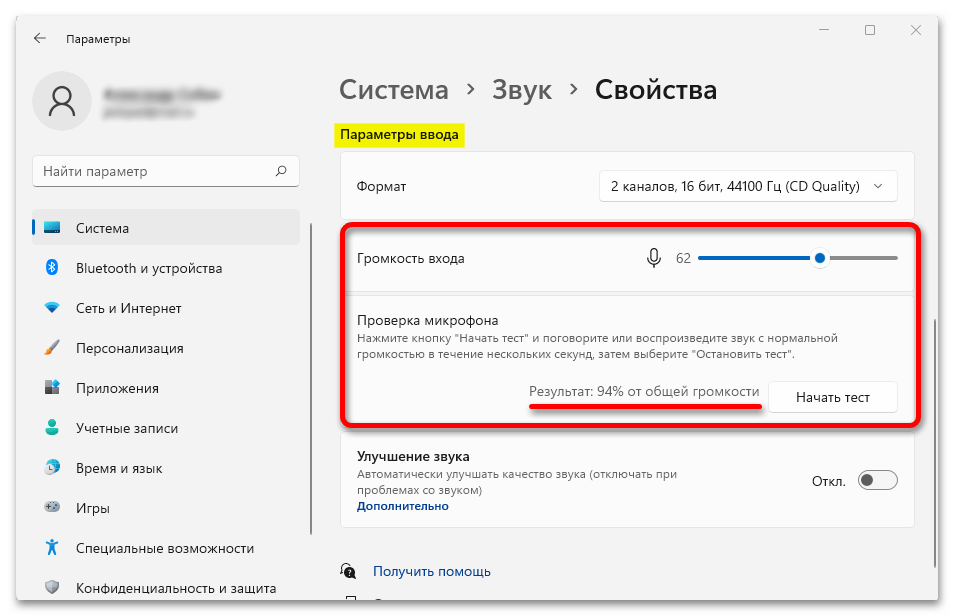
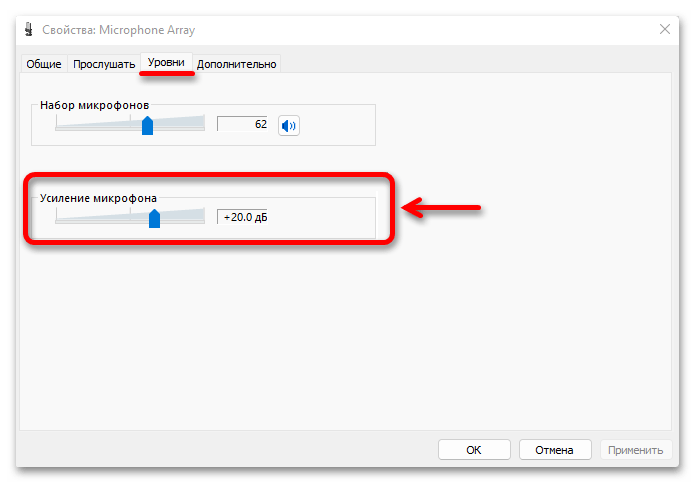
Например, есть возможность усилить или ослабить сигнал от микрофона,
настроить устройство так, чтобы оно отключалось, когда ноутбук работает от аккумулятора,

Способ 2: Сторонний софт
Программное обеспечение от сторонних разработчиков, предназначенное для работы со звуком, также может поддерживать настройку микрофона. Например, Voicemeeter способен не только заменить стандартный микшер громкости, но также объединять несколько аудиоустройств ввода, управлять их чувствительностью, применять звуковые эффекты и прочее. Софт доступен в трех бесплатных версиях, которые отличаются набором возможностей, но мы покажем принцип работы на примере стандартного издания.
-
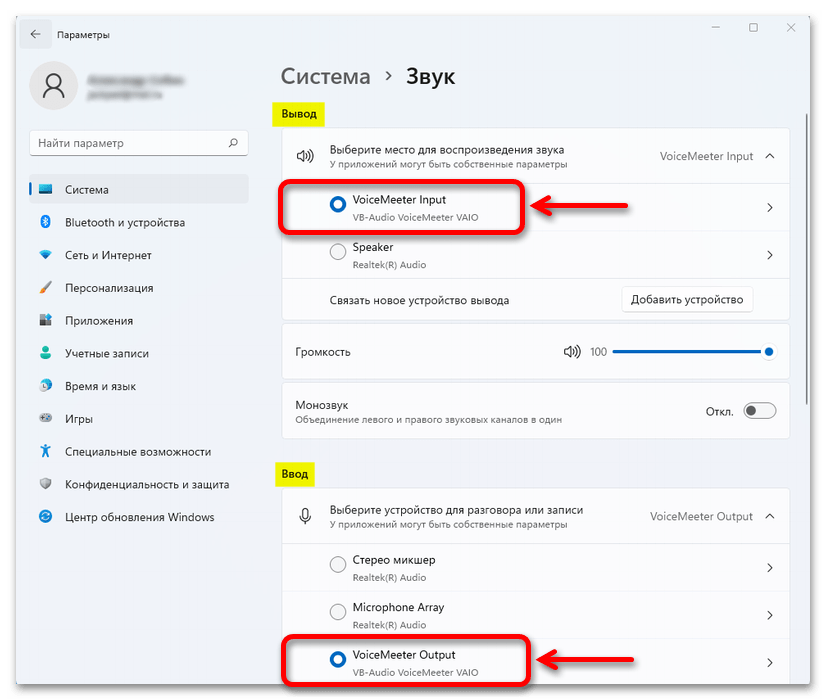
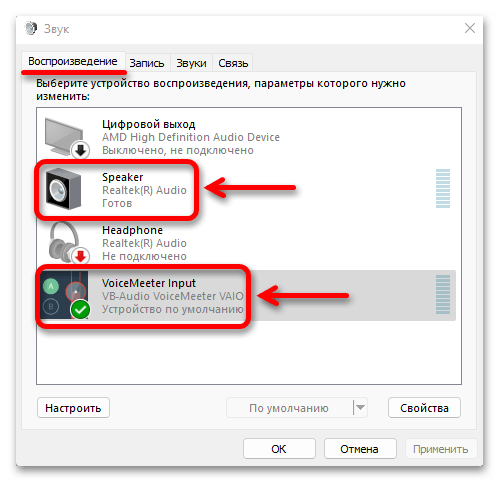
Сразу после установки Voicemeeter перезагружаем компьютер, чтобы нужные устройства ввода и вывода были выбраны по умолчанию.
Примерно так же, как на скриншотах ниже, должно быть в настройках звука для воспроизведения
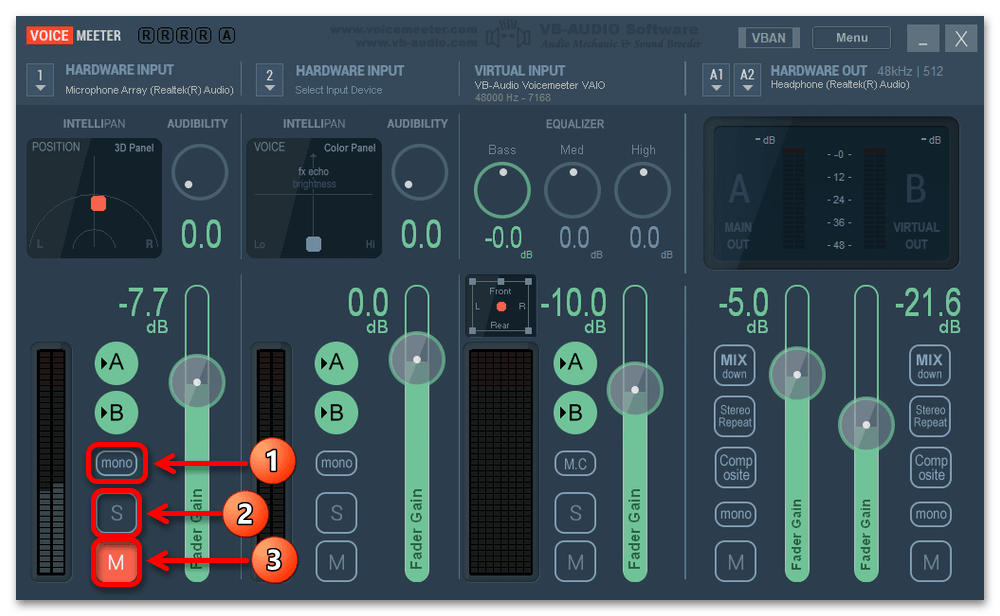
переключаться в режимы «Моно», «Соло», а также «Mute», чтобы полностью блокировать входящий сигнал.
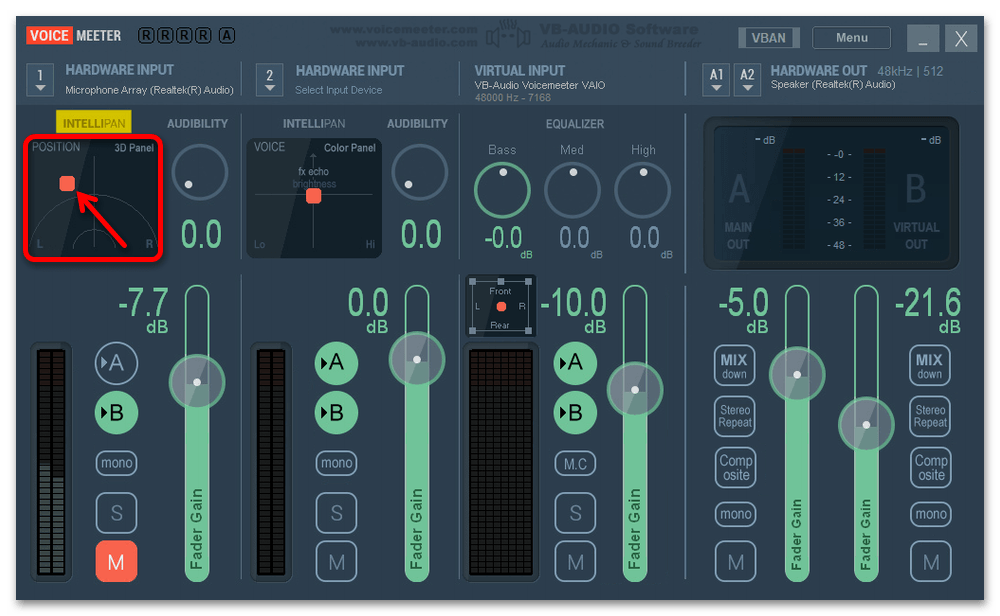
Щелчком правой кнопки мышки по «INTELLIPAN» переключаемся на следующий модуль – «3D Panel», который позволяет позиционировать источник звука с помощью эффекта комнаты.
В стандартном издании предусмотрен только этот набор эффектов, но в версиях «Banana» и «Potato» их будет больше.
Кроме того, «Virtual Input» поддерживает многоканальный звук, а значит, вы сможете распределять его на задние, передние и боковые колонки в зависимости, конечно, от вашей аудиосистемы.
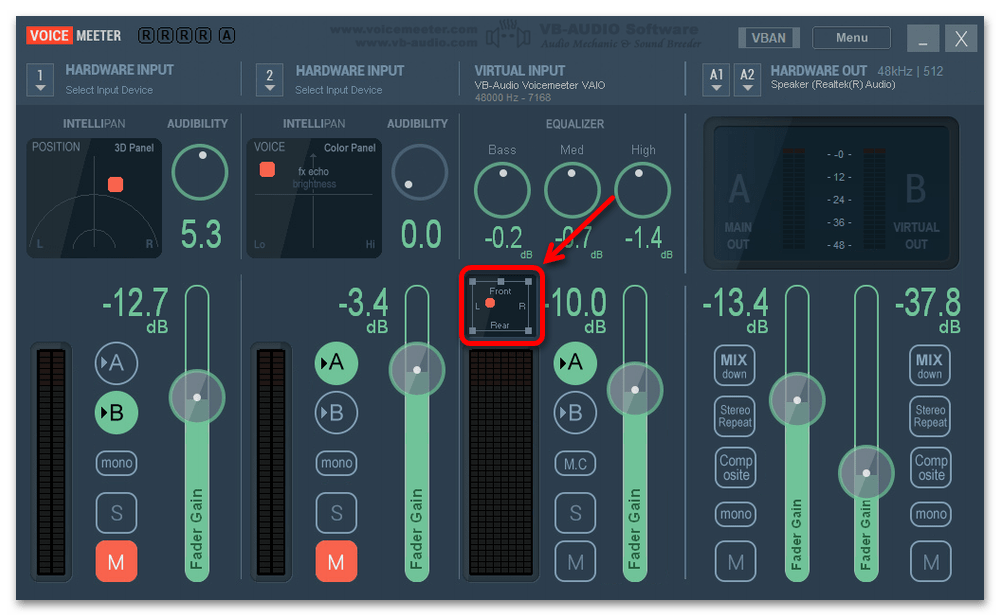
Проверка микрофона
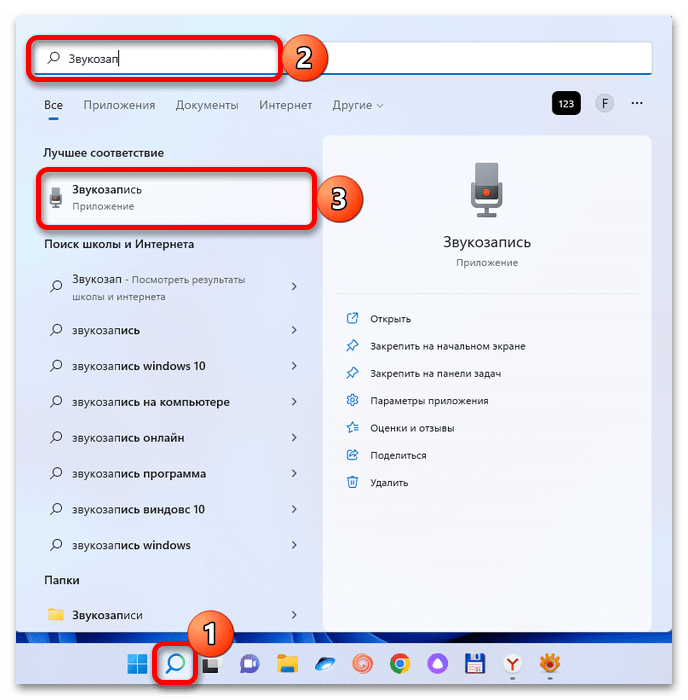
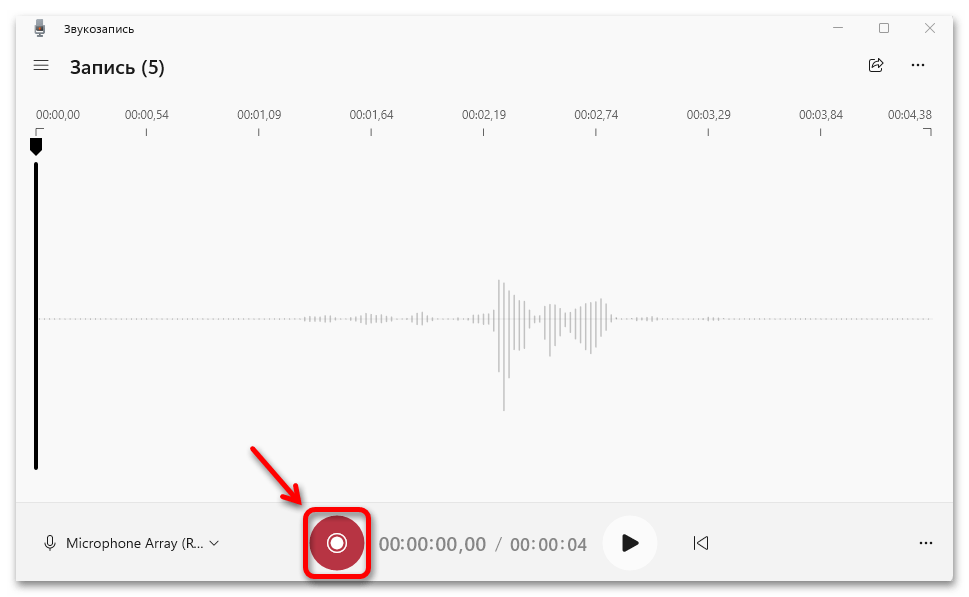
Понятно, что для проверки микрофона вы можете просто организовать видео или аудиоконференцию, созвонившись, например с кем-нибудь в Telegram. Но это можно сделать и с помощью встроенного приложения «Звукозапись».
- Через поиск Виндовс 11 находим нужную программу и запускаем ее.
- Нажимаем «Запись»,
Кроме того, можно воспользоваться сторонним программным обеспечением, которое также поддерживает запись голоса. Подробнее об этом написано в других статьях на нашем сайте.
Как настроить улучшение микрофона в Windows 11
В этой статье рассказывается, как настроить улучшение микрофона в Windows 11. Следуя инструкциям, вы сможете настроить улучшение микрофона в Windows 11.
Если вы обнаружите, что звук вашего микрофона слишком низкий при использовании голоса, вы можете попробовать включить усовершенствованный микрофон в Windows 11, чтобы решить эту проблему, но некоторые друзья не знают, как его включить. На самом деле, его можно найти, войдя в настройки звука, давайте вместе узнаем.
- Откройте настройки Windows 11
2. Перейдите в раздел «Специальные возможности» на левой боковой панели, а затем в «Аудио» в главном окне.

3. Щелкните «Звук».

4. нажмите «Дополнительные настройки звука» внизу этого окна.

5. Нажмите «Запись» на верхней панели навигации, выберите свой микрофон и выберите «Свойства». В свойствах выберите «Уровни» на панели навигации, перетащите улучшение в нужное место и нажмите «Применить».
Почему не работает микрофон в Windows 11: 9 советов, если микрофон перестал работать в Виндовс 11
 Работая на Windows 11, можно столкнуться с проблемой подключения микрофона. Это распространенная ситуация, которая выявляет невозможность использовать микрофон как в целом на ПК, так и в отдельных приложениях. Мы постарались разобрать все возможные причины, мешающие использовать устройство записи как для стационарного компьютера, так и для ноутбука, независимо от того, после каких ваших действий оно перестало функционировать (будь то обновления системы или переустановка Windows 11), а также разберем, почему микрофон может безо всякого внешнего влияния перестать работать.
Если выяснилось, что не работает микрофон на наушниках в Windows 11, сначала рекомендуется обратить внимание на качество соединения и на то, через какой разъем гарнитура была присоединена. Особенно это правило актуально, когда вы уверены, что микрофон исправен, потому что в случае использования наушников, совмещенных с микрофоном, важно правильно выбрать гнездо, которое имеет контакты и для передачи звука в динамики, и для его приема через микрофон. Такой разъем есть не у всех ПК и ноутбуков, из-за чего и возникает проблема эксплуатации.
Причины, по которым микрофон может не работать в Windows 11

Соединяют микрофоны с ПК через гнездо «мини джек». Это круглый разъем, который маркируют розовым цветом. В большинстве случаев он находится с обратной стороны системного блока, но есть и такие модели, у которых «мини джек» располагается сразу под DVD-приводом спереди или даже на клавиатуре. Другой тип микрофонов подразумевают USB-соединение. Чтобы выяснить, почему не работает микрофон на Виндовс 11, проверяют основные факторы, провоцирующие проблему:
- Провод, соединяющий устройство с ПК, поврежден.
- Неисправность внутри самого компьютера.
- Отсутствует программное обеспечение для микрофона.
- Не проведены настройки подключенного оборудования.
- Микрофон поврежден.
Действовать нужно в определенной последовательности, чтобы легче и быстрее исключить те или иные факторы и определить истинную причину.
8 советов, которые помогут настроить работу микрофона на Виндовс 11
Совет #1: Проверьте, как подключен микрофон
Когда не работает микрофон на ПК с Windows 11, прежде всего проверяем качество физического подключения. На данном этапе важно установить, нет ли проблем в месте соединения: плотно ли прилегают контакты, до конца ли вставлен штекер, нет ли ощущения, что он болтается в разъеме. При этом важно установить тип используемого гнезда. Оно должно иметь соответствующую маркировку: изображение микрофона, подпись «mic» или розовую окраску.
Если на этом этапе проблем не выявлено, все вставлено правильно, плотно и в нужное гнездо, тогда переходим к проверке подключаемого устройства. Если у вас есть дома музыкальный центр, синтезатор, ноутбук, dvd-плеер — подключите микрофон к любой технике, чтобы узнать, работает он в паре с другим девайсом или нет.
Еще важно обратить внимание на то, видит ли вообще комп, подключенный к нему микрофон или нет. Если нет — проблема с высокой долей вероятности в разъеме. Если это USB микрофон, смените порт, их на системном блоке несколько. Или зайти с другой стороны — к тому порту, через который вы хотите использовать микрофон, подсоедините мышку, флешку, накопитель. Так вы сможете определить, исправно данное гнездо или нет. Если никакое заведомо рабочее устройство не определяется через него, есть вероятность, что порт деактивирован в BIOS и сам микрофон не виноват.
Совет #2: Проверьте контакт штекера и разъема микрофона в ПК
Часто встречается самая простая и легко решаемая проблема — неплотно прилегающие контакты. С ней сталкивается большинство осторожных пользователей, которые не хотят испортить гнездо и новый микрофон, из-за чего вставляют не до конца, избегая умеренной силы. Любые шевеления будут провоцировать разъединение контактов, что приведет с собой отсутствие передачи сигнала.
Устранить проблему несложно. Выньте провод из гнезда и снова его вставьте, но до щелчка, или ориентируйтесь на наличие внешней оплетки — вся оголенная металлическая часть штекера должна спрятаться в гнезде, и только декоративная часть провода остаться у входа в разъем.
Внимательно рассмотрите само гнездо, в которое вставляете микрофон. Если он сзади системника, который стоит под столом — вооружитесь фонариком, потому как нащупать круглое отверстие небольшого диаметра — это ее не гарантия определения нужного разъема. Этот вход должен быть окрашен розовой окантовкой или иметь подпись «mic», «input audio», «audio in» или даже «микрофон». Вместо надписи может быть изображение классического микрофона.
Если с выбором гнезда вы не ошиблись и точно до конца вставили штекер, а заведомо рабочий микрофон не работает — осмотрите его корпус. На нем может быть кнопка или тумблер, активации и деактивации девайса. Если он находится в положении «0»/«Off»/«Выкл», запись звука производиться не будет даже при выполнении всех остальных условий (наличии драйвера, настройках, правильном выборе гнезда). Переведите переключатель в активный режим и наслаждайтесь работой устройства.
Совет #3: Проверьте настройки микрофона в «Параметрах» Windows 11
В Windows 11 уже нет привычной многим любителям «семерки», «XP» и других версий операционки «Панели управления», где обычно собраны многие разделы для выставления параметров того или иного нового устройства. Это связано с тем, что современные версии Windows — это уже гибридная оболочка, в которой «Win32» дополняется универсальной «UWP».
Тенденции развития компьютерных технологий указывает на то, что в скором времени вся операционка перейдет на «UWP», которая уже привнесла ряд изменений в опции. Они как раз и проявляются в отсутствии «Панели управления» и наличии приложения «Параметров». Теперь этот раздел объединяет в себе все настройки, касающиеся новых устройств, служб и загруженных программ.
В этом приложении есть несколько блоков, в которых можно распределить разрешения на использование микрофона: для всего ПК и для отдельных приложений. Как правило, запрет на работу записывающего устройства для конкретных программ настраивается в том случае, если ПО было загружено вручную из официального «Microsoft Store». Отдельно прописаны параметры для его использования и для «родных» программ. Кроме того, есть кнопка, отключающая микрофон вообще для всех приложений.
Поэтому, если микрофон включен, но не работает в Windows 11, нужно обратиться к «Параметрам», чтобы разобраться с правами доступа.
- Можно кликнуть по значку «Пуск» правой кнопкой мыши и выбрать «Параметры» в появившемся списке.

- Или обратитесь к горячим клавишам на клавиатуре, чтобы вызвать окно приложения. Зажмите одновременно «Windows» и «I».
- Найдите раздел «Конфиденциальность и безопасность» слева, а справа раздел «Микрофон».

- Здесь удобно ориентироваться, поскольку окно «Параметров» разделено зрительно на две части: левую узкую и правую широкую. Слева вы найдете разделы, как вкладки. Именно слева будут подзаголовки, касающиеся микрофона. Встав на нужный блок слева, вы увидите в правой части всю его развернутую часть, где важно обратить внимание на параметр «Доступ к микрофону». Отключение доступа на данном этапе не позволит никакому программному обеспечению записывать данные с микрофона. Если там стоит «Выкл», смените его на «Вкл».

- Следующий на очереди раздел — «Разрешить приложениям доступ к микрофону». Здесь тоже должен быть доступ разрешен, то есть стоять должно «ВКЛ». Отключение доступа в этом блоке будет означать, что никакое приложение, не будет иметь возможности записывать звук с любого подключенного микрофона, но при этом операционная система при необходимости эти данные получить сможет. Здесь не имеет значения, о каком приложении идет речь: оно было загружено вами вручную или шло в пакете с операционной системой по умолчанию.

Далее вы можете провести более тонкую настройку. Для этого есть подзаголовок «Выберите приложения, которые могут получать доступ к микрофону», под которым вы найдете все свои программы и сможете указать для каждой уровень доступа. Когда вы замечаете, что в игре не работает микрофон на ноутбуке с Виндовс 11, но час назад он успешно использовался на ПК с «XP», обратите внимание здесь на то значение, которое выставлено для вашей игры. Проблема скорее всего в том, что напротив ее наименования стоит «Выкл», что мешает вашему персонажу говорить. Передвиньте переключатель на «Вкл» и проверяйте результат.
Если же программа, в которой не работает запись звука, отсутствует в списке, это говорит о том, что она относится к традиционным приложениям и была предустановлена на ПК вместе с системой, для нее будет работать в качестве правила уровень доступа из блока «Разрешить приложениям доступ к микрофону».

Совет #4: Проверьте, включен ли микрофон в BIOS UEFI
Если не работает микрофон в ноутбуке с Windows 11, вероятно, причина лежит глубоко в параметрах самой системы. Например, это может касаться тех моделей, для которых в качества правил «по умолчанию» заложено деактивация микрофона на уровне BIOS или его аналога — UEFI. В основном это относится к встроенному в корпус микрофону, но может распространяться и на гнездо для внешнего записывающего устройства. Такая же ситуация не редкость для ноутбуков со встроенными веб-камерами. Далеко не каждый производитель придерживается такого типа заводских настроек, но проверить эту версию все же стоит.

Сделать это несложно. Войдите в BIOS, перейдите к блоку, содержащему информацию о периферии, и проверьте, не стоит ли там для микрофона «Disable» — дезактивирующий параметр. Если это так, смените его на «Enable», загружайте систему и проверяйте работу устройства.
Совет #5: Проверьте, включен ли микрофон в «Диспетчере устройств» Windows 11
Еще один раздел системы, который стоит посетить — «Диспетчер устройств». В нем сосредоточены данные для каждого порта, каждого устройства, каждой составной части вашего компа. Если вы не знаете, как туда попасть через меню «Пуск» или правый клик мыши по кнопке, предлагаем воспользоваться быстрым и удобным методом через комбинацию горячих клавиш. Зажмите на клавиатуре «Windows» и «X». Если же удобней работа мышью — правой клавишей укажите на «Пуск», так вы запустите контекстное меню, в котором получите ссылку на «Диспетчер устройств».

В «Диспетчере» нас интересует все, что спрятано под заголовком «Аудиовходы и аудиовыходы», потому как именно он может скрывать ответ на вопрос, почему внезапно перестал работать микрофон на компьютере с Windows 11. Разверните раздел двойным кликом и укажите на свое неработающее устройство. Если он отключен силами «Диспетчера устройств», то правый клик по микрофону даст вам возможность выбрать команду «Включить устройство». Результата не придется долго ждать — система активирует его, и вы сразу сможете его полноценно использовать.

Совет #6: Установите или обновите драйвер звуковой карты
Проблема с драйверами может быть причиной, по которой перестал работать микрофон в Windows 11. С одной стороны, эта версия операционки продумана до мелочей и уже в автоматическим режиме сама, без привлечения участия пользователя, умеет выявлять устаревшие драйвера и проводить их обновления. Но с другой — и в работе этого процесса возникают ошибки. Среди них и некорректная установка, и неверное завершение работы ПК, и зависание. Поэтому иногда приходится проверять драйвер вручную и производить его обновление или переустановку.
Например, у вас резко перестал работать микрофон на ноутбуке с Windows 11. Это говорит о том, что он сам был исправен и драйвера были, но в какой-то момент что-то пошло не так. Говоря о замене программного обеспечения для устройства, важно отметить, что брать драйвера лучше только с официальных сайтов производителей. Это снижает риск заражения потенциально опасным ПО или загрузки битой версии пакета.
Если вы никогда не искали драйвер самостоятельно или не знаете, какую модель ноутбука выбрать из списка, чтобы обеспечить полную совместимость, поручите это дело мастеру системы Windows. Для этого вам понадобится зайти в «Диспетчер устройств», найти свой микрофон, правой клавишей указать на него и из выпавшего списка выбрать команду «Обновить драйвер».

В случае, когда вы обновили драйвер, а проблема не исчезла, и при этом у вас USB-микрофон, обновите драйвер и для «USB-контроллера». Часто такой микрофон подключен, но не работает на Windows 11 именно из-за проблемы в определении порта.
Совет #7: Проверьте, есть ли микрофон в «Параметрах звука» Windows 11
Для того, чтобы самостоятельно провести тестирование микрофона, предлагаем обратиться к стандартному встроенному в операционку сервису — открыть окно настроек, которое легко найти в параметрах для звука Windows.
- Отыщите зрительно значок звука, расположенный, как правило, в нижнем углу экрана справа. Кликните по нему правой клавишей и из выпавшего списка выберите «Звуки».

- Когда на экране появится окно с вкладками, переключитесь на ту, которая озаглавлена «Запись». В основном поле окошка вы увидите перечисление всех устройств, с которых может быть записан звук. Среди них могут быть и те, которые когда-то успешно использовались на этой операционной системе. Поговорите в свой микрофон, и вы увидите, напротив какой строки заиграет диаграмма силы звука. Если этого не происходит, то не работают микрофоны на компьютере с Windows 11 уже вероятно из-за неправильного подключения — проверьте качество соединения устройств.

- Теперь обращаемся к символу динамика, который располагается в трее. Правым кликом вызовите меню, чтобы выбрать «Открыть параметры звука».

- В открывшемся окне «Системы» можно проверить устройства ввода и вывода звука. Убедитесь, что указана тот микрофон, через который вы пытаетесь говорить. Проверьте уровень громкости микрофона.

- Вы также можете проверить настройки микрофона.

- Убедитесь, что микрофон разрешено использовать Windows 11.

- Далее можно настроить качество звучания микрофона. Рекомендуем оставить настройки, как выбрала Windows 11.

- Проверьте громкость ввода микрофона.

- Проверьте микрофон, нажав на кнопку «Начать тест».

Теперь все должно работать. Если же все равно не работает микрофон в приложениях Windows 11, причины нужно искать дальше. Однако, если посмотреть на статистику, то именно отключение устройства записи в настройках не позволяет его использовать в приложениях.
Совет #8: Выберите нужный микрофон в перечне устройств
Еще один ответ на вопрос, почему не работает микрофон в Windows 11, может заключаться в том, что система обращается не к тому микрофону, в который вы говорите. Например, вы используете ноутбук, в который уже встроено свое устройство записи звука, при этом вы присоединили к нему гарнитуру, которая оснащена своим микрофоном, но хотите записать какую-то речь на отдельный более профессиональный микрофон.
В такой ситуации ваш ноутбук видит как минимум три микрофона, и ему нужно указать, какой из них следует использовать «по умолчанию», то есть в ситуациях, когда вы не даете другую команду.
Когда вы заходите в параметры для настройки «Звука», для нужно микрофона задайте это преимущество, и тогда у системы не будет путаницы с микрофонами, а вы забудете о том, что ваш микрофон определяется, но не работает в Windows 11.

Совет #9: Как настроить работу микрофона в приложениях
Когда вы используете микрофон для работы в таких программах как «Skype» или в онлайн-играх, помните о том, что полноценные приложения имеют свои настройки, в которых есть возможность настраивать звук и микрофон, независимо от того, что выставлено для всего перечня приложений. Например, если не работает микрофон после обновления Windows 11, скорее всего слетели именно внутренние настройки приложения, и оно «забыло», к какому устройству записи обращалось до обновлений.
Это особенно актуально для тех ситуаций, когда в одном приложении запись звука идет хорошо, а в другом — не идет, но при этом в «Параметрах» стоит разрешение доступа на работу программ с устройством записи звука. Если речь идет именно о звонках через «Skype», найдите сверху на его панели кнопку «Инструменты», нажмите ее, чтобы попасть «Настройки», а оттуда, соответственно, в «Настройка звука».
Для вашего удобства, мы приводим ссылки на статьи, связанные с неисправностями микрофона в конкретных приложениях:
Заключительные советы
Если плохо работает микрофон на компьютере с Windows 11, несмотря на то, что вы провели все рекомендуемые здесь мероприятия, остается сделать одну простую вещь — подключить его к другому ПК. Это поможет выяснить, есть проблема на уровне железа, или нет. Если и с другим компьютером или ноутом звук не записывается — вероятнее всего, придется нести микрофон к мастеру в сервис, потому как в таком случае может потребоваться замена кабеля, который, окажется перебитым.
При ином исходе такого теста, когда микрофон на другом ПК успешно работает, придется выяснять, что не так с гнездом вашего компа, поскольку причина вероятно кроется в нем. Легче решить проблему, когда вы работаете с USB-микрофоном. Таких гнезд у каждого, даже самого простого компа, несколько, использовать вместо неисправного другой не составит проблемы. Если же это обычный микрофон, посмотрите, нет ли на системнике второго входа для него. Обычно не только на задней стенке есть такой сход, но и спереди.
В качестве экспертного помощника может выступить и сама Windows 11, поскольку в ней есть мастер самодиагностики, который предложит провести автоматическую диагностику, выявление и устранение неисправностей. А если исправить причину мастер не сумеет (например, когда она аппаратная), он подскажет вам пути решения. Мы же постарались подробно описать все возможные ситуации и дали рекомендации, чтобы вы понимали, почему микрофон не может быть использован, и как это исправить самостоятельно.