6 способов сделать загрузочную флешку с Windows
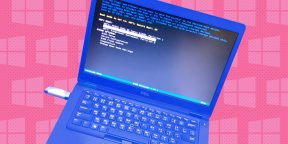
Загрузочные флешки используют для установки Windows на компьютер. Чтобы создать такой носитель, нужно записать образ операционной системы на любое USB-устройство, объём которого превышает 4 ГБ. В процессе вся находившаяся на флешке информация будет стёрта.
1. C помощью утилиты Media Creation Tool
- Операционная система: Windows.
Этот способ — официальный. Он подойдёт в том случае, если вы хотите установить лицензионную копию Windows. Но для её активации у вас должен быть соответствующий ключ. Утилита Media Creation Tool скачает с сервера Microsoft лицензионный образ Windows и запишет его на флешку. В итоге вы получите загрузочный накопитель.
Скачайте с сайта Microsoft средство Media Creation Tool, предназначенное для создания установочной флешки, нажав большую синюю кнопку «Скачать средство сейчас».
Запустите утилиту и выберите «Создать установочный носитель». Затем отметьте «Использовать рекомендуемые параметры для этого компьютера», если планируете устанавливать Windows на текущий ПК, или введите параметры, подходящие для другого компьютера.
Далее выберите «USB-устройство флэш-памяти», отметьте нужный накопитель в списке доступных устройств и подтвердите выбор. После этого дождитесь завершения операций с файлами. Через несколько минут установочная флешка будет готова к использованию.
2. Без сторонних программ
- Операционная система: любая.
Для этого и следующих способов понадобится образ Windows в формате ISO. Его можно скачать, к примеру, с торрент-трекеров.
Этот способ подойдёт, если вы собираетесь установить Windows на более-менее современный компьютер с оболочкой UEFI (графический интерфейс вместо старой BIOS). Суть заключается в следующем: очистить содержимое флешки и скопировать на неё образ системы исключительно средствами ОС.
Перед созданием загрузочной флешки отформатируйте накопитель в файловой системе FAT32. Затем откройте в проводнике образ ISO, выделите все внутренние файлы и папки и кликните по ним правой кнопкой мыши. В контекстном меню выберите «Отправить» и укажите в списке целевую флешку.
Когда копирование объектов завершится, накопитель будет готов к установке системы.
3. С помощью UltraISO
- Операционная система: Windows.
Этот вариант подходит как для новых компьютеров с UEFI, так и для старых с BIOS.
UltraISO — платная программа, но для нашей задачи хватит и бесплатной тестовой версии. Просто установите утилиту и после первого запуска выберите «Пробный период».
В меню программы кликните «Файл» → «Открыть» и выберите образ ISO. На верхней панели нажмите «Самозагрузка» → «Записать образ жёсткого диска». В следующем окне укажите путь к целевой флешке в поле Disk Drive. Затем отформатируйте накопитель с помощью специальной кнопки (выбирайте систему FAT32), после чего нажмите «Записать».
Дождавшись завершения записи, вы можете использовать загрузочную флешку по назначению.
4. С помощью Rufus
- Операционная система: Windows.
Чрезвычайно популярная программа, которая отлично справляется с записью загрузочных флешек с поддержкой и MBR, и GPT. По заверениям авторов, отличается невероятной скоростью работы — как минимум вдвое быстрее Media Creation Tool.
Скачайте и запустите портативную версию Rufus. Выберите нужную флешку в поле «Устройства». Затем щёлкните кнопку «Выбрать» и укажите на образ диска операционной системы.
После этого нажмите «СТАРТ» и подождите, пока программа не сообщит об успешном завершении записи.
5. С помощью Etcher
- Операционная система: Windows, macOS, Linux.
Etcher — программа с открытым исходным кодом, помогающая записывать загрузочные флешки. Принцип работы ещё проще, чем в других приложениях.
Скачайте и установите Etcher для своей операционной системы — поддерживаются Windows, macOS и Linux. Затем откройте программу, нажмите Select Image и выберите ISO-файл с системой.
Нажмите Flash и подождите окончания процесса.
6. С помощью «Ассистента Boot Camp»
- Операционная система: macOS.
Порой бывает нужно подготовить установочный носитель для ПК без операционной системы, а под рукой только Mac. В таком случае можно воспользоваться программой «Ассистент Boot Camp».
Откройте «Ассистент Boot Camp» и нажмите «Продолжить». Затем снимите галочку «Установить Windows 10» или новее. Галочку «Создать диск установки Windows 10 или новее» оставьте.
Нажмите «Продолжить», убедитесь, что «Ассистент Boot Camp» выбрал правильную флешку, щёлкните «Продолжить» ещё раз и подождите, пока запись не будет закончена.
Как создать загрузочную флешку с Windows 10: 6 способов создания загрузочного флеш-накопителя с Виндовс 10
 Приветствуем. Решили установить или переустановить Виндовс 10 с помощью флешки и не знаете, как сделать загрузочную флешку с Windows 10? Постараемся помочь с этой задачей.
В этой статье мы расскажем про программы, с помощью которых можно создать загрузочную флешку с Windows 10. А также дадим рекомендации, на что нужно обращать внимание при записи образа Windows 10 на флешку.
Для успешной загрузки Windows 10 нужно правильно записать образ на флешку
Windows 10 стал ярким примером того, как технический прогресс сделал очередной заметный шаг вперед. Теперь ваша рабочая область больше не выглядит так, как это было на протяжении многих лет. Когда до этого сменялись названия операционных систем, по большому счету во многом суть внутренностей оставалась прежней, за исключением некоторых нюансов. Но когда появилась Windows 10 – изменения стали заметны с первого взгляда. Разберемся здесь, можно ли записать образ Виндовс 10 на флешку, чтобы удобнее было устанавливать эту ОС на другие компьютеры.
Это затронуло не только внешние параметры оболочки. Внутренняя часть тоже претерпела ряд обновлений, в том числе и сам процесс загрузки ОС. В новых версиях больше не используется MBR (основная загрузочная запись). Теперь появились GPT-разделы, который кардинально поменяли ход загрузки системы и хранения информации. Если вас интересует создание загрузочного диска с Windows 10, важно знать о существовании GPT-разделов.
Когда использовалась MBR, за загрузку полностью отвечал BIOS. Он сначала проводил опрос компонентов, анализируя ответы от каждого аппаратного участника. После этого он переходил к считыванию MBR и загрузочного сектора VBR из ОЗУ. Так начинался старт Windows предыдущих поколений.
MBR применялась очень широко, благодаря чему она обрела практически полную совместимость со всеми операционными системами и железом. С ней можно разделить диск на несколько секторов, что удобно для тех, кто привык делить диск на системную часть и пользовательскую. Но для тех, кому требовалось разбивать диск на несколько частей, мешало ограничение в 4 сектора. К тому же, диск при этом не может иметь объем, превышающий 2Тб, поскольку 32-битной адресации не хватает для разделов большей длины. Еще одно неудобство MBR – в основной загрузочной записи хранилось все. И ее повреждение приводит к неминуемой потере данных.
Итак, вывод из написанного выше нужно сделать следующий. Если у вас относительно новый компьютер с UEFI, то загрузочную флешку нужно делать с GPT разметкой. Если компьютер со старым БИОС, нужна MBR разметка.
Узнать, что установлено на компьютере, UEFI или старый BIOS, можно зайдя в BIOS/UEFI компьютера. Да, не все описанные далее программы, умеют делать загрузочную флешку с подобными параметрами. Некоторые утилиты просто создают загрузочный флеш-накопитель с Виндовс 10 для UEFI.
Как подготовить флешку к записи образа Windows 10
Перед записью образа обязательно нужна подготовка флешки для установки Windows 10. Сначала проверяем ее вместительность. Эта информация пишется на корпусе самого носителя, но надпись может стираться со временем, поэтому подключаем накопитель к компьютеру и заходим в проводник, чтобы посмотреть, соответствует ли она требованиям. Объем памяти USB-диска должен быть равен или более 8 Гб.

Теперь разберемся, как подготовить флешку для установки Виндовс 10 – ее нужно отформатировать, выбрав при этом FAT32 в качестве файловой системы.

У нас есть отдельная инструкция по форматированию флеш-накопителя. Итак, переходим к созданию загрузочной флешки с Windows 10.
6 способов создать загрузочную флешку с Windows 10
Способ #1: Создание загрузочной флешки с Windows 10 без программ
Запись образа Виндовс 10 на флешку доступна и без использования дополнительного программного обеспечения. Но применить вы ее сможете только на таком компьютере, у которого материнская плата оснащена UEFI, а не старым BIOS. Это значит, что подготовить внешний USB-диск силами своей операционной системы вы сможете для относительно свежих ПК. При этом не имеет значения, привычный нам HDD на нем будет стоять или современный SSD.
Два основных момента, которые вам нужны для реализации задуманного: это образ самой системы (ISO) и подготовленная флешка. Если ваш внешний накопитель уже имеет формат FAT32, то удалять с него данные не нужно. Главное в такой ситуации – наличие свободного пространства от 8Гб.
Как создать загрузочную флешку с Виндовс 10 пошагово:
- Смонтируйте образ операционки. На последних версиях Windows есть возможность сделать это через правый клик мышки по файлу образа и выбор команды «Подключить».

- Теперь методом «Выбрать» – «Копировать» запишите все файлы и папки на USB-диск.
Все, теперь вставляйте эту флешку в порт нового компьютера и устанавливайте с нее систему. Все будет работать, если на ПК используется UEFI.
Способ #2: Media Creation Tool – официальная программа для записи образа Windows 10 на загрузочную флешку
Кроме того, что есть возможность создать загрузочный диск Windows 10 на флешку силами интерфейса самого Windows, у Microsoft есть еще свое специализированное программное обеспечение, которое называется Media Creation Tool (или MCT). Для ее использования нужен не только сам накопитель с нужным объемом, но и надежное соединение с сетью. Если во время работы будут сбои в подключении, результат получится с ошибками, которые испортят и в дальнейшем и сам процесс загрузки на новом ПК.
Как сделать загрузочный диск с Windows 10 через ПО MCT:
- Зайти на сайт Microsoft, ссылка дана выше.
- Нажать «Скачать средство сейчас».

- Указываем, что нужно создать установочный носитель.

- В новом окне вы увидите уже установленные параметры. Если вы создаете флешку для себя и будете ее использоваться для того компьютера, с которого только что загрузили ПО, то менять настройки не нужно. Просто нажмите «Далее». А для случаев, когда вы будете устанавливать с флешки Windows 10 на другие компьютеры, то поставьте соответствующее значение для разрядности архитектуры: 32 бита или 64, а можно выбрать и оба варианта.

- Теперь перед вами развернулось новое окно, в котором необходимо указать на «USB-устройство флэш-памяти» и перейти к следующему шагу, нажав «Далее».

- В меню из списка выбирайте свой накопитель. Если вы его не видите, нажмите «Обновить список дисков» или смените USB порт.

Теперь нужно просто подождать окончания процесса. Программа создаст на флешке загрузчик ОС и проверит файлы.
Способ #3: Rufus – популярная программа для создания загрузочных флешек
Rufus это очень популярная и функциональная программа для загрузочной флешки с Windows 10. Она позволяет выставлять даже тонкие настройки для записи. Что нужно сделать:
- Перейти по ссылке выше, чтобы у официального источника получить дистрибутив и установить себе Rufus или скачать портативный вариант программы, не требующий установки.
- Войти в ПО от имени администратора. Дать разрешение программе на проверку и загрузку обновлений. Отказ от их установки может стать причиной различных ошибок во время записи диска.
- Графа «Устройство» позволяет выбрать вашу флешку. Укажите ее здесь.

- Переходите далее к строке «Метод загрузки», которая содержит кнопку «Выбрать». Нажмите на нее и покажите программе каталог, в котором лежит созданный ISO-образ.

- В пункте «Схема раздела» нужно выбрать «GPT» или «MBR». Эти данные отразятся на настройке раздела «Целевая система». Об этом мы рассказывали выше.
- Если ПК с UEFI, выбирайте GPT разметку.

- Если на вашем компьютере BIOS, выбирайте MBR разметку.

- Вот мы и добрались до настройки «Новой метки тома». Это наименование флешки. Задайте ей такое имя, которое поможет ее не спутать с другой.
- Следующий важный пункт – «Файловая система». В ней вы увидите такие варианты, которые вам сейчас доступны в зависимости от того, что вы выбрали в качестве «Схемы раздела». Если «MBR», то здесь вам доступен вариант «NTFS». Если же вы указали ранее «GPT», то сможете выбрать между «FAT32» и «NTFS».

- Завершающий шаг настройки – нажать кнопку «Старт». После этого дать согласие на форматирование и ждать окончания процедуры.

Rufus – это не просто программа для создания загрузочной флешки с Виндовс 10, но еще и помощник в вопросах записи и других ОС.
Способ #4: UltraISO – программа для записи образа Виндовс 10 на флешку
Если вам нужна утилита для создания загрузочной флешки с Windows 10 с простым и понятным интерфейсом, то UltraISO дл вас. Она давно на рынке программных продуктов, и успела себя зарекомендовать как один из самых доступных инструментов. Что нужно делать:
- Зайти на официальный ресурс и скачать дистрибутив. Программу установить на свой ПК. Вовремя работы с «Мастером установки» не торопитесь жать «Далее», а обратите внимание на пункт расширения, позволяющий отключить рекламу.
- Когда ПО установлено, запускайте его с правами админа.
- В появившемся главном окне нажать вверху на панели кнопку «Файл», в ниспадающем меню выбрать «Открыть», а далее требуется указать путь к файлу ISO, который в итоге и будет содержать загрузочная флешка с Windows 10.

- Теперь переходите на вкладку «Самозагрузка», где в меню вы сможете выбрать «Записать образ жесткого диска».

- В окошке установить наш накопитель – «Disk drive».

- Значение «USB-HDD+» должно стоять для «Метода записи».

- В разделе «Hide Boot Partition» нужно поставить значение «Нет».

- Останется только дать команду «Записать» и подождать, пока программа не завершит свою работу.
Загрузочная флешка с Виндовс 10 готова. Интересно, что UltraISO помогает и подготовить USB-диск к записи операционки – здесь вы можете сначала отформатировать его, а после этого приступить к приведенной пошаговой инструкции.
Способ #5: WinSetupFromUSB
Эта программа записи образа Windows 10 на флешку может считаться одной из самых востребованных и лидирующих на рынке среди аналогов. Среди ее преимуществ – мультизагрузка. Разберемся, как получить с ее помощью загрузочный диск Виндовс 10 на флешку.
- Загружать установщик программного обеспечения рекомендуем только из официального источника, по ссылке выше.
- Откройте программу и в первой строке выберите свою флешку.

- Активируйте пункт «Auto Format it with FBinst», поставив напротив него галочку. Все остальное здесь можно оставить как есть, кроме типа файловой системы. Вы можете выбрать FAT32 или NTFS.

- Для графы «Add to USB disk» выберите нужный тип операционной системы и пропишите путь к каталогу с образом.

- Теперь можно нажать «GO», разрешить форматирование и ждать результата.

Внизу окна вы сможете видеть строку состояния. О том, что флешка готова, вы узнаете по сообщению «Job Done». Стоит заметить, что при создании загрузочной флешки Windows 10 для компьютера с UEFI, программа должна быть настроена на FAT32, а не на NTFS.
Способ #6: Hasleo WinToUSB
WinToUSB (или его еще называют Windows To USB) – бесплатное программное обеспечение, с помощью которого вы получите загрузочный диск Windows 10 на флешку.
- Запустите программу и выберите пункт меню «Windows Installation USB».

- В первом пункте «Select installation source» выберите «Browse image file» и укажите путь к образу с Windows

- Во втором пункте «Select destination drive» выберите флешку, на которую нужно записать образ Windows

- Выберите схему раздела, подходящую для вашего компьютера и нажмите кнопку «Proceed».

Способов, описанных в нашей инструкции, вполне достаточно, чтобы сделать запись образа Windows 10 на флешку. После создания загрузочной флешки, достаточно загрузиться с флеш-накопителя через BIOS и начать установку Windows 10. Надеемся, наша инструкция помогла вам сделать установочную флешку Windows 10.
Создание загрузочной флешки Windows 10
В данный момент проще всего устанавливать Windows 10 именно с флешки. Это обусловлено высокой скоростью установки, простотой использования, а также легкостью создания загрузочной флешки.
Содержание
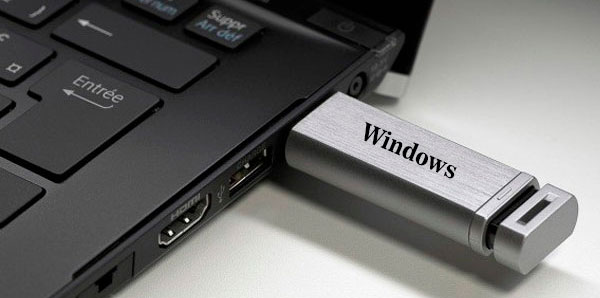
Сегодня расскажем, как можно быстро создать загрузочную USB флешку, при помощи которой можно устанавливать необходимую Windows 10.
Какая нужна флешка?
Для создания загрузочной флешки с Windows 10 пользователю понадобится отформатированный флеш-накопитель с объемом не менее 4 Гб. Отметим, что от характеристик скорости устройства будет зависеть только скорость записи данных на флешку, а также скорость передачи установочных данных на компьютер. Этот параметр является не особо критичным.
Подготовка к созданию загрузочной флешки
Перед созданием загрузочной флешки пользователю необходимо подготовить накопитель для правильной работы. Для этого нужно вставить свою флешку в USB-порт ПК или ноутбука, найти его меню «Этот компьютер», нажать по иконке накопителя ПКМ и выбрать «Форматирование».
В открывшемся окне необходимо выбрать параметры файловой системы. Для корректной работы загрузочной флешки требуется файловая система FAT32. Устанавливаем ее и приступаем к форматированию.
Важно: все данные, расположенные на диске будут удалены.
Для восстановления отформатированных файлов не флешке или жестком диске можно воспользоваться программой RS Partition Recovery, которая сможет быстро вернуть утраченные данные.
После завершения форматирования флешка будет готова к записи на нее ISO-образа Windows 10.
Создание загрузочной флэшки при помощи Universal Media Creation Tool
Universal Media Creation Tool – это еще один способ создания загрузочной флэшки Windows. При помощи Universal Media Creation Tool вы можете создать загрузочную флэшку с любой из версий Windows 10, а также Windows 11.
Как уже давно известно, для установки Windows 11 ваш компьютер должен соответствовать минимальным требованиям в виде модуля безопасности TPM 2.0
Universal Media Creation Tool – позволяет создать загрузочную флэшку, с Windows 11, причем во время установки операционной системы соответствие компьютера минимальным требованиям не будет проверятся.
Стоит также отметить, что все происходит в автоматическом режиме, а процесс создания загрузочной флэшки происходит практически в несколько кликов. От пользователя нужно только стабильное интернет соединение.
Итак, чтобы создать загрузочную флэшку с Windows 10 или Windows 11 следует:
-
Перейдите на сайт разработчика и скачайте архив с программой Universal Media Creation Tool.
Для этого на сайте программы нужно нажать на кнопку «Code», а затем «Download ZIP»
- Auto Upgrade – этот режим следует выбрать если вы хотите обновить вашу операционную систему (к примеру, до Windows 11);
- Auto ISO – автоматическое создание ISO-образа установщика Windows в выбранном месте
- Auto USB – автоматическое создание загрузочной флэшки с выбранной версией Windows;
- MCT Defaults – используется запуска Media Creation Tool со стандартными настройками;
- Cancel – выход из приложения
Какой бы вариант вы не выбрали – программа скачает оригинальный образ операционной системы и модернизирует его в соответствии с выбранным вариантом.
Как только вы сделаете ваш выбор, начнется процесс скачивания образа операционной системы и все дальнейшие действия программа выполнит автоматически.
Важно: несмотря на то, что Universal Media Creation Tool вполне надежная программа, сразу же после установки операционной системы используйте антивирус. Это поможет избежать многих проблем в будущем.
Создание загрузочной флешки Windows 10 при помощи официального ПО Media Creation Tool
Важно: для начала создания загрузочной флешки при помощи любых, из нижеописанных методов, первым делом пользователю потребуется утилита Media Creation Tool. С ее помощью можно создавать ISO-образы текущей Windows 10, установленной на ПК.
-
Переходим по ссылке на официальный сайт MicroSoft и нажимаем по второму пункту списка https://www.microsoft.com/ru-ru/software-download/windows10
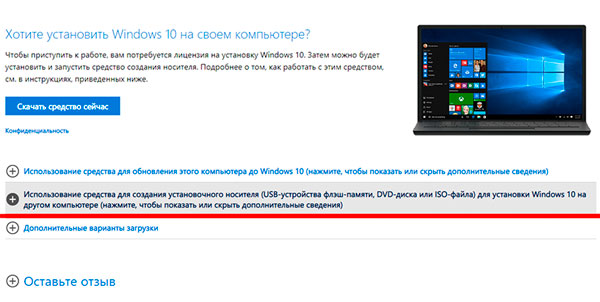
Отметим, что все современные процессоры имеют 64-разрядную архитектуру, в то время как одноядерным процессорам прошлого поколения необходимо ставить 32-разрядную. Выбираем нужные параметры и нажимаем далее.
После завершения загрузки и установки образа ОС на флешку, она будет готова для установки Windows 10, а также восстановления системы.
Создание загрузочной флешки без использования стороннего программного обеспечения.
Современные материнские платы уже с завода комплектуются специальным программным обеспечением, которое позволяет создавать загрузочные флешки без использования дополнительного ПО. Для этого достаточно проследовать следующим простым шагам:
-
Находим скачанный файл ISO с образом Windows 10 (образ Windows 10 можно создать при помощи программы Media Creation Tooll) и нажимаем по иконке правой кнопкой мыши, после чего выбираем пункт «Запустить».
Готово. Загрузочная флешка создана.
Создание загрузочной флешки при помощи утилиты UltraISO
Программа UltraISO является крайне популярной среди пользователей, которые часто работают с образами дисков. Также в данной программе присутствует функция создания загрузочных флешок.
-
Скачиваем UltraISO на сайте ezbsystems.com, выбирая бесплатную Trial-версию.
Устанавливаем программу, принимая лицензионное соглашение и все отмеченные пункты. Запускаем программу, выбрав пункт «Пробный период».
После завершения установки загрузочная флешка будет готова.
Часто задаваемые вопросы
Комментарии
Спасибо винду 10 переустановил на ноутбук, все работает, активация автоматом от старой версии.
Как отформатировать флешку? 2 способа
Чтобы отформатировать флешку для создания установочного носителя Windows можно воспользоваться стандартными средствами операционной системы или специальными программами.
Стандартное форматирование флешки
- Вставить флешку в USB-порт
- Открыть «Мой компьютер» или «Проводник»
- Нажать правой кнопкой мыши на значке USB-диска
- Выбрать пункт «Форматировать»
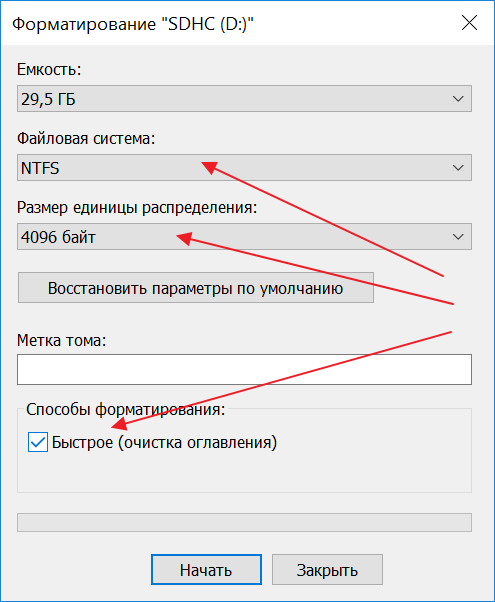
- Задайте настройки и нажмите кнопку «Начать»
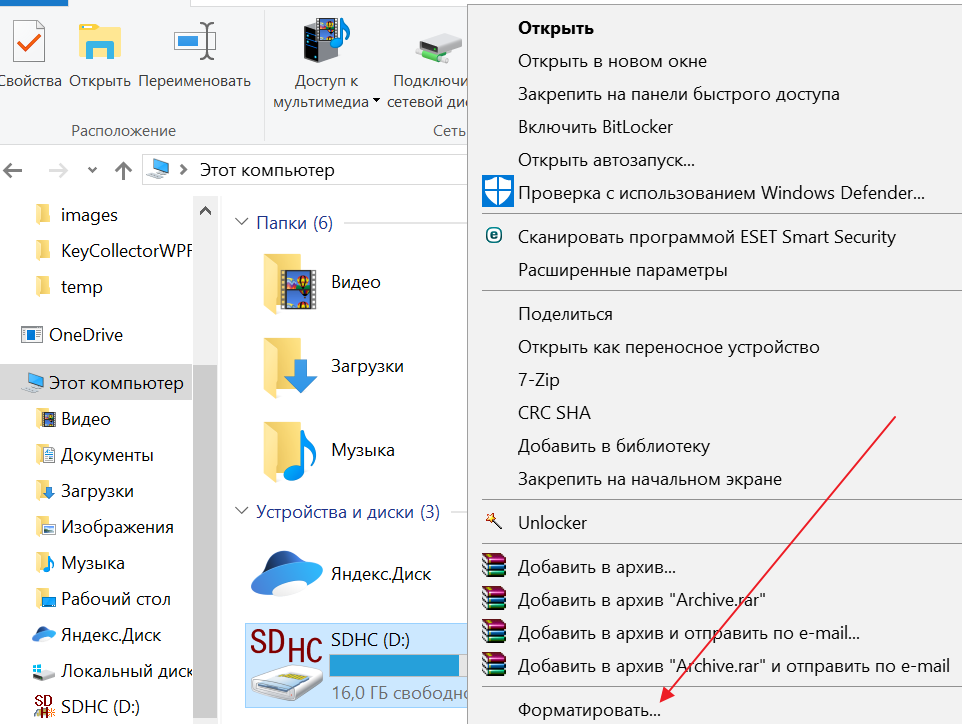
Скриншоты:
Форматирование флешки в программе Rufus
Скачать Rufus 2.16 можно на этой странице. Программа Rufus для создания загрузочного USB-диска Windows удобна тем, что при записи флешки из образа, предварительно форматирует её в автоматическом режиме.
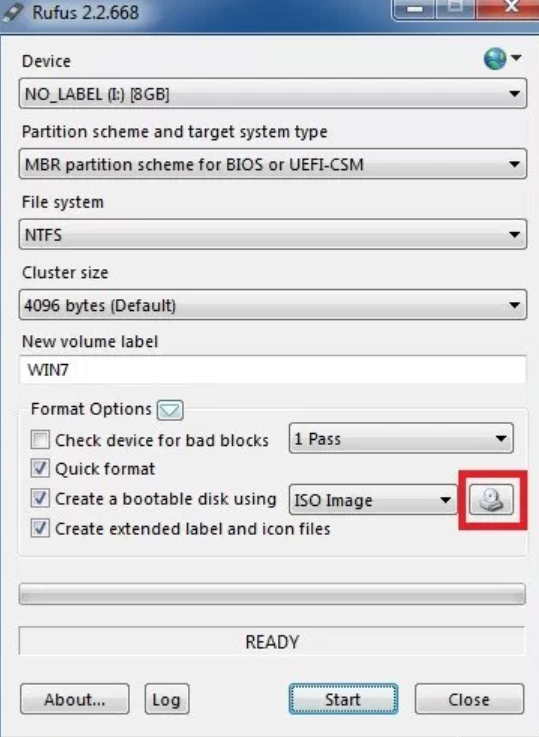
Поэтому, чтобы упростить себе задачу, рекомендую создавать установочную флешку именно в этой программе.
Прежде чем приступать к форматированию, убедитесь, что вся нужная информация скопирована. При форматировании флешки, все файлы и документы удаляются с устройства.