4 способа форматирования дисков / разделов в Windows 10
Windows 10, предлагает несколько способов форматирования раздела или диска. Вы можете инициировать операцию форматирования из Проводника файлов, Управления дисками, PowerShell или Командной строки.
В этом руководстве мы рассмотрим все три способа форматирования диска или раздела в Windows 10 без использования сторонних утилит.
ВАЖНО: форматирование диска или раздела приведет к удалению всех данных, сохраненных на этом диске или разделе. Поэтому перед форматированием диска или раздела обязательно сохраните данные на другом диске или внешнем USB-накопителе.
Способ 1 из 4
Отформатируйте диск с помощью Проводника
Шаг 1. Откройте Проводник и перейдите в раздел «Этот компьютер».
Шаг 2. Кликните правой кнопкой мыши диск / раздел, который вы хотите отформатировать, и выберите вариант « Форматировать…». Вы также можете кликнуть правой кнопкой мыши на диске, если он отображается в панели навигации (в левой панели) Проводника, а затем выбрать на вкладке «Управление» нажать кнопку «Форматировать».
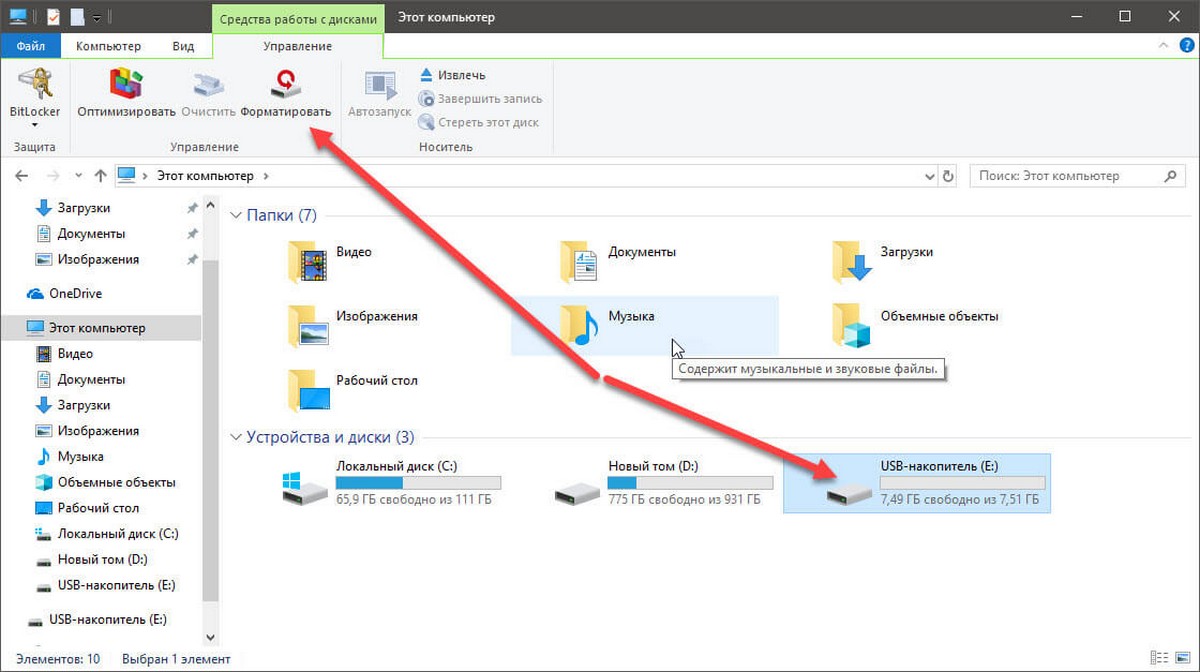
Шаг 3. Выберите файловую систему для диска из раскрывающегося списка «Файловая система», убедитесь, что выбрано «Быстрое форматирование», а затем нажмите кнопку «Начать».
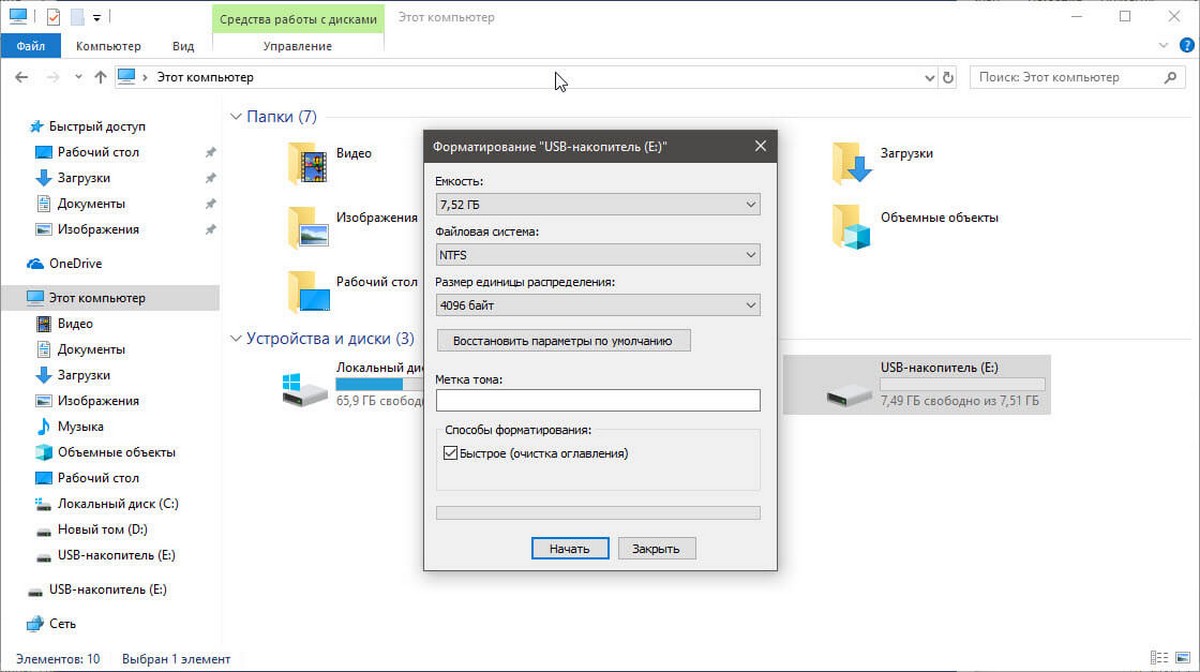
Нажмите кнопку «ОК», когда вы появится диалоговое окно подтверждения форматирования диска.
Способ 2 из 4
Форматирование диска или раздела с помощью управления дисками
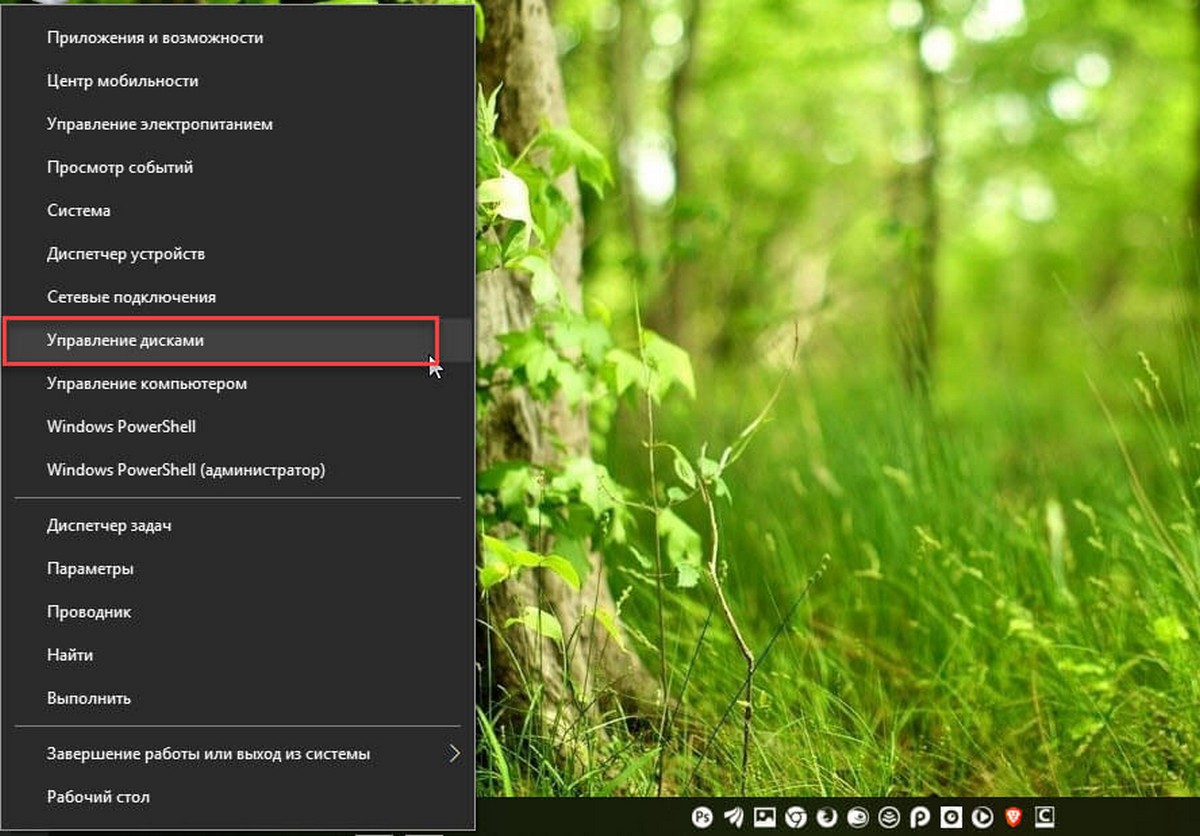
Шаг 1. Откройте встроенный инструмент управления дисками, кликнув правой кнопкой мыши на кнопке «Пуск» или нажмите сочетание клавиш Win + X выбрав опцию «Управление дисками».
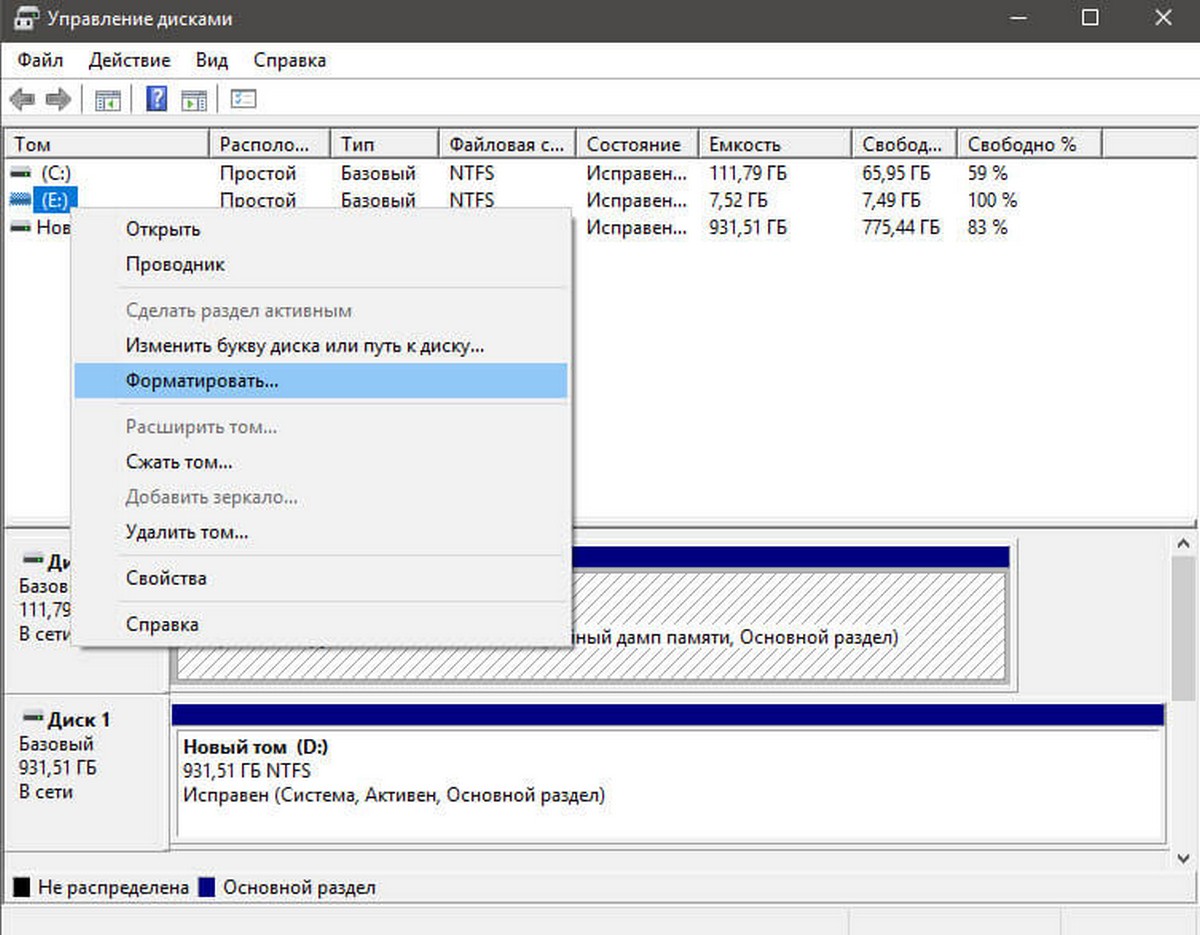
Шаг 2. В окне «Управление дисками» нажмите правой кнопкой мыши диск или раздел, который вы хотите отформатировать, и выберите в контекстном меню «Форматировать». После подтверждения откроется диалоговое окно «Форматирование».
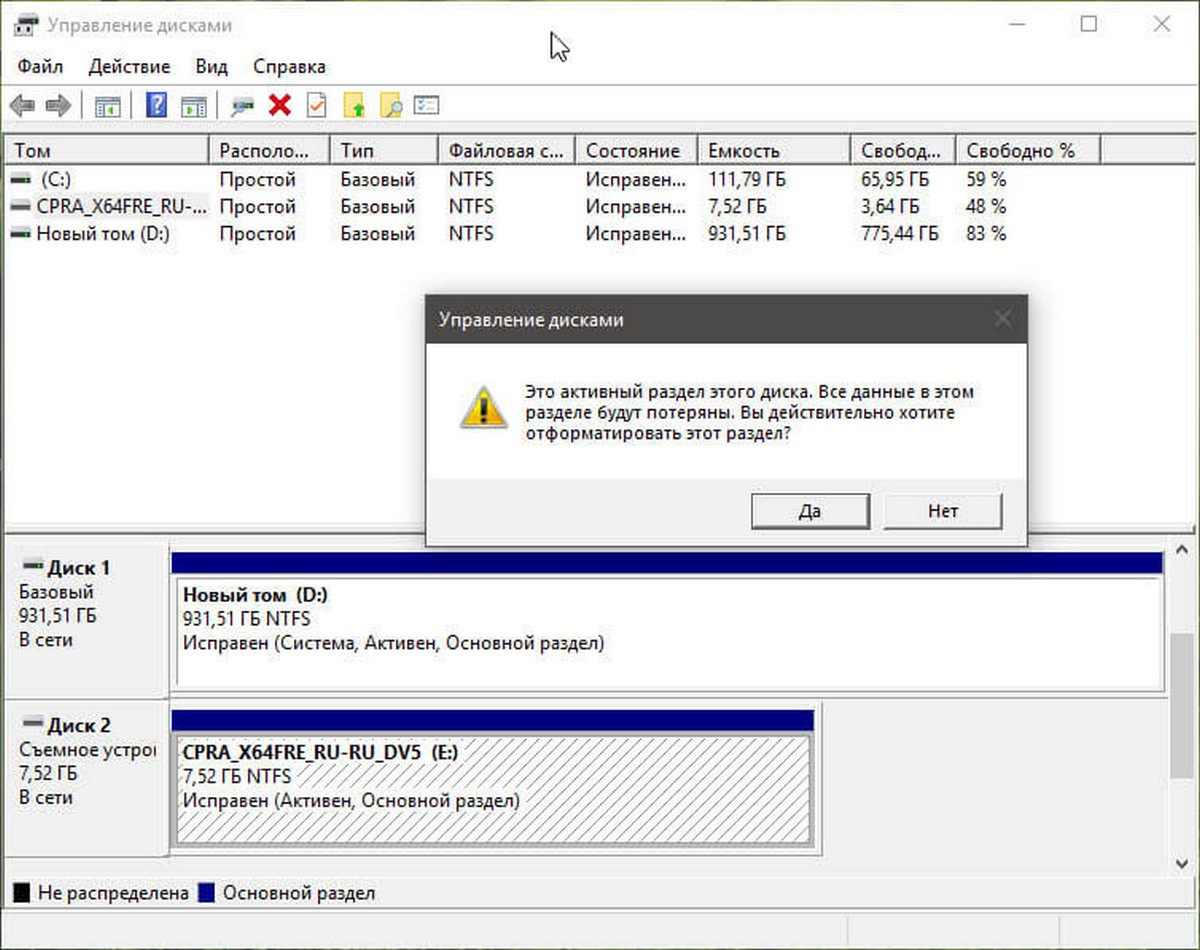
Шаг 3. Введите метку для вашего диска, выберите файловую систему (мы рекомендуем NTFS), включите «Быстрое форматирование», и нажмите кнопку «ОК» .
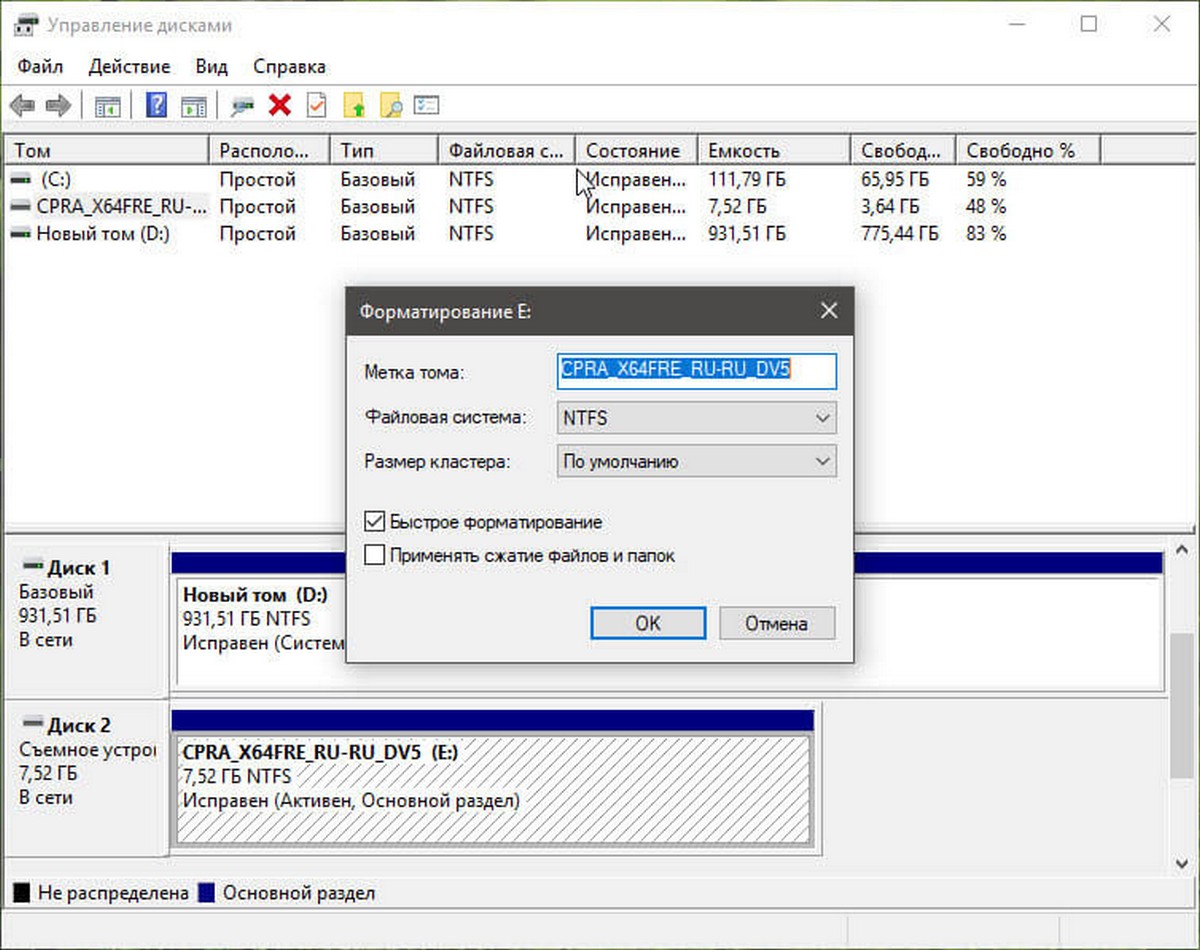
Процесс форматирования диска может занять несколько секунд.
Способ 3 из 4
Форматирование диска с помощью Командной строки
Если вы не можете управлять диском или разделом через Управление дисками или Проводник файлов, вы можете использовать командную строку для его форматирования. Вот как это сделать.
Шаг 1. Откройте командную строку от имени администратора.
Шаг 2. В окне командной строки введите «Diskpart» и нажмите клавишу Enter .
Шаг 3. Затем введите «List Volume», и нажмите Enter , чтобы увидеть все диски на вашем ПК.
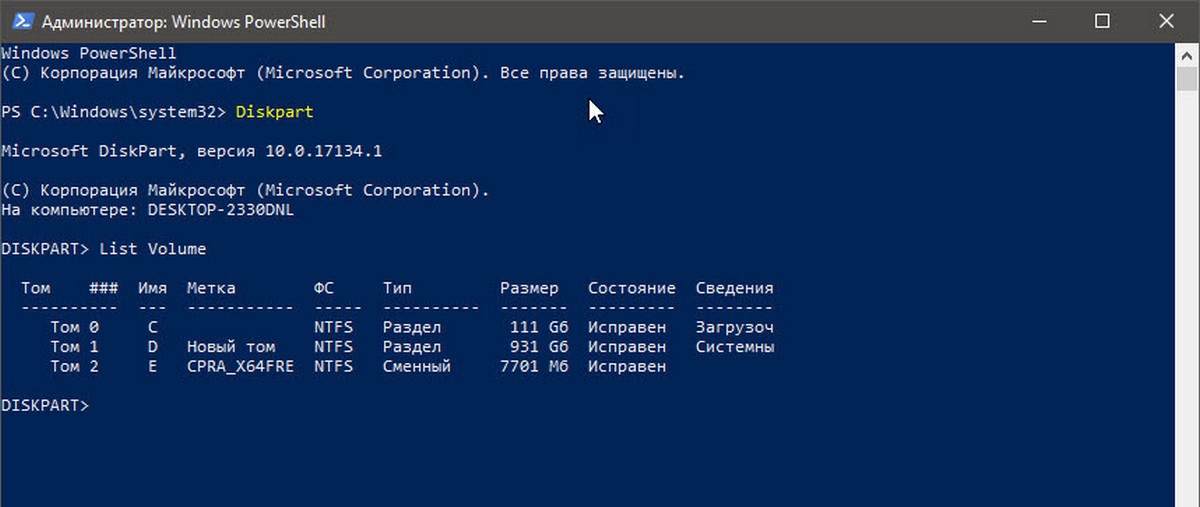
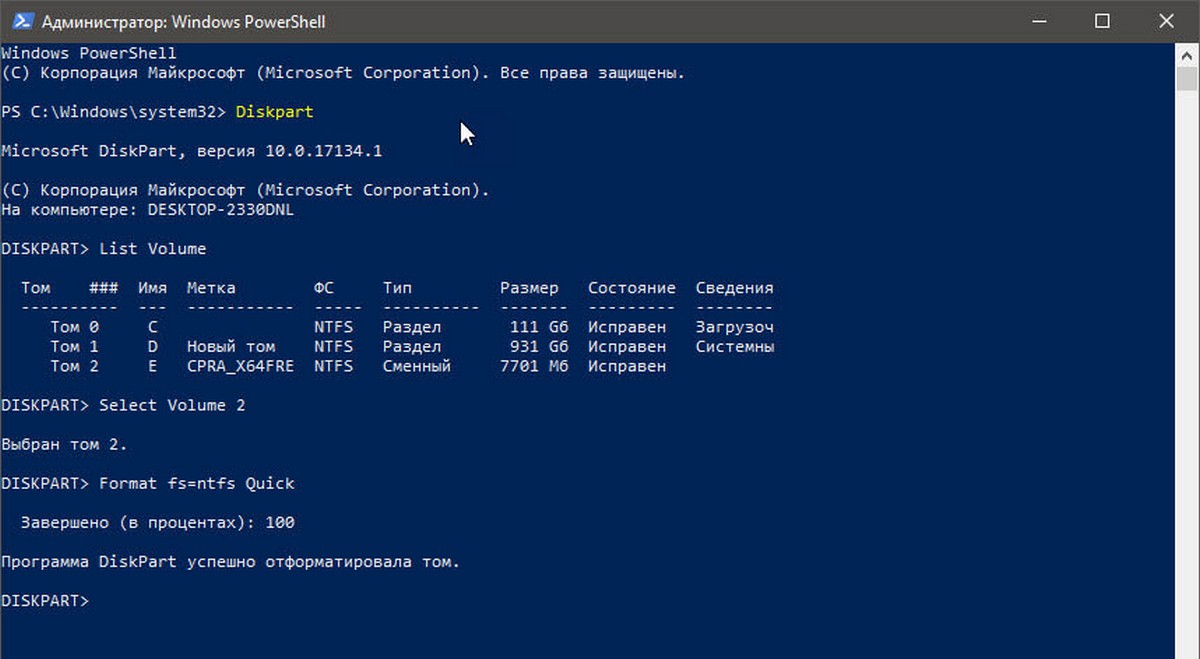
Шаг 4. Чтобы отформатировать раздел, вам сначала нужно выбрать его, выполнив следующую команду:
В приведенной выше команде замените «X» на номер тома раздела, который вы хотите отформатировать.
Шаг 5. Наконец, выполните следующую команду для форматирования выбранного диска или раздела.
Команда отформатирует диск в файловую системой NTFS. Если вы хотите отформатировать файловую систему с помощью FAT32, используйте следующую команду:
После завершения форматирования вы можете закрыть командную строку.
Форматирование дисков с помощью PowerShell в Windows 10
В дополнение к командной строке можно также использовать Windows PowerShell для форматирования дисков. Вот как это сделать.
Шаг 1. Откройте PowerShell от имени администратора. Для этого кликните правой кнопкой мыши кнопку «Пуск», а затем выберите параметр PowerShell (администратор) .
Шаг 2. В окне PowerShell выполните следующую команду, чтобы получить список всех дисков, их букв, меток томов и размеров.
Нажмите клавишу Enter .
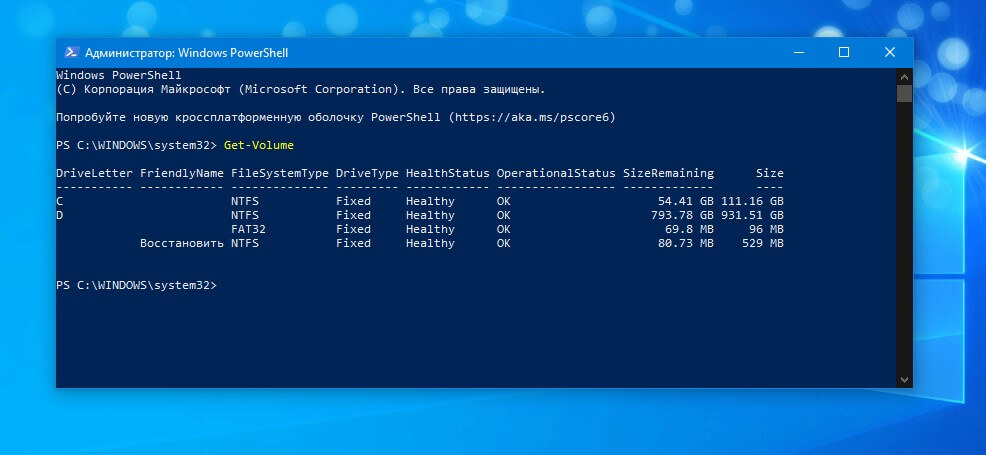
Шаг 3. Затем выполните эту команду для форматирования диска.
Форматирование диска C в Windows 10
В большинстве случаев диск под буквой С в Windows 10 выступает в роли системного, поэтому его форматирование невозможно непосредственно в текущем сеансе ОС. Однако иногда пользователями самостоятельно создается такой раздел или же на нем находятся файлы второй ненужной операционной системы. В такой ситуации с форматированием справится стандартное встроенное средство или дополнительные программы. Детальнее обо всех доступных методах читайте в другом материале на нашем сайте, перейдя по указанной ниже ссылке.
Способ 2: Форматирование через консоль в режиме восстановления
Два следующих метода выполняются в режиме восстановления ОС, который запускается с установочного диска или флешки, куда предварительно был записан образ Windows 10. Поэтому сначала мы предлагаем заняться именно этим делом, внимательно изучив представленные далее инструкции.
После успешной загрузки дистрибутива можно переходить к форматированию необходимого раздела жесткого диска, что осуществляется так:

-
В первом окне выберите оптимальный язык интерфейса и нажмите на «Далее».
После этого можно закрывать «Командную строку» и перезагружать компьютер, чтобы убедиться в корректности форматирования раздела с буквой С. Этот метод хорош тем, что после подобной очистки восстановить уже удаленную информацию будет довольно проблематично.
Способ 3: Удаление раздела без форматирования
Этот метод подойдет тем пользователям, кто желает стереть все данные на разделе жесткого диска, но в том же время иметь возможность восстановить их. Этот вариант так же осуществляется через «Командную строку» в режиме восстановления.
- Выполните первые шаги из приведенного выше способа, чтобы запустить утилиту управления дисками и просмотреть список доступных разделов.

- После этого выберите раздел с требуемым диском через select volume .

- Удалите логический том, используя команду del vol override .
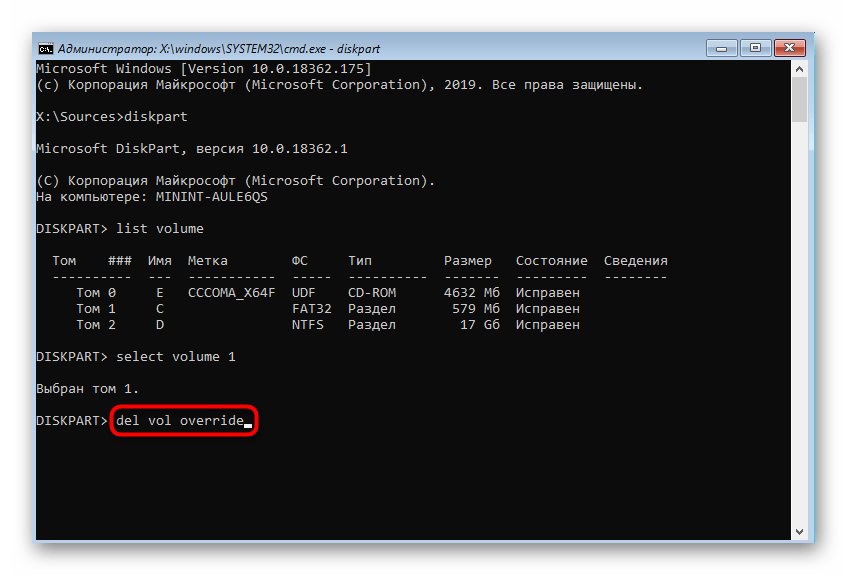
Теперь можете приступить к работе с операционной системой и в любой момент восстановить любые удаленные файлы. Детальные инструкции по осуществлению поставленной задачи вы найдете в другой статье на нашем сайте, перейдя по указанной ниже ссылке.
Способ 4: Форматирование во время переустановки Windows
Иногда форматирование раздела C в Windows 10 необходимо при переустановке Windows или во время первичной инсталляции. Тогда вариант с использованием средства восстановления не поможет, поскольку лучше всего будет выполнить очистку сразу во время подготовки.
- После запуска с установочной флешки или диска выберите предпочитаемый язык и переходите к следующему шагу.

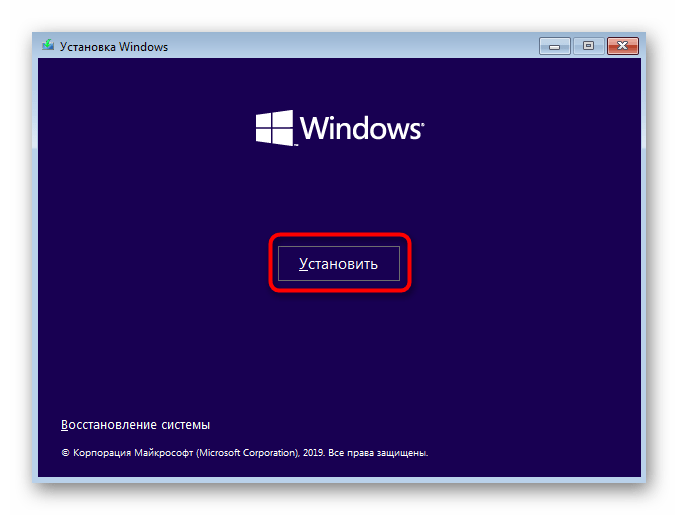
- В появившемся окне нажмите на кнопку «Установить».
- Введите код активации Windows или пропустите этот шаг, чтобы выполнить подтверждение лицензии позже.

- Ознакомьтесь с условиями лицензионного соглашения, отметив галочкой соответствующий пункт, чтобы перейти далее.

- Среди всех существующих разделов найдите тот, который по размеру в точности совпадает с маркировкой C, и выделите его.
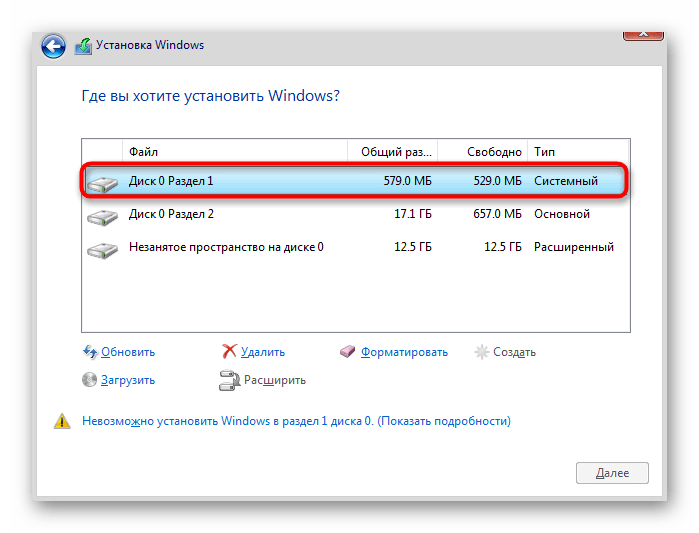
- Щелкните по строке «Форматировать».
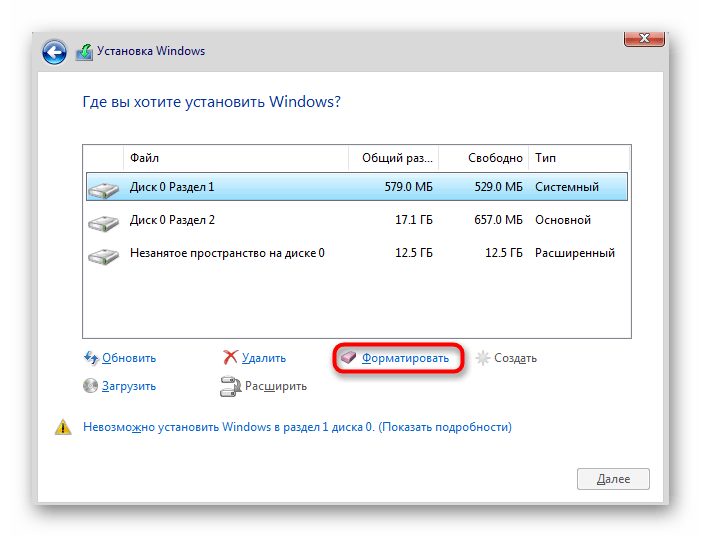
- Подтвердите данное действие, нажав на «Да».

- Теперь вы можете удалить раздел, если он больше не нужен, чтобы пространство определилось как «Незанятое».
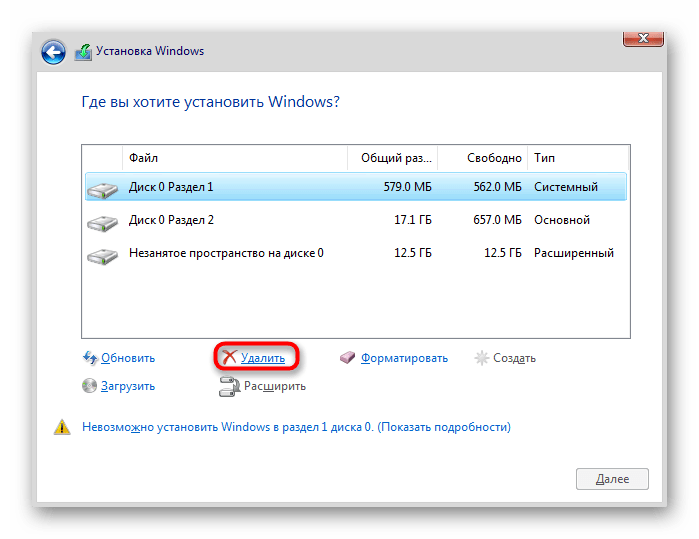
После этого продолжайте стандартную инсталляцию операционной системы, следуя отобразившимся подсказкам. Если на этом этапе возникли какие-то трудности, советуем ознакомиться с приведенным далее материалом, в котором данный процесс разобран максимально детально.
В этой статье мы постарались разобрать все доступные методы форматирования диска C в Windows 10. Как видно, осуществляется поставленная задача не так уж и сложно, а от пользователя требуется только выбрать оптимальный метод и следовать указанным инструкциям, чтобы все прошло успешно и без каких-либо трудностей.
как форматировать системный диск с windows 10
Как форматировать диск с Windows 10 через проводник, управление дисками, командная строка, загрузочная флешка
Форматирование жесткого диска в Windows 10 – это необходимая процедура, которую можно проводить разными способами. Если на этом диске (разделе) не установлена операционная система, операции проводятся в самой ОС. Для форматирования HDD, установленного в качестве системного используются специальные программы, загружаемые с подключенного диска.
ВНИМАНИЕ! Если вы хотите после этого переустановить Windows, то делается это как раз во время установки.
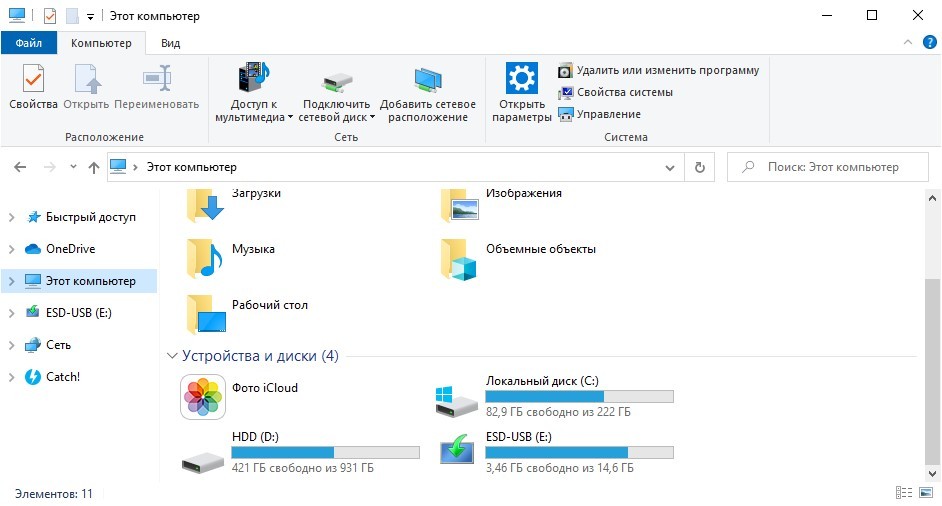
Проводник
Форматирование диска в Windows 10 можно сделать через системную утилиту управления и организации файлов – «Проводник». Инструкция, следующая:
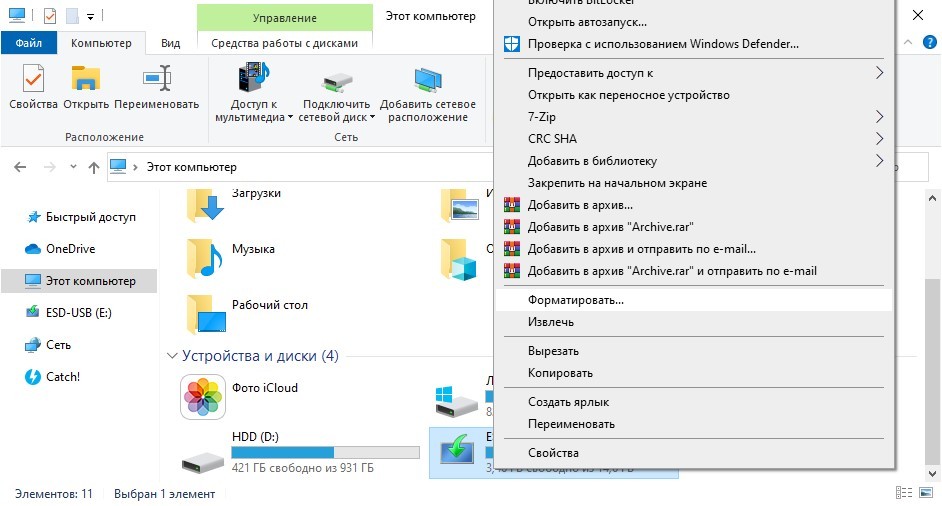
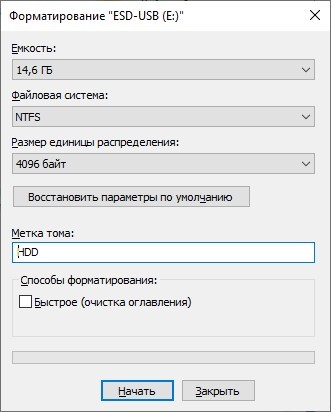
Управление дисками
Более продвинутый функционал работы со всеми накопителями находится в интегрированном программном обеспечении Виндовс – «Управление дисками». Отформатировать диск Windows 10 можно так:
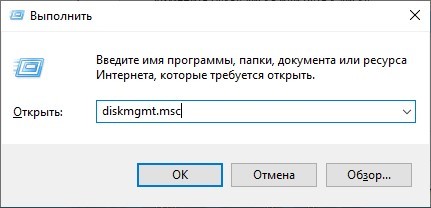
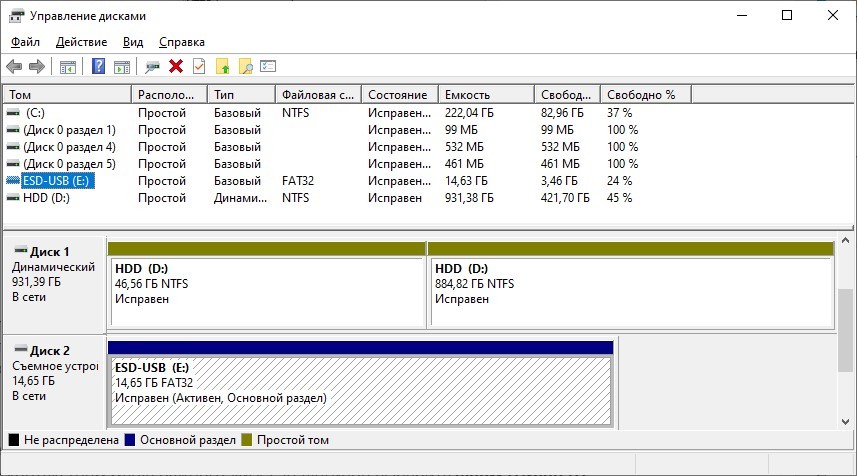
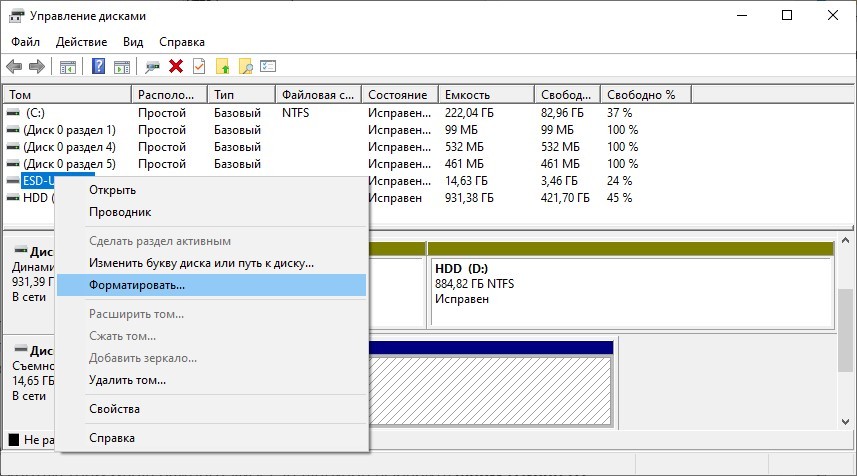
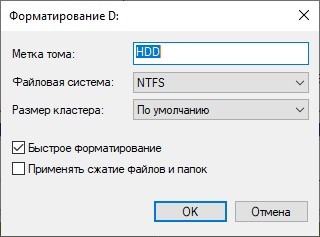
Эта утилита разрешает еще складывать разбитые разделы HDD воедино. Для этого нужно форматировать диск (все разделы), затем задействовать функцию «склейки» накопителя воедино, с помощью опции, размещенной ниже таблицы.
Командная строка
Отформатировать компьютер можно и через командную строку. Для этого в Windows 10 в поисковой строке введите cmd и откройте ее с правами админа. Далее:
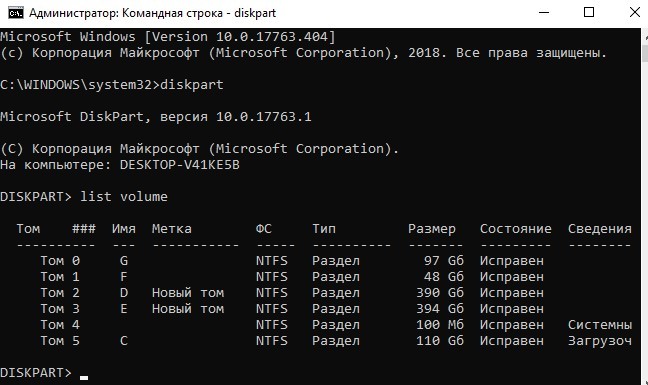
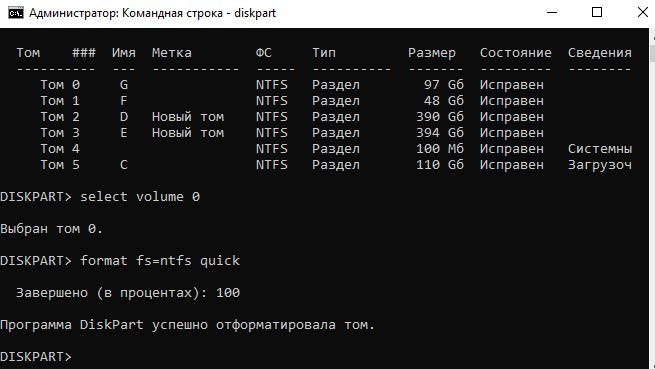
Если нужно полное удаление данных, просто уберите из команды: «quick» – опцию удаления оглавлений. Вместо файловой системы NTFS, можно указать FAT32. По завершению, просто закройте CMD. Перезагружать ПК не нужно.
Форматирование диска с установленной Windows 10
Когда пришло время переустановки Виндовс с полным удалением данных, отформатировать жесткий диск с Windows 10 можно с помощью инструкции:
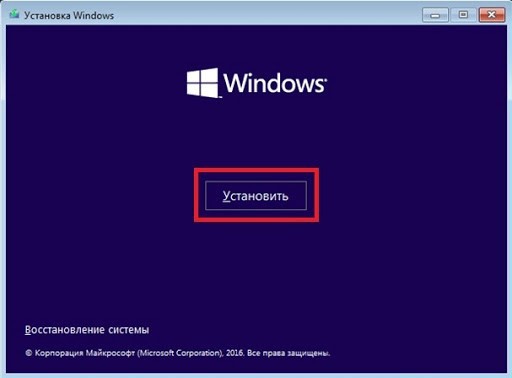
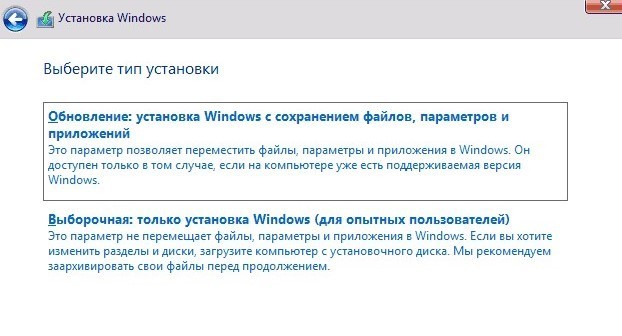
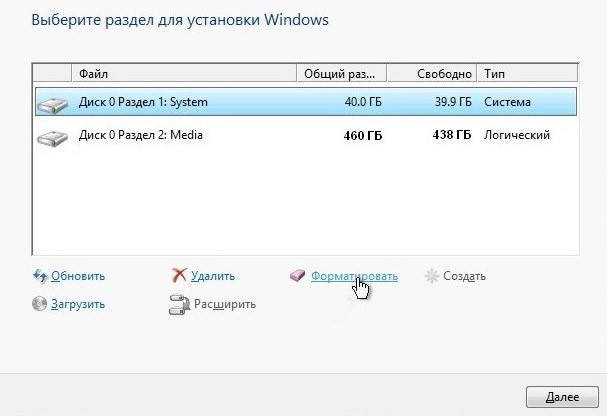
После этого, раздел, содержащий операционную систему будет стерт. Ее придется установить заново. Таким же способом можно форматировать не только ПК, но и ноутбук.
Форматирование нового накопителя
Если вы подключили новый накопитель к компьютеру, прежде чем им начать пользоваться, его нужно правильно очистить, назначить файловую систему и сделать так, чтобы тот отображался в «Проводнике». Все это можно организовать в «Управление дисками»:
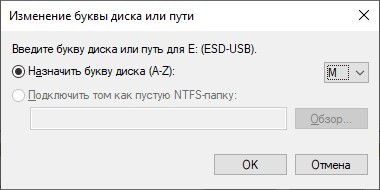
Как отформатировать жесткий диск в Windows 10
Практика форматирования жесткого диска существует очень давно. Сегодня оно стало более продвинутым, но сохранило свою простоту, как и прежде. «Десятка» здесь не исключение.
В этой статье постараемся рассказать обо всех методах форматирования HDD как несистемного, так и системного с ОС Windows 10.
Примечание. Прежде чем начать, убедитесь, что у вас созданы резервные копии всех персональных данных, потому что процесс форматирования полностью удалит информацию с HDD.
Зачем вообще это требуется?
Форматирование – процесс, стирающий все данные с винчестера, чтобы впоследствии записать на нем новые. Если вы заметили, что ваш ПК в последнее время работает медленнее обычного или HDD испытывает трудности с чтением и записью, то, возможно, пришло время для форматирования. Кроме того, не лишним будет сотворить то же самое с новым винчестером, который вы только что приобрели.
Как отформатировать несистемный HDD
Сначала потребуется перейти в «Управление дисками». Сделать это можно, нажав «Win» и набрав «Управление дисками». Выбираем «Создать и отформатировать разделы жесткого диска».
 Здесь находятся все винчестеры, подсоединенные к вашему ПК. Кликаем правой кнопкой мыши по нашему диску и выбираем «Форматировать». Получаем окно с параметрами, где требуется задать необходимые настройки, а также выбрать вариант быстрого или полного форматирования.
1. Файловая система.
Нам представлены следующие значения:
NTFS, exFAT и FAT32. NTFS – самая быстрая система, но наименее совместимая с другими устройствами.
FAT32, наоборот, универсален, но ограничивает размеры файлов.
exFAT является модернизированной версией FAT32, которая не имеет ограничений по размеру.
2. Размер кластера.
Чем больше размер блока, тем технически быстрее скорость чтения. Если вы используете винчестер для просмотра фильмов или игр, выберите больший размер блока. Если нет, можно указать меньший объем.
3. Быстрое форматирование.
При наличии свободного времени рекомендуем не выбирать эту версию. Полное форматирование сканирует HDD на присутствие поврежденных кластеров и исправляет их, что обеспечит лучшую производительность винчестера в будущем. После выбора нужного варианта жмите «Начать» и «OK». Если один из винчестеров новый и только что подключен, его не отформатируешь. Он будет обозначен как «Диск не распределен».
В этой надписи нет ничего страшного – просто нужно создать новый раздел в незанятой области.
1. Кликните на нераспределенный диск правой кнопкой мыши и жмите «Создать простой том».
2. Укажите пределы размера, а также букву будущего раздела.
3. Далее установите параметры. Мы предлагаем оставить те, которые стоят по умолчанию.
4. После этого просто следуйте дальнейшим инструкциям «Мастера». Создастся новый том, который форматируется, как и все остальные.
К слову, в окне настройки параметров, о котором мы писали чуть выше, в пункте 3, можете сразу выбрать «Быстрое форматирование» и сделать его еще на этапе создания.
Форматирование с применением Командной строки
Иногда из-за неправильной работы HDD или USB не получается выполнить процесс средствами Windows.
В таком случае стоит воспользоваться приложением DiskPart. DiskPart –это мощная утилита, долгое время бывшая частью Windows, позволяющая управлять разделами и томами с помощью функций. Это приложение часто может разрешить проблему там, где бессильны встроенные средства.
Примечание. Важно помнить, что DiskPart полностью удалит все данные с форматируемого винчестера. Поэтому перед началом операции рекомендуем выполнить резервное копирование.
А теперь перейдем к форматированию методом Командной строки.
1. Посредством Пуск запустите Командную строку в качестве Администратора.
2. Наберите diskpart и жмите «Enter».
3. Далее, чтобы получить список всех доступных дисков, наберите listdisk и жмите «Enter».
4. Определите HDD, который необходимо очистить. Затем выберите его, набрав: selectdisk [номер выбранного диска] и жмите «Enter».
5. Наберите clean для очистки HDD и жмите «Enter».
6. Задайте нужную файловую систему и вариант форматирования.
Например, вариант с быстрым форматированием в системе NTFS выглядит так: format FS=NTFS label=Disk quick
а для полного: format FS=NTFS label=Disk
Здесь, в первой и второй команде, не забудьте вместо Disk поставить свою метку тома.
7. По окончании процесса наберите exit, чтобы закрыть DiskPart.
Форматирование системного диска с Windows 10
Сразу отмечу: нельзя просто так отформатировать системный диск, ведь на нем присутствует сама система. Это действие невозможно осуществить, находясь в ОС.
Существует несколько вариантов разрешения данной проблемы: посредством загрузочного диска с ОС или с помощью безопасного режима.
Первый вариант
1. Перезапускаем ПК в среде Безопасного режима и отправляемся в «Диагностика» «Доп. параметры» «Командная строка».
2. После этого запускаем утилиту DiskPart и выполняем действия из предыдущего пункта.
Второй вариант
Если у вас имеется загрузочный диск с Windows 10, его можно использовать для форматирования системного диска. Для этого врубаем установщик системы и при выборе диска, на который установится ОС, выбираем наш диск С и далее «Форматировать». По окончании процесса создайте новый раздел и после двигайтесь по пунктам инструкции установщика.
Заключение
Подытожим — это все способы форматирования винчестера в Windows 10, о которых мы хотели вам рассказать. Эти же методы вы можете применять к твердотельным накопителям, флешкам и к другим внешним дискам.
Главное – не забудьте заранее сделать резервные копии.
Как отформатировать жесткий диск с Windows 10
Отформатировать любой локальный диск (кроме системного) или внешний жесткий диск можно используя средства самой операционной системы. Для форматирования системного раздела жесткого диска используется загрузочная флешка Windows 10. Так как при попытке форматирования системного диска будет выводится сообщение: Вы не можете отформатировать этот том, диск уже используется.
Данная статья расскажет как отформатировать жесткий диск с Windows 10. Пользователю стоит разделять необходимость форматирования локального диска, системного диска или нового жесткого диска, так как способы решения задачи значительно отличаются. Средства операционной системы с легкостью позволяют отформатировать подключенный жесткий диск, и не позволяют — системный диск.
Быстрое или полное форматирование
Обычное форматирование дисков можно произвести используя средства операционной системы. Именно тогда пользователю и предстоит выбирать между быстрым и полным форматированием. Чтобы понять, почему полное форматирование занимает значительно больше времени, нужно узнать чем различаются полное и быстрое форматирование дисков.
Если же Вы собираетесь продавать свой жесткий диск рекомендуем выполнять полное форматирование диска. Так как при быстром форматировании производится простое разрешение перезаписи всех данных. По факту они не удаляются с диска, а со временем перезаписываются. Но при необходимости быстро освободить дисковое пространство поможет быстрое форматирование. См. также: Как очистить диск С от ненужных файлов в Windows 10.
Как отформатировать диск в Windows 10
Проводник
Откройте мой компьютер или проводник, и выберите диск, которые необходимо форматировать. Дальше нажмите правой кнопкой мыши на локальном диске, и в контекстном меню выберите пункт Форматировать…
В открывшемся окне форматирования достаточно Восстановить параметры по умолчанию, и выбрав способ форматирования нажать кнопку Начать. Если же Вы не установили отметку на пункт Быстрое (очистка оглавления), тогда процесс форматирования может занять продолжительное время.
После чистой установки операционной системы пользователю нужно добавить Мой компьютер на рабочий стол Windows 10. Так как по умолчанию значок компьютера на рабочем столе отсутствует, и способы по добавлению были несколько изменены.
Управление дисками
Важно! Тип файловой системы и размер кластера лучше оставлять по умолчанию. При необходимости форматирование можно выполнить ещё раз. В сжатии файлов и папок сегодня необходимости нет.
Командная строка
Командная строка действительно является мощным средством для управления компьютеров в руках опытного пользователя. Через командную строку с легкостью можно отформатировать жесткий диск выполнив несколько команд в нужном порядке. Перед выполнением форматирования нужно обязательно запустить командную строку от имени администратора.
После завершения форматирования пользователю выведется сообщение о том, что программа DiskPart успешно отформатировала том. В последней команде мы указали тип файловой системы ntfs и команду quick для быстрого форматирования. Тип файловой системы при необходимости можно изменить, а для полного — достаточно удалить команду быстрого форматирования.
Как отформатировать жесткий диск для установки Windows 10
В процессе установки в пользователя также есть возможность создавать, форматировать, удалять и расширять разделы на жестком диске. Для чистой установки операционной системы на диск пользователю просто необходимо выполнить его форматирование.
Именно после такого форматирования можно будет установить операционную систему на этот диск.
Как отформатировать новый жесткий диск Windows 10
Зачастую после первого подключения компьютер не видит новый жесткий диск. В таком случае пользователю достаточно задать букву и путь к разделам жесткого диска или же инициализировать новый том. Если же после подключения нового жесткого диска у Вас в проводнике сразу же стали отображаться все разделы, тогда достаточно будет воспользоваться одним из вышеуказанных способов.
Средства операционной системы позволяют полноценно работать с разделами жесткого диска. Благодаря которым можно достаточно легко отформатировать жесткий диск в Windows 10. Пользователям необходимо только определиться какой способ форматирования лучше использовать. Для этого достаточно будет узнать основные отличия между быстрым и полным форматированием.
Как отформатировать диск на котором установлен windows
 Как показывает различная статистика, далеко не все пользователи знают, как произвести указанное действие. Наибольшие проблемы возникают, если нужно отформатировать диск C в Windows 7, 8 или Windows 10, т.е. системный жесткий диск.
В этой инструкции речь как раз и пойдет о том, как произвести это, на самом деле нехитрое действие — отформатировать диск С (или, вернее, диск, на который установлена Windows), и любой другой жесткий диск. Ну а начну с самого простого. (Если вам нужно отформатировать винчестер в FAT32, а Windows пишет, что том слишком велик для файловой системы, см. эту статью). Также может быть полезным: Чем различаются быстрое и полное форматирование в Windows.
Форматирование не системного жесткого диска или его раздела в Windows
Для того, чтобы отформатировать диск или его логический раздел в Windows 7, 8 или Windows 10 (условно говоря, диск D), достаточно открыть проводник (или «Мой компьютер»), кликнуть правой кнопкой мыши по диску и выбрать пункт «Форматировать».
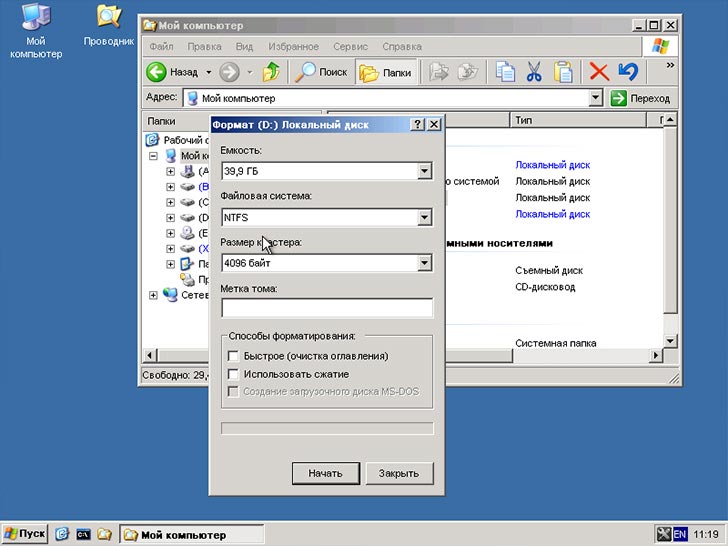
После этого, просто укажите, при желании метку тома, файловую систему (хотя тут лучше оставить NTFS) и способ форматирования (имеет смысл оставить «Быстрое форматирование»). Нажмите «Начать» и дождитесь, когда диск полностью будет отформатирован. Иногда, если жесткий диск достаточно велик, это может занять продолжительное время и вы даже можете решить, что компьютер завис. С вероятностью 95% это не так, просто подождите.
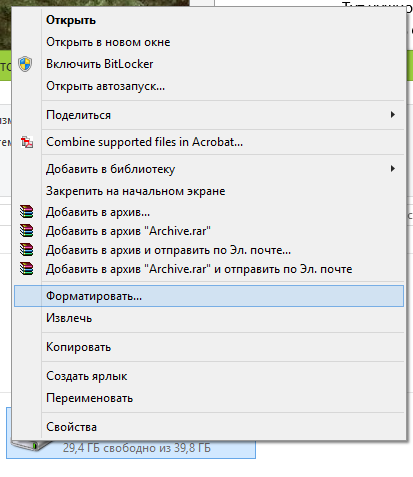
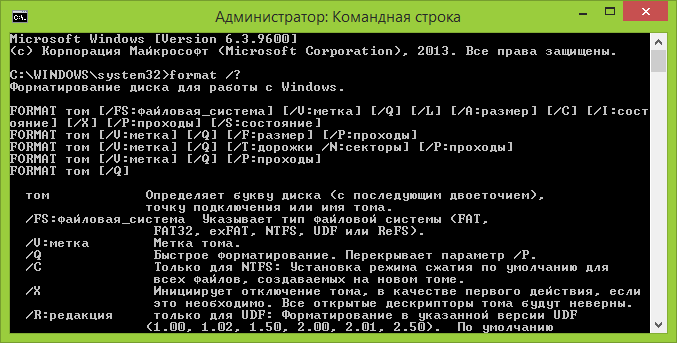
Еще один способ отформатировать жесткий диск, не являющийся системным — сделать это с помощью команды format в командной строке, запущенной от имени администратора. В общем виде, команда, производящая быстрое форматирование диска в NTFS будет выглядеть так:
Где D: — это буква форматируемого диска.
Как отформатировать диск C в Windows 7, 8 и Windows 10
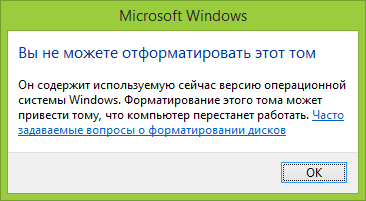
В общем-то, данное руководство подойдет и для предыдущих версий Windows. Итак, если вы попробуете отформатировать системный жесткий диск в Windows 7 или 8, то увидите сообщение о том, что:
Происходящее легко объяснимо — Windows не может отформатировать тот диск, на котором он сам находится. Более того, даже если операционная система установлена на диск D или любой другой, все равно на первом разделе (т.е. на диске C) будут находиться необходимые для загрузки операционной системы файлы, так как при включении компьютера, BIOS в первую очередь начнет загрузку оттуда.
Некоторые примечания
Таким образом, форматируя диск C вам следует помнить, что это действие подразумевает последующую установку Windows (или другой ОС) или же, если Windows установлена на другой раздел, конфигурацию загрузки ОС после форматирования, что является не самой тривиальной задачей и, если вы не слишком опытный пользователь (а судя по всему, это так, раз вы здесь), я бы не рекомендовал за это браться.
Форматирование
Если же вы уверены в том, что делаете, то продолжаем. Для того, чтобы отформатировать диск С или системный раздел Windows, вам потребуется загрузиться с какого-либо другого носителя:
Имеются также специальные решения, такие как Acronis Disk Director, Paragon Partition Magic или Manager и другие. Но их мы рассматривать не будем: во-первых, эти продукты являются платными, во-вторых, для целей простого форматирования они излишни.
Форматирование с помощью загрузочной флешки или диска Windows 7 и 8
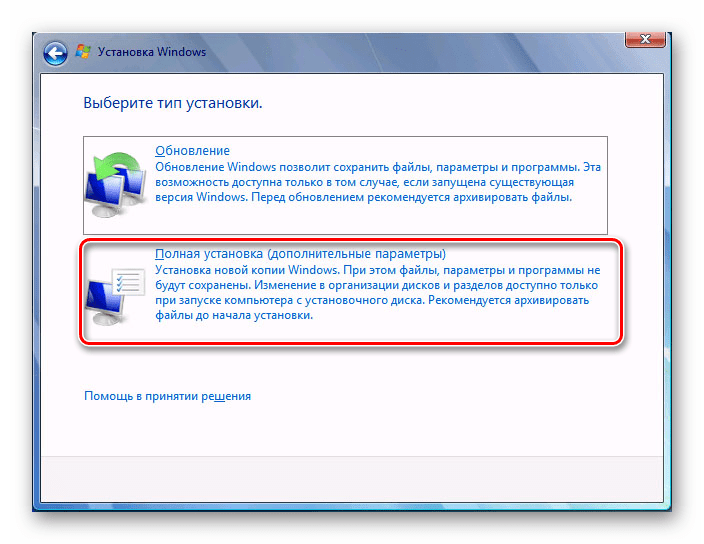
Для того, чтобы отформатировать системный диск этим способом, загрузитесь с соответствующего установочного носителя и на этапе выбора типа установки выберите «Полная установка». Следующее, что вы увидите будет выбор раздела для установки.

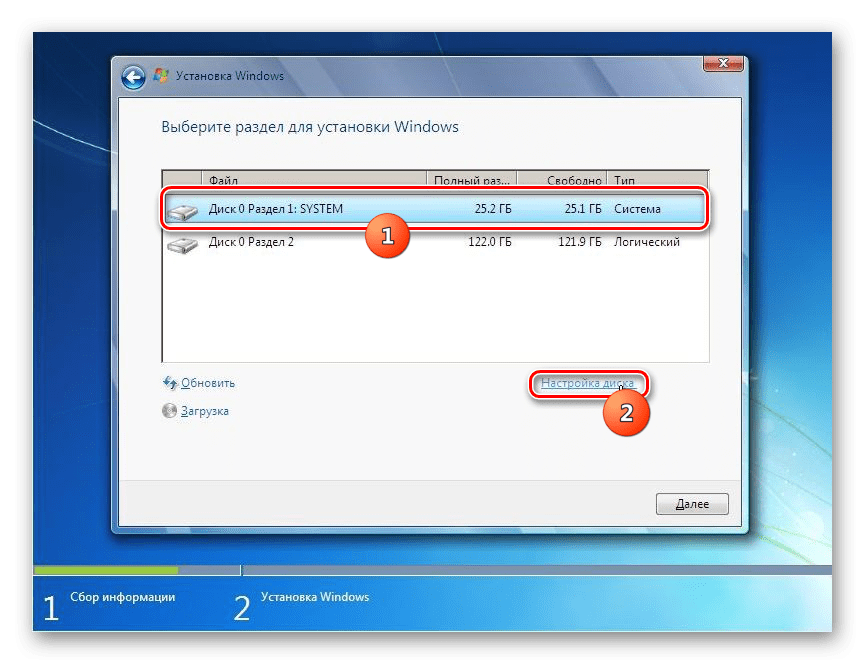
Если вы нажмете ссылку «Настройка диска», то тут же вы сможете уже и отформатировать и изменить структуру его разделов. Более подробно об этом можно прочесть в статье «Как разбить диск при установке Windows».
Еще один способ — в любой момент установки нажать Shift + F10, откроется командная строка. Из которой вы также можете произвести форматирование (как это сделать, было написано выше). Тут нужно учесть, что в программе установки буква диска С может быть и другой, для того, чтобы выяснить ее, для начала воспользуйтесь командой:
А, чтобы уточнить, не перепутали ли чего — команду DIR D:, где D: — буква диска. (По этой команде вы увидите содержимое папок на диске).
После этого уже можно применять format к нужному разделу.
Как отформатировать диск с помощью LiveCD
Форматирование жесткого диска с помощью различного рода LiveCD мало чем отличается от форматирования просто в Windows. Так как при загрузке с LiveCD все действительно необходимые данные располагаются в оперативной памяти компьютера, вы можете используя различные варианты BartPE отформатировать системный жесткий диск просто через проводник. И, также как в уже описанных вариантах, использовать команду format в командной строке.
Есть и другие нюансы форматирования, но их я опишу в одной из следующих статей. А для того, чтобы начинающий пользователь знал, как отформатировать диск C этой статьи, думаю, будет достаточно. Если что — задавайте вопросы в комментариях.
А вдруг и это будет интересно:
Почему бы не подписаться?
Рассылка новых, иногда интересных и полезных, материалов сайта remontka.pro. Никакой рекламы и бесплатная компьютерная помощь подписчикам от автора. Другие способы подписки (ВК, Одноклассники, Телеграм, Facebook, Twitter, Youtube, Яндекс.Дзен)
Загрузился с флешки, форматирую HDD, пишет что открыто 2 файла, где они находятся неизвестно, Тотал командер показывает пустой диск. Я так понимаю они открыты в кеше, или в оперативке? Подскажите как быть?
А вы точно тот, который нужно hdd форматируете? (при загрузке с флешки буквы могут меняться) И с какой именно флешки загрузились?
Здравствуйте. На диске c стояла Windows 7. Купил ssd диск, но старый винчестер с 7 кой убрал, установил на ssd Windows 10, но когда начал подключать вин с 7кой, то загружается на 7 ку. У меня вопрос. Как тереть форматировать hdd диск на котором стояла 7ка?
Здравствуйте. Вам проще будет просто поменять шины подключения (кабели) между этими дисками, при условии что и тот и другой по SATA подключены, начнет грузиться 10-ка.
Доброго времени суток! У меня к Вам такой вопрос. На данный момент у меня установлены два физических жёстких диска. Один старый, разбит на 3 логических, и новый-разбит на 4 логических. На старом установлена win 7, на меньшем по размеру диску из трёх логических. Планирую поставить систему на новый физ. диск, а на старом форматнуть диск и сделать из трёх логических два. Я планирую сделать так-физически выключить старый хард (выдернув шлейф и питание), поставить на новый хард систему, потом включить снова старый хард и со второй операционной (которую я поставил на новый хард) форматнуть диск, на котором стоит старая система. Будет ли это правильно, и отформатируется ли диск с системой?
Здравствуйте.
Да, все должно пройти успешно. Единственное, с чем вы в теории можете столкнуться: после возврата старого диска на место начнет грузиться старая система, а в биосе нельзя поменять порядок жестких дисков. Тогда решение — перекинуть шлейфы между старым и новым дисками, в следующий раз загрузится с нового.
Примечание: после отправки комментария он не появляется на странице сразу. Всё в порядке — ваше сообщение получено. Ответы на комментарии и их публикация выполняются ежедневно днём, иногда чаще. Возвращайтесь.
Хочу полностью удалить все содержимое на диске, и затем заново установить систему. У меня два диска («C:» и «D:») — один я смог отформатировать, а вот с диском «C:» проблема. Не подскажите, как можно отформатировать системный жесткий диск (на котором установлена Windows 8)?
Всем доброго времени суток!
Вообще, на сегодняшней современной системе запустить форматирование диска — операция не сложная, я бы даже сказал простая (не то, что было лет 20 назад). Пожалуй, вопросы возникают лишь в тех случаях, когда Windows не видит диск, во время форматирования появляются ошибки, или при попытке произвести форматирование системного диска (как в вашем случае).
В статье ниже разберу, несколько способов форматирования — в зависимости от ваших задач и конкретной проблемы, выберите нужное. И так.
Важно : после форматирования накопителя вся информация на нем будет удалена! Сделайте заранее копию нужных файлов с диска на сторонние носители.

Способы форматирования жесткого диска
Из-под Windows
Через Мой компьютер
Наверное, классический и самый простой способ отформатировать диск — это зайти в «Мой компьютер» (или «Этот компьютер», в зависимости от версии вашей ОС), найти в нем нужный раздел диска. Затем выбрать этот раздел, нажать правой кнопкой мышки по нему — и в контекстном меню выбрать требуемое (т.е. форматирование, см. скриншот ниже).
Примечание : если значка «Мой компьютер» на рабочем столе нет, и вы не знаете, как его открыть — нажмите сочетание кнопок WIN+E — откроется проводник: слева в меню выберите ссылку на «Мой компьютер/Этот компьютер».
Форматировать диск // Этот компьютер // Windows 10
Далее должно открыться окно, в котором задаются основные настройки:
Настройки при форматировании накопителя
В общем-то, настройки по умолчанию, обычно, подойдут большинству пользователей — можете сразу нажать кнопку «Начать». Через несколько минут получите «чистый» диск.
Через управление дисками
В тех случаях, когда Вы зашли в «Мой компьютер» — а в нем просто не видно вашего подключенного диска (такое часто бывает с новыми дисками, которые не были отформатированы) — то необходимо использовать либо специальные утилиты, либо воспользоваться инструментом «управление дисками», встроенного в Windows.
Чтобы открыть управление дисками, нужно:
Далее вы увидите не только все подключенные диски, флешки, карты памяти и пр., но и какие разделы на них были созданы — т.е. всю структуру. Выбираете нужный раздел, и щелкаете по нему правой кнопкой мышки — в контекстном меню щелкаете по пункту «Форматировать. « (см. красные стрелки на скрине ниже).
Управление дисками — выбор раздела для форматирования
Далее будет необходимо указать метку тома (то бишь название диска), файловую систему и размер кластера. Затем согласиться с проводимой операцией. Всё!
Выбор файловой системы, название тома
Через командную строку
В тех случаях, когда проводник зависает (например), также в случае разного рода ошибок, можно попробовать произвести форматирование диска через командную строку.
Для начала необходимо открыть ее от имени администратора. Для этого:
Командная строка от имени администратора
Далее необходимо ввести команду:
format G: /FS:NTFS /q
G: — буква форматируемого диска (указывайте внимательно!);
/FS:NTFS — выбор файловой системы;
/q — быстрое форматирование.
Форматирование диска G в командной строке
В принципе, диск должен быть отформатирован.
В Windows 10, кстати, может появиться небольшая «ошибка» — система попросит вас указать метку тома для диска, а потом напишет, что «Указана недопустимая метка диска» (хотя вроде вы указали все верно, пример ниже).
Введите метку тома — Указана недопустимая метка диска
В этом случае сделайте следующее.
Сначала откройте в командной строке тот диск, который хотите отформатировать, например, диск G: (см. скриншот ниже).
Выбор диска в командной строке
Далее напишите команду vol и нажмите Enter. Так вы узнаете метку диска и серийный номер тома. (В моем случае метка диска «Windows 8», без кавычек).
Команда VOL — смотрим метку тома
Далее снова вводите команду форматирование, и в поле метки диска — ту метку, которую мы узнали в предыдущем шаге (в моем случае — Windows 8). Далее вас предупредят, что все данные при форматировании будут уничтожены (соглашаетесь, вводя y и нажимая Enter ).
В следующем шаге вам предложат ввести метку тома — теперь можете задавать любое имя (32 символа). Можно поле просто оставить пустым, нажав по Enter. Собственно, все — диск будет отформатирован (скрин ниже).
С помощью спец. утилит
Сейчас сотни различных программ и утилит для работы с жесткими дисками. Такие операции, как форматирование, разбивка, дефрагментация и прочее — можно делать в более удобных программах, чем встроенные в Windows. Ссылку на статью с лучшими из них — привел выше.
На мой взгляд, одна из тех, которая заслуживает внимания — это AOMEI Partition Assistant.
AOMEI Partition Assistant
Она позволяет быстро, безопасно, и легко проводить самые нужные операции с дисковыми накопителями:
AOMEI Partition Assistant — что можно сделать с разделом диска
Что еще подкупает, в программе много различных пошаговых мастеров — они помогут решить задачу даже тем пользователям, кто только недавно познакомился с ПК. Ну, например, можно конвертировать файловую систему FAT 32 в NTFS без потери данных, перенести Windows с жесткого диска на новомодный SSD и др.
В общем, рекомендую к ознакомлению!
Через BIOS
(для форматирования системных разделов, например, на которые установлена Windows)
Если вы хотите отформатировать раздел, на котором установлена Windows — то просто так сделать это не получиться. Суть в том, что нужно загрузиться с другого носителя — например, с другого жесткого диска (на котором установлена Windows) или с загрузочной флешки, а после отформатировать ваш диск.
Естественно, что нужно заранее подготовить такой носитель (например, установочную флешку с Windows) — так как после форматирования системного раздела накопителя, Windows с нее больше не загрузиться (пока не установите вновь. Сумбурно объяснил, но в общих чертах, думаю, понятно ☻).
С помощью установочной флешки с Windows
Самый простой способ отформатировать системный раздел диска — это воспользоваться установочной флешкой с Windows. О том, как ее создать и подготовить (если у вас ее нет), можете узнать из моих предыдущих статей (ссылки привожу ниже).

Создание загрузочной флешки для установки Windows XP, 7, 8, 10 (UEFI and Legacy) — https://ocomp.info/cozdanie-zagruzochnoy-fleshki.html
Проще всего загрузиться с флешки — это использовать специальное загрузочное меню — BOOT MENU, которое можно вызвать сразу после включения компьютера/ноутбука (либо изменив приоритет загрузки в BIOS). Чтобы не повторяться здесь, приведу пару ссылок на подробные статьи об этом.
Горячие клавиши для входа в меню BIOS, Boot Menu, восстановления из скрытого раздела — https://ocomp.info/goryachie-klavishi-dlya-vh-bios-boot-menu.html
Далее, загрузившись с установочной флешки, необходимо дойти до выбора раздела под установку Windows. В этом шаге можете отформатировать как весь диск целиком (удалить все разделы и создать их заново в том числе), так и отдельные его разделы.
Выберите раздел для установки Windows
Если есть сложности, и вы не знаете, как дойти до этого шага при установке Windows — рекомендую ознакомиться вот с этой статьей: https://ocomp.info/ustanovka-win-7-na-noutbuk.html
С помощью спец. программ
Взять ту же AOMEI Partition Assistant, что я рекомендовал использовать при работе из-под Windows, чуть выше в статье. У нее в арсенале есть отличный инструмент по созданию специальной аварийной флешки, с которой можно загрузиться, когда у вас полетела система (или она вообще не установлена на диске).
О программах для работы с жесткими дисками у меня на блоге есть статья: https://ocomp.info/programmyi-dlya-rabotyi-s-hdd.html#i-2 (в том числе рассказано и об AOMEI Partition Assistant).
Мастер создания загрузочных носителей
Далее просто следуйте указаниям мастера. Обычно от вас потребуется лишь вставить в USB-порт флешку и правильно указать ее букву. Дальше мастер все сделает сам.
AOMEI Partition Assistant — форматирование раздела
На этом всё, за дополнения отдельное мерси.
Иногда пользователю требуется отформатировать раздел диска, на котором установлена система. В подавляющем большинстве случаев он носит букву C. Эта потребность может быть связана как с желанием установить новую ОС, так и с необходимостью исправить ошибки, возникшие в данном томе. Давайте разберемся, как отформатировать диск C на компьютере под управлением Windows 7.
Способы форматирования
Сразу нужно сказать, что отформатировать системный раздел, запустив ПК с операционной системы, расположенной, собственно, на форматируемом томе, не получится. Для того чтобы выполнить указанную процедуру, нужно загрузиться одним из следующих методов:
Следует помнить, что после выполнения процедуры форматирования вся информация в разделе будет стерта, включая элементы операционной системы и пользовательские файлы. Поэтому на всякий случай предварительно создайте резервную копию раздела, чтобы при необходимости потом можно было восстановить данные.
Далее мы рассмотрим различные способы действий в зависимости от обстоятельств.
Способ 1: «Проводник»
Вариант форматирования раздела C с помощью «Проводника» подойдет во всех описанных выше случаях, кроме загрузки через установочный диск или флешку. Также, естественно, не получится выполнить указанную процедуру, если вы в данный момент работаете из под системы, которая физически находится на форматируемом разделе.
-
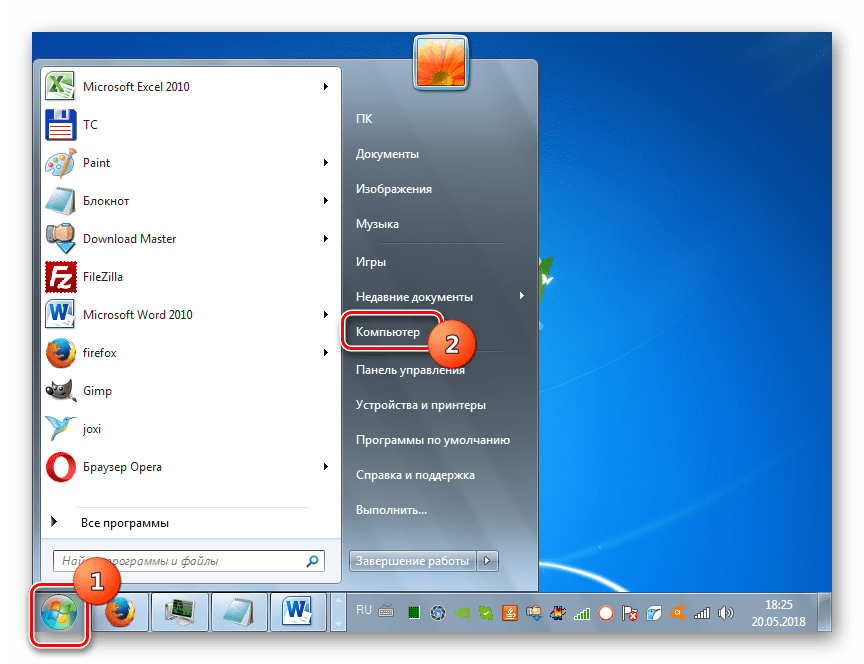
Щелкайте «Пуск» и переходите к разделу «Компьютер».
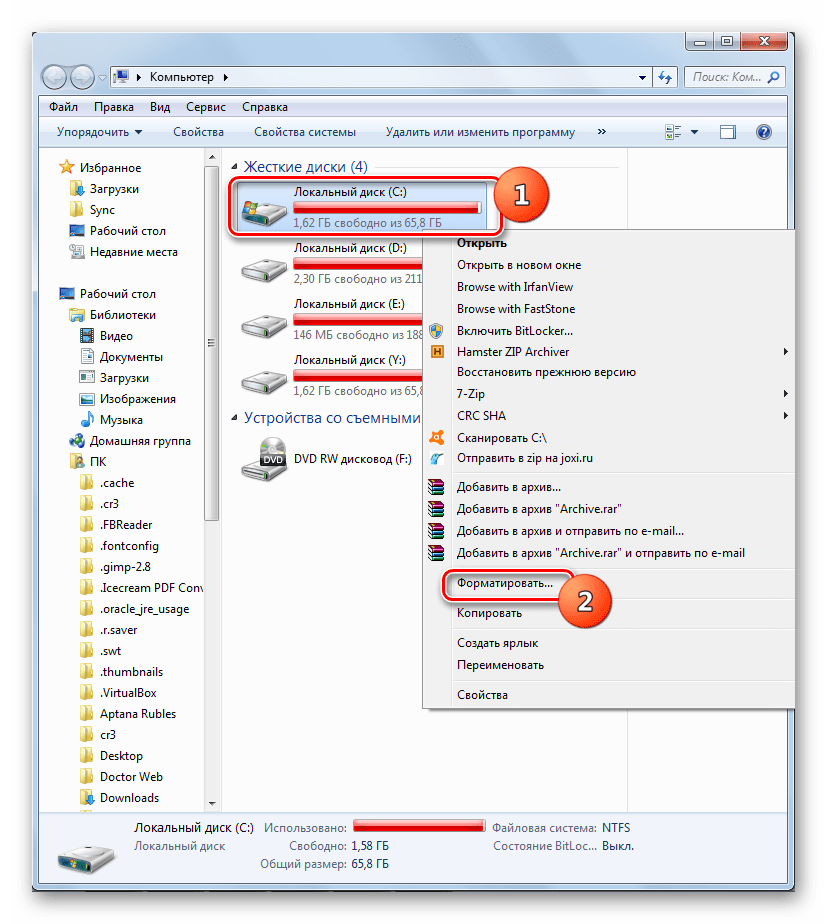
Открывается стандартное окно форматирования. Тут можно изменить размер кластера, щелкнув по соответствующему выпадающему списку и выбрав нужный вариант, но, как правило, в большинстве случаев этого не требуется. Также вы можете выбрать способ форматирования, сняв или установив флажок около пункта «Быстрое» (по умолчанию галочка установлена). Быстрый вариант увеличивает скорость форматирования в ущерб его глубине. После указания всех настроек жмите на кнопку «Начать».

Способ 2: «Командная строка»
Существует также способ форматирования диска C при помощи введения команды в «Командную строку». Данный вариант подойдет для всех четырех ситуаций, которые были описаны выше. Только процедура запуска «Командной строки» будет отличаться в зависимости от того варианта, который был выбран для входа в систему.
-
Если вы загрузили компьютер из под иной ОС, подключили форматируемый HDD к другому ПК или используете LiveCD/USB, то вам необходимо запустить «Командную строку» стандартным способом от лица администратора. Для этого щелкайте «Пуск» и переходите в раздел «Все программы».
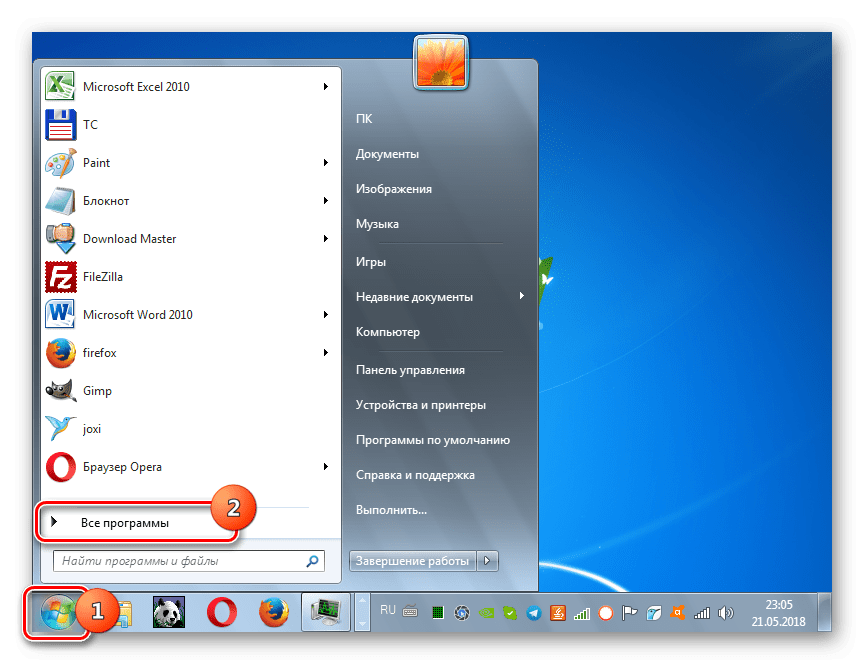
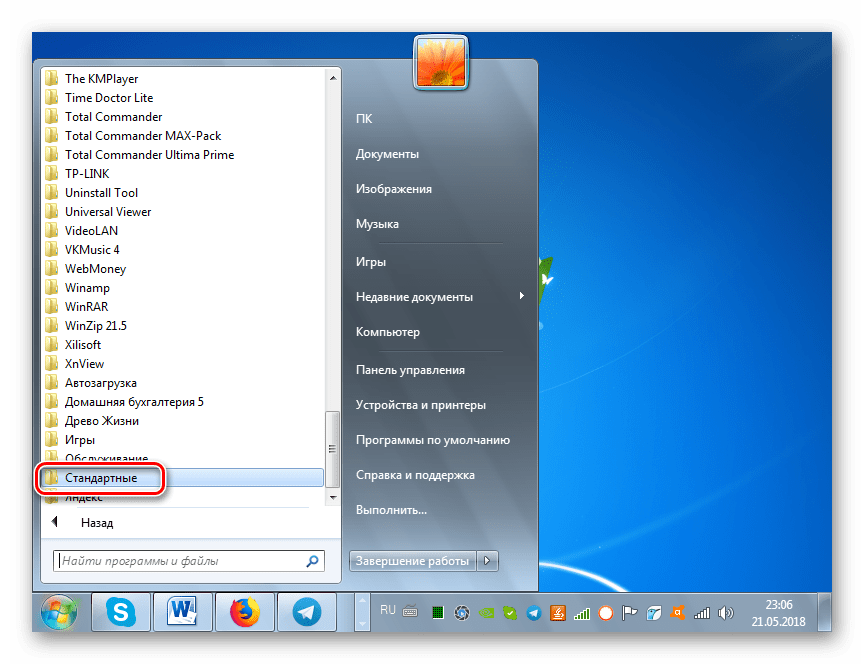
Найдите элемент «Командная строка» и щелкните по нему правой кнопкой мышки (ПКМ). Из открывшихся вариантов действий выберите вариант активации с административными полномочиями.
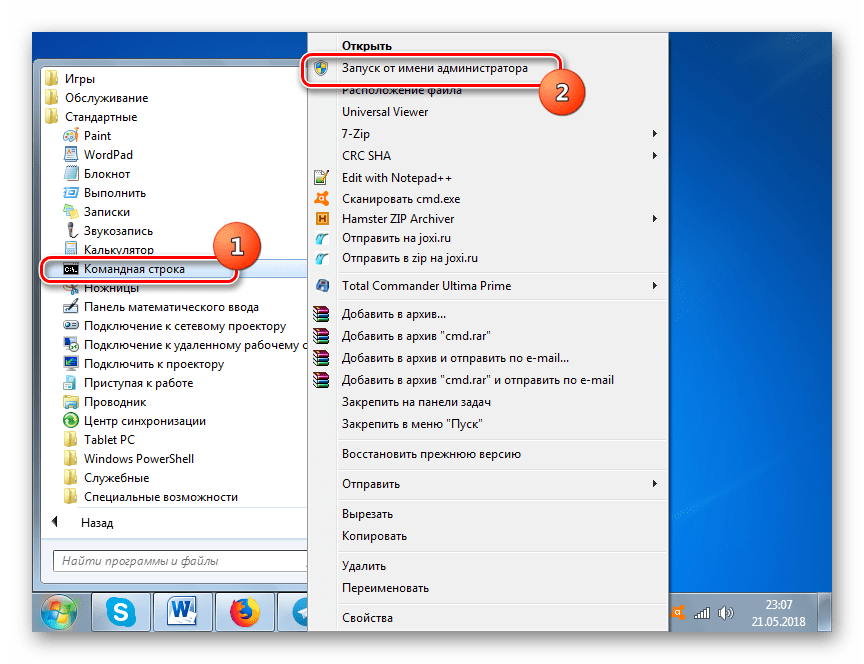
В отобразившемся окне «Командной строки» вбейте команду:

К данной команде вы также можете добавить следующие атрибуты:
format C: fs:FAT32 /q

После ввода команды жмите Enter.
Внимание! Если вы подключили жесткий диск к другому компьютеру, то, вероятно, наименования разделов в нем изменятся. Поэтому прежде чем вводить команду, зайдите в «Проводник» и посмотрите актуальное имя того тома, который хотите отформатировать. При вводе команды вместо символа «C» используйте именно ту букву, которая относится к нужному объекту.
Если же вы используете установочный диск или флешку Виндовс 7, то порядок действий будет несколько иной.
-
После загрузки ОС щелкайте в открывшемся окне по надписи «Восстановление системы».
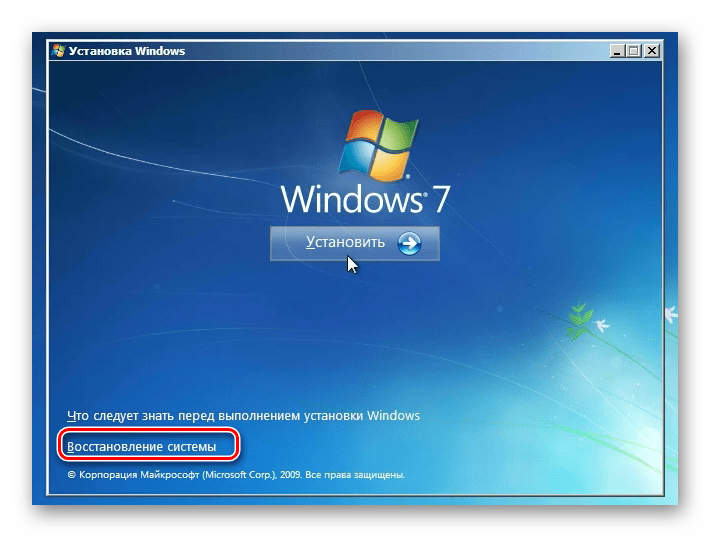
Открывается среда восстановления. Кликните в ней по пункту «Командная строка».
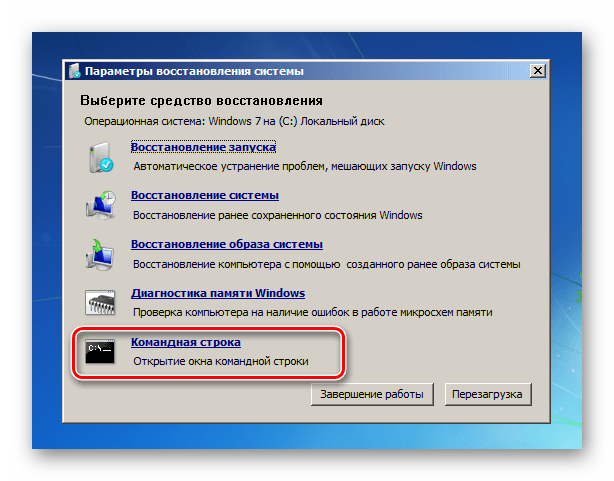
Способ 3: «Управление дисками»
Отформатировать раздел C можно при помощи стандартного инструмента Виндовс «Управление дисками». Только нужно учесть, что данный вариант недоступен, если вы используете загрузочный диск или флешку для выполнения процедуры.
-
Щелкайте «Пуск» и заходите в «Панель управления».

Переместитесь по надписи «Система и безопасность».
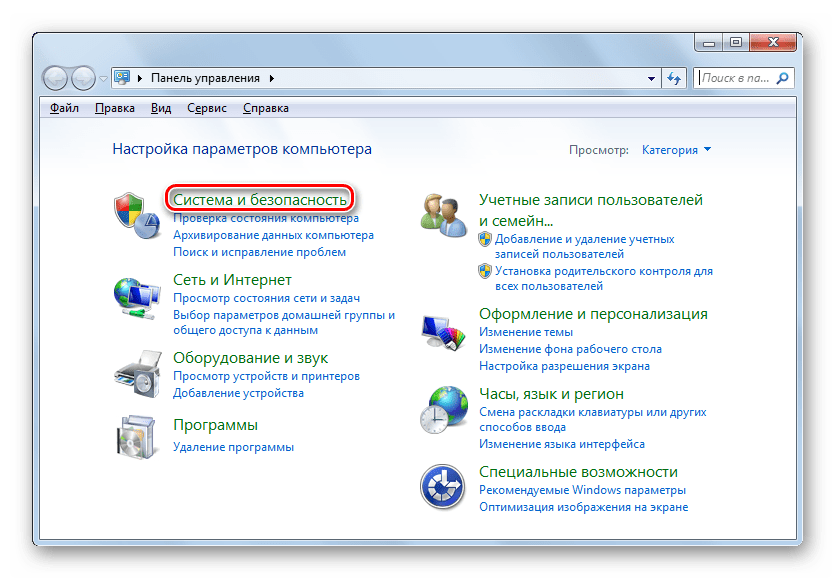
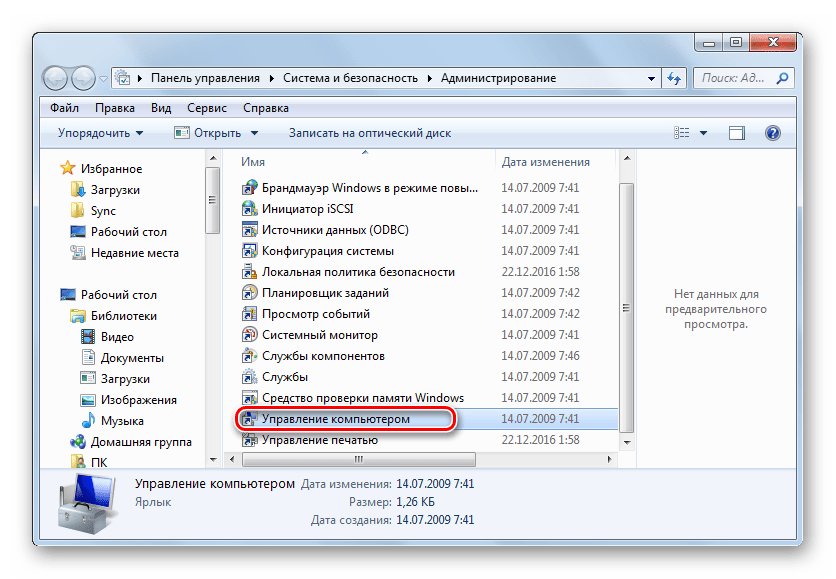
Щелкайте по пункту «Администрирование».

Из открывшегося перечня выбирайте «Управление компьютером».
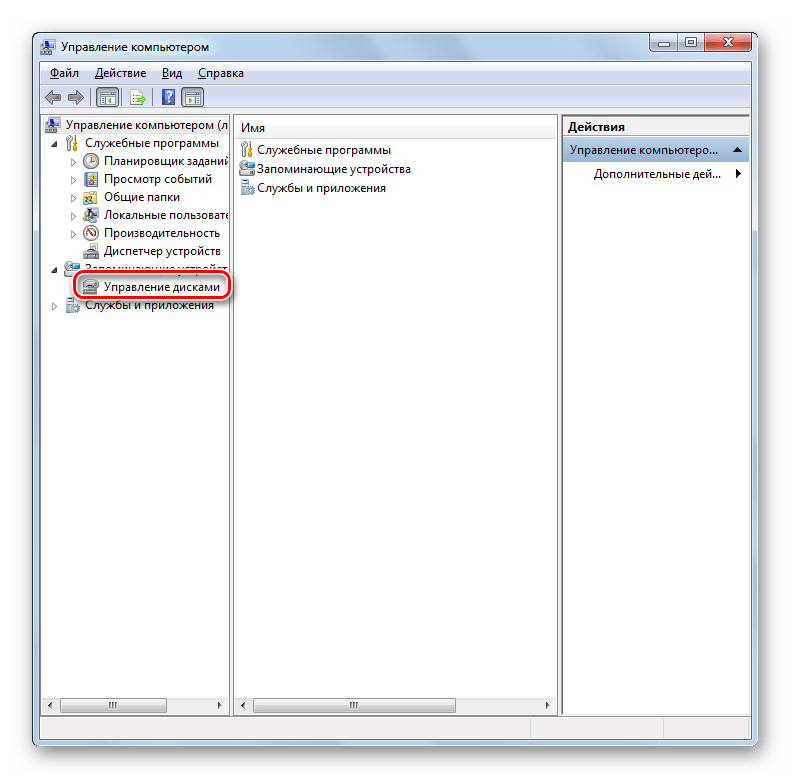
В левой части открывшейся оболочки щелкайте по пункту «Управление дисками».
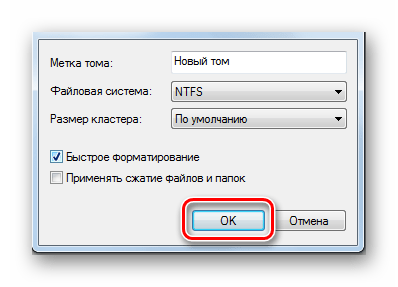
Откроется интерфейс средства для управления дисками. Отыщите нужный раздел и кликните по нему ПКМ. Из открывшихся вариантов выберите «Форматировать…».
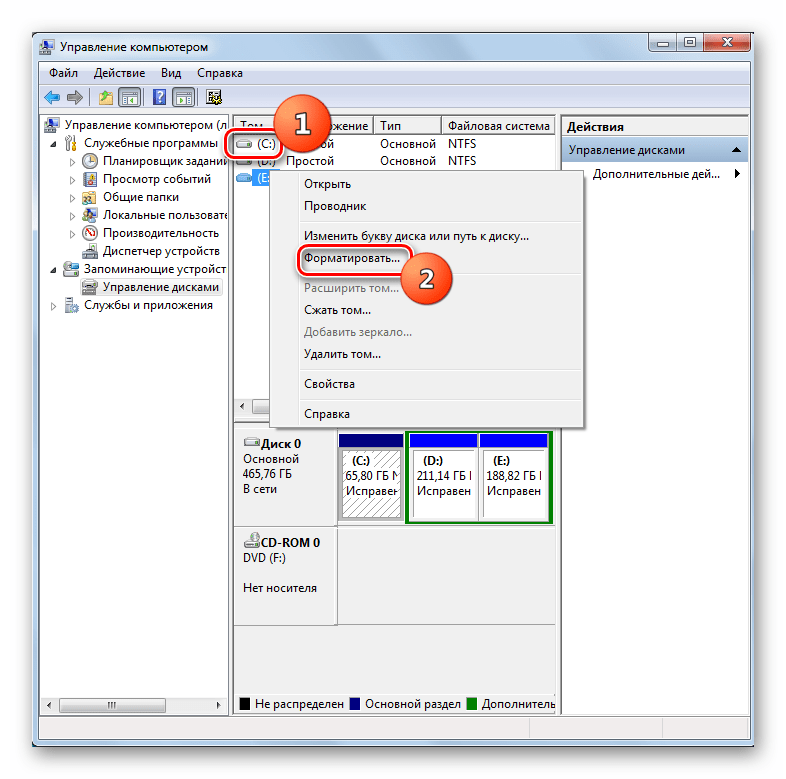
Откроется точно такое же окошко, которое было описано в Способе 1. В нем нужно произвести аналогичные действия и нажать «OK».
Способ 4: Форматирование при установке
Выше мы говорили о способах, которые работают практически в любой ситуации, но не всегда применимы при запуске системы с установочного носителя (диска или флешки). Сейчас же мы поговорим о методе, который, наоборот, можно применить только запустив ПК с указанных носителей. В частности, этот вариант действий подойдет при установке новой операционной системы.
-
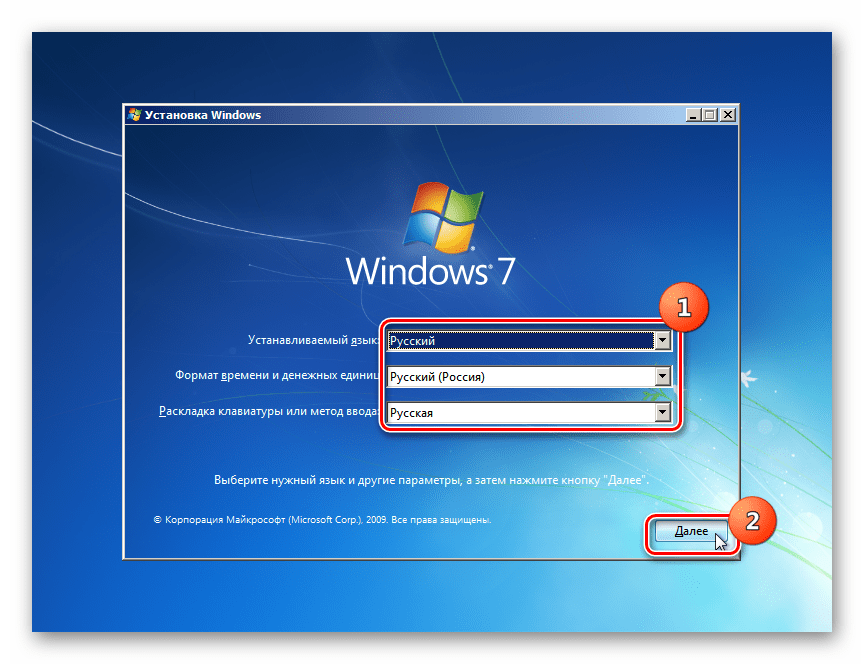
Запустите компьютер с установочного носителя. В открывшемся окне выберите язык, формат времени и раскладку клавиатуры, а затем нажмите «Далее».
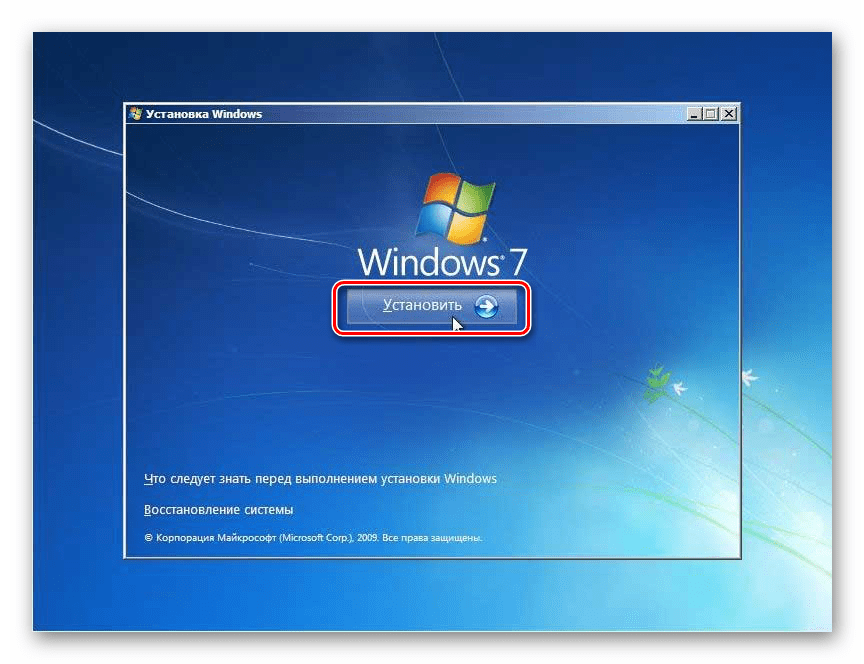
Откроется установочное окно, где нужно кликнуть по большой кнопке «Установить».
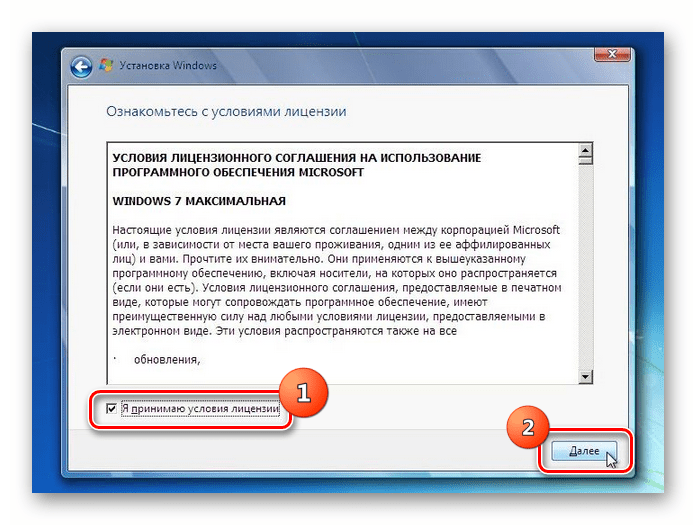
Отобразится раздел с лицензионным соглашением. Тут следует установить галочку напротив пункта «Я принимаю условия…» и нажать «Далее».
Откроется окошко выбора типа установки. Щелкайте по варианту «Полная установка…».
Затем откроется окно выбора диска. Выделите тот системный раздел, который нужно отформатировать, и щелкайте по надписи «Настройка диска».
Открывается оболочка, где среди перечня различных вариантов манипуляций требуется выбрать «Форматировать».
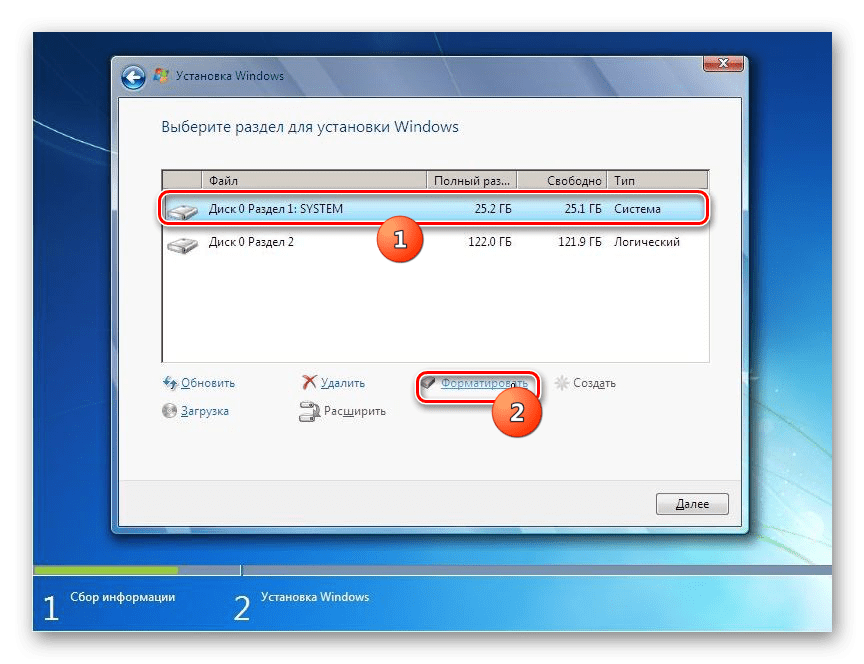
В открывшемся диалоговом окне отобразится предупреждение о том, что при продолжении операции все данные, которые расположены в разделе, будут стерты. Подтверждайте свои действия, нажав «OK».
Существует несколько вариантов форматирования системного раздела C в зависимости от того, какие инструменты для запуска компьютера у вас есть под рукой. Но вот отформатировать том, на котором находится активная система из-под этой же ОС не получится, какие бы вы методы не применяли.
Як відформатувати жорсткий диск — стандартні інструменти та 6 спеціальних утиліт
Повністю очистити жорсткий диск буває необхідно. Це виручить, якщо ПК підчепив якусь гидоту і вилікувати її не виходить. Та й просто це допоможе проводити час за PC комфортніше, додати йому трохи швидкості. Про те, що таке форматування і як це робиться, розповідається в статті. У ній є інструкція щодо форматування HDD засобами самої системи перед установкою таких ОС, як Віндовс і Лінукс, а також описано особливості шести програм, здатних впоратися з усім цим швидше.
Що таке форматування?
Форматування диска – процес, коли створюється структура файлів, наприклад FAT32 або NTFS, при якому стара система файлів стирається безповоротно з усіма даними.
Примітка: при виконанні цієї накопичувач можна протестувати, щоб виявити помилки і пошкоджені сектора.
Існує два основні варіанти очищення, кожен з них дає різний результат. Робиться це або через операційну систему, або спеціальним ПО, яке встановлюється окремо. Воно дає можливість не тільки відформатувати вінчестер, але і провести ряд операцій з накопичувачем по відновленню його працездатності, зміни параметрів HDD (розмір тому, кількість розділів та інші) без заміни операційної системи. Детальніше про це – нижче.
Навіщо форматувати жорсткий диск?
Просто так чіпати вінчестер не треба. Але є випадки, коли це необхідно. Наприклад:
- потрібно «розбити» HDD на сектори (С, D і т. Д.);
- при першому підключенні до ПК, щоб девайс можна було використовувати в системі;
- при перевстановлення ОС (як планової, так і вимушеної). Наприклад, якщо в систему проник шкідливий вірус і його не виходить видалити по-іншому;
- коли накопичилося багато непотрібного.
Етапи форматування жорсткого диска
Такі накопичувачі форматуються в три стадії:
1. Низькорівнева — це база. Все відбувається у виробника. Саме в цьому випадку формуються доріжки, а також сектори і керуючі дані, які найчастіше не змінюються до кінця експлуатаційного терміну гвинта.
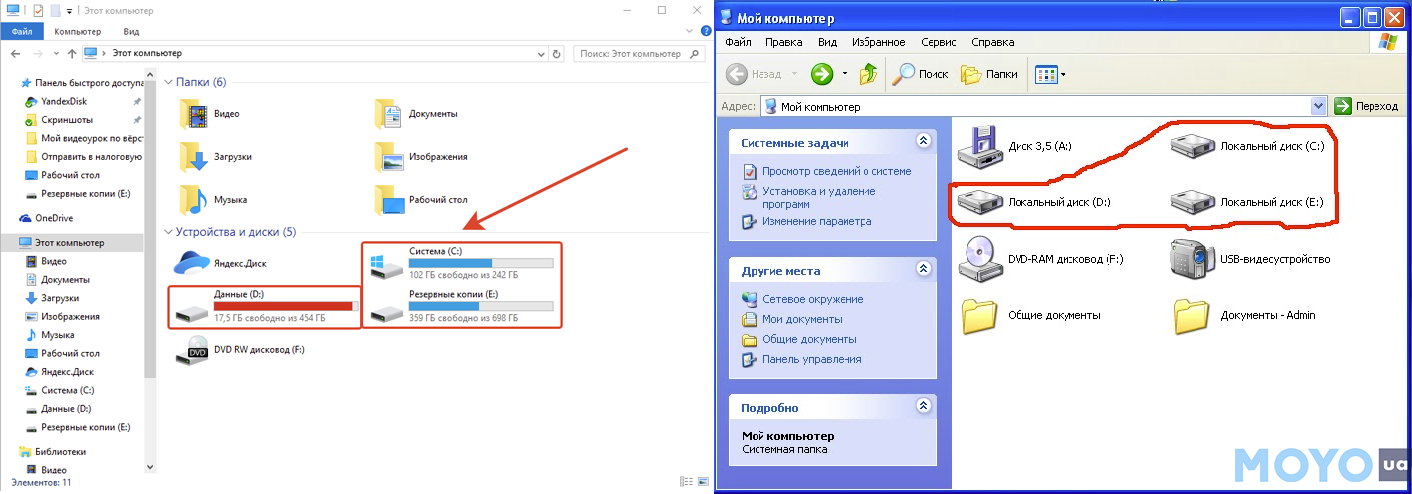
загального об’єму вінчестера на розділи, які в результаті система буде відображати у вигляді дисків «С», «E» «D».
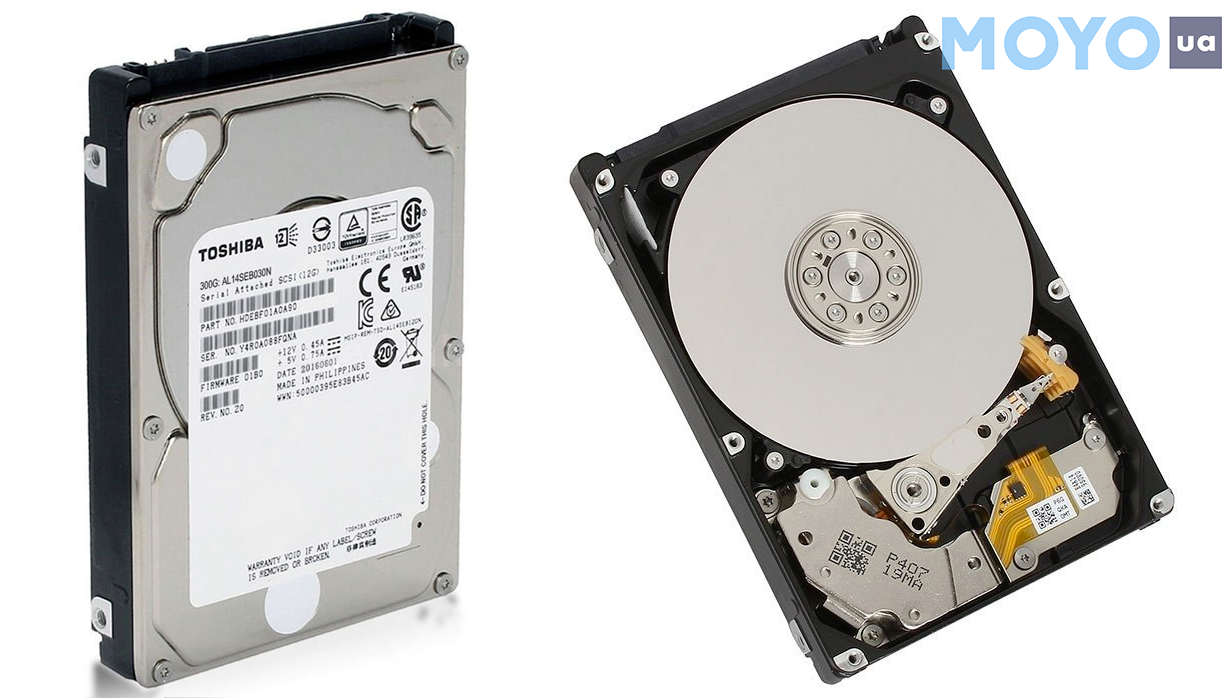
Цікаво: SAS 300GB 10000RPM 128MB AL14SEB030N одна з найбільш продуктивних моделей. Її шпиндель робить 10,5 тисячі обертів за хвилину.
3. Високорівнева — є формування структури, яка буде грати роль сховища системних даних. Вона ще називається файловими таблицями.
Види форматування диска
Йтиметься про швидке і повне видах, які належать до стадії високорівневого форматування. Перший передбачає оновлення таблиць і тільки їх. Колишні дані залишаються, але не відображаються, а все нові пишуться поверх «невидимок».
Другий варіант – це вже «глобальне» видалення інформації з вінчестера. Процес може тривати до декількох годин. Тут вже з жорсткого диска видаляються не тільки таблиці файлів, як у випадку з швидким способом, але і тестуються розділи. В ході перевірки непридатні для читання кластери «відкидаються». Це означає, що система не буде використовувати їх для запису файлів в подальшому.
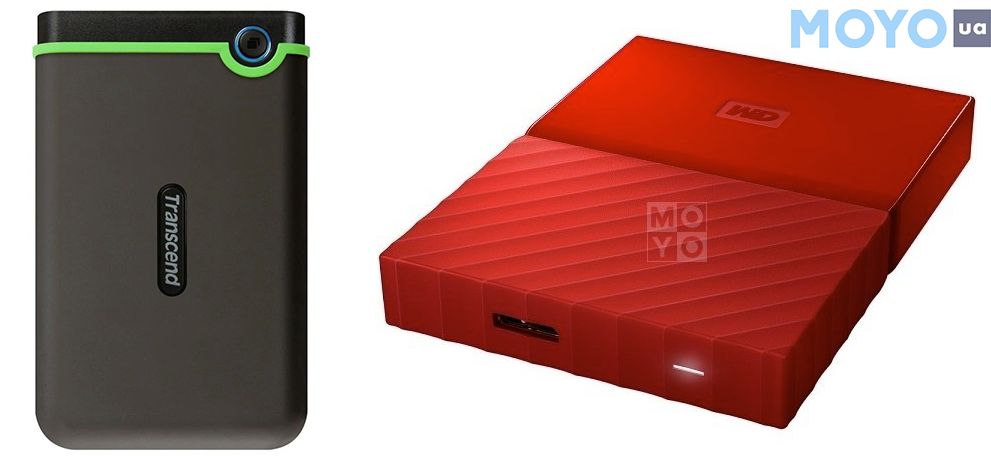
Рада: хто тільки планує купувати HDD, варто придивитися до 2,5-дюймовим варіантів. Вони підійдуть і для лептопа, і для ПК.
Незалежно від вибору виду форматування шанс на відновлення інформації повністю або частково у користувача є, але для цього потрібні знання і спеціальні утиліти.
Форматування за допомогою інструментів Windows
Відформатувати вінчестер на Віндовс не так вже й складно. У систему будь-якої версії вбудовані стандартні інструменти.
1. Необхідно зайти в «Мій комп’ютер» і вибрати з доступних варіантів той розділ, з яким планується робота, клікнувши кнопку миші (праву).
«Форматувати» і клікнути на нього.
віконце, де можна задати: тип системи файлів, розмір кластера, а також назва розділу.
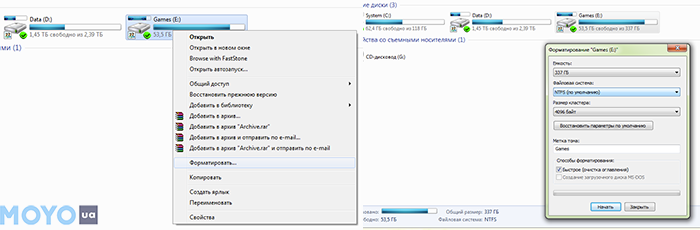
4. В поле, яке називається «Способи форматування», «Швидке (очищення змісту)» необхідно відзначити галочкою.
цього необхідно клікнути «Почати». Потім здасться попередження про те, що всі файли зітруться. Знадобиться підтвердити дію кнопкою «ОК», а далі варто лише дочекатися завершення процесу.
Увага! Очистити розділ, на якому встановлена операційна система, аналогічним шляхом вийде. Не варто забувати і про втрату інформації після, тому якщо жорсткий диск – єдине сховище файлів, варто зробити резерв: перенести їх на флешку, зовнішній SSD в хмару заздалегідь.
Форматування вінчестера через командний рядок Windows
Ще один легкий варіант форматування HDD. Більш того, він значно простіше попереднього методу. Всього-то треба прописати команду системі через спеціальну рядок.
Цікаво: до появи Windows такий спосіб «спілкування» з технікою був стандартним. Потім інтерфейс системи кардинально змінився і став зручніше, але рядок все ж вирішили залишити. З нею ж можна і програму на комп’ютері швидше знайти і жорсткий диск відформатувати легко.
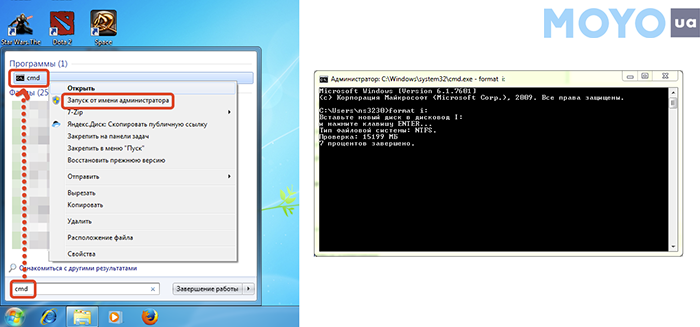
У пошуковому рядку пускового меню прописується «cmd». Відкриється чорний екран, як на картинці вище, куди потрібно просто вписати «format d».
Примітка: тут «d» виступає, як приклад. Позначення повинно відповідати імені диска, який необхідно очистити. Можна ще використовувати «format d:/Q» для швидкого очищення.
Повний форматування жорсткого диска через HDD Low Level Format Tool
Призначений для «заводського» форматування – низкоуровневой стадії. Ефективний, не вимогливий до ресурсів системи. Їм просто управляти, а тому програма підійде навіть тим, хто почав знайомство з ПК або лептопом зовсім недавно.
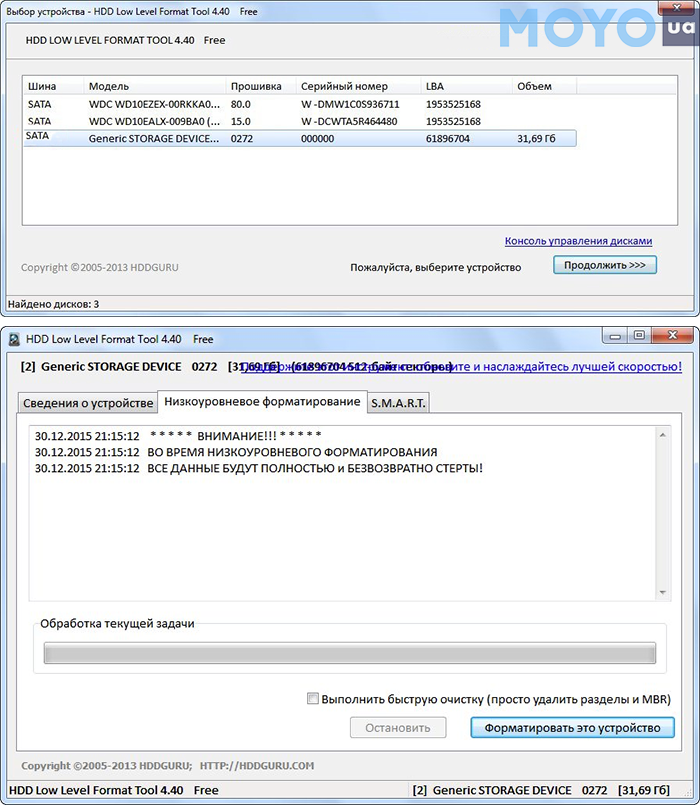
Попередження! Перш ніж приступити, варто упевнитися, чи дійсно Чи обраний потрібний РОЗДІЛ. В іншому випадку можна втратити накопичені Дані. Можливість їх відновлення неможливе гарантувати НА 100%. Крім того, відновлюють інформацію співробітники сервісних центрів, зрозуміло, не Безкоштовно. Втім, це не проблема, якщо диск вміє робити резервні копії, ЯКWD 3.5 SATA 3.0.
Як відформатувати жорсткий диск при установці системи?
Тут розглядаються дії, які застосовуються, коли ставлять популярну операційну систему від Microsoft, а також вельми поширену Linux.
1. Спочатку потрібно позначити інсталяційний диск – то є місце, де буде зберігатися система. Саме час створити або видалити розділ HDD, змінити його розмір і т.д.
запропонує позначити необхідний розділ. Потрібно відзначити бажаний варіант і клікнути «Форматувати» в списку додаткових опцій.
3. Потім знадобиться тільки підтвердження. Після цього користувачеві потрібно дочекатися, поки HDD відформатуй. Коли вінчестер очиститься, почне встановлюватися ОС.
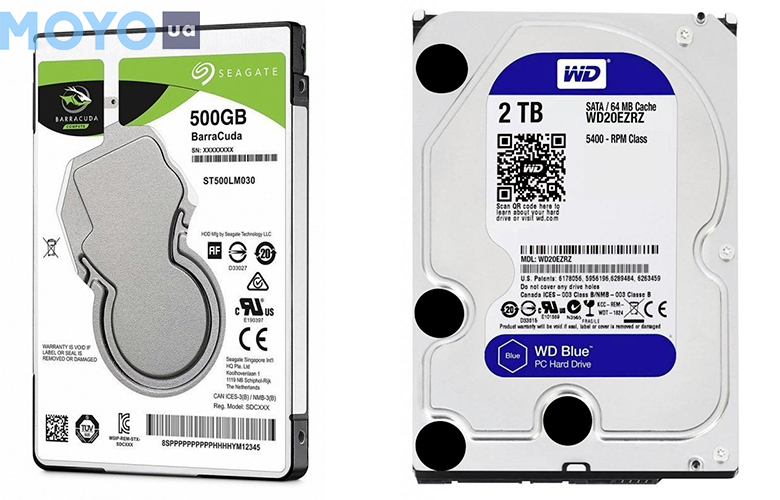
Цікаво: ST500LM030 швидко завантажує файли, завдяки командній роботі 2 типів пам’яті – NAND і DRAM.
Варто враховувати, що цей метод передбачає швидкий варіант форматування. Без додаткової утиліти змінити цей параметр не вийде, але поглиблена очистка вінчестерів в більшості випадків тут не потрібна.
Тут теж нічого складного. А процес форматування жорсткого диска в цій системі схожий на той, що описаний в попередній. Наприклад, Ubuntu при установці пропонує «розбити» HDD. На вибір пропонується два варіанти:
всі файли і не розбивати вінчестер;
диск на розділи вручну.
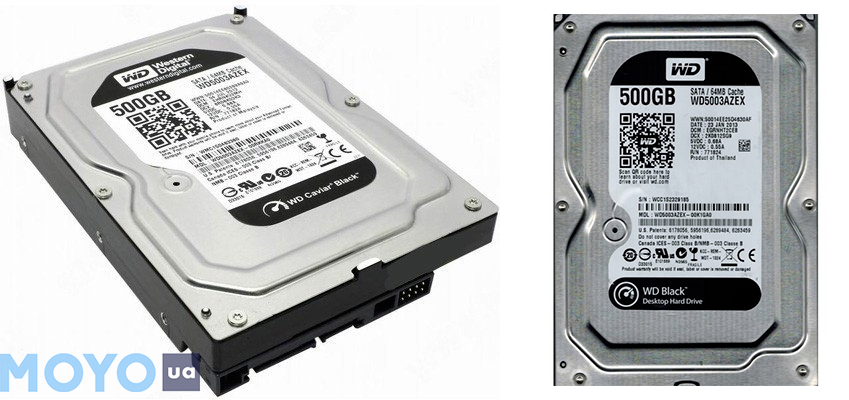
Цікаво: WD5003AZEX захищений від вібрацій.
Щоб отримати доступ до органів керування параметрами накопичувача в повному обсязі необхідно вибрати другий варіант. Після знадобиться клікнути «Вперед». Що далі:
- Натиснути «Нова таблиця розділів» і клікнути «Продовжити». Відкриється спеціальне вікно, де можна це зробити.
- Позначити і додати потрібний HDD, після чого з’явиться можливість приступити до розмітки.
- Тепер пора створювати новий розділ. Для цього слід почати з підкачки (SWAP). Щоб компенсувати маленький запас пам’яті оператіви, параметри підкачки варто збільшити в 2 рази. Після завершення натиснути «ОК».
- У віконці відобразиться графа «Носій». У тому ж рядку розташована графа «Розмір», де вказано доступний об’єм накопичувача. Натиснувши на цифру в графі і кнопку «Додати» параметр можна змінити.
- Після створюється первинний кореневий розділ. Його об’єм визначає користувач. У цьому ж вікні доступний вибір файлової системи. За замовчуванням це EXT4.
- Місце, що залишилося на HDD можна відвести під «Home» – призначений для користувача розділ.
Все, диск відформатований – можна встановлювати систему.
Програми для форматування жорстких дисків
Спеціальні програми очистять вінчестер швидше, та й робити це з ними зручніше . Нижче представлені 6 комфортних варіантів.
Paragon partition manager
1. Відрізняється від аналогів тим, що дає можливість форматувати навіть віртуальні носії інформації.
один плюс ПО — можливість контролювати мультизагрузка. Ця функція стане в нагоді, якщо жорсткому диску яких встановлена не одна операційна система.
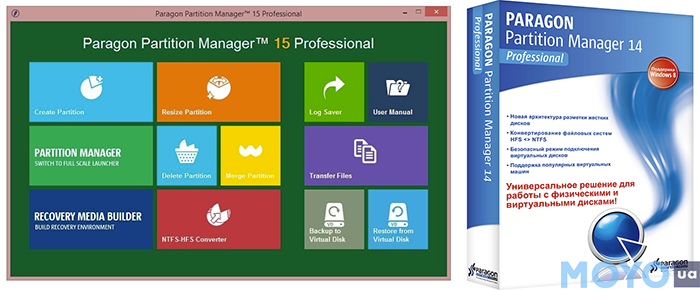
3. У софта є опція, яка дає можливість об’єднувати розділи HDD без втрати даних під час очищення. Також доступна конвертація.
і список підтримуваних файлових систем, а також можливість їх конвертації з однієї в іншу при необхідності, наприклад, можна «перегнати» NTFS в HFS.
Цікаво: особливість утиліти – підтримка накопичувачів об’ємом 2 TB вище при роботі навіть зі старенькою XP. Це зовсім не означає, що з актуальними сьомий і восьмий версіями софт не сумісний.
5. Копіювання, злиття і відновлення інформації на вінчестерах – це просто, як і переміщати дані, змінювати розмір розділу.
здатний захистити інформацію від збоїв системного характеру, знайти пошкоджені сектора HDD.
дефрагментації диска тут також передбачена. Багато в чому спрощує завдання то, що інтерфейс русифікований.
Acronis Disk Director
Утиліта, яка допоможе в два рахунки впоратися з форматуванням вінчестера. Зберігати ПО можна практично на будь-якому носії. Воно не прив’язане до операционке і дає можливість з легкістю управляти розділами жорстких дисків. Встановити софт можна на завантажувальний диск або ж флеш-накопичувач.
Інформація про вінчестері відображається у вікні з різними вкладками. Це дозволяє ознайомитися з ситуацією, вибрати дію, інструменти для його виконання і потрапити в розділ керування параметрами. У цій вкладці можна змінити розмір тому, об’єднати, скопіювати, перемістити його.
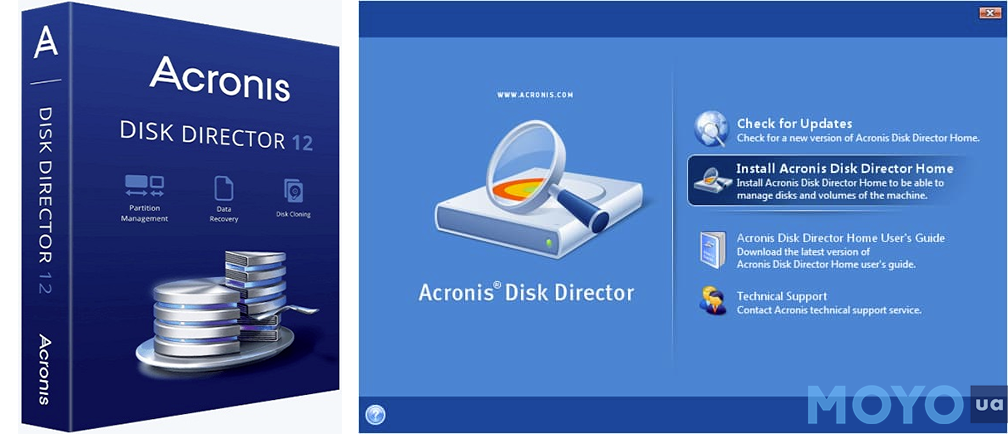
Особливо корисна програма в екстрених ситуаціях, коли відновити робочий стан системи потрібно якомога швидше. Форматування диска, робота з розділами та інші базові операції виконуються досить просто. Зручно і те, що сервіс сумісний не тільки з Віндовс, але і з Лінукс.
Головний мінус утиліти в порівнянні з аналогами – час, яке нею можна користуватися безкоштовно, обмежена.
EASEUS Partition Master Home Edition
Цей софт доступний в декількох варіаціях. Будь-яка з них отформатирует все без праці, але ось інші опції – різні. За деякі платити не треба. Найбільш популярні – Master Free і Home Edition.
Російськомовний інтерфейс спрощує користування софтом, навіть якщо мова йде про новачків, які не мали з ним справи до цього, та й з подібними програмами не стикалися. Утиліта дружить з усіма сучасними версіями Windows, хоч 64, хоч 32-розрядними. Для шанувальників Linux варіанти теж є.
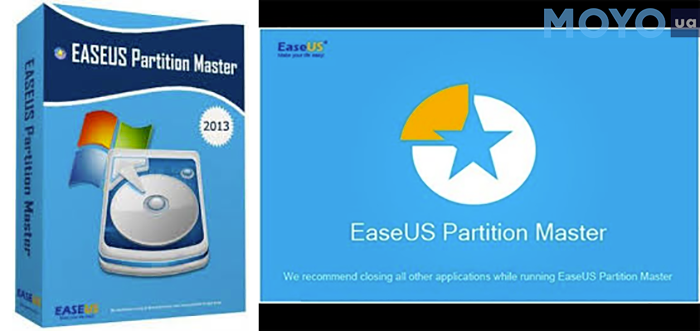
Все базові операції, включно з очищенням, зміна або просто створення розділів, а також їх видалення, виконуються без проблем. Розділи можна переміщати і об’єднувати. Програма також дозволяє працювати з RAID-масивами. Частина завдань можна перекласти на інтегрованих «майстрів». Це багато в чому спростить роботу і прискорить її.
Примітка: для кожної версії ПЗ існують певні ліміти, наприклад, пов’язані з максимальним об’ємом накопичувача. Для Master Free межа ємності – 4TB, для Home Edition – 8TB.
Якщо потрібен портативний вінчестер: зовнішніх жорстких дисків на 1000 Гб
MiniTool Partition Wizard
Популярна програма дозволяє легко відформатувати вінчестер. Софт доступний абсолютно безкоштовно, що вже робить його привабливим. Арсенал функцій у нього дещо скромніші, ніж у попередніх варіантів, але все необхідне для роботи з HDD є. ПО підходить для будь-яких ОС, крім Mac. Програма служить повноцінним інструментом для керування жорсткими дисками, має зручний русифікований інтерфейс.
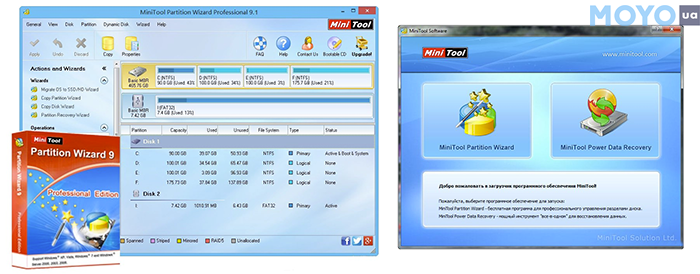
Крім форматування користувач також може перевірити HDD на працездатність. Конвертація (MBR/GBT) c збереженням даних буде корисна, якщо регулярно експлуатований сектор HDD пристойно зносився.
Файлові системи FAT і FAT32 без проблем конвертуються в NTFS. Утиліта вільно працює з розділами накопичувачів об’ємом від 2TB і вище. Розділи EXT або Linux Swap програма також не залишить без уваги.
Функції клонування, зміни або створення теж доступні користувачеві.
Aomei Partition Assistant
Ще один гідний уваги софт з пристойним арсеналом функцій, який ще й дається безкоштовно. Програма дає можливість виконувати різні завдання, взаємодіючи паралельно з фізичними та віртуальними носіями інформації.
Одна з особливостей ПО – доступ до накопичувачів, які альтернативні варіанти можуть не виявити зовсім. Форматування і тестування HDD, як і інші базові операції виконуються просто. ДО комп’ютерних ресурсів програма не вимоглива. При цьому з солідним об’ємом роботи впорається без праці. 128 вінчестерів – не проблема. Обробка 16 терабайтного томи – легко. Справжня «робоча конячка».
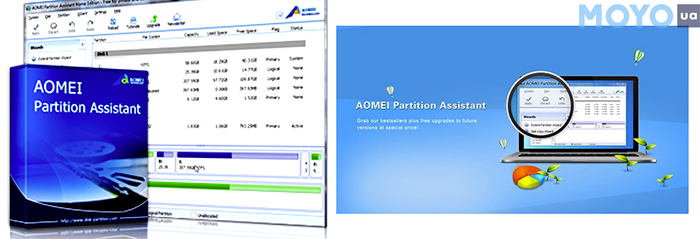
Утиліта комфортно працює з гібридними рішеннями типу SSHD, жорсткими дисками і картами типу флеш. Підтримка UEFI BOOT (для просунутих) – ще один плюс на користь софта, як і той факт, що в процесі роботи накопичені користувачем дані залишаться в цілості.
HDD Low Level Format Tool
Трохи вище вже описувалося то, як відформатувати HDD цим інструментом. Тут же йдеться про те, що взагалі вміє утиліта.
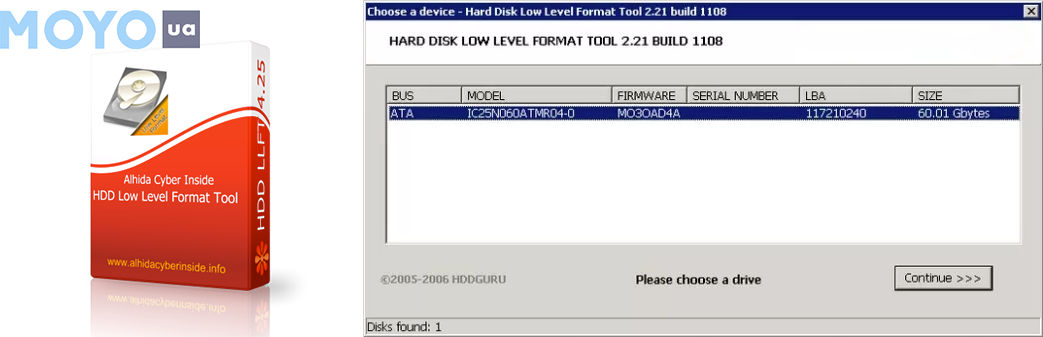
У цього софта – мінімальний функціонал, але для очищення його точно вистачає. Програма, скоріше, створена для досвідчених – тих, хто не робить невірних рухів. Зрозуміло, плюси теж є: утиліта стабільно працює, має зручний інтерфейс. Використовуючи нехитрі налаштування, користувач зможе повернути накопичувача працездатність, будь то класичний жорсткий диск або флеш-картка. Варто відзначити, що софт зобов’язує робити резервні копії, якщо не хочеться жертвувати вмістом.
Форматування жорсткого диска необхідно не просто для видалення всіх даних одним махом, а й для звільнення вінчестера від вірусів, які не виходить вилікувати. Відформатувати HDD потрібно і перед тим, як встановлювати свіженьку операційну систему або для зручності розмітити жорсткий на сектори. Завдання це – не так вже й складна, та й часу забирає небагато. Втім, на це впливає об’єм: чим більше зайнято, тим довше очищення. Вирішувати її можна за допомогою опцій, які є в ОС. Але якщо скористатися спеціальним софтом, процес прискориться. Вибирати можна будь-яку з наведених утиліт: всі вони гарні по-своєму.