Jnlp как запустить windows 10
Браузер не обрабатывает JNLP-файлы, а только сохраняет
Браузер не обрабатывает JNLP-файлы, а только сохраняет
Всемирная сеть сделала свои коррективы в жизнь обычных людей. Во многом это стало возможным благодаря технологии Java Script, которая сделала огромный скачок вперед. Еще каких-то 15 лет назад люди и не думали, что с помощью интернета они будут заказывать пиццу на дом или покупать билеты до Токио. Человек, который не имеет понятия, как настроить ноутбук, тем не менее управляет всеми современными благами можно через обычный браузер.
Протоколе Java Network Launching Protocol (JNLP) используется для запуска web-приложений технологии Java Web Start. Обычно обработка JS не вызывает проблем в современных браузерах, но с конкретно этим типом файлов бывает такая проблема, что браузер не открывает JNLP-файлы, а лишь предлагает их сохранить:
Чтобы исправить эту оплошность потребуется:
1. Скачать свежую версию Java
Зайдите на сайт https://www.java.com/ru/ и установите себе Java

2. Настройте безопасность Java-приложений.
После того, как вы установите Java на компьютер следует произвести настройку. Для этого зайдите в Пуск -> Все программы -> Java -> Configure Java
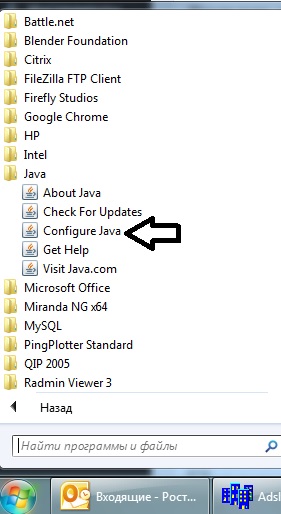
В настройках находим вкладку «Security». В ней будет специальное окно для сайтов, на которых разрешен запуск любых Java-приложений. Нажимаем «Edit site list» и добавляем туда сайт, который не дает запустить JNLP-файл:

Учитывайте, что при добавление сайта есть имеет значение префикс HTTP или HTTPS. После настройки — перезапустите браузер, если он был открыт.
3. Проверить ассоциацию (сопоставление) типов файлов к приложениям
Если предыдущий способ не помог, то следует проверить нужное ли приложение использует (с нужной ли программой ассоциируется) система для открытия JNLP-файлов.
Windows 98/ME/XP
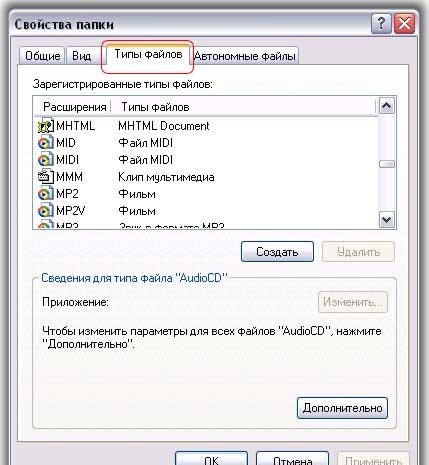
«Пуск» -> «Панель управления» -> «Свойства папки» -> «Типы файлов». Ищем JNLP
Windows 7/8/10
«Пуск» -> «Панель управления» -> «Программы по умолчанию» -> «Сопоставление типов файлов или протоколов конкретным программам»

Свой вариант исправления этой ошибки пишите в комментарии.
Формат файла JNLP — описание, как открыть?
Файл формата JNLP открывается специальными программами. Чтобы открыть данный формат, скачайте одну из предложенных программ.
Чем открыть файл в формате JNLP
JNLP формат (полн. Java Web Start File) представляет собой файл сетевого протокола, отформатированный в XML и предназначенный для активации программных приложений на языке Java. Основное его практическое назначение – это управление и запуск исполнительных программ Java в сети интернет.
JNLP файл включает в себя структурированный набор данных, содержащий всю информацию необходимую для корректного запуска Java-программы (Jar-утилиты): удаленный адрес, приоритетный класс активации, ссылка на ярлык и на сайт, дискрипшн.
С использованием алгоритма Java Web Start, отдельные программные компоненты Java могут быть активированы в “один клик”. Алгоритм Java Web Start поддерживает использование самых последних модификаций плагинов.
Если инсталлирована программная утилита Java Runtime Environment, то Java-приложение может быть запущено в автономном режиме без применения интернет-браузера.
Для корректной работы Java Web Start следует точно настроить Web-сервер, так, чтобы он мог распознавать MIME-тип, а также поддерживалась ассоциативная взаимосвязь с расширением jnlp программного плагина javaws.exe.
Программы для открытия JNLP файлов
Расширение JNLP адаптировано для работы на базе практически всех существующих операционных систем, включая Windows, Mac, и Linux.
Для воспроизведения и форматирования JNLP формата подойдет исключительно программа Oracle Java Web Start.
В случае если при воспроизведении формата возникает ошибка, можно констатировать неутешительный факт: либо поврежден или заражен исходный файл, либо осуществляется открытие JNLP файла с применением некорректной программной утилиты.
Конвертация JNLP в другие форматы
JNLP имеет уникальную структуру и область применения.
Попытки конвертации расширения в другой формат могут не только не дать никаких практических результатов, но и повредить исходный файл. В этой связи трансляция данного формата практически не практикуется.
Почему именно JNLP и в чем его достоинства?
JNLP – это уникальное в своем роде расширение, которое адаптировано для работы на базе различных ОС.
Являясь файлом сетевого протокола, отформатированным в XML, он предназначен для запуска программных приложений на языке Java.
Файл JNLP (Java Network Launching Protocol), отформатированный в XML. Применяется для запуска и управления программами Java в веб или отдельных приложениях в сети.
Чем открыть файл в формате JNLP (Java Web Start File)
i cant open jnlp files in windows 10, pls help
im having problem opening my jnlp files after upgrade to windows 10, i cant seel to find an answer online. pls anyone help.. urgent
***Post moved by the moderator to the appropriate forum category.***
Replies (8)
Welcome and thank you for posting your query in Microsoft Community.
We regret the inconvenience caused to you.
What is the exact error message while you try to open the file?
I suggest you to refer to the link to install the latest version of Java:
Let us know the status, we are glad to assist you further.
48 people were helped by this reply
Did this solve your problem?
Sorry this didn’t help.
Great! Thanks for marking this as the answer.
How satisfied are you with this reply?
Thanks for your feedback, it helps us improve the site.
How satisfied are you with this response?
Thanks for your feedback.
I have the same problem too. However think a clarification might help here.
I would assume Java is upto date, but when you try to open a JNLP file, windows does not know which program to open it with.
Does anyone know how to set the file to open via ‘Java Web Start Program’. Afraid I have no idea how to set this in windows 10 at least, but sure someone can advise.
Adbul can you advise?
806 people were helped by this reply
Did this solve your problem?
Sorry this didn’t help.
Great! Thanks for marking this as the answer.
How satisfied are you with this reply?
Thanks for your feedback, it helps us improve the site.
How satisfied are you with this response?
Thanks for your feedback.
I have the same problem too. However think a clarification might help here.
I would assume Java is upto date, but when you try to open a JNLP file, windows does not know which program to open it with.
Does anyone know how to set the file to open via ‘Java Web Start Program’. Afraid I have no idea how to set this in windows 10 at least, but sure someone can advise.
Adbul can you advise?
If you have installed Java Web Start, then you need to set it as the Default for JNLP files.
Try: «Start Button» > «Settings» > «System» > «Default Apps» (Scroll to the bottom of the right-hand pane) > «Choose default applications by file type» and scroll down to JNLP and set the app by clicking on the icon to reveal the options.
How to open Java .jnlp (web start) KVM IPMI on Windows 10, 11, Chrome
Some IPMI / KVM for older servers only work with Java Web Start which is not supported anymore or shipped with newer Java versions such as Java 16 or 17. Some newer servers have HTML5 KVM console support which works universally.
If you need to use an older servers KVM applet, and you are running a newer OS or Java version which it cannot run in, you can download OpenWebStart which is an open source reimplementation of the Java Web Start software.
Just run the installer for your OS below.
Once installed and you’ve chosen to associate the jnlp file extension with OpenWebStart you’re ready to go.
If you’re using OpenWebStart with a newer Java JVM, you still may not be able to load certain KVM applets like the Lantronix Spider. To use it you’ll need to download a Java 8 JVM and load it into the OpenWebStart settings. We’ve made a mirror of the appropriate Amazon Corretto 8.232.09.1 JVM that will need to be downloaded.
Download this and extract it, preferably to your existing Java directory so you don’t forget about it. My existing Java directory on Win 11 is «C:\Program Files\Java» which I have my existing «jdk-16.0.1» install in («C:\Program Files\Java\jdk-16.0.1») so just extract and move the 8 JVM above into that. So once done you should have the JVM directory «C:\Program Files\Java\jdk1.8.0_232\bin» for the downloaded, extracted archive above.
You can run the following command in Command Prompt or Windows Terminal to confirm it works:
«C:\Program Files\Java\jdk1.8.0_232\bin\java» -version
openjdk version «1.8.0_232»
OpenJDK Runtime Environment Corretto-8.232.09.1 (build 1.8.0_232-b09)
OpenJDK 64-Bit Server VM Corretto-8.232.09.1 (build 25.232-b09, mixed mode)
Now open OpenWebStart Settings by searching «OpenWebStart» in Windows start menu search and open it.
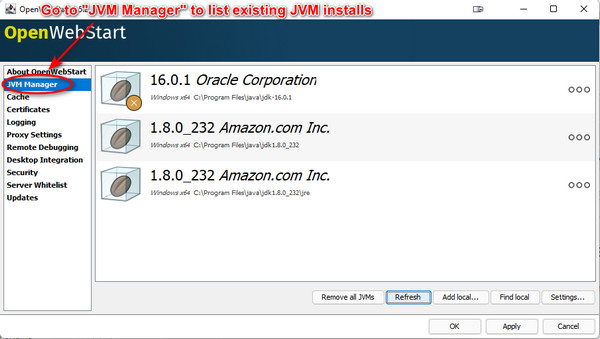
It will show the default Java JVM install on your PC, in the screenshot above 16.0.1 Oracle is mine. The 1.8.0 Amazon installs are the JVM we downloaded above. If you’ve extracted/moved it to the same directory as your existing Java install, you can just click «Refresh» and it will find it automatically. Otherwise just click «Add local. » and search for the «jdk1.8.0_232» folder that was extracted from the downloaded archive. Once it’s added to the OpenWebStart JVM Manager click the three «. . .» icon to the far right of your existing Java install in the JVM Manager and disable it, that way it uses the 1.8.0_232 JVM we just added. Click Apply then OK to close.
Now you can load the ancient jnlp IPMI KVM applets properly without having to run any separate containers or apps.