Почему rundll32.exe грузит процессор

Множество процессов вашего компьютера могут грузить CPU: одни делают это обоснованно, используя его мощность для обеспечения работы ресурсоёмких приложений, другие же впустую нагревают процессор, при этом некоторый софт может быть ещё и вредоносным. Одним из ярких примеров таких процессов является rundll32.exe, причины нагрузки ЦПУ которым, и возможные пути решения подобных ситуаций мы рассмотрим далее в статье.
Почему rundll32.exe нагружает систему
Сам процесс не является изначально шпионским (если не учитывать сбор данных о телеметрии самой Windows) или как-то иначе вредящим. Это системное приложение, отвечающее за несколько функций, связанных с поиском информации в интернете. Когда системе не удаётся найти запрашиваемую информацию в сети или же она подаётся некорректно, тогда приложение не прекращает поиск и начинает искать ещё усерднее, требуя всё больше и больше ресурсов для своей работы. Таково обобщённое описание корня проблем с данным процессом.
Причина 1: Предложение обновления до Windows 10
Чаще всего от нагрузки CPU упомянутым процессом страдают пользователи Windows 7, так как в «семёрке» rundll32 призван связываться с серверами Microsoft, в том числе для обеспечения возможности обновиться до Windows 10. Потому из-за многих сопутствующих причин вроде некачественного интернет-соединения или проблем на серверах компании, некорректных данных настроек процесс может работать неэффективно, впустую нагружая ЦПУ. Путей решения возникшей сложности два: обновление (переход) до Windows 10 и отключение соответствующей службы. Рекомендуем вам обновиться до «десятки», используя стандартные возможности Windows 7, или же сделать это вручную.
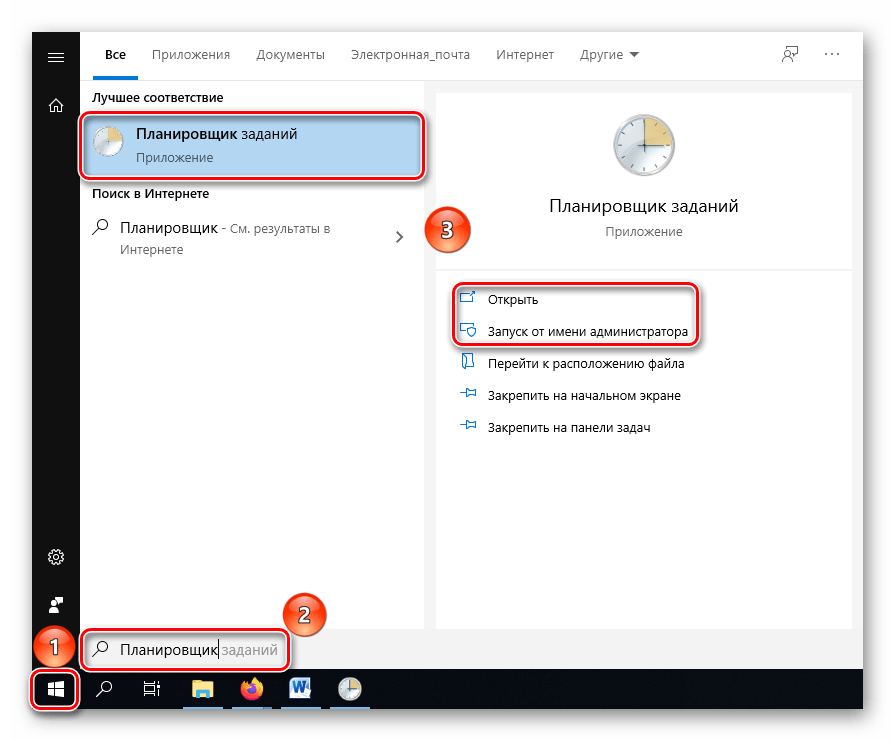
Если же вы не захотите обновляться, есть менее радикальное решение: нужно отключить работу службы, отвечающей за переход с одной версии ОС на другую. Для этого:
-
Откройте «Планировщик заданий» через поиск панели «Пуск». При возможности рекомендуем сделать «Запуск имени администратора» во избежание конфликтов с правами.
Пусть вас не смущает, что алгоритм показан на примере Виндовс 10, для тех же самых действий в «семёрке» нет никаких существенных отличий и таким образом вы сможете избавиться от нагрузки CPU процессом rundll32.exe.
Примечание: 14.01.2020 компания Microsoft официально прекращает поддержку Windows 7, а значит, обновления оптимизации и безопасности больше не будут выходить для широкого круга пользователей, что поставит вашу работу под угрозу. В связи с этим обновление будет более рациональным решением в долгосрочной перспективе.
Причина 2: Поиск материалов для игр
Кроме вышеописанного процесса, rundll32 выполняет поиск сопроводительных материалов, таких как картинки и обложки для игр, установленных на вашем ПК, визуально заполняя «Games Explorer», то есть «Обозреватель игр». Поскольку он осуществляет поиск на тех же серверах Microsoft, многие игры попросту не будут найдены (вроде тех же Корсар или других образцов классики), но приложение будет упорно искать, используя всю мощность процессора. Чтобы прекратить бесплодные и ненужные попытки системы обогатить вашу библиотеку, действуйте так:
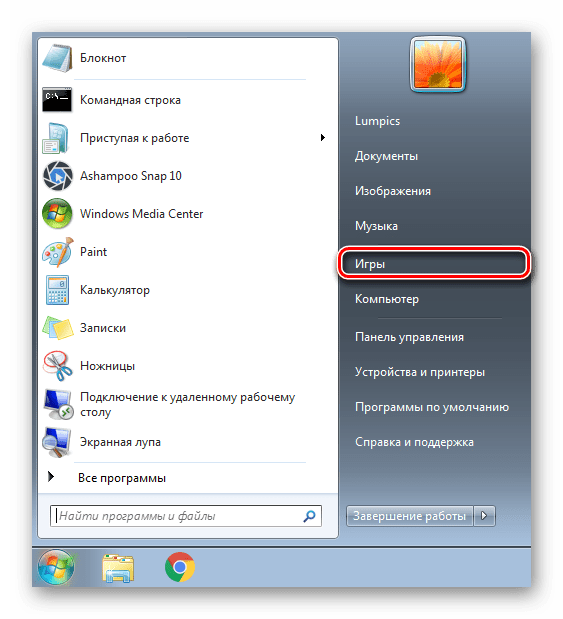
- Кликните по кнопке «Пуск», а потом по «Игры».
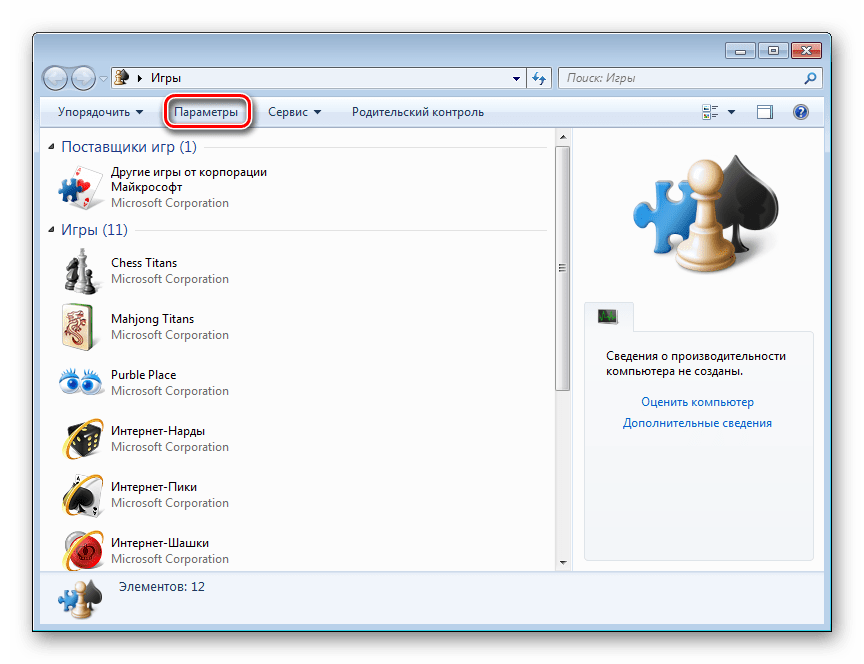
- В открывшемся окне приложения «Обозреватель игр» перейдите в «Параметры».
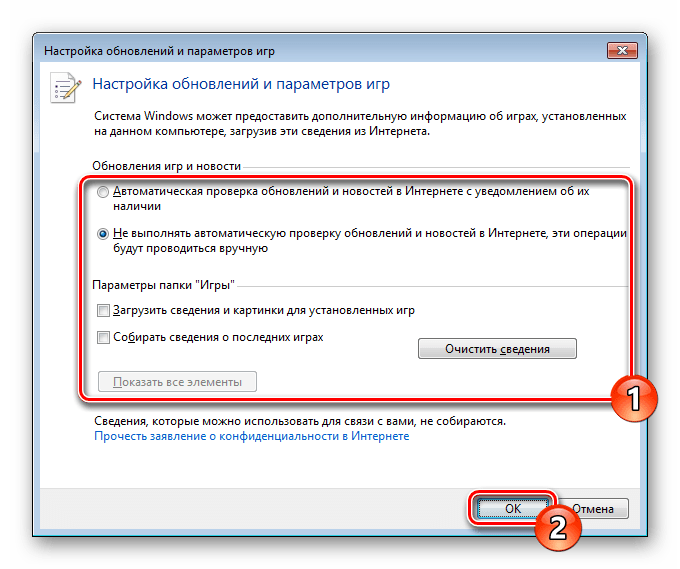
- Переведите значение настроек «Обновление игр и новости» на «Не выполнять автоматическую проверку обновлений и новостей в Интернете, эти операции будут проводиться вручную». Дополнительно уберите галочки в «Параметры папки «Игры»» с «Загрузить сведение и картинки для установленных игр» и «Собирать сведения о последних играх», после чего нажмите кнопку «ОК».
Для полной уверенности рекомендуем очистить значение строкового параметра «Games», находящегося в папке «ServiceLocation», с помощью системного приложения «Редактор реестра». По умолчанию там находится ссылка на Microsoft Store, и компьютер при переходе на неё начинает поиск сопроводительных материалов. Если её удалить, ПК не сможет обработать задачу, нагружая процессор.
Если вы пользуетесь Internet Explorer, имеет смысл посмотреть, не работает ли браузер в автономном режиме. Порой такой режим возвращает нагрузку через процесс rundll32.
Причина 3: Заражение вредоносными элементами
Как и любые другие системные файлы, rundll32 может быть использован вирусами для своих «тёмных» делишек. При этом сам процесс может быть условно «чистым», а вредоносное ПО захочет мимикрировать под него, ещё больше запутывая пользователя. Для того чтобы определить, стал ли процесс вирусом, или же последний просто присвоил его имя, нужно предпринять комплекс мер. Он включает участие сторонних программ, углублённо манипулирующих реестром, а также лечащих утилит и системных инструментов для восстановления повреждений.
В рамках данной статьи были рассмотрены решения самых распространённых причин того, почему rundll32.exe грузит процессор, а это может быть как специфическое приложение перехода на Виндовс 10, так и чрезмерное желание системы найти вам сопроводительные материалы для игр, однако не стоит скидывать со счетов и вездесущие вирусы.
Хост процесс Windows rundll32, что это?
Части кода множества программ хранятся в специальных файлах с расширением dll (динамических библиотеках ссылок). Запустить эти файлы нельзя, и процесс rundll32 запускается для того, чтобы приложения могли получить доступ к нужным частям кода. Это безопасный системный процесс ОС семейства Виндовс, который обычно запускается по адресу «С:»\»Windows»\»System»\»32rundll32.exe».

Проблемы с rundll32
При корректной работе процесс не привлекает внимания, но в некоторых случаях он может снизить работоспособность системы практически полностью:
- хост-процесс rundll32 грузит жесткие диски до 100%, что приводит к быстрому зависанию компьютера;
- под системный процесс маскируются вирусы и вредоносные программы.

Загрузка диска до 100% приводит к зависанию ПК, не исправляется перезагрузкой и изнашивает накопитель. Вирусы и шпионские программы могут вывести из строя ОС, передать личную информацию сторонним лицам и т.д.
Решение проблем с rundll32
Проблемы с этим процессом нельзя решить автоматически – ряд операций придется производить вручную, независимо от выбранного способа «лечения».
Лучшие практики для исправления проблем с rundll32:
- отключение телеметрии;
- удаление GAE;
- настройка в «Безопасном режиме»;
- удаление вирусов.
Отключение Телеметрии
Телеметрия – системная служба, которая собирает данные о системных изменениях. Ее отключение не помешает работе ПК, а в некоторых случаях исправит проблему с «зависанием»:
Шаг 1. Запустите «services.msc» через команду «Выполнить», которая вызывается кнопками «Windows+R».

Шаг 2. В открывшемся окне найдите и откройте двойным нажатием позицию «Функциональные возможности для подключенных пользователей и телеметрия».

Шаг 3. Прекратите выполнение службы кнопкой «Остановить».

Шаг 4. Задайте опцию типа запуска «Отключена» из выпадающего списка и нажмите «ОК».

Шаг 5. Перезагрузите устройство.
Удаление GAE
GAE (Google App Engine) – фреймворк для разработки или хостинга веб-приложений. Он тоже может стать причиной «зависания» rundll32. Чтобы устранить эту проблему:
Шаг 1. Запустите «control panel» (все элементы панели управления) через команду «Выполнить», которая вызывается кнопками «Windows+R».

Шаг 2. Откройте «Программы и компоненты», предварительно выбрав в режиме «Просмотр» значение «Мелкие значки».

Шаг 3. Выберите левым щелчком мыши «Google Cloud SDK» -> «Удалить».

Шаг 4. Выберите «Uninstall».

Шаг 5. После удаления SDK перезагрузите устройство.
Настройка в безопасном режиме
Настройка в безопасном режиме позволяет производить операции с ПК без зависания – в этом режиме не загружаются «лишние» файлы. Для устранения проблем с помощью Safe mode:
Шаг 1. Откройте «Все параметры» через значок уведомлений.

Шаг 2. Выберите «Изменение расширенных параметров запуска» через встроенный поиск, набрав в поле слово «запуск».

Шаг 3. Выберите «Перезагрузить сейчас».

Шаг 4. Щелкните по иконке «Диагностика» на открывшемся экране.

Шаг 5. Выберите «Дополнительные параметры».

Шаг 6. Далее выберите «Параметры загрузки».

Шаг 7. Выберите режим для запуска, нажав на клавиатуре определенную клавишу «F1-F9» соответствующие числовому значению пунктов.

Шаг 8. Дождитесь завершения загрузки и выполните «taskmgr», чтобы запустить «Диспетчер задач», через команду «Выполнить» (вызывается кнопками «Windows+R»).

Шаг 9. Проверьте уровень загрузки процессора и диска во вкладке «Производительность».

Шаг 10. Если в «Безопасном режиме» чрезмерной загрузки диска не наблюдается, запустить ОС в режиме «чистой загрузки» и определить, какое приложение вызывает проблему. Если высокая нагрузка на накопитель сохраняется, проблема в операционной системе, и нужно выполнять следующие шаги.
Шаг 11. Запустите «msconfig» через команду «Выполнить» (вызывается кнопками «Windows+R»).

Шаг 12. Перейдите на вкладку «Службы» и отметьте чекбокс «Не отображать службы Microsoft».

Шаг 13. Отключите все службы с помощью одноименной кнопки в левой нижней части окна и примените изменения.

Шаг 14. Теперь откройте вкладку «Автозагрузка» и выберите пункт «Открыть диспетчер задач».

Шаг 15. В «Диспетчере задач» отключите каждую службу по очереди, выделив левым щелчком мыши, затем кликнув по опции «Отключить», и перезагрузите устройство.

На заметку! Если проблема интенсивного использования диска все равно сохраняется, проблема – в стороннем приложении. Удалите недавно установленный софт, откатите драйвера или выполните восстановление ОС из последней точки восстановления.
Как удалить rundll32 вирус
Чтобы удалить вредоносное ПО, используйте для проверки rundll32 сканер, встроенный в антивирус. Также найти вирусы можно через утилиту Microsoft:
Шаг 1. Скачайте и установите бесплатную программу Process Explorer только из официального сайта Microsoft.

Шаг 2. Откройте загруженный архив и запустите приложение procexp.exe для 32-битной или procexp64.exe для 64-битной системы.

Внимание! Программа запускается без установки. Открыть ее повторно можно из того же файла в архиве, или поместив в другую папку.
Шаг 3. Настройте вывод полной информации через опцию «Show Details for All Processes» в меню «File».

Шаг 4. Найдите процесс «rundll32», нажмите на него правой кнопкой мыши и выберите «Kill Process».


Внимание! Можно нажать на имя процесса левой кнопкой мыши и нажать «Del» на клавиатуре.
Чтобы обнаружить вирус и узнать, какие программы используют процесс, нажмите на него правой кнопкой мыши и выберите «Properties», чтобы открыть вкладку со свойствами.

На вирус может указать нетипичное расположение файла в графе «Path» (например, в пользовательской, а не системной папке), а также – нетипичные аргументы запуска, отображающиеся в графе «Command line».

Как предотвратить неисправности rundll32
Чтобы не стать жертвой вируса:
- не запускайте приложения из непроверенных источников;
- установите антивирус и проводите периодические проверки системы;
- все скачанные пакеты и подключаемые носители сканируйте на наличие вредоносного ПО.
Во время работы оригинальная служба может начать сбоить или зацикливаться, и чаще всего это связано с установкой новых программ. Перед установкой новых приложений создавайте точку восстановления на системе, работающей без ошибок.
Rundll32.exe – что это за процесс и для чего он нужен
 В Диспетчере задач можно обнаружить несколько процессов Rundll32.exe, причем запущены они могут быть от имени разных пользователей. Что это за процесс, за что он отвечает и почему их может быть неколько одновременно запущено на компьютере?
Дело в том, что процесс rundll32.exe является вспомогательным. Если вы заходили в папку с любой установленной на компьютере программой, то наверняка обращали внимание на то, что в папке находится множество файлов с расширением .dll. Это файлы библиотек, которые используются программой при работе (DLL — Dynamic Link Library). Так как подобные файлы не могут быть самостоятельно запущены в операционной системе, то для этого используется специальная утилита rundll32.exe, с помощью которой и производится запуск функций DLL-библиотек.
Rundll32.exe — это исполняемый системный файл, который является частью Windows. Как и большинство системных файлов он находится в папке «C:\Windows\System32», правда это в том случае, если у вас на компьютере установлена 32-х битная Windows. Если 64-х битная, то данный файл вы также найдете в папке «C:\Windows\SysWOW64».
Достаточно часто процесс rundll32.exe используется вредоносными программами для скрытия их присутствия на компьютере. Чтобы определить является ли rundll32.exe настоящим или нет, нужно проверить местоположение откуда он запущен. О том, как это сделать я рассказал в заметке «Сколько процессов svchost.exe должно быть?».
Если при работе компьютера появляются какие-либо ошибки с указанием на процесс Rundll32.exe или один из процессов Rundll32.exe чрезмерно загружает процессор компьютера, что приводит к притормаживанию или зависанию, то в первую очередь стоит провести полную проверку компьютера с помощью антивирусной программы. Но описанные выше проблемы не указывают однозначно на заражение вашего компьютера. Присутствие на компьютере вируса или вредоносной программы — это лишь одна из множества возможных причин, вызвавших проблему.
Поскольку данный процесс работает с библиотеками множества программ, установленных на компьютере, то причина может крыться именно в конкретной библиотеке конкретной программы. Что это за библиотека можно выяснить в Диспетчере задач.
Дело в том, что сама утилита Rundll32.exe работает в режиме командной строки, а значит она запускается с некоторыми параметрами в виде имен файлов библиотек. Поэтому если мы увидим всю командную строку, то сможем выявить название файлов библиотек, которые приводят к проблеме с конкретным процессом Rundll32.exe.
Для этого в Диспетчере задач заходим в меню «Вид» (1) и выбираем пункт «Выбрать столбцы. » (2):

Далее в открывшемся окне необходимо выбрать чек-бокс «Командная строка» (3) и в окне процессов отобразится соответствующий столбец. В этом столбце мы обнаружим перечень всех библиотек, которые запускаются данным процессом Rundll32.exe (4) (на скриншоте это библиотека shell32.dll).
Теперь остается лишь выяснить какой программе эти библиотеки принадлежат. Сделать это можно, например, воспользовавшись стандартным поиском файлов на компьютере и поискав файл библиотеки, указанный в команде. Либо можно задать вопрос Гугл или Яндекс в формате «xxx.dll что это».
Выявив таким образом проблемную программу можно действовать дальше. Например, можно попробовать обновить, удалить или переустановить программу и отслеживать при этом поведение компьютера. Тут нет однозначного алгоритма действий и решение необходимо принимать в каждом конкретном случае отдельно, основываясь на конкретной ситуации.
Rundll32.exe
Хост-процесс Windows (Rundll32) — компонент операционных систем семейства Microsoft Windows, запускающий программы, находящиеся в [1] . Находится по адресу [2] .
Содержание
Библиотеки [ ]
- Откроется функция Удалить или извлечь аппаратное устройство , например, подключенное к USB.
- [5]
- открывает файл под именем «%1» и связанное с ним приложение по умолчанию (автоматическое распознавание файла)
Панель управления [ ]
Файлы панели управления (CPL), которые обычно находятся в виртуальной папке панели управления, могут вызываться альтернативы методом, используя RUNDLL вызванную с помощью командной строки вызовом Shell32.dll :
- RUNDLL32 SHELL32.DLL,Control_RunDLL filename.CPL,@n,t
- filename.CPL имя CPL-файла панели управления.
- n. [3]
- открывает функции настройки [4]
- Настройка мыши для пользователей с ослабленным зрением.
Использование [ ]
Этот метод может быть использован как в пакетной обработки данных различных Типичные источники ошибок [ ]
Предполагается, что требуемый Rundll32.exe имеет определенную подпись соответствующую [6] :
Как правило, этим, однако, нередко пренебрегают [7] (подобные примеры на этой странице). Это нередко приводит к повреждению [8] и к непредсказуемому поведению, например, зацикливанию.
Безопасность [ ]
Угрозы безопасности могут часто происходить из — за частого использования rundll32 шпионскими программами , использующих его как «тезку» для своих программ — вредителей.
Прежде всего, это позволяет RUNDLL скрыть фактического злодея: В сообщениях об ошибках и журналах (записях журнала) определяется в качестве причины имя файла EXE. Ею оказывается rundll.exe, но при этом абсолютно безупречной — вредоносная программа, находящаяся в DLL и ее имя не упоминается во многих случаях. Вместо того, чтобы определить, какие DLL является нежелательным, обвиняется rundll.exe в качестве причины.
Кроме того, этот файл находится за пределами %windir% с rundll32.exe и в большинстве случаев является вирусом. Злодей заменяет оригинальный RUNDLL, но Windows, функция System Restore, хеджирование файловой системы автоматически возвращают в надежное состояние. Но если ему удастся создать для RUNDLL вредоносную версию, не будучи замеченным, может возникнуть опасный инцидент.
Примечания [ ]
- ↑Шаблон:±.Troubleshooting and Maintaining Your PC All-in-One Desk Reference For Dummies. — For Dummies, 2009. — С. 211. — 768 с. — (For Dummies). — ISBN 0470396652.
- ↑Шаблон:±.Windows XP Pocket Reference. — O’Reilly Media, Inc., 2002. — С. 75. — 181 с. — (Pocket References Series). — ISBN 0596004257.
- ↑ 3,03,13,2 nach Rob van der Woude
- ↑ 4,04,14,2 nach Dx21
- ↑ c’t Hotline 17/2007, S. 178
- ↑http://support.microsoft.com/kb/164787
- ↑Throwing garbage on the sidewalk: The sad history of the rundll32 program – The Old New Thing
- ↑Throwing garbage on the sidewalk: The sad history of the rundll32 program – The Old New Thing
Ссылки [ ]
 Компоненты Microsoft Windows
 Основные Архивация и восстановление • COMMAND.COM • cmd.exe • Средство переноса данных • Установщик • PowerShell • Отчёты о проблемах • rundll32.exe • Программа подготовки системы (Sysprep) • Настройка системы (MSConfig) • Проверка системных файлов • Индекс производительности • Центр обновления • Восстановление системы • Диспетчер задач • Диспетчер устройств • Консоль управления • Очистка диска • Панель управления ( Приложения
Active Directory • Службы развёртывания • Служба репликации файлов • Hyper-V • IIS • Удалённое разностное сжатие • Службы удаленной установки • Служба управления правами • Перемещаемые профили пользователей • SharePoint • Удаленный рабочий стол • WSUS • Групповая политика • Координатор распределённых транзакций
NT • Диспетчер транзакций ядра • Диспетчер логических дисков • lsass.exe • csrss.exe • smss.exe • Запуск
BitLocker • Защитник • Предотвращение выполнения данных • Обязательный контроль целостности • Защищённый канал данных • UAC • Брандмауэр • Центр обеспечения безопасности • Совместимость
- открывает функции настройки [4]