Hamachi превышен интервал ожидания для запроса windows 10
С помощью данной инструкции вы сможете исправить проблему с туннелем в Hamachi, из-за которой не получается соединиться с другими участниками вашей сети. Данная проблема означает невозможность установить прямой канал (туннель) между вами и другим подключенным компьютером из-за блокировок на одной из сторон или неправильной настройки клиента, сетевого подключения, брандмауэра или антивируса.
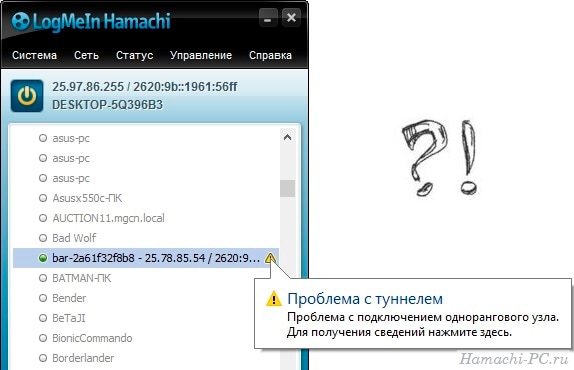
Чтобы решить проблему с туннелем в Хамачи, выполните следующие шаги:
Шаг 1
Откройте настройки параметров сетевого адаптера Hamachi. В Windows 10 это можно сделать щелкнув в правом нижнем углу панели задач (рядом с часами) на значок сети и нажать на «Сетевые параметры». При подключении через Wi-Fi значок выглядит так:

В открывшемся окне нажмите на надпись «Настройка параметров адаптера».

Шаг 2
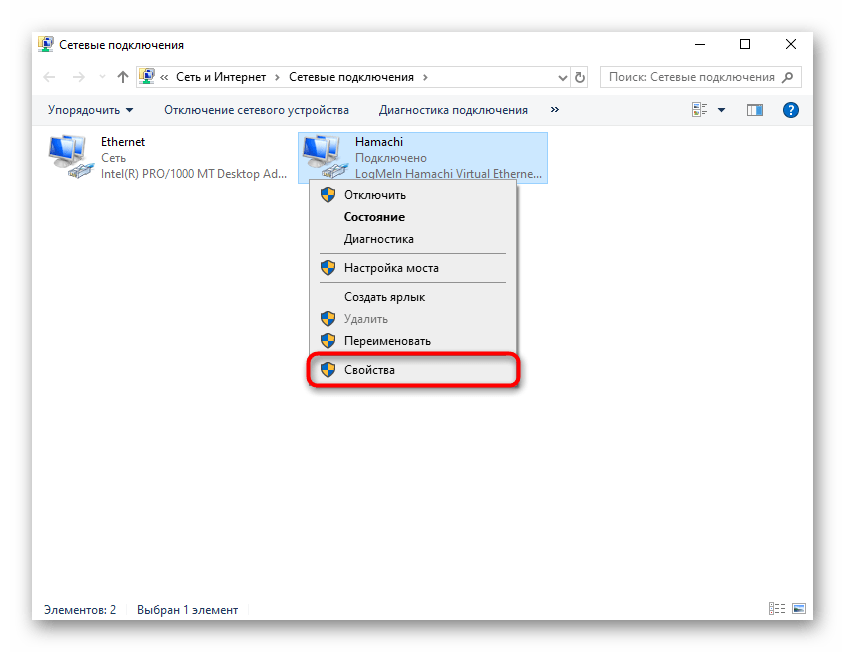
Выберите адаптер «Hamachi», щелкните на нем правой кнопкой мыши и откройте «Свойства».

В открывшемся окне выберите «IP версии 4», как показано на скриншоте ниже, и нажмите на кнопку «Свойства».

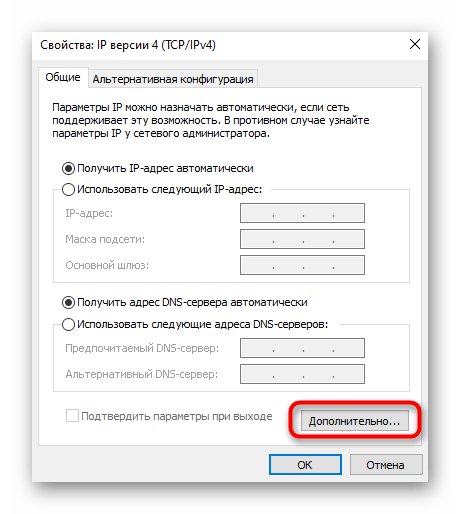
Здесь щелкните на кнопку «Дополнительно».

В дополнительных параметрах удалите прописанный шлюз, выбрав его и нажав кнопку «Удалить».

Здесь же в метрике интерфейса пропишите значение «10» и нажмите «ОК».

Шаг 3
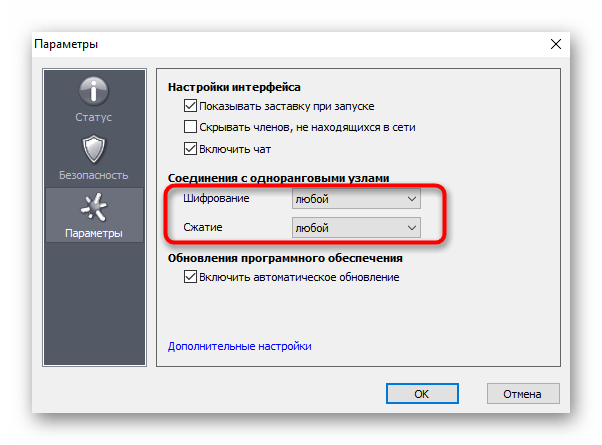
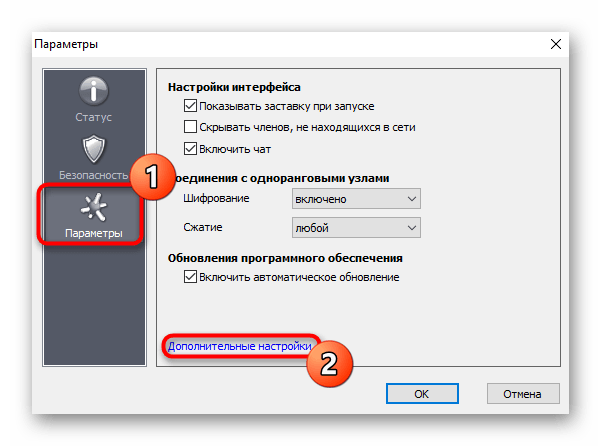
Перечисленных выше действий иногда достаточно, для того, чтобы убрать проблему с туннелем в Hamachi. Если проблема не исчезла, откройте в самой программе через меню «Система» — «Параметры» окно с настройками и зайдите там в третью вкладку «Параметры». Для опций шифрования и сжатия выберите значение «любой», как показано на скриншоте:


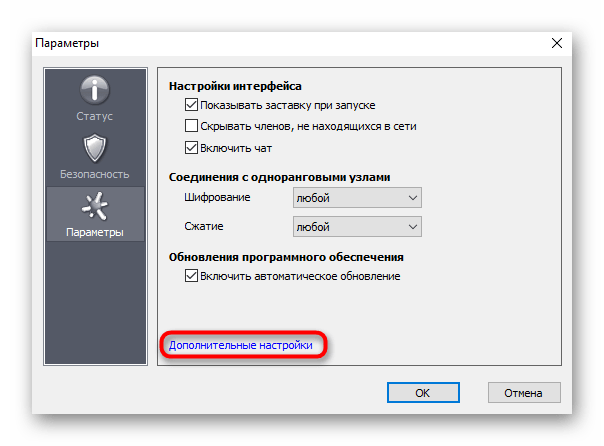
Затем откройте «Дополнительные настройки»:

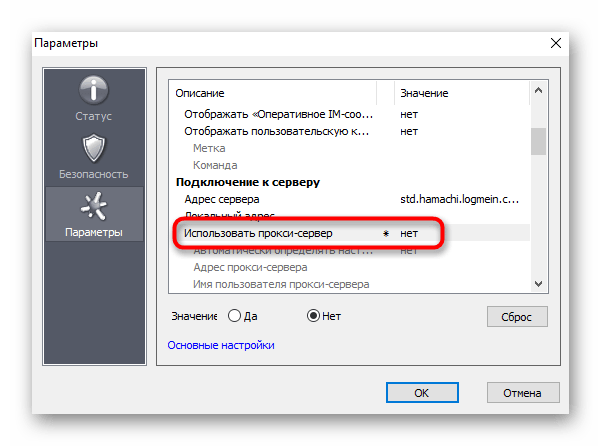
В открывшемся списке в секции «Подключение к серверу» выберите опцию «Использовать прокси-сервер» и отключите ее, установив переключатель в значение «Нет».

В секции «Соединения с одноранговым узлом» переключите в значение «Да» опцию «Включить разрешение имен по протоколу mDNS».

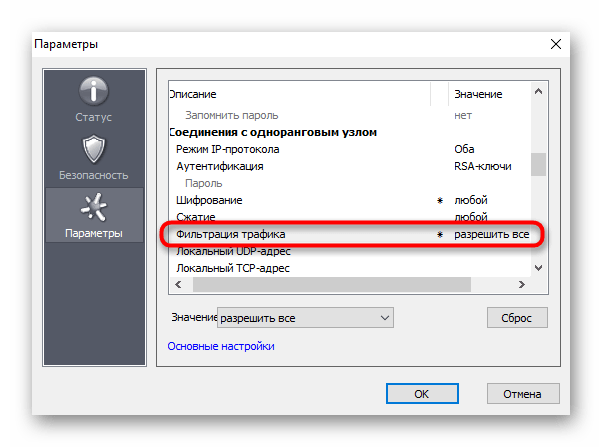
Здесь же для опции «Фильтрация трафика» установите значение «разрешить все».

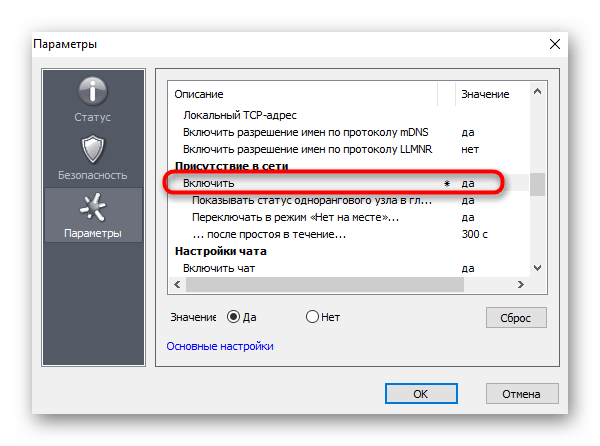
В секции «Присутствие в сети» для опции «Включить» установите значение «Да» и нажмите кнопку «ОК».

После проделанных настроек перезапустите Hamachi с помощью кнопки включения:
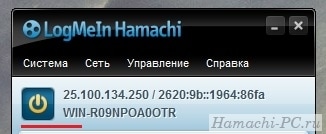
Шаг 4
Иногда сделать прямой туннель в Хамачи мешает ошибка «Статус VPN». Как ее исправить – читайте эту инструкцию.
Шаг 5
Отключите брандмауэр Windows и антивирус, который установлен на вашем компьютере и перезапустите Hamachi. Если проблема после этого исчезла, значит нужно добавить Hamachi в исключения системного или антивирусного брандмауэра (firewall).
Если ничего не помогло и у вас по-прежнему в Хамачи пишет «проблема с туннелем», расскажите подробности в комментариях, попробуем настроить прямой туннель вместе.
Настройка Hamachi в Windows 10

Построение собственной защищенной сети в Windows 10 реализуемо благодаря программному обеспечению Hamachi. Однако перед началом работы с этим приложением его, как и операционную систему, требуется настроить, чтобы при подключении не возникло никаких непредвиденных проблем и ошибок, которые бы пришлось решать. Правильная конфигурация позволит не только без проблем создать сеть, но и видеть ее другим компьютерам, находящимся за пределами локальной сети.
Шаг 1: Редактирование параметров виртуального адаптера
Сразу же после инсталляции Hamachi в ОС добавляется новый виртуальный сетевой адаптер, который и нужен для создания собственного VPN. Сначала мы рекомендуем обратить внимание на его параметры и при необходимости редактировать их через встроенные в Виндовс меню.
-
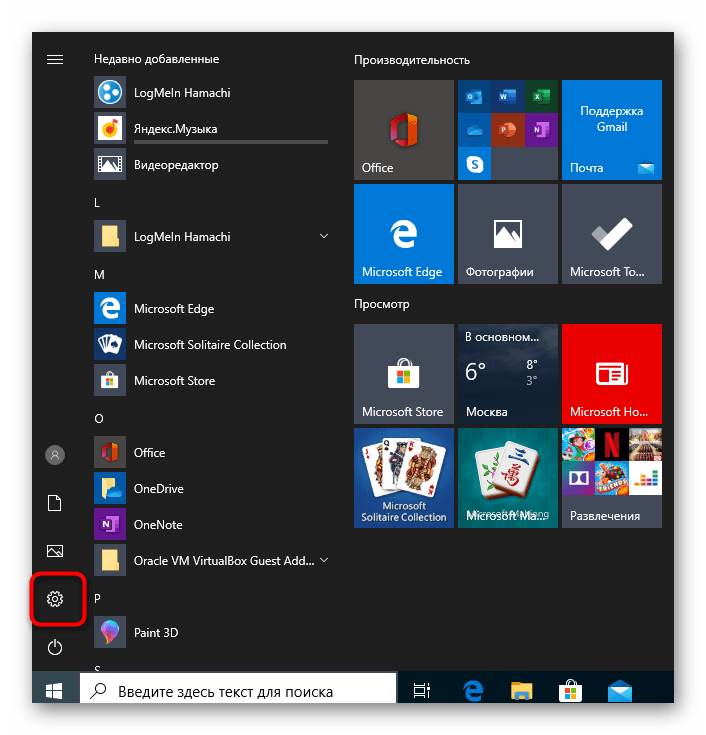
Откройте «Пуск» и перейдите в «Параметры», кликнув по специальному значку в виде шестеренки.
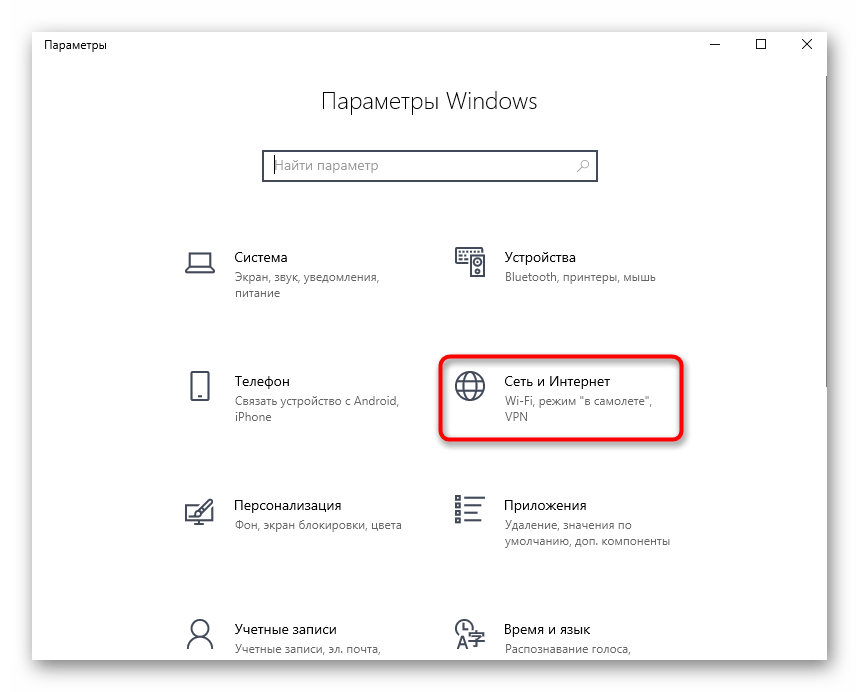
В первом же разделе «Изменение сетевых параметров» нажмите по строке «Настройка параметров адаптера».
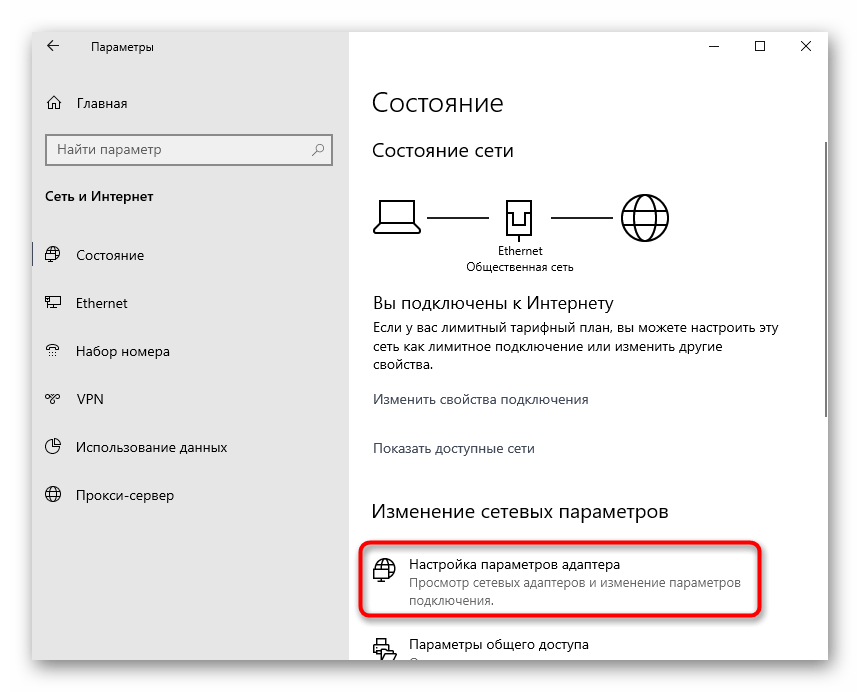
Откроется новое окно «Сетевые подключения». Здесь отыщите Hamachi, щелкните по значку ПКМ и в контекстном меню выберите пункт «Свойства».
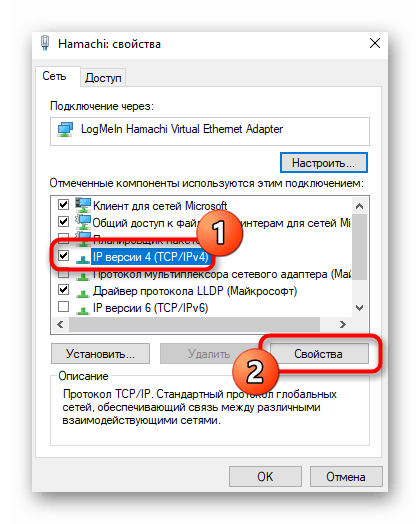
Сразу же переходите к дополнительным параметрам.
При наличии основного шлюза 25.0.0.1 удалите его.
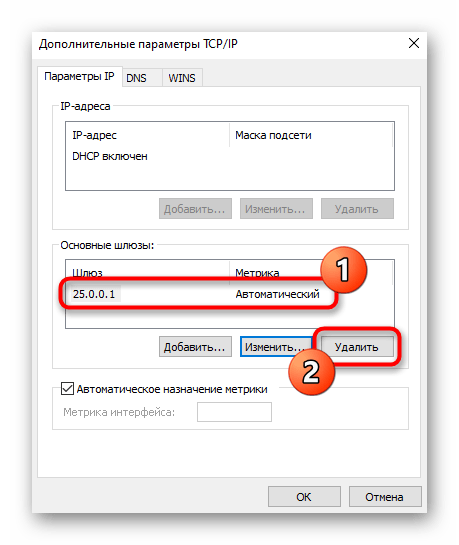
После этого отмените автоматическое назначение метрики интерфейса и установите для нее значение «10».
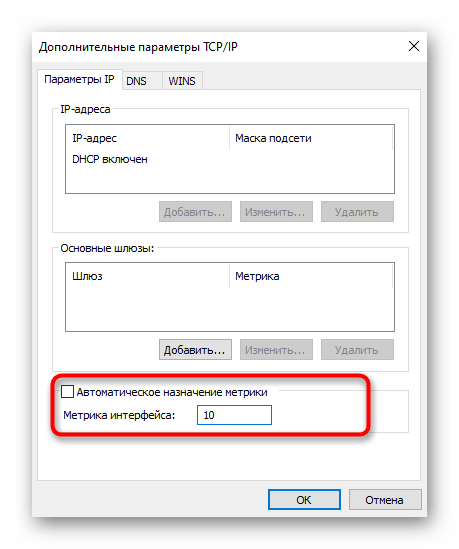
На этом настройка виртуального адаптера завершена. Теперь при создании собственной сети не должно возникнуть сложностей с передачей соединения. Далее нужно сделать так, чтобы сигналу не помешали сторонние и встроенные в операционную средства, о чем пойдет речь при разборе следующих этапов.
Шаг 2: Добавление исключения для брандмауэра
Межсетевой экран Windows 10 не всегда корректно реагирует на действие различных программ, обеспечивающих VPN-подключения. Hamachi тоже может попасть под подозрение, вследствие чего брандмауэром будет заблокирована любая активность ПО. Во избежание появления подобных ситуаций советуем добавить приложение в список исключений, что происходит так:
-
Снова перейдите в меню «Параметры».
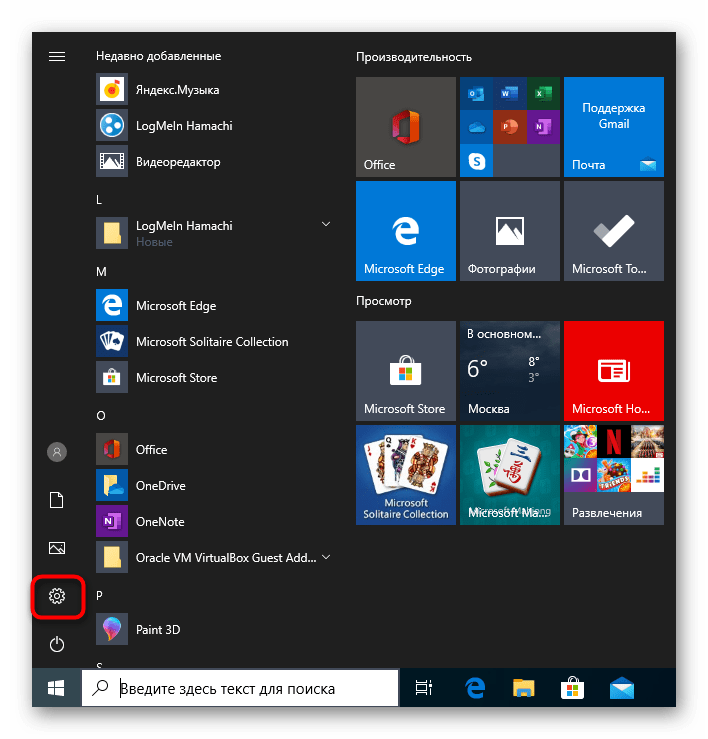
На этот раз здесь выберите раздел «Обновление и безопасность».
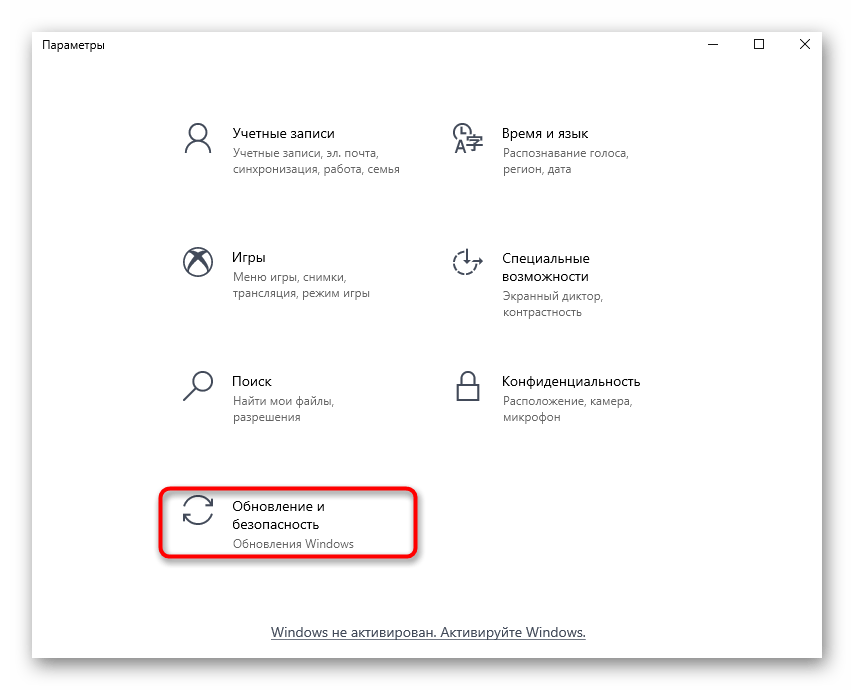
Через левую панель переместитесь на «Безопасность Windows».
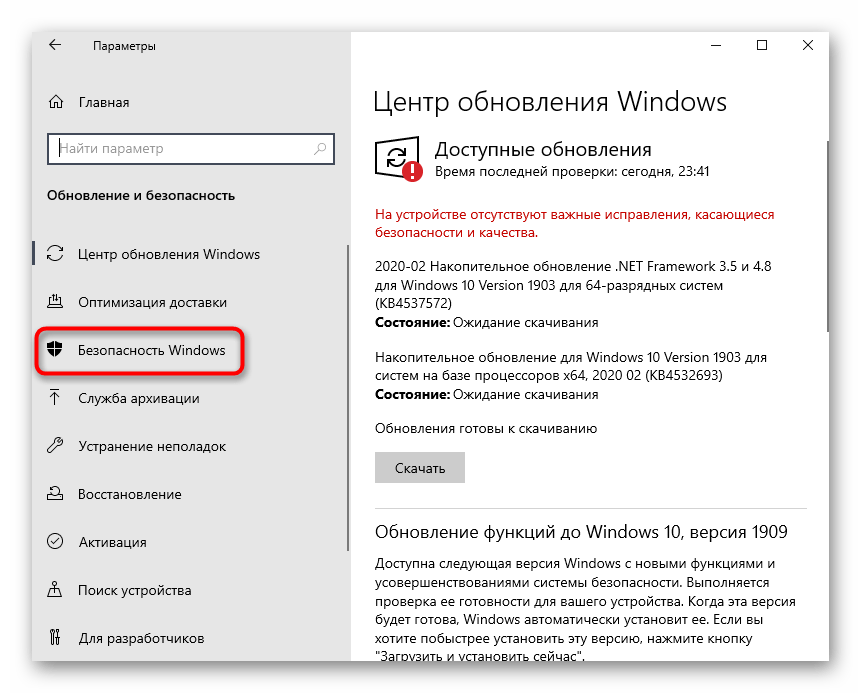
Нажмите левой кнопкой мыши по строке «Брандмауэр и защита сети».
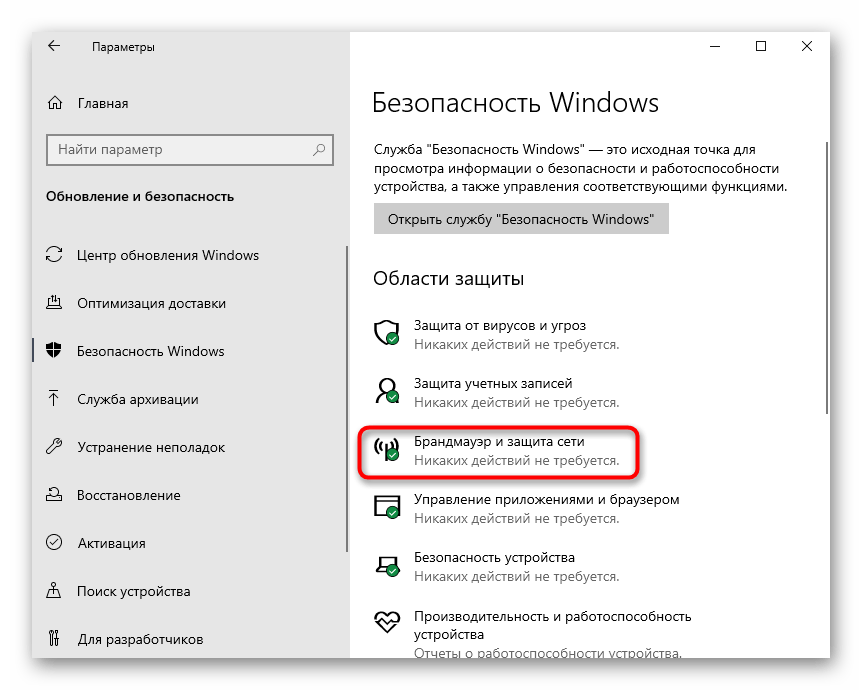
Щелкните по кликабельной надписи «Разрешить работу с приложением через брандмауэр».
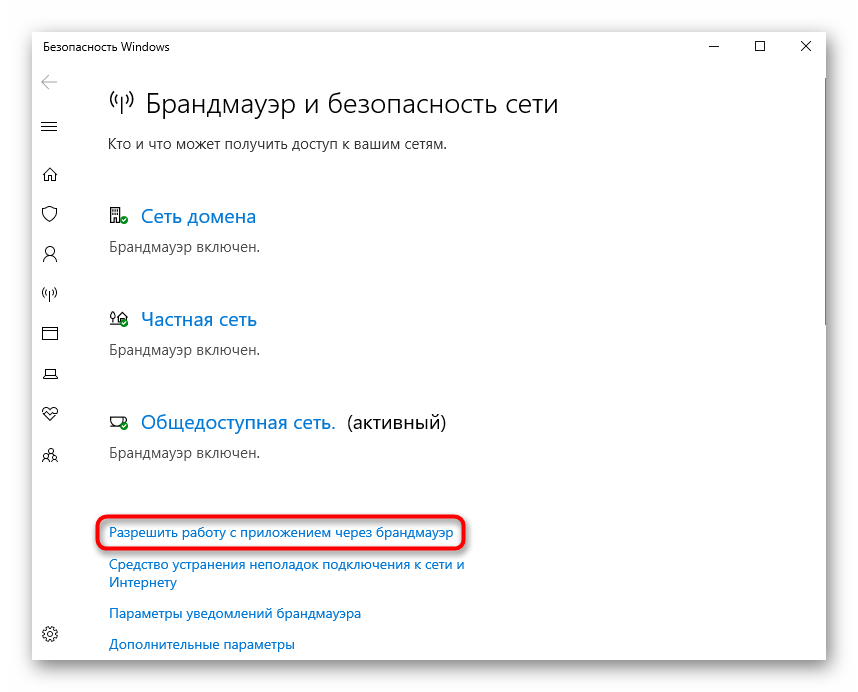
В окне «Разрешенные программы» потребуется нажать по кнопке «Изменить параметры».
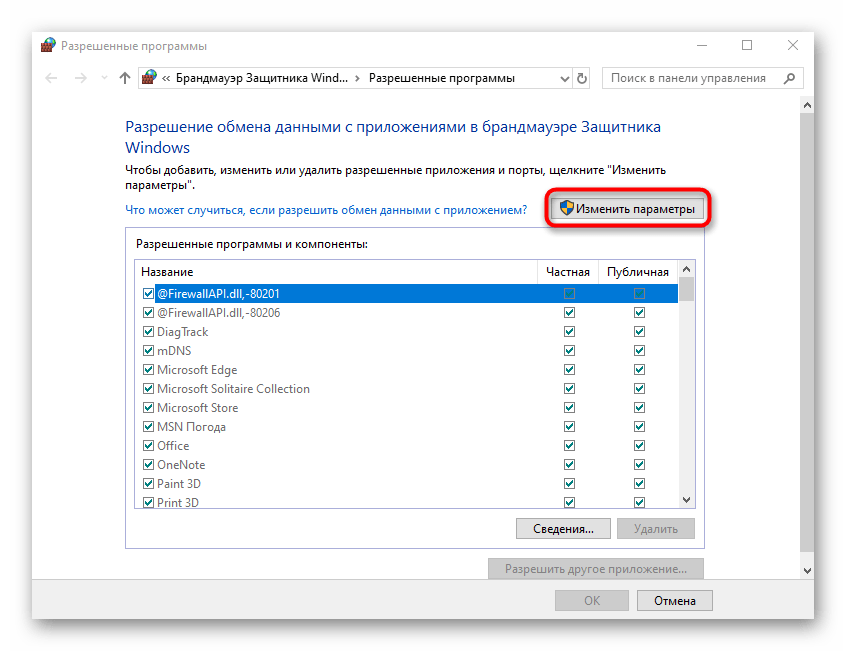
После этого активируется кнопка «Разрешить другие приложения», которая и нужна нам сейчас.
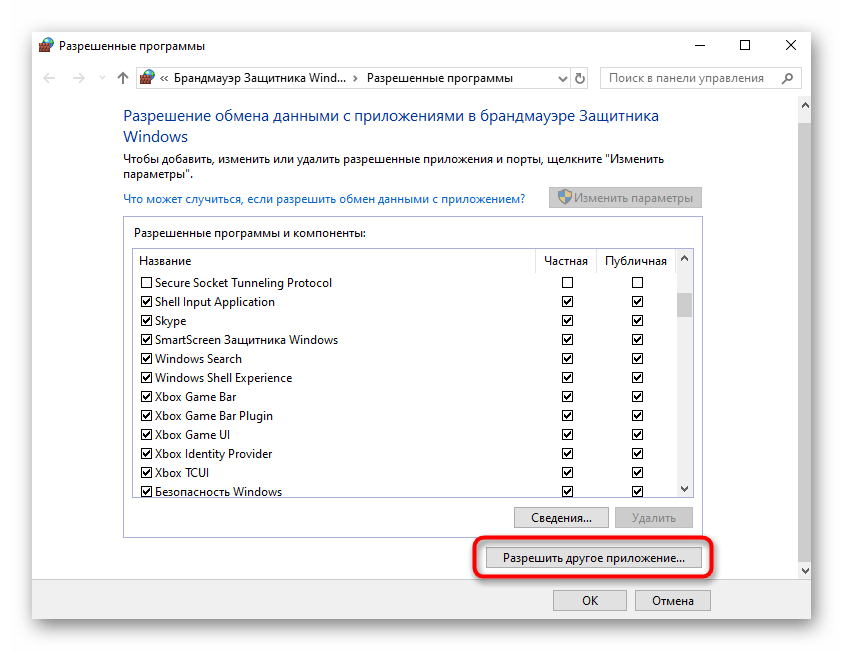
В окне «Добавление приложения» перейдите к обзору через стандартный Проводник.
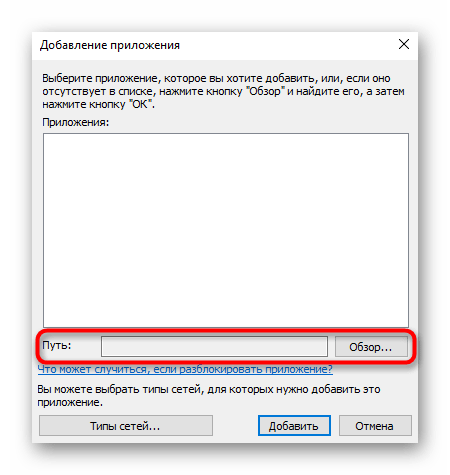
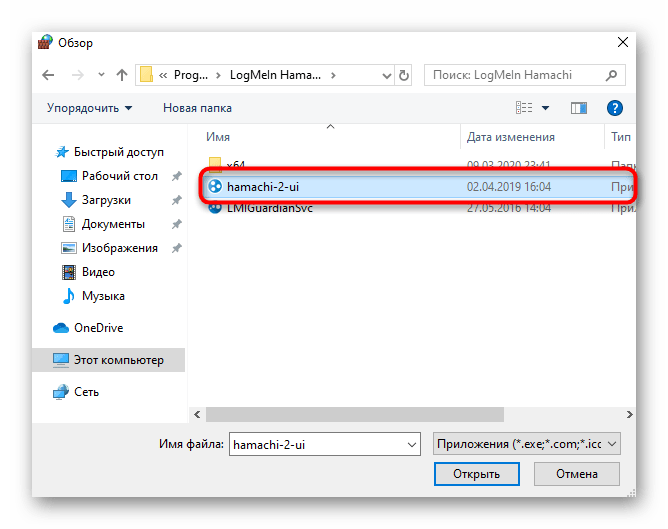
Откройте расположение, по которому была установлена Hamachi, а затем выберите исполняемый файл, отвечающий за запуск программы.
После добавления в таблицу отметьте пункты для частных и публичных сетей галочками и сохраните изменения.
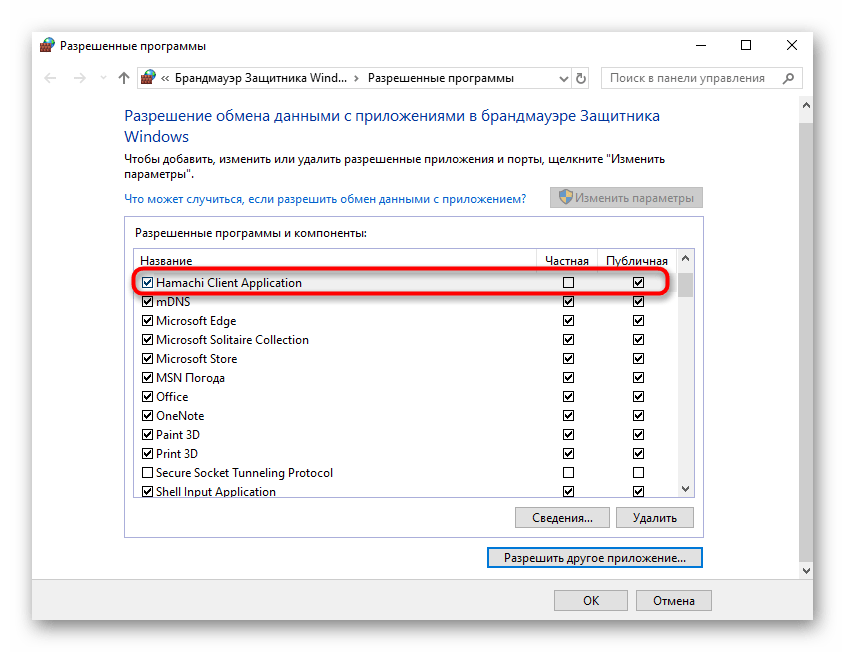
Теперь вы можете быть уверены, что стандартный брандмауэр не заблокирует процессы, выполняемые Hamachi. Если на компьютере параллельно используются сторонние межсетевые экраны, добавьте этот софт в исключения и в этих инструментах.
Шаг 3: Проверка службы Hamachi
За выполнение процессов Hamachi в Windows 10 отвечает сторонняя служба, которая была добавлена вместе с программным обеспечением. Вам необходимо проверить ее, настроить автоматический старт и при необходимости вручную запустить.
-
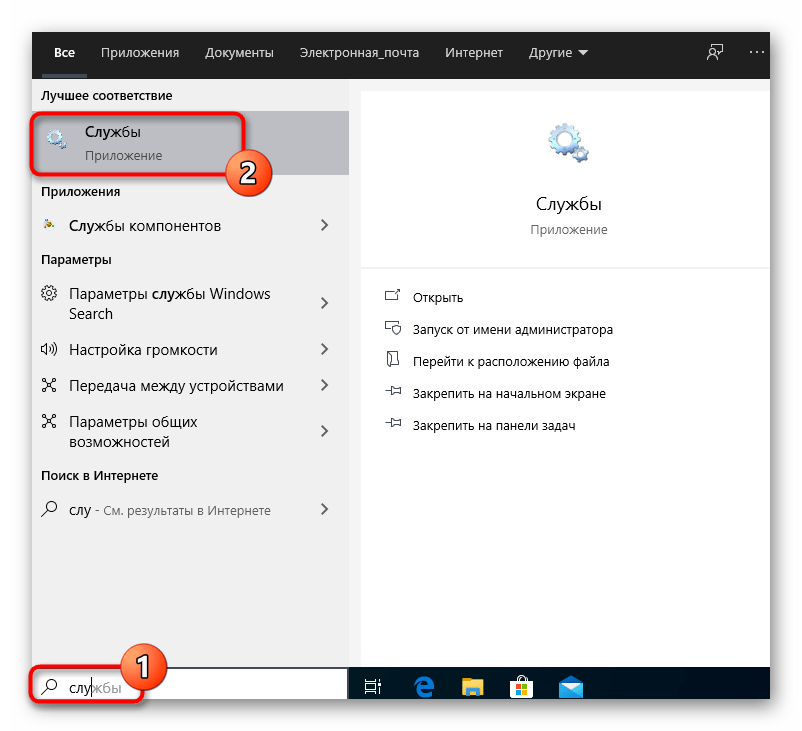
Для этого откройте «Пуск» и через поиск отыщите приложение «Службы».
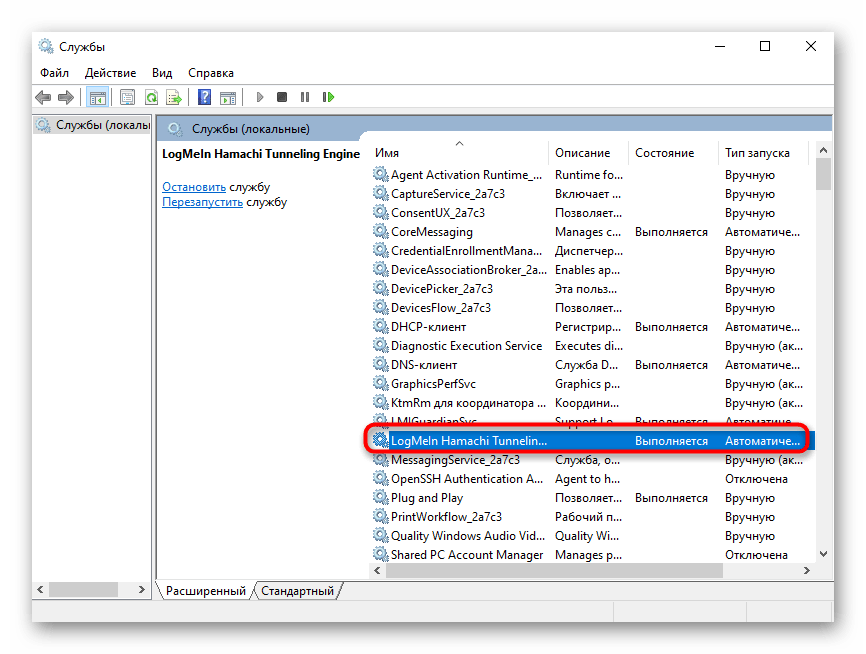
В списке отыщите строку «LogMeln Hamachi Tunneling Engine» и дважды кликните по строке для открытия ее свойств.
Установите тип запуска «Автоматически» и запустите службу, если она остановлена.
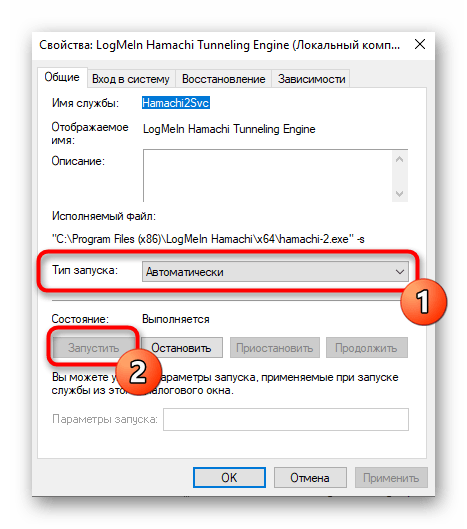
Останется только применить изменения и можно закрывать окно служб. Теперь процесс Hamachi будет запускаться автоматически при каждой загрузке операционной системы, поэтому с вызовом службы в будущем не должно возникнуть проблем.
Шаг 4: Настройка параметров Hamachi
Перейдем непосредственно к графическому интерфейсу Hamachi, поскольку все настройки Windows уже выполнены. В самой программе необходимо уделить время нескольким пунктам, отвечающим за корректность подключения и видимость в глобальной сети.
-
Во всплывающем меню «Система» выберите пункт «Параметры».
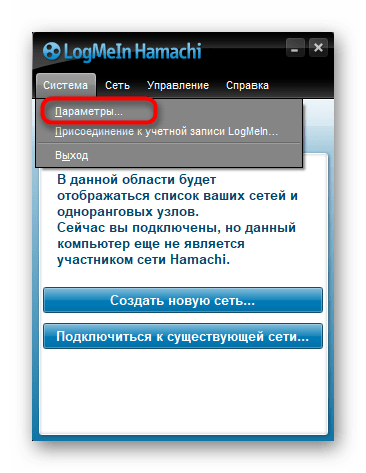
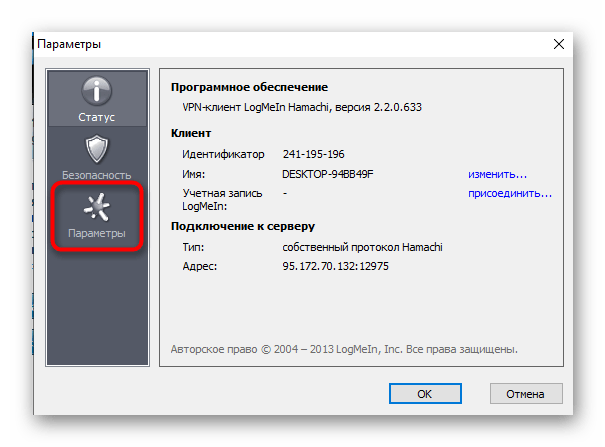
В появившемся окне повторно переместитесь в «Параметры».
Установите оба значения блока «Соединения с одноранговыми узлами» в состояние «любой».
После этого переходите к дополнительным настройкам, нажав по соответствующей надписи.
Здесь отмените использование прокси-сервера, поскольку при обычном соединении это не требуется и только помешает корректному подключению к сети.
После этого установите положительное значение параметра «Включить разрешение имен по протоколу mDNS».
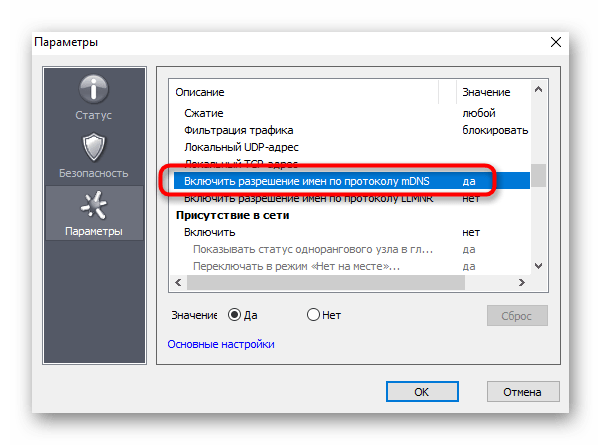
Уберите ограничения с «Фильтрация трафика», выбрав «Разрешить все».
В завершение включите присутствие в сети, чтобы другие компьютеры смогли обнаружить это устройство.
Шаг 5: Проброс портов
Уже после предыдущего этапа можно смело переходить к созданию сети и проверке работоспособности Hamachi, однако существует вероятность того, что из-за закрытых по умолчанию портов создать VPN не получится. Мы рекомендуем установить для ПО свободные порты и пробросить их через настройки роутера.
-
Снова перейдите в «Параметры» и откройте «Дополнительные настройки».
В качестве локального UDP-адреса предлагаем задать 12122 , а в качестве TCP — 12121 . Это обосновано тем, что чаще всего такие порты свободны, потому конфликтов возникнуть не должно.
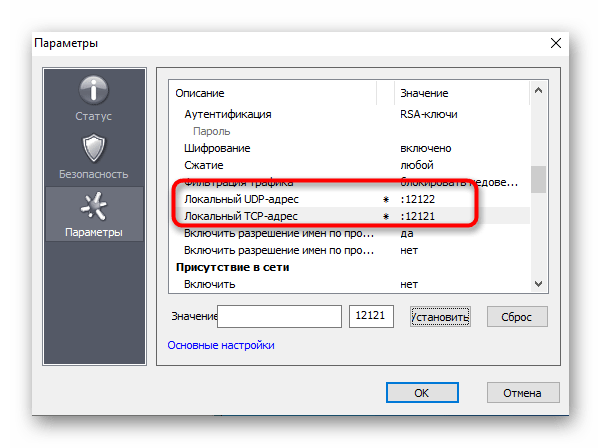
После успешной конфигурации Hamachi в Windows 10 можно приступать к созданию собственной сети или полноценных серверов для игр. Разобраться в этом помогут представленные далее инструкции.
Однако проблемы с созданием сети или при подключении к ней тоже могут возникнуть. В большинстве случаев это связано с неправильной конфигурацией или мелкими системными сбоями. Если такие неполадки все-таки возникли, ознакомьтесь со статьями по следующим ссылкам.
Только что вы прочли поэтапное руководство по настройке Hamachi в Виндовс 10. Остается только по очереди выполнить каждый шаг, чтобы при соединении с сервером или его создании не появилось каких-либо сложностей.
хамачи превышен интервал ожидания для запроса как исправить windows 10

Hamachi «превышен интервал ожидания для запроса» – что делать? Такой вопрос возникает у пользователей, которые пытаются подключиться к локальной сети или создать свой собственный сервер. Как правило, подобная ошибка связана с неправильными настройками сетевого подключения. Также возможно, что соединение блокирует встроенный в Windows антивирус, поэтому программу необходимо добавить в список исключений. О том, как устранить возникший сбой и не столкнуться с ним вновь, подробно рассказываем дальше.

Что делать, если появляется ошибка?
И первым делом, если в Hamachi «превышен интервал ожидания для запроса», рекомендуем перезапустить программу и перезагрузить компьютер. Для этого воспользуйтесь кнопкой (включить/выключить), расположенной на главной странице приложения. Если это не помогло, то предлагаем изменить настройки сетевого адаптера Hamachi:
И после выполнения представленных действий перезапускаем приложение и проверяем наличие ошибки. Если по-прежнему в Хамачи превышено время ожидания, то причина проблемы с интервалом для запроса кроется в стандартном брандмауэре Windows. Скорее всего, он попросту блокирует соединение, что и приводит к возникновению ошибки. Решение в этом случае одно – добавить программу в перечень исключений:
И в качестве заключения хотим отметить, что в Hamachi ошибка «превышен интервал ожидания для запроса» встречается довольно-таки часто, а исправить ее достаточно легко. Используйте написанные нами инструкции, актуальные для Windows 10 и 7. А если возникли вопросы, то задавайте их в комментариях под статьей!
Проблема с туннелем в Hamachi – как исправить
Hamachi не создает сетевой адаптер — решение проблемы
Почему в Хамачи синий кружок
Благодаря представленному здесь материалу, можно легко решить проблему с туннелем в Хамачи, ведь из-за этого нельзя взаимодействовать с другими пользователями по сети. Данный вопрос возникает из-за того, что превышен интервал ожидания для запроса Hamachi, поэтому прямой туннель никак не удается получить. Чем это грозит? Особой сложности не доставляет, но будьте готовы, что скорость соединения будет ниже, а пинг повысится. Если задумались над тем, как починить ошибку туннеля, то внимательно прочитайте статью до конца.

Для избавления от проблемы с подключением однорангового узла на Windows 7 или на Windows 10, стоит строго придерживаться представленной ниже инструкции.
Шаг 1
Зайдите в параметризацию адаптера сети Хамачи. В Виндовс 10 можно просто снизу справа кликнуть на знак сети, после чего кликнуть по параметрам сети. Если вы подключены к интернету через Вай-Фай, то значок будет схож с локатором. Когда всплывет окно, кликните по разделу параметров.

Шаг 2
Кликните на адаптер Hamachi, который не пингует друга, нажмите на него ПК мыши, а затем перейдите в раздел свойств. 
Выберите АйПи версии 4 (ТСР/IPv4), а затем перейдите в свойства.

Перейдите в раздел дополнительных настроек.

Здесь необходимо найти прописанный шлюз, а затем избавиться от него.

А в метрике необходимо поставить число «10». Не забудьте сохранить.

Шаг 3
В редких случаях может происходить то, что не совпадает настройка шифрования Mismatched Encryption Setting, тогда продолжаем заниматься настройкой ПО.
Если чего-то не хватило, чтобы решить трудность превышенного время ожидания Майнкрафт Хамачи, следуем дальше. Зайдите в систему, чтобы добраться до параметров. Найдите опции шифрования в соединении, после чего выставите значение «Любой».

Войдите в раздел «Дополнительное». Среди всех возможностей, найдите раздел соединения с сервером. А затем отключите использование прокси-сервера. Для осуществления, необходимо выставить значение «Нет».


Зайдите в раздел соединения узлов, чтобы поставить значение «Да», а также разрешить использовать протокол mDNS.

Разрешить все для категории «Фильтрация». Не забудьте в графе «Присутствие», необходимо все включить и выставить значение «Да».
Выполните перезапуск программного обеспечения.
Шаг 4
В редких случаях бывает, что сложность возникает из-за ошибки с ВПН. Для знания, как исправить проблему, прочитайте внимательно эту инструкцию.
Шаг 5
Выключите антивирусник и брандмауэр, после чего выполните перезагрузку утилиты Хамачи. Если это помогло избавиться от возникшей проблемы, придется добавить утилиту в белый список, чтобы не отключать все каждый раз.
Не получилось выполнить? Сообщение об ошибке не пропадает? Поделитесь полученным опытом в комментариях. Поможем друг другу вместе!
Будет не лишним прочитать полезный материал, собранный в статьях:
Создание VPN с помощью Hamachi: устранение ошибок, настройка туннелей
С течением времени поддержка старых игр прекращается, серверы закрываются и поиграть в мультиплеерном режиме через интернет не представляется возможным. В этом завсегдатым геймерам поможет программа Hamachi, которая объединяет игроков со всего мира и создает локальную сеть поверх интернета. Но что делать, если в процессе настройки возникает ошибка: Статус VPN? Чтобы избежать дальнейших ошибок, выполним правильные настройки программы.
О программе
В первую очередь Hamachi — это ПО, предназначенное для построения виртуальной частной сети (VPN). Она создает собственную защищенную локальную сеть из ПК, подключенных к интернету. С помощью этого создается эмуляция локальной сети, которую успешно используют геймеры для игр по сети.
Настройка
В случае, если у вас появилась VPN ошибка:
Для настройки программы:
Чтобы устранить желтые треугольники рядом с именами участников сети:
Проблема с туннелем
Пользователи виртуальной локальной сети сталкиваются с проблемой, связанной с задержкой передачи данных (высокий пинг). Он возникает, когда данные передаются не от компьютера к компьютеру, а через сервера Hamachi. Признак того, что связь идет не на прямую — синяя или красная иконка напротив клиента сети. Для того чтобы избавится от такой ошибки, нужно убрать туннель через ретранслятор. Для начала:
Для многих игр (например RPG или пошаговые стратегии) наличие пинга 400-500 мс не критично. Это создает минимальный дискомфорт, но в целом игра по сети будет стабильна.
Hamachi: Превышен интервал ожидания для запроса — что делать?
Для того, чтобы соединить 2 удалённых друг от друга компьютера в локальную сеть, существуют разные инструменты. Программа от LogMeIn может позволить это сделать быстро и легко. Но в зависимости от ситуации может появляться ошибка Hamachi, например, в игре «Майнкрафт»: превышен интервал ожидания для запроса. Что делать, чтобы решить её, читайте далее в нашей статье.
Возможности Hamachi
При этом канал связи надёжно зашифрован и пользователям не придётся волноваться за сохранность обмениваемой через Хамачи информации. Простой пользовательский интерфейс позволяет быстро привыкать к инструменту даже тем, кто первый раз работает с этой программой.
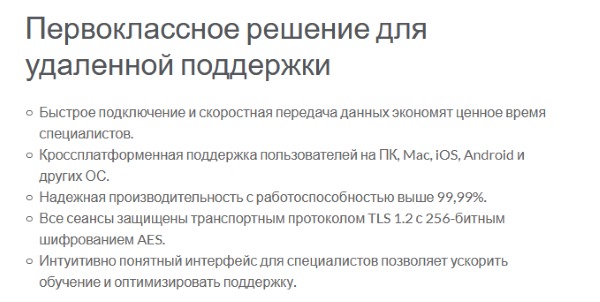 Преимущества программы Hamachi
Главные её преимущества — запуск на любой платформе (iOS, Mac, Windows, Android и др.) и хорошая скорость передачи данных в локальной сети.
Причины ошибки «превышен интервал ожидания для запроса»
В программе для построения виртуальной отдельной сети Hamachi могут появляться ошибки при неправильной настройке. Важно настраивать параметры одинаково на всех клиентах (компьютерах). Далее мы рассмотрим этот процесс. Вам нужно будет заново настроить клиенты, чтобы программа работала стабильно. Нормальной работе могут препятствовать вирусы и даже антивирусные программы, вроде Защитника Windows и дополнительно установленных программ.
Где скачать программу без вирусов
Чтобы её скачать, нужно также зарегистрироваться на сайте.
После скачивания пакета, найдите файл и запустите установку программы.
Устранение проблем с Hamachi
Если вы столкнулись с ошибкой в Hamachi: превышен интервал ожидания для запроса — удалите свою версию программы и загрузите её из официального сайта.
Но перед загрузкой необходимо почистить реестр Windows от файлов предыдущего клиента:
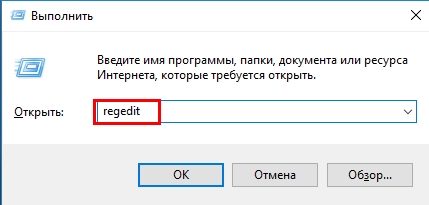 Введите в окне «Выполнить» команду «regedit»
В окне реестра нажмите вместе клавиши WIN+F и введите в пустой строке поиска название программ — « Hamachi ». Все появившиеся в окне файлы удалите;
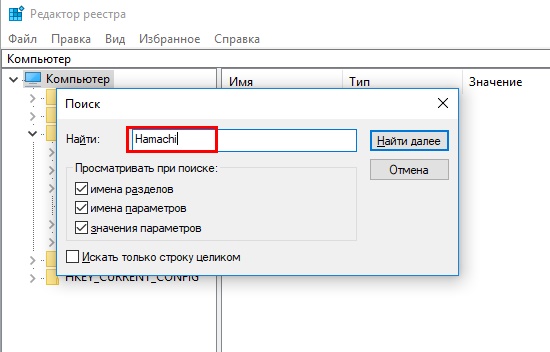 Введите в строке поиска по реестру название программы — «Hamachi»
Можно также сразу открыть ветку « HKEY_LOCAL_MACHINE » и выбрать папку « SOFTWARE ». Здесь найти папку « Hamachi » и удалить её.
Перед работой с редактором реестра рекомендуется сделать его резервную копию. Чтобы в случае ошибочного удаления какого-либо файла или папки вы смогли сразу же восстановить работоспособность своего ПК. После этого можно установить новую программу из официального сайта.
Далее нам необходим отключить Брандмауэр Windows (он часто является помехой для программ, взаимодействующих по сети):
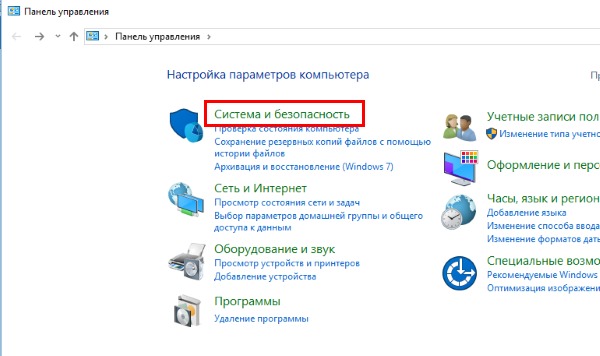 Система и безопасность в панели управления
Далее нажмите « Брандмауэр Windows »;
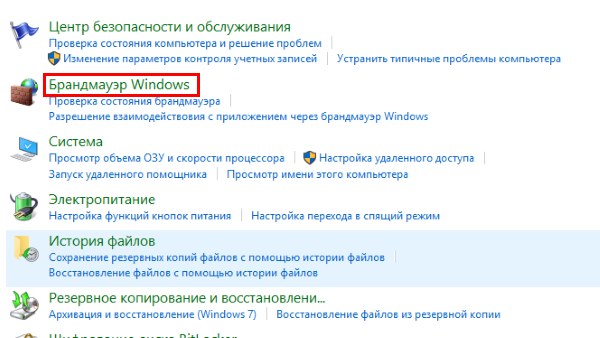 Выберите «Брандмауэр Windows»
Слева в меню нажмите на строку « Включение отключение …» и выключите сетевой защитник.
Что делать, если ничего не помогло – дополнительные рекомендации
При запущенных клиентах Hamachi попробуйте отключить на время все антивирусы на всех ПК. Если продолжает появляться, попробуйте перезагрузить компьютеры и роутер. В настройках программы на всех ПК выберите в настройках « Параметры » и в пунктах « Шифрование » и « Сжатие » установите значение — « Любой ». После чего выберите выше кнопку « Система », перейдите 2 раза в пункт « Параметры » и нажмите « Отключить шифрование ».
Остальные настройки обычно не изменяют, так как программа в большинстве случае стабильно работает на параметрах по умолчанию. Используйте приведённые рекомендации, и у вас получиться устранить ошибку «превышен интервал ожидания запроса» в программе удаленного доступа Hamachi.
Проблема с туннелем в Hamachi – как исправить
С помощью данной инструкции вы сможете исправить проблему с туннелем в Hamachi, из-за которой не получается соединиться с другими участниками вашей сети. Данная проблема означает невозможность установить прямой канал (туннель) между вами и другим подключенным компьютером из-за блокировок на одной из сторон или неправильной настройки клиента, сетевого подключения, брандмауэра или антивируса.
Чтобы решить проблему с туннелем в Хамачи, выполните следующие шаги:
Шаг 1
Откройте настройки параметров сетевого адаптера Hamachi. В Windows 10 это можно сделать щелкнув в правом нижнем углу панели задач (рядом с часами) на значок сети и нажать на «Сетевые параметры». При подключении через Wi-Fi значок выглядит так:

В открывшемся окне нажмите на надпись «Настройка параметров адаптера».

Шаг 2
Выберите адаптер «Hamachi», щелкните на нем правой кнопкой мыши и откройте «Свойства».

В открывшемся окне выберите «IP версии 4», как показано на скриншоте ниже, и нажмите на кнопку «Свойства».

Здесь щелкните на кнопку «Дополнительно».

В дополнительных параметрах удалите прописанный шлюз, выбрав его и нажав кнопку «Удалить».

Здесь же в метрике интерфейса пропишите значение «10» и нажмите «ОК».

Шаг 3
Перечисленных выше действий иногда достаточно, для того, чтобы убрать проблему с туннелем в Hamachi. Если проблема не исчезла, откройте в самой программе через меню «Система» — «Параметры» окно с настройками и зайдите там в третью вкладку «Параметры». Для опций шифрования и сжатия выберите значение «любой», как показано на скриншоте:


Затем откройте «Дополнительные настройки»:

В открывшемся списке в секции «Подключение к серверу» выберите опцию «Использовать прокси-сервер» и отключите ее, установив переключатель в значение «Нет».

В секции «Соединения с одноранговым узлом» переключите в значение «Да» опцию «Включить разрешение имен по протоколу mDNS».

Здесь же для опции «Фильтрация трафика» установите значение «разрешить все».

В секции «Присутствие в сети» для опции «Включить» установите значение «Да» и нажмите кнопку «ОК».

После проделанных настроек перезапустите Hamachi с помощью кнопки включения:
Шаг 4
Иногда сделать прямой туннель в Хамачи мешает ошибка «Статус VPN». Как ее исправить – читайте эту инструкцию.
Шаг 5
Отключите брандмауэр Windows и антивирус, который установлен на вашем компьютере и перезапустите Hamachi. Если проблема после этого исчезла, значит нужно добавить Hamachi в исключения системного или антивирусного брандмауэра (firewall).
Если ничего не помогло и у вас по-прежнему в Хамачи пишет «проблема с туннелем», расскажите подробности в комментариях, попробуем настроить прямой туннель вместе.
Превышен интервал ожидания для запроса hamachi
С течением времени поддержка старых игр прекращается, серверы закрываются и поиграть в мультиплеерном режиме через интернет не представляется возможным. В этом завсегдатым геймерам поможет программа Hamachi, которая объединяет игроков со всего мира и создает локальную сеть поверх интернета. Но что делать, если в процессе настройки возникает ошибка: Статус VPN? Чтобы избежать дальнейших ошибок, выполним правильные настройки программы.
О программе
В первую очередь Hamachi — это ПО, предназначенное для построения виртуальной частной сети (VPN). Она создает собственную защищенную локальную сеть из ПК, подключенных к интернету. С помощью этого создается эмуляция локальной сети, которую успешно используют геймеры для игр по сети.
Настройка
В случае, если у вас появилась VPN ошибка:
Для настройки программы:
Чтобы устранить желтые треугольники рядом с именами участников сети:
Проблема с туннелем
Пользователи виртуальной локальной сети сталкиваются с проблемой, связанной с задержкой передачи данных (высокий пинг). Он возникает, когда данные передаются не от компьютера к компьютеру, а через сервера Hamachi. Признак того, что связь идет не на прямую — синяя или красная иконка напротив клиента сети. Для того чтобы избавится от такой ошибки, нужно убрать туннель через ретранслятор. Для начала:
Для многих игр (например RPG или пошаговые стратегии) наличие пинга 400-500 мс не критично. Это создает минимальный дискомфорт, но в целом игра по сети будет стабильна.
Подписывайтесь на нашу Email-рассылку. Спамить не будем, обещаем!)
Чаще всего подобная проблема возникает из-за некорректной настройки виртуального адаптера. Для ее решения:
Используйте сочетание клавиш «Windows» + «R».
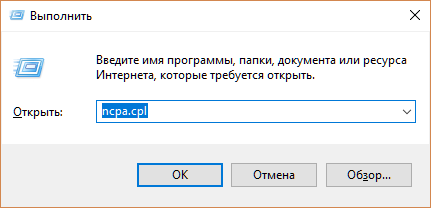
В отобразившейся строке напишите ncpa.cpl и нажмите «Enter».
Кликните правой кнопкой мыши на ярлык «Hamachi», выберите «Свойства».
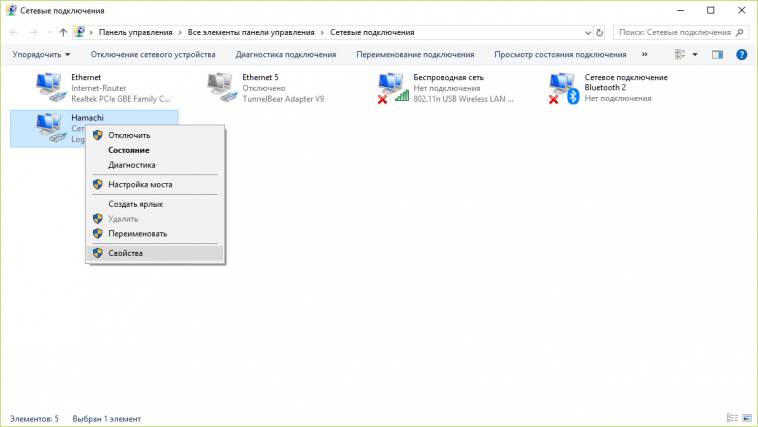
Выберите протокол «IP версии 4», нажмите «Свойства».
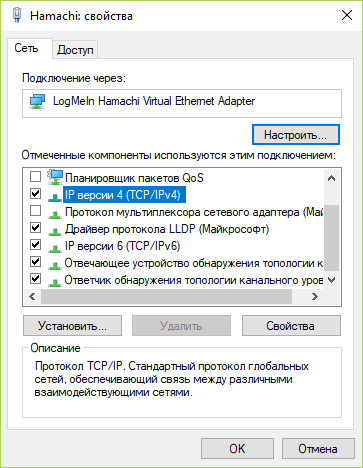
Кликните на кнопку «Дополнительно».
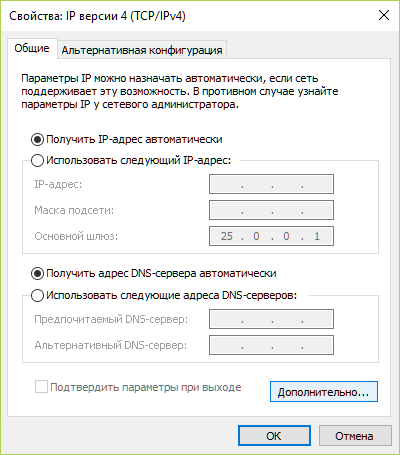
В «Дополнительных параметрах» выберите указанный шлюз и кликните «Удалить».
В поле «Метрика интерфейса» укажите любое значение меньше «10». Нажмите «ОК».
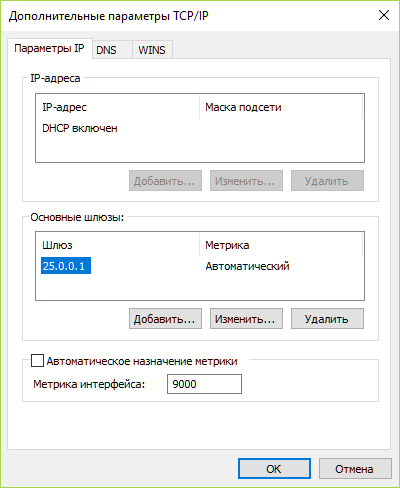
Также не лишним будет проверить ряд параметров программы.
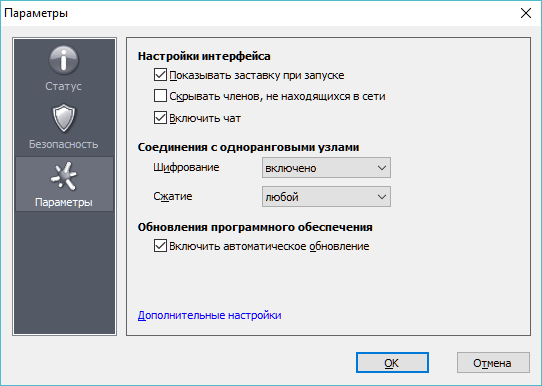
В интерфейсе клиента пройдите по пути «Система» — «Параметры».
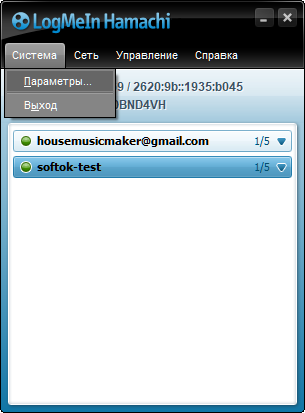
Откройте раздел «Параметры». В пунктах «Шифрование» и «Сжатие» установите значение «Любой» и нажмите «ОК».
Для того, чтобы соединить 2 удалённых друг от друга компьютера в локальную сеть, существуют разные инструменты. Программа от LogMeIn может позволить это сделать быстро и легко. Но в зависимости от ситуации может появляться ошибка Hamachi, например, в игре «Майнкрафт»: превышен интервал ожидания для запроса. Что делать, чтобы решить её, читайте далее в нашей статье.
Возможности Hamachi
При этом канал связи надёжно зашифрован и пользователям не придётся волноваться за сохранность обмениваемой через Хамачи информации. Простой пользовательский интерфейс позволяет быстро привыкать к инструменту даже тем, кто первый раз работает с этой программой.
Преимущества программы Hamachi
Главные её преимущества — запуск на любой платформе (iOS, Mac, Windows, Andro >хорошая скорость передачи данных в локальной сети.
Причины ошибки «превышен интервал ожидания для запроса»
В программе для построения виртуальной отдельной сети Hamachi могут появляться ошибки при неправильной настройке. Важно настраивать параметры одинаково на всех клиентах (компьютерах). Далее мы рассмотрим этот процесс. Вам нужно будет заново настроить клиенты, чтобы программа работала стабильно. Нормальной работе могут препятствовать вирусы и даже антивирусные программы, вроде Защитника Windows и дополнительно установленных программ.
Где скачать программу без вирусов
Чтобы её скачать, нужно также зарегистрироваться на сайте.
Нажмите кнопку «Испытать бесплатно» для загрузки
Введите соответствующие данные в форму
Нажмите на зелёную кнопку для загрузки программы Hamachi
Ссылка на скачивание программы Hamachi
После скачивания пакета, найдите файл и запустите установку программы.
Устранение проблем с Hamachi
Если вы столкнулись с ошибкой в Hamachi: превышен интервал ожидания для запроса — удалите свою версию программы и загрузите её из официального сайта.
Но перед загрузкой необходимо почистить реестр Windows от файлов предыдущего клиента:
Введите в окне «Выполнить» команду «regedit»
В окне реестра нажмите вместе клавиши WIN+F и введите в пустой строке поиска название программ — « Hamachi ». Все появившиеся в окне файлы удалите;
Введите в строке поиска по реестру название программы — «Hamachi»
Можно также сразу открыть ветку « HKEY_LOCAL_MACHINE » и выбрать папку « SOFTWARE ». Здесь найти папку « Hamachi » и удалить её.
Папка «SOFTWARE» в реестре
Перед работой с редактором реестра рекомендуется сделать его резервную копию. Чтобы в случае ошибочного удаления какого-либо файла или папки вы смогли сразу же восстановить работоспособность своего ПК. После этого можно установить новую программу из официального сайта.
Далее нам необходим отключить Брандмауэр Windows (он часто является помехой для программ, взаимодействующих по сети):
Система и безопасность в панели управления
Далее нажмите « Брандмауэр Windows »;
Выберите «Брандмауэр Windows»
Слева в меню нажмите на строку « Включение отключение …» и выключите сетевой защитник.
Что делать, если ничего не помогло – дополнительные рекомендации
При запущенных клиентах Hamachi попробуйте отключить на время все антивирусы на всех ПК. Если продолжает появляться, попробуйте перезагрузить компьютеры и роутер. В настройках программы на всех ПК выберите в настройках « Параметры » и в пунктах « Шифрование » и « Сжатие » установите значение — « Любой ». После чего выберите выше кнопку « Система », перейдите 2 раза в пункт « Параметры » и нажмите « Отключить шифрование ».
Остальные настройки обычно не изменяют, так как программа в большинстве случае стабильно работает на параметрах по умолчанию. Используйте приведённые рекомендации, и у вас получиться устранить ошибку «превышен интервал ожидания запроса» в программе удаленного доступа Hamachi.
Создание VPN с помощью Hamachi: устранение ошибок, настройка туннелей
С течением времени поддержка старых игр прекращается, серверы закрываются и поиграть в мультиплеерном режиме через интернет не представляется возможным. В этом завсегдатым геймерам поможет программа Hamachi, которая объединяет игроков со всего мира и создает локальную сеть поверх интернета. Но что делать, если в процессе настройки возникает ошибка: Статус VPN? Чтобы избежать дальнейших ошибок, выполним правильные настройки программы.
О программе
В первую очередь Hamachi — это ПО, предназначенное для построения виртуальной частной сети (VPN). Она создает собственную защищенную локальную сеть из ПК, подключенных к интернету. С помощью этого создается эмуляция локальной сети, которую успешно используют геймеры для игр по сети.
Настройка
В случае, если у вас появилась VPN ошибка:
Для настройки программы:
Чтобы устранить желтые треугольники рядом с именами участников сети:
Проблема с туннелем
Пользователи виртуальной локальной сети сталкиваются с проблемой, связанной с задержкой передачи данных (высокий пинг). Он возникает, когда данные передаются не от компьютера к компьютеру, а через сервера Hamachi. Признак того, что связь идет не на прямую — синяя или красная иконка напротив клиента сети. Для того чтобы избавится от такой ошибки, нужно убрать туннель через ретранслятор. Для начала:
Для многих игр (например RPG или пошаговые стратегии) наличие пинга 400-500 мс не критично. Это создает минимальный дискомфорт, но в целом игра по сети будет стабильна.
Настройка Hamachi в Windows 10
Построение собственной защищенной сети в Windows 10 реализуемо благодаря программному обеспечению Hamachi. Однако перед началом работы с этим приложением его, как и операционную систему, требуется настроить, чтобы при подключении не возникло никаких непредвиденных проблем и ошибок, которые бы пришлось решать. Правильная конфигурация позволит не только без проблем создать сеть, но и видеть ее другим компьютерам, находящимся за пределами локальной сети.
Шаг 1: Редактирование параметров виртуального адаптера
Сразу же после инсталляции Hamachi в ОС добавляется новый виртуальный сетевой адаптер, который и нужен для создания собственного VPN. Сначала мы рекомендуем обратить внимание на его параметры и при необходимости редактировать их через встроенные в Виндовс меню.
-
Откройте «Пуск» и перейдите в «Параметры», кликнув по специальному значку в виде шестеренки.
В первом же разделе «Изменение сетевых параметров» нажмите по строке «Настройка параметров адаптера».
Откроется новое окно «Сетевые подключения». Здесь отыщите Hamachi, щелкните по значку ПКМ и в контекстном меню выберите пункт «Свойства».
Сразу же переходите к дополнительным параметрам.
При наличии основного шлюза 25.0.0.1 удалите его.
После этого отмените автоматическое назначение метрики интерфейса и установите для нее значение «10».
На этом настройка виртуального адаптера завершена. Теперь при создании собственной сети не должно возникнуть сложностей с передачей соединения. Далее нужно сделать так, чтобы сигналу не помешали сторонние и встроенные в операционную средства, о чем пойдет речь при разборе следующих этапов.
Шаг 2: Добавление исключения для брандмауэра
Межсетевой экран Windows 10 не всегда корректно реагирует на действие различных программ, обеспечивающих VPN-подключения. Hamachi тоже может попасть под подозрение, вследствие чего брандмауэром будет заблокирована любая активность ПО. Во избежание появления подобных ситуаций советуем добавить приложение в список исключений, что происходит так:
-
Снова перейдите в меню «Параметры».
На этот раз здесь выберите раздел «Обновление и безопасность».
Через левую панель переместитесь на «Безопасность Windows».
Нажмите левой кнопкой мыши по строке «Брандмауэр и защита сети».
Щелкните по кликабельной надписи «Разрешить работу с приложением через брандмауэр».
В окне «Разрешенные программы» потребуется нажать по кнопке «Изменить параметры».
После этого активируется кнопка «Разрешить другие приложения», которая и нужна нам сейчас.
В окне «Добавление приложения» перейдите к обзору через стандартный Проводник.
Откройте расположение, по которому была установлена Hamachi, а затем выберите исполняемый файл, отвечающий за запуск программы.
После добавления в таблицу отметьте пункты для частных и публичных сетей галочками и сохраните изменения.
Теперь вы можете быть уверены, что стандартный брандмауэр не заблокирует процессы, выполняемые Hamachi. Если на компьютере параллельно используются сторонние межсетевые экраны, добавьте этот софт в исключения и в этих инструментах.
Шаг 3: Проверка службы Hamachi
За выполнение процессов Hamachi в Windows 10 отвечает сторонняя служба, которая была добавлена вместе с программным обеспечением. Вам необходимо проверить ее, настроить автоматический старт и при необходимости вручную запустить.
-
Для этого откройте «Пуск» и через поиск отыщите приложение «Службы».
В списке отыщите строку «LogMeln Hamachi Tunneling Engine» и дважды кликните по строке для открытия ее свойств.
Установите тип запуска «Автоматически» и запустите службу, если она остановлена.
Останется только применить изменения и можно закрывать окно служб. Теперь процесс Hamachi будет запускаться автоматически при каждой загрузке операционной системы, поэтому с вызовом службы в будущем не должно возникнуть проблем.
Шаг 4: Настройка параметров Hamachi
Перейдем непосредственно к графическому интерфейсу Hamachi, поскольку все настройки Windows уже выполнены. В самой программе необходимо уделить время нескольким пунктам, отвечающим за корректность подключения и видимость в глобальной сети.
-
Во всплывающем меню «Система» выберите пункт «Параметры».
В появившемся окне повторно переместитесь в «Параметры».
Установите оба значения блока «Соединения с одноранговыми узлами» в состояние «любой».
После этого переходите к дополнительным настройкам, нажав по соответствующей надписи.
Здесь отмените использование прокси-сервера, поскольку при обычном соединении это не требуется и только помешает корректному подключению к сети.
После этого установите положительное значение параметра «Включить разрешение имен по протоколу mDNS».
Уберите ограничения с «Фильтрация трафика», выбрав «Разрешить все».
В завершение включите присутствие в сети, чтобы другие компьютеры смогли обнаружить это устройство.
Шаг 5: Проброс портов
Уже после предыдущего этапа можно смело переходить к созданию сети и проверке работоспособности Hamachi, однако существует вероятность того, что из-за закрытых по умолчанию портов создать VPN не получится. Мы рекомендуем установить для ПО свободные порты и пробросить их через настройки роутера.
-
Снова перейдите в «Параметры» и откройте «Дополнительные настройки».
После успешной конфигурации Hamachi в Windows 10 можно приступать к созданию собственной сети или полноценных серверов для игр. Разобраться в этом помогут представленные далее инструкции.
Однако проблемы с созданием сети или при подключении к ней тоже могут возникнуть. В большинстве случаев это связано с неправильной конфигурацией или мелкими системными сбоями. Если такие неполадки все-таки возникли, ознакомьтесь со статьями по следующим ссылкам.
Только что вы прочли поэтапное руководство по настройке Hamachi в Виндовс 10. Остается только по очереди выполнить каждый шаг, чтобы при соединении с сервером или его создании не появилось каких-либо сложностей.
Radmin vpn превышен интервал ожидания для запроса windows 10
Hamachi «превышен интервал ожидания для запроса» – что делать? Такой вопрос возникает у пользователей, которые пытаются подключиться к локальной сети или создать свой собственный сервер. Как правило, подобная ошибка связана с неправильными настройками сетевого подключения. Также возможно, что соединение блокирует встроенный в Windows антивирус, поэтому программу необходимо добавить в список исключений. О том, как устранить возникший сбой и не столкнуться с ним вновь, подробно рассказываем дальше.

Что делать, если появляется ошибка?
И первым делом, если в Hamachi «превышен интервал ожидания для запроса», рекомендуем перезапустить программу и перезагрузить компьютер. Для этого воспользуйтесь кнопкой (включить/выключить), расположенной на главной странице приложения. Если это не помогло, то предлагаем изменить настройки сетевого адаптера Hamachi:
- Открываем вкладку «Сетевое подключение». Для этого нужно перейти в «Центр управления сетями и общим доступом», а после выбрать «Изменение параметров адаптера».
- Кликаем ПКМ по пункту с Хамачи.

- В появившемся меню отмечаем вариант «Свойства».
- Ставим галочку возле строки «IP версии 4», а после еще раз переходим в свойства.

- Кликаем «Дополнительно» и удаляем созданный автоматически шлюз (25.0.0.1).

- В графу «Метрика интерфейса» вводим цифру 10 и сохраняем изменения.

- Открываем Hamachi и переходим в раздел «Параметры». Возле пунктов «Сжатие» и «Шифрования» выставляем значения «Любой».
И после выполнения представленных действий перезапускаем приложение и проверяем наличие ошибки. Если по-прежнему в Хамачи превышено время ожидания, то причина проблемы с интервалом для запроса кроется в стандартном брандмауэре Windows. Скорее всего, он попросту блокирует соединение, что и приводит к возникновению ошибки. Решение в этом случае одно – добавить программу в перечень исключений:
- Открываем «Панель управления» и заходим во вкладку «Безопасность Windows».
- Нажимаем по пункту «Брандмауэр и защита сети», а затем кликаем «Разрешить работу с приложениями…».

- Нажимаем по строке «Изменить параметры», после чего отмечаем «Разрешить другое приложение».

- Указываем путь к Hamachi, воспользовавшись проводником Windows.

- Сохраняем изменения, тем самым добавив программу в перечень исключений встроенного брандмауэра. После этого сбой «превышен интервал ожидания для запроса» возникать не должен.
И в качестве заключения хотим отметить, что в Hamachi ошибка «превышен интервал ожидания для запроса» встречается довольно-таки часто, а исправить ее достаточно легко. Используйте написанные нами инструкции, актуальные для Windows 10 и 7. А если возникли вопросы, то задавайте их в комментариях под статьей!
В один день резко закрылись все порты. Провайдер — Дом. ру, не блокирует их — это точно.
При этом когда порты открыть невозможно (такое было на другом провайдере), сервер для игры выдавал ошибку по типу «данный порт не может быть прослушан», а сейчас он спокойно запускается и на него даже можно зайти по «localhost:*порт*». Проблема в том, что порты как бы открыты и программы могут по ним работать, но при этом ни я сам, ни кто либо другой из интернета не может к ним подключиться, используя мой IP адрес (*мой IP или DDNS*:*порт*).
В чем может быть проблема?
Так же заметил что попытке выполнить команду ping IP адреса какого лиюбо компьютера (не сайта), всегда пишется «Превышен интервал ожидания для запроса.». Так же и наоборот, когда пытаются пингануть меня. Раньше всё было нормально в обоих случаях, что туда, что обратно.
Еще при соединении с кем либо в одну локальную сеть через Hamachi или Radmin VPN друг не может зайти на игровой сервер даже по локальному IP, так же не может меня пингануть, как будто моего компьютера вообще не существует. Ему так же пишет превышен интервал ожидания запроса.
__________________
Помощь в написании контрольных, курсовых и дипломных работ, диссертаций здесь
Бывает так, что при попытке установки интернет-соединения или доступа к определенному ресурсу в Сети вместо подключения браузер пишет: «Превышен интервал ожидания для запроса». Что это за проблема, знает далеко не каждый пользователь, поэтому стоит рассмотреть данную ошибку несколько подробнее. Исправить ее можно, но для этого придется взять на вооружение схемы, приводимые ниже.
Превышен интервал ожидания для запроса: суть проблемы
Сама ошибка и ее последствия выглядят в самом простом случае известным образом. Вы пытаетесь получить доступ к какому-то ресурсу или подключаетесь к Всемирной паутине, компьютерное устройство отправляет запрос во внешний мир, но отклика не получает.
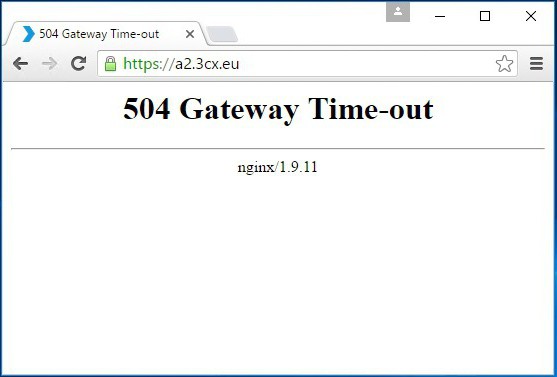
Почему? Да только потому, что Сеть или устройство связи не может инициализировать внешний IP вашего компьютера. Вот и получается, что попросту не происходит обмен пакетами. Превышен интервал ожидания для запроса, Сеть не дает отклика только потому, что ваше устройство не определяется, несмотря даже на то, что в установках протоколов все параметры установлены на автоматизацию (имеется в виду получение адресов IP, DNS и использование шлюза по умолчанию).
Иными словами, пакеты до вашего устройства извне не доходят. А это необходимое условие для осуществления связи.
Превышен интервал ожидания для запроса: как исправить проблему самым быстрым способом?
Если уж такая проблема появилась, можно воспользоваться самой обычной функцией сброса сетевых параметров. Пока не рассматриваем более сложные методы вроде проверки пинга, а пытаемся, так сказать, избавиться от проблемы самыми простыми и доступными методами.
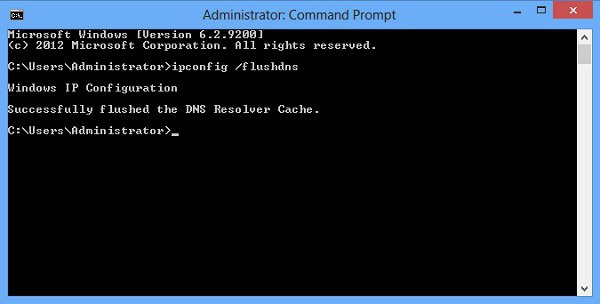
Запускаем командную консоль от имени администратора (cmd в меню «Выполнить» или ручной запуск файла в директории System32 через меню правого клика), после чего вписываем команды сброса конфигурации.
Последовательность выглядит так: сначала — ipconfig /flushdns, затем — nbtstat –R и nbtstat –RR, после этого — netsh int reset all и netsh int ip reset, и наконец — netsh winsock reset. Их применение очищает (сбрасывает) настройки системы, после чего можно будет произвести перезагрузку и попытаться получить доступ к искомому ресурсу или установить подключение к сети.
Командная строка и пингование
Но такой способ является самым простым и, в зависимости от первопричины (которую, кстати, до сих пор никто точно указать не может), помогает не всегда. Ведь снова может появиться сообщение о том, что превышен интервал ожидания для запроса. Что делать в такой ситуации?
Придется воспользоваться специальными командами пингования, которые точно позволяют определить, есть ли отклик на исходящий внешний запрос от вашего компьютерного терминала.
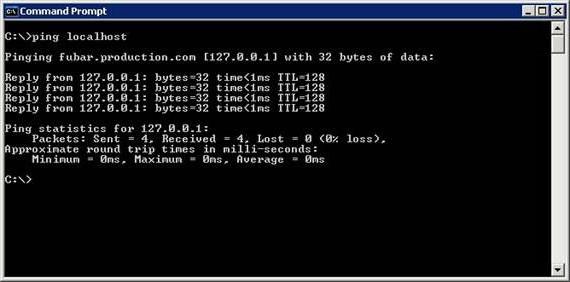
Например, если используется роутер и беспроводная сеть WiFi, в командной строке нужно прописать процедуру пинга с указанием внутреннего адреса компьютера (обычно это ping 127.0.0.1). После этого должен начаться обмен пакетами. На экране будет показано, что отправлено столько-то, получено столько-то.
Но вот беда: пинг вроде бы и работает, а связи нет. Почему? Да только потому, что пакеты отправлялись на внутренний адрес, и при этом сработала функция loopback. Для более точной проверки следует проверить другой произвольный адрес. А вот тут появится точная статистика по отправке, приему и потере пакетов.
Проверка конфигурации
Еще одной общепризнанной методикой исправления проблемы того, что превышен интервал ожидания для запроса, является использование команд настройки конфигурации IP. Дело в том, что предыдущий метод является все же более информативным, а не инструментальным. И это даже при условии того, что используется команда ping. «Превышен интервал ожидания для запроса» — еще далеко не самое худшее сообщение из того, что может выдавать система.
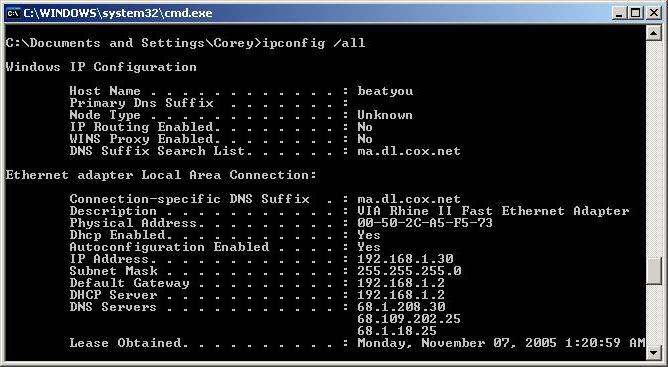
Для настройки, причем с корректной проверкой опций, необходимо использовать команду ipconfig, вводимую в консоли. Именно с ее помощью можно узнать все установленные в системе параметры. Если требуется узнать параметры и настройки всех зарегистрированных в системе пользователей, к основной команде через правый слэш дописывается специальный суффикс (ipconfig /all).
После этого имеет смысл пропинговать адрес собственного маршрутизатора (либо 192.168 с окончанием 0.1 через точку, либо 1.1). Если он не определяется, проблема как раз в нем и состоит. Если все нормально, идем дальше.
Трассировка
В некоторых случаях одним из вариантов проверки и исправления проблемы того, что превышен интервал ожидания для запроса (Trove, например, при доступе к онлайн-играм), имеет смысл проверить трассировку. Она представляет собой передачу пакетов от вашего компьютерного терминала во внешний мир. Для этого можно использовать команду tracert с добавлением суффиксов (например, в самом простом случае трассировка проверяется при помощи сочетания tracert it.sander.su).
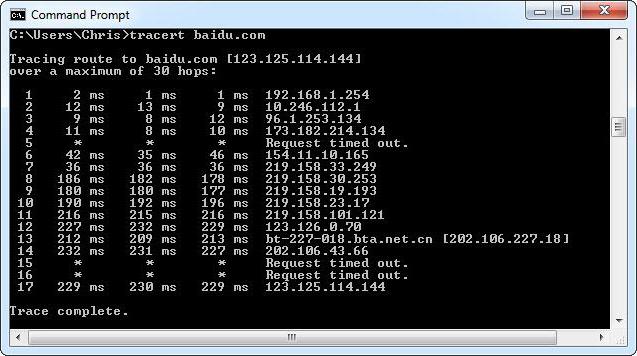
Сама же команда позволяет определить источник сбоя или стадию прохождения пакетов, на которой он и происходит. Обычно показатель трассировки TTL выглядит как целое положительное число. Однако роутер может уменьшать его на одну единицу. Если такой показатель при обмене пакетами ставится равным нулю, трассировка заканчивается. Придется использовать команду route print, чтобы просмотреть таблицу маршрутизации, но это уже отдельная тема.

Для случаев, когда появляется сообщение о том, что превышен интервал ожидания для запроса Trove, можно применять специфичные средства исправления ситуации в виде утилиты Glyph, запущенной от имени администратора. Если она не поможет, можно воспользоваться любой программой-оптимизатором вроде CCleaner, которая может производить чистку и дефрагментацию системного реестра Windows. Как правило, ошибка этого типа почти всегда связана именно с присутствием в реестре ошибочных или устаревших записей и ключей. Самому в реестр лучше не лезть, а то ведь и всю операционную систему можно довести до состояния полной неработоспособности. И не поможет тут даже трассировка. Превышен интервал ожидания для запроса — что теперь делать?
Настройка интерфейса Ethernet
Если выше предложенные варианты положительного эффекта не дадут, а сообщение о том, что превышен интервал ожидания для запроса, будет появляться снова и снова, придется заняться настройкой сетевых подключений, но только не стандартным способом изменения конфигурации самой сети или используемого адаптера, а с применением командной строки. Заметьте, командная строка практически всегда помогает решить большинство проблем на компьютере, если знать, какие именно команды вводить для определенных целей.
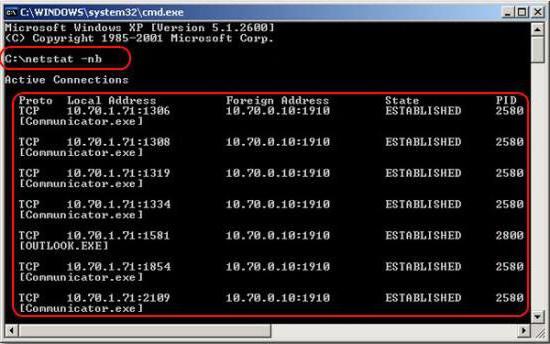
Сначала смотрим на список настроек, который вызывается командой netstat, к которой можно дописать суффикс «-n», «-na» или «-nb» для отображения данных не в виде цифрового кода.
Теперь нужно ввести строку просмотра собственного адреса, а затем использовать комбинацию, представленную выше (как правило, работает это во всех системах).
Включение узлов
В принципе, есть еще одна рекомендация по поводу того, что система выдает уведомление о том, что превышен интервал ожидания для запроса. Как исправить ситуацию в самом крайнем случае?
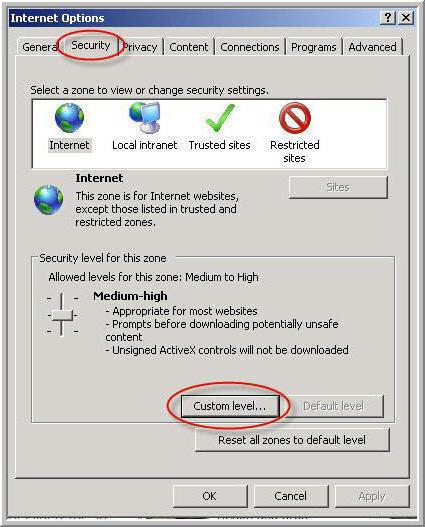
Попробуйте вызвать настройки того же Internet Explorer или любого другого используемого браузера. Тут нужно покопаться в параметрах ресурсов, заслуживающих доверия. Их адреса нужно внести в специальный список.
Если такая процедура не сработает, сообщение появится снова («Превышен интервал ожидания для запроса»). Что делать? Просто внесите сайты, на которые невозможно войти, в список исключений антивируса, а также создайте новое правило для файрвола системы с указанием полного пути к исполняемому файлу программы-браузера.
Заключение
Вот, собственно, и все, что касается сбоя, когда наблюдается ситуация, связанная с тем, что превышен интервал ожидания для запроса при попытке доступа на какой-то интернет-ресурс или осуществлении сеанса связи. Самым простым решением, если не считать переустановку системы, станет обычный сброс настроек. Но дело может быть и не в этом, поэтому придется покопаться в параметрах сетевых подключений. Но производить установку параметров рекомендуется именно из командной строки, а не стандартными методами, предусмотренными в системе. Этот вариант является намного более предпочтительным только по причине того, что командная строка использует скрытые от глаз пользователя инструменты, недоступные в обычном режиме, когда доступ к ним производится стандартными средствами.
При попытке организовать виртуальную локальную сеть с использованием приложения Radmin VPN мы можем столкнуться с ошибкой, когда происходит бесконечное подключение к сети. Цель данной статьи – помочь пользователю исправить такую ситуацию одним из озвученных способов.
Причины ошибки
Рассмотрим основные причины, которые могут провоцировать ошибку бесконечного подключения к сети при работе с приложением Radmin VPN:
- нестабильное или отсутствующее подключение к сети;
- повреждение операционной системы;
- деятельность вредоносного ПО;
- устаревшая или не оригинальная программа;
- неправильный запуск или установка;
- блокировка со стороны провайдера.
Способы решения
Давайте в порядке актуальности рассматривать способы, позволяющие исправить нашу ошибку.
Правильная установка и запуск
Чаще всего встречается ситуация, когда Radmin VPN попросту не хватает полномочий. Это связано с тем, что приложение запускается с обычного пользовательского аккаунта и не может внести изменения в конфигурацию операционной системы. Исправляется ситуацию следующим образом:
- Удалите приложения через панель управления и заново скачайте оригинальный файл в самом конце этой странички.
- Делаем правый клик мышью на исполняемом файле и из контекстного меню выбираем пункт запуска от имени администратора.
- Появится маленькое окошко, в котором нам необходимо утвердительно ответить на запрос доступа к полномочиям администратора.
- Дальше заканчиваем установку программы.
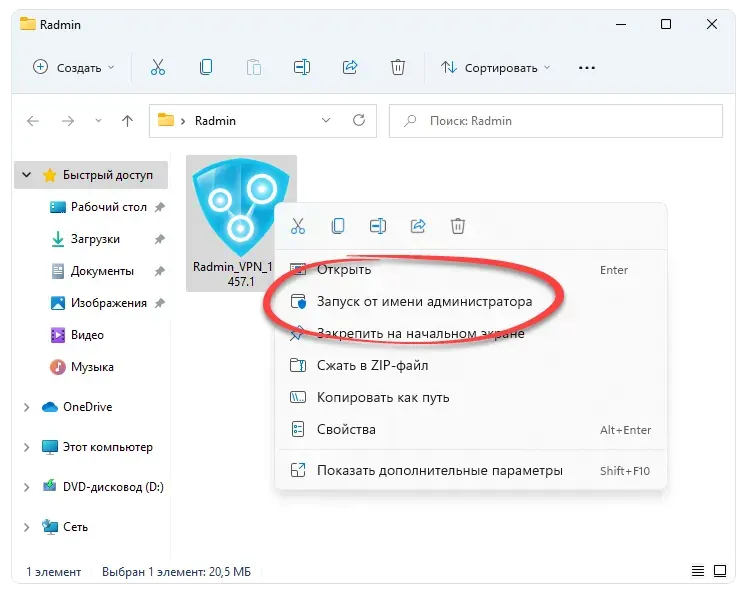
Когда инсталляция будет завершена, мы должны запустить приложение. Делать это тоже нужно от имени администратора. Производим правый клик мышью на иконке, появившейся на рабочем столе Windows, после чего выбираем соответствующий пункт из контекстного меню.
Использование прокси-сервера
В последнее время в сети существует огромное количество различных блокировок. Не исключено, что кто-то из удалённых компьютеров, входящих в виртуальную сеть, испытывает проблемы с доступом. Ситуация исправляется таким образом:
- В общественном доступе находим любой подходящий прокси-сервер. В меню выбираем пункт «Дополнительно».
- Прописываем IP-адрес прокси-сервера, а также указываем порт. Если соединение нуждается в авторизации, также добавляем имя пользователя и пароль.
- Сохраняем внесённые изменения при помощи кнопки, расположенной в нижнем правом углу.
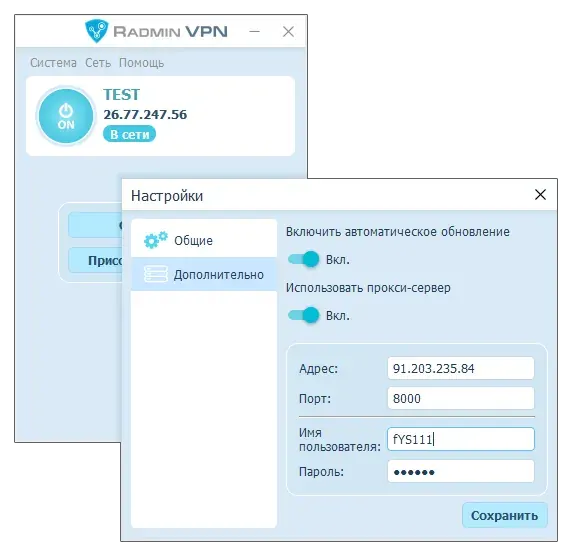
Попробуйте подключиться к сети, теперь проблема должна уйти.
Обновление клиента
Если ни один из изученных выше вариантов не оказалось полезным, скорее всего, проблема в самой программе. Скачайте новейшую версию Radmin VPN по прямой ссылке с официального сайта на соответствующей страничке. Дальше запустите установку от имени администратора (процесс описан выше) и переходите к работе с утилитой.
Что такое ping и для чего он нужен. Ping – эта такая утилита для проверки работоспособности сети. Принцип ее работы в общих чертах заключается в посылке узлу эхо-запроса и ожидании от него эхо-ответа.
Каждый узел сети Интернет должен уметь принимать эхо-запросы и возвращать эхо-ответы, разумеется, если он подсоединен к сети и работает.
Отсутствие эхо-ответа от сервера обозначает: либо сервер «висит», либо имеется неустранимое повреждение сети на участке клиент-сервер, обойти в «обход», которое невозможно.
Это свойство делает ping удобным инструментом проверки работоспособности узла и целостности соединения. Впрочем, отрицательный результат работы ping не всегда свидетельствует о наличии какой-либо проблемы (см. «Почему ping не проходит, а сайт сервера нормально работает и открывается?»).
Где я могу достать ping? В штатный комплект поставки Windows входит консольная версия утилиты ping, вполне удовлетворяющая запросы непритязательного пользователя. Ping в графическом исполнении можно обнаружить в составе практически любого пакета сетевых утилит (NetInfo, CyberKit и т.д.).
Комплект разработчика Windows-приложений (SDK), входящий, в частности, в поставку компилятора Microsoft Visual Studio, содержит исходные тексты программы ping с достаточно подробными комментариями, что легко позволяет адаптировать ее к собственным нуждам и перекроить под собственный вкус.
Каково назначение ключей утилиты ping?Несмотря на свою простоту, утилита ping из штатной поставки Windows принимает достаточно большое количество ключей командной строки, более чем поверхностно описанных в прилагаемой документации. Неудивительно, что многие возможности ping ускользают не только от начинающих, но и от умудренных жизнью пользователей!
Ключ -w используется для задания интервала ожидания эхо-ответа в миллисекундах (по умолчанию 20 секунд). Если отклик от сервера не будет получен в течение указанного времени, утилита ping сообщит «Превышен интервал ожидания для запроса», намекая на неработоспособность сервера или повреждение сети. На загруженных каналах медленных провайдеров ответ может прийти и через 30, и даже через 60 секунд, поэтому интервал ожидания приходится увеличивать, например, так:
Ключ -n задает количество отправляемых эхо-запросов (по умолчанию 4). Увеличение количества запросов бывает необходимо для контроля надежности и устойчивости работы сервера. Чем выше качество канала, тем меньше разброс по времени ответов.
Ключ –t заставляет утилиту ping посылать запросы в бесконечном цикле до ее прерывания нажатием комбинации клавиш . Внимание: не прерывает процесс, а выводит текущую статистику! Этот ключ очень удобен для ожидания момента пробуждения некстати зависшего сервера: запустил ping www.hover-server.fu –t и жди появления сообщения «Host Alive» или что-то в этом роде.
Ключ –l> задает размер дейтаграммы без учета длины заголовка (28 байт), посылаемой в эхо-запросе. Допустимыми являются значения от 0 до 65.500, включительно. По умолчанию размер дейтаграммы составляет 32 байта. Манипулируя этим значением, можно выяснить зависимость: скорость доставки – размер дейтаграммы. Если размер дейтаграммы превысит некоторую критическую величину (определяемую каждым промежуточным узлом самостоятельно), дейтаграмма разрезается на несколько пакетов подходящего размера, каждый из которых добирается до конечной точки маршрута самостоятельно, а на узле назначения они вновь собираются в исходную дейтаграмму.
Ключ –f устанавливает на дейтаграмме специальную пометку, запрещающую ее разрезание (то есть, говоря техническим языком, фрагментацию). Если хотя бы один из промежуточных узлов не может обрабатывать пакеты таких размеров, он прибивает дейтаграмму и посылает отправителю уведомление, объясняя причину смерти тем, что требуется фрагментация, но установлена пометка, ее запрещающая. Впрочем, некоторые узлы не посылают такого уведомления, молчаливо отправляя пакет на тот свет или же разрезают дейтаграмму вопреки запрету (впрочем, последнее встречается редко). Вкупе с ключом –l, задающим длину дейтаграммы, запрет фрагментации ключом –f, позволяет определить максимальный размер нефрагментируемых пакетов.
Ключ –i задает время жизни (сокращенно TTL – Time To Live) пакета посылаемых дейтаграмм, измеряемое количеством узлов, которые может посетить пакет (по умолчанию 128). Каждый промежуточный узел уменьшает значение TTL на единицу и, когда оно достигает нуля, пакет уничтожается с посылкой отправителю соответствующего уведомления. Это обстоятельство позволяет отслеживать маршрут путешествия пакетов, используя ping вместо утилиты tracert, что будет нелишним в тех ситуациях, когда tracert нет под рукой.
Для контроля выясним маршрут к некоторому узлу с помощью tracert, входящей в штатную поставку Windows:
Трассировка маршрута к aport.ru [194.67.18.8] с максимальным числом прыжков 30:
А теперь вызовем ping, задав значение TTL равное одному. Первый же маршрутизатор, уменьшив его на единицу, обнаружит, что оно равно нулю, и пошлет нам соответствующее уведомление. Итак…
И в самом деле, получен ответ от узла 195.151.210.36, – первого маршрутизатора в цепочке, как это видно по протоколу работы tracert. Теперь увеличим значение TTL до двух и повторим процедуру:
Действительно, теперь найден второй маршрутизатор в цепочке! Увеличиваем значение TTL еще на единицу…
В самом деле, этот прием работает! Правда, уж очень утомительно перебирать пакеты вручную. Но работу легко оптимизировать командным файлом 1 следующего содержания: FOR /L (%%I) IN (1,1,30) DO ping %1 –i %%I вызываемым с аргументом – доменным именем или IP-адресом трассируемого узла, и он самостоятельно начнет перебирать все значения TTL от 1 до 30.
Ключ –v задает значения поля типа службы (TOS – Type Of Service). Тип сервиса с помощью некоторых абстрактных параметров указывает предпочтительный вид обслуживания – минимальная задержка, максимальная пропускная способность, максимальная надежность, минимальные издержки на пересылку или обычная, неприоритетная, пересылка. Предпочтение может быть отдано только одному типу приоритета, – нельзя одновременно требовать молниеносной скорости пересылки пакета вкупе с соломоновой надежностью его доставки. Выбирайте уж что-то одно!
Тип сервиса задается одним из следующих десятичных чисел (См. таблицу 1). Как легко увидеть, каждому значению соответствует свой бит:
Таблица 1. Допустимые типы сервиса в поле TOS
| Код сервиса | Пояснение |
| 2 — | минимальные издержки на пересылку |
| 4 — | максимальная надежность доставки |
| 8 — | максимальная пропускная способность |
| 16 — | минимальная задержка |
Не все маршрутизаторы анализируют поле TOS, многие из них его напрочь игнорируют, что и подтверждает следующий эксперимент:
Независимо от типа сервиса, время отклика всегда составляло 130 мс, и быстроты пересылки при TOS, равном 16, не наблюдалось. А вот пример сети, поддерживающей TOS:
Наибольшая задержка наблюдалась при TOS, равном 2 (минимальные издержки на пересылку), а наименьшая – при TOS, равном 16 (минимальная задержка), и чуть менее быстрыми оказались посылки с TOS, равном 8.
Какую пользу из этого можно извлечь? А вот какую – прикладные программы могут манипулировать полем TOS по своему усмотрению, выбирая значение, соответствующее специфике своей работы. Например, telnet-клиенты, ICQ и чаты очень чувствительны к задержкам, ftp клиентам задержки не страшны, – была бы хорошей пропускная способность, и т.д. Разумеется, если промежуточные узлы игнорируют содержимое поля TOS, никакого выигрыша не получается и высокоприоритетные пакеты (например, от ICQ) обрабатываются с той же скоростью, что и пакеты, скажем, от почтового сервера, не критичные к скорости доставки. Использование ping с ключом –v позволяет выяснить, поддерживается ли TOS на данном маршруте и, если имеется несколько альтернативных маршрутов, выбрать из них наиболее подходящий2.
Ключ –r заставляет промежуточные узлы записывать в заголовок отправляемых эхо-запросов свои IP-адреса. Не все маршртузаторы поддерживают такую возможность, но очень многие. Ping, вызванная с ключом –r, позволяет отслеживать маршрут пересылки пакетов и могла бы полностью заменить собой утилиту tracert, если бы не ограничения, налагаемые размером IP-заголовка на максимальное количество запоминаемых адресов – их умещается всего девять, и более длинные пути отслеживать этим способом невозможно.
Ключ –s похож на ключ –r, но заставляет промежуточные узлы вносить в заголовок не свои адреса, а временную метку (или «штамп времени» в плохом русском переводе). По общепринятым соглашениям временная метка представляет собой четырехбайтовое поле, содержащее число миллисекунд, истекших с начала полуночи всеобщего скоординированного времени, однако на практике это соглашение мало кто соблюдает, и многие маршрутизаторы заполняют это поле всякой отсебятиной, интерпретируемой только одним им известным способом.
На количество запоминаемых временных меток наложены те же самые ограничения, что и на количество запоминаемых IP-адресов, за одним небольшим исключением – временная метка, вставленная неизвестно каким маршрутизатором, бесполезна (разве что маршрут путешествия пакетов заведомо не меняется с течением времени и может быть предварительно выявлен трассировкой). По умолчанию утилита ping автоматически запоминает IP-адреса узлов при записи временных меток, таких пар в заголовок пакета может вместиться только четыре.
Временная метка выгодно отличается тем, что позволяет вычислять точную скорость пересылки пакета, поскольку содержит в себе не общий интервал задержки (от пересылки в оба конца), а время пересылки на заданный узел. По непонятным причинам штатная (да и большинство остальных) реализация утилиты ping не позволяет задавать запись временной метки для произвольного узла в цепочке (хотя, в принципе, это возможно), чем полностью обесценивает ключ –s — ну право же, редкий сервер отделен от клиента менее чем четырьмя промежуточными узлами!
Пример вызова ping с ключом –s приведен ниже. Обратите внимание на временную метку: похоже, она представляет собой ни что иное, как случайное число.
Ключ -j задает список узлов для свободной маршрутизации от клиента и аналогичен одноименному ключу утилиты tracert.
Ключ -k похож на ключ -j, но задает список узлов для жесткой маршрутизации, т.е. пакет передается из рук в руки строго по перечню перечисленных узлов, и ни один их них не может позволить себе воспользоваться услугами «собственного» маршрутизатора для передачи пакета следующему узлу. Если узел не может передать пакет напрямую, он уничтожает его и посылает отправителю соответствующее уведомление: дескать, такая маршрутизация от источника невозможна. Существует очень мало причин, требующих применения свободной, а тем более жесткой маршрутизации. Все это пережиток старых времен, современные сети самостоятельно решают проблемы маршрутизации пакетов, и пытаться помочь им, право, не стоит – они и без того справляются со своей задачей слишком хорошо.
Ключ -a задает определение имен узлов по их IP-адресам. Так, во всяком случае, сказано в документации. Смысл этого неясен: такое определение и без того происходит автоматически независимо от наличия (отсутствия) ключа «-a».
Почему ping не проходит, а сайт сервера нормально работает и открывается? Бывает, ping к некоторому серверу упорно не проходит, какая бы задержка ни была выбрана, но все сервисы (будь то почта или web) работают нормально. Почему? Все объясняется очень просто – администратор сервера защитил его межсетевым экраном, блокирующим либо эхо-запросы, либо эхо-отклики, либо и те, и другие вместе. А может запрет эхо-откликов наложен на сам узел.
Все эти меры предосторожности объясняются тем, что эхо-посылки имеют более высокий приоритет по сравнению с обычными пакетами (иначе бы эха век не дождаться), и злоумышленники могут перегрузить сервер, направив на него штурм эхо-запросов. «Упасть», правда, сервер не упадет, но вот общая производительность несколько снизится. Хуже, если направить шторм эхо-запросов от имени жертвы, выходящей в Интернет по модему: на нее обрушится сокрушительная лавина эхо-ответов от быстродействующего сервера (хорошо, если одного), плотно забивающая канал…
Вот поэтому-то для заблаговременного предотвращения возможности атаки, эхо-посылки и запрещаются, делая работу ping невозможной, но все службы сервера продолжают, как ни в чем не бывало, работать!
Превышено время ожидания как исправить. Превышен интервал ожидания для запроса: причины, исправление. Командная строка и пингование
Каждый пользователи сети Интернет сталкивался с ситуацией, когда браузер оповещает сообщением «Превышено время ожидания ответа от сайта» о невозможности посетить тот или иной сайт. Это случалось по разным причинам и решение этой проблемы обязательно будет найдено вами ниже в статье.
Что означает ошибка в браузере ERR_CONNECTION_TIMED_OUT?
В первую очередь, чтобы успешно устранить проблему ERR_CONNECTION_TIMED_OUT – необходимо четко знать причины ее появления, а также некоторые особенности сайтов и браузера. Причины сообщения о превышении времени ожидания ответа от сайта могут появиться как на стороне сервера, так и у клиента в браузере. При совершенном клике на одну из ссылок любого сайта, клиент или попросту ваш браузер посылает на сервер сайта, к которому вы обратились, запрос на отображение в нем (браузере) нужной страницы. Но разработчики решили, что браузер не может ждать вечно ответа от сервера, когда сайт по каким-то причинам не отвечает, он ожидает некоторое время, а затем сообщает пользователю о том, что сайт, к которому вы обращаетесь, не доступен.
Каждый браузер имеет свое время ожидание ответа от сайта. Если истек такой срок ожидания, то браузер выдает сообщение, что сайт не отвечает.
Основные причины оповещения об истекшем сроке ожидания ответа от сервера:

Что делать при сообщении об ошибке превышения времени ожидания ответа от сайта
Давайте подробнее рассмотрим варианты, из-за которых браузер оповещает нас об ошибке. Если у вас произошла ошибка только один раз на одном сайте (например: ru.4game.com, www.youtube.com, vk.com, www.twitch.tv, steamcommunity.com, 192.168.0.1), попробуйте просто перезагрузить страницу или обновить ее, нажав F5 или CTRL+F5 . Также исключим вариант, когда у вас явные проблемы с интернетом, он у вас отключен.
Устраняем проблемы в сети и настраиваем её
Шаг 1. Проверьте, прежде всего, свое подключение, чтобы убедиться, что ошибка не на вашей стороне. Если все сайты запускаются у вас в браузере, а некоторые нет, тогда перезагрузите роутер. Это можно сделать в его настройках. Также можно попробовать отключить и включить его, если у вас динамический IP-адрес.
Шаг 2. Причиной сообщения может быть очень медленный интернет, такое бывает, когда пользуешься мобильным интернетом в отдаленных регионах с плохим сигналом на компьютере. В этом случае проверьте скорость через онлайн сервисы для измерения скорости передачи и приема пакетов. При неудовлетворительном результате прохождения теста скорости обратитесь к вашему провайдеру за консультацией.

Шаг 3. Не лишним будет просмотреть . В разделе DNS-адрес должны быть указаны корректные данные для вашей сети. В том случае, если адрес не совпадает с тем, что должен быть – удаляйте и заполняйте нужным. Есть вероятность, что ваша система заражена вирусом и самостоятельно перенастраивает пункты меню вашего браузера. В этом случае воспользуйтесь антивирусным ПО. В идеальном варианте, помимо установленных антивирусных программ воспользуйтесь одноразовыми и утилитами от Kaspersky, Dr.Web, Nod32.
Шаг 4. В настройках роутера следует проверить параметр MTU, чтобы устранить «Превышено время ожидания ответа от сайта». Он часто может «слетать». Для разных сетей и роутеров значение разное, необходимо найти в Интернете именно под свою модель и сеть и перенастроить. При неправильных настройках MTU часто невозможно открыть различные социальные сети: Вконтакте, Одноклассники, а также видеохостинг YouTube и т.д. Или их загрузка будет длиться очень долго.
Очищаем браузер для правильной работы
Также уделите особое внимание настройкам браузера. Откройте в настройках кэш и почистите его ( и ), то же самое сделайте с куки.
Следует поиграть с встроенными режимами и другими настройками, а именно: активируйте турбо-режим, потом деактивируйте его. Используйте различные настройки прокси-сервера, включите аппаратное ускорение, если не помогло – ставим назад. Делается это вовсе не потому, что мы не знаем что делать, и используем «метод тыка», а именно потому, что все вышеперечисленные указания могут быть причиной простоя времени ожидания ответа от сервера.

Зайдите в историю браузера и почистите ее. Откройте плагины и дополнения браузера, все неважные и второстепенные – удалите, они не только могут быть причиной ошибки работы браузера, но еще и тормозят его. Все перечисленные причины относятся к стороне клиента, но они также могут появиться и на стороне сервера. Сайт может быть подвержен настройкам и поэтому недоступен посетителям. Попробуйте зайти на форум сайта – многие солидные ресурсы делают форумы отдельно от основных сайтов именно для того, чтобы оповещать пользователей о каких либо событиях на сайте, из-за которых он временно недоступен, например атаки хакеров.
Бывает так, что при попытке установки интернет-соединения или доступа к определенному ресурсу в Сети вместо подключения браузер пишет: «Превышен интервал ожидания для запроса». Что это за проблема, знает далеко не каждый пользователь, поэтому стоит рассмотреть данную ошибку несколько подробнее. Исправить ее можно, но для этого придется взять на вооружение схемы, приводимые ниже.
Превышен интервал ожидания для запроса: суть проблемы
Сама ошибка и ее последствия выглядят в самом простом случае известным образом. Вы пытаетесь получить доступ к какому-то ресурсу или подключаетесь к Всемирной паутине, компьютерное устройство отправляет запрос во внешний мир, но отклика не получает.
Почему? Да только потому, что Сеть или устройство связи не может инициализировать внешний IP вашего компьютера. Вот и получается, что попросту не происходит обмен пакетами. Превышен интервал ожидания для запроса, Сеть не дает отклика только потому, что ваше устройство не определяется, несмотря даже на то, что в установках протоколов все параметры установлены на автоматизацию (имеется в виду получение адресов IP, DNS и использование шлюза по умолчанию).
Иными словами, пакеты до вашего устройства извне не доходят. А это необходимое условие для осуществления связи.
Превышен интервал ожидания для запроса: как исправить проблему самым быстрым способом?
Если уж такая проблема появилась, можно воспользоваться самой обычной функцией Пока не рассматриваем более сложные методы вроде проверки пинга, а пытаемся, так сказать, избавиться от проблемы самыми простыми и доступными методами.

Запускаем командную консоль от имени администратора (cmd в меню «Выполнить» или ручной запуск файла в директории System32 через меню правого клика), после чего вписываем команды сброса конфигурации.
Последовательность выглядит так: сначала — ipconfig /flushdns, затем — nbtstat -R и nbtstat -RR, после этого — netsh int reset all и netsh int ip reset, и наконец — netsh winsock reset. Их применение очищает (сбрасывает) настройки системы, после чего можно будет произвести перезагрузку и попытаться получить доступ к искомому ресурсу или установить подключение к сети.
Командная строка и пингование
Но такой способ является самым простым и, в зависимости от первопричины (которую, кстати, до сих пор никто точно указать не может), помогает не всегда. Ведь снова может появиться сообщение о том, что превышен интервал ожидания для запроса. Что делать в такой ситуации?
Придется воспользоваться специальными командами пингования, которые точно позволяют определить, есть ли отклик на исходящий внешний запрос от вашего компьютерного терминала.

Например, если используется роутер и беспроводная сеть WiFi, в командной строке нужно прописать процедуру пинга с указанием внутреннего адреса компьютера (обычно это ping 127.0.0.1). После этого должен начаться обмен пакетами. На экране будет показано, что отправлено столько-то, получено столько-то.
Но вот беда: пинг вроде бы и работает, а связи нет. Почему? Да только потому, что пакеты отправлялись на внутренний адрес, и при этом сработала функция loopback. Для более точной проверки следует проверить другой произвольный адрес. А вот тут появится точная статистика по отправке, приему и потере пакетов.
Проверка конфигурации
Еще одной общепризнанной методикой исправления проблемы того, что превышен интервал ожидания для запроса, является использование команд настройки конфигурации IP. Дело в том, что предыдущий метод является все же более информативным, а не инструментальным. И это даже при условии того, что используется команда ping. «Превышен интервал ожидания для запроса» — еще далеко не самое худшее сообщение из того, что может выдавать система.

Для настройки, причем с корректной проверкой опций, необходимо использовать команду ipconfig, вводимую в консоли. Именно с ее помощью можно узнать все установленные в системе параметры. Если требуется узнать параметры и настройки всех зарегистрированных в системе пользователей, к основной команде через правый слэш дописывается специальный суффикс (ipconfig /all).
После этого имеет смысл пропинговать адрес собственного маршрутизатора (либо 192.168 с окончанием 0.1 через точку, либо 1.1). Если он не определяется, проблема как раз в нем и состоит. Если все нормально, идем дальше.
Трассировка
В некоторых случаях одним из вариантов проверки и исправления проблемы того, что превышен интервал ожидания для запроса (Trove, например, при доступе к онлайн-играм), имеет смысл проверить трассировку. Она представляет собой передачу пакетов от вашего компьютерного терминала во внешний мир. Для этого можно использовать с добавлением суффиксов (например, в самом простом случае трассировка проверяется при помощи сочетания tracert it.sander.su).

Сама же команда позволяет определить источник сбоя или стадию прохождения пакетов, на которой он и происходит. Обычно показатель трассировки TTL выглядит как целое положительное число. Однако роутер может уменьшать его на одну единицу. Если такой показатель при обмене пакетами ставится равным нулю, трассировка заканчивается. Придется использовать команду route print, чтобы просмотреть но это уже отдельная тема.

Для случаев, когда появляется сообщение о том, что превышен интервал ожидания для запроса Trove, можно применять специфичные средства исправления ситуации в виде утилиты Glyph, запущенной от имени администратора. Если она не поможет, можно воспользоваться любой программой-оптимизатором вроде CCleaner, которая может производить чистку и дефрагментацию системного реестра Windows. Как правило, ошибка этого типа почти всегда связана именно с присутствием в реестре ошибочных или устаревших записей и ключей. Самому в реестр лучше не лезть, а то ведь и всю операционную систему можно довести до состояния полной неработоспособности. И не поможет тут даже трассировка. Превышен интервал ожидания для запроса — что теперь делать?
Настройка интерфейса Ethernet
Если выше предложенные варианты положительного эффекта не дадут, а сообщение о том, что превышен интервал ожидания для запроса, будет появляться снова и снова, придется заняться настройкой сетевых подключений, но только не стандартным способом изменения конфигурации самой сети или используемого адаптера, а с применением командной строки. Заметьте, командная строка практически всегда помогает решить большинство проблем на компьютере, если знать, какие именно команды вводить для определенных целей.

Сначала смотрим на список настроек, который вызывается командой netstat, к которой можно дописать суффикс «-n», «-na» или «-nb» для отображения данных не в виде цифрового кода.
Теперь нужно ввести строку просмотра собственного адреса, а затем использовать комбинацию, представленную выше (как правило, работает это во всех системах).
Включение узлов

Попробуйте вызвать настройки того же Internet Explorer или любого другого используемого браузера. Тут нужно покопаться в параметрах ресурсов, заслуживающих доверия. Их адреса нужно внести в специальный список.
Если такая процедура не сработает, сообщение появится снова («Превышен интервал ожидания для запроса»). Что делать? Просто внесите сайты, на которые невозможно войти, в список исключений антивируса, а также создайте новое правило для файрвола системы с указанием полного пути к исполняемому файлу программы-браузера.
Заключение
Вот, собственно, и все, что касается сбоя, когда наблюдается ситуация, связанная с тем, что превышен интервал ожидания для запроса при попытке доступа на какой-то интернет-ресурс или осуществлении сеанса связи. Самым простым решением, если не считать переустановку системы, станет обычный сброс настроек. Но дело может быть и не в этом, поэтому придется покопаться в параметрах сетевых подключений. Но производить установку параметров рекомендуется именно из командной строки, а не стандартными методами, предусмотренными в системе. Этот вариант является намного более предпочтительным только по причине того, что командная строка использует скрытые от глаз пользователя инструменты, недоступные в обычном режиме, когда доступ к ним производится стандартными средствами.
Наверное каждый пользователь сталкивается с проблемами доступа к необходимым сайтам. Так, наиболее частым сбоем подключения можно назвать ошибку “Превышено время ожидания ответа от сайта”, которая также может быть зашифрована кодом ERR_CONNECTION_TIMED_OUT. Мы разобрали основные причины данного сбоя и, соответственно, их решения.
Что это значит?
Итак, для начала следует понимать,отчего появляется сбой. Дело в том, что когда вы переходите на какой-нибудь сайт, браузер отправляет туда серию запросов. В каждом браузере настроен временной лимит, в течении которого он ждет ответа. Если за отведенное время обратная связь не была установлена – вы получите такую ошибку.
Основных же причин сбоя может несколько:
- Отсутствие подключения к сайту из-за сбоев работы его серверов;
- Захламленный браузер, либо его сбитые настройки;
- Отсутствие интернета со стороны пользователя, либо его неверные настройки;
- Блокирование ресурса по региону.
Что делать для решения?
Вообщем, давайте пробежимся по основным пунктам, для решения проблемы подключения. Но для начала следует сказать про момент, когда сбой единичен – в таком случае нужно просто несколько раз перезагрузить страницу через CTRL+F5 . Также сразу отбросим очевидное – у вас отключен Интернет .
Настройки Сети

Проверяем браузер

Другие причины
- Другими, менее частыми причинами выступают работы со стороны веб-ресурса. В таком случае просто ждите, либо поинтересуйтесь на Хостинга, в чем дело.
- Не забываем про актуальные сейчас санкции и блокировки по регионам – возможно у вас именно этот случай. Попробуйте применить смену IP-адреса и подключитесь к сайту. О всех лучших VPN-сервисах для обхода мы уже . А вот видео, как это работает.
Заключение
Я постарался описать наиболее частые варианты появления ошибки “Превышено время ожидания ответа от сайта” и их решения. На самом же деле, источников срыва связи может быть множество. Как я уже написал, в моем случае был сбит MTU. Если статья вам помогла – пишите в чем скрывалась ваша проблема. Спасибо.
Что значит «превышено время ожидания ответа от сайта»? Что делать?
Если вы долго ждете открытия какого либо сайта, а затем браузер выдает ошибку quot;превышено время ожидания ответа от сайтаquot; то это означает прежде всего то что сайт сейчас недоступен, или же у вас очень медленное интернет соединение которое не позволяет открыть данный сайт, в любом случае следует перезагрузить страничку и повторить попытку, обычно со второго раза получается зайти на сайт, если он конечно не заблокирован.
Превышено время бездействия, нет входа-выхода информации, ответ от сервера (сайта) получить не удается. Возможно, дело в его внутренней технической проблеме. Если же у вас так чудят несколько сайтов, придется копаться в проблеме со своей стороны.
Возможно, все дело в браузере (например, стоит старая обновленка). Попробуйте зайти с другого.
Отключите антивирус — возможно, это он блокирует страницу.
Попробуйте перезапустить ваше сетевое подключение (я это делаю через Компьютер — Свойства — Диспетчер устройств — Сетевые адаптеры — Отключить/Задействовать).
Возможно, блокирует страницу вас ай-пи адрес. В этом случае установите браузер quot;Torquot;, он способен заходить на сайты, которые недоступны с других браузеров, т.к. он использует при своей работе прокси.
Также может быть проблема в том, что у вас слишком малая скорость интернета. В этом случае либо решайте проблемы со скоростью, переходя на другого провайдера, либо попробуйте зайти на сайт через мобильную версию (если она есть, конечно).
Если вы имеете в виду конкретные ошибки, они обычно отображаются в виде трех цифр, например quot;408, 502, 504quot; и т.д., то в данном случае это временная проблема с доступом к сайту.
Обычно это продолжается не так долго, просто нужно немного подождать.
Если же это ваш сайт, то в данном случае имеются явные проблемы, во втором случае идет перегрузка от пользователей или атаки, в третьем недоступен сервер с данными, необходимыми для отображения информации, например для баз SQL.
Когда при этом не работает и сам хостинг, то несомненно нужно связаться с поддержкой, чтобы они решили проблему, если сами ее не замечают.
quot;Превышено время ожидания ответа от сайтаquot; означает, что закончилось время, необходимое для соединения с сайтом, возможно проблема в очень медленном интернете.
В этом случае нужно сделать:
- проверить подключение к интернету,
- обновить страницу.
Если это не помогло, то нужно проверить настройки брандмауэра и прокси-сервера.
Ну смотри вот ты захотел ну зайти в вк нажимаешь войти все идет процесс там в браузере в левом в углу такая строчка мелкая будет писаться отправка данных на сайт xxx или что-то в этом роде и в итоге сайт просто не получает твоих данных из-за какой либо задержки,вот и вылетает и пишет quot;Превышено время ожиданияquot; , может еще быть и обратная сторона,то что данные не идут именно от сайта к пользователю.
2)Проверить не заблокировал ли антивирус ресурс (сайт)
4)подожди немного может просто сайт загружен
Если у Вас выдает ошибку quot;Превышено время ожидания ответа от сайтаquot;, когда Вы хотите зайти на страничку, дело может быть в том, что либо у Вас медленное соединение с интернетом, либо в данный момент сайт недоступен.
Можно попробовать опять соединиться с сайтом, нажав кнопу quot;Обновить текущую страницуquot;. Если не получается — почистить кэш, выключить и включить браузер, проверить подключение к Интернету.
Это значит, что не удалось связаться с сайтом за обычное отведенное для этого время. Такое может быть по самым разным причинам (ну например, администратор сайта антивирус обновляет или еще что-то). Чаще всего надо просто подождать или перезагрузить страницу еще раз.
Превышен интервал ожидания для запроса.
 867
867 0
0
100, играть стало нереально, модем у меня настроен на режим Bridge и я решил его перенастроить на обычный, так вот когда я захожу на 192.168.1.1 он первый раз спрашивает лигин и пароль, ввожу, не заходит, обновляю и даже лагин и пароль не спрашивает и не заходит. Перерыл гугл ничего не нашел, только совет проверить пинг — Пуск-выполнить-cmd-ping 192.168.1.1 и при проверке мне выдает «Превышен интервал ожидания для запроса» во всех 4х случаях, т.е. пакеты не принимаются, потеря=100%, при этом интернет работает, но чуть заторможено, вот я и думаю что из-за этого и пинг в играх вырос. Кто знает, что делать? Как исправить?
[OFFTOP]
Как играть с Radmin VPN?
По ссылке есть все инструкции. Если вы хотите перевести какие-то из них – напишите админу в личку. Если вашей игры нет в списке, попробуйте инструкции для Hamachi, они часто работают.
Чтобы играть с друзьями:
- проверьте, что вы в одной сети Radmin VPN
- у вас одна и та же версия игры
- игрок, который хостит игру добавил ее в исключения брандмауэра (или выключить брандмауэр).
Почему я не вижу игры в общих сетях?
Возможно в данный момент вы единственный кто играет в данную игру. Попробуйте подключиться позже или пригласите друга присоединиться к вам.
Я не могу присоединиться к удаленному ПК
Вам необходимо проверить настройки файрволла и антивируса на локальном и удаленном ПК. Radmin VPN и сама игра не должны быть заблокированы антивирусом и файрволлом (как вариант можете их отключить).
Radmin VPN показывает статус « Сервис не запущен»
Нажмите круглую кнопку в Radmin VPN чтобы запустить сервис.
Почему соединение Relay/TCP?
Соединение через relay не является ошибкой. Это штатная работа Radmin VPN. Данный тип соединения устанавливается, когда не удалётся установить прямое соединение.
На тип соединения влияют множество факторов, такие как наличие роутера и разные типы NAT на них, наличие как физических так и софтверных firewall, топология сети, настройки роутера и наличие закрытых портов. Есть следующие варианты, которые однако не гарантируют результат:
1.Оба компьютера находятся в одной локальной сети.
2.Один из компьютеров имеют белый ip адрес.
3.Роутер с белым IP адресом имеет следующие настройки NAT:Cone NAT, Full Cone NAT,Address-Restricted cone NAT, Restricted cone NAT, Port-Restricted cone NAT.(изменено)
Я получаю ошибку 1603 при установке / установка прерывается, зависает.
В этом случае деинсталируйте Radmin VPN, перезагрузите ПК, отключите антивирус, установите Radmin VPN. Если не помогло, то создайте, пожалуйста, тикет
Radmin VPN показывает статус «Ожидание ответа от сетевого адаптера»
В этом случае деинсталируйте Radmin VPN, перезагрузите ПК, отключите антивирус, установите Radmin VPN. Если не помогло, то создайте, пожалуйста, тикет