Где в windows 10 расположен браузер microsoft edge
Браузер edge в виндовс 10 не находится в обычном месте – в папке «Program Files». Его спрятали от глаз подальше.
Данные браузера microsoft edge находятся в папке «Microsoft.MicrosoftEdge_8wekyb3d8bbwe», которая расположена по маршруту ниже.
Сам браузер расположен немного в другом месте:
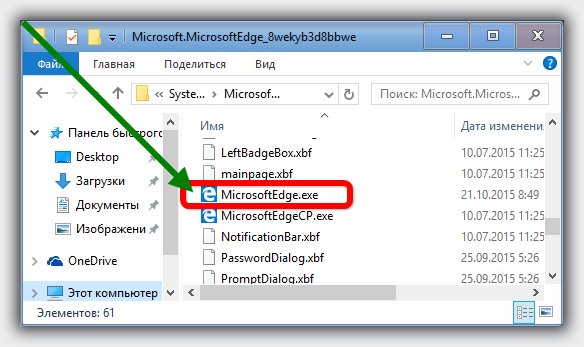
В целом это почти никого не интересует. Владельцев ноутбуков или компьютеров больше беспокоит где находится ярлык запускающий браузер microsoft edge на windows 10.
[info]Все специалисты сходятся во мнении что браузер Edge далек от совершенства. Сегодня на первое место по скорости и удобству вышел немецкий — подробности здесь.[/info]
Тут некоторых может ждать сюрприз – в отдельных windows 10 такого веб обозревателя может вообще не оказаться, точнее не в некоторых, а в Technical Preview – в полностью экипированных есть у всех.
По сути он должен находится на панели задач, но если его там нет, то можно легко поместить его туда самостоятельно.
Для этого запустите команду выполнить и впишите строку, которая ниже (и нажать ентер):
Вам откроется окно, в котором кликните по edge, ПКМ и нажмите на строку «закрепить на панели задач».
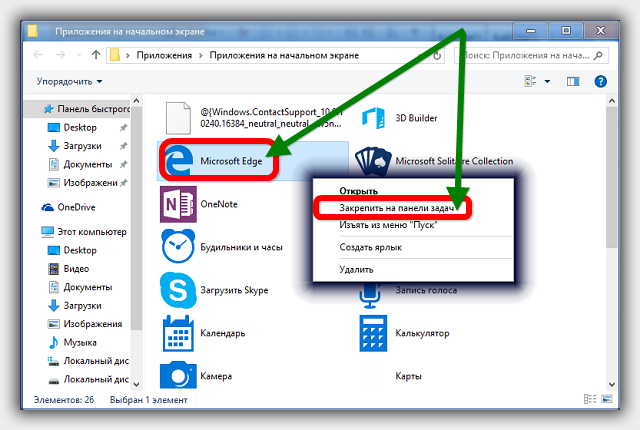
Как сделать чтобы в windows 10 браузер microsoft edge находился на рабочем столе
Чтобы он находился на рабочем столе нажмите кнопку пуск, щелкните по строке «все приложения» и найдите там браузер edge.
После этого выполните одну несложную процедуру. Нажмите на него ПКМ и не отпуская переместите курсор на рабочий стол.
Браузер edge переместится вместе с курсором и будет там находится постоянно. Теперь запускать его будет вам быстро, просто, удобно.
Похожих манипуляций есть много, но описанной выше вполне достаточно, а кто хочет большего, пишем в коментах. Успехов.
Как найти и запустить браузеры Microsoft Edge (Internet Explorer) — без ярлыка

Елена: прочитала где то в инете, что для быстрой загрузки ОС Windows 10 нужно очистить от лишних ярлыков рабочий стол — очистила… что удалила… Потом решила переустановить браузер Опера (тоже удалила) а скачать новый не успела. Как найти и запустить Microsoft Edge для работы в интернете, если нет ярлыков ни на столе, ни в панели инструментов?
В самом деле, у новичков частенько бывают подобные ситуации: ненароком удаляются ярлыки и даже программы. Однако сегодня вопрос о том, как запустить имеющиеся на компьютере браузеры?
Браузеры Microsoft Edge Internet Explorer можно отыскать в меню Пуск ( Стадартные Windows/Internet Explorer ).
Файлы обозревателей расположены по этому пути:
- где находятся файлы браузера Microsoft Edge
- запускаем браузер Microsoft Edge через утилиту Выполнить
- запуск браузеров при помощи команд для утилиты «Выполнить»
- как через Выполнить открыть браузер на конкретной веб странице?
где находятся файлы браузера Microsoft Edge
пройдя по этому пути, отыщем файлы браузера Microsoft Edge. Однако в данном случае они нам мало интересны…
Internet Explorer здесь:
Сегодня будем решать вопрос запуска ЛЮБЫХ — не только Microsoft Edge (Internet Explorer) — браузеров при помощи команд Выполнить, этот вариант, на мой взгляд, много полезнее в плане стартовых изучений компьютера, к тому же, суть описанных способов, поможет в решениях и многих других задач управления компьютером, если более внимательно изучите этот пост и воспользуетесь ссылками, расположенными в тексте.
Итак: откроем такую полезную утилиту под именем «Выполнить» (эта утилита присутствует и в Виндовс 7 и в 8 ОС).
Обновлённый браузер Microsoft Edge вышел в свет — доступен для загрузки…
Браузер Edge — как отключить удаление старой версии Microsoft Edge…
вернуться к оглавлению ↑
запускаем браузер Microsoft Edge через утилиту Выполнить
Открыть Выполнить можно таким образом (это самый простой вариант).
Притопим клавиши Win + R
Откроется такое симпатичное окошко, в котором будем вводить различные полезные команды нашему компьютеру: (ниже на скрине, на примере запускаем наш сайт Комплитра ру) т.е. вводим имя команды в окошко Поиска утилиты Выполнить, кликаем ОК.

Полезные команды для утилиты Выполнить команды для утилиты Выполнить. Узнаете для себя очень и очень много полезного!
Горячие клавиши… полная подборка Горячих сочетаний клавиш для более быстрой работы с компьютером…
вернуться к оглавлению ↑
запуск браузеров при помощи команд для утилиты «Выполнить»
На всякий случай, я дам несколько полезных команд по этой теме. Ниже даны команды для запуска наиболее известных браузеров:
Первое — имя команды, и — второе, результат выполнения:
microsoft-edge: запуск браузера Microsoft Edge
iexplore запуск браузера Internet Explorer
chrome запуск браузера Google Chrome
firefox запуск браузера Mozilla Firefox
opera запуск браузера Opera
Google Chrome, Mozilla Firefox и Opera запустятся только в том случае, если эти обозреватели (браузеры) установлены на компьютере (а ярлыки по каким-то причинам утеряны).
вернуться к оглавлению ↑
как через Выполнить открыть браузер на конкретной веб странице?
Командой «Выполнить» можно открыть не только «пустой» браузер, но и запустить обозреватель на конкретном сайте, странице интернета…
В Google Chrome, Mozilla Firefox и Opera это выполняется просто: после имени браузера введите адрес сайта, либо конкретной страницы…
К примеру, откроем домашнюю оф. страницу Firefox, на которой возможно скачать любую версию браузера Mozilla:
Для команды запуска браузера Microsoft Edge на конкретной странице инета — поступаем несколько иначе:
После команды microsoft-edge: дописываем полный адрес страницы. То есть с протоколом URL (такой, каким его копируем в адресном окне браузера).
или запускаем страницу Фаерфокс:
…в статье рассказана лишь малая часть о командах утилиты «Выполнить».
На сайте Комплитра ру много статей, в которых мы прибегаем к помощи утилиты Выполнить. Пройдите по ссылкам выше, ознакомьтесь…
Microsoft Edge Location: Where Is It Located on Your System
The new Microsoft Edge Browser has a bunch of advantages over Google Chrome even if both are built on the same Chromium engine. These features include tracking prevention, Collections to save pages, Bing search, immersive viewing, vertical tabs, Immersive Reader, Password Monitor, InPrivate mode, smart copy, and more.
If you’re someone who’s trying out the new Edge browser and getting to know how it works but are struggling to find the browser’s install and downloads directories, then this guide should help you resolve your doubts once and for all.
Here we will be discussing where Microsoft Edge is located on your computer, how you can easily access the browser from your home screen, and know where exactly all of your downloads are stored on the system.
- Where is Microsoft Edge located?
- On Windows 10
- On macOS
- On Windows 10
- On macOS
- On Windows 10
- On macOS
Where is Microsoft Edge located?
When you install Microsoft Edge, like any other program on your computer, it also takes a slot alongside other apps and programs that were previously installed on the system.
On Windows 10
You can find the Microsoft Edge program on your Windows 10 PC by heading over to the following location on your system:
If you wish to open the Microsoft Edge application from this folder, double-click on the ‘MicrosoftEdge.exe’ file to launch the program on your PC.
On macOS
When looking for the Microsoft Edge app on your Mac, things are pretty much easier than what you would do on Windows. After you install Microsoft Edge on macOS, you can access it by opening the Finder app from your dock and then clicking on the ‘Applications’ folder from the left sidebar.

The ‘Applications’ folder will show you a list of apps that are installed on your Mac. Scroll down and locate the ‘Microsoft Edge’ app from this list and to launch the app on macOS, double-click on it. As for the default location of Microsoft Edge on your Mac, this should be it:
How can you access Microsoft Edge quickly on your computer?
Both Windows and macOS allow users ways to make apps installed on their system easily accessible.
On Windows 10
If you have installed Microsoft Edge on your Windows PC, you will be able to pin the app on your taskbar. To do this, search “Microsoft Edge” on the Start menu or search bar inside the taskbar.
When you see Microsoft Edge in the search results, right-click on it and select the ‘Pin to taskbar’ option.

After you do this, the Microsoft Edge program should be pinned to your taskbar as one of the icons at the bottom. You can launch the browser by simply clicking on the pinned Edge icon in the taskbar.
On macOS
Although finding apps on Mac with the Applications folder is a simple enough task, you can access Microsoft Edge with more ease by adding it to your dock on macOS. To do this, open Microsoft Edge from the ‘Applications’ folder as we suggested above. When you open Microsoft Edge, the app will now show up on your Mac dock at the bottom (or wherever you have positioned your dock).
To pin Edge to your dock, right-click on the Edge icon, hover over ‘Options’, and then select the ‘Keep in Dock’ option.

Edge will now permanently sit on the dock on your Mac screen at any point for ease of use.
Where is the default Downloads folder located?
By default, all major web browsers download directly to the system’s default downloads folders.
On Windows 10
When using Microsoft Edge on Windows 10, the Downloads folder is located at
You can access all the files you downloaded from Edge by going to this folder. If you prefer storing your downloads in another location, we’ve prepared a guide at the bottom of this post which might help you change your downloads location on Microsoft Edge.
On macOS
Similar to how Edge works on Windows, all your downloads when using the browser on a Mac will default to the same downloads folder that other browsers use as well.
To get to the downloads folder, open the Finder app on Mac from the dock, click on the ‘Downloads’ tab from the left sidebar, and you will able to see all the files you have downloaded through Microsoft Edge.

You can get the default download location for Microsoft Edge here:
How can you change your Download location?
You can change your downloads folder for Microsoft Edge on both Windows and Mac. To do that, open Microsoft Edge on your computer, click on the 3-dots icon at the top right corner and select the ‘Settings’ option from the drop-down menu.

This should load up the Edge Settings screen and here, click on the ‘Downloads’ tab from the left sidebar. Inside the ‘Downloads’ page, you should be able to see the current folder that is set as your default downloads location and it is shown under ‘Location’.

To edit the location of this download folder, click on the ‘Change’ button adjacent to the location, choose your new download location, and then click on the ‘Select’ button. All your upcoming downloads will now be saved to your new download folder.

We hope we have covered everything that you need to know regarding the location of Microsoft Edge on your computer. Hit us in the comments section in case you have any more doubts about this topic.
RELATED

Ajaay
Ambivalent, unprecedented, and on the run from everyone’s idea of reality. A consonance of love for filter coffee, cold weather, Arsenal, AC/DC, and Sinatra.
Как настроить, использовать и удалить Microsoft Edge в Windows 10
По умолчанию во всех редакциях Windows 10 присутствует браузер Edge. Его можно использовать, настроить или удалить с компьютера.
Нововведения Microsoft Edge
Во всех предыдущих версиях Windows по умолчанию присутствовал браузер Internet Explorer разных версий. Но в Windows 10 на смену ему пришёл более совершенный Microsoft Edge. Он имеет следующие преимущества, в отличие от своих предшественников:
- новый движок EdgeHTML и интерпретатор JS — Chakra;
- поддержка стилуса, позволяющая рисовать на экране и быстро делиться полученным изображением;
- поддержка голосового помощника (только в тех странах, где поддерживается сам голосовой помощник);
- возможность устанавливать расширения, увеличивающие количество функций браузера;
- поддержка авторизации при помощи биометрической аутентификации;
- возможность запуска PDF-файлов прямо в браузере;
- режим чтения, убирающий со страницы всё лишнее.
В Edge был радикально переработан дизайн. Его упростили и оформили по современным стандартам. В Edge сохранились и добавились функции, которые можно встретить во всех популярных браузерах: сохранение закладок, настройка интерфейса, сохранение паролей, масштабирование и т.п.
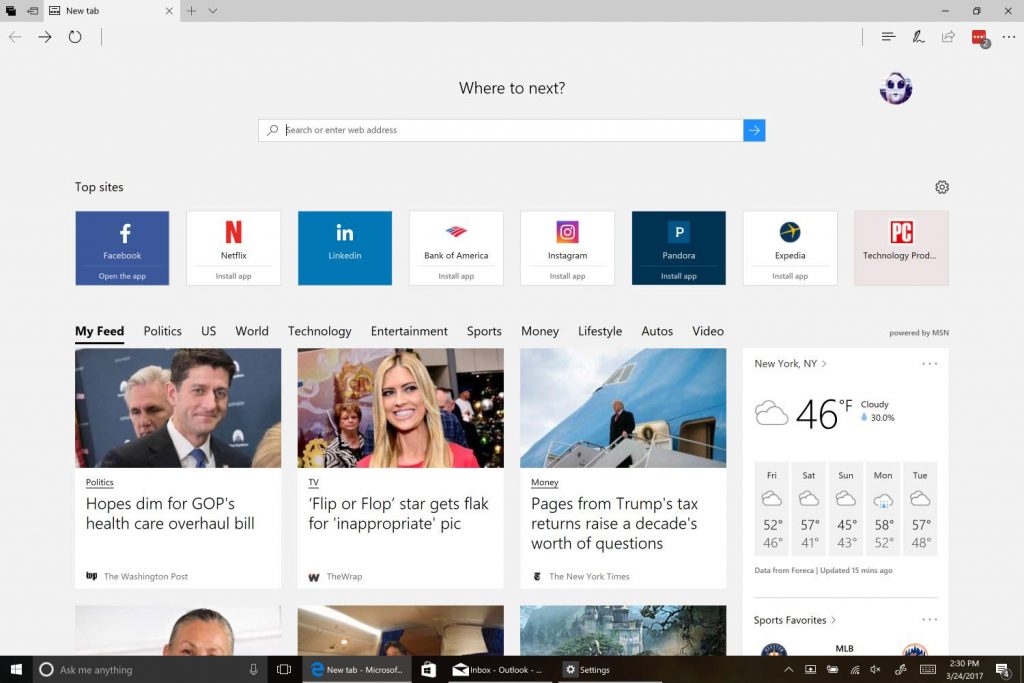
Microsoft Edge внешне отличается от своих предшественников
Запуск браузера
Если браузер не был удалён или повреждён, то запустить его можно из панели быстрого доступа, нажав на иконку в виде буквы E в нижнем левом углу.
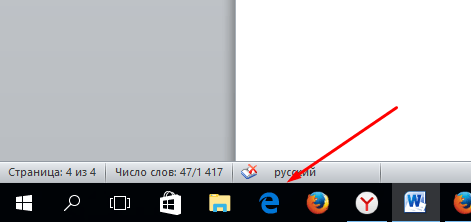
Откройте Microsoft Edge, нажав на иконку в виде буквы Е в панели быстрого доступа
Также браузер отыщется через системную поисковую строку, если набрать слово Egde.
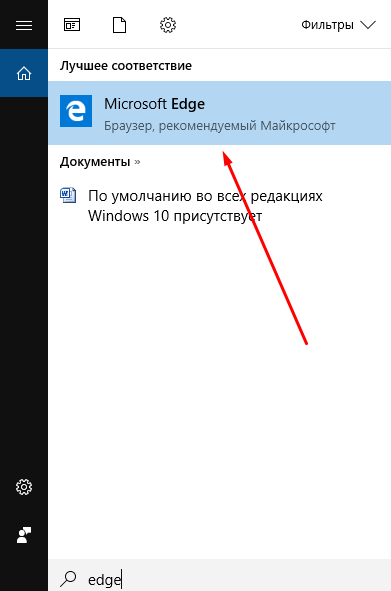
Запустить Microsoft Edge можно также через системную поисковую строку
Браузер перестал запускаться или тормозит
Перестать запускаться Edge может в следующих случаях:
- оперативной памяти недостаточно, чтобы его запустить;
- программные файлы повреждены;
- кэш браузера переполнен.
Во-первых, закройте все приложения, а лучше сразу перезагрузите устройство, чтобы оперативная память освободилась. Во-вторых, для устранения второй и третьей причины воспользуйтесь нижеописанными инструкциями.
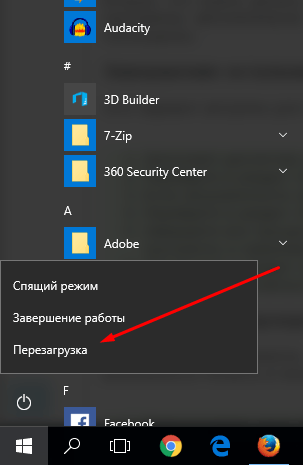
Перезагрузите компьютер, чтобы освободить оперативную память
Зависать браузер может по тем же причинам, которые не дают ему запуститься. Если вы столкнулись с такой проблемой, то также перезагрузите компьютер, а после воспользуйтесь нижеописанными инструкциями. Но сначала удостоверьтесь в том, что провисания случаются не из-за нестабильного соединения с интернетом.
Очищение кэша
Этот способ подойдёт, если есть возможность запустить браузер. В противном случае сначала сбросьте файлы браузера, используя следующую инструкцию.
-
Откройте Edge, разверните меню и перейдите к параметрам браузера.
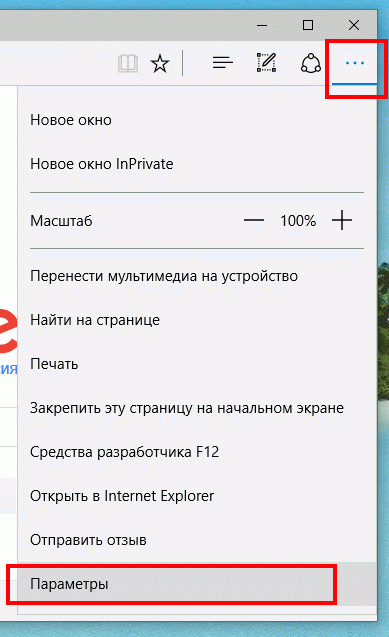
Откройте браузер и перейдите к его параметрам
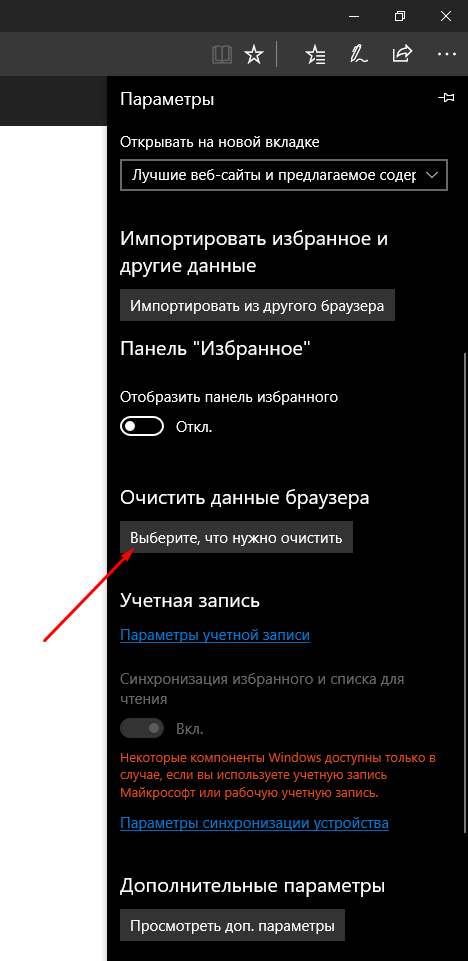
Нажмите на кнопку «Выберите, что нужно очистить»
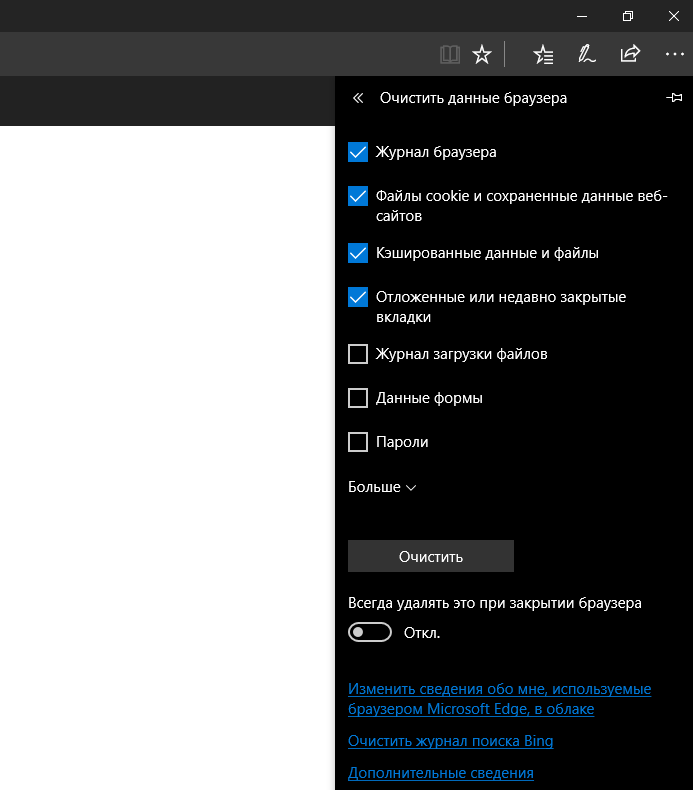
Укажите, какие файлы нужно удалить

Отметьте, какие файлы нужно удалить, и запустите процедуру
Видео: как очистить и отключить кэш в Microsoft Edge
Сброс браузера
Нижеописанные действия помогут вам сбросить файлы браузера до значения по умолчанию, и, скорее всего, это решит проблему:
-
Разверните «Проводник», перейдите по пути C:\Users\Имя_учетной_записи\AppData\Local\Packages и удалите папку Microsoft.MicrosoftEdge_8wekyb3d8bbwe. Рекомендуется перед удалением скопировать её куда-нибудь в другое место, чтобы потом иметь возможность восстановить.

Скопируйте папку перед удалением, чтобы была возможность её восстановления
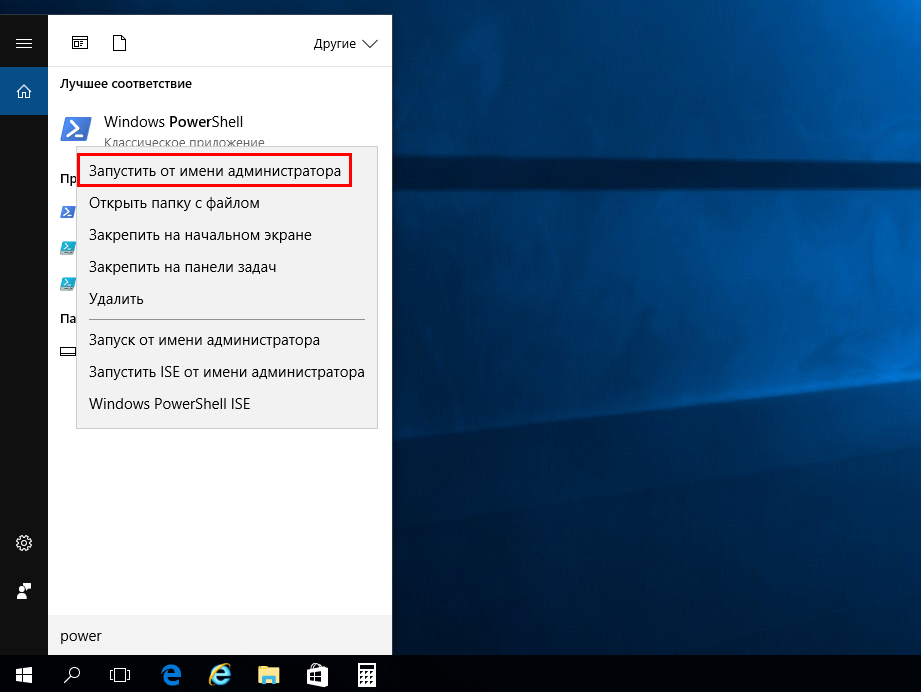
Найдите в меню «Пуск» Windows PowerShell и запустите его от имени администратора
- C:\Users\Имя_учетной_записи;
- Get-AppXPackage -AllUsers -Name Microsoft.MicrosoftEdge | Foreach
. После выполнения этой команды перезагрузите компьютер.
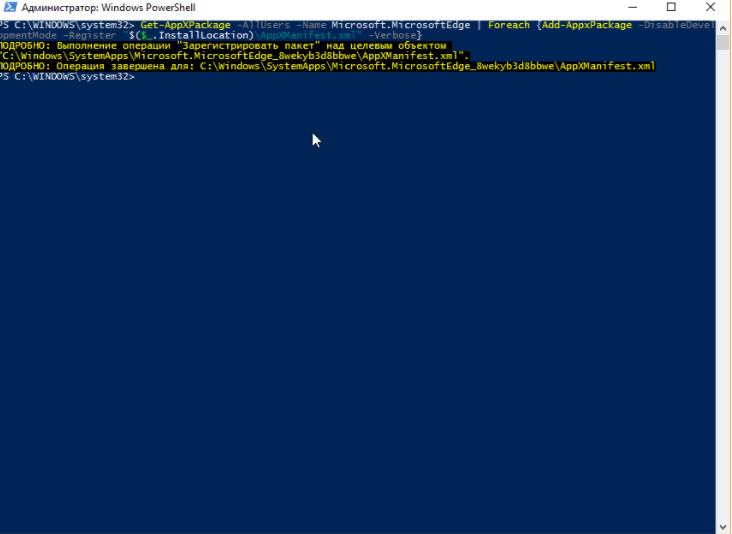
Выполните две команды в окне PowerShell для сброса браузера
Вышеописанные действия сбросят Egde до параметров по умолчанию, поэтому проблем с его работой возникнуть не должно.
Создание нового аккаунта
Ещё один способ, позволяющий восстановить доступ к стандартному браузеру без переустановки системы, — создание новой учётной записи.
-
Разверните параметры системы.
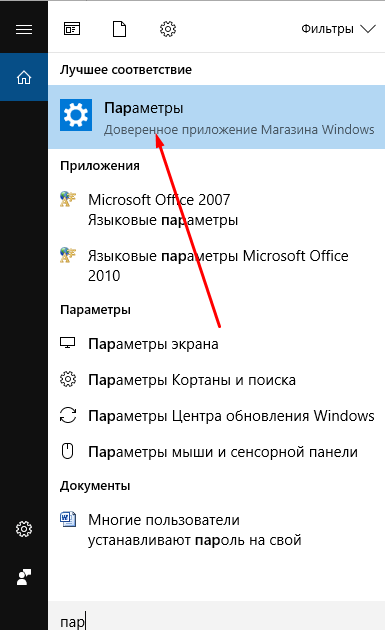
Откройте параметры системы
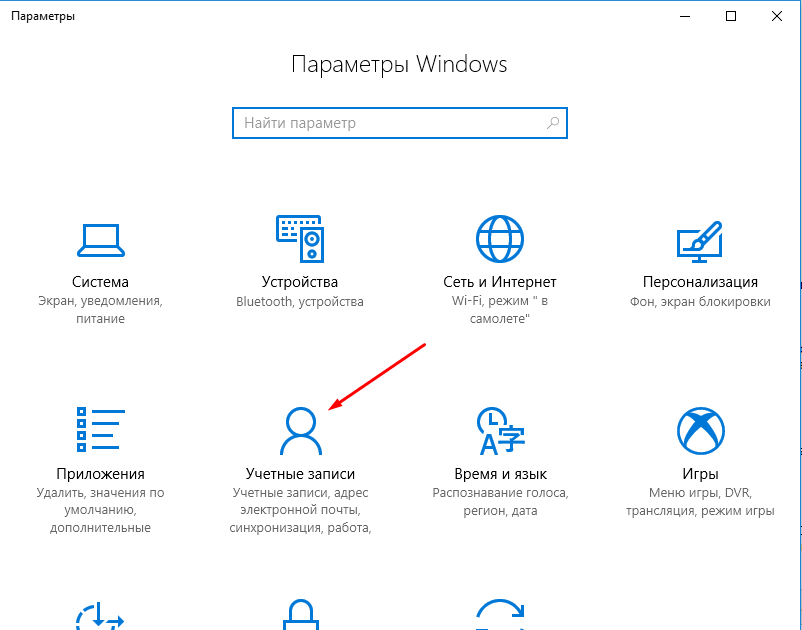
Откройте раздел «Учётные записи»
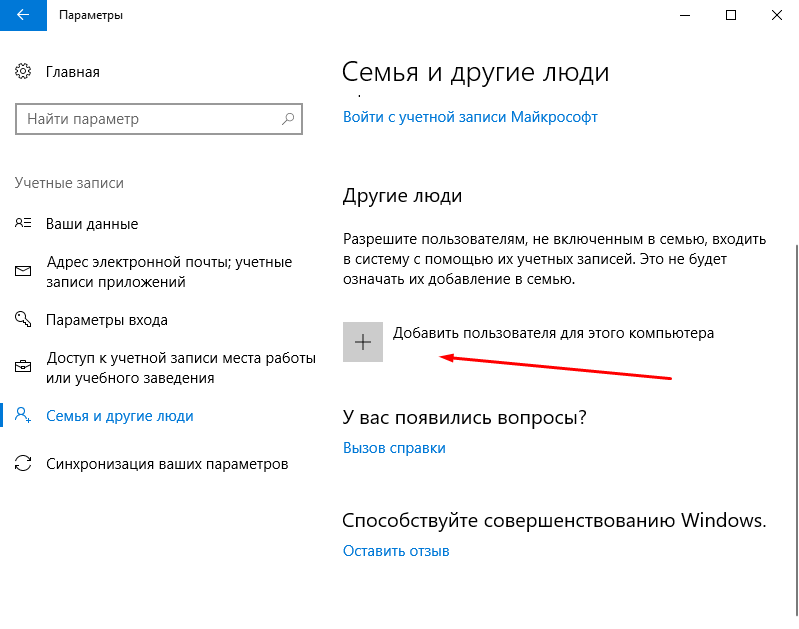
Пройдите процесс регистрации новой учётной записи
Видео: как создать новую учётную запись в Windows 10
Что делать, если ничего не помогло
Если ни один из вышеперечисленных способов не помог решить проблему с браузером, остаётся два выхода: переустановить систему или найти альтернативу. Второй вариант намного лучше, так как существует много бесплатных браузеров, во многом превосходящих Edge. Например, начните пользоваться Google Chrome или браузером от компании «Яндекс».
Основные настройки и возможности
Если вы решили начать работать с Microsoft Edge, то в первую очередь вам надо узнать о его основных настройках и функциях, позволяющих персонализировать и изменить браузер под каждого пользователя индивидуально.
Изменение масштаба
В меню браузера есть строка с процентами. Она показывает, в каком масштабе отображается открытая страница. Для каждой вкладки масштаб устанавливается отдельно. Если вам нужно разглядеть какой-то маленький объект на странице, увеличьте масштаб, если монитор слишком мал, чтобы всё уместить, уменьшите размер страницы.
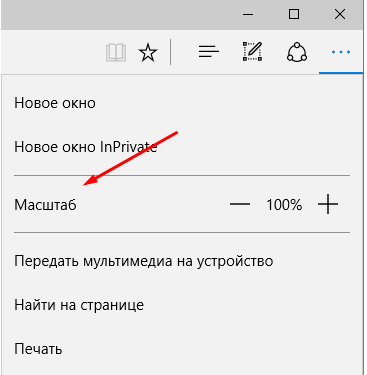
Изменяйте масштаб страницы в Microsoft Edge на своё усмотрение
Установка дополнений
В Edge появилась возможность установить дополнения, которые привнесут новые функции в браузер.
-
Откройте раздел «Расширения» через меню браузера.
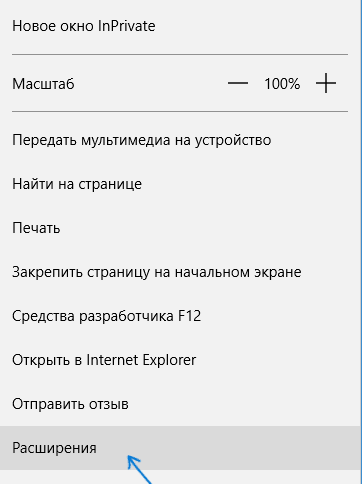
Откройте раздел «Расширения»
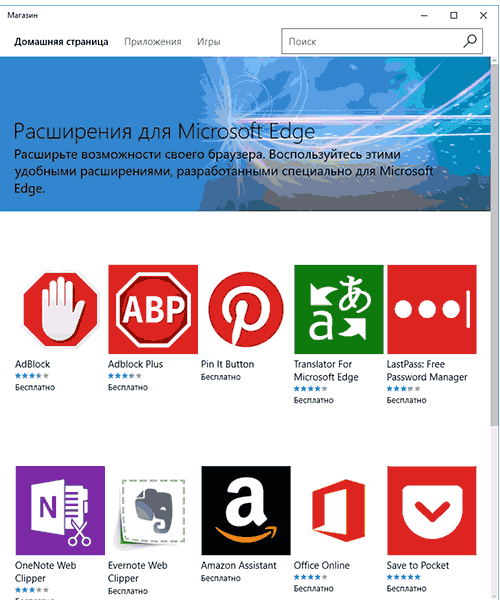
Установите нужные расширения, но учтите, что их количество повлияет на нагрузку браузера
Видео: как добавить расширение в Microsoft Edge
Работа с закладками и историей
Чтобы сделать закладку в Microsoft Edge:
-
Кликните правой клавишей мыши по открытой вкладке и выберите функцию «Закрепить». Закреплённая страница открывается каждый раз при запуске браузера.
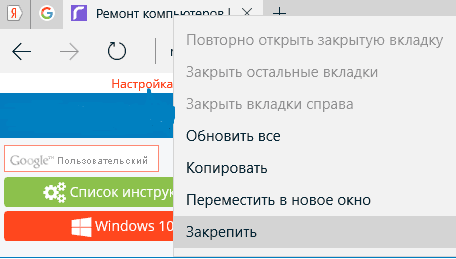
Закрепите вкладку, если хотите, чтобы определённая страница открывалась каждый раз при запуске
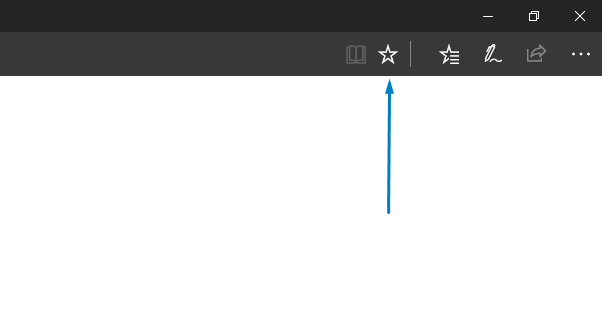
Добавьте страницу в избранное, нажав на значок в виде звёздочки

Просмотрите историю и закладки в Microsoft Edge, нажав на иконку в виде трёх параллельных полосок
Видео: как добавить сайт в «Избранное» и отобразить «Панель избранного» в Microsoft Edge
Режим чтения
Переход в режим чтения и выход из него осуществляется с помощью кнопки в виде раскрытой книги. Если войти в режим чтения, то все блоки, не содержащие текста, со страницы пропадут.
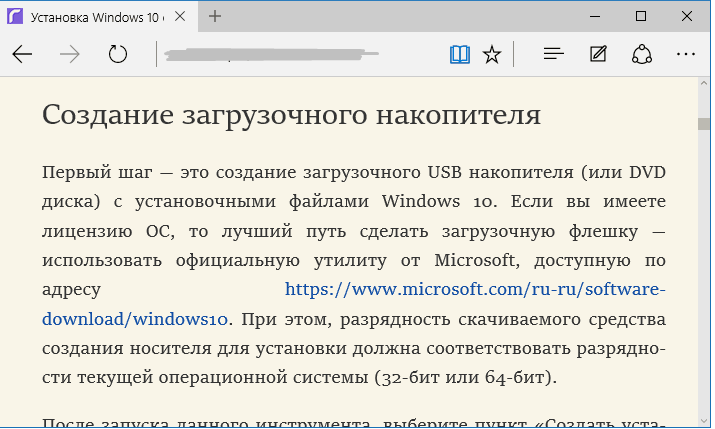
Режим чтения в Microsoft Edge убирает всё лишнее со страницы, оставляя лишь текст
Быстрая отправка ссылки
Если вам нужно быстро поделиться ссылкой на сайт, то кликните по кнопке «Поделиться» в верхнем правом углу. Единственный минус этой функции — делиться можно только через приложения, установленные на компьютере.
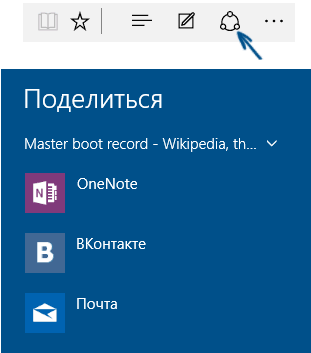
Нажмите на кнопку «Поделиться» в верхнем правом углу
Поэтому, чтобы иметь возможность отправить ссылку, например, на сайт «ВКонтакте», сначала нужно установить приложение из официального магазина Microsoft, выдать ему разрешение, а только потом использовать кнопку «Поделиться» в браузере.
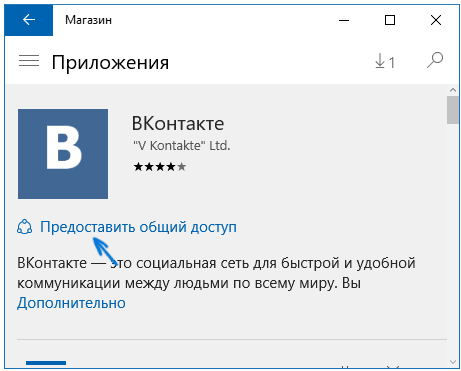
Предоставьте приложению общий доступ для возможности отправлять ссылку на определённый сайт
Создание пометки
Нажав на иконку в виде карандаша и квадрата, пользователь запускает процесс создания скриншота. В процессе создания пометки можно рисовать разными цветами и добавлять текст. Конечный результат сохраняется в память компьютера или отправляется с помощью функции «Поделиться», описанной в предыдущем пункте.
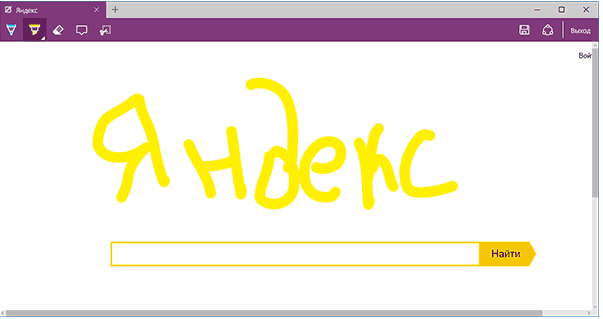
Вы можете создать заметку и сохранить её
Видео: как создать веб-заметку в Microsoft Edge
Функция inPrivate
В меню браузера можно найти функцию «Новое окно inPrivate».
С помощью функции inPrivate открывается новая вкладка, действия в которой не будут сохраняться. То есть в памяти браузера не останется упоминаний того, что пользователь заходил на сайт, открытый в этом режиме. Кэш, история и cookie-файлы не сохранятся.
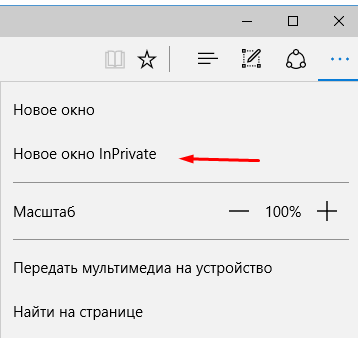
Откройте страницу в режиме inPrivate, если не хотите, чтобы в памяти браузера остались упоминания о том, что вы заходили на сайт
Горячие клавиши в Microsoft Edge
Горячие клавиши позволят более эффективно просматривать страницы в браузере Microsoft Edge.
Таблица: горячие клавиши для Microsoft Edge
Клавиши Действие Alt + F4 Закрыть текущее активное окно Alt + D Перейти к адресной строке Alt + J Отзывы и отчёты Alt + Пробел Открыть системное меню активного окна Alt + Стрелка влево Перейти к предыдущей странице, которая была открыта на вкладке Alt + Стрелка вправо Перейти к следующей странице, которая была открыта на вкладке Ctrl + + Увеличить масштаб страницы на 10% Ctrl + — Уменьшить масштаб страницы на 10% Ctrl + F4 Закрыть текущую вкладку Ctrl + 0 Установить масштаб страницы по умолчанию (100%) Ctrl + 1 Переключиться на вкладку 1 Ctrl + 2 Переключиться на вкладку 2 Ctrl + 3 Переключиться на вкладку 3 Ctrl + 4 Переключиться на вкладку 4 Ctrl + 5 Переключиться на вкладку 5 Ctrl + 6 Переключиться на вкладку 6 Ctrl + 7 Переключиться на вкладку 7 Ctrl + 8 Переключиться на вкладку 8 Ctrl + 9 Переключиться на последнюю вкладку Ctrl + клик на ссылку Открыть URL в новой вкладке Ctrl + Tab Переключиться вперёд между вкладками Ctrl + Shift + Tab Переключиться назад между вкладками Ctrl + Shift + B Показать или скрыть панель избранного Ctrl + Shift + L Поиск с использованием скопированного текста Ctrl + Shift + P Открыть окно InPrivate Ctrl + Shift + R Включить или выключить режим чтения Ctrl + Shift + T Повторно открыть последнюю закрытую вкладку Ctrl + A Выбрать всё Ctrl + D Добавить сайт в избранное Ctrl + E Открыть запрос поиска в адресной строке Ctrl + F Открыть «Найти на странице» Ctrl + G Посмотреть список чтения Ctrl + H Посмотреть историю Ctrl + I Посмотреть избранное Ctrl + J Посмотреть загрузки Ctrl + K Дублировать текущую вкладку Ctrl + L Перейти к адресной строке Ctrl + N Открыть новое окно Microsoft Edge Ctrl + P Печать содержимого текущей страницы Ctrl + R Обновить текущую страницу Ctrl + T Открыть новую вкладку Ctrl + W Закрыть текущую вкладку Стрелка влево Прокрутить текущую страницу влево Стрелка вправо Прокрутить текущую страницу вправо Стрелка вверх Прокрутить текущую страницу вверх Стрелка вниз Прокрутить текущую страницу вниз Backspace Перейти к предыдущей странице, которая была открыта на вкладке End Переместить в конец страницы Home Перейти к началу страницы F5 Обновить текущую страницу F7 Включить или выключить клавишную навигацию F12 Открыть средства разработчика Tab Переместиться вперёд по пунктам на веб-странице, в адресной строке или в панели «Избранное» Shift + Tab Переместиться назад по пунктам на веб-странице, в адресной строке или в панели «Избранное» Настройки браузера
Перейдя к настройкам устройства, можно выполнить следующие изменения:
- выбрать светлую или тёмную тему;
- указать, с какой страницы начинается работа с браузером;
- очистить кэш, cookie-файлы и историю;
- выбрать параметры для режима чтения, о котором говорилось в пункте «Режим чтения»;
- активировать или деактивировать всплывающие окна, Adobe Flash Player и навигацию, осуществляемую клавиатурой;
- выбрать поисковую систему по умолчанию;
- изменить параметры персонализации и сохранения паролей;
- включить или отключить использование голосового помощника Cortana (только для тех стран, где эта функция поддерживается).
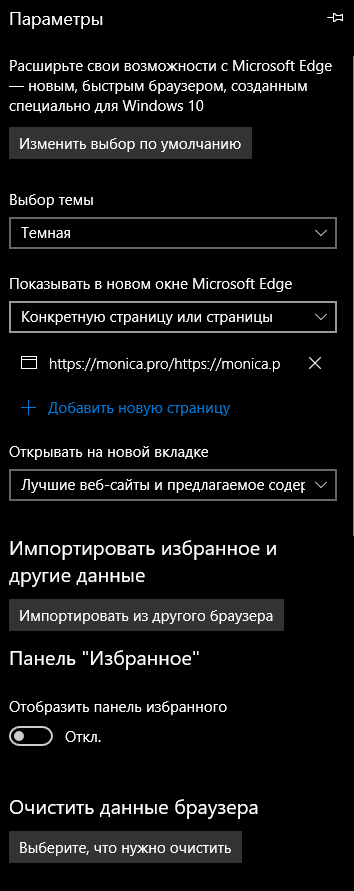
Настройте браузер Microsoft Edge под себя, зайдя в «Параметры»
Обновление браузера
Обновить браузер вручную нельзя. Обновления для него загружаются вместе с системными обновлениями, получаемыми через «Центр обновления». То есть, чтобы получить последнюю версию Edge, нужно обновить Windows 10.
Отключение и удаление браузера
Поскольку Edge является встроенным браузером, защищённым компанией Microsoft, удалить его полностью без сторонних приложений не удастся. Но браузер можно отключить, выполнив нижеописанные инструкции.
Через выполнение команд
Отключить браузер можно через выполнение команд. Чтобы это сделать, выполните следующее:
-
Запустите с правами администратора командную строку PowerShell. Выполните команду Get-AppxPackage для получения полного списка установленных приложений. Найдите в нём Edge и скопируйте строчку из блока Package Full Name, принадлежащую ему.
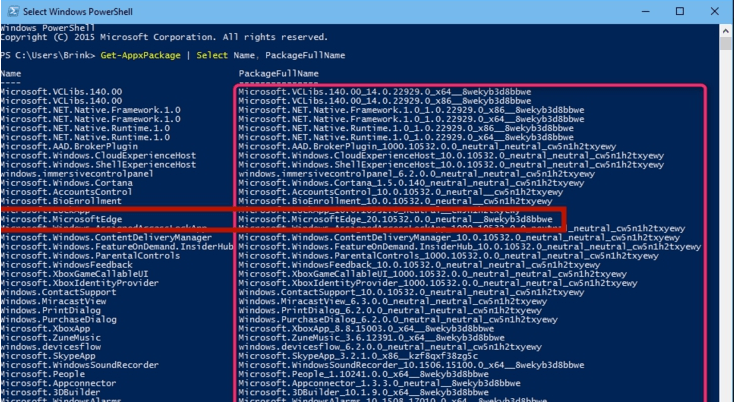
Скопируйте строчку, принадлежащую Edge, из блока Package Full Name
Через «Проводник»
Пройдите путь Основной_раздел:\Users\Название_учётной_записи\AppData\Local\Package в «Проводнике». В конечной папке найдите подпапку Microsoft.MicrosoftEdge_8wekyb3d8bbwe и перенесите её в любой другой раздел. Например, в какую-нибудь папку на диске D. Можно и сразу удалить подпапку, но тогда её нельзя будет восстановить. После исчезновения подпапки из папки Package браузер будет отключён.
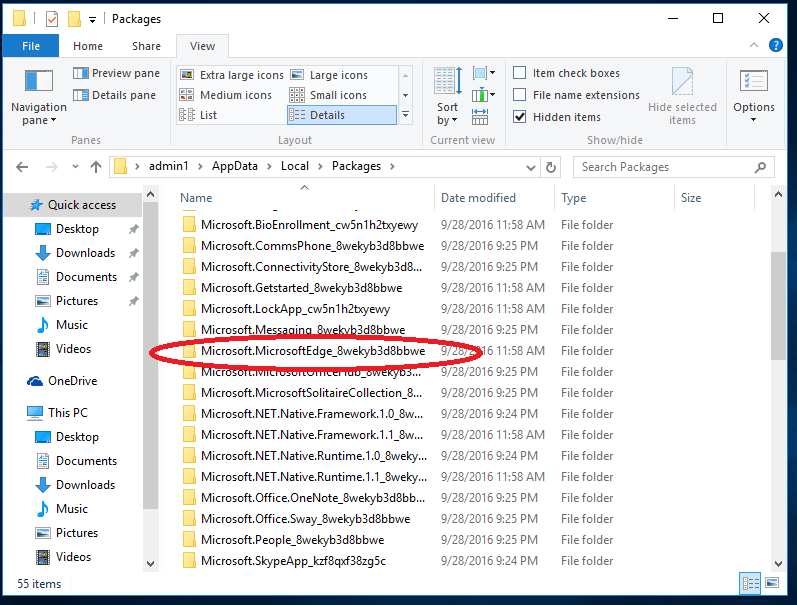
Скопируйте папку и перенесите её на другой раздел перед удалением
Через стороннюю программу
Заблокировать браузер можно с помощью разных сторонних программ. Например, можно воспользоваться приложением Edge Blocker. Оно распространяется бесплатно, и после установки потребуется только одно действие — нажатие кнопку Block. В будущем можно будет разблокировать браузер, запустив программу и кликнув по кнопке Unblock.
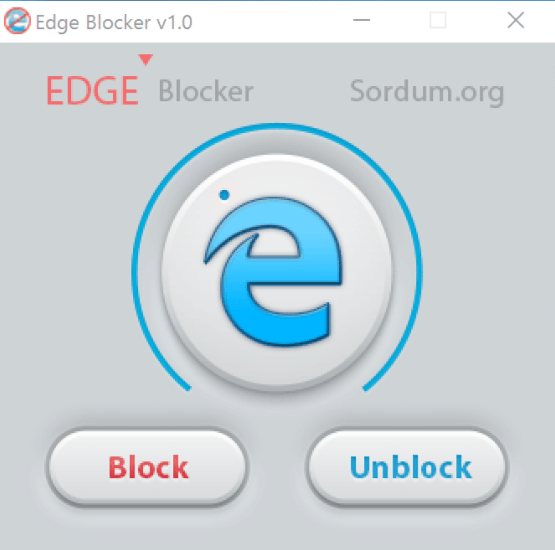
Блокируйте браузер через бесплатную стороннюю программу Edge Blocker
Видео: как отключить или удалить браузер Microsoft Edge
Как восстановить или установить браузер
Установить браузер, как и удалить его, нельзя. Браузер можно заблокировать, об этом рассказано в пункте «Отключение и удаление браузера». Устанавливается браузер единожды вместе с системой, поэтому единственный способ, позволяющий переустановить его — переустановка системы.
Если вы не хотите терять данные имеющейся учётной записи и системы в целом, то воспользуйтесь средством «Восстановление системы». При восстановлении будут установлены стандартные настройки, но данные утеряны не будут, а Microsoft Edge восстановится вместе со всеми файлами.
Перед тем, как прибегать к таким действиям, как переустановка и восстановление системы, рекомендуется установить последнюю версию Windows, так как вместе с ней могут установиться обновления для Edge, решающие возникшую проблему.
В Windows 10 по умолчанию присутствует браузер Edge, который нельзя удалить или установить отдельно, но можно настроить под себя или заблокировать. С помощью параметров браузера можно персонализировать интерфейс, изменить имеющиеся функции и добавить новые. Если Edge перестал работать или начал зависать, очистите данные и сбросьте настройки браузера.