где находятся драйвера нвидиа в windows 10

При установке или обновлении драйвера устройства вы могли задаться вопросом, где Windows 10 хранит все эти драйверы. В этом руководстве мы узнаем, где расположены драйверы в операционной системе Windows 10 и можно ли их удалять вручную.
Расположение драйверов в Windows 10
Windows 10 включает сотни общих драйверов для наиболее распространенных устройств, таких как звуковые карты, видеокарты и принтеры. Иногда вам может потребоваться установить сторонний драйвер или драйвер OEM для устройства, чтобы разблокировать все его функции.
Windows 10 хранит все встроенные и сторонние драйверы устройств в защищенной системной папке DriverStore, расположенной в папке System32. В папке находятся все драйверы, входящие в состав Windows 10, а также сторонние драйверы, которые вы, возможно, уже установили.
Путь к папке DriverStore в Windows 10:
C:\Windows\System32\DriverStore
В указанном выше пути «C» — это буква диска, на котором установлена Windows 10.

Папка DriverStore — это основная папка. Однако вы не найдете там драйверов. Открыв папку DriverStore, вы можете обнаружить такие папки, как en-US, FileRepository, ru-RU и Temp. Папка FileRepository фактически содержит все драйверы устройств.

При этом Microsoft может сохранять сторонние драйверы устройств вне каталога System32 в будущих версиях Windows 10. Например, начиная с Windows 10 версии 20H1, Windows\System32\DriverStore — это расположение драйверов.
Откройте папку DriverStore в Windows 10
Хотя вы можете вручную перейти к папке DriverStore с помощью проводника, существует гораздо более простой способ быстро открыть папку DriverStore. Все, что вам нужно сделать, это скопировать и вставить следующий путь в поле команды «Выполнить» (используйте Windows + R, чтобы открыть «Выполнить») и нажать клавишу Enter.
C:\Windows\System32\DriverStore

Если Windows 10 установлена на другом диске, не на диске «C» по умолчанию, замените букву в указанном выше пути на соответствующую.
Безопасно ли удалять драйверы из папки DriverStore?
Никогда не удаляйте вручную драйверы устройств из папки DriverStore, так как это может помешать вам переустановить драйверы при необходимости. Если вы хотите удалить старые драйверы, чтобы сэкономить место, используйте встроенный инструмент очистки диска, который предлагает возможность удалить старые драйверы.
Также стоит отметить, если вы всё-таки решили вручную удалить драйверы из папки DriverStore, тогда рекомендуем перед удалением создать резервную копию драйверов или просто скопировать всю папку DriverStore в безопасное место.
Где папка с драйверами в Windows 10/11 (где они хранятся). Как перенести драйвера из одной Windows в другую
 Всем здравия!
Собственно, сегодняшняя заметка будет посвящена как раз этой проблеме.
Вообще, при установке драйверов — их файлы копируются на системный раздел (на котором установлена ОС Windows, обычно, это диск «C:\»). Точное расположение файлов на диске — в каждом случае может быть разным (но чаще всего это каталоги «Windows» и «Program Files» ).
Само собой, в большинстве случаев можно найти расположение установленных драйверов, и перенести их в другую ОС (однако, с этим нужно быть осторожным и не забывать перед этим сделать 👉 контрольную точку восстановления. ).
Ниже рассмотрим как это всё можно сделать. 😉

Неск. популярных вопросов по драйверам
Как понять, что нет драйвера
Заметить, что у вас отсутствует (не обновлен) драйвер на какое-нибудь оборудование — достаточно легко. Например, чаще всего сталкиваешься с тем, что:

Пример ошибки при запуске игры
👉 В помощь!
Как установить драйвера на компьютер, ноутбук — см. инструкцию с неск. способами
В какой «папке» Windows хранятся файлы драйверов
👉 В подобных случаях (как на скринах выше) — рекомендуется сразу же открыть 👉 диспетчер устройств (Device Manager) — именно в нем, кстати, можно будет узнать установлен ли драйвер, и где та папка, в которой хранятся его файлы.
Например, возьмем видеокарту — для начала нужно найти и раскрыть вкладку «Display adapters» («Видеоадаптеры»), затем кликнуть по нужной видеокарте правой кнопкой мыши и в меню выбрать «Properties» (свойства). См. пример ниже. 👇

Далее перейти во вкладку «Driver» (Драйвер) и нажать по кнопке «Driver Details» (Сведение о драйвере).

👉 Собственно, все файлы драйвера будут представлены списком (напротив каждого показан путь). Обычно, это системная папка: «C:\Windows\System32» («C:\Windows\System32\DriverStore»).


👉 Основное!
Чаще всего файлы драйверов располагаются в каталогах:
Про перенос драйверов из одной ОС в другую
Когда «новая» Windows установлена на одном ПК со «старой»
Допустим, у вас была ОС Windows 10, но она начала сбоить и вы установили себе еще одну ОС Windows 10 на другой раздел диска (благо, 👉 это можно сделать без потери данных и не спеша перенести все программы и файлы из одной системы в другую).
Теперь вам нужно в «новую» ОС установить какой-нибудь драйвер, который был в «старой».
В этом случае нажмите ПКМ 👉 в диспетчере устройств по устройству, для которого вы хотите обновить драйвер — из появившегося меню выберите пункт «Update driver» (обновить драйвер).

Update driver (обновление)
Далее следует выбрать второй вариант «Browse my computer. « (Искать на моем компьютере). 👇

Browse my computer
Далее согласиться на поиск драйвера в этой папке и подождать.

Как правило, Windows автоматически его находит, устанавливает и просит у вас разрешение на перезагрузку устройства! Задача решена? 😉

Перезагрузка (драйвер поставлен)
Способ весьма не плохой, и позволяет быстро обновить все драйвера, который у вас были в предыдущей версии Windows (за редким исключением, где нужны спец. панельки управления. ).
Универсальный вариант
Есть спец. утилиты, который могут сделать бэкап драйверов в одной системе, а затем восстановить этот бэкап в другой. Речь идет о: 3D Chip, Driver Easy, SlimDrivers, Driver Genius, Driver Booster.
В одной из своей прошлой инструкции я показал, как это можно сделать на практике. Ссылочка ниже в помощь.
1) Создание резервной копии драйверов (бэкап «дров» в Windows — мини-инструкция).
Начало создание копии драйверов / Double Driver
Расположение драйверов в Windows 10
Система Windows 10 хранит большое количества необходимых драйверов для таких устройств как принтера, звуковые карты, сетевые адаптеры и т.п, чтобы не было проблем при подключении нового устройства. Также, Windows 10 хранит сторонние драйвера, которые вы уже установили вручную.
По разным причинам может понадобиться взять драйвер на одном ПК и перенести его на другой. Это актуально для админов, где в офисе много компьютеров и с ними всегда проблемы, особенно с принтерами. Для этого нужно знать расположение папки с драйверами в Windows 10.
Где находится папка с драйверами в Windows 10?
Расположение папки с драйверами в Windows 10 находится по пути C:\Windows\System32\DriverStore. В самой папке FileRepository и хранятся все драйвера Windows 10. Сама папка DriverStore отвечает за то, чтобы драйвера сохранялись, обновлялись и перезаписывались в самой папке FileRepository.

Важно: Microsoft хочет внести изменения в политику сторонних драйверов в будущих версиях Windows 10. Это означает то, что сторонние драйвера будут хранится в другом месте, отдельной папке. Пока не ясно точно в каком, но в инсайдерских версиях это путь C:\Windows\OEMDRIVERS. До версии 20H2 Windows 10, драйвера хранятся в папке FileRepository.
Где в Windows находятся драйверы
установленных устройств
После установки на компьютере драйвера устройства его файлы копируются на системный диск. При этом, название и количество упомянутых файлов, а также их расположение на диске, зависят от конкретного драйвера. Обычно операционная система «разбрасывает» их по разным папкам, расположенным в каталогах «Windows» и «Program Files».
В некоторых случаях бывает необходимо узнать, где же хранятся эти файлы и как они называются. Например, когда файлы драйвера нужно удалить или же использовать их для установки устройства на другом компьютере.
Изложенная на этой странице информация доступна также в формате видео:
Получить список файлов драйвера конкретного устройства, установленного на компьютере, можно через диспетчер устройств.
• в диспетчере, в списке оборудования, найти интересующее устройство, щелкнуть по нему правой кнопкой мышки и в появившемся контекстном меню выбрать пункт «Свойства»;
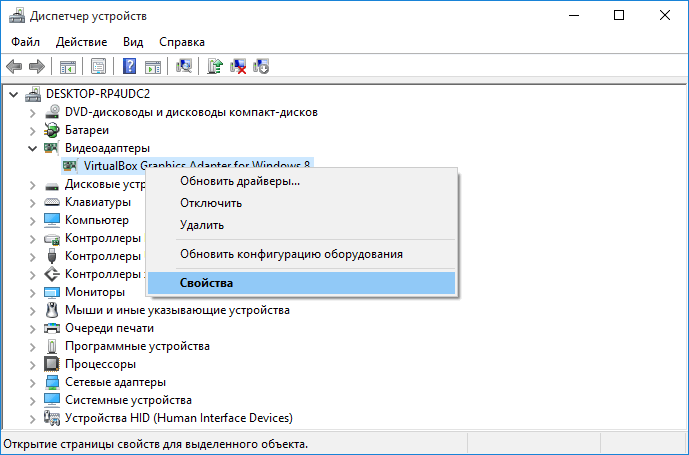
• в открывшемся окне перейти на вкладку «Драйвер», где нажать кнопку «Сведения»;
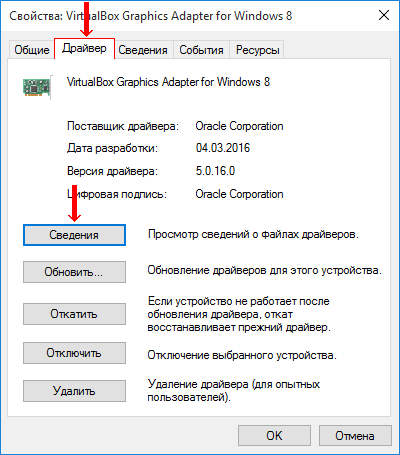
• откроется еще одно окно, в котором и будет отображена необходимая информация (список файлов драйвера).

По умолчанию, указанная папка скрыта. Чтобы ее увидеть, на компьютере необходимо включить отображение скрытых файлов и папок. Как это сделать см. здесь.
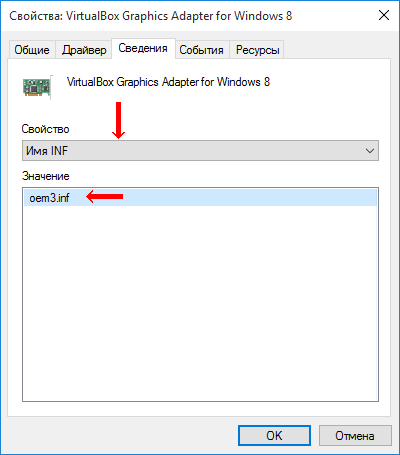
Файл сведений для установки имеет расширение .inf. Его название можно определить следующим способом:
• открыть диспетчер устройств;
• в списке оборудования найти нужное устройство, щелкнуть по нему правой кнопкой мышки и в появившемся меню выбрать «Свойства».
• в открывшемся окне перейти на вкладку «Сведения». В расположенном там выпадающем списке выбрать пункт «Имя INF». После этого название файла отобразится в поле «Значение».
Однако, более надежным и простым способом переноса драйвера на другой компьютер является использование специальных программ. Неплохим вариантом является программа Driver Genius.
Программа автоматически скопирует в выбранное пользователем место установленные на компьютере драйверы (все или выборочно). Нужно скачать, установить и запустить Driver Genius (не сложно найти в интернете), в ее окне щелкнуть мышкой по пункту «Driver Backup» и дальше отвечать на вопросы программы до окончания процесса копирования.
Краткая информация для неопытных о том, что такое драйвер устройства, зачем он нужен и как проверить его наличие или отсутствие в операционной системе компьютера.
Одной из частых проблем, с которой сталкиваются пользователи в процессе настройки устройств компьютера, является невозможность установки драйверов для некоторых из них.
Причин, по которым это происходит, может быть очень много. В публикации рассмотрены наиболее распространенные случаи, а также способы их устранения.
В статье изложена информация о способах решения проблем, возникающих при отсутствии на компьютере драйвера определенного устройства (видеокарты, звуковой карты, модема, сетевого адаптера и др.).
Производители компьютерных устройств периодически выпускают для своих изделий новые драйверы, предлагая их для свободной загрузки на своих сайтах. Но если драйвер устройства на компьютере уже установлен и проблемы в его работе отсутствуют, менять его на более новый особого смысла нет.
Однако, это не касается видеокарты. Новый драйвер способен значительно повысить ее быстродействие в компьютерных играх и других приложениях (в некоторых случаях до 20 %).
Почти все драйверы, создаваемые для различных устройств, имеют так называемую цифровую подпись. Она является подтверждением того, что драйвер создан благонадежным разработчиком, гарантирующим отсутствие в нем вирусов, шпионских и других вредоносных дополнений.
По умолчанию, компьютер перед установкой драйвера проверяет наличие у него цифровой подписи и только тогда использует его. Это обеспечивает более высокий уровень безопасности.
Но иногда проверку подписи драйверов бывает целесообразно отключить.
Например, если поддержка какого-то устройства разработчиком прекращена и «официальный» драйвер для новых версий Windows для него отсутствует. А тот драйвер, что удалось найти, не имеет подписи и компьютер его устанавливать «отказывается». Риск наступления негативных последствий, конечно же, возрастает, но если другого варианта нет и Вы готовы рискнуть, то почему бы не попробовать? Ну, не выбрасывать же исправное устройство только из-за отсутствия «подписанного» драйвера!
Существует несколько способов отключения проверки.
В процессе настройки компьютера может возникнуть необходимость полного удаления определенного драйвера. Это может понадобиться в случае замены видеокарты или какого-то другого устройства компьютера на новое, установки нового драйвера вместо «проблемного» старого и в других подобных ситуациях.
Например, компания NVidia, являющаяся одним из основных разработчиков видеокарт, перед установкой новых драйверов своих устройств рекомендует полностью удалить с компьютера предыдущие.
В статье рассмотрены способы удаления как драйверов устройств, присутствующих в компьютере, так и устройств, которые когда-то подключались к компьютеру, но в данный момент уже не используются (неиспользуемые драйверы).

ПОКАЗАТЬ ЕЩЕ
Почему NVIDIA хранит гигабайты файлов установщика на вашем жестком диске?
26.02.2018, 19:21 25.7k Просмотров 2 комментария
Если вы являетесь геймером (или просто пользователем ПК) с видеокартой NVIDIA, то драйверы NVIDIA, вероятно, захламляют гигабайты памяти на вашем жестком диске. NVIDIA оставляет старые файлы установщика, застревающие на вашем жестком диске. До тех пор пока вам не надоест это и вы удалите их вручную. Если вы конечно решите, что это вам нужно.
Как того, кто использовал графическое оборудование NVIDIA в течение многих лет, это порядком надоело мне за это долгое время. Я видел, что эти файлы используют более 4 ГБ пространства, и, хотя это может показаться небольшим количеством места для некоторых. Но они занимают много ненужного пространства на небольших SSD дисках. И вы, вероятно, заметите это только в том случае, если используете инструмент анализа дискового пространства.
Где хранятся эти файлы?
На данный момент NVIDIA хранит эти установочные файлы графического драйвера в C: \ ProgramData \ NVIDIA Corporation \ Downloader. Каталог ProgramData по умолчанию скрыт, поэтому вам нужно либо просмотреть скрытые файлы, либо ввести C: \ ProgramData в строку вашего файлового менеджера, чтобы перейти туда.

Чтобы узнать, сколько места эти файлы используют на вашем ПК, откройте здесь каталог NVIDIA Corporation, щелкните правой кнопкой мыши папку «Downloader» и выберите «Свойства».
На скриншоте ниже эти файлы используют только 1,4 ГБ пространства в нашей тестовой системе. Однако, это только потому, что мы очистили эти файлы несколько месяцев назад. Эта папка весила гораздо больше в прошлом.
Предыдущие версии программного обеспечения NVIDIA сохраняли эти установочные файлы драйверов в папке C: \ Program Files \ NVIDIA Corporation \ Installer2, C: \ ProgramData \ NVIDIA Corporation \ NetService и только в папке C: \ NVIDIA. Если вы не переустановили Windows или не удалили эти файлы через некоторое время, они все равно могут быть сохранены в этих папках. Мы не уверены, удалило ли их программное обеспечение NVIDIA.
Что это за файлы?
В принципе, всякий раз, когда программное обеспечение NVIDIA GeForce Experience загружает обновление драйвера, здесь хранится полная копия установщика этого обновления. Даже после успешной установки драйвера установщики остаются здесь.
В «последней» папке хранится несжатая копия последнего обновления драйвера. Это необходимо только во время установки драйвера. И может понадобится только если вам нужно переустановить последний драйвер.
Почему NVIDIA накапливает их?
Мы обратились к NVIDIA, чтобы спросить, почему GeForce Experience хранит копии всех этих инсталляторов в такой папке, но NVIDIA не ответила.
Однако мы можем представить, для чего они предназначены. Если при обновлении драйвера возникла проблема, вы можете перейти в эту папку, чтобы переустановить предыдущее обновление драйвера. Они все здесь и готовы к работе, поэтому вы можете легко вернуться к предыдущему драйверу без больших загрузок.
Это все конечно хорошо, но как часто пользователям действительно нужно переустанавливать эти драйверы? И не лучше ли оставить один или два из последних «хороших» драйверов, а не хранить 4 ГБ драйверов, возвращающих многие версии? В конце концов, даже если пользователю нужно вернуться к старому драйверу, они всегда могут загрузить старую версию с веб-сайта NVIDIA. Нет необходимости тратить 4 ГБ места на жестком диске «на всякий случай».
Это имеет еще меньшее значение, если учесть, что программное обеспечение NVIDIA GeForce Experience не позволяет легко вернуться к другой версии драйвера. Они даже не говорят пользователям, что эти установщики существуют. Вряд ли кто-нибудь когда-нибудь найдет и запустит их, так зачем их держать? Если эти файлы придется придержать, GeForce Experience должен предложить способ управления ими, чтобы пользователям не нужно было заходить в папку ProgramData, чтобы освободить место.
Как их удалить?
Хотя разрешения по умолчанию для Windows не позволят вам удалить всю папку Downloader, мы обнаружили, что вы можете просто открыть папку Downloader и удалить «последнюю» папку и другие папки со случайными именами. Оставьте папку «config» и файл «status.json».
Это освободит пространство, используемое файлами установщика NVIDIA в вашей системе. Однако, когда GeForce Experience загружает новые файлы драйверов и устанавливает их, эти новые файлы драйверов будут храниться здесь, пока вы их не удалите.
CCleaner также может автоматически стереть эти файлы установщика NVIDIA. Бесполезные инсталляторы, которые жадно потребляют дисковое пространство, не давая пользователям контроль, являются большой причиной того, почему так много пользователей Windows работают с такими инструментами, как CCleaner. Если бы разработчики программного обеспечения вели себя лучше, многие пользователи не пострадали бы от взлома CCleaner.
Уборка в Windows для пользователей NVidia
Если в вашем компьютере установлена одна или несколько видеокарт на графическом процессоре NVIDIA вы наверняка регулярно обновляете для нее драйвера, следуя всплывающим подсказкам программы GeForce Experience. Но знаете ли вы, что с каждой новой версией драйвера, который вы скачиваете и устанавливаете, временные файлы, необходимые для установки драйвера, остаются на жестком диске после установки?
Но это еще не все. Программа GeForce Experience сохраняет библиотеку файлов от всех предыдущих установок на тот случай, если вы захотите откатиться к предыдущей версии драйвера. Каждый раз при установке новой версии драйвера, в случае, если снят флажок с поля “perform a clean install”, установочные файлы каждый раз будут добавляться в библиотеку. И последнее, но не менее важное, GeForce Experience всегда сохраняет копию автоматически скаченных драйверов в отдельную директорию.
Так как же избавиться от ненужных файлов?
Ответ достаточно прост. Все что вам нужно сделать, это удалить их! Удаление этих файлов является безопасной процедурой и никоим образом не затронет производительность вашей графической карты. Ниже представлено детальное описание всех действий по поиску и удалению не нужных файлов.
В первую очередь нужно узнать, где находятся ненужные файлы после установки. Как правило(но не обязательно, папка может отсутствовать), их можно найти по следующему пути:
Вы увидите, что каждая версия драйверов имеет свою директорию, которая в свою очередь содержит файлы установки. Смело удаляйте все файлы из папки DisplayDriver!
Один есть, осталось два. Следующее место, откуда необходимо будет удалить файлы это папка закачек программы GeForce Experience. Ее можно найти по следующему пути:
Там вы найдете несколько папок и файлы типа .exe с логотипом NVIDIA в качестве иконки. Удалите только файлы .exe с иконкой NVIDIA!
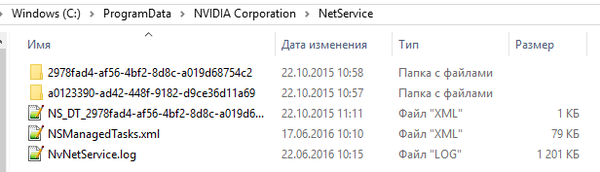
Третье и последнее место, где GeForce Experience размещает файлы, это библиотека драйверов. Найти ее можно по адресу:
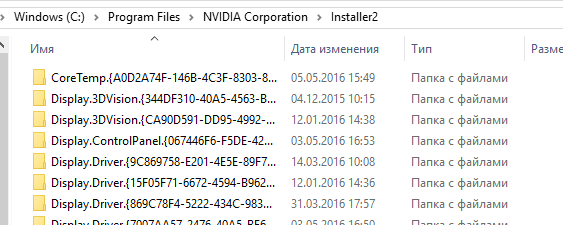
Просто удалите все файлы внутри директории Installer2, НО не удаляйте саму папку!
спасибо бро,если тебя не затруднит,не мог бы ты еще пилить подобные посты? про чистку компа,а то я деревянный в этом плане)))
Отличная статья. 10Гб освободил ) Для 80Гб «системного» SSD это просто офигенно )
Обновление: загруженные установщики уже хранятся в папке C:\ProgramData\NVIDIA Corporation\Downloader\, а не в C:\ProgramData\NVIDIA Corporation\Netservice\.
Кстати, у меня библиотека драйверов разрослась до 9 ГБ. Давно искал, кто отжирает место на системном твердотельном диске, про то, что Nvidia установщики хранит, давно знал (нашел их при одном из ручных обходов всего этого барахла), а вот с библиотекой драйверов не сталкивался.
Читать ещё на Пикабу

Краткий обзор свежих новостей из мира технологий #1
Новый телескоп сделал фотографии Солнца с наибольшим разрешением
На днях были опубликованы первые снимки наземной обсерватории Daniel K. Inouye Solar Telescope (DKIST), расположенной на Гавайях, которую ввели в эксплуатацию только в этом месяце. Это самый большой в мире солнечный телескоп с главным зеркалом диаметром 4,24 метра.
Первые его снимки уникальны тем, что имеют невероятное разрешение и позволяют рассмотреть даже объекты размером около 30 км.
На фото можно видеть гранулы — образования в фотосфере Солнца

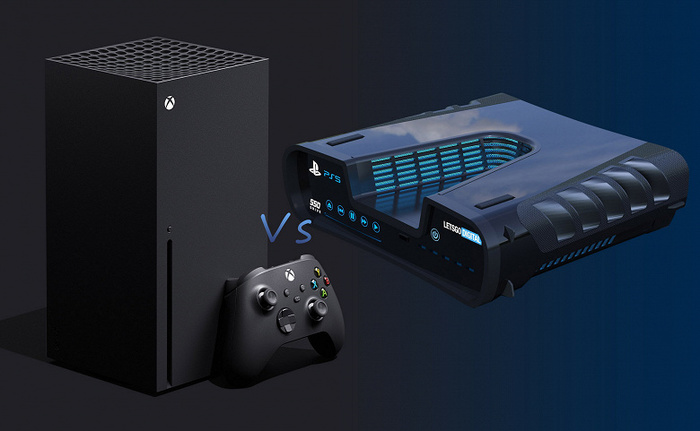
Финальная версия PlayStation 5 превосходит Xbox Series X почти во всём
Инсайдер Tidux сообщил в Twitter о том, что разработчики видеоигр уже получили финальную версию девкита PlayStation 5, который превосходит Xbox Series X по ключевым параметрам, но не по всем.
Tidux утверждает, что обе консоли получат одинаковые центральные процессоры, но у Xbox Series X будет более производительный графический процессор. Разница не превысит 1 Тфлопс.
При этом PlayStation 5 получит больше оперативной памяти, которая будет быстрее, чем у Xbox Series X. Кроме того, твердотельный накопитель PlayStation 5 также будет больше и быстрее, чем SSD, который получит Xbox Series X.
Масштабы пиратства в запрещённом в России Telegram поражают
Книжные издательства недополучают 55 млрд рублей в год из-за пиратства, распространённого в популярном мессенджере Telegram. Об этом рассказало издание «Ведомости» со ссылкой на Максима Рябыко, генерального директора АЗАПИ (Ассоциация по защите прав в интернете).

Подэкранные камеры могут вообще не появиться на рынке
Президент Xiaomi Group China и генеральный директор Redmi Лу Вейбинг (Lu Weibong), заявил, что до массового производства и коммерческого использования смартфонов с подэкранными камерами еще далеко.
Журналисты, которые пообщались с лидером Redmi лично, уточняют, что пока что уровень развития технологий стоит на месте. Более того, если проблема с качеством фотографий не решится, то подобные смартфоны могут вообще никогда не появиться на рынке.

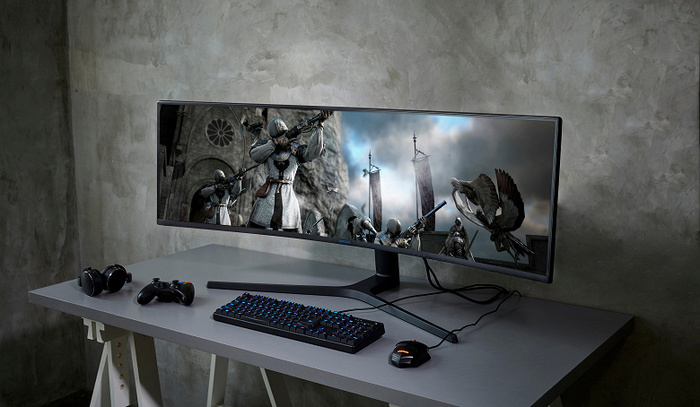
Samsung хочет, чтобы в консолях Xbox появилась поддержка сверхширокоформатных мониторов
Как сообщает источник, компания Samsung решила настоять на том, чтобы Microsoft добавила поддержку сверхширокоформатных разрешений для своих консолей. Samsung в этом весьма заинтересована, так как она предлагает немало соответствующих мониторов.
Более того, представитель Samsung заявил, что ранее компания работала с Microsoft над внедрением поддержки таких разрешений на разовой основе, но до реализации проект так и не добрался.
К сожалению, неясно, как будет развиваться ситуация и не идёт ли речь исключительно о консолях нового поколения. Но даже в таком варианте геймеры останутся в выигрыше.
Платёжный сервис WhatsApp Pay выйдет за пределы Индии
Около двух лет назад компания Facebook запустила в тестовом режиме платёжную систему WhatsApp Pay, работающую, как несложно догадаться, в рамках мессенджера WhatsApp.
Услуга была доступна только в Индии, причём далеко не всем, хотя тестеров насчиталось несколько миллионов. И вот теперь глава Facebook заявил, что в ближайшие шесть месяцев WhatsApp Pay станет доступен не только всем жителям Индии, но и в других странах. В каких именно, пока данных нет.

UPS покупает 10 000 развозных электромобилей и собирается тестировать самоуправляемые автомобили Waymo
Крупнейшая в мире почтовая служба United Parcel Service (UPS) заключила две сделки, направленные на сокращение выбросов и затрат на доставку. Договор с британской компанией Arrival предусматривает покупку 10 000 электрических развозных фургонов, а договор с американской компанией Waymo — тестирование самоуправляемых автомобилей, которые, конечно, тоже предполагается использовать для транспортировки посылок.

Apple возглавляет рынок смартфонов по итогам прошлого квартала
По итогам года в целом Apple лишь на третьем месте
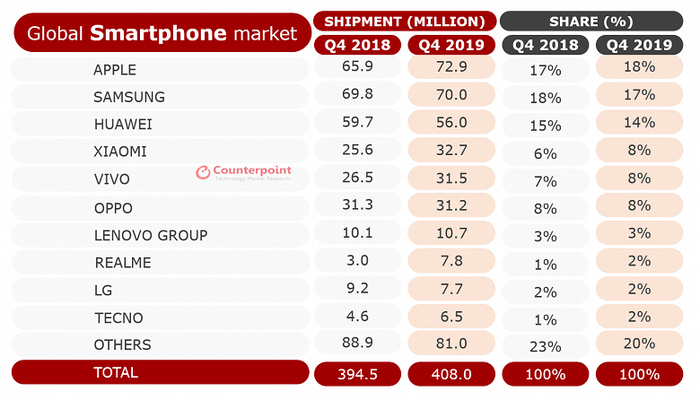
Аналитики Counterpoint Research подвели итоги минувшего квартала и 2019 года в целом на мировом рынке смартфонов.
Согласно их подсчетам, указанный рынок впервые сократился второй год подряд. Однако если в 2018 году сокращение составило 4%, то в 2019 году — всего 1%. Более того, в четвертом квартале рынок смартфонов вырос на 3% в годовом выражении, то есть налицо признаки восстановления.
Чистый убыток Tesla в 2019 году составил 775 млн долларов
Известный производитель электромобилей опубликовал очередной финансовый отчет. Он включает данные за четвертый квартал 2019 года и за год в целом.
Квартальная выручка Tesla составила 7,384 млрд долларов. Это на 17% больше показателя, зафиксированного в отчете за третий квартал, но всего на 2% больше в годовом выражении. Операционная прибыль за год уменьшилась на 13%, до 359 млн долларов. Чистая прибыль оказалась равна 105 млн долларов, уменьшившись за год на 25%.

В новой версии Windows 10X появятся динамические обои как в Apple macOS
Функция динамических обоев, заслуженно, пользуется популярностью у пользователей компьютеров Apple с операционной системой macOS. Многими энтузиастами она рассматривается как самая крутая особенность macOS. Однако вскоре «монополии» может прийти конец — динамические обои станут доступны и для Windows.

GeForce RTX 2080 Ti Super может оказаться уникальной видеокартой со старым GPU на новом техпроцессе
В последнее время появились слухи о том, что Nvidia всё же может выпустить видеокарту GeForce RTX 2080 Ti Super. При этом другие слухи твердят об относительно скором выходе карт нового поколения Ampere, построенных на семинанометровых GPU.
Эта информация во многом противоречит друг другу, так как Nvidia попросту нет смысла выпускать новую топовую видеокарту в рамках поколения Turing, если спустя пару месяцев выйдет совершенно новый и более производительный флагман Ampere.
Однако есть вариант, когда верны оба слуха, но не так, как можно было бы подумать. Источник считает, что во втором квартале Nvidia может выпустить видеокарту, которая будет относиться к поколению Turing, но использовать GPU, произведённый по семинанометровому техпроцессу. Будет ли это та сама RTX 2080 Ti Super или же карте дадут новое имя, сказать сложно. Впрочем, в данном случае это даже не слух, а лишь любопытное предположение, имеющее право на жизнь.
Для Nvidia такой шаг означал бы возможность протестировать новый техпроцесс на старой архитектуре. К тому же, если слухи про производительность видеокарты Radeon на «большом Navi» верны, то она будет лишь примерно на уровне RTX 2080 Ti или чуть быстрее. И в таком случае Nvidia действительно нет нужды спешить с поколением Ampere.
Почему NVIDIA хранит гигабайты установочных файлов на вашем жестком диске?

Если вы геймер (или просто пользователь ПК) с графикой NVIDIA, драйверы NVIDIA, вероятно, тратят гигабайты памяти на вашем жестком диске. NVIDIA оставляет старые установочные файлы на вашем жестком диске до тех пор, пока вы не будете раздражены и не удалите их вручную… если вы даже понимаете, что это необходимо.
Как человек, который годами использовал графическое оборудование NVIDIA, меня это очень долго раздражало. Я видел, как эти файлы занимают более 4 ГБ места, и, хотя для некоторых это может показаться небольшим объемом памяти, на меньшем SSD это много потерянного места. И вы, вероятно, заметите это, только если будете использовать инструмент анализа дискового пространства .
Обновление : NVIDIA обратилась к нам с новой информацией. В GeForce Experience 3.9.0 NVIDIA добавила инструмент очистки, который автоматически удалит старые версии драйверов. NVIDIA теперь сохраняет только инсталляторы для текущей и предыдущей версии драйвера, общий объем которых составляет около 1 ГБ.
NVIDIA также заявила, что планирует добавить функцию «Возврат к предыдущему драйверу» в будущей версии GeForce Experience. Вот почему NVIDIA хранит эти файлы на вашем жестком диске.
Где хранятся эти файлы
В настоящий момент NVIDIA хранит эти установочные файлы графического драйвера в C: \ ProgramData \ NVIDIA Corporation \ Downloader. Каталог ProgramData по умолчанию скрыт, поэтому вам нужно либо просмотреть скрытые файлы, либо ввести C:\ProgramData в C:\ProgramData вашего файлового менеджера, чтобы перейти туда.

Чтобы точно определить, сколько места занимают эти файлы на вашем компьютере, откройте каталог NVIDIA Corporation здесь, щелкните правой кнопкой мыши папку «Загрузчик» и выберите «Свойства».
На снимке экрана ниже эти файлы занимают только 1,4 ГБ места в нашей тестовой системе. Однако это только потому, что мы очистили эти файлы несколько месяцев назад. Мы видели, как этот шарик папок был намного больше в прошлом.

Предыдущие версии программного обеспечения NVIDIA хранили эти установочные файлы драйверов в C: \ Program Files \ NVIDIA Corporation \ Installer2, C: \ ProgramData \ NVIDIA Corporation \ NetService и просто в папке C: \ NVIDIA. Если вы не переустанавливали Windows или не удаляли эти файлы какое-то время, они все равно могут храниться в этих папках. Мы не уверены, удаляет ли когда-либо программное обеспечение NVIDIA их.
Кто они такие?
Если вы откроете папку Downloader, вы увидите несколько папок со случайными именами. Дважды щелкните одну из этих папок, и вы увидите, что находится внутри: обновления драйверов NVIDIA в форме .exe.
По сути, всякий раз, когда программное обеспечение NVIDIA GeForce Experience загружает обновление драйвера, оно сохраняет здесь полную копию программы установки этого обновления. Даже после успешной установки драйвера, установщики остаются здесь.

В «последней» папке хранится несжатая копия последнего обновления драйвера. Это должно быть необходимо только в процессе установки драйвера, и оно понадобится вам снова, если вам когда-нибудь понадобится переустановить последний драйвер.

Почему NVIDIA держит их рядом?
Мы обратились к NVIDIA, чтобы спросить, почему GeForce Experience хранит копии всех этих установщиков в такой папке, но NVIDIA не ответила.
Однако мы можем представить, для чего они нужны. Если обновление драйвера вызывает проблему , вы можете перейти в эту папку, чтобы переустановить предыдущее обновление драйвера. Они все здесь и готовы к работе, так что вы можете легко вернуться к предыдущему драйверу без долгой загрузки, если у вас возникли проблемы.
Это все хорошо, но как часто пользователям действительно нужно возвращать графические драйверы? И не лучше ли оставить один или два самых последних «хороших» драйвера, а не хранить 4 ГБ драйверов, возвращающихся на многие версии? В конце концов, даже если пользователю необходимо вернуться к старому драйверу, он всегда может загрузить старую версию с веб-сайта NVIDIA. Нет необходимости тратить 4 ГБ места на жестком диске «на всякий случай».
Это имеет еще меньше смысла, если учесть, что программное обеспечение NVIDIA GeForce Experience не позволяет легко вернуться к другой версии драйвера. Он даже не говорит пользователям, что эти установщики существуют. Вряд ли кто-нибудь когда-нибудь найдет и запустит их, так зачем их держать? Если эти файлы должны остаться, GeForce Experience должен предложить способ управления ими, чтобы пользователям не нужно было копаться в папке ProgramData, чтобы освободить место.
Как удалить их
Хотя стандартные права доступа к файлам Windows не позволяют удалить всю папку Downloader, мы обнаружили, что вы можете просто открыть папку Downloader и удалить папку «последней» и другие папки со случайными именами. Оставьте папку «config» и файл «status.json» в покое.
Это освободит место, используемое установочными файлами NVIDIA в вашей системе. Однако когда GeForce Experience загружает новые файлы драйверов и устанавливает их, эти новые файлы драйверов будут храниться здесь до тех пор, пока вы их тоже не удалите.

CCleaner также может автоматически удалять эти установочные файлы NVIDIA. Грязные инсталляторы, которые жадно потребляют дисковое пространство, подобное этому, не предоставляя пользователям контроль, являются большой причиной, по которой столь многие пользователи Windows в конечном итоге запускают такие инструменты, как CCleaner. Если бы разработчики программного обеспечения вели себя лучше, многие пользователи не были бы в опасности от взлома CCleaner .
Где находятся драйвера NVIDIA Windows 10?
Компоненты драйверов Microsoft, поставляющиеся в комплекте с Windows, располагаются в папке system32 в 32-разрядных Windows и в папке syswow64 — в 64-разрядных. Где хранятся файлы драйверов Nvidia? На данный момент NVIDIA хранит эти установочные файлы графического драйвера в C: ProgramData NVIDIA Corporation Downloader.
Поскольку установленных драйверов на виндовс 10 много — видеокарты, принтера, звука traktor, мыши, …, чтобы узнать, где они находятся вам нужно запустить диспетчер устройств. Затем выбрать нужное оборудование и выбрав его топните ПКМ, после чего перейдите в «Свойства». Я для примера показываю, где находятся драйвера на видеокарту
Я для примера показываю, где находятся драйвера на видеокарту Теперь выбираем «Драйвер» и кликаем на «Сведения». В новом окне появится список файлов драйвера и путь к ним. Windows 10, несмотря на постоянную поддержку Microsoft, по-прежнему имеет много недостатков и проблем.
Путь к используемому конкретным устройством файлу драйвера можно получить в диспетчере устройств, открыв свойства устройства, а затем нажав кнопку «Сведения» на вкладке «Драйвер».
Где хранятся драйвера видеокарты в Windows 10?
Место хранения драйверов C:\Windows\System32\drivers — здесь активные файлы . sys, но без файлов информации для установки . inf. C:\Windows\System32\DriverStore\FileRepository — наборы входящих в состав системы драйверов и устанавливаемых вами, готовых к повторной установке, включают полный набор файлов.
Где лежат драйвера NVIDIA?
C:\Program Files\NVIDIA Corporation\Installer2\ Запомните, каждый раз при установке и обновлении драйверов GeForce, новые файлы будут сохраняться в тех же самых директориях.
Как посмотреть список установленных драйверов?
Чтобы увидеть их все, просто запустите меню справки, введя следующую команду: driverquery /? Само собой разумеется, что этот список, сгенерированный в командной строке, не обязательно легко читается, особенно когда на устройстве установлено множество драйверов.
Как найти Драйвер для видеокарты?
Достаточно использовать встроенную в любую версию Windows системную утилиту «Средство диагностики DirectX». «Пуск», введите в поисковой строке команду dxdiag и откройте dxdiag.exe в результатах поиска. После запуска средства диагностики дождитесь окончания анализа системы.
Как удалить драйвера NVIDIA на Windows 10?
Обычный способ удаления — зайти в Панель управления Windows, выбрать пункт «Программы и компоненты», найти все пункты, имеющие отношение к вашей видеокарте, после чего по очереди удалить их. С этим справится любой, даже самый начинающий пользователь.