фильтр смарт скрин сейчас недоступен windows 10
Как устранить ошибку SmartScreen, которая недоступна прямо сейчас
Как устранить ошибку SmartScreen, которая недоступна прямо сейчас
Как устранить ошибку Windows SmartScreen «Невозможно добраться»
Вы пытаетесь установить приложение на свой компьютер с Windows, но продолжаете получать ошибку «SmartScreen недоступен прямо сейчас»? Это сбивающая с толку ошибка, и легко предположить, что с вашим компьютером что-то пошло не так.
Однако не паникуйте; это поправимая проблема. Но прежде чем мы посмотрим, как это исправить, давайте сначала разберемся, что такое Smart Screen.
Что такое SmartScreen?
SmartScreen — это облачный инструмент безопасности, встроенный в Windows 8 и Windows 10. Он обращается к серверам Microsoft каждый раз, когда вы пытаетесь установить приложение. Таким образом, он может подтвердить, что программа, которую вы собираетесь установить, безопасна и не является вредоносным ПО или вирусом.

Это уровень защиты, который Microsoft предоставляет своим пользователям. Таким образом, даже если у вас установлен антивирус, программа SmartScreen предоставит вам самую свежую информацию об угрозах, поскольку она подключается к серверам Microsoft при каждом сканировании.
Однако, если SmartScreen имеет проблемы с подключением к Microsoft, он отобразит сообщение об ошибке, которое гласит> SmartScreen недоступен прямо сейчас. Он также покажет вам издателя и название приложения. Таким образом, вы сможете принять более осознанное решение, прежде чем выбирать «Бежать» или «Не бежать».
Итак, что делать, если вы получаете эту ошибку при установке приложения? Вот несколько шагов, которые необходимо предпринять, чтобы устранить ошибку SmartScreen.
1. Проверьте подключение к Интернету.

Поскольку SmartScreen использует серверы Microsoft для проверки статуса безопасности приложения, вы должны быть в сети, чтобы оно работало. Самый простой способ сделать это — проверить скорость интернета на Speedtest.net. Если скорость загрузки или выгрузки нестабильна или равна нулю, возможно, проблема связана с вашим поставщиком услуг.
В этом случае вы можете сначала попробовать сбросить настройки модема и маршрутизатора. Если вы используете проводное подключение к локальной сети, вы также можете попробовать отключить и снова подключить кабель локальной сети. Наконец, попробуйте запустить средство устранения неполадок сети Windows, если описанные выше действия не помогли.
Связанный: Как исправить подключение к Wi-Fi, но нет проблем с доступом в Интернет в Windows
2. Проверьте состояние SmartScreen.
Еще одна причина, по которой SmartScreen не работает, заключается в том, что что-то или кто-то отключил его. Вы можете легко проверить его статус в Центре безопасности Windows, чтобы убедиться, что это так. Для этого откройте меню «Пуск» и щелкните логотип «Настройки» — он выглядит как шестеренка.

В окне «Настройки» нажмите «Обновление и безопасность».

Затем в окне настроек «Обновление и безопасность» перейдите в раздел «Безопасность Windows» в левом столбце. Нажмите кнопку Open Windows Security. Появится новое окно под названием Безопасность Windows.

В новом окне перейдите в раздел Управление приложениями и браузером. В главном окне управления приложениями и браузером в разделе Защита на основе репутации щелкните Параметры защиты на основе репутации.

Убедитесь, что в параметрах защиты на основе репутации для следующих параметров установлено значение Вкл.
Проверьте приложения и файлы
SmartScreen для Microsoft Edge
Блокировка потенциально нежелательных приложений

После включения, закройте все окна и перезагрузите компьютер. Затем вы можете попробовать повторно запустить установку приложения. Если какая-либо из вышеперечисленных настроек остановила работу SmartScreen, теперь у вас снова должен быть полный доступ к нему.
3. Убедитесь, что серверы Microsoft доступны.
Хотя Microsoft — крупная технологическая компания, и мы ожидаем, что они всегда будут доступны, бывают случаи, когда их серверы выходят из строя. В качестве альтернативы, служба SmartScreen может постоянно обслуживаться, делая ее недоступной.
Чтобы проверить статус SmartScreen, посетите Сообщество Microsoft сайт и поиск любых объявлений. Microsoft также часто обновляет свои Аккаунт в Твиттере для критических новостей, так что вы можете проверить и это.
Наконец, если вы не можете найти какую-либо информацию об этих услугах, вы можете перейти на Downdetector.com. Затем вы можете использовать эту службу, чтобы узнать, обнаруживают ли они в настоящее время какие-либо нарушения работы серверов Microsoft.

4. Отключите прокси-сервер.
Еще одна причина, по которой SmartScreen не работает, — это конфликтующий прокси-сервер. В этом случае отключение этого параметра позволит запускать приложение безопасности. Чтобы узнать, не вызывает ли это проблема, вам нужно найти параметры прокси-сервера в меню настроек.
Чтобы найти параметры прокси-сервера, нажмите кнопку меню «Пуск», затем выберите логотип «Параметры». Затем нажмите «Сеть и Интернет». Появятся параметры сети и Интернета. Затем в левом столбце нажмите кнопку Прокси.
В главном окне прокси найдите Настройка прокси вручную. Убедитесь, что под тумблером Использовать прокси-сервер он выключен.

Как только вы это сделаете, закройте все окна и перезагрузите компьютер. Затем вы можете продолжить и перезапустить процесс установки. Если это была проблема, экран ошибки SmartScreen больше не должен появляться.
5. Создайте новую учетную запись пользователя Windows.
По той или иной причине учетная запись пользователя Windows может иметь ошибки, связанные с ней в процессе создания. В этом случае вам придется создать новую учетную запись.
Однако прежде чем вы это сделаете, вы должны убедиться, что ни одно из вышеперечисленных решений не решит вашу проблему. Этот процесс занимает больше времени, чем другие решения. Вот почему вы должны оставить это в качестве последнего варианта.

Чтобы создать новую учетную запись, откройте меню «Пуск» и щелкните значок «Настройки». В окне «Настройки» найдите параметр «Учетные записи» и щелкните его. Затем в левом столбце в представлении «Учетные записи» нажмите «Семья и другие пользователи». Затем в главном окне Семья и другие пользователи найдите Другие пользователи.
Нажмите кнопку «Добавить кого-нибудь на этот компьютер». Откроется новое окно учетной записи Microsoft. Следуйте инструкциям, пока не создадите новую учетную запись. После этого перезагрузите компьютер.
После включения компьютера войдите в новую учетную запись. После настройки новой учетной записи вы можете перезапустить процесс установки без ошибки SmartScreen.
Связанный: Как создать локальную учетную запись пользователя в Windows 10
Безопасно ли использовать компьютер без SmartScreen?
Если вы знакомы с устанавливаемым приложением, вы можете продолжить и нажать «Выполнить». Но когда вы это сделаете, убедитесь, что вы скачали файлы напрямую от уважаемых компаний. Если он пришел с таких сайтов, как Microsoft, Google или Adobe, то, скорее всего, он безопасен.
Кроме того, вторичное сканирование из выбранного или встроенного пакета безопасности будет полезно для обеспечения вашей безопасности.
Но если у вас возникли сомнения по поводу установки, вам не следует этого делать. Вместо этого сначала исправьте SmartScreen, прежде чем устанавливать что-либо еще. В конце концов, лучше перестраховаться, чем сожалеть.
Фильтр SmartScreen: вопросы и ответы
Доступен новый браузер, рекомендуемый корпорацией Майкрософт
Что такое фильтр SmartScreen и как он меня защищает?
Фильтр SmartScreen помогает выявлять ранее обнаруженные вредоносные и фишинговые сайты, а также принимать обоснованные решения о скачивании файлов. Фильтр SmartScreen защищает тремя следующими способами.
При работе в Интернете фильтр анализирует веб-страницы, выявляя подозрительные. При обнаружении подозрительных страниц фильтр SmartScreen покажет страницу предупреждения, позволяющую оставить отзыв и советующую быть осторожным при просмотре.
Фильтр SmartScreen проверяет, содержатся ли посещаемые сайты в динамическом списке фишинговых сайтов и сайтов с вредоносными программами. При обнаружении совпадения фильтр SmartScreen уведомляет, что сайт заблокирован в целях безопасности.
Фильтр SmartScreen проверяет скачиваемые из Интернета файлы по списку известных сайтов с вредоносными и небезопасными программами. При обнаружении совпадения фильтр SmartScreen уведомляет, что скачанный файл заблокирован в целях безопасности. Фильтр SmartScreen также проверяет загруженные файлы по списку хорошо известных файлов, которые загружают многие пользователи Internet Explorer. Если скачиваемый файл отсутствует в этом списке, фильтр SmartScreen выводит предупреждение.
Что делать, если фильтр SmartScreen предупреждает о каком-либо сайте, но тот заведомо безопасен?
На странице предупреждения можно сообщить, что этот сайт безопасен. Нажмите кнопку Дополнительные сведения и щелкните ссылку Сообщить об отсутствии угроз на этом веб-сайте, чтобы перейти на сайт отзывов Майкрософт. После этого следуйте инструкциям.
Если вы обнаружите сайт, о котором фильтр SmartScreen должен предупреждать в будущем, можно сообщить об этом сайте в корпорацию Майкрософт. Для этого нажмите кнопку Сервис, наведите указатель мыши на пункт Безопасность и выберите пункт Сообщить о небезопасном веб-сайте.
Можно ли включить или выключить фильтр SmartScreen?
В большинстве случаев — да. В некоторых случаях, например в рабочей сети, за это отвечает системный администратор, и вы не можете изменить этот параметр.
Прокрутите страницу вниз до раздела Безопасность и включите или отключите SmartScreen Защитника Windows.
В Internet Explorer выберите Сервис > Безопасность.
Выберите Включить SmartScreen Защитника Windows или Отключить SmartScreen Защитника Windows. (Отображается только параметр, который в данный момент не выбран.)
Примечание. Если у вас нет поддержки защитника Windows, параметры включаются Фильтр SmartScreen и не включаются Фильтр SmartScreen.
В Internet Explorer выберите пункт Безопасность, наведите указатель мыши на Фильтр SmartScreen, а затем выберите пункт Отключить фильтр SmartScreen или Включить фильтр SmartScreen.
В диалоговом окне Фильтр Microsoft SmartScreen нажмите кнопку ОК.
Отличается ли фильтр SmartScreen от функции блокирования всплывающих окон?
Да. Фильтр SmartScreen проверяет посещаемые сайты и скачиваемые файлы, обнаруживая угрозы безопасности. Тогда как функция блокирования всплывающих окон просто блокирует большинство всплывающих окон на сайтах, которые обычно содержат рекламу и не представляют угрозы.
Что такое фильтр SmartScreen и как он меня защищает?
При использовании новый Microsoft Edge фильтр SmartScreen в Microsoft Defender помогает выявлять ранее обнаруженные вредоносные сайты и сайты, созданные в целях фишинга, и принимать обоснованные решения о скачивании файлов. Фильтр SmartScreen защищает тремя следующими способами.
При работе в Интернете фильтр анализирует веб-страницы, выявляя подозрительные. При обнаружении подозрительных страниц фильтр SmartScreen покажет страницу предупреждения, позволяющую оставить отзыв и советующую быть осторожным при просмотре.
Фильтр SmartScreen проверяет, содержатся ли посещаемые сайты в динамическом списке фишинговых сайтов и сайтов с вредоносными программами. При обнаружении совпадения фильтр SmartScreen уведомляет, что сайт заблокирован в целях безопасности.
Фильтр SmartScreen проверяет скачиваемые из Интернета файлы по списку известных сайтов с вредоносными и небезопасными программами. При обнаружении совпадения фильтр SmartScreen уведомляет, что скачанный файл заблокирован в целях безопасности. Фильтр SmartScreen также проверяет загруженные файлы по списку хорошо известных файлов, которые загружают многие пользователи Internet Explorer. Если скачиваемый файл отсутствует в этом списке, фильтр SmartScreen выводит предупреждение.
Что делать, если фильтр SmartScreen предупреждает о каком-либо сайте, но тот заведомо безопасен?
На странице предупреждения можно сообщить, что этот сайт безопасен. Нажмите кнопку Дополнительные сведения и щелкните ссылку Сообщить об отсутствии угроз на этом веб-сайте, чтобы перейти на сайт отзывов Майкрософт. После этого следуйте инструкциям.
Если вы обнаружите сайт, о котором фильтр SmartScreen должен предупреждать в будущем, можно сообщить об этом сайте в корпорацию Майкрософт. Для этого нажмите кнопку Сервис, наведите указатель мыши на пункт Безопасность и выберите пункт Сообщить о небезопасном веб-сайте.
Можно ли включить или выключить фильтр SmartScreen?
В большинстве случаев — да. В некоторых случаях, например в рабочей или школьной сети, за это отвечает системный администратор, и вы не можете изменить этот параметр.
Включение или отключение SmartScreen в Microsoft Edge:
Прокрутите страницу вниз до раздела Службы и включите или отключите Фильтр SmartScreen в Microsoft Defender.
Отличается ли фильтр SmartScreen от функции блокирования всплывающих окон?
Да. Фильтр SmartScreen проверяет посещаемые сайты и скачиваемые файлы, обнаруживая угрозы безопасности. Тогда как функция блокирования всплывающих окон просто блокирует большинство всплывающих окон на сайтах, которые обычно содержат рекламу и не представляют угрозы.
Фильтр Smartscreen защитника Windows 10 — ответы на вопросы
Для защиты хранящихся на компьютере данных от вредоносных файлов и программ в операционную систему Windows интегрирован фильтр Smartscreen.
Изначально данная функция была доступна только пользователям браузера Internet Explorer, но уже с восьмой версии Windows компания Майкрософт сделала Smartscreen составной частью самой операционной системы.
Фильтр умеет определять и блокировать ранее обнаруженные вредоносные и фишинговые сайты, и позволяет пользователю принимать обоснованные решения при скачивании файлов из интернета.
SmartScreen работает по трем ключевым направлениям:
По умолчанию фильтр синего экрана Windows 10 переведен в активный режим, однако при необходимости можно в любой момент зайти в настройки и отключить его. Дело в том, что SmartScreen нередко ошибочно блокирует доступ к приложениям, которые не представляют какой-либо угрозы компьютеру.
Обратите внимание: если речь идет о компьютере, работающем в сети, то в данном случае права на изменения указанного параметра есть только у системного администратора.
Что означают сообщения от фильтра Smartscreen
При попытке пользователя запустить потенциально опасное приложение или скачать вредоносный файл система выведет на экран сообщение приблизительно следующего содержания:
Если программа или файл действительно вызывает сомнения в плане безопасности, то лучше воздержаться от ее скачивания и/или запуска.
Однако очень часто фильтром smartscreen оказывается заблокировано заведомо безопасное приложение или веб-страница.
Случается и такое, что во время работы в эксплорере на компьютере с Windows 10 на экране неожиданно всплывает уведомление, которое оповещает, что «фильтр Windows smartscreen сейчас недоступен, поэтому не может определить, безопасно ли запускать это приложение». Последнее сообщение выводится со ссылкой на отсутствие подключения к Интернету.
Защищая персональный компьютер от вирусов и прочих сомнительных файлов, SmartScreen становится настоящей проблемой для пользователей последних версий Windows. Единственный способ избавиться от нее — дезактивировать фильтр. Сделать это проще простого.
Как отключить фильтр Smartscreen в Windows 8.1 и 10
Чтобы убрать фильтр smartscreen на Windows 10, нужно выполнить следующие действия:
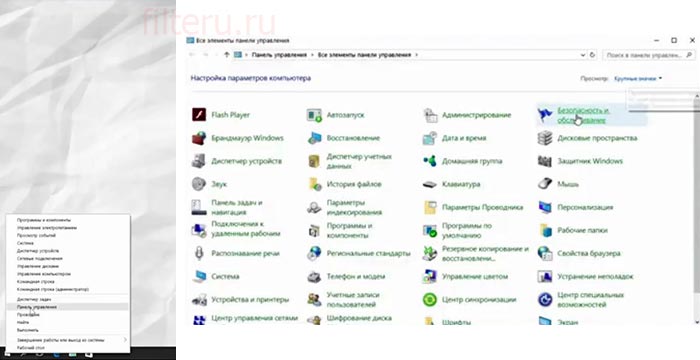

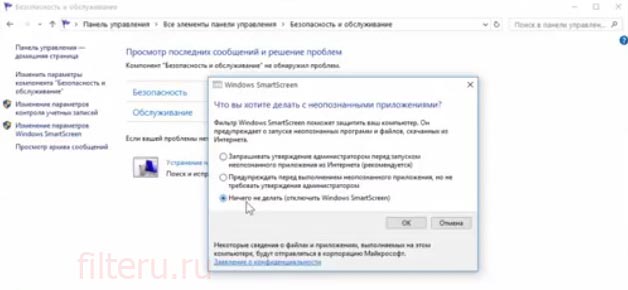
Внимание! Если в блоке изменения настроек SmartScreen все пункты неактивны, необходимо изначально внести изменения в редактор реестра.
Для этого следует нажать на клавиатуре комбинацию Win+R и задать команду «regedit». Далее нужно пройти по ветке: HKEY_LOCAL_MACHINE — Software — Policies — Microsoft — Windows до вкладки «System». Затем следует удалить параметр «EnableSmartScreen» и произвести перезагрузку системы.
С фильтром SmartScreen взаимодействует и Магазин Windows 10, поскольку служба анализирует адреса всех продуктов, установленных из данного ресурса. Это означает, что и тут SmartScreen может стать препятствием для скачивания какой-либо программы или игры.
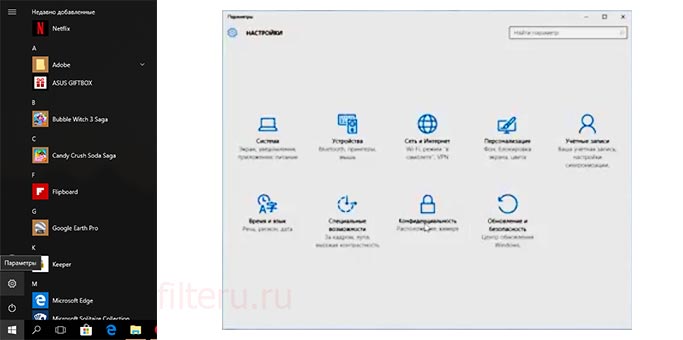
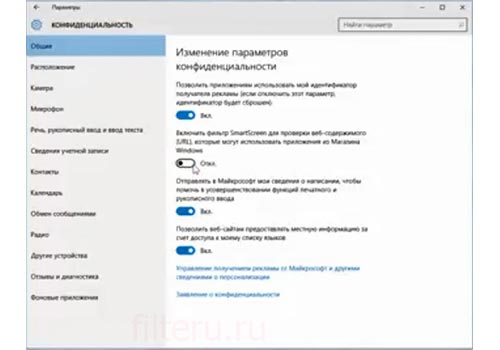
Для дезактивации фильтра достаточно выполнить следующие действия:
В случае необходимости можно всегда включить фильтр заново, для этого нужно проделать перечисленные выше шаги, и перевести переключатель в положение « Включено «.
Чтобы отключить фильтр smartscreen на Windows 8.1, следует последовательно выполнить следующие действия:
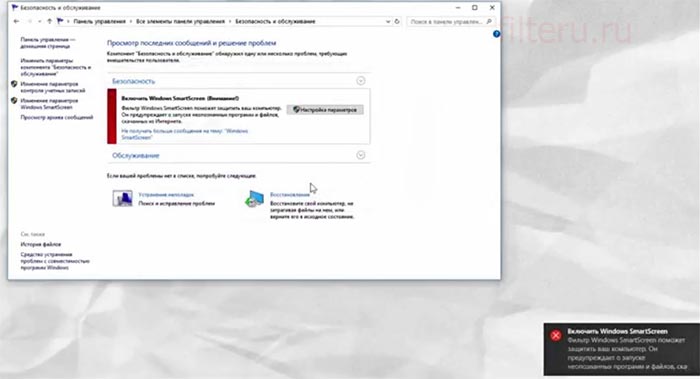
Далее не будет лишним отключить надоедливые напоминания от Центра поддержки об отключенном фильтре Windows SmartScreen.
Для этого достаточно еще раз зайти в Центр поддержки Windows и кликнуть по ссылке «Не получать больше сообщения на тему: Windows SmartScreen».
Настройка и использование Microsoft Defender SmartScreen на отдельных устройствах
Относится к:
фильтр SmartScreen в Microsoft Defender помогает защитить пользователей, если они пытаются посетить сайты, ранее сообщаемые как фишинговые или вредоносные веб-сайты, или если пользователь пытается скачать потенциально вредоносные файлы.
Как пользователи могут Безопасность Windows для фильтр SmartScreen в Microsoft Defender
Начиная с Windows 10 версии 1703 пользователи могут использовать Безопасность Windows для фильтр SmartScreen в Microsoft Defender для отдельного устройства; если администратор не использовал групповую политику или Microsoft Intune для ее предотвращения.
Если какие-либо из указанных ниже параметров управляются с помощью групповой политики или параметров управления мобильными устройствами (MDM), эта функция отображается как недоступная для сотрудников.
Использование Безопасность Windows для фильтр SmartScreen в Microsoft Defender на устройстве
Откройте приложение Безопасность Windows, а затем выберите параметры защиты & управления браузеромна основе > репутации.
На экране защиты на основе репутации выберите следующие параметры:
В области Проверить приложения и файлы:
Вкл. Предупреждает пользователей о том, что загружаемые из Интернета приложения и файлы потенциально опасны, но позволяет продолжить действие.
Откл. Отключает фильтр SmartScreen в Microsoft Defender, чтобы пользователь не был оповещен или остановлен от скачивания потенциально вредоносных приложений и файлов.
В области фильтр SmartScreen в Microsoft Defender для Microsoft Edge области:
Вкл. Предупреждает пользователей о том, что сайты и скачивания потенциально опасны, но позволяет продолжить действие во время Microsoft Edge.
Откл. Отключает фильтр SmartScreen в Microsoft Defender, чтобы пользователь не был оповещен или остановлен от скачивания потенциально вредоносных приложений и файлов.
В области блокировки потенциально нежелательных приложений:
Вкл. Включает параметры «Заблокированные приложения» и «Блок скачивания». Дополнительные новости см. в статью Как Корпорация Майкрософт определяет вредоносные программы и потенциально нежелательные приложения.
Блокировка приложений. Этот параметр предотвратит установку новых приложений на устройстве и предупредит пользователей о приложениях, существующих на устройстве.
Блок скачивания. Этот параметр оповещает пользователей и останавливает скачивание приложений в Microsoft Edge браузере (на основе Chromium).
Откл. Отключите блокировку потенциально нежелательных приложений, чтобы пользователь не был предупрежден или остановлен от скачивания или установки потенциально нежелательных приложений.
В области фильтр SmartScreen в Microsoft Defender из Microsoft Store приложений:
Вкл. Предупреждает пользователей о том, что сайты и скачивания, используемые Microsoft Store приложениями, потенциально опасны, но позволяют продолжить действие.
Откл. Отключает фильтр SmartScreen в Microsoft Defender, чтобы пользователь не был оповещен или остановлен от посещения сайтов или от скачивания потенциально вредоносных приложений и файлов.

Как фильтр SmartScreen в Microsoft Defender, когда пользователь пытается запустить приложение
фильтр SmartScreen в Microsoft Defender проверяет репутацию любого веб-приложения при первом запуске из Интернета, проверяет цифровые подписи и другие факторы в отношении службы, поддерживаемой Корпорацией Майкрософт. Если приложение не имеет репутации или, как известно, является вредоносным, фильтр SmartScreen в Microsoft Defender может предупредить пользователя или заблокировать его полностью, в зависимости от того, как вы настроили функцию для запуска в организации.
По умолчанию пользователи могут фильтр SmartScreen в Microsoft Defender защиту, позволяя им запускать законные приложения после дачи запроса на предупреждение. Можно также использовать групповую политику или Microsoft Intune, чтобы заблокировать сотрудникам использование непризнаных приложений или полностью отключить фильтр SmartScreen в Microsoft Defender (не рекомендуется).
Как пользователи могут сообщать веб-сайты как безопасные или небезопасные
фильтр SmartScreen в Microsoft Defender можно настроить, чтобы предупредить пользователей о том, что они могут ходить на потенциально опасный сайт. Пользователи могут сообщить о веб-сайте как безопасном от предупреждаемом сообщении или небезопасном из Microsoft Edge и Internet Explorer 11.
Сообщение о веб-сайте как о безопасном в предупреждающем сообщении
Сообщение о веб-сайте как о небезопасном в Microsoft Edge
Сообщение о веб-сайте как о небезопасном в Internet Explorer 11
Связанные статьи
Отправляйте нам правки, добавления и отзывы, чтобы помочь улучшить этот раздел. Узнать о том, как принять участие в развитии этого раздела, можно в статье Дополнение материалов на сайте TechNet.
Решение ошибки «Фильтр SmartScreen сейчас недоступен» в Windows 11
Способ 1: Включение SmartScreen в настройках безопасности
Ошибка «Фильтр SmartScreen сейчас недоступен» появляется в Windows 11 при попытке установить какое-либо приложение и связана с компонентом безопасности, отвечающим за облачную защиту от вирусов. Эта проблема говорит о том, что сам фильтр не запущен или по каким-то причинам не может быть вызван, поэтому как раз далее и предстоит разобраться с этой ситуацией. Начать стоит с проверки самого компонента в настройках безопасности операционной системы, что осуществляется следующим образом:
- Откройте меню «Пуск» и перейдите в «Параметры», кликнув по значку с изображением шестеренки.
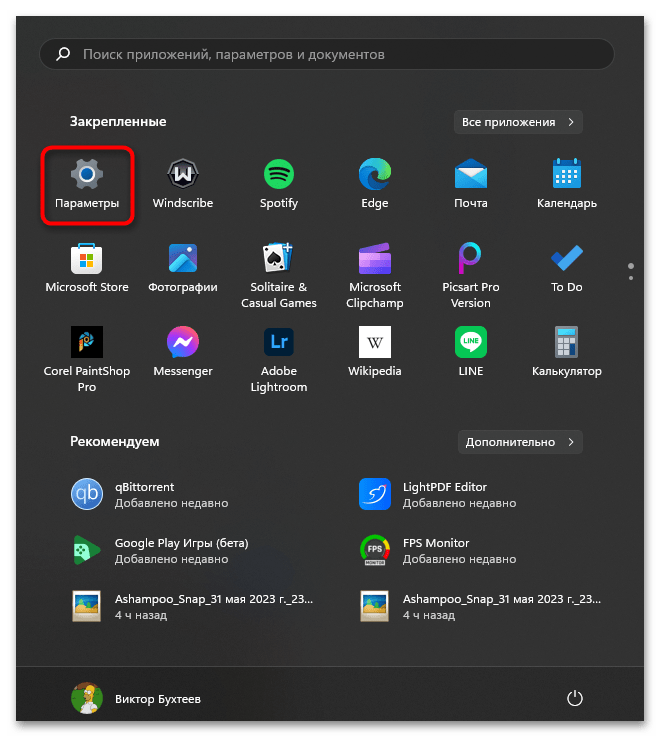
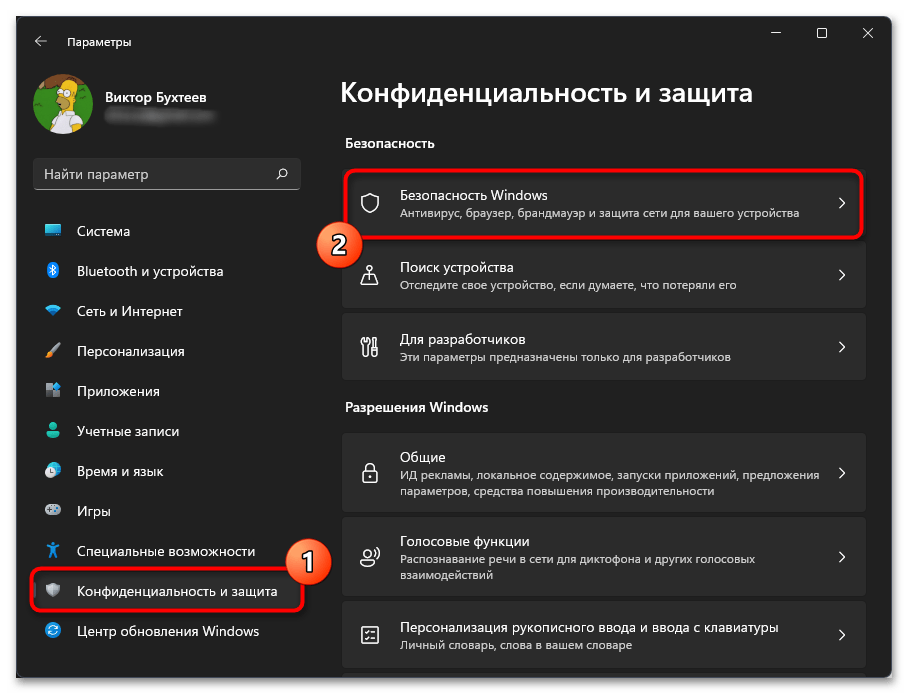
- На панели слева выберите раздел «Конфиденциальность и защита», затем через список настроек справа перейдите к категории «Безопасность Windows».
- Вам понадобится запустить службу «Безопасность Windows», что осуществляется нажатием по соответствующей кнопке.
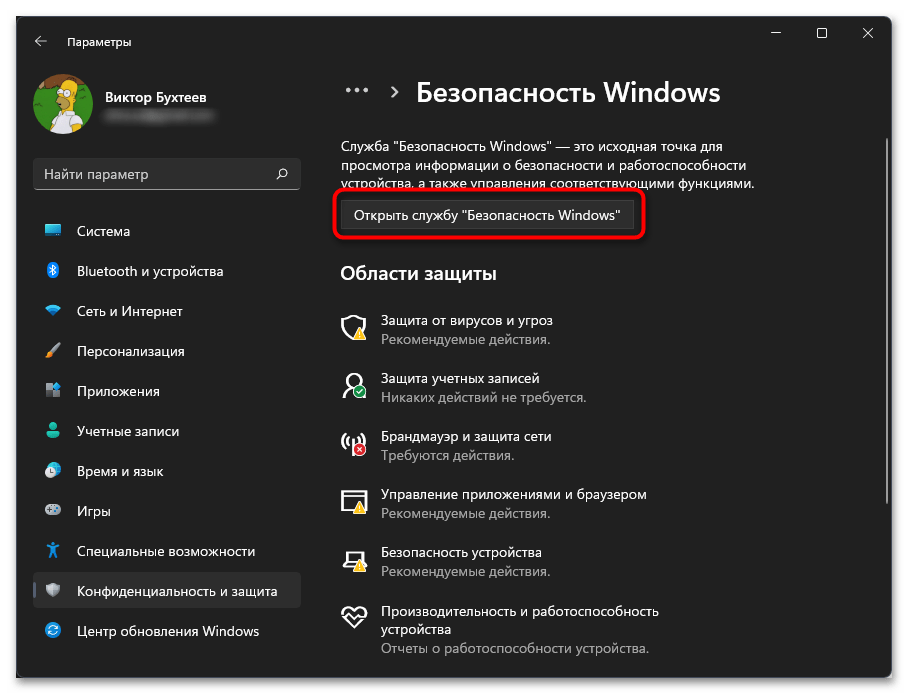
В результате вы должны были активировать основные настройки для облачной защиты SmartScreen, что позволит избавиться от ошибки «Фильтр SmartScreen сейчас недоступен», если она появляется при попытке скачать приложение через браузер или установить его из Microsoft Store. При работе со сторонними программами эти настройки тоже часто оказываются действенными.
Способ 2: Отключение устаревшей настройки SmartScreen
В прежних версиях Windows управление SmartScreen осуществлялось немного иначе. Для этого использовался набор правил из раздела безопасности свойств браузера, когда стандартным веб-обозревателем еще был Internet Explorer. Пока такая настройка не нужна, а если она активна, то может вызывать конфликты с новой версией компонента безопасности. Поэтому мы рекомендуем проверить ее и по необходимости отключить, что осуществляется следующим образом:
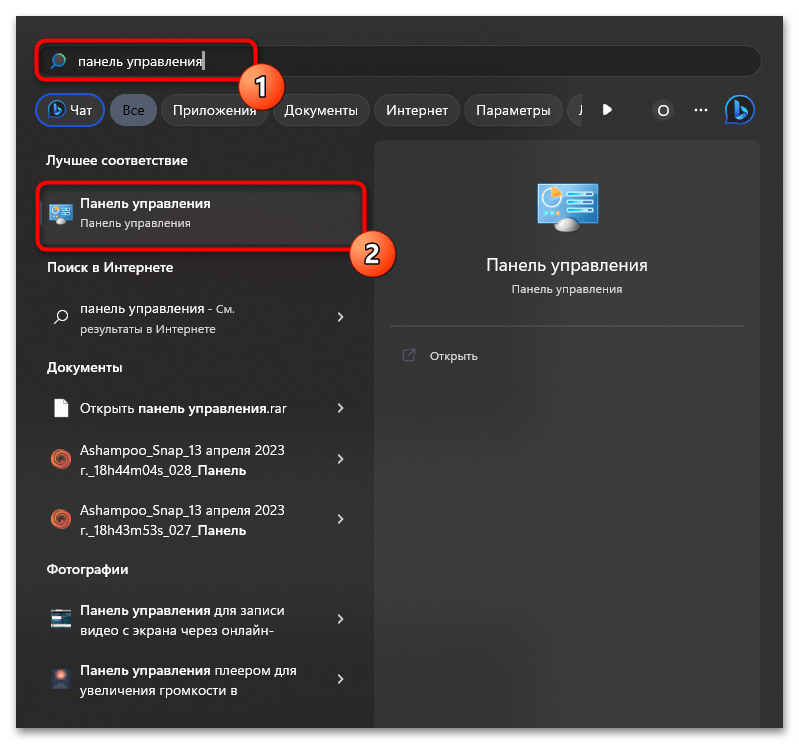
- Через поиск в «Пуске» найдите «Панель управления» и запустите данное классическое приложение.
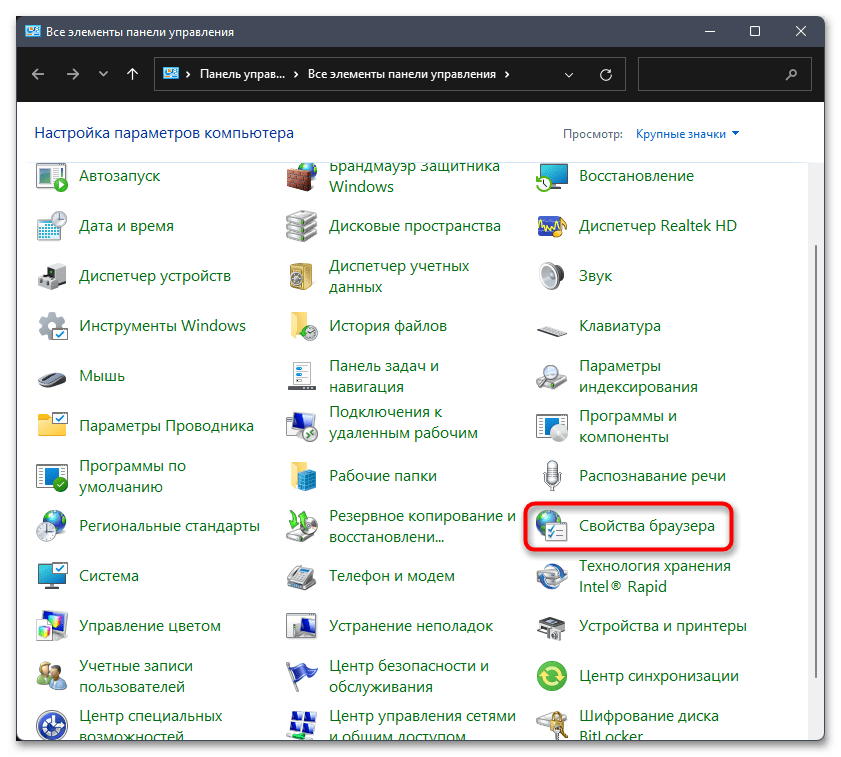
- В списке значков отыщите «Свойства браузера» и кликните по нему левой кнопкой мыши для перехода к соответствующим настройкам.
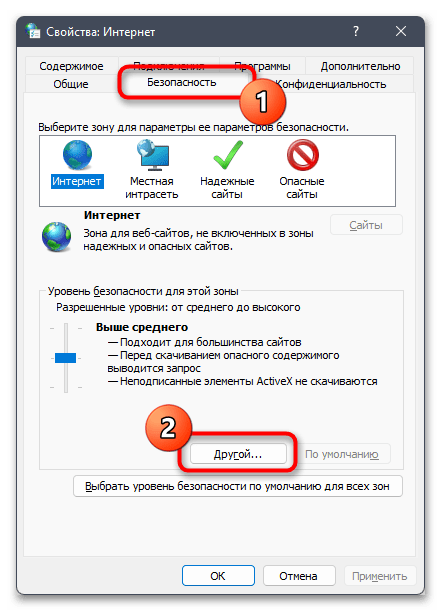
- В новом окне выберите вкладку «Безопасность» и в блоке «Уровень безопасности для этой зоны» щелкните по кнопке «Другой».
- Найдите правило с названием «Использование фильтра SmartScreen Защитника Windows» и задайте для него значение «Отключить».
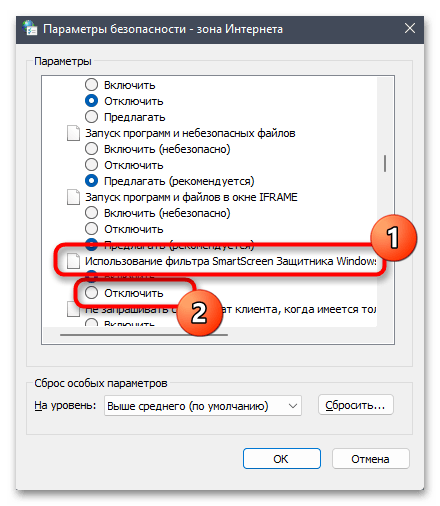
После выполнения данной операции рекомендовано перезагрузить операционную систему, что позволит настройке вступить в силу и избавить вас от конфликта компонентов защиты. Повторите те же самые действия, которые ранее вызывали появление уведомления «Фильтр SmartScreen сейчас недоступен» и узнайте, помог ли данный метод избавиться от проблемы.
Способ 3: Редактирование локальной групповой политики
Метод с редактированием локальной групповой политики подойдет только обладателям Windows 11 Pro и Enterprise, поскольку в редакциях младше данный компонент отсутствует и его установка невозможна. Если вы обладатель упомянутых редакций Виндовс 11, вам понадобится найти правило управления SmartScreen и активировать данный компонент безопасности, чтобы проблем с доступом к нему не возникало.
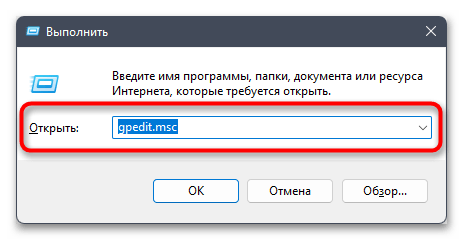
- Для этого откройте утилиту «Выполнить», используя стандартное сочетание клавиш Win + R. Введите команду gpedit.msc и нажмите Enter для ее применения.
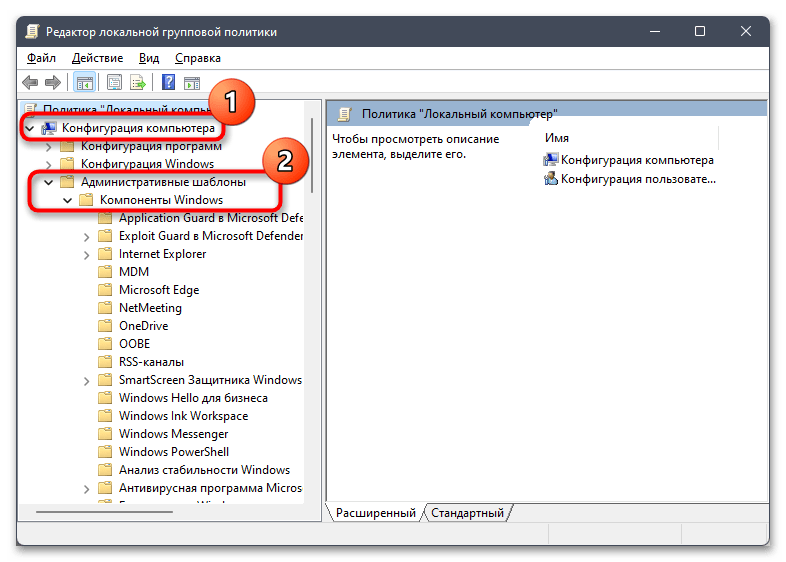
- В окне «Редактора локальной групповой политики» выберите раздел «Конфигурация компьютера», разверните папку «Административные шаблоны», а в ней — «Компоненты Windows».
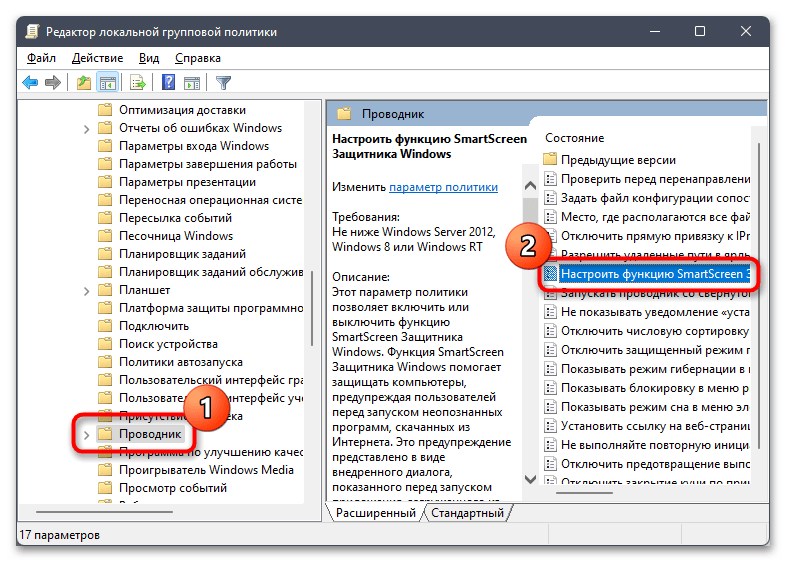
- Отыщите каталог «Проводник», кликните по нему левой кнопкой мыши для отображения правил и справа дважды щелкните по строке «Настроить функцию SmartScreen Защитника Windows».
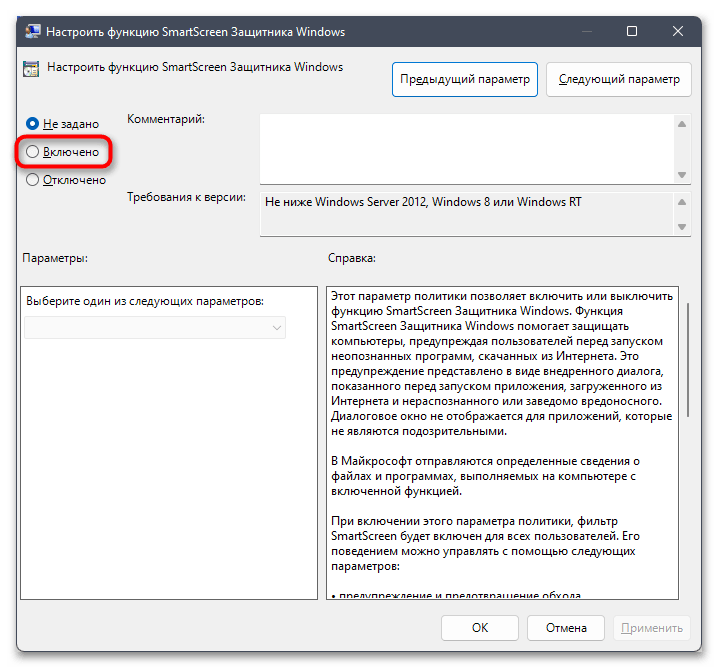
- Поставьте значение для правила «Включено».
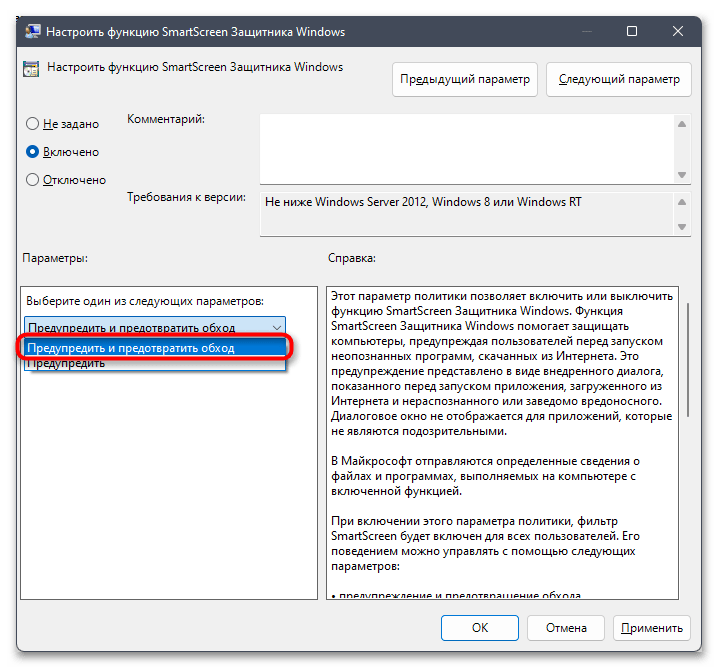
- В параметрах раскройте список и выберите значение «Предупредить и предотвратить обход». Примените изменения и перезагрузите компьютер, чтобы они вступили в силу.
Способ 4: Отключение прокси-сервера
Проблемы с интернет-соединением тоже могут вызвать ошибку «Фильтр SmartScreen сейчас недоступен», поскольку речь идет о компоненте безопасности, работающем в облачном режиме. Чаще всего это происходит, когда в Windows 11 включен пользовательский прокси-сервер. Он даже может быть не настроен, а просто находиться в активном режиме, что не позволяет соединиться с сервером и пройти проверку безопасности при установке приложения. Мы советуем отключить данную технологию в Виндовс и проверить, поможет ли это избавиться от рассматриваемой проблемы.
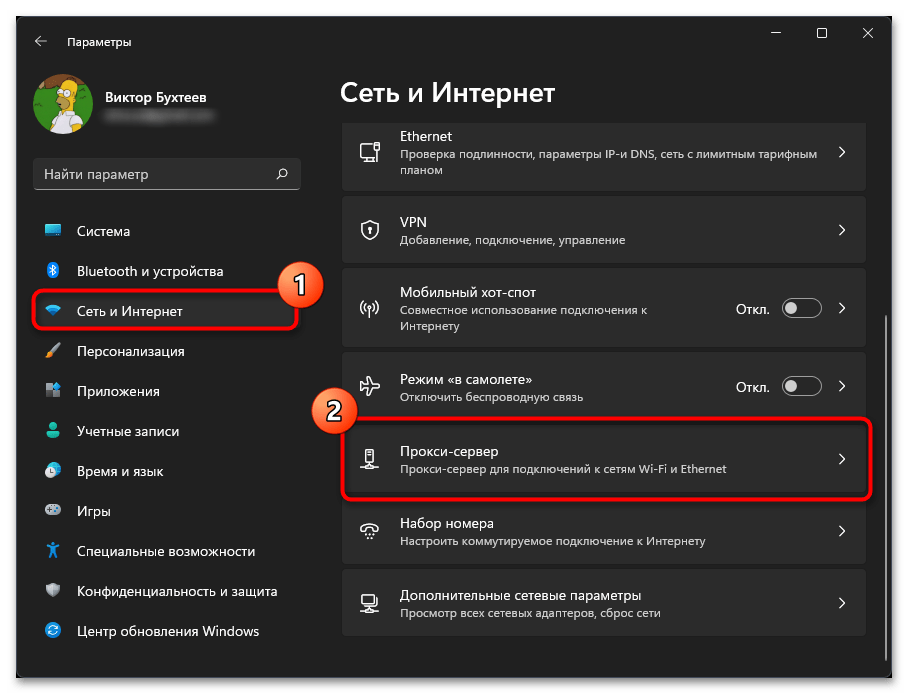
- В «Параметрах» на панели слева выберите «Сеть и Интернет», затем перейдите к категории «Прокси-сервер».
- Задайте автоматическое определение параметров, если этот элемент настройки отключен.
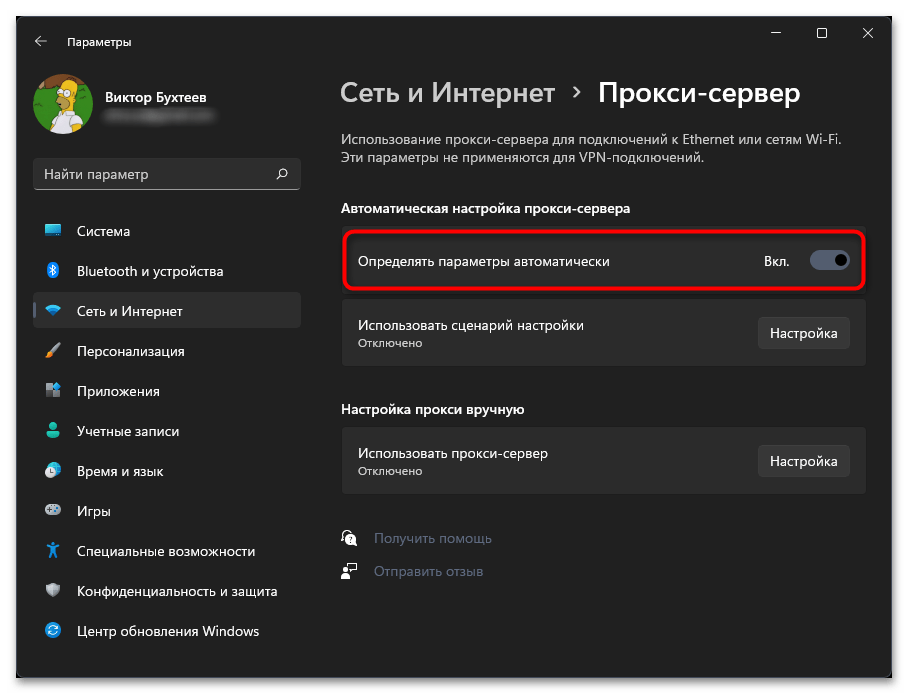
- Далее нужно проверить выставленные вручную параметры прокси сервера, для чего в последнем блоке нажмите по «Настройка».
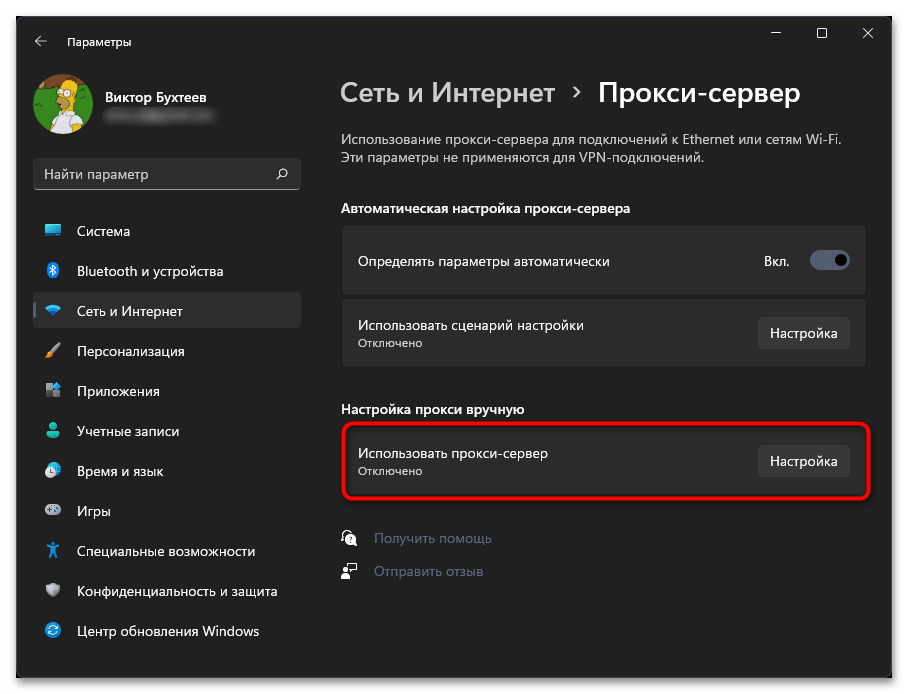
- Измените положение переключателя «Использовать прокси-сервер» в состояние «Откл.», сохраните изменения и переходите к проверке действенности данного метода.
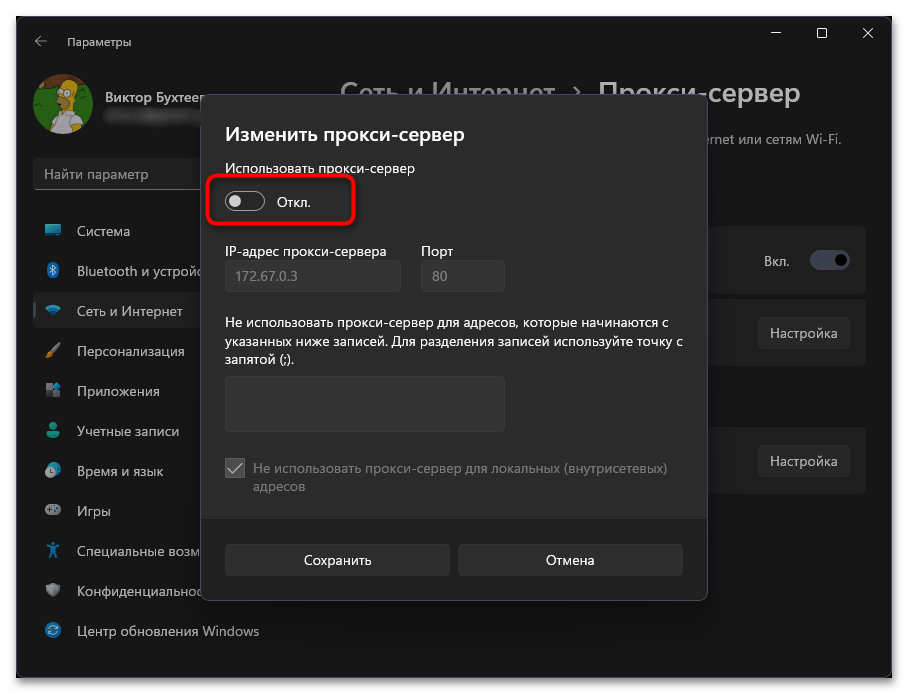
Реже ошибка возникает, если вы активировали прокси или VPN через сторонние программы на своем компьютере, однако ее появление все же вероятно, поэтому лучше отключить все дополнительные сетевые настройки.
Способ 5: Проверка компьютера на наличие вирусов
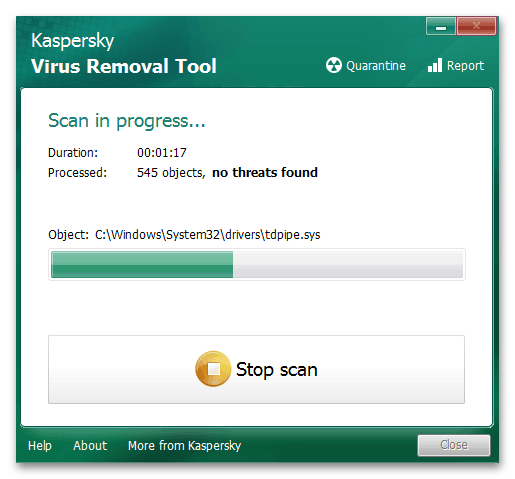
Из описаний выше вы уже знаете, что SmartScreen является компонентом безопасности, призванным блокировать действие вирусов на компьютере. Соответственно, если заражение все же произошло, угроза, возможно, попытается заблокировать работу данного компонента, чтобы он ее через время не обнаружил. Поэтому на помощь придут сторонние антивирусы, база вредоносных файлов которых шире, а также которые имеют свои методы обхода обнаружения вирусами с последующей блокировкой активности. Детальнее о подходящих программах читайте в другом материале на нашем сайте по ссылке ниже.
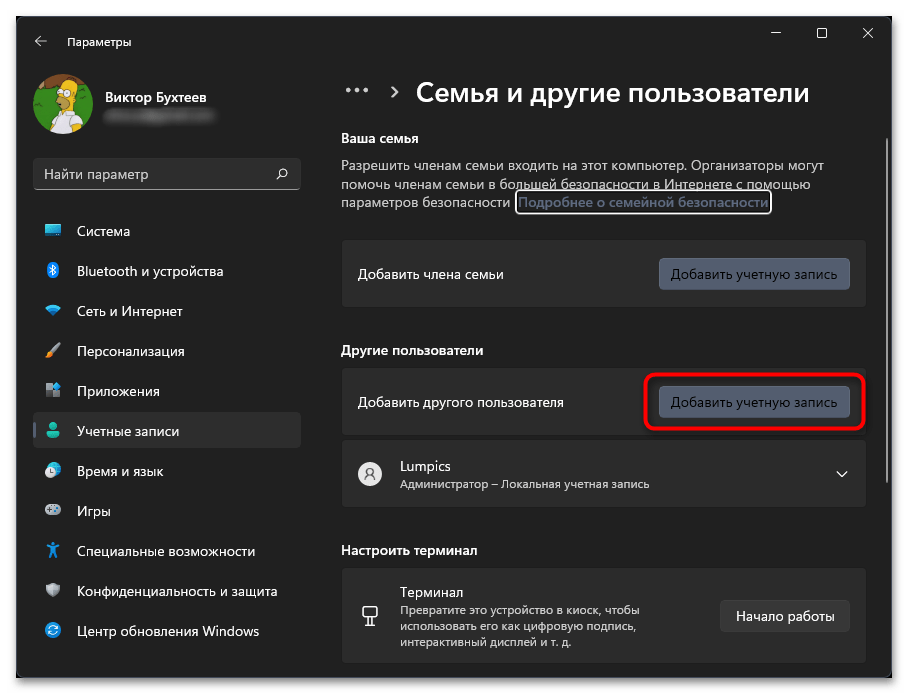
Способ 6: Создание новой локальной учетной записи
Крайне редко причиной появления ошибки «Фильтр SmartScreen сейчас недоступен» в Windows 11 становится поврежденная папка пользователя, в которой тоже хранятся файлы, отвечающие за безопасность операционной системы. Исправить их вряд ли получится самостоятельно, поэтому лучшим выходом будет проверка решения через создание новой локальной учетной записи. Под ней понадобится выполнить вход в ОС, а затем проверить установку приложения на момент возникновения рассматриваемого уведомления.
Способ 7: Проверка целостности системных файлов
Если ничего из перечисленного выше так и не помогло избавиться от проблемы «Фильтр SmartScreen сейчас недоступен», единственным оставшимся решением, если не брать в учет переустановку ОС, станет проверка целостности системных файлов. Осуществляется это при помощи консольных утилит, которые сканируют все компоненты, выявляют ошибки и исправляют их своими средствами. От пользователя требуется только запустить анализ и ожидать его завершения.
Как устранить ошибку SmartScreen, которая недоступна прямо сейчас
Вы пытаетесь установить приложение на свой компьютер с Windows, но продолжаете получать ошибку «SmartScreen недоступен прямо сейчас»? Это сбивающая с толку ошибка, и легко предположить, что с вашим компьютером что-то пошло не так.
Однако не паникуйте; это поправимая проблема. Но прежде чем мы посмотрим, как это исправить, давайте сначала разберемся, что такое Smart Screen.
Что такое SmartScreen?
SmartScreen – это облачный инструмент безопасности, встроенный в Windows 8 и Windows 10. Он обращается к серверам Microsoft каждый раз, когда вы пытаетесь установить приложение. Таким образом, он может подтвердить, что программа, которую вы собираетесь установить, безопасна и не является вредоносным ПО или вирусом.

Это уровень защиты, который Microsoft предоставляет своим пользователям. Таким образом, даже если у вас установлен антивирус, программа SmartScreen предоставит вам самую свежую информацию об угрозах, поскольку она подключается к серверам Microsoft при каждом сканировании.
Однако, если SmartScreen имеет проблемы с подключением к Microsoft, он отобразит сообщение об ошибке, которое гласит > SmartScreen недоступен прямо сейчас . Он также покажет вам издателя и название приложения. Таким образом, вы сможете принять более осознанное решение, прежде чем выбирать « Бежать» или « Не бежать» .
Итак, что делать, если вы получаете эту ошибку при установке приложения? Вот несколько шагов, которые необходимо предпринять для устранения ошибки SmartScreen.
1. Проверьте подключение к Интернету.

Поскольку SmartScreen использует серверы Microsoft для проверки статуса безопасности приложения, вы должны быть в сети, чтобы оно работало. Самый простой способ сделать это – проверить скорость вашего интернета на Speedtest.net . Если скорость загрузки или выгрузки нестабильна или равна нулю, возможно, проблема связана с вашим поставщиком услуг.
В этом случае вы можете сначала попробовать сбросить настройки модема и маршрутизатора. Если вы используете проводное подключение к локальной сети, вы также можете попробовать отключить и снова подключить кабель локальной сети. Наконец, попробуйте запустить средство устранения неполадок сети Windows, если описанные выше действия не помогли.
2. Проверьте состояние SmartScreen.
Еще одна причина, по которой SmartScreen не работает, заключается в том, что что-то или кто-то отключил его. Вы можете легко проверить его статус в Центре безопасности Windows, чтобы убедиться, что это так. Для этого откройте меню «Пуск» и щелкните логотип « Настройки » – он выглядит как шестеренка.

В окне «Настройки» нажмите « Обновление и безопасность» .

Затем в окне настроек « Обновление и безопасность» перейдите в раздел «Безопасность Windows» в левом столбце. Нажмите кнопку Open Windows Security . Появится новое окно под названием Безопасность Windows .

В новом окне перейдите в раздел Управление приложениями и браузером . В главном окне управления приложениями и браузером в разделе Защита на основе репутации щелкните Параметры защиты на основе репутации .

Убедитесь, что в параметрах защиты на основе репутации для следующих параметров установлено значение Вкл .
- Проверьте приложения и файлы
- SmartScreen для Microsoft Edge
- Блокировка потенциально нежелательных приложений
- SmartScreen для приложений Microsoft Store
После того, как установлено значение Вкл, закройте все окна и перезагрузите компьютер. Затем вы можете попробовать повторно запустить установку приложения. Если какая-либо из вышеперечисленных настроек остановила работу SmartScreen, теперь у вас снова должен быть полный доступ к нему.
3. Убедитесь, что серверы Microsoft доступны.
Хотя Microsoft – крупная технологическая компания, и мы ожидаем, что они всегда будут доступны, бывают случаи, когда их серверы выходят из строя. В качестве альтернативы, сервис SmartScreen может постоянно обслуживаться, делая его недоступным.
Чтобы проверить статус SmartScreen, вы посетите сайт сообщества Microsoft и выполните поиск любых объявлений. Microsoft также часто обновляет свою учетную запись Twitter, чтобы получить критические новости, так что вы тоже можете это проверить.
Наконец, если вы не можете найти какую-либо информацию об этих услугах, вы можете перейти на Downdetector.com . Затем вы можете использовать эту службу, чтобы узнать, обнаруживают ли они в настоящее время какие-либо нарушения работы серверов Microsoft.

4. Отключите прокси-сервер.
Еще одна причина, по которой SmartScreen не работает, – это конфликтующий прокси-сервер. В этом случае отключение этого параметра позволит запускать приложение безопасности. Чтобы узнать, не вызывает ли это проблема, вам нужно найти параметры прокси-сервера в меню настроек.
Чтобы найти параметры прокси-сервера, нажмите кнопку меню «Пуск» , затем выберите логотип « Параметры ». Затем нажмите « Сеть и Интернет» . Появятся параметры сети и Интернета . Затем в левом столбце нажмите кнопку Прокси .
В главном окне прокси найдите Настройка прокси вручную . Убедитесь, что под тумблером Использовать прокси-сервер он выключен .

Как только вы это сделаете, закройте все окна и перезагрузите компьютер. Затем вы можете продолжить и перезапустить процесс установки. Если это была проблема, экран ошибки SmartScreen больше не должен появляться.
5. Создайте новую учетную запись пользователя Windows.
По той или иной причине учетная запись пользователя Windows может иметь ошибки, связанные с ней в процессе создания. В этом случае вам придется создать новую учетную запись.
Однако прежде чем вы это сделаете, вы должны убедиться, что ни одно из вышеперечисленных решений не решит вашу проблему. Этот процесс занимает больше времени, чем другие решения. Вот почему вы должны оставить это в качестве последнего варианта.

Чтобы создать новую учетную запись, откройте меню «Пуск» и щелкните значок « Настройки» . В окне « Настройки» найдите параметр « Учетные записи» и щелкните его. Затем в левом столбце в представлении « Учетные записи» нажмите « Семья и другие пользователи» . Затем в главном окне Семья и другие пользователи найдите Другие пользователи .
Нажмите кнопку « Добавить кого-нибудь на этот компьютер» . Откроется новое окно учетной записи Microsoft . Следуйте инструкциям, пока не создадите новую учетную запись. После этого перезагрузите компьютер.
Как только ваш компьютер включится, войдите в новую учетную запись. После настройки новой учетной записи вы можете перезапустить процесс установки без ошибки SmartScreen.
Безопасно ли использовать компьютер без SmartScreen?
Если вы знакомы с устанавливаемым приложением, вы можете продолжить и нажать « Выполнить» . Но когда вы это сделаете, убедитесь, что вы скачали файлы напрямую от уважаемых компаний. Если он пришел с таких сайтов, как Microsoft, Google или Adobe, то, скорее всего, он безопасен.
Кроме того, вторичное сканирование из выбранного или встроенного пакета безопасности будет полезно для обеспечения вашей безопасности.
Но если у вас возникли сомнения по поводу установки, вам не следует этого делать. Вместо этого сначала исправьте SmartScreen, прежде чем устанавливать что-либо еще. В конце концов, лучше перестраховаться, чем сожалеть.
(ИСПРАВЛЕНО) Windows SmartScreen сейчас недоступен | 2020 г.
Windows Smartscreen — это встроенное приложение Windows, которое автоматически сканирует и блокирует опасное содержимое для защиты вашего компьютера. Возможно, вы установили другое антивирусное программное обеспечение, но Smartscreeen может обеспечить дополнительную защиту. Поэтому, когда вы видите сообщение об ошибке: Windows SmartScreen сейчас недоступен, вам нужно решить эту проблему, чтобы и дальше защищать ваш (& hellip;)
Windows Smartscreen — это встроенное приложение Windows, которое автоматически сканирует и блокирует опасное содержимое для защиты вашего компьютера. Возможно, вы установили другое антивирусное программное обеспечение, но Smartscreeen может обеспечить дополнительную защиту.
Итак, когда вы видите сообщение об ошибке: Windows SmartScreen сейчас недоступен , вам необходимо решить эту проблему, чтобы и дальше защищать компьютер от вредоносных программ и вирусов.
Попробуйте эти исправления:
Необязательно пробовать их все; просто продвигайтесь вниз по списку, пока не найдете тот, который вам подходит.
- Проверьте ваше интернет-соединение
- Проверьте настройки SmartScreen
- Включите SmartScreen
- Сканируйте вашу систему
Исправление 1. Проверьте подключение к Интернету.
Это распространенная проблема при использовании фильтра Windows SmartScreen. Поскольку для правильной работы Windows SmartScreen требуется стабильное подключение к Интернету, вы увидите сообщение об ошибке, когда подключение к Интернету отсутствует.
Исправление 2: проверьте настройки SmartScreen
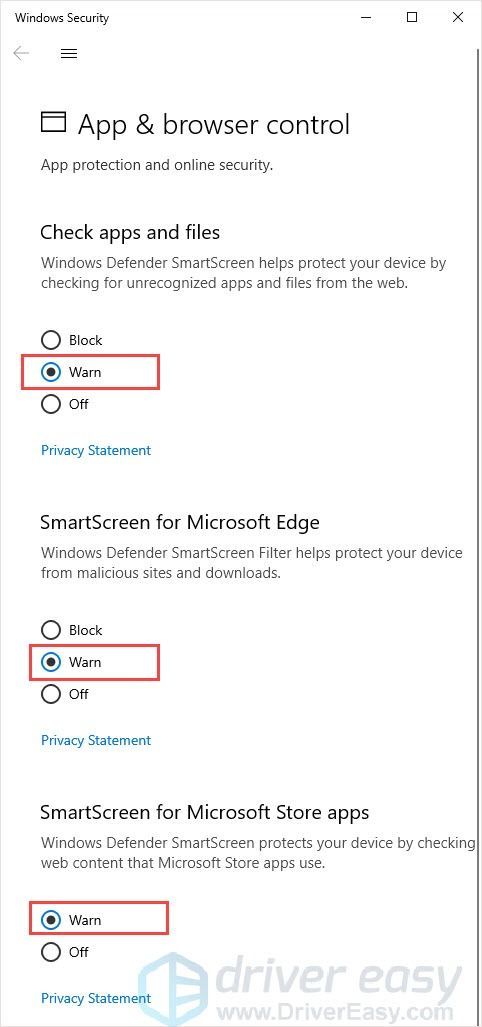
Иногда проблема вызвана изменением настроек. Возможно, вы изменили настройки и забыли. Поэтому проверьте настройки SmartScreen, убедитесь, что они установлены по умолчанию.
- Тип управление приложением и браузером в строке поиска и нажмите Войти ключ.
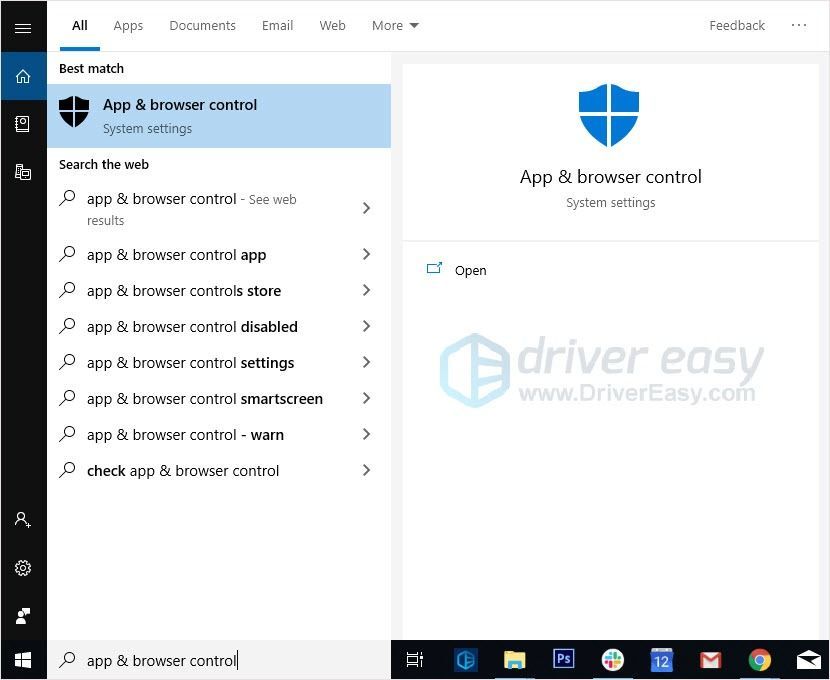
- Убедись Проверьте приложения и файлы ; SmartScreen для Microsoft Edge и SmartScreen для приложений Магазина Windows Все Предупреждать .
Исправление 3: включите SmartScreen
В некоторых случаях сообщение об ошибке возникает из-за того, что Windows SmartScreen отключен. Вот как это сделать.
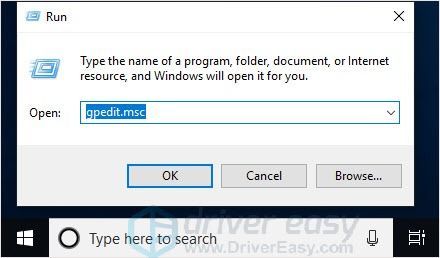
- нажмите Windows logo key + R вместе, чтобы открыть окно Выполнить.
- Тип gpedit.msc и нажмите Войти ключ.
- Перейдите к настройке SmartScreen Защитника Windows по этому маршруту: Конфигурация компьютера> Административные шаблоны> Компоненты Windows> Проводник .
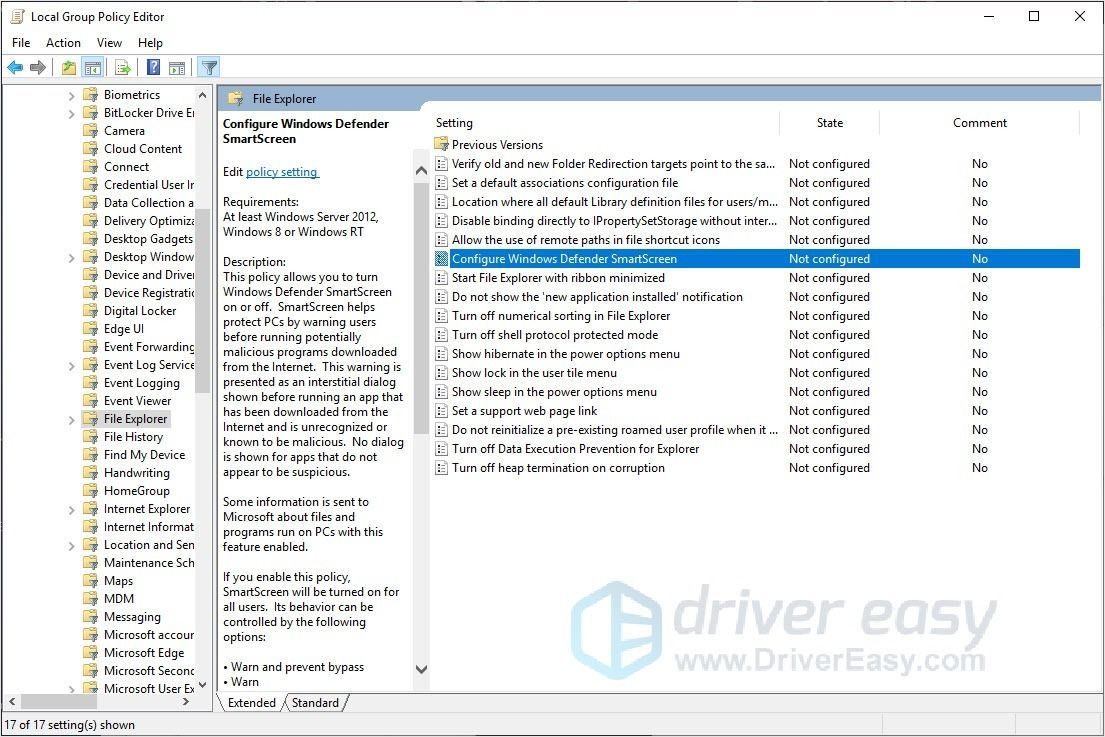
- На правой панели дважды щелкните Настройка SmartScreen Защитника Windows .
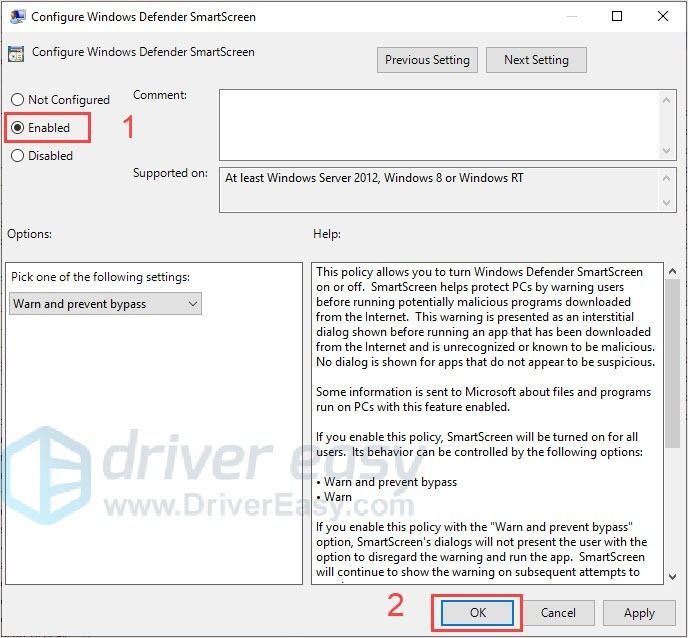
- Нажмите Включено а затем щелкните Хорошо .
Исправление 4: просканируйте вашу систему
Выполните полное сканирование на вирусы, если указанные выше исправления не помогли. Причина в том, что виновником может быть какой-то вирус или вредоносное ПО. Windows SmartScreen может быть отключен или изменено разрешение вирусов. Следовательно, полное сканирование может помочь защитить ваш компьютер.
Мы надеемся, что приведенная выше информация окажется для вас полезной. А если у вас есть идеи, предложения или вопросы, не стесняйтесь оставлять комментарии ниже.