kernel32.dll
Библиотека kernel32.dll контролирует процесс обработки памяти. Ошибка, связанная с данным файлом, зачастую встречается при использовании таких приложений, как skype. Когда при запуске программы или игры система не может найти файл kernel32.dll, появляются сообщения со сведениями в стиле «не найдена точка входа в процедуру в библиотеке kernel32.dll» или «getlogicalprocessor information».
Все возможные ошибки kernel32.dll, которые могут возникнуть, заключаются в том, что файл kernel32.dll либо отсутствует, либо повреждён.
В первую очередь, для устранения ошибки необходимо скачать kernel32 dll для Windows XP/7/8/10, в зависимости от установленной операционной системы. Если данная компонента не найдена в библиотеки, то необходимо предпринять меры для устранения ошибки.
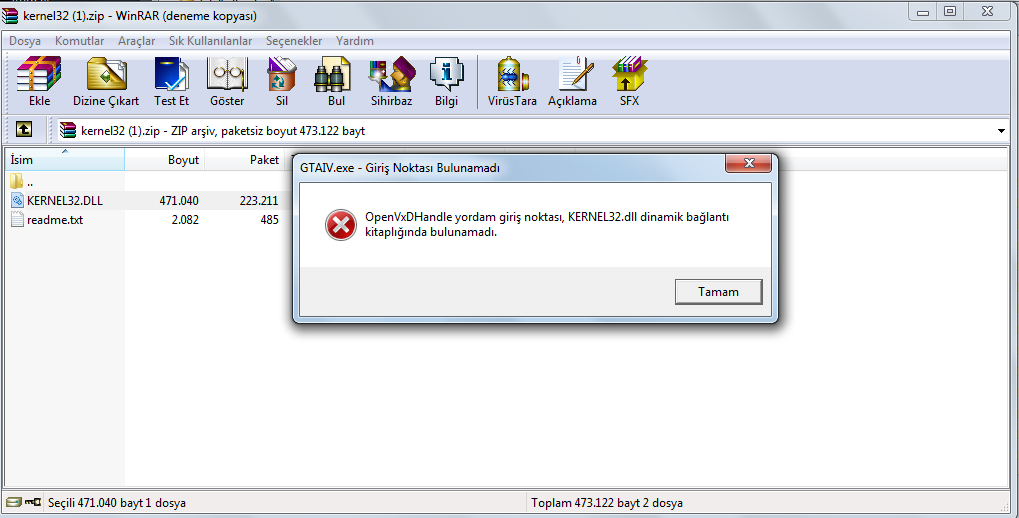
Как исправить ошибку kernel32.dll
- Скачать файл отдельно
- Обновить Виндовс через «Цент обновление Windows»
Такие способы могут помочь избежать ситуаций, когда возникает ошибка при установке различных программ. Сейчас мы ответим на вопрос, куда закинуть скаченный файл kernel32.dll.
Путь установки напрямую зависит от разрядности установленной системы. Для 32-х разрядной системы путь определяется таким адресом: С:\Windows\system32. В 64-х путь установки указывается так: C:\Windows\SysWOW64.
Как установить DLL файл вы можете прочитать на страницы, в которой максимально подробно описан данный процесс.
Dll kernel32.dll — как исправить ошибку в Windows 7
 В нашей сегодняшней статье речь пойдет об очередной ошибке, возникающей в операционных системах от Microsoft. Мы представим сразу несколько эффективных способов, позволяющих устранить данный сбой и заставить компьютер вновь работать правильно. Итак, что же за ошибка kernel32.dll и как ее исправить в Windows 7? Давайте разбираться.
Приведенная ниже инструкция подходит и для случая с возникающей ошибкой: «SetDefaultDllDirectories не найдена в библиотеке dll kernel32.dll».
Что это за ошибка и почему возникает?
Файл kernel32.dll в Windows 7 отвечает за ввод, вывод, а также прерывание данных. Проще говоря, исполняемый компонент регистрирует какую-то область оперативной памяти для того, чтобы другие программы не использовали ее и это не вызывало конфликт. Из-за неправильной работы данного компонента к одной и той же области ОЗУ происходит сразу несколько обращений, что в результате дает сбой.
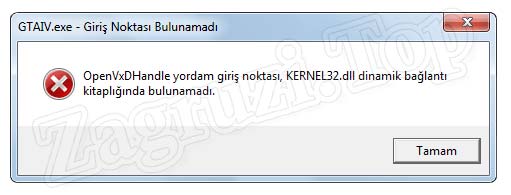
Способы исправления kernel32.dll
Теперь, когда мы рассмотрели причины возникновения ошибки, давайте переходить к вариантам, позволяющим ее исправить. Рекомендуем двигаться от способа к способу в том порядке, в котором они опубликованы. Например, если не помог второй вариант, мы переходим к третьему и так далее.
Способ 1: Проверка ПК на вирусы
Чаще всего файл kerne32.dll оказывается поврежденным в результате деятельности вредоносного программного обеспечения. Для того чтобы исключить такую возможность давайте проверим наш ПК или ноутбук на наличие угроз:
Пример, приведенный ниже, показан на базе антивируса Avast. Но все то же самое можно сделать и при помощи других защитных решений.
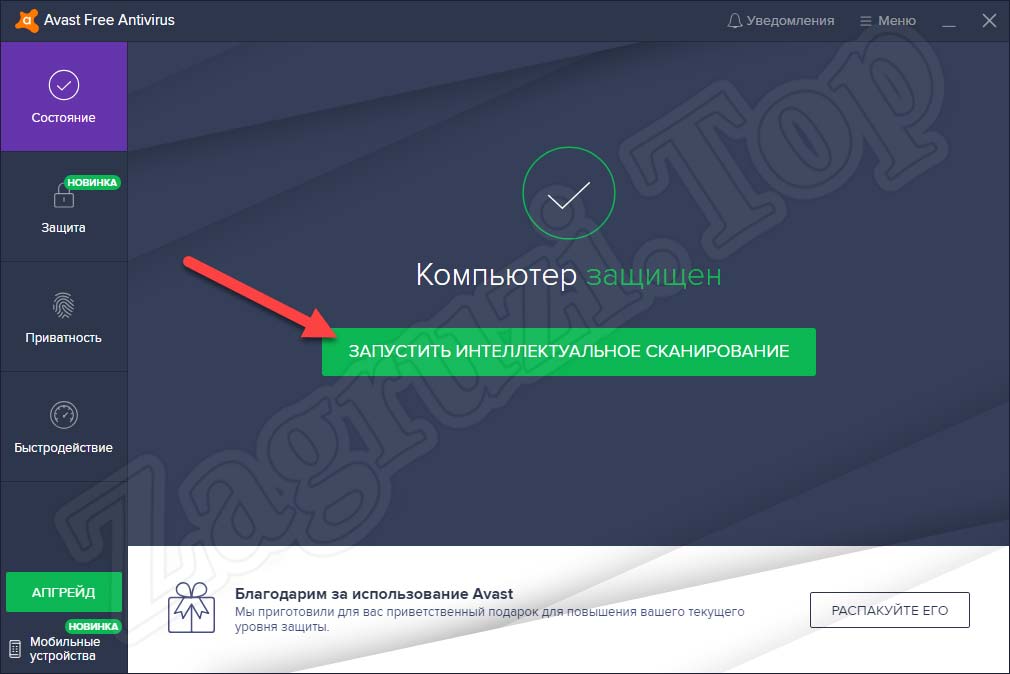
- Сначала мы запускаем антивирус, а потом при помощи кнопки проверки компьютера начинаем анализ операционной системы.
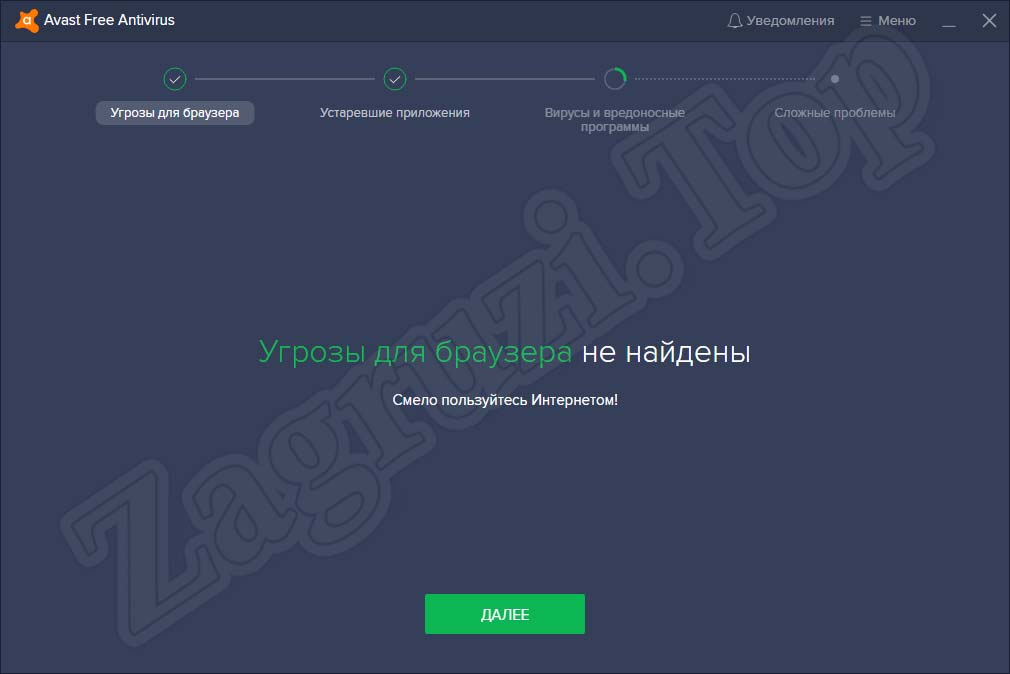
- Все что нужно сделать, это дождаться завершения процесса сканирования. В нашем случае угрозы не найдены, но если вас они будут обнаружены, удаляйте все вредоносное ПО.
Теперь нам останется лишь перезагрузить компьютер и проверить, продолжает ли возникать ошибка.
Способ 2: Обновление драйверов
Также к сбою, вызываемому файлом kerne32.dll, могут приводить отсутствующие или неисправные драйвера. Существует целый ряд программ, которые в автоматическом режиме помогают массово исправить все проблемы, вызванные таким драйверами. Давайте рассмотрим, как это работает, на примере Driver Booster:
- Сначала по расположенной ниже кнопке нужно скачать последнюю русскую версию утилиты. Устанавливаем программу, запускаем ее и жмем кнопку поиска отсутствующих или устаревших драйверов.
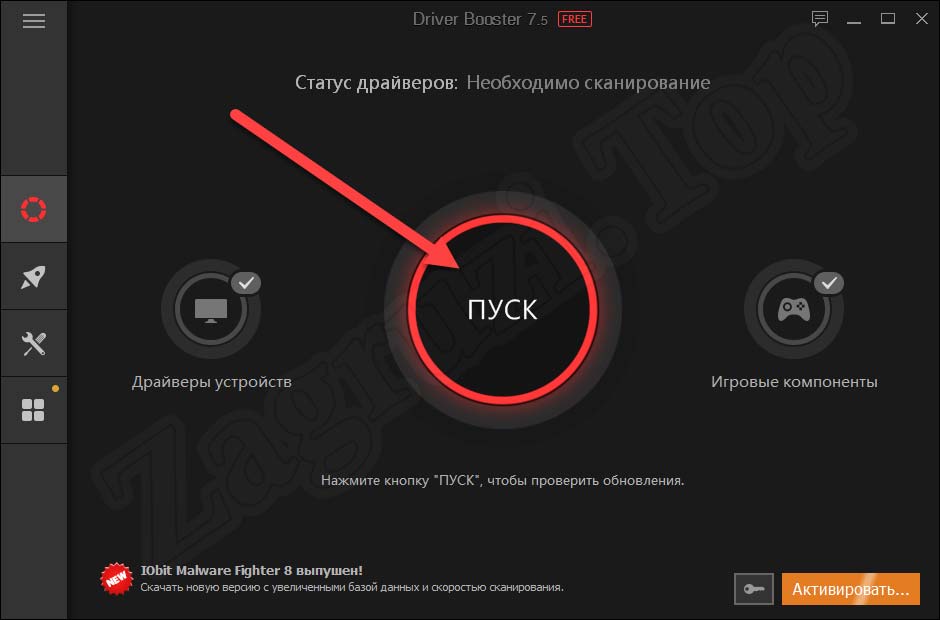
- Ждем пока программа автоматически проверит компьютер и найдет те драйверы, с которыми нужно производить действия.
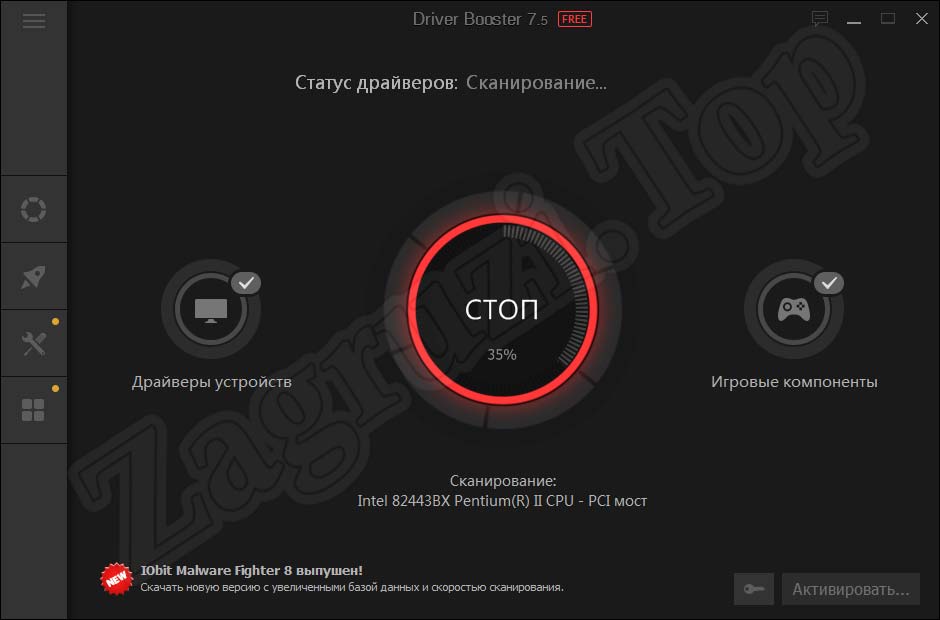
- После этого обновляем наше программное обеспечение, кликнув по обозначенной на скриншоте ниже кнопке.
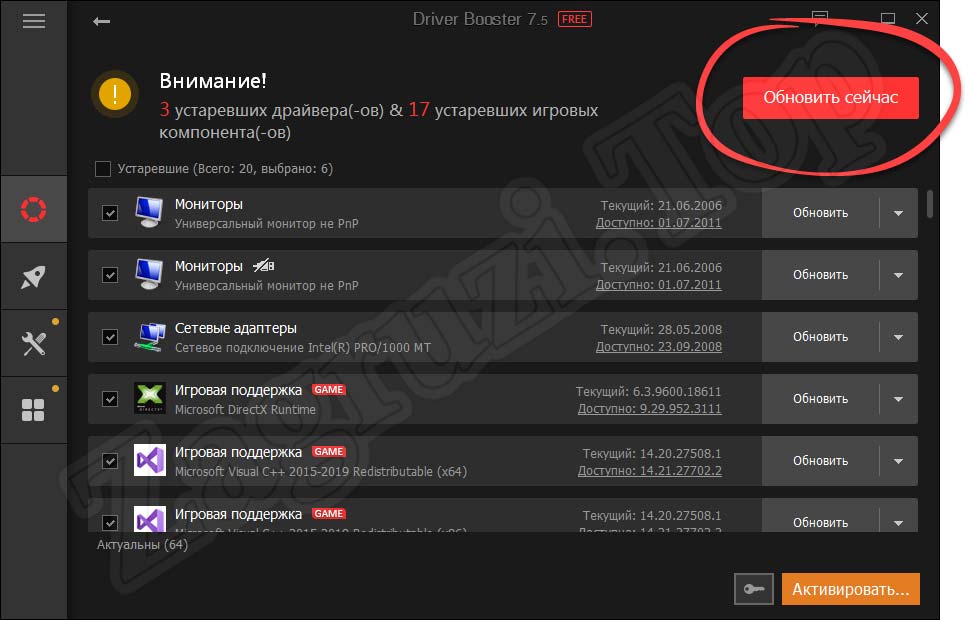
- Дожидаемся пока все драйверы в автоматическом режиме будут скачаны, а потом установлены на компьютер.
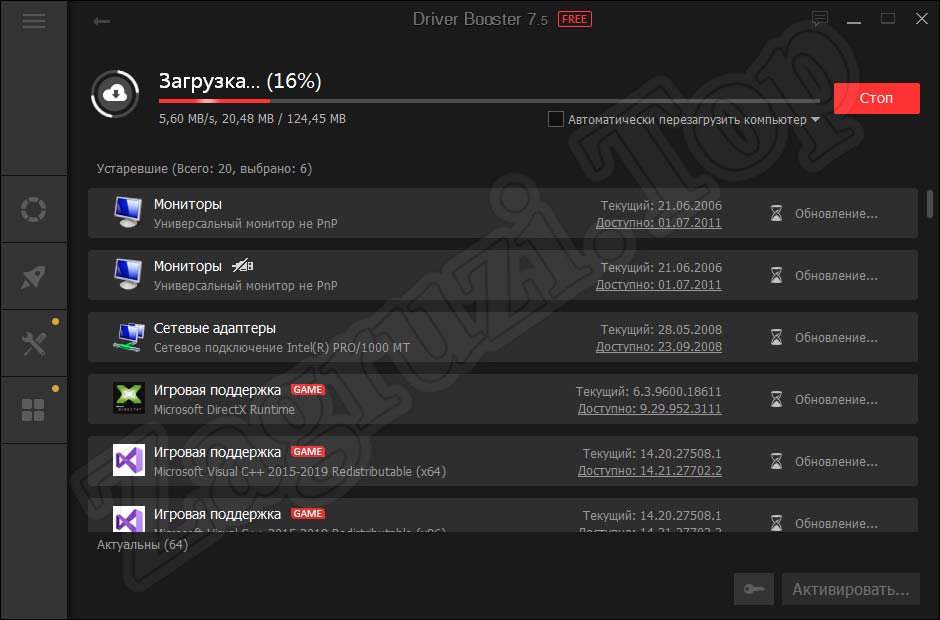
Опять же, перезагружаем ПК и проверяем, пропала ли ошибка. Если нет, давайте попробуем переустановить то приложение, которое ее вызывает.
Способ 3: Переустановка программы
Особенностью данного варианта является тот факт, что он применим только в случае появления ошибки при запуске одного и того же приложения. Если сбой возникает при попытке открытия любых других программ и игр, пропускайте данный вариант.
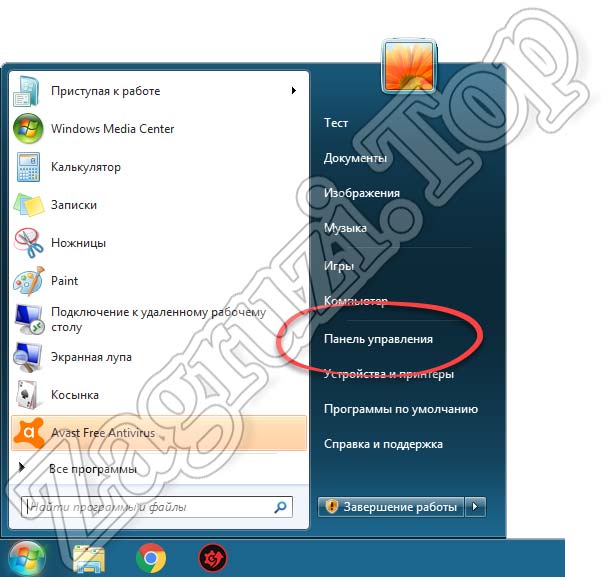
- Переходим в панель управления Windows 7, открыв «Пуск» и выбрав нужный пункт в боковом меню.
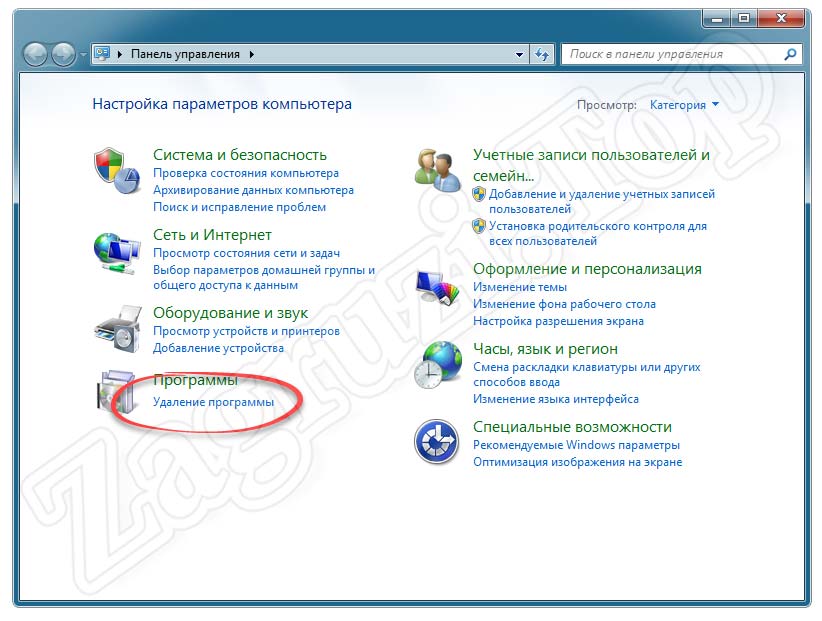
- Дальше переключаем режим отображения панели управления на «Категория». Делается это в верхнем правом углу окна. Затем кликаем по ссылке, обозначенной на скриншоте ниже красной линией.
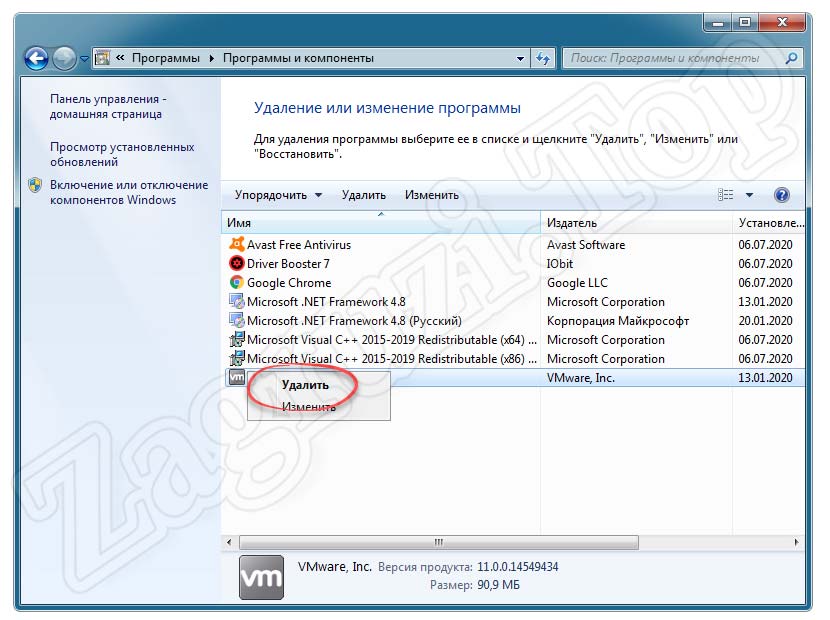
- Выбираем ту программу, которая вызывает ошибку kerne32.dll и делаем по ней правый клик мышью. В появившемся контекстном меню выбираем пункт деинсталляции приложения.
- Заново устанавливаем ту игру или программу, которую только что удалили.
Внимание: не качайте взломанные игры или пиратский софт. Такое программное обеспечение (загруженное через торрент) не только выдает ошибки, но и заражает ваш персональный компьютер вирусами!
А теперь давайте проверим, пропала ли проблема, о которой идет речь в статье.
Способ 4: Обновление ОС
Для того чтобы исправить проблему «точка входа в процедуру AddDllDirectory не найдена в библиотеке dll kernel32.dll» давайте попробуем обновить Windows 7 до последней версии. Сделать это очень просто:
- Сначала мы запускаем панель управления ОС, воспользовавшись меню «Пуск».
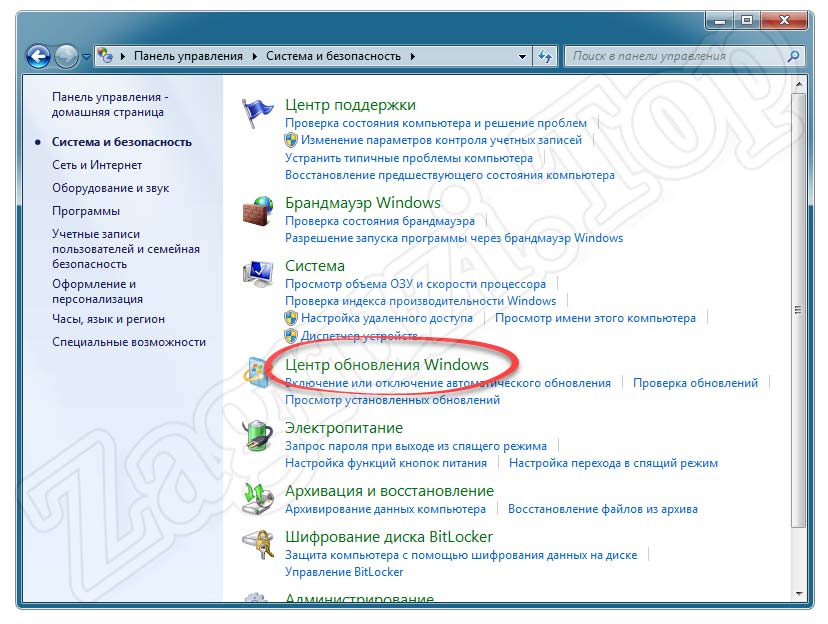
- Дальше переключаем режим отображения панели управления на «Категория» (меню находится в правой верхней части окна) и выбираем пункт «Система и безопасность».
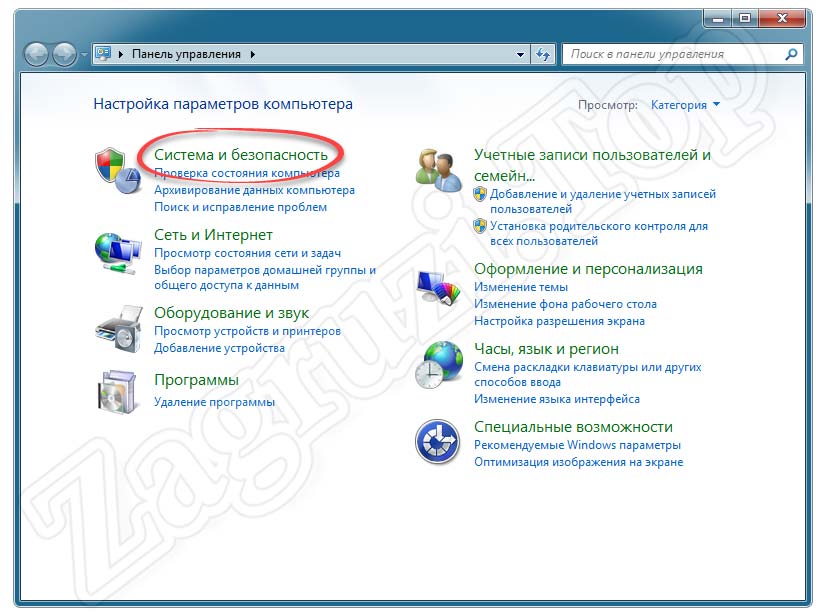
- На следующем этапе переходим к центру обновления Windows.
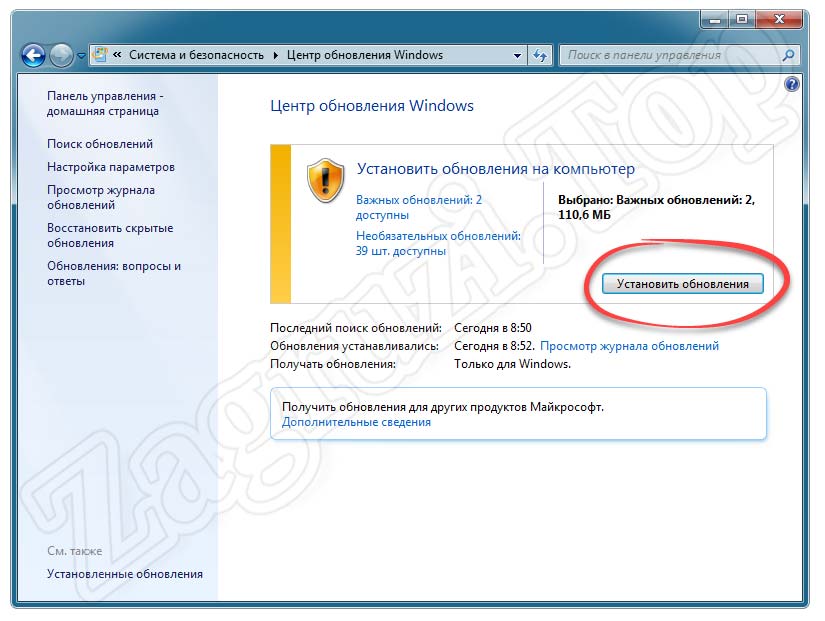
- Как видим, тут имеются обновления, ожидающие установки. Давайте ускорим процесс, кликнув по обозначенной на скриншоте ниже кнопке.
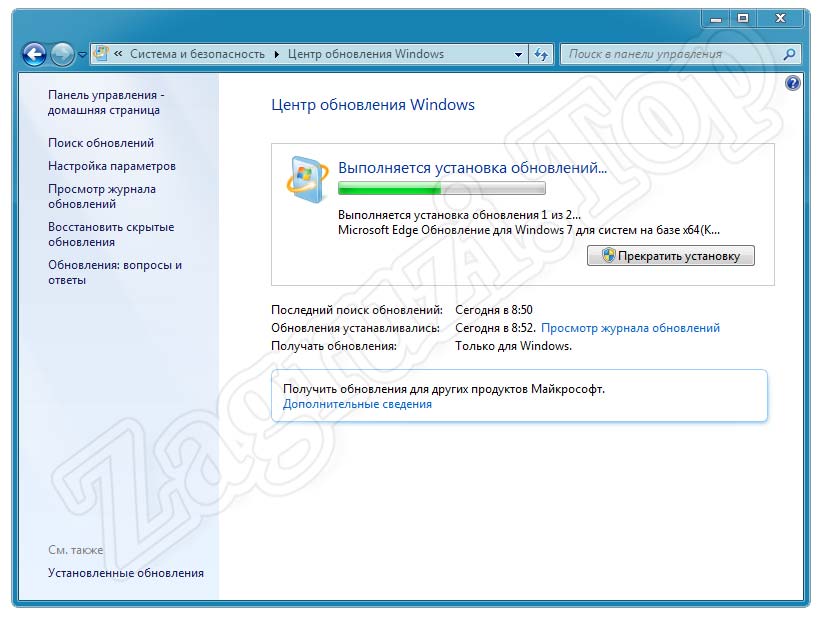
- Дальше дожидаемся, пока все необходимые обновления будут загружены и установлены.
А теперь проверяйте, пропала ли проблема. Но перед тем как это сделать, обязательно перезагрузите персональный компьютер.
Способ 5: Отмена разгона в BIOS
Ошибка, вызванная отсутствующим или испорченным файлом kerne32.dll может появляться и из-за неправильного разгона компьютера. Как известно, любой разгон начинается с BIOS. Поэтому для того чтобы решить такую проблему, нам необходимо просто сбросить его к заводским настройкам:
- Перезагрузившись в BIOS, находим там пункт отката к заводским настройкам, после чего кликаем по нему. Для подтверждения изменений жмем кнопку [knopka]Eenter[/knopka].
- Утвердительно отвечаем на предложение сохранить настройки и выйти из BIOS.
- Перезагружаемся в операционную систему.
- Проверяем, исчезла ли проблема.
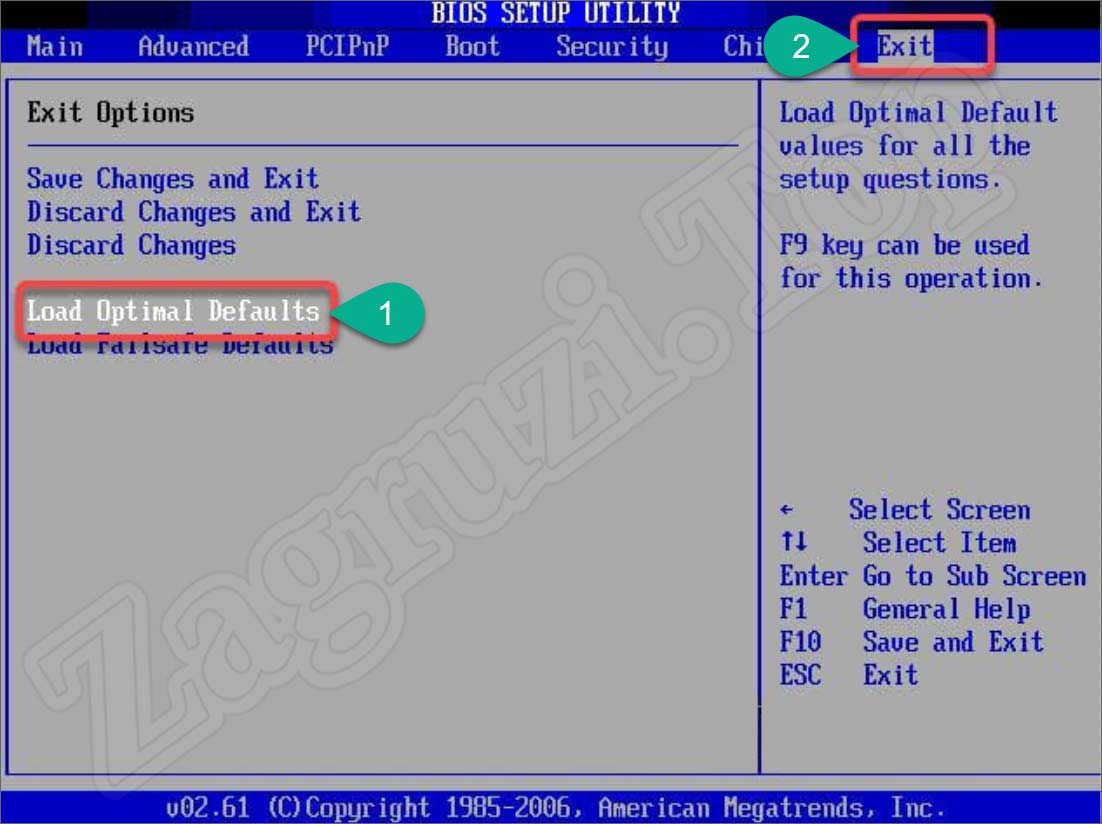
Внимание: в зависимости от производителя компьютера, прошивки, типа материнской платы и так далее название пунктов в меню их положение может меняться.
Способ 6: Тест ОЗУ
Также причиной возникновения ошибки kerne32.dll может стать и неисправность оперативной памяти. Для того чтобы проверить RAM воспользуйтесь короткой пошаговой инструкцией:
- Сначала вызываем утилиту «Выполнить». Для этого одновременно зажимаем кнопки [knopka]Win[/knopka] + [knopka]R[/knopka] на клавиатуре. В появившееся окошко вводим команду, приведенную ниже. Жмем [knopka]Enter[/knopka].
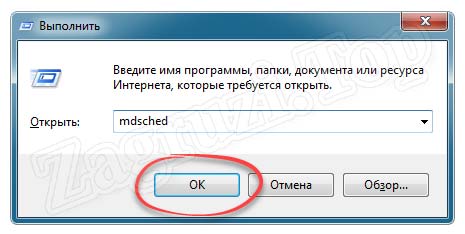
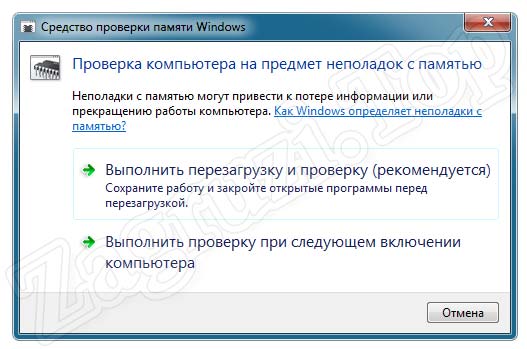
- Запустится небольшое окошко, в котором нам предложат сразу 2 варианта:
- Выполнить перезагрузку и проверку. Данный способ предусматривает мгновенную перезагрузку и сразу же начало проверки оперативной памяти.
- Выполнить проверку при следующем включении компьютера. Этот вариант подразумевает ручную перезагрузку ПК пользователем. И именно после нее он запускает проверку оперативной памяти.
- Какой бы вариант вы ни выбрали, после следующей перезагрузки компьютера появится окно, показанное на скриншоте ниже. Именно тут и начнется проверка нашей оперативной памяти на наличие ошибок.
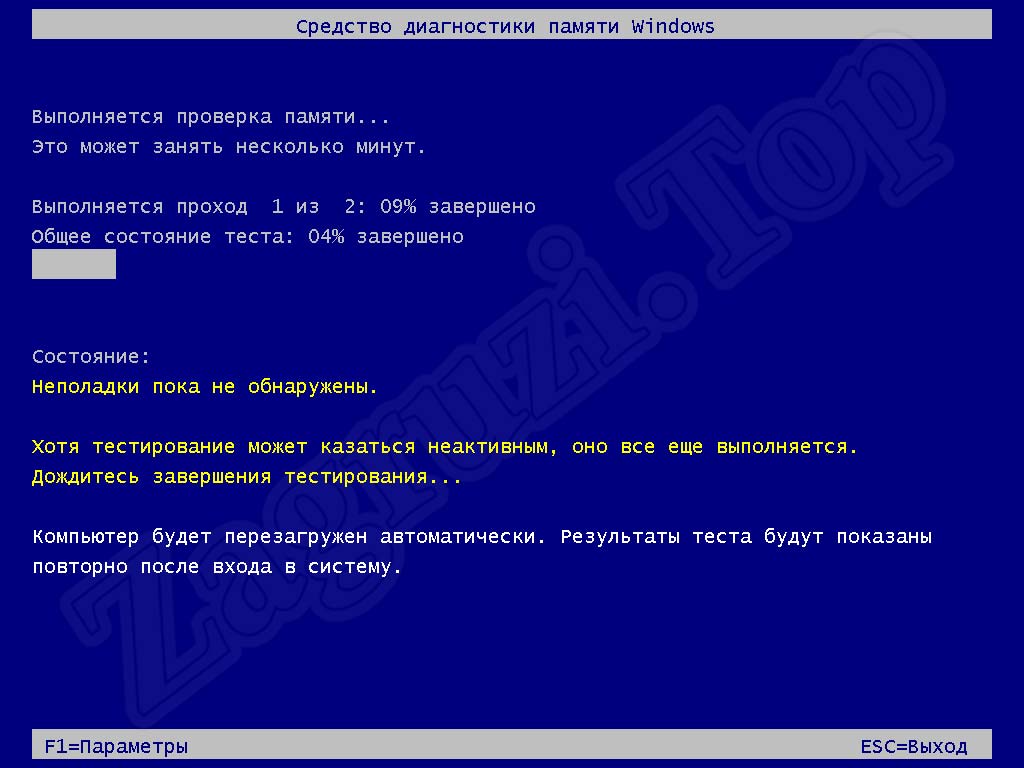
Если ошибки будут найдены, вам потребуется заменить проблемный модуль ОЗУ. Также в некоторых случаях помогает простая переустановка оперативной памяти в свое гнездо.
Способ 7: Откат к точке восстановления
Как известно, операционные системы от Microsoft обладают функционалом, позволяющим откатить ОС к определенной дате. До этого тут используются точки восстановления. Ниже мы покажем, как с ними работать:
- Сначала запускаем меню «Пуск», а потом выбираем пункт панели управления.
- Дальше переходим к разделу «Система и безопасность», предварительно переключив режим отображения на «Категория» (находится в правом верхнем углу окна).
- Дальше переходим к разделу «Система».
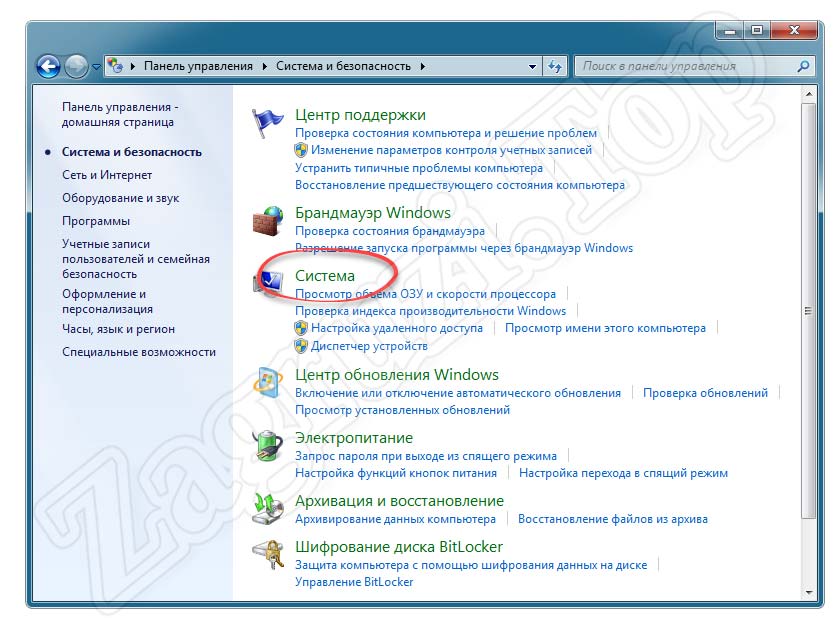
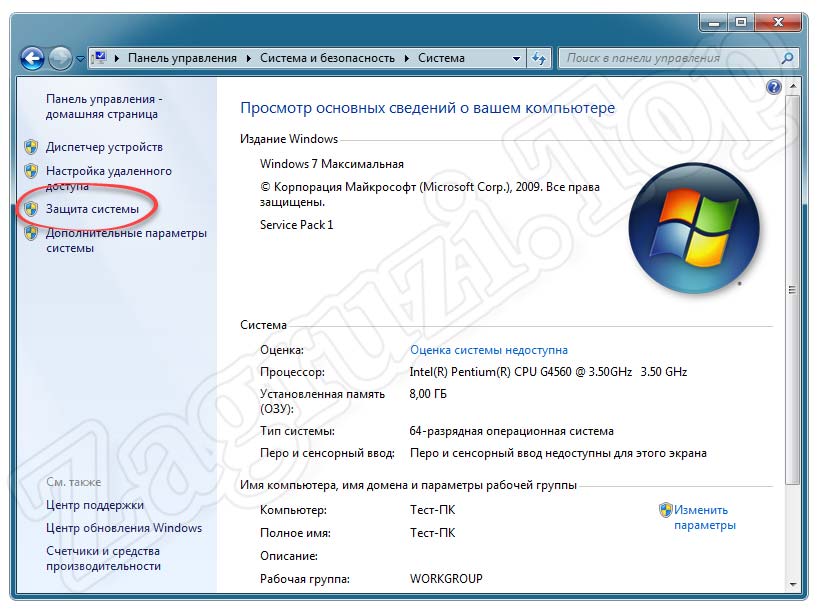
- В левой половине окна выбираем пункт «Защита системы».
- Переключившись на вкладку «Защита системы», кликаем по кнопке, отмеченной на скриншоте ниже.
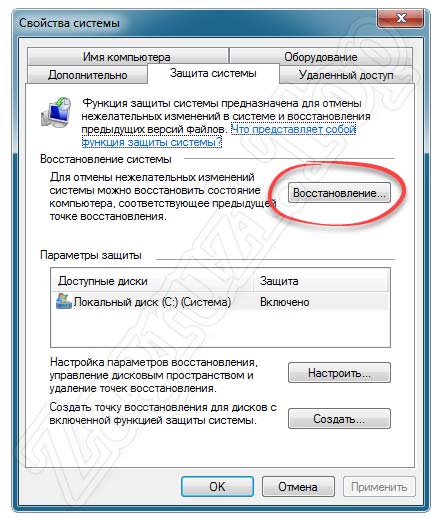
В результате вы выберите одну из точек, которые создавались при нормальной работе Windows 7. Если точки не создавались либо откат не дал результата, переходите к следующему способу.
Способ 8: Ручная установка Dll
В некоторых случаях при ошибке «AcquireSRWLockExclusive не найдена в библиотеке dll kernel32.dll» может помочь ручная установка файла. Давай рассмотрим, как она производится:
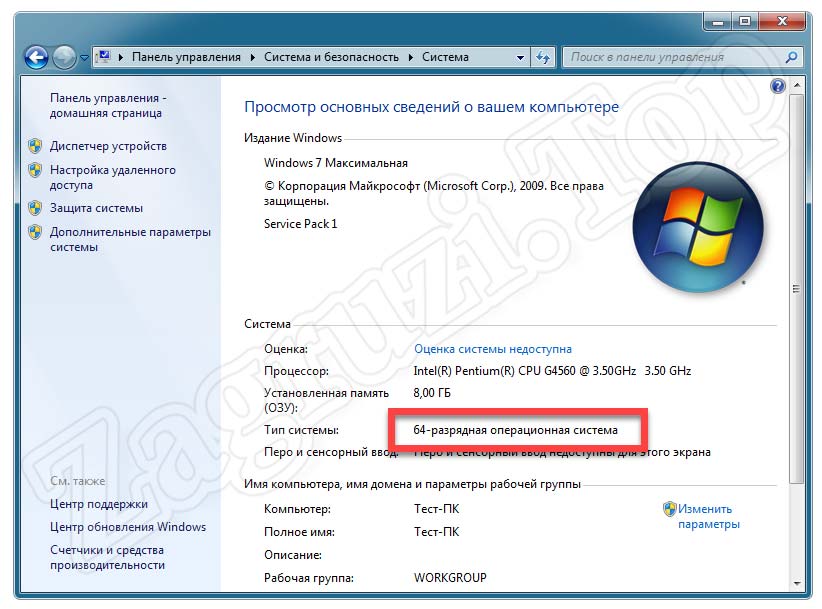
- Сначала мы должны определить разрядность Windows 7. Для этого достаточно воспользоваться сочетанием горячих клавиш [knopka]Win[/knopka] + [knopka]Pause[/knopka] на клавиатуре компьютера. В отмеченном на скриншоте месте отображается архитектура ПК.
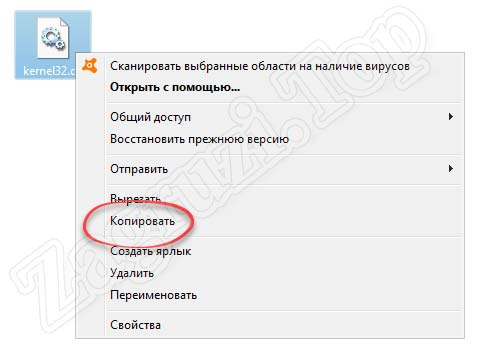
- Теперь мы скачиваем с официального сайта файл kerneldll для своей разрядности и делаем на нем правый клик мышью. Из контекстного меню выбираем пункт копирования.
- Дальше запускаем проводник Windows. Сделать это можно через меню «Пуск», значок компьютер на рабочем столе или при помощи иконки на панели задач.

- Переходим по одному из указанных ниже путей и, воспользовавшись все тем же контекстным меню, вставляем скопированный в буфер обмена файл в системный каталог Windows 7.
Для Windows 7 32 Bit
Для Windows 7 64 Bit
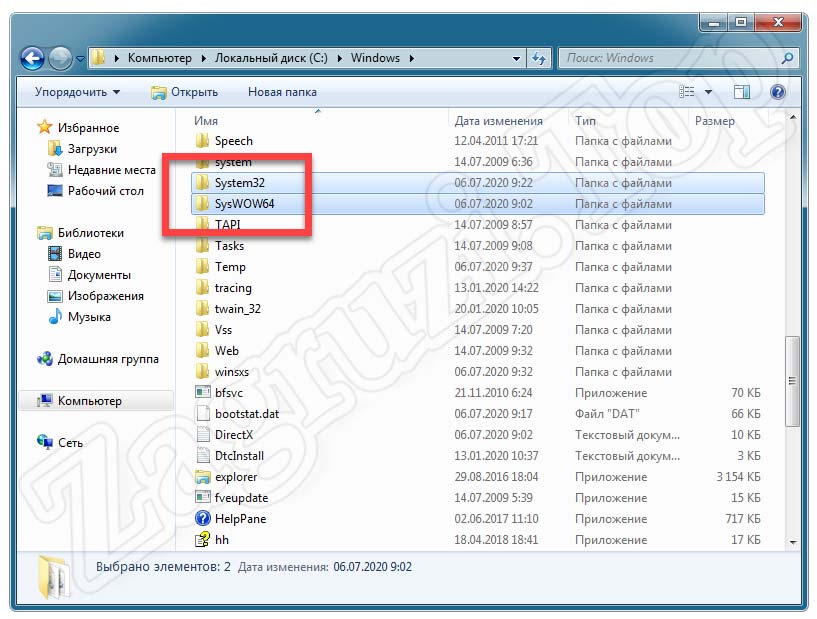
- Подтверждаем замену, если такой запрос возникнет.
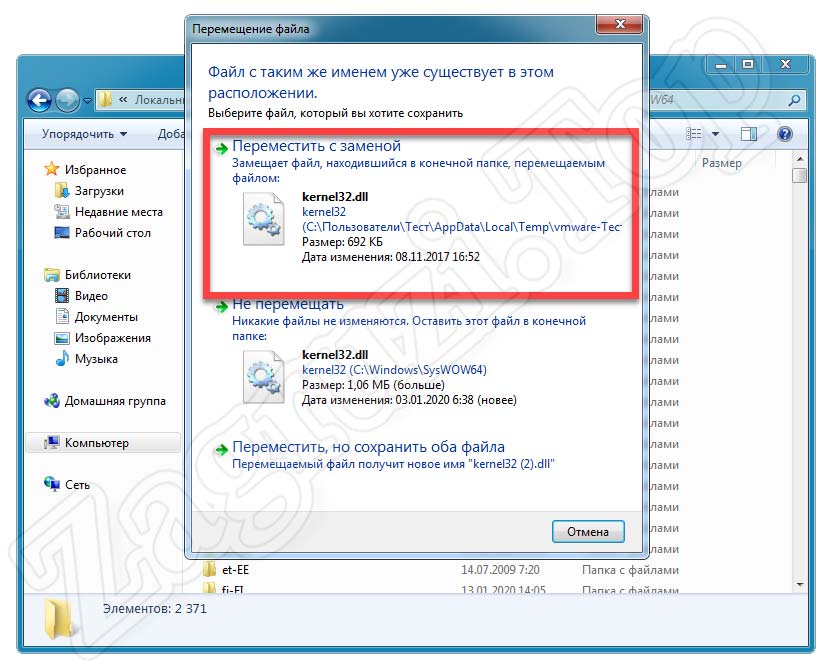
Способ 9: Переустановка Windows 7
Если ни один из вариантов не оказался полезным и ошибка, связанная с испорченным или отсутствующим файлом kerne32.dll, продолжает появляться, вас спасет только переустановка операционной системы. Для того чтобы с данным вопросом не возникало проблем, рекомендуем просмотреть пошаговую инструкцию по этому поводу в виде обучающего ролика.
Вопросы и ответы
На этом мы свою статью заканчиваем и надеемся, что после прочтения инструкции и просмотренного обучающего видео ошибка исчезнет. Если этого не произошло, пишите о своей ситуации в комментариях. Мы постараемся в индивидуальном порядке оценить ситуацию каждого посетителя, обратившегося за помощью, а потом помочь ему советом.
Kernel32.dll
В начале нужно понять, почему kernel32.dll файл отсутствует и какова причина возникновения kernel32.dll ошибки. Часто программное обеспечение попросту не может функционировать из-за недостатков в .dll-файлах.
Что означает DLL-файл? Почему возникают DLL-ошибки?
DLL (Dynamic-Link Libraries) являются общими библиотеками в Microsoft Windows, которые реализовала корпорация Microsoft. Известно, что файлы DLL так же важны, как и файлы с расширением EXE. Реализовать DLL-архивы, не используя утилиты с расширением .exe, нельзя.
Файлы DLL помогают разработчикам применять стандартный код с информаций, чтобы обновить функциональность программного обеспечения, не используя перекомпиляцию. Получается, файлы MSVCP100.dll содержат код с данными на разные программы. Одному DLL-файлу предоставили возможность быть использованным иным ПО, даже если отсутствует необходимость в этом. Как итог – нет нужно создавать копии одинаковой информации.
Когда стоит ожидать появление отсутствующей ошибки Kernel32.dll?
Когда перед пользователем возникает данное сообщения, появляются неисправности с Kernel32.dll
- Программа не может запуститься, так как Kernel32.dll отсутствует на ПК.
- Kernel32.dll пропал.
- Kernel32.dll не найден.
- Kernel32.dll пропал с ПК. Переустановите программу для исправления проблемы.
- "Это приложение невозможно запустить, так как Kernel32.dll не найден. Переустановите приложения для исправления проблемы."
Что делать, когда проблемы начинают появляться во время запуска программы? Это вызвано из-за неисправностей с Kernel32.dll. Есть проверенные способы, как быстро избавиться от этой ошибки навсегда.
Метод 1: Скачать Kernel32.dll для установки вручную
В первую очередь, необходимо скачать Kernel32.dll на компьютер только с нашего сайта, на котором нет вирусов и хранятся тысячи бесплатных Dll-файлов.
- Копируем файл в директорию установки программы только тогда, когда программа пропустит DLL-файл.
- Также можно переместить файл DLL в директорию системы ПК (для 32-битной системы — C:\Windows\System32, для 64-битной системы — C:\Windows\SysWOW64\).
- Теперь следует перезагрузить свой ПК.
Метод не помог и появляются сообщения — "kernel32.dll Missing" или "kernel32.dll Not Found"? Тогда воспользуйтесь следующим методом.
Kernel32.dll Версии
Метод 2: Исправить Kernel32.dll автоматически благодаря инструменту для исправления ошибок
Очень часто ошибка появляется из-за случайного удаления файла Kernel32.dll, а это моментально вызывает аварийное завершение работы приложения. Программы с вирусами делают так, что Kernel32.dll и остальные системные файлы повреждаются.
Исправить Kernel32.dll автоматически можно благодаря инструмента, который исправляет все ошибки! Подобное устройство необходимо для процедуры восстановления всех поврежденных или удаленных файлов, которые находятся в папках Windows. Следует только установить инструмент, запустить его, а программа сама начнет исправлять найденные Kernel32.dll проблемы.
Данный метод не смог помочь? Тогда переходите к следующему.
Метод 3: Устанавливаем/переустанавливаем пакет Microsoft Visual C ++ Redistributable Package
Ошибку Kernel32.dll часто можно обнаружить, когда неправильно работает Microsoft Visual C++ Redistribtable Package. Следует проверить все обновления или переустановить ПО. Сперва воспользуйтесь поиском Windows Updates для поиска Microsoft Visual C++ Redistributable Package, чтобы обновить/удалить более раннюю версию на новую.
- Нажимаем клавишу с лого Windows для выбора Панель управления. Здесь смотрим на категории и нажимаем Uninstall.
- Проверяем версию Microsoft Visual C++ Redistributable и удаляем самую раннюю из них.
- Повторяем процедуру удаления с остальными частями Microsoft Visual C++ Redistributable.
- Также можно установить 3-ю версию редистрибутива 2015 года Visual C++ Redistribtable, воспользовавшись загрузочной ссылкой на официальном сайте Microsoft.
- Как только загрузка установочного файла завершится, запускаем и устанавливаем его на ПК.
- Перезагружаем ПК.
Данный метод не смог помочь? Тогда переходите к следующему.
Метод 4: Переустановка программы
Необходимая программа показывает сбои по причине отсутствия .DLL файла? Тогда переустанавливаем программу, чтобы безопасно решить неисправность.
Метод не сумел помочь? Перейдите к следующему.
Метод 5: Сканируйте систему на вредоносные ПО и вирусы
System File Checker (SFC) является утилитой в операционной системе Windows, которая позволяет проводить сканирование системных файлов Windows и выявлять повреждения, а также с целью восстановить файлы системы. Данное руководство предоставляет информацию о том, как верно запускать System File Checker (SFC.exe) для сканирования системных файлов и восстановления недостающих/поврежденных системных файлов, к примеру, .DLL. Когда файл Windows Resource Protection (WRP) имеет повреждения или попросту отсутствует, система Windows начинает вести себя неправильно и с проблемами. Часто определенные функции Windows перестают функционировать и компьютер выходит из строя. Опцию "sfc scannow" используют как один из специальных переключателей, которая доступна благодаря команды sfc, команды командной строки, которая используется на запуск System File Checker. Для ее запуска сперва необходимо открыть командную строку, после чего ввести "командную строку" в поле "Поиск". Теперь нажимаем правой кнопкой мыши на "Командная строка" и выбираем "Запуск от имени администратора". Необходимо обязательно запускать командную строку, чтобы сделать сканирование SFC.
- Запуск полного сканирования системы благодаря антивирусной программы. Не следует надеяться лишь на Windows Defender, а выбираем дополнительно проверенную антивирусную программу.
- Как только обнаружится угроза, нужно переустановить программу, которая показывает уведомление о заражении. Лучше сразу переустановить программу.
- Пробуем провести восстановление при запуске системы, но только тогда, когда вышеперечисленные методы не сработали.
- Если ничего не помогает, тогда переустанавливаем ОС Windows.
В окне командной строки нужно ввести команду "sfc /scannow" и нажать Enter. System File Checker начнет свою работу, которая продлится не более 15 минут. Ждем, пока сканирование завершится, после чего перезагружаем ПК. Теперь ошибка "Программа не может запуститься из-за ошибки Kernel32.dll отсутствует на вашем компьютере не должна появляться.
Метод 6: Очиститель реестра
Registry Cleaner считается мощной утилитой для очищения ненужных файлов, исправления проблем реестра, выяснения причин замедленной работы ПК и устранения неисправностей. Утилита идеальна для всех компьютеров. Пользователь с правами администратора сможет быстрее проводить сканирование и последующее очищение реестра.
How to Fix KERNEL32.DLL Error

If you use personal computer, you must have operating system that plays a central part of your system. Every windows operating system have the system32 directory which resides the kernerl32 dll file. The kernel 32dll is critically very important and plays an important role for the computer. Whenever you install or un-install any software of device, it makes changes to the kernel32 dll file. When Windows operating system boots up, kernel32.dll is loaded into a memory space so that other applications do not take this space.It manages input and output operation, memory management, task management and thread and process creation, thus, making a way ahead for a strong and reliable system. Kernel32.dll enables executable programs (EXE) to connect with a specific device so that to do certain roles.
The following are the error messages that are displayed when access the kernel32.dll file.
- Explorer caused an invalid page fault in module Kernel32.DLL
- Commgr32 caused an invalid page fault in module Kernel32.dll
- Error in Kernel32.dll
- ‘PROGRAM NAME’ has caused an error in Kernel32.dll
- I explore caused an invalid page fault in module Kernel32.DLL
There are many reasons that lead to error in Kernel32.dll file. This error has to be solved either manually or by downloading the software from here. The manual method includes downloading a new kernel32 and installing it by your own. The software method is the software available to fix the kernel32.dll error. The reasons which are responsible for causing the kernel32.dll file are as follows-
- A program or application tries to access kernel32.dll’s protected memory space.
The applications that require this DLL file are installed incorrectly or they get lost or damaged. - The module is damaged or removed from the system.
- File corrupted due Virus or malware.
- Your system registry contains an error.
- Broken or non-existent Temp folder.
- Incorrect version of Kernel32.Dll file.
- Hard drive being damaged or incorrect.
- exe file being damaged or incorrect.
It is strongly advised to the user to not play with registry unless you are very sure that you know what you are performing. The Incorrect Windows registry can cause serious damage if it is modified incorrectly. Following are the steps for repairing the kernel32.dll errors-
- Restart the computer.
- Reinstall the program or download the software.
- Repair or fix password list file, if being damaged.
- Repair thumbs.db files, if corrupted.
- Delete the DLL files saved in the system, if any.
- Run the virus scan.
- If any hardware is related with the Kernel.32.DLL files, update the driver.
- Make sure to decrease the hardware acceleration on video card.
- Avoid or remove the over clocking of system.
- Check the memory of the system for damage.
- Installation of windows needs to be repaired.
- If the error still persists, replace the hard drive so as to fix Kernel.32.Dll errors
Download kernel32.dll fixer tool to fix the problems caused by kernel32.dll error.