defaultuser100000 windows 10 что это
Что такое учетная запись defaultuser0 в Windows 10 и можно ли ее удалить
При установке Windows 8.1 и 10, помимо создаваемой пользователем учетной записи администратора, локальной или Microsoft, система создает несколько дополнительных учетных записей, среди которых имеется и defaultuser0. В нормальных условиях она не отображается на экране входа в систему и никак не мешает работе пользователя, разве что иногда занимает на жестком диске несколько гигабайт, в связи с чем многие интересуются, можно ли ее удалить и тем самым высвободить немного дискового пространства.
Что такое defaultuser0
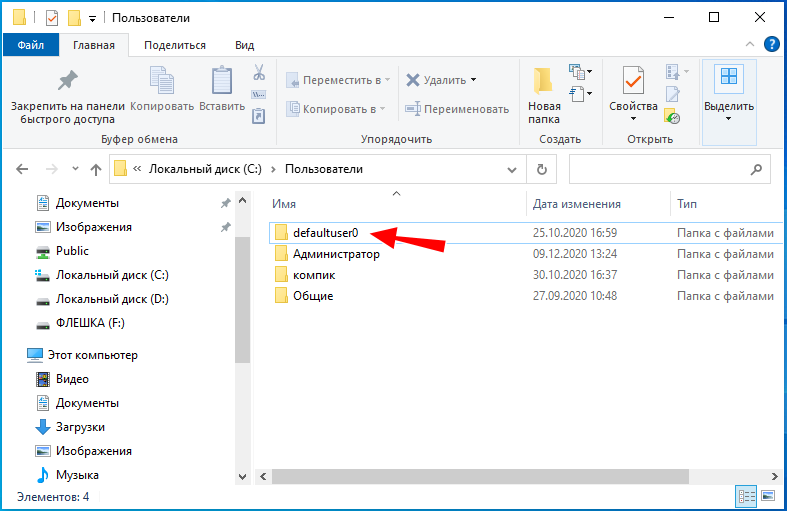
Существует распространенное мнение, что defaultuser0 — это следствие некоего бага в Windows, но это не совсем верно. Учетная запись defaultuser0 является служебной, она участвует в процессе первичной настройки Windows (на этапе OOBE) еще до того момента, когда будут созданы другие юзеры. По завершении установки Windows 10 и ее перезагрузки учетная запись defaultuser0 должна удалиться, но это происходит не всегда.
Итак, миссия defaultuser0 завершается после установки системы и создания обычной учетной записи, поэтому ее можно безопасно удалить.
В редких случаях defaultuser0 отображается на экране входа в систему, но если вы попробуете войти в эту учетную запись, то у вас ничего не получится, так как она требует пароля, но не имеет его.


Также вы можете полностью удалить defaultuser0 из системы без каких-либо негативных последствий.
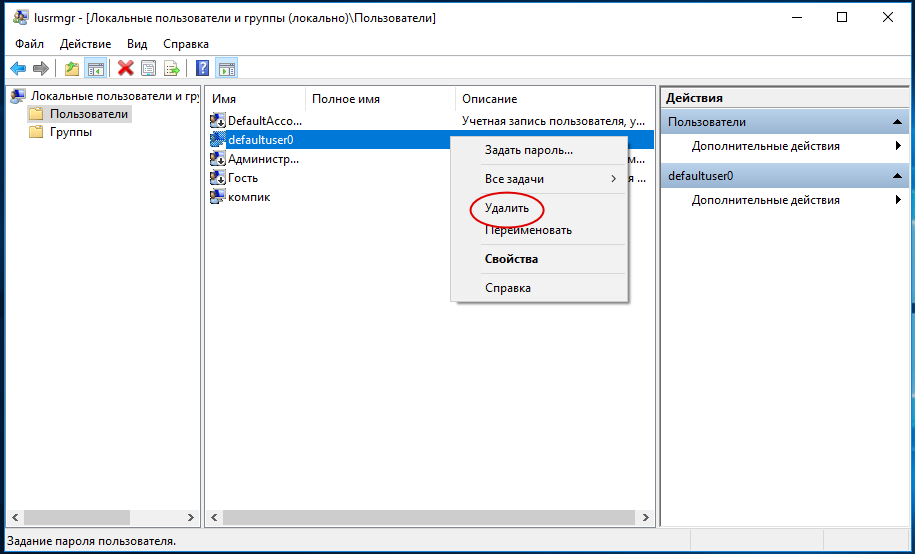
Удалить ее можно также и командой net user defaultuser0 /delete в запущенной с повышенными правами командной строке.

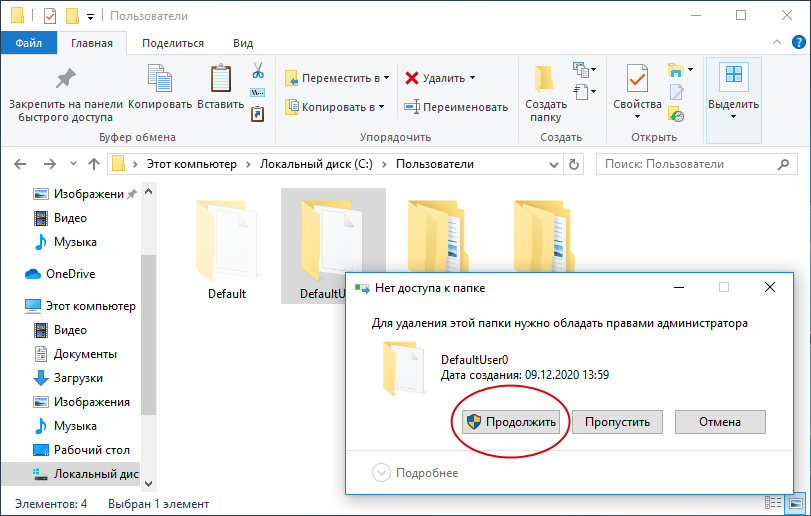
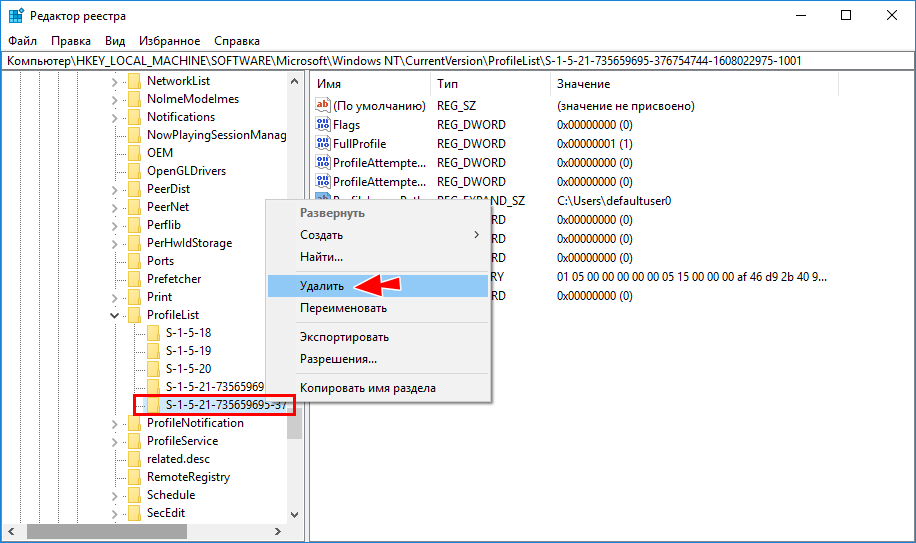
После этого останется только подчистить реестр, что не является обязательным.
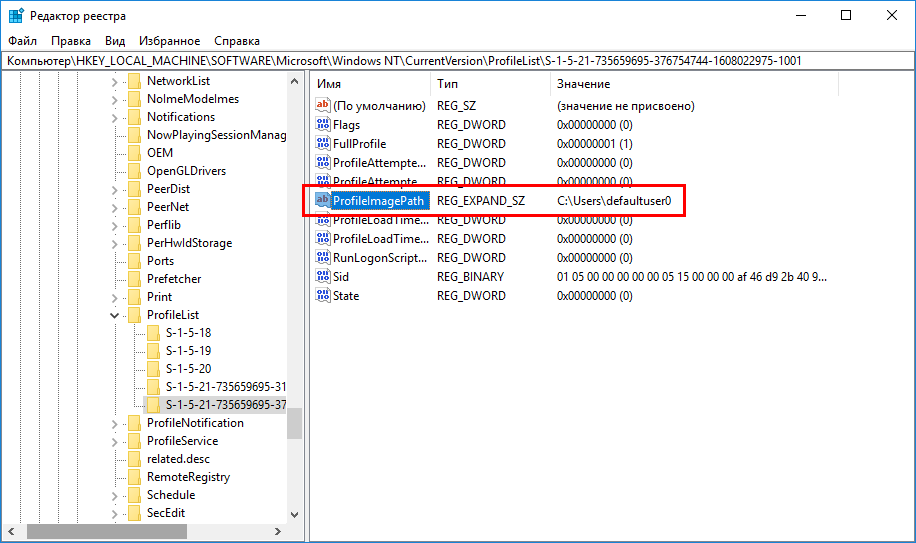
Удалите подраздел с S-1-5. с его содержимым.
Можно ли использовать defaultuser0 как обычную учетную запись
Если учетная запись defaultuser0 активна и ее папка содержит набор данных, вы можете попробовать задействовать ее как обычную учетную запись, установив в lusrmgr.msc для нее пароль.
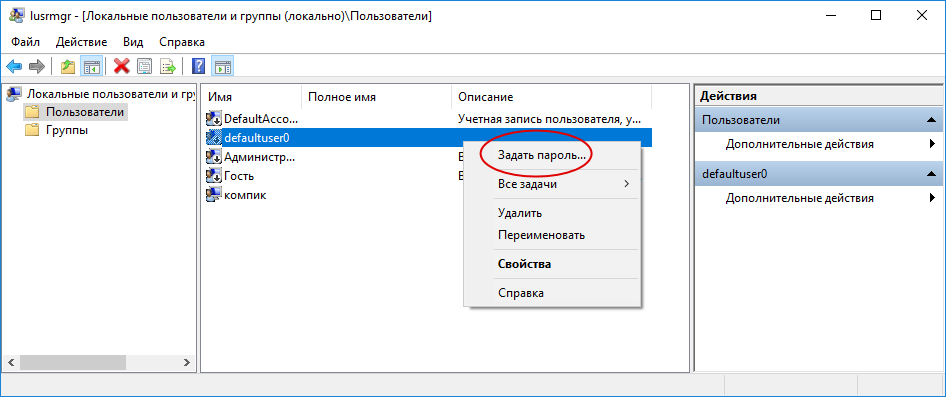
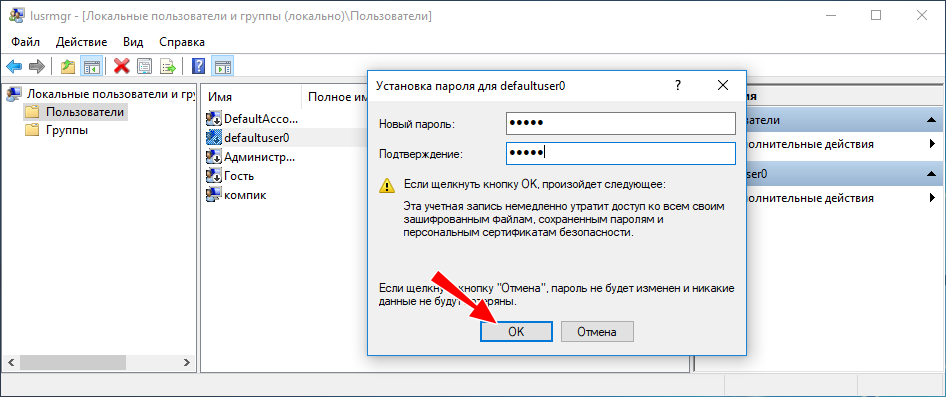
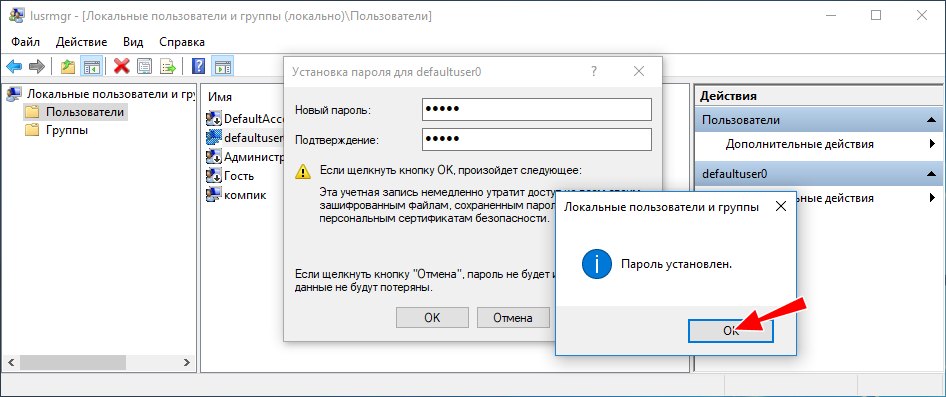
Но, скорее всего, ничего у вас не получится и, вместо того чтобы войти в defaultuser0, Windows 10 создаст временную учетную запись TEMP, которая будет обнулена после завершения рабочей сессии.

Что касается других служебных учетных записей, таких как DefaultAccount, WDAGUtilityAccount и Гость, то их трогать не следует, тем более, что сама Windows не позволит вам их удалить.
1 комментарий
Всё это конечно хорошо, но что делать если этот defaultuser0 единственная учётка в системе и кроме нее на стартовом экране выбрать ничего нельзя, командная строка не работает, а помидоры завяли?
Что такое папка defaultuser100000 на диске C и следует ли ее удалить?
Если у вас есть папка с именем defaultuser100000, вот что она означает и можете ли вы ее удалить.
Недавно ниоткуда я начал видеть двойные папки с названием «defaultuser100000» а также «defaultuser100000.ComputerName». Я не знаю, что создало эти папки и почему они были созданы. В моем случае папка находится в каталоге «Потребители» в корне устройства C. К тому же папка совершенно пуста. т.е. не содержит папок или файлов.
Итак, я покопался, но мне удалось найти очень мало информации о папке.

Что такое папка defaultuser100000?
Как я уже сказал, информации об этой папке очень мало. Скорее всего, это новое событие в Windows 10, и система может автоматически создать эту папку при установке новых обновлений Windows 10.
Поскольку имя папки содержало «пользователь по умолчанию»Сначала я подумал, что эта папка связана с учетной записью пользователя по умолчанию в Windows. Однако это не так, поскольку учетная запись пользователя по умолчанию отключена по умолчанию. При желании вы можете проверить текущий статус пользователя по умолчанию.
Для этого просто откройте меню «Пуск», введите»lusrmgr.msc» и нажмите на результат. Это действие откроет расширенный менеджер учетных записей пользователей. Дважды щелкните папку здесь «Потребители». В списке пользователей вы должны увидеть «Пользователь по умолчанию». Если значок учетной записи пользователя содержит маленькую стрелку вниз, это означает, что учетная запись пользователя отключена.
Поскольку учетная запись пользователя по умолчанию отключена, папка не принадлежит этому пользователю.
Самое простое предположение состоит в том, что Windows 10 автоматически создает эту папку для установки, удаления или управления обновлениями. После этого он просто покидает папку.
Связанный: Как просмотреть полные данные учетной записи пользователя в Windows 10.
Могу ли я удалить папку defaultuser100000?
Вам не нужно удалять папку, если в вашей системе активирована учетная запись пользователя по умолчанию. Если вы действительно хотите, сначала деактивируйте учетную запись пользователя по умолчанию, а затем продолжайте.
Поскольку у папки почти нет значения, вы можете безопасно удалить папку defaultuser100000, если учетная запись пользователя по умолчанию отключена. Обратите внимание, что для его удаления у вас должны быть права администратора.
Прежде чем продолжить удаление папки, я настоятельно рекомендую вам создать полную резервную копию Windows 10. Таким образом, даже если произойдет что-то неожиданное, вы сможете восстановить свою систему и вернуться к работе.
Я надеюсь, что это помогает. Если вы застряли или вам нужна помощь, оставьте комментарий ниже, и я постараюсь помочь вам как можно больше.
Если вам понравилась эта статья, узнайте, как удалить папку 3D-объектов с вкладки ярлыка проводника и как переместить папку загрузки в Windows.
Учетная запись defaultuser0 в Windows 10 и как ее удалить?
Публикация: 20 September 2016 Обновлено: 8 July 2020
Узнайте, что это учетную запись defaultuser0 в Windows 10 и почему вы не должны ее игнорировать! Также читайте, как отключить / удалить defaultuser0 используя lusrmgr, в этой статье.
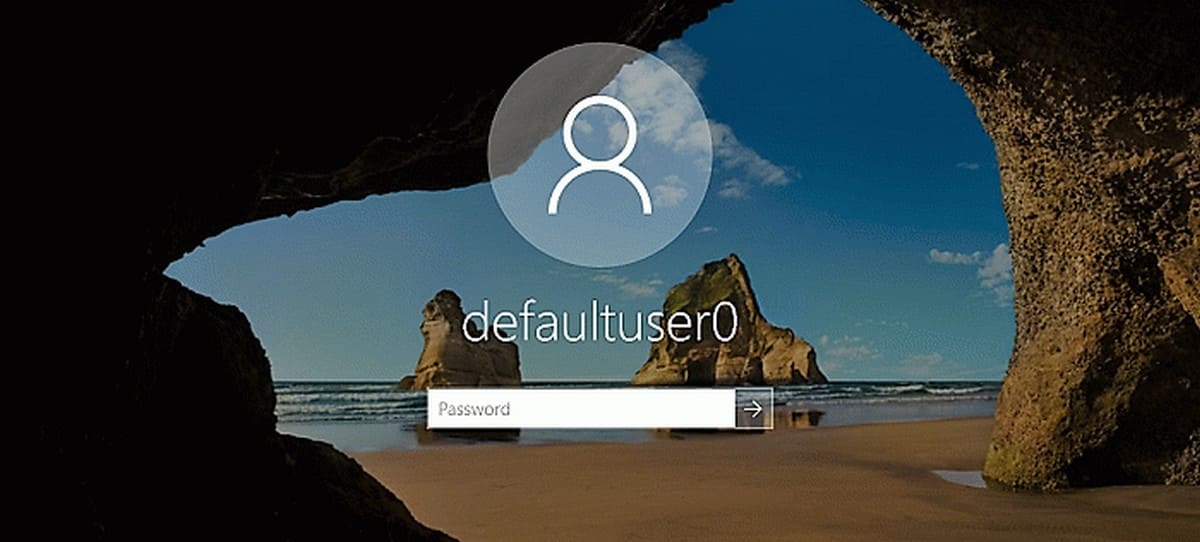
Что такое учетная запись «defaultuser0» в Windows 10 и почему вы должны заботиться о ней?
Но вы можете подумать, что произойдет, если вы не удалить его?
Ну из опыта прошлых лет, было замечено, что иногда defaultuser0 может создавать сложные ситуации для вас, как:
1. Вы выполнили сброс в Windows 10. Затем Windows 10 заставляет вас войти в систему как ‘ defaultuser0 ‘ (выше изображение иллюстрирует это). Но запись не имеет пароля, соответственно вход не возможен. Теперь вам придется сделать, чистую установку системы, потеряв свои данные и потратив свое время.
2. В некоторых случаях defaultuser0 снова появляется после чистой установки и все может повторится.
Как удалить defaultuser0 В операционной системе Windows 10?
Так как ‘ defaultuser0 ‘ может быть безопасно удалена, лучше всего, удалить ее, как только вы заметите ее присутствие. Тем не менее, если вы хотите сохранить эту учетную запись, необходимо, установить пароль для нее.
1. Загрузите Windows 10 в безопасном режиме .
2. Откройте оснастку lusrmgr, набрав lusrmgr.msc с помощью команды Выполнить.
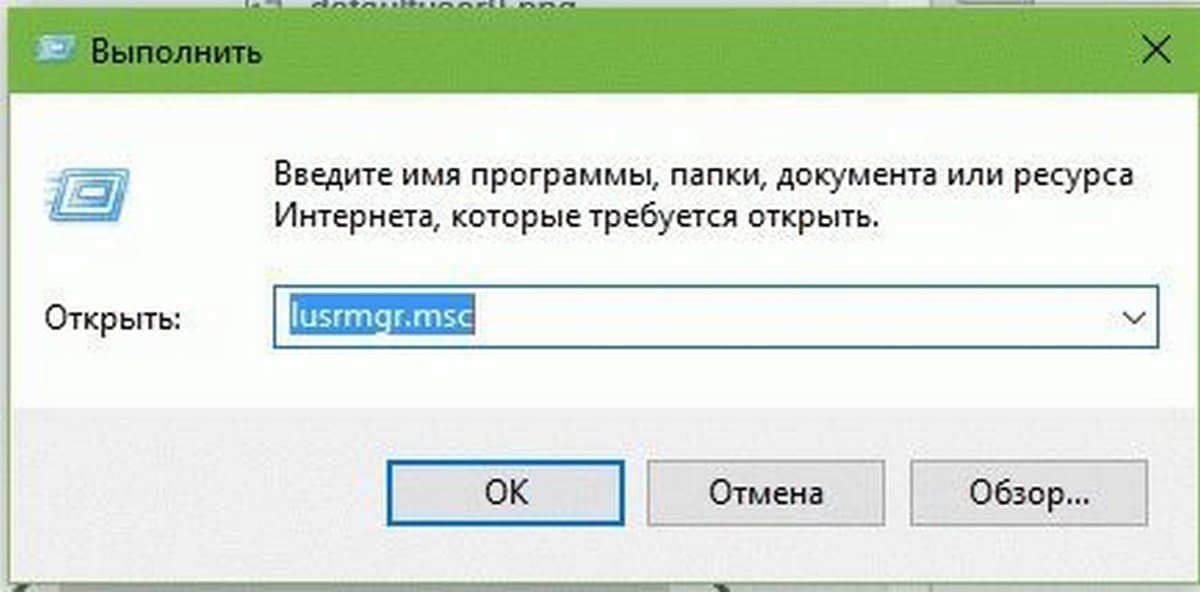
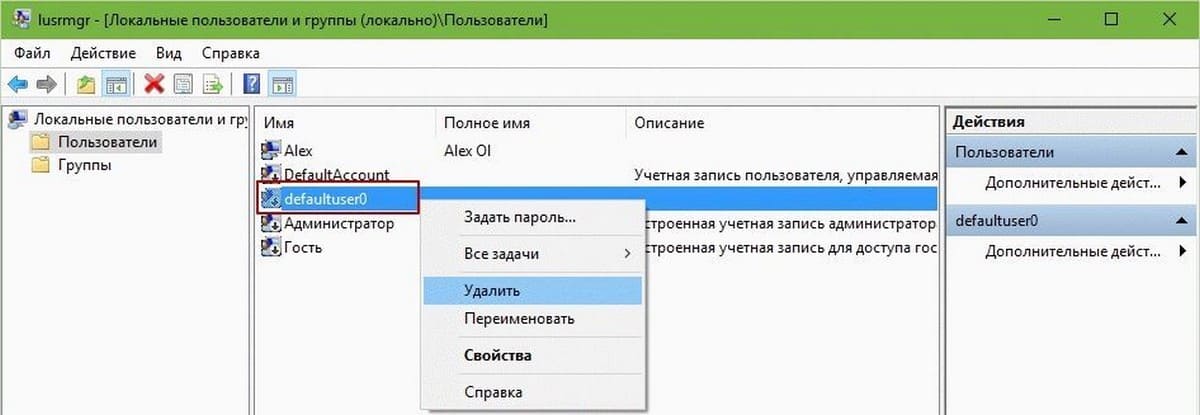
3. Откройте папку Пользователи и правой кнопкой мыши кликните на записи defaultuser0. Выберите Удалить.
Закройте оснастку lusrmgr.
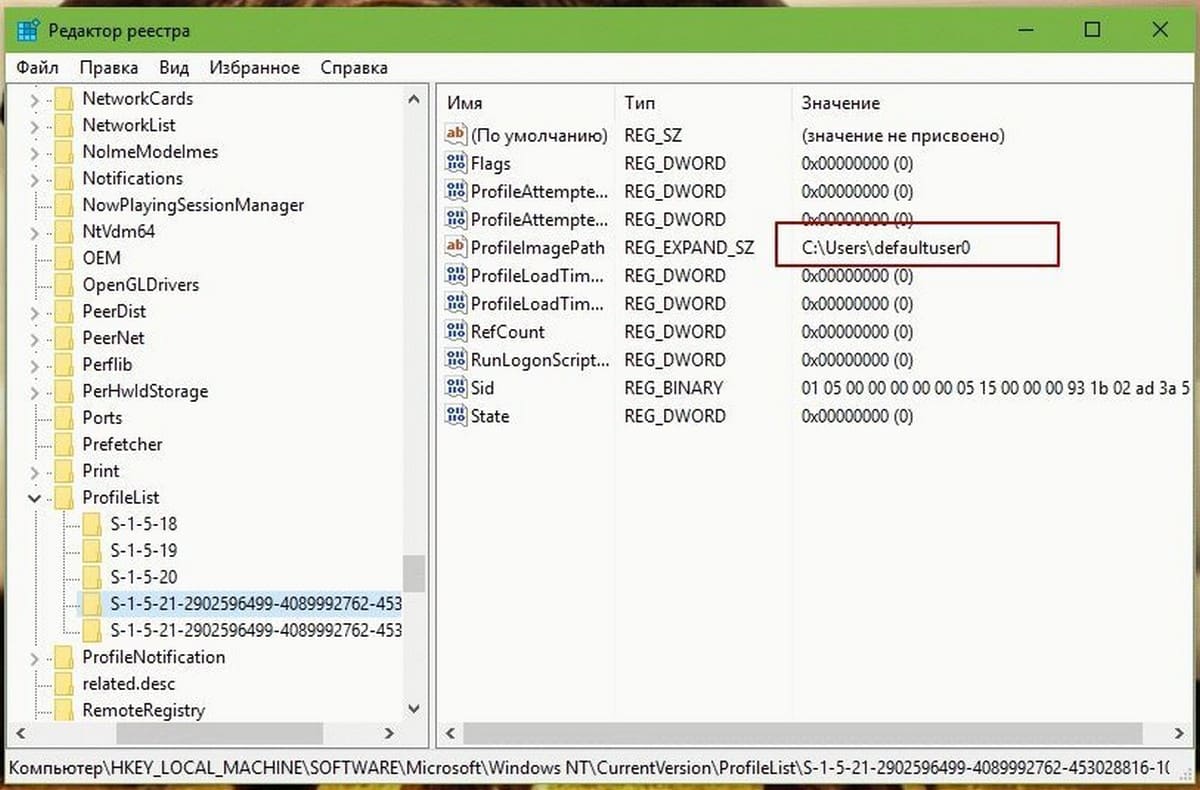
6. В левой панели окна редактора реестра, перейдите к следующему разделу реестра:
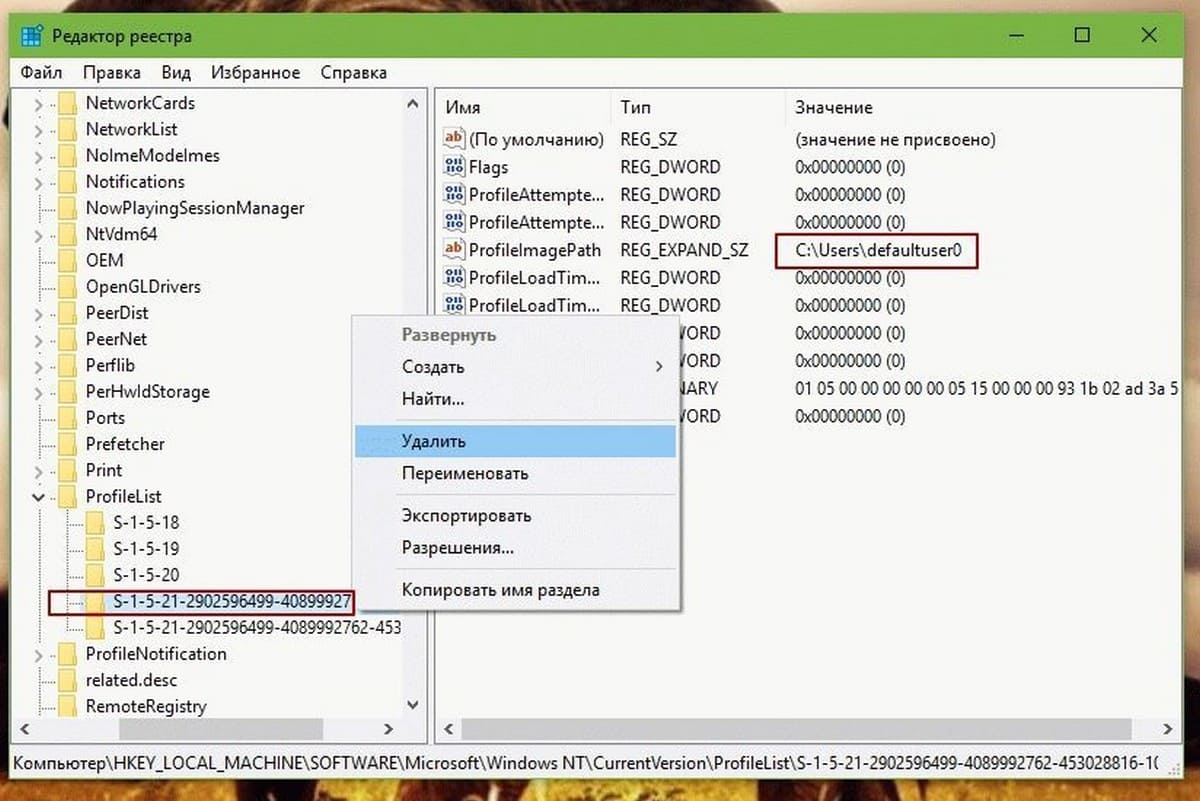
Папку в которой найдется defaultuser0 нужно удалить. Кликните правой кнопкой мыши на ней и выберите Удалить. Закройте редактор реестра. Перезагрузитесь в нормальный режим работы.
Таким образом, учетная запись defaultuser0 будет полностью удалена.
Если вы решили не удалять defauluser0, вы можете пойти другим путем, установить пароль для него.
1. Повторите шаги 1 и 2 из первого варианта.
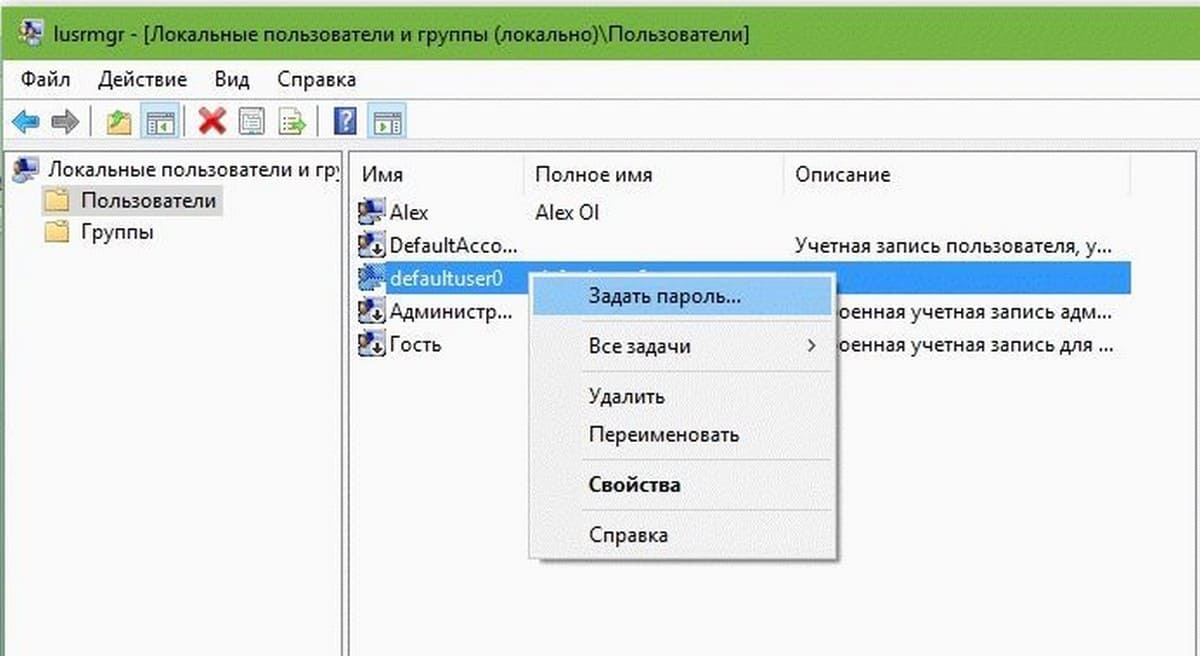
3. Затем нажмите кнопку Продолжить :
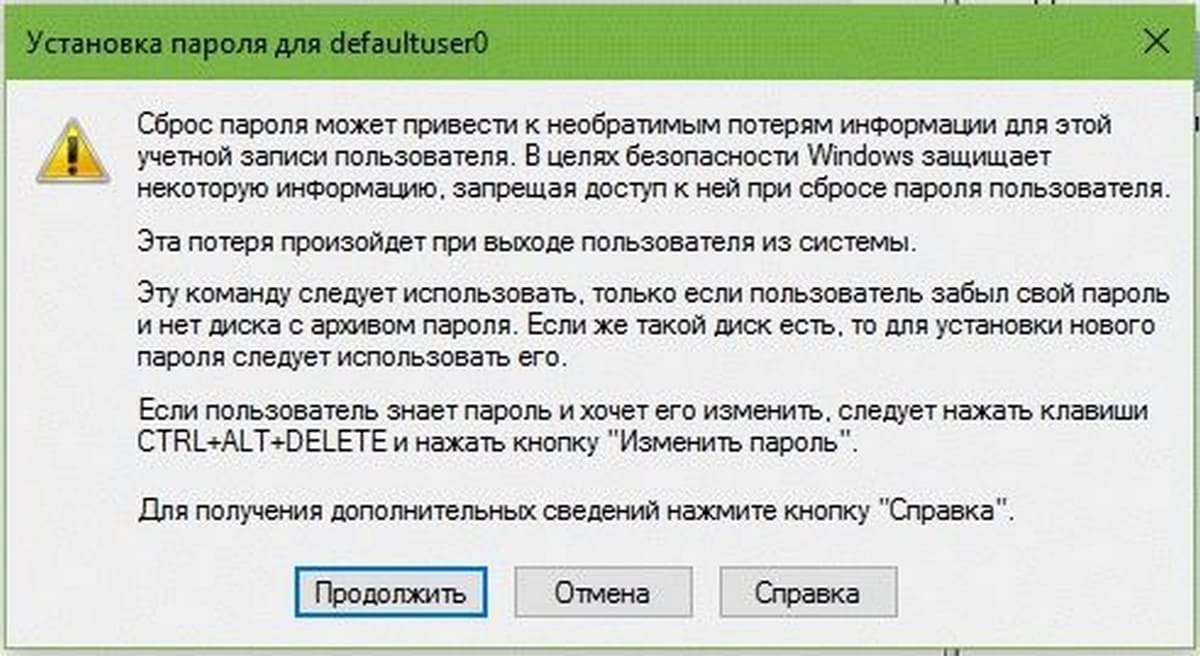
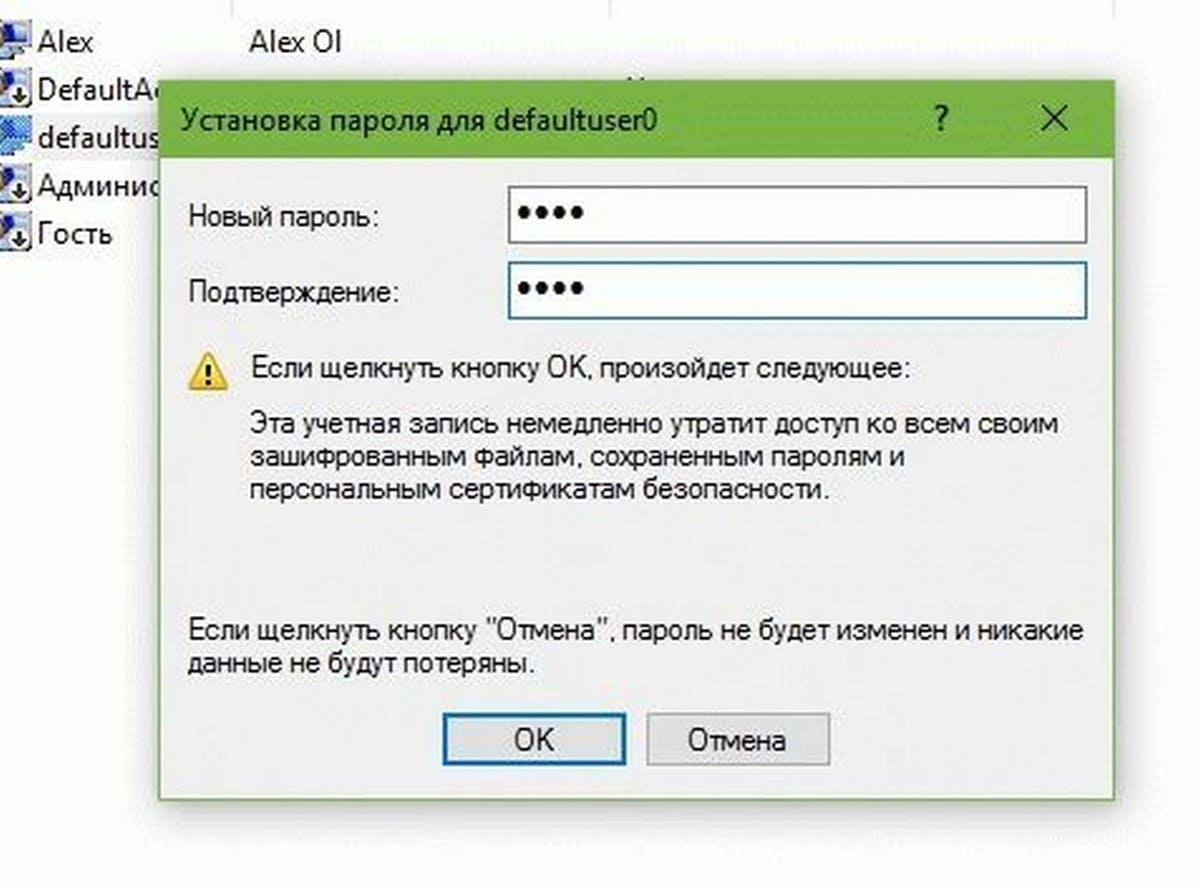
5. Вы получите подтверждение того, что был установлен пароль для defaultuser0, теперь вы можете расслабиться. Перезагрузитесь в нормальный режим работы.
Решено: Windows 10 постоянно запрашивает пароль Defaultuser0
Содержание:
При этом обновлении или установке Windows 10 большинство пользователей сталкиваются с defaultuser0 пароль вопрос. Они не знают, что это такое, не говоря уже о вводе пароля при перезапуске Windows 10. Что ж, вам не стоит беспокоиться об этой проблеме, поскольку она безвредна и не влияет на ваши данные. В этом посте давайте узнаем решения этой проблемы. Но сначала. дайте знать, что такое пароль Defaultuser0.
Часть 1. Какой пароль для Defaultuser0 в Windows 10
Defaultuser0 создается самой системой как ошибка при настройке учетной записи пользователя после установки Windows. Хотя он никому не принадлежит, но он все равно будет спрашивать вас о пароле и без пароля не пропустит вас. Согласно команде поддержки Microsoft, для учетной записи defaultuser0 нет пароля, поскольку учетная запись была зашифрована. Тогда как выйти из этой ситуации? Вы можете создать новую учетную запись, отключить учетную запись defaultuser0 и даже сбросить пароль, чтобы продолжить. Вот несколько советов по решению этой проблемы без переустановки Windows 10.
Часть 2: Как исправить проблему с паролем учетной записи Defaultuser0 в Windows 10
Решение 1. Перезагрузите компьютер.
Решение 2. Сбросьте вашу систему
Если вы устали перезагружать систему снова и снова, вам следует перейти к следующему решению. Это решение сбросит ваш компьютер до конфигурации по умолчанию. Хотя это должно быть по умолчанию, так как вы установили новое окно, но из-за ошибки при создании учетной записи пользователя некоторые файлы могут быть затронуты. Итак, чтобы выполнить сброс, выполните следующую процедуру:
Это полностью очистит ваш раздел, содержащий окна. Все установленное программное обеспечение и приложения будут удалены. Приложение Windows по умолчанию будет там. Это решение представит вам окна в том виде, в каком оно было недавно установлено.
Решение 3. Войдите в систему как встроенный администратор
После перезагрузки системы проблема не исчезнет, вы можете использовать встроенный безопасный режим Windows, чтобы решить эту проблему. Для этого потребуются права администратора. Если вы можете войти в систему через учетную запись администратора в безопасном режиме, вы можете воспользоваться этим решением:
После этого перезагрузите систему и вновь созданный пользователь отобразится на экране входа в систему. Вы можете войти в систему только что созданного пользователя, используя учетные данные, обновленные на шаге 6. После успешного входа в систему вы можете легко отключить или удалить учетную запись defaultuser0.
Дополнительные советы: как сбросить пароль Windows, если вы забыли
Шаг 1: Загрузите и установите 4WinKey на свой компьютер, запустите его.
Шаг 2: Вставьте диск, который может быть CD / DVD или USB, здесь мы использовали CD.
Шаг 3: После нажатия «Записать» вам будет предложено отформатировать носитель. Нажмите «Да» и продолжите.
Шаг 3: После завершения записи будет показано следующее сообщение об успешном завершении.
Шаг 4: Теперь вам нужно перезагрузить компьютер и продолжать нажимать F12, чтобы войти в интерфейс меню загрузки.
Шаг 5: Выберите USB-диск с помощью клавиши со стрелкой, затем сохраните и выйдите. Вы увидите интерфейс 4WinKey. Выберите систему Windows.
Шаг 6: Затем выберите пароль учетной записи, который вы хотите сбросить, и нажмите «Далее». Подождите немного, и ваш пароль будет успешно сброшен.
В конце выньте CD / DVD или USB-диск и перезагрузите компьютер. Теперь вы можете получить доступ к компьютеру с новым паролем.
Резюме
Мы перечислили практически все возможные решения для пароля Windows 10 defaultuser0. Все эти методы полностью функциональны. Вам просто нужно следовать инструкциям. Не сразу переходите к последнему решению, пройдите каждое из них, потому что одно может оказаться простым. Теперь сделайте свои пароли сложными, как вы знаете, как сбросить забытый пароль Windows с помощью PassFab 4WinKey, мощного инструмента восстановления пароля Windows.
Охота за сокровищами: выиграйте приложение Mag + стоимостью 150 фунтов стерлингов!
Присоединяйтесь к революции Sass с новым сетевым журналом
Как Решить Проблему С Паролем Пользователя По Умолчанию В Сброс Пароля Windows 10
«После установки win 10 я получаю этот defaultuser0 с запросом пароля.» из сообщества Microsoft
С этим обновлением или установкой Windows 10/11 большинство пользователей сталкиваются с проблемой пароля defaultuser0. Они не знают, что это такое, не говоря уже о вводе пароля при сброс пароля windows 10. Что ж, не стоит беспокоиться об этой проблеме, поскольку она безвредна и не влияет на ваши данные. В этом посте давайте узнаем решения этой проблемы. Но сначала. давайте узнаем, что такое пароль Defaultuser0.
Часть 1: Какой Пароль Для Windows 10 Defaultuser0 В Windows 10/11
Defaultuser0 создается самой системой как ошибка при настройке учетной записи пользователя после установки Windows. Хотя он никому не принадлежит, но он все равно будет спрашивать вас о пароле и без пароля не пропустит вас. Согласно команде поддержки Microsoft, для учетной записи defaultuser0 нет пароля, поскольку учетная запись была зашифрована. Тогда как выйти из этой ситуации? Вы можете создать новую учетную запись, отключить учетную запись defaultuser0 пароль и даже сбросить пароль, чтобы продолжить. Вот несколько советов по решению этой проблемы без переустановки Windows 10/11.
Часть 2: Как Исправить Проблему С Паролем Defaultuser0 В Сброс Пароля Windows 10
Решение 1: Перезагрузите компьютер
Решение 2: Сбросьте вашу систему
Если вы устали перезагружать систему снова и снова, вам следует перейти к следующему решению. Это решение вернет ваш компьютер к конфигурации по умолчанию, windows 10 сброс пароля. Хотя это должно быть по умолчанию, поскольку вы установили новое окно, но из-за ошибки при создании учетной записи пользователя некоторые файлы могут быть затронуты. Итак, чтобы выполнить сброс, выполните следующую процедуру:
Это полностью очистит ваш раздел, содержащий окна. Все установленное программное обеспечение и приложения будут удалены. Приложение Windows по умолчанию будет там. Это решение представит вам окна в том виде, в каком оно было недавно установлено.
Решение 3: Войдите в систему как встроенный администратор
После перезагрузки системы проблема не исчезнет, вы можете использовать встроенный безопасный режим Windows, чтобы сделать сброс пароля windows 10 без установочного диска. Для этого потребуются права администратора. Если вы можете войти в систему через учетную запись администратора в безопасном режиме, вы можете воспользоваться этим решением:
Теперь перейдите к Устранению неполадок> Дополнительные параметры> Параметры запуска и выберите «Перезагрузить».
После перезагрузки вам будут отображены несколько вариантов. Нажмите F6 или 6, чтобы войти в «Безопасный режим с командной строкой».
Теперь в командной строке введите следующий запрос, чтобы создать новую учетную запись:
После этого перезагрузите систему и вновь созданный пользователь отобразится на экране входа в систему. Вы можете войти в систему только что созданного пользователя, используя учетные данные, обновленные на шаге 6. После успешного входа в систему вы можете легко отключить или удалить пароль defaultuser0 пароль Windows 10.
What is defaultuser100000 Folder in C Drive & Should You Delete It?
If you have a folder named defaultuser100000, here’s what it actually means and whether you can delete it or not.
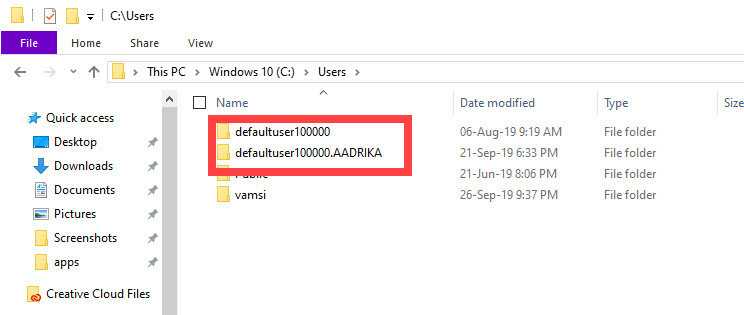
Recently, out of nowhere, I’ve started seeing two new folders with the “defaultuser100000″ and ” defaultuser100000.ComputerName” name. I don’t know what created the folders or why they are created. In my case, the folder is located within the “Users” directory in the root of the C drive. Additionally, the folder is completely empty. i.e, it contained no folders or files.
So, I did some digging but could found very little information about the folder. 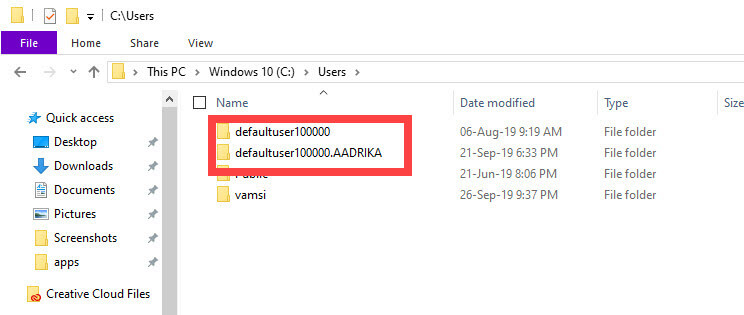
What is defaultuser100000 Folder?
Like I said before, there is very little information about this folder. Most likely, this is a new occurrence in windows 10 and the system might be automatically creating this folder while installing new windows 10 Updates.
Since the folder name contained “defaultuser”, at first, I thought this folder is related to the Default User account in windows. However, that’s not the case because the Default User user account is disabled by default. If you want to, you can verify the current status of the Default User.
To do that, simply open the start menu, type “lusrmgr.msc” and click on the result. This action will open the Advanced User Account Manager. Here, double-click on the “Users” folder. In the list of users, you should see the “Default User”. If the user account icon contains a little down arrow, it means that the user account is disabled.
Since the Default User account is disabled, the folder doesn’t belong to that user.
Simply put, the best guess is that Windows 10 is automatically creating this folder for installing, uninstalling, or managing the updates. Once it is done, it is simply abandoning the folder.
Can I Delete defaultuser100000 Folder?
You should not delete the folder if the Default User account is enabled in your system. If you really want to, disable the Default User account first and then proceed.
Since the folder has little to no value, you can safely delete defaultuser100000 folder as long as the Default User account is disabled. Keep in mind that you need to have admin privileges to delete it.
However, before proceeding to delete the folder, I strongly recommend you create a full backup of windows 10. That way, even if something unexpected happens, you can restore your system and get back to work.
Hope that helps. If you are stuck or need some help, comment below and I will try to help as much as possible.
Please signup for the WindowsLoop newsletter by clicking the following link: WindowsLoop Newsletter Signup.
Что такое папка defaultuser100000 на диске c и следует ли ее удалить?
Пароль Windows 10: поставить, изменить, убрать и сбросить
Пароль Windows 10 — это пароль учетной записи пользователя, который вводят при входе в Windows 10, является превентивной мерой защиты конфиденциальной информации или результатов работы пользователя. Существует множество ситуаций, при которых, на одном компьютере (ноутбуке) могут работать несколько человек. Windows 10 позволяет не только создавать дополнительные учётные записи, но и назначать им пароли.
Поставить, изменить или убрать/сбросить пароль учётной записи в Windows 10 можно двумя способами: используя пользовательский интерфейс или командную строку с правами администратора.
Вначале, рассмотрим создание, изменение и удаление пароля пользователя стандартными средствами интерфейса Windows 10. Продвинутый вариант работы с паролями через командную строку описан в конце статьи.
Как работать с паролями в Windows 10
Для работы с паролями в Windows 10, необходимо воспользоваться настройками «Варианты входа» в разделе «Учётные записи», который находится в основном меню «Параметры Windows». Попасть туда можно двумя способами:
1. Пройдите по цепочке: «Пуск» — «Параметры» — «Учётные записи» — «Варианты входа» — «Пароль».
2. Воспользуйтесь поиском в Windows 10: в строке поиска введите «Варианты входа», после чего кликните по соответствующей надписи в результатах поиска и выберите «Пароль» в правой части окна.
Как поставить пароль на Windows 10
Чтобы установить пароль на Windows 10, кликните по надписи «Пароль» и нажмите «Добавить».
В открывшемся окне «Создание пароля», заполните три поля: «Новый пароль», «Подтверждение пароля» и «Подсказка для пароля». Пароль необходимо указать два раза, чтобы удостовериться в правильности ввода кода. Придумайте подсказку, она будет отображаться при неправильном вводе пароля.
Если вы сомневаетесь в правильности пароля, можно воспользоваться специальной кнопкой, которая находится в правой части поля ввода.
После того как вы нажмёте «Далее», в новом окне система предупредит вас о том, что при следующем входе в Windows 10, необходимо будет ввести пароль. Для сохранения пароля и завершения процесса его создания, нажмите «Готово». Всё, пароль учётной записи Windows 10 установлен.
Не забудьте обновить контрольные вопросы к локальной учётной записи Windows 10, которые могут понадобиться для сброса пароля, на тот случай, если вы его забудете.
Контрольные вопросы Windows 10
Процесс обновления вопросов не займёт много времени. Для этого, нажмите «Пароль» и «Обновить контрольные вопросы». Windows 10 запросит текущий пароль пользователя. Далее, выберите контрольные вопросы и ответы на них. Сохраните результат — нажмите «Завершить».
Как изменить пароль Windows 10
Изменить пароль учётной записи пользователя Windows 10 очень просто, для этого кликните по надписи «Пароль» и нажмите «Изменить».
Для начала Windows 10 попросит подтвердить текущий пароль, после чего, перенаправит вас в окно «Изменение пароля». Здесь, так же, как и при создании пароля, потребуется ввести новый пароль, подтвердить его, и придумать новую подсказку. Чтобы сохранить изменения, нажмите «Далее», а в следующем окне «Готово». Пароль учётной записи Windows 10 — изменён.
Убрать пароль при входе в Windows 10
Чтобы отключить пароль в Windows 10, достаточно проделать следующие шаги:
If not, do the following at the sign in screen.
When you get that message, try restarting a few times to see if you will let you setup a proper account.
If not, do the following at the sign in screen.
Hold down the shift key on your keyboard while clicking the Power button on the screen. Continue to hold down the shift key while clicking Restart. Continue to hold down the shift key until the Advanced Recovery Options menu appears. Click Troubleshoot Click Reset this PC Click Remove Everything Fully clean the drive Click Reset
Information in the above link is sourced from a trusted Microsoft MVP blog.
Разверните в редакторе реестра ключ HKLM\SOFTWARE\Microsoft\Windows NT\CurrentVersion\ProfileList и отыщите подраздел с названием S-1-5. и содержащимся в нём параметром ProfileImagePath, в качестве которого установлен путь «C:\Users\defaultuser0» .
Создание обязательных профилей пользователей Create mandatory user profiles
Относится к: Applies to
Обязательный профиль пользователя — это профиль пользователя в роуминге, предварительно настроенный администратором для указания параметров для пользователей. A mandatory user profile is a roaming user profile that has been pre-configured by an administrator to specify settings for users. Параметры, которые обычно определяются в обязательном профиле, включают (но не ограничиваются): значки, которые отображаются на рабочем столе, фоны для рабочего стола, пользовательские предпочтения в панели управления, выбор принтера и другие. Settings commonly defined in a mandatory profile include (but are not limited to): icons that appear on the desktop, desktop backgrounds, user preferences in Control Panel, printer selections, and more. Изменения конфигурации, внесенные во время сеанса пользователя, которые обычно сохраняются в профиле пользователя в роуминге, не сохраняются при присвоении обязательного профиля пользователя. Configuration changes made during a user’s session that are normally saved to a roaming user profile are not saved when a mandatory user profile is assigned.
Обязательные профили пользователей полезны, когда важна стандартизация, например, на устройстве киоска или в образовательных параметрах. Mandatory user profiles are useful when standardization is important, such as on a kiosk device or in educational settings. Только системные администраторы могут вносить изменения в обязательные профили пользователей. Only system administrators can make changes to mandatory user profiles.
Если сервер, на который хранится обязательный профиль, недоступен, например, если пользователь не подключен к корпоративной сети, пользователи с обязательными профилями могут войти с локально кэшируемым экземпляром обязательного профиля, если он существует. When the server that stores the mandatory profile is unavailable, such as when the user is not connected to the corporate network, users with mandatory profiles can sign in with the locally cached copy of the mandatory profile, if one exists. В противном случае пользователь будет подписан с временным профилем. Otherwise, the user will be signed in with a temporary profile.
Включаем скрытый аккаунт админа
Данный вариант является единственным путем обхода пароля, который Вы не знаете (увы, никто его не знает, поэтому, можете не искать его в сети).
Этот метод подразумевает запуск системы с диска (флешки) восстановления. Только нужно выбирать не установку Виндовс, а модуль устранения неполадок (ремонт). В этом режиме можно добраться до утилиты командной строки, которая нам как раз и понадобится.
Вводим следующую команду для активации администраторских полномочий:
net user administrator /active:yes
Подтверждаем ввод нажатием клавиши Enter и перезапускаем компьютер. Теперь следует войти в систему под новым аккаунтом админа и удалить ненужного пользователя одним из перечисленных выше способов.
Включаем скрытый аккаунт админа
Данный вариант является единственным путем обхода пароля, который Вы не знаете (увы, никто его не знает, поэтому, можете не искать его в сети).
Этот метод подразумевает запуск системы с диска (флешки) восстановления. Только нужно выбирать не установку Виндовс, а модуль устранения неполадок (ремонт). В этом режиме можно добраться до утилиты командной строки, которая нам как раз и понадобится.
Вводим следующую команду для активации администраторских полномочий:
net user administrator /active:yes
Подтверждаем ввод нажатием клавиши Enter и перезапускаем компьютер. Теперь следует войти в систему под новым аккаунтом админа и удалить ненужного пользователя одним из перечисленных выше способов.
Umfd 0 пользователь windows 10 что это
Общие обсуждения
Доброго времени суток
Не так давно я решил перейти на Windows 10 и разбираясь с какой то проблемой наткнулся на странную учетную запись в реестре в разрешениях, а именно в ветке HKEY_CURRENT_USER причем на верхнем уровне её нету, а выглядит она вот так Неизвестная учетная запись(S-1-15-3-1024-1065365936-1281604716-3511738428-1654721687-432734479-3232135806-4053264122-3456934681), сначала я подумал что это какая то хитрая учетка от Касперского, но установив Windows с нуля я снова увидел в реестре эту запись. Кто сможет внятно пояснить зачем Microsoft оставила эту пакость?
Все ответы
Скорее всего это пользователь defaultuser0, который появился после обновления 1607.
Подобная тема обсуждена в английской ветке: Windows 10 Anniversary Update: The case of the mysterious account SID causing the flood of DCOM errors
I will be glad to help you with the issue you have with the user account.
If you don’t need the user account, you can delete it.
3. Удалить в реестре профиль учетной записи defaultuser0 в следующей ветке
P.S. Но все рекомендации со сторонних форумах если будете выполнять, только на свой страх и риск.
Дело в том, что я проверил все аккаунты и у них другие SIDы wmic useraccount list full
S-1-5-21-3290144209-811610085-3854311798-503 (DefaultAccount) S-1-5-21-3290144209-811610085-3854311798-1000 (defaultuser0) S-1-5-21-3290144209-811610085-3854311798-1001 (моя) S-1-5-21-3290144209-811610085-3854311798-500 (Администратор) S-1-5-21-3290144209-811610085-3854311798-501 (Гость)
S-1-15-3-1024-1065365936-1281604716-3511738428-1654721687-432734479-3232135806-4053264122-3456934681 а этот мало того что начинается с других цифр, но еще и в два раза длиннее.
Покажите пожалуйста результат следующей команды в командной строке (cmd.exe): также:
PS C:\Windows\system32> reg query «HKEY_LOCAL_MACHINE\SOFTWARE\Microsoft\Windows NT\CurrentVersion\ProfileList» /s
HKEY_LOCAL_MACHINE\SOFTWARE\Microsoft\Windows NT\CurrentVersion\ProfileList Default REG_EXPAND_SZ %SystemDrive%\Users\Default ProfilesDirectory REG_EXPAND_SZ %SystemDrive%\Users ProgramData REG_EXPAND_SZ %SystemDrive%\ProgramData Public REG_EXPAND_SZ %SystemDrive%\Users\Public
HKEY_LOCAL_MACHINE\SOFTWARE\Microsoft\Windows NT\CurrentVersion\ProfileList\S-1-5-18 Flags REG_DWORD 0xc ProfileImagePath REG_EXPAND_SZ %systemroot%\system32\config\systemprofile RefCount REG_DWORD 0x1 Sid REG_BINARY 010100000000000512000000 State REG_DWORD 0x0
HKEY_LOCAL_MACHINE\SOFTWARE\Microsoft\Windows NT\CurrentVersion\ProfileList\S-1-5-19 ProfileImagePath REG_EXPAND_SZ C:\Windows\ServiceProfiles\LocalService Flags REG_DWORD 0x0 State REG_DWORD 0x0
HKEY_LOCAL_MACHINE\SOFTWARE\Microsoft\Windows NT\CurrentVersion\ProfileList\S-1-5-20 ProfileImagePath REG_EXPAND_SZ C:\Windows\ServiceProfiles\NetworkService Flags REG_DWORD 0x0 State REG_DWORD 0x0
HKEY_LOCAL_MACHINE\SOFTWARE\Microsoft\Windows NT\CurrentVersion\ProfileList\S-1-5-21-3290144209-811610085-3854311798-100 0 ProfileImagePath REG_EXPAND_SZ C:\Users\defaultuser0 Flags REG_DWORD 0x0 State REG_DWORD 0x0 Sid REG_BINARY 010500000000000515000000D19D1BC4E52F60307621BCE5E8030000 ProfileAttemptedProfileDownloadTimeLow REG_DWORD 0x0 ProfileAttemptedProfileDownloadTimeHigh REG_DWORD 0x0 ProfileLoadTimeLow REG_DWORD 0x0 ProfileLoadTimeHigh REG_DWORD 0x0 RefCount REG_DWORD 0x0 RunLogonScriptSync REG_DWORD 0x0
HKEY_LOCAL_MACHINE\SOFTWARE\Microsoft\Windows NT\CurrentVersion\ProfileList\S-1-5-21-3290144209-811610085-3854311798-100 1 ProfileImagePath REG_EXPAND_SZ C:\Users\****** Flags REG_DWORD 0x0 State REG_DWORD 0x0 Sid REG_BINARY 010500000000000515000000D19D1BC4E52F60307621BCE5E9030000 ProfileAttemptedProfileDownloadTimeLow REG_DWORD 0x0 ProfileAttemptedProfileDownloadTimeHigh REG_DWORD 0x0 ProfileLoadTimeLow REG_DWORD 0x0 ProfileLoadTimeHigh REG_DWORD 0x0 RefCount REG_DWORD 0x4 RunLogonScriptSync REG_DWORD 0x0
А вторая команда выдаёт вполне справедливый ответ «Недопустимый параметр для этого уровня.»
Что такое defaultuser0
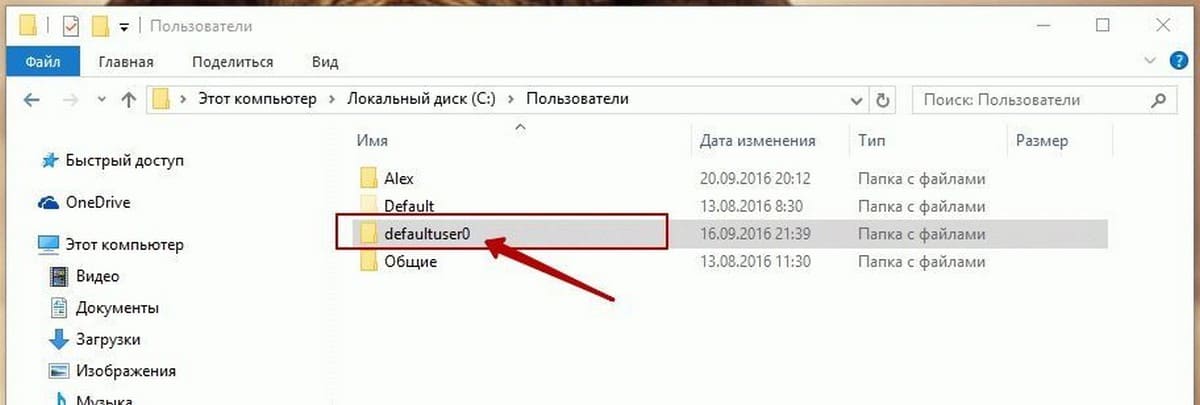
Папка пользователя defaultuser0 располагается в том же каталоге, что и папки других пользователей (C:/Users), но по умолчанию ей присвоен атрибут «Скрытый».
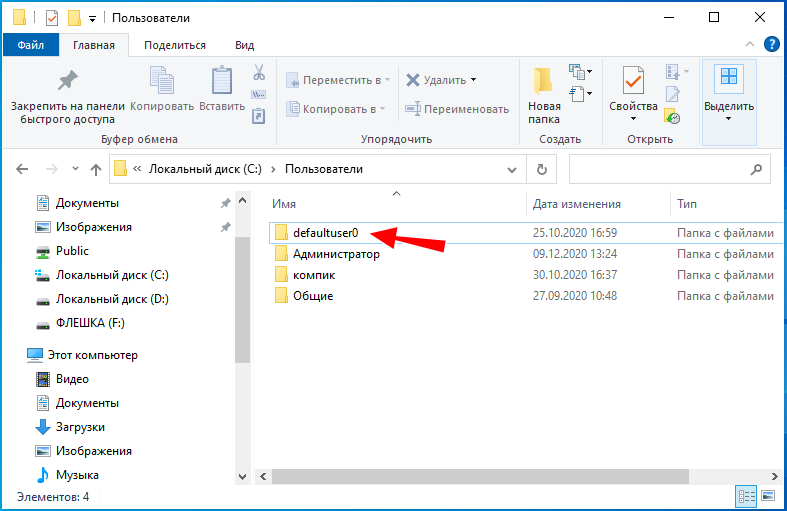
Существует распространенное мнение, что defaultuser0 — это следствие некоего бага в Windows, но это не совсем верно. Учетная запись defaultuser0 является служебной, она участвует в процессе первичной настройки Windows (на этапе OOBE) еще до того момента, когда будут созданы другие юзеры. По завершении установки Windows 10 и ее перезагрузки учетная запись defaultuser0 должна удалиться, но это происходит не всегда.
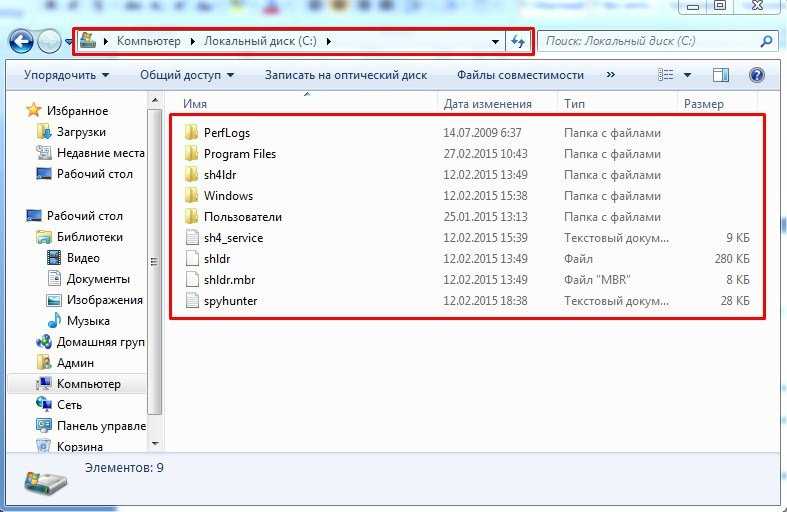
Итак, миссия defaultuser0 завершается после установки системы и создания обычной учетной записи, поэтому ее можно безопасно удалить.
В редких случаях defaultuser0 отображается на экране входа в систему, но если вы попробуете войти в эту учетную запись, то у вас ничего не получится, так как она требует пароля, но не имеет его.

Если вы хотите ее скрыть, войдите в свою учетную запись, запустите от имени администратора PowerShell и выполните команду net user defaultuser0 /active:no.

Также вы можете полностью удалить defaultuser0 из системы без каких-либо негативных последствий.
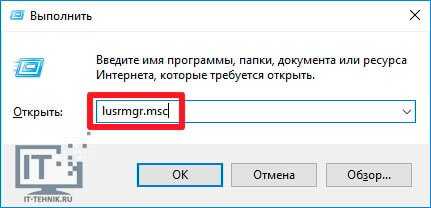
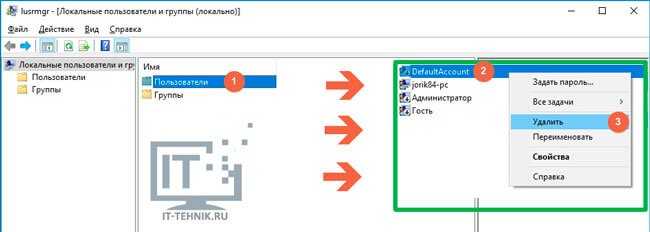
Находясь в своей учетной записи администратора, откройте командой lusrmgr.msc оснастку управления пользователями, зайдите в раздел «Пользователи» и удалите учетную запись defaultuser0 .
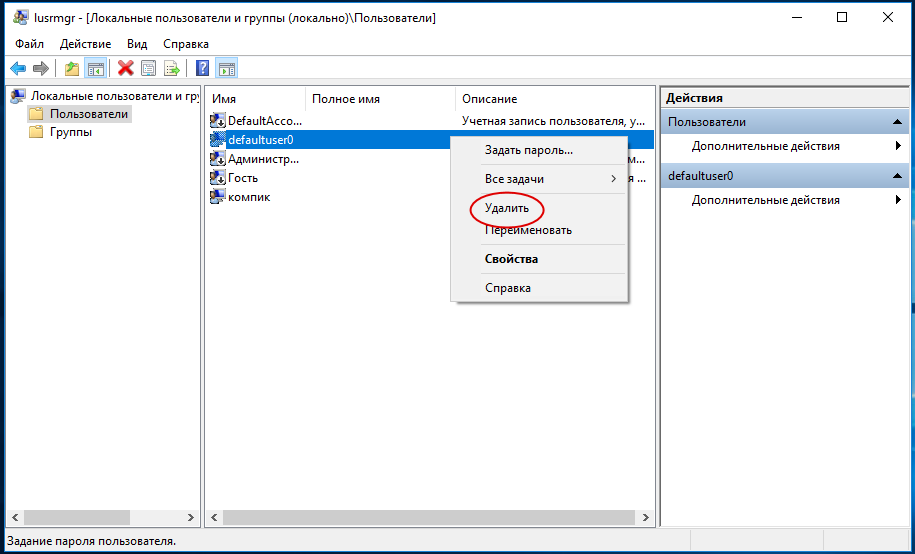
Удалить ее можно также и командой net user defaultuser0 /delete в запущенной с повышенными правами командной строке.

За сим зайдите в расположения C:\Users и удалите сам каталог defaultuser0 со всем его содержимым. Если система воспротивиться, удалите его, загрузившись в безопасном режиме или из-под LiveCD.
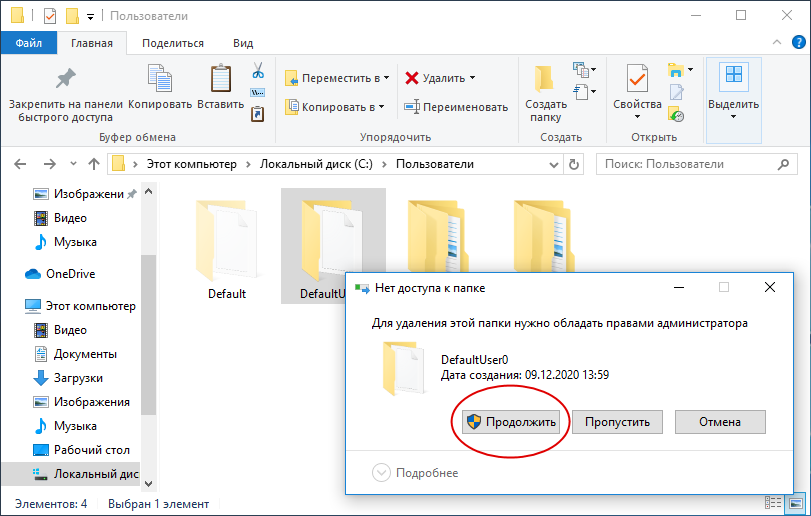
После этого останется только подчистить реестр, что не является обязательным.
Разверните в редакторе реестра ключ HKLM\SOFTWARE\Microsoft\Windows NT\CurrentVersion\ProfileList и отыщите подраздел с названием S-1-5… и содержащимся в нём параметром ProfileImagePath, в качестве которого установлен путь «C:\Users\defaultuser0».
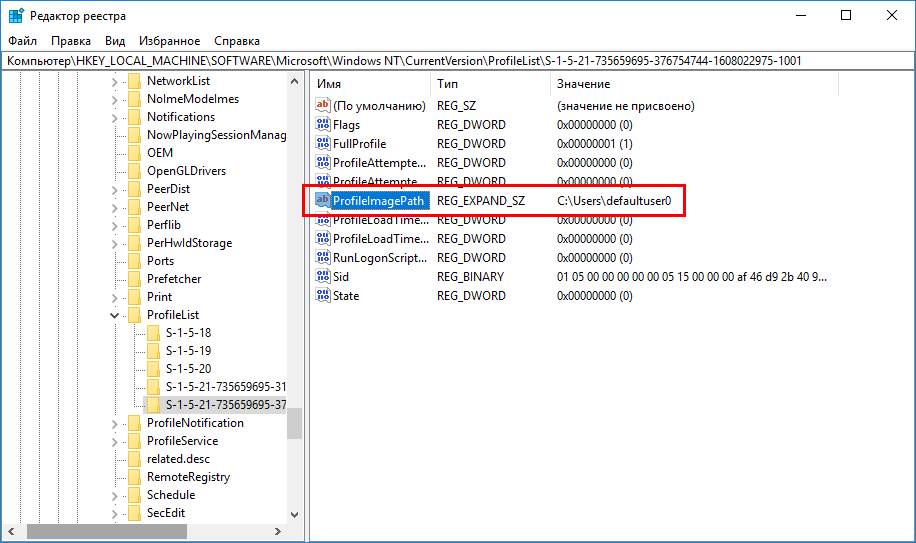
Удалите подраздел с S-1-5… с его содержимым.
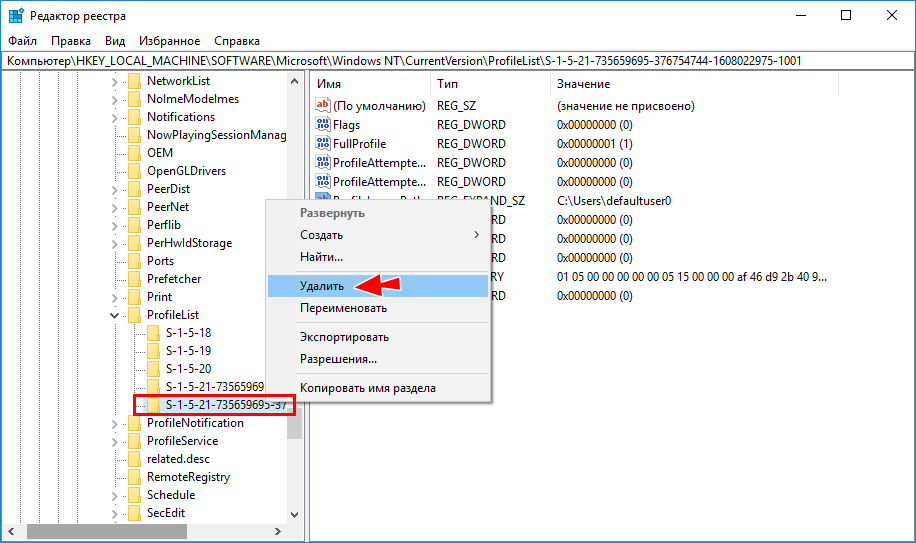
Примечание: может статься так, что ни в оснастке управления пользователями, ни в реестре записи о defaultuser0 не будет, а о ее «наличии» станет указывать только присутствие ее каталога-рудимента. В этом случае ограничиваемся простым удалением папки бесполезной, практически несуществующей учетной записи.
Можно ли использовать defaultuser0 как обычную учетную запись
Если учетная запись defaultuser0 активна и ее папка содержит набор данных, вы можете попробовать задействовать ее как обычную учетную запись, установив в lusrmgr.msc для нее пароль.
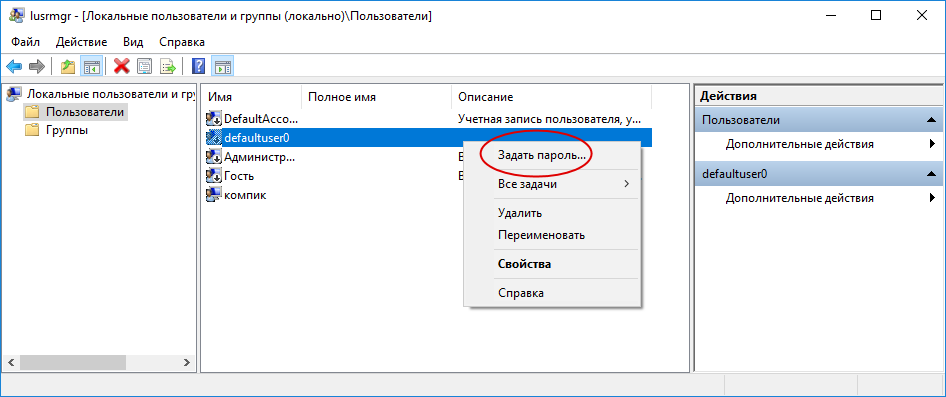
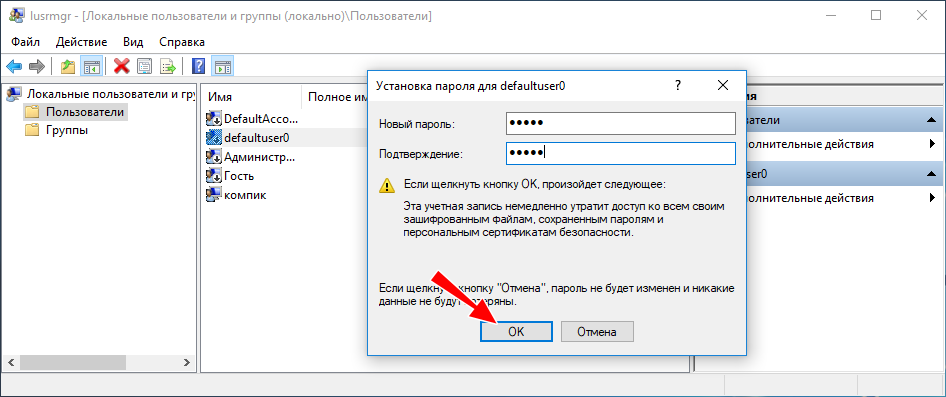
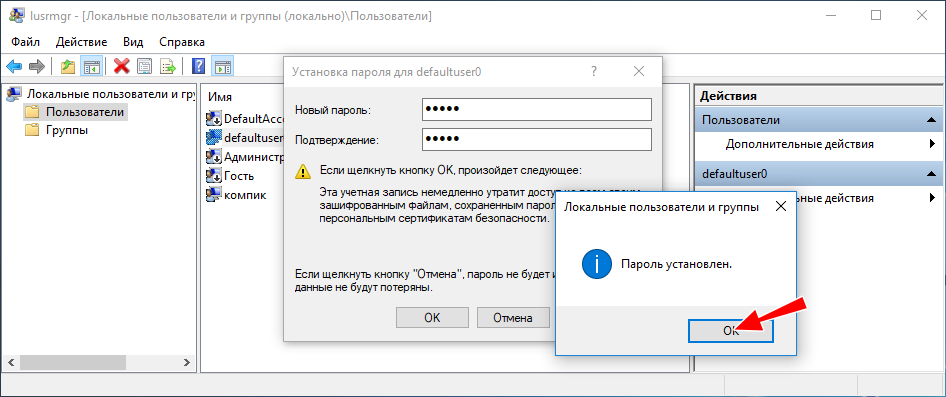
Но, скорее всего, ничего у вас не получится и, вместо того чтобы войти в defaultuser0, Windows 10 создаст временную учетную запись TEMP, которая будет обнулена после завершения рабочей сессии.

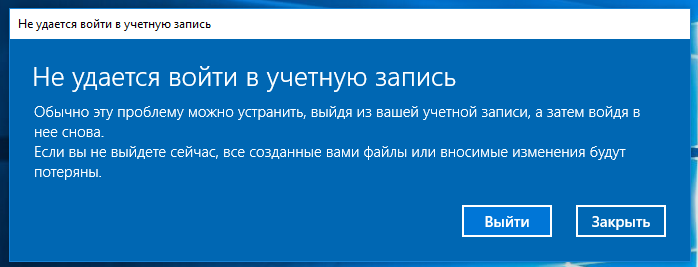
Что касается других служебных учетных записей, таких как DefaultAccount, WDAGUtilityAccount и Гость, то их трогать не следует, тем более, что сама Windows не позволит вам их удалить.
«Юбилейное» обновление
Вот и всё! Не могу гарантировать, что тот или иной способ обязательно Вам поможет. Нужно пробовать: не подойдет один – пробуйте следующий. Будем надеяться, что в скором времени Microsoft выпустит обновление, которое устранит проблему. Жду Ваши комментарии с отзывами об инструкции. Если что-то не получается – обязательно напишите мне.




Пользователя u00d0 удалось удалить путем изменения длинных имен через свойства папки. Но результата это не дало. Проблема осталась.
У меня Windows 7. При запуске одного из приложений выскакивает ошибка APPCRASH, имя модуля с ошибкой: KERNELBASE.dll, версия модуля с ошибкой:6.1.7601.19135, код исключения: 0eedfade. В Папке пользователи нарисовалась папка с именем u00d0. При открывании десятка папок добираешься до папки с названием Default, при открытии следующая Extensions и далее папки и файлы с бесконечным именем. В lusrmgr три встроенных учетных записей: Администратор, HomeGroupUser$, Гость (не удаляемые). Пользователя u00d0. Ни одна из вышеприведенных манипуляций не помогает. Избавиться от этих папок тоже не могу, пишет что папки содержат слишком длинное имя файлов. Переименовать тоже не получается. Может быть Вы сталкивались с этой проблемой и Вас есть решение?
Пользователя u00d0 удалось удалить путем изменения длинных имен через свойства папки. Но результата это не дало. Проблема осталась.
У меня Windows 7. При запуске одного из приложений выскакивает ошибка APPCRASH, имя модуля с ошибкой: KERNELBASE.dll, версия модуля с ошибкой:6.1.7601.19135, код исключения: 0eedfade. В Папке пользователи нарисовалась папка с именем u00d0. При открывании десятка папок добираешься до папки с названием Default, при открытии следующая Extensions и далее папки и файлы с бесконечным именем. В lusrmgr три встроенных учетных записей: Администратор, HomeGroupUser$, Гость (не удаляемые). Пользователя u00d0. Ни одна из вышеприведенных манипуляций не помогает. Избавиться от этих папок тоже не могу, пишет что папки содержат слишком длинное имя файлов. Переименовать тоже не получается. Может быть Вы сталкивались с этой проблемой и Вас есть решение?
Спасибо большое за обзор. Помогло! Удалил defaultusers0 при помощи командной строки, первым способом. Желаю удачи и всего хорошего!
Здравствуйте! Только что несколько раз делал чистую переустановку Windows 10 Home, версия 1607, сборка 14393.351. Профиль defaultuser(0) присутствует, по крайней мере в Проводнике, в диспетчере учетных записей его нет. Но вот вся штука в том, что запустив оснастку lusrmgr.msc, получаю сообщение: «Эта оснастка не подходит для использования в этом выпуске Windows. Для управления учетными записями пользователей используйте средство «Учетные записи пользователей» из панели управления». Что скажете? Спасибо.
Здравствуйте. lusrmgr.msc отсутствует в версии Home. Нужно устанавливать Pro и выше.
Юрий Винокуров, уверен, что пригодтся кому-то из читателей. Спасибо
Добрый день всем. Хочу поделиться одним полезным наблюдением. Купил ноутбук с уже предустановленной Windows 10. Активировал через учетную запись Microsoft. При следующем запуске с изумлением увидел (при запросе пароля) еще две учетные записи с именем «defaultuzer0». Вышел в учетные записи (через параметры), но там числилась только одна такая, которую я удалил (ПК не перезагружал). После этого вышел в учетные записи пользователей (через «netplwiz» в «Выполнить»), там также видел такую запись – удалил. Снял галку с требования запроса пароля, дважды ввел пароль и успокоился. Зря. В следующий раз опять запрос пароля для «defaultuzer0», но он был уже один. Долго пытался его найти, но его не было ни в реестре ни где-либо ещё. Почти дошел до отчаяния. В результате от «defaultuzer0» я избавился с помощью командной строки, НО еще некоторое время не знал об этом, т.к. при запуске все же запрашивался пароль. Истерика и желание послать все на … была близка, но решил в еще раз пройти все варианты. После каждого варианта перезагружал ноутбук в надежде, что чудо свершилось. Но увы… Последним вариантом оставалось в учетной записи пользователей (через «netplwiz» в «Выполнить») снять галку с требования запроса пароля. Вошел. Смотрю галка снята. Решил поставить галку и снять еще раз. Так и сделал. Ввел дважды пароль и опять запустил перезагрузку. Каково же было мое изумление, когда винда загрузилась без запроса пароля. Полагаю, всем будет полезна эта информация, что данная функция может не сработать с первого раза.
Спасибо большое за совет!
Равиль, возможно там есть системные или скрытые файлы, которые не видны на первый взгляд. Поэтому так и набирается размер.
Что такое defaultuser0
Существует распространенное мнение, что defaultuser0 — это следствие некоего бага в Windows, но это не совсем верно. Учетная запись defaultuser0 является служебной, она участвует в процессе первичной настройки Windows (на этапе OOBE) еще до того момента, когда будут созданы другие юзеры. По завершении установки Windows 10 и ее перезагрузки учетная запись defaultuser0 должна удалиться, но это происходит не всегда.
Итак, миссия defaultuser0 завершается после установки системы и создания обычной учетной записи, поэтому ее можно безопасно удалить.
В редких случаях defaultuser0 отображается на экране входа в систему, но если вы попробуете войти в эту учетную запись, то у вас ничего не получится, так как она требует пароля, но не имеет его.
Также вы можете полностью удалить defaultuser0 из системы без каких-либо негативных последствий.
Удалить ее можно также и командой net user defaultuser0 /delete в запущенной с повышенными правами командной строке.
После этого останется только подчистить реестр, что не является обязательным.
Удалите подраздел с S-1-5. с его содержимым.
Можно ли использовать defaultuser0 как обычную учетную запись
Если учетная запись defaultuser0 активна и ее папка содержит набор данных, вы можете попробовать задействовать ее как обычную учетную запись, установив в lusrmgr.msc для нее пароль.
Но, скорее всего, ничего у вас не получится и, вместо того чтобы войти в defaultuser0, Windows 10 создаст временную учетную запись TEMP, которая будет обнулена после завершения рабочей сессии.
Что касается других служебных учетных записей, таких как DefaultAccount, WDAGUtilityAccount и Гость, то их трогать не следует, тем более, что сама Windows не позволит вам их удалить.
Как изменить права пользователя на Windows 10
Существуют различные программы и утилиты, которые позволяют изменить права пользователя. Но, мы не будем прибегать к сторонним помощникам, а воспользуемся стандартными способами, так как это легче, удобнее и безопаснее.
Способ №1. Использование утилиты «Учетные записи пользователей»
Пожалуй, самый популярный и стандартный способ для всех пользователей. Почему для всех пользователей? Потому что простой в выполнении и не требует от пользователей набора команд.
Откройте Меню «Пуск» icon-windows, а затем нажмите на кнопку «Все приложения».
После этого отыщите и разверните папку «Служебные — Windows», а затем нажмите на утилиту «Панель управления».
В окне панели управления, укажите в разделе «Просмотр» — «Категория», после чего кликните по надписи «Изменение типа учетной записи».
Теперь кликните по учетной записи для которой необходимо изменить права.
В новом окне нажмите на кнопку «Изменение типа учетной записи».
После этого укажите маркер на «Администратор» и нажмите на кнопку «Изменение типа учетной записи». Если в вашем случае необходимо снять права администратора с учетной записи, то укажите маркер на «Стандартная».
В результате этого, вы увидите, что в описании к учетной записи появилась группа «Администратор». Это свидетельствует о наличии прав администратора.
Способ №2. Через функцию «Параметры системы»
Данный способ также является популярным, как в случае с первым способ. Тем не менее, здесь необходимо прибегнуть к более сложным манипуляциям.
Откройте Меню «Пуск» icon-windows, а затем нажмите на кнопку «Параметры». Для быстрого вызова окна «Параметры», воспользуйтесь сочетанием клавиш Windows +I.
В новом окне кликните по разделу «Учетные записи».
Теперь перейдите на вкладку «Семья и другие пользователи».
Кликните по учетной записи пользователя для которой вы хотите изменить права. Появится всплывающее меню, нажмите на кнопку «Изменить тип учетной записи».
В новом окне, укажите «Администратор», а затем нажмите на кнопку «OK». Если вы хотите снять полномочия администратора с учетной записи, то выберите «Стандартный пользователь».
В результате этих действий, вы сможете заметить надпись «Администратор» возле учетной записи. Это означает, что теперь учетная запись имеет права администратора.
Способ №3. При помощи командной строки (cmd)
Этот способ гораздо сложнее, по сравнению с предыдущими. Если вы новичок и не имеет опыта работы с командной строкой, то воспользуйтесь более простыми способами, которые описаны выше.
Запустите командную строку от имени администратора, для этого откройте Меню «Пуск» icon-windows, а затем нажмите на кнопку «Все приложения».
После этого отыщите и разверните папку «Служебные — Windows», а затем нажмите правой кнопкой мыши на утилиту «Командная строка». Во всплывающем меню выберите пункт «Запуск от имени администратора».
- В командной строке вам необходимо ввести команду, которая позволяет добавить пользователя в группу администраторов.
- Для русскоязычных Windows — net localgroup Администраторы Имя пользователя /add
- Для англоязычных Windows — net localgroup Administrators Имя пользователя /add
После набора команды, нажмите на кнопку Enter. В результате этого вы увидите уведомление о том, что команда выполнена успешно. На этом закрывайте командную строку.
Способ №4. Использование оснастки «Локальные пользователи и группы»
Благодаря этому способу, вы можете легко управлять группами прав для всех учетных записей Windows. Несомненно, данный способ требует определенных навыков и знаний, но если прислушиваться к инструкциям ниже, то справиться даже новичок.
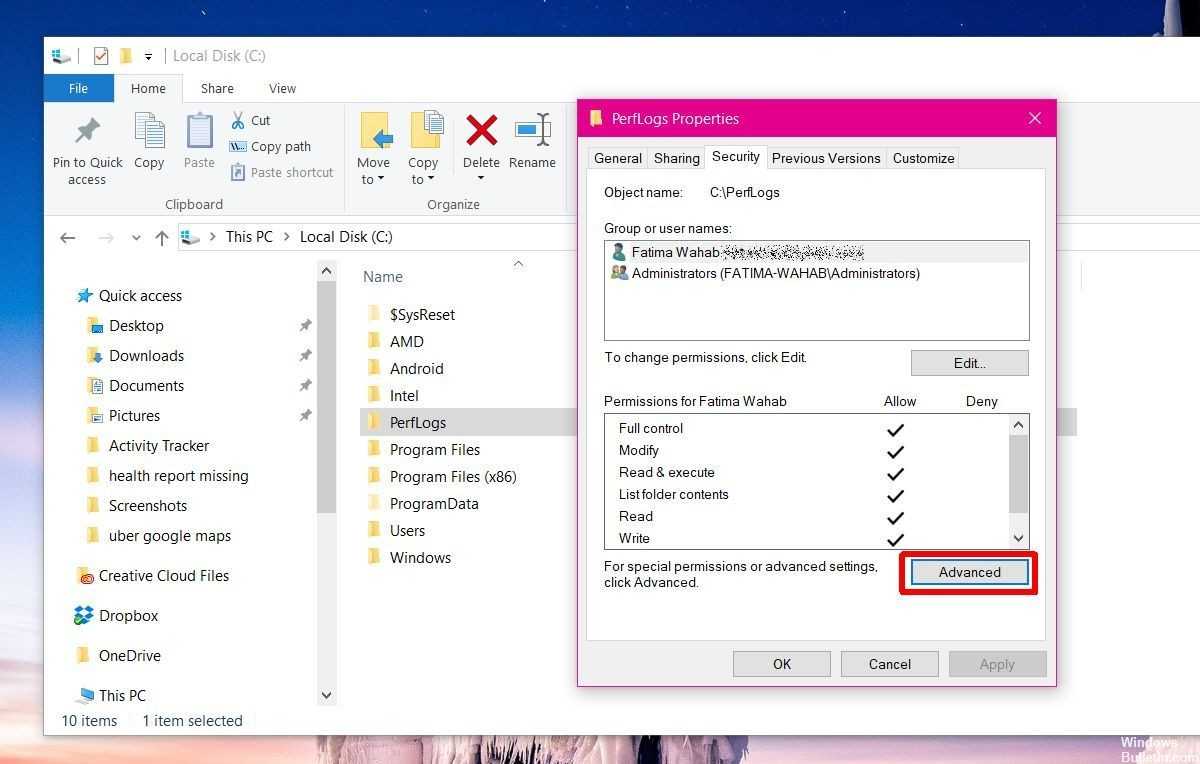
![Застрял с учетной записью пользователя defaultuser0 при попытке обновления до windows 10 [full fix]](https://myeditor.ru/wp-content/uploads/b/7/2/b72025ca302ca8cc33999328bc806f87.jpeg)
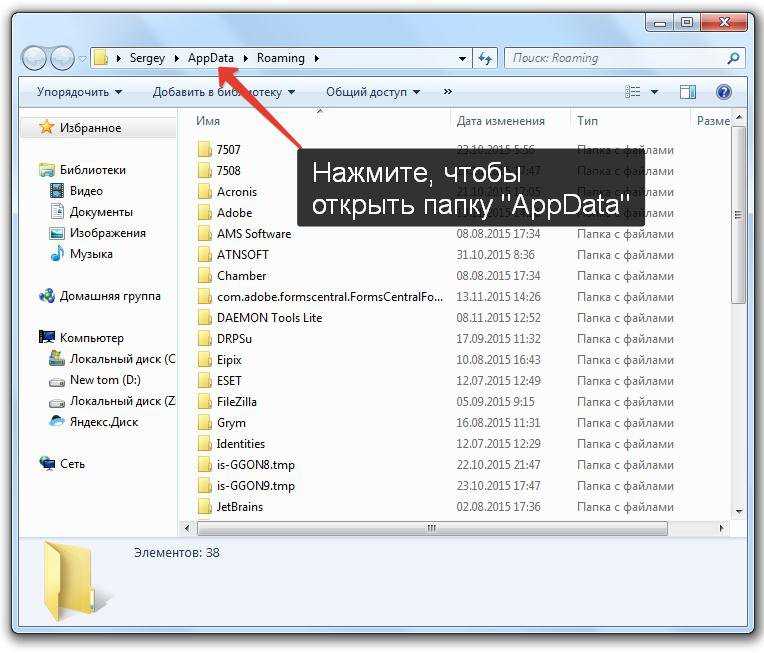
![Stuck with defaultuser0 user account when trying to upgrade to windows 10 [full fix] windowsreport logo windowsreport logo youtube](https://myeditor.ru/wp-content/uploads/d/e/8/de8d105213d4399a8bedaf3ee681af5a.png)
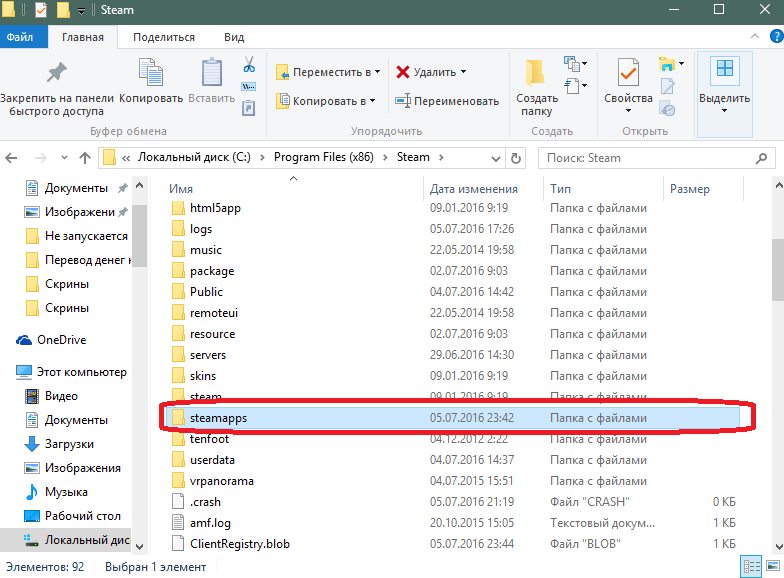
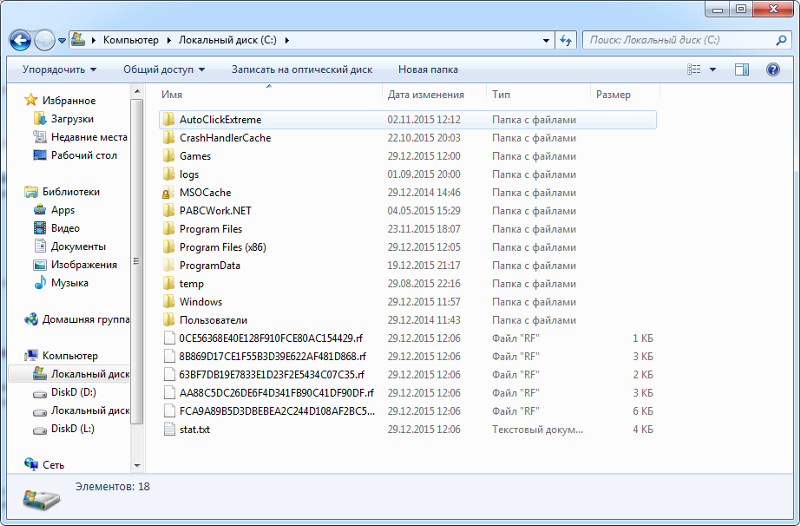
Запустите командную строку, для этого нажмите на сочетание клавиш Windows +R. В окне командной строки введите команду lusrmgr.msc и нажмите на кнопку «OK».
В окне «Локальные пользователи и группы» кликните по папке «Пользователи».
Теперь нажмите правой кнопкой мыши по учетной записи для которой необходимо изменить права. Во всплывающем меню нажмите на кнопку «Свойства».
В окне свойств, перейдите на вкладку «Членство в группах», а затем нажмите на кнопку «Добавить…».
В окне групп, впишите «Администраторы», либо «Adminstrators» (в некоторых случаях), а затем нажмите на кнопку «OK».
После этого нажмите на группу «Пользователи», а затем кликните по кнопке «Удалить».
Теперь учетная запись имеет полноценные права администратора. Для сохранения всех изменений, нажмите на кнопку «Применить» и «OK».
Ну что же, сегодня мы рассмотрели разные способы, которые позволяют изменить учетную запись на Windows 10. Надеемся, что один из способов помог вам в этом не простом деле!
Удаление одной из нескольких учётных записей
При наличии нескольких аккаунтов лишние учётные записи можно полностью удалить с компьютера несколькими способами. Естественно, что все манипуляции должны производиться из другого аккаунта (ведь нельзя рубить сук, на котором сидишь). Он обязательно должен быть учётной записью администратора. Если эти условия не соблюдаются, то кнопки удаления не будет, и убрать другой аккаунт не удастся.
В окне «Параметры»
Повторяем шаг 1 предыдущего блока. В окне «Параметры»/ «Учётные записи» щёлкаем раздел «Семья и другие пользователи». В нём отображаются аккаунты, исключая текущий. (Здесь же можно создать новый пользовательский аккаунт.) Щёлкаем «Удалить» рядом с аккаунтом, подлежащим удалению.
В следующем окне работающий информируется о потере связанных с удаляемым аккаунтом данных (они хранились в папке «C:\Пользователь\Имя_пользователя»). Щёлкаем пункт «Удалить учётную запись и данные».
Как будет видно ниже, следующий способ удаления аккаунта позволит сохранить связанные с ним данные в специальной папке.
Из панели управления
- В поле ввода команд рядом со значком лупы (справа от кнопки «Пуск») начинаем набор словосочетания «Панель управления». Щёлкаем на строку одноимённого приложения, появившегося вверху списка.
- В появившемся одноимённом окне щёлкаем раздел «Учётные записи пользователей».
- Как видно, в новом одноимённом окне присутствует возможность «Управление другой учётной записью». Щёлкаем этот раздел.
- В новом окне изменений аккаунта есть и нужный пункт «Удаление учётной записи». В данном случае речь идёт об аккаунте Microsoft, существующем параллельно с текущим локальным аккаунтом. Практически так же будет выглядеть окно при удалении ненужного локального аккаунта. Щёлкаем «Удаление учётной записи».
- В окне удаления есть возможность сохранять свои личные файлы в папке на рабочем столе текущего аккаунта.
- После решения этого вопроса остаётся подтвердить удаление ненужного локального аккаунта.
Посредством команды netplwiz
В поле ввода команд (справа от кнопки «Пуск») вводим команду netplwiz, после чего щёлкаем её в верхней части всплывшего списка.
Эта команда выдаёт список всех аккаунтов, действующих в системе. Остаётся выделить нужную строку, после чего – щёлкнуть пункт «Удалить», а затем – OK. Очевидно, что в случае единственного текущего аккаунта пункт «Удалить» будет отсутствовать.
С помощью управления компьютером
- В контекстном меню системного значка «Этот компьютер» щёлкаем пункт «Управление».
- В одноимённом окне раскрываем список «Локальные пользователи», затем выделяем папку «Пользователи». В правой части окна появляется перечень работающих за данным компьютером. Все строки, за исключением первой, автоматически создаются системой при инсталляции и обычно остаются вне поля зрения обычных пользователей. Естественно, что при наличии на компьютере аккаунтов, созданных не системой, а пользователями, они также будут присутствовать в списке.
- Удаление ненужного аккаунта происходит в его контекстном меню щелчком на пункте «Удалить».
- В следующем окне удаление следует подтвердить.
Через командную строку
Этот способ удаления ненужной учётной записи рассчитан на опытных пользователей. Поэтому система не переспрашивает их о намерениях и не предупреждает о возможных негативных последствиях производимых действий.
В контекстном меню кнопки «Пуск» (вызываемым щелчком на правой клавише мыши) щёлкаем раздел командной строки с административными правами доступа.
Предлагаем так же прочитать о том, как настроить меню Пуск.
Все последующие действия выполняются на чёрном экране командной строки. Команда net users выдаст пользователю список всех существующих на компьютере аккаунтов, включая автоматически созданные системой (см. выше). Пользовательскими аккаунтами являются текущий arkm0 и неиспользуемый User2, который нужно удалить с компьютера. Для этого используется команда net user Имя_пользователя /delete. В данном случае имя пользователя могло быть набрано и без кавычек, а при наличии пробела между словом и цифрой он обязателен.
Почему происходит повреждение профиля пользователя?
Повреждение профиля Windows может быть вызвано разными причинами.
Самыми частыми из них являются:
- Некорректно установленные обновления ОС.
- Повреждение файлов, отвечающих за профиль.
- Аварийная перезагрузка или выключение системы.
- Деятельность вредоносных программ и вирусов.
При невозможности загрузки профиля Windows пользователь увидит соответствующее сообщение с ошибкой, и ему будет предложено продолжить работу на временном профиле, который имеет ограниченный доступ к файлам, а также удаляет все созданные за сеанс данные при выходе из временного профиля или перезагрузке системы.
Папка defaultuser100000 windows 10 что это
Если у вас есть папка с именем defaultuser100000, вот что это на самом деле означает и можно ли удалить ее.
Недавно, из ниоткуда, я начал видеть две новые папки с именем defaultuser100000 и defaultuser100000.ComputerName. Я не знаю, что создало эти папки и почему они созданы. В моем случае папка находится в каталоге «Пользователи» в корне диска C. Кроме того, папка полностью пуста. т.е. в нем не было папок или файлов.
Итак, я немного покопался, но смог найти очень мало информации о папке.

Что такое папка defaultuser100000?
Как я уже сказал, об этой папке очень мало информации. Скорее всего, это новое явление в Windows 10, и система может автоматически создавать эту папку при установке новых обновлений Windows 10 .
Поскольку имя папки содержит «Defaultuser», сначала я подумал, что эта папка связана с учетной записью пользователя по умолчанию в Windows. Однако это не так, потому что учетная запись пользователя по умолчанию отключена по умолчанию. При желании вы можете проверить текущий статус пользователя по умолчанию.
Для этого просто откройте меню «Пуск», введите «lusrmgr.msc» и щелкните результат. Это действие откроет расширенный менеджер учетных записей пользователей. Здесь дважды щелкните папку «Пользователи». В списке пользователей вы должны увидеть «Пользователь по умолчанию». Если значок учетной записи пользователя содержит маленькую стрелку вниз, это означает, что учетная запись пользователя отключена.
Поскольку учетная запись пользователя по умолчанию отключена, папка не принадлежит этому пользователю.
Проще говоря, лучше всего предположить, что Windows 10 автоматически создает эту папку для установки, удаления или управления обновлениями. Как только это будет сделано, он просто покинет папку.
Связано: как просмотреть полные сведения об учетной записи пользователя в Windows 10.
Могу ли я удалить папку defaultuser100000?
Не следует удалять папку, если в вашей системе включена учетная запись пользователя по умолчанию. Если вы действительно хотите, сначала отключите учетную запись пользователя по умолчанию, а затем продолжайте.
Так как папка практически не имеет значения, вы можете безопасно удалить папку defaultuser100000, если учетная запись пользователя по умолчанию отключена. Имейте в виду, что для его удаления у вас должны быть права администратора.
Однако, прежде чем приступить к удалению папки, я настоятельно рекомендую вам создать полную резервную копию Windows 10. Таким образом, даже если произойдет что-то неожиданное, вы сможете восстановить свою систему и вернуться к работе.
Надеюсь, что это поможет. Если вы застряли или вам нужна помощь, прокомментируйте ниже, и я постараюсь помочь в максимально возможной степени.
Если вам понравилась эта статья, узнайте, как быстро удалить папку 3D Objects из проводника раздел доступа и как переместить папку загрузок в Windows.
 Приветствую уважаемые
defaultuser100000 — папка пользователя, который создается при проблемах входа в систему, при нажатии кнопки Я забыл пароль/пин код, данный пользователь предоставляет функции восстановления пароля.
Скажу сразу: много информации о том, что эту директорию можно безопасно удалить. Но мое личное мнение — если весит мало, никак не мешает, то лучше оставить.
Разбираемся
- Папка defaultuser100000 может появиться в папке пользователя. Если при переименовании папки выскакивает ошибка — значит это пользователь и он существует.
- Также нашел информацию, что папки с таким названием могут появиться если на экране блокировки нажимали кнопку Я забыл пароль или Я забыл пин-код. В результате создается временный профиль пользователя, предоставляющий доступ к функциям восстановления пароля. Что интересно, что если вы нажимали несколько раз Я забыл пароль, то и папок будет несколько, названия будут примерно такими — defaultuser100000.[название_компьютера] плюс цифры (чтобы отличались по названию). Если проблем с входом нет, а пароль вы помните — тогда эти папки можно удалять, но учитывая, что 100% информации о безопасности удаления нет — лучше оставить как есть, они все равно вряд ли много места занимают.
- Нашел такой путь — C:Usersdefaultuser100000AppDataLocalConnectedDevicesPlatformL.defaultuser100000, по которому точно видно что это диреткория пользователя. Внутри есть привычные каталоги AppDataLocal. А в папке L.defaultuser100000 можно заметить файлы ActivitiesCache.db, ActivitiesCache.db-shm, ActivitiesCache.db-wal. Несколько пользователей удалили defaultuser100000 — полет нормальный.
- Также можно попробовать удалить пользователя defaultuser100000 через окно Локальный пользователи и группы (Win + R > lusrmgr.msc). Но моя интуиция подсказывает, что если папка defaultuser100000 вам никак не мешает, мало занимает места, ПК ничем не грузит, тогда лучше оставить.. потому что она связана с входом в систему. Чтобы потом не получилось, что вы не сможете войти в систему.. но это только мои мысли.
- Также есть информация, что папки defaultuser100000 — это остатки от установки Windows. И что их можно спокойно удалить. Еще можете заметить defaultuser0/defaultuser1 — некоторые пользователи пишут что это тоже можно удалить и не будет никаких проблем.
Собственно сама директория defaultuser100000:

Странные файлы внутри L.defaultuser100000:

.db это вообще расширение базы данных.
На главную!
22.10.2021
- Что такое учетная запись defaultuser0 в Windows 10 и можно ли ее удалить
- Что такое defaultuser0
- Можно ли использовать defaultuser0 как обычную учетную запись
- 1 комментарий
- Что такое папка defaultuser100000 на диске C и следует ли ее удалить?
- Что такое папка defaultuser100000?
- Могу ли я удалить папку defaultuser100000?
- Учетная запись defaultuser0 в Windows 10 и как ее удалить?
- Что такое учетная запись «defaultuser0» в Windows 10 и почему вы должны заботиться о ней?
- Как удалить defaultuser0 В операционной системе Windows 10?
- Решено: Windows 10 постоянно запрашивает пароль Defaultuser0
- Содержание:
- Часть 1. Какой пароль для Defaultuser0 в Windows 10
- Часть 2: Как исправить проблему с паролем учетной записи Defaultuser0 в Windows 10
- Решение 1. Перезагрузите компьютер.
- Решение 2. Сбросьте вашу систему
- Решение 3. Войдите в систему как встроенный администратор
- Дополнительные советы: как сбросить пароль Windows, если вы забыли
- Резюме
- Как Решить Проблему С Паролем Пользователя По Умолчанию В Сброс Пароля Windows 10
- Часть 1: Какой Пароль Для Windows 10 Defaultuser0 В Windows 10/11
- Часть 2: Как Исправить Проблему С Паролем Defaultuser0 В Сброс Пароля Windows 10
- Решение 1: Перезагрузите компьютер
- Решение 2: Сбросьте вашу систему
- Решение 3: Войдите в систему как встроенный администратор
- Дополнительные Советы: Как Сбросить Пароль Windows 10/11, Если Вы Забыли
Что такое учетная запись defaultuser0 в Windows 10 и можно ли ее удалить
При установке Windows 8.1 и 10, помимо создаваемой пользователем учетной записи администратора, локальной или Microsoft, система создает несколько дополнительных учетных записей, среди которых имеется и defaultuser0. В нормальных условиях она не отображается на экране входа в систему и никак не мешает работе пользователя, разве что иногда занимает на жестком диске несколько гигабайт, в связи с чем многие интересуются, можно ли ее удалить и тем самым высвободить немного дискового пространства.
Что такое defaultuser0
Существует распространенное мнение, что defaultuser0 — это следствие некоего бага в Windows, но это не совсем верно. Учетная запись defaultuser0 является служебной, она участвует в процессе первичной настройки Windows (на этапе OOBE) еще до того момента, когда будут созданы другие юзеры. По завершении установки Windows 10 и ее перезагрузки учетная запись defaultuser0 должна удалиться, но это происходит не всегда.
Итак, миссия defaultuser0 завершается после установки системы и создания обычной учетной записи, поэтому ее можно безопасно удалить.
В редких случаях defaultuser0 отображается на экране входа в систему, но если вы попробуете войти в эту учетную запись, то у вас ничего не получится, так как она требует пароля, но не имеет его.
Также вы можете полностью удалить defaultuser0 из системы без каких-либо негативных последствий.
Удалить ее можно также и командой net user defaultuser0 /delete в запущенной с повышенными правами командной строке.
После этого останется только подчистить реестр, что не является обязательным.
Удалите подраздел с S-1-5. с его содержимым.
Можно ли использовать defaultuser0 как обычную учетную запись
Если учетная запись defaultuser0 активна и ее папка содержит набор данных, вы можете попробовать задействовать ее как обычную учетную запись, установив в lusrmgr.msc для нее пароль.
Но, скорее всего, ничего у вас не получится и, вместо того чтобы войти в defaultuser0, Windows 10 создаст временную учетную запись TEMP, которая будет обнулена после завершения рабочей сессии.
Что касается других служебных учетных записей, таких как DefaultAccount, WDAGUtilityAccount и Гость, то их трогать не следует, тем более, что сама Windows не позволит вам их удалить.
1 комментарий
Всё это конечно хорошо, но что делать если этот defaultuser0 единственная учётка в системе и кроме нее на стартовом экране выбрать ничего нельзя, командная строка не работает, а помидоры завяли?
Что такое папка defaultuser100000 на диске C и следует ли ее удалить?
Если у вас есть папка с именем defaultuser100000, вот что она означает и можете ли вы ее удалить.
Недавно ниоткуда я начал видеть двойные папки с названием «defaultuser100000» а также «defaultuser100000.ComputerName». Я не знаю, что создало эти папки и почему они были созданы. В моем случае папка находится в каталоге «Потребители» в корне устройства C. К тому же папка совершенно пуста. т.е. не содержит папок или файлов.
Итак, я покопался, но мне удалось найти очень мало информации о папке.
Что такое папка defaultuser100000?
Как я уже сказал, информации об этой папке очень мало. Скорее всего, это новое событие в Windows 10, и система может автоматически создать эту папку при установке новых обновлений Windows 10.
Поскольку имя папки содержало «пользователь по умолчанию»Сначала я подумал, что эта папка связана с учетной записью пользователя по умолчанию в Windows. Однако это не так, поскольку учетная запись пользователя по умолчанию отключена по умолчанию. При желании вы можете проверить текущий статус пользователя по умолчанию.
Для этого просто откройте меню «Пуск», введите»lusrmgr.msc» и нажмите на результат. Это действие откроет расширенный менеджер учетных записей пользователей. Дважды щелкните папку здесь «Потребители». В списке пользователей вы должны увидеть «Пользователь по умолчанию». Если значок учетной записи пользователя содержит маленькую стрелку вниз, это означает, что учетная запись пользователя отключена.
Поскольку учетная запись пользователя по умолчанию отключена, папка не принадлежит этому пользователю.
Самое простое предположение состоит в том, что Windows 10 автоматически создает эту папку для установки, удаления или управления обновлениями. После этого он просто покидает папку.
Связанный: Как просмотреть полные данные учетной записи пользователя в Windows 10.
Могу ли я удалить папку defaultuser100000?
Вам не нужно удалять папку, если в вашей системе активирована учетная запись пользователя по умолчанию. Если вы действительно хотите, сначала деактивируйте учетную запись пользователя по умолчанию, а затем продолжайте.
Поскольку у папки почти нет значения, вы можете безопасно удалить папку defaultuser100000, если учетная запись пользователя по умолчанию отключена. Обратите внимание, что для его удаления у вас должны быть права администратора.
Прежде чем продолжить удаление папки, я настоятельно рекомендую вам создать полную резервную копию Windows 10. Таким образом, даже если произойдет что-то неожиданное, вы сможете восстановить свою систему и вернуться к работе.
Я надеюсь, что это помогает. Если вы застряли или вам нужна помощь, оставьте комментарий ниже, и я постараюсь помочь вам как можно больше.
Если вам понравилась эта статья, узнайте, как удалить папку 3D-объектов с вкладки ярлыка проводника и как переместить папку загрузки в Windows.
Учетная запись defaultuser0 в Windows 10 и как ее удалить?
Публикация: 20 September 2016 Обновлено: 8 July 2020
Узнайте, что это учетную запись defaultuser0 в Windows 10 и почему вы не должны ее игнорировать! Также читайте, как отключить / удалить defaultuser0 используя lusrmgr, в этой статье.
Что такое учетная запись «defaultuser0» в Windows 10 и почему вы должны заботиться о ней?
Но вы можете подумать, что произойдет, если вы не удалить его?
Ну из опыта прошлых лет, было замечено, что иногда defaultuser0 может создавать сложные ситуации для вас, как:
1. Вы выполнили сброс в Windows 10. Затем Windows 10 заставляет вас войти в систему как ‘ defaultuser0 ‘ (выше изображение иллюстрирует это). Но запись не имеет пароля, соответственно вход не возможен. Теперь вам придется сделать, чистую установку системы, потеряв свои данные и потратив свое время.
2. В некоторых случаях defaultuser0 снова появляется после чистой установки и все может повторится.
Как удалить defaultuser0 В операционной системе Windows 10?
Так как ‘ defaultuser0 ‘ может быть безопасно удалена, лучше всего, удалить ее, как только вы заметите ее присутствие. Тем не менее, если вы хотите сохранить эту учетную запись, необходимо, установить пароль для нее.
1. Загрузите Windows 10 в безопасном режиме .
2. Откройте оснастку lusrmgr, набрав lusrmgr.msc с помощью команды Выполнить.
3. Откройте папку Пользователи и правой кнопкой мыши кликните на записи defaultuser0. Выберите Удалить.
Закройте оснастку lusrmgr.
6. В левой панели окна редактора реестра, перейдите к следующему разделу реестра:
Папку в которой найдется defaultuser0 нужно удалить. Кликните правой кнопкой мыши на ней и выберите Удалить. Закройте редактор реестра. Перезагрузитесь в нормальный режим работы.
Таким образом, учетная запись defaultuser0 будет полностью удалена.
Если вы решили не удалять defauluser0, вы можете пойти другим путем, установить пароль для него.
1. Повторите шаги 1 и 2 из первого варианта.
3. Затем нажмите кнопку Продолжить :
5. Вы получите подтверждение того, что был установлен пароль для defaultuser0, теперь вы можете расслабиться. Перезагрузитесь в нормальный режим работы.
Решено: Windows 10 постоянно запрашивает пароль Defaultuser0
Содержание:
При этом обновлении или установке Windows 10 большинство пользователей сталкиваются с defaultuser0 пароль вопрос. Они не знают, что это такое, не говоря уже о вводе пароля при перезапуске Windows 10. Что ж, вам не стоит беспокоиться об этой проблеме, поскольку она безвредна и не влияет на ваши данные. В этом посте давайте узнаем решения этой проблемы. Но сначала. дайте знать, что такое пароль Defaultuser0.
Часть 1. Какой пароль для Defaultuser0 в Windows 10
Defaultuser0 создается самой системой как ошибка при настройке учетной записи пользователя после установки Windows. Хотя он никому не принадлежит, но он все равно будет спрашивать вас о пароле и без пароля не пропустит вас. Согласно команде поддержки Microsoft, для учетной записи defaultuser0 нет пароля, поскольку учетная запись была зашифрована. Тогда как выйти из этой ситуации? Вы можете создать новую учетную запись, отключить учетную запись defaultuser0 и даже сбросить пароль, чтобы продолжить. Вот несколько советов по решению этой проблемы без переустановки Windows 10.
Часть 2: Как исправить проблему с паролем учетной записи Defaultuser0 в Windows 10
Решение 1. Перезагрузите компьютер.
Решение 2. Сбросьте вашу систему
Если вы устали перезагружать систему снова и снова, вам следует перейти к следующему решению. Это решение сбросит ваш компьютер до конфигурации по умолчанию. Хотя это должно быть по умолчанию, так как вы установили новое окно, но из-за ошибки при создании учетной записи пользователя некоторые файлы могут быть затронуты. Итак, чтобы выполнить сброс, выполните следующую процедуру:
Это полностью очистит ваш раздел, содержащий окна. Все установленное программное обеспечение и приложения будут удалены. Приложение Windows по умолчанию будет там. Это решение представит вам окна в том виде, в каком оно было недавно установлено.
Решение 3. Войдите в систему как встроенный администратор
После перезагрузки системы проблема не исчезнет, вы можете использовать встроенный безопасный режим Windows, чтобы решить эту проблему. Для этого потребуются права администратора. Если вы можете войти в систему через учетную запись администратора в безопасном режиме, вы можете воспользоваться этим решением:
После этого перезагрузите систему и вновь созданный пользователь отобразится на экране входа в систему. Вы можете войти в систему только что созданного пользователя, используя учетные данные, обновленные на шаге 6. После успешного входа в систему вы можете легко отключить или удалить учетную запись defaultuser0.
Дополнительные советы: как сбросить пароль Windows, если вы забыли
Шаг 1: Загрузите и установите 4WinKey на свой компьютер, запустите его.
Шаг 2: Вставьте диск, который может быть CD / DVD или USB, здесь мы использовали CD.
Шаг 3: После нажатия «Записать» вам будет предложено отформатировать носитель. Нажмите «Да» и продолжите.
Шаг 3: После завершения записи будет показано следующее сообщение об успешном завершении.
Шаг 4: Теперь вам нужно перезагрузить компьютер и продолжать нажимать F12, чтобы войти в интерфейс меню загрузки.
Шаг 5: Выберите USB-диск с помощью клавиши со стрелкой, затем сохраните и выйдите. Вы увидите интерфейс 4WinKey. Выберите систему Windows.
Шаг 6: Затем выберите пароль учетной записи, который вы хотите сбросить, и нажмите «Далее». Подождите немного, и ваш пароль будет успешно сброшен.
В конце выньте CD / DVD или USB-диск и перезагрузите компьютер. Теперь вы можете получить доступ к компьютеру с новым паролем.
Резюме
Мы перечислили практически все возможные решения для пароля Windows 10 defaultuser0. Все эти методы полностью функциональны. Вам просто нужно следовать инструкциям. Не сразу переходите к последнему решению, пройдите каждое из них, потому что одно может оказаться простым. Теперь сделайте свои пароли сложными, как вы знаете, как сбросить забытый пароль Windows с помощью PassFab 4WinKey, мощного инструмента восстановления пароля Windows.
Охота за сокровищами: выиграйте приложение Mag + стоимостью 150 фунтов стерлингов!
Присоединяйтесь к революции Sass с новым сетевым журналом
Как Решить Проблему С Паролем Пользователя По Умолчанию В Сброс Пароля Windows 10
«После установки win 10 я получаю этот defaultuser0 с запросом пароля.» из сообщества Microsoft
С этим обновлением или установкой Windows 10/11 большинство пользователей сталкиваются с проблемой пароля defaultuser0. Они не знают, что это такое, не говоря уже о вводе пароля при сброс пароля windows 10. Что ж, не стоит беспокоиться об этой проблеме, поскольку она безвредна и не влияет на ваши данные. В этом посте давайте узнаем решения этой проблемы. Но сначала. давайте узнаем, что такое пароль Defaultuser0.
Часть 1: Какой Пароль Для Windows 10 Defaultuser0 В Windows 10/11
Defaultuser0 создается самой системой как ошибка при настройке учетной записи пользователя после установки Windows. Хотя он никому не принадлежит, но он все равно будет спрашивать вас о пароле и без пароля не пропустит вас. Согласно команде поддержки Microsoft, для учетной записи defaultuser0 нет пароля, поскольку учетная запись была зашифрована. Тогда как выйти из этой ситуации? Вы можете создать новую учетную запись, отключить учетную запись defaultuser0 пароль и даже сбросить пароль, чтобы продолжить. Вот несколько советов по решению этой проблемы без переустановки Windows 10/11.
Часть 2: Как Исправить Проблему С Паролем Defaultuser0 В Сброс Пароля Windows 10
Решение 1: Перезагрузите компьютер
Решение 2: Сбросьте вашу систему
Если вы устали перезагружать систему снова и снова, вам следует перейти к следующему решению. Это решение вернет ваш компьютер к конфигурации по умолчанию, windows 10 сброс пароля. Хотя это должно быть по умолчанию, поскольку вы установили новое окно, но из-за ошибки при создании учетной записи пользователя некоторые файлы могут быть затронуты. Итак, чтобы выполнить сброс, выполните следующую процедуру:
Это полностью очистит ваш раздел, содержащий окна. Все установленное программное обеспечение и приложения будут удалены. Приложение Windows по умолчанию будет там. Это решение представит вам окна в том виде, в каком оно было недавно установлено.
Решение 3: Войдите в систему как встроенный администратор
После перезагрузки системы проблема не исчезнет, вы можете использовать встроенный безопасный режим Windows, чтобы сделать сброс пароля windows 10 без установочного диска. Для этого потребуются права администратора. Если вы можете войти в систему через учетную запись администратора в безопасном режиме, вы можете воспользоваться этим решением:
Теперь перейдите к Устранению неполадок> Дополнительные параметры> Параметры запуска и выберите «Перезагрузить».
После перезагрузки вам будут отображены несколько вариантов. Нажмите F6 или 6, чтобы войти в «Безопасный режим с командной строкой».
Теперь в командной строке введите следующий запрос, чтобы создать новую учетную запись:
После этого перезагрузите систему и вновь созданный пользователь отобразится на экране входа в систему. Вы можете войти в систему только что созданного пользователя, используя учетные данные, обновленные на шаге 6. После успешного входа в систему вы можете легко отключить или удалить пароль defaultuser0 пароль Windows 10.
Дополнительные Советы: Как Сбросить Пароль Windows 10/11, Если Вы Забыли

Здравствуйте. С выходом некоторых обновлений Виндовс 10 многие пользователи столкнулись со следующей проблемой. После установки ОС в системе появляется аккаунт пользователя, который может быть заблокирован паролем, и убрать его привычными методами не удается. Сегодня я расскажу, как DefaultUser0 Windows 10 удалить за несколько минут. Поделюсь всеми способами, которые доказали свою эффективность.
Как только появилась данная проблема, люди начали массово писать в службу технической поддержки Microsoft. Но те инструкции, которые предлагали эксперты, не всегда помогали.
DefaultUser0: что за пользователь?
Это значение, которое операционка присваивает по умолчанию, если невозможно создать пользовательский аккаунт вследствие критической ошибки. Стоит отметить, что дефект не исчезает даже когда Вы:
- пытаетесь выполнить чистую установку «десятки»;
- форматируете диск;
- делаете возврат к предыдущей версии ОС или обновление до Anniversary Update

Методы удаления
Как видите, назвать точную причину пока не может никто. Уверен, Вас больше интересуют пути выхода из «кризиса». Предлагаю несколько способов, которые помогут DefaultUser0 удалить раз и навсегда!
Используем командную строку
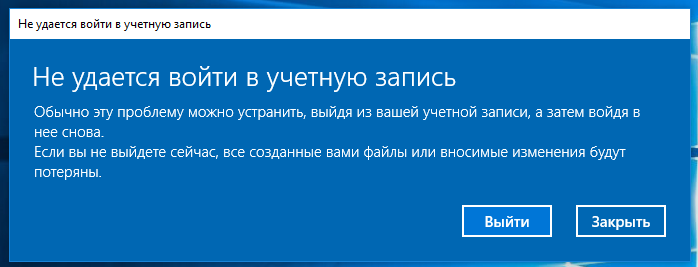
Чтобы применить следующую инструкцию, Вы должны быть в системе. Если перед Вами появляется следующее окно, и Вы не знаете какой пароль, то необходимо загрузиться с диска восстановления (о его создании подробно читайте здесь):
- Вводим в поисковой строке Кортана простую команду «CMD» и выбираем нужный вариант из результатов. Обязательно нужно запустить утилиту командной строки с правами администратора:

- В появившемся всплывающем окне просто наживаем «Да»;
- Когда запустится черная консоль, следует ввести команду:
net user /delete defaultuser0
Можете просто скопировать данный код из моей инструкции и вставить его в командную строку, кликнув правой кнопкой мыши.
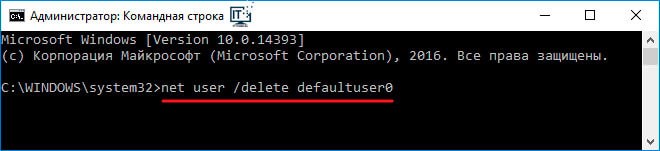
- Нажимаем Enter, чтобы отправить команду на выполнение. Таким образом, мы избавились от дефолтного юзера.
Можно ли удалить папку defaultuser0? Не только можно, но и нужно! Заходим в проводник, открываем системный диск (обычно, «С») и там в папочке USERS удаляем каталог уже несуществующего пользователя!
Через панель управления
Сразу же перейду к инструкции:
- Переходим к панели управления, кликнув правой кнопкой мыши по кнопке «Пуск», и выбрав из меню нужный элемент:

- Или, воспользовавшись поиском:

- Отобразится главное окно контролирующей панели. Сразу же переходим в режим просмотра «Крупные значки», затем кликаем по ссылке «Учетные записи»:

- Удаляем ненужного юзера из перечня и перезагружаем ПК.
Включаем скрытый аккаунт админа
Данный вариант является единственным путем обхода пароля, который Вы не знаете (увы, никто его не знает, поэтому, можете не искать его в сети).
Этот метод подразумевает запуск системы с диска (флешки) восстановления. Только нужно выбирать не установку Виндовс, а модуль устранения неполадок (ремонт). В этом режиме можно добраться до утилиты командной строки, которая нам как раз и понадобится.
Вводим следующую команду для активации администраторских полномочий:
net user administrator /active:yes
Подтверждаем ввод нажатием клавиши Enter и перезапускаем компьютер. Теперь следует войти в систему под новым аккаунтом админа и удалить ненужного пользователя одним из перечисленных выше способов.
«Юбилейное» обновление
Переходим к последнему методу — удаляем Defaultuser0 в Windows 10 Anniversary Update. В данном случае предыдущие «спасательные» мероприятия могут не сработать. Придется действовать по-другому.
- Вызываем окно «Выполнить» нажатием комбинации «Win + R». Пишем команду:

- Отобразится служба локальных групп, где следует открыть папку с пользователями, выбрать ненужный аккаунт и удалить его через контекстное меню:

Вот и всё! Не могу гарантировать, что тот или иной способ обязательно Вам поможет. Нужно пробовать: не подойдет один – пробуйте следующий. Будем надеяться, что в скором времени Microsoft выпустит обновление, которое устранит проблему. Жду Ваши комментарии с отзывами об инструкции. Если что-то не получается – обязательно напишите мне.
С уважением, Виктор!
If you have a folder named defaultuser100000, here’s what it actually means and whether you can delete it or not.
Recently, out of nowhere, I’ve started seeing two new folders with the “defaultuser100000″ and ” defaultuser100000.ComputerName” name. I don’t know what created the folders or why they are created. In my case, the folder is located within the “Users” directory in the root of the C drive. Additionally, the folder is completely empty. i.e, it contained no folders or files.
So, I did some digging but could found very little information about the folder.

Like I said before, there is very little information about this folder. Most likely, this is a new occurrence in windows 10 and the system might be automatically creating this folder while installing new windows 10 Updates.
Since the folder name contained “defaultuser”, at first, I thought this folder is related to the Default User account in windows. However, that’s not the case because the Default User user account is disabled by default. If you want to, you can verify the current status of the Default User.
To do that, simply open the start menu, type “lusrmgr.msc” and click on the result. This action will open the Advanced User Account Manager. Here, double-click on the “Users” folder. In the list of users, you should see the “Default User”. If the user account icon contains a little down arrow, it means that the user account is disabled.
Since the Default User account is disabled, the folder doesn’t belong to that user.
Simply put, the best guess is that Windows 10 is automatically creating this folder for installing, uninstalling, or managing the updates. Once it is done, it is simply abandoning the folder.
Related: How to view full user account details in Windows 10.
Can I Delete defaultuser100000 Folder?
You should not delete the folder if the Default User account is enabled in your system. If you really want to, disable the Default User account first and then proceed.
Since the folder has little to no value, you can safely delete defaultuser100000 folder as long as the Default User account is disabled. Keep in mind that you need to have admin privileges to delete it.
However, before proceeding to delete the folder, I strongly recommend you create a full backup of windows 10. That way, even if something unexpected happens, you can restore your system and get back to work.
Hope that helps. If you are stuck or need some help, comment below and I will try to help as much as possible.
If you like this article, do check out how to remove 3D Objects folder from File Explorer quick access section and how to move downloads folder in windows.
DefaultUser0 — ошибочная учётная запись на Windows 10, в которую нельзя войти. Обычно она не создаёт проблем — разве что небольшие неудобства при включении компьютера. Но и этого достаточно, чтобы принять решение об её удалении.
Для удаления defaultuser0 необходимо загрузить Windows 10 в безопасном режиме. Можно сделать это разными способами — мы о них уже рассказывали. После загрузки безопасного режима Windows 10:
- Нажимаем Win+R для запуска меню «Выполнить» и вводим команду «lusrmgr.msc».
- В оснастке «Локальные пользователи и группы» переходим в раздел «Пользователи».
- Кликаем правой кнопкой по учётной записи defaultuser0 и выбираем опцию «Удалить».
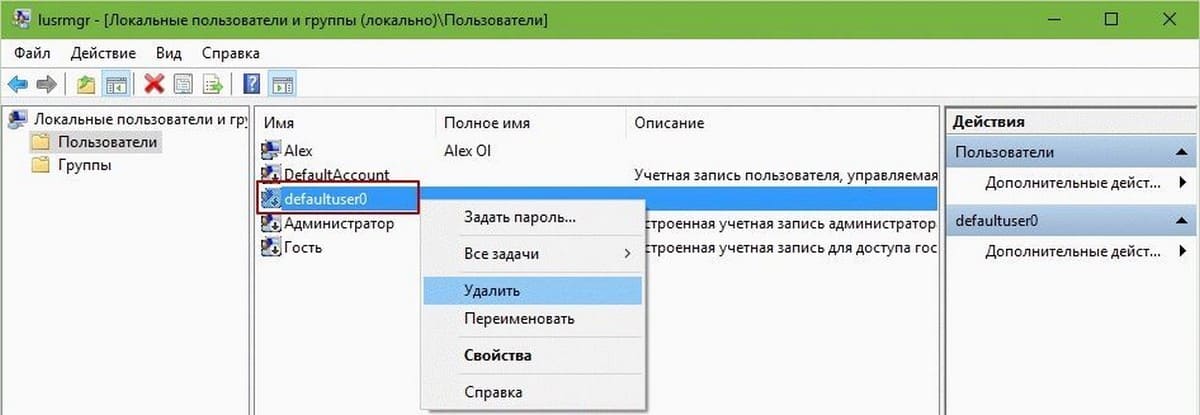
Удаление пользователя defaultuser0
Теперь нужно очистить систему от следов отключенного профиля. Первый шаг — удаление папки defaultuser0. Она находится по адресу C:Пользователи (вместо «C» может быть другая буква, это раздел диска, на который установлена WIndows 10). Выделяем папку defaultuser0 и нажимаем на клавишу Delete. Если в удалении отказано, то меняем права владельца.
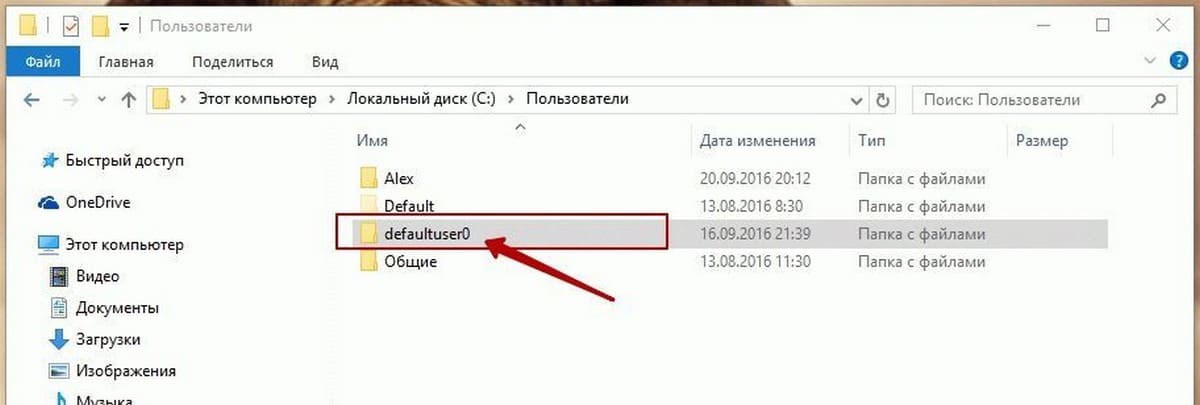
В этой папке не хранится ничего важного
Следующий шаг — очистка реестра от записей об ошибочном профиле.
- Нажимаем Win+R и выполняем команду «regedit».
- Переходим в раздел HKEY_LOCAL_MACHINESOFTWAREMicrosoftWindows NTCurrentVersionProfileList.
- Разворачиваем каталог ProfileList и проверяем содержимое каждой папки. Ищем параметр ProfileImagePath типа REG_EXPAND_SZ со значением C:Usersdefaultuser0.
- Папку, в которой есть такой параметр, удаляем из реестра.
- Закрываем редактор реестра и перезагружаем компьютер.
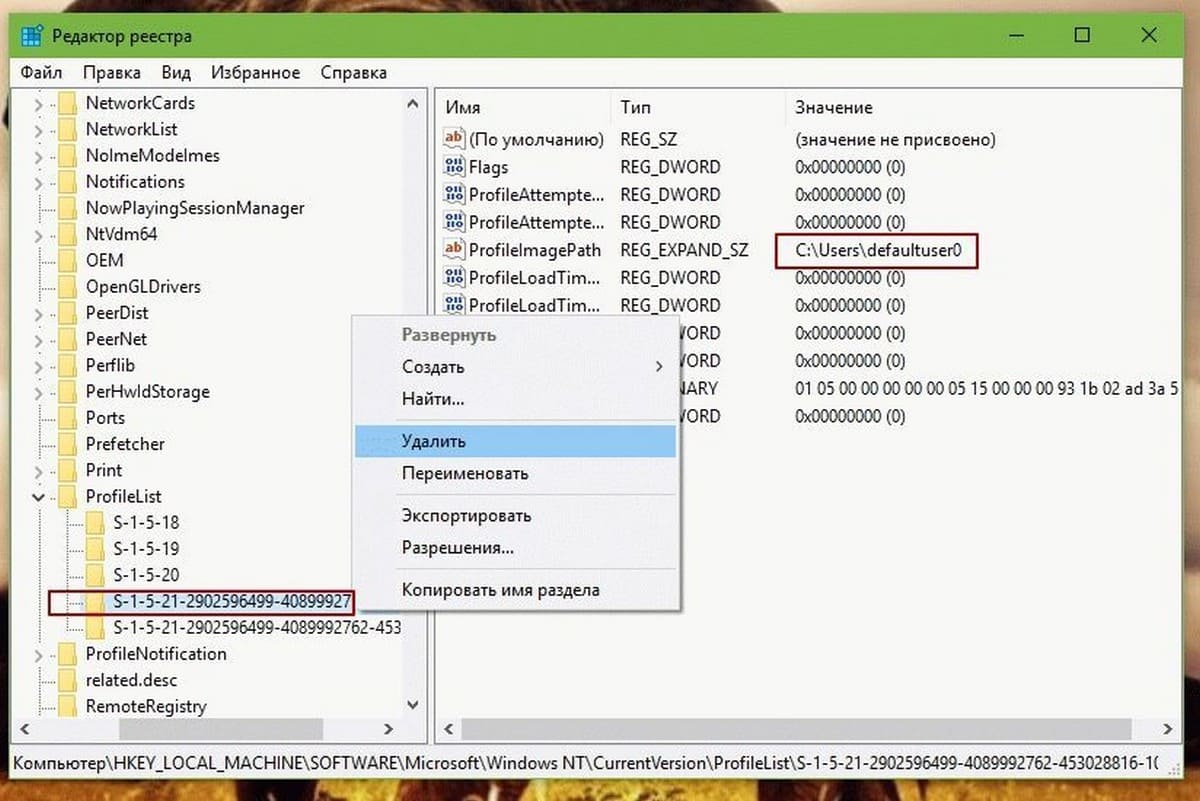
Очищаем реестр от следов defaultuser0
Мы полностью удалили пользователя defaultuser0. Теперь при запуске Windows 10 его не должно быть ни на экране входа, ни в списке учётных записей.
Установка пароля
Не обязательно удалять эту ошибочную учетку. Раз уж он есть, можно просто назначить для этого пользователя пароль, зайти, а затем изменить имя. Делается это через ту же оснастку, через которую мы удаляли аккаунт.
- Загружаемся в безопасном режиме Windows 10.
- Нажимаем Win+R и выполняем команду «lusrmgr.msc».
- Переходим в папку «Пользователи».
- Кликаем правой кнопкой по defaultuser0 и выбираем опцию «Задать пароль».
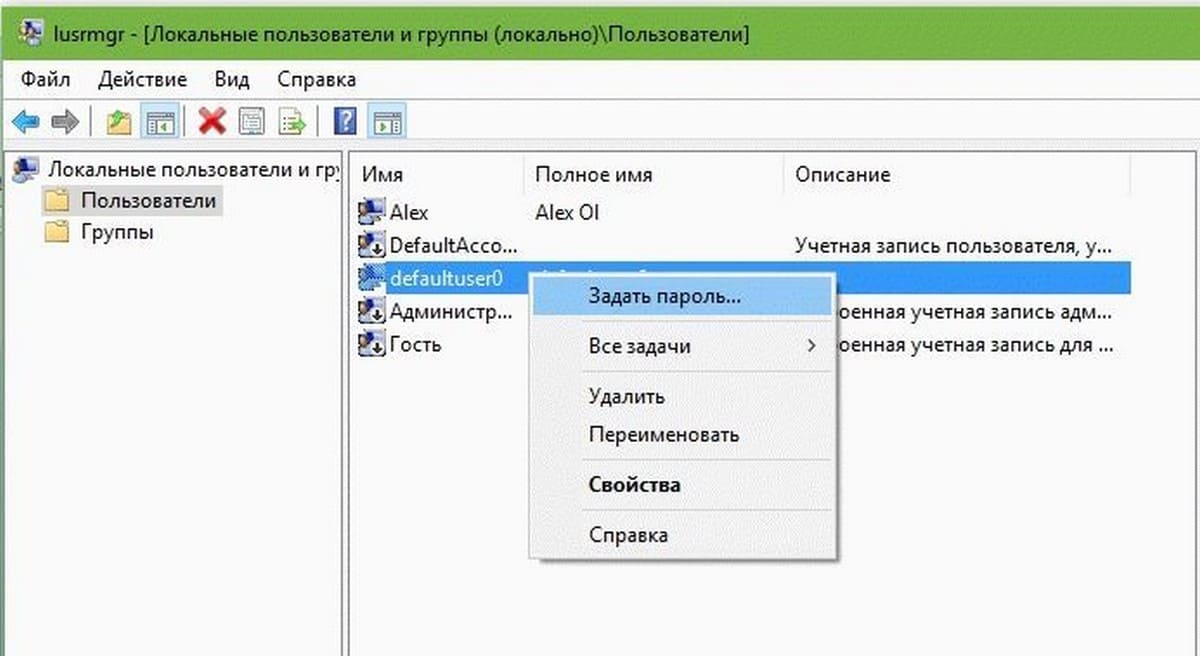
Тоже неплохой вариант разобраться с defaultuser0
Теперь можно перезагружаться в нормальном режиме. На экране входа будет учётная запись defaultuser0, но теперь мы знаем от неё пароль и можем пользоваться ей, как любым другим профилем Windows 10.
Post Views: 1 478
- Remove From My Forums
Question
I just realized that recently the user profile folder «defaultuser100000» has been created with the following subfolders
and this subfolder contains 3 files:
— ActivitiesCache.db
— ActivitiesCache.db-shm
— ActivitiesCache.db-walCan anyone shed some light on why this folders have been created? Did something go wrong?
I’m not really happy if Windows (Updates?) — or something else? — creates additional profile folders and I actually want to delete these folders. Can I safely do that?
Note: The Windows Computer Management Utility does not show any additional local user that might correspond to the data in the folder «defaultuser100000».
My system: Windows 10 Pro 1903 Build 18362.239
Thanks for any help!
Answers
Hi Thomas, I’d go ahead and delete it, safe and easy.
Please remember to mark the replies as answers if they help.
If you have feedback for TechNet Subscriber Support, contact
tnmff@microsoft.com.- Marked as answer by
- Remove From My Forums
Question
I just realized that recently the user profile folder «defaultuser100000» has been created with the following subfolders
and this subfolder contains 3 files:
— ActivitiesCache.db
— ActivitiesCache.db-shm
— ActivitiesCache.db-walCan anyone shed some light on why this folders have been created? Did something go wrong?
I’m not really happy if Windows (Updates?) — or something else? — creates additional profile folders and I actually want to delete these folders. Can I safely do that?
Note: The Windows Computer Management Utility does not show any additional local user that might correspond to the data in the folder «defaultuser100000».
My system: Windows 10 Pro 1903 Build 18362.239
Thanks for any help!
Answers
Hi Thomas, I’d go ahead and delete it, safe and easy.
Please remember to mark the replies as answers if they help.
If you have feedback for TechNet Subscriber Support, contact
tnmff@microsoft.com.- Marked as answer by
- Remove From My Forums
Вопрос
I just realized that recently the user profile folder «defaultuser100000» has been created with the following subfolders
and this subfolder contains 3 files:
— ActivitiesCache.db
— ActivitiesCache.db-shm
— ActivitiesCache.db-walCan anyone shed some light on why this folders have been created? Did something go wrong?
I’m not really happy if Windows (Updates?) — or something else? — creates additional profile folders and I actually want to delete these folders. Can I safely do that?
Note: The Windows Computer Management Utility does not show any additional local user that might correspond to the data in the folder «defaultuser100000».