Что за процесс csrss.exe и почему он грузит процессор

При изучении запущенных процессов в диспетчере задач Windows 10, 8 и Windows 7 у вас можете возникнуть вопрос, что за процесс csrss.exe (Процесс исполнения клиент-сервер), особенно в случае, если он грузит процессор, что иногда случается.
В этой статье подробно о том, что представляет собой процесс csrss.exe в Windows, для чего он нужен, можно ли удалить данный процесс и по каким причинам он может вызывать нагрузку на процессор компьютера или ноутбука.
Что такое Процесс исполнения клиент-сервер csrss.exe
Прежде всего, процесс csrss.exe является частью Windows и обычно в диспетчере задач запущен один, два, а иногда и более таких процессов.
Данный процесс в Windows 7, 8 и Windows 10 отвечает за консольные (выполняемые в режиме командной строки) программы, процесс выключения, запуск другого важного процесса — conhost.exe и другие критические функции системы.
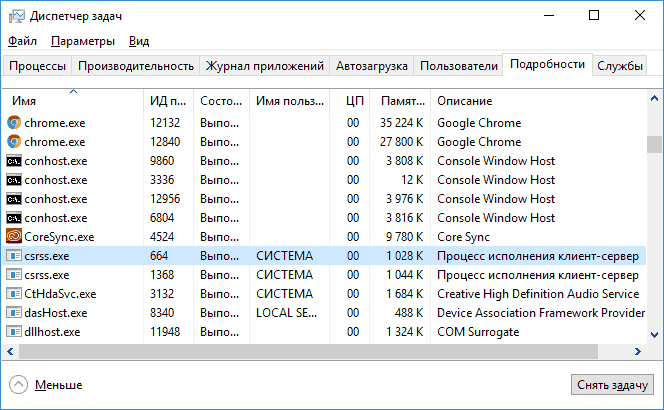
Удалить или отключить csrss.exe нельзя, результатом будут ошибки ОС: процесс запускается автоматически при запуске системы и, в случае, если каким-то образом вам удалось отключить этот процесс, вы получите синий экран смерти с кодом ошибки 0xC000021A.
Что делать, если csrss.exe грузит процессор, не вирус ли это
Если процесс исполнения клиент-сервер грузит процессор, для начала загляните в диспетчере задач, нажмите правой кнопкой мыши по этому процессу и выберите пункт меню «Открыть расположение файла».
По умолчанию файл располагается в C:\Windows\System32 и если это так, то, вероятнее всего, это не вирус. Дополнительно убедиться в этом можно, открыв свойства файла и посмотрев вкладку «Подробнее» — в «Название продукта» вы должны увидеть «Операционная система Microsoft Windows», а на вкладке «Цифровые подписи» — информацию о том, что файл подписан Microsoft Windows Publisher.
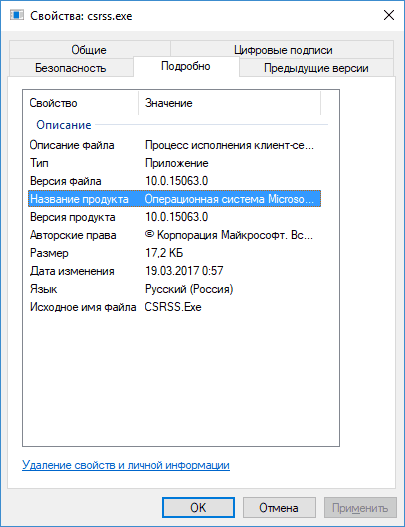
При размещении csrss.exe в других расположениях это действительно может быть вирус и тут может помочь следующая инструкция: Как проверить процессы Windows на вирусы с помощью CrowdInspect.
Если это оригинальный файл csrss.exe, то высокую нагрузку на процессор он может вызывать из-за неправильной работы функций, за которые он отвечает. Чаще всего — что-то связанное с питанием или гибернацией.
В данном случае, если вы выполняли какие-то действия с файлом гибернации (например, устанавливали сжатый размер), попробуйте включить полный размер файла гибернации (подробнее: Гибернация Windows 10, подойдет и для предыдущих ОС). Если проблема появилась после переустановки или «большого обновления» Windows, то убедитесь, что у вас установлены все оригинальные драйверы для ноутбука (с сайта производителя для вашей модели, особенно драйверы ACPI и чипсета) или компьютера (с сайта производителя материнской платы).
Но необязательно дело именно в этих драйверах. Чтобы попробовать выяснить, в каком именно, попробуйте выполнить следующие действия: скачайте программу Process Explorer https://technet.microsoft.com/ru-ru/sysinternals/processexplorer.aspx запустите и в списке запущенных процессов дважды кликните по экземпляру csrss.exe, вызывающему нагрузку на процессор.
Откройте вкладку Threads и отсортируйте ее по столбцу CPU. Обратите внимание на верхнее по нагрузке на процессор значение. С большой вероятностью, в столбце Start Address это значение будет указывать на какую-то DLL (примерно, как на скриншоте, если не считать того, что у меня нагрузки на процессор нет).
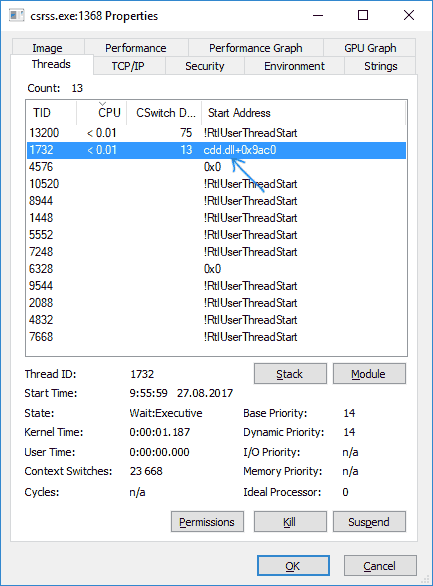
Узнайте (используя поисковик), что это за DLL и частью чего она является, попробуйте переустановить данные компоненты, если это возможно.
Процесс csrss.exe грузит процессор

Пользователи Windows регулярно сталкиваются с проблемами, что операционная система «тормозит». Если в такие моменты зайти в «Диспетчер задач», можно увидеть, какие именно из процессов нагружают компьютер. Это могут быть как запущенные приложения, так и процессы, о которых пользователь не имеет ни малейшего представления. Далеко не всегда это вирусы, чаще всего подобным образом грузят систему процессы самой операционной системы Windows. В рамках данной статьи рассмотрим, что делать, если вы видите в «Диспетчере задач» загрузку процессора из-за процесса csrss.exe.
Обратите внимание: Рассмотренный в рамках данной статьи процесс чаще всего грузит именно CPU, но возможны также ситуации, когда он нагружает диск. Советы, приведенные в данной статье, помогут справиться и с такой ситуацией.
Что собой представляет процесс csrss.exe
Процесс csrss.exe является системным процессом операционной системы Windows. Он присутствует в Windows, начиная с версии 7. В графе «Описание» процесса в «Диспетчере задач» можно видеть, что он представляет собой процесс исполнения клиент-сервер. То есть, данный процесс отвечает за программы, выполняемые в режиме командной строки, — это процесс выключения, консольные программы, запуск процесса обновление системы и другие важные для Windows функции.
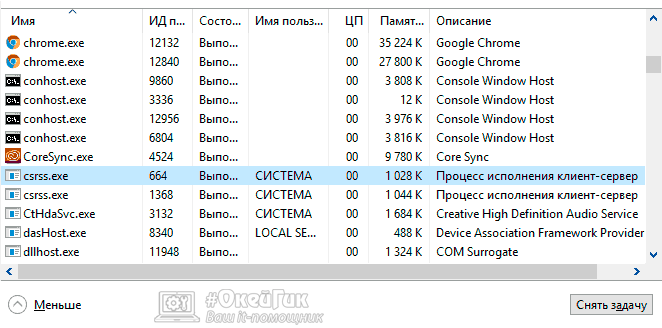
Обратите внимание: В некоторых ситуациях в Windows может обрабатываться не один, а два, три или даже больше таких процессов.
Как удалить csrss.exe
Как было отмечено выше, процесс csrss.exe является критически важным для операционной системы. Без него Windows не сможет грамотно функционировать.
Стартует процесс автоматически при запуске Windows, и его нельзя отключить или удалить без последствий. Если через реестр отключить запуск данного процесса, это приведет к возникновению ошибок в работе системы, в частности, появлению синего экрана с сообщением 0xc000021A.
Csrss.exe грузит процессор: что делать
Если операционная система тормозит из-за серьезных затрат ресурсов со стороны процесса csrss.exe, первым делом нужно убедиться, что он действительно является системным, а не вирусом, который под ним маскируется. Для этого зайдите в «Диспетчер задач», нажмите правой кнопкой мыши на данный процесс и выберите в раскрывшемся меню пункт «Открыть расположение файла».
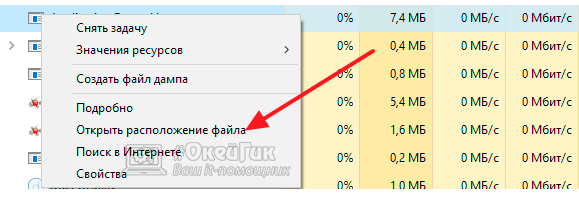
После этого раскроется папка. Нужно убедиться, что данный файл располагается в папке System32. Если файл действительно находится в системной папке, это практически исключает вероятность того, что он заражен. Но стоит также проверить данный файл, убедившись в наличии у него цифровой подписи от Microsoft. Для этого правой кнопкой мыши нажмите на данный файл, выберите пункт «Свойства» и далее перейдите на вкладку «Подробно». В графе «Название продукта» нужно убедиться, что стоит название «Операционная система Microsoft Windows», а в разделе «Цифровые подписи» обязательно должно быть указано, что данный файл был подписан Microsoft Windows Publisher.
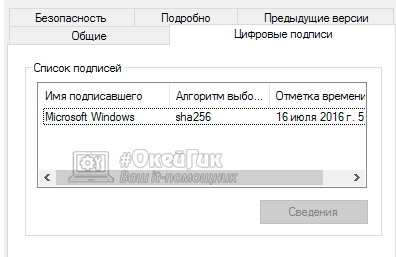
Если проблема данного файла не связана с заражением, продолжайте проверку, в ином случае выполните проверку компьютера при помощи программы Crowdinspect и других антивирусов.
Даже незараженный файл csrss.exe может грузить процессор. Происходит это в тех случаях, когда неправильно исполняются функции, за которые он отвечает. В большинстве случаев подобные проблемы вызваны неисправностями со сценариями питания и режимом гибернации. Здесь можно опробовать следующие решения:
Процесс CSRSS.EXE

Если вы часто работаете с Диспетчером задач Windows, то не могли не обратить внимания, что в списке процессов всегда присутствует объект CSRSS.EXE. Давайте выясним, что представляет собой данный элемент, насколько он важен для системы и не таит ли опасность для работы компьютера.
Сведения о CSRSS.EXE
CSRSS.EXE исполняется системным файлом с одноименным наименованием. Он присутствует во всех ОС линейки Виндовс, начиная с версии Windows 2000. Увидеть его можно, запустив Диспетчер задач (комбинация Ctrl+Shift+Esc) во вкладке «Процессы». Легче всего его найти, выстроив данные в колонке «Имя образа» в алфавитном порядке.
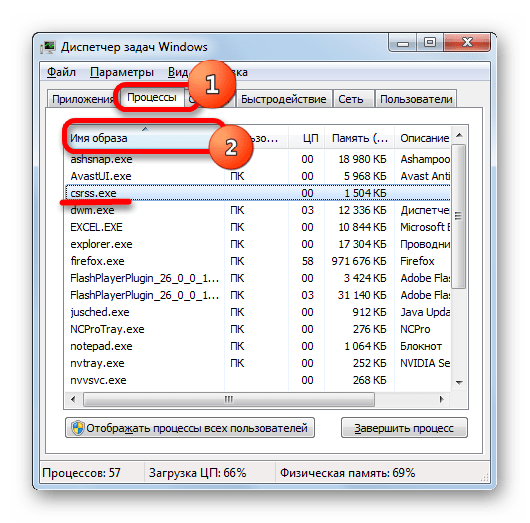
Для каждой сессии существует отдельный процесс CSRSS. Поэтому на обычных ПК одновременно запущено два таких процесса, а на серверных ПК численность их может достигать десятков. Тем не менее, несмотря на то, что было выяснено, что процессов может быть два, а в некоторых случаях даже больше, всем им соответствует только единственный файл CSRSS.EXE.
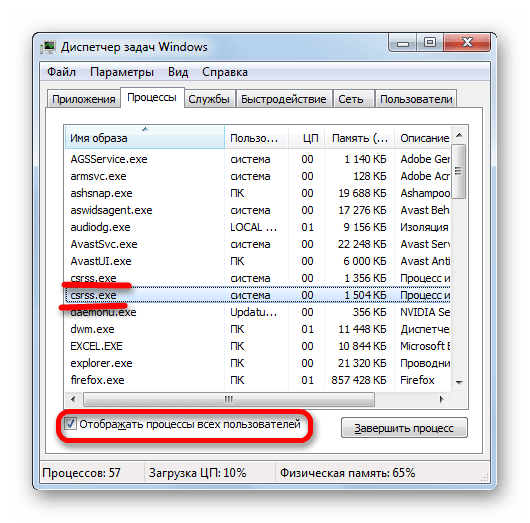
Для того, чтобы увидеть все объекты CSRSS.EXE, активированные в системе через Диспетчер задач, следует кликнуть по надписи «Отображать процессы всех пользователей».
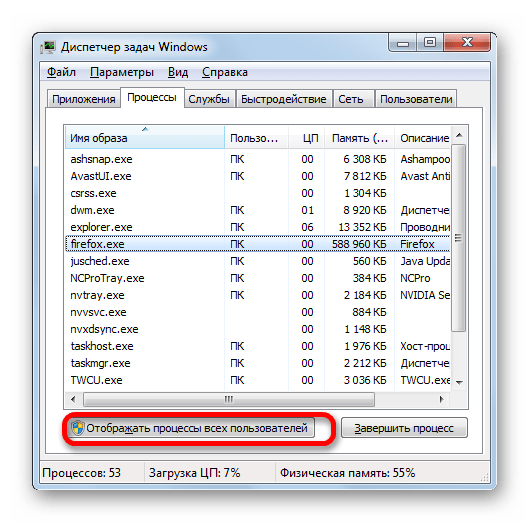
После этого, если вы работаете в обычном, а не серверном экземпляре Windows, то в списке Диспетчера задач появится два элемента CSRSS.EXE.
Функции
Прежде всего, выясним, для чего этот элемент требуется системе.
Наименование «CSRSS.EXE» является аббревиатурой от «Client-Server Runtime Subsystem», что в переводе с английского означает «Клиент-серверная субсистема времени выполнения». То есть, процесс служит своеобразным связующим звеном клиентской и серверной областей системы Виндовс.
Данный процесс нужен для отображения графической составляющей, то есть, того, что мы видим на экране. Он, в первую очередь, задействуется при завершении работы системы, а также при удалении или установке темы. Без CSRSS.EXE также будет невозможным запуск консолей (CMD и др.). Процесс необходим для функционирования терминальных служб и для удаленного подключения к рабочему столу. Изучаемый нами файл также обрабатывает разнообразные потоки ОС в подсистеме Win32.
Более того, если CSRSS.EXE завершен (неважно как: аварийно или принудительно пользователем), то систему ждет крах, что приведет к появлению BSOD. Таким образом, можно сказать, что функционирование Windows без активного процесса CSRSS.EXE невозможно. Поэтому останавливать его принудительно следует исключительно в том случае, если вы уверены, что он был подменен вирусным объектом.
Расположение файла
Теперь выясним, где физически на винчестере размещается CSRSS.EXE. Получить сведения об этом можно при помощи того же Диспетчера задач.
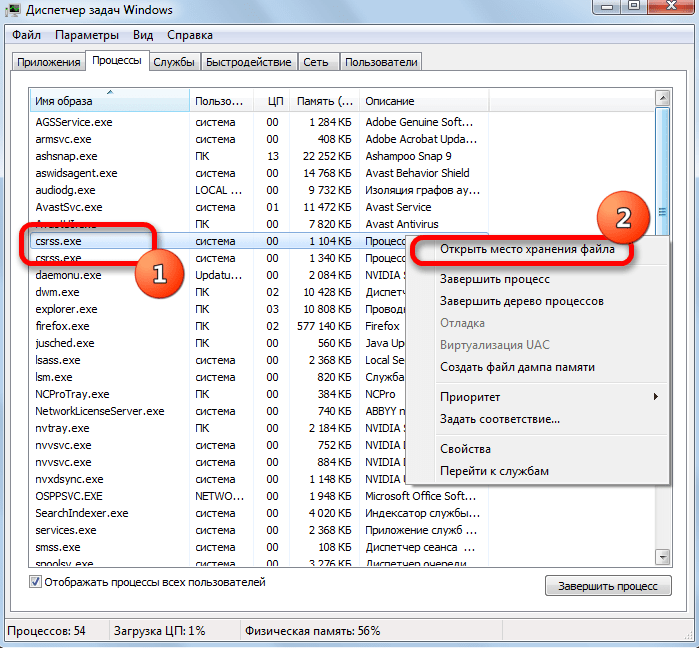
- После того, как в Диспетчере задач установлен режим отображения процессов всех юзеров, сделайте клик правой кнопкой мышки по любому из объектов под именем «CSRSS.EXE». В контекстном перечне выберете «Открыть место хранения файла».
- В Проводнике будет открыта директория расположения нужного файла. Её адрес можно узнать, выделив адресную строку окна. В ней отобразится путь к папке расположения объекта. Адрес имеет следующий вид:
Теперь, зная адрес, можно переходить в директорию расположения объекта без задействования Диспетчера задач.
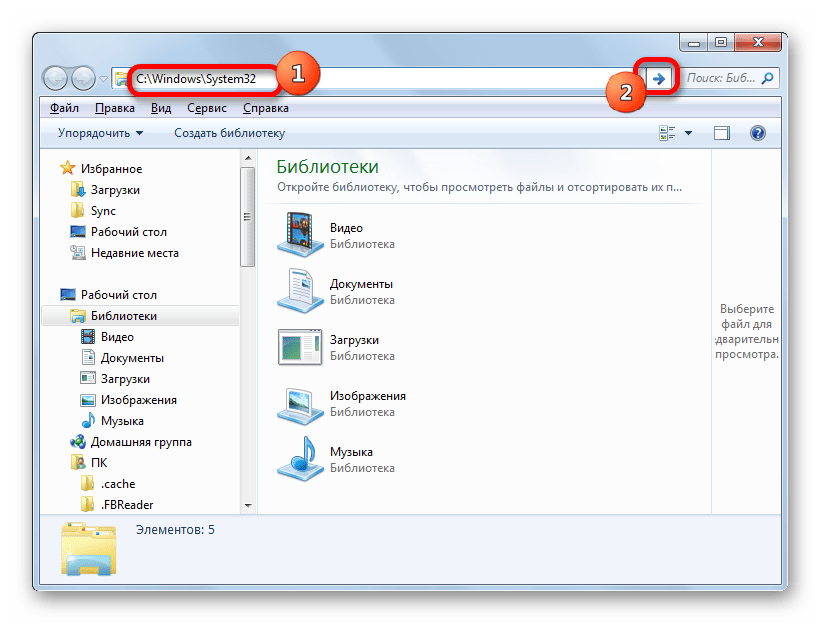
- Откройте Проводник, введите или вставьте в его адресную строку заранее скопированный, указанный выше адрес. Щелкните Enter или произведите клик по значку в виде стрелки справа от адресной строки.
- Проводник откроет директорию расположения CSRSS.EXE.
Идентификация файла
Вместе с тем, нередки ситуации, когда различные вирусные приложения (руткиты) маскируются под CSRSS.EXE. В этом случае важно идентифицировать, какой именно файл отображает конкретный CSRSS.EXE в Диспетчере задач. Итак, выясним, при каких условиях обозначенный процесс должен привлечь ваше внимание.
-
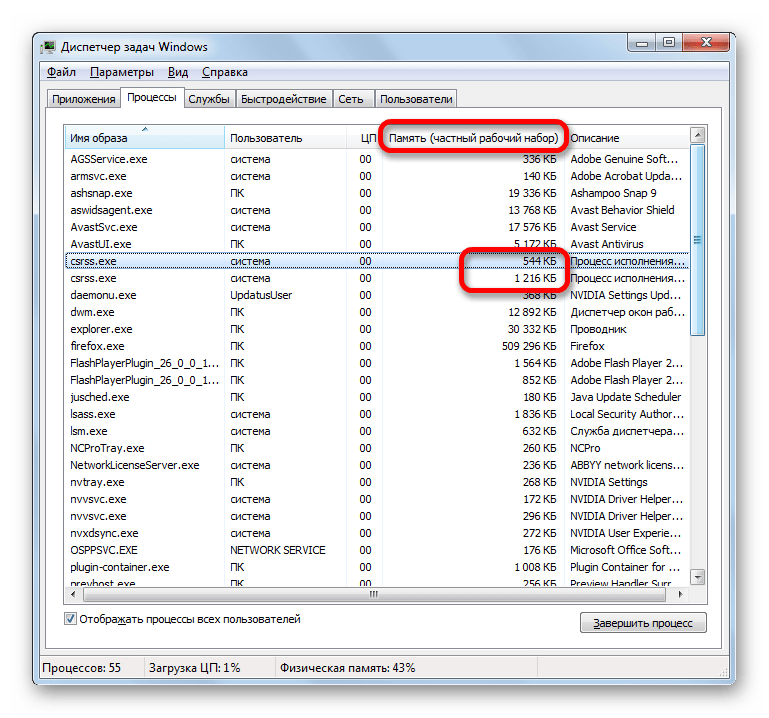
Прежде всего, вопросы должны появиться, если в Диспетчере задач в режиме отображения процессов всех юзеров в обычной, а не серверной системе, вы увидите более двух объектов CSRSS. Один из них, скорее всего, вирус. Сравнивая объекты, обратите внимание на расход оперативной памяти. При нормальных условиях для CSRSS установлен лимит в 3000 Кб. Обратите внимание в Диспетчере задач на соответствующий показатель в колонке «Память». Превышение указанного выше лимита означает, что с файлом что-то не в порядке.
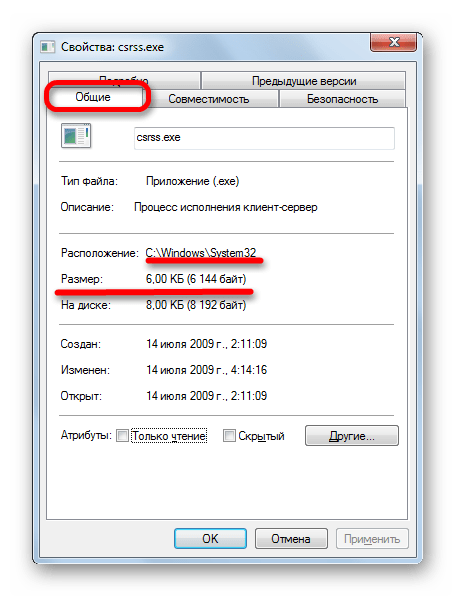
Открывается окно свойств. Переместитесь во вкладку «Общие». Обратите внимание на параметр «Расположение». Путь к директории расположения файла должен соответствовать тому адресу, о котором мы уже говорили выше:
Если там указан любой другой адрес, то это означает, что процесс поддельный.
В той же вкладке около параметра «Размер файла» должна стоять величина 6 КБ. Если там указан другой размер, то объект поддельный.
Но, к сожалению, даже при соответствии всем вышеуказанным требованиям файл CSRSS.EXE может оказаться вирусным. Дело в том, что вирус может не только маскироваться под объект, но и заражать настоящий файл.
Кроме того, проблема излишнего потребления ресурсов системы CSRSS.EXE может быть вызвана не только вирусом, но и повреждением пользовательского профиля. В этом случае можно попытаться «откатить» ОС к более ранней точке восстановления или сформировать новый пользовательский профиль и работать уже в нем.
Устранение угрозы
Что же делать, если вы выяснили, что CSRSS.EXE вызван не оригинальным файлом ОС, а вирусом? Будем исходить из того, что ваш штатный антивирус не смог идентифицировать вредоносный код (иначе вы бы проблему даже не заметили). Поэтому для устранения процесса предпримем другие шаги.
Способ 1: Сканирование антивирусом
Прежде всего, просканируйте систему надежным антивирусным сканером, например Dr.Web CureIt.
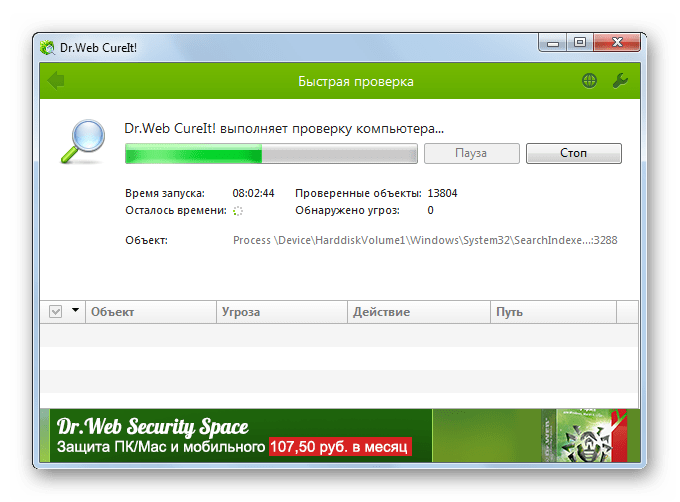
Стоит отметить, что сканирование системы на наличие вирусов рекомендуется выполнять через безопасный режим Windows, при работе в котором будут работать лишь те процессы, которые обеспечивают базовое функционирование компьютера, то есть вирус будет «спать», и найти его таким образом будет значительно проще.
Способ 2: Ручное удаление
Если сканирование не дало результатов, но вы четко видите, что файл CSRSS.EXE не в той директории, в которой ему положено быть, то в этом случае придется применить ручную процедуру удаления.
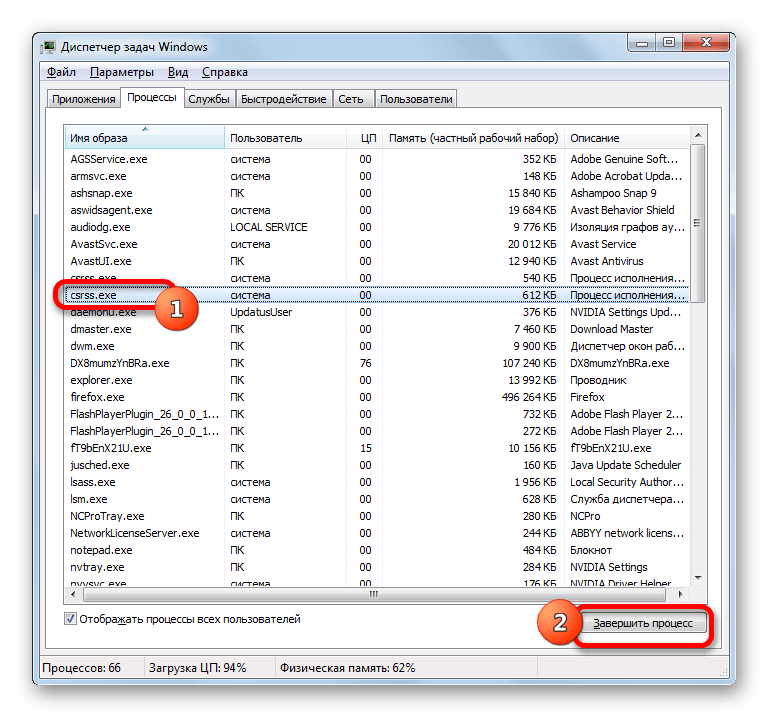
- В Диспетчере задач выделите наименование, соответствующее фальшивому объекту, и нажмите на кнопку «Завершить процесс».
- После этого с помощью Проводника перейдите в директорию размещения объекта. Это может быть любой каталог, кроме папки «System32». Кликните по объекту правой кнопкой мышки и выберите «Удалить».
Если у вас не получается остановить процесс в Диспетчере задач или произвести удаление файла, то выключите компьютер и зайдите в систему в Безопасном режиме (клавиша F8 или сочетание Shift+F8 при загрузке, в зависимости от версии ОС). Затем произведите процедуру удаления объекта из директории его расположения.
Способ 3: Восстановление системы
И, наконец, если ни первый, ни второй способы не принесли должного результата, и вы не смогли избавиться от вирусного процесса, замаскировавшегося под CSRSS.EXE, вам сможет помочь функция восстановления системы, предусмотренная в ОС Windows.
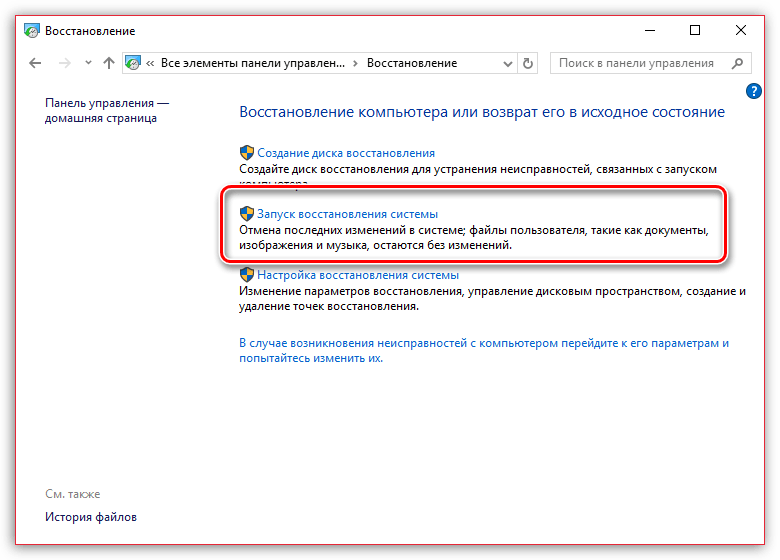
Суть данной функции заключается в том, что вы выбираете одну из существующих точек отката, которая позволит вернуть работу системы полностью к выбранному периоду времени: если к выбранному моменту вирус на компьютере отсутствовал, то данный инструмент позволит его устранить.
Есть у этой функции и обратная сторона медали: если после создания той или иной точки были установлены программы, в них заносились настройки и т.п — это это точно таким же образом коснется. Восстановление системы не затрагивает лишь пользовательские файлы, к которым относятся документы, фотографии, видео и музыка.
Процесс исполнения клиент-сервер
Подсистема клиент/сервер времени выполнения ( Шаблон:Lang-en , CSRSS) или csrss.exe, входит в состав операционной системы Microsoft Windows NT, и представляет собой часть пользовательского режима подсистемы Win32. Включена в состав Windows 2000, Windows XP, Windows 2003, Windows Vista, Windows Server 2008 и Windows 7. Поскольку большинство операций подсистемы Win32 были перенесены в режим ядра, а конкретнее в драйверы режима ядра, в Windows NT 4 и выше CSRSS в основном отвечает за обработку консоли в Win32 и графический интерфейс выключения ОС. Подсистема имеет решающее значение для функционирования ОС; поэтому завершение этого процесса приведёт к отказу системы. При нормальных условиях CSRSS не может быть завершена применением команды Taskkill или с помощью диспетчера задач Windows, хотя это возможно в Vista, если диспетчер задач запускается в режиме администратора. В Windows 7 и Windows 8 Developer Preview диспетчер задач сообщит пользователю, что завершение процесса приведёт к отказу системы, и покажет запрос, хочет ли пользователь продолжить.
Завершение csrss.exe ведёт к BSOD и (аварийной) перезагрузке Windows. Исполняемый файл csrss.exe хранится в папке
Содержание
Обзор [ ]
Процесс участвует в работе:
- интерфейсом командной строки ;
- Работа подсистемы [ ]
CSRSS выполняется как системный сервис пользовательского режима. Когда процесс пользовательского режима вызывает функцию с участием консольных окон, создания процесса/потока, или поддержки Side-by-Side, библиотеки Win32 (kernel32.dll, user32.dll, gdi32.dll) вместо запроса системного вызова обращаются к процессу CSRSS путём меж-процессного вызова (IPC вида Local Procedure Call), и CSRSS делает большую часть реальной работы, без того, чтобы подвергать опасности (компрометировать) ядро [1] . Однако вызовы к оконному менеджеру и сервисам GDI обрабатываются драйверами режима ядра (win32k.sys) [2] .
История [ ]
Серия выпусков Windows NT 3.x вмещала компонент GDI (интерфейс графических устройств) внутри CSRSS, но GDI был перенесен в режим ядра в версии Windows NT 4.0 для улучшения производительности графического отображения [3] . Процесс запуска Windows был значительно изменен начиная с версии Vista. В версиях Windows Vista и 7 работает 2 экземпляра csrss.exe [4] .
Угрозы [ ]
Известно, что вирусы, шпионские программы и трояны заражают или маскируются под этот процесс. Это делают по меньшей мере следующие зловредные программы:
- Nimda.E [5]
- W32/Netsky.ab@MM [6]
- W32/VBMania@MM [7]
Данная программа является критическим системным компонентом, отвечающим за вызовы функций подсистемы Win32. При её завершении система завершит работу с отображением синего экрана смерти.