Безопасное извлечение устройств и дисков как убрать значок windows 10
Рассматриваемую операцию можно совершить несколькими способами, в том числе и с помощью сторонней утилиты. С неё и начнём.
Способ 1: USB Safely Remove
Пользователи, которые активно задействуют в своей работе USB-девайсы, нередко затрудняются с извлечением их системными средствами. Утилита USB Safely Remove призвана облегчить эту задачу.
- Скачайте и установите утилиту на целевой компьютер. После инсталляции запустите её.
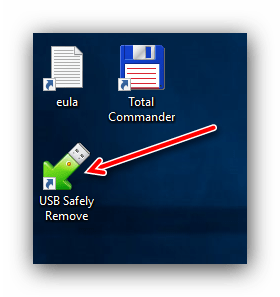
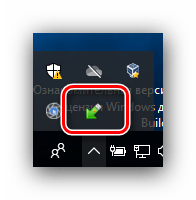
Откройте область уведомлений на панели задач – там должна появиться иконка в виде зелёной стрелки. Дважды кликните по ней.
Откроется окошко утилиты, в котором будут отображены все подключённые к компьютеру ЮСБ-девайсы.
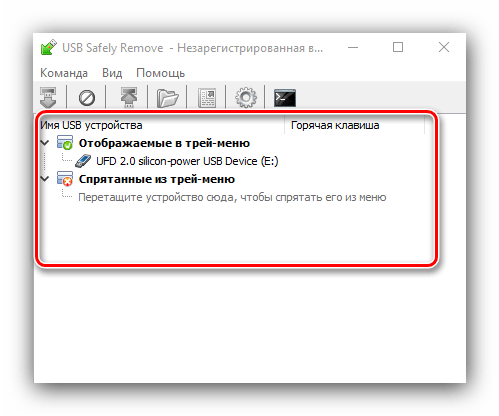
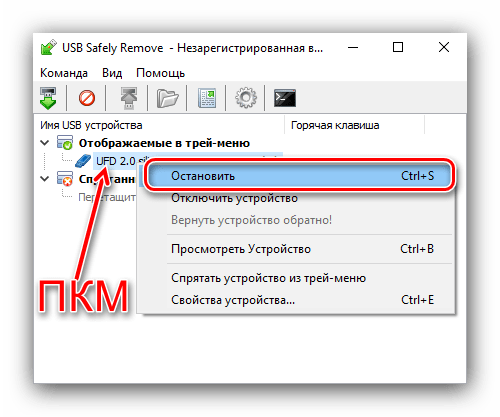
Отсоедините девайс после сообщения об остановке.
Способ 2: «Этот компьютер»
Само собой разумеется, что отключить USB-девайс с защитой данных от повреждения можно и системными средствами. Первый вариант – воспользоваться окном «Этот компьютер».
-
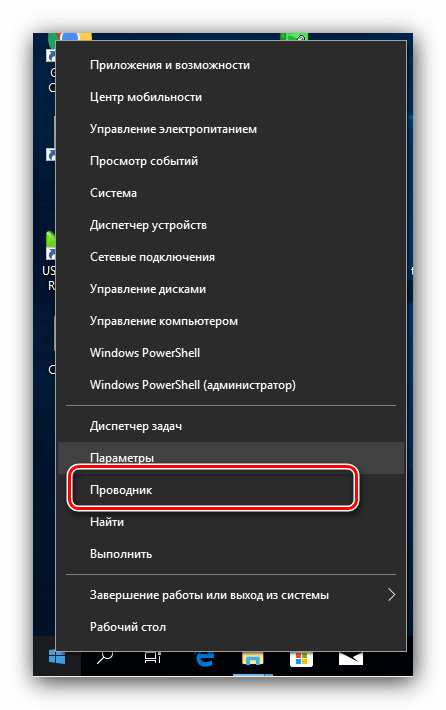
Запустите «Этот компьютер» с ярлыка на «Рабочем столе». Если он отсутствует, наведите курсор мыши на кнопку «Пуск», кликните правой кнопкой и выберите пункт контекстного меню «Проводник».
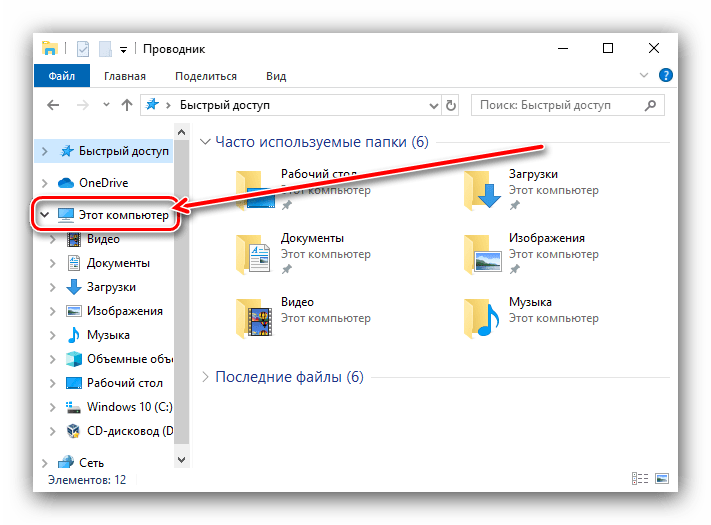
Далее в меню слева кликните по ветке «Этот компьютер».
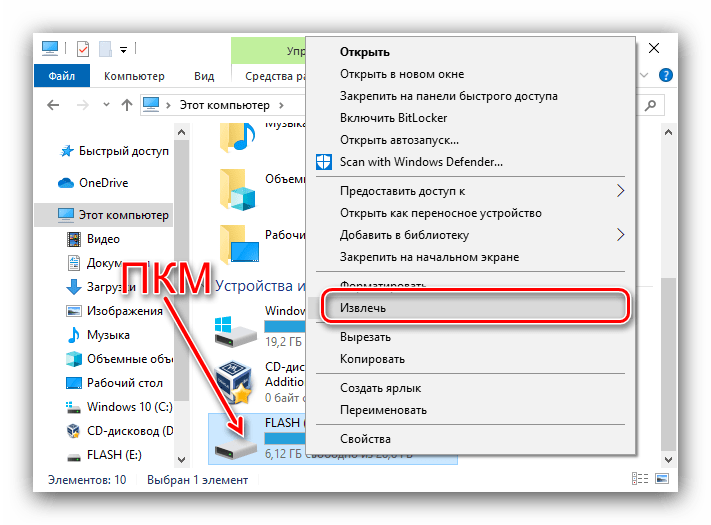
Отключите накопитель после сообщения об успешном завершении.
Способ 3: Область уведомлений
Универсальный метод, подходящий для всех девайсов, заключается в задействовании области уведомлений панели задач. Это происходит следующим образом:
-
Обратите внимание на область уведомлений. Если видите иконку в виде схематической флешки, кликните по ней ЛКМ. Если она не наблюдается, разверните меню нажатием на стрелочку и найдите нужный элемент там.
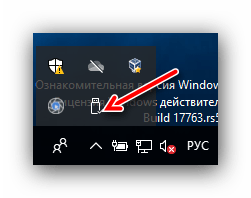
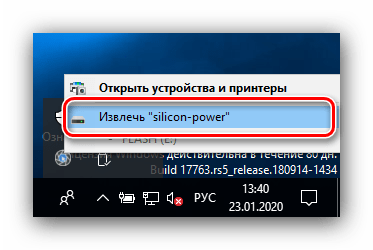
По нажатию будет отображен список подсоединённых в текущий момент устройств. Щёлкните по нужному для отключения.
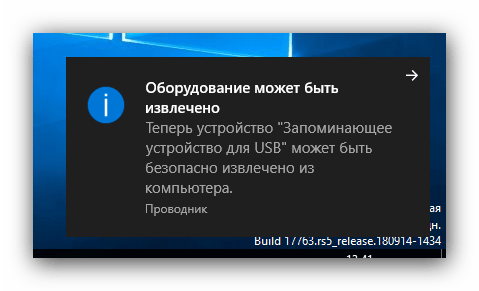
Отсоедините оборудование после появления соответствующего уведомления.
Выключение необходимости применять «Безопасное извлечение»
В «десятке» версий 1809 и новее системный метод работы с внешними носителями был изменён, так что по умолчанию в них можно более не использовать безопасное извлечение. Для более старых версий ОС этот метод можно переключить вручную.
-
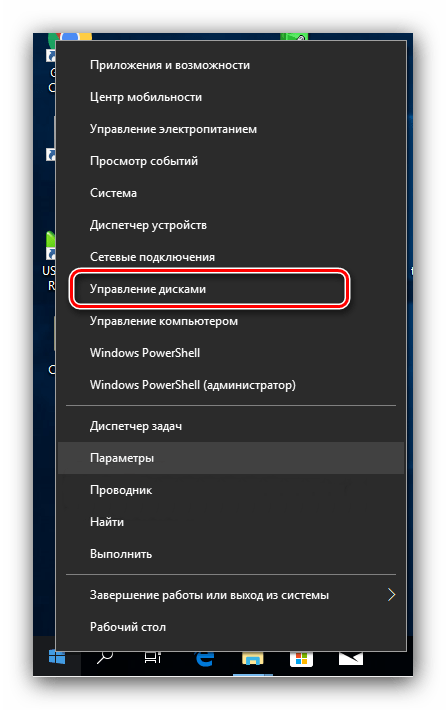
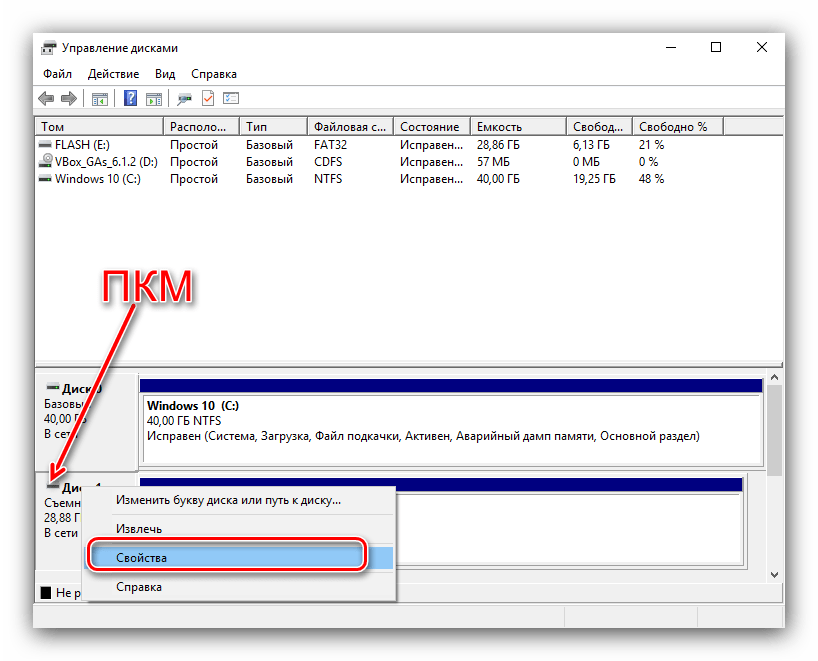
Подключите целевой накопитель к компьютеру. Щёлкните ПКМ по кнопке «Пуск» и выберите пункт «Управление дисками».
Найдите в списке дисков подключённые флешку или внешний винчестер, далее кликните правой кнопкой по серой части с надписью «Диск *№*» и воспользуйтесь пунктом «Свойства».
Перейдите на вкладку «Политики» и переключите режим работы в «Быстрое удаление».
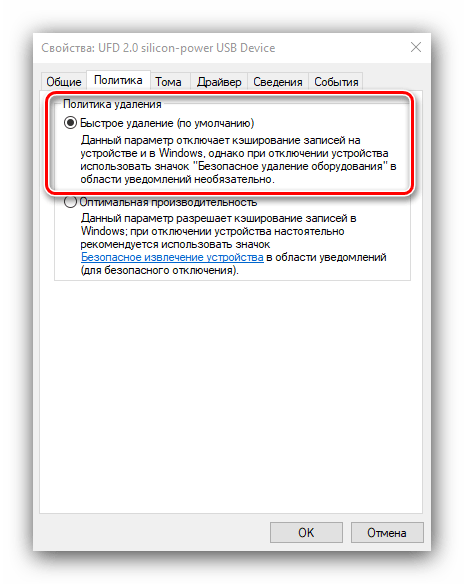
Нажмите «ОК» и закрывайте «Управление дисками» – теперь для этого конкретного накопителя использовать «Быстрое извлечение» не обязательно.
Устранение некоторых проблем
Иногда с защищённым отключением тех или иных гаджетов возникают трудности. Рассмотрим самые частые и подскажем варианты их устранения.
Появляется сообщение «Съёмный диск используется»
Если при попытке отключить внешний накопитель появляется сообщение с текстом «Съёмный диск используется», это означает, что какой-то файл, хранящийся на целевой флешке или HDD, открыт в одной из программ. Алгоритм действий в таком случае следующий:
- Первым делом проверьте все запущенные приложения – сохраните все открытые в них документы и закройте, после чего повторите процедуру отключения устройства.
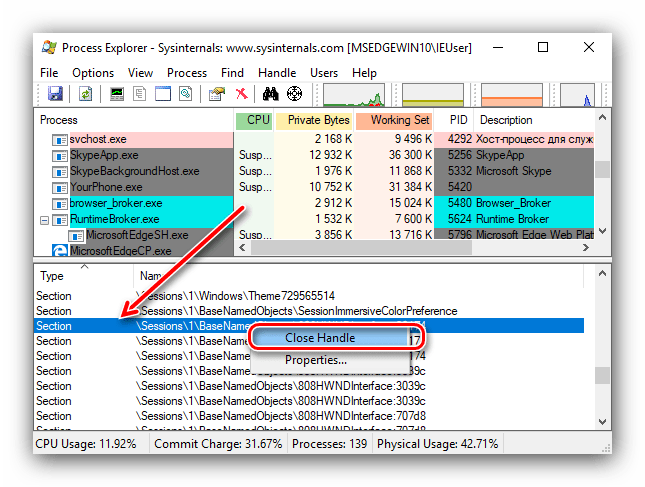
- Если открытых файлов или программ нет, на помощь придёт Process Explorer.
Скачать Process Explorer
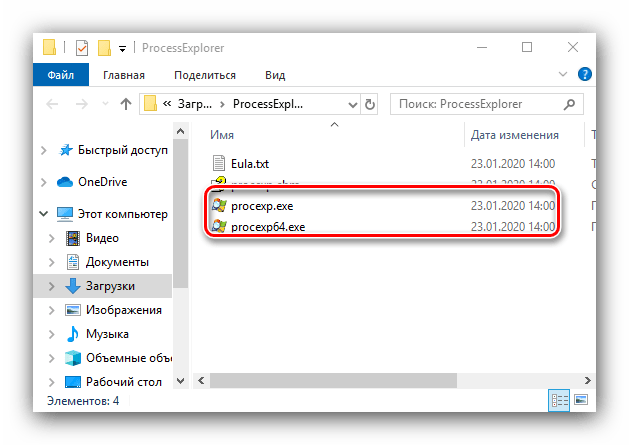
Приложение не нужно инсталлировать – просто запустите исполняемый файл в зависимости от разрядности вашей ОС.
В его главном окне воспользуйтесь сочетанием Ctrl+F. Появится средство поиска, в котором введите запрос вида диск: , но место « диск » впишите обозначение вашего USB-носителя. Далее нажмите на кнопку «Search».
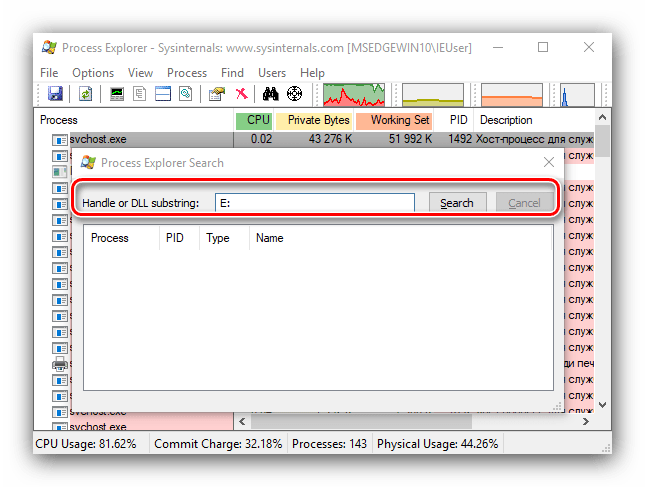
Найденный процесс будет подсвечен в нижней половине окна. Кликните по нему для выделения, нажмите ПКМ и воспользуйтесь пунктом «Close Handle».
С области уведомлений пропал значок извлечения
Иногда случается так, что на панели задач никак не выходит отыскать иконку доступа для безопасного отключения. Выходов из ситуации есть несколько.
- Проверьте, распознаётся ли устройство вообще – если система не взяла его в работу, попробуйте вынуть из порта и вставить снова.
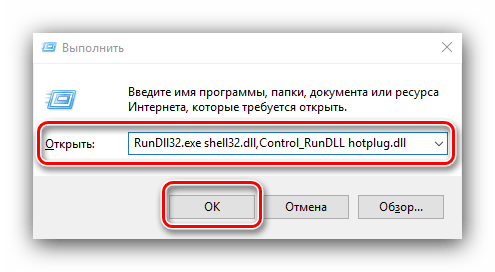
- Вызовите окно «Выполнить» посредством комбинации Win+R, введите следующую команду и нажмите Enter:
RunDll32.exe shell32.dll,Control_RunDLL hotplug.exe
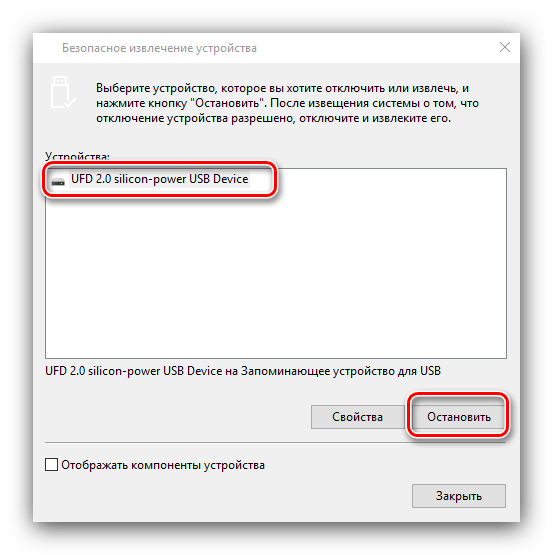
Заключение
Мы ознакомили вас с методами безопасного отключения USB-устройств в операционной системе Windows 10, а также с вариантами решения дополнительных проблем. Как видим, эта операция относится к разряду элементарных и справиться с ней способен любой пользователь.
Безопасное извлечение устройств и дисков как убрать значок windows 10
Ситуация следующая: Операционная система Windows XP SP2, установленная на ноутбуке или стационарном компьютере, жесткий диск подключен через SATA-контроллер. В системном трее все время светится кнопочка под названием «безопасное извлечение устройства».
При нажатии на нее левой кнопкой мыши отображается следующее:
Безопасное извлечение Локальный диск (C)
(или два диска — С и D — если винчестер разбит на логические диски). Получается, что пользователь может отключить жесткийц диск! Правда, в случае с диском С этого не получится, т.к. на нем установлена операционная система и она в данный момент активна.
Также в списке возможных на извлечение бывает и CD-ROM (на ноутбуках видел). Оптический же привод возможно отключить, как и внутренний карт-ридер. Потом для того, чтобы задействовать CD-ROM снова, нужно будет перезагрузить компьютер (способ для не продвинутых) или запустить мастер оборудования (способ для продвинутых, но он, кстати, не всегда может помочь).
Вывод: наличие «левой» иконки о безопасном извлечении жесткого диска или оптического привода напрягает, раздражает, дезинформирует (нужное подчекнуть).
Как убрать иконку по извлечению SATA-дисков из системного трея:
1. Кликнуть правой мышой на значке МОЙ КОМПЬЮТЕР на рабочем столе.
3. Перейти на закладку ОБОРУДОВАНИЕ.
4. Нажать кнопку ДИСПЕТЧЕР УСТРОЙСТВ.
5. Найти строку IDE ATA/ATAPI контроллеры (она обычно вторая сверху). Раскрыть весь список контроллеров, нажав на квадратик с крестиком. Отобразится несколько строк, некоторые из которых будут начинаться со слов NVIDIA или Intel (возможны другие сочетания).
6. Кликнуть правой мышой на одной из этих строк, содержащих слово NVIDIA или Intel. и в появившемся меню нажать ОБНОВИТЬ ДРАЙВЕР. Запустится мастер обновления оборудования.
7. В мастере выбрать НЕТ, НЕ В ЭТОТ РАЗ и нажать ДАЛЕЕ
8. На следующем кадре выбрать УСТАНОВКА ИЗ УКАЗАННОГО МЕСТА и нажать ДАЛЕЕ
9. На следующем кадре выбрать НЕ ВЫПОЛНЯТЬ ПОИСК. Я САМ ВЫБЕРУ НУЖНЫЙ ДРАЙВЕР и нажать ДАЛЕЕ
10. На следующем кадре должна быть установлена галочка ТОЛЬКО СОВМЕСТИМЫЕ УСТРОЙСТВА и в большом окне несколько строк, одна из которых должна быть — СТАНДАРТНЫЙ КОНТРОЛЛЕР IDE (возможны вариации с обязательным словом «Стандартный»).
11. Выбрать данную строку СТАНДАРТНЫЙ КОНТРОЛЛЕР IDE и нажать кнопку ДАЛЕЕ. Операционная система выполнит обновление драйвера и запросит перезагрузку. В окне Диспетчера устройств в разделе IDE ATA/ATAPI контроллеры строка с оригинальным драйвером контроллера от Nvidia или Intel заменится на стандартный контроллер.
Как убрать иконку по извлечению оптических-дисководов (CD-ROM) из системного трея:
Пока никак. Ведется поиск. Есть альтернативный вариант, убирающий данную иконку безопасного извлечения устройств ВООБЩЕ. Он не совсем корректен с точки зрения функционирования USB-устройств и компьютера, но тем не менее представляю его Вашему вниманию:
Icon Remover 1.1 — кому чуждо безопасное отключение устройств
При использовании устройств горячего подключения, таких как флэш-память, внешние жесткие диски, CD-ROM и других, Windows определяет устройства и выводит в системный трей иконку «Безопасное извлечение устройства». Icon Remover — это системная утилита, которая позволяет убрать эту, кажущуюся назойливой многим пользователям иконку. Впрочем, многие устройства не желательно извлекать, миновав безопасное подключение, особенно если они имеют интерфейс USB 1.1 или находятся в процессе чтения/записи. Это может привести к потере информации.
Тем не менее, пользователи, которые хотят избавиться от раздражающей иконки, могут скачать бесплатную утилиту Icon Remover 1.1 здесь. (700кб).
Показать или скрыть значок «Безопасное извлечение устройства» в Windows 10
Люди, использующие операционную систему Windows, знают о функциональности Безопасное извлечение оборудования . Это очень полезная функция для защиты данных на USB от любого вреда при извлечении из компьютера. Но многие люди, как правило, не используют его. У некоторых людей, работающих в ограниченных средах, эти USB-устройства всегда подключены, и, поскольку они никогда не извлекают их, эта опция для них теряется. В этом посте мы увидим, как вы можете восстановить отсутствующий значок «Безопасное извлечение оборудования» или скрыть значок «Безопасное извлечение оборудования» из области уведомлений в Windows 10.
Показать или скрыть значок «Безопасное извлечение устройства»
Мы поговорим об этих трех методах, с помощью которых вы можете показать или скрыть значок Безопасное извлечение устройства в Windows 10-
- Скрыть значок в Показать скрытые значки
- Использование приложения настроек Windows 10.
- Использование пакетного файла.
1] Скрыть значок в разделе Показать скрытые значки
После подключения USB-устройства найдите значок Безопасное извлечение устройства на панели задач в правом нижнем углу экрана.
Теперь нажмите на этот значок, удерживайте его и переместите в левую сторону, где вы видите стрелку, — и поместите его в область Показать скрытые значки .
Значок будет скрыт
2] Использование приложения для настройки Windows 10
Откройте Настройки> Персонализация> Панель задач.
На правой боковой панели выберите параметр Включить или выключить системные значки.
Выберите параметр Безопасное извлечение устройства и отключите его .
3] Использование пакетного файла
Откройте Блокнот, скопируйте и вставьте в него следующий код:
Теперь нажмите Файл> и выберите Сохранить как… .
Дайте любое имя файла и добавьте расширение .bat в конце.
Сохраните его в вашем предпочтительном месте.
Теперь создайте для него ярлык.
Откройте окно «Выполнить», нажав комбинацию кнопок WINKEY + R.
Введите shell: startup , чтобы начать настройку программ запуска вашей текущей учетной записи пользователя, или введите shell: common startup , чтобы начать настройку программ запуска для всех учетных записей пользователей на этом компьютере.
Переместите этот файл ярлыка, который мы только что создали, в эту папку.
Перезагрузите компьютер и проверьте, не скрывает ли это значок.
Безопасно удалить значок оборудования отсутствует в области уведомлений
Если вы не можете найти значок «Безопасное извлечение устройства», щелкните правой кнопкой мыши панель задач и выберите «Параметры панели задач». В области уведомлений выберите Выберите, какие значки отображаются на панели задач .
Теперь перейдите к Windows Explorer Безопасное извлечение оборудования и извлечение носителя и включите его.
Этот пост поможет вам, если Безопасное извлечение оборудования не работает.
безопасное извлечение устройств и дисков как убрать значок windows 10
Microsoft: Для Windows 10 «безопасное извлечение» флешек в прошлом
Вам часто приходилось слышать от опытных пользователей, что нужно обязательно использовать функцию безопасного извлечения USB накопителя перед тем, как его вытащить из компьютера? Может быть вы сами часто выступали в роли такого опытного пользователя?
На днях Microsoft подтвердила, что выполнять данную операцию в новых версиях Windows 10 вовсе не обязательно. Windows 10 получила функцию под названием «быстрое удаление», которая позволяет в любой момент выдернуть флешку (если вы завершили запись файлов на нее) без риска повреждения данных. Согласно поддержке Microsoft, данная функция включена по умолчанию в Windows 10 (версия 1809) и Windows 10 (версия 1903). «Быстрое удаление» предотвращает операции кэширования со стороны операционной системы Windows, что обеспечивает безопасное отключение устройства.
В новой статье поддержки Microsoft сообщает:
Windows предлагает две основные политики взаимодействия с внешними USB-устройствами флеш-памяти: быстрое удаление и оптимальная производительность. С выходом Windows 10 версии 1809 по умолчанию используется политика «Быстрое удаление».
Данную функцию Microsoft активировала еще в октябре с выходом Windows 10 версии 1809. Компания напомнила системным администраторам о новой функции после того, как стартовала стадия широкого развертывания October 2018 Update. Тем не менее, Windows 10 все еще сохраняет рудиментарную функцию «Безопасное извлечение устройств и дисков». Пока неизвестно, когда она будет полностью убрана из системы и останется только в нашей памяти.
На данный момент пользователь может вручную сменить политику на «Оптимальная производительность». Это позволит улучшить производительность при использовании устройства, но повысит риски потери данных при внезапном извлечении носителя.
Windows 10: Выбор политики удаления съемного устройства
Для изменения политики проделайте следующие шаги:
Windows запоминает данную настройку для каждого устройства хранения и использует ее автоматически. Просто помните, что вам нужно пользоваться функцией «Безопасное извлечение устройств и дисков», если вы выбрали политику «оптимальная производительность».
Показать или скрыть значок «Безопасное извлечение устройства» в Windows 10
Показать или скрыть значок «Безопасное извлечение устройства»
Мы поговорим об этих трех методах, с помощью которых вы можете показать или скрыть значок Безопасное извлечение устройства в Windows 10-
1] Скрыть значок в разделе Показать скрытые значки
После подключения USB-устройства найдите значок Безопасное извлечение устройства на панели задач в правом нижнем углу экрана.
Значок будет скрыт
2] Использование приложения для настройки Windows 10
Откройте Настройки> Персонализация> Панель задач.
На правой боковой панели выберите параметр Включить или выключить системные значки.
Выберите параметр Безопасное извлечение устройства и отключите его .
3] Использование пакетного файла
Откройте Блокнот, скопируйте и вставьте в него следующий код:
Дайте любое имя файла и добавьте расширение .bat в конце.
Сохраните его в вашем предпочтительном месте.
Теперь создайте для него ярлык.
Откройте окно «Выполнить», нажав комбинацию кнопок WINKEY + R.
Переместите этот файл ярлыка, который мы только что создали, в эту папку.
Перезагрузите компьютер и проверьте, не скрывает ли это значок.
Безопасно удалить значок оборудования отсутствует в области уведомлений
Теперь перейдите к Windows Explorer Безопасное извлечение оборудования и извлечение носителя и включите его.
Этот пост поможет вам, если Безопасное извлечение оборудования не работает.
7 способов решить проблему безопасно удалить значок оборудования отсутствует в Windows 10 2022
Windows часто рекомендует использовать параметр «Безопасное извлечение устройства» перед отключением любого USB-устройства от ПК. Мы рады сделать это, потому что это занимает всего несколько минут. Так что же происходит, если отсутствует значок «Безопасное извлечение устройства»? Как удалить USB-устройство? Как вернуть значок, чтобы безопасно удалить USB-устройство?
Некоторые люди утверждают, что извлечение USB-периферии без ожидания всплывающего окна «Безопасное извлечение устройства» им помогло. Вы, должно быть, попробовали это с флешкой. Это не значит, что вы поступили правильно.
ОС Windows запускает несколько процессов в фоновом режиме, и некоторые из них могут получить доступ к USB-устройству. Или Windows может записать данные на него, даже если вы не копируете что-либо активно. Поэтому, когда вы извлекаете флэш-накопитель USB или жесткий диск без предварительного безопасного его извлечения, существует риск повреждения данных. Никто не любит потерять ценные данные.
Но как получить уведомление о безопасном удалении USB-устройства, если отсутствует значок?
Давайте посмотрим, как мы можем вернуть значок Safely Remove Hardware обратно.
1. Отключить опцию «Всегда скрывать»
По умолчанию вы должны увидеть значок «Безопасное извлечение устройства» в области уведомлений. Как это.
Возможно, что иконка скрыта. Чтобы узнать, щелкните правой кнопкой мыши на панели задач и выберите Настройки панели задач.
Под заголовком «Уведомление» нажмите «Выбрать», какие значки отображаются на панели задач.
Прокрутите немного, чтобы найти Windows Explorer Safely Remove Hardware and Eject Media и включите его.
Проверьте панель задач, чтобы увидеть, появляется ли снова отсутствующий значок «Безопасное извлечение устройства».
2. Перезапустите проводник Windows.
Иногда процесс, отвечающий за отображение неисправности в значке Safely Remove Hardware. Таким образом, перезапуск Windows Explorer может решить проблему. Для этого щелкните правой кнопкой мыши на панели задач и выберите диспетчер задач из списка.
Вы увидите список всех активных процессов на вашем компьютере. Прокрутите немного, чтобы найти проводник Windows, щелкните его правой кнопкой мыши и выберите «Перезагрузить». Некоторые из ваших активных окон закроются, поэтому сохраните все, прежде чем пытаться перезапустить Windows Explorer.
Через несколько секунд перепроверьте панель задач, чтобы увидеть, виден ли значок или нет.
Также на
Как запустить Dropbox с портативного USB-накопителя
3. Стороннее программное обеспечение
Нажмите Enter или дважды щелкните, чтобы выбрать устройство USB, чтобы безопасно удалить его.
Скачать USB Disk Ejector
4. Настройки Plug and Play
Найдите опцию Plug and Play и дважды щелкните по ней, чтобы запустить ее.
На вкладке Общие статус службы должен быть запущен. Если это не так, нажмите кнопку «Пуск», чтобы запустить его вручную. На той же вкладке вы заметите, что Тип запуска установлен на Вручную. Вы можете выбрать Автоматически из выпадающего меню там.
Теперь проверьте, отображается ли значок «Безопасное извлечение устройства».
5. Включить / отключить быстрое удаление
Нет необходимости использовать опцию «Безопасное извлечение устройства» каждый раз, когда вы хотите удалить устройство USB. Какие? Да. Хотя эта опция включена по умолчанию, ее можно отключить. Недостатком является то, что Windows отключит кэширование записи, что приведет к снижению производительности подключенных устройств. Кроме того, если вы извлекаете USB-устройство, когда оно используется, вы увидите опцию «Сканировать и исправить» при следующем подключении этого устройства к компьютеру.
Щелкните правой кнопкой мыши на панели задач и выберите Диспетчер устройств.
Найдите устройство USB в разделе «Дисководы», щелкните его правой кнопкой мыши и выберите «Свойства».
На вкладке «Политики» выберите «Быстрое удаление» и нажмите «ОК». Если этот параметр уже выбран, то вы знаете, почему отсутствовал значок «Безопасное извлечение устройства». Чтобы вернуть его обратно, выберите «Лучшая производительность» и нажмите «ОК».
Некоторые пользователи сообщают, что переключение между этими двумя вариантами также помогло им решить проблему с отсутствующим значком.
Если вам все еще не удалось вернуть значок, взгляните на пару неудобных решений, которые могут быть немного сложными для вас.
Также на
Как создать автоматический USB-накопитель для установки Windows 10
6. Остановите процесс вручную
Вы можете остановить процесс вручную и извлечь носитель или извлечь устройство USB. Для этого нажмите клавишу Windows + R, чтобы открыть окно «Выполнить», и введите следующую команду, прежде чем нажать Enter.
RunDll32.exe shell32.dll, Control_RunDLL hotplug.dll
Появится новое диалоговое окно. Вы можете выбрать USB-устройство и нажать «Стоп», прежде чем безопасно его удалить.
Если вы часто используете опцию «Безопасное извлечение устройства», вы можете создать для нее ярлык на рабочем столе. Больше не нужно связываться с иконкой в трее уведомлений. Чтобы создать ярлык на рабочем столе для диалогового окна «Безопасное извлечение устройства», щелкните правой кнопкой мыши в любом месте рабочего стола и выберите «Ярлык» в разделе «Новый».
Скопируйте ту же команду, которую вы ввели ранее в командной строке выше. Нажмите на Далее.
Вы можете назвать это как угодно, но я бы порекомендовал пометить его как Safely Remove Hardware.
Нажмите на Готово. Теперь у вас есть отличный ярлык на рабочем столе.
7. Обновите / переустановите драйверы USB-устройств
Когда вы впервые подключаете USB-устройство к ПК, Windows будет устанавливать драйверы для него. Вполне возможно, что ваши драйверы для Windows 10 не обновлены или некоторые из них повреждены. Чтобы обновить драйверы устройств, щелкните правой кнопкой мыши значок Windows (кнопка «Пуск») и выберите «Диспетчер устройств».
Найдите контроллер универсальной последовательной шины, нажмите стрелку, чтобы открыть ветку, и щелкните правой кнопкой мыши на контроллере USB. Нажмите на Обновить драйвер. Это должно инициировать обработку выборки нового драйвера и позволить вам установить их автоматически.
Если проблема сохраняется, снова перейдите в то же меню и выберите «Удалить устройство». После этого перезагрузите Windows.
После загрузки Windows откройте диспетчер устройств, выберите вкладку «Действие» и нажмите «Сканировать на наличие изменений в оборудовании».
Windows 10 автоматически проверит отсутствующие драйверы на наличие новых компонентов и переустановит их для вас. Еще раз проверьте, виден ли сейчас значок «Безопасное извлечение устройства» или нет.
Лучше безопасно, чем беспокоиться
Я рекомендую оставить параметр «Быстрое удаление» выключенным, потому что данные важнее, чем потерять несколько минут, чтобы безопасно удалить USB-устройство. Если значок отсутствует или выдает ошибку, один из приведенных выше способов должен решить эту проблему.
И если вы обнаружили другой метод, поделитесь им с нами в разделе комментариев ниже.
Далее: вы подключаете внешний диск, но ваш компьютер не может его распознать? Вот 3 способа решения этой проблемы с USB.
Как безопасно и безопасно утилизировать старые компьютеры
Компьютеры содержат данные, которые могут быть использованы против вас. В статье объясняется, как перерабатывать или утилизировать старые компьютеры, не опасаясь кражи данных.
Это работает как почтовая плитка в Windows Phone: обновляется значок чтобы показать количество сообщений, которые были доставлены с того момента, когда вы последний что-то делали в Hotmail, и он очищается, когда вы что-то делаете в Hotmail, например, посещаете свой почтовый ящик или читаете сообщение.» rel=»bookmark»>Hotmail Добавляет уведомление о количестве сообщений в IE9. Значок панели задач Windows 7 с поддержкой Это работает как почтовая плитка в Windows Phone: обновляется значок чтобы показать количество сообщений, которые были доставлены с того момента, когда вы последний что-то делали в Hotmail, и он очищается, когда вы что-то делаете в Hotmail, например, посещаете свой почтовый ящик или читаете сообщение.
Как вы уже знаете, в Windows 7 вы можете также подключайте веб-сайты к панели задач, отличной от программ. Таким образом, нажав на прикрепленную пиктограмму, вы попадете прямо на этот сайт, тем самым избегая необходимости открытия браузера и ввода URL-адреса или выбора закладки.
Языковая панель отсутствует в Windows 10? 5 способов решить это

В Windows 10 отсутствует языковая панель? Вот как правильно настроить языковую панель и индикатор ввода, и 5 способов исправить ошибку, если она не работает.
Безопасное извлечение устройств и дисков как убрать значок windows 10
Ситуация следующая: Операционная система Windows XP SP2, установленная на ноутбуке или стационарном компьютере, жесткий диск подключен через SATA-контроллер. В системном трее все время светится кнопочка под названием «безопасное извлечение устройства».
При нажатии на нее левой кнопкой мыши отображается следующее:
Безопасное извлечение Локальный диск (C)
Также в списке возможных на извлечение бывает и CD-ROM (на ноутбуках видел). Оптический же привод возможно отключить, как и внутренний карт-ридер. Потом для того, чтобы задействовать CD-ROM снова, нужно будет перезагрузить компьютер (способ для не продвинутых) или запустить мастер оборудования (способ для продвинутых, но он, кстати, не всегда может помочь).
Вывод: наличие «левой» иконки о безопасном извлечении жесткого диска или оптического привода напрягает, раздражает, дезинформирует (нужное подчекнуть).
Как убрать иконку по извлечению SATA-дисков из системного трея:
1. Кликнуть правой мышой на значке МОЙ КОМПЬЮТЕР на рабочем столе.
3. Перейти на закладку ОБОРУДОВАНИЕ.
4. Нажать кнопку ДИСПЕТЧЕР УСТРОЙСТВ.
5. Найти строку IDE ATA/ATAPI контроллеры (она обычно вторая сверху). Раскрыть весь список контроллеров, нажав на квадратик с крестиком. Отобразится несколько строк, некоторые из которых будут начинаться со слов NVIDIA или Intel (возможны другие сочетания).
6. Кликнуть правой мышой на одной из этих строк, содержащих слово NVIDIA или Intel. и в появившемся меню нажать ОБНОВИТЬ ДРАЙВЕР. Запустится мастер обновления оборудования.
7. В мастере выбрать НЕТ, НЕ В ЭТОТ РАЗ и нажать ДАЛЕЕ
8. На следующем кадре выбрать УСТАНОВКА ИЗ УКАЗАННОГО МЕСТА и нажать ДАЛЕЕ
9. На следующем кадре выбрать НЕ ВЫПОЛНЯТЬ ПОИСК. Я САМ ВЫБЕРУ НУЖНЫЙ ДРАЙВЕР и нажать ДАЛЕЕ
11. Выбрать данную строку СТАНДАРТНЫЙ КОНТРОЛЛЕР IDE и нажать кнопку ДАЛЕЕ. Операционная система выполнит обновление драйвера и запросит перезагрузку. В окне Диспетчера устройств в разделе IDE ATA/ATAPI контроллеры строка с оригинальным драйвером контроллера от Nvidia или Intel заменится на стандартный контроллер.
Как убрать иконку по извлечению оптических-дисководов (CD-ROM) из системного трея:
Пока никак. Ведется поиск. Есть альтернативный вариант, убирающий данную иконку безопасного извлечения устройств ВООБЩЕ. Он не совсем корректен с точки зрения функционирования USB-устройств и компьютера, но тем не менее представляю его Вашему вниманию:
Тем не менее, пользователи, которые хотят избавиться от раздражающей иконки, могут скачать бесплатную утилиту Icon Remover 1.1 здесь. (700кб).
Безопасно удалить значок оборудования исчез в Windows 10 [БЫСТРОЕ РУКОВОДСТВО]
Если вы хотите извлечь флэш-накопитель USB из компьютера, безопаснее нажать «Безопасное извлечение устройства», чем просто извлечь его. Но что, если эта кнопка исчезнет из области уведомлений? Не волнуйтесь, у нас есть решение для этого.
Отсутствует значок «Безопасное извлечение устройства» может быть проблемой, но пользователи также сообщают о следующих проблемах:
Как я могу открыть окно Безопасного удаления оборудования в Windows 10?
Решение 1 – Создать ярлык «Безопасное извлечение устройства»
Как отмечают сотрудники форумов Microsoft, значок «Безопасное извлечение устройства» иногда может исчезать из области уведомлений на панели задач, особенно в Windows 10.
Таким образом, даже если устройство найдено и работает нормально, эта кнопка просто не отображается. К счастью, есть простое решение этой проблемы, и все, что вам нужно сделать, чтобы решить ее, это выполнить следующие шаги:
Мы надеемся, что эта проблема не случится более одного раза, но если она повторится снова, вы можете создать ярлык на рабочем столе, чтобы открыть диалоговое окно «Безопасное извлечение устройства», чтобы вам не приходилось каждый раз запускать его из «Выполнить». Чтобы создать этот ярлык, просто следуйте инструкциям:
После последних обновлений вы можете отключить USB-устройства, не нажимая Safely Remove Hardware. Если вы заинтересованы в дополнительной информации об этом, ознакомьтесь с этой статьей.
Решение 2. Изменить настройки уведомлений
Несколько пользователей сообщили, что значок Safely Remove Hardware отсутствует на их ПК. Этот значок не пропущен и, скорее всего, он скрыт на вашей панели задач.
Чтобы показать этот значок, вам просто нужно нажать на стрелку в правом нижнем углу, чтобы отобразить больше значков системной панели. Если значок доступен, вы можете закрепить его на панели задач, выполнив следующие действия:
Если ваша панель задач не работает, ознакомьтесь с этим простым руководством, которое поможет вам решить проблему.
После этого значок должен быть закреплен на панели задач и отображаться всякий раз, когда вы вставляете съемный носитель. Вы также можете изменить этот параметр с помощью приложения «Настройки»:
После этого на панели задач должен появиться значок, и проблема будет решена.
Если у вас возникли проблемы с открытием приложения Настройка, обратитесь к этой статье, чтобы решить эту проблему.
Решение 3 – переустановите свои устройства
По словам пользователей, вы можете решить эту проблему, просто переустановив свои устройства. Если значок Safely Remove Hardware отсутствует, возможно, проблема в драйверах.
Чтобы решить эту проблему, вам просто нужно удалить проблемные драйверы и позволить Windows переустановить их. Это довольно просто, и вы можете сделать это, выполнив следующие действия:
После удаления проблемного драйвера вам просто нужно подключить USB-устройство к ПК, и Windows 10 автоматически распознает его. Как только ваше устройство будет распознано, снова появится значок «Безопасное извлечение устройства».
Windows не может автоматически найти и загрузить новые драйверы? Не волнуйтесь, мы вас обеспечим.
Решение 4. Перезапустите проводник Windows.
Это всего лишь обходной путь, но несколько пользователей сообщили, что это работает для них. Если значок «Безопасное извлечение устройства» отсутствует, его можно восстановить, просто перезапустив процесс проводника Windows. Для этого выполните следующие действия:
После этого проводник Windows перезапустится, и ваш значок «Безопасное извлечение устройства» должен появиться снова. Помните, что это всего лишь обходной путь, поэтому вам придется повторять это решение при возникновении проблемы.
Не удается открыть диспетчер задач? Не волнуйтесь, у нас есть правильное решение для вас.
Решение 5 – Измените политику вашего устройства
Если на вашем компьютере отсутствует значок «Безопасное извлечение устройства», вы можете решить проблему, просто изменив политику устройства. Для этого подключите USB-накопитель к ПК и выполните следующие действия:
После включения этого параметра на панели задач снова должен появиться значок «Безопасное извлечение устройства».
Решение 6. Проверьте, работает ли служба Plug and Play
Windows использует все виды служб для правильной работы, и если значок «Безопасное извлечение устройства» отсутствует, проблема может быть связана с вашими службами.Чтобы проверить, запущены ли необходимые службы, выполните следующие действия:
Вряд ли ваша служба Plug and Play остановлена, но иногда эти проблемы могут возникать, поэтому обязательно проверьте, правильно ли работает служба на вашем ПК.
Решение 7 – Используйте сторонние инструменты
Если значок «Безопасное извлечение устройства» по-прежнему отсутствует, вы можете использовать стороннее решение в качестве временного решения. Многие пользователи сообщили, что они использовали программное обеспечение USB Disk Ejector для безопасного отключения своих USB-устройств.
Это бесплатное и портативное приложение, которое позволяет безопасно отключить любое USB-устройство хранения данных от вашего ПК. Если вы не можете решить проблему с отсутствующим значком «Безопасное извлечение устройства», обязательно попробуйте USB Disk Ejector.
Если вы не можете извлечь свое USB-устройство в Windows 10, мы подготовили краткое руководство, которое поможет вам решить проблему в кратчайшие сроки.
Это все, я надеюсь, что проблема с исчезновением значка Safely Remove Hardware не будет беспокоить вас не раз.
Сообщите нам в комментариях, предпочитаете ли вы использовать кнопку «Безопасное извлечение устройства» при удалении USB (или другого периферийного устройства) или просто извлекаете его?
Как убрать SATA-диски из меню «Безопасное извлечение устройств»

Если вы включили режим AHCI в Windows 10, то скорей всего в меню «Безопасного извлечения устройств», находящееся в системном трее, помимо съемных носителей, будет отображаться список всех установленных в системе SATA-дисков. Также этот список продублируется и в Проводнике. Это происходит из-за особенности работы AHCI режима, который позволяет отключать и подключать жесткие диски на «лету» — так называемая «горячая» замена.
Если такое положение дел вас не устраивает, и вы хотите скрыть SATA-диски из меню «Безопасное извлечение устройств», то у меня для вас нашлось довольно простое решение:
-
и перейдите в следующий раздел:

После перезагрузки в меню «Безопасное извлечение устройств» у вас останутся только внешние съемные носители.
Безопасное извлечение устройства в Windows 10
Оборудование, подключаемое по интерфейсу USB (в первую очередь внешние накопители) в ОС семейства Windows для сохранности данных следует отключать посредством «Безопасного извлечения». Сегодня мы расскажем вам, как эту операцию следует производить в Виндовс 10.
Безопасное извлечение в Виндовс 10
Рассматриваемую операцию можно совершить несколькими способами, в том числе и с помощью сторонней утилиты. С неё и начнём.
Способ 1: USB Safely Remove
Пользователи, которые активно задействуют в своей работе USB-девайсы, нередко затрудняются с извлечением их системными средствами. Утилита USB Safely Remove призвана облегчить эту задачу.
-
Скачайте и установите утилиту на целевой компьютер. После инсталляции запустите её.
Способ 2: «Этот компьютер»
Само собой разумеется, что отключить USB-девайс с защитой данных от повреждения можно и системными средствами. Первый вариант – воспользоваться окном «Этот компьютер».
-
Запустите «Этот компьютер» с ярлыка на «Рабочем столе». Если он отсутствует, наведите курсор мыши на кнопку «Пуск», кликните правой кнопкой и выберите пункт контекстного меню «Проводник».
Способ 3: Область уведомлений
Универсальный метод, подходящий для всех девайсов, заключается в задействовании области уведомлений панели задач. Это происходит следующим образом:
- Обратите внимание на область уведомлений. Если видите иконку в виде схематической флешки, кликните по ней ЛКМ. Если она не наблюдается, разверните меню нажатием на стрелочку и найдите нужный элемент там.
- По нажатию будет отображен список подсоединённых в текущий момент устройств. Щёлкните по нужному для отключения.
- Отсоедините оборудование после появления соответствующего уведомления.
Выключение необходимости применять «Безопасное извлечение»
В «десятке» версий 1809 и новее системный метод работы с внешними носителями был изменён, так что по умолчанию в них можно более не использовать безопасное извлечение. Для более старых версий ОС этот метод можно переключить вручную.
- Подключите целевой накопитель к компьютеру. Щёлкните ПКМ по кнопке «Пуск» и выберите пункт «Управление дисками».
- Найдите в списке дисков подключённые флешку или внешний винчестер, далее кликните правой кнопкой по серой части с надписью «Диск *№*» и воспользуйтесь пунктом «Свойства».
- Перейдите на вкладку «Политики» и переключите режим работы в «Быстрое удаление».
- Нажмите «ОК» и закрывайте «Управление дисками» – теперь для этого конкретного накопителя использовать «Быстрое извлечение» не обязательно.
Устранение некоторых проблем
Иногда с защищённым отключением тех или иных гаджетов возникают трудности. Рассмотрим самые частые и подскажем варианты их устранения.
Появляется сообщение «Съёмный диск используется»
Если при попытке отключить внешний накопитель появляется сообщение с текстом «Съёмный диск используется», это означает, что какой-то файл, хранящийся на целевой флешке или HDD, открыт в одной из программ. Алгоритм действий в таком случае следующий:
- Первым делом проверьте все запущенные приложения – сохраните все открытые в них документы и закройте, после чего повторите процедуру отключения устройства.
- Если открытых файлов или программ нет, на помощь придёт Process Explorer.
С области уведомлений пропал значок извлечения
Иногда случается так, что на панели задач никак не выходит отыскать иконку доступа для безопасного отключения. Выходов из ситуации есть несколько.
- Проверьте, распознаётся ли устройство вообще – если система не взяла его в работу, попробуйте вынуть из порта и вставить снова.
- Вызовите окно «Выполнить» посредством комбинации Win+R, введите следующую команду и нажмите Enter:
RunDll32.exe shell32.dll,Control_RunDLL hotplug.exe
Заключение
Мы ознакомили вас с методами безопасного отключения USB-устройств в операционной системе Windows 10, а также с вариантами решения дополнительных проблем. Как видим, эта операция относится к разряду элементарных и справиться с ней способен любой пользователь.