How to utilise the accessibility tools in Windows 10
With its mixture of familiar features and intuitive new additions, cheap office 2016 is Microsoft’s most user-friendly computer up to.
Its accessibility doesn’t end in the new Start menu and simple Cortana search functions, though — Windows 10 also packs a notable suite more tools to generate with all your PC relatively easy.
In cheap office 2013, certain features (such as the magnifier) were purely available during the Aero display scheme, which put heavy demands on low-powered PCs.
Additional features, just as screen reader and audio descriptions were buried five menus deep. Not ideal for anyone already having problems making use of your PC!
Thankfully, featuring a new awareness of accessibility, cheap office 2010 has addressed several concerns — and done a great deal more besides.
Как настроить специальные возможности в Windows 10
В этой статье мы расскажем, как настроить все специальные возможности, доступные в последнем обновлении Windows 10. Настройки собраны в интерфейсе «Параметры» (Settings), в разделе «Специальные возможности» (Ease of Access).
Экранный диктор
Экранный диктор (Narrator) – незаменимый инструмент для слабовидящих и слепых. Диктор может прочитать вслух содержимое любой страницы, окна или приложения по щелчку мыши.
В Windows 10 сохранились многие функции Экранного диктора из Windows 7, например чтение символов по мере набора, воспроизведение звукового сигнала при нажатии на новых страницах или приложениях, чтение вслух подсказок к кнопкам и другим элементам управления. Тщательно откалиброванные алгоритмы прогнозирования помогают системе направлять действия слабовидящего пользователя.
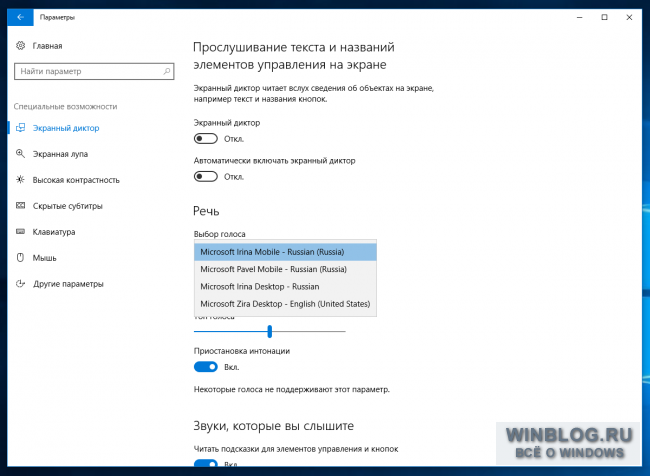
Одно из нововведений в Windows 10 – женский голос для английского языка. До сих пор по умолчанию использовался голос диктора-мужчины под условным именем Дэвид, а теперь к нему добавилась диктор-женщина Зира. Принципиальных различий по функциональности между ними, конечно, нет – это исключительно вопрос личных предпочтений. На русском языке для компьютеров по-прежнему доступен только женский голос под условным именем Ирина, а на мобильных устройствах есть также диктор Павел.
Экранная лупа
Экранная лупа (Magnifier) – еще одна специальная возможность для людей, испытывающих трудности при чтении текста с экрана. Хотя не прочь воспользоваться лупой и творческие специалисты – им этот инструмент помогает ближе рассмотреть детали работы при 3D-моделировании, рисовании в Photoshop или разработке игр.
В интерфейсе «Параметры» можно включить или отключить Экранную лупу, включить инверсию цветов в зоне увеличения (что, опять-таки, пригодится дизайнерам и художникам), а также настроить автоматический запуск Экранной лупы при входе в Windows.
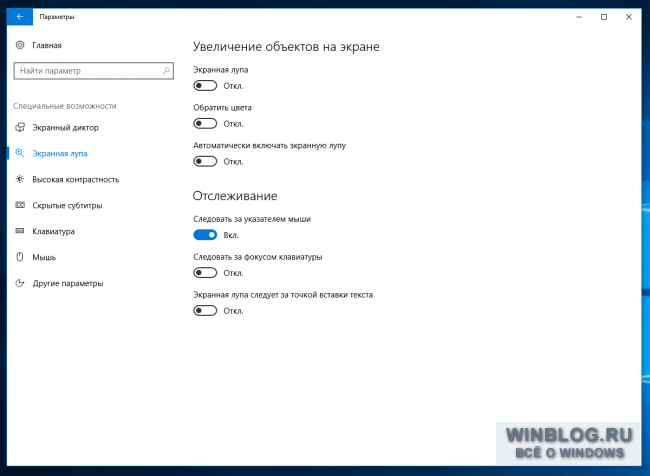
В Windows 10 добавилась новая настройка, позволяющая указать, как будет работать лупа. Область увеличения может следовать только за курсором либо определяться только выбором с клавиатуры, а можно задействовать и мышь, и клавиатуру одновременно.
Высокая контрастность
Настройки высокой контрастности (High Contrast) следуют в интерфейсе «Параметры» сразу за настройками Экранного диктора и лупы – все три инструмента, предназначенные для тех, кто испытывает проблемы со зрением, собраны вместе.
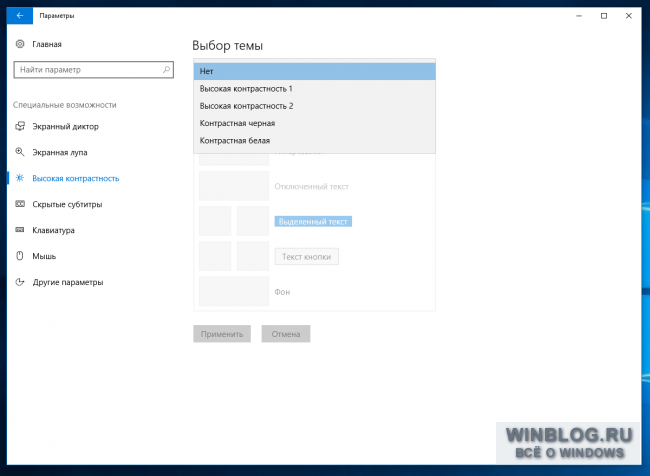
При включении режима высокой контрастности цветовая схема полностью изменяется, чтобы сделать текст, изображения, окна приложений и значки виднее для тех, кто страдает дальтонизмом, – или разнообразить наскучивший интерфейс для тех, кто особых проблем со зрением не испытывает.
Скрытые субтитры
В разделе «Скрытые субтитры» (Сlosed captions) можно настроить отображение скрытых субтитров при воспроизведении фильмов и телепередач в установленных медиаплеерах.
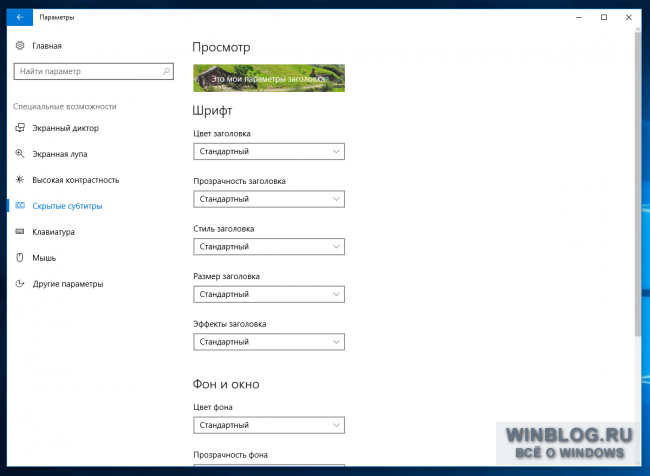
Те, кто с трудом воспринимает белый текст на движущемся фоне в Проигрывателе Windows Media, могут выбрать любой другой подходящий цвет. Можно также изменить шрифт.
Клавиатура
Специальные возможности, связанные с клавиатурой, всегда были одной из сильных сторон Windows. Здесь предлагается широкий выбор настроек, призванных облегчить пользование компьютером любому человеку с ограниченными возможностями прямо с момента входа в систему.
Экранная клавиатура (On-Screen Keyboard) – прекрасный инструмент для тех, кто пользуется Windows 10 на планшете и не хочет подключать Bluetooth-клавиатуру ради пары слов. Если включено залипание клавиш (Sticky Keys), любые нажатия Ctrl, Shift и Alt будут интерпретироваться как длинные. Это прекрасный выход для тех, кто испытывает трудности с подвижностью пальцев при длительном наборе текста (например, для людей, страдающих артритом). Заодно опция пригодится тем, кому просто лень удерживать нажатыми несколько клавиш одновременно. Кстати, залипание клавиш можно включить не только в «Параметрах» – достаточно пять раз подряд нажать Shift.
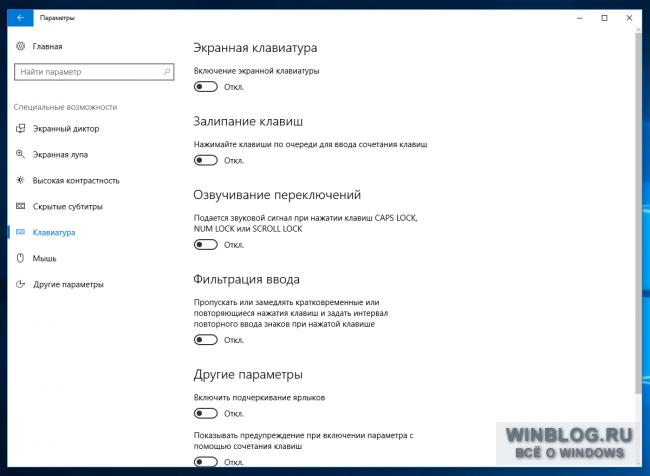
Озвучивание переключений (Toggle Keys) поможет не пропустить момент нажатия Caps Lock: при этом будет проигрываться звуковой сигнал (а также при нажатии Num Lock и Scroll Lock). Прекрасное решение не только для слабовидящих людей, но и для обладателей слишком толстых пальцев, которые всякий умудряются нечаянно нажать Caps Lock при вводе пароля на главном экране.
Фильтрация ввода (Filter Keys) отслеживает повторяющиеся нажатия клавиш и сокращает потребность в исправлении написанного. Это поможет и тем, кто испытывает трудности при наборе текста, и тем, кому необходима система, позволяющая отслеживать ввод ошибочных команд с клавиатуры слишком часто за небольшой промежуток времени.
Выбор настроек для мыши невелик, но если вы плохо видите курсор и хотите сделать его побольше, вам как раз сюда.
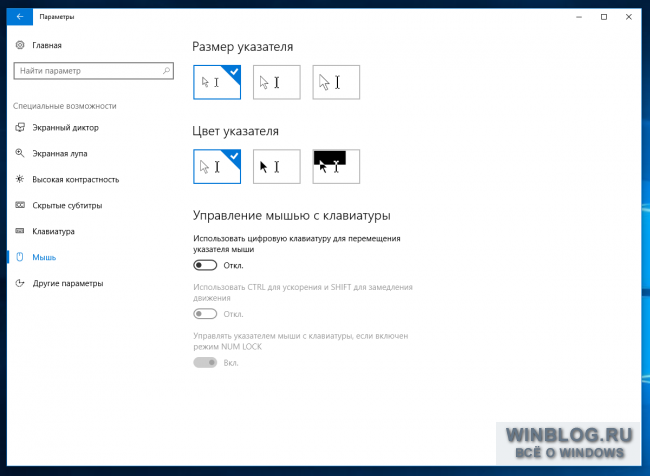
Здесь также можно включить управление мышью с клавиатурой, если вы предпочитаете перемещаться по экрану с помощью клавиш-стрелок. А еще можно использовать Ctrl и Shift для ускорения и замедления перемещения курсора.
Другие параметры
В разделе «Специальные возможности» есть еще несколько настроек, помогающих сделать Windows 10 удобнее в соответствии с индивидуальными особенностями пользователя. Здесь можно отключить анимацию интерфейса и фоновую заставку рабочего стола, а еще – указать, в течение какого времени будут отображаться уведомления.
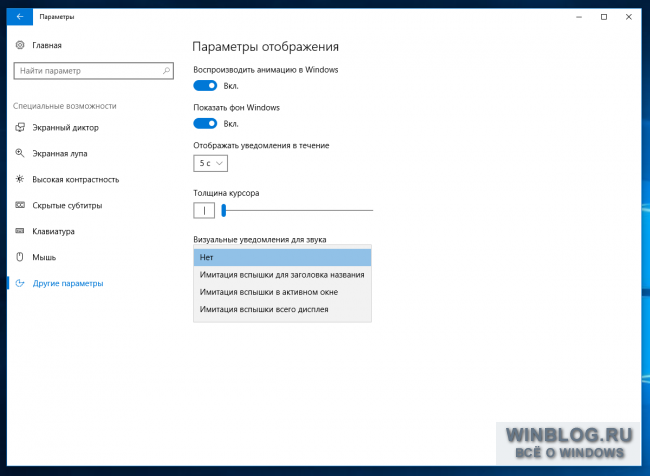
Ничего революционного в настройках специальных возможностей в Windows 10 нет. Тем не менее, новая система включает массу мелких улучшений, которые помогут людям с ограниченными возможностями использовать компьютер максимально эффективно.
Автор: Chris Stobing
Перевод: Светлана Баранова
Оцените статью: Голосов
A Beginner’s Guide to Accessibility Tools on Windows
The Windows Accessibility tools help people with a variety of disabilities every day. Here’s a quick overview of all the tools.
Microsoft has been at the forefront of accessibility and first took steps to address it in 1990 with Windows 3.0. Now with Windows 11, they've ramped up their Windows Accessibility tools with new features and tools.
So, let's dive in and peek through all the different accessibility tools on Windows.
A Beginner's Guide to Accessibility Tools on Windows
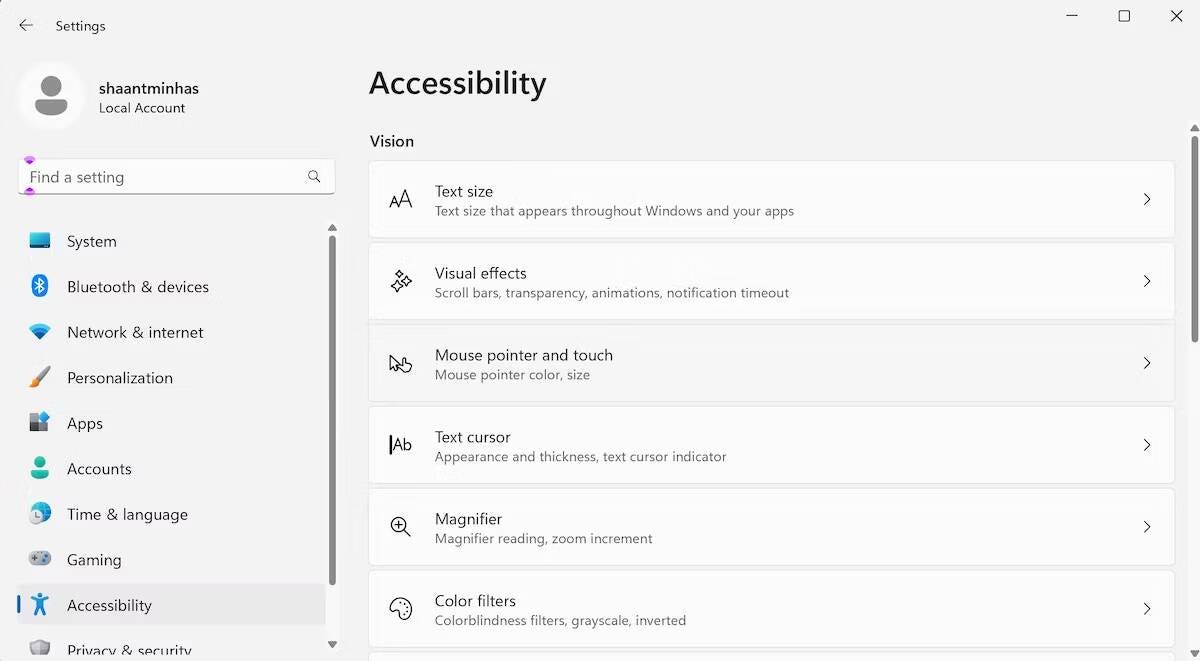
You can access all Accessibility tools straight from your Settings on Windows. Launch the Windows Settings by pressing the Windows Key + I, and head to the Accessibility section.
Microsoft has divided its tools into three major sections that aim to cover different types of accessibility issues. They are: Vision, Hearing, and Interaction.
Let's first start with Vision.
A Guide to Windows' Vision-Based Tools
It's no secret that individuals with vision impairments can face significant problems performing tasks such as typing, using a mouse, and navigating menus and explorers. In fact, according to a 2022 report from WHO, approximately 2 billion people worldwide suffer from a visual impairment of one kind or another.
It's safe to assume some of them likely use tech to make their lives easier; even if one percent of them use Windows, that's a massive amount of people possibly struggling with their tech.
The Vision Accessibility tool on Windows serves the needs and abilities of many such Windows users who'd otherwise fail to make the best use of Windows.
To that end, Windows has provided a plethora of tools under the Vision section. Let's cover all of them individually.
1. Text Size
Text size does what it says on the tin. It helps you tweak the size of your text all over your PC and apps with a simple adjustment through the slider.
After you've made the changes, make sure you click on Apply to save them.
2. Visual Effects
It's sometimes quipped that visual effects are not just eye candy; they are, in fact, an integral part of the user interface, giving you critical context and clarity.
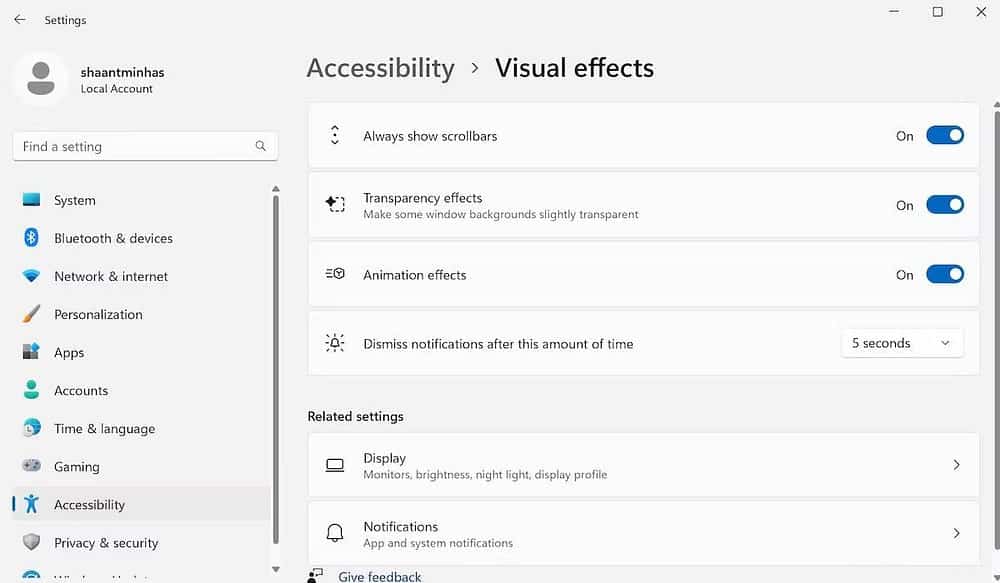
Moreover, the visual effects on Windows can make or break the user experience for many users with partial visual impairments. With the tools in Visual effects, you can manage these visual effects to some degree, and get the most out of them.
Scrollbar
By default, the scrollbar next to your search results will disappear whenever you search for something from the Start menu. You can change this, though.
Simply toggle on the button for Always show scrollbars, and you will be good to go from there.
Transparency Effects
Transparency effects improve your PC's aesthetics, and Windows keeps them enabled by default. But if you face any visual impairments, they can unnecessarily make your eyes work hard.
Toggle off the switch in front of Transparency effects, and the tool will turn off all the shiny effects on your PC.
Animation Effects
Windows packs a ton of cool animations that briefly appear on your screen throughout transitions of one sort or the other, usually as an enhancement.
However, they are not everyone's cup of tea. If you find them distracting, you can easily disable them by toggling off the button for Animation effects.
Notifications
Every notification on your Windows stays for a specific amount of time. With Dismiss notification after this time, you can tweak the time to increase or decrease it with ease, anywhere from 5 seconds up to 5 minutes.
3. Mouse Pointer and Touch
This tool lets you easily change your mouse cursor's size and style. For instance, you can tweak the pointer character from four different shapes. Alternatively, you can increase or decrease its size as well.
Touch Indicator
You can toggle on the switch for the Touch indicator, and wherever you touch the screen, you will see an enlarged circle. You can also check the Make the circle darker and larger radio box to get things set up.
4. Text Cursor
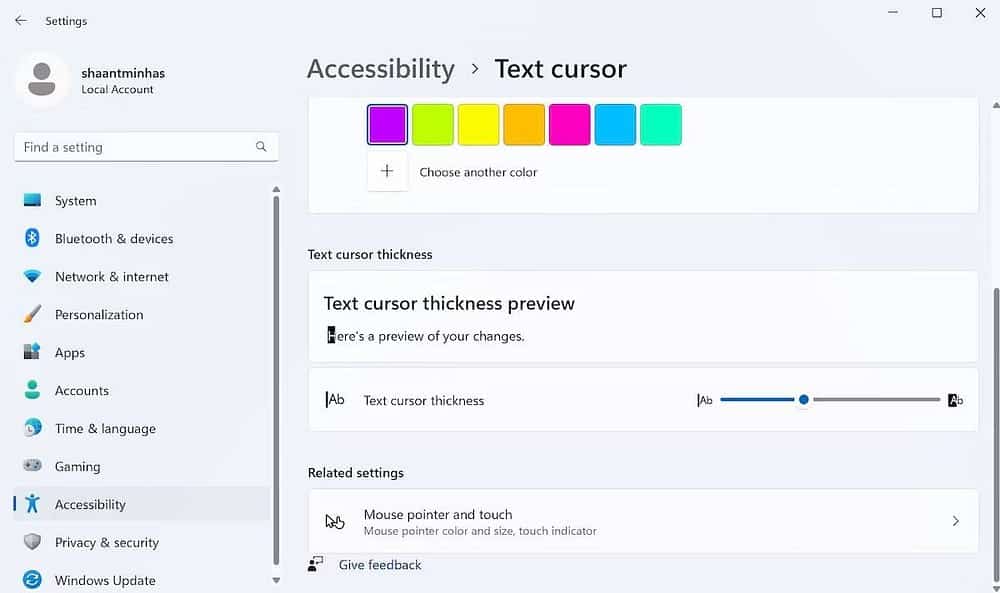
Windows also lets you change the appearance and thickness of the text cursor, which will help you improve the visibility of your text.
First, toggle on the Text cursor indicator to turn on the tools. From there, you can also tweak the size of the cursor by sliding it sideways.
On top of this, you also have many different colors to pick from below; choose one, and your Text cursor's indicator will be tweaked.
Text Color Thickness
Alternatively, you can also tweak the cursor's thickness by moving the slider as shown below:
5. Magnifier
As you can probably guess from the name, Magnifier is a handy tool for users with bad eyesight. Even if your eyesight is fine, you can use them to read any hidden text on the internet or any document you otherwise wouldn't be able to read. To turn on Magnifier, toggle on the switch for Magnifier.
Alternatively, you can use the shortcut by pressing the Windows logo key + the Plus sign. After you have the Magnifier on, you can zoom in and out by holding the Ctrl + Alt and rotating your mouse wheel. You can also choose to increase the increment simply by picking from a variety of values.
You can learn how to use Magnifier from one of our previous guides.
6. Color Filters
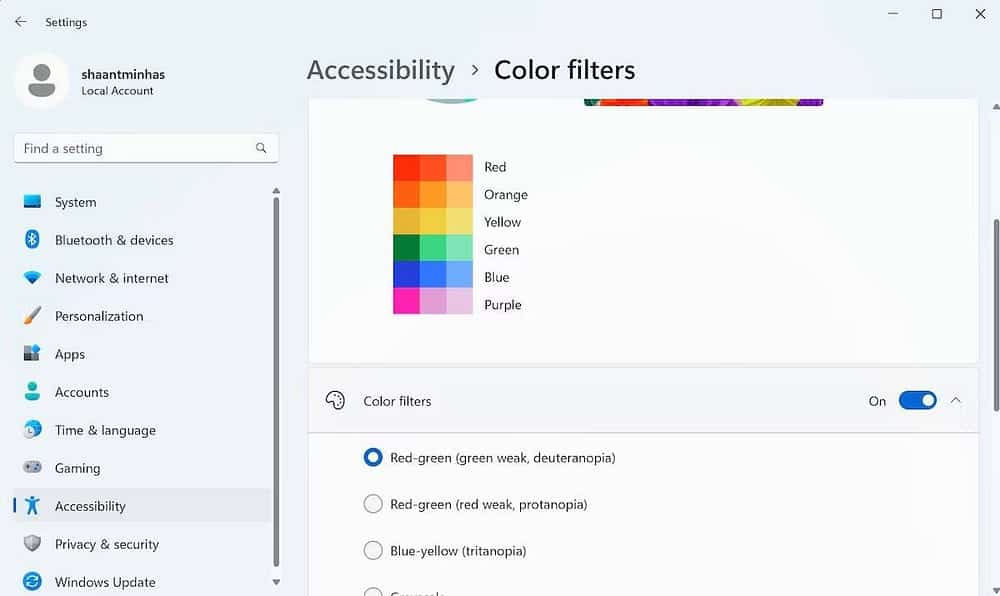
Next up on the list is Color filters. If you face any trouble in seeing and differentiating between the colors on your PC, then this is the tool for you.
After you've toggled on the switch for Color filter, you have the following shades to pick from:
- Red-green (green weak, deuteranopia)
- Red-green (red weak, protanopia)
- Blue-yellow (tritanopia)
- Grayscale
- Grayscale inverted
- Inverted
Alternatively, you can use simple shortcuts like Windows key logo + Ctrl + C to turn color filters on or off.
7. Contrast Themes
If you have trouble figuring out what's what on an app or document, then Contrast Themes is for you.
With Contrast themes, you can pick a theme using a combination of colors and effects to make reading easier for yourself. In total, you have four different Contrast themes to pick from:
- Aquatic
- Desert
- Dusk
- Night sky
To pick a specific theme, click on the toggle menu and select one of the themes from there.
8. Narrator
In brief, the Narrator helps you navigate web pages and documents by reading your screen text on your screen aloud. We have a detailed guide that covers everything about Narrator on your PC. You can learn all things about Narrator from the linked guide.
A Guide to Windows' Audio-Based Tools
The second section of Accessibility tools, Hearing, helps you use your device easily even if you face hearing impairments. First, let's look at the first tool, that covers audio of your PC.
1. Audio
When you click on Audio, you will find two different options: Mono Audio and a feature to flash your screen.
By toggling on the switch for Mono Audio, you get the ability to the right and left channels into a single one. Don't take our word for it; do it, and you will notice an instant difference in sound quality. This feature will be handy if you're facing any hearing troubles.
On the other hand, if you turn on the switch for Flash my screen during audio notifications, you will get an option to pick from various settings like:
- Flash the title bar of the active windows
- Flash the active window
- Flash the entire screen
2. Captions
Captions is another boon for users with hearing impairments. But even if you have perfect hearing, using subtitles can enhance your user experience; this will be particularly true if you're trying to learn a new language through watching movies or other videos, where watching subtitled videos can boost your learning process.
To turn on live captions, simply toggle on the Live caption switch, and you will be good to go. Alternatively, you can use the Windows logo key + Ctrl + L.
You will also get to choose how your caption style looks. Simply select the caption style from White on black, Small caps, Large text, Yellow on blue. If you'd like to add more variation, click on Edit to choose the new settings for Text, Background, or Window.
Interaction
The last feature of Accessibility tools on Windows, unsurprisingly as its name suggests, covers all things that help you interact with your PC. This includes everything from Speech, Keyboard, Mouse, or Eye Control.
1. Speech
Toggle on the Voice access tool to do things on your PC—all with your voice. And while you're at it, you can toggle on the Start voice access after you sign in to your PC switch.
2. Keyboard
The keyboard accessibility section is about making it easier to make the most out of your keyboard on Windows.
From turning on specific keys and shortcuts for various keys to other valuable settings like the On-screen keyboard, Underline access keys, etc.—the Keyboard section is what you're looking for if you want to make the most out of your keyboard.
3. Mouse
Like the keyboard above, the Mouse tool is about improving your mouse's accessibility to all users. Toggle on the Mouse keys switch, and you will find a host of settings such as Mouse key speed, Mouse keys acceleration, etc.
All About Accessibility Tools on a Windows PC
The Accessibility tools from Microsoft make Windows more inclusive and is part of a growing approach to design known as Universal Design. This makes Windows useful for as many people as possible, regardless of their age, disability, or place in life.
While we've covered almost all accessibility tools available on Windows, we'll also encourage you to go through individual tools.
Руководство для начинающих по инструментам специальных возможностей Windows
Microsoft была в авангарде усилий по упрощению использования своих продуктов и впервые предприняла шаги для решения этой проблемы в 1990 году, выпустив Windows 3.0. Теперь, с Windows 11, он расширил свои инструменты специальных возможностей Windows, добавив новые функции и инструменты.
Windows 11 предназначена для поддержки производительности, творчества и простоты использования для всех. В нем есть ресурсы специальных возможностей для зрения, слуха, интеллекта, мобильности, фокусировки и многого другого.
Итак, давайте погрузимся и взглянем на все различные инструменты специальных возможностей в Windows. Проверять Как специальные возможности Android можно использовать для взлома телефона.
Руководство для начинающих по специальным возможностям в Windows
Вы можете получить доступ ко всем инструментам специальных возможностей непосредственно из настроек в Windows. Вы можете перейти к настройкам Windows, нажав клавишу Windows + I , и отправляйтесь в отделение Доступность.
Microsoft разделила свои инструменты на три основных раздела, которые предназначены для решения различных проблем доступности. А именно: зрение, слух и взаимодействие.
Начнем с видения.
Руководство по инструментам Windows на основе машинного зрения
Ни для кого не секрет, что люди со слабым зрением могут иметь серьезные проблемы с выполнением таких задач, как набор текста, использование мыши, навигация по меню и просмотр файлов. Фактически, согласно отчету за 2022 г. Всемирная организация здоровья Почти два миллиарда человек во всем мире страдают от того или иного нарушения зрения.
Можно с уверенностью предположить, что некоторые из них могут использовать технологии, чтобы облегчить себе жизнь. Даже если только XNUMX процент из них использует Windows, вполне вероятно, что подавляющее число людей борется с технологиями, которыми они владеют.
Инструмент специальных возможностей Windows для слабовидящих служит потребностям и возможностям многих из тех пользователей Windows, которые не смогут получить максимальную отдачу от операционной системы.
С этой целью Windows представила довольно много инструментов в разделе Vision. Давайте рассмотрим каждый из них отдельно.
1. Размер текста
Размер текста показывает, на чем он нанесен. Помогает вам настроить размер текста на вашем компьютере и в приложениях с помощью простой настройки ползунка.
Чтобы настроить размер текста, приложений и других элементов, нажмите кнопку меню «Пуск», затем выберите Настройки -> Специальные возможности -> Текст. Используйте ползунок рядом с «Размер текста», чтобы увеличить только текст на экране. Чтобы изменить размер всего на экране, нажмите кнопку меню «Пуск», затем выберите Настройки -> Вид системы Затем измените раскрывающийся список «Изменить размер» в разделе «Изменить и макет» на больший процент.
После внесения изменений обязательно нажмите «Применить», чтобы сохранить их.
2. Визуальные эффекты
Иногда говорят, что визуальные эффекты просто радуют глаз; По сути, это неотъемлемая часть пользовательского интерфейса, дающая вам необходимый контекст и ясность.
Кроме того, визуальные эффекты в Windows могут улучшить или испортить пользовательский опыт для многих людей с частичными нарушениями зрения. С помощью инструментов в Visual Effects вы можете в некоторой степени управлять этими визуальными эффектами и получать от них максимальную отдачу.
Слайдер
По умолчанию полоса прокрутки рядом с результатами поиска исчезает всякий раз, когда вы ищете что-то в меню «Пуск». Однако вы можете изменить этот параметр.
Просто включите переключатель рядом с Всегда показывать полосы прокрутки И вы будете хорошо идти оттуда.
Эффекты прозрачности
Эффекты прозрачности улучшают внешний вид вашего компьютера, и в Windows они включены по умолчанию. Но если у вас есть какие-либо нарушения зрения, это может заставить ваши глаза работать без надобности.
Отключите переключатель рядом с «Эффекты прозрачности», и Windows отключит все эффекты блеска на вашем компьютере.
анимационные эффекты
В Windows есть множество классных анимаций, которые ненадолго появляются на экране во время тех или иных переходов, обычно в качестве улучшения.
Однако он подходит не всем. Если они вас отвлекают, вы можете легко отключить их, отключив кнопку рядом с эффектами анимации.
Уведомления
Каждое уведомление остается в Windows в течение установленного периода времени. После отключения будильника по истечении этого времени вы можете легко увеличить или уменьшить время в диапазоне от 5 секунд до 5 минут. Проверять Вы близоруки или дальнозорки? Вот как сделать Windows более доступной.
3. Указатель мыши и касание
Этот инструмент позволяет легко изменить размер и стиль указателя мыши. Например, вы можете изменить символ курсора из четырех различных форм. Кроме того, вы также можете увеличить или уменьшить его размер.
Вы также можете увидеть, куда движется мышь на экране, добавив хвост курсора. Нажмите кнопку меню «Пуск», затем выберите Настройки -> Bluetooth и устройства -> Мышь -> Дополнительные настройки мыши. В окне «Свойства мыши» выберите вкладку «Параметры указателя». Ширина хвоста курсора.
сенсорный указатель
Вы можете переключить клавишу для сенсорного курсора, и где бы вы ни коснулись экрана, вы увидите увеличенный круг. Вы также можете установить флажок «Сделать круг темнее и больше», чтобы настроить параметры.
4. Текстовый курсор
Windows также позволяет изменять внешний вид и толщину текстового курсора, что поможет улучшить видимость отображаемого текста.
Сначала включите текстовый курсор для запуска виджетов. Оттуда вы также можете настроить размер курсора, перемещая его вбок.
Кроме того, у вас также есть много разных цветов на выбор ниже; Выберите любой цвет, который вы предпочитаете, и ваш текстовый курсор изменится.
Толщина цвета текста
Кроме того, вы также можете изменить толщину курсора, переместив ползунок, как показано ниже:
5. Лупа
Как вы, наверное, догадались из названия, лупа — полезный инструмент для пользователей с плохим зрением. Даже если у вас хорошее зрение, вы можете использовать его для чтения любого очень мелкого текста в Интернете или любого документа, который вы не можете прочесть иначе. Чтобы включить лупу, включите переключатель рядом с лупа.
Кроме того, вы можете использовать ярлык, нажав клавишу с логотипом Windows + знак плюс. После включения лупы вы можете увеличивать и уменьшать масштаб, нажимая Ctrl + Alt и вращайте колесо мыши. Вы также можете увеличить приращение, просто выбрав одно из множества значений.
Вы можете узнать, как использовать лупу из одного из наших предыдущих руководств. Проверять Что такое цветовые фильтры в Windows 11? Вот как это использовать.
6. Цветовые фильтры
Следующий инструмент в списке — цветовые фильтры. Если у вас есть проблемы с просмотром и различением цветов на компьютере, этот инструмент для вас.
После переключения переключателя цветовых фильтров у вас есть следующие оттенки на выбор:
- Красно-зеленый (плохое зрение в зеленых тонах, дейтеранопия).
- Красно-зеленый (плохое зрение красного цвета, протанопия).
- сине-желтый (тританопия).
- оттенки серого.
- Инвертированные оттенки серого.
- Инвертированные цвета.
Вместо этого вы можете использовать простые сочетания клавиш, такие как: Окна + Ctrl + С Чтобы включить или выключить цветовые фильтры. Проверять Дальтоники Windows: попробуйте этот трюк, чтобы улучшить цветовую дискриминацию.
7. Контрастные черты
Если вам сложно понять, что находится в приложении или документе, вам подойдут контрастные темы.
С контрастными темами вы можете выбрать тему, используя ряд цветов и эффектов, чтобы облегчить самостоятельное чтение. Всего у вас есть четыре различных контрастных темы на выбор:
- гидро.
- пустыня.
- сумерки.
- ночное небо.
Чтобы выбрать конкретную тему, нажмите на переключаемое меню и выберите тему оттуда.
8. Рассказчик
Короче говоря, экранный диктор помогает перемещаться по веб-страницам и документам, читая вслух текст на экране. У нас есть подробное руководство, в котором рассказывается обо всем, что касается экранного диктора на вашем ПК. Вы можете узнать все, что связано с Рассказчик связанного каталога.
Руководство по звуковым инструментам Windows
Второй раздел специальных возможностей, «Слух», поможет вам с легкостью использовать устройство, даже если у вас есть нарушения слуха. Во-первых, давайте взглянем на инструмент номер один, который охватывает звук вашего компьютера.
1. Звук
Когда вы нажмете на звук, вы найдете два разных варианта: монофонический звук и функцию мигания экрана.
Переключая переключатель монофонического звука, вы получаете питание для левого и правого каналов одновременно. Если вы не верите, сделайте это, и вы сразу заметите разницу в качестве звука. Эта функция пригодится, если у вас есть проблемы со слухом.
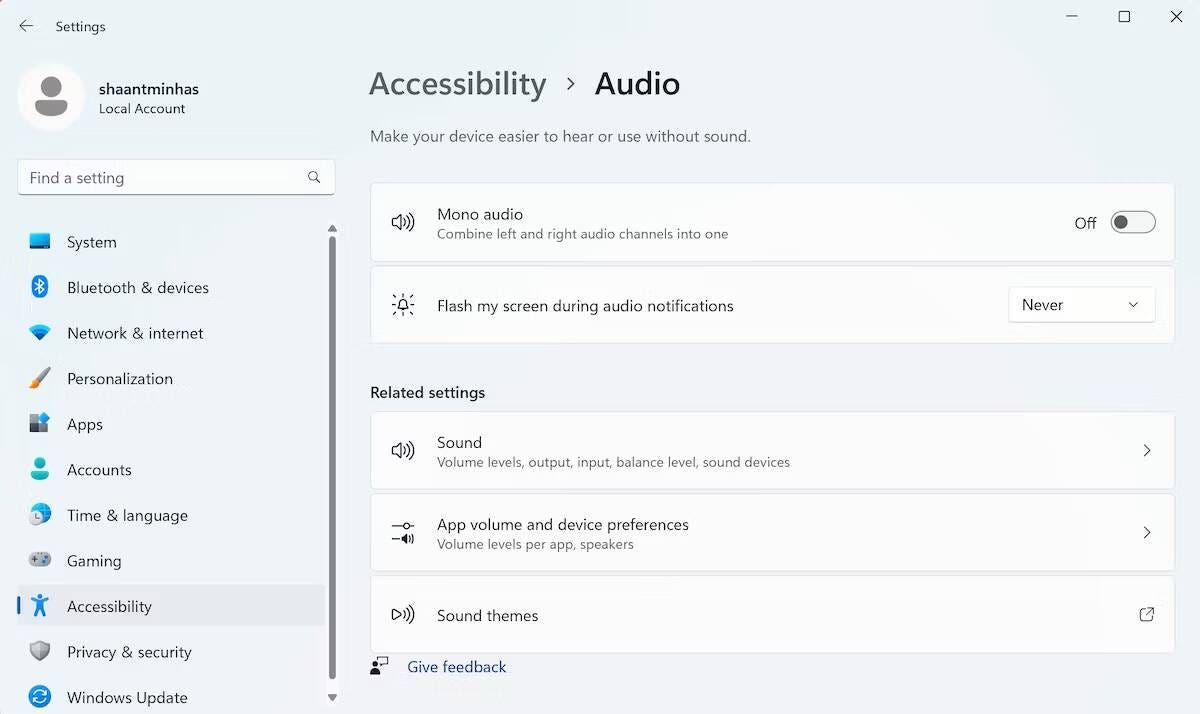
С другой стороны, если вы включите переключатель рядом с Мой экран мигает Во время звуковых уведомлений вы получите возможность выбирать из различных настроек, таких как:
- Мигание строки заголовка активных окон.
- Активное окно мигает.
- Весь экран мигает.
2. Живые субтитры
Живые субтитры — еще одно благо для пользователей с нарушениями слуха. Но даже если у вас идеальный слух, использование субтитров может улучшить взаимодействие с пользователем. Это будет особенно верно, если вы пытаетесь выучить новый язык, просматривая фильмы или другие видео, так как просмотр видео с субтитрами может улучшить ваш процесс обучения.
Чтобы включить живые субтитры, просто переключитесь на клавишу Live Caption, и все готово. Вместо этого вы можете использовать Окна + Ctrl + L.
Вы также сможете выбрать стиль подписи. Просто выберите стиль подписи от белого до черного, маленькие заглавные, все заглавные и желтый вместо синего. Если вы хотите добавить больше разнообразия, нажмите «Изменить», чтобы выбрать новые настройки для текста, фона или окна. Проверять Лучшие приложения для слабослышащих и глухих на iOS и Android.
Взаимодействие
Последняя функция специальных возможностей в Windows, как следует из ее названия, охватывает все, что помогает вам взаимодействовать с компьютером. Это включает в себя все, от речи, клавиатуры, мыши или управления глазами.
1. Речь
Windows позволяет вам управлять компьютером только голосом посредством распознавания речи без использования клавиатуры или мыши.
2. Клавиатура
Раздел «Специальные возможности клавиатуры» посвящен тому, как максимально эффективно использовать клавиатуру в Windows.
От активации определенных клавиш и сочетаний клавиш для различных клавиш до других ценных настроек, таких как экранная клавиатура, подчеркивание клавиш доступа и т. д. — раздел «Клавиатура» — это то, что вам нужно, если вы хотите получить максимальную отдачу от своей клавиатуры.
3. Мышь
Как и в случае с клавиатурой выше, инструмент «Мышь» предназначен для улучшения доступности мыши для всех пользователей. Назначьте пользовательские сочетания клавиш клавишам мыши, и вы найдете множество настроек, таких как скорость клавиш мыши, ускорение клавиш мыши и т. д.
Все об инструментах специальных возможностей на компьютере с Windows
Инструменты специальных возможностей Microsoft Windows делают ее более инклюзивной операционной системой и являются частью растущего подхода к дизайну, известного как универсальный дизайн. Это делает Windows полезной для максимально возможного количества людей, независимо от их возраста, инвалидности или положения в жизни.
Хотя мы рассмотрели почти все инструменты специальных возможностей, доступные в Windows, мы также рекомендуем вам просмотреть отдельные инструменты. Вы можете просмотреть сейчас Как технологии улучшают доступ к медицинским услугам в сельских и отдаленных районах.