Устранение ошибки обновления 0x800f0805 на Windows 10
Майкрософт на регулярной основе выпускает огромное количество различных обновлений для Windows 10. Одни обновления улучшают безопасность операционной системы, другие — повышают ее быстродействие, и так далее. Тем не менее в некоторых случаях новые апдейты могут вызывать изрядную головную боль у пользователей, демонстрируя последнему всевозможные ошибки во время своей установки.
0x800f0805 — одна из ошибок, возникающих при установке новых обновлений для Windows 10. Зачастую подобная ошибка появляется в системе из-за того, что Центр обновления работает не совсем корректно. Воспользуйтесь методами ниже, чтобы избавиться от этой ошибки и продолжить нормально пользоваться своей Windows.
Решение ошибки 0x800f0805 при обновлении Windows 10
Метод №1 Запуск средства устранения неполадок
Столкнувшись с ошибкой 0x800f0805, вам первым делом необходимо воспользоваться системным средством устранения неполадок с Центром обновления Windows. Средство полуавтоматическое — вы не сможете навредить своей ОС, пустив его в работу. Вот что вам нужно сделать для запуска средства устранения неполадок:
- перейдите в Параметры Windows 10 (Win+I, ПКМ на Пуск или любой другой способ);
- далее перейдите в разделы «Обновление и безопасность» и «Устранение неполадок»;
- найдите в списке разнообразных средств пункт «Центр обновления Windows» и кликните на него;
- теперь нажмите на кнопку «Запустить средство устранения неполадок», которая появится ниже;
- следуйте инструкциям на экране, чтобы попытаться избавиться от потенциальных неполадок Центра обновления и ошибки 0x800f0805.
Метод №2 Использование утилиты DISM
Система обслуживания образов развертывания и управления ими (DISM) — встроенное средство Windows, которое позволяет восстановить поврежденные компоненты системы, включая и компоненты, которые ответственны за процесс обновления. Сейчас мы попытаемся избавиться с вами от ошибки 0x800f0805, задействовав средство DISM. Попробуйте сделать следующее:
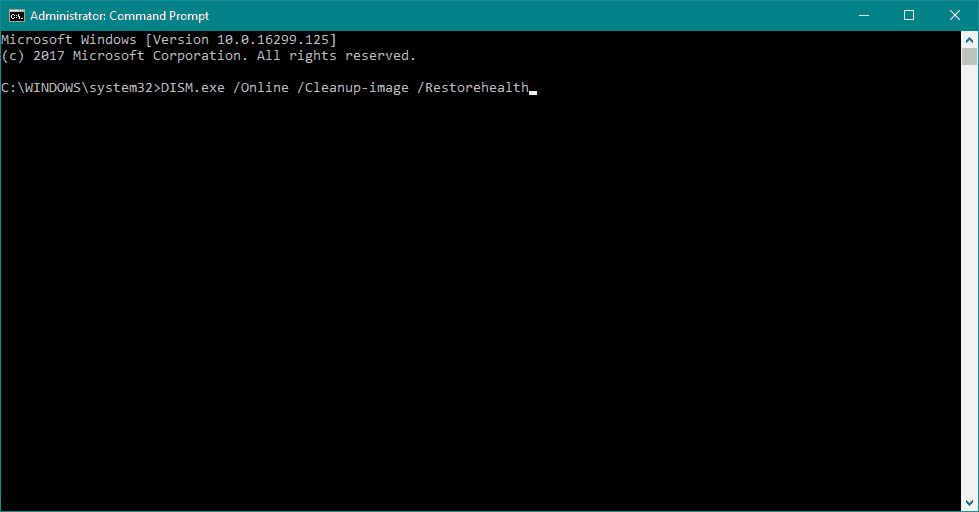
- нажмите Win+R для вызова окошка «Выполнить» (Run);
- вставьте в пустую строку значение «cmd» и нажмите комбинацию Ctrl+Shift+Enter (для открытия Командной строки от имени администратора);
- выполните в консоли следующие три команды:
- DISM /Online /Cleanup-Image /CheckHealth
- DISM /Online /Cleanup-Image /ScanHealth
- DISM /Online /Cleanup-Image /RestoreHealth
Метод №3 Использование утилиты SFC
Проверка системных файлов (SFC) — еще одно встроенное средство Windows, которое позволяет не только проверить системные файлы, но и восстановить их (если это возможно). SFC запускается аналогично вышеуказанному DISM: через Командную строку с привилегиями администратора. Вот что вам нужно сделать:
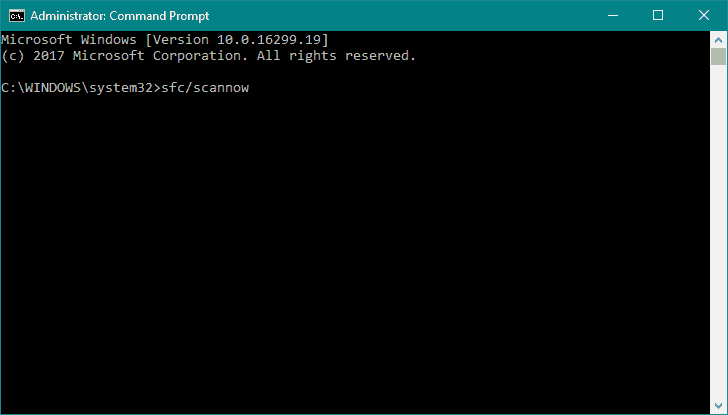
- откройте Командную строку от имени администратора (смотрите выше ↑);
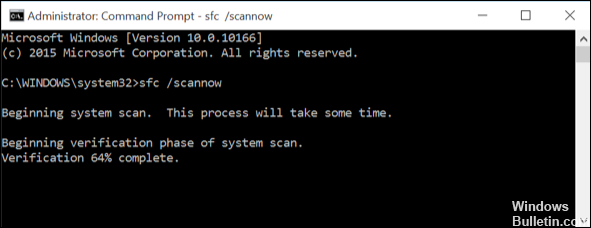
- вставьте в консоль команду sfc /scannow и нажмите Enter;
- перезагрузите ПК после завершения работы SFC;
- проверьте наличие ошибки 0x800f0805.
Метод №4 Восстановление Центра обновления через специальный скрипт
Ничего не сработало? Тогда пора переходить к более серьезным методам, рассчитанных на опытных пользователей Windows. Не считаете себя таковым? Не переживайте, мы проведем вас по каждому из последующих методов. Сейчас на очереди у нас такой интересный процесс, как восстановление компонентов Центра обновления Windows.
Как правило, подобным процессом занимаются вручную, тем не менее мы рекомендуем вам не заморачиваться и воспользоваться заранее созданным скриптом, который сделает все за вас буквально за секунды. Итак, сделайте следующее:
- нажмите ПКМ на рабочем столе и выберите «Создать→Текстовый документ»;
- откройте созданный текстовик и вставьте в него следующий скрипт:
:: Run the reset Windows Update components.
:: void components();
:: /*************************************************************************************/
:components
:: —— Stopping the Windows Update services ——
call :print Stopping the Windows Update services.
net stop bitscall :print Stopping the Windows Update services.
net stop wuauservcall :print Stopping the Windows Update services.
net stop appidsvccall :print Stopping the Windows Update services.
net stop cryptsvccall :print Canceling the Windows Update process.
taskkill /im wuauclt.exe /f
:: —— Checking the services status ——
call :print Checking the services status.sc query bits | findstr /I /C:»STOPPED»
if %errorlevel% NEQ 0 (
echo. Failed to stop the BITS service.
echo.
echo.Press any key to continue . . .
pause>nul
goto :eof
)call :print Checking the services status.sc query wuauserv | findstr /I /C:»STOPPED»
if %errorlevel% NEQ 0 (
echo. Failed to stop the Windows Update service.
echo.
echo.Press any key to continue . . .
pause>nul
goto :eof
)call :print Checking the services status.sc query appidsvc | findstr /I /C:»STOPPED»
if %errorlevel% NEQ 0 (
sc query appidsvc | findstr /I /C:»OpenService FAILED 1060″
if %errorlevel% NEQ 0 (
echo. Failed to stop the Application Identity service.
echo.
echo.Press any key to continue . . .
pause>nul
if %family% NEQ 6 goto :eof
)
)
call :print Checking the services status.sc query cryptsvc | findstr /I /C:»STOPPED»
if %errorlevel% NEQ 0 (
echo. Failed to stop the Cryptographic Services service.
echo.
echo.Press any key to continue . . .
pause>nul
goto :eof
):: —— Delete the qmgr*.dat files ——
call :print Deleting the qmgr*.dat files.del /s /q /f «%ALLUSERSPROFILE%\Application Data\Microsoft\Network\Downloader\qmgr*.dat»
del /s /q /f «%ALLUSERSPROFILE%\Microsoft\Network\Downloader\qmgr*.dat»:: —— Renaming the software distribution folders backup copies ——
call :print Deleting the old software distribution backup copies.cd /d %SYSTEMROOT%
if exist «%SYSTEMROOT%\winsxs\pending.xml.bak» (
del /s /q /f «%SYSTEMROOT%\winsxs\pending.xml.bak»
)
if exist «%SYSTEMROOT%\SoftwareDistribution.bak» (
rmdir /s /q «%SYSTEMROOT%\SoftwareDistribution.bak»
)
if exist «%SYSTEMROOT%\system32\Catroot2.bak» (
rmdir /s /q «%SYSTEMROOT%\system32\Catroot2.bak»
)
if exist «%SYSTEMROOT%\WindowsUpdate.log.bak» (
del /s /q /f «%SYSTEMROOT%\WindowsUpdate.log.bak»
)call :print Renaming the software distribution folders.
if exist «%SYSTEMROOT%\winsxs\pending.xml» (
takeown /f «%SYSTEMROOT%\winsxs\pending.xml»
attrib -r -s -h /s /d «%SYSTEMROOT%\winsxs\pending.xml»
ren «%SYSTEMROOT%\winsxs\pending.xml» pending.xml.bak
)
if exist «%SYSTEMROOT%\SoftwareDistribution» (
attrib -r -s -h /s /d «%SYSTEMROOT%\SoftwareDistribution»
ren «%SYSTEMROOT%\SoftwareDistribution» SoftwareDistribution.bak
if exist «%SYSTEMROOT%\SoftwareDistribution» (
echo.
echo. Failed to rename the SoftwareDistribution folder.
echo.
echo.Press any key to continue . . .
pause>nul
goto :eof
)
)
if exist «%SYSTEMROOT%\system32\Catroot2» (
attrib -r -s -h /s /d «%SYSTEMROOT%\system32\Catroot2»
ren «%SYSTEMROOT%\system32\Catroot2» Catroot2.bak
)
if exist «%SYSTEMROOT%\WindowsUpdate.log» (
attrib -r -s -h /s /d «%SYSTEMROOT%\WindowsUpdate.log»
ren «%SYSTEMROOT%\WindowsUpdate.log» WindowsUpdate.log.bak
):: —— Reset the BITS service and the Windows Update service to the default security descriptor ——
call :print Reset the BITS service and the Windows Update service to the default security descriptor.sc.exe sdset wuauserv D:(A;;CCLCSWLOCRRC;;;AU)(A;;CCDCLCSWRPWPDTLOCRSDRCWDWO;;;BA)(A;;CCDCLCSWRPWPDTLCRSDRCWDWO;;;SO)(A;;CCLCSWRPWPDTLOCRRC;;;SY)S:(AU;FA;CCDCLCSWRPWPDTLOCRSDRCWDWO;;WD)
sc.exe sdset bits D:(A;;CCLCSWLOCRRC;;;AU)(A;;CCDCLCSWRPWPDTLOCRSDRCWDWO;;;BA)(A;;CCDCLCSWRPWPDTLCRSDRCWDWO;;;SO)(A;;CCLCSWRPWPDTLOCRRC;;;SY)S:(AU;FA;CCDCLCSWRPWPDTLOCRSDRCWDWO;;WD)
sc.exe sdset cryptsvc D:(A;;CCLCSWLOCRRC;;;AU)(A;;CCDCLCSWRPWPDTLOCRSDRCWDWO;;;BA)(A;;CCDCLCSWRPWPDTLCRSDRCWDWO;;;SO)(A;;CCLCSWRPWPDTLOCRRC;;;SY)S:(AU;FA;CCDCLCSWRPWPDTLOCRSDRCWDWO;;WD)
sc.exe sdset trustedinstaller D:(A;;CCLCSWLOCRRC;;;AU)(A;;CCDCLCSWRPWPDTLOCRSDRCWDWO;;;BA)(A;;CCDCLCSWRPWPDTLCRSDRCWDWO;;;SO)(A;;CCLCSWRPWPDTLOCRRC;;;SY)S:(AU;FA;CCDCLCSWRPWPDTLOCRSDRCWDWO;;WD):: —— Reregister the BITS files and the Windows Update files ——
call :print Reregister the BITS files and the Windows Update files.cd /d %SYSTEMROOT%\system32
regsvr32.exe /s atl.dll
regsvr32.exe /s urlmon.dll
regsvr32.exe /s mshtml.dll
regsvr32.exe /s shdocvw.dll
regsvr32.exe /s browseui.dll
regsvr32.exe /s jscript.dll
regsvr32.exe /s vbscript.dll
regsvr32.exe /s scrrun.dll
regsvr32.exe /s msxml.dll
regsvr32.exe /s msxml3.dll
regsvr32.exe /s msxml6.dll
regsvr32.exe /s actxprxy.dll
regsvr32.exe /s softpub.dll
regsvr32.exe /s wintrust.dll
regsvr32.exe /s dssenh.dll
regsvr32.exe /s rsaenh.dll
regsvr32.exe /s gpkcsp.dll
regsvr32.exe /s sccbase.dll
regsvr32.exe /s slbcsp.dll
regsvr32.exe /s cryptdlg.dll
regsvr32.exe /s oleaut32.dll
regsvr32.exe /s ole32.dll
regsvr32.exe /s shell32.dll
regsvr32.exe /s initpki.dll
regsvr32.exe /s wuapi.dll
regsvr32.exe /s wuaueng.dll
regsvr32.exe /s wuaueng1.dll
regsvr32.exe /s wucltui.dll
regsvr32.exe /s wups.dll
regsvr32.exe /s wups2.dll
regsvr32.exe /s wuweb.dll
regsvr32.exe /s qmgr.dll
regsvr32.exe /s qmgrprxy.dll
regsvr32.exe /s wucltux.dll
regsvr32.exe /s muweb.dll
regsvr32.exe /s wuwebv.dll:: —— Resetting Winsock ——
call :print Resetting Winsock.
netsh winsock reset:: —— Resetting WinHTTP Proxy ——
call :print Resetting WinHTTP Proxy.if %family% EQU 5 (
proxycfg.exe -d
) else (
netsh winhttp reset proxy
):: —— Set the startup type as automatic ——
call :print Resetting the services as automatics.
sc.exe config wuauserv start= auto
sc.exe config bits start= delayed-auto
sc.exe config cryptsvc start= auto
sc.exe config TrustedInstaller start= demand
sc.exe config DcomLaunch start= auto:: —— Starting the Windows Update services ——
call :print Starting the Windows Update services.
net start bitscall :print Starting the Windows Update services.
net start wuauservcall :print Starting the Windows Update services.
net start appidsvccall :print Starting the Windows Update services.
net start cryptsvccall :print Starting the Windows Update services.
net start DcomLaunch:: —— End process ——
call :print The operation completed successfully.echo.Press any key to continue . . .
pause>nul
goto :eof
:: /*************************************************************************************/- кликните на пункт «Файл» в строке меню и выберите «Сохранить»;
- закройте файл, после чего кликните на него ПКМ и выберите «Переименовать»;
- назовите файл «WinUpdRst» и измените его расширение с .txt на .bat;
Заметка: если вы не видите расширений файлов, войдите в параметры Проводника Windows в Панели управления системы и активируйте соответствующую функцию (во вкладке «Вид»).
Попробуйте запустить обновление Windows и проверьте, исчезла ли ошибка 0x800f0805 или нет.
Метод №5 Применение средства для создания носителя
Если все вышеуказанные методы по той или иной причине не сработали, то можно воспользоваться средством для создания носителя Windows. Верно, главная задача данного средства — создание установочных носителей, однако с его помощью также можно напрямую обновить свою ОС, не полагаясь на нестабильный Центр обновления.
- Скачайте средство создания носителя с официального сайта Майкрософт;
- нажмите ПКМ на скачанный файл и выберите «Запуск от имени администратора»;
- примите лицензионное соглашение;
- выберите пункт «Обновить этот ПК сейчас» и нажмите кнопку «Далее»;
- следуйте дальнейшим указаниям на экране, чтобы обновить свою Windows 10.
Задействовав этот метод, вы целиком и полностью избежите встречи с ошибкой 0x800f0805.
Метод №6 Загрузка и установка обновлений вручную
Если вы все еще сталкиваетесь с ошибкой 0x800f0805, то всегда можно установить нужно вам обновление вручную, заручившись помощью каталога Центра обновления Майкрософт. Прежде чем идти в каталог, вам необходимо узнать, с каким конкретно обновлением у вас возникли проблемы. Сделайте вот что:
- перейдите в Центр обновления Windows, который находится в разделе «Обновление и безопасность» Параметров системы;
- кликните на кнопку «Проверить наличие обновлений» и дождитесь появления ошибки;
- скопируйте номер проблемного обновления;
- откройте браузер и перейдите в каталог Центра обновления Майкрософт;
- вставьте номер обновления в поисковую строку, найдите и загрузите его на свой ПК, после чего проведите установку;
- перезагрузите ПК.
В случае ручной установки обновления ошибка 0x800f0805 в принципе не должна вас побеспокоить.
Метод №7 Сброс компьютера с сохранением файлов
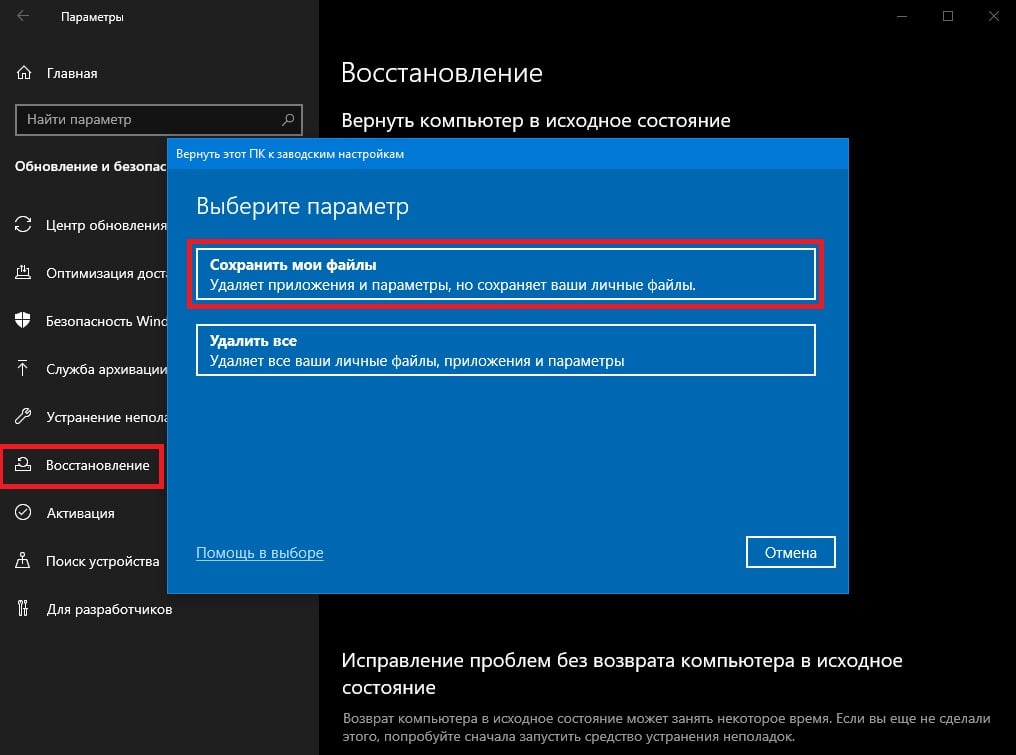
К сожалению, если никакие из методов не помогли вам избавиться от ошибки 0x800f0805 и вам просто-таки необходимо обзавестись проблемным обновлением, то вы всегда можете прибегнуть к возвращению ПК к изначальному состоянию с сохранением личных файлов. Выполняется данная процедура следующим образом:
- откройте Параметры своей ОС Windows 10;
- перейдите в разделы «Обновление и безопасность→Восстановление»;
- кликните на пункт «Начать» в разделе «Вернуть компьютер в исходное состояние»;
- выберите параметр «Сохранить мои файлы»;
- следуйте инструкциям на экране и завершите процесс сброса ПК.
Вернувшись в Windows, запустите обновление системы и проверьте, была ли устранена ошибка 0x800f0805.
Ошибка 0x800f0805 указанный пакет не является допустимым пакетом windows
Майкрософт на регулярной основе выпускает огромное количество различных обновлений для Windows 10. Одни обновления улучшают безопасность операционной системы, другие — повышают ее быстродействие, и так далее. Тем не менее в некоторых случаях новые апдейты могут вызывать изрядную головную боль у пользователей, демонстрируя последнему всевозможные ошибки во время своей установки.
0x800f0805 — одна из ошибок, возникающих при установке новых обновлений для Windows 10. Зачастую подобная ошибка появляется в системе из-за того, что Центр обновления работает не совсем корректно. Воспользуйтесь методами ниже, чтобы избавиться от этой ошибки и продолжить нормально пользоваться своей Windows.
- Решение ошибки 0x800f0805 при обновлении Windows 10
- Метод №1 Запуск средства устранения неполадок
- Метод №2 Использование утилиты DISM
- Метод №3 Использование утилиты SFC
- Метод №4 Восстановление Центра обновления через специальный скрипт
- Метод №5 Применение средства для создания носителя
- Метод №6 Загрузка и установка обновлений вручную
- Метод №7 Сброс компьютера с сохранением файлов
Решение ошибки 0x800f0805 при обновлении Windows 10
Метод №1 Запуск средства устранения неполадок
Столкнувшись с ошибкой 0x800f0805, вам первым делом необходимо воспользоваться системным средством устранения неполадок с Центром обновления Windows. Средство полуавтоматическое — вы не сможете навредить своей ОС, пустив его в работу. Вот что вам нужно сделать для запуска средства устранения неполадок:
- перейдите в Параметры Windows 10 (Win+I, ПКМ на Пуск или любой другой способ);
- далее перейдите в разделы «Обновление и безопасность» и «Устранение неполадок»;
- найдите в списке разнообразных средств пункт «Центр обновления Windows» и кликните на него;
- теперь нажмите на кнопку «Запустить средство устранения неполадок», которая появится ниже;
- следуйте инструкциям на экране, чтобы попытаться избавиться от потенциальных неполадок Центра обновления и ошибки 0x800f0805.
Метод №2 Использование утилиты DISM
Система обслуживания образов развертывания и управления ими (DISM) — встроенное средство Windows, которое позволяет восстановить поврежденные компоненты системы, включая и компоненты, которые ответственны за процесс обновления. Сейчас мы попытаемся избавиться с вами от ошибки 0x800f0805, задействовав средство DISM. Попробуйте сделать следующее:
- нажмите Win+R для вызова окошка «Выполнить» (Run);
- вставьте в пустую строку значение «cmd» и нажмите комбинацию Ctrl+Shift+Enter (для открытия Командной строки от имени администратора);
- выполните в консоли следующие три команды:
- DISM /Online /Cleanup-Image /CheckHealth
- DISM /Online /Cleanup-Image /ScanHealth
- DISM /Online /Cleanup-Image /RestoreHealth
Метод №3 Использование утилиты SFC
Проверка системных файлов (SFC) — еще одно встроенное средство Windows, которое позволяет не только проверить системные файлы, но и восстановить их (если это возможно). SFC запускается аналогично вышеуказанному DISM: через Командную строку с привилегиями администратора. Вот что вам нужно сделать:
- откройте Командную строку от имени администратора (смотрите выше ↑);
- вставьте в консоль команду sfc /scannow и нажмите Enter;
- перезагрузите ПК после завершения работы SFC;
- проверьте наличие ошибки 0x800f0805.
Метод №4 Восстановление Центра обновления через специальный скрипт
Ничего не сработало? Тогда пора переходить к более серьезным методам, рассчитанных на опытных пользователей Windows. Не считаете себя таковым? Не переживайте, мы проведем вас по каждому из последующих методов. Сейчас на очереди у нас такой интересный процесс, как восстановление компонентов Центра обновления Windows.
Как правило, подобным процессом занимаются вручную, тем не менее мы рекомендуем вам не заморачиваться и воспользоваться заранее созданным скриптом, который сделает все за вас буквально за секунды. Итак, сделайте следующее:
- нажмите ПКМ на рабочем столе и выберите «Создать→Текстовый документ»;
- откройте созданный текстовик и вставьте в него следующий скрипт:
:: Run the reset Windows Update components.
:: void components();
:: /*************************************************************************************/
:components
:: —— Stopping the Windows Update services ——
call :print Stopping the Windows Update services.
net stop bitscall :print Stopping the Windows Update services.
net stop wuauservcall :print Stopping the Windows Update services.
net stop appidsvccall :print Stopping the Windows Update services.
net stop cryptsvccall :print Canceling the Windows Update process.
taskkill /im wuauclt.exe /f
:: —— Checking the services status ——
call :print Checking the services status.sc query bits | findstr /I /C:»STOPPED»
if %errorlevel% NEQ 0 (
echo. Failed to stop the BITS service.
echo.
echo.Press any key to continue . . .
pause>nul
goto :eof
)call :print Checking the services status.sc query wuauserv | findstr /I /C:»STOPPED»
if %errorlevel% NEQ 0 (
echo. Failed to stop the Windows Update service.
echo.
echo.Press any key to continue . . .
pause>nul
goto :eof
)call :print Checking the services status.sc query appidsvc | findstr /I /C:»STOPPED»
if %errorlevel% NEQ 0 (
sc query appidsvc | findstr /I /C:»OpenService FAILED 1060″
if %errorlevel% NEQ 0 (
echo. Failed to stop the Application Identity service.
echo.
echo.Press any key to continue . . .
pause>nul
if %family% NEQ 6 goto :eof
)
)
call :print Checking the services status.sc query cryptsvc | findstr /I /C:»STOPPED»
if %errorlevel% NEQ 0 (
echo. Failed to stop the Cryptographic Services service.
echo.
echo.Press any key to continue . . .
pause>nul
goto :eof
):: —— Delete the qmgr*.dat files ——
call :print Deleting the qmgr*.dat files.del /s /q /f «%ALLUSERSPROFILE%Application DataMicrosoftNetworkDownloaderqmgr*.dat»
del /s /q /f «%ALLUSERSPROFILE%MicrosoftNetworkDownloaderqmgr*.dat»:: —— Renaming the software distribution folders backup copies ——
call :print Deleting the old software distribution backup copies.cd /d %SYSTEMROOT%
if exist «%SYSTEMROOT%winsxspending.xml.bak» (
del /s /q /f «%SYSTEMROOT%winsxspending.xml.bak»
)
if exist «%SYSTEMROOT%SoftwareDistribution.bak» (
rmdir /s /q «%SYSTEMROOT%SoftwareDistribution.bak»
)
if exist «%SYSTEMROOT%system32Catroot2.bak» (
rmdir /s /q «%SYSTEMROOT%system32Catroot2.bak»
)
if exist «%SYSTEMROOT%WindowsUpdate.log.bak» (
del /s /q /f «%SYSTEMROOT%WindowsUpdate.log.bak»
)call :print Renaming the software distribution folders.
if exist «%SYSTEMROOT%winsxspending.xml» (
takeown /f «%SYSTEMROOT%winsxspending.xml»
attrib -r -s -h /s /d «%SYSTEMROOT%winsxspending.xml»
ren «%SYSTEMROOT%winsxspending.xml» pending.xml.bak
)
if exist «%SYSTEMROOT%SoftwareDistribution» (
attrib -r -s -h /s /d «%SYSTEMROOT%SoftwareDistribution»
ren «%SYSTEMROOT%SoftwareDistribution» SoftwareDistribution.bak
if exist «%SYSTEMROOT%SoftwareDistribution» (
echo.
echo. Failed to rename the SoftwareDistribution folder.
echo.
echo.Press any key to continue . . .
pause>nul
goto :eof
)
)
if exist «%SYSTEMROOT%system32Catroot2» (
attrib -r -s -h /s /d «%SYSTEMROOT%system32Catroot2»
ren «%SYSTEMROOT%system32Catroot2» Catroot2.bak
)
if exist «%SYSTEMROOT%WindowsUpdate.log» (
attrib -r -s -h /s /d «%SYSTEMROOT%WindowsUpdate.log»
ren «%SYSTEMROOT%WindowsUpdate.log» WindowsUpdate.log.bak
):: —— Reset the BITS service and the Windows Update service to the default security descriptor ——
call :print Reset the BITS service and the Windows Update service to the default security descriptor.sc.exe sdset wuauserv D:(A;;CCLCSWLOCRRC;;;AU)(A;;CCDCLCSWRPWPDTLOCRSDRCWDWO;;;BA)(A;;CCDCLCSWRPWPDTLCRSDRCWDWO;;;SO)(A;;CCLCSWRPWPDTLOCRRC;;;SY)S:(AU;FA;CCDCLCSWRPWPDTLOCRSDRCWDWO;;WD)
sc.exe sdset bits D:(A;;CCLCSWLOCRRC;;;AU)(A;;CCDCLCSWRPWPDTLOCRSDRCWDWO;;;BA)(A;;CCDCLCSWRPWPDTLCRSDRCWDWO;;;SO)(A;;CCLCSWRPWPDTLOCRRC;;;SY)S:(AU;FA;CCDCLCSWRPWPDTLOCRSDRCWDWO;;WD)
sc.exe sdset cryptsvc D:(A;;CCLCSWLOCRRC;;;AU)(A;;CCDCLCSWRPWPDTLOCRSDRCWDWO;;;BA)(A;;CCDCLCSWRPWPDTLCRSDRCWDWO;;;SO)(A;;CCLCSWRPWPDTLOCRRC;;;SY)S:(AU;FA;CCDCLCSWRPWPDTLOCRSDRCWDWO;;WD)
sc.exe sdset trustedinstaller D:(A;;CCLCSWLOCRRC;;;AU)(A;;CCDCLCSWRPWPDTLOCRSDRCWDWO;;;BA)(A;;CCDCLCSWRPWPDTLCRSDRCWDWO;;;SO)(A;;CCLCSWRPWPDTLOCRRC;;;SY)S:(AU;FA;CCDCLCSWRPWPDTLOCRSDRCWDWO;;WD):: —— Reregister the BITS files and the Windows Update files ——
call :print Reregister the BITS files and the Windows Update files.cd /d %SYSTEMROOT%system32
regsvr32.exe /s atl.dll
regsvr32.exe /s urlmon.dll
regsvr32.exe /s mshtml.dll
regsvr32.exe /s shdocvw.dll
regsvr32.exe /s browseui.dll
regsvr32.exe /s jscript.dll
regsvr32.exe /s vbscript.dll
regsvr32.exe /s scrrun.dll
regsvr32.exe /s msxml.dll
regsvr32.exe /s msxml3.dll
regsvr32.exe /s msxml6.dll
regsvr32.exe /s actxprxy.dll
regsvr32.exe /s softpub.dll
regsvr32.exe /s wintrust.dll
regsvr32.exe /s dssenh.dll
regsvr32.exe /s rsaenh.dll
regsvr32.exe /s gpkcsp.dll
regsvr32.exe /s sccbase.dll
regsvr32.exe /s slbcsp.dll
regsvr32.exe /s cryptdlg.dll
regsvr32.exe /s oleaut32.dll
regsvr32.exe /s ole32.dll
regsvr32.exe /s shell32.dll
regsvr32.exe /s initpki.dll
regsvr32.exe /s wuapi.dll
regsvr32.exe /s wuaueng.dll
regsvr32.exe /s wuaueng1.dll
regsvr32.exe /s wucltui.dll
regsvr32.exe /s wups.dll
regsvr32.exe /s wups2.dll
regsvr32.exe /s wuweb.dll
regsvr32.exe /s qmgr.dll
regsvr32.exe /s qmgrprxy.dll
regsvr32.exe /s wucltux.dll
regsvr32.exe /s muweb.dll
regsvr32.exe /s wuwebv.dll:: —— Resetting Winsock ——
call :print Resetting Winsock.
netsh winsock reset:: —— Resetting WinHTTP Proxy ——
call :print Resetting WinHTTP Proxy.if %family% EQU 5 (
proxycfg.exe -d
) else (
netsh winhttp reset proxy
):: —— Set the startup type as automatic ——
call :print Resetting the services as automatics.
sc.exe config wuauserv start= auto
sc.exe config bits start= delayed-auto
sc.exe config cryptsvc start= auto
sc.exe config TrustedInstaller start= demand
sc.exe config DcomLaunch start= auto:: —— Starting the Windows Update services ——
call :print Starting the Windows Update services.
net start bitscall :print Starting the Windows Update services.
net start wuauservcall :print Starting the Windows Update services.
net start appidsvccall :print Starting the Windows Update services.
net start cryptsvccall :print Starting the Windows Update services.
net start DcomLaunch:: —— End process ——
call :print The operation completed successfully.echo.Press any key to continue . . .
pause>nul
goto :eof
:: /*************************************************************************************/- кликните на пункт «Файл» в строке меню и выберите «Сохранить»;
- закройте файл, после чего кликните на него ПКМ и выберите «Переименовать»;
- назовите файл «WinUpdRst» и измените его расширение с .txt на .bat;
Заметка: если вы не видите расширений файлов, войдите в параметры Проводника Windows в Панели управления системы и активируйте соответствующую функцию (во вкладке «Вид»).
Попробуйте запустить обновление Windows и проверьте, исчезла ли ошибка 0x800f0805 или нет.
Метод №5 Применение средства для создания носителя
Если все вышеуказанные методы по той или иной причине не сработали, то можно воспользоваться средством для создания носителя Windows. Верно, главная задача данного средства — создание установочных носителей, однако с его помощью также можно напрямую обновить свою ОС, не полагаясь на нестабильный Центр обновления.
- Скачайте средство создания носителя с официального сайта Майкрософт;
- нажмите ПКМ на скачанный файл и выберите «Запуск от имени администратора»;
- примите лицензионное соглашение;
- выберите пункт «Обновить этот ПК сейчас» и нажмите кнопку «Далее»;
- следуйте дальнейшим указаниям на экране, чтобы обновить свою Windows 10.
Задействовав этот метод, вы целиком и полностью избежите встречи с ошибкой 0x800f0805.
Метод №6 Загрузка и установка обновлений вручную
Если вы все еще сталкиваетесь с ошибкой 0x800f0805, то всегда можно установить нужно вам обновление вручную, заручившись помощью каталога Центра обновления Майкрософт. Прежде чем идти в каталог, вам необходимо узнать, с каким конкретно обновлением у вас возникли проблемы. Сделайте вот что:
- перейдите в Центр обновления Windows, который находится в разделе «Обновление и безопасность» Параметров системы;
- кликните на кнопку «Проверить наличие обновлений» и дождитесь появления ошибки;
- скопируйте номер проблемного обновления;
- откройте браузер и перейдите в каталог Центра обновления Майкрософт;
- вставьте номер обновления в поисковую строку, найдите и загрузите его на свой ПК, после чего проведите установку;
- перезагрузите ПК.
В случае ручной установки обновления ошибка 0x800f0805 в принципе не должна вас побеспокоить.
Метод №7 Сброс компьютера с сохранением файлов
К сожалению, если никакие из методов не помогли вам избавиться от ошибки 0x800f0805 и вам просто-таки необходимо обзавестись проблемным обновлением, то вы всегда можете прибегнуть к возвращению ПК к изначальному состоянию с сохранением личных файлов. Выполняется данная процедура следующим образом:
- откройте Параметры своей ОС Windows 10;
- перейдите в разделы «Обновление и безопасность→Восстановление»;
- кликните на пункт «Начать» в разделе «Вернуть компьютер в исходное состояние»;
- выберите параметр «Сохранить мои файлы»;
- следуйте инструкциям на экране и завершите процесс сброса ПК.
Вернувшись в Windows, запустите обновление системы и проверьте, была ли устранена ошибка 0x800f0805.
Ремонт Windows Update Код ошибки 0X800F0805
Ошибка, которую мы сегодня исправляем, возвращается к коду «0x800f0805». Так что, если вы обеспокоены, не забудьте проверить решения, которые мы перечислили ниже. Код ошибки 0X800F0805 возникает при попытке окна обновления.
Исправлена ошибка 0x800f0805:
Ручное обновление
1. щелкните правой кнопкой мыши Пуск> Windows Powershell (Admin)
Введите следующие элементы в порядке (или скопируйте и вставьте следующие элементы) и введите следующие элементыОбновить:
Теперь мы рекомендуем использовать этот инструмент для вашей ошибки. Кроме того, этот инструмент исправляет распространенные компьютерные ошибки, защищает вас от потери файлов, вредоносных программ, сбоев оборудования и оптимизирует ваш компьютер для максимальной производительности. Вы можете быстро исправить проблемы с вашим ПК и предотвратить появление других программ с этим программным обеспечением:
- Шаг 1: Скачать PC Repair & Optimizer Tool (Windows 10, 8, 7, XP, Vista — Microsoft Gold Certified).
- Шаг 2: Нажмите «Начать сканирование”, Чтобы найти проблемы реестра Windows, которые могут вызывать проблемы с ПК.
- Шаг 3: Нажмите «Починить все», Чтобы исправить все проблемы.

net stop wuauserv
net stop cryptSvc
стоп-биты сети
net stop msiserver
Ren C: Windows SoftwareDistribution SoftwareDistribution.oldist.old
Ren C: Windows System32 catroot2 Catroot2.old
net start wuauserv
Запуск сети cryptSvc
биты запуска сети
net start msiserver2. Введите следующую команду в поле «Начать поиск Windows» и нажмите «Ввести% systemroot% Logs CBS>« Переименовать CBS.log »для чего-то другого.
Если вам не разрешено переименовывать, введите службы в поле «Пуск» Windows «Поиск»> нажмите «Службы»> прокрутите вниз, чтобы найти службу установки модулей Windows, и дважды щелкните ее> выберите тип запуска «Вручную»> перезагрузите компьютер.
Перейдите в C: Windows Logs CBS> Переименовать CBS.log> Перезагрузите компьютер> Затем вернитесь в приложение «Службы» и установите для службы установки модуля Windows автоматический запуск (обратите внимание, что файлы журнала CBS содержат информацию о Центре обновления Windows, SFC, так далее.).Используйте SFC и DISM для проверки ошибок.
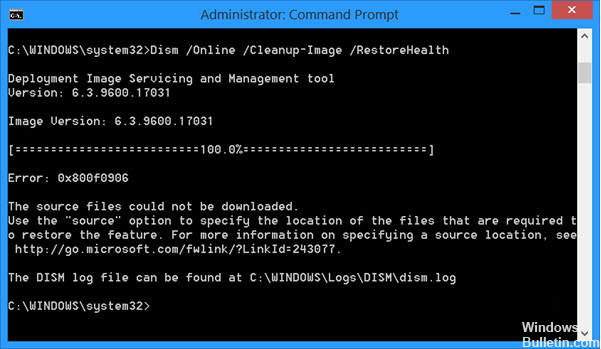
Если стандартный инструмент устранения неполадок выходит из строя, мы должны перейти к другим шагам. Хотя повреждение системы не совсем обычное явление, оно может происходить время от времени. В этом случае, если обновление изначально не удается, установочные файлы могут стать непригодными для использования. Но они также могут, в зависимости от случая, блокировать другие обновления. И тогда в игру вступают SFC и DISM.
Использование редактора групповой политики
Откройте редактор локальной групповой политики. Нажмите Win + R, введите gpedit.msc и нажмите Enter. Вы также можете выполнить поиск «Групповая политика» в области поиска на панели задач, если вы используете Windows 10.
Открыв редактор локальной групповой политики, перейдите к следующему пути —
Конфигурация компьютера> Административные шаблоны> Система
После нажатия на системную папку слева дважды щелкните «Определить параметры для установки дополнительных компонентов» и «Определить параметры для восстановления компонентов, которые вы видите справа».
По умолчанию он должен быть установлен на Unconfigured. Вы должны выбрать Enabled и нажать кнопку Apply.

CCNA, веб-разработчик, ПК для устранения неполадок
Я компьютерный энтузиаст и практикующий ИТ-специалист. У меня за плечами многолетний опыт работы в области компьютерного программирования, устранения неисправностей и ремонта оборудования. Я специализируюсь на веб-разработке и дизайне баз данных. У меня также есть сертификат CCNA для проектирования сетей и устранения неполадок.
Указанный пакет не является допустимым пакетом windows ошибка 0x800f0805

Комментарии к «условным» обновлениям и Скрипт для удаления НЕрекомендуемых обновлений от maxud
Скрипт для удаления сомнительных обновлений от caligula73
Хронология внепланового изменения списков обновлений (с учетом KB3125574) от JEDIANDREY
Набор для автоустановки обновлений от stalk9r
Отключение телеметрии , автоматизированный вариант
Решения от bifido 76:
Список обновлений качества безопасности («security only quality update»)
Заглушки для не рекомендованных обновлений Windows
Скрипт дополнительной очистки обновлений Windows
Решение проблемы бесконечного поиска обновлений
Рабочая копия-архив шапки # Всего записей: 8945 | Зарегистр. 12-10-2001 | Отправлено: 01:11 11-01-2018 | Исправлено: TAILORD, 00:43 09-01-2019Код ошибки 0x800f0805 появляется при обновлении Windows 10 с HOME на PRO версию или наоборот. Также, ошибка 0x800f0805 появляется в центре обновления Windows, когда пользователь пытается установить крупную версию обновления или патч.
Как исправить ошибку 0x800f0805 в Windows 10
В данном руководстве разберем, как устранить код ошибки 0x800f0805 при обновлении Windows 10.
1. Устранение неполадок
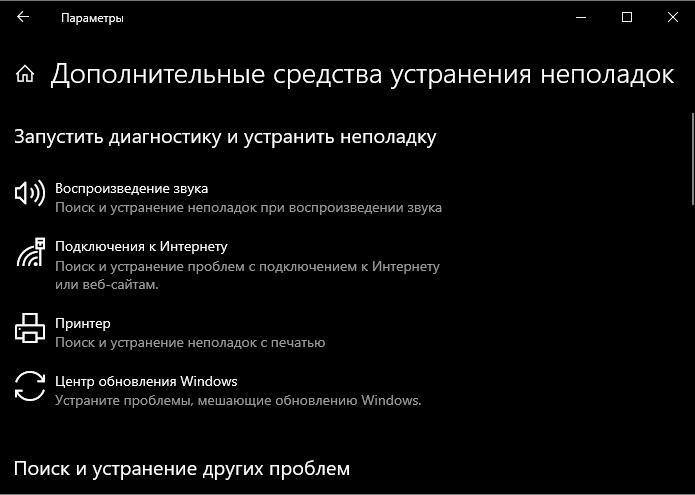
Перейдите в параметры нажав Win+i и выберите «Обновления и безопасность» > «Устранение неполадок» > «Дополнительные средства устранения неполадок» > «Центр обновления Windows«.
2. Восстановление SYS файлов
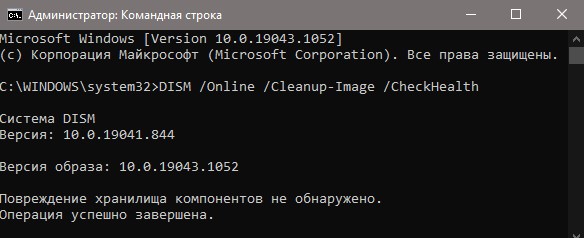
Восстановим поврежденные системные файлы, если они имеются, которые могут мешать обновляться системе, что повлечет к ошибке 0x800f0805 в центре обновления. Для этого, запустите командную строку от имени администратора и вводите ниже команды по очереди.
3. Сбросить компоненты Центра обновления
Запустите обратно командную строку от имени админа и вводите ниже команды одна за другой, нажимая Enter после каждой.

4. Обновить через Media Creation Tool
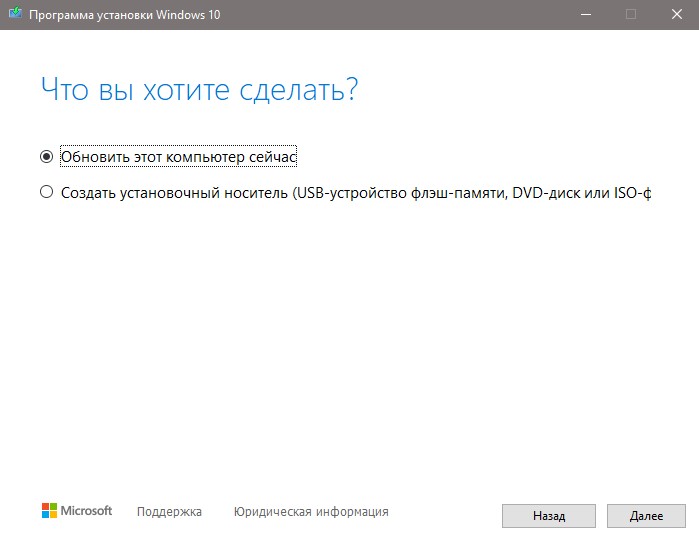
Обновить Windows 10 можно через официальную утилиту Media Creation Tool от microsoft.
- Перейдите на сайт microsoft .
- Нажмите «Скачать средство сейчас«.
- При запуске выберите «Обновить этот компьютер сейчас«.
5. Установить KB вручную
Вы можете вручную установить патч KB с официального каталога Microsoft, чтобы обойти ошибку 0x800f0805 в центре обновления.
Смотрите еще:
- Как исправить код ошибки 0x800F081F в Windows 10
- Исправить ошибку 0x800f0831 при установке обновлений Windows 10
- Ошибка 0x800F081F обновления Windows 10 — Как исправить?
- Ошибка 0x800f0900 центра обновления Windows 10 — Решение
- 0x80073701 или 0x800f0988 — Не удалось обновить Windows 10
- Remove From My Forums
Общие обсуждения
При запуске диспетчере серверов в событиях ошибка. «В сети: не удается получить данные ролей и компонентов»
Ошибка server-DC2: сбой обновления ролей и компонентов. Ошибка: Сбой запроса на получение списка доступных компонентов на указанном сервере.
Не удалось получить список компонентов.
Указанный пакет не является допустимым пакетом Windows. Ошибка: 0x800f0805Пробовал процедуры :
DISM.exe /Online /Cleanup-image /Restorehealth
Cистема DISM
Версия: 6.2.9200.16384Версия образа: 6.2.9200.16384
[==========================100.0%==========================]
Восстановление выполнено успешно. Повреждение хранилище компонентов было устранено.
Операция успешно завершена.DISM.exe /Online /Cleanup-Image /RestoreHealth /Source: C:RepairSourceWindows /LimitAccess
не чего не помогло
- Изменено
- 12.06.2020
В данной статье рассмотрим при каких случаях может выходить ошибка 0x800f0805 и как ее устранить.
Ошибка 0x800f0805 при попытке обновления системы
Попробуйте выполнить обновление системы через официальную утилиту Microsoft. Утилита найдет, загрузит и установит все актуальные обновления Windows, инструкция по использованию.
Ошибка 0x800f0805 при попытке активации системы
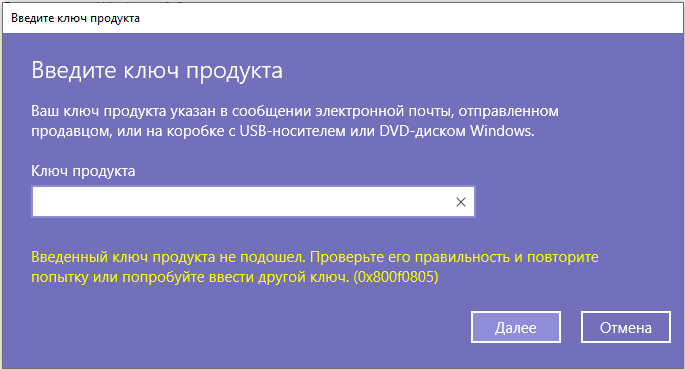
Данная ошибка может означать, что Вы активируете систему не для той версии Windows. К примеру у Вас Windows Домашняя (Home), а ключ у Вас для Windows 10 Pro, или Windows 10 Корпоративная.
Решение проблемы:
1) Используйте корректный ключ для Вашей версии Windows. Обратитесь к Вашему продавцу, либо можете приобрести нужный ключ под Вашу систему в нашем каталоге по самым низким ценам. Моментальная доставка ключа на Ваш Email.
2) Если в Вашем ключе активации заявлено обновление до другой редакции Windows, можете попробовать активировать Ваш ключ и обновить систему по следующей инструкции.
На чтение 5 мин. Просмотров 6.8k. Опубликовано 03.09.2019
После нескольких лет присутствия Windows 10 захватывает рынок ОС для ПК. Тем не менее, есть некоторые проблемы, которые возникли еще в 2015 году и все еще преследуют пользователей.
Наиболее распространенными ошибками в многочисленных отчетах являются ошибки обновления. Они бывают разных идентификационных кодов и могут быть довольно устойчивыми.
Ошибка, к которой мы обращаемся сегодня, указывается кодом « 0x800f0805 », поэтому, если вы затронуты, обязательно проверьте решения, перечисленные ниже.
- Как исправить ошибку обновления «0x800f0805» в Windows 10
- 1. Запустите средство устранения неполадок обновления.
- 2. Используйте SFC и DISM для поиска ошибок
- 3: Сброс служб обновления
- 4. Используйте инструмент создания Windows Media
- 5: Скачать обновления вручную
Как исправить ошибку обновления «0x800f0805» в Windows 10
- Запустите средство устранения неполадок
- Используйте SFC и DISM для поиска ошибок
- Сброс службы обновления
- Используйте инструмент Windows Media Creation
- Скачать обновления вручную
Мы уже много писали о проблемах обновления Windows. Добавьте эту страницу в закладки, если она понадобится вам позже.
1. Запустите средство устранения неполадок обновления.
Windows 10 известна десятками ошибок обновления. Мы можем смело утверждать, что все, что связано с обязательными обновлениями, является основным недостатком для многих пользователей.
Однако многие из этих ошибок легко устраняются в течение нескольких минут. Существует специальное средство устранения неполадок для обновлений Windows, и вы должны попробовать его.
Чтобы запустить средство устранения неполадок обновления, выполните следующие действия:
- Нажмите клавишу Windows + I , чтобы вызвать приложение «Настройки».
- Выберите Обновление и безопасность .

- Выберите Устранение неполадок на левой панели.
- Разверните Средство устранения неполадок Центра обновления Windows и нажмите « Запустить средство устранения неполадок ».

Если такой подход не помог, перейдите к следующим шагам.
2. Используйте SFC и DISM для поиска ошибок
Если стандартный инструмент устранения неполадок выходит из строя, нам нужно перейти к более сложным шагам. Несмотря на то, что системные повреждения не совсем обычны, они могут происходить время от времени.
В этом случае, если обновление изначально не удалось, установочные файлы могут стать непригодными для использования. Но они также могут, как показал случай, блокировать дальнейшие обновления. И вот тогда SFC и DISM вступают в игру.
Они похожи на инструменты и оба имеют дело с повреждением системных файлов. Они сканируют на наличие ошибок и исправляют их соответственно. Наилучшие результаты достигаются, когда вы запускаете DISM сразу после SFC.
Вот как запустить SFC и DISM в Windows 10:
-
- В строке поиска Windows введите cmd. Щелкните правой кнопкой мыши по командной строке и запустите ее с правами администратора.
- В командной строке введите sfc/scannow и нажмите Enter.

- После этого введите следующую команду и нажмите Enter после каждого:
- DISM/онлайн/Cleanup-Image/ScanHealth

- DISM/Online/Cleanup-Image/RestoreHealth
Epic Guide alert! Вот все, что вам нужно знать об использовании DISM!
3: Сброс служб обновления
Обновления, как и любой другой исполняемый файл, полагаются на различные службы для успешного администрирования.
Есть четыре службы, которые должны работать правильно, чтобы установка обновления работала. Кроме того, все обновления хранятся в одной папке, чтобы их можно было установить позже.
Если что-то идет не так, вы всегда можете сбросить службы и подтвердить, что они действительно работают, и заставить систему создать новую папку, в которой хранятся обновления.
Это можно сделать вручную, или вы можете использовать командный файл. После запуска этот файл сбрасывает все службы, связанные с обновлением, и инициирует процесс обновления для переименования папки.
Вы можете найти полное объяснение в этой статье.
4. Используйте инструмент создания Windows Media
Если по какой-либо причине происходит сбой последовательности обновления по беспроводной сети, существует несколько альтернативных способов применения обновлений.
Media Creation Tool – один из лучших способов обновления вашей системы вручную без использования Центра обновления Windows.
Основное назначение этого инструмента – создание загрузочных дисков для установки системы. Однако его также можно использовать для загрузки обновлений.
Вот как обновить Windows 10 с помощью Media Creation Tool:
- Загрузите Инструмент создания медиа , перейдя по этой ссылке.
- Щелкните правой кнопкой мыши по инструменту и выберите запускать его от имени администратора.
- Примите Условия лицензии .

- Теперь выберите Обновить этот компьютер.
5: Скачать обновления вручную
Последний способ исправить ошибку обновления «0x800f0805» – вручную загрузить обновление из каталога Центра обновления Майкрософт.
Так как ошибка с этим кодом появляется главным образом в накопительных обновлениях, вы сможете вручную загрузить и установить обновление.
Все обновления на сегодняшний день можно найти в каталоге обновлений Microsoft. Вам просто нужно скачать и установить недостающее обновление.
Вот как можно загрузить и установить обновление из каталога Центра обновления Microsoft:
- Нажмите клавишу Windows + I , чтобы открыть приложение «Настройки».
- Выберите Обновление и безопасность .

- Нажмите, чтобы проверить наличие обновлений и запишите идентификационный код проблемного обновления.
- Перейдите в каталог Microsoft с помощью Edge . Похоже, Microsoft доблестно заблокировала доступ к другим браузерам.

- В строке поиска введите идентификационный код и нажмите Enter .
- Загрузите и установите обновление и перезагрузите компьютер.
Это должно сделать это. Если вы все еще страдаете от ошибок обновления после всех 5 шагов, вы можете сбросить настройки компьютера до заводских. Это может показаться рутиной, но это займет всего несколько минут, и вы не потеряете свои данные.
Наконец, если вы столкнулись с альтернативным решением, не стесняйтесь поделиться им с нами и другими читателями в разделе комментариев ниже.
Running the Wufix file is the fastest solution you can try out
by Aleksandar Ognjanovic
Aleksandar’s main passion is technology. With a solid writing background, he is determined to bring the bleeding edge to the common user. With a keen eye, he always… read more
Published on October 6, 2022
Reviewed by
Vlad TuriceanuPassionate about technology, Windows, and everything that has a power button, he spent most of his time developing new skills and learning more about the tech world. Coming… read more
- The 0x800f0805 Windows update error can appear due to corrupted files, services that aren’t running, or third-party apps.
- Repairing your installation with the Wufix file is the most straightforward solution.
- But before this, make sure to uninstall your antivirus software as it might be interfering with the update.
X INSTALL BY CLICKING THE DOWNLOAD FILE
Fix Windows 11 OS errors with Restoro PC Repair Tool: This software repairs common computer errors by replacing the problematic system files with the initial working versions. It also keeps you away from critical file loss, hardware failure, and repairs damages made by malware and viruses. Fix PC issues and remove viruses now in 3 easy steps:
- Download Restoro PC Repair Tool that comes with Patented Technologies (patent available here) .
- Click Start Scan to find Windows 11 issues that could be causing PC problems.
- Click Repair All to fix issues affecting your computer’s security and performance
- Restoro has been downloaded by 0 readers this month.
Keeping your system up to date is important, but sometimes update issues can occur that can prevent you from doing so. Such is the error code 0x800f0805.
These issues can appear on any version of Windows as they are quite resilient, and come in different identification codes. It’s most often present on Windows 10 and Windows 11.
What is error code 0x800f0805?
The update procedure is unable to be carried out at the present time, which is indicated by the occurrence of the error code 0x800f0805. This error may have happened as a result of any misconfigured or corrupted Windows system files.
However, in most cases, update errors appear if there are issues with required services, and starting them usually fixes the problem.
How do I fix error 0x800f0805?
- What is error code 0x800f0805?
- How do I fix error 0x800f0805?
- 1. Create a Wufix.bat file
- 2. Reset Update services
- 3. Make sure that the necessary services are running
- 4. Run the troubleshooter
- 5. Reset your PC
- How does the update error 0x800f0805 affect my PC?
Before proceeding to more advanced troubleshooting solutions, try the following steps:
- Check if you have enough free space on your drive, and free up some more.
- Restart your computer then attempt to update Windows 11 again.
- Uninstall any third-party antivirus for the time being then install it again, or opt for one of the best antiviruses for Windows 11.
1. Create a Wufix.bat file
This miracle file put together by Microsoft will not only run the SFC and DISM scans but will also stop the Windows Update service which will force the update download to install. The Windows Update error 0x800f0805 will be fixed afterward.
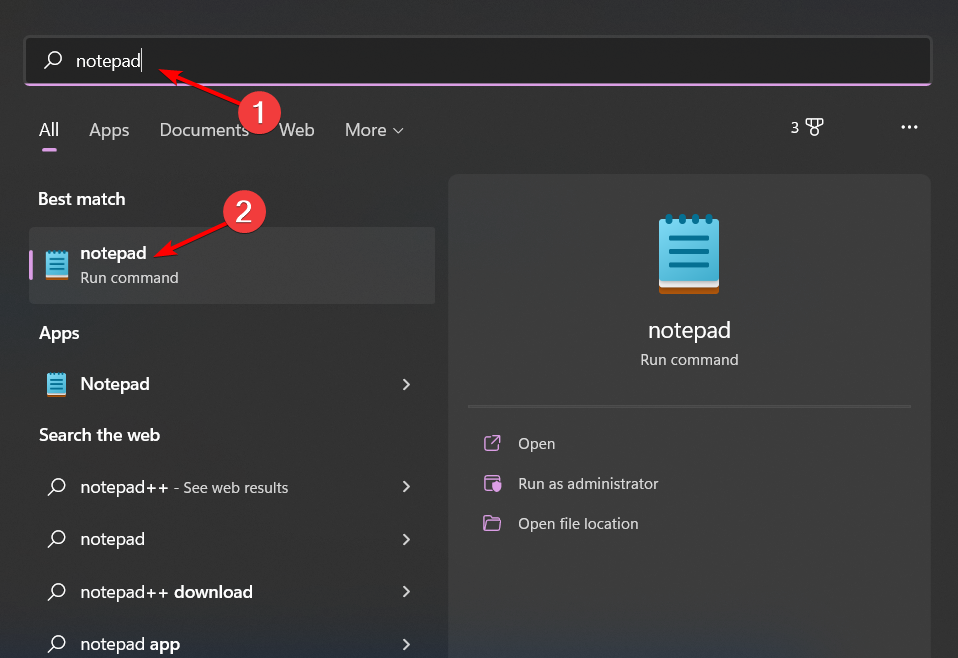
1. Press Windows , type notepad, and open the first result.
2. Copy and paste the following commands: SC config trustedinstaller start=auto net stop bits net stop wuauserv net stop msiserver net stop cryptsvc cd %windir% Ren SoftwareDistribution SoftwareDistribution.old cd %windir%System32 Ren Catroot2 Catroot2.old dism /Online /Cleanup-image /ScanHealth dism /Online /Cleanup-image /CheckHealth dism /Online /Cleanup-image /RestoreHealth dism /Online /Cleanup-image /StartComponentCleanup Sfc /ScanNow
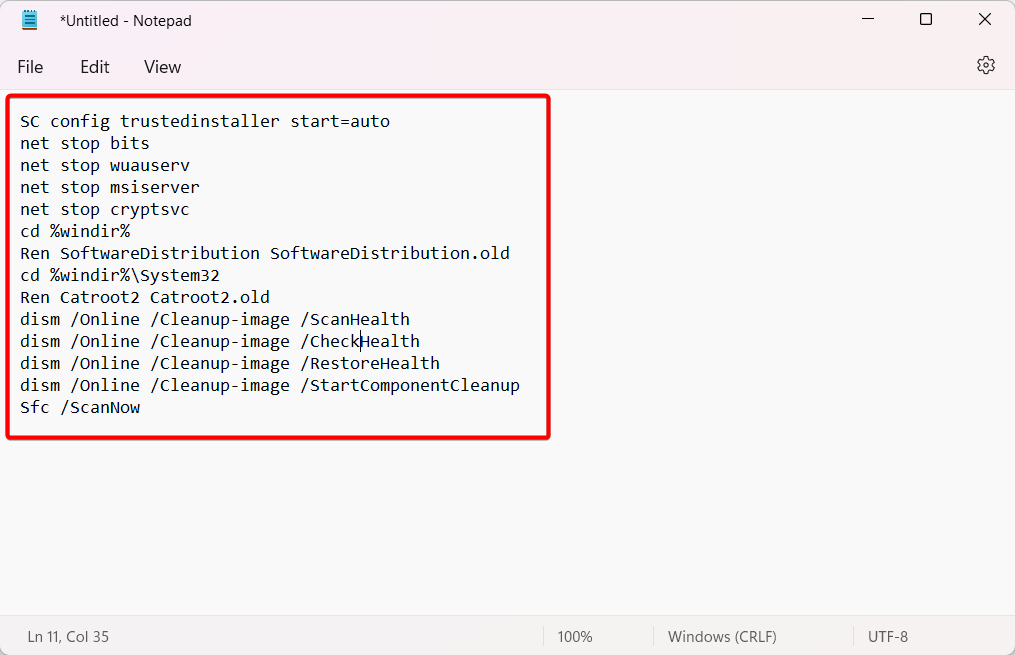
3. Then select File followed by Save as.
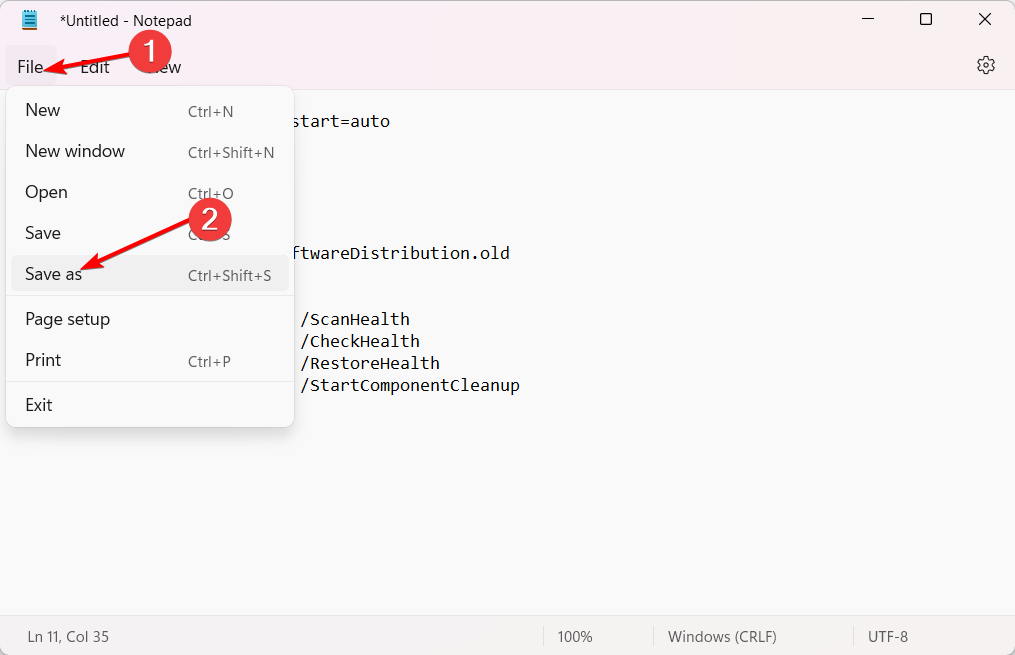
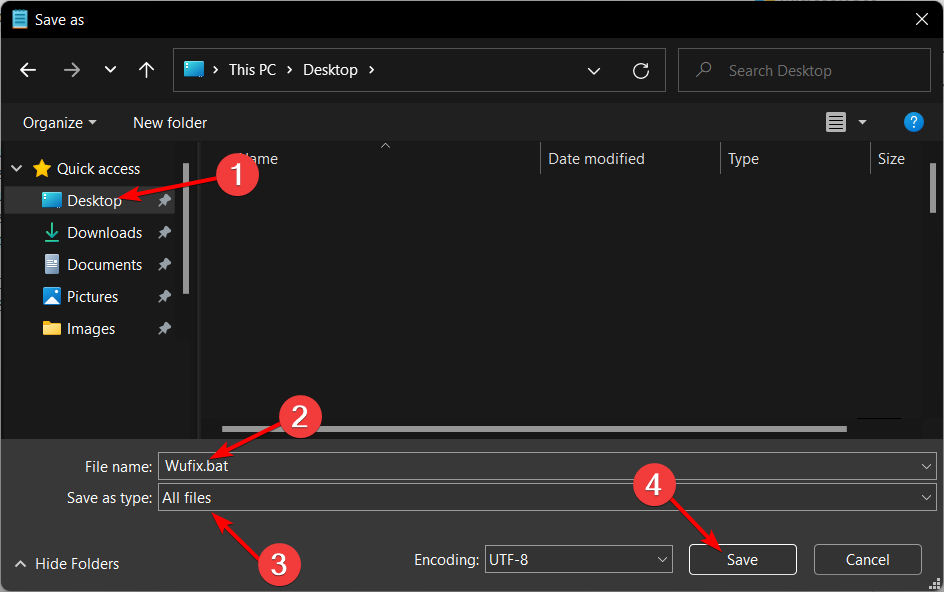
4. Here, select Desktop from the left side to save the file there, name the file Wufix.bat , select All files next to Save as type, and click Save .
Some PC issues are hard to tackle, especially when it comes to corrupted repositories or missing Windows files. If you are having troubles fixing an error, your system may be partially broken.
We recommend installing Restoro, a tool that will scan your machine and identify what the fault is.
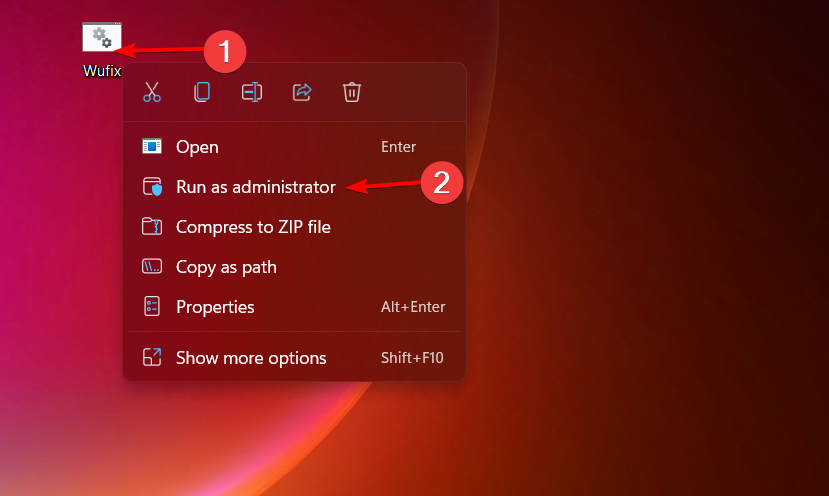
Click here to download and start repairing.5. Right-click the Wufix file on your Desktop and select Run as administrator . Reboot your PC once the process is done.
2. Reset Update services
There are four services that need to work properly for the update installation to work. In addition, all updates are stored in a single folder so they can be installed later on.
If something goes awry, you can always reset the services and confirm they indeed work and force the system to create a new folder in which updates are stored.
To see how to do that, we suggest reading our guide on how to use the Windows Update Reset script.
Read more about this topic
- Windows 10/11 Update Error 0x800703f1 [FIX]
- Fix: Windows 10 update error 0x800f0900
- Fix: System Cooling Policy is Missing in Windows 11
- Windows Cannot Find PowerShell.exe: 5 Ways to Fix It
- Fix: Snip and Sketch is Not Working on Windows 11
3. Make sure that the necessary services are running
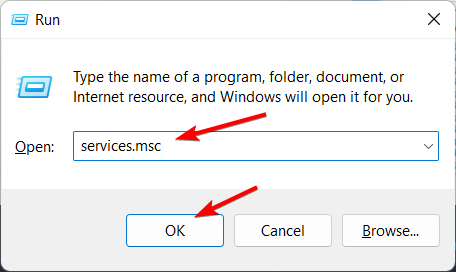
- Press Windows key + R and enter services.msc. Press Enter or click OK.
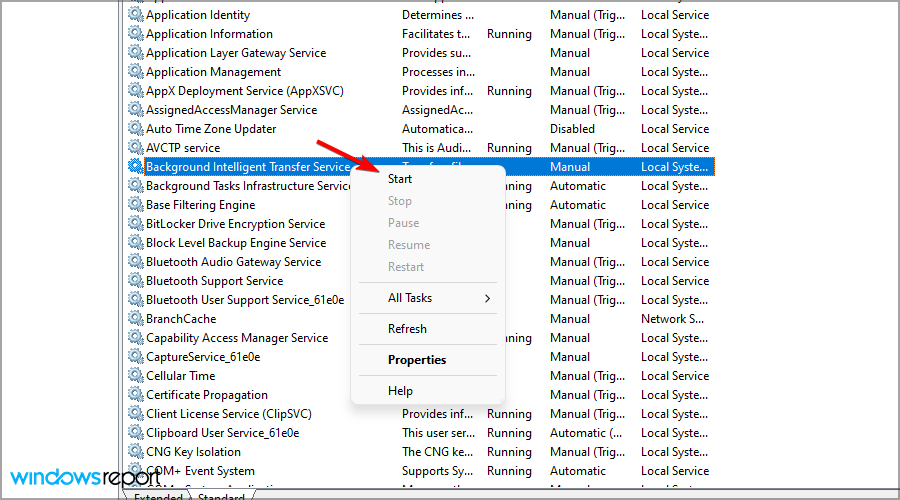
- Locate Background Intelligent Transfer Service, right-click it and choose Start or Restart from the menu.
- Now right-click Windows Update and choose Start or Restart. The Windows Update download error 0x800f0805 will be solved.
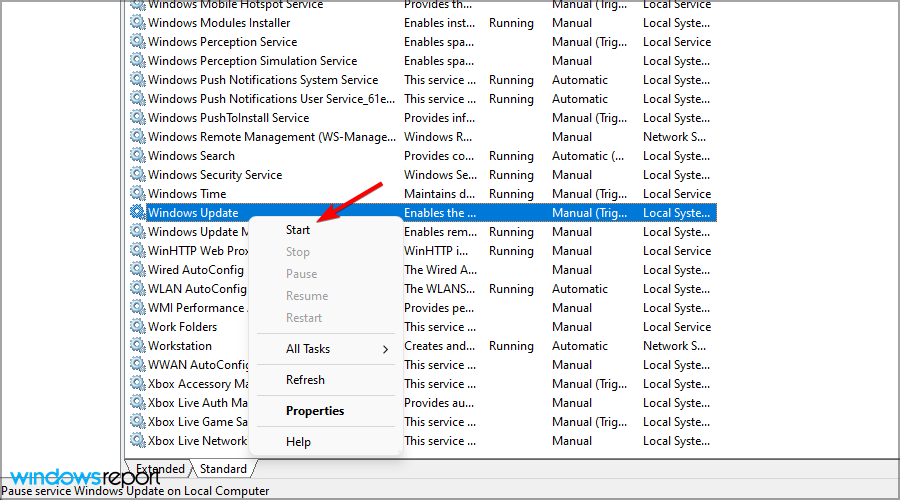
Many users reported this issue when trying to install the optional Windows 11 KB5008353 update so if you’re having problems, be sure to try these solutions.
4. Run the troubleshooter
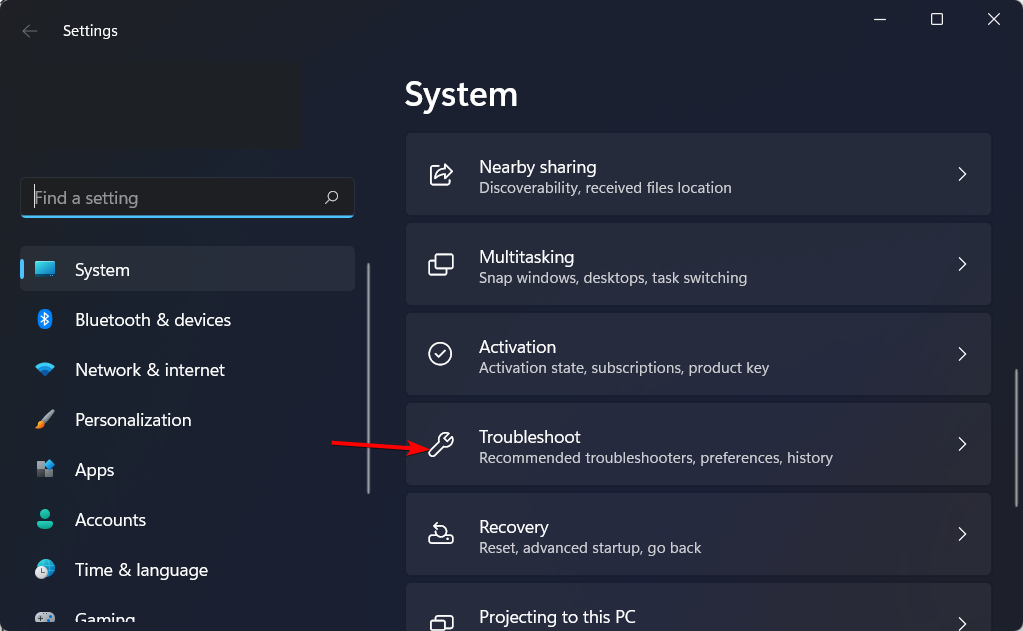
- Press Windows + I then click the Troubleshoot section on the right.
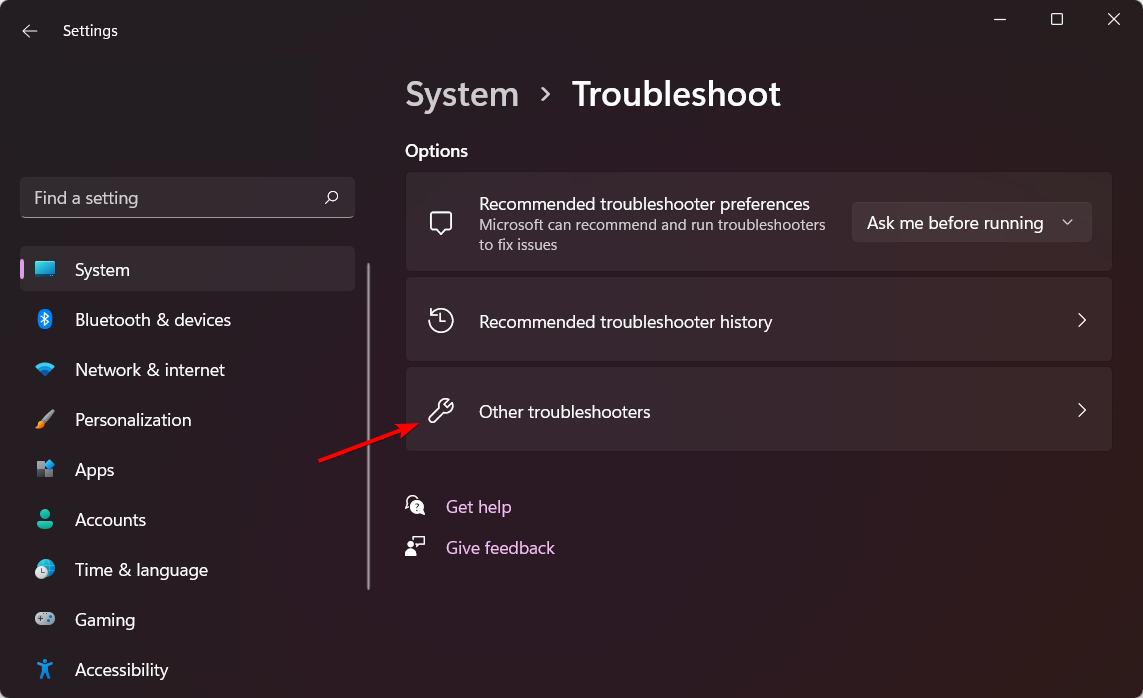
- Click Other troubleshooters.
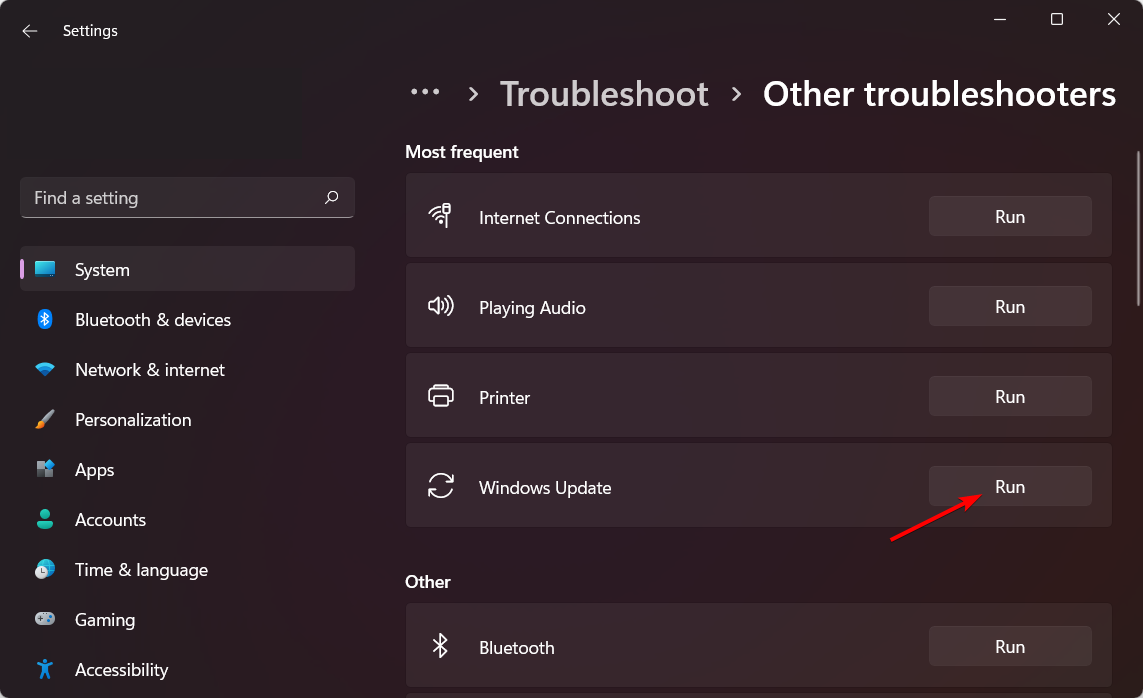
- Locate the Windows Update troubleshooter and click Run next to it.
5. Reset your PC
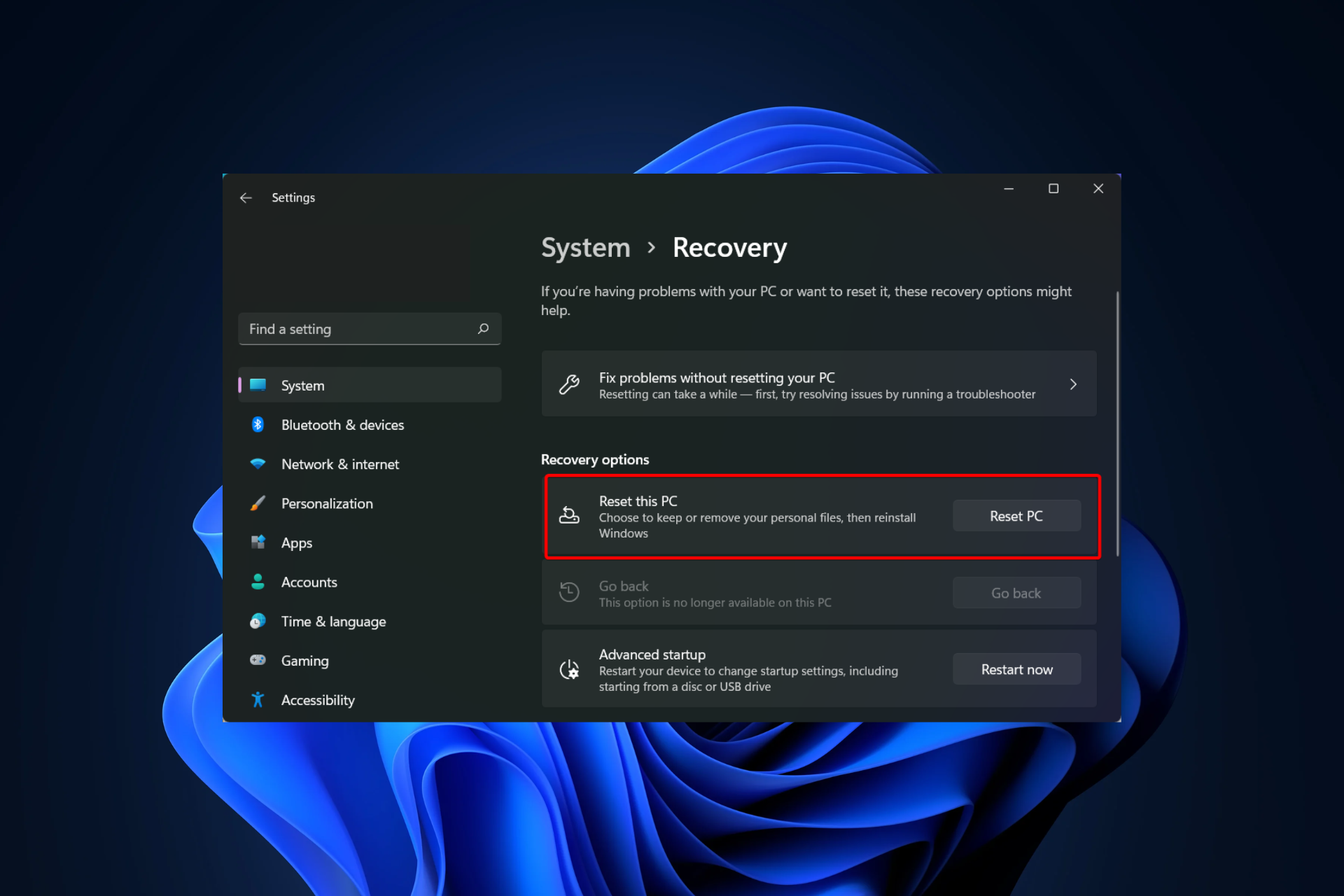
- Press Windows + I then go to System followed by Recovery on the right side.
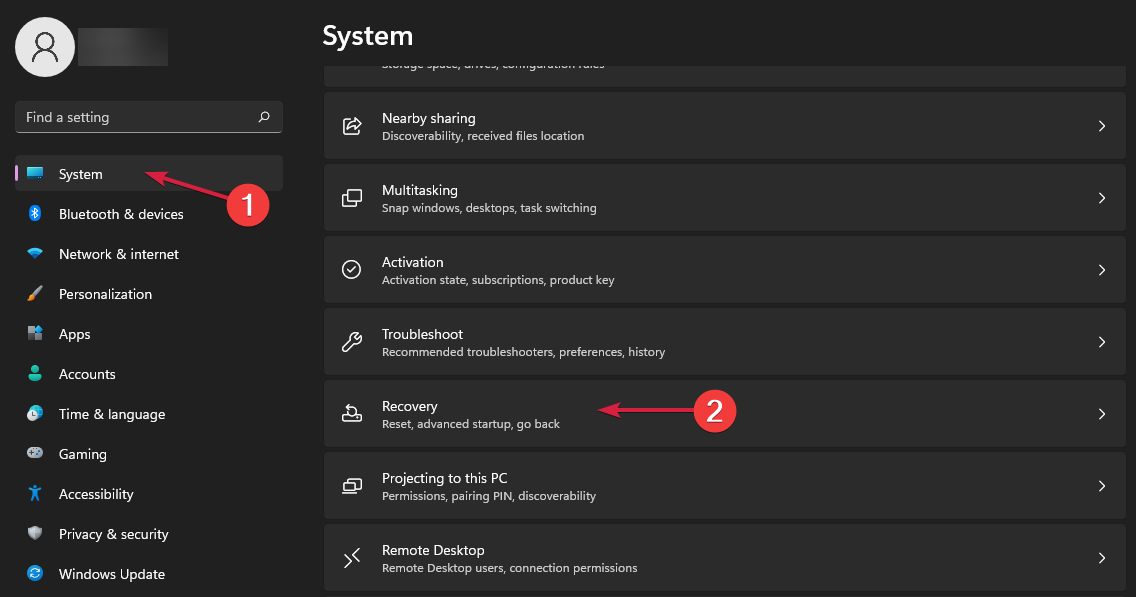
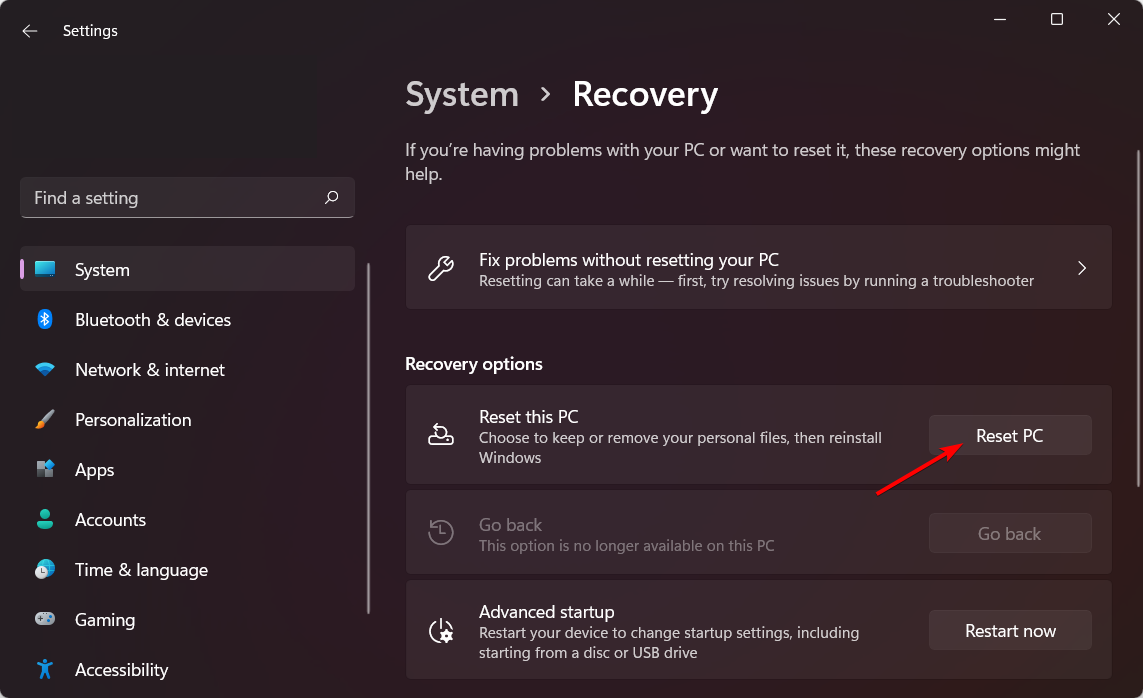
- Click the Reset PC button.
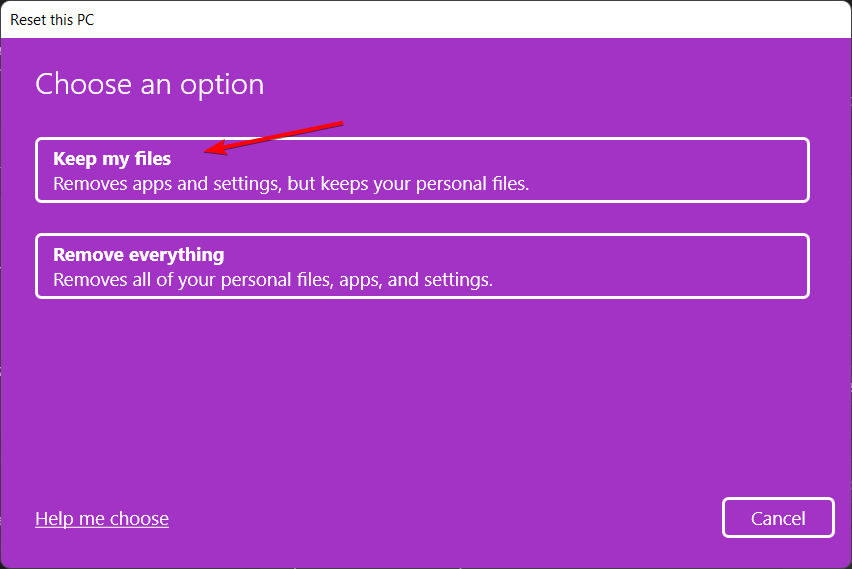
- Select the Keep my files option.
- Select the Cloud download option, click Next then Reset in order to proceed with the resetting process.
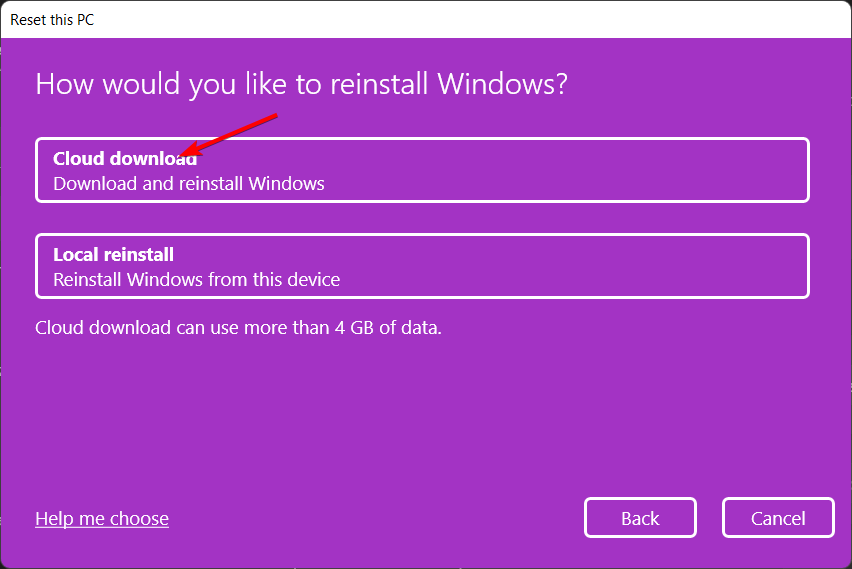
As a final solution, you can opt to reset your OS in order to fix the 0x800f0805 – CBS_E_INVALID_PACKAGE error. For more ways to factory reset Windows 11, follow our dedicated guide.
How does the update error 0x800f0805 affect my PC?
This error will prevent you from downloading updates, which isn’t a big problem, but it might become one if you don’t fix it since you will need to update your OS sometime in the future.
Not being able to download updates will leave your PC vulnerable and you might miss out on the latest security updates and features.
In case you’re still plagued by update errors you should read our Windows Update Service isn’t running guide for additional solutions.
Finally, if you’ve run into an alternative solution, feel free to share it with us and other readers in the comments section below.
Как исправить ошибку Центра обновления Windows 0x800f0805 (06.17.23)
В настоящее время миллиарды устройств работают под управлением операционной системы Windows 10, и сотни миллионов из них используют устаревшую версию. Чтобы обеспечить оптимальную производительность устройств с Windows 10, Microsoft выпускает обновления, которые исправляют ошибки, вводят новые функции и защищают компьютеры от угроз, исходящих от злоумышленников.
К сожалению, многие предпочитают пропускать эти обновления. Возможно, пользователи хотят избежать проблем с совместимостью. Или, может быть, они хотят сохранить существующую настройку программного обеспечения. Какой бы ни была причина, у отказа от установки обновлений Windows есть свои недостатки, и отсутствие возможности использовать новые функции и меры безопасности, вероятно, является наиболее очевидным из них.
Обновление за май 2021 года
Самая последняя версия Windows 10 был выпущен в мае. Он получил название 21H1. Это всего лишь небольшое обновление, направленное на устранение ошибок. В него также были внесены некоторые другие изменения, такие как улучшенная поддержка нескольких камер для Windows Hello.
Чтобы проверить, установлена ли у вас последняя версия Windows 10, откройте меню Пуск и выберите Настройки . Перейдите в Система и нажмите О программе . Прокрутите вниз до раздела Технические характеристики Windows , чтобы узнать, какая у вас версия. Если вы не видите версию 21H1, значит, вы используете устаревшую версию.
Совет для профессионалов: просканируйте свой компьютер на предмет проблем с производительностью, ненужных файлов, вредоносных приложений и угроз безопасности
, которые может вызвать системные проблемы или снизить производительность.Проблемы с бесплатным сканированием для ПК. 3.145.873загрузки. Совместимость с: Windows 10, Windows 7, Windows 8.
Специальное предложение. Об Outbyte, инструкции по удалению, лицензионное соглашение, политика конфиденциальности.
Как установить это обновление? Ответ уже встроен в ваше устройство. Установка обновлений Windows возможна благодаря Центру обновления Windows.
Утилита Центра обновления Windows: что вы должны знать
Центр обновления Windows — это служба Microsoft, которая позволяет пользователям устанавливать пакеты обновления и исправления безопасности. Он также предоставляет обновления для драйверов устройств и другого программного обеспечения Microsoft.
Чтобы использовать его и установить доступные обновления Windows, нажмите кнопку Пуск . Затем выберите Настройки . Перейдите в Обновление и безопасность и нажмите кнопку Центр обновления Windows . />
Если в процессе вы решите временно приостановить обновление, просто перейдите в Пуск & gt; Настройки & gt; Обновление и безопасность & gt; Центр обновления Windows . Здесь вы найдете возможность Приостановить обновления на 7 дней . Щелкните по нему.
Вы можете спросить, сколько времени нужно, чтобы загрузить эти обновления Windows? Это зависит от некоторых факторов: скорости вашего интернет-соединения, размера обновления и настроек вашей сети. Чтобы ускорить загрузку, подключитесь к быстрой и стабильной сети и убедитесь, что на диске достаточно места.
Если вы хотите увидеть все установленные обновления, просто проверьте историю обновлений, нажав кнопку Кнопка «Просмотреть историю обновлений» .
Хотя эти обновления полезны, иногда их загрузка вызывает проблемы. Среди этих ошибок следующие:
- 0x8024402F . Считается, что это связано с разработкой программного обеспечения Lightspeed Rocket, предназначенного для веб-фильтрации.
- 0x80070BC9 — запускается политиками, которые контролируют поведение при запуске установщика модулей Windows.
- 0x80200053 — это вызвано брандмауэрами этот фильтр загрузок.
- 0x8024A10A . Это может произойти из-за длительного периода бездействия. В результате система не реагирует должным образом.
- 0x800b0003 . Это ошибка BSOD, которая может быть вызвана устаревшими драйверами, заражением вредоносным ПО или отсутствием записей в реестре.
В этой статье мы обсудим еще одну ошибку Центра обновления Windows, которая беспокоит многих пользователей Windows. Это ошибка Центра обновления Windows 0x800f0805. Что это такое и что вызывает его появление? Это можно исправить? Читайте дальше, чтобы найти ответы.
Что такое ошибка Центра обновления Windows 0x800f0805?
Согласно отчетам, ошибка Центра обновления Windows 0x800f0805 появляется при попытке обновления с Windows Home на Windows Home до Education или Professional. Однако она также может появиться при попытке установить любое обновление Windows.
Но что вызывает ошибку Windows Update 0x800f0805, спросите вы? Есть много возможных триггеров этой ошибки. Ниже приведены лишь некоторые из них:
- Поврежденные записи реестра Windows . Поврежденные записи реестра Windows могут вызвать ошибку Центра обновления Windows 0x800f0805. Это связано с тем, что, если Windows не сможет найти файлы, необходимые для обновления, она не сможет загрузиться должным образом. Это приведет к ошибке.
- Поврежденная файловая система Windows . Если важные файлы Windows будут повреждены, это может привести к ошибке Центра обновления Windows 0x800f0805.
- Нестабильный доступ в Интернет . Для установки обновления Windows требуется стабильное подключение к Интернету. Если ваше соединение нестабильно, вы, скорее всего, столкнетесь с ошибкой обновления Windows.
- Отключена служба обновления Windows — вам необходимо включить службу обновления Windows, чтобы иметь возможность загружать и устанавливать обновление Windows. В противном случае будет выдано сообщение об ошибке.
- Неверная конфигурация . Если настройки Центра обновления Windows не настроены должным образом, есть вероятность, что вы столкнетесь с ошибкой Центра обновления Windows 0x800f0805.
- Вредоносные объекты — Вредоносные объекты, такие как вирусы, вредоносное ПО и рекламное ПО, являются печально известными виновниками различных ошибок Windows, и ошибка Центра обновления Windows 0x800f0805 не является исключением.
Прежде чем приступить к решениям, приведенным ниже, сначала выполните основные действия по устранению неполадок Центра обновления Windows. После их выполнения установите обновление Windows. Надеюсь, вы сможете продолжить работу без каких-либо проблем.
Да, ошибка Центра обновления Windows 0x800f0805 может быть сложной для обработки. Однако приведенные ниже решения должны помочь вам решить их. Нет необходимости пробовать их все. Просто попробуйте тот, который, по вашему мнению, лучше всего подходит для вашей ситуации.
Решение №1: Запустите средство устранения неполадок Центра обновления Windows
Известно, что операционная система Windows 10 страдает множеством ошибок обновления. Но хорошая новость в том, что Microsoft знает об этом. Вот почему они создают средство устранения неполадок Центра обновления Windows, которое поможет вам устранить эти ошибки всего за несколько кликов.
Выполните следующие действия, чтобы запустить средство устранения неполадок Центра обновления Windows и, надеюсь, устранить ошибку:
Если средство устранения неполадок Центра обновления Windows не может решить проблему, используйте более продвинутое решение. То есть использовать команды SFC и DISM.
Иногда мы сталкиваемся с повреждением системных файлов, и это нормально. Однако когда эти поврежденные системные файлы мешают установке обновления, это совершенно другая история. В этом случае вам потребуются команды SFC и DISM.
Средство проверки системных файлов или SFC — это инструмент в Windows 10, который проверяет и решает проблемы с вашими системными файлами. Чтобы запустить его, выполните следующие действия:
С другой стороны, обслуживание образов развертывания и управление ими или DISM — это еще одна командная строка. инструмент, который используется для исправления и обслуживания образов Windows. Чтобы запустить его, вам нужно сделать следующее:
Как и любые другие службы в Windows 10, служебная программа Центра обновления Windows использует определенные службы. выполнять то, что он должен делать. Но если эти службы не работают, вы всегда можете сбросить их и заставить свою систему создать новую папку для хранения новых обновлений. У вас есть два способа сбросить настройки службы Центра обновления Windows: вручную или автоматически.
Чтобы сбросить эти службы вручную, выполните следующие действия:
- чистые стоповые биты
- net stop wuauserv
- net stop appidsvc
- net stop cryptsvc
- regsvr32.exe / s atl.dll
- regsvr32.exe / s urlmon.dll
- regsvr32.exe / s mshtml.dll
- regsvr32.exe / s shdocvw.dll
- regsvr32.exe / s browseui.dll
- regsvr32.exe / s jscript.dll
- regsvr32.exe / s vbscript.dll
- regsvr32.exe / s scrrun.dll
- regsvr32.exe / s msxml.dll
- regsvr32.exe / s msxml3.dll
- regsvr32.exe / s msxml6.dll
- regsvr32. exe / s actxprxy.dll
- regsvr32.exe / s softpub.dll
- regsvr32.exe / s wintrust.dll
- regsvr32.exe / s dssenh. dll
- regsvr32.exe / s rsaenh.dll
- regsvr32.exe / s gpkcsp.dll
- regsvr32.exe / s sccbase.dll
- regsvr32.exe / s slbcsp.dll
- regsvr32.exe / s cryptdlg.dll
- regsvr32.exe / s oleaut32.dll
- regsvr32. exe / s ole32.dll
- regsvr32.exe / s shell32.dll
- regsvr32.exe / s initpki.dll
- regsvr32.exe / s wuapi. dll
- regsvr32.exe / s wuaueng.dll
- regsvr32.exe / s wuaueng1.dll
- regsvr32.exe / s wucltui.dll
- regsvr32.exe / s wups.dll
- regsvr32.exe / s wups2.dll
- regsvr32.exe / s wuweb.dll
- regsvr32. exe / s qmgr.dll
- regsvr32.exe / s qmgrprxy.dll
- regsvr32.exe / s wucltux.dll
- regsvr32.exe / s muweb. dll
- regsvr32.exe / s wuwebv.dll
- netsh winsock reset
- netsh winsock reset proxy
- net start bits
- net start wuauserv
- net start appidsvc
- net start cryptsvc
Для автоматического сброса службы Центра обновления Windows выполните следующие действия:
Возможно, существует проблема повреждения, которую можно решить только с помощью передовых решений, таких как чистая установка. Но прежде чем вы сможете продолжить это решение, вам необходимо создать резервную копию ваших важных файлов и папок. Имея под рукой файл резервной копии, вы можете снизить вероятность потери данных.
Есть много способов создать резервную копию ваших файлов. Самый популярный метод предполагает использование облака. Вот как это сделать:
Как исправить ошибку ключа продукта 0x800F0805 при установке Windows в Windows 10
Если вы получаете код ошибки 0x800f0805 во время активации при обновлении Windows до новой версии, такой как Professional до Enterprise или Home до Professional, эта статья вам поможет. Вы также можете получить эту ошибку при обновлении Windows. Мы сообщим вам наилучшее возможное решение проблемы.
В зависимости от ситуации, в которой вы получаете эту ошибку — Ошибка 0x800f0805 — следуйте приведенным ниже инструкциям, чтобы исправить это. Если проблему активации легко решить, то с ошибкой обновления будет сложно справиться.
Что вызывает ошибку 0x800F0805?
Эта ошибка может указывать на то, что версия не обнаружена, поэтому обновление не может быть выполнено. Эта проблема может быть вызвана ошибкой при переносе обновления на ваш компьютер. Если на сервере есть проблема, вы можете заметить проблему, даже если ваше устройство работает нормально.
К сожалению, поврежденные или поврежденные файлы Windows также являются причиной этой проблемы. Ошибки обновления являются наиболее распространенными, и, поскольку их много, вы также можете найти различные отчеты о них. Полезно, если у проблемы есть подсказка, чтобы вы могли понять, что произошло.
Как устранить ошибку 0x800F0805?
Обновление за май 2023 года:
- Шаг 1: Скачать PC Repair & Optimizer Tool (Windows 10, 8, 7, XP, Vista — Microsoft Gold Certified).
- Шаг 2: Нажмите «Начать сканирование”, Чтобы найти проблемы реестра Windows, которые могут вызывать проблемы с ПК.
- Шаг 3: Нажмите «Починить все», Чтобы исправить все проблемы.
Проверка системных файлов- Откройте командную строку или PowerShell от имени администратора.
- Введите DISM.exe / Online / Cleanup-image / Restorehealth и нажмите Enter. Это может занять несколько минут.
- Когда он закончится, введите sfc / scannow и нажмите Enter.
Restart
- Второе, что нужно сделать, если вы еще этого не сделали, — это перезагрузить компьютер.
- Попробуйте обновить его или снова включить.
Удаление папок SoftwareDistribution и Catroot
- Откройте расширенную командную строку и введите следующие две строки, а затем каждый раз нажимайте Enter:
net start wuauserv
чистые стартовые биты - Каждая команда займет несколько секунд, поэтому дождитесь сообщений о том, что службы были успешно остановлены. Оставьте пока командную строку открытой.
- Перейдите к C: WindowsSoftwareDistribution и откройте папку. Нажмите CTRL + A, чтобы выделить все файлы и папку, затем нажмите клавишу Delete. Мы хотим удалить все файлы в папке SoftwareDistribution. Мы не хотим удалять саму папку.
- Его перезапуск запустит две остановленные службы. Однако, если вы не хотите перезапускать, снова откройте командную строку и введите следующие две строки, а затем каждый раз нажимайте Enter:
net start wuauserv
чистые стартовые биты - Затем удалите папки Catroot или Catroot2.
Совет экспертов: Этот инструмент восстановления сканирует репозитории и заменяет поврежденные или отсутствующие файлы, если ни один из этих методов не сработал. Это хорошо работает в большинстве случаев, когда проблема связана с повреждением системы. Этот инструмент также оптимизирует вашу систему, чтобы максимизировать производительность. Его можно скачать по Щелчок Здесь
Часто задаваемые вопросы
Как исправить ошибку 0x800f0805?
- Устранение неполадок Центра обновления Windows.
- Запустите инструменты DISM и SFC.
- Очистите или удалите папку загрузки Центра обновления Windows.
- Перезапустите службы Центра обновления Windows.
Что такое ошибка Windows 0x800f0805?
Код ошибки 0x800f0805 — это ошибка Центра обновления Windows, которая возникает при попытке загрузить и установить обновление компонентов операционной системы. Центр обновления Windows является неотъемлемой частью Microsoft Windows. Ошибка 0x800f0805 не позволяет пользователям обновлять операционную систему.
Как не использовать ключ продукта при установке Windows 10?
Однако вы можете просто щелкнуть ссылку «У меня нет ключа продукта» в нижней части окна, и Windows позволит вам продолжить процесс установки. Вам также может быть предложено ввести ключ продукта позже в процессе — если это так, найдите аналогичную небольшую ссылку, чтобы пропустить этот экран.
Как мне обновить Windows 10 Домашняя до Профессиональной?
Нажмите кнопку «Пуск», затем «Настройки» -> «Обновление и безопасность» -> «Активация». Выберите «Изменить ключ продукта» и введите 25-значный ключ продукта для Windows 10 Pro. Нажмите Далее, чтобы начать обновление до Windows 10 Pro.