Как убрать ошибку 0x80070490 при добавлении почты и календаря?
Данная ошибка может появляться не только при установке операционной системы. Код ошибки 0x80070490 часто возникает при добавлении почты, при чем разных компаний, в свое приложение «Почта и Календарь». Чаще всего жалуются именно на то, что не удалось сохранить профиль от Gmail-аккаунта. В то же время, почта Microsoft 365 регистрируется в системе без проблем. Это можно использовать в качестве обходного способа, сделав пересылку писем со своей основной почты на Microsoft 365. Однако это слишком неудобно, чтобы постоянно использовать активным пользователям. Мы предложим другой выход.
Что-то пошло не так. Сожалеем, но мы не смогли этого сделать. Код ошибки: 0x80070490
Как исправить ошибку 0x80070490?
Код ошибки 0x80070490 при добавлении почты Gmail нередко можно исправить очень просто – обновив приложение «Почта и календарь» через магазин Microsoft Store. Указанное действие является первым на пути к тому, чтобы нормально использовать данный сервис Windows 10, 11. Если даже после подобной процедуры вам не удалось найти параметры 0x80070490 почта, можно попробовать интересное решение, предложенное на форуме Microsoft. У него 20 лайков, поэтому есть хорошие шансы на исправление. Однако оно точно не является панацеей, так как хватает пользователей, у которых оно не сработало. Для них мы разберемся с обходом данной ошибки в последнем решении статьи.
Сброс приложения почты
Чтобы код ошибки 0x80070490 «Почты и Календаря» перестал преследовать, стоит сделать следующее:
- Выйти из своей учетной записи Microsoft, переключившись на локальный профиль Windows. Возможно, вам его придется создать отдельно в «Параметры» – «Учетные записи» – «Семья и другие люди».
- Открыть поисковую строку и следует найти, а затем запустить PowerShell. Важно делать это с правами администратора.
- Ввести и применить команду get-appxpackage -allusers *communi* | remove-appxpackage.
- Нажать комбинацию Win + R и вставить туда ссылку %localappdata%\Сomms.
- Удалить все содержимое папки и перезагружаем систему. Скорее всего только после перезапуска удастся удалить все файлы, так как некоторые из них могут быть заняты.
- Через магазин приложений нужно установить «Почта и Календарь» повторно, а затем вернуться в свою учетную запись.
- Попробовать добавить почту снова.
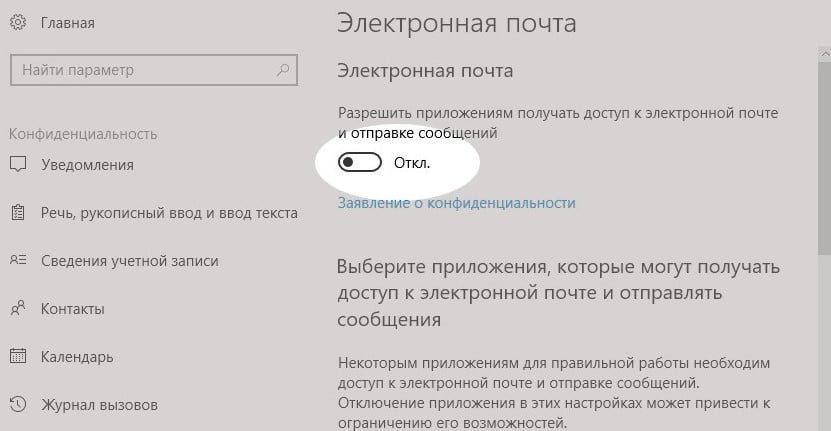
Важно! Обязательно нужно проверить настройки конфиденциальности, возможно, система блокирует доступ к почте данному приложению. Чтобы выполнить задуманное, следует открыть «Параметры» комбинацией Win + I, выбрать «Конфиденциальность», а затем – «Электронная почта». Во-первых, нужно выдать разрешение. Во-вторых, в блоке «Выберите приложения, которые могут получать доступ к электронной почте», следует несколько раз передвинуть ползунок возле «Почта и Календарь». Поигравшись с данным тумблером, может наступить облегчение.
Ручной ввод данных
К сожалению, исправить проблему вручную можно не всегда. По крайней мере, сообщество еще не выработало такое решение, которое бы позволило устранить сбой даже у тех, у кого не сработал предыдущий способ. На этот случай есть вариант добавления почты вручную. Подобная процедура на порядок сложнее, но точно работает.
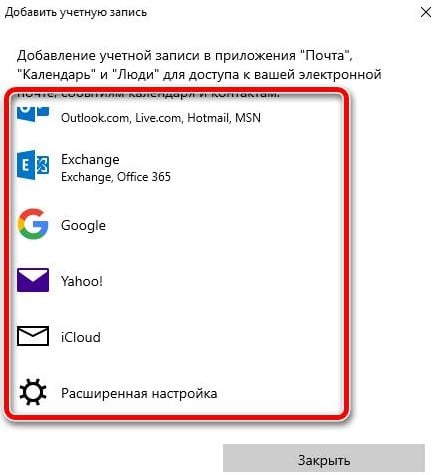
- Открывать сервис «Почта и Календарь», а затем нажать на кнопку «Добавить учетную запись».
- Выбрать строку «Расширенные настройки».
- Нужно указать все данные электронной почты. Сюда относятся как банальные: адрес почты, имя пользователя, пароль, имя профиля, так и данные о сервере, типе учетной записи. Все необходимые данные аккаунта у вас должны быть, а остальное можно найти в сети. Описание каждого пункта есть на официальном сайте Microsoft.
Надеемся, что какое-то из указанных действий поможет вам победить в борьбе с ошибкой 0x80070490 приложения «Почта и Календарь» и вы, наконец-то, сможете использовать все его преимущества.
[Fixed] How to fix Windows 10 Error Code 0x80070490

After downloading a Windows upgrade, It’s Crucial that you Bear in mind why these upgrades will be exactly what maintain your pc safe and sound. Many end users reported regarding with the mistake code 0x80070490 when enabling upgrades to their own Windows personal computer. This error code can appear once the consumer is hoping to join into this upgrade web page for Windows and may possibly be caused by an busted CBS manifest. Possessing this mistake code are not only going to block the procedure upgrade, but in addition prevent any task finished with this personal computer. Most Windows customers also have composed complaints relating to this mistake if updating from any prior Windows upgrade to Windows-10.
Typical symptoms include:
Whilst a consumer is doing the upgrades, the Windows pc Will quit conducting the upgrades and screen exactly the mistake code 0x80070490.
Windows upgrades Don’t set up any brand new attributes or set up Security stains.
The pc Isn’t Going to proceed together with all the Windows upgrade, also You may return into the preceding condition where the pc has been, ahead of hoping the upgrades.
Reasons For mistake
Perhaps not much is understood about precisely what triggers the mistake code 0x80070490, however, it’s essential it induces Windows to stop its upgrades suddenly. It might result from a easy mistake on your pc, or it might result from some big issue. 1 notion is the fact that the CBS (component-based assistance ) manifest can be busted. The other notion is the fact that the computer anti virus applications could possibly be interfering with the ability of the personal computer to create the essential updates.
More manual and information Restoration
Hardly any info is understood concerning the mistake code 0x80070490 and it is, however you will find a number of ways to fix it. Users ought to take care when seeking to figure out this mistake by themselves. In case the person believes the the processes are excessively intricate or uneasy whenever they presume it, then they really should get in touch with a Windows restore technician to successfully take care of the issue. Perhaps not all of the processes recorded will probably be accommodated into your consumer’s preferences, however it is based upon the situation involved that system are absolutely the absolute most suitable to improve the error code. When those methods are accepted and also the malfunction isn’t adjusted, it’s critical to get in touch with the Windows mend technician.
Method One: produce a brand new Community accounts
Produce a brand new Community account about your pc and let Administrator statements onto this. After that, shift your entire paperwork and individual files into the newest accounts. Publish the account (you can no more utilize it) and switch to this brand new 1. After changing into the brand new neighborhood accounts, then insert the Microsoft account.
Method 2: Publish consumer IDand save registry
You have to start Registry Editor. To Do So, press the Windows R and key, then type”regedit”. Following writing this, then press Enter or click on the OK button to initiate the registry editor.
While This starts, you have to browse into the next crucial in The left :
HKEY_LOCAL_MACHINE \ Pc Software \ Micro-Soft \ Windows \
Next, locate the secret like that: S-1–5–21–1505978256–3813739684–4272618129–1016
Be aware: This really is only a good instance. The secrets Are Going to Be at a comparable Format however won’t look just enjoy this.
Select each of the keys which seem just like that and delete them. After taking away those keys, then shut Registry Editor and restart your computerkeyboard.
Technique 3: assess whether BITS, MSI Installer, Cryptographic And Windows Update solutions are conducting
Press the Windows key and R. Subsequently, type services.msc. Later That the products and services window commences, start looking for the next products and services: BITS, MSI Installer, Cryptographic along with Windows Update providers. After you locate these services, then make certain that they’re functional. In case at least one of the services aren’t working, be certain that they’re started out. Todo so, choose the support then click start out the ceremony.
Procedure Number: Trouble Shoot Windows up Date
Press the Windows key and W after which sort Pick out Troubleshooting. At the Top left corner, Pick out watch all. Click the Windows Update to encode. Next, follow The directions on the display screen to conduct the trouble shooter. Subsequent to the Trouble-shooter is now streak, the issue ought to be adjusted.
Исправление ошибки с кодом 0x80070490 в Windows 10
Способ 1: Использование средства устранения неполадок
Ошибка с кодом 0x80070490 появляется в Windows 10 во время проверки или установки обновлений и означает, что соответствующее средство работает некорректно из-за определенных причин. Для начала рекомендуется использовать автоматическое средство исправления неполадок, чтобы сэкономить время и силы на самостоятельном поиске решения проблемы.
- Для этого откройте «Пуск» и перейдите в «Параметры». alt=»Переход в Параметры для исправления ошибки 0x80070490 в Windows 10″ width=»369″ height=»734″ />
- Там вас интересует категория «Обновление и безопасность». alt=»Открытие Обновление и Безопасность для исправления 0x80070490 в Windows 10″ width=»866″ height=»615″ />
- Через левое меню переместитесь к пункту «Устранение неполадок». alt=»Переход к средствам исправления неполадок для решения 0x80070490 в Windows 10″ width=»855″ height=»606″ />
Способ 2: Перезапуск службы
Второй вариант заключается в перезапуске службы, отвечающей за работу Центра обновления Windows. Осуществляется эта операция вручную путем обращения к специально отведенному системному меню, что происходит так:
- Запустите приложение «Службы», что можно сделать, например, через поиск в меню «Пуск». alt=»Переход к списку служб для решения проблемы 0x80070490 в Windows 10″ width=»842″ height=»694″ />
- Там опуститесь вниз по списку, где дважды кликните по строке «Центр обновления Windows». alt=»Поиск службы для решения проблемы 0x80070490 в Windows 10″ width=»960″ height=»653″ />
- Вручную остановите службу, а затем запустите ее, нажимая на находящиеся в окне кнопки. alt=»Перезапуск службы для решения проблемы 0x80070490 в Windows 10″ width=»464″ height=»527″ />
После этого переходите к проверке апдейтов или перезагрузите компьютер, чтобы этот процесс начался автоматически. Если ошибка снова появится на экране, приступайте к реализации следующих методов.
Способ 3: Сброс параметров Центра обновления Windows
Этот метод заключается в ручном сбросе параметров Центра обновления Windows 10 через консоль путем ввода специальных команд. От вас требуется только запустить саму «Командную строку» от имени администратора, например, отыскав ее через меню «Пуск», а затем поочередно вставить следующие команды.
net stop wuauserv
net stop cryptSvc
net stop bits
net stop msiserver
ren C:\Windows\SoftwareDistribution SoftwareDistribution.old
ren C:\Windows\System32\catroot2 catroot2.old
net start wuauserv
net start cryptSvc
net start bits
net start msiserver
По завершении перезагрузите компьютер, чтобы изменения вступили в силу и проверяйте, насколько эффективными оказались выполненные действия.
Способ 4: Чистка ключей реестра
Иногда в «Редакторе реестра» появляются лишние ключи, которые могут мешать корректной работе Центра обновления Windows, из-за чего и возникает ошибка с кодом 0x80070490. Для ручной проверки и удаления ненужных параметров следует выполнить всего пару шагов.
- Откройте утилиту «Выполнить» через стандартную комбинацию клавиш Win + R. Там введите regedit и нажмите на Enter для подтверждения. alt=»Переход в редактор реестра для решения проблемы 0x80070490 в Windows 10″ width=»491″ height=»266″ />
- Перейдите по пути HKEY_LOCAL_MACHINE\SOFTWARE\Microsoft\Windows\CurrentVersion\Appx\AppxAllUserStore . alt=»Переход по пути в редакторе реестра для решения проблемы 0x80070490 в Windows 10″ width=»842″ height=»576″ />
- Отыщите там параметры с примерным названием «S-1-7-21-1505974246-3813539684-4277612129-1026» и удалите все их. alt=»Удаление параметров в редакторе реестра для решения проблемы 0x80070490 в Windows 10″ width=»840″ height=»578″ />
- При появлении системного уведомления подтвердите действие. alt=»Подтверждение удаления параметров реестра для решения проблемы 0x80070490 в Windows 10″ width=»615″ height=»190″ />
Способ 5: Очистка папки с обновлениями
В некоторых случаях ошибка 0x80070490 возникает из-за проблемных файлов апдейтов, которые остались в системной папке. Тогда ее рекомендуется очистить вручную, чтобы исправить все неполадки.
- Для этого откройте системный раздел жесткого диска, перейдите в папку «Windows», щелкните правой кнопкой мыши по директории «SoftwareDistribution» и в появившемся контекстном меню выберите пункт «Переименовать». alt=»Поиск папки с обновлениями для ее переименования в 0x80070490 в Windows 10″ width=»813″ height=»659″ />
- Добавьте в конце .old , чтобы обозначить старую версию этого каталога, а затем примените изменения нажатием на Enter. alt=»Переименование папки с обновлениями для решения проблемы 0x80070490 в Windows 10″ width=»812″ height=»658″ />
Повторно запустите поиск апдейтов, после чего будет создана еще одна такая же папка. Если все прошло успешно, ее старую версию можно будет удалить. В противном случае ее лучше переименовать обратно.
Способ 6: Проверка компьютера на наличие вирусов
Рассматриваемая неполадка могла появиться из-за заражения компьютера вирусами, которые блокируют доступ к службе обновления или воздействуют на определенные системные файлы. Если ничего из перечисленного выше не помогло, рекомендуется проверить ОС на наличие угроз, задействовав оптимальное для этого программное обеспечение. Детальный разбор данной темы вы найдете в другой статье на нашем сайте далее.
Способ 7: Проверка целостности системных файлов
Последний метод решения — проверка целостности системных файлов. Подобные повреждения встречаются редко, однако ситуация все-таки возможна. Такой анализ осуществляется при помощи системных утилит SFC и DISM. Сначала производится запуск первой, а если сканирование заканчивается ошибкой, придется дополнительно подключить вторую, вернувшись после снова к SFC. Развернуто этом читайте ниже.
Исправьте ошибку 0x80070490: мы не смогли найти ваши настройки
Ваше почтовое приложение для Windows 10 может иногда отображать на экране следующую ошибку: « Что-то пошло не так. Не удалось найти ваши настройки. Код ошибки: 0x80070490 ″ . Это сообщение об ошибке обычно появляется, когда вы пытаетесь добавить новую учетную запись Gmail в свое почтовое приложение. Давайте сразу рассмотрим, какие решения вы можете использовать для устранения этой проблемы.
Как исправить код ошибки 0x80070490 в Windows 10?
Проверьте настройки конфиденциальности
Ваши настройки конфиденциальности Windows 10 могут быть запретить приложениям доступ к вашей электронной почте . Перейдите в Настройки , выберите Конфиденциальность и перейдите в Электронная почта , Календарь и Люди .. Затем разрешите приложениям доступ к вашей электронной почте и календарю.
Перезапустите приложение”Почта”и попробуйте снова добавить проблемную учетную запись электронной почты. Если ошибка не исчезнет, перезагрузите компьютер и повторите попытку.
Обновите приложение”Почта и календарь”
Перейдите в Microsoft Store , найдите приложение Почта и календарь и нажмите кнопку Обновить . Либо нажмите Дополнительные параметры и выберите Загрузки и обновления . Многие пользователи подтвердили, что установка последней версии приложения решила проблему.
Настройте приложение”Календарь”
Другие пользователи посоветовали вам сначала настроить приложение”Календарь”, а затем изменить настройки электронной почты.
- Запустите приложение Календарь , нажмите Настройки и перейдите в Управление учетными записями .
- Выберите Добавить учетную запись и следуйте инструкциям на экране. alt=»calendar-app-manage-accounts» width=»442″ height=»228″ />
- Подождите, пока данные календаря синхронизируются, а затем проверьте настройки электронной почты.
Сбросьте настройки приложения”Почта и календарь”
Если проблема не исчезнет, перейдите к следующему решению в списке. Попробуйте сбросить настройки приложения, но помните, что это решение также удалит данные вашего приложения.
- Перейдите в Настройки Windows , выберите Приложения , а затем нажмите Приложения и функции .
- Прокрутите вниз до приложения Почта и календарь .
- Затем выберите Дополнительные параметры . alt=»mail-and-calendar-advanced-options» width=»450″ height=»198″ />
- Нажмите кнопку Сброс , повторно запустите приложение и проверьте результаты.
Запустите SFC и DISM
- Введите cmd в строку поиска Windows.
- Щелкните правой кнопкой мыши приложение командной строки и выберите Запуск от имени администратора .
- Введите следующие команды и нажимайте Enter после каждой:
- DISM.exe/Online/Cleanup-image/Scanhealth
- DISM.exe/Online/Cleanup-image/Restorehealth
- Затем запустите команду sfc/scannow . alt=»запустить командную строку SFC» width=»468″ height=»168″ />
- По завершении сканирования перезагрузите компьютер и снова запустите приложение”Почта”.
Заключение
Ошибка 0x80070490 почтового приложения Windows 10 указывает на то, что ваши настройки конфиденциальности не позволяют приложению Mail получать доступ к вашей электронной почте. Измените свои настройки, обновите приложение и проверьте результаты. Если проблема не исчезнет, сбросьте настройки приложения «Почта и календарь» и используйте команды SFC и DISM для сканирования и восстановления системных файлов.
Напишите в комментариях ниже и сообщите нам, если у вас по-прежнему возникает та же ошибка. Кстати, какой метод помог вам?