Как включить режим инкогнито в Браузере
Режим инкогнито (или приватный просмотр) существует уже достаточно давно во многих браузерах, но прошло не мало времени пока и другие разработчики подтянулись и начали заботиться о безопасности своего пользователя. Поэтому, когда вы задаете вопрос – как включить режим инкогнито в браузере, то можете быть уверены… любой обозреватель (даже internet explorer) может не оставлять следы в истории, не сохранять пароли, кэш и другие данные, которые могли бы вас скомпрометировать (нужно всего лишь включить режим невидимки в браузере).
Анонимный режим отлично подходит для тех случаев, когда нет желания оставлять историю посещения и другую информацию на компьютере (и не нужно думать, что это может пригодиться только для просмотра голых теток в интернете). Ну смотрите – зашили вы к товарищу и решили через его компьютер проверить почту. Активировав приватный режим вы не оставите в его системе следов.
Предостережение: не пытайтесь скрыть противозаконные действия таким способом… ваш провайдер отлично знает чем вы занимаетесь в сети и может передать всю информацию в правоохранительные органы
Как включить режим инкогнито в любом браузере
Каждый браузер имеет свое обозначение скрытого присутствия в сети. У одних это приватный режим, а у других – инкогнито. Все максимально похоже, но все равно присутствуют тонкие различия в зависимости от используемого вами браузера.
Как включить режим инкогнито в Google Chrome
Google Chrome наверняка самый популярный браузер на платформах Windows и Android и у него скрытный режим просмотра интернет страниц называется “Режим Инкогнито”.
Версия для Windows
Для активации в браузере Google Chrome для Windows необходимо в правом верхнем углу программы открыть меню (обозначено тремя вертикальными точками) и в выпадающем списке выбрать “Новое окно в режиме инкогнито”.
Кроме того, очень удобно активировать приватный режим можете использовать горячие клавиши CTRL + SHIFT + N

Как определить активировался ли защищенный режим? – Вы это сами поймете. Окно окрасится в серый цвет и появится иконка человечка в шляпе.

В режиме инкогнито вы можете как обычно добавлять закладки и подгружать файлы. Но имейте ввиду, что расширения браузера работать не будут – их необходимо заранее настроить (разрешить использовать в приватном режиме).
Чтобы выйти из режима невидимки, просто закройте окно браузера.
Версия для Android и iOS
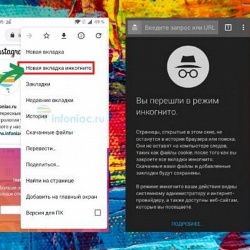
Если вы пользуетесь браузером Google Chrome на своем мобильном устройстве (не важно, android или ios), вы можете нажать три точки в правом верхнем углу программы и выбрать “Новая вкладка инкогнито” в открывшемся меню.

Браузер отрапортует вам что режим активен и пояснит, что это значит в мини справке. Чтобы выйти из этого режима коснитесь списка вкладок (квадрат с количеством открытых вкладок) и закройте вкладку.
Активируем режим Инкогнито в Яндекс Браузере
В последнее время Яндекс Браузер у нас в стране немного недолюбливают из-за агрессивной политики распространения продукта. Однако, сам браузер оказался достаточно удачным и я перешел на него с неповоротливого в последнее время Mozilla Firefox. Обозреватель хоть и построен на том же ядре, что и Google Chrome, но все равно имеет некоторые отличия.
Версия для Windows
Откройте меню браузера (три горизонтальные черточки в правом верхнем углу программы) и кликните в выпадающем списке “Режим инкогнито” или нажмите сочетание клавиш Ctrl + Shift + N на клавиатуре.

Как и в Google Chrome определить, активен ли “частный” режим в браузере Яндекс не составит труда – тут все даже очевиднее и даже не нуждается в описании.

Выйти из скрытного режима можно просто закрыв окно – никаких проблем ��
Версия для Android
Версия Яндекс Браузера для Андроид достаточно сильно отличается от Chrome. Данный браузер я использую на своем смартфоне как основной и режим инкогнито здесь включается через выпадающее меню (три точки) на главном экране программы.

Выйти из него тоже элементарно – кликаем по списку открытых вкладок и закрываем ту, которая инкогнито – все!
Mozilla Firefox: Как открыть приватное окно
На протяжении долгих лет Mozilla Firefox был моим фаворитов, но его неповоротливость и прожорливость расставили свои приоритеты… радует что они развивают свой движок а не основываются на Chrome – отсюда и отличия.
Режим инкогнито в браузере Firefox – это Приватный режим, запустить его можно перейдя в настройки и в открывшемся списке выбрать “Новое приватно окно”
Обратите внимание, что горячие клавиши отличаются и рабочая комбинация Ctrl + Shift + P

Название другое – смысл тот же. Закладки и загрузки работают как обычно, а вот браузер постарается и скроет вашу личность, чтобы вас было сложнее идентифицировать.

Чтобы выйти из приватного режима просто закройте окно, в котором активирован этот режим.
Internet Explorer: Просмотр InPrivate
Пусть над Internet Explorer не смеется только ленивый, но до сих пор использует достаточно много людей (а если брать в расчет гос ресурсы, которые требуют IE для работы с закрытой частью…) Чтобы активировать скрытный режим (здесь он называется “Просмотр InPrivate”) кликните по изображению шестеренки и в разделе “Безопасность” выберите “Просмотр InPrivate” (или просто нажмите CTRL + SHIFT + P на вашей клавиатуре)

IE отрапортует вам что приватный режим активен и окрасится в фиолетовы цвет, а в строке с адресом сайта будет иконка “InPrivate”.

Когда активен режим InPrivate будет игнорироваться не только история ваших посещений, но и будут отключены все сторонние расширения браузера. Когда закончите работу – просто закройте окно InPrivate.
Microsoft EDGE: Новое окно InPrivate
Говорят EDGE – самый быстрый браузер для Windows… сильное заявление – проверять я его конечно же не буду. Это новый браузер от Майкрософт, который входит в состав Windows 10 и наверняка был создан для постепенной замены Internet Explorer. Так как IE и EDGE братья, то и обозначение скрытого режима не изменилось – называется InPrivate.
Откройте меню браузера и выберите “Новое окно InPrivate” или используйте сочетание клавиш Ctrl + Shift + P на клавиатуре.

Все окна, на которых активен данный режим будут сереньими и на каждой из вкладок будет значок “InPrivate” – не ошибетесь.

Ну и как обычно – просто закройте окно или вкладку для выхода из режима InPrivate.
Для чего нужен режим инкогнито в браузере
Теперь вы знаете как включить режим инкогнито в любом из браузеров. Но задумывались ли вы, что данная фишка поможет не только в повышении приватности, но и во многих других ситуациях?! Скажем так – отлично подойдет для работы с несколькими аккаунтами Вконтакте… или поможет проверить причину глючности браузера (расширения то не активны). Если в режиме инкогнито все нормально, то просто по очереди отключаем все подряд, пока не выявим проблемное…
Что такое режим инкогнито на телефоне и как его включить
Поскольку смартфон является основным средством коммуникации, а также хранилищем огромного количества данных, в процессе его использования остро встает вопрос приватности. Конфиденциальность владельца обеспечивается огромным количеством инструментов, одним из которых является режим инкогнито в браузере. Его название как бы намекает, что, если включить опцию, то вы станете невидимы в интернете. Но на самом деле с этим режимом не все так просто. Поэтому стоит поговорить о нем более подробно, а также узнать, как включить инкогнито на телефоне.

Правда ли, что режим инкогнито делает нас невидимыми в браузере? Не совсем
Что такое режим инкогнито
Инкогнито также называется приватным режимом и является встроенной функцией большинства браузеров. По умолчанию опция отключена, но в любой момент пользователь может ее активировать. Если вы решите включить инкогнито, то в работе браузера произойдут следующие изменения:
- перестанут сохраняться файлы куки, данные сайтов, история посещений, а также информация, которая вводится в различные формы (например, при авторизации на сайте);
- в приватном режиме происходит автоматический выход из всех аккаунтов, поэтому при необходимости вам придется заново проходить авторизацию;
- пропадет возможность делать снимки экрана.
Важно уточнить одну деталь: режим инкогнито делает вас невидимым исключительно для браузера. После его активации интернет-провайдер и сайты продолжат собирать сведения о действиях. А реклама, как и раньше, будет подбираться на основе вашего поведения в процессе веб-серфинга.

Режим инкогнито не превратит вас в анонимуса, поэтому не возлагайте на него больших надежд
Получается, режим инкогнито на Android — это функция, защищающая вашу конфиденциальность только от браузера и других людей, которые пользуются тем же устройством или аккаунтом. И пригодится она на тот случай, если вы, например, не хотите, чтобы посторонний человек нашел историю посещений в телефоне. А с точки зрения приватности намного более продвинутым инструментом является браузер Tor, о котором мы рассказывали в отдельном материале.
Как включить режим инкогнито
Итак, мы разобрались, что приватный режим делает вас невидимым лишь относительно. В то же время есть немало сценариев, когда эта опция может пригодиться, а потому ее нельзя назвать уж совсем бесполезной. Далее вы узнаете, как включить инкогнито на телефоне в разных браузерах.
⚡ Подпишись на Androidinsider в Дзене, где мы публикуем эксклюзивные материалы
Режим инкогнито в Яндекс на телефоне
У российской компании Яндекс есть несколько приложений, с помощью которых осуществляется выход в интернет. Самое популярное — Yandex Browser. Так что предлагаю начать с него. Кнопка активации инкогнито в Яндекс Браузере располагается на главной странице приложения в правом верхнем углу. Нажмите на нее, чтобы следующая вкладка открылась в приватном режиме.
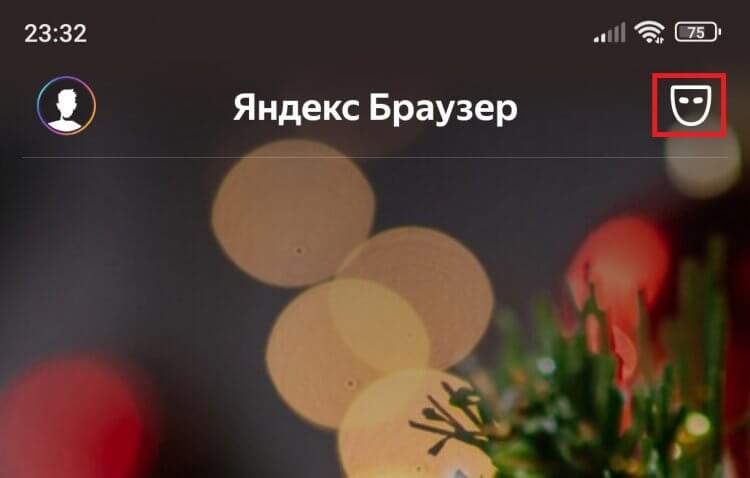
Эта кнопка отображается только на главной странице браузера
Если вы располагаетесь не на главной странице и держите открытым какой-либо сайт, нужно вызвать контекстное меню через кнопку в виде трех точек и нажать кнопку «Инкогнито вкладка».
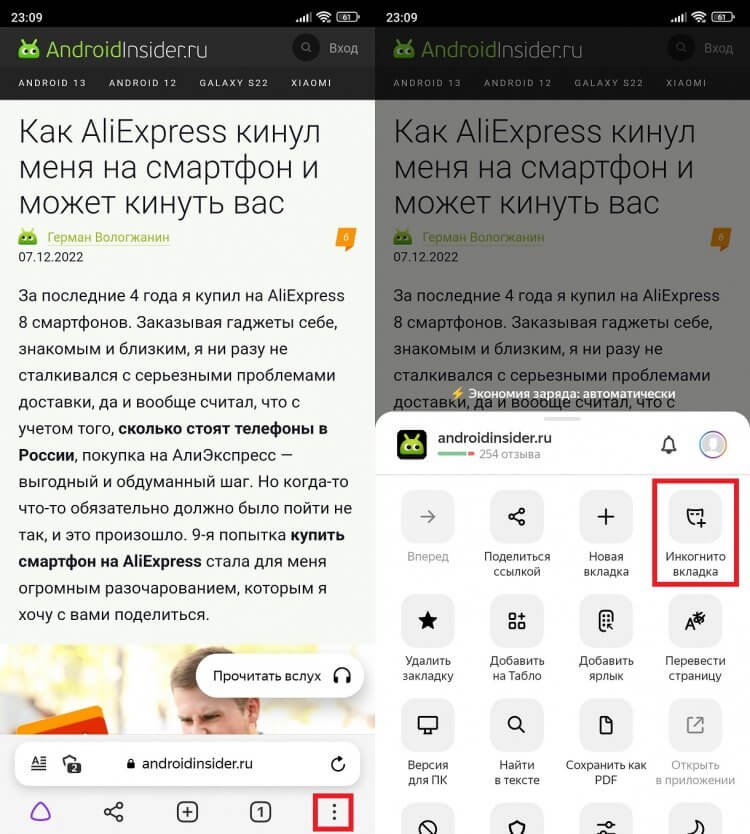
Этот способ будет актуален в случае, если вы находитесь не на главной странице приложения
Режим инкогнито в Яндекс и Яндекс Старт активируется немного иначе. Вам нужно открыть список вкладок, после чего нажать на заветную кнопку. Также переключатель появится на экране, если тапнуть по поисковой строке.
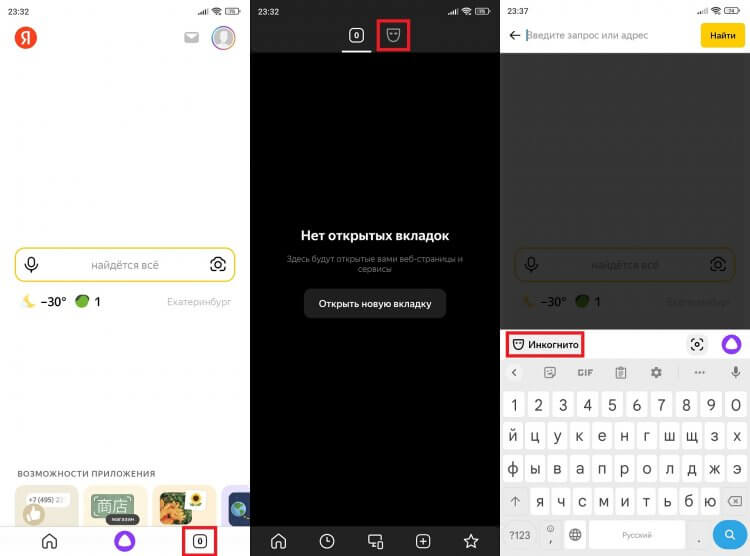
В приложении Яндекс тоже можно стать невидимым двумя способами
❗ Поделись своим мнением или задай вопрос в нашем телеграм-чате
Вне зависимости от используемого приложения можно открыть ссылку в режиме инкогнито. Для этого понадобится вызвать диалоговое окно, задержав на ней палец, и нажать на «Открыть в Инкогнито».
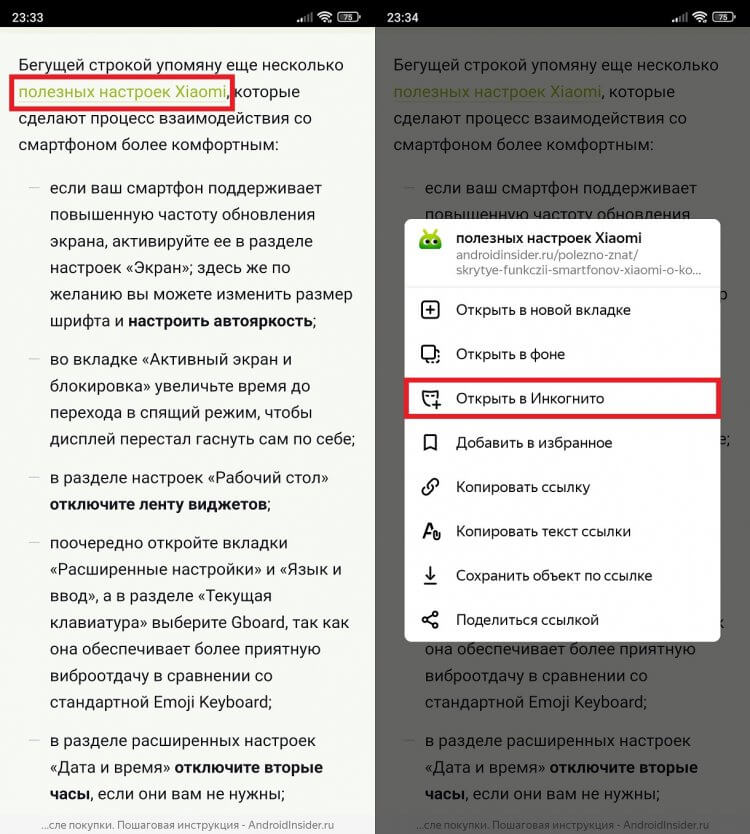
Подобная опция есть в большинстве мобильных браузеров
Если вы пользуетесь приложением Яндекс Браузер Lite, то активировать приватный режим не получится, так как он не входит в список функций программы, как, к слову, и сохранение истории. Можно сказать, что Яндекс Lite сам по себе является браузером инкогнито.
Режим инкогнито в Хроме
Теперь выясним, как включить инкогнито в Хроме. Здесь нет ничего сложного. Приложение одно и ему не важно, находитесь вы на главной странице приложения или открыли какой-то сайт. Во всех случаях вам будет доступна кнопка с тремя точками, нажатие на которую выводит на экран контекстное меню с опцией «Новая вкладка инкогнито».
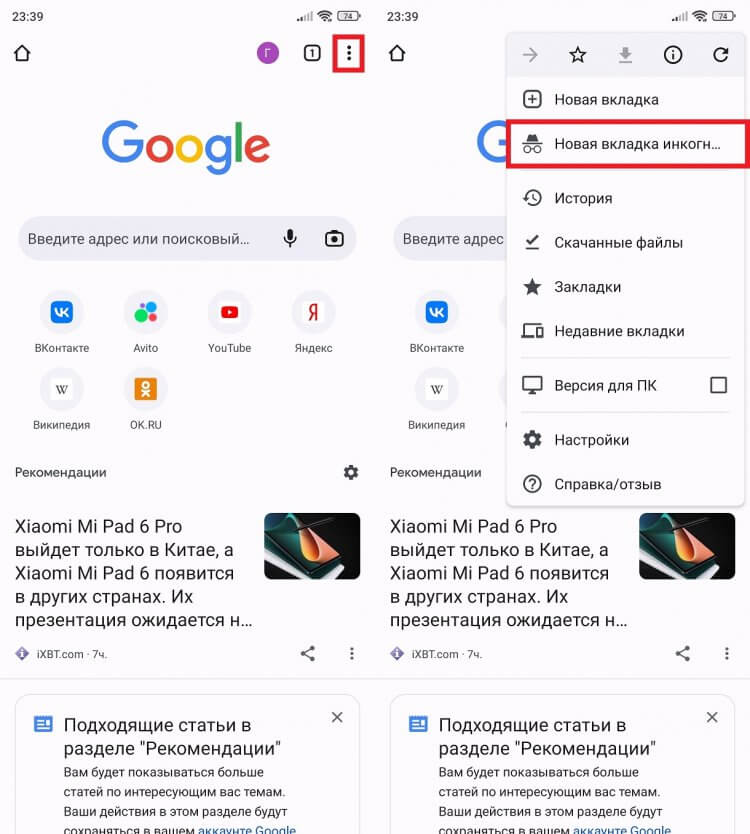
Так вы сможете включить приватный режим на любой странице
Кстати, режим инкогнито в Chrome имеет одно несущественное ограничение. Вы не сможете открыть ссылку в приватном режиме. Ее придется копировать, после чего самостоятельно вставлять во вкладку инкогнито в браузере. Зато у приложения Google есть интересная функция, которая наверняка вам пригодится: прочитайте наш текст о том, как активировать постоянный режим инкогнито в Хроме.
�� Загляни в телеграм-канал Сундук Али-Бабы, где мы собрали лучшие товары с АлиЭкспресс
Режим инкогнито в Опере
Режим инкогнито Опера работает точно так же, как в приложениях Яндекс и Яндекс Старт. То есть для перехода в приватный режим нужно открыть список активный вкладок и выбрать опцию «Приватный».
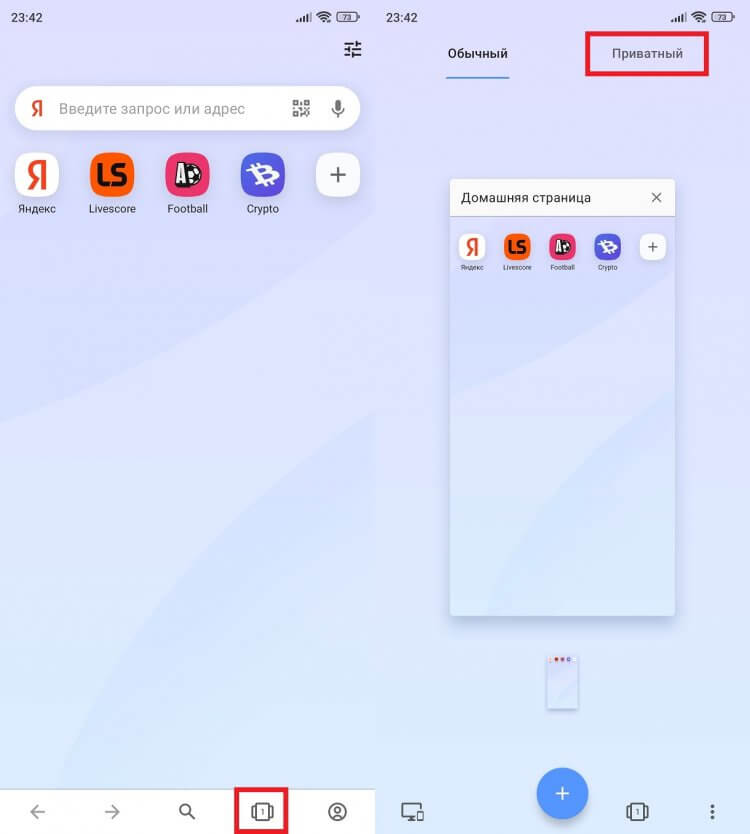
Активация инкогнито в Opera не отличается от включения приватного режима в браузере Яндекса
А вот инкогнито Опера GX немного по-другому. В этом браузере для геймеров не требуется открывать список активный вкладок, а необходимо лишь нажать на «три точки», после чего выбрать «Приватный режим». Пользователям Opera Touch нужно тапнуть по фирменной кнопке в правом нижнем углу.
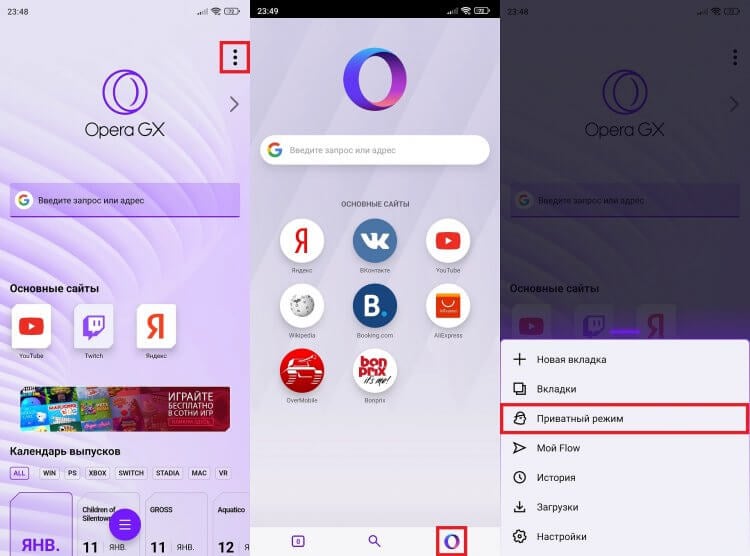
Инкогнито в Opera GX и Opera Touch включается через специальную кнопку
По аналогии с Яндексом Opera имеет несколько браузеров. Но во всех без исключения можно открыть ссылку в приватном режиме: задержите на ней палец и выберите соответствующую опцию.
⚡ Подпишись на Androidinsider в Пульс Mail.ru, чтобы получать новости из мира Андроид первым
Firefox — режим инкогнито
Говоря об известных браузерах, мы не упомянули разве что инкогнито Firefox. Поэтому давайте быстро наверстаем упущенное. В данном веб-приложении для перехода в приватный режим необходимо нажать специальную кнопку на главной странице или в списке открытых вкладок.
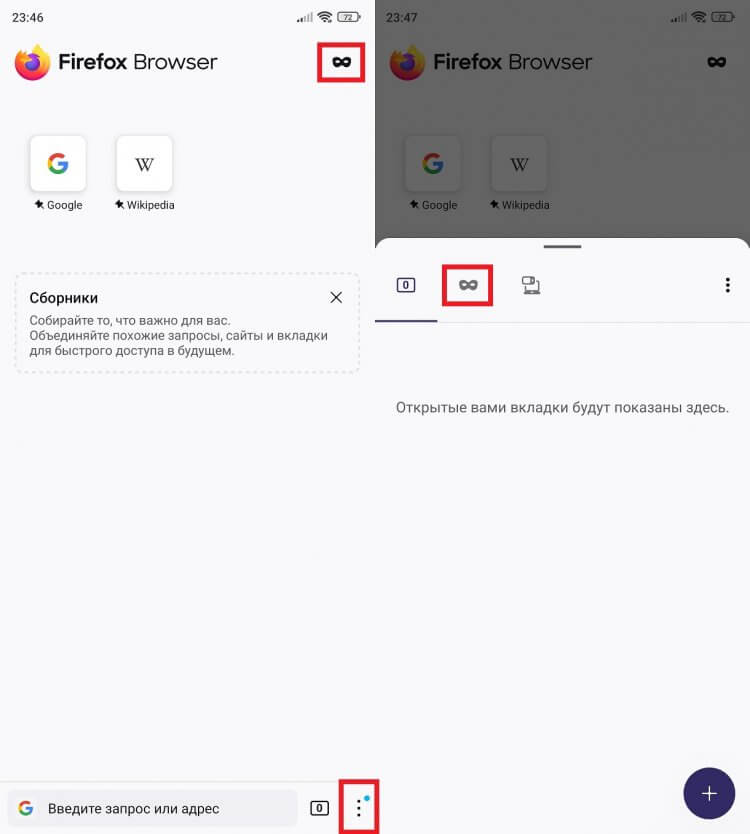
В Firefox приватный режим включается при помощи кнопки на главной странице браузера или через список активных вкладок
Как и большинство других браузеров, Firefox помимо прочего позволяет открыть ссылку в режиме инкогнито. Думаю, вы уже прекрасно знаете, как это сделать: задержите на ней палец и выберите «Открыть в приватной вкладке».
Как отключить режим инкогнито на телефоне
В конце стоит отдельно сказать о том, как убрать режим инкогнито. Поскольку приватные вкладки запрещают делать скриншоты, проиллюстрировать это действие не получится. Зато можно его подробно описать для каждого отдельно взятого браузера:
- отключить инкогнито в Яндекс Браузере на телефоне вам удастся, нажав ту же кнопку, что используется для активации приватного режиме;
- убрать инкогнито в Хроме получится только путем закрытия текущей вкладки, ранее открытой в приватном режиме;
- в Opera достаточно открыть список активных вкладок и вернуться в раздел «Обычный», а в Opera GX — последовательно нажать на «три точки» и «Выйти из приватного режима»;
- в Firefox действует тот же алгоритм, что и в Chrome, то есть вам нужно закрыть текущую приватную вкладку.
Надеюсь, вы получили ответы на все вопросы, связанные с работой приватного режима в браузере. Если нет — милости просим в наш телеграм-чат, а в комментариях напишите, пользуетесь ли вы инкогнито на телефоне и считаете ли эту функцию полезной.
Режим «инкогнито» дает самую выгодную цену?! – Увы, это миф! Проверено на Ozon, Lamoda, Wildberries, «Яндекс.Маркет»

Дания Загидуллина Редакция «Текстерры»
На сайте «Финтолк» вышла статья, как можно сэкономить на Ozon. Автор предположил, что для зарегистрированных пользователей цена на некоторые товары маркетплейса выше, чем для тех, у кого еще нет аккаунта. В статье автор рассказывает про корм для кошек, кофе и хитрости с ценами. По одной и той же ссылке переходил сам автор, его жена и теща. У последней была самая выгодная цена.
Почему это произошло? По предположениям автора, Ozon специально занижает цену для пользователей, у которых нет аккаунта, чтобы они стали клиентами магазина. А вот старичкам «и так сойдет», потому цена для них стандартная.
Это возможно, но! Цены на маркетплейсах динамичны и постоянно меняются даже без такого вмешательства. Они формируются на основе многих факторов: географического положения, персональных скидок и так далее. Есть еще и динамическое ценообразование. Его суть состоит в том, что любая платформа определяет для себя категории покупателей: готовых купить только по очень низкой цене, выше среднего и средней. Для этого маркетологи собирают информацию о посетителях и заранее могут предугадать, кому лучше сделать скидку, чтобы не потерять ни одну категорию.
Все эти факторы не считаются вручную: цены меняются автоматически с помощью алгоритмов, поэтому иногда даже в течение одного дня можно наблюдать изменение цены товара как для отдельных категорий пользователей, так и для всех покупателей.
Мы проверили теорию, что с режимом инкогнито товары могут стоить меньше: обследовали несколько крупнейших маркетплейсов России, использовали VPN и разные устройства. Под горячую руку попали Lamoda, Wildberries, Ozon и «Яндекс.Маркет».
Wildberries: скидки только своим
Для начала смотрим цену без скидок и без регистрации:
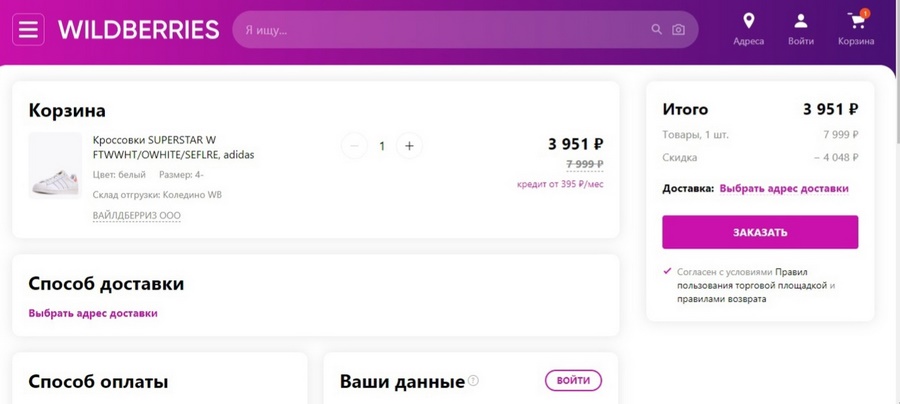
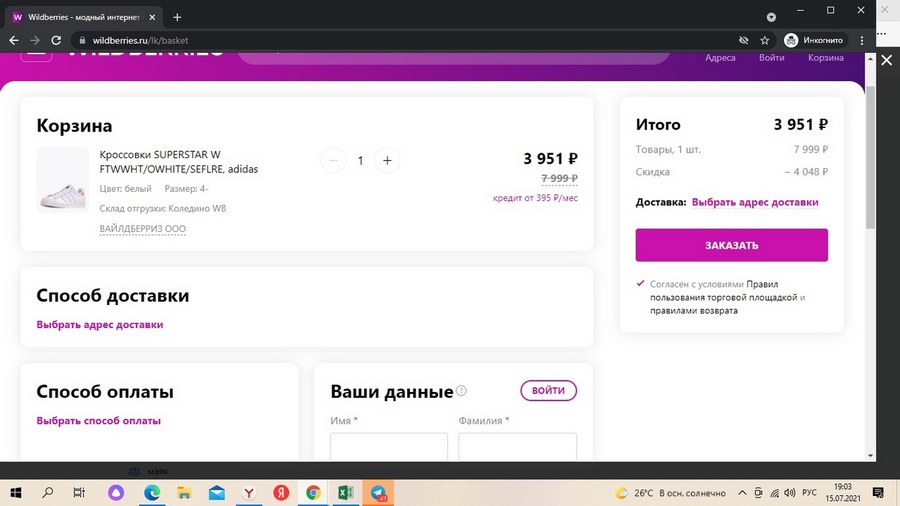
Выбираем функцию инкогнито и открываем в новой вкладке страницу с кроссовками. Цена неизменна.
Теперь заходим с личного аккаунта, где пару лет назад был оформлен заказ на две тысячи рублей. WB заботливо предоставляет нам скидку, и мы можем приобрести кроссовки дешевле:
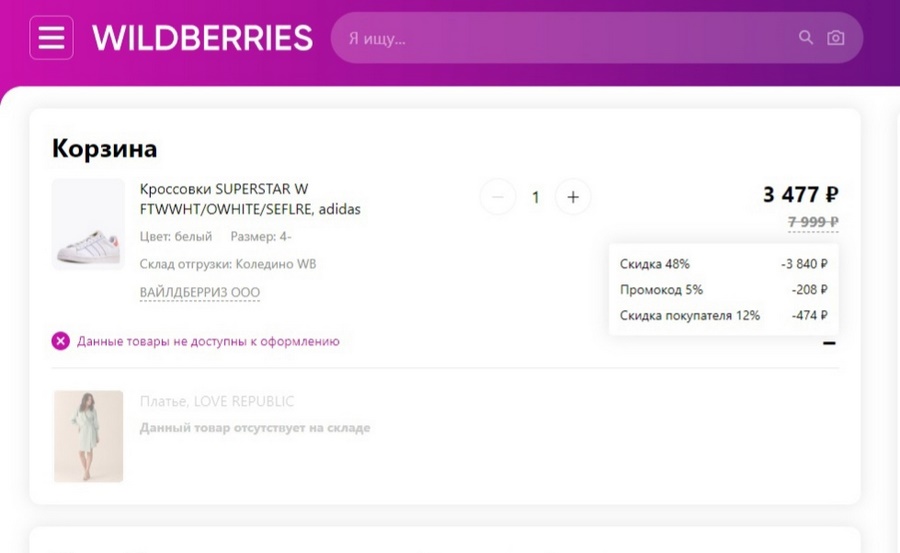
Выходит, Татьяна Бакальчук и ее команда не идут на хитрости с разной ценой для новых клиентов. Наоборот: система лояльности дает скидки даже пользователям, которые сделали заказ более года назад.
Lamoda: скидка анонимам и новичкам
На сайте Lamoda не нужно прибегать к VPN и приватному просмотру, чтобы получить скидки: на цену они не влияют.
Зато маркетплейс прямо говорит, что скидку 10 % новый клиент может получить за регистрацию.
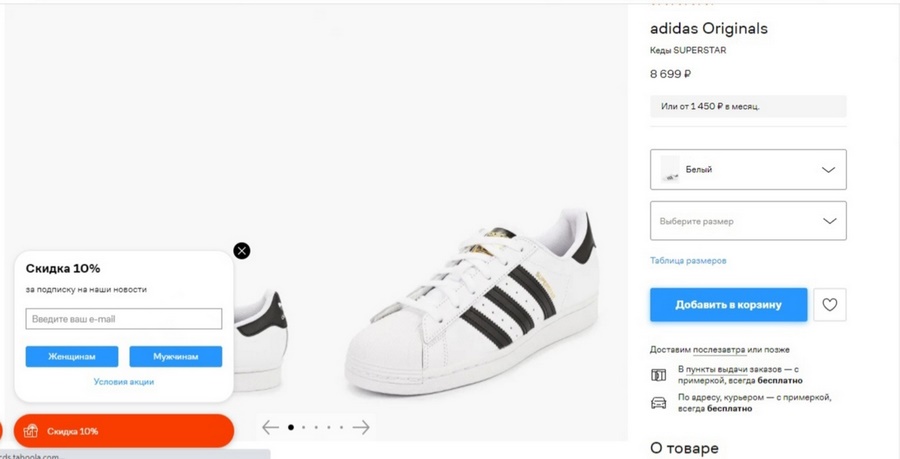
Старичкам везет меньше: для владельцев аккаунта цена неизменна.

«Яндекс.Маркет»: баллы вместо скидок
«Яндекс.Маркет» вышел на рынок не так давно, но уже успел оставить попасть под раздачу из-за спекуляций с ценами.
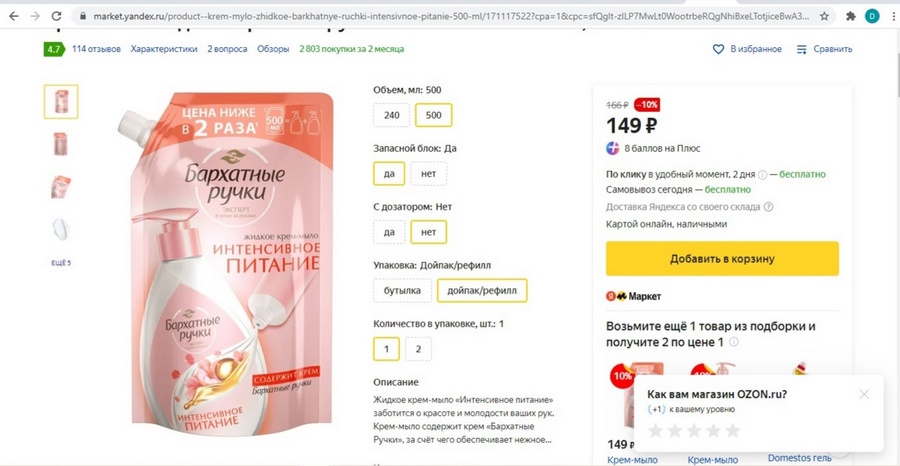
Сейчас цена на любой товар везде одинаковая: из браузера (мобильного и компьютерного), через VPN и в режиме инкогнито. Подписка «Яндекс.Плюс» на цену товара тоже не влияет.
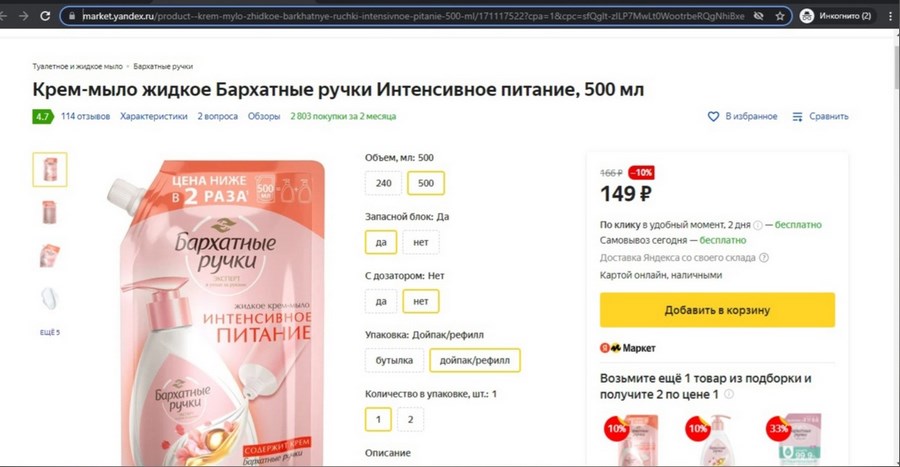
А вот любителей экосистемы «Яндекс» ждет приятный сюрприз: за каждую покупку в «Яндекс.Маркет» можно получить баллы. Их можно тратить на такси, музыку или доставку еды.
Ozon: VPN не влияет
Проверили также цены на несколько категорий товаров на Ozon.
Сейчас цены на товары одинакова для всех: преданных покупателей, новичков и анонимов. Пробовали поменять VPN на Новозеландский – российский маркет все равно продает кофе по той же цене.
Вот что отвечает представитель площадки на сообщения о разных ценах:
Возможно, в то время, когда вы открывали товар в инкогнито, в онлайне на этот товар были скачки цен, и у нас они тоже могли поменяться. Так как руками на миллионы позиций ценники выставлять невозможно, этим занимается автоматика, и она может менять цены на товары несколько раз в сутки или даже в час.
Комментировать статьи про режим «инкогнито» представители Ozon отказываются.
Мы убедились, что система с режимом инкогнито, если и имела место когда-то, сейчас уже не работает.
При этом каждый маркетплейс придерживается собственной политики лояльности, из-за которой цены на товары для новичков и постоянных покупателей могут отличаться.
В Google и «Яндексе», соцсетях, рассылках, на видеоплатформах, у блогеров
Как включить и отключить режим инкогнито в Яндекс браузере, Chrome, Firefox, Opera и Safari
Полезные советы
Все мы порой заходим на сайты и страницы в соцсетях, о которых другим знать не обязательно.
И хотя удаление истории браузера может вам помочь скрыть следы, намного проще просто не оставлять их.
Для этого в любом браузере существует режим «Инкогнито», который даёт пользователю возможность почти бесследно посещать различные сайты.
Этот режим также не сохраняет пароли и не предлагает автозаполнения. Но при этом вы можете сохранить свои настройки, создавать закладки и сохранять скаченные файлы.
Но это не значит, что информация доступна только вам. Активация данного режима не означает, что ваш интернет-провайдер остаётся в неведении. Все посещённые сайты и запросы видны и провайдеру, и администратору локальной сети, и администратору сайта, в котором вы решили ввести свои данные.
Как войти в режим «Инкогнито» в Яндекс Браузере
На компьютере
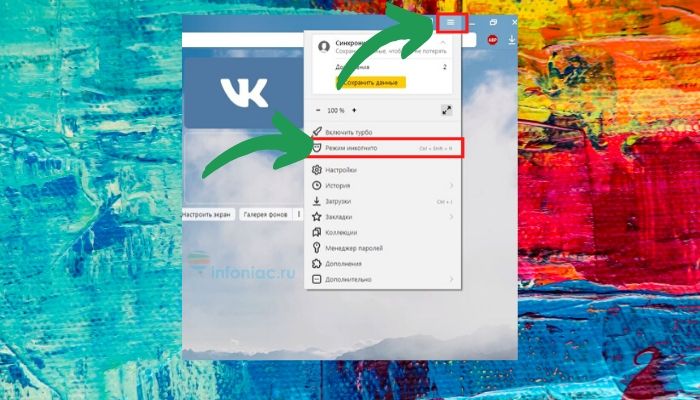
В верхнем правом углу нажмите иконку с тремя полосками и в меню найдите и выберите «Режим инкогнито».
Задав фразу поиске, нажмите правым кликом на нужный вам сайт и в меню выберите «Открыть ссылку в режиме Инкогнито.»
Открыв браузер нажмите горячие клавиши Ctrl + Shift + N (для Windows) или ⌘ (Command) + Shift + N (для Mac OS).
Как узнать, что я вы в режиме «Инкогнито»: вы увидите специальный значок в видео шпиона.
Как отключить режим инкогнито в яндекс браузере
Чтобы выйти из этого режима можно просто закрыть окно.
На телефоне
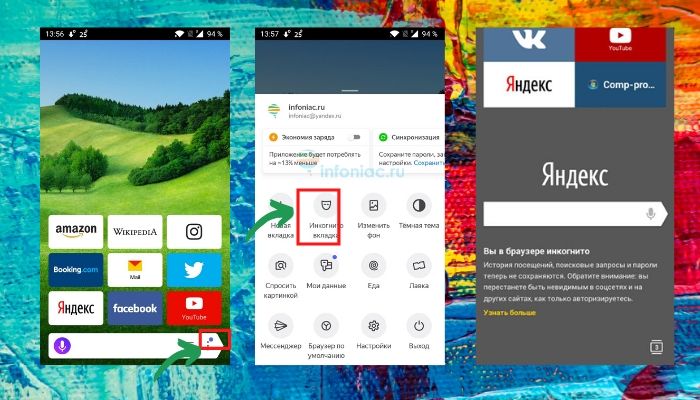
Нажмите на три точки в нижнем правом углу и выберите «Вкладка инкогнито».
Чтобы выйти из этого режима можно просто закрыть окно или нажать снова три точки внизу, пролистать до конца и найти «Выход».
Как войти в режим «Инкогнито» в браузере Хром (Chrome)
На компьютере
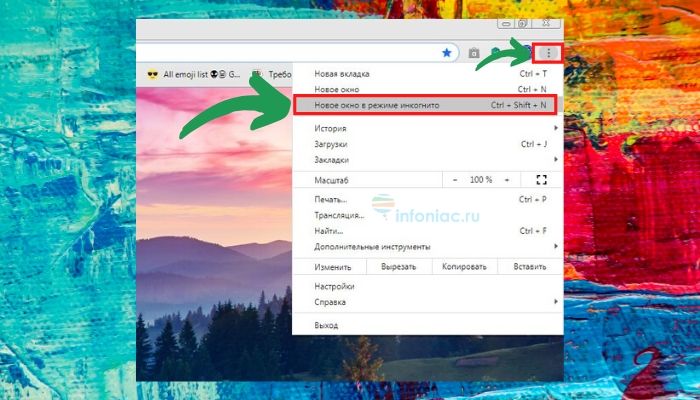
Откройте браузер и нажмите три точки в правом верхнем углу экрана. Выберите режим «Инкогнито».
Правый клик на любую ссылку в браузере и в меню выберите «Открыть ссылку в новом окне в режиме инкогнито».
Откройте браузер и нажмите горячие клавиши Ctrl+ Shift + N (для Windows) и ⌘ (Command)-Shift-N (на macOS).
На телефоне
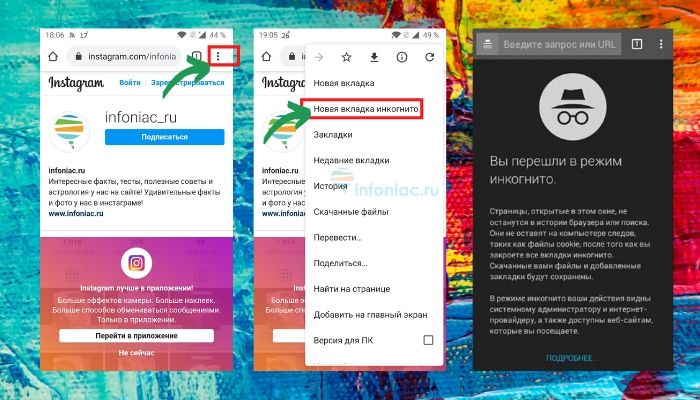
Нажмите на три точки в верхнем правом углу и выберите «Новая вкладка инкогнито».
Чтобы выйти из этого режима можно просто закрыть окно.
Как войти в режим «Инкогнито» в Firefox
На компьютере
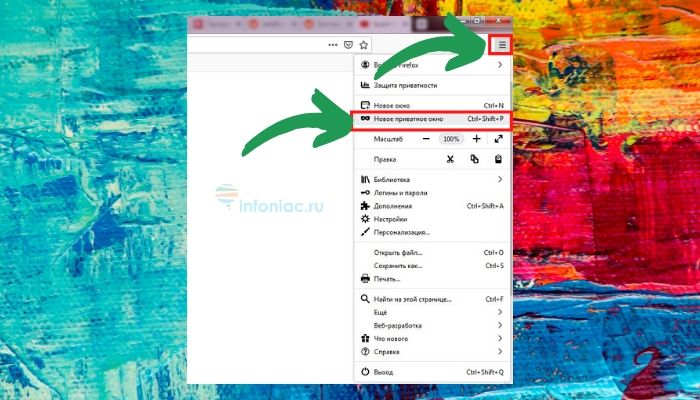

Способ 1:
Нажмите в правом верхнем углу на иконку с тремя полосками. Найдите и нажмите «Новое приватное окно».
Правый клик на любую ссылку и в меню выберите «Открыть ссылку в новом приватном окне».
Откройте браузер и нажмите горячие клавиши Ctrl+ Shift + P.
На телефоне
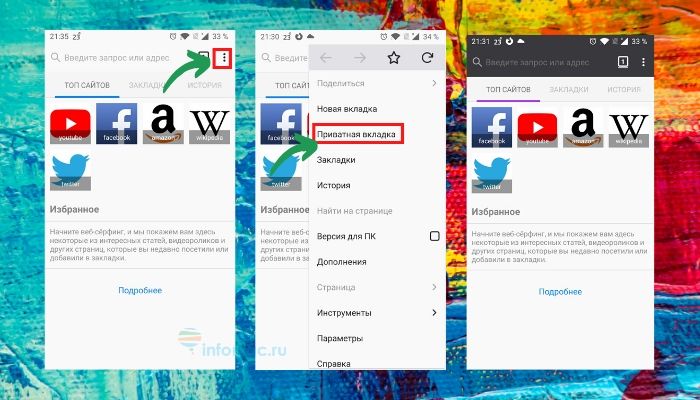
Нажмите на три точки в верхнем правом углу и выберите «Приватная вкладка».
Чтобы выйти из этого режима можно просто закрыть окно.
Как установить режим «Инкогнито» в Firefox на постоянной основе?
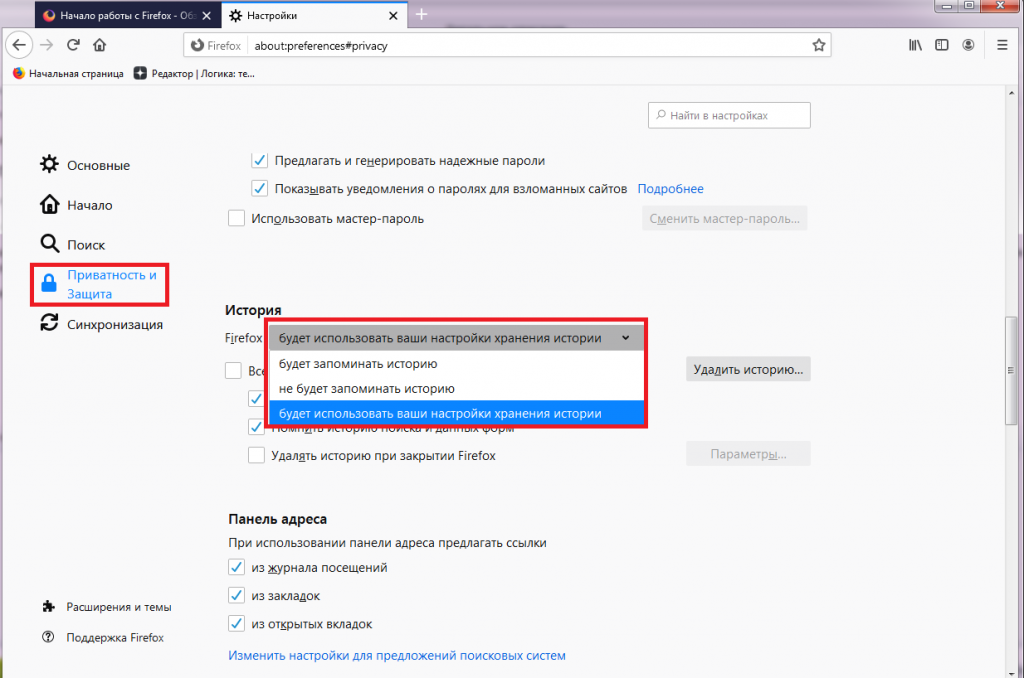
Нажмите на кнопку меню (три полоски) и выберите «Настройки».
В меню слева нажмите «Приватность и защита» и найдите «История».
Выберите в выпадающем меню опцию «Не запоминать историю» или «Будет использовать ваши настройки хранения истории». Если вы последний вариант, тогда под выбранной опцией поставьте галочку возле «Всегда работать в режиме приватного просмотра».
Как войти в режим «Инкогнито» в Опере (Opera)
На компьютере
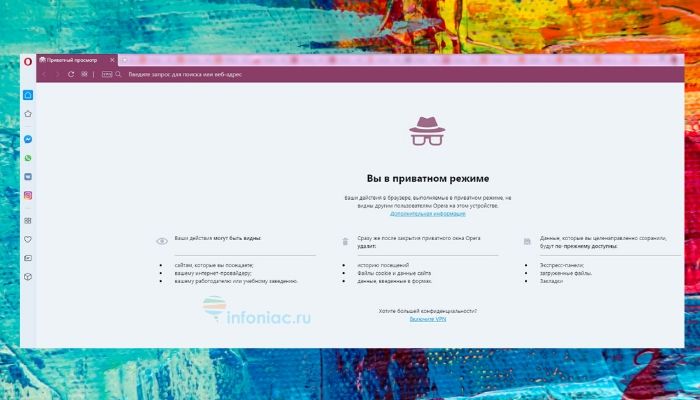
Этот браузер идёт в комплекте с бесплатным VPN.
Откройте браузер и используйте горячие клавиши: Ctrl + Shift + N (для Windows) или Command + Shift + N (на macOS)
На телефоне
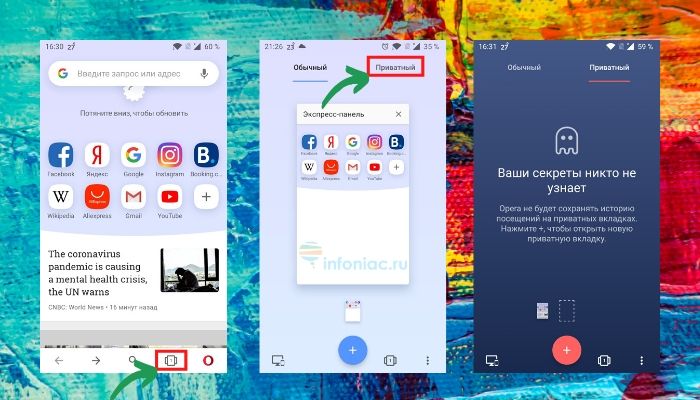
Нажмите на иконку вкладок (внизу) и далее выберите «Приватный».
Чтобы выйти из этого режима можно просто закрыть окно.
Как войти в режим «Инкогнито» в браузере Microsoft Edge (Internet Explorer)
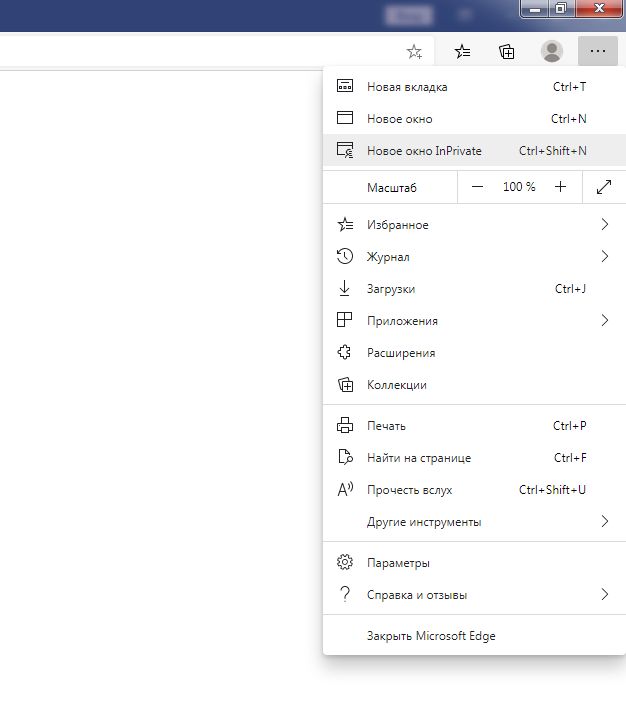
Нажмите горячие клавиши Ctrl + Shift + N
Откройте браузер. Если у вас Windows 7 или новее, то и браузер будет обновлён до подходящей версии.
Нажмите в верхнем правом углу три точки.
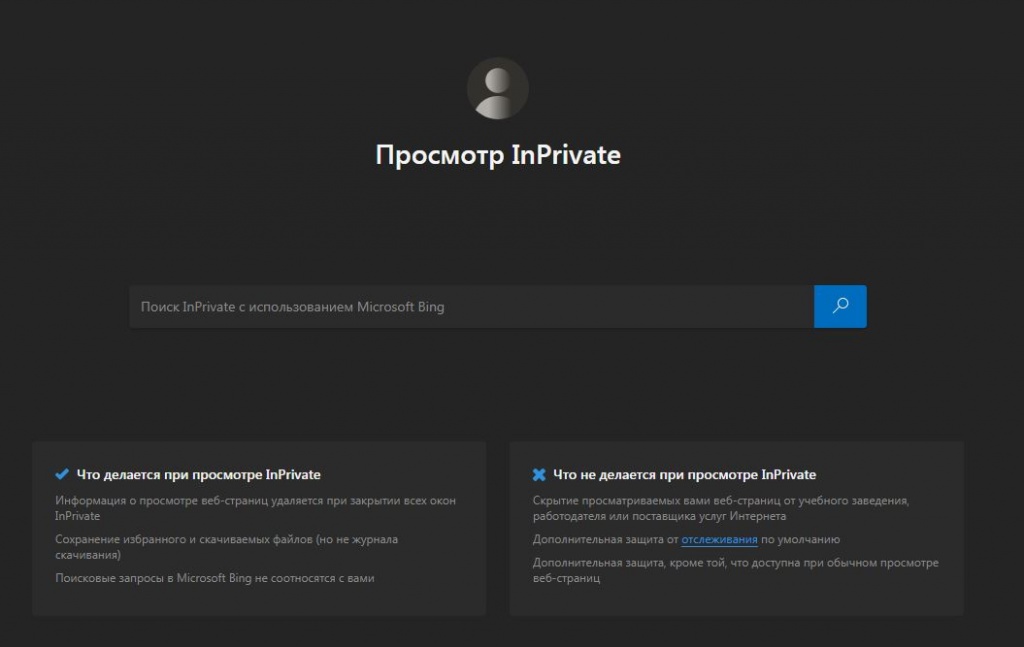
Выберите «Новое окно InPrivate».
Как войти в режим «Инкогнито» в браузере Safari (на iPhone)
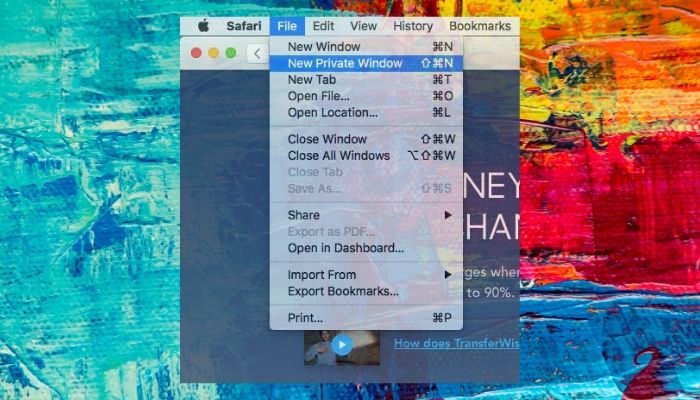
В своём айфоне или айпаде выберите «Файл», далее «Новое частное окно».
Как открыть все окна в режиме частного доступа:
Выберите приложение «Safari», далее «Настройки» и потом нажмите на «Основные».
В меню выберите «При запуске Safari открывать» и далее нажмите на «Новое частное окно».
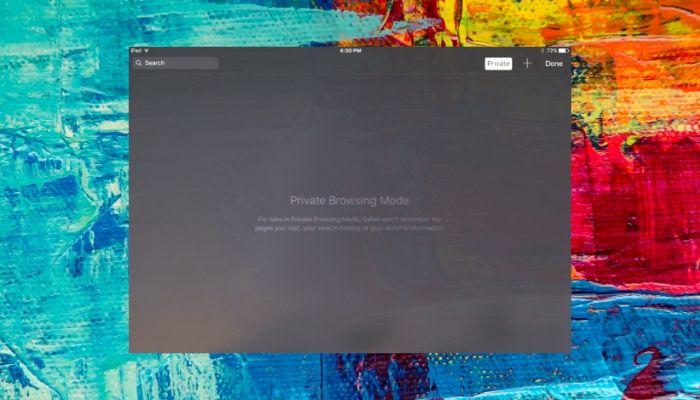
Альтернативный вариант: Нажмите «Apple», далее «Системные настройки», потом «Основные» и поставьте флажок (если он ещё не поставлен) возле надписи «Закрывать окна при завершении приложения».
Закройте окно частного доступа, когда закончили работу.
Как войти в режим «Инкогнито» в браузере Safari (на iPhone)
В своём айфоне или айпаде выберите «Файл», далее «Новое частное окно».
Как открыть все окна в режиме частного доступа:
1. Выберите приложение «Safari», далее «Настройки» и потом нажмите на «Основные».
2. В меню выберите «При запуска Safari открывать» и далее нажмите на «Новое частное окно».
Альтернативный вариант: Нажмите «Apple», далее «Системные настройки», потом «Основные» и поставьте флажок (если он ещё не поставлен) возле надписи «Закрывать окна при завершении приложения».