Как редактировать карточки товара на Вайлдберриз и для чего это нужно
Со временем свойства или дизайн продукта могут поменяться — например, вы изменили фасовку или упаковку, добавили в состав дополнительные ингредиенты или решили сделать ребрендинг. Или вдруг возникает случайная ошибка, например, в стоимости — неверно прогрузилась информация из 1С, МойСклад или другой учётной системы. Любой селлер сталкивается с необходимостью дополнять и обновлять контент, но не все знают, как это сделать, причём сделать быстро. Вайлдберриз даёт возможность вносить правки во все свойства и характеристики.
В нашей статье мы подготовили подробную инструкцию-гайд — вы узнаете, как отредактировать карточку на Вайлдберриз и изменить стоимость.
Карточка товара
Карточку не стоит воспринимать как отдельный элемент — это часть воронки успешных продаж, важное звено. Это первый и главный контакт с потенциальным покупателем. Клиент охотнее выберет товар с подробным и точным описанием.
Товарный контент — это всё инфо о продукте, его свойствах, преимуществах и особенностях. Обычно эти данные дают бренды или селлеры.
Он может состоять из различных элементов и включать в себя :
· Мультимедиа (видео и фото);
· Габариты (вес, размер и т.д.);
· Инструкции и любая другая информация для покупателя.
Всегда стоит помнить, что правильное заполнение характеристик — один из главных ключей к успеху. Этот критерий влияет не только на выбор покупателя, но и на снижение количества возвратов — ведь чем больше ваш клиент видит информации и может оценить качество ещё до покупки, тем ниже вероятность несовпадения ожиданий и риск того, что он захочет вернуть приобретённое . Местоположение в выдаче и рост продаж напрямую зависят от информативности и точности внесенных характеристик.
WB даёт селлеру все инструменты для редактирования в личном кабинете.
Как редактировать карточку товара на Вайлдберриз
Чтобы отредактировать параметры на Вайлдберриз, первым делом авторизуйтесь и войдите в личный кабинет партнёра.
Далее переходим в раздел «Товары» и выбираем «Карточка товара». В этом разделе можно создать, удалить и редактировать существующие позиции (массово и единично).
Перед вами появится список всех загруженных позиций. Ещё в этой же таблице вы можете увидеть ассортимент без фото, черновик и корзину.
В этой графе можно фильтровать контент по категориям «бренд», «предмет», «теги».
В списке выбираем позицию, которую хотим редактировать, и кликаем на неё два раза левой кнопкой мыши.
Открывается окно со свойствами, которые можно редактировать.
В этом разделе можно как изменить название карточки товара на Вайлдберриз, так править все остальные параметры, фото, видео и описание продукта.
Огонёк означает, что это поле рекомендуется заполнить — покупатели часто пользуются этим фильтром, и если вы его проигнорируете, есть риск выпасть из поисковой выдачи. Проще говоря, покупатели даже по целевым запросам не будут вас видеть.
После того, как мы внесли все нужные правки, жмём на кнопку «Отредактировать».
Во время редактирования позиции, которая уже существует, можно объединить её с другой.
Изменить название товара на WB очень просто — достаточно поменять графу «Наименование» в тех же характеристиках.
Как изменить цену в карточке товара Wildberries
Рынок цен на маркетплейсах достаточно гибкий, поэтому селлеры часто сталкиваются с потребностью актуализировать стоимость, добавить или удалить скидку. Поменять стоимость в полях не получится. Для этого следует зайти в раздел «Цены и скидки».
Стоимость меняется через специальную форму Excel.
- Необходимо выбрать «Сформировать Excel с текущими данными» и нажать «Скачать Excel». Вы можете выбрать ассортимент, в котором хотите обновить цены, — с остатком, без остатка со скидкой, весь, неликвид.
- Вам станет доступен файл «Отчет по ценам» в формате таблицы Excel.
- В этом файле заполняете необходимые вам столбцы, выделенные зелёным (новая розничная цена, скидка, скидка по промокоду). Вносите изменения только напротив тех строк, в которых планируете поменять цену или добавить скидку.
- Сохраняете файл и загружаете его на ту же страницу с помощью кнопки «Загрузить».
- Когда вы загрузите файл с изменениями, они появятся на сайте.
❗️ Важно: не добавляйте копейки, «руб», «%» и другие знаки в эти столбцы, только целые числа.
Также во вкладке «История загрузок» селлерам доступен список всех добавленных ранее файлов с датами и статусами. Можно нажать «Подробнее» (напротив документа), и вы увидите список загруженных артикулов и изменений. Это очень удобный инструмент.
Массовое редактирование карточек Wildberries – как это работает
Менять каждую позицию поштучно — задача, отнимающая много времени и сил, поэтому в ВБ есть возможность вносить массовые правки. Для этого выделим с помощью чекбокса (квадратик слева) весь ассортимент, который мы хотим редактировать. И нажать на «Массовое редактирование» .
Перед нами откроется окно для массового обновления контента с помощью XLS. Строки, которые мы выбрали, будут сформированы в таблицу и разделены на вкладки.
В этой форме можно:
Изменять доступные характеристики прямо в ячейках;
Перетаскивать данные из ячейки вниз (нажмите на ячейку и перетяните вниз, информация продублируется на все выбранные ячейки);
Заменять или добавлять видео и фото.
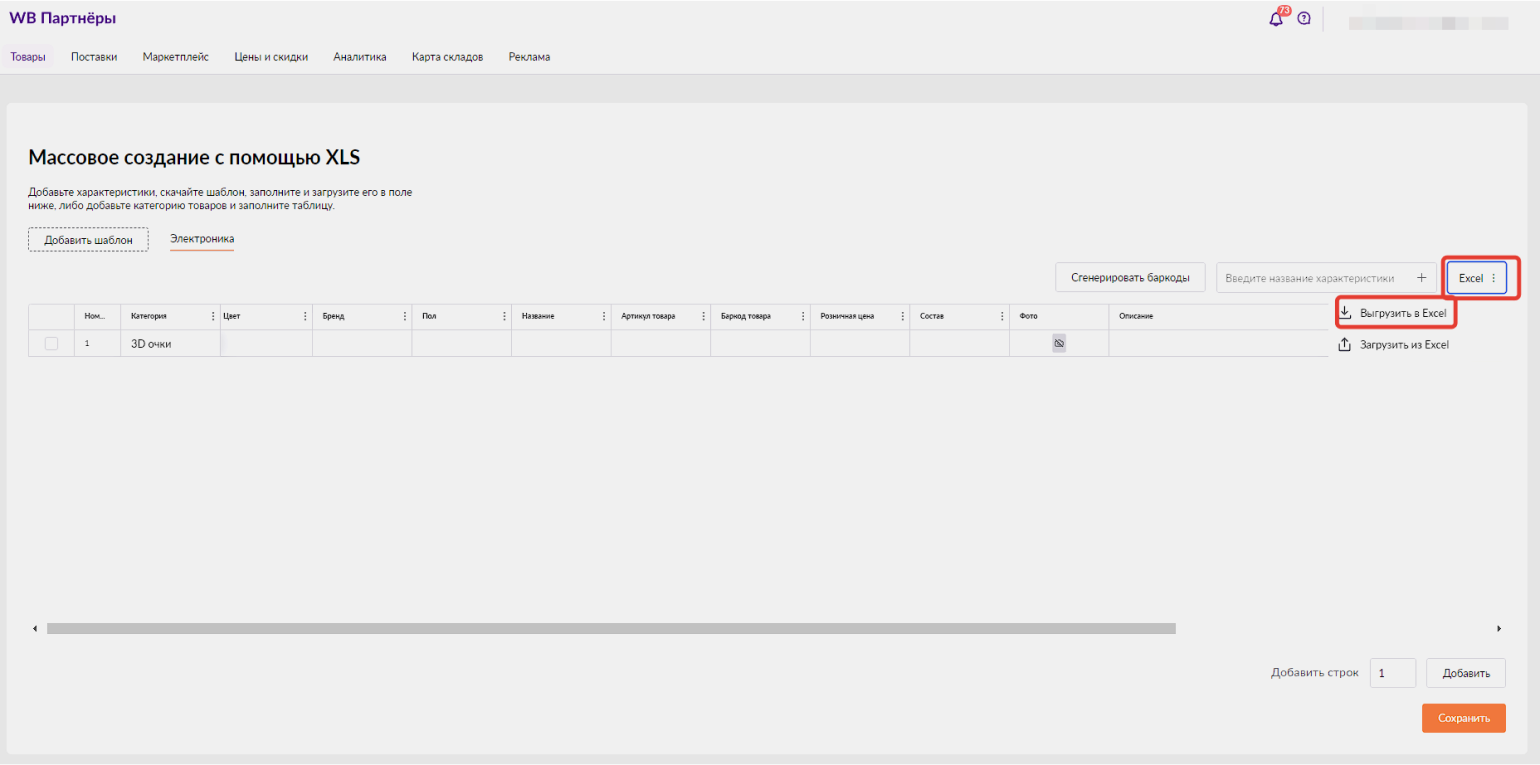
Чтобы внести массовые правки, необходимо нажать «выгрузить в Excel».
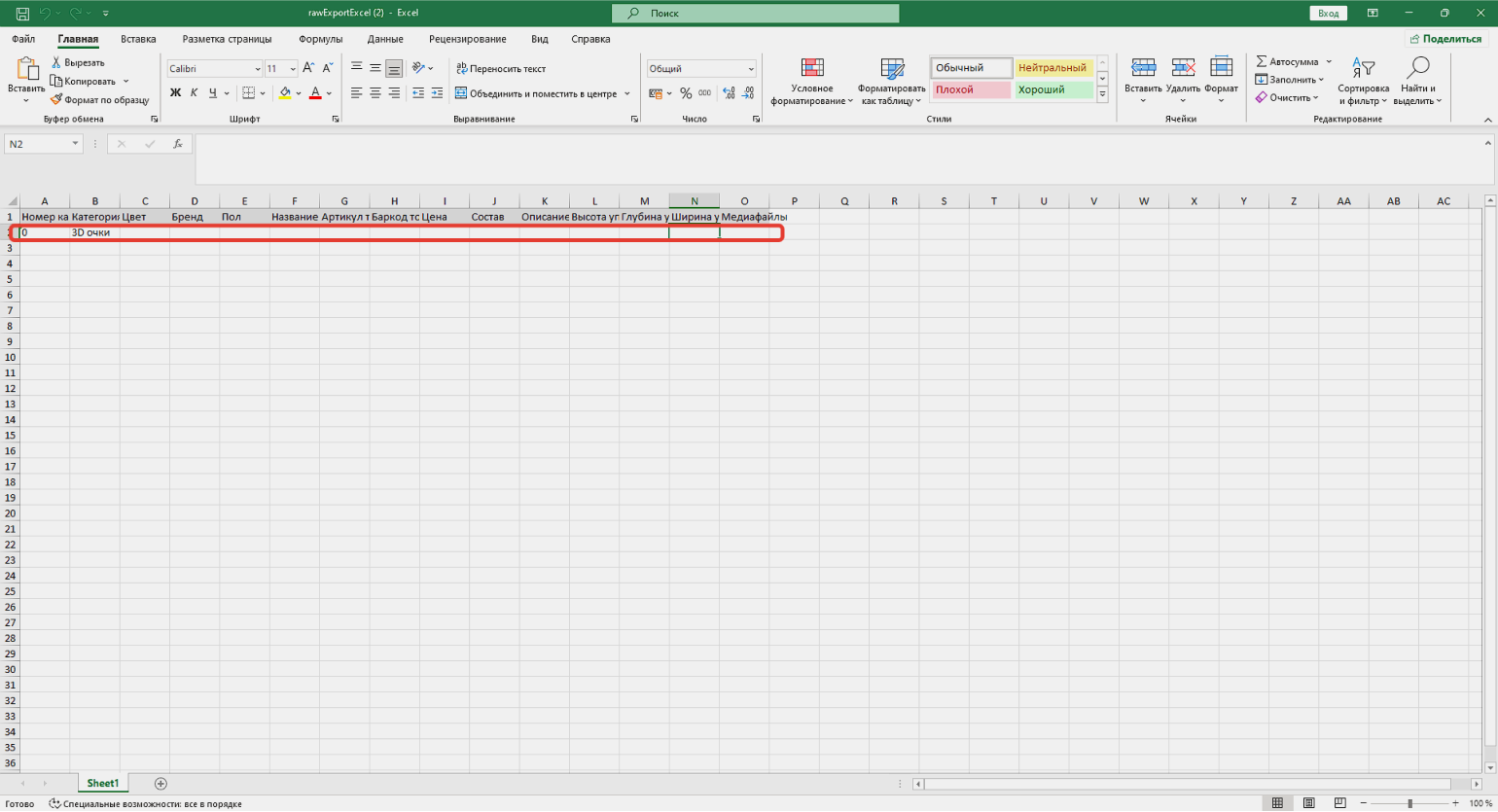
Перед вами откроется окно Excel с параметрами продукции.
В эту таблицу нужно внести все изменения.
Дальше этот файл следует загрузить обратно на ту же страницу — «загрузить из Excel».
Правки автоматически загрузятся на сайт.
Редактирование карточек ВБ через шаблон
В Вайлдберриз есть удобная возможность для оптимизации процесса оперативно редактировать параметры через Excel-редактор. Для этого зайдите в «Карточки товаров» — «Добавить» — «Редактирование карточек».
Перед вами откроется окно «Массовое редактирование карточек». Там же есть кнопка «Скачать шаблон».
Скачайте шаблон с этой страницы.
Внесите в таблицу артикул продавца (идентификатор).
Откроется форма для редактирования с указанными артикулами.
Заполните нужные столбцы и выгрузите файл через кнопку «загрузить».
Не советуем загружать файл с пустыми ячейками, если эти характеристики были заполнены, — так можно потерять данные. Данные о фото можно отправлять пустыми, фотографии не будут удаляться.
Бренды
Добавить бренды или удалить можно в разделе «Товары» — «Мои бренды». На этой странице будут отображаться все бренды, которые вы выбрали или создали, когда оформляли контент. Для новых брендов WB всегда генерирует стандартный логотип, но у вас есть возможность создать и загрузить свой. Пользователи увидят логотип на вашей странице. Логотипы должны соответствовать фактическим логотипам брендов, иначе сервис применяет для селлеров штрафные санкции, а при повторном нарушении даже блокирует личный кабинет.
Артикул после создания изменить невозможно.
Также следует обратить внимание на корректность заполнения габаритов и веса упаковки — от этих параметров напрямую зависит стоимость логистики и хранения.
Наименование не должно содержать в себе подробное описание с повторяющимися словами и быть больше 60 символов.
Заключение
Теперь вы знаете, как можно редактировать данные о продукции на Вайлдберриз. Смело открывайте личный кабинет и вносите все нужные правки. Обновить параметры гораздо проще и быстрее, чем удалить контент и создавать заново.
Советуем не забывать регулярно улучшать и анализировать разные параметры вашего ассортимента — кроме актуальных элементов, крайне важен дизайн, rich-контент, инфографика, продвижение, работа с отзывами и другие инструменты, которые позволят вам выйти в ТОП.
А как удалить продукт, снятый с продажи, можете узнать в нашей статье по ссылке .
Как работать с карточками товаров на Wildberries: создавать, заполнять, оптимизировать
Пошаговая инструкция со скриншотами. Эксперт объясняет, зачем объединять карточки, когда нужно их удалять и как можно их продвигать.

Иллюстрация: Оля Ежак для Skillbox Media


Евгений Новиков
Коуч и консультант в сфере e-commerce. Работал байером в центральном офисе Wildberries. Оптимизировал бизнес-процессы более чем ста поставщиков на этом маркетплейсе.
Работал маркетплейс-менеджером как с крупными брендами — например, Eleganzza и Modis, так и с локальными: UNU clothing, Hapica, Portobello Italy.
Создание карточек товаров — первый шаг к успеху любого продавца на Wildberries. От карточек во многом зависит, будут ли пользователи видеть товар, а значит — будут ли его покупать.
Работу с карточками товаров на Wildberries можно разбить на шесть этапов — от создания до удаления. В материале Skillbox Media мы разберём эти этапы.
- Как создать карточки — три разных способа
- Как правильно заполнять карточки товаров и как это делать
- Как изменить карточку товара
- Что сделать, чтобы продвинуть карточку товара
- Как удалить карточку, если она не нужна
- Как узнать больше о торговле на Wildberries
Как создать карточки товаров на Wildberries
Есть три способа создания карточек: вручную, по шаблону и в Excel-таблицах. Разберём каждый из них подробнее.
Создание карточек вручную подойдёт, если товаров немного. Чтобы добавить карточку, зайдите в личный кабинет на WB Partners и нажмите на «Товары» → «Карточка товара NEW». Затем нажмите на «Добавить единично» — так вы попадёте в контент-редактор. Пролистните скриншоты вбок, чтобы увидеть процесс пошагово:
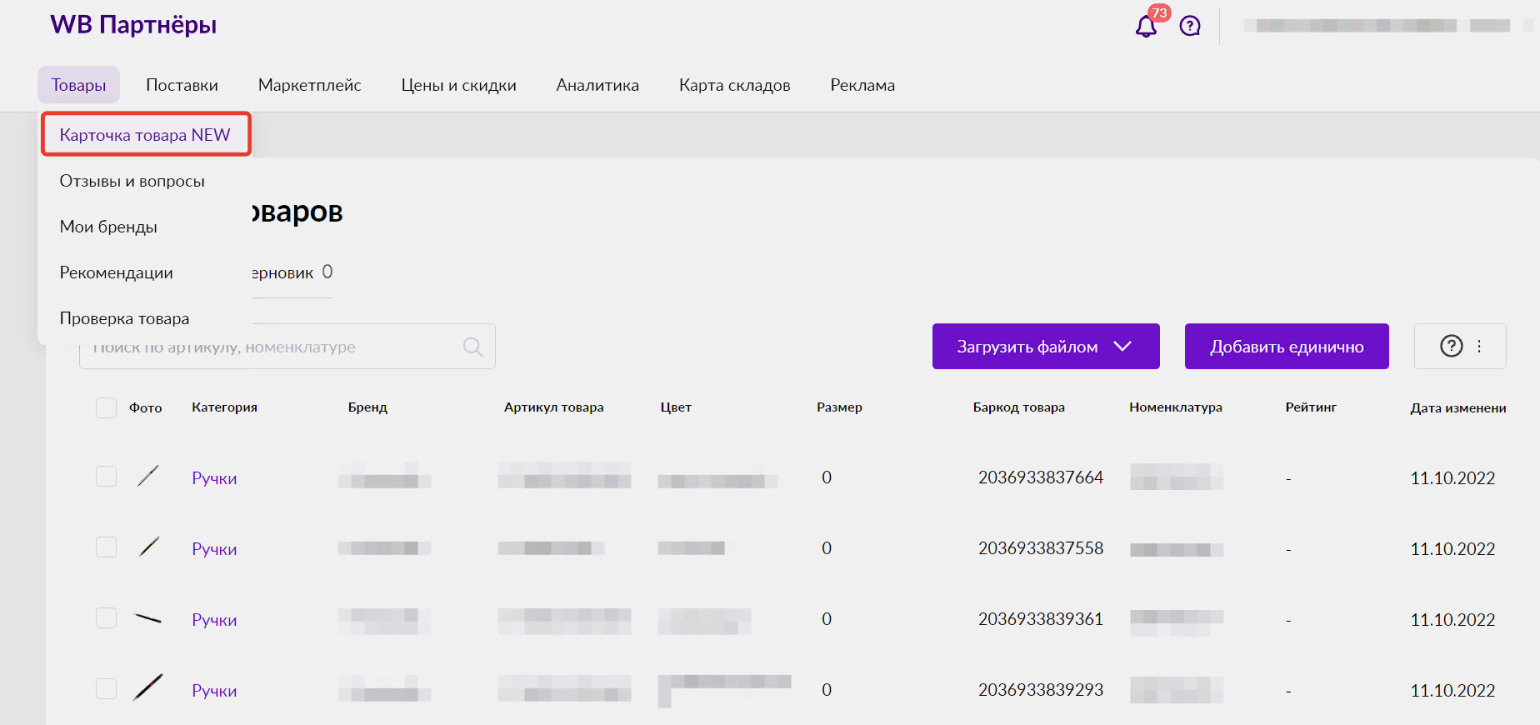
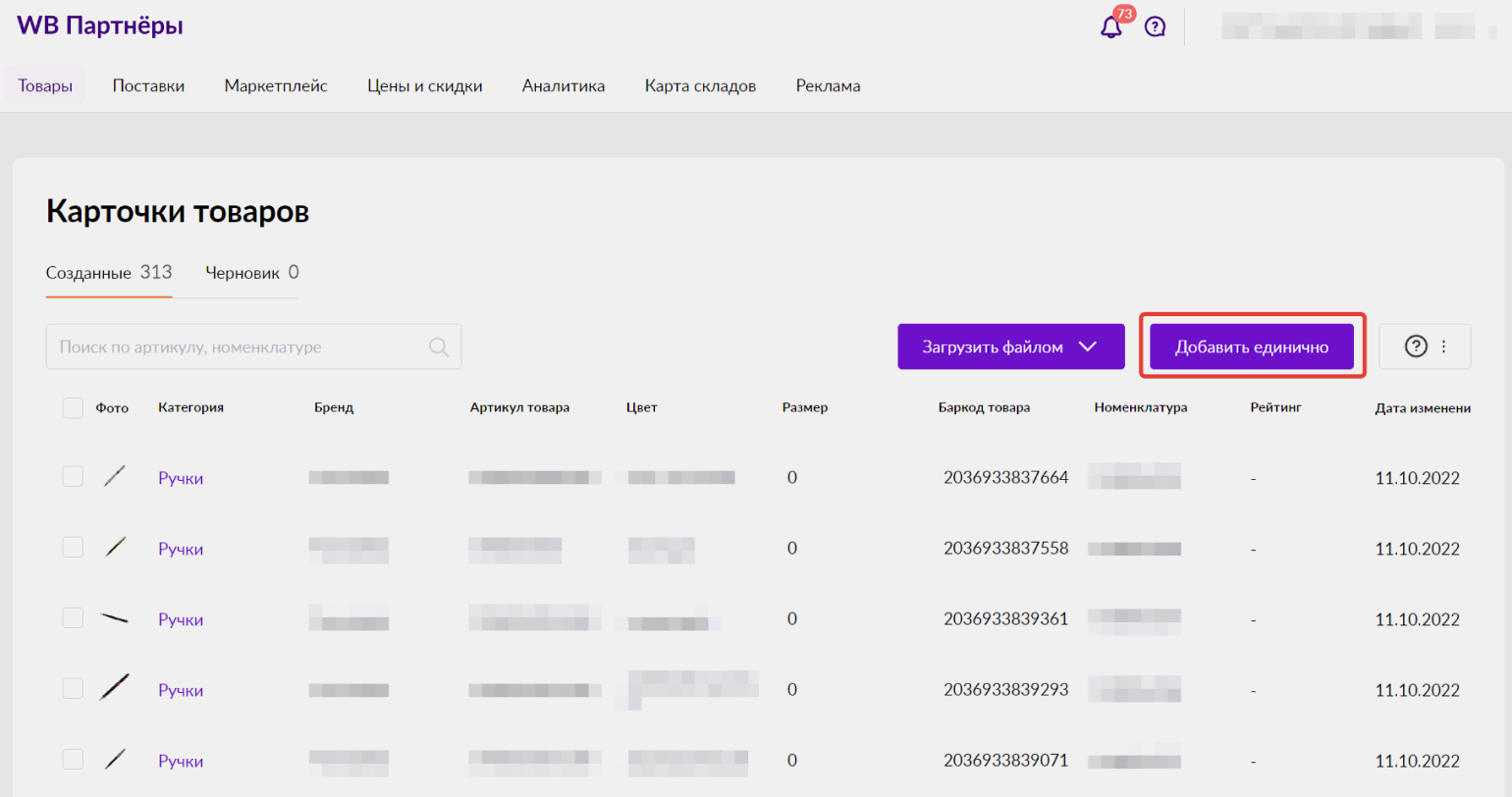
В контент-редакторе можно выбрать два способа создания карточки: заполнить все поля вручную или импортировать товар с Wildberries. Копировать существующие карточки проще. Если на маркетплейсе уже есть карточка с хорошим контентом, можно указать её артикул — и в вашей будут те же характеристики, описание и фото.
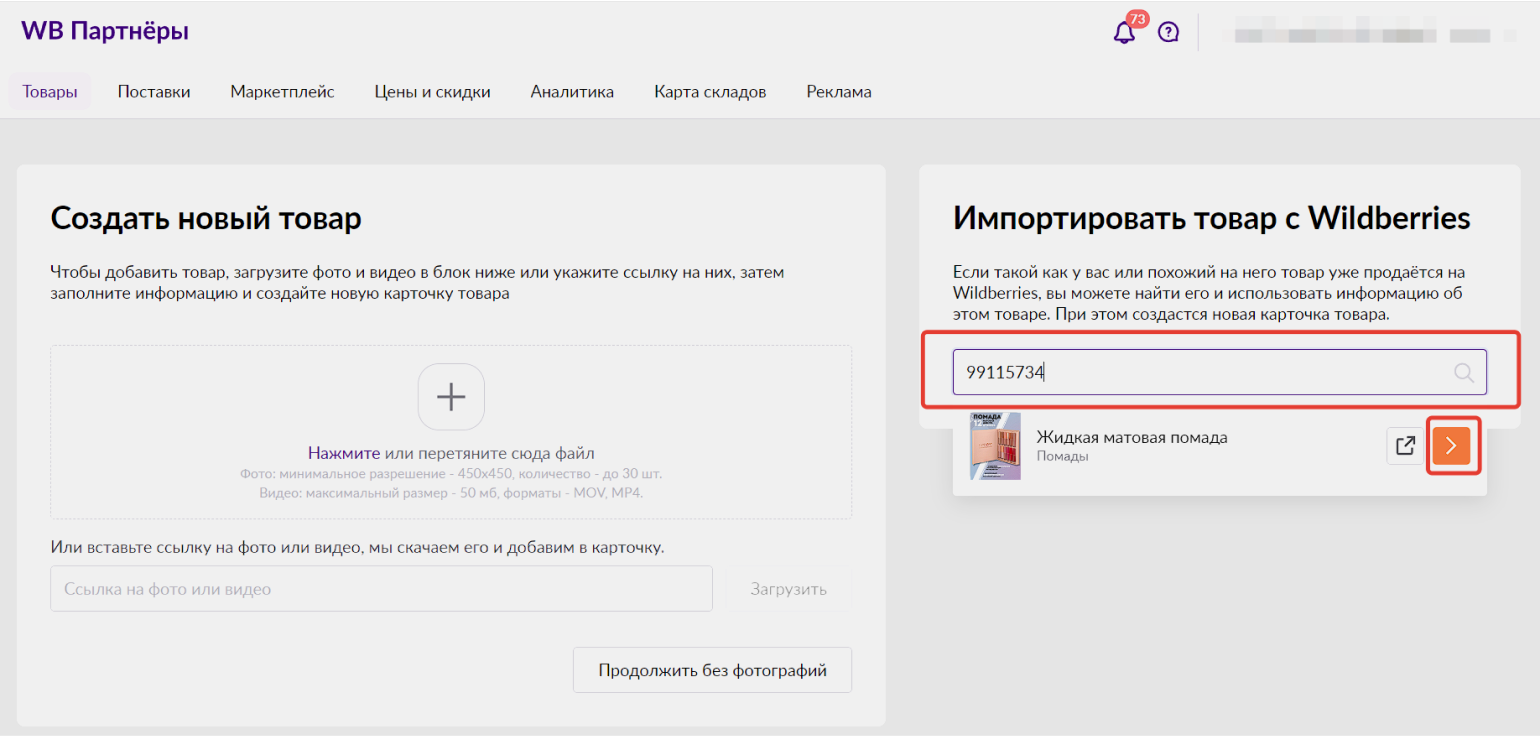
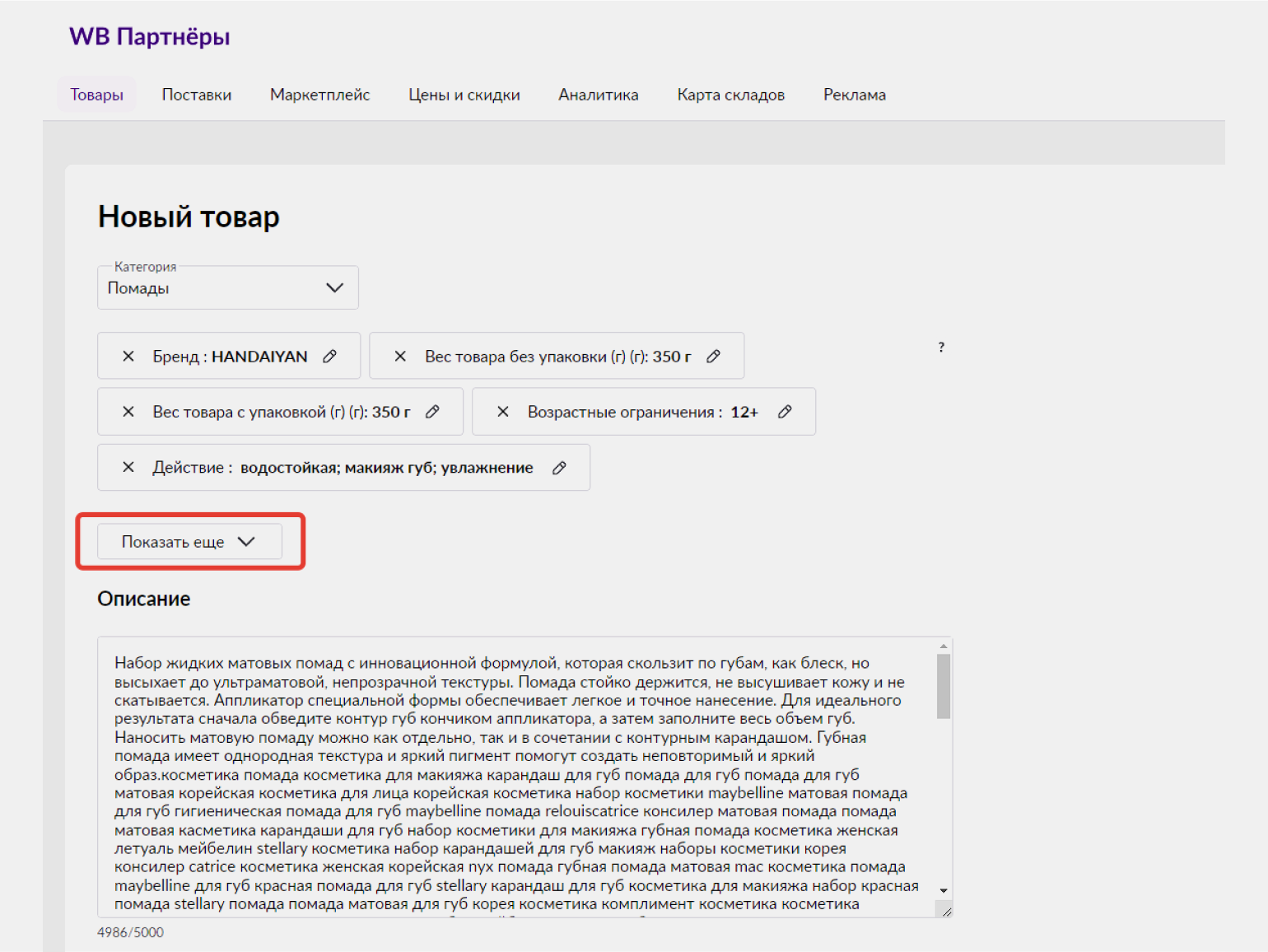
При копировании карточек всё равно придётся указать цвет товара, его артикул и бар-код — это уникальные данные. Подробнее о правильном заполнении мы поговорим ниже.
Если вы решили создать карточку товара с нуля, придётся указывать все данные самостоятельно. Сначала нужно выбрать категорию, в которой вы размещаете товар. От категории зависит, сколько Wildberries возьмёт за продажи и хранение продукта и сколько людей увидят карточку.
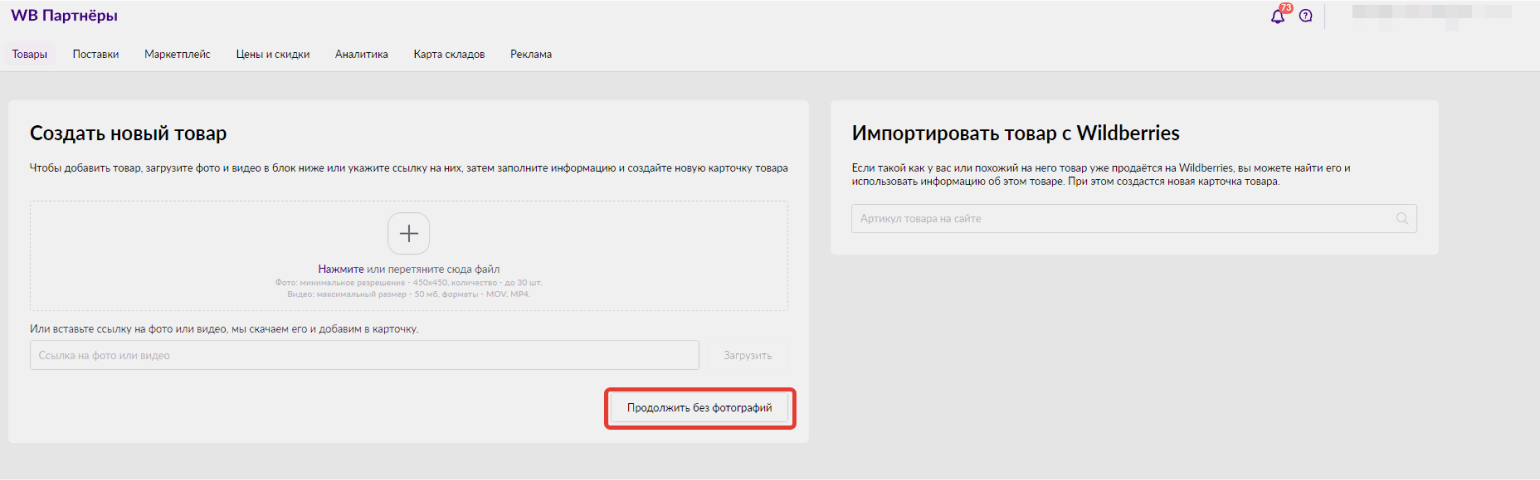
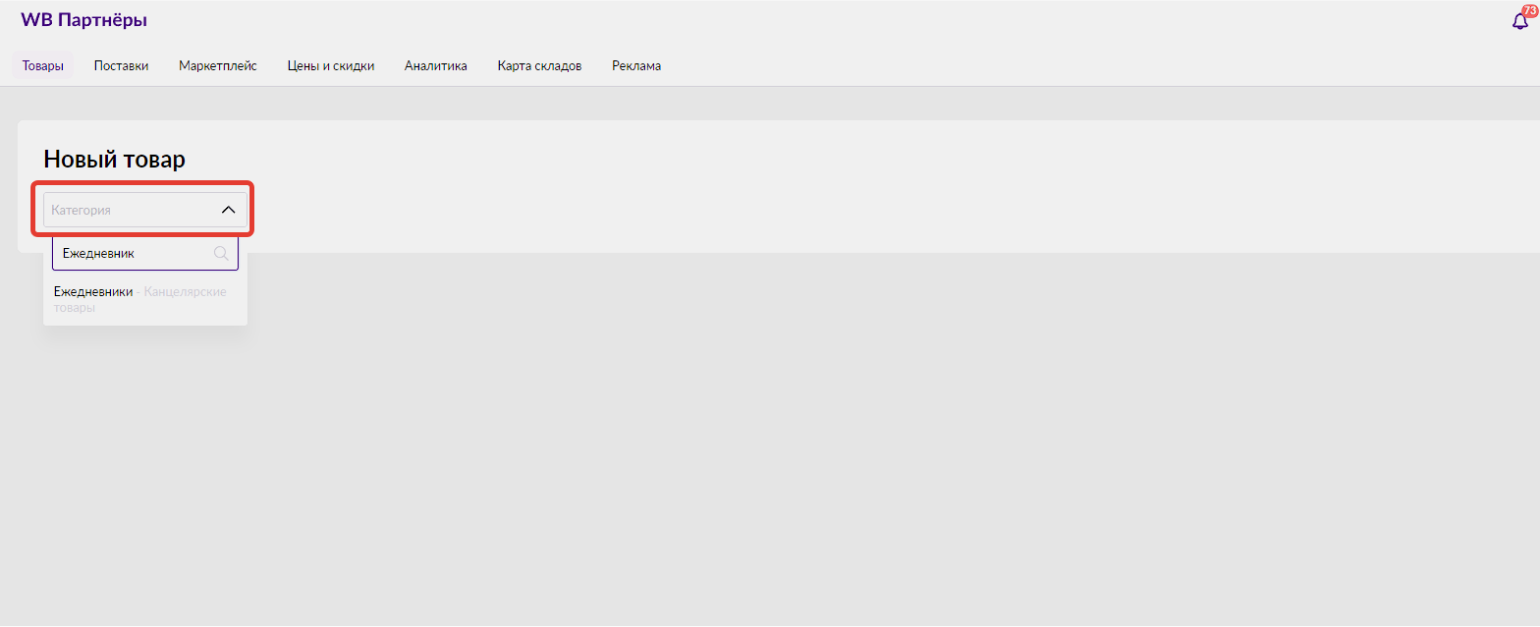
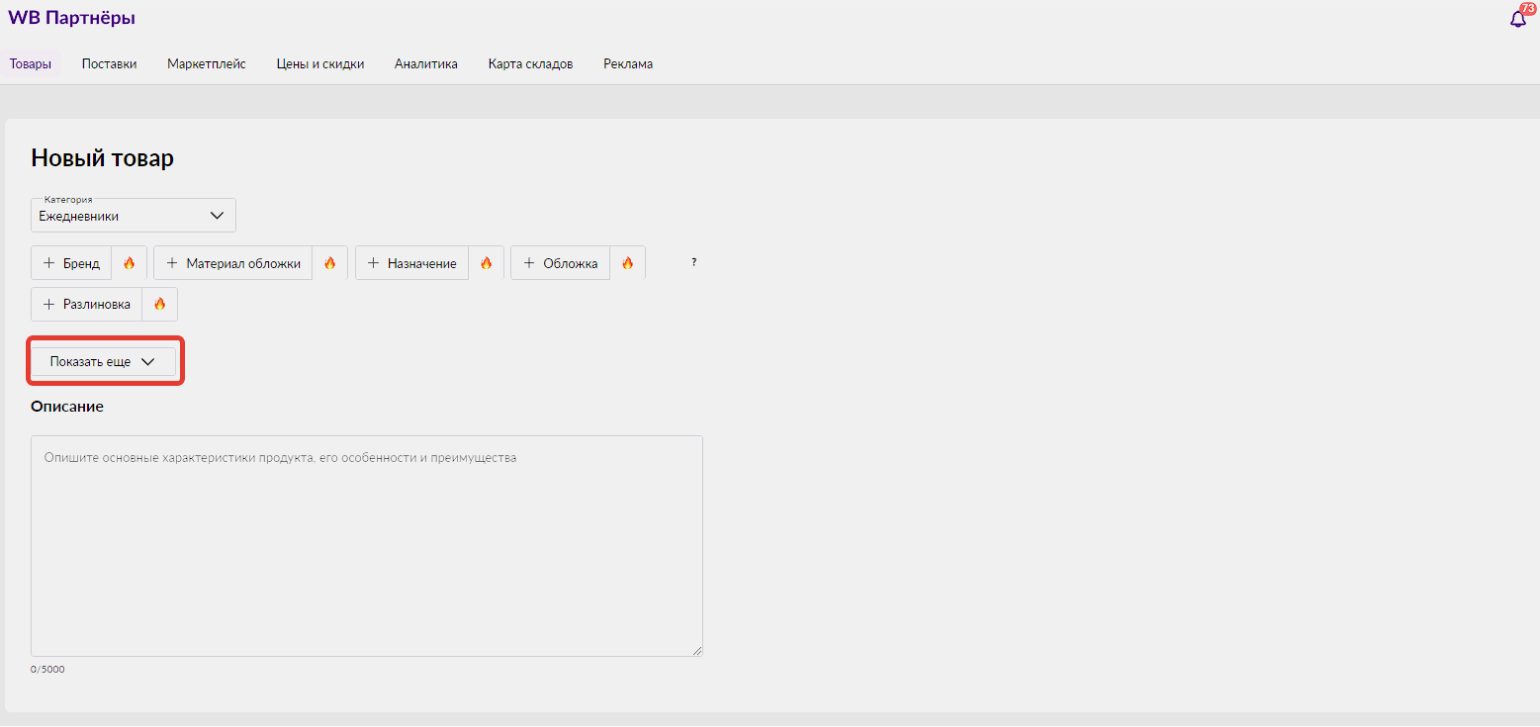
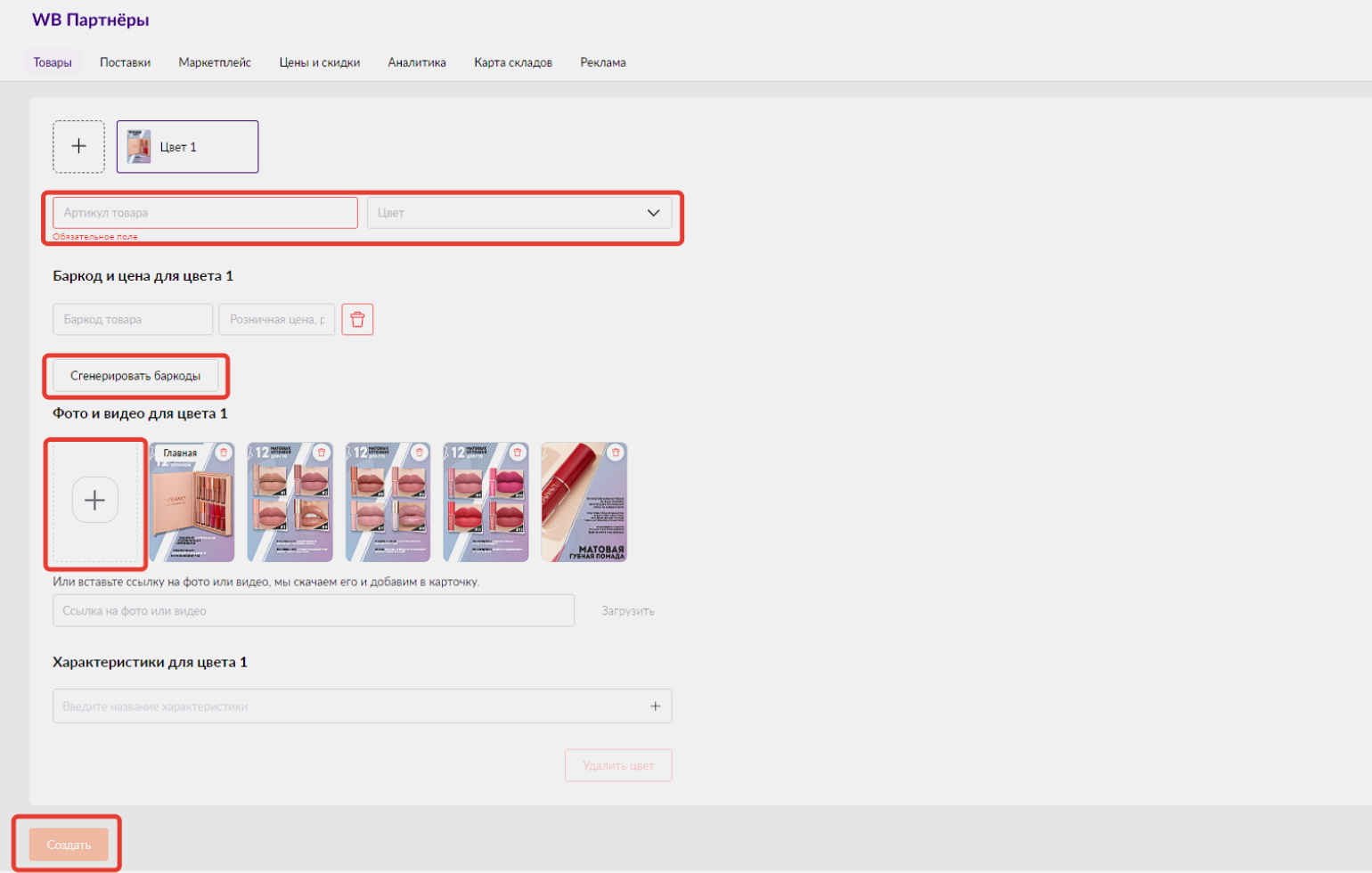
Дальше нужно поочерёдно заполнить все поля в карточке товара и нажать на «Создать» — после этого карточка отправится на модерацию.
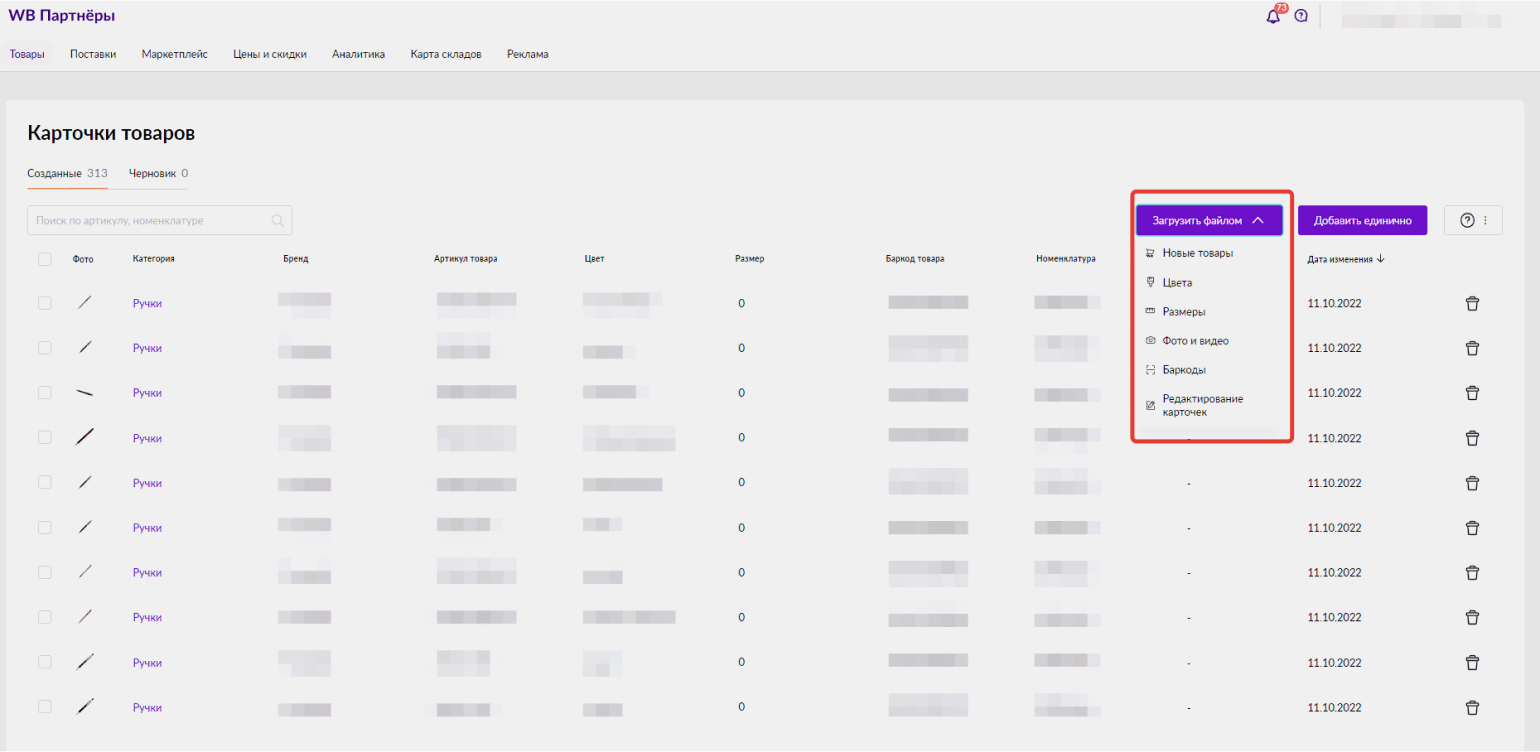
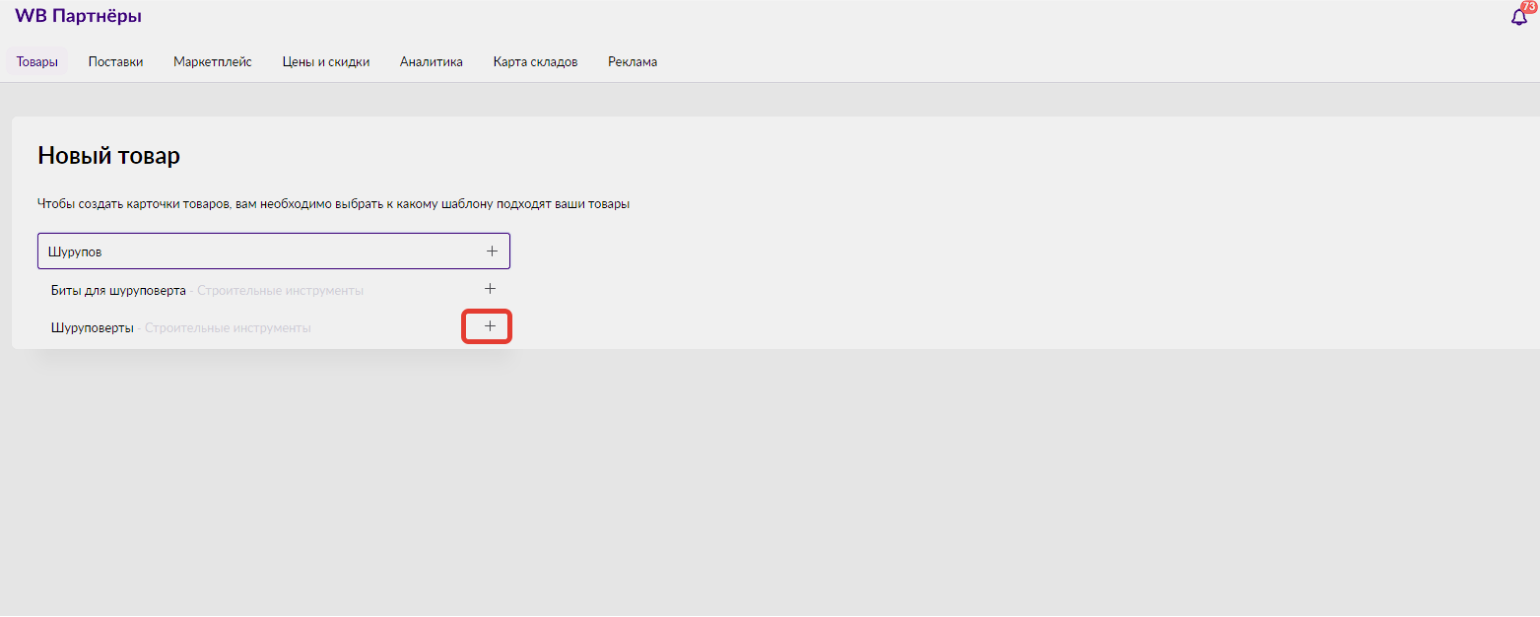
Создание карточек по шаблонам позволяет добавлять десятки товаров за один раз. Шаблоны заполняют в онлайне. Для этого нажмите на «Загрузить файлом» → «Новые товары». Вам предложат выбрать категорию, в которую вы будете добавлять товары. Начните вводить название и выберите подходящую.
Можно добавить одновременно несколько категорий через знак +. Тогда, если категории похожи, их поместят на один лист шаблона. Если они непохожи, шаблон разобьют на несколько вкладок.
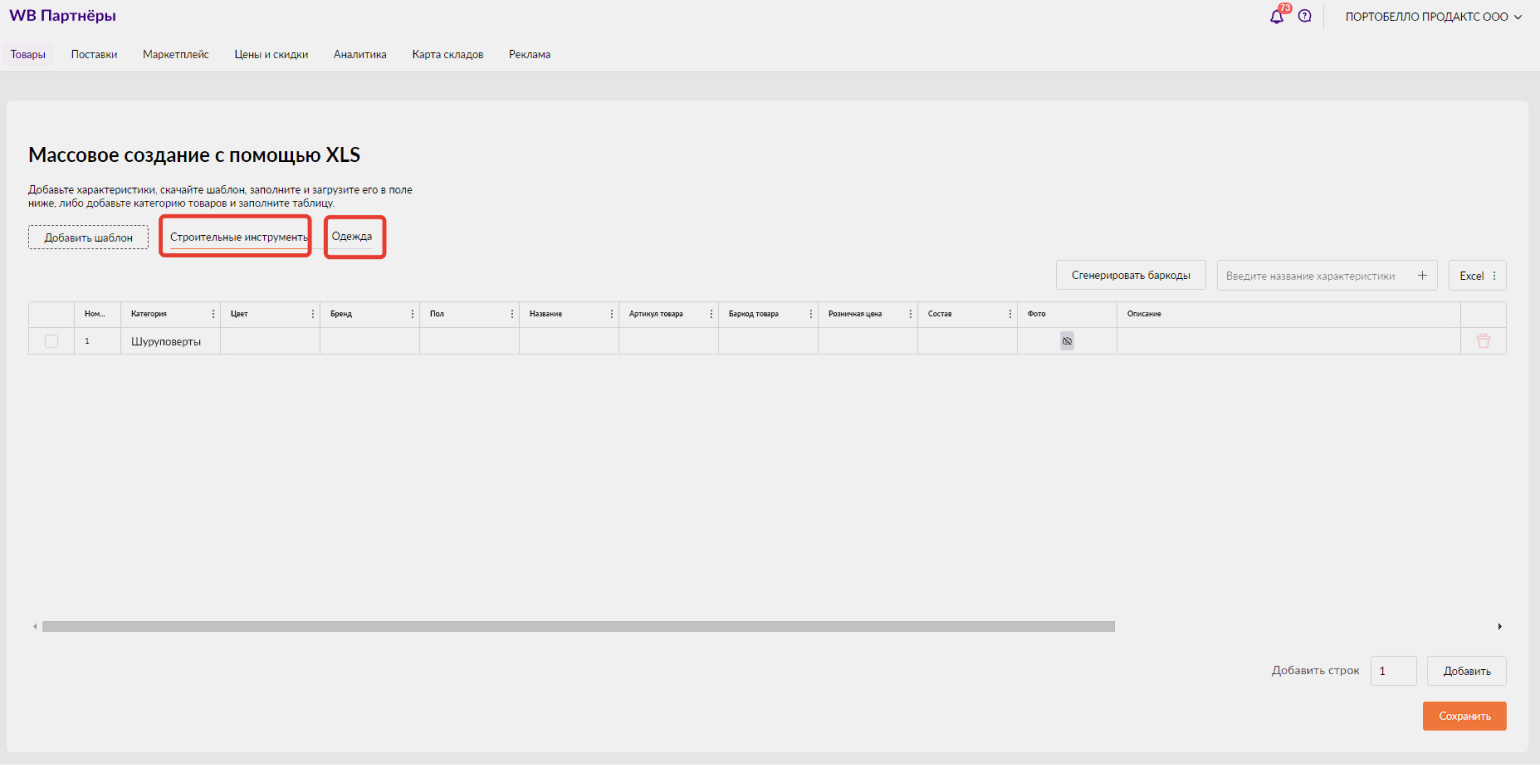
Чтобы заполнить шаблон, добавьте в него столько строк, сколько товаров нужно загрузить. Потом поочерёдно кликайте на ячейки и указывайте нужные значения. Например, в поле «Характеристики» выберите подходящие из выпадающего списка, а в поле «Описание» вставьте заранее заготовленный текст.
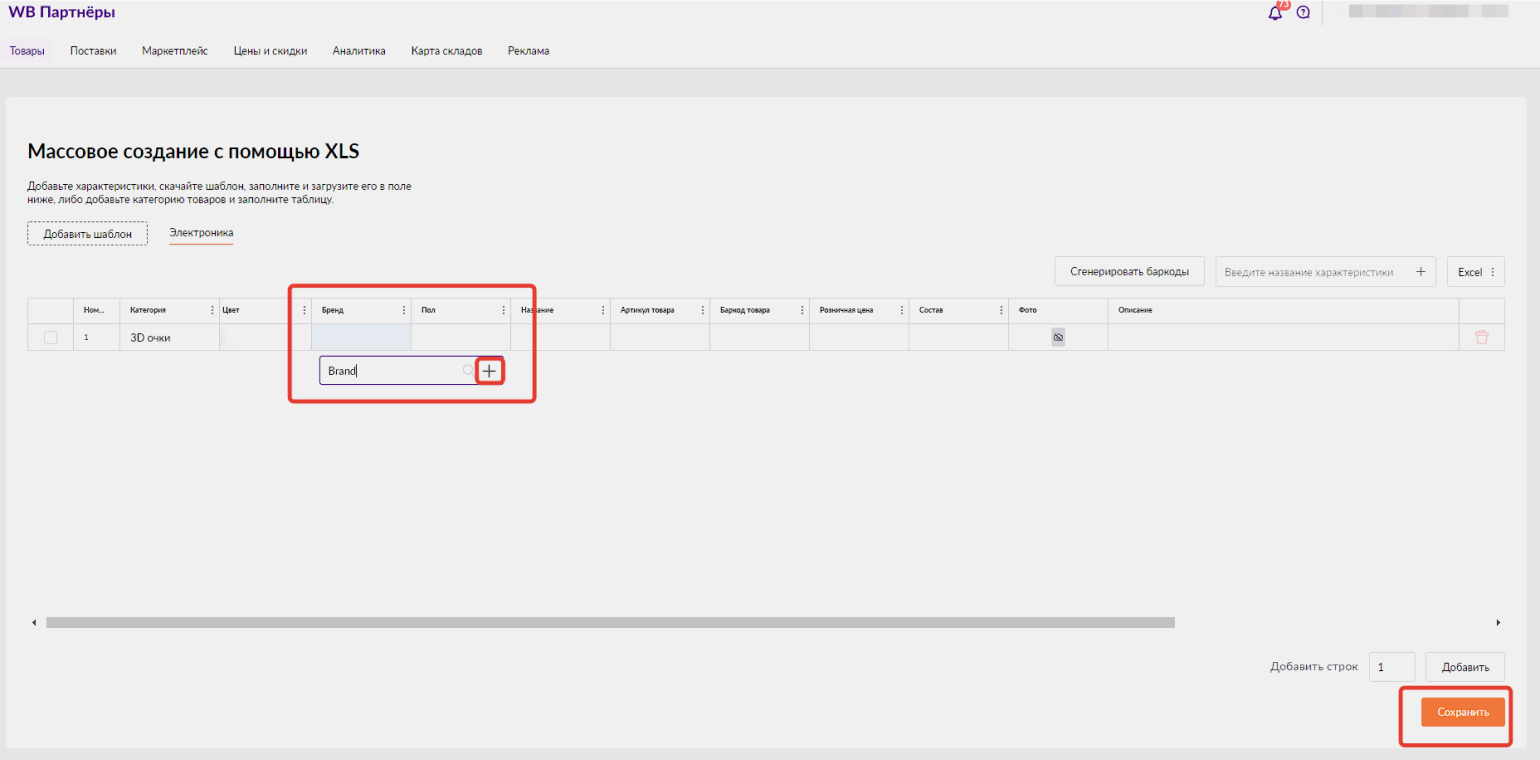
Создание карточек в таблицах Excel аналогично созданию по шаблону. Но заполнять таблицу нужно не в онлайне, а на компьютере. Для этого создайте шаблон по инструкции выше, скачайте его и заполните, а потом загрузите обратно.
Курсы Skillbox помогут освоить Wildberries
- «Как продавать на Wildberries» — узнать все нюансы торговли на этой площадке.
- «Профессия Менеджер маркетплейсов» — освоить востребованную профессию.
- «Основы работы с маркетплейсами» — изучить все основные маркетплейсы.
Как правильно заполнять карточки товаров
В карточке товаров множество полей. Мы рассмотрим правила заполнения самых важных из них.
Название. Раньше Wildberries формировал названия сам. Теперь продавцы могут задавать товарам названия длиной до 40 символов. Обычно в них указывают тип товара, модель или важный параметр: «Вентилятор настольный Midea MVFD1501». Если не указать название, Wildberries сформирует его автоматически по похожей схеме: бренд, название товара, модель.
Характеристики. Самые важные характеристики маркетплейс обозначает знаком огонька — их нужно обязательно указать. Но лучше назвать все характеристики без исключения — это основа дальнейшего продвижения. Чем больше данных вы добавите, тем чаще карточка будет появляться в результатах поиска пользователей в категориях и по запросам. Поэтому указывайте всё, что может быть важно для покупателя: комплектацию, размер, дополнительную функциональность, материал производства и так далее.
Описание. Wildberries разрешает делать описания длиной до 5000 символов. Обычно в описании рассказывают о преимуществах товара и о том, как его использовать. Это повышает конверсию в заказы.
Фото и видео. Это блок для визуального контента. На Wildberries он может быть трёх видов: фото, видео и «фото 360 градусов». Важно использовать качественный контент — фотографии и видео с высоким разрешением, показывающие товар с разных ракурсов. Можно добавить инфографику, чтобы подчеркнуть преимущества продукта. Чтобы загрузить файлы, нужно нажать на значок + или вставить ссылку на облачное хранилище с ними в поле «Ссылка на фото или видео».
Артикул. Это обозначение товара по вашей номенклатуре. Можно указывать здесь любые названия — главное, чтобы вы сами понимали, какой товар скрывается под артикулом, и могли найти нужный в отчётах. Например, можно прописать в карточке детской игрушки: «Игрушка жираф 2».
Бар-код. Это индивидуальное обозначение для каждого товара. На его основе генерируют штрихкод, по которому товар принимают на складе и отправляют покупателю. Поэтому бар-коды обязательно нужно сохранять. Можно сгенерировать их отдельно в личном кабинете или создать при заполнении карточек, нажав на «Сгенерировать баркод». Этот же бар-код можно будет использовать на других площадках — например, на «Яндекс.Маркете» и Ozon.
Также в карточке товара можно указать разные цвета — так вы объедините несколько карточек в одну. Подробнее про объединение мы поговорим дальше.
Зачем объединять карточки товаров и как это сделать
Карточки объединяют, когда товары в них похожи. Например, в одну карточку помещают куртки одного фасона, разных цветов и с разными принтами. Это позволяет создать чёткую структуру номенклатуры, в которой легко ориентироваться, и быстрее продвигать карточки товаров в топ.
Продвижение работает так. Система объединяет число покупок, рейтинг и отзывы у товаров в одной карточке. Все эти параметры влияют на позиции в выдаче — чем чаще покупают товар и чем лучше о нём пишут отзывы, тем он выше в категориях и поиске. Если клиент оставляет отзыв о розовом платье на карточке, в которой 15 разных цветов, этот отзыв получат все товары — платья синего, красного, белого и других цветов. За счёт этого можно вывести в топ сразу несколько артикулов.
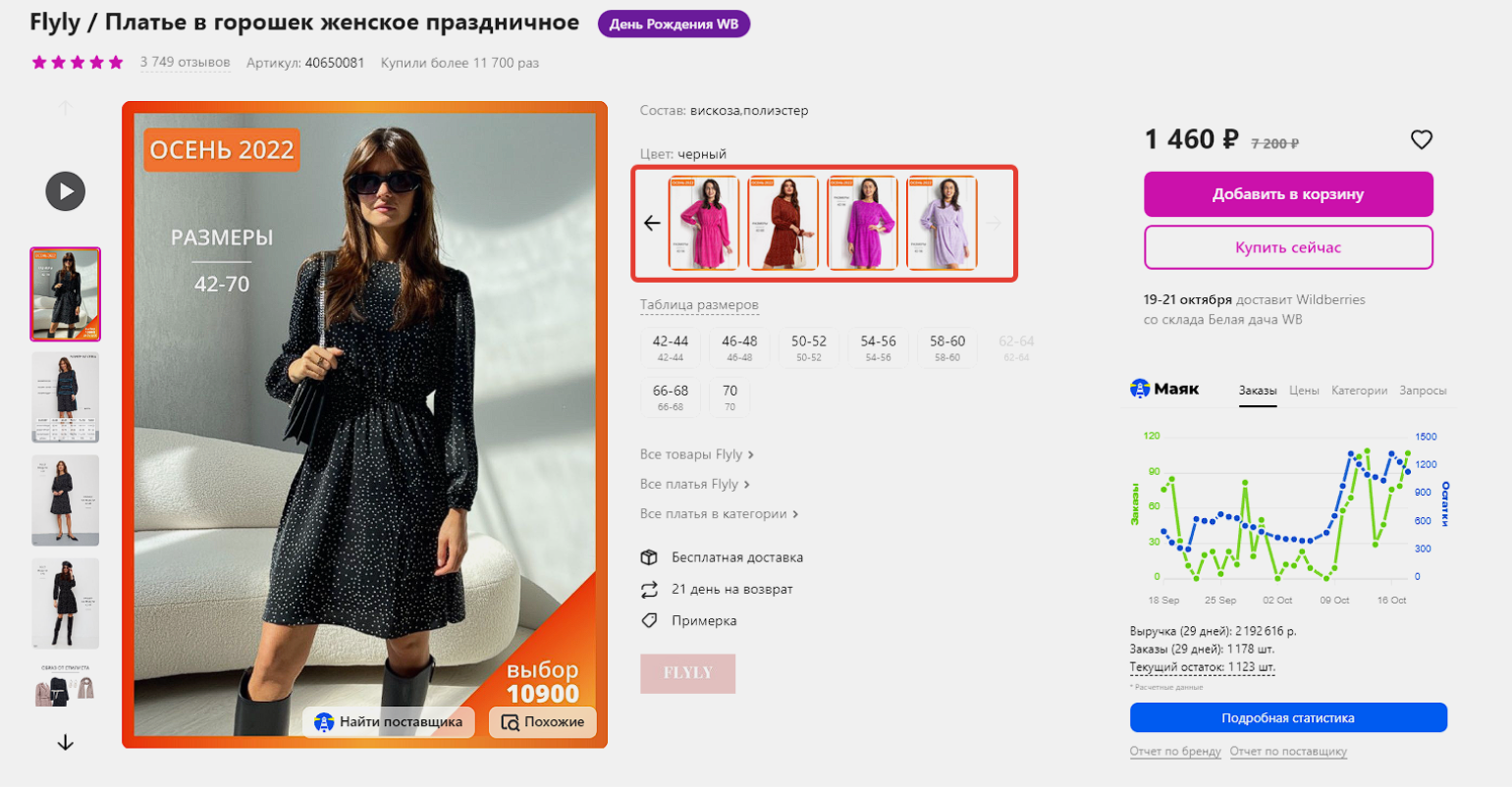
В одну карточку можно помещать только одинаковые товары разных цветов или размеров. Например, можно объединить смартфоны Xiaomi на 64 ГБ серого, синего и чёрного цвета. Объединить смартфоны на 64 ГБ и 32 ГБ не получится.
Объединять уже сохранённые карточки товаров нельзя. Чтобы несколько товаров отображались в одной карточке, нужно добавить цвета или размеры на этапе создания. Для этого нужно разработать номенклатуру и заполнить контентом карточку каждого цвета.
Номенклатура должна быть такой, чтобы вы сами легко в ней ориентировались. Можно использовать следующую формулу для обозначения каждого товара:
наименование товара + порядковый номер в вашей матрице + цвет + размер
Например, для платьев разных цветов и размеров можно использовать артикулы «Платье 001 чёрный 42», «Платье 001 красный 44», «Платье 001 белый 46» и так далее.
Дальше создайте основную карточку товара, укажите в ней характеристики продукта и добавьте описание. После этого начните работать с цветами.
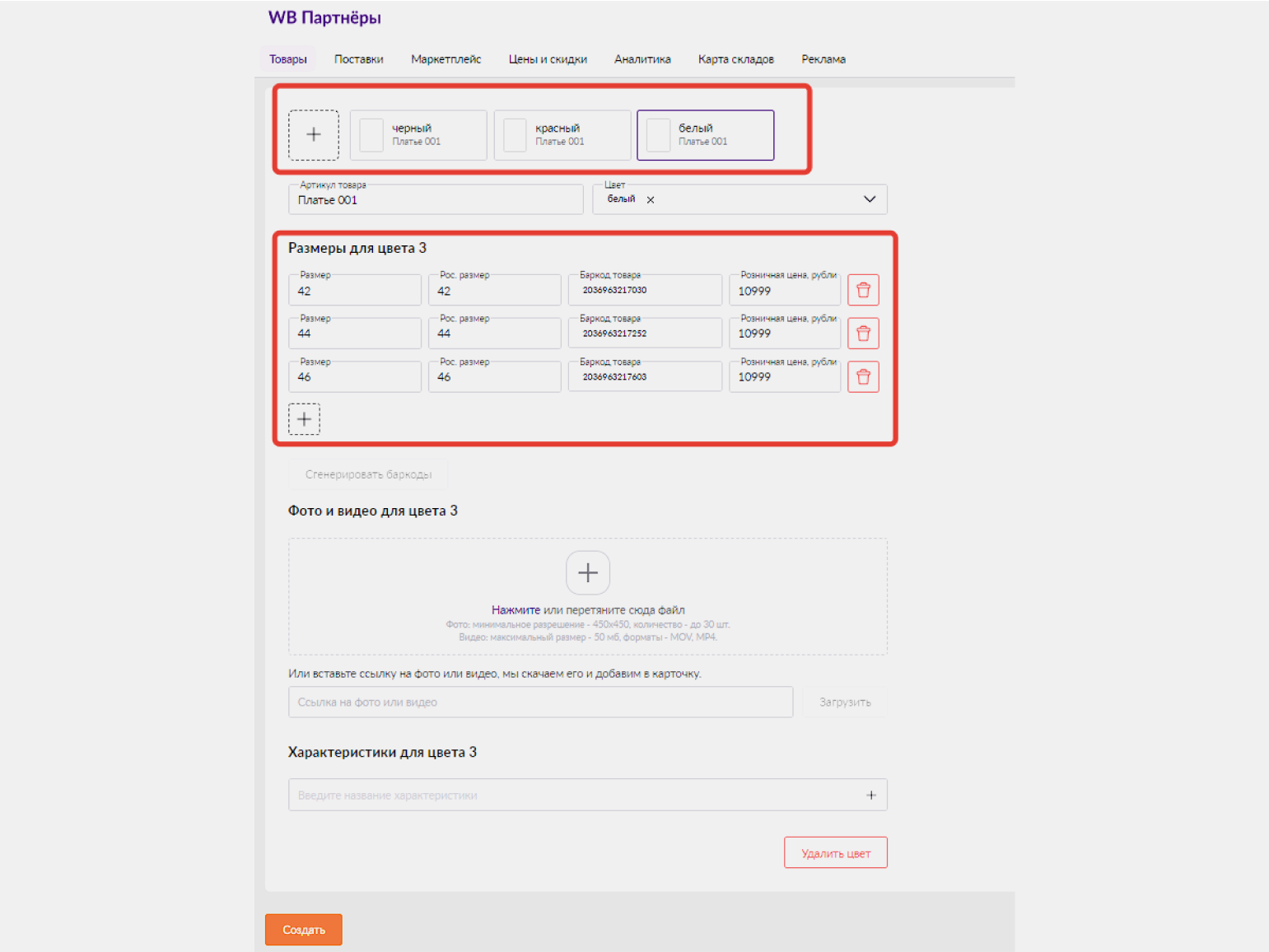
Добавить цвет можно, если нажать на + во втором блоке карточки. Для каждого цвета укажите артикул по вашей номенклатуре: в поле «Артикул товара» впишите корень номенклатуры — «Платье 001». В поле «Цвет» — цвет артикула. Тогда в отчётах вы будете видеть разработанные вами обозначения: «Платье 001 чёрный 42» — и поймёте, какой товар купили или вернули.
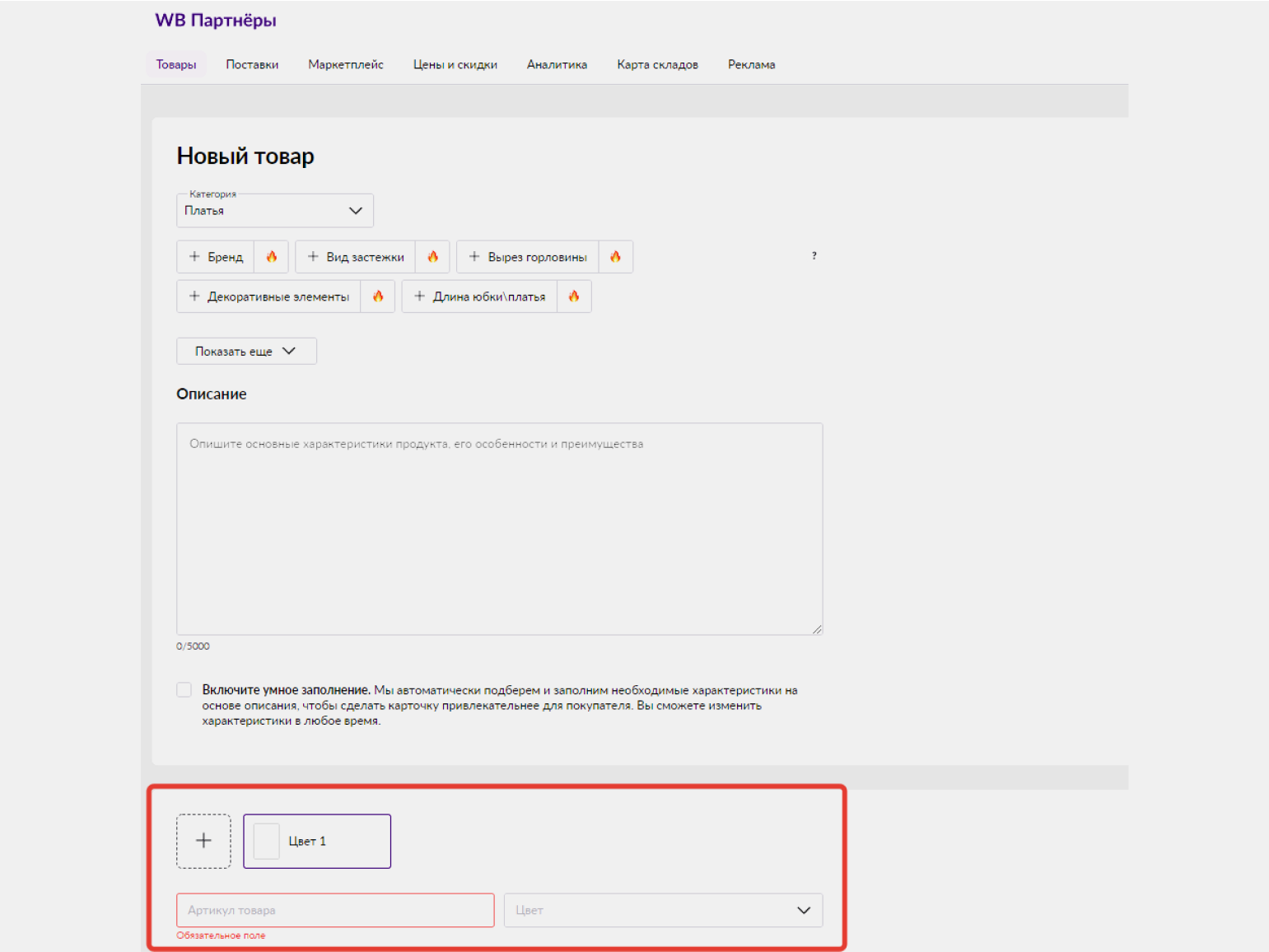
Для всех добавленных цветов нужно:
- указать размеры, если они есть;
- сгенерировать уникальные бар-коды — для каждого размера;
- указать розничную цену — на сайте она будет отображена как перечёркнутая до скидки;
- добавить фото и видео;
- указать уникальные характеристики.
Уникальные характеристики — те, что относятся только к одному цвету. Пользователи увидят их в списке, когда будут смотреть карточку товара. Например, если у вас есть платья одного фасона, но с разными принтами, вы можете указать для них характеристики «анималистичный», «без принта», «геометрический».

Как изменить карточку товара на Wildberries
В карточках товаров на Wildberries можно менять любой контент — категорию продукта, название, описание, характеристики, размеры. Вносить изменения можно как в одну карточку, так и в несколько сразу — эта функция называется «Массовое редактирование».
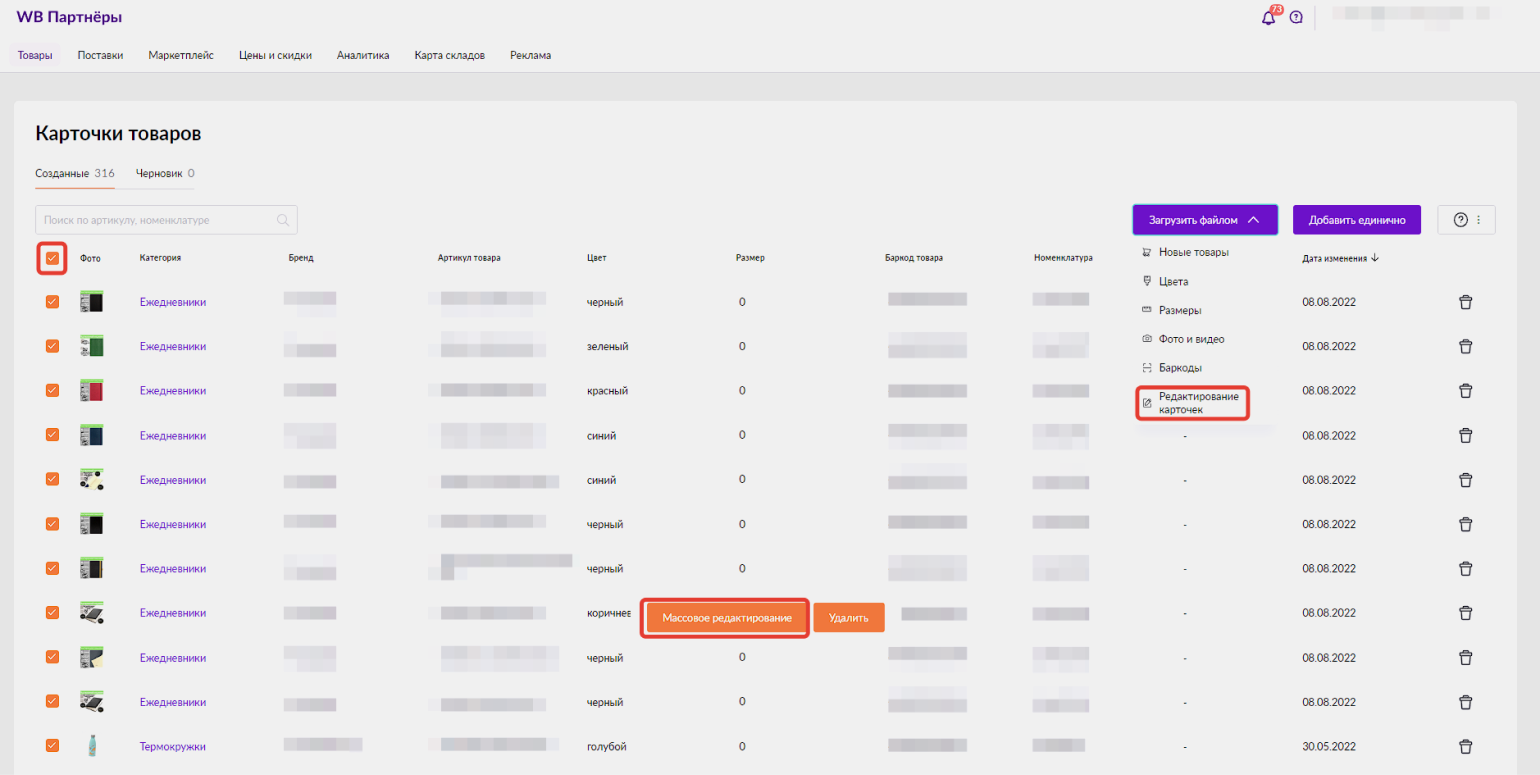
Чтобы редактировать карточки, зайдите в раздел «Товары». Нажмите на «Загрузить файлом» → «Редактирование карточек». Проставьте галочки напротив товаров, в карточках которых нужно что-то изменить, и нажмите на «Массовое редактирование».
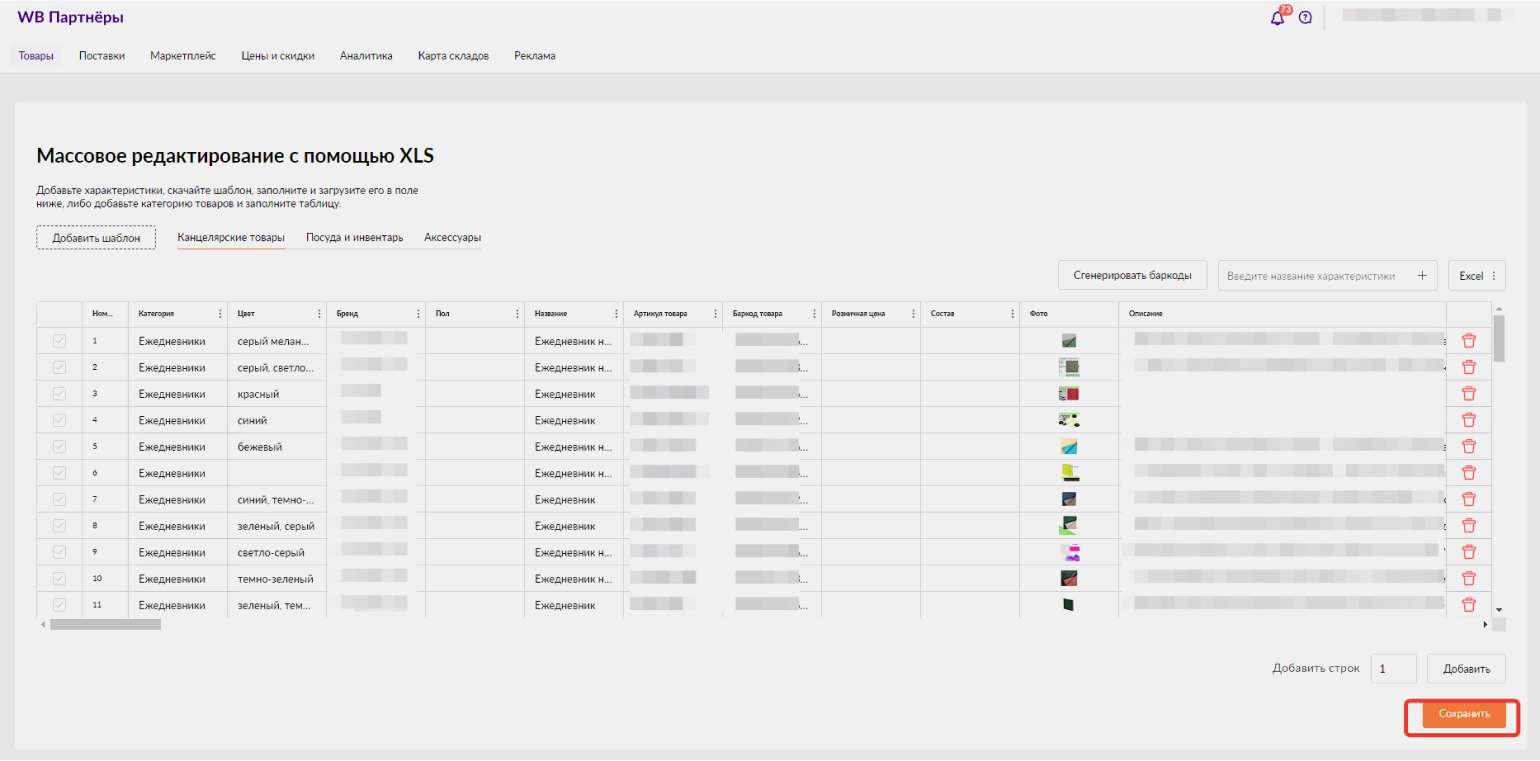
Откроется шаблон — такой же, как при создании карточек. В нём можно будет изменить контент в любом поле выбранных карточек.
Что сделать, чтобы продвинуть карточку товара
Основа продвижения — SEO, или оптимизация карточки под поисковые алгоритмы маркетплейса. Это условно-бесплатный и самый эффективный инструмент продвижения на Wildberries. Он позволяет охватить максимум категорий и попадать в выдачу по фильтрам и поисковым запросам, описывающим ваши продукты.
Чтобы продвинуть карточку в топ категорий и выдачи, нужно:
- собрать семантическое ядро для неё;
- оптимизировать контент в карточке;
- анализировать попадание в выдачу.
Разберём каждый этап подробнее.
Семантическое ядро — список запросов, по которым могут находить ваш товар. Собрать эти запросы можно во внешних сервисах вроде Google Trends или «Яндекс.Вордстат» и в личном кабинете продавца на Wildberries: «Аналитика» → «Популярные поисковые запросы».
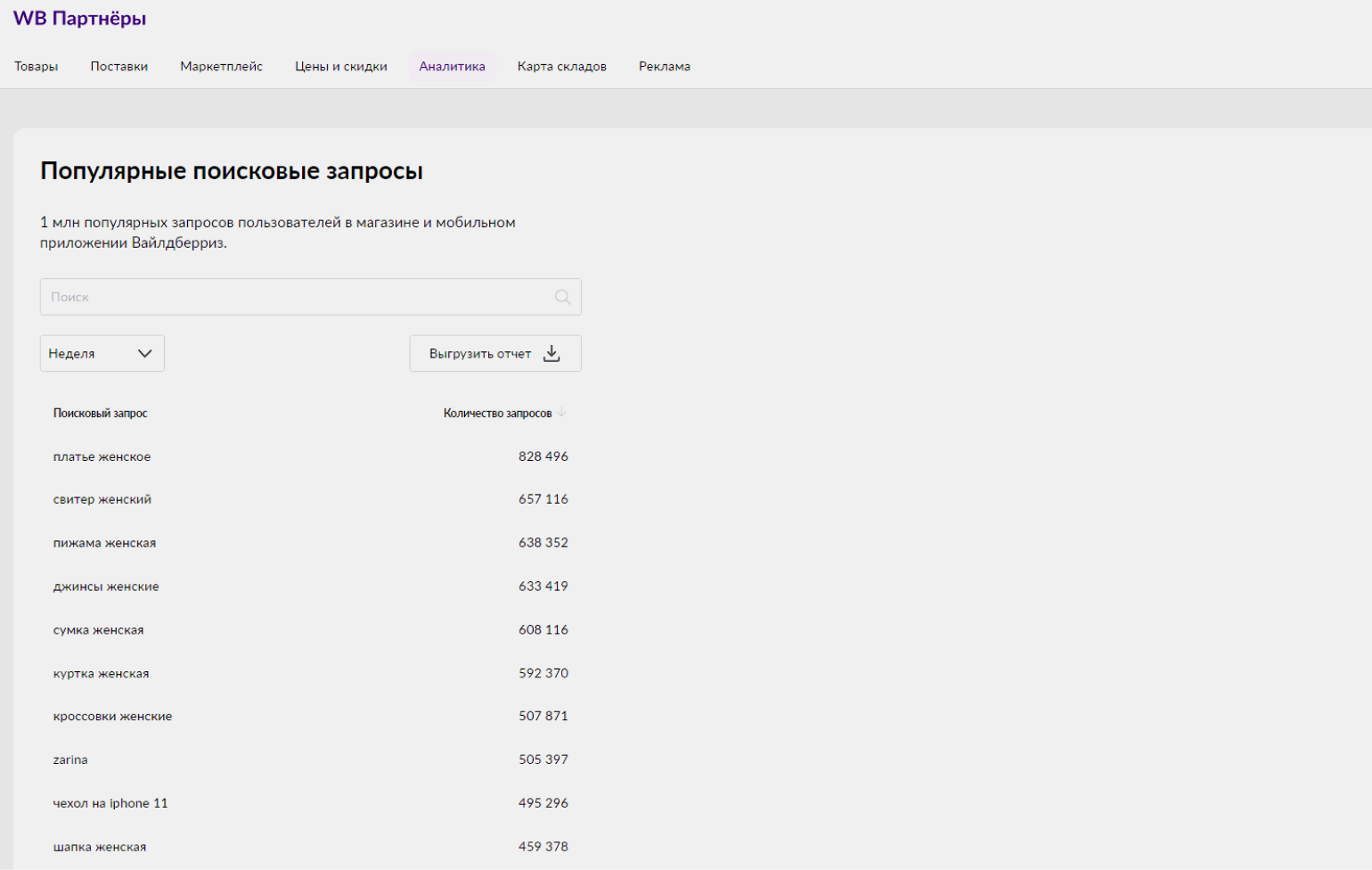
Чтобы найти все подходящие запросы, укажите основной — название вашего товара. Например, если продаёте коврики, напишите «коврик для ванной». Затем сохраните все запросы, которые подходят вашему товару.
Запросы можно классифицировать по частотности — количеству показов в месяц:
- высокочастотные запросы — у них несколько десятков или сотен тысяч показов. Они описывают продукт без конкретики: например, «коврик для ванной»;
- среднечастотные запросы — у них от тысячи показов в месяц. Обычно это запросы с определённым параметром товара — «коврик для ванной большой»;
- низкочастотные запросы — у них меньше тысячи показов в месяц. Обычно это тоже запросы, в которые включили параметр товара, — «коврик для ванной белый».
Важно сохранять в семантическое ядро все типы запросов, чтобы максимально охватить поисковую выдачу.
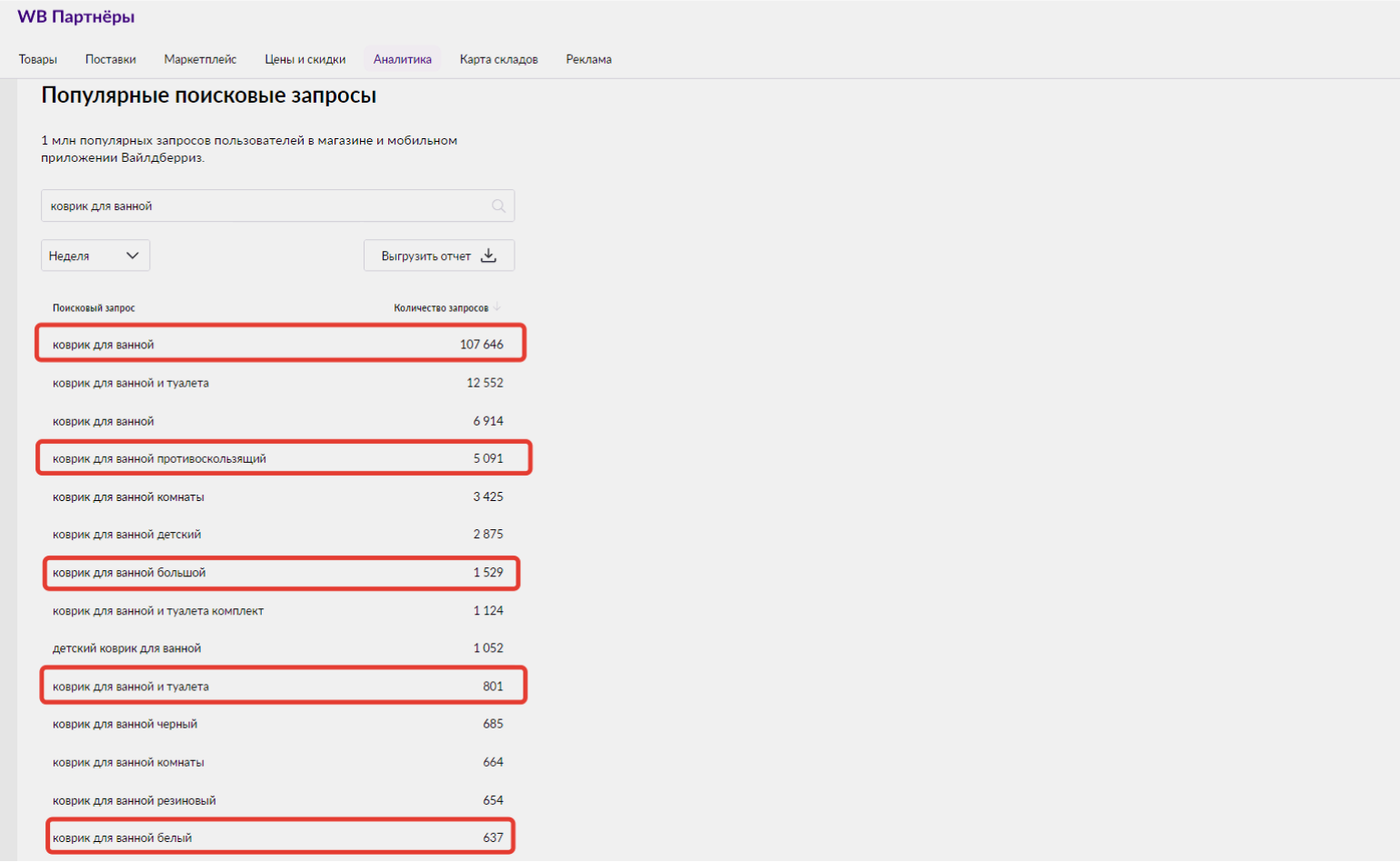
Оптимизация контента в карточке — это добавление в него собранных запросов. Обычно их используют в названии, характеристиках и описании товара — все они индексируются поисковыми алгоритмами маркетплейса:
- В названии указывают высокочастотный запрос, у которого больше всего показов.
- В характеристиках — параметры из запросов, у которых много показов: в нашем примере в характеристики можно добавить «противоскользящий».
- В описании — все остальные запросы.
Важно, чтобы контент в карточке товара выглядел естественно. Не нужно просто перечислять запросы через запятую — лучше гармонично вписать их в текст.
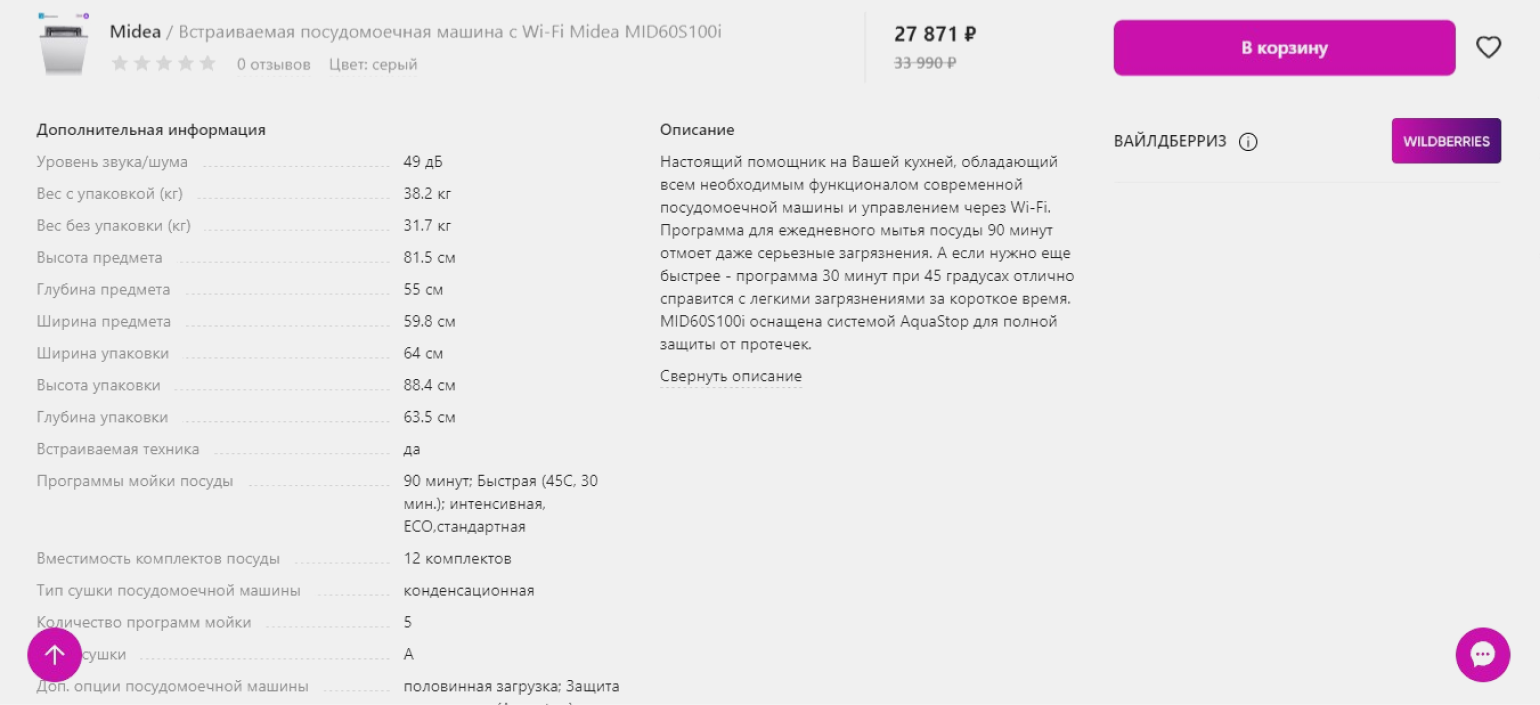
Дальше нужно отслеживать, появляется ли карточка товара в выдаче и категориях. Можно делать это вручную, но проще использовать сервисы аналитики: MPStats, SellerExpert, SellerStats и другие. В них можно посмотреть динамику отображения артикула в выдаче по ключевым словам.
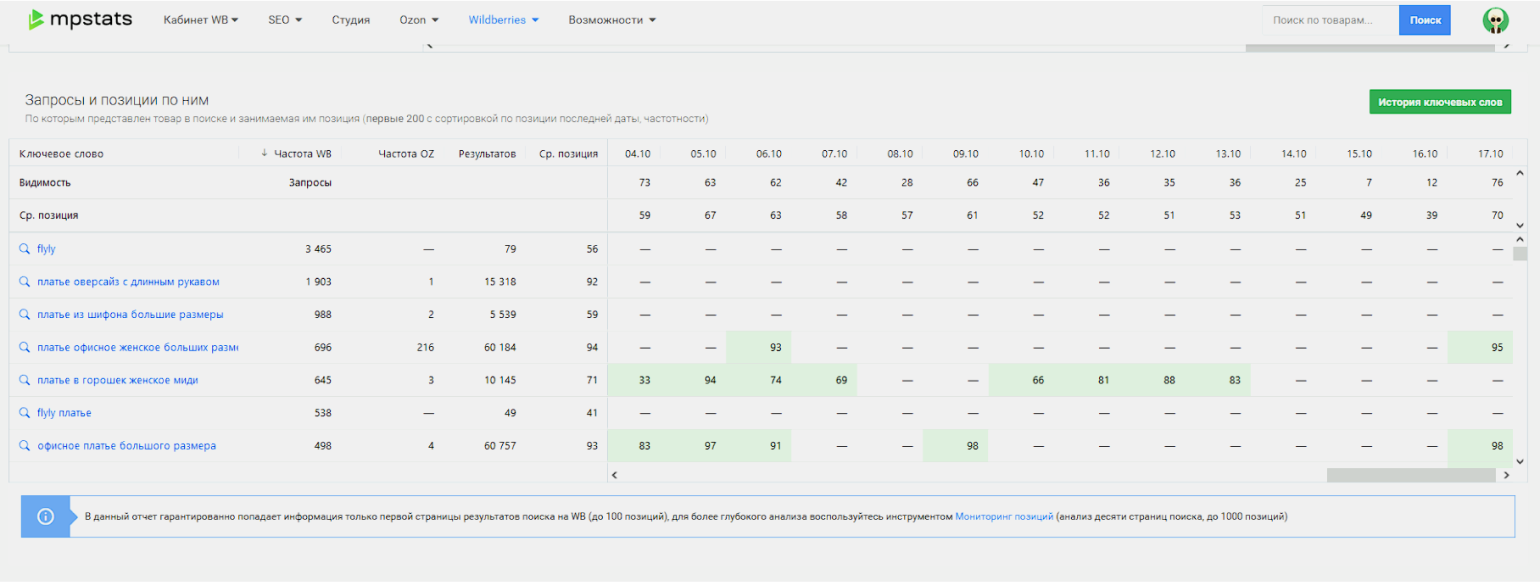
Нужно стремиться к тому, чтобы карточка попадала в выдачу по максимальному количеству ключевых слов. А ещё — к тому, чтобы она была как можно ближе к первой десятке. Если видите, что по отдельным ключевым словам карточка не показывается или находится слишком далеко от топа, можно добавить их в контент — например, в описание.
Отслеживать попадание в категории можно также в сервисах аналитики. Категории — это фильтры, которые пользователи выбирают при подборе товара. Например, для платьев это «сарафаны», «крестильные», «для малышей». Посмотреть категории можно в разделах с вашим товаром, но учтите: на сайте показаны не все. Есть масса категорий, скрытых от обычного пользователя, — например, «одежда для высоких» или «акции по смартфонам».
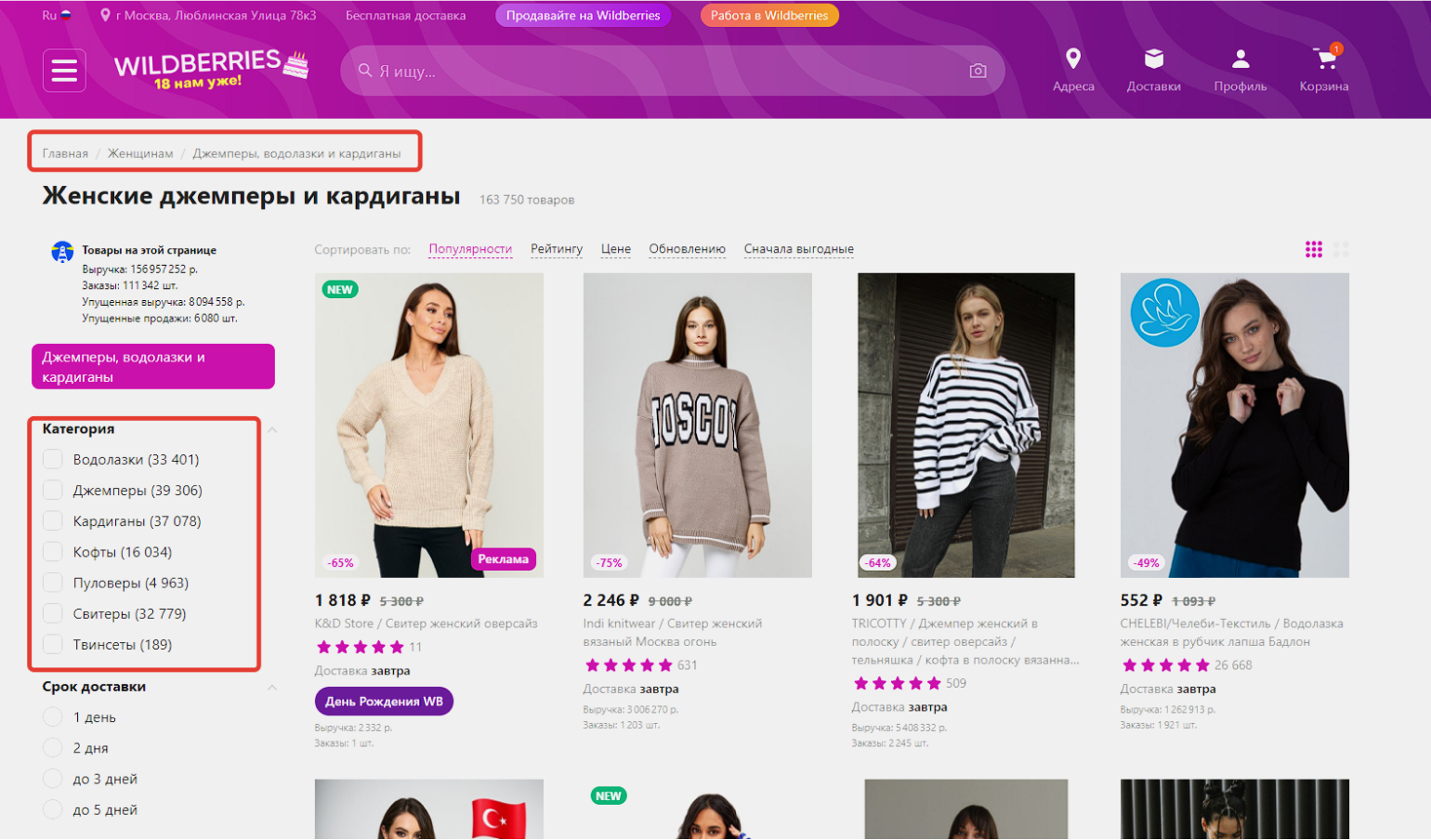
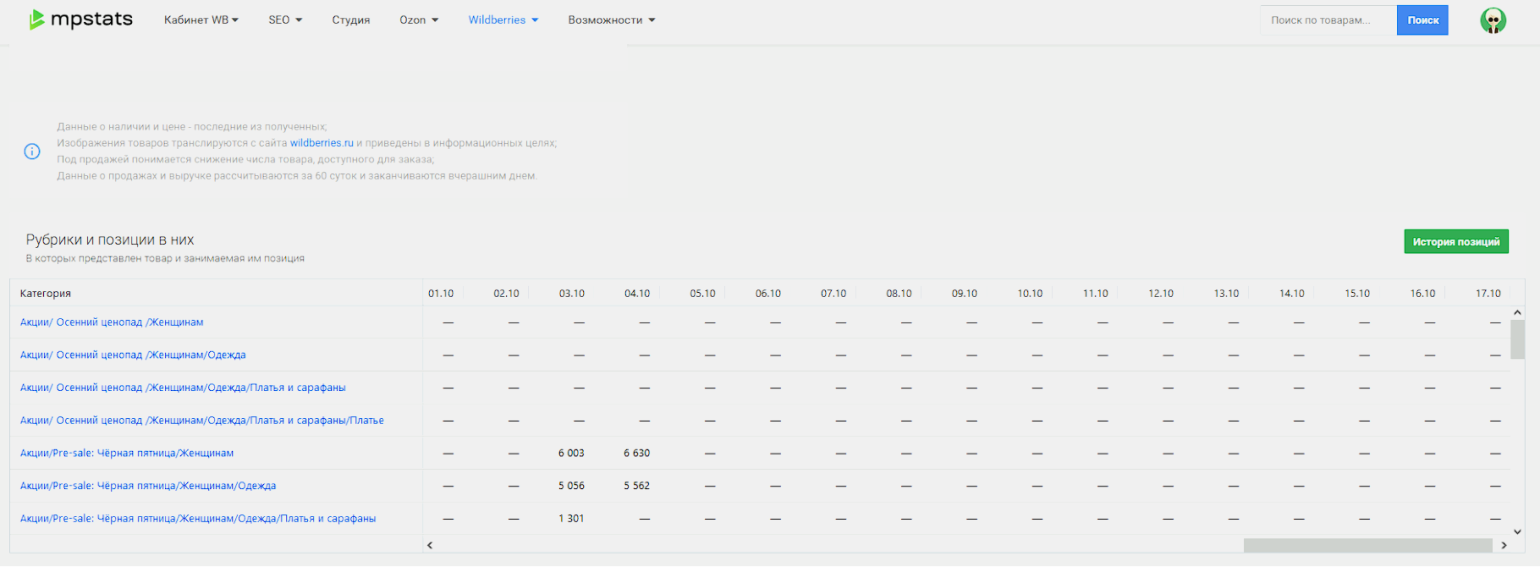
Чтобы карточка отображалась в как можно большем количестве категорий, нужно заполнять все характеристики и участвовать в акциях маркетплейса. Львиную долю трафика можно получить благодаря попаданию в акционные категории.
«Волшебной таблетки» нет. Продвижение карточки товара на Wildberries — кропотливая операционная работа. Чтобы удерживать товары в топе, нужно постоянно работать над поисковой оптимизацией.
Как удалить карточки товаров с маркетплейса
Удалить карточки товаров — например, если вы прекращаете продавать товар или возникли временные перебои с поставками — можно двумя способами.
Первый способ подойдёт, если нужно временно убрать карточку товара с витрины. Для этого удалите из неё визуальный контент — фото и видео. Карточки без фотографий не показывают на маркетплейсе — пользователи не смогут найти их.
Когда захотите вернуть карточку, снова добавьте в неё фото. Но учтите, что за время «простоя» карточка опустится в поисковой выдаче и её придётся продвигать заново.
Второй способ подойдёт, если вы хотите навсегда удалить карточку. Сделать это можно в разделе «Карточка товара NEW». Отметьте товары, которые вы хотите удалить, и нажмите на значок корзины напротив них.
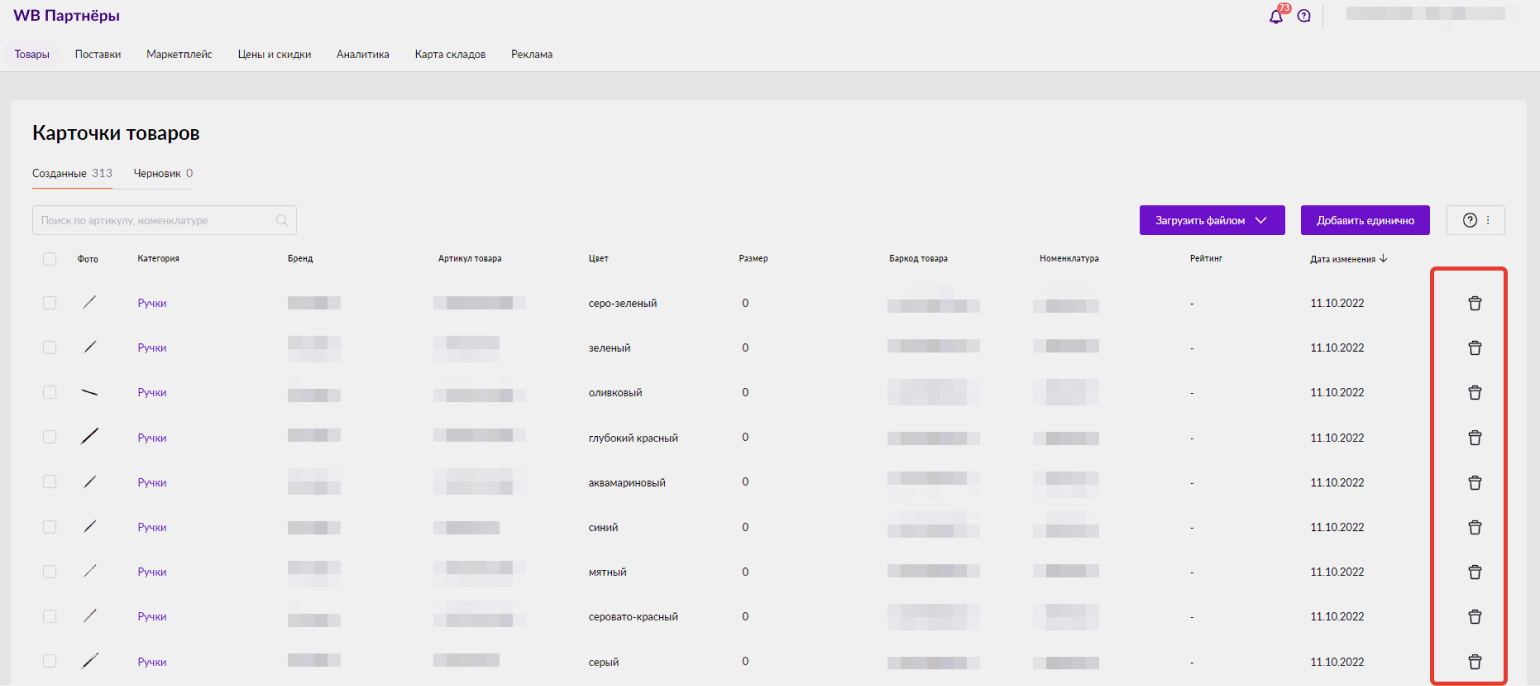
Перед удалением карточки убедитесь, что на складе Wildberries нет товарных остатков по ней. Иначе придётся оплачивать их хранение.

Главное о том, как работать с карточками товаров на Wildberries
Создать карточки можно вручную, по шаблону или в таблице Excel. Создание вручную подойдёт, если товаров немного. Можно заполнить все поля самостоятельно или скопировать карточку конкурента — тогда у вас будет то же название, характеристики и описание. Создание по шаблонам подойдёт, если у вас много товаров.
В карточке много полей. Желательно заполнять их максимально подробно: указывать все характеристики, добавлять фото и видео с разных ракурсов, раскрывать в описании преимущества продукта.
Карточки одинаковых товаров с разными цветами можно объединить — так проще с ними работать и их продвигать. Для этого нужно на этапе создания карточки добавить к ней все варианты товара в разделе «Цвета». Объединить уже созданные карточки не получится.
Карточки товаров можно редактировать — менять название, категорию, описание. Для этого отметьте товар в списке и перейдите к редактированию.
SEO — основа продвижения карточки на Wildberries. Чтобы она попадала в топ поиска и категорий, нужно собрать семантическое ядро, добавить запросы из него в карточку и регулярно отслеживать, на каких позициях находится товар.
Карточки можно удалять. Чтобы временно скрыть их, нужно убрать фото и видео. Чтобы удалить карточки совсем, сначала нужно избавиться от товарных остатков по ним. Потом — выбрать нужные в списке и нажать на иконку корзины.
Как создать и оформить карточку товара на Wildberries [пошаговая инструкция]
Правильно заполненная и оформленная карточка товара — один из факторов успешных продаж на Wildberries. Предложение должно с первых секунд зацепить потенциального покупателя. Поэтому нужно уделить внимание всем параметрам, начиная с названия и изображений и заканчивая подробным описанием и характеристиками. Пошагово рассказали, как создать, заполнить и оптимизировать карточку товара, которая будет продавать.
Создать карточку в кабинете поставщика Wildberries можно тремя способами: вручную, импортировать карточку конкурентов или по заранее подготовленному шаблону. Рассмотрим детально каждый из них.
Совет. Для работы в кабинете WB лучше использовать браузер Google Chrome, в нем сервис работает более стабильно.
Этот способ подойдет для добавления небольшого количества товаров.
Откройте кабинет WB и выберите в главном меню пункт «Товары» → «Создать карточку New» → «Добавить единично». Перед вами откроется редактор контента.
В блоке «Создать новый товар» нажмите на плюс, чтобы добавить фото и видео продукта. Если изображения пока не готовы, нажмите кнопку «Продолжить без фотографий».
Выберите категорию, куда будет добавлен товар. От этого зависит размер платы за хранение на складе Вайлдберриз и количество людей, которые увидят карточку.
Далее заполните все доступные поля (подробнее о заполнении основных характеристик мы расскажем ниже) и нажмите «Создать». Только что созданная карточка автоматически отправится на модерацию.
Импортировать уже готовые карточки намного проще, чем создавать свои с нуля. Поэтому если товар уже продается на Wildberries, вы можете в несколько кликов скопировать все его характеристики из карточки конкурента.
Для этого откройте контент-редактор и нажмите «Импортировать товар с Wildberries».
Укажите в пустой строке артикул интересующего вас товара. WB автоматически покажет миниатюру карточки конкурента в строке поиска. Нажмите «Выбрать» и приступайте к редактированию характеристик.
Не рекомендуем слепо копировать всю информацию из карточки конкурента. Обязательно перепроверьте характеристики и добавьте те, которых не хватает. Фотографии, видео и описание желательно использовать свои.
Важно. При импортировании чужой карточки необходимо вручную указать цвет, артикул товара и баркод (штрихкод) — эти параметры должны быть уникальными.
Заполнять шаблоны можно онлайн и на ПК в Excel. За один раз можно добавить в каталог несколько десятков товаров.
Для массовой загрузки нажмите «Товары» → «Карточка товара New» → «Загрузить файлом» → «Новые товары».
Далее укажите подходящую категорию. Ее можно выбрать только из списка Wildberries, добавить свою нельзя.
Для добавления нескольких категорий нажмите на «+». Родственные категории появятся на одном листе шаблона, а посторонние — на разных листах.
Нажмите «Добавить шаблон». Дальнейшие действия зависят от того, где вы заполняете таблицу — на компьютере или онлайн. В первом случае нужно скачать документ на ПК, заполнить его в Excel и загрузить обратно.
Онлайн шаблон нужно создавать прямо в личном кабинете. Для этого сначала добавьте в таблицу по одной строке для каждого товара, нажимая на знак «+».
Далее поочередно заполните все ячейки в соответствии с характеристиками товара. Например, в графе «Пол» выберите нужный вариант из списка, а в графы «Состав» и «Описание» вставьте уже готовые тексты.
После клика на кнопку «Сохранить» карточка уйдет на модерацию.
Название товара индексируется поисковыми системами и внутренним поиском маркетплейса. Длина названия — не более 40 символов, поэтому нужно сделать его максимально информативным.
Обычно в названии указывают тип товара, бренд, модель, особенность набора или другой важный параметр. Например, «3D ручка с пластиком и трафаретами» или «Ультразвуковой увлажнитель LUMME LU-1559».
Если оставить поле «Наименование» незаполненным, то Wildberries сам сгенерирует его по схеме: Бренд + Наименование товара + Модель.
По правилам Wildberries, наименование не должно содержать в себе описание характеристик. Для этого есть отдельное поле в составе карточки.
Пользователи часто ищут товары определенного бренда, поэтому по возможности заполняйте это поле.
Рекомендуем придерживаться следующих правил:
- Указывайте название бренда в соответствии с маркировкой товара.
- Следите, чтобы названия бренда на фото (если есть) и в графе были одинаковыми.
- Запрещено писать в поле «Бренд» наименование продукта или категорию, например, «Средство для умывания». Здесь нужно указывать именно торговый знак. Если его нет, выберите пункт «Нет бренда».
- Нельзя указывать в этой графе название ИП, ставить символы и слэши.
Если бренд известный, его логотип отобразится на странице вашего товара:
Страна производства также является определяющим фактором покупки для многих пользователей, поэтому рекомендуем заполнять это поле. Например, кто-то предпочитает только импортные товары, а другие, наоборот, доверяют отечественным маркам.
Рекомендуем всегда заполнять это поле, особенно, для многокомпонентных товаров. В графе «Комплектация» можно указать до 10 значений.
Важно. Заполняйте поле внимательно и в соответствии с реальной комплектацией товара. За ошибки в этой графе Wildberries может наложить на продавца штраф, а за повторное нарушение заблокировать аккаунт.
ТНВЭД — товарная номенклатура внешнеэкономической деятельности. От кода ТНВЭД зависят размеры импортной и экспортной пошлины на товар. Код состоит из 10 цифр, найти его можно в сертификате соответствия или в таможенных документах.
Если это поле помечено красной звездочкой, оно обязательно к заполнению. Например, ТНВЭД нужно указывать при продаже одежды, текстильных изделий, техники.
Если вы не знаете точный ТНВЭД товара, воспользуйтесь подсказками Wildberries. В процессе заполнения карточки система сама предложит вам несколько наиболее подходящих кодов, из которых нужно выбрать один.
Для большинства ТНВЭД Wildberries подгружает подробное описание. При отсутствии расшифровки можно воспользоваться специальным сервисом для проверки кодов. Для этого скопируйте нерасшифрованный ТНВЭД и перейдите на сайт https://www.alta.ru/tnved. Вбейте код в поиск и проверьте его значение.
Нельзя указывать ТНВЭД наугад, так как товар может попасть в список обезличенных. В этом случае его придется искать с помощью службы поддержки Wildberries.
Артикул поставщика доступен только продавцу в его личном кабинете WB. Он не имеет никакого отношения к артикулу, который видит покупатель на странице товара.
Код поставщика используется при просмотре статистики по количеству проданных и оставшихся в наличии товаров. В это поле можно вписать любое удобное значение. Например, если вы торгуете масками для лица, то можете указать в качестве артикула фразу «maski-dlya-lica-korea».
Артикул поставщика нельзя изменить после создания карточки.
Это уникальный цифровой код, по которому происходит приемка и отгрузка товара со складов Wildberries. Поле обязательно для заполнения.
В качестве баркода обычно указывают штрихкод с этикетки товара. Если его нет, баркод можно сгенерировать автоматически, нажав на соответствующую кнопку.
Цвета товара следует указывать на этапе создания новой карточки. Например, если вы продаете синие, красные и черные брюки одной модели, следует сразу указать все три цвета. Включить в уже готовую карточку товар другого цвета не получится.
Для добавления нового цвета нажмите «+» и заполните все поля: укажите артикул, сгенерируйте уникальный баркод, загрузите фото и видео.
Добавить фото- и видеоматериалы можно как при создании, так и при редактировании карточки.
Карточки без фото остаются в черновиках и не отображаются в каталоге Wildberries.
Требования к фото и видео:
- Максимальное количество фотографий для одной карточки — 30 штук, формат любой.
- Разрешение фото — 450 на 450 пикселей и выше.
- Вес видео — до 50 Мб, допускаются только форматы MOV и MP4.
Для одежды рекомендуем добавлять не только фото товара, но и размерную сетку.
Желательно использовать фото в пропорциях 3:4. При добавлении квадратного изображения система WB сама достроит картинку за счет белых полей, но по внешнему виду такая фотография будет проигрывать конкурентам.
На главном изображении можно описать основные достоинства товара или показать комплектацию. На второстепенных фото покажите товар в других ракурсах, акцентируйте внимание на его особенностях, способах применения и дополнительных преимуществах.
Рекомендуем сразу закладывать в цену скидку от 30%. Это позволит попадать в подборки товаров Wildberries и участвовать в акциях.
Например, если вы планируете продавать изделие за 500 рублей, добавьте к этой сумме 30%. Это и будет розничная цена. Далее в разделе «Установка скидки» укажите 30%.
Для каждого типа товара Wildberries показывает отдельный список характеристик. Например, для косметики нужно указать назначение средства, тип кожи, возрастные ограничения, действие, состав, объем, форму упаковки, срок годности.
А для рюкзака список будет другим. Здесь указываем материал подкладки, рисунок, наличие декоративных элементов и карманов, количество лямок, размер изделия, комплектацию, сезон.
Отмеченные значком пламени характеристики нужно заполнять в первую очередь. Это наиболее важные параметры.
Максимальный размер описания — 5000 символов. Блок индексируется поисковыми системами, поэтому грамотное использование ключевых слов поможет получить дополнительный трафик.
На скриншоте ниже показан пример хорошего описания товара. В тексте указаны основные свойства и преимущества, поисковые запросы вписаны аккуратно и без переспама.
В описании нельзя спамить ключевыми словами, а также указывать любые домены и теги.
Ключевые слова — это запросы, которые вводит пользователь в поисковую строку Wildberries. Указывайте их при заполнении карточки товара, чтобы повысить шансы на попадание в топ выдачи маркетплейса.
Собрать ключевые слова можно с помощью поисковых подсказок или по базе запросов WB, а также через специальные сервисы.
Для поиска по внутренней базе Вайлдберриз откройте личный кабинет продавца и перейдите в раздел «Аналитика». В строку поиска вбивайте слова и фразы, по которым потенциальные покупатели ищут ваш товар, и проверяйте их частотность.
Система показывает количество запросов по выбранным ключам за последний месяц. Сохраните нужные фразы в отдельную таблицу или выгрузите весь отчет на ПК для дальнейшей сортировки и редактирования.
Расширить семантическое ядро можно с помощью поисковых подсказок WB. Для этого перейдите на главную страницу маркетплейса и вбейте в поиск запрос, по которому клиенты могут искать ваш товар. Например, «маска для лица».
Система сразу покажет подсказки. Сохраните нужные фразы и используйте их при заполнении карточки. Главный ключ можно указать в заголовке, а второстепенные добавить в текст описания товара.
Большинство специальных сервисов основаны на базе запросов Wildberries. Поэтому их разумно использовать, когда нужен дополнительный функционал. Например, с помощью платного сервиса MPSTATS можно посмотреть не только частотность, но и количество товаров, брендов и продавцов в выдаче по нужному ключевику. Также есть возможность сортировки по выручке и средней стоимости товара.
Собрать ключевые слова, связанные с вашим товаром, помогут и бесплатные сервисы, например Яндекс.Вордстат.
PromoPult открыл доступ к бета-тестированию модуля «Продвижение в поиске Wildberries». В нем ключевые запросы подбираются к карточке товара бесплатно и автоматически. Вы можете скорректировать список — удалить нерелевантные и добавить свои ключи:
В течение 2-3 недель после старта продвижения видимость карточки товара в поиске Wildberries вырастет не только по выбранным ключам, но и по широкому спектру запросов. Если результата не будет через 40 дней с момента запуска, PromoPult вернет деньги за первый месяц работ.
Подробная инструкция, как завести проект и запустить продвижение, — здесь.
В этом блоке Wildberries показывает товары, которые рекомендует купить либо вместе с вашим продуктом, либо вместо него. Если не оптимизировать его должным образом, здесь будет крутиться продукция конкурентов.
Лучше замкнуть список рекомендаций на своих товарах и не терять потенциальную прибыль от дополнительных заказов. Для этого зайдите в раздел «Товары» → «Рекомендации».
Появится список ваших товаров на Wildberries. Отметьте галочкой товар, для которого нужно добавить рекомендации, и нажмите на одноименную кнопку ниже.
На следующей странице отметьте товары, которые должны показываться в списке рекомендованных, и нажмите на кнопку «Добавить рекомендации». Готово.
Поставщик может продавать один и тот же товар, но разных расцветок и размеров. Конечно, можно создать отдельную карточку для каждого такого изделия. Но, во-первых, это лишние временные и трудовые затраты, а во-вторых, отзывы, рейтинг и количество выкупов будут считаться по отдельности для каждого товара.
Гораздо эффективнее объединить такие товары в одну общую карточку. Это удобно для покупателя — так все цвета и размеры можно посмотреть в одном месте, а ещё выгодно для продавца, ведь в карточке будет отображаться суммарный рейтинг, выкупы и отзывы. Продвигать товары группой легче и дешевле, чем по отдельности.
Объединить товары можно только по цвету и размеру, при этом изделия должны входить в одну категорию. Например:
- брюки одной модели, но разных цветов и размеров;
- одинаковые маски в упаковках разного объема;
- стеллажи одной формы, но разных расцветок;
- flash-накопители одной марки с разным объемом памяти.
А вот собрать в одной карточке маску для волос и крем для лица уже не получится, так как это разные группы.
Важно. В отличие от Ozon, Wildberries не позволит объединить уже готовые карточки. Сделать это можно только на этапе их создания.
Например, вам нужно сгруппировать красные, синие и черные брюки одной модели. Каждая расцветка представлена в трех размерах — S, L и XL.
Для этого на этапе заполнения карточки прокрутите страницу вниз до пункта «Цвет» и нажмите «+». Добавьте все три цвета, для каждого укажите уникальный артикул товара.
Теперь вы можете переключаться между цветами и добавлять к ним нужные размеры.
Нажмите на «+» рядом с полем «Размер для цвета N». Добавьте 3 строки.
Заполните все поля в таблице, укажите размеры и розничные цены.
Когда все размеры добавлены, нажмите кнопку «Сгенерировать баркоды». Каждому размеру будет присвоен свой идентификатор.
Добавьте изображения и видео для каждого цвета.
Карточка с объединенными товарами готова. Нажмите «Создать», чтобы отправить ее на проверку.
- Используйте SEO-запросы в названии товара и разделе «Описание». Правильно подобранные ключевые слова поднимут товар в топ выдачи не только внутри маркетплейса, но и в поисковых системах.
- Добавляйте фотографии и видео в хорошем качестве. Размытые изображения оттолкнут покупателя и вызовут сомнения в надежности поставщика.
- Не указывайте слишком высокую цену с целью поставить скидку 90-95%. Такая маркетинговая уловка легко вычисляется покупателями и может вызвать отторжение и недоверие к продавцу.
Используйте инфографику и другой rich-контент, чтобы показать ключевые преимущества и способы применения товара.
Указывайте габариты товара на фото, так как многие пользователи ищут изделие определенных размеров. Например, на изображении ниже показаны высота и ширина рюкзака. Это позволяет сразу оценить его вместительность.
Правильно заполненная и оптимизированная карточка повышает шансы на успешные продажи. Указывайте все доступные характеристики, добавляйте рекомендации, экспериментируйте со скидками и не забывайте об аналитике. Все это поможет получить максимум прибыли на Wildberries.
Как редактировать карточку товара «Wildberries» на ПК и в мобильном приложении: меняем название, характеристики и другие параметры
2022-02-27 27 февраля 2022
2022-02-27 Обновлена: 21 ноября 2022  Редакция Кактус
Время чтения: 4 минут.
Статью прочитали: 9069 раз.
Маркетплейс «Вайлдберриз» в очередной раз обновил личный кабинет продавца. Изменения коснулись и редактирования карточек товаров: теперь это делается по другому. В статье расскажем о том, как поменять параметры карточки в десктопной версии и в мобильном приложении и не допустить распространенных ошибок. Открывайте личный кабинет или приложение, вооружайтесь нашей новой статьей и вперед!
В каких случаях редактируется карточка
Вы самостоятельно обнаружили ошибку в описании, фото и других разделах.
Служба модерации не приняла карточку с первого раза.
На карточку пожаловались покупатели в разделе «Заявки от покупателей». Здесь клиенты жалуются на несоответствие размера, цвета, комплектации и так далее.
Поменялись исходные данные: цена, характеристики и прочее.
Вы решили дополнить карточку: добавить варианты цветов, размеров, дозагрузить фото, видео и др.
Редактирование карточки в личном кабинете на ПК
Перед началом работы необходимо авторизоваться в личном кабинете партнера Wildberries. Для редактирования единичной карточки заходим в раздел «Товары», далее — «Карточки товаров».
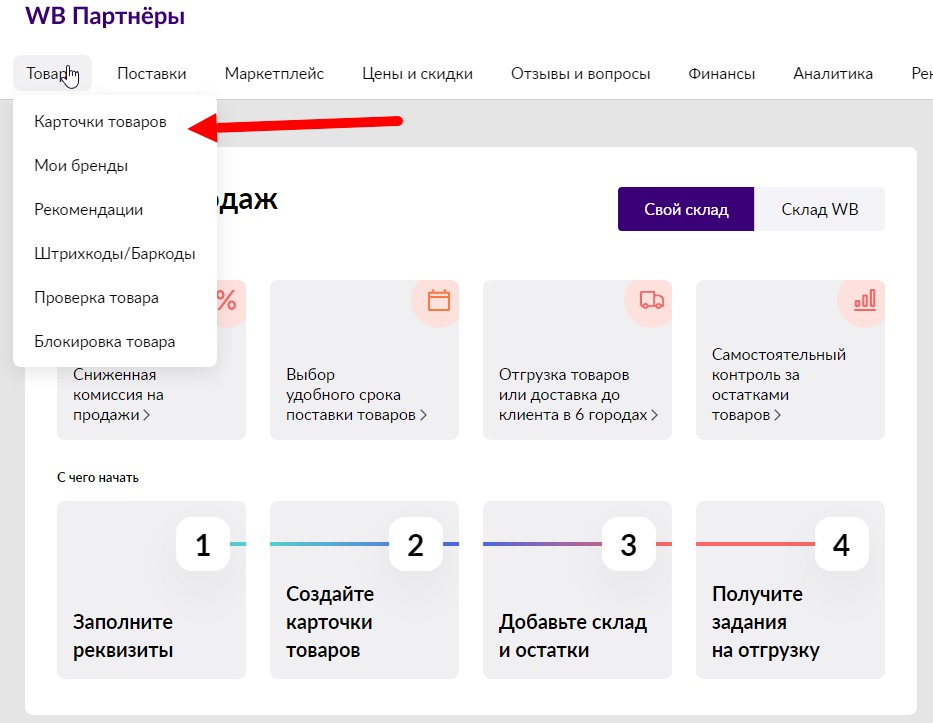 Начало работы
Открывается таблица со всеми карточками, созданными или загруженными ранее:
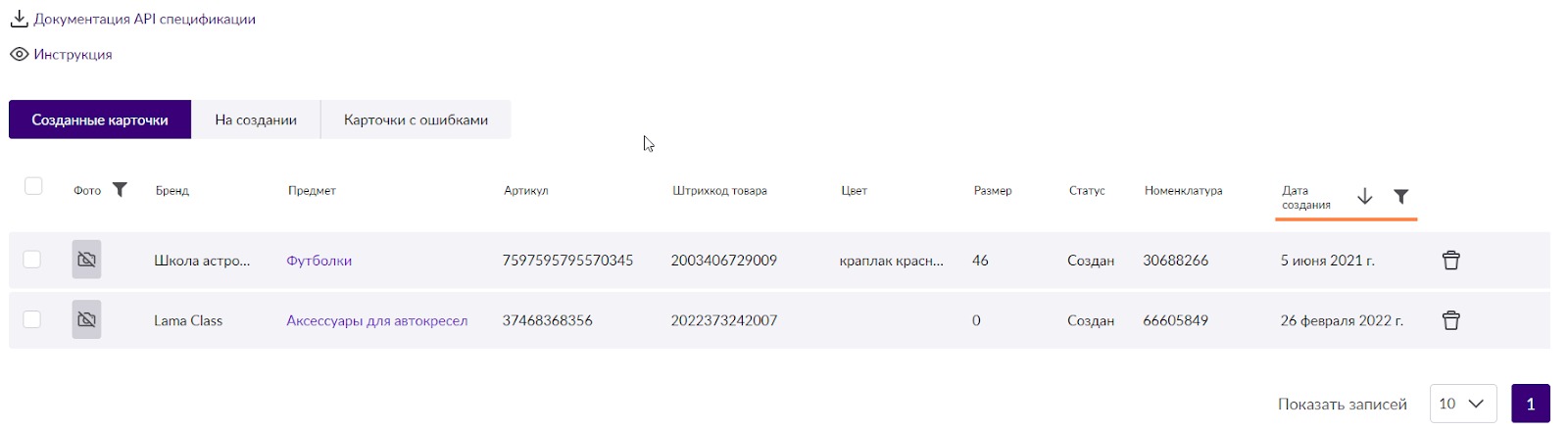 В таблице нужно выбрать карточку, которую будем редактировать
Открывается раздел «Редактирование карточки» товара. Он полностью идентичен разделу создания новой карточки. О том, как создать карточку товара с нуля, мы писали в этой статье.
Внутри карточки находятся параметры, доступные для редактирования. Для разных категорий товаров они будут отличаться: у велосипедов это будут одни поля, у одежды — другие. Но алгоритм примерно одинаков.
Итак, что можно поправить (на примере одежды):
Фото, видео, обзоры 360.
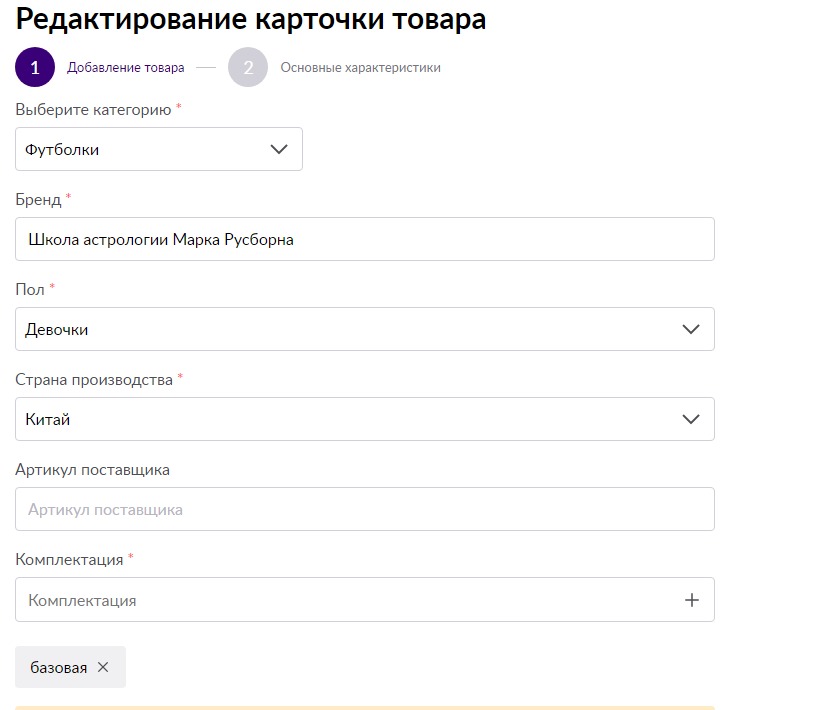 Редактирование основных параметров карточки товара
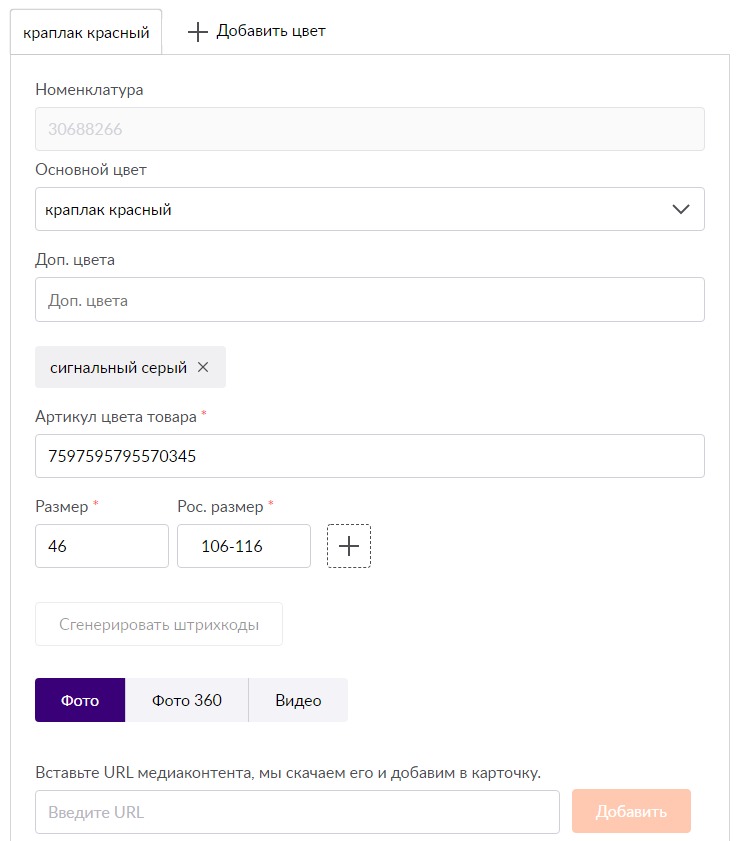 Редактирование основных параметров карточки товара — продолжение
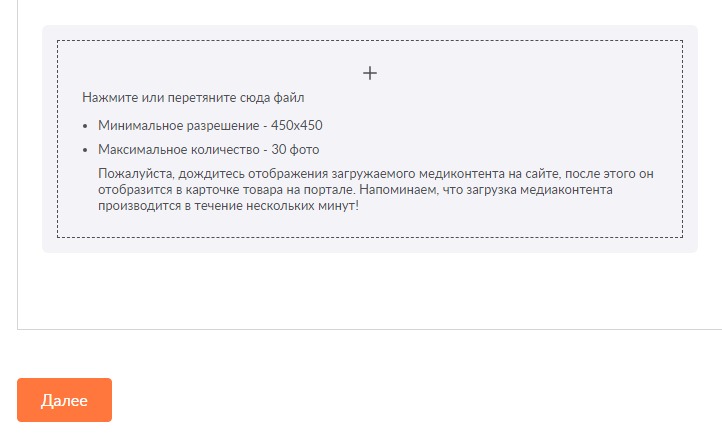 Загрузка фото и видео
После внесения изменений нажимаем кнопку «Далее» и переходим к разделу «Описание».
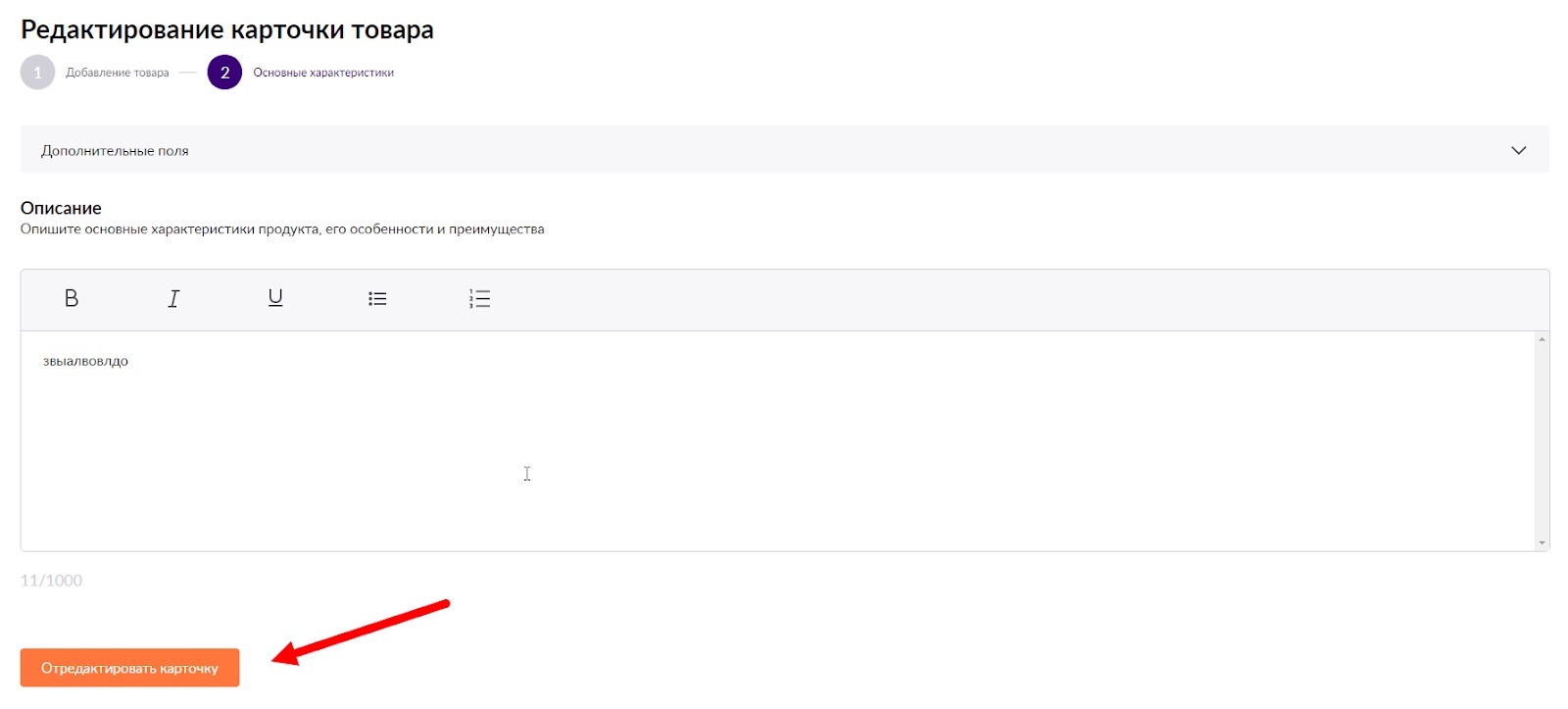 Меняем описание и жмем «Редактировать карточку»
На этом редактирование единичной карточки готово. Спустя несколько минут изменения сохранятся, и карточка появится в общей таблице.
Массовое редактирование карточек через Excel-шаблоны
Поштучное редактирование карточек — занятие долгое и энергозатратное. Именно поэтому в личном кабинете WB предусмотрена возможность редактировать карточки массово, по списку артикулов.
Есть нюанс: через Excel-шаблоны можно изменять только размеры и цвета (для нашего примера с одеждой). Если хотите редактировать описание, наименование бренда и так далее, придется заходить в каждую карточку.
Для массового редактирования карточек заходим в раздел «Карточки товаров» и переходим к пункту «Добавить товары таблицей».
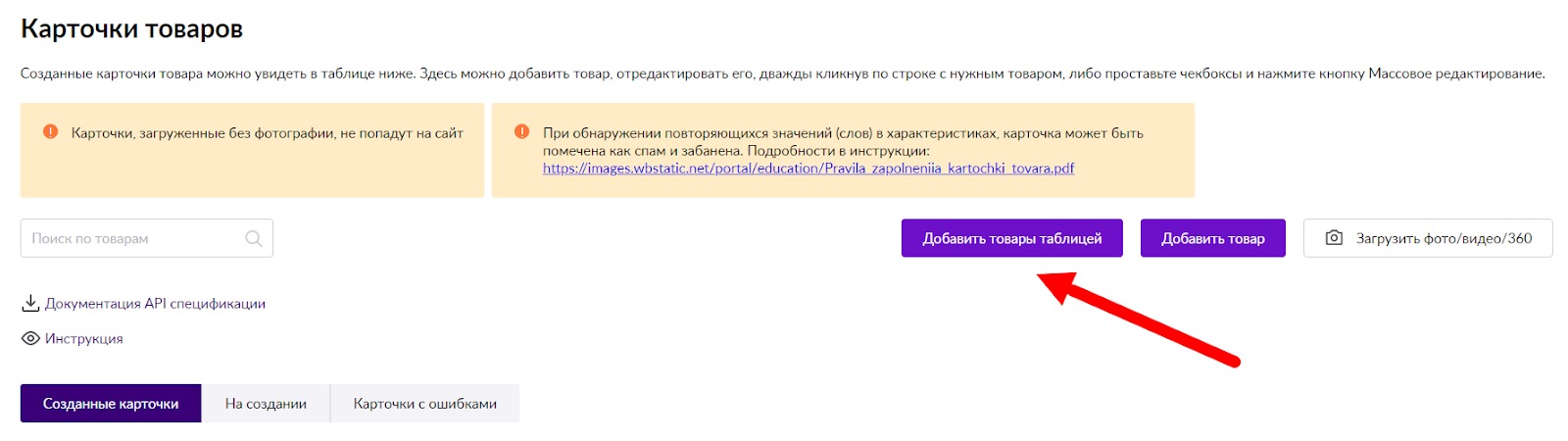 Массовое редактирование карточек
Открывается новое меню. Нас интересуют пункты «Дозагрузка цветов» и «Дозагрузка размеров».
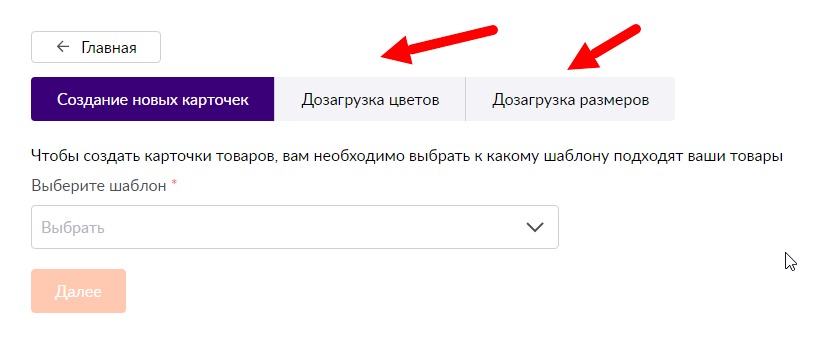 Массовое редактирование карточек — продолжение
Теперь нужно скачать шаблон таблицы, нажав кнопку «Выгрузить в Excel».
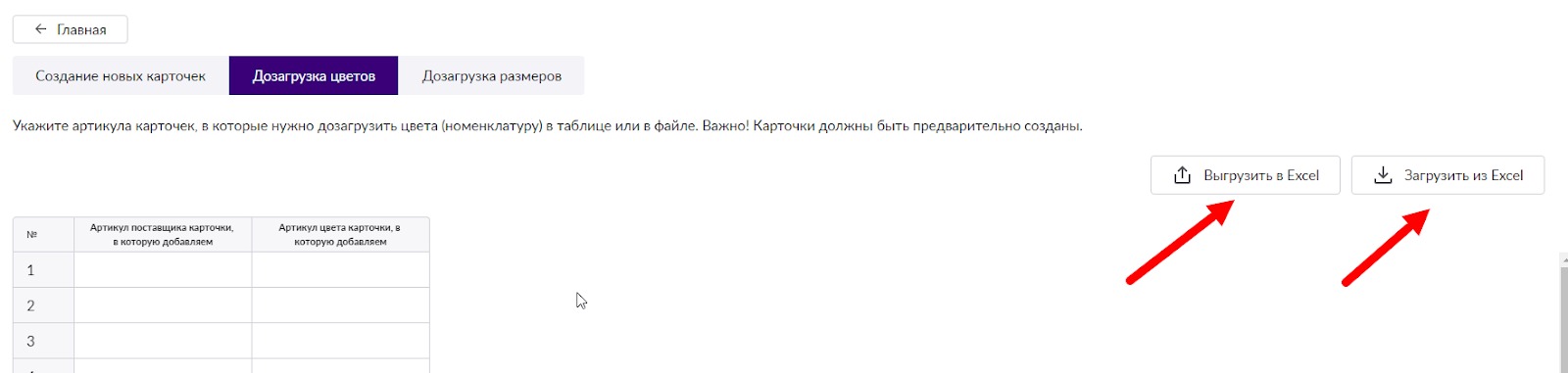 Загрузка и выгрузка шаблона для изменения цветов и размеров
Сам шаблон выглядит так:
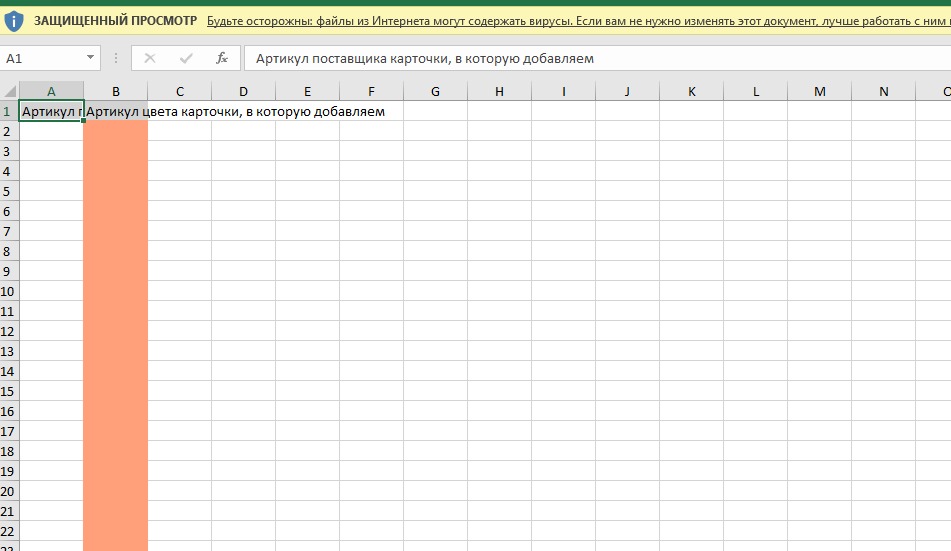 Заполняем артикулы, размеры и(или) цвета и загружаем готовую таблицу
А еще личный кабинет WB предусматривает возможность массового редактирования штрихкодов. Это тоже делается через Excel-шаблоны.
Работаем через меню «Товары → Штрихкоды/Баркоды».
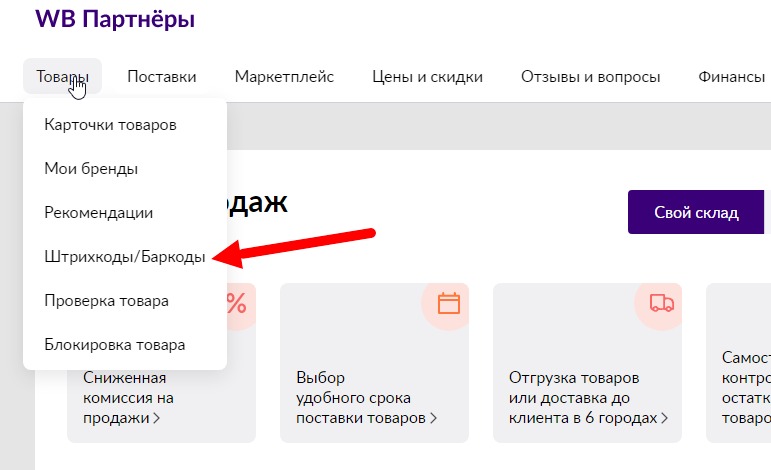 Массовое редактирование штрихкодов
Раздел выглядит так:
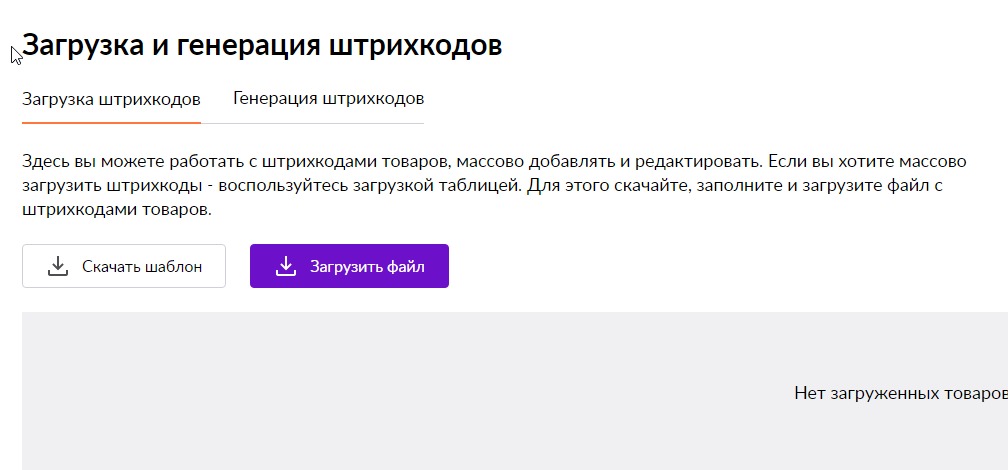 Редактирование штрихкодов
Алгоритм действий такой же, что и при массовом редактировании цветов и размеров: скачиваем Excel-шаблон, заполняем его офлайн, после чего загружаем в личном кабинете.
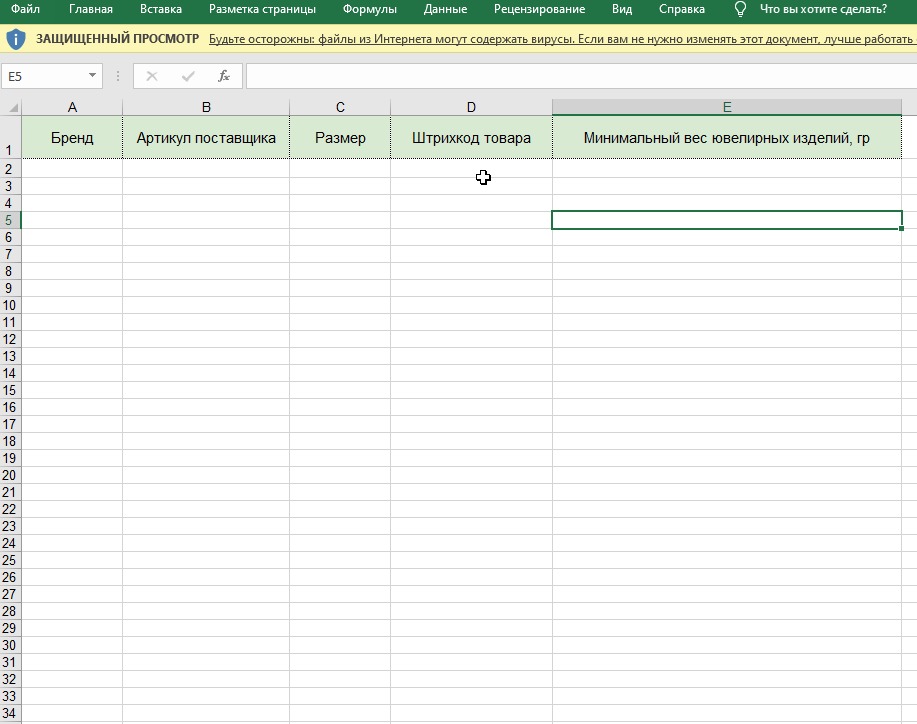 Шаблон массового добавления штрихкодов
Данные распознаются системой автоматически, после чего новые данные будут добавлены в карточки с указанными артикулами.

Редактирование карточек товара в мобильном приложении «Вайлдберриз»
Мобильное приложение «Вайлдберриз» дает широкие возможности управления личным кабинетом партнера. Некоторые участки работы здесь даже удобнее, чем в десктопной версии. И есть одна важная фишка, о которой мы расскажем ниже.
Для редактирования карточки открываем приложение и переходим в раздел «Мои товары».
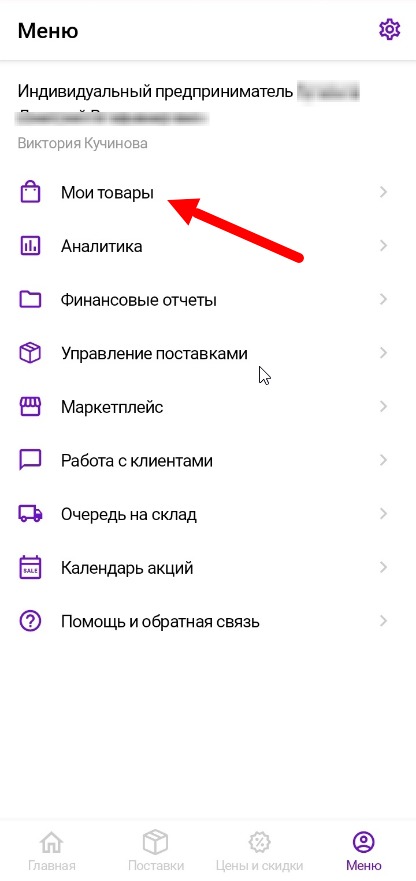 Главная страница мобильного приложения WB
Как и в десктопной версии, открывается список созданных карточек.
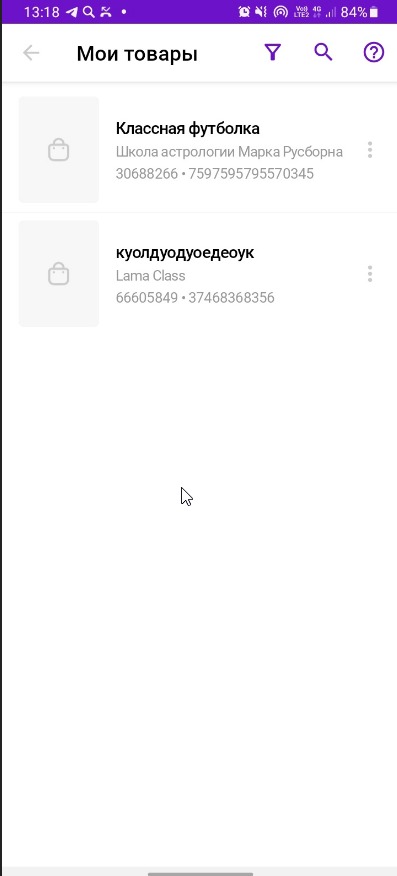 Список ранее добавленных товаров
Нажимаем на товар, который будем редактировать, и проваливаемся внутрь карточки. Она состоит из нескольких разделов, первый из них — «Инфо».
Что здесь можно редактировать:
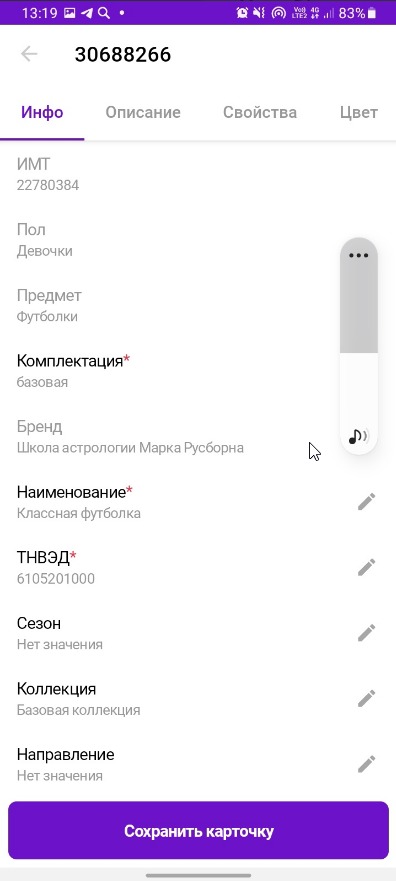 Раздел «Инфо»
Следующий раздел — «Описание». Здесь можно менять расширить или полностью поменять описание товара.
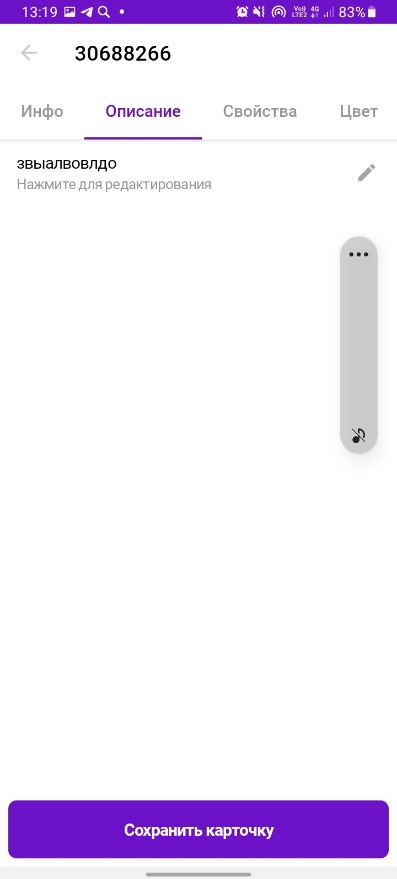 Раздел «Описание»
Далее идет раздел «Свойства». Можно изменить параметры, касающиеся покроя, деталей, декоративных элементов и других особенностей модели одежды.
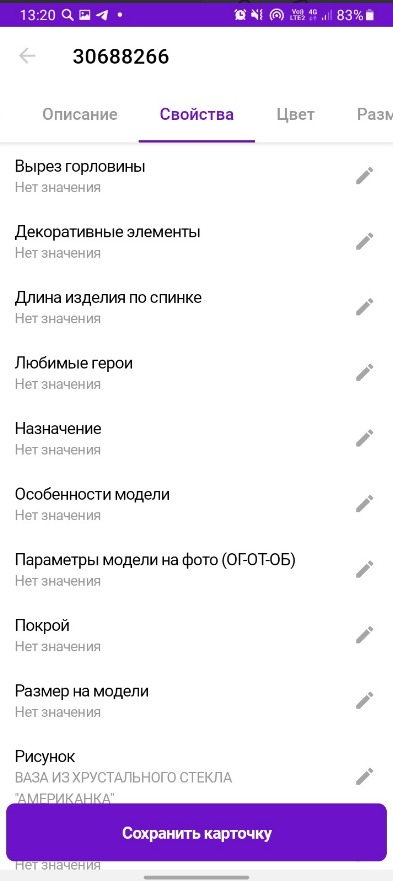 Раздел «Свойства»
Следующий раздел — цвет. Можно добавлять цвета в рамках артикула.
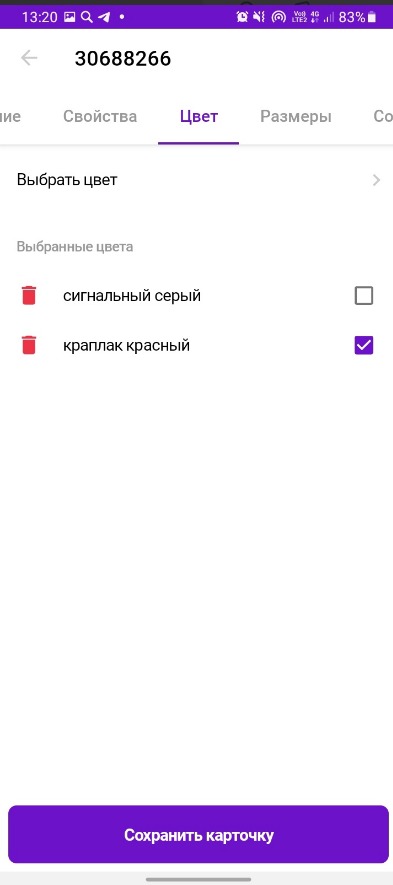 Раздел «Цвет»
Далее идут размеры:
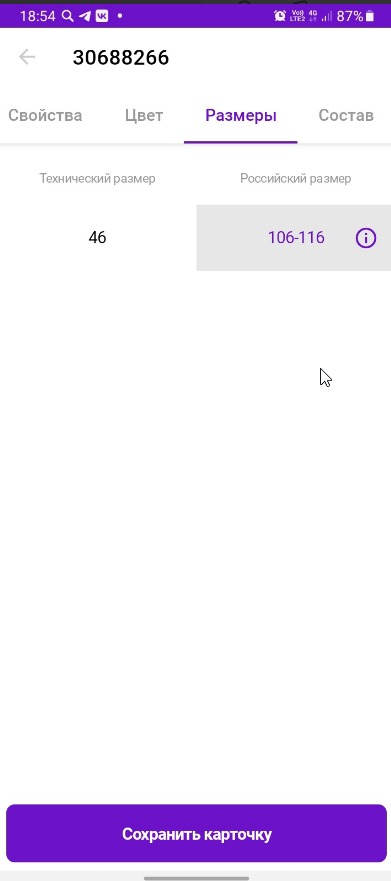 Раздел «Размеры»
Последний раздел — «Состав». Есть возможность поменять текущий состав и добавить новый материал.
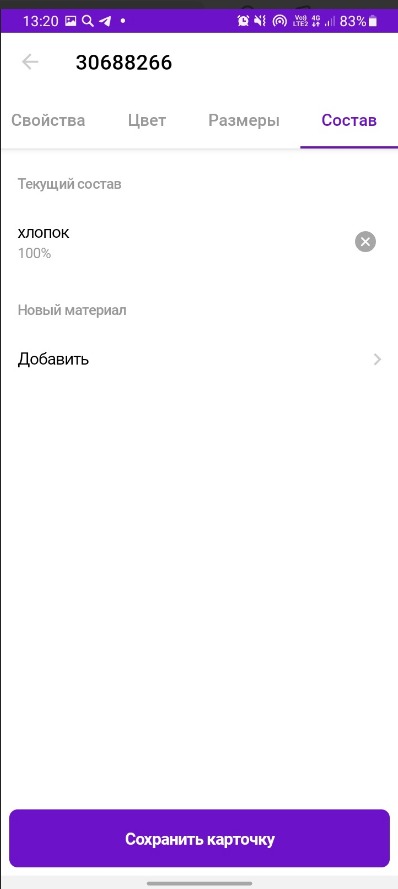 Раздел «Состав»
После манипуляций в каждом разделе изменения подтверждаются нажатием кнопки «Сохранить карточку».
А теперь об обещанной фишке. Селлеры знают, что в ряде категорий (одежда, обувь) невозможно создать собственное название товара. Оно генерируется алгоритмом на основании других данных: бренд, категория, комплектация и других. И это плохо: автоматически созданное название товара смотрится на манер Aliexpress (ерунда а-ля «Ель новый год светить фонарь светодиод» про гирлянду) и выглядит примерно так:
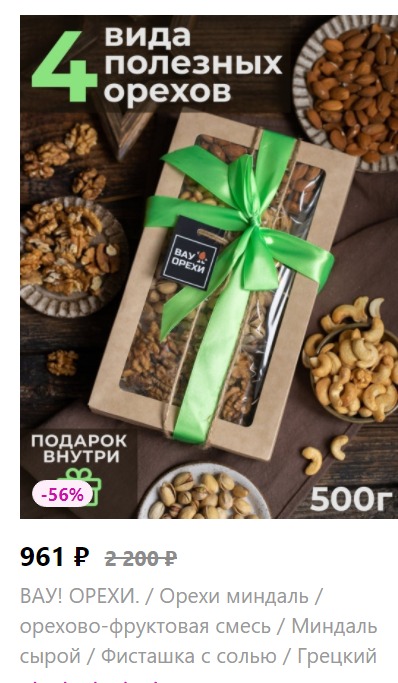 Название, сгенерированное автоматически, смотрится не очень
Так вот, в мобильном приложении, в отличие от десктопной версии, можно присваивать название товарам любой категории. Это делается в разделе «Инфо», пункт «Наименование».
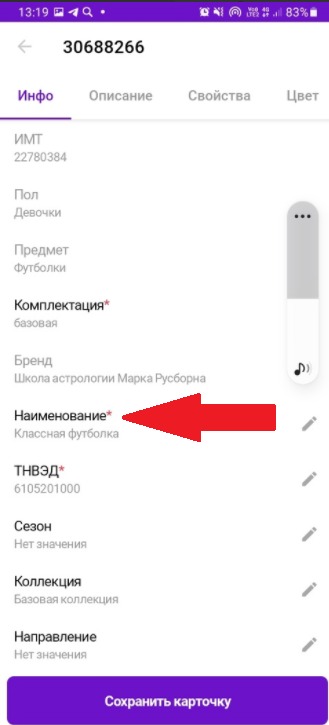 Здесь можно написать свое собственное название товара, у нас это «Классная футболка»
Теперь вы знаете, как редактировать карточку товара на маркетплейсе Wildberries. Заходите в личный кабинет или приложение, открывайте нашу статью и вносите нужные правки. А компания Кактус поможет выйти на «Вайлдберриз» и другие популярные маркетплейсы и продавать там с одного склада из единого личного кабинета. А если у вас есть собственный сайт, то вам будет интересно узнать про фулфилмент для интернет магазина.