Вайлдберриз. Как посмотреть покупки, сделанные больше 2-х лет назад?
Раньше был архив. Загнал 2018 и смотришь, что выкупал. Сейчас его нет, как посмотреть покупки за 2019, 2018 и т.д?
Я пользуюсь приложением Валдберриз, можно зайти с компьютера.
Заходим в раздел покупки и листовки вниз.
Если интересуют конкретные покупки, то в разделе покупки нажимаем лупу и вводим значение: крем, джинсы и т.д.
Я просто никогда не искала покупки, которые были сделаны много лет назад. А по значению искала. Видно и старую цену. Нажимаем на товар и смотрим новую. Цены меняются, бывают скидки, акции, можно добавить в избранное и отслеживать падение цены, а потом заказать несколько позиций. Таким образом экономия бюджета.
Просмотр и очистка истории покупок и истории поиска на Вайлдберриз

Пользователи сервиса часто интересуются, как очистить историю покупок в Вайлдберриз, а также как удалить историю поиска. Для этого нужно понять, чем они отличаются, а также выяснить, позволяет ли сам ресурс своим клиентам удалять эти сведения.
История покупок и история поиска на Wildberries: в чем отличия
Оба типа данных доступны как в личном кабинете через браузер на компьютере, так и в мобильном приложении Wildberries.
Как посмотреть и удалить историю поиска
История поиска и ее удаление реализованы по-разному на сайте и в приложении Wildberries.
На сайте
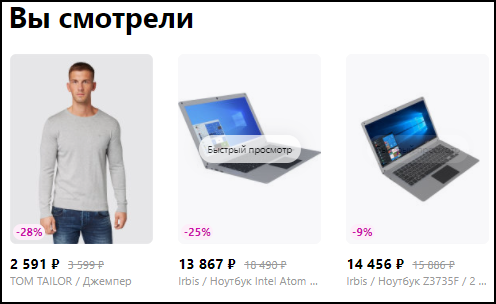
В личном кабинете в Wildberries можно увидеть последние сто просмотренных товаров. Для этого нужно пролистать вниз главную страницу до раздела «Вы смотрели».
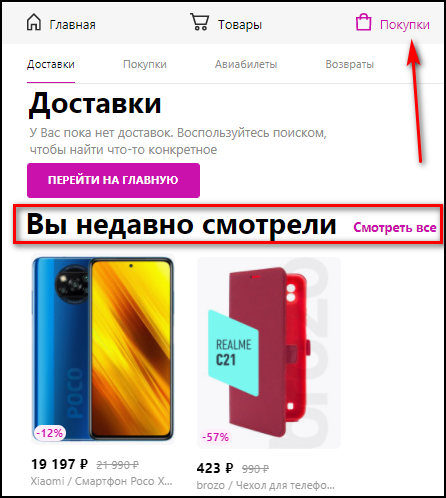
Второй способ посмотреть эти сведения – в разделе «Профиль» нажать на «Покупки». Появится информация об ожидаемых доставках, а под ней – вкладка «Вы недавно смотрели».
Очистить историю поиска в Вайлдберриз через личный кабинет нельзя. Новые просмотренные товары в ней заменяют старые автоматически при использовании сервиса, а рекомендации клиенту формируются в соответствии с обновленными данными в этом разделе.
В приложении
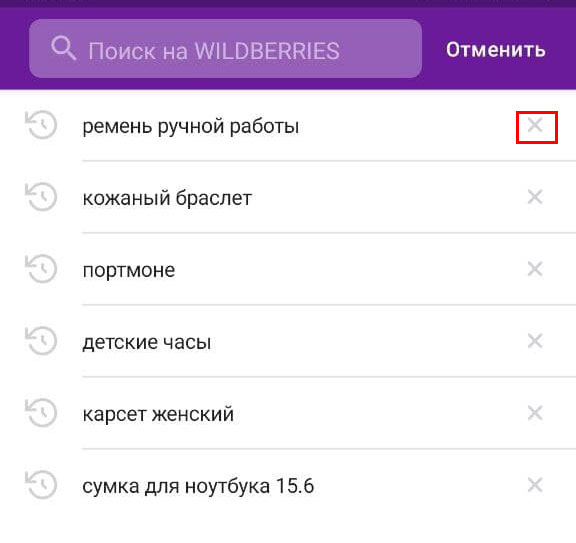
На смартфоне в Wildberries информации о просмотренных товарах нет, однако в нем можно найти сведения о тех вещах, которые искал пользователь. Для этого необходимо нажать на поисковую строку. Появится список всех введенных запросов.

Удалить историю поиска в Вайлдберриз одним нажатием нельзя, однако можно стереть каждый из запросов по отдельности нажатием на крестик рядом с ним.
Этим способом можно на Вайлдберриз удалить историю просмотров на Айфоне и на Андроид-устройствах. Действия выполняются одинаково.
Просмотр и удаление истории покупок
Сведения о купленных вещах на Вайлдберриз доступны для просмотра как на сайте, так и в мобильном приложении. Найти их можно в своем профиле.
На сайте
Чтобы посмотреть информацию о своих приобретениях, необходимо:
- Открыть веб-ресурс, перейти в «Профиль».

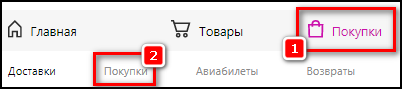
- Нажать на «Покупки», в появившейся ниже строке еще раз кликнуть «Покупки».
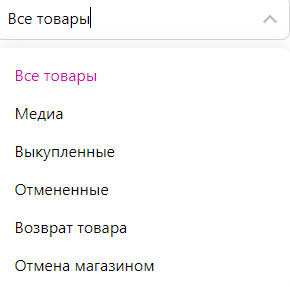
На экране появятся данные обо всех приобретенных товарах, а также о тех, по которым был совершен возврат или отменена покупка. Здесь доступны фильтры по виду покупки, статусу (выкупленные, отмененные, возврат, отмена магазином), по году заказа. В этом разделе можно оставить отзыв к приобретению или оформить возврат, если вещь не подошла или в ней обнаружен брак.

Удалить историю покупок в Вайлдберриз невозможно: такая опция недоступна клиентам магазина.
Если же очень нужно убрать из нее какую-то позицию, чтобы ее не увидели другие люди, можно попробовать написать в техподдержку: возможно, они пойдут навстречу пользователю.
В приложении
Чтобы посмотреть сведения о покупках на телефоне, требуется:
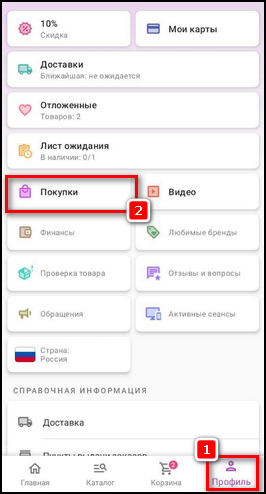
- Открыть «Профиль».
- Выбрать «Покупки».
В верхней части открывшейся страницы можно искать товар по разделу, настроить фильтры, а также выбрать вид (приобретения будут отображаться в виде списка или карточками).

Если клиент желает поделиться приобретенным товаром с другими людьми, можно напротив интересующей позиции нажать на кнопку в виде трех точек, выбрать «Поделиться» и указать способ, которым нужно отправить сведения.
Удаление позиций из списка покупок в этой версии сервиса тоже недоступно.
История поиска на Вайлдберриз – это информация о просмотренных пользователем товарах на сайте или сведения о запросах, введенных клиентом в поисковую строку приложения. Последние можно стереть, в то время как данные о ста просмотренных товарах стереть невозможно. Они будут убраны из списка самостоятельно по мере просмотра других позиций на сайте.
История покупок – это информация обо всех приобретенных человеком вещах на Wildberries. В этом разделе можно оставить отзыв, оформить возврат, однако удалить из него сведения нельзя.
как удалить историю в вайлдберриз
Пользователи интернет-магазина Wildberries очень часто интересуются вопросами, касающимися очистки истории покупок и удаления истории поиска. Для того, чтобы ответить на данный вопрос, необходимо определить, чем эти два понятия отличаются, а также определить, позволяет ли Wildberries клиентам удалять подобные сведения.
Разница между историей поисков и историей покупок в Wildberries
Между историей покупок и историей поиска в маркетплейсе Wildberies есть некоторая разница. Как минимум, история покупок – это данные о тех покупках, которые совершались пользователем на страницах Wildberries. В истории покупок учитываются все те товары, которые пользователь оплачивает. Также в историю покупок отмечаются отмененные заказы и те позиции, посредством которых производится возврат.

Что же касается истории поисков, то сюда входит информация о тех товарах, которые пользователь или искал, или же просматривал в интернет-магазине. При помощи истории поисков пользователь может найти те вещи, которые он недавно смотрел и хотел приобрести, при этом не зная артикул этой вещи или ее название. Наконец, в истории поиска интернет-магазин предлагает пользователя схожие товары.
Оба вида поиска всегда будут доступны пользователям в личном кабинете, куда можно попасть как через компьютер, так и через мобильное устройство. Истории поисков и их удаление сформированы по-разному в зависимости от того, будет пользователь делать это на сайте или через мобильное приложение.
Просмотр и удаление истории просмотров на сайте
В личном кабинете на сайте Wildberries пользователь может просматривать последние сто просмотренных им товаров. Для того, чтобы это сделать, необходимо на странице личного кабинета пролистать страницу до самого конца и переключиться на раздел «Вы смотрели».

Второй не менее действенный способ просмотреть данные – это зайти в профиль и выбрать пункт «Покупки». После переключения на данную страницу перед пользователем появится вся подробная информация о будущих доставках, а под этой информацией – вкладка под названием «Вы недавно смотрели».
Стоит отметить, что очистить историю поиска в интернет-магазине Wildberries невозможно. Хотя при этом принцип формирования списка товаров похож на эскалатор – в этом списке данные о более старых просмотренных товарах постепенно уходят по мере добавления новых списков просмотренных товаров. Это не только изменяет ленту истории просмотренных товаров, но и обновляет для пользователя список рекомендуемых товаров согласно истории просмотра.
Просмотр и удаление истории запросов на сайте
Чтобы на сайте вайлдберриз посмотреть историю запросов нужно навести курсор мышки и кликнуть на строку поиска, после чего появится список последних ваших запросов. Вы можете их удалять каждый по отдельности, нажав на «удалить» напротив соответствующего запроса.
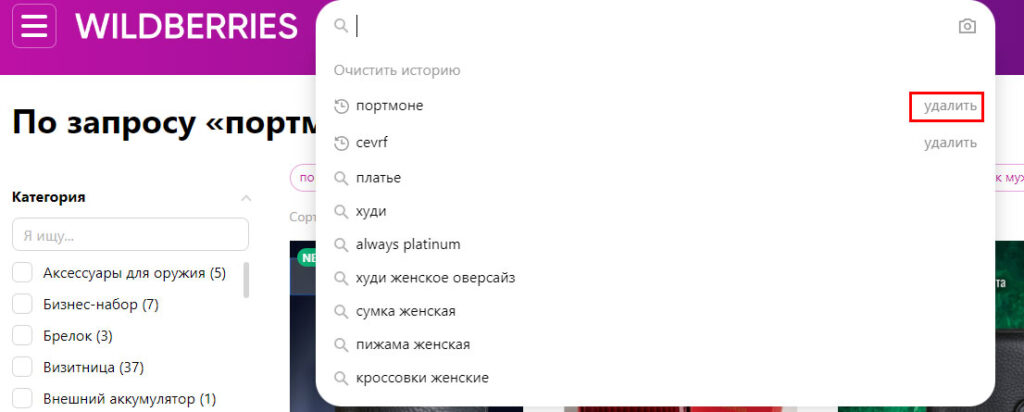
Удалить историю запроса на сайте
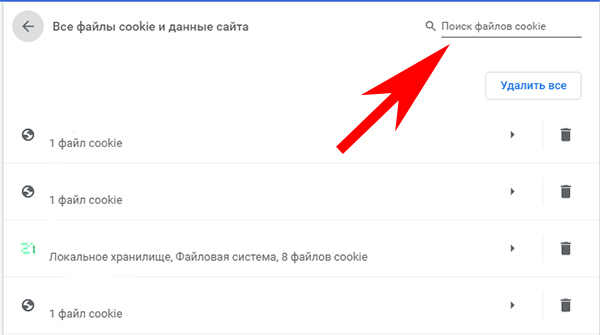
Существует альтернативный способ и он будет полезен , если вам надо удалить сразу всю историю запросов, а не какую-то определенную. Для этого нужно очистить файлы cookie для wildberries.
Инструкция как очистить файлы cookie для wildberries на примере браузера Google chrome:
-
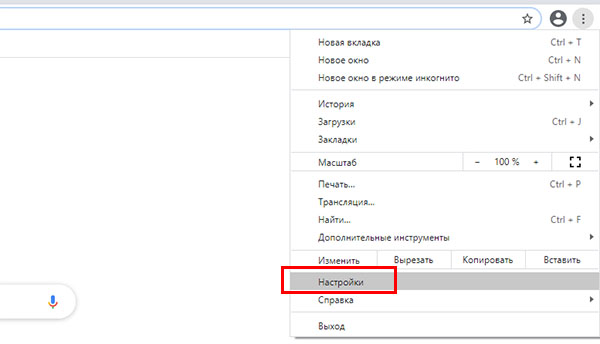
Переходим в настройки браузера. Для этого кликаем на три вертикальных точки в правом верхнем углу браузера и в появившемся меню выбираем «Настройки».
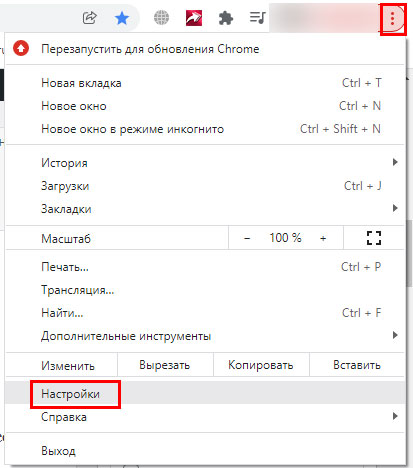

Файлы cookie и другие данные сайтов

Все файлы cookie и данные сайта
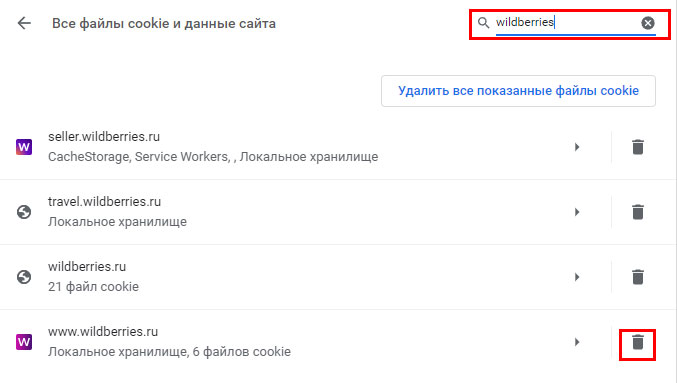
После данной процедуры, история запросов Вайлдберриз на сайте будет очищена.
Просмотр и удаление истории запросов в мобильном приложении
В мобильной версии интернет-магазина Wildberries нет никакой информации о просмотренных пользователем товарах, однако в мобильной версии можно отыскать данные обо всех тех вещах, которые пользователь искал. Для того, чтобы увидеть данную информацию, нужно нажать на соответствующую поисковую строку. После этого перед пользователем появится список введенных запросов.
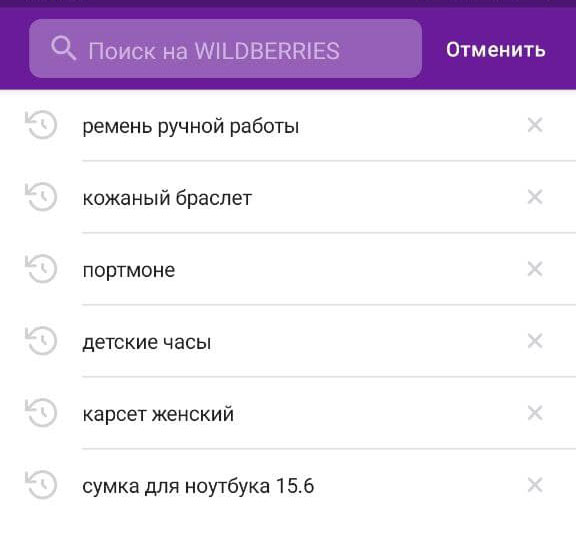
Стоит учесть, что пользователь не сможет удалить историю поиска одним нажатием. Но, с другой же стороны, пользователь может стереть все запросы по отдельности – для этого необходимо нажать на крестик возле каждого запроса. Этот способ позволяет удалять историю просмотров на телефонах под управлением iOS и Android – способ идентичен для обоих видов мобильных устройств.
Просмотр и удаление истории покупок на сайте
Для того, чтобы на сайте интернет-магазина узнать данные о совершенных пользователем покупках, необходимо выполнить несколько действий. Для начала необходимо зайти на сайт и переключиться на вкладку «Профиль». После этого необходимо выбрать пункт Покупки и в открывшемся поле еще раз нажать на пункт «Покупки».

Покупки в браузере
После этого пользователю откроются данные обо всех совершенных покупках и приобретенных товарах. Также на экране будут отображены данные о тех товарах, по которым были совершены возвраты или же была отменена покупка.
Здесь же будут доступны фильтры в зависимости от статуса и вида покупок (выкупленные товары, отмененные товары, отмена товаров магазином) и года заказа. В данном разделе пользователь может при желании оставить отзыв к приобретению или же оформлению возврата, если вещь по той иной причине не подошла пользователю или же если в товаре был выявлен брак.
Важно: удалить историю приобретений в Wildberries в принципе невозможно, так как подобная функция клиентам магазина просто недоступна. Но в том случае, если пользователю вдруг понадобилось убрать из списка какую-либо определенную позицию, он может попробовать связаться со службой техподдержки. Вполне может быть, что специалисты пойдут навстречу клиенту и удалят некоторые покупки.
Просмотр и удаление истории покупок в приложении
Для того, чтобы просмотреть данные о совершенных покупках в мобильной версии сайта Wildberries, пользователю необходимо открыть профиль и выбрать в профиле раздел «Покупки».

покупки в приложении
После этого пользователю необходимо в верхней части страницы найти товар по разделу, настроить несколько гибких фильтров и подобрать вид (приобретения могут быть отображены на сайте как в виде списка, так и в виде карточек).

В том случае, если пользователь захочет поделиться с кем-нибудь приобретенными товарами, можно напротив этого товара нажать на кнопку, представленную тремя точками, а после этого выбрать пункт «Поделиться» и указать тот способ, посредством которого можно отправить данные.

Удаление позиций из общего списка совершенных покупок также невозможно.
Заключение
История поиска товаров, равно как и история покупок, совершенных в интернет-магазине Wildberries – это крайне важные разделы сайта, с помощью которых пользователи смогут просмотреть информацию о товарах как на сайте, так и в мобильной версии приложения. При этом удалять данные из истории просмотров или покупок невозможно ни в мобильной версии, ни в версии сайта для компьютеров.
Однако важно помнить о том, что история поиска будет постепенно обновляться, из-за чего более старые записи будут удаляться по мере поступления более новых. Что же касается истории покупок, то эти данные не подлежат удалению вовсе.
Оплатила заказ на Вайлдберриз, но в заказах его нет
Сегодня рассмотрим ситуацию, при которой пользователи оплачивают заказ на сайте Вайлдберриз, но в списке заказов товаров его нет. Что в этом случае делать, куда обращаться и как вернуть свои деньги. А также другие интересные подробности, которые помогут делать покупки здесь безопасно.
Почему заказа нет в списке товаров на Wildberries
Если поинтересоваться работой любого Интернет-сервиса, то можно определить, что периодически любая система даёт сбой. Это не удивительно, ведь ежедневно онлайн-магазин обслуживает миллионы клиентов. Информацию обрабатывают компьютеры, только значительно мощнее, чем домашние.
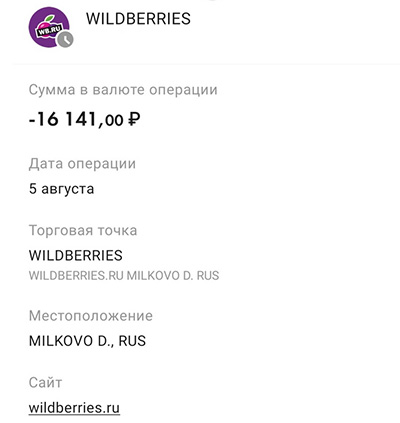
В технической поддержке не исключают таких случаев, когда отсутствует в личном кабинете товар, который вы приобрели. Если вы сразу же обнаружили пропажу, стоит подождать некоторое время.
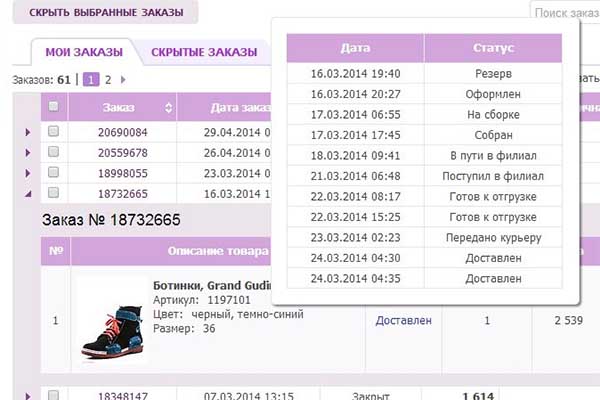
Информация на сайте Вайлдберриз иногда может обновляться с опозданием. Стоит подождать 10-15 минут и обновить данные на сайте. Заказ в этом случае отменить нет возможности по той причине, что кнопка отсутствует в связи с отсутствием товара в списке.
В этом случае его можно будет отменить только после того, как он придёт в пункт выдачи. Или вместе с курьером к вашему дому — в зависимости от выбора типа доставки. Также у покупателя есть возможность связаться с поддержкой магазина и решить свой вопрос.
Что делать, если покупка оплачена, но не появляется в личном кабинете
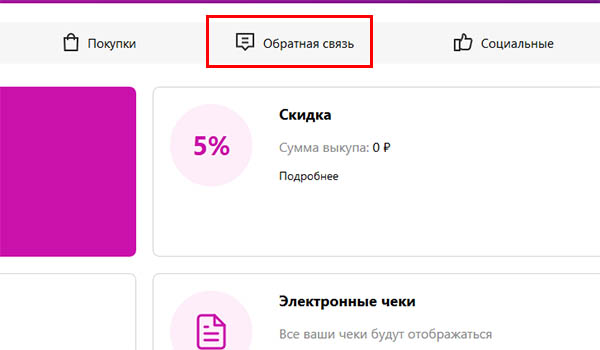
Если вы несколько раз обновляли страницу со списком приобретённого товара на Вайлдберриз, но покупка в заказах так и не появилась, следует обратиться в поддержку. Откройте главную страницу онлайн-магазина Wildberries и нажмите на кнопку « Профиль » вверху. Чтобы написать консультанту и рассказать ему о своей ситуации, в ЛК найдите кнопку « Обратная связь ». Она находится в верхней части вашего профиля. Откроется список ваших обращений, если вы ранее уже задавали вопросы в поддержке.

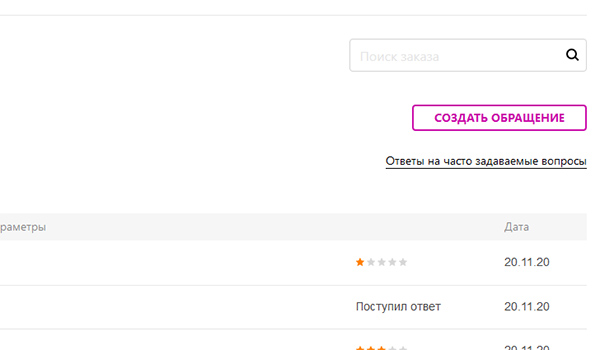
Справа будет расположена кнопка « Создать обращение » — нажмите на неё. В форме, которая появится на экране, необходимо выбрать тему обращения. Указать название вашей темы — описание проблемы в нескольких словах. И добавить основой текст. В нём нужно изложить всю суть проблемы, с которой вам пришлось столкнуться на сайте магазина. На ваше обращение будет выслан ответ в течении дня. Иногда этот срок может быть увеличен в связи с потоком обращений в поддержку. Особенно в тех случаях, когда сайт Вайлдберриз частично дал сбой.
В подобных случаях может не оплачиваться заказ на сайте Wildberries или не появляться в списке купленного товара. Попробуйте также сделать следующее: наведите курсор мыши на кнопку « Профиль ». Появится список меню, из которого нужно выбрать кнопку « Выйти ». Далее авторизуйтесь на сайте заново, введя номер телефон. Список товаров и перейдите к нужному.
Чистка куки браузера для обновления информации в Вайлдберриз
Все покупки из корзины и товары в списке могут не отображаться только в вашем браузере. На сервере эти данные могут быть закреплены за вашей учётной записью. Поэтому стоит попробовать почистить данные куки. В этих файлах в зависимости от названия браузера могут храниться пароли от сайтов, которые вы посещаете. Поэтому нужно удалить только те данные, которые относятся к магазину Вайлдберриз. Это должно помочь в случае, если вы оплатили заказ, но в списке в личном кабинете его нет.
На примере Google Chrome это можно сделать следующим образом:
-
Запустите браузер и нажмите на кнопку с тремя точками в верхней части;
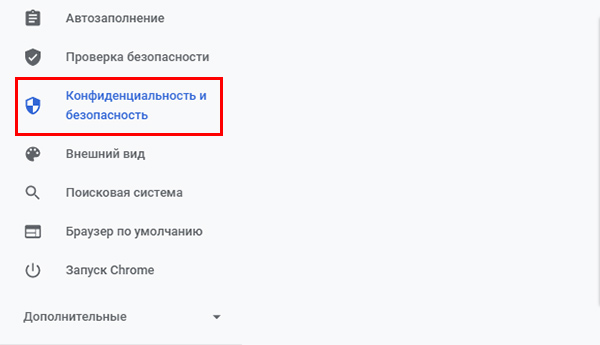
Для остальных браузеров инструкцию нужно найти самостоятельно. После удаления этих файлов перезагрузите программу и снова войдите на сайт. Нужно будет использовать номер телефона. Потому как теперь сайт не будет «узнавать» ваш компьютер. Эта процедура также может помочь при сбое других сайтов или ресурсов в Интернете. Если процесс очистки кажется вам сложным, используйте другой браузер на вашем компьютере для входа на сайте Вайлдберриз. В Windows есть встроенный Microsoft Explorer или Edge.
Контакты технической поддержки Wildberries
Для связи с оператором технической поддержки магазина используйте другие виды и контакты. На этой странице их можно найти практически все: https://www.wildberries.ru/services/kontakty. Находясь в этом разделе, выберите кнопку « Напишите нам ».

И в форме задайте свой вопрос. Также в нём можно найти юридический адрес компании Wildberries.
Посетите официальные страницы социальных сетей магазина:
- https://vk.com/public9695053;
- ;
- https://twitter.com/wildberries_ru.
Пользователи могут писать напрямую модераторам группы или оставлять сообщения в специальном разделе. В соцсетях можно встретить других пользователей с похожими проблемами и объединиться с ними для решения своих проблем.
Видео-инструкция
Для дополнения инструкции, почему вы оплатили ваш заказ на сайте Вайлдберриз, но в списке заказов его нет, посмотрите это видео.