Можно ли изменить количество товара в поставке Вайлдберриз
Если в поставке есть палеты, на них дополнительно приклеиваем упаковочный лист. После модерации заказа на поставку, в нём можно редактировать только инфо и машине и пропуск для водителя. Чтобы изменить данные по товарам, нужно удалить старый заказ и создать новый.
Как изменить поставку на Вайлдберриз
Вам необходимо зайти в раздел «План поставок и обезличка» — «Все поставки», вкладка «Принято» и посмотреть наличие поставок под новым номером. Опознать поставку с обезличкой можно дополнительно по столбцу «Планируемое/ загруженное /принятое» (вместо суммы будет указано 1//).
Как отредактировать заказ Вайлдберриз
Нажмите на номер нужного заказа — откроется страница с подробным описанием выбранного заказа. Нажмите на ссылку «Изменить способ доставки или оплаты заказа, контактную информацию или другие параметры доставки» в верхней части страницы (см. на картинке ниже).
Как изменить количество товара на Вайлдберриз
Перейдите в Личный кабинет → раздел «Товары» → «Карточки товаров». Здесь можно создавать и редактировать карточки товаров на «Вайлдберриз». Товары можно добавлять вручную по одному или сразу много — через таблицу.
Как редактировать количество товара на Вайлдберриз
Чтобы редактировать карточки, зайдите в раздел «Товары». Нажмите на «Загрузить файлом» → «Редактирование карточек». Проставьте галочки напротив товаров, в карточках которых нужно что-то изменить, и нажмите на «Массовое редактирование».
Как изменить количество товара на Валберис
Перейдите в Личный кабинет → раздел «Товары» → «Карточки товаров». Здесь можно создавать и редактировать карточки товаров на «Вайлдберриз».
Как на Вайлдберриз изменить количество товара
Чтобы редактировать карточки, зайдите в раздел «Товары». Нажмите на «Загрузить файлом» → «Редактирование карточек». Проставьте галочки напротив товаров, в карточках которых нужно что-то изменить, и нажмите на «Массовое редактирование». Откроется шаблон — такой же, как при создании карточек.
Можно ли изменить заказ на Вайлдберриз
Для того чтобы вернуть любой из заказанных вами товаров, нужно перейти в профиль, открыть раздел «Покупки» и выбрать ту позицию, от которой вы хотите отказаться. В случае отсутствия метки «Не подлежит возврату», нажмите на три точки в правом верхнем углу карточки товара и выберите «Вернуть товар».
Как внести изменения в карточку товара на wildberries?
Как внести изменения в карточку товара на wildberries?

Внесение изменений в карточку товара.
Прямо сейчас, в момент написания этотй статьи, Вайлберриз вносит изменения в функционал внесения изменений в карточку товара. Поэтому я расскажу и покажу Вам два способа как изменить описание и характеристики товара на сайте.
Первым будет новый способ , который стал работать только в декабре 2019 года. Он удобнее предыдущего и изменения появляются через несколько минут на сайте, поэтому я советую Вам сразу пользоваться им, так как скорее всего второй способ в 2020 году не будет использоваться.
Менять в карточке товара Вы можете всё: от описания до характеристик.
Менеджер Вайлдберриз должен понимать, что производство — это сложный и иногда не подвластный процесс, в результате которого может произойти изменение параметров продукции и комплектации товара. А поставка уже запланирована и для этого нужно в срочном порядке изменить, например, количество товара в упаковке. А несоответствие фото и описание фактическому товару может привести к отказу в приёмке на складе. И даже если этот этап пройдёт гладко, поставщик не должен обманывать своих покупателей, и карточка товара должна быть заполнена верно.
Перейдите в раздел «Жалобы на товар» — «Ошибки в карточке по жалобам покупателей».
Обычно в этом разделе видно жалобы покупателей на товар о расхождениях между описанием и характеристиками или сотрудников Вайлдберриз, которые просматривают карточки товара после приёмки и принимают решения о том, что выбрана не правильная категория товара или описание не соответствует действительности. Но нам сейчас нужно перейти на вкладку «Редактирование своих карточек».
Искать нужную карточку можно по артикулу, с которым товар загружается в заказе и по которому ведется учёт у поставщика, или по номенклатуре – это внутренний числовой код, по которому Вайлдберриз ведёт у себя учет товаров всех поставщиков. Посмотреть этот внутренний артикул можно на сайте.
Или в разделе «Отчёты и аналитика» — «Аналитика» — «Отчет с перечнем всех номенклатур, артикулов и баркодов». Там вы найдёте по артикулу поставщика внутренний артикул.
Для обоих видов номенклатур поиск карточки для внесения изменений одинаковый. Выбираете подходящий вариант из выпадающего списка, на него нужно предварительно нажать.
В поле рядом вводите значение.
Как только система найдёт карточку по Вашему коду, вы можете открыть её и внести любые изменения. После этого нажимаете «Сохранить».
Второй способ связан с разделом создания инцидентов, вы создаёте заявку на изменения в карточке товара. Для этого сначала нужно подготовить файл Excel. В нём должно быть минимум два столбца:
- Артикул и
- Параметр(ы) для изменения,
и две строчки:
- Шапка таблицы и
- Значение параметра для изменения.
Заполните файл вашими данными. Теперь его можно загрузить. Вернитесь в личный кабинет и перейдите в раздел «Service Desk» — «Создать инцидент».
Поправим инцидент под нашу задачу:
- Категория – ФОТОСТУДИЯ И КОНТЕНТ;
- Классификатор – ВНЕСЕНИЕ ИЗМЕНЕНИЙ В КАРТОЧКУ ТОВАРА НА САЙТЕ;
- Вид работы – ИЗМЕНЕНИЕ В КАРТОЧКЕ ТОВАРА;
- Приложить файл – нажмите на кнопку «Обзор» и выберите нужный файл;
- Описание – не обязательное поле в данном инциденте.
Нажать кнопку «Создать инцидент».
В течение пару часов изменения будут внесены специалистом Вайлдберриз.
Подготовительный этап к поставке закончен, теперь можно переходить непосредственно к организации поставки в личном кабинете поставщика wildberries.
Первая поставка на WildBerries – провал или 100% успех?
В этой статье мы не только разберем, как сделать качественно и без ошибок свою первую поставку. Мы поговорим о том, как в целом за счет правильных и своевременных поставок добиваться успеха на WildBerries.
Хотите, чтобы Ваш бренд, марка, товар всегда был на топовых позициях WildBerries? Тогда раз и навсегда избавьтесь от пустующих полок на складах. С ними выйти в ТОП невозможно. Более того, товар с низкими остатками начинает стремительно скатываться в «песочницу», откуда вытащить его потом крайне затруднительно. Нет товара – нет прибыли.
Ваша цель – высокие продажи. То есть, как минимум, нужно делать правильные и своевременные поставки ходовых товаров на склад маркетплейса. Но как определить нужный товар? В этом может помочь уникальный сервис аналитики продаж WBStat.PRO.
WBStat.PRO за считанные секунды анализирует продажи, выкуп, дефицит и маржинальность. Выводит данные аналитики в удобном графическом формате. И буквально показывает, чем торговать, что, куда и сколько поставить, чтобы поднять продажи за месяц в 2-3 раза.
WBStat.PRO – 15 дней бесплатно!
Регистрируйтесь прямо сейчас и получите пробную версию на 15 дней совершенно бесплатно.
Ощутите всю мощь аналитики WBStat.PRO и начните строить
свою новую стратегию успеха на WildBerries уже сегодня!
Наличие на складах WildBerries оптимального количества товара, постоянная подсортировка гарантирует успех Вашему бизнесу. Однако первая поставка для многих бывает настоящей проблемой. При малейшей неточности приемщики могут Вас «развернуть», товар может попасть в обезличку и т.д. Потери времени, денег, нервов — гарантированы.
Кстати, рекомендую прочесть статью «ТОП 10 ошибок при отгрузке товаров на WildBerries» – руководство для тех, кто хочет избежать ошибок, с которыми уже столкнулись многие Ваши предшественники. Хотите сделать первую поставку без ошибок? Тогда эта статья – для Вас!
Как правильно сформировать поставку на WildBerries?

Для первого раза давайте попробуем сделать отгрузку нескольких товаров. Сделать это можно через Ваш личный кабинет «WBPartners» (https://seller.wildberries.ru/). При отправке товара на склад маркетплейса есть несколько ключевых точек, которые нельзя упускать из виду. Вам необходимо:
- Создать заказ
- Выбрать тип поставки
- Включить заказ в план поставок
- Сгенерировать и привязать штрихкоды коробов
- Оформить штрихкод поставки
- Заполнить информацию о машине и водителе
- Оформить таблицу с общей информацией о поставке
- Сделать пропуск
- Отгрузить товар
Звучит все предельно просто. Однако WildBerries «приготовил» для своих поставщиков множество подводных камней. Поэтому давайте разберемся с каждым пунктом по-отдельности.
Создаем свой первый заказ на WildBerries
Первым делом, Вам нужно открыть свой личный кабинет и создать первый заказ. Для этого зайдем в раздел «Поставки» и вкладку «Заказы», где увидим следующую картину.
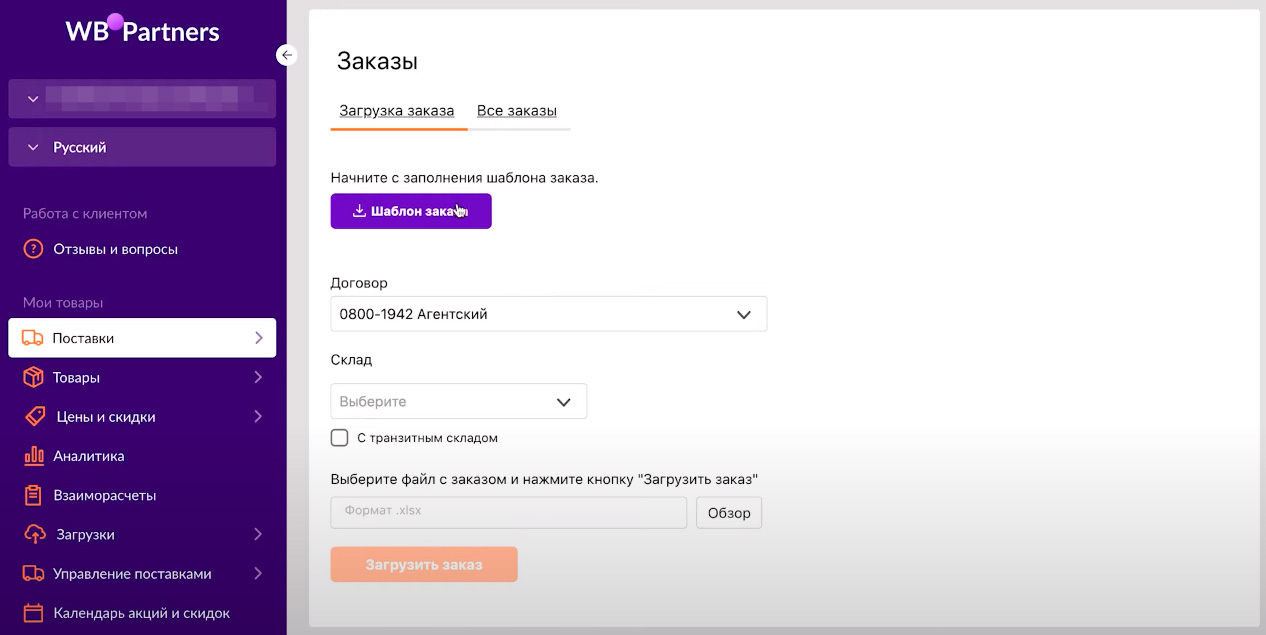
WildBerries уже позаботился о том, чтобы поставщику не нужно было придумывать новые формы и варианты предоставления информации на торговую площадку. Большая часть шаблонов заранее прикреплена в соответствующих разделах. Вам остается лишь правильно заполнить их.
Скачиваем заготовку, нажимая на фиолетовую кнопочку «Шаблон заказа». Для удобства можно создавать на ПК отдельные папки для сохранения шаблонов и других элементов каждой новой поставки. Назвать папку можно «Заказы», прописать дату создания заказа или обозначить ее любым другим, понятным Вам, образом.
Переносим скачанный файл в созданную папку и открываем. В шаблоне заказа нужно заполнить всего два столбца: «Баркод» и «Количество». Для того, чтобы заполнить колонку с баркодом, в основной навигационной панели переходим на вкладку «Товары», выбираем блок «Спецификация».
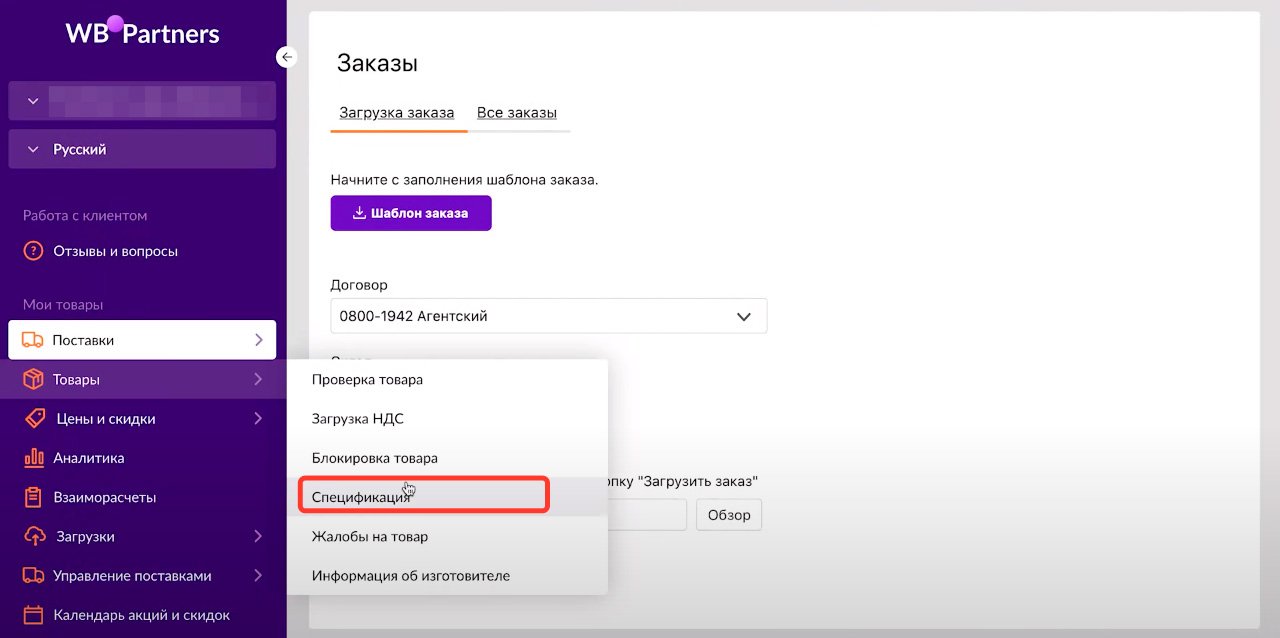
Далее – заходим в карточку товара и находим информацию о баркоде (штрихкоде) данного товара. Копируем ее и возвращаемся в Excel. Вставляем в таблицу скопированный баркод. Во второй колонке указываем любое количество товара (хоть 1, хоть 101). Сохраняем изменения!
Возвращаемся в личный кабинет на вкладку «Заказы». В графе «Договор» выбираем «Агентский». Далее выбираем склад, в который Вы хотите направить товар. После чего подгружаем скорректированный шаблон заказа.
Для этого в нижнем активном поле нажимаем «Обзор» и загружаем файл заполненного нами шаблона. Напоследок жмем на оранжевую кнопку «Загрузить заказ».
Теперь давайте разберемся с тем, какой тип поставок WildBerries максимально подходит Вашему товару.
Как не ошибиться с типом поставки?
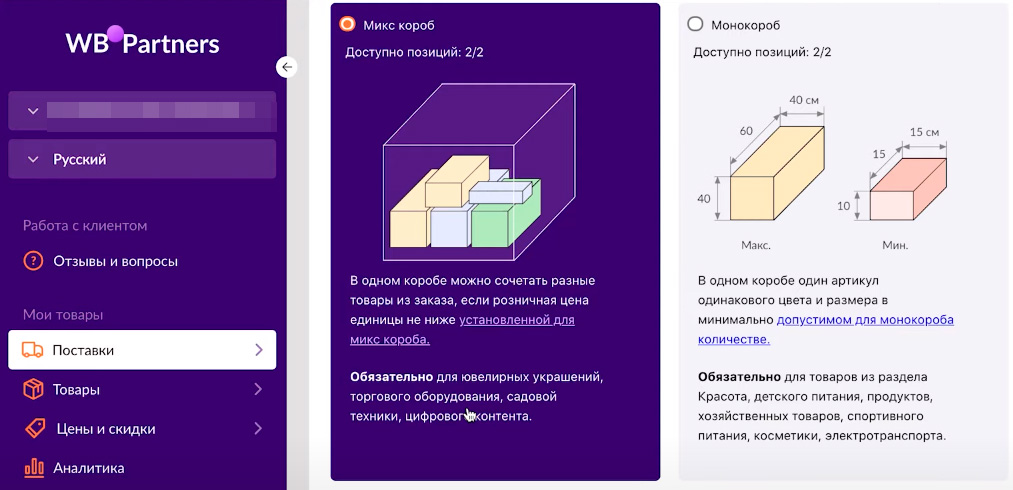
Теперь давайте определимся с тем, как лучше доставить свой товар до склада маркетплейса. От выбора способа поставки и правильности упаковки зависит успех или провал нашей поставки. WildBerries предлагает несколько вариантов доставки товара.
«Микс короб» – хороший вариант для сочетания разных товаров (обратите внимание, что для микс коробов установлен нижний порог стоимости единицы товара). Обязателен к использованию при поставке: ювелирных украшений, торгового оборудования, садовой техники и цифрового контента.
«Монокороб» – выбираем этот вариант, если хотим разместить один артикул одинакового цвета и размера (обязательное условие: количество товаров должно быть выше минимального значения, установленного WildBerries).
Настоятельно рекомендуется к использованию при поставке товаров из разделов: «Красота», «Детское питание», «Продукты», «Хозяйственные товары», «Спортивное питание», «Косметика», «Электротранспорт».
«Монопалета» – подразумевает отгрузку одного вида товара на упакованной складской единице в виде поддона для перевозки грузов. На одной палете размещается товар одной цветомодели и одного размера. Вы можете корректно закрепить товар на поддоне или уложить товар в короба.
Обратите внимание, что все крупногабаритные товары поставляются в монопалете, а высота коробов/товаров должна составлять не менее полуметра. Поэтому, если среди Ваших товаров есть крупногабаритные, то их не получится отгружать по 3-4 штуки.
Просто запомните: монопалета подразумевает только один вид товара. Хотя есть и обходное решение, специально для Вас от команды WBStat.PRO. Благодаря данной фишке на одной палете получится расположить целых 3 вида артикулов.
Как? Если Вы обратите внимание, то на скриншоте монопалета загружена тремя столбиками товаров. Следовательно, Вам нужно разделить товары по вертикали. Так, слева у Вас будет один тип товаров, посередине – второй тип товаров, справа – третий вид товаров.
Если Вы планируете поставить на палете два артикула товаров, то справа размещайте в один или в два столбика первый вид товаров, а слева – второй вид.
Кстати, если Вы хотите регулярно узнавать секретные фишки и получать полезную информацию о том, как добиваться успеха на WildBerries, рекомендую Вам абсолютно бесплатно подписаться на уникального канал (пока есть такая возможность).
Достали низкие продажи на WILDBERRIES?
Хотите узнать, как поднять продажи на WILDBERRIES? Подпишитесь на мой бесплатный Telegram-канал: @Astrakov_PRO – там каждый день выходит самая крутая информация о WildBerries:
Как организовать поставку FBS на «Вайлдберриз»
В этой статье мы дадим пошаговую инструкцию для поставки на «Вайлдебрриз» по схеме FBS (также иногда называется «поставка «Маркетплейс»»).
В данном случае товар хранится на складе продавца и передается маркетплейсу только при оформлении заказа покупателем.
FBS подойдет тем, кто не хочет замораживать продукцию на складе «Вайлдберриз», сотрудничает с разными магазинами, торгует офлайн. Это удачная схема для тестирования новых предложений, когда спрос непредсказуем.
Также FBS позволяет контролировать условия хранения, предотвращать порчу и утерю товаров.
Выбрать оптимальную схему сотрудничества поможет отдельная статья.
Как занести данные о складе и количестве товаров
На первом этапе необходимо дать «Вайлдберриз» информацию о складах, где хранится продукция, и количестве остатков.
Для этого выберите в меню «Маркетплейс» > «Склады и пропуска» > «Склад поставщика» > «Добавить склад».
Впишите название склада (оно может быть любым, названия нужны продавцу, чтобы отличать склады друг от друга).
Выберите способ доставки: везете товар в пункт «Вайлдберриз» или самостоятельно до клиента (доступно лишь в некоторых регионах).
Выберите свой город.
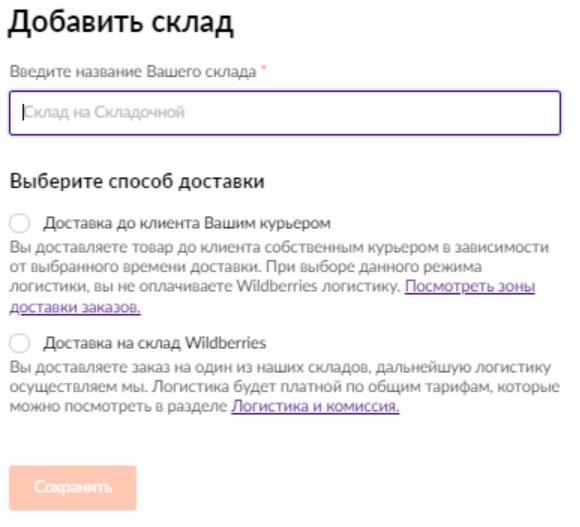
Таким образом вы передадите «Вайлдберриз» информацию о том, в каком регионе храните товары.
Далее необходимо сообщить о количестве товара на складе.
Для этого перейдите в меню «Маркетплейс»> «Управление остатками».
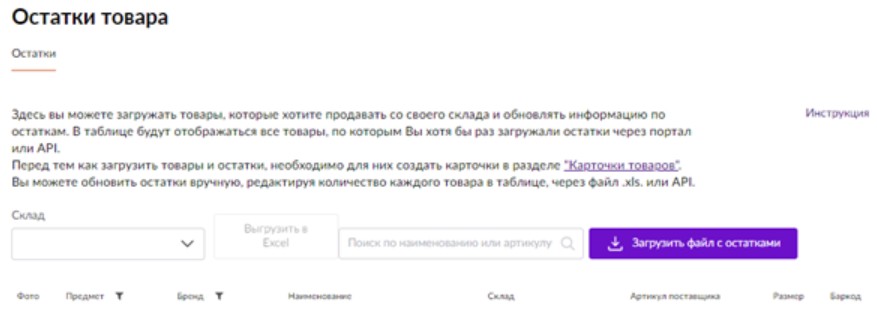
Кликните по ссылке «Инструкция», нажмите «Скачать шаблон». Вы получите таблицу, где необходимо указать баркоды товаров и их количество на вашем складе.
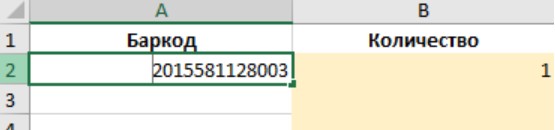
Сохраните этот документ, кликните «Загрузить файл с остатками» и выберите заполненный файл.
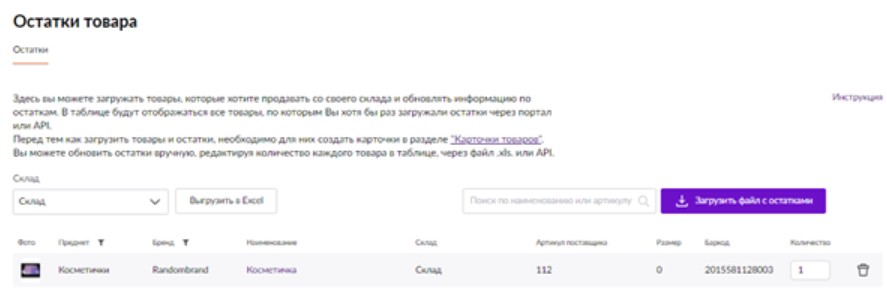
Таким образом у «Вайлдберриз» будет информация о доступном количестве каждого товара. При поступлении заказа количество изменится автоматически (заказали один товар — остаток уменьшится на 1).
Также после загрузки файла количество можно менять вручную прямо в Личном Кабинете — например, при поступлении новой партии на склад.
Если остаток — 0, карточка не будет показываться пользователям.
В декабре 2021 произошел сбой, в результате которого товары отображались в каталогах даже при нулевом остатке. Штрафы за отсутствие поставок в такой ситуации не начислялись. Если она повторится вновь, необходимо обратиться в официальный чат техподдержки «Вайлдберриз».
Старайтесь поддерживать достаточный остаток на складе: это важный фактор для продвижения на «Вайлдберриз».
Как подготовить товар к отправке и напечатать штрихкоды для поставки FBS
Когда покупатель оформляет заказ, информация отображается во вкладке «Маркетплейс» > «Сборочные задания (Везу на склад WB)» в разделе «Новые».
Если товар в наличии, кликните по кнопке внизу и отправьте его на сборку. Если по какой-то причине отправить товар невозможно, кликните по нему и выберите в меню «Отменить», заказ уйдет в «Архив». За это может последовать штраф.
Если все в порядке, отметьте заказанные товары галочками и переведите их на сборку, кликнув по соответствующей кнопке. Нажмите «Распечатать этикетки и добавить товары в поставку». Выберите размер 58х40 (меньшие этикетки не принимаются с декабря 2021 года, хотя опция их печати в Личном кабинете сохранилась).
В отличие от штрихкода для маркировки товаров, о котором мы рассказали в отдельной статье, эта этикетка идентифицирует не товар с его характеристиками (размером, цветом, наименованием), а товар как компонент поставки.
Полученная этикетка наклеивается поверх индивидуальной упаковки товара. В итоге на ней будет две наклейки: со штрихкодом товара и со штрихкодом сборочного задания. Они не должны перекрывать друг друга, т. к. иначе данные не считаются.
Штрихкод для маркировки сборочного задания
Штрихкод для маркировки товара
Лайфхак
Для этикеток первых поставок можно использовать лист самоклеющейся бумаги А4 и обычный принтер. Главное — аккуратно вырезать этикетки, не оставляя полей по краям.
Фон должен быть белым, печать — черной. Если предмет цилиндрической формы, этикетки наклеиваются вдоль корпуса, так их будет легче прочитать.
Проверить корректность штрихкода можно с помощью сканера или смартфона со специальным приложением.
В будущем рекомендуется приобрести для работы с этикетками термопринтер.
Товары в индивидуальных упаковках укладываются в короб (картонную коробку), на который наклеивается штрихкод поставки. Чтобы его получить, кликните по ссылке «Распечатать» рядом со словами «Идентификатор поставки».
На этой этикетке автоматически указываются номер заказа, наименования товаров, вошедших в поставку, и их баркоды.
Бывает, что эти этикетки намокают, отклеиваются, пачкаются до нечитаемости. В таком случае товар станет «обезличкой», сотрудники склада не смогут его идентифицировать и довести доставку до конца. В статье рассказываем, что делать, если короб потерян на складе Wildberries.
Когда все готово, кликните по кнопке «Передать в доставку». Товары перейдут в раздел «Собранные».
Можно ли автоматизировать работу с поставками FBS
Если заказов много, подготовка к отправке всех товаров займет немало времени. Кроме того, контролировать остатки на складе будет сложно. Избежать этого поможет интеграция «Вайлдберриз» с 1С или другим ПО для работы с маркетплейсом. Софт автоматически обрабатывает данные о товарах и поставках.
Компания 1С создала модули для интеграции своего ПО с несколькими ведущими маркетплейсами. Один из них создан специально для работы с «Вайлдберриз». При работе по FBS он решит следующие задачи:
сопоставит номенклатуру в 1С и в личном кабинете «Вайлдберриз»;
выгрузит цены и остатки;
выгрузит сборочные задания из Личного Кабинета «Вайлдберриз» в 1С;
автоматизирует создание поставок и печать этикеток;
автоматически создаст документ «Заказ клиента» на основе сборочного задания.
Как сдать товар на склад при FBS
Товар необходимо отправить на склад в течение 56 часов. Срок определяет таймер, который отображается напротив каждого сборочного задания. Если селлер сдает товар раньше дедлайна, комиссия снижается на 0,1% за каждый час, если опаздывает — повышается на 0,1% за каждый час. Если продавец не привез товар, штраф составит 35% цены продукта.
Лайфхак
При наличии в заказе рекомендации «Приоритетный СЦ отгрузки», выберите его, и комиссия снизится на 2%. Также можно доставить груз на любой удобный склад, тогда комиссия будет стандартной.
Перед отправкой товара на склад уточните, нужен ли пропуск. Для этого выберите «Карта складов» и найдите нужный объект. Там же можно уточнить особенности работы и ограничения: например, где-то срок сортировки достигает 6 часов, где-то не принимаются крупногабаритные товары или мелкие поставки.
Если пропуск необходим, закажите его: выберите «Маркетплейс» > «Пропуска» и заполните форму.
Передайте груз кладовщику, сообщив, что это поставка FBS. Если у вас несколько поставок предъявите штрихкоды каждой из них.
Сотрудник выборочно проверит читаемость этикеток. После этого можно покинуть склад, дальнейшая приемка будет проведена на основе этикеток на индивидуальных упаковках.
Далее необходимо кликнуть по кнопке «Закрыть поставку». Такая возможность может открыться не сразу.
Дальнейшее движение поставки по FBS
Далее остается следить за ходом поставки и ожидать приема заказа клиентом.
После приемки в разделе «Поставки» > «План поставок и обезличка» будут отражаться товары, принятые на складе. Это позволит отследить, что приняли, а что — нет. Указывается общее количество товаров, которые находятся на складе (т. е. если та же продукция была ранее привезена по FBO, будет отражаться общее число без разделения по типу поставки).
Далее статус сборочного задания сменится на «транзит на ПВЗ»: это означает, что товар направлен в пункт выдачи заказов.
возврат — клиент побывал в ПВЗ и отказался от товара (в таком случае он останется на ближайшем складе и будет в дальнейшем реализован по FBO);
отмена заказа клиентом — покупатель отказался от товара, не дожидаясь доставки;
доставлено — покупатель забрал заказ из пункта выдачи, деньги будут зачислены на счет в ближайший день выплат.
Используйте эту схему, чтобы не замораживать товары на складе маркетплейса и экономить на комиссиях. И обязательно следите за обновлениями правил в Личном кабинете «Вайлдберриз»!